Ежедневные операции пользователей
- Как сформировать список гостей на питание
- Как сформировать список гостей на заезд
- Как сформировать список гостей на выезд
- Как поставить номер на ремонт (блокировка)
- Как снять Z-отчет в кассе
- Как снять сверку итогов по банковскому терминалу
- Как сформировать кассовый отчет пользователя (операции за смену)
- Закрытие бизнес-дня и блокировка операций в закрытом периоде
- Как производится выписка ключ-карт для доступа в номер
- Как оставить сообщение для пользователей
- Операция Закрыть период
- Как получить отчет по уборкам в номерах
- Как сформировать отчет по совершенным оплатам
- Уведомление о прибытии иностранного гражданина (бланк)
Как сформировать список гостей на питание
Отчёты по питанию позволяют увидеть, кто из гостей и когда получал завтраки, обеды и ужины. Это нужно для учёта расходов, контроля оказания услуг и взаимодействия с поставщиками.
Отчёты доступны в модуле «Отчёты» → «Дополнительные отчёты» → блок «Прочее»

Как гость попадает в отчёт по питанию
Данные в отчётах по питанию формируются на основании трёх источников:
| Источник | Где настраивается |
|---|---|
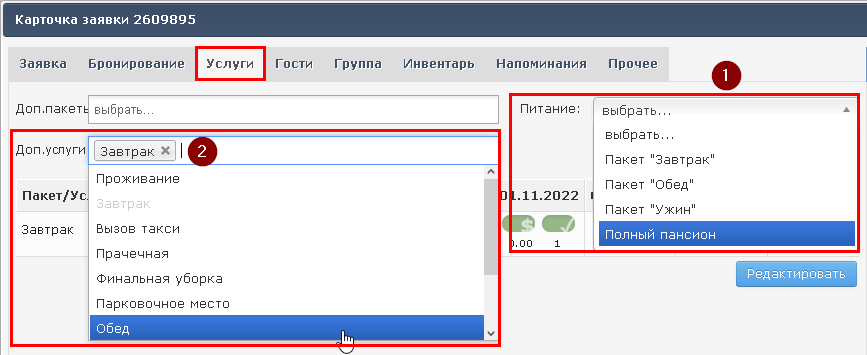
| Пакет питания в заявке (1) | Карточка заявки → вкладка «Услуги» → добавлен пакет (например, «Завтраки», «Полупансион») |
| Дополнительная услуга питания (2) | Карточка заявки → вкладка «Услуги» → выбрана услуга типа «Завтрак», «Обед» или «Ужин» |
| Ручное начисление в счёте гостя | Счёт гостя → кнопка «Добавить услугу» → выбрана услуга питания |
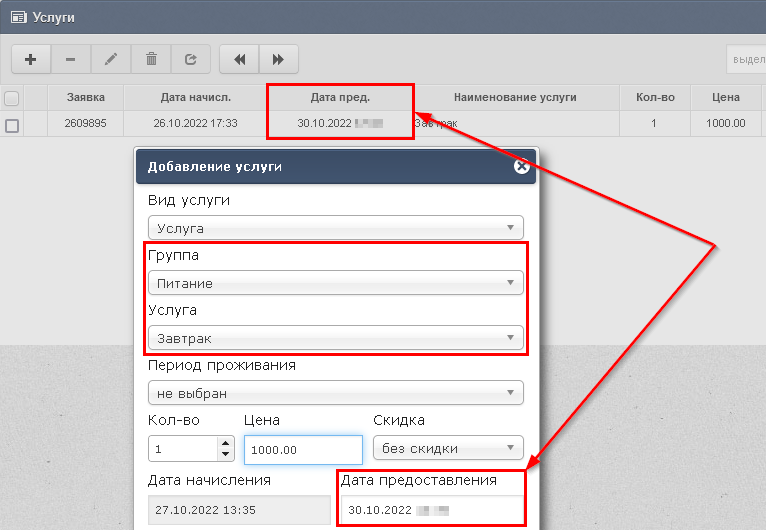
Важно: При ручном начислении обязательно соблюдайте дату предоставления услуги. Если дата будет указана неверно, гость попадёт в отчёт за другой день или не попадёт вообще.
Главное правило: день заезда и день выезда
Система по-разному учитывает питание в день заезда и в день выезда. Это зависит от типа услуги.
Завтрак
-
Не оказывается в день заезда
-
Оказывается в день выезда
-
Оказывается в полные дни проживания между заездом и выездом
Пример: Гость заезжает 10 мая в 15:00, выезжает 13 мая в 12:00. Завтраки будут оказаны 11, 12 и 13 мая (в день выезда). Завтрак 10 мая не оказывается.
Обед и ужин
-
Оказываются в день заезда
-
Не оказываются в день выезда
-
Оказываются в полные дни проживания между заездом и выездом
Пример: Гость заезжает 10 мая в 15:00, выезжает 13 мая в 12:00. Обеды и ужины будут оказаны 10, 11 и 12 мая. 13 мая (день выезда) обед и ужин не оказываются.
Как настроить услуги питания (Завтрак / Обед / Ужин)
Чтобы услуги питания корректно обрабатывались отчётами, у них должен быть правильно указан тип.
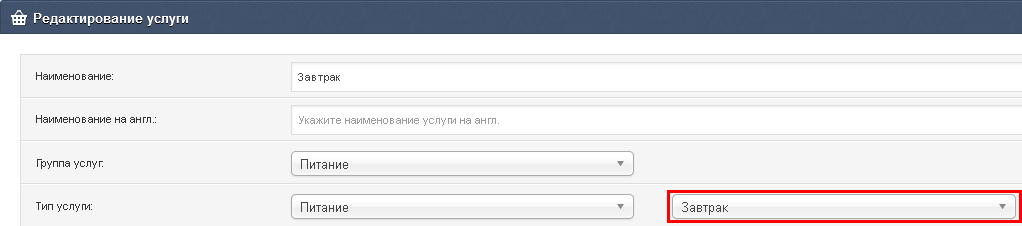
Путь: «Администрирование» → «Услуги» → «Список услуг» → выбрать услугу → «Редактировать»
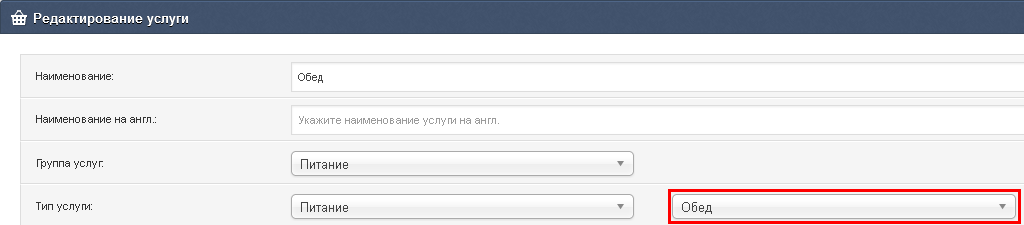
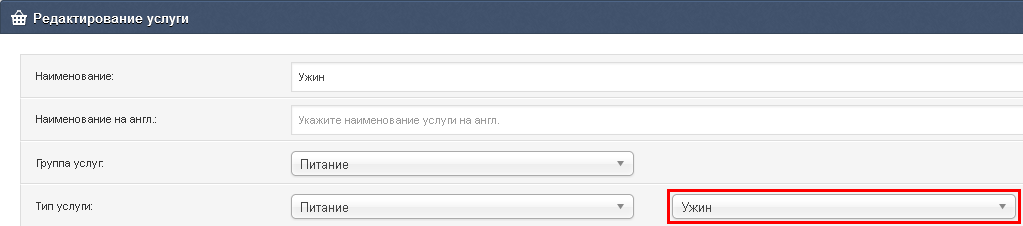
В карточке услуги найдите поле «Тип услуги». Для услуг питания доступны значения:
-
Завтрак
-
Обед
-
Ужин
Убедитесь, что у каждой услуги питания выбран правильный тип. Без этого гость не попадёт в соответствующий отчёт.
Завтрак
Обед
Ужин
Как работает расписание питания
Если в тарифе предусмотрены питание только в определённые дни (например, завтраки только по выходным), используйте расписание, подробная инструкция по настройке расписания доступна по ссылке.
Как сформировать список гостей на заезд
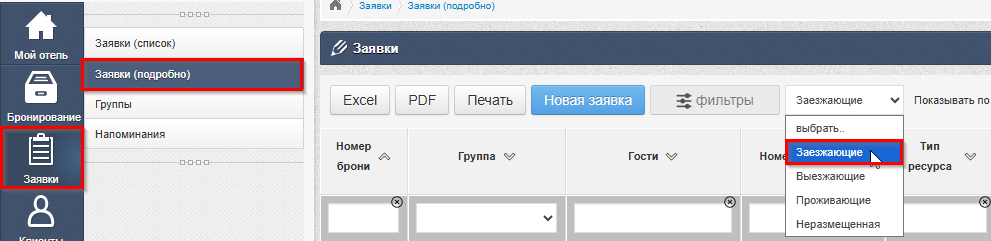
Для просмотра списка бронирований с заездом в текущую дату перейдите в модуль Заявки -> Заявки (подробно) и при установке стандартного из списка фильтра "Заезжающие" система осуществит сортировку и фильтрацию бронирований с текущей датой заезда:
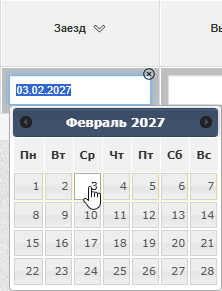
При этом у пользователя есть возможность изменить дату заезда в соответствюущем поле таким образом, чтобы получить список на заезд в любую другую календарную дату:
Так же для получения списка на заезд можно воспользоваться готовой отчетной формой в модуле
Отчеты ->"БАЗОВЫЙ. Отчет по заездам/проживаниям/выездам"
Как сформировать список гостей на выезд
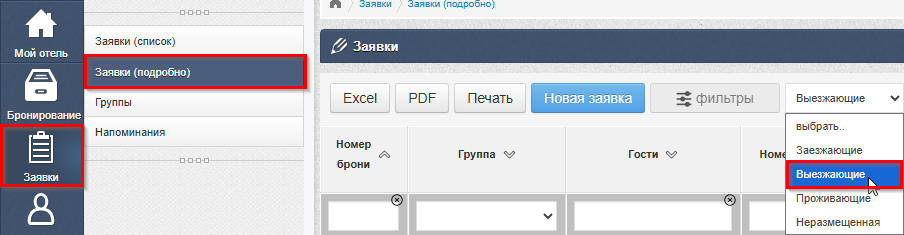
Для просмотра списка бронирований с выездом в текущую дату перейдите в модуль Заявки -> Заявки (подробно) и при установке стандартного из списка фильтра "Заезжающие" система осуществит сортировку и фильтрацию бронирований с текущей датой заезда:
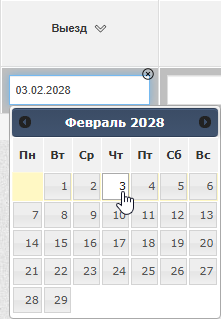
При этом у пользователя есть возможность изменить дату выезда в соответствюущем поле таким образом, чтобы получить список на выезд в любую другую календарную дату:
Так же для получения списка на выезд можно воспользоваться готовой отчетной формой в модуле
Отчеты ->"БАЗОВЫЙ. Отчет по заездам/проживаниям/выездам"
Как поставить номер на ремонт (блокировка)
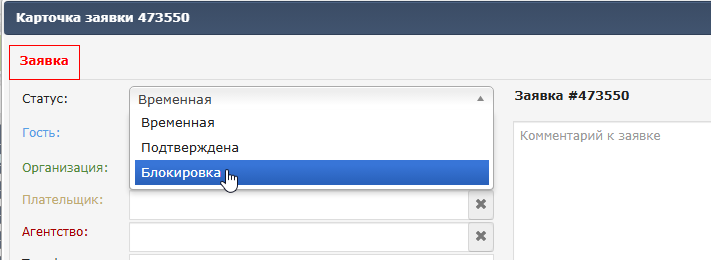
Процедура постановки номера на блокировку начинается с привычного создания заявки на графическом плане - указываем дату начала блокировки (дата заезда) и дату предполагаемого окончания блокировки (дата выезда), при этом следует изменить Статус заявки на "Блокировка":
При выборе этого пункта система выведет диалоговое окно:
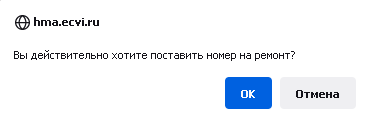
Нажмите ОК, будет создана заявка со статусом "блокировка". На следующем шаге можно выбрать тип блокировки:
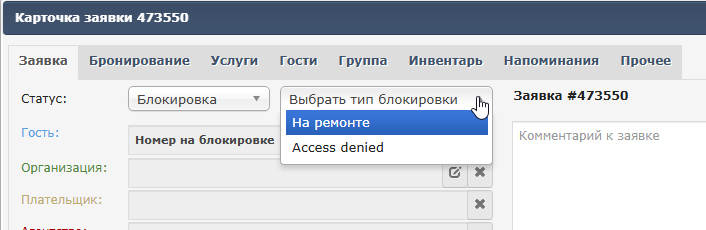
Типы блокировок можно создавать в произвольном порядке в разделе Администрирование - Сервис - Типы блокировок.
Таким образом на плане будет установлена заявка с признаком "Ресурс находится на блокировке".
Если блокировка закончилась раньше, то такую блокировку следует не удалить, а сократить дату окончания, чтобы в отчетах оставалась информация по какой причине номер выводился из продажи.
Как снять Z-отчет в кассе
Операция производится по кнопке в правом верхнем углу  Операции -
  Кассовые операции -
  Смена -
  Закрытие смены ФР:
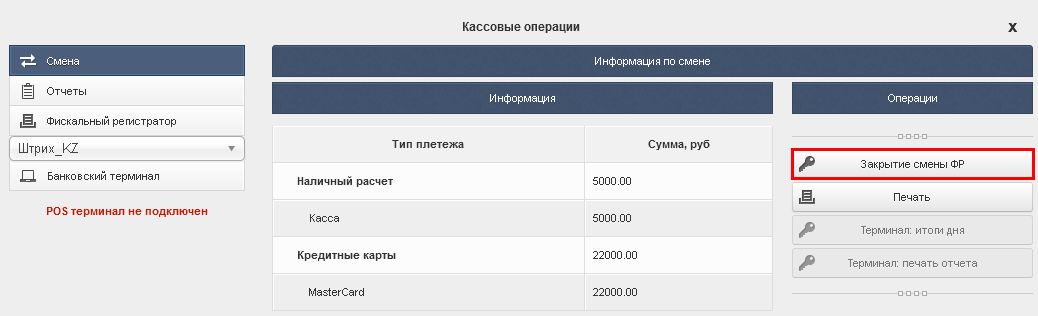
В этом случае система выдаст диалоговое окно с вопросом печати Z-отчета:

По кнопке ОК будет снят Z-отчет (отчет с гашением), а так же будет произведено закрытие смены пользователя внутри ECVI, т.е. пользователь может распечатать кассовый отчет с детальной информацией о совершенных операциях за рабочую смену (отчеты Реестр счетов и Кассовый отчет).
Если в диалоге "Распечатать Z-отчет" пользователь нажал "Отмена" - это значит что смена на уровне ECVI будет закрыта (данные за смену будут включены в кассовые отчеты пользователя), но Z-отчет снят не будет!
Предусмотрена отдельная операция по снятию Z-отчета в разделе  Фискальный регистратор:
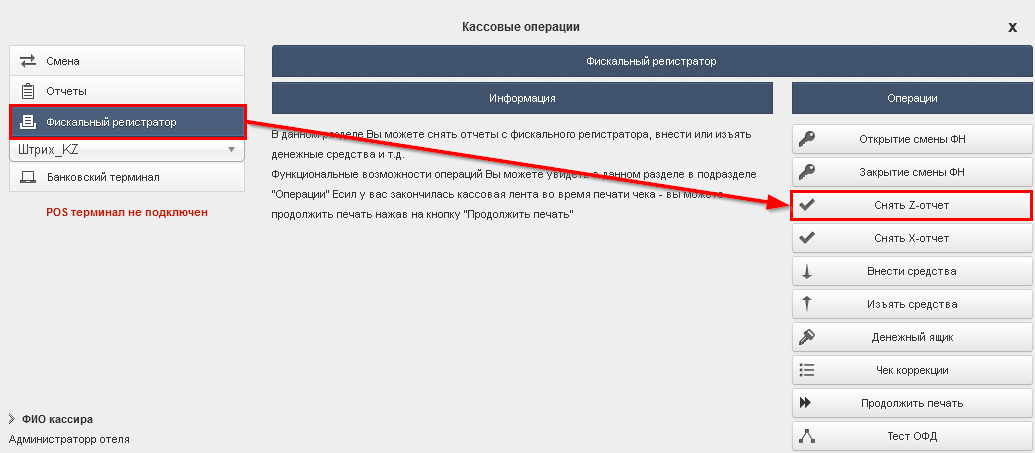
В этом случае сменный отчет в ECVI не снимается.
Нулевой Z-отчет

Как снять сверку итогов по банковскому терминалу
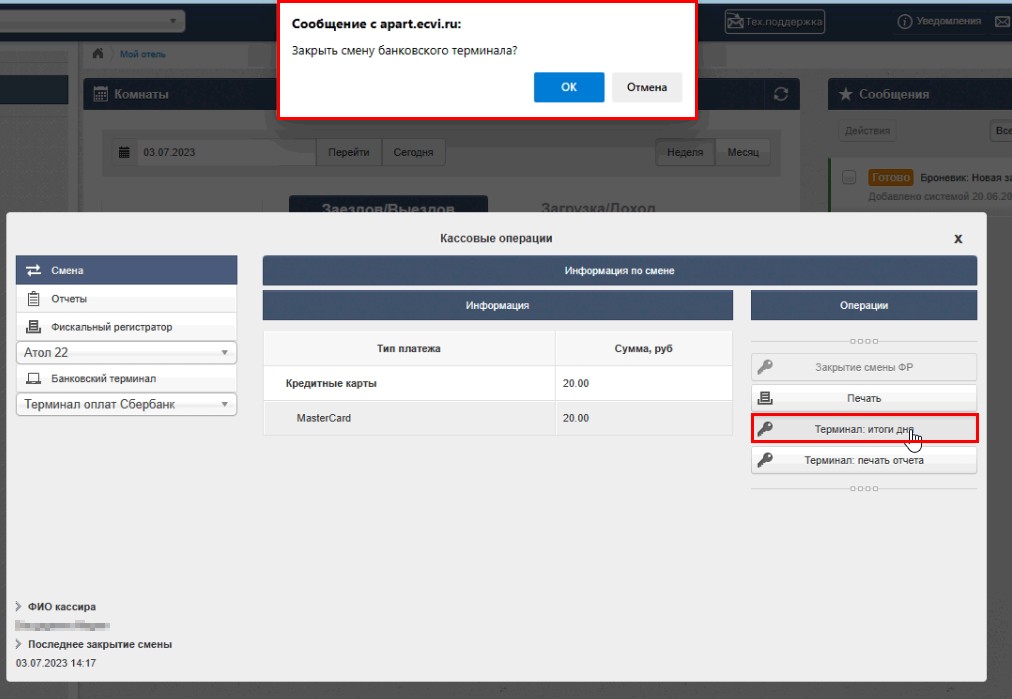
Операция производится по кнопке в правом верхнем углу Операции - Смена - Терминал: итоги дня
Как сформировать кассовый отчет пользователя (операции за смену)
Закрытие смены пользователя в ECVI производится при выполнении операции из раздела в правом верхнем углу Операции - Кассовые операции - Смена - Закрытие смены ФР (инструкция).
После закрытия смены пользователь может распечатать два стандартных отчета: Реестр счетов и Кассовый отчет, для этого следует в разделе Операции - Кассовые операции -  Отчеты выбрать из списка форму, дату, нажать на кнопку Информация и далее по усмотрению сформировать отчет к предпросмотру через браузер или отправить документ к печати:
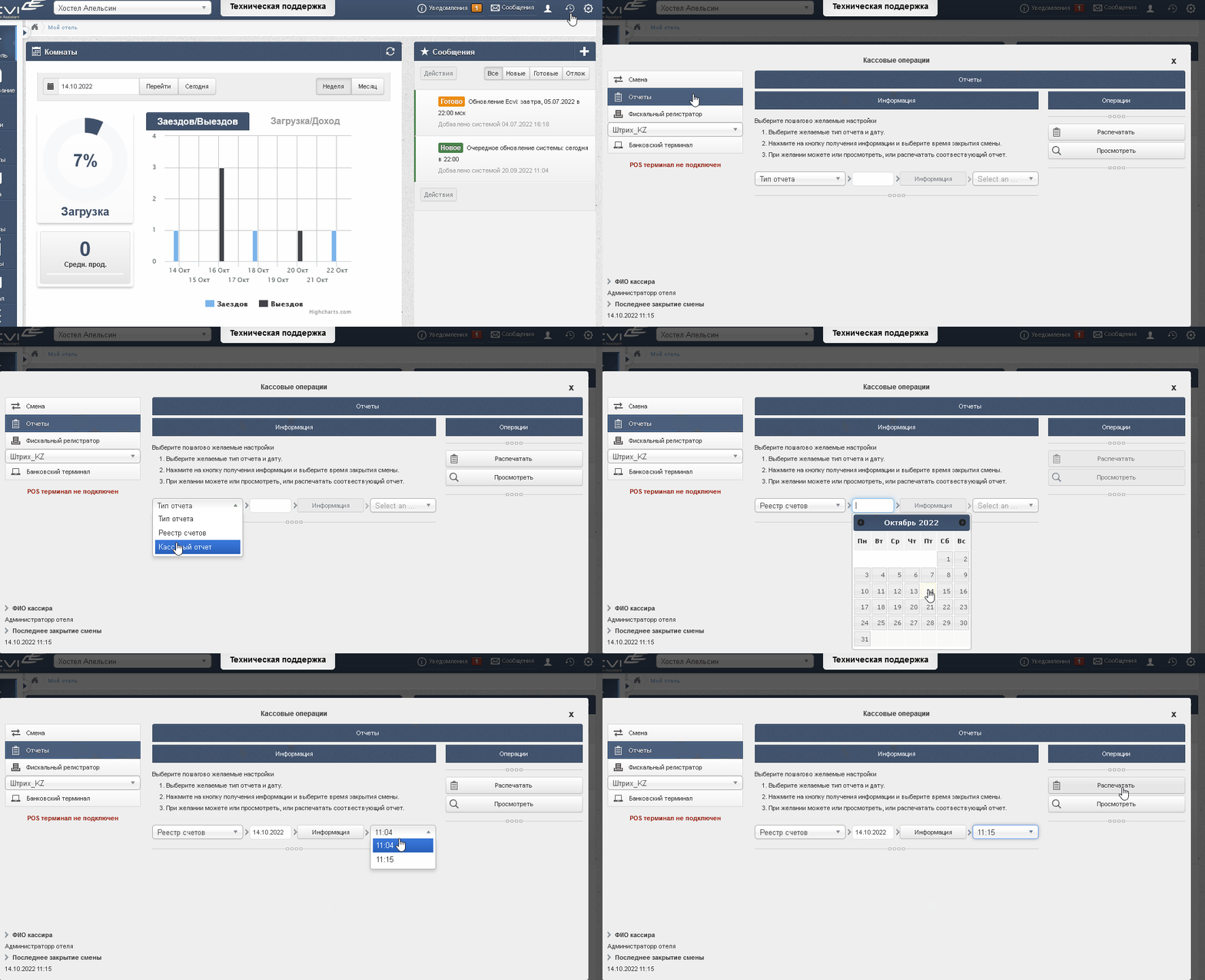
Если пользователь выполнил закрытие смены несколько раз, то в диалоге с выбором времени может быть несколько вариантов.
Из этого меню пользователь может сформировать кассовый отчет из прошлого периода, для этого нужно в календаре выставить соответствующую дату, и если в установленный день производилось закрытие смены, то по кнопке Информацию пользователю будет доступен выбор времени.
Закрытие бизнес-дня и блокировка операций в закрытом периоде
Операция «Закрыть бизнес-день» является важным элементом суточного цикла работы системы, обеспечивающим корректный учёт и целостность финансовых данных. В новой версии системы функционал расширен: введена глобальная блокировка изменений в уже закрытых периодах.
Общее описание
Операция «Закрыть бизнес-день» используется в качестве «ночного аудита» и выполняется на одном рабочем месте в промежутке между 23:50 и 10:00 следующего дня. Закрытие дня может быть выполнено как в ночные часы, так и в утренние до 10:00.
Основные задачи при закрытии бизнес-дня:
| Задача | Описание |
|---|---|
| Автоматическое начисление услуг | Система начисляет услуги проживания по установленному тарифу за уходящие сутки в тех счетах, где не выполнялось ручное начисление по кнопке |
| Контроль необработанных заявок | Система показывает заявки с просроченными статусами: • дата выезда = текущая дата — статус «Выезд» не выполнен; • дата заезда = текущая дата — статус «Заезд» не выполнен |
| Обновление рабочей даты | После закрытия дня в системе устанавливается новая текущая дата для всех пользователей |
Пошаговая процедура закрытия бизнес-дня
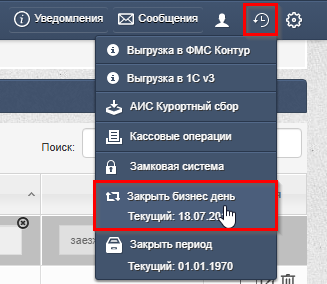
Открытие диалога закрытия бизнес-дня
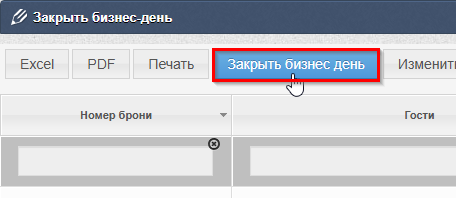
Через раздел Операции -> Закрыть бизнес-день:
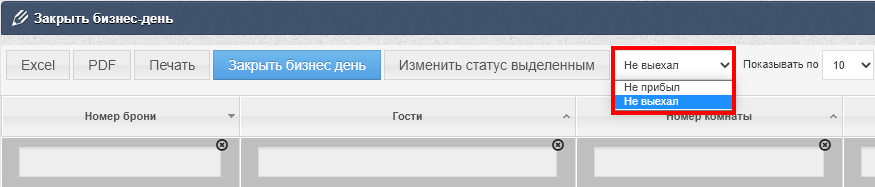
Проверка необработанных заявок
В диалоге закрытия бизнес-дня доступен фильтр для сортировки заявок с просроченными статусами. В идеале таблицы должны быть пустыми — это означает, что все заявки корректно обработаны:
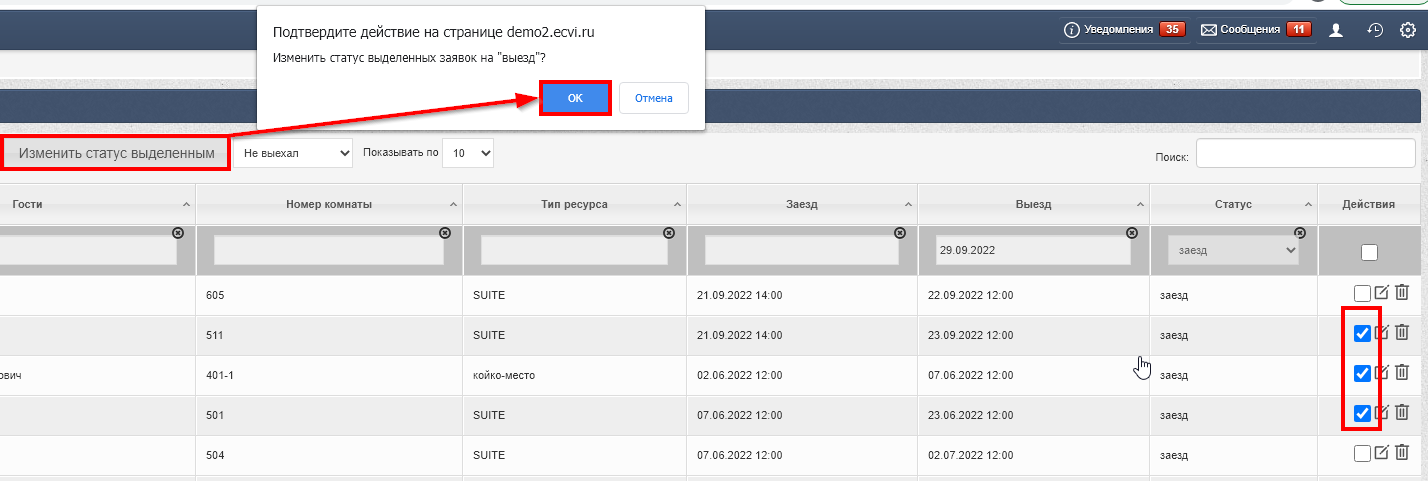
Обработка необработанных заявок (если они есть)
Если система выводит заявки, их следует обработать одним из способов:
-
По одной — обработать каждую заявку индивидуально;
-
Массово — выделить все записи в таблице и нажать кнопку «Изменить статус выделенным», чтобы одним кликом изменить статусы всех необработанных заявок.
Завершение закрытия дня
После обработки всех заявок выполните операцию закрытия бизнес-дня. Система автоматически начислит услуги за уходящие сутки и обновит рабочую дату.
Обновление даты на других рабочих местах
Если в отеле используется несколько рабочих мест с активными сеансами в системе, то для обновления даты бизнес-дня в разделе Операций достаточно обновить страницу браузера или перелогиниться.
Новая функция: блокировка операций в закрытом периоде
В системе появилась глобальная блокировка любых действий с бронированиями, даты которых попадают в уже закрытый период. Это обеспечивает целостность учётных данных и исключает возможность внесения изменений в закрытые для отчётности периоды.
Работа функции сводится к тому, что при попытке выполнить операцию, которая создаёт или изменяет бронь таким образом, чтобы её даты (заезд/выезд/периодические услуги) попадали в закрытый период, система выдаёт единое сообщение:
«Операция невозможна, период закрыт»
На что распространяется блокировка
| Модуль / Операция | Что блокируется |
|---|---|
| Шахматка (Бронирование) | Создание новой брони, графический сдвиг, перенос всей брони, изменение дат заезда и выезда |
| Заявки | Создание новых заявок и периодов, редактирование дат заезда/выезда, любые изменения по услугам/пакетам/питанию для дат в закрытом периоде (при добавлении новых услуг флажки оказания/начисления автоматически снимаются) |
| Группы | Создание блока группы, добавление периодов, редактирование периодов и услуг |
| Восстановление отменённых заявок | Восстановление заявок, если даты проживания пересекаются с закрытым периодом |
| Статусные операции | «Отменить выезд», «Отменить заезд», «Отмена», «Не прибыл» для периодов с датами в закрытой зоне |
Визуальная подсказка
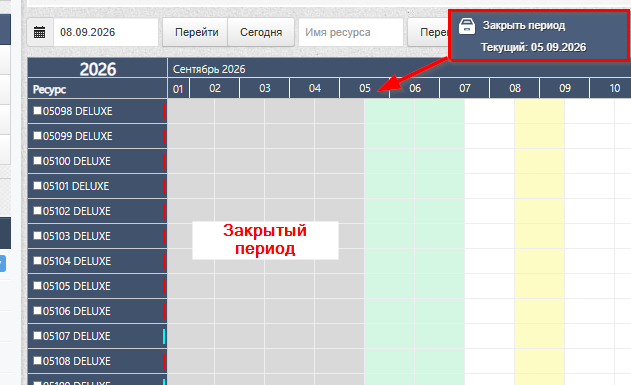
На графической шахматке закрытый период выделяется серым фоном. Это позволяет операторам быстро идентифицировать заблокированные для редактирования даты ещё до попытки выполнения операции.
Важная настройка: как включается строгий режим закрытого периода
Строгий режим с блокировкой операций в закрытом периоде включается с помощью настройки в разделе Администрирование -> Админ -> Отели -> редактировать:

Как это работает:
| Если опция активна | Если опция не активна |
|---|---|
| • При выполнении операции «Закрыть бизнес-день» система автоматически закрывает период • Все блокировки, описанные в разделе 3, вступают в силу • Дата закрытия периода автоматически сдвигается на предыдущий день |
• Закрытие бизнес-дня происходит без сдвига даты в разделе Закрытие периода • Операции с бронированиями в прошлых датах остаются доступными |
Важно: Блокировка операций возможна только при включённой настройке. Если настройка не активна, все операции в прошлых периодах остаются доступными
Обратное действие: открытие закрытого периода
Несмотря на то, что опция «При закрытии бизнес-дня закрывать период» автоматически сдвигает дату закрытия, система предусматривает возможность ручного открытия периода.
-
Как это сделать: Пользователи, обладающие соответствующими правами, могут выполнить операцию открытия периода, сдвинув дату закрытия на более раннюю.
-
Зачем это нужно: Это позволяет разблокировать закрытый период для внесения необходимых изменений в бронирования или услуги (например, для исправления ошибок или корректировки данных по согласованию с руководством).
-
Важное условие: Такая операция должна выполняться только по согласованию с руководящим составом, так как открытие периода для изменений нарушает целостность ранее закрытых учётных данных и может повлиять на финансовую отчётность.
Сравнение режимов работы (Сводная таблица)
| Опция «При закрытии бизнес-дня закрывать период» | Результат закрытия бизнес-дня |
|---|---|
| Включена | Происходит стандартный ночной аудит (начисление услуг, контроль статусов) И все даты ранее закрытого дня блокируются для изменений. |
| Выключена | Происходит только стандартный ночной аудит (начисление услуг, контроль статусов). Даты остаются открытыми для редактирования. |
Как производится выписка ключ-карт для доступа в номер
Для кодирования ключ-карты для доступа гостя в номер используется кнопка  , которая доступна в Карточке заявке справа в списке доступных периодов проживания:
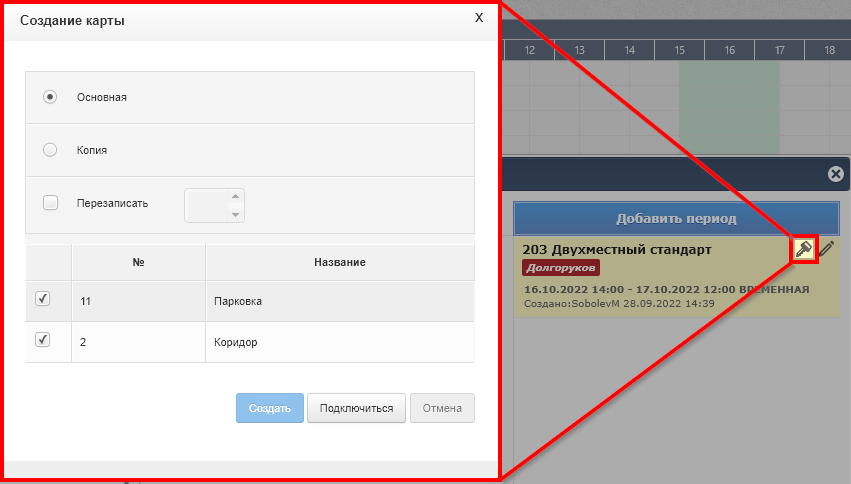
В этом диалоге доступна выписка Главной ключ-карты и копий, в том числе предусмотрена возможность установки дополнительных зон доступа (если СКД поддерживает такую функцию при работе в режиме интеграции с PMS-системами).
Как оставить сообщение для пользователей
В ECVI предусмотрена возможность оставлять комментарии другим сотрудникам отеля в интерфейсе программы, для этого в первом разделе "Мой отель" присутствует окно  Сообщения, в котором авторизованный пользователь может формировать новую задачу/сообщение либо конкретному пользователю, либо всем пользователям, которые работают с отелем (актуально в тех случаях, когда в ECVI создана "цепочка" отелей с единым головным офисом).
По кнопке  откроется окно "Сообщение", в котором пользователь может указать:
- тему;
- текст - описание задачи/сообщение;
- установить приоритет;
- в поле "Кому" выбрать из выпадающего списка логин пользователи или оставить сообщение Всем пользователям (для удобства выведена отдельная галка "Всем в системе");
- установить срок исполнения задачи с точностью до минут.
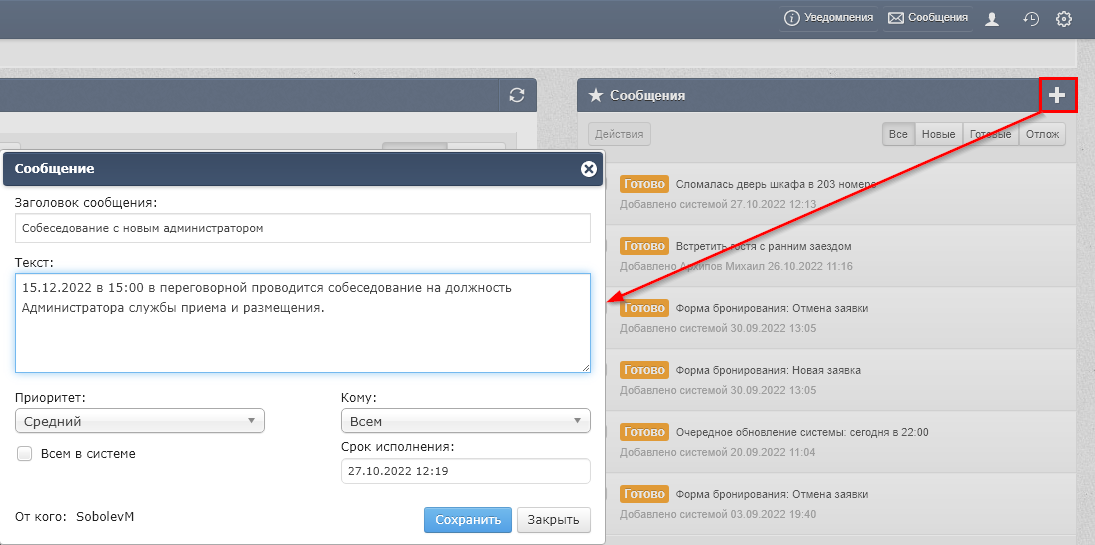
Созданное таким образом сообщение будет видно пользователям в разделе Сообщения:
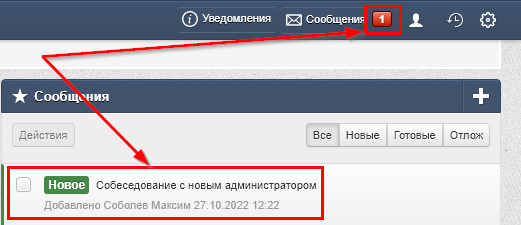
В процессе обработки задачи можно изменить статус сообщения (Готово, Отложено) или сдвинуть Срок исполнения.
Операция Закрыть период
Указанная опция предназначена для того, чтобы установить запрет на работу с услугами (начисление, возврат, отмена), дата предоставления которых меньше, чем установленная дата в поле "Закрыть период - Текущий".
Расположена в меню по кнопке  - Закрыть период:
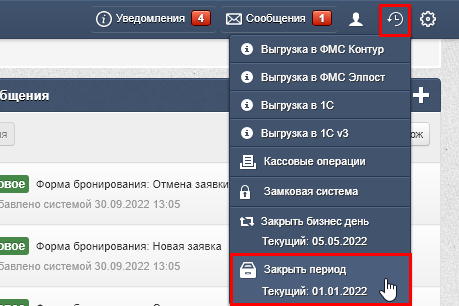
По клику мыши система предложит пользователю выбрать дату закрытия периода:
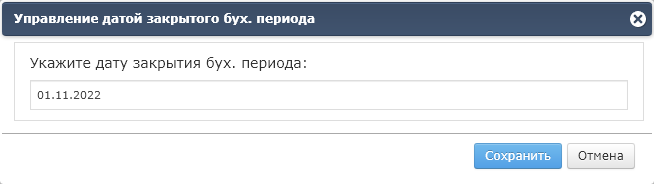
После установки даты и нажатии на кнопку Сохранить - период будет считаться закрытым и система создаст блокировку при работе с начислениями в счетах гостей до указанной даты - в закрытом периоде невозможно производить операции в счетах гостей.
Как получить отчет по уборкам в номерах
Для формирования отчета по уборкам на текущую дату предусмотрены специальные отчеты, перейдите в раздел Отчеты - Прочее - Уборки. Обслуживание номеров
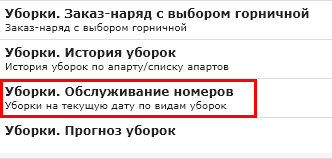
Памятка по статусам уборок и правилам их автоматического назначения:
- Текущая - уборки в номерах, в которых проживают гости и дата выезда в будущем;
- Отъездная - назначается на дату выезда гостей;
- Сухая - использоваться для простаивающих номеров;
- Генеральная - назначается вручную при необходимости.
Смена белья - назначается исходя из заданной периодичности в настройках типа ресурсов, а так же включается по умолчанию для номеров с отъездным типом уборки.
Для пользователей, которые напрямую взаимодействуют с горничными при распределении номеров для уборки предусмотрен специальный модуль Горничные, в котором каждый день можно открывать смену горничных, указывать кто работает и распределять "грязные" номера для уборки. Подробнее описано в статье по ссылке.
Как сформировать отчет по совершенным оплатам
Такой отчет можно сформировать через модуль Отчеты - блок Финансы - "Платежи за период":
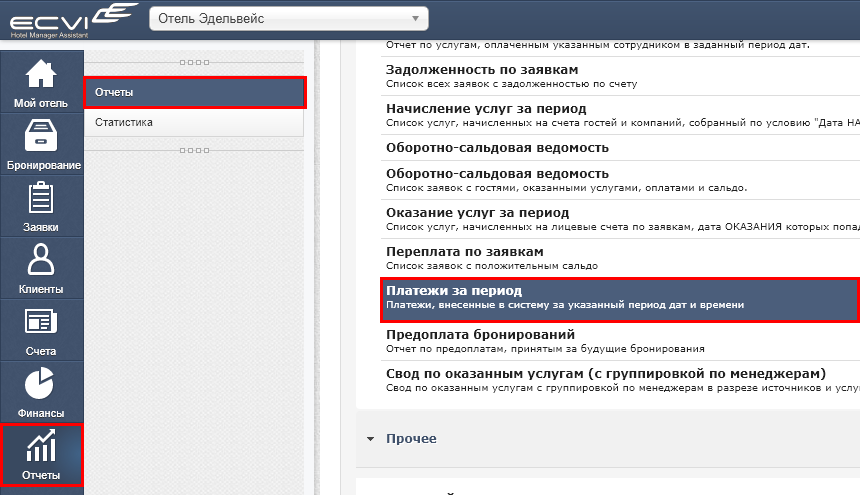
Отчет удобен тем, что помимо дат пользователь может задать часы.
Уведомление о прибытии иностранного гражданина (бланк)
Опция актуальна в том случае, если у средства размещения не используется сервис для автоматизированной подачи сведений по гражданам через систему миграционного учета - ФМС.Контур, Скала и другие.
В системе предусмотрена возможность формирования 4-страничного бланка "Уведомления о прибытии иностранного гражданина", доступна для иностранных граждан из Карточки заявки -> вкладка Гости:
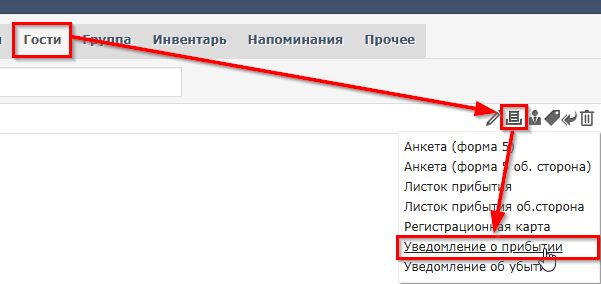
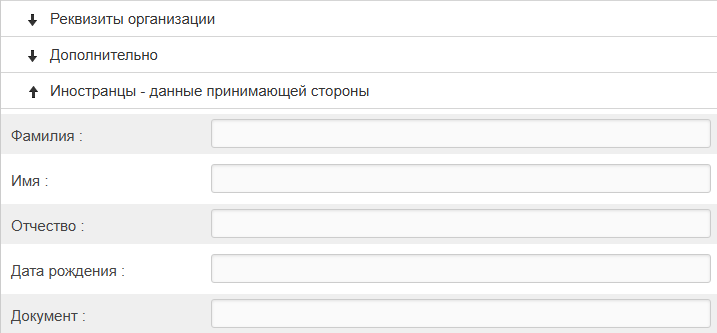
Часть данных подставляется из настроек отеля, которые прописываются через Администрирование -> Админ -> Отели -> редактировать -> блок полей "Иностранцы - данные принимающей стороны":