# Ежедневные операции пользователей
# Как сформировать список гостей на питание
Отчёты по питанию позволяют увидеть, кто из гостей и когда получал завтраки, обеды и ужины. Это нужно для учёта расходов, контроля оказания услуг и взаимодействия с поставщиками.
Отчёты доступны в модуле **«Отчёты» → «Дополнительные отчёты» → блок «Прочее»**
[](https://help.ecvi.ru/uploads/images/gallery/2022-10/m1oimage.png)
### Как гость попадает в отчёт по питанию
Данные в отчётах по питанию формируются на основании трёх источников:
[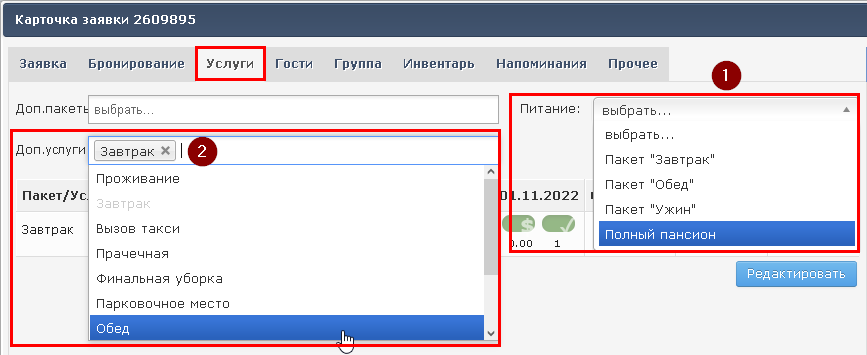](https://help.ecvi.ru/uploads/images/gallery/2022-10/Affimage.png)
[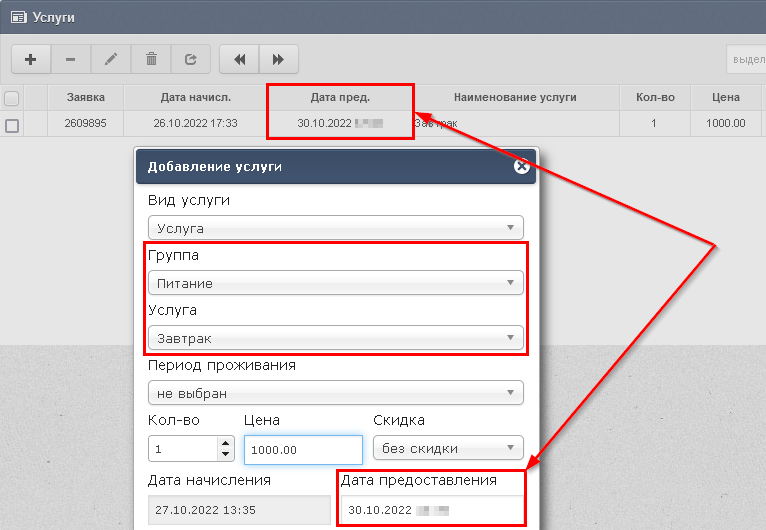](https://help.ecvi.ru/uploads/images/gallery/2022-10/v4Aimage.png)
**Важно:** При ручном начислении обязательно соблюдайте **дату предоставления услуги**. Если дата будет указана неверно, гость попадёт в отчёт за другой день или не попадёт вообще.
### Главное правило: день заезда и день выезда
Система по-разному учитывает питание в день заезда и в день выезда. Это зависит от типа услуги.
#### Завтрак
- **Не оказывается** в день заезда
- **Оказывается** в день выезда
- Оказывается в полные дни проживания между заездом и выездом
**Пример:** Гость заезжает 10 мая в 15:00, выезжает 13 мая в 12:00. Завтраки будут оказаны 11, 12 и 13 мая (в день выезда). Завтрак 10 мая не оказывается.
#### Обед и ужин
- **Оказываются** в день заезда
- **Не оказываются** в день выезда
- Оказываются в полные дни проживания между заездом и выездом
**Пример:** Гость заезжает 10 мая в 15:00, выезжает 13 мая в 12:00. Обеды и ужины будут оказаны 10, 11 и 12 мая. 13 мая (день выезда) обед и ужин не оказываются.
### Как настроить услуги питания (Завтрак / Обед / Ужин)
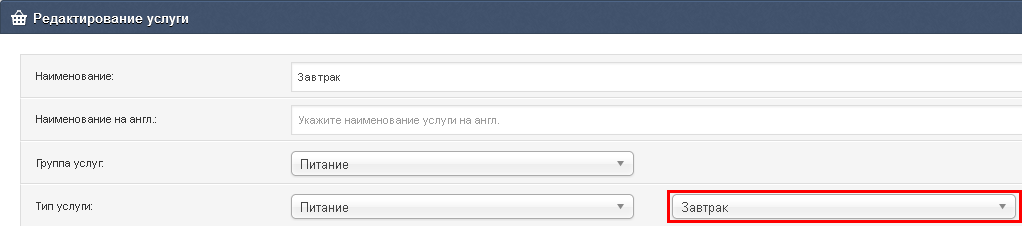
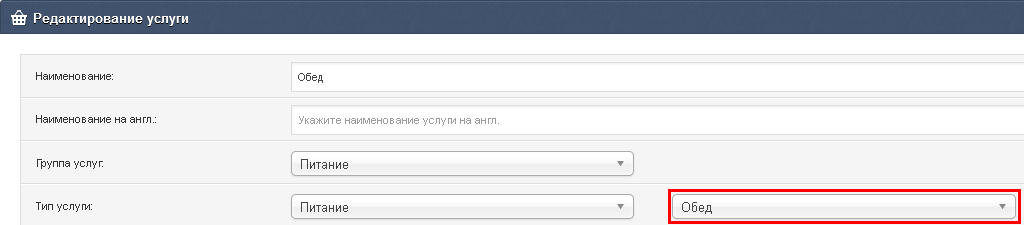
Чтобы услуги питания корректно обрабатывались отчётами, у них должен быть правильно указан тип.
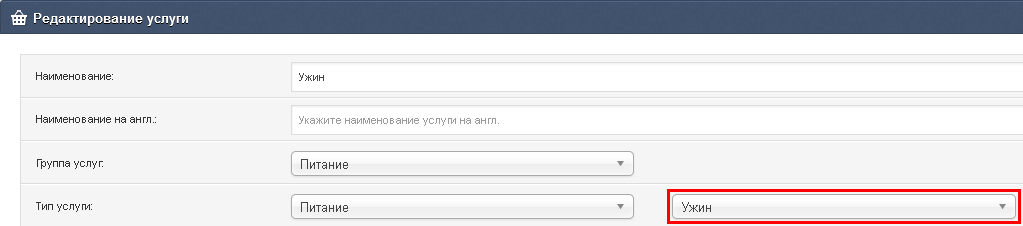
Путь: **«Администрирование» → «Услуги» → «Список услуг» → выбрать услугу → «Редактировать»**
В карточке услуги найдите поле **«Тип услуги»**. Для услуг питания доступны значения:
- **Завтрак**
- **Обед**
- **Ужин**
Убедитесь, что у каждой услуги питания выбран правильный тип. Без этого гость не попадёт в соответствующий отчёт.
Завтрак
[](https://help.ecvi.ru/uploads/images/gallery/2022-10/mCIimage.png)
Обед
[](https://help.ecvi.ru/uploads/images/gallery/2022-10/bW0image.png)
Ужин
[](https://help.ecvi.ru/uploads/images/gallery/2022-10/dW2image.png)
Типы блокировок можно создавать в произвольном порядке в разделе Администрирование - Сервис - Типы блокировок.
Таким образом на плане будет установлена заявка с признаком "Ресурс находится на блокировке".
Если блокировка закончилась раньше, то такую блокировку следует не удалить, а сократить дату окончания, чтобы в отчетах оставалась информация по какой причине номер выводился из продажи.
# Как снять Z-отчет в кассе
Операция производится по кнопке в правом верхнем углу  Операции -  Кассовые операции -  Смена -  Закрытие смены ФР:
[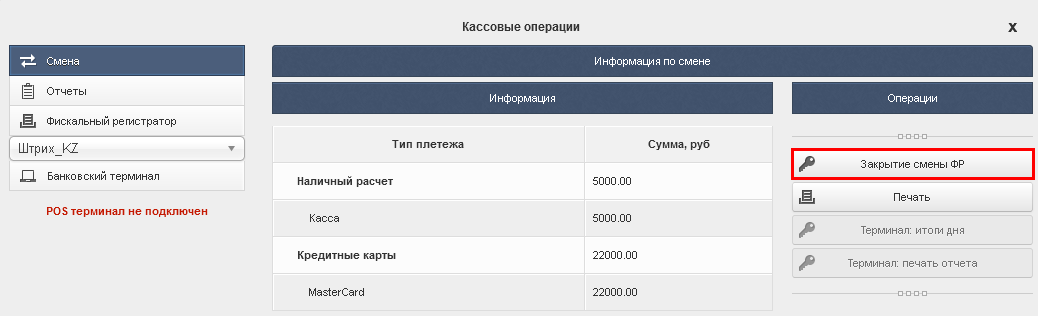](https://help.ecvi.ru/uploads/images/gallery/2022-10/01gimage.png)
В этом случае система выдаст диалоговое окно с вопросом печати Z-отчета:
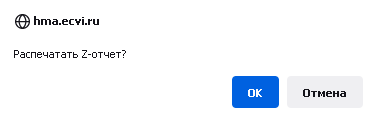
По кнопке ОК будет снят Z-отчет (отчет с гашением), а так же будет произведено закрытие смены пользователя внутри ECVI, т.е. пользователь может распечатать кассовый отчет с детальной информацией о совершенных операциях за рабочую смену (отчеты Реестр счетов и Кассовый отчет).
Если в диалоге "Распечатать Z-отчет" пользователь нажал "Отмена" - это значит что смена на уровне ECVI будет закрыта (данные за смену будут включены в кассовые отчеты пользователя), но Z-отчет снят не будет!
Предусмотрена отдельная операция по снятию Z-отчета в разделе  Фискальный регистратор:
[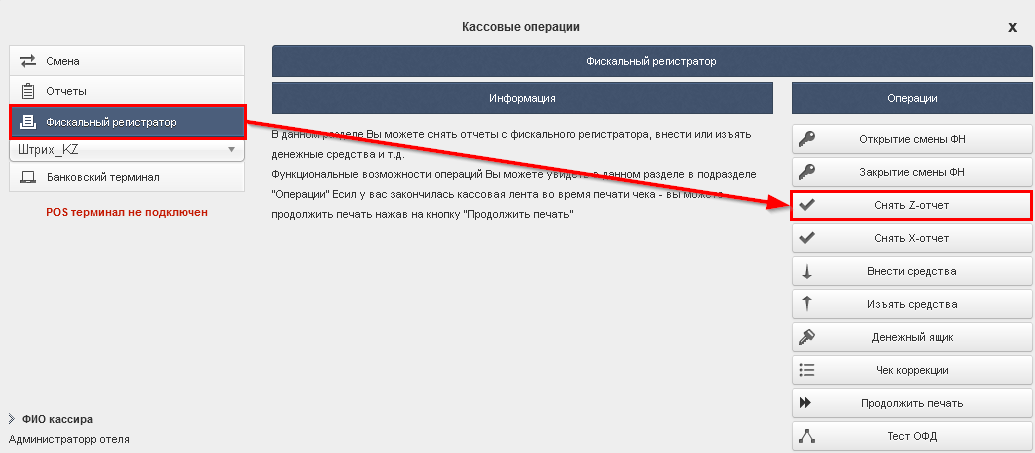](https://help.ecvi.ru/uploads/images/gallery/2022-10/re2image.png)
В этом случае сменный отчет в ECVI не снимается.
##### Нулевой Z-отчет
В случае, если за кассовую смену пользователя не было совершено платежных операций, то может быть снят "нулевой" Z-отчет для того, чтобы зафиксировать признак окончания кассовой смены пользователя-кассира, при этом следует иметь ввиду, что в начале кассовой смены следует использовать принудительную команду по открытию кассовой смены из меню Кассовые операции -> Фискальный регистратор -> Открытие смены ФН:

Эта операция позволяет получить чек об открытии кассовой смены пользователя не дожидаясь первой платежной операции через кассу (при которой происходит автоматическое открытие смены, если она не была открыта ранее с момента последнего снятия Z-отчета).
# Как снять сверку итогов по банковскому терминалу
Операция производится по кнопке в правом верхнем углу  Операции - Смена - Терминал: итоги дня
[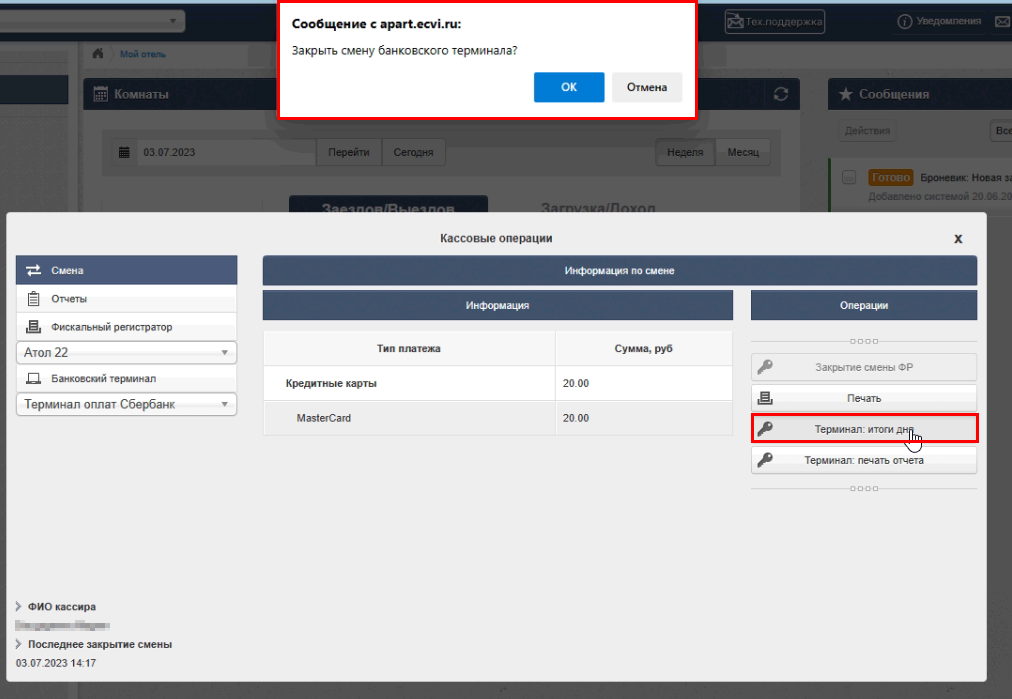](https://help.ecvi.ru/uploads/images/gallery/2023-07/Ncdimage.png)
# Как сформировать кассовый отчет пользователя (операции за смену)
Закрытие смены пользователя в ECVI производится при выполнении операции из раздела в правом верхнем углу
 Операции -  Кассовые операции -  Смена -  Закрытие смены ФР (**[инструкция](https://help.ecvi.ru/books/baza-znanii-ecvi/page/kak-snyat-z-otcet-v-kasse)**).
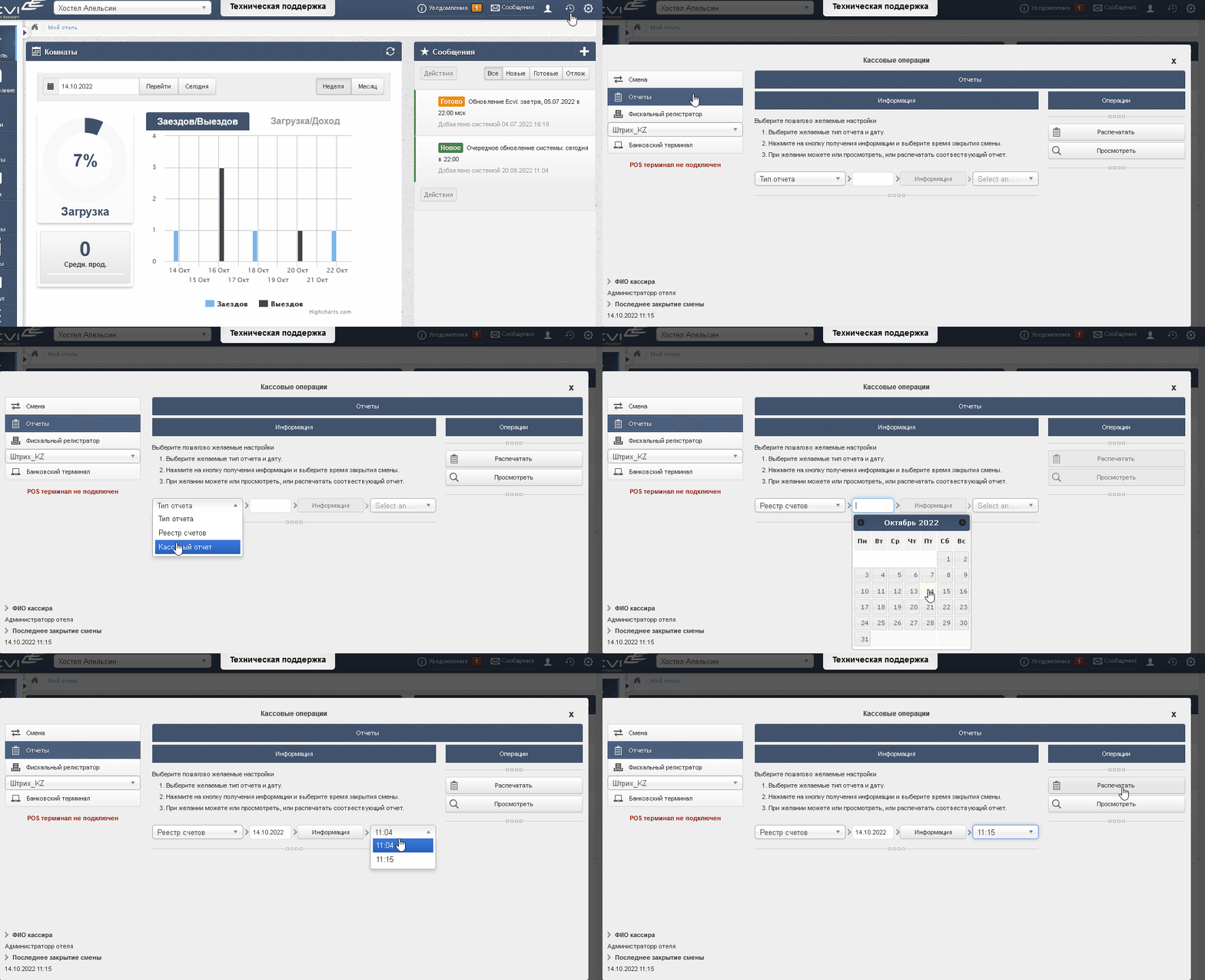
После закрытия смены пользователь может распечатать два стандартных отчета: Реестр счетов и Кассовый отчет, для этого следует в разделе  Операции -  Кассовые операции -  Отчеты выбрать из списка форму, дату, нажать на кнопку Информация и далее по усмотрению сформировать отчет к предпросмотру через браузер или отправить документ к печати:
[](https://help.ecvi.ru/uploads/images/gallery/2022-10/smena2.gif)
Если пользователь выполнил закрытие смены несколько раз, то в диалоге с выбором времени может быть несколько вариантов.
Из этого меню пользователь может сформировать кассовый отчет из прошлого периода, для этого нужно в календаре выставить соответствующую дату, и если в установленный день производилось закрытие смены, то по кнопке Информацию пользователю будет доступен выбор времени.
# Закрытие бизнес-дня и блокировка операций в закрытом периоде
Операция «Закрыть бизнес-день» является важным элементом суточного цикла работы системы, обеспечивающим корректный учёт и целостность финансовых данных. В новой версии системы функционал расширен: введена глобальная блокировка изменений в уже закрытых периодах.
### Общее описание
Операция «Закрыть бизнес-день» используется в качестве **«ночного аудита»** и выполняется **на одном рабочем месте** в промежутке между **23:50 и 10:00** следующего дня. Закрытие дня может быть выполнено как в ночные часы, так и в утренние до 10:00.
**Основные задачи при закрытии бизнес-дня:**
### Пошаговая процедура закрытия бизнес-дня
#### Открытие диалога закрытия бизнес-дня
Через раздел Операции -> Закрыть бизнес-день:
[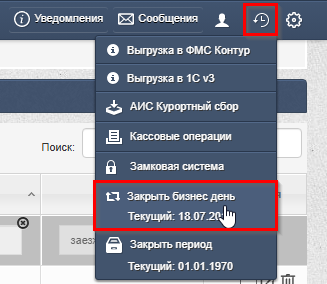](https://help.ecvi.ru/uploads/images/gallery/2026-08/V2nimage.png)
#### Проверка необработанных заявок
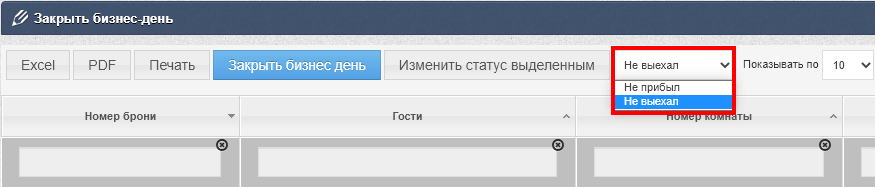
В диалоге закрытия бизнес-дня доступен фильтр для сортировки заявок с просроченными статусами. В идеале таблицы должны быть пустыми — это означает, что все заявки корректно обработаны:
[](https://help.ecvi.ru/uploads/images/gallery/2022-09/5Zqimage.png)
#### Обработка необработанных заявок (если они есть)
Если система выводит заявки, их следует обработать одним из способов:
- **По одной** — обработать каждую заявку индивидуально;
- **Массово** — выделить все записи в таблице и нажать кнопку **«Изменить статус выделенным»**, чтобы одним кликом изменить статусы всех необработанных заявок.
[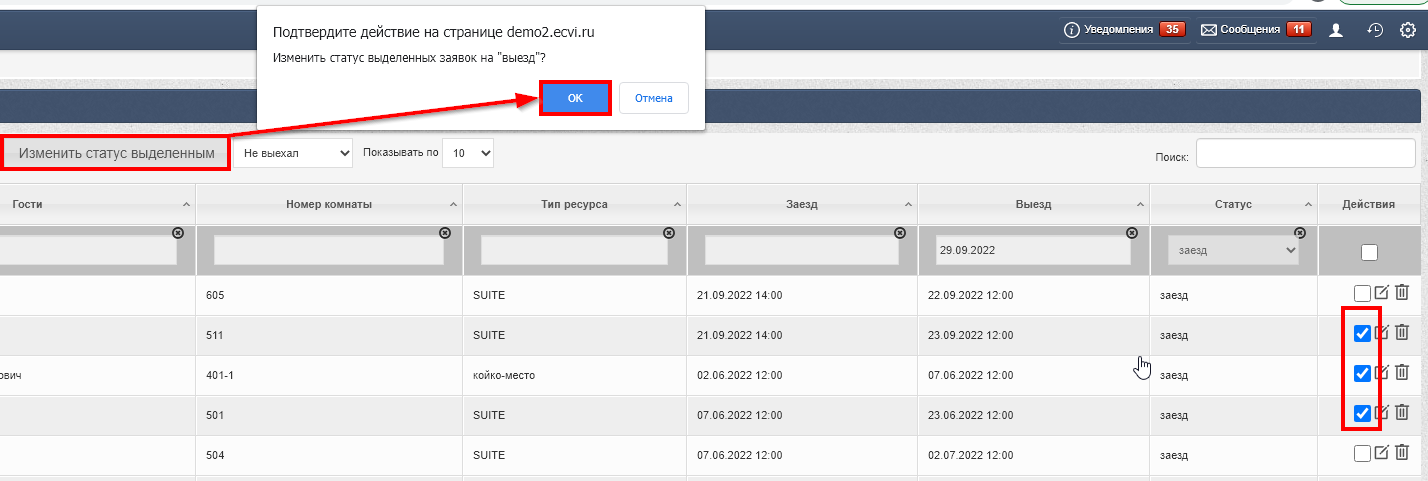](https://help.ecvi.ru/uploads/images/gallery/2026-08/iuyimage.png)
#### Завершение закрытия дня
После обработки всех заявок выполните операцию закрытия бизнес-дня. Система автоматически начислит услуги за уходящие сутки и обновит рабочую дату.
[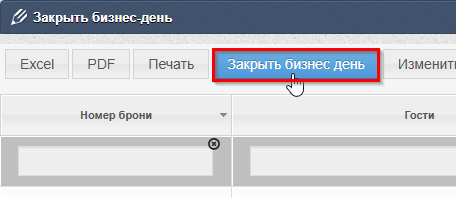](https://help.ecvi.ru/uploads/images/gallery/2026-08/ajjimage.png)
#### Обновление даты на других рабочих местах
Если в отеле используется несколько рабочих мест с активными сеансами в системе, то для обновления даты бизнес-дня в разделе Операций достаточно **обновить страницу браузера** или **перелогиниться**.
### Новая функция: блокировка операций в закрытом периоде
В системе появилась **глобальная блокировка** любых действий с бронированиями, даты которых попадают в уже закрытый период. Это обеспечивает целостность учётных данных и исключает возможность внесения изменений в закрытые для отчётности периоды.
Работа функции сводится к тому, что при попытке выполнить операцию, которая создаёт или изменяет бронь таким образом, чтобы её даты (заезд/выезд/периодические услуги) попадали в закрытый период, система выдаёт единое сообщение:
**«Операция невозможна, период закрыт»**
#### На что распространяется блокировка
#### Визуальная подсказка
На графической шахматке закрытый период **выделяется серым фоном**. Это позволяет операторам быстро идентифицировать заблокированные для редактирования даты ещё до попытки выполнения операции.
[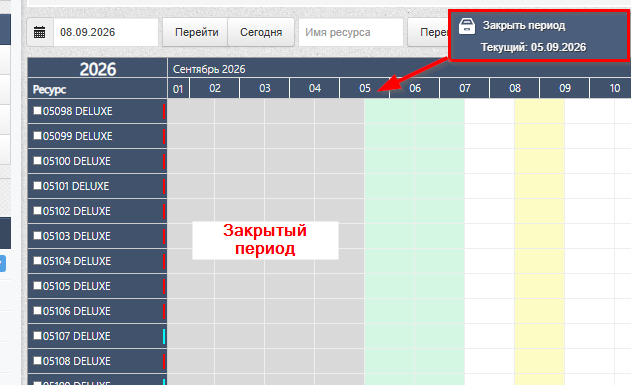](https://help.ecvi.ru/uploads/images/gallery/2026-09/JkNimage.png)
#### Важная настройка: как включается строгий режим закрытого периода
Строгий режим с блокировкой операций в закрытом периоде **включается с помощью настройки **в разделе Администрирование -> Админ -> Отели -> редактировать:
[](https://help.ecvi.ru/uploads/images/gallery/2026-08/fNaimage.png)
**Как это работает:**
**Важно:** Блокировка операций возможна **только при включённой настройке**. Если настройка не активна, все операции в прошлых периодах остаются доступными
**Обратное действие: открытие закрытого периода**
Несмотря на то, что опция «При закрытии бизнес-дня закрывать период» автоматически сдвигает дату закрытия, система предусматривает возможность **ручного открытия периода**.
- **Как это сделать:** Пользователи, обладающие соответствующими правами, могут выполнить операцию открытия периода, сдвинув дату закрытия на более раннюю.
- **Зачем это нужно:** Это позволяет **разблокировать закрытый период** для внесения необходимых изменений в бронирования или услуги (например, для исправления ошибок или корректировки данных по согласованию с руководством).
- **Важное условие:** Такая операция должна выполняться **только по согласованию с руководящим составом**, так как открытие периода для изменений нарушает целостность ранее закрытых учётных данных и может повлиять на финансовую отчётность.
### Сравнение режимов работы (Сводная таблица)
# Как производится выписка ключ-карт для доступа в номер
Для кодирования ключ-карты для доступа гостя в номер используется кнопка , которая доступна в Карточке заявке справа в списке доступных периодов проживания:
[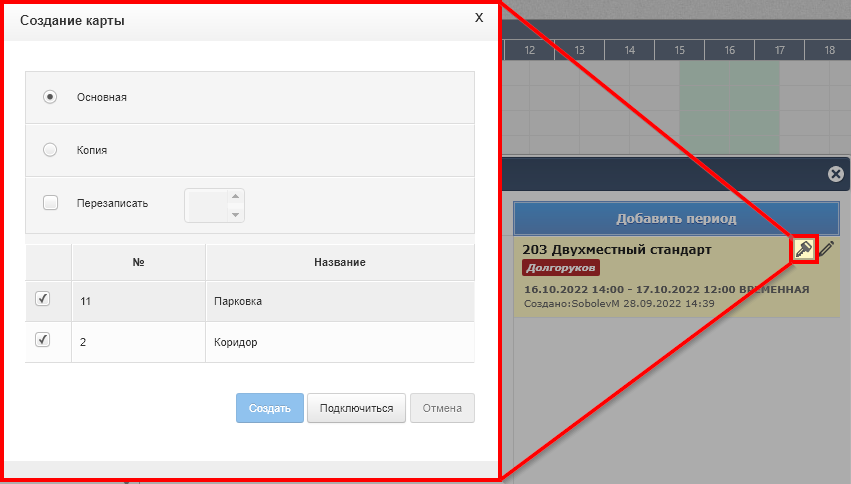](https://help.ecvi.ru/uploads/images/gallery/2022-09/umUimage.png)
В этом диалоге доступна выписка Главной ключ-карты и копий, в том числе предусмотрена возможность установки дополнительных зон доступа (если СКД поддерживает такую функцию при работе в режиме интеграции с PMS-системами).
# Как оставить сообщение для пользователей
В ECVI предусмотрена возможность оставлять комментарии другим сотрудникам отеля в интерфейсе программы, для этого в первом разделе "Мой отель" присутствует окно  Сообщения, в котором авторизованный пользователь может формировать новую задачу/сообщение либо конкретному пользователю, либо всем пользователям, которые работают с отелем (актуально в тех случаях, когда в ECVI создана "цепочка" отелей с единым головным офисом).
По кнопке  откроется окно "Сообщение", в котором пользователь может указать:
\- тему;
\- текст - описание задачи/сообщение;
\- установить приоритет;
\- в поле "Кому" выбрать из выпадающего списка логин пользователи или оставить сообщение Всем пользователям (для удобства выведена отдельная галка "Всем в системе");
\- установить срок исполнения задачи с точностью до минут.
[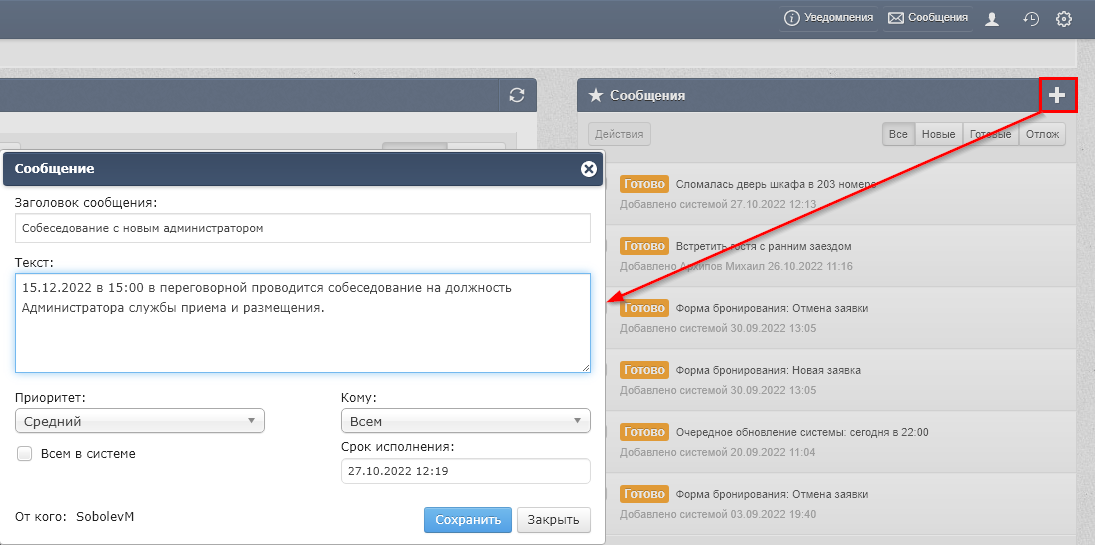](https://help.ecvi.ru/uploads/images/gallery/2022-10/QTSimage.png)
Созданное таким образом сообщение будет видно пользователям в разделе Сообщения:
[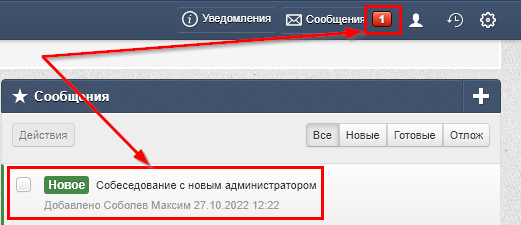](https://help.ecvi.ru/uploads/images/gallery/2022-10/bMTimage.png)
В процессе обработки задачи можно изменить статус сообщения (Готово, Отложено) или сдвинуть Срок исполнения.
# Операция Закрыть период
Указанная опция предназначена для того, чтобы установить запрет на работу с услугами (начисление, возврат, отмена), дата предоставления которых меньше, чем установленная дата в поле "Закрыть период - Текущий".
Расположена в меню по кнопке  - Закрыть период:
[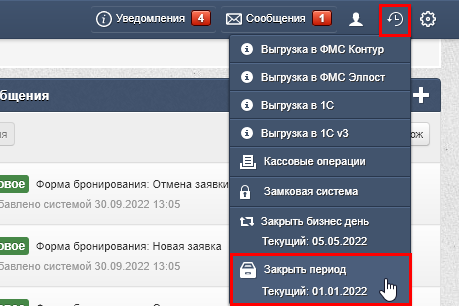](https://help.ecvi.ru/uploads/images/gallery/2022-10/fseimage.png)
По клику мыши система предложит пользователю выбрать дату закрытия периода:
[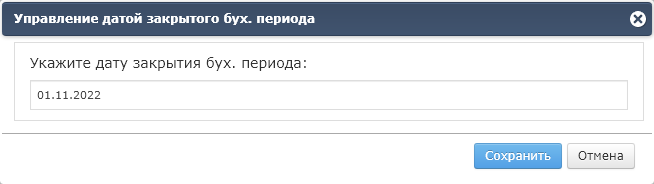](https://help.ecvi.ru/uploads/images/gallery/2022-10/thXimage.png)
После установки даты и нажатии на кнопку Сохранить - период будет считаться закрытым и система создаст блокировку при работе с начислениями в счетах гостей до указанной даты - в закрытом периоде невозможно производить операции в счетах гостей.
# Как получить отчет по уборкам в номерах
Для формирования отчета по уборкам на текущую дату предусмотрены специальные отчеты, перейдите в раздел Отчеты - Прочее - Уборки. Обслуживание номеров
[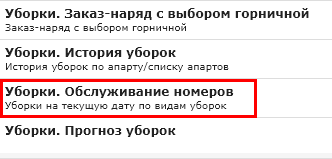](https://help.ecvi.ru/uploads/images/gallery/2022-12/x0gimage.png)
Памятка по статусам уборок и правилам их автоматического назначения:
- Текущая - уборки в номерах, в которых проживают гости и дата выезда в будущем;
- Отъездная - назначается на дату выезда гостей;
- Сухая - использоваться для простаивающих номеров;
- Генеральная - назначается вручную при необходимости.
Смена белья - назначается исходя из **[заданной периодичности в настройках типа ресурсов](https://help.ecvi.ru/books/baza-znanii-ecvi/page/kak-zadat-periodicnost-uborki-dlya-kategorii-nomerov)**, а так же включается по умолчанию для номеров с отъездным типом уборки.
Для пользователей, которые напрямую взаимодействуют с горничными при распределении номеров для уборки предусмотрен специальный модуль Горничные, в котором каждый день можно открывать смену горничных, указывать кто работает и распределять "грязные" номера для уборки. **[Подробнее описано в статье по ссылке.](https://help.ecvi.ru/books/baza-znanii-ecvi/page/kak-raspredelit-uborku-nomerov-mezdu-gornicnymi)**
# Как сформировать отчет по совершенным оплатам
Такой отчет можно сформировать через модуль Отчеты - блок Финансы - "Платежи за период":
[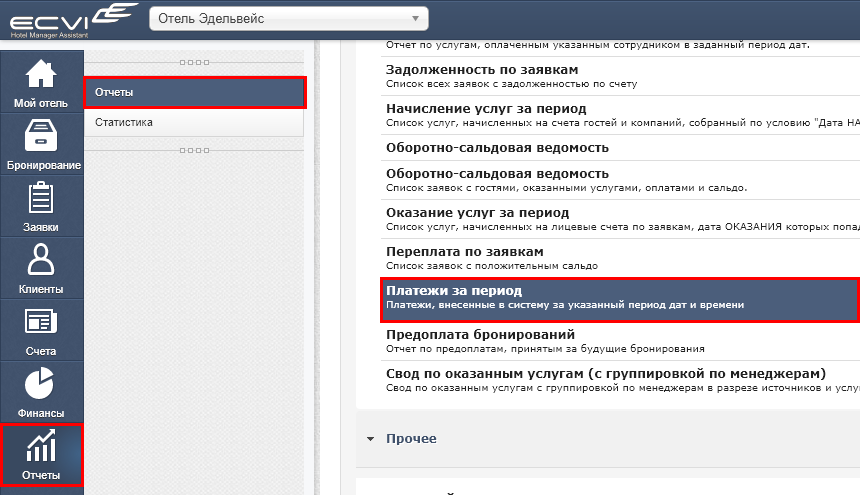](https://help.ecvi.ru/uploads/images/gallery/2022-12/qvmimage.png)
Отчет удобен тем, что помимо дат пользователь может задать часы.
# Уведомление о прибытии иностранного гражданина (бланк)
Опция актуальна в том случае, если у средства размещения не используется сервис для автоматизированной подачи сведений по гражданам через систему миграционного учета - ФМС.Контур, Скала и другие.
В системе предусмотрена возможность формирования 4-страничного бланка "Уведомления о прибытии иностранного гражданина", доступна для иностранных граждан из Карточки заявки -> вкладка Гости:
[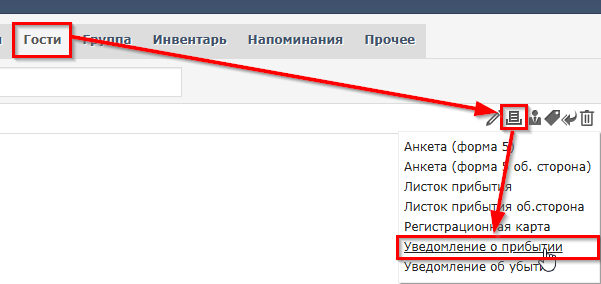](https://help.ecvi.ru/uploads/images/gallery/2026-02/image.png)
Часть данных подставляется из настроек отеля, которые прописываются через Администрирование -> Админ -> Отели -> редактировать -> блок полей "Иностранцы - данные принимающей стороны":
[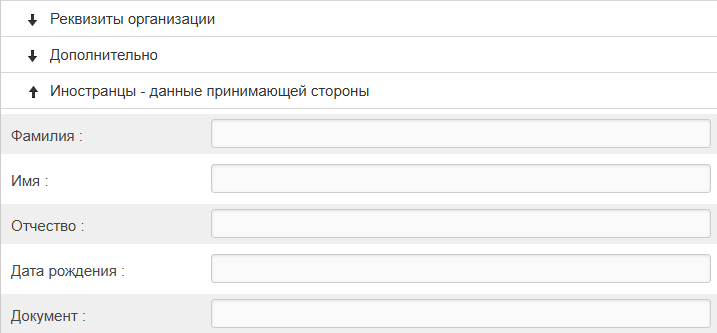](https://help.ecvi.ru/uploads/images/gallery/2026-02/PdZimage.png)