# Кассы


# НДС 22% с 01.01.2026

#### ВАЖНО!

**Все описанные ниже методики редактирования НДС применяются исключительно к новым начислениям услуг. Если пользователи создавали начисления в счетах на будущие периоды (например, в декабре 2025 года для бронирований 2026 года), ставка НДС фиксируется согласно значению, действовавшему на дату начисления. Следовательно, если при соблюдении данных инструкций в фискальных чеках отображается устаревшая или некорректная ставка НДС, наиболее вероятная причина — начисления были созданы до внесения соответствующих изменений в справочники.**

При внесении изменений в справочниках услуг по части НДС потребуется внимательно отслеживать выводимую ставку НДС в распечатанном чеке, чтобы удостовериться в корректности примененных настроек.

#### Порядок действий для работы с новой ставкой НДС в Ecvi

С точки зрения системы Ecvi, изменение заключается в корректировке существующей ставки НДС с 20% до 22%. Данную правку необходимо внести в период с 31.12.2025 по 01.01.2026 пользователем системы или сотрудником, ответственным за ведение справочников в программе.

Справочник НДС расположен в модуле Администрирование:

[![image.png](https://help.ecvi.ru/uploads/images/gallery/2025-12/scaled-1680-/4Akimage.png)](https://help.ecvi.ru/uploads/images/gallery/2025-12/4Akimage.png)

В левом наборе кнопок управления выбираем раздел Разное -&gt; Справочник НДС

[![image.png](https://help.ecvi.ru/uploads/images/gallery/2025-12/scaled-1680-/D9mimage.png)](https://help.ecvi.ru/uploads/images/gallery/2025-12/D9mimage.png)

Находим в списке позицию "НДС 20%" и кликаем на кнопку карандаш в правой части окна

[![image.png](https://help.ecvi.ru/uploads/images/gallery/2025-12/scaled-1680-/9NWimage.png)](https://help.ecvi.ru/uploads/images/gallery/2025-12/9NWimage.png)

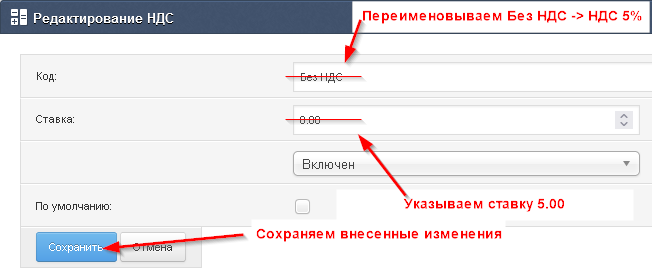
И в открывшемся меню ставки НДС следует отредактировать два поля - с наименованием (поле Код) и самим значением Ставки:

[![image.png](https://help.ecvi.ru/uploads/images/gallery/2025-12/scaled-1680-/QXNimage.png)](https://help.ecvi.ru/uploads/images/gallery/2025-12/QXNimage.png)

##### Обновление прошивки в кассовом аппарате и обновление модуля кассы EdelFiscalPrinterOnline

Как только появится информация о выходе новой версии прошивки кассового аппарата, потребуется обновить не только саму прошивку, но и модуль интеграции — утилиту EdelFiscalPrinterOnline.  
Обновлённые файлы утилиты будут подготовлены и предоставлены пользователям дополнительно.  
Пояснения:

- EdelFiscalPrinterOnline — это локальная утилита, которая устанавливается на рабочее место с подключенной кассой и обеспечивает интеграцию отельной системы с кассовым аппаратом
- Обновление прошивки кассового аппарата выполняют специалисты по кассовой технике
- Обновление утилиты EdelFiscalPrinterOnline пользователи могут выполнить самостоятельно по предоставленной инструкции или обратиться за помощью в службу поддержки Ecvi:  
    *Телефон: +7 (812) 507-38-03*  
    *Почта: support@ecvi.ru*

##### Сопоставление налоговой ставки между ККТ и ECVI

Если необходимо изменить налоговую ставку для Авансовых платежей(которые не привязаны к услугам), в разделе Администрирование - Устройства - Фискальные регистраторы в свойствах устройства

[![image.png](https://help.ecvi.ru/uploads/images/gallery/2025-12/scaled-1680-/Zscimage.png)](https://help.ecvi.ru/uploads/images/gallery/2025-12/Zscimage.png)

следует указать значение ставки для Аванса:[![image.png](https://help.ecvi.ru/uploads/images/gallery/2025-12/scaled-1680-/xNuimage.png)](https://help.ecvi.ru/uploads/images/gallery/2025-12/xNuimage.png)

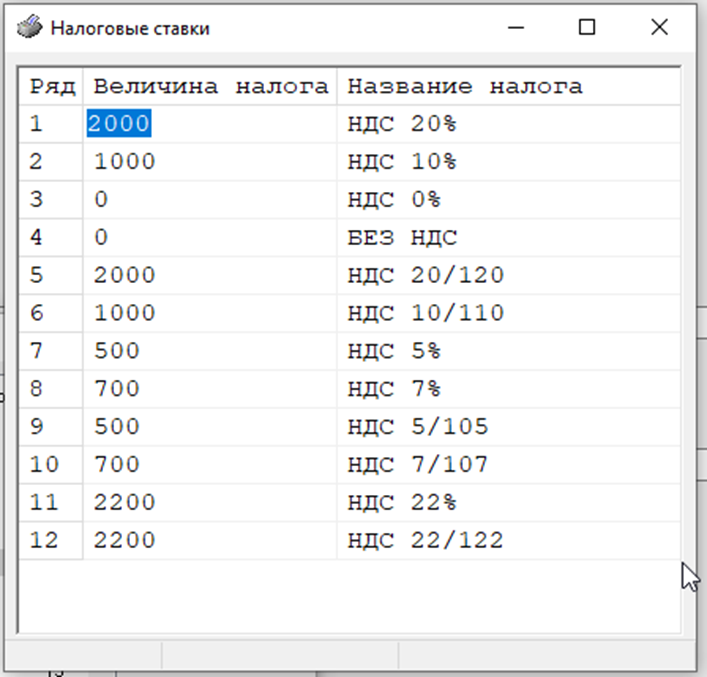
<p class="callout info">**ВАЖНО!** Если у вас **ФР Штрих,** нужно указать номер позиции ставки налога в Драйвере, который чаще всего = 11, но может отличаться. Чтобы узнать точное значение, следует подключиться к ФР специальной утилитой "Тест драйвера" и открыть Таблицу №6 "Налоговые ставки":</p>

[![image.png](https://help.ecvi.ru/uploads/images/gallery/2025-12/scaled-1680-/GTjimage.png)](https://help.ecvi.ru/uploads/images/gallery/2025-12/GTjimage.png)

Значение в первом столбце и будет значением позиции для указанной в третьем столбце налоговой ставки. Это значение нужно указать в файле конфигурации модуля:

c:\\EDEL\\EdelFiscalPrinterOnline\\EdelFiscalPrinterOnline.exe.config

  
[https://teletype.in/@poscenter/red8](https://teletype.in/@poscenter/red8)

Добавить строки:

<span class="CommentTok"><span lang="EN-US" style="font-size: 11.0pt; mso-bidi-font-size: 12.0pt; mso-fareast-font-family: Aptos; mso-fareast-theme-font: minor-latin; mso-bidi-font-family: 'Times New Roman'; mso-bidi-theme-font: minor-bidi; mso-ansi-language: EN-US; mso-fareast-language: EN-US; mso-bidi-language: AR-SA;">&lt;!-- Номер налоговой ставки для налога 22% --&gt;</span></span><span lang="EN-US" style="font-size: 12.0pt; font-family: 'Aptos','sans-serif'; mso-ascii-theme-font: minor-latin; mso-fareast-font-family: Aptos; mso-fareast-theme-font: minor-latin; mso-hansi-theme-font: minor-latin; mso-bidi-font-family: 'Times New Roman'; mso-bidi-theme-font: minor-bidi; mso-ansi-language: EN-US; mso-fareast-language: EN-US; mso-bidi-language: AR-SA;">  
</span><span class="NormalTok"><span lang="EN-US" style="font-size: 11.0pt; mso-bidi-font-size: 12.0pt; mso-fareast-font-family: Aptos; mso-fareast-theme-font: minor-latin; mso-bidi-font-family: 'Times New Roman'; mso-bidi-theme-font: minor-bidi; mso-ansi-language: EN-US; mso-fareast-language: EN-US; mso-bidi-language: AR-SA;"><span style="mso-spacerun: yes;"> </span>&lt;</span></span><span class="KeywordTok"><span lang="EN-US" style="font-size: 11.0pt; mso-bidi-font-size: 12.0pt; mso-fareast-font-family: Aptos; mso-fareast-theme-font: minor-latin; mso-bidi-font-family: 'Times New Roman'; mso-bidi-theme-font: minor-bidi; mso-ansi-language: EN-US; mso-fareast-language: EN-US; mso-bidi-language: AR-SA;">add</span></span><span class="OtherTok"><span lang="EN-US" style="font-size: 11.0pt; mso-bidi-font-size: 12.0pt; mso-fareast-font-family: Aptos; mso-fareast-theme-font: minor-latin; mso-bidi-font-family: 'Times New Roman'; mso-bidi-theme-font: minor-bidi; mso-ansi-language: EN-US; mso-fareast-language: EN-US; mso-bidi-language: AR-SA;"> key=</span></span><span class="StringTok"><span lang="EN-US" style="font-size: 11.0pt; mso-bidi-font-size: 12.0pt; mso-fareast-font-family: Aptos; mso-fareast-theme-font: minor-latin; mso-bidi-font-family: 'Times New Roman'; mso-bidi-theme-font: minor-bidi; mso-ansi-language: EN-US; mso-fareast-language: EN-US; mso-bidi-language: AR-SA;">"Tax22"</span></span><span class="OtherTok"><span lang="EN-US" style="font-size: 11.0pt; mso-bidi-font-size: 12.0pt; mso-fareast-font-family: Aptos; mso-fareast-theme-font: minor-latin; mso-bidi-font-family: 'Times New Roman'; mso-bidi-theme-font: minor-bidi; mso-ansi-language: EN-US; mso-fareast-language: EN-US; mso-bidi-language: AR-SA;"> value=</span></span><span class="StringTok"><span lang="EN-US" style="font-size: 11.0pt; mso-bidi-font-size: 12.0pt; mso-fareast-font-family: Aptos; mso-fareast-theme-font: minor-latin; mso-bidi-font-family: 'Times New Roman'; mso-bidi-theme-font: minor-bidi; mso-ansi-language: EN-US; mso-fareast-language: EN-US; mso-bidi-language: AR-SA;">"11"</span></span><span class="NormalTok"><span lang="EN-US" style="font-size: 11.0pt; mso-bidi-font-size: 12.0pt; mso-fareast-font-family: Aptos; mso-fareast-theme-font: minor-latin; mso-bidi-font-family: 'Times New Roman'; mso-bidi-theme-font: minor-bidi; mso-ansi-language: EN-US; mso-fareast-language: EN-US; mso-bidi-language: AR-SA;"> /&gt;</span></span>

<span class="CommentTok"><span lang="EN-US">&lt;!-- Номер налоговой ставки для налога 22/122% --&gt;</span></span><span lang="EN-US">  
<span class="NormalTok"><span style="mso-spacerun: yes;"> </span>&lt;</span><span class="KeywordTok">add</span><span class="OtherTok"> key=</span><span class="StringTok">"Tax122"</span><span class="OtherTok"> value=</span><span class="StringTok">"12"</span><span class="NormalTok"> /&gt;</span></span>

<span lang="EN-US">Если не указать данные значения в EdelFiscalPrinterOnline.config, то будут применены значения по умолчанию 11 и 12 соответственно; если это не соответствует позициям налогов в Таблице №6 «Налоговые ставки», в чеке будут неверные значения НДС.</span>

##### Как проверить значение НДС у начисленной услуги перед проведением оплаты

Значение ставки у начисленной услуги можно подсмотреть при редактировании услуги в счете по кнопке , предварительно выделив услугу в списке:

[![image.png](https://help.ecvi.ru/uploads/images/gallery/2025-12/scaled-1680-/HyQimage.png)](https://help.ecvi.ru/uploads/images/gallery/2025-12/HyQimage.png)
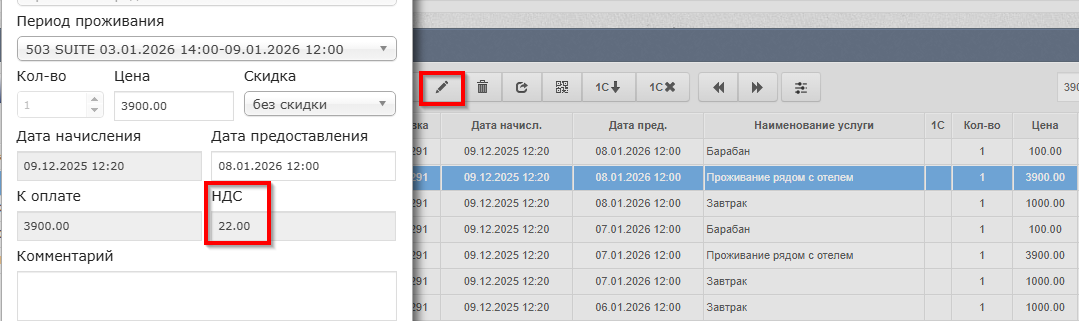
Это означает, что при проведении платежной операции (за исключением платежа с типом "АВАНС") система будет применять НДС 22% для указанной услуги.

##### Переначисление услуг в 2026 по услугам 2025 года

После изменения ставки НДС в системе Ecvi обновлённое значение будет применяться ко всем новым начислениям услуг. Это также означает, что при повторном расчёте услуг в счёте с помощью кнопок «&lt;» и «&gt;» (например, в бронированиях 2025 года) для вновь сформированных начислений в системе будет установлена ставка 22%

# НДС 5% и 7% с 01.01.2025 года

#### ВАЖНО!

Все описанные ниже методики редактирования НДС применяются исключительно к новым начислениям услуг. Если пользователи создавали начисления в счетах на будущие периоды (например, в декабре 2025 года для бронирований 2026 года), ставка НДС фиксируется согласно значению, действовавшему на дату начисления. Следовательно, если при соблюдении данных инструкций в фискальных чеках отображается устаревшая или некорректная ставка НДС, наиболее вероятная причина — начисления были созданы до внесения соответствующих изменений в справочники.

При внесении изменений в справочниках услуг по части НДС потребуется внимательно отслеживать выводимую ставку НДС в распечатанном чеке, чтобы удостовериться в корректности примененных настроек.

#### Общая информация

С 1 января 2025 года предприятия, работающие на упрощённой системе налогообложения и имеющие доходы свыше 60 миллионов рублей, смогут использовать сниженные ставки НДС в размере 5% и 7%.

- Ставка 5% доступна для применения в тех предприятиях, доходы которых за предшествующий или текущий год составляют от 60 до 250 млн рублей
- Ставка 7% доступна для доходов за предшествующий или текущий год в размере от 250 до 450 млн рублей.

##### Краткая схема применения НДС в фискальном чеке

Опишем логику, которая используется при формировании фискального чека из ECVI в кассу:

\- [Если НДС и СНО заданы у услуги](https://help.ecvi.ru/uploads/images/gallery/2024-12/Uhoimage.png) (справочник Услуги-&gt;Список услуг), то оперируем этими данными;  
\- Если НДС и СНО у услуг не заданы и при работе используется только одно юридическое лицо, то при формировании фискального документа будет использоваться значение НДС и СНО, [заданное в настройках отеля (Админ-&gt;Отели-&gt;редактировать)](https://help.ecvi.ru/uploads/images/gallery/2024-12/d6bimage.png).  
\- Если НДС и СНО у услуги не заданы, то используется НДС и СНО в соответствии с тем, на счете какого юридического лица была начислена услуга ([в случае работы с одновременно несколькими создаваемыми счетами](https://help.ecvi.ru/books/ecvi-apart/page/kak-nastroit-neskolko-scetov-dlya-avtomaticeskogo-raspredeleniya-uslug));

#### Порядок действий для работы с новыми ставками НДС в ECVI

В данной статье будет описана методика перехода для применения пониженных ставок НДС 5% и 7% в зависимости от:

\- Количества юридических лиц, используемых при работе в ECVI;  
\- Разновидности применения ставок НДС по используемым услугам.

##### ПЕРВЫЙ ВАРИАНТ (без настройки НДС в услугах или при единой установленной ставке)

Для перехода на применение новой налоговой ставки следует для начала определить, есть ли в справочнике услуг ECVI индивидуально заданные настройки НДС в разрезе каждой услуги. Для этого переходим в модуль Администрирование -&gt; Услуги -&gt; Список услуг, и если в колонке "Ставка НДС" значение не установлено, пример:

[![image.png](https://help.ecvi.ru/uploads/images/gallery/2024-12/scaled-1680-/KpLimage.png)](https://help.ecvi.ru/uploads/images/gallery/2024-12/KpLimage.png)
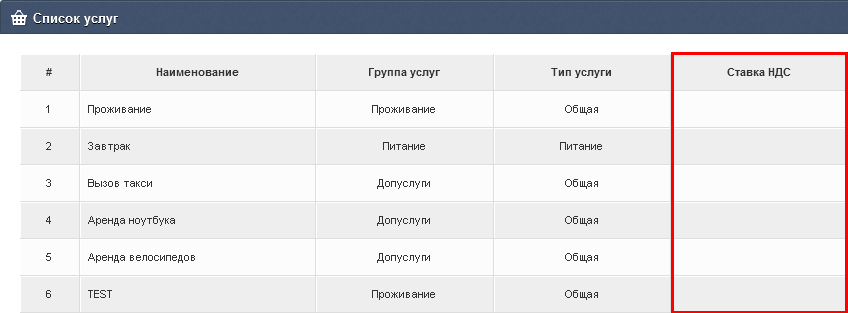
То значит, что ко всем услугам применяется единое значение НДС, установленное в настройках отеля   
Админ-&gt;Отели-&gt;редактировать:

[![image.png](https://help.ecvi.ru/uploads/images/gallery/2024-12/scaled-1680-/d6bimage.png)](https://help.ecvi.ru/uploads/images/gallery/2024-12/d6bimage.png)

Или если <span style="text-decoration: underline;">у всех</span> используемых услуг используется одинаковая настройка со ставкой НДС, например так:

[![image.png](https://help.ecvi.ru/uploads/images/gallery/2024-12/scaled-1680-/zdaimage.png)](https://help.ecvi.ru/uploads/images/gallery/2024-12/zdaimage.png)
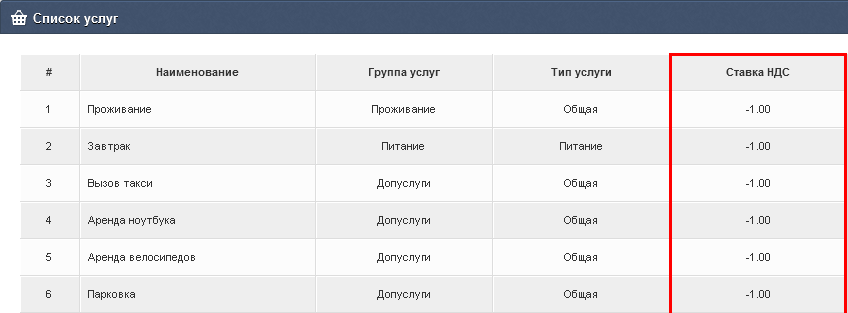
То и для первого случая (настройка НДС не задана для услуг) и для второго случая (у всех услуг используется единая ставка НДС) достаточно скорректировать настройку налога в разделе Разное -&gt; Справочник НДС -&gt; кнопка редактировать:

[![image.png](https://help.ecvi.ru/uploads/images/gallery/2024-12/scaled-1680-/UB2image.png)](https://help.ecvi.ru/uploads/images/gallery/2024-12/UB2image.png)

Таким образом, выполняя такую коррекцию в используемой ставке, изменение автоматически затронет все используемые услуги в справочнике. Изменять при этом значение НДС для каждой услуги не потребуется.

##### ВТОРОЙ ВАРИАНТ (в справочнике услуг заданы разные ставки НДС)

В случае, если в модуле Администрирование -&gt; Услуги -&gt; Список услуг в колонке "Ставка НДС" расставлены налоговые ставки по услугам:

[![image.png](https://help.ecvi.ru/uploads/images/gallery/2024-12/scaled-1680-/ekiimage.png)](https://help.ecvi.ru/uploads/images/gallery/2024-12/ekiimage.png)
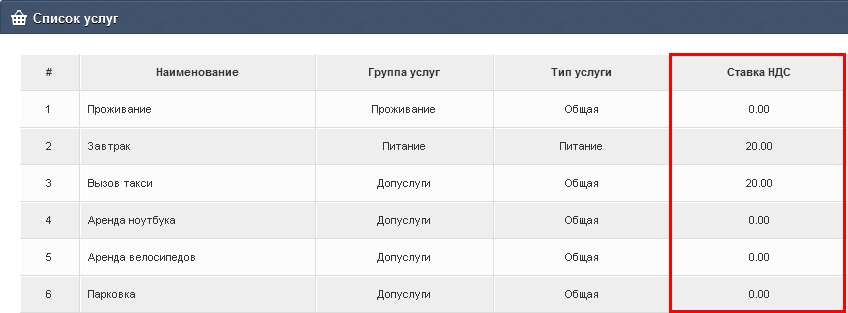
И если для определенной услуги или услуг определенной группы требуется изменение ставки НДС, то потребуется добавить новую налоговую ставку в справочнике НДС через модуль Администрирование -&gt; Разное -&gt; Справочник НДС

<details id="bkmrk-%D0%9F%D1%80%D0%B8%D0%BC%D0%B5%D1%80-%D1%81%D0%BF%D1%80%D0%B0%D0%B2%D0%BE%D1%87%D0%BD%D0%B8%D0%BA%D0%B0-%D0%9D"><summary>Пример справочника НДС в ECVI</summary>

[![image.png](https://help.ecvi.ru/uploads/images/gallery/2024-11/scaled-1680-/13Vimage.png)](https://help.ecvi.ru/uploads/images/gallery/2024-11/13Vimage.png)

</details>После добавления новой ставки НДС следует перейти в справочник услуг (Услуги -&gt; Список услуг) и поочередно для каждой используемой в работе услуги переназначить в нужный момент значение Ставки НДС:

[![image.png](https://help.ecvi.ru/uploads/images/gallery/2024-12/scaled-1680-/6zgimage.png)](https://help.ecvi.ru/uploads/images/gallery/2024-12/6zgimage.png)

При необходимости внести изменение в поле "Система налогообложения".

<details id="bkmrk-%D0%9F%D1%80%D0%B8%D0%BC%D0%B5%D1%80-%D0%BD%D0%B0%D1%81%D1%82%D1%80%D0%BE%D0%B9%D0%BA%D0%B8-%D0%9D%D0%94%D0%A1"><summary>Пример настройки НДС и СНО у услуги</summary>

[![image.png](https://help.ecvi.ru/uploads/images/gallery/2024-12/scaled-1680-/Uhoimage.png)](https://help.ecvi.ru/uploads/images/gallery/2024-12/Uhoimage.png)

</details><p class="callout warning">Если в настройках услуги не задано значение "Ставка НДС" и "Система налогообложения", то ECVI при формировании фискального чека будет использовать настройки НДС, расположенные в Отеле</p>

##### Обновление прошивки в кассовом аппарате и обновление модуля кассы EdelFiscalPrinterOnline

Как только появится информацию о выходе новой версии прошивки кассового аппарата - одновременно с прошивкой кассы потребуется обновление модуля интеграции с кассовым аппаратом EdelFiscalPrinterOnline.

<p class="callout info">Для работы с ФР АТОЛ будет необходимо установить драйвер торгового оборудования (ДТО) версии 10.10.6.0 и версия прошивки 5.15.0, более подробную информацию следует запросить у специалистов из ЦТО</p>

EdelFiscalPrinterOnline - это локальная утилита, которая устанавливается и запускается на рабочем месте с подключенным кассовым аппаратом для интеграции отельной системы с кассой.  
Прошивкой кассовых аппаратов занимаются специалисты по кассам, обновление модуля EdelFiscalPrinterOnline может быть выполнено пользователями самостоятельно по инструкции ([https://help.ecvi.ru/books/baza-znanii-ecvi/page/kak-obnovit-modul-kassy-edelfiscalprinteronline)](https://help.ecvi.ru/books/baza-znanii-ecvi/page/kak-obnovit-modul-kassy-edelfiscalprinteronline))

##### Сопоставление налоговой ставки между ККТ и ECVI

Так как после обновления прошивки в фискальном регистраторе появятся новые значения ставок НДС, то в настройках ECVI потребуется сопоставить новые добавленные значения в системе с позицией НДС из таблицы налогов Теста драйвера (проверить значения НДС в Тесте драйвера). Настройка расположена в ECVI в разделе Устройства -&gt; Фискальные регистраторы -&gt; редактировать, таблица с колонками НДС и Номер в устройстве:

[![image.png](https://help.ecvi.ru/uploads/images/gallery/2025-01/scaled-1680-/image.png)](https://help.ecvi.ru/uploads/images/gallery/2025-01/image.png)
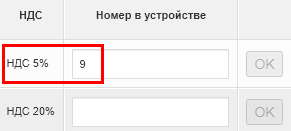
В которой пользователь вводит значение строчки из Тест драйвера для заданной величины налога в ECVI.

##### Как проверить значение НДС у начисленной услуги перед проведение оплаты

Значение ставки у начисленной услуги можно подсмотреть при редактировании услуги в счете по кнопке , предварительно выделив услугу в списке:

[![image.png](https://help.ecvi.ru/uploads/images/gallery/2024-12/scaled-1680-/7Oaimage.png)](https://help.ecvi.ru/uploads/images/gallery/2024-12/7Oaimage.png)
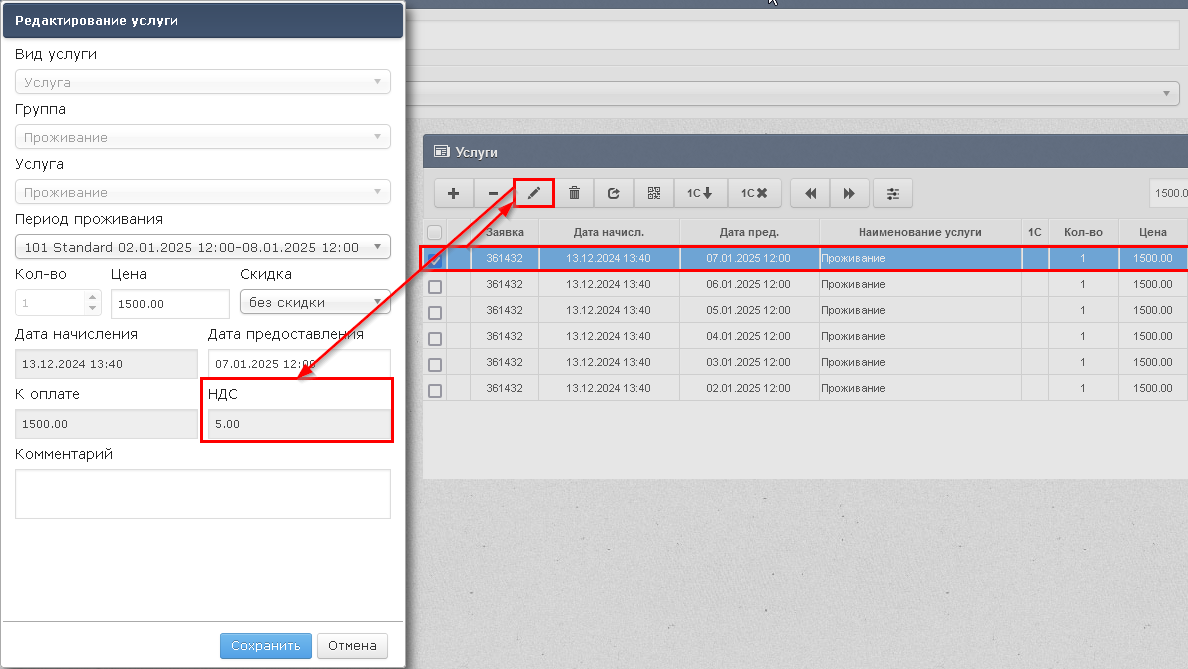
Это означает, что при проведении платежной операции (за исключением платежа с типом "АВАНС") система будет применять НДС 5% для указанной услуги.

##### Специальная настройка по распределению услуг при начислении (Назначение счета)

Если отель работает с настроенной схемой "Назначение счета", при которой в каждой создаваемой заявке в лицевом счете создается сразу несколько вкладок со счетом для последующего автоматического разнесения услуг в зависимости от настроек, то:  
 а. присутствует дополнительный блок настроек НДС и СНО, применимый к юридическим лицам в разделе Отель-&gt;Юридические лица-&gt;редактировать, поля "НДС по умолчанию" и "СНО по умолчанию"  
 б. в разделе Отель-&gt;Назначение счетов-&gt;редактировать присутствует настройка "НДС для авансов", которая используется объектами размещений при работе с расширенными признаками Аванс/Предоплата-Полный расчет

[![image.png](https://help.ecvi.ru/uploads/images/gallery/2024-11/scaled-1680-/rwKimage.png)](https://help.ecvi.ru/uploads/images/gallery/2024-11/rwKimage.png)
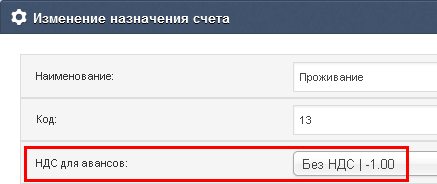
# Как снять Z-отчет (с гашением)

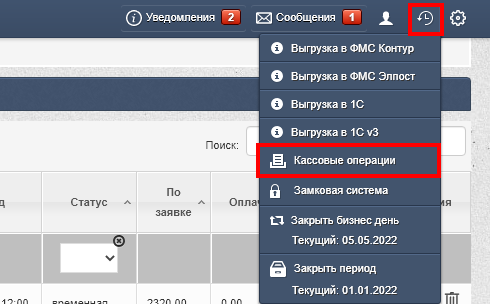
Для этого пользователю необходимо перейти в раздел ![image.png](https://help.ecvi.ru/uploads/images/gallery/2022-09/scaled-1680-/LvVimage.png) -&gt; Кассовые операции:

[![image.png](https://help.ecvi.ru/uploads/images/gallery/2022-09/scaled-1680-/n6limage.png)](https://help.ecvi.ru/uploads/images/gallery/2022-09/n6limage.png)

Смена - Закрытие смены ФР:

[![image.png](https://help.ecvi.ru/uploads/images/gallery/2022-11/scaled-1680-/UoCimage.png)](https://help.ecvi.ru/uploads/images/gallery/2022-11/UoCimage.png)
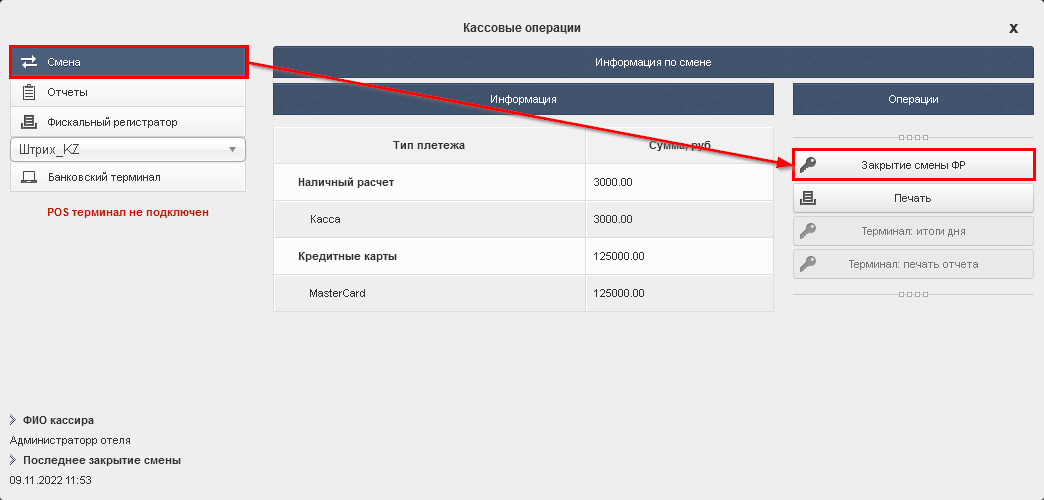
В этом же разделе пользователь может увидеть какие операции он совершил с начала смены (для сверки). При выполнении операции "Закрытие смены ФР" фиксируется и окончание кассовой смены пользователя, т.е. при снятом Z-отчете можно распечатать и кассовые отчеты пользователя-кассира за смену из ECVI. Подробнее в статье **[Как сформировать кассовый отчет пользователя за смену](https://help.ecvi.ru/books/baza-znanii-ecvi/page/kak-sformirovat-kassovyi-otcet-polzovatelya-za-smenu)**.

Если требуется снять Z-отчет без закрытия кассовой смены пользователя, то в подразделе “Фискальный регистратор” следует выполнить команду "Снять Z-отчет".
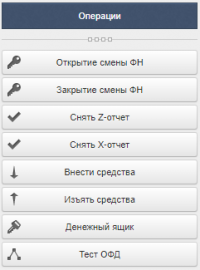
![image.png](https://help.ecvi.ru/uploads/images/gallery/2022-09/scaled-1680-/B0bimage.png)

# Как сформировать кассовый отчет пользователя за смену

Для этого пользователю необходимо перейти в раздел ![image.png](https://help.ecvi.ru/uploads/images/gallery/2022-09/scaled-1680-/LvVimage.png) -&gt; Кассовые операции:

[![image.png](https://help.ecvi.ru/uploads/images/gallery/2022-09/scaled-1680-/n6limage.png)](https://help.ecvi.ru/uploads/images/gallery/2022-09/n6limage.png)

<div class="pointer-container" id="bkmrk-%C2%A0"><div class="pointer anim is-page-editable"><svg class="svg-icon" data-icon="link" role="presentation" viewbox="0 0 24 24" xmlns="http://www.w3.org/2000/svg"></svg><div class="input-group inline block"> <button class="button outline icon" data-clipboard-target="#pointer-url" title="Копировать ссылку" type="button"><svg class="svg-icon" data-icon="copy" role="presentation" viewbox="0 0 24 24" xmlns="http://www.w3.org/2000/svg"></svg></button></div><svg class="svg-icon" data-icon="edit" role="presentation" viewbox="0 0 24 24" xmlns="http://www.w3.org/2000/svg"></svg></div></div>И далее в подразделе “Смена” - "Информация" выводятся все проведенные платежные операции (пробитые чеки) этим пользователем за его смену в ECVI (суммы, которые должны попасть в Z-отчет):

![image.png](https://help.ecvi.ru/uploads/images/gallery/2022-09/scaled-1680-/CCmimage.png)

Для формирования кассового отчета нажать на кнопку “*Закрытие смены*” система предложит распечатать ***Z-отчет***.

![image.png](https://help.ecvi.ru/uploads/images/gallery/2022-09/scaled-1680-/zDcimage.png)

<div class="level2" id="bkmrk-%D0%9E%D0%9A%C2%A0--%D0%A4%D0%A0-%D1%81%D0%BD%D0%B8%D0%BC%D0%B5%D1%82-z-%D0%BE%D1%82%D1%87"><div class="level2"><div class="level2">- <div class="li">***ОК*** - ФР снимет Z-отчет и закроет смену пользователя;</div>
- <div class="li">***Отмена*** - ФР не снимет Z-отчет, но закроет смену пользователя.</div>

</div></div></div>После закрытия смены система позволит распечатать дополнительные документы, для этого перейдите в подраздел *Отчеты*, отсюда можно сформировать:

<div class="level2" id="bkmrk-%D0%A0%D0%B5%D0%B5%D1%81%D1%82%D1%80-%D1%81%D1%87%D0%B5%D1%82%D0%BE%D0%B2%3B-%D0%A1%D0%BF%D1%80%D0%B0%D0%B2"><div class="level2">- <div class="li">Реестр счетов;</div>
- <div class="li">Справку-отчет кассира-операциониста (форма КМ-6).</div>

</div></div>![image.png](https://help.ecvi.ru/uploads/images/gallery/2022-09/scaled-1680-/Pfximage.png)

Выберите требуемый документ в выпадающем списке (вместо «Тип отчета»), укажите дату, в которую закрывалась смена и нажмите кнопку “*Информация*”. После этого система автоматически определит время, в которое закрывалась смена (или предложит выбрать одну из нескольких закрытых смен в указанный день). По кнопкам “*Распечатать*” или “*Просмотреть*” документ будет сформирован.

# Как работать с Авансами и Предоплатами (54-ФЗ)

В ECVI можно активировать опцию для работы с признаками "Предоплата" и "Полный расчет", для этого следует отправить запрос на электронную почту **<support@ecvi.ru>** и в тексте запроса указать название отеля.

<p class="callout warning">Уточните у ваших специалистов по бухгалтерскому учету, в каком режиме вы хотели бы проводить расчеты с гостями.   
Опция включения работы с ПСР выполняется только специалистами технической поддержки по предварительному запросу!  
</p>

При активации такого режима работы с включенной интеграцией с кассовым аппаратом, Ecvi будет в автоматическом режиме подставлять нужные признаки способа расчета (ПСР) в фискальном чеке по следующим правилам:

##### ПРЕДОПЛАТА

Если в счете имеется хотя бы одна услуга с датой предоставления в будущем периоде (больше текущей даты), то при проведении оплаты автоматически установится признак способа расчета "Предоплата", этот признак будет выводиться в диалоге "*Внесение оплаты по счету*":

[![image.png](https://help.ecvi.ru/uploads/images/gallery/2022-11/scaled-1680-/NTvimage.png)](https://help.ecvi.ru/uploads/images/gallery/2022-11/NTvimage.png)
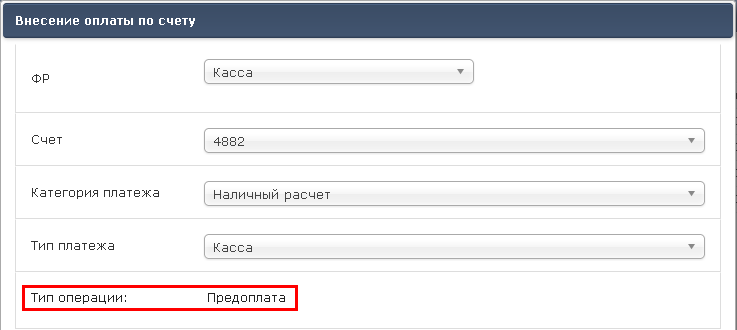
И в фискальном чеке будет использоваться ПСР - "ПРЕДОПЛАТА", а в интерфейсе ECVI в строке с платежом появится признак "**Платеж** - Предоплата":

[![image.png](https://help.ecvi.ru/uploads/images/gallery/2022-11/scaled-1680-/cgLimage.png)](https://help.ecvi.ru/uploads/images/gallery/2022-11/cgLimage.png)
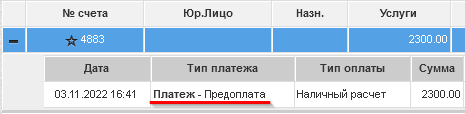
<details id="bkmrk-%D0%9F%D1%80%D0%B8%D0%BC%D0%B5%D1%80-%D1%87%D0%B5%D0%BA%D0%B0-%D0%9F%D1%80%D0%B5%D0%B4%D0%BE%D0%BF%D0%BB%D0%B0"><summary>Пример чека Предоплата</summary>

[![image.png](https://help.ecvi.ru/uploads/images/gallery/2022-11/scaled-1680-/iMRimage.png)](https://help.ecvi.ru/uploads/images/gallery/2022-11/iMRimage.png)

</details>##### ПОЛНЫЙ РАСЧЕТ

Если в счете начислена услуга/услуги с датой оказания в прошлом периоде или дата оказания совпадает с текущей датой (к примеру, продажа товаров от стойки или оплата за услуги проживания по выезду), то при проведении оплаты автоматически установится признак способа расчета "Полный расчет":

[![image.png](https://help.ecvi.ru/uploads/images/gallery/2022-11/scaled-1680-/vO0image.png)](https://help.ecvi.ru/uploads/images/gallery/2022-11/vO0image.png)  
В фискальном чеке при этом не будут использоваться признаки Предоплата или Аванс - такой чек уже будет проведен с признаком окончательного расчета, а в интерфейсе ECVI в строке с платежом появится признак "**Платеж** - Полный расчет":

[![image.png](https://help.ecvi.ru/uploads/images/gallery/2022-11/scaled-1680-/d8Qimage.png)](https://help.ecvi.ru/uploads/images/gallery/2022-11/d8Qimage.png)

Оплаченные услуги так же будут иметь признак Полного расчета:

[![image.png](https://help.ecvi.ru/uploads/images/gallery/2022-12/scaled-1680-/nl7image.png)](https://help.ecvi.ru/uploads/images/gallery/2022-12/nl7image.png)

<details id="bkmrk-%D0%9F%D1%80%D0%B8%D0%BC%D0%B5%D1%80-%D1%87%D0%B5%D0%BA%D0%B0"><summary>Пример чека</summary>

[![image.png](https://help.ecvi.ru/uploads/images/gallery/2022-11/scaled-1680-/WPdimage.png)](https://help.ecvi.ru/uploads/images/gallery/2022-11/WPdimage.png)

</details>##### АВАНС

Если в счете гостя отсутствуют начисленные услуги, и гость хочет внести аванс в счет услуг, которые будут начислены позднее или если гость хочет оплатить двумя разными способами (часть по карте, а часть наличными и суммы таких частей не совпадают по суммам с позициями услуг), то в этом случае будет использован ПСР - "Аванс":

[![image.png](https://help.ecvi.ru/uploads/images/gallery/2022-11/scaled-1680-/6oYimage.png)](https://help.ecvi.ru/uploads/images/gallery/2022-11/6oYimage.png)

И в фискальном чеке будет использоваться ПСР - "АВАНС", а в интерфейсе ECVI в строке с платежом появится признак "**Платеж** - Аванс":

[![image.png](https://help.ecvi.ru/uploads/images/gallery/2022-11/scaled-1680-/JKCimage.png)](https://help.ecvi.ru/uploads/images/gallery/2022-11/JKCimage.png)

<details id="bkmrk-%D0%9F%D1%80%D0%B8%D0%BC%D0%B5%D1%80-%D1%87%D0%B5%D0%BA%D0%B0-%D0%90%D0%B2%D0%B0%D0%BD%D1%81"><summary>Пример чека Аванс</summary>

[![image.png](https://help.ecvi.ru/uploads/images/gallery/2022-11/scaled-1680-/kl2image.png)](https://help.ecvi.ru/uploads/images/gallery/2022-11/kl2image.png)

</details>##### Окончательный чек расчета - Полный расчет

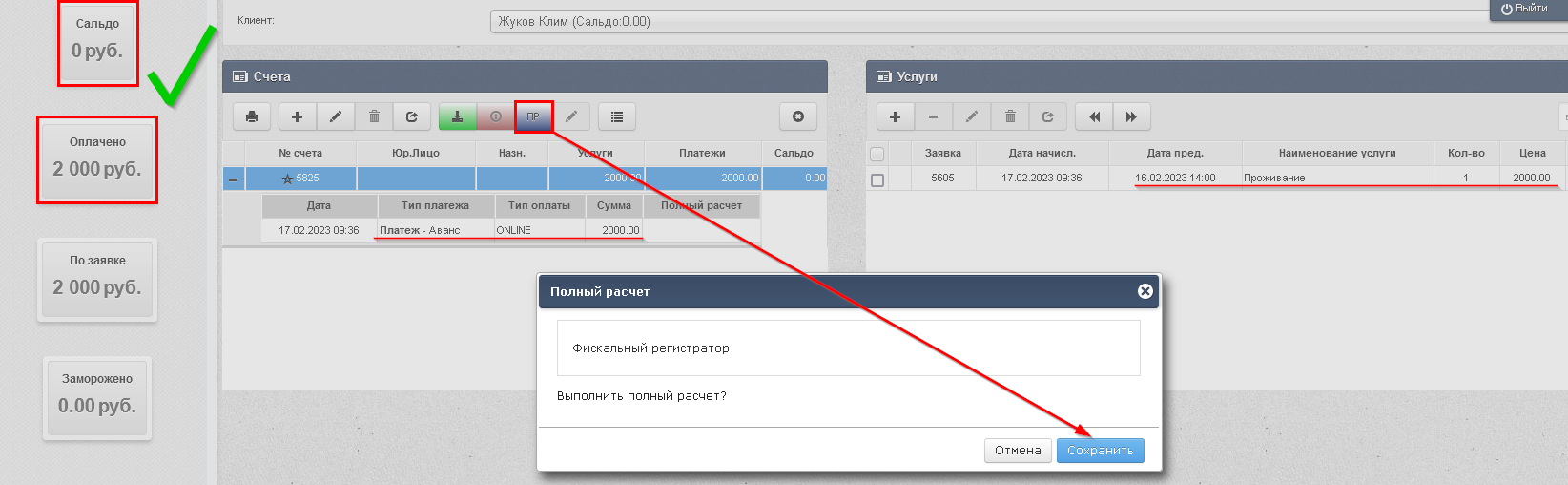
Если фискальные чеки были проведены с признаками ПРЕДОПЛАТА или АВАНС, то по выезду гостя нужно проводить второй закрывающий чек расчета - Полный расчет, который доступен по отдельной кнопке "ПР" из счета гостя:

[![image.png](https://help.ecvi.ru/uploads/images/gallery/2022-11/scaled-1680-/EpIimage.png)](https://help.ecvi.ru/uploads/images/gallery/2022-11/EpIimage.png)

И в результате выполнения операции у проведенной предоплаты и услуг установится признак ![image.png](https://help.ecvi.ru/uploads/images/gallery/2022-11/scaled-1680-/Vl2image.png) Полный расчет:

[![image.png](https://help.ecvi.ru/uploads/images/gallery/2022-11/scaled-1680-/Mu7image.png)](https://help.ecvi.ru/uploads/images/gallery/2022-11/Mu7image.png)

[![image.png](https://help.ecvi.ru/uploads/images/gallery/2022-12/scaled-1680-/Sswimage.png)](https://help.ecvi.ru/uploads/images/gallery/2022-12/Sswimage.png)

<details id="bkmrk-%D0%9F%D1%80%D0%B8%D0%BC%D0%B5%D1%80-%D1%87%D0%B5%D0%BA%D0%B0-%D0%9F%D0%BE%D0%BB%D0%BD%D1%8B%D0%B9-%D1%80"><summary>Пример чека Полный расчет (в счет ранее проведенной Предоплаты или Аванса)</summary>

[![image.png](https://help.ecvi.ru/uploads/images/gallery/2022-11/scaled-1680-/Ewuimage.png)](https://help.ecvi.ru/uploads/images/gallery/2022-11/Ewuimage.png)

</details><p class="callout success">Полный расчет можно применять только в том случае, если Сальдо счета нулевое.  
</p>

При соблюдении таких условий ECVI позволит сформировать чек полного расчета, который отразит в фискальном чеке услуги, которые ранее были включены в чеке на предоплату или в случае с Авансовым платежом (в котором нет информации о предоставляемых услугах) в чек полного расчета будут включены услуги, которые начислены в счете гостя.

##### Ситуации с вариантами формирования чеков с ПСР

<table border="1" id="bkmrk-%D0%A1%D0%B8%D1%82%D1%83%D0%B0%D1%86%D0%B8%D1%8F%3A-%D0%9F%D0%B5%D1%80%D0%B2%D1%8B%D0%B9-%D1%87%D0%B5%D0%BA" style="border-collapse: collapse; width: 100%; height: 555px;"><colgroup><col style="width: 33.3333%;"></col><col style="width: 33.3333%;"></col><col style="width: 33.3333%;"></col></colgroup><tbody><tr style="height: 29px;"><td class="align-center" style="height: 29px;">**Ситуация**</td><td class="align-center" style="height: 29px;">**Первый чек**</td><td class="align-center" style="height: 29px;">**Второй чек**</td></tr><tr style="height: 77px;"><td style="height: 77px;">1. Гость проживает 3 суток по цене 2000 рублей в сутки и в день заезда оплачивает весь период проживания</td><td style="height: 77px;">Предоплата   
6000 рублей, так как в начисленных услугах есть услуги с датой оказания в будущем периоде</td><td style="height: 77px;">Полный расчет   
с зачетом предоплаты 6000 рублей</td></tr><tr style="height: 125px;"><td style="height: 125px;">2. Гость проживает 3 суток по цене 2000 рублей в сутки, в день заезда оплачивает весь период проживания, но уезжает раньше на 1 день</td><td style="height: 125px;">Предоплата  
6000 рублей, так как в начисленных услугах есть услуги с датой оказания в будущем периоде  
</td><td style="height: 125px;">На вторые сутки гость требует возврат услуг за последние сутки в размере 2000 рублей - возвращаем последние сутки проживания с печатью чека "Возврат прихода".  
Затем выполняем операцию Полный расчет с зачетом предоплаты 4000 рублей.</td></tr><tr style="height: 77px;"><td style="height: 77px;">3. Гость проживает 3 суток по цене 2000 рублей в сутки и в день заезда оплачивает только первые сутки проживания</td><td style="height: 77px;">Полный расчет  
2000 рублей  
  
</td><td style="height: 77px;">Расчет завершен. Оплата следующих услуг проживания (2 и 3 сутки) будет проводиться без учета первых суток.</td></tr><tr style="height: 157px;"><td style="height: 157px;">4. Гость проживает 3 суток по цене 2000 рублей в сутки и 3000 оплачивает наличными и еще 3000 по карте</td><td style="height: 157px;">Аванс, два отдельных чека:  
3000 рублей наличными;  
3000 рублей по карте.  
Нюанс - в кассовом чеке будет отражена услуга по-умолчанию "Услуги гостиницы", т.к. при авансе неизвестно за что берется оплата (услуги могут быть не начислены в счете)</td><td style="height: 157px;">Полный расчет  
с зачетом ранее проведенных авансов 3000 наличными и 3000 по карте  
В чеке полного расчета будут переданы начисленные услуги из счета.</td></tr><tr style="height: 45px;"><td style="height: 45px;">5. Гость проживает в отеле и хочет купить воду по цене 100 рублей</td><td style="height: 45px;">Полный расчет  
100 рублей</td><td style="height: 45px;">Расчеты завершены, другие чеки не требуются</td></tr><tr style="height: 45px;"><td style="height: 45px;">6. Гость проживает в отеле и хочет на следующий день воспользоваться услугой "Аренда ноутбука" за 1000 рублей</td><td style="height: 45px;">Предоплата  
1000 рублей, так как дата оказания услуги по аренде в будущем периоде (не сегодня)</td><td style="height: 45px;">Полный расчет   
с зачетом предоплаты 1000 рублей</td></tr></tbody></table>

### ОБЩИЕ ВОПРОСЫ

##### Как выглядят чеки окончательного расчета (Полный расчет)

Чеки полного расчета проводятся отдельным типом расчета - ПРЕДВАРИТЕЛЬНАЯ ОПЛАТА &lt;АВАНС&gt;, именно такая строчка будет выводиться в фискальных чеках. Стоит иметь ввиду, что повторно в выручке эти суммы не участвуют, и при формировании Z-отчета (отчета с гашением) проведенные чеки Полного расчета будут сгруппированы в соответствующем блоке "ПРЕДВАРИТЕЛЬНАЯ ОПЛАТА &lt;АВАНС&gt;".  
Было замечено, что в некоторых случаях кабинеты ОФД (оператор фискальных данных) отображает сформированные из ECVI чеки полного расчета с формулировкой "АВАНС", но чтобы убедиться в правильности полученных чеков из ECVI следует выгрузить чеки в таблицу Excel (из кабинета ОФД), и убедиться в том, что сумма закрывающего чека с признаком "Полный расчет" выделена в отдельной колонке "Зачет аванса/предоплаты".

##### Что будет с платежными операциями, которые проводились в ECVI до включения работы с предоплатами?

В связи с тем, что до включения настройки "Использовать схему аванс/предоплата/окончательный расчет" применяется "упрощенный" режим работы с кассой (окончательный расчет проводится при каждой оплате), то для переключения на новый формат работы с ПСР требуется предварительная подготовка для установки признака "Полный расчет" по всем ранее проведенным платежным операциям для того, чтобы при формировании чека "Полный расчет" повторно не были перечислены услуги, которые ранее были закрыты оплатой при "упрощенной" схеме работы.

До того момента, пока опция "Использовать схему аванс/предоплата/окончательный расчет" неактивна - при проведении оплаты признак "Полный расчет" включается по-умолчанию ("упрощенный" режим работы с кассой).

##### В счете проводились авансовые оплаты по "упрощенной" схеме - что будет после активации режима работы с предоплатами?

Если на счете есть старый аванс, начисленный до включения опции работы с предоплатами, у которого уже был проставлен признак полного расчета, и после активации интерфейса пользователь будет проводить аванс по новой схеме, то в этой ситуации система вынуждена будет ещё раз отработать по «обходному пути» и по прежнему закроет «незакрытые» авансы полным расчетом с услугой «Услуги отеля», а не списком услуг со счета. За счет этого механизма «обходной» окончательный расчет на счете нужно будет выполнить максимум один раз. Если речь идет про долгосрочное проживание гостя в отеле и дальше будут ещё авансы и услуги, они уже будут полностью друг другу соответствовать, старых операций подмешиваться больше не будет и всё будет работать штатно и по-новому.

[![image.png](https://help.ecvi.ru/uploads/images/gallery/2025-09/scaled-1680-/Yljimage.png)](https://help.ecvi.ru/uploads/images/gallery/2025-09/Yljimage.png)

##### ОГРАНИЧЕНИЯ при работе с начисленными услугами с Полным расчетом

1\. При использовании опции "Использовать схему аванс/предоплата/окончательный расчет", если услуги "Проживание" (начисляемые по тарифу ![image.png](https://help.ecvi.ru/uploads/images/gallery/2022-12/scaled-1680-/Ae5image.png)) были закрыты операцией Полный расчет, то произвести обратную операцию ![image.png](https://help.ecvi.ru/uploads/images/gallery/2022-12/scaled-1680-/lipimage.png) Отменить услуги уже не удастся, требуется выполнение операции Возврат услуг. Это связано с тем, что из кассового ПО (ECVI, с точки зрения работы с кассовым аппаратом) был заявлен набор услуг и передан в ОФД, поэтому считается что при изменении состава услуг необходимо сначала выполнить возврат.

[![image.png](https://help.ecvi.ru/uploads/images/gallery/2022-12/scaled-1680-/gqBimage.png)](https://help.ecvi.ru/uploads/images/gallery/2022-12/gqBimage.png)

Правильно:

[![image.png](https://help.ecvi.ru/uploads/images/gallery/2022-12/scaled-1680-/8uBimage.png)](https://help.ecvi.ru/uploads/images/gallery/2022-12/8uBimage.png)

Услуги, которые не были закрыты операцией Полный расчет можно переначислять. Важное условие для проведения полного расчета: Сальдо = 0.

2\. Если оплата услуг проводилась с признаком "ПРЕДОПЛАТА", то как раньше (до включения схемы работы с ПСР) просто удалить услугу из счета по кнопке ![image.png](https://help.ecvi.ru/uploads/images/gallery/2022-12/scaled-1680-/anjimage.png) не удастся, это связано с тем, что в фискальном чеке уже была заявлена оказываемая услуга, поэтому если нужно "поменять" одну услугу другой, то потребуется выполнить операцию Возврат.

<p class="callout info">Исключением является операция отмена начислений по кнопке ![image.png](https://help.ecvi.ru/uploads/images/gallery/2022-12/scaled-1680-/lipimage.png) Отменить услуги, при которой услуги проживания будут удалены из таблицы Услуги с последующим начислением. В данном случае подразумевается, что набор услуг остается тем же, и пользователь выполняет эту операцию для корректировок в Карточке заявки (изменение количества гостей, например).</p>

##### ОГРАНИЧЕНИЯ при оплатах

При включении режима работы с признаками Аванс/Предоплата/Полный расчет накладываются ограничения на возможность вносить в один и тот же счет аванс фискального и не фискального типа, поэтому услуги необходимо разносить на разные счета одной заявки для того, чтобы отделить фискальные операции от не фискальных.

Проще говоря, если у Типа платежа установлены настройки "Проводить по кассе" и "Фискальная операция" (по умолчанию у типов Наличный расчет и Кредитные карты в модуле Администрирование - Разное - Справочник типов платежей):

[![image.png](https://help.ecvi.ru/uploads/images/gallery/2023-02/scaled-1680-/fNfimage.png)](https://help.ecvi.ru/uploads/images/gallery/2023-02/fNfimage.png)
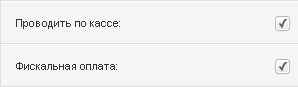
То в одном счете система не позволит провести оплату с типом платежа, у которого эти признаки отсутствуют.

Исключение составляют безналичные операции, которые можно осознанно отметить признаком "Фискальная оплата" в настройках для того, чтобы по выезду гостя по услугам, которые были закрыты таким типом оплаты, формировался фискальный чек на зачет аванса или предоплаты (он же Полный расчет):

[![image.png](https://help.ecvi.ru/uploads/images/gallery/2023-02/scaled-1680-/vobimage.png)](https://help.ecvi.ru/uploads/images/gallery/2023-02/vobimage.png)
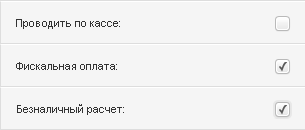
Установленные в таком порядке опции говорят о следующем - при проведении прямой продажи в счете фискальный чек не будет проводиться по кассе (т.е. признак "Проводить по кассе" снят), но такая операция будет учитываться при выполнении команды Полный расчет, так как установлен признак "Фискальная оплата". Такая схема может применяться в том случае, если, например, прямая операция выполнялась на кассе стороннего сервиса, но отель как объект размещения должен для таких операций использовать признак Полного расчета при выезде гостя.

##### Вывод признаков в печатном чеке

В соответствии с правилами оформления фискальных чеков, формулировки "ПРЕДОПЛАТА" / "ПОЛНЫЙ РАСЧЕТ" могут отсутствовать в бумажном чеке, но обязательно должны быть передана в реквизитах в электронном чеке.  
Тем не менее производитель АТОЛ предоставляет опцию для вывода этих параметров в фискальном чеке:

[![image.png](https://help.ecvi.ru/uploads/images/gallery/2023-08/scaled-1680-/Kltimage.png)](https://help.ecvi.ru/uploads/images/gallery/2023-08/Kltimage.png)
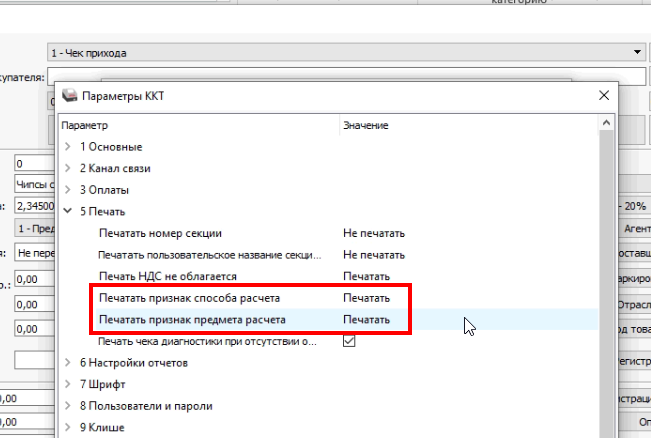
На практике было замечено, что даже при установленных параметрах эти признаки не печатались, но передавались в электронном чеке.  
Комментарий от специалистов поддержки ККТ АТОЛ:

<p class="callout info">Реквизит "признак способа расчета" (тег 1214) включается в состав реквизита "предмет расчета" (тег 1059) в случае, когда признак способа расчета отличен от "полная оплата, в том числе с учетом аванса (предварительной оплаты) в момент передачи предмета расчета". (в ред. Приказа ФНС РФ от 12.04.2023 N ЕД-7-20/239@)   
</p>

# Кто может проводить фискальные операции в Ecvi

В Ecvi для проведения кассовых операций у пользователя должны быть назначены соответствующие права ***кассира***. Чтобы узнать, у кого из существующих пользователей есть право на проведение кассовых операций, или назначить нового кассира, следует перейти в модуль ![image.png](https://help.ecvi.ru/uploads/images/gallery/2022-09/scaled-1680-/9IIimage.png) ***Администрирование*** - раздел ***Устройства:***

[![image.png](https://help.ecvi.ru/uploads/images/gallery/2025-06/scaled-1680-/96Ximage.png)](https://help.ecvi.ru/uploads/images/gallery/2025-06/96Ximage.png)
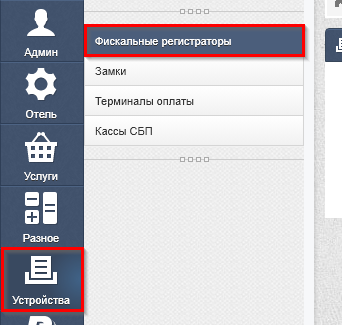
  
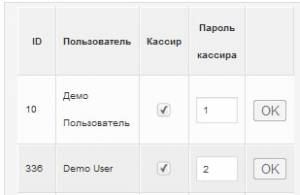
Вызвать команду на редактирование записи для подключенного фискального регистратора по кнопке ![image.png](https://help.ecvi.ru/uploads/images/gallery/2022-09/scaled-1680-/Ptdimage.png). Ниже в таблице указаны все пользователи системы, которым можно назначить права на проведение платежных операций (назначить "кассирами"):
![image.png](https://help.ecvi.ru/uploads/images/gallery/2022-09/scaled-1680-/Sybimage.png)

Пароль кассира задается в диапазоне от 1 до 29 (можно всем установить единый "пароль"). Пароль использовался в старых версиях интеграции, при котором проводилось сопоставление с таблице кассиров Теста драйвера. В текущей версии интеграции - при формировании фискального чека передается ФИО пользователя для печати в чеке.

# Как сгруппировать услуги в чеке

### Общая информация

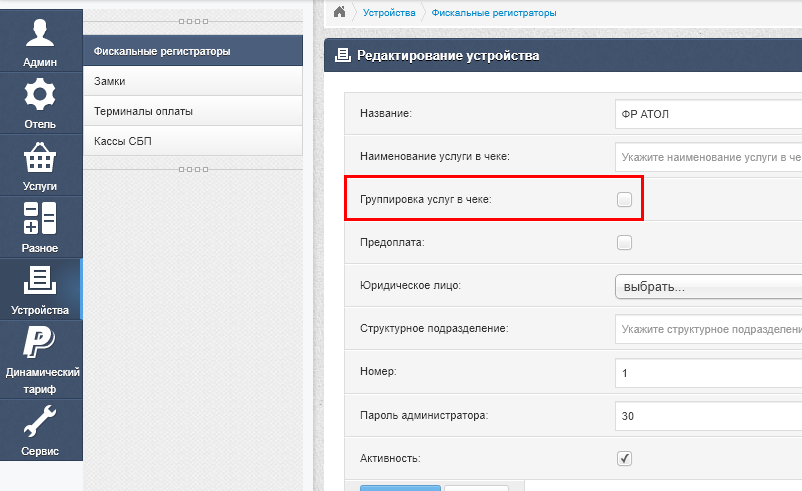
При работе с кассовым аппаратом пользователь может использовать настройку "Группировка услуг в чеке", которая расположена в модуле Администрирование - Устройства - Фискальные регистраторы - кнопка Редактировать:

[![image.png](https://help.ecvi.ru/uploads/images/gallery/2022-11/scaled-1680-/yDkimage.png)](https://help.ecvi.ru/uploads/images/gallery/2022-11/yDkimage.png)
<details id="bkmrk-%D0%9F%D1%80%D0%B8%D0%BC%D0%B5%D1%80-%D0%BF%D0%BB%D0%B0%D1%82%D0%B5%D0%B6%D0%BD%D0%BE%D0%B9-%D0%BE%D0%BF%D0%B5"><summary>Пример платежной операции без галки "Группировка услуг в чеке"</summary>

В счете гостя начислены 5 услуг "Проживание" и 5 услуг "Завтрак":

[![image.png](https://help.ecvi.ru/uploads/images/gallery/2022-11/scaled-1680-/QZ4image.png)](https://help.ecvi.ru/uploads/images/gallery/2022-11/QZ4image.png)

При проведении платежной операции в фискальном чеке услуги будут выводиться без группировки, построчно:

[![image.png](https://help.ecvi.ru/uploads/images/gallery/2022-11/scaled-1680-/rRdimage.png)](https://help.ecvi.ru/uploads/images/gallery/2022-11/rRdimage.png)

</details><details id="bkmrk-%D0%9F%D1%80%D0%B8%D0%BC%D0%B5%D1%80-%D0%BF%D0%BB%D0%B0%D1%82%D0%B5%D0%B6%D0%BD%D0%BE%D0%B9-%D0%BE%D0%BF%D0%B5-0"><summary>Пример платежной операции с установленной галкой "Группировка услуг в чеке"</summary>

В счете гостя начислены такие же услуги, как и в примере выше:

[![image.png](https://help.ecvi.ru/uploads/images/gallery/2022-11/scaled-1680-/yGcimage.png)](https://help.ecvi.ru/uploads/images/gallery/2022-11/yGcimage.png)

При проведении платежной операции в фискальном чеке услуги будут сгруппированы по позициям:

[![image.png](https://help.ecvi.ru/uploads/images/gallery/2022-11/scaled-1680-/FwHimage.png)](https://help.ecvi.ru/uploads/images/gallery/2022-11/FwHimage.png)

В текущей версии программы услуги питания группируются и в фискальном чеке будет выводиться строчка "Проживание".

</details>### Гибкая группировка услуг в фискальных чеках

При работе с фискальными операциями предусмотрен механизм формирования фискальных для достижения гибких настроек по группировке услуг.

По умолчанию чеки формируются в классическом формате – каждая услуга печатается отдельной строкой под своим названием. Но дополнительно можно настроить группировку, например, с целью объединения услуги "Проживания" и завтраков в одну строку.   
Вручную начисленные услуги питания в счете будут отображаться в счете при этом без группировки (за исключением случаев, когда конкретная услуга по своему ID прописана в соответствующих настройках со стороны службы поддержки).

##### Как это работает?

Если вам нужно изменить стандартный вариант (например, объединять определённые услуги), техническая поддержка настроит это удаленно, подключение к рабочему месту с кассовым аппаратом не требуется.

Группировка может учитывать:

- Конкретные услуги (по ID),
- Типы услуг (проживание, питание и др.),
- Виды пакетов (тарифы, доп. услуги и т. д.),
- НДС, систему налогообложения и цену.

##### Как осуществить настройку?

Отправьте запрос на <support@ecvi.ru> с указанием:

<div class="pointer-container" id="bkmrk-%C2%A0"><div class="pointer anim is-page-editable"><svg class="svg-icon" data-icon="link" role="presentation" viewbox="0 0 24 24" xmlns="http://www.w3.org/2000/svg"></svg><div class="input-group inline block"> <button class="button outline icon" data-clipboard-target="#pointer-url" title="Копировать ссылку" type="button"><svg class="svg-icon" data-icon="copy" role="presentation" viewbox="0 0 24 24" xmlns="http://www.w3.org/2000/svg"></svg></button></div><svg class="svg-icon" data-icon="edit" role="presentation" viewbox="0 0 24 24" xmlns="http://www.w3.org/2000/svg"></svg></div></div>- Наименования отеля,
- Желаемого формата группировки - какие услуги/пакеты услуг объединять в единую формулировку, формулировку сгруппированной записи так же можно обозначить.

# НДС 0% в чеке Аванс (при работе по схеме Аванс-Предоплата-Полный расчет)

<p class="callout success">Указанная настройка будет функционировать только при работе по схеме Аванс/Предоплата/Полный расчет!</p>

##### Стандартная подстановка НДС в авансовом чеке

Для того, чтобы печатать чеки с признаком Аванс по ставке 0% НДС:

[![image.png](https://help.ecvi.ru/uploads/images/gallery/2023-02/scaled-1680-/O8Mimage.png)](https://help.ecvi.ru/uploads/images/gallery/2023-02/O8Mimage.png)
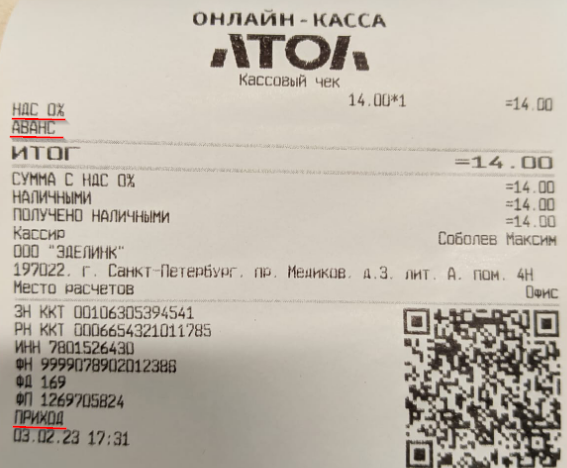
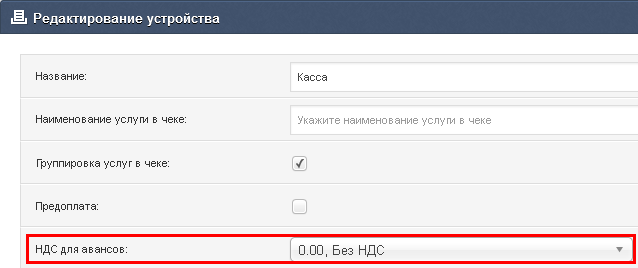
Следует перейти в модуль Администрирование - Устройства - Фискальные регистраторы - кнопка ![image.png](https://help.ecvi.ru/uploads/images/gallery/2023-02/scaled-1680-/mkVimage.png)Редактировать установить в поле "НДС для авансов" ставку 0.00:

[![image.png](https://help.ecvi.ru/uploads/images/gallery/2023-02/scaled-1680-/W1Aimage.png)](https://help.ecvi.ru/uploads/images/gallery/2023-02/W1Aimage.png)
<p class="callout warning">Сохранить изменения и обязательно осуществить Выход - Вход в систему (перелогиниться).</p>

Если поле "НДС для авансов" будет в положении "выбрать ...":

[![image.png](https://help.ecvi.ru/uploads/images/gallery/2023-02/scaled-1680-/XI6image.png)](https://help.ecvi.ru/uploads/images/gallery/2023-02/XI6image.png)

То при печати фискального чека будет установлен НДС для авансов 20/120 (в соответствии с правилами проведения операций данного типа).

##### Подстановка НДС в чеке с авансом исходя из настройки Назначение счетов

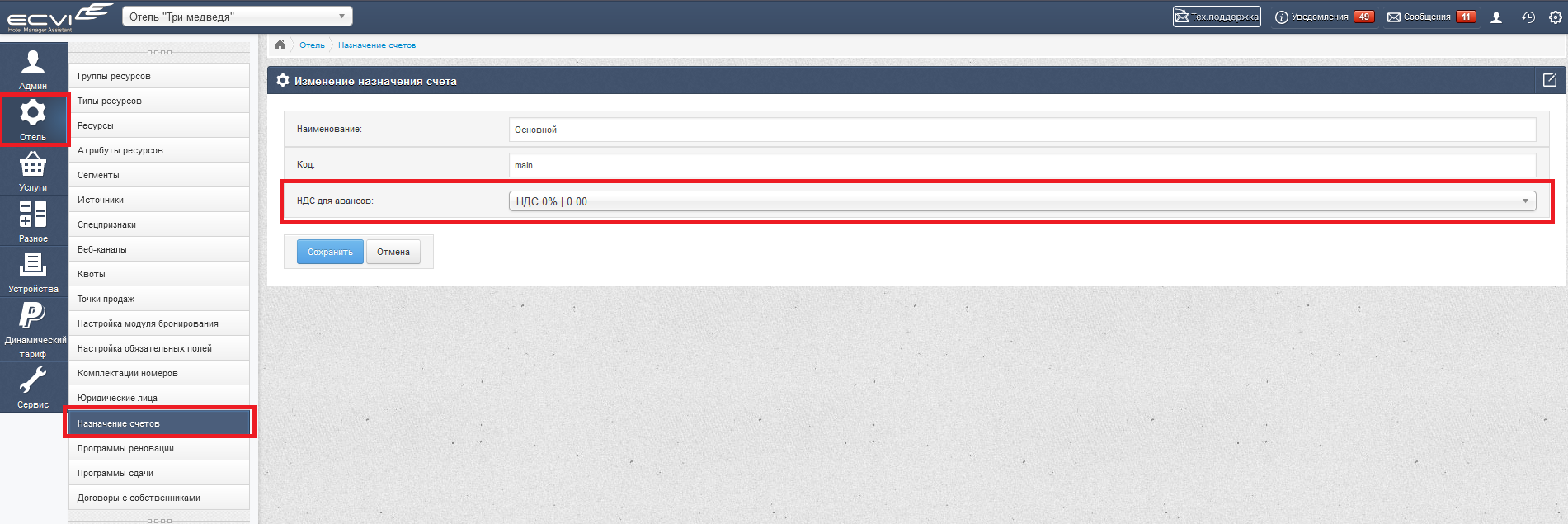
При работе с одновременно несколькими создаваемыми счетами для разных юридических лиц можно установить необходимый НДС для передачи в фискальный чек.

Для настройки правильного НДС в зависимости от назначения счета (со своим юридическим лицом) необходимо перейти в Администрирование -&gt; Отель -&gt; Назначение счетов -&gt; редактировать и указать у соответствующих записей выбрать значение в поле "НДС для авансов":

[![image.png](https://help.ecvi.ru/uploads/images/gallery/2024-11/scaled-1680-/image.png)](https://help.ecvi.ru/uploads/images/gallery/2024-11/image.png)
# Чек "Полный расчет" для онлайн-платежей из каналов бронирования

При работе по схеме "Аванс/Предоплата-Полный расчет" в ECVI есть возможность производить печать чека по зачету аванса или предоплаты для тех платежных операций, которые были фискализированы на какой-либо физической или облачной кассе, расположенной вне объекта размещения (к примеру, гость оплатил проживание при бронировании в канале продаж).

Подробная процедура перехода на режим работы с Авансом/Предоплатой и Полным расчетом описана в следующей статье - **[https://help.ecvi.ru/books/baza-znanii-ecvi/page/kak-rabotat-s-avansami-i-predoplatami-54-fz](https://help.ecvi.ru/books/baza-znanii-ecvi/page/kak-rabotat-s-avansami-i-predoplatami-54-fz)**

Для того, чтобы система отличала какие из типов оплат нужно закрывать Полным расчетом, а какие не нужно - в модуле Администрирование - Разное - Справочник типов платежей - по кнопке ![image.png](https://help.ecvi.ru/uploads/images/gallery/2023-02/scaled-1680-/axnimage.png)Редактировать откройте настройки типа оплаты и проверьте следующую установленную галку:

[![image.png](https://help.ecvi.ru/uploads/images/gallery/2023-02/scaled-1680-/qdvimage.png)](https://help.ecvi.ru/uploads/images/gallery/2023-02/qdvimage.png)
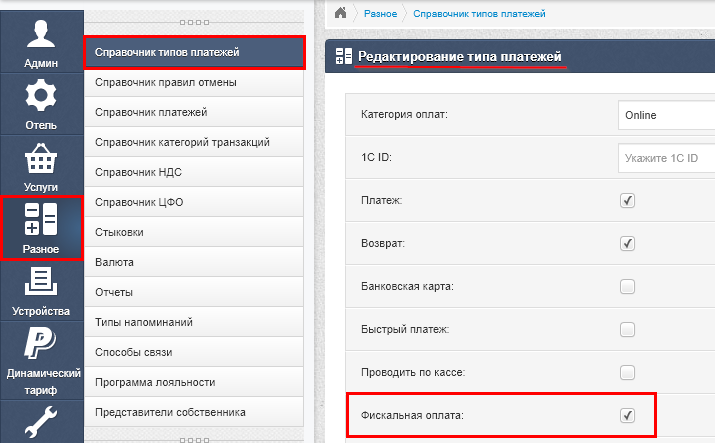
**Фискальная оплата** - признак, по которому система будет формировать чек Полного расчета для зачета аванса (чек с тегом &lt;*Предварительная оплата аванс*&gt;).

Проводить по кассе - признак фискальной операции, при использовании в счете такого типа оплаты с этим признаком будет печататься фискальный чек через кассовый аппарат ("Приход" - "Наличные"/"Карта"/"БН физ.лица" и т.п.)

[![image.png](https://help.ecvi.ru/uploads/images/gallery/2023-02/scaled-1680-/XpTimage.png)](https://help.ecvi.ru/uploads/images/gallery/2023-02/XpTimage.png)
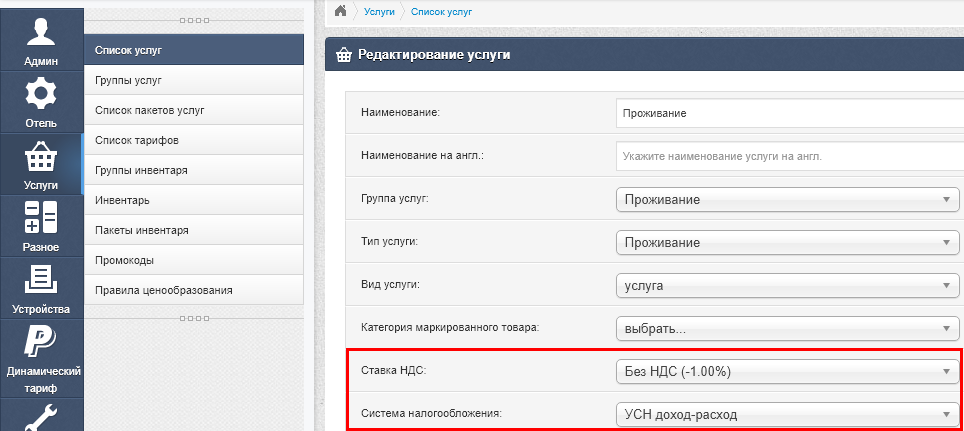
# Без НДС и НДС 0% в фискальном чеке

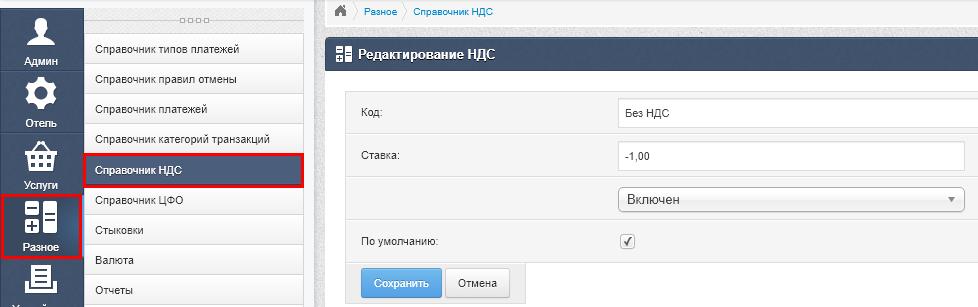
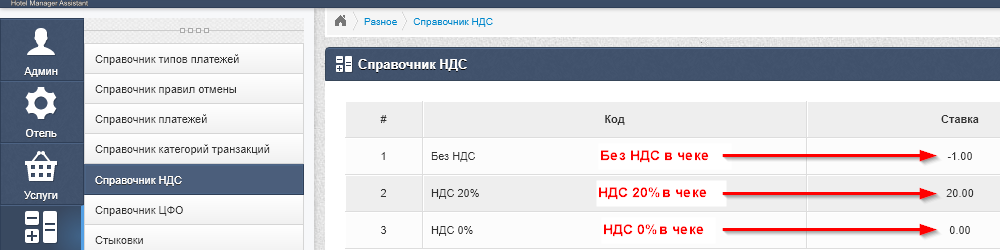
Если в фискальном чеке необходимо выводить значение "Без НДС" или "Сумма без НДС", то в этом случае для услуг следует установить значение справочника НДС со ставкой "-1.00":

[![image.png](https://help.ecvi.ru/uploads/images/gallery/2023-11/scaled-1680-/Px7image.png)](https://help.ecvi.ru/uploads/images/gallery/2023-11/Px7image.png)
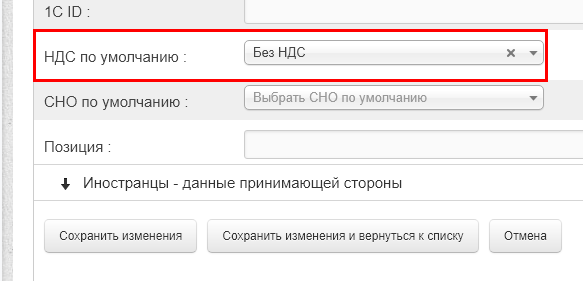
Далее либо использовать эту настройку как "по-умолчанию" для отеля:

[![image.png](https://help.ecvi.ru/uploads/images/gallery/2023-11/scaled-1680-/iKqimage.png)](https://help.ecvi.ru/uploads/images/gallery/2023-11/iKqimage.png)
Или при работе с различными ставками - указать в настройках услуг какой НДС использовать при работе с кассой:

[![image.png](https://help.ecvi.ru/uploads/images/gallery/2023-11/scaled-1680-/qmBimage.png)](https://help.ecvi.ru/uploads/images/gallery/2023-11/qmBimage.png)
[![image.png](https://help.ecvi.ru/uploads/images/gallery/2023-11/scaled-1680-/Ebbimage.png)](https://help.ecvi.ru/uploads/images/gallery/2023-11/Ebbimage.png)
# Как отправить гостю электронный чек

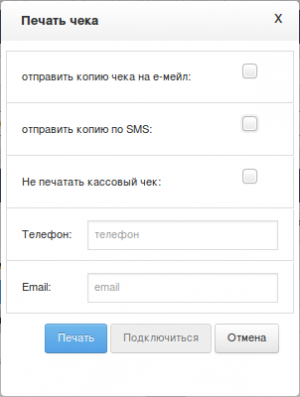
При наличии интеграции ECVI с кассовым аппаратом поддерживается опция для отправки электронного чека на телефон или электронную почту. При внесении на счете фискального платежа появится дополнительное диалоговое окно с параметрами печати чека:
![image.png](https://help.ecvi.ru/uploads/images/gallery/2022-09/scaled-1680-/doeimage.png)

При необходимости установите флажки для отправки гостю копии чека. Поля **Телефон** и **Email** заполняются данными автоматически - туда заносятся контакты гостя по заявке.

<p class="callout info">Отправку чеков осуществляет ОФД (оператор фискальных данных), из ECVI при печати чека передаются специальные признаки, по которым ОФД "понимает" что нужно или не нужно отправить электронный чек. Поэтому, если при использовании этих опций чек не отправляется, то следует обратиться к ОФД.</p>

# Работа с маркировкой

С 1 ноября 2024 года режим онлайн проверки становится обязательным для 8 групп товаров: пива и слабоалкогольных напитков в потребительских упаковках, антисептиков, БАД, обуви, фотоаппаратов, шин, одежды, духов. Товар не может быть продан покупателю в следующих случаях:

- Отсутствие в системе маркировки «Честный знак» информации о коде маркировки на товаре
- Наличие информации, что товар с таким кодом маркировки ранее уже был выведен из оборота
- Блокировка товара по решению органов государственного контроля (надзора)
- Отсутствие в системе маркировки сведений о вводе товара в оборот
- Не проходит валидацию код криптографической проверки
- Истек срок годности (только для групп товаров: антисептики, БАД, пиво и слабоалкогольные напитки)

Более подробная информация на сайте **[Честный знак](https://markirovka.ru/community/rezhim-proverok-na-kassakh/rezhim-proverok-na-kassakh)**. Для корректной работы необходимо обновить модуль кассы (EdelFiscalPrinterOnline) для этого вы можете обратиться в техническую поддержку через электронную почту <support@ecvi.ru>

На текущий момент Ecvi имеет возможность осуществлять проверку следующих категорий маркированных товаров:

1. Текстиль
2. Обувь
3. Вода и безалкогольные напитки
4. Пиво и слабоалкогольные напитки

# Наименование услуг в авансовом чеке

При работе в системе по схеме Аванс/Предоплата-Полный расчет, в случае, если используется тип операции "АВАНС" - в ECVI можно задать обобщенную формулировку услуги вида "Услуги отеля", которая и будет передаваться в кассовый аппарат при постановке команды на печать чека.

Настройка расположена в модуле Администрирование -&gt; Устройства -&gt; Фискальные регистравторы -&gt; редактировать - поле "Наименование услуги в чеке":

[![image.png](https://help.ecvi.ru/uploads/images/gallery/2025-01/scaled-1680-/Gh4image.png)](https://help.ecvi.ru/uploads/images/gallery/2025-01/Gh4image.png)

<p class="callout info">В последних версиях прошивок ККТ АТОЛ замечено, что при проведении авансового чека кассовый аппарат игнорирует передаваемую из внешней системы формулировку с услугой, поэтому если выполнена вышеуказанная настройка, но в фискальном чеке остается пустое значение с наименованием, значит прошивка кассового аппарата игнорирует наименование номенклатуры в чеке.</p>

# Не распечатался фискальный чек при оплате картой (деньги списались, в ECVI не прошло)

При проведении оплаты по банковской карте может встречаться ситуация, при которой деньги с гостя списываются, но кассовый аппарат не распечатывает фискальный чек и в счете гостя ECVI не фиксируется строчка с оплатой.

<p class="callout info">Перед проведением указанных ниже действий следует убедиться в том, что операция действительно не была проведена через кассу. Для этого можно сформировать X-отчет и проверить суммы в нем в типе "ПЛАТ. КАРТОЙ" или в кабинете оператора фискальных данных (ОФД) просмотреть перечень платежных операций за текущий день.</p>

Порядок действий следующий:

1. Открыть счет гостя;
2. Вызвать еще раз диалог на оплату с типом "Банковская карта";
3. В диалоговом окне установить галку "Отключить терминал";
4. Провести оплату.

В этом случае команда на списание денег не будет передана в терминал и операция будет проведена сразу через кассовый аппарат с печатью недостающего фискального чека.

# Ошибка "ФР не готов к работе"

При возникновении ошибки "*ФР не готов к работе*", которая, к примеру, может возникать после замены бумаги ("*после активного отсутствия бумаги*") следует "Сбросить состояние" кассы через утилиту Тест драйвера.

Порядок исправления такой ошибки кассового аппарата следующий:

1\. Закрыть утилиту интеграции кассы и ECVI - EdelFiscalPrinterOnline:

[![image.png](https://help.ecvi.ru/uploads/images/gallery/2023-05/scaled-1680-/oZJimage.png)](https://help.ecvi.ru/uploads/images/gallery/2023-05/oZJimage.png)
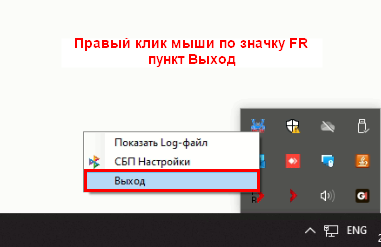
2\. Через Пуск в Windows находим утилиту Тест драйвера и запускаем:

[![image.png](https://help.ecvi.ru/uploads/images/gallery/2023-05/scaled-1680-/i5Yimage.png)](https://help.ecvi.ru/uploads/images/gallery/2023-05/i5Yimage.png)
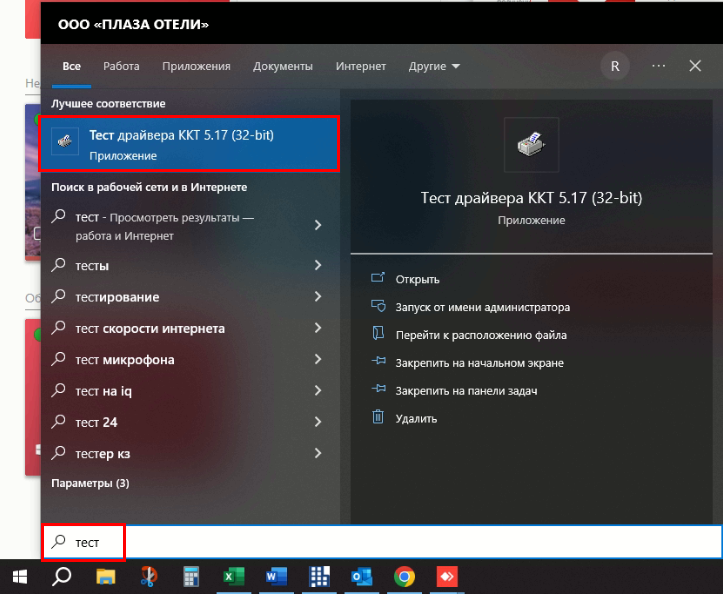
3\. В программе Тест драйвера переходим в первый раздел "01. Состояние" и проверяем в каком режиме находится кассовый аппарат:

[![image.png](https://help.ecvi.ru/uploads/images/gallery/2023-05/scaled-1680-/J5mimage.png)](https://help.ecvi.ru/uploads/images/gallery/2023-05/J5mimage.png)
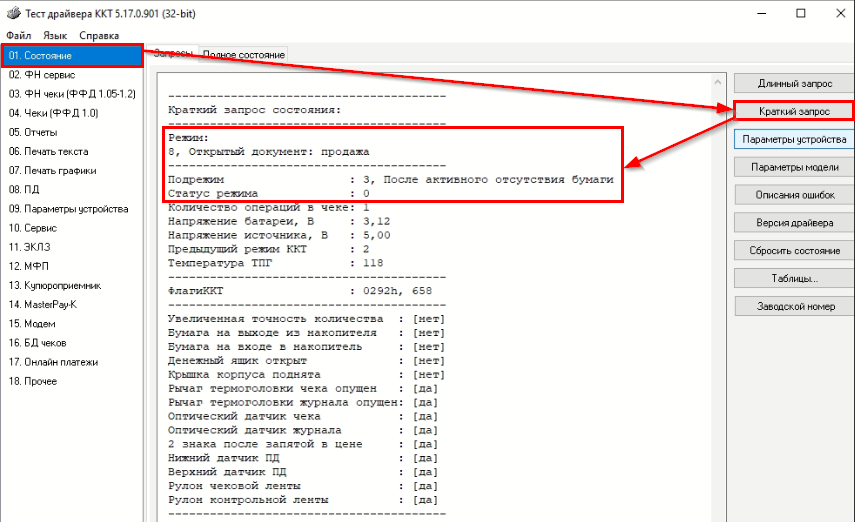
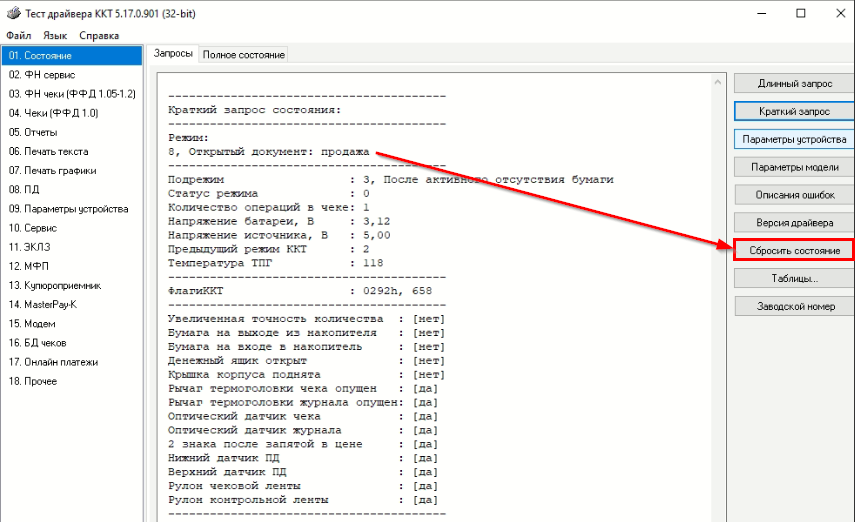
4\. Если кассовый аппарат находится в режиме "*8, Открытый документ: продажа*"   
с подрежимом "*3, После активного отсутствия бумаги*"  
То для восстановления работы кассового аппарата следует выполнить операцию "Сбросить состояние":

[![image.png](https://help.ecvi.ru/uploads/images/gallery/2023-05/scaled-1680-/myqimage.png)](https://help.ecvi.ru/uploads/images/gallery/2023-05/myqimage.png)
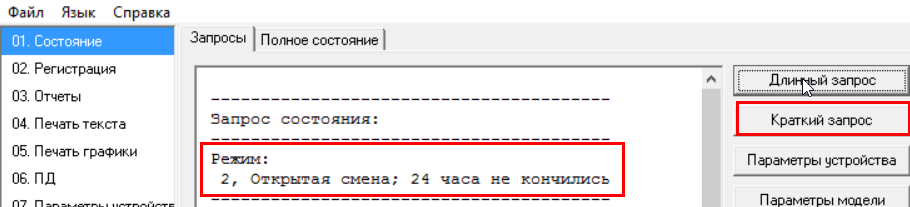
В этом случае после повторного выполнения команды "Краткий запрос" кассовый аппарат должен перевестить в рабочий режим "Открытая смена; 24 часа не кончились":

[![image.png](https://help.ecvi.ru/uploads/images/gallery/2023-05/scaled-1680-/5uNimage.png)](https://help.ecvi.ru/uploads/images/gallery/2023-05/5uNimage.png)
Если касса по прежнему остается в режиме открытого чека, то может так же помочь операция "Адм. отмена чека"

[![image.png](https://help.ecvi.ru/uploads/images/gallery/2023-05/scaled-1680-/rsfimage.png)](https://help.ecvi.ru/uploads/images/gallery/2023-05/rsfimage.png)
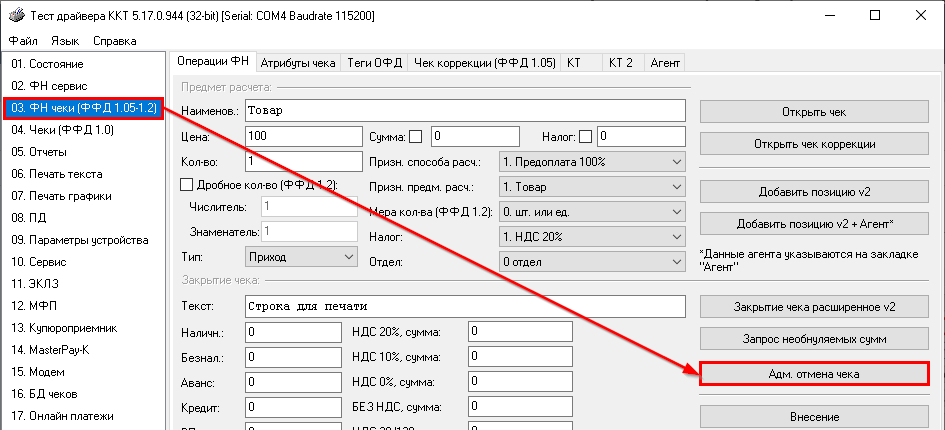
После этого обязательно закрываем утилиту Тест драйвера и запускаем утилиту интеграции ECVI с кассовым аппаратом - EdelFiscalPrinterOnline, ярлык как правило должен быть выведен на рабочий стол Windows с названием, например КАССА или ФР. Так же утилиту можно запустить из папки C:\\EDEL\\ver. 1.0.9.X\\ по двойному клику мыши:

[![image.png](https://help.ecvi.ru/uploads/images/gallery/2023-05/scaled-1680-/Asoimage.png)](https://help.ecvi.ru/uploads/images/gallery/2023-05/Asoimage.png)
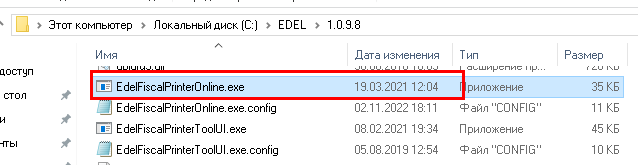
Затем можно проверять отработку команд в ECVI.

# Как настроить интеграцию с кассой АТОЛ

Для того, чтобы проводимые платежные операции в ECVI автоматически фискализировались с использованием кассового аппарата АТОЛ, на рабочем месте следует:

1\. Подключить фискальный регистратор к ПК;  
2\. Установить утилиту Тест драйвера (Драйвер ККТ), **[скачать можно с официального сайта АТОЛ по ссылке.](https://fs.atol.ru/SitePages/%D0%A6%D0%B5%D0%BD%D1%82%D1%80%20%D0%B7%D0%B0%D0%B3%D1%80%D1%83%D0%B7%D0%BA%D0%B8.aspx)**

<p class="callout info">**При установке используйте 32-разрядный инсталлятор!**</p>

Если была установлена 64-разрядная версия драйвера, то ее следует деинсталлировать (удалить) и установить 32-разрядную версию.

3\. Запустите установленную утилиту Тест драйвера и выполните настройки подключения кассового аппарата.

4\. После того, как кассовый аппарат успешно определяется в утилите Тест драйвера - можно обратиться в службу технической поддержки <support@ecvi.ru> с запросом на интеграцию кассы с программой.

# Использование тега 1125 "признак расчета Интернет"

[https://www.nalog.gov.ru/rn22/news/activities\_fts/16545576/](https://www.nalog.gov.ru/rn22/news/activities_fts/16545576/)

Для включения указанного реквизита в состав фискального чека следует в справочнике типов платежных операций (Администрирование -&gt; Разное -&gt; Справочник типов платежей) для соответствующего вида платежа отметить настройку "Онлайн":

[![image.png](https://help.ecvi.ru/uploads/images/gallery/2025-09/scaled-1680-/lJhimage.png)](https://help.ecvi.ru/uploads/images/gallery/2025-09/lJhimage.png)

Далее прописать адрес сайта вашего средства размещения в свойствах Отеля в разделе Администрирование

[![image.png](https://help.ecvi.ru/uploads/images/gallery/2026-05/scaled-1680-/0Tzimage.png)](https://help.ecvi.ru/uploads/images/gallery/2026-05/0Tzimage.png)

который будет передаваться в фискальный чек в поле "Место расчетов" для используемого платежа с активным признаком "Онлайн".

И затем обратиться в службу технической поддержки по адресу <support@ecvi.ru> с запросом обновления локального модуля интеграции с кассовым аппаратом EdelFiscalPrinterOnline на рабочем месте с подключенным кассовым аппаратом.

# Интеграция с Webkassa (Казахстан)

ECVI имеет интеграцию с онлайн-кассой Webkassa (работает на территории Казахстана, [https://webkassa.kz/)](https://webkassa.kz/))

Для интеграции следует выполнить следующие действия:

1. Оставить заявку на подключение онлайн-кассы через официальный сайт - https://webkassa.kz/rates
2. Сообщить специалисту Webkassa, что интеграция будет производиться с использованием эмуляции фискального регистратора через Тест драйвера ФР Штрих. Физически подключенный кассовый аппарат ШТРИХ не требуется!
3. На рабочем месте кассира устанавливается несколько утилит:  
    \- Тест драйвера (устанавливается специалистом Webkassa, при тестировании использовалась версия 4.14.0.747);  
    \- Модуль печати Webkassa.kz (устанавливается специалистом Webkassa);  
    \- Утилита для интеграции ECVI с онлайн-кассой Штрих - EdelFiscalPrinterOnline (устанавливается специалистом ECVI в последнюю очередь);  
    [![image.png](https://help.ecvi.ru/uploads/images/gallery/2022-10/scaled-1680-/KS2image.png)](https://help.ecvi.ru/uploads/images/gallery/2022-10/KS2image.png)
    
    <p class="callout info">Модуль печати Webkassa и утилита EdelFiscalPrinterOnline должны быть всегда запущены на рабочем месте (поместить в автозагрузку Windows), запущенные утилиты выводятся в трее Windows и должны запускать автоматически после включения ПК</p>
4. При проведении платежных операций из ECVI - операции будут в автоматическом режиме фискализироваться и отображаться в личном кабинете на портале Webkassa, список стандартных операций при работе с онлайн-кассой:  
    \- Платеж, возврат;  
    \- Внесение, изъятие денежных средств;  
    \- Снятие X,Z-отчетов;
5. Отметьте в ECVI тех пользователей, у кого будет доступ к работе с фискальными операциями, [инструкция по ссылке.](https://help.ecvi.ru/books/baza-znanii-ecvi/page/kto-mozet-provodit-fiskalnye-operacii-v-ecvi)

# Как просмотреть кассовый отчет за предыдущие смены

Для этого пользователю необходимо перейти в раздел ![image.png](https://help.ecvi.ru/uploads/images/gallery/2022-09/scaled-1680-/LvVimage.png) -&gt; Кассовые операции:

[![image.png](https://help.ecvi.ru/uploads/images/gallery/2022-09/scaled-1680-/n6limage.png)](https://help.ecvi.ru/uploads/images/gallery/2022-09/n6limage.png)

<div class="pointer-container" id="bkmrk-%C2%A0"><div class="pointer anim is-page-editable"><svg class="svg-icon" data-icon="link" role="presentation" viewbox="0 0 24 24" xmlns="http://www.w3.org/2000/svg"></svg><div class="input-group inline block"> <button class="button outline icon" data-clipboard-target="#pointer-url" title="Копировать ссылку" type="button"><svg class="svg-icon" data-icon="copy" role="presentation" viewbox="0 0 24 24" xmlns="http://www.w3.org/2000/svg"></svg></button></div><svg class="svg-icon" data-icon="edit" role="presentation" viewbox="0 0 24 24" xmlns="http://www.w3.org/2000/svg"></svg></div></div>И далее в подразделе “Смена” - "Отчеты" выберите требуемый документ в выпадающем списке (вместо «Тип отчета»), укажите дату, в которую закрывалась смена и нажмите кнопку “*Информация*”. После этого система автоматически определит время, в которое закрывалась смена (или предложит выбрать одну из нескольких закрытых смен в указанный день). По кнопкам “*Распечатать*” или “*Просмотреть*” документ будет сформирован.

[![image.png](https://help.ecvi.ru/uploads/images/gallery/2022-09/scaled-1680-/Q22image.png)](https://help.ecvi.ru/uploads/images/gallery/2022-09/Q22image.png)

# Сообщение "Устройство не подключено" или no deviceID

Если при работе с кассовым аппаратом возникает ошибка "Устройство не подключено" при попытке провести кассовую операцию из счета или ошибка "no deviceID" при попытке открыть раздел Кассовые операции:

[![image.png](https://help.ecvi.ru/uploads/images/gallery/2022-11/scaled-1680-/osbimage.png)](https://help.ecvi.ru/uploads/images/gallery/2022-11/osbimage.png)

То порядок действия для самостоятельного восстановления связи с кассой следующий:

1\. Выполнить перезагрузку ПК главным образом для перезапуска утилиты взаимодействия с кассой (EdelFiscalPrinterOnline) и терминалом (EdelCardModule).

Перезапуск утилит можно осуществить вручную (для более уверенных пользователей ПК):

Для перезапуска утилиты следует по правому клику мыши выбрать пункт "Выход":

[![image.png](https://help.ecvi.ru/uploads/images/gallery/2024-02/scaled-1680-/a5Timage.png)](https://help.ecvi.ru/uploads/images/gallery/2024-02/a5Timage.png)

И далее запустить по двойному клику эту же утилиту либо с рабочего стола через ярлык "EdelFiscalPrinterOnline" или "КАССА":

<div class="pointer-container" id="bkmrk-%C2%A0"><div class="pointer anim is-page-editable"><svg class="svg-icon" data-icon="link" role="presentation" viewbox="0 0 24 24" xmlns="http://www.w3.org/2000/svg"></svg><div class="input-group inline block"> <button class="button outline icon" data-clipboard-target="#pointer-url" title="Копировать ссылку" type="button"><svg class="svg-icon" data-icon="copy" role="presentation" viewbox="0 0 24 24" xmlns="http://www.w3.org/2000/svg"></svg></button></div><svg class="svg-icon" data-icon="edit" role="presentation" viewbox="0 0 24 24" xmlns="http://www.w3.org/2000/svg"></svg></div></div>[![image.png](https://help.ecvi.ru/uploads/images/gallery/2024-02/scaled-1680-/LWximage.png)](https://help.ecvi.ru/uploads/images/gallery/2024-02/LWximage.png)

Либо напрямую из директории C:\\EDEL\\EdelFiscalPrinterOnline:

[![image.png](https://help.ecvi.ru/uploads/images/gallery/2024-02/scaled-1680-/omXimage.png)](https://help.ecvi.ru/uploads/images/gallery/2024-02/omXimage.png)

Далее перелогиниться в систему (выполнить Выход и Вход в систему) и проверить отработку команд через кассовый аппарат.

2\. Если при перезагрузке ПК или перезапуске утилит ошибка "no Device ID" по прежнему присутствует, то следует выполнить чистку кэша (История браузера) за "Все время работы", далее залогиниться в систему еще раз и проверить отработку команд с использованием кассы. [Инструкция по чистке кэша в браузере.](https://help.ecvi.ru/books/obshhaya-informaciya/page/kak-pocistit-kes-v-brauzere-chrome-yandex-mozilla-etc)

Если в результате выполнения пунктов 1 и 2 результата нет и кассовый аппарат по прежнему не определяется в системе, то следует проверить подключение кассы к ПК и сетевой кабель и далее обратиться в службу поддержки **<support@ecvi.ru>** с описанием проблемы (приложить скриншот или точное описание ошибки по возможности), а так же для полноты картины приложить логирующий файл из папки C:\\EDEL\\LOGS\\iAtolXFptr-2026XXYY.log (логи пишутся на каждый день, XX-текущий месяц, YY-текущий день).

3\. Причиной блокировки в некоторых случаях может выступать браузер, из которого осуществляется работа с системой, например, при использовании браузера Google Chrome проверьте настройку "Доступ к локальной сети":

<div id="bkmrk--3">![](https://help.ecvi.ru/uploads/images/gallery/2026-05/embedded-image-fiydko9b.png)</div>4\. В особых случаях может быть ситуация, при которой могли отредактировать системный файл hosts (C:\\Windows\\System32\\drivers\\etc\\hosts), в котором хранится используемый адрес для обработки операций. Открывается с помощью блокнота для проверки наличия записи 127.0.0.1 devices.ecvi.ru:  
[![image.png](https://help.ecvi.ru/uploads/images/gallery/2022-11/scaled-1680-/xUhimage.png)](https://help.ecvi.ru/uploads/images/gallery/2022-11/xUhimage.png)

Если по какой то причине такой записи нет (была по ошибке кем то удалена или перезаписана), то достаточно вставить ее в этом текстовом файле и сохранить изменения (изменения вносить через Блокнот, который запускается "от имени администратора").

# Не формируется кассовый отчет пользователя за смену

Если при попытке сформировать кассовый отчет пользователя за смену система не выдает данные для формирования по кнопке "Информация":

[![image.png](https://help.ecvi.ru/uploads/images/gallery/2023-04/scaled-1680-/ANNimage.png)](https://help.ecvi.ru/uploads/images/gallery/2023-04/ANNimage.png)

Это означает, то по системе не выполнялась операция "Закрытие смены" пользователя.

Если Z-отчет был снят ранее, то для того, чтобы сформировать кассовый отчет пользователя за смену без повторного снятия Z-отчета, нужно перейти в раздел [![image.png](https://help.ecvi.ru/uploads/images/gallery/2023-04/scaled-1680-/nYrimage.png)](https://help.ecvi.ru/uploads/images/gallery/2023-04/nYrimage.png) Смена и нажать на кнопку "Закрытие смены ФР"

[![image.png](https://help.ecvi.ru/uploads/images/gallery/2023-04/scaled-1680-/3mnimage.png)](https://help.ecvi.ru/uploads/images/gallery/2023-04/3mnimage.png)

Следом возникнет диалог "Распечатать Z-отчет?":

[![image.png](https://help.ecvi.ru/uploads/images/gallery/2023-04/scaled-1680-/pD7image.png)](https://help.ecvi.ru/uploads/images/gallery/2023-04/pD7image.png)

При нажатии на кнопку "Отмена" - "Z-отчет" снят не будет, но по системе зафиксируется закрытие смены пользователя с возможностью формирования кассового отчета.

Тем не менее, при необходимости, Z-отчет можно снять в отдельном разделе [![image.png](https://help.ecvi.ru/uploads/images/gallery/2023-04/scaled-1680-/8aCimage.png)](https://help.ecvi.ru/uploads/images/gallery/2023-04/8aCimage.png) Фискальный регистратор:

[![image.png](https://help.ecvi.ru/uploads/images/gallery/2023-04/scaled-1680-/Obvimage.png)](https://help.ecvi.ru/uploads/images/gallery/2023-04/Obvimage.png)

# Как обновить модуль кассы EdelFiscalprinterOnline.

Для обновления модуля кассы выполните следующие действия.  
1\. Справа внизу возле часов найдите значок модуля и нажав на нем правой кнопкой мыши выполните "Выход".

[![image.png](https://help.ecvi.ru/uploads/images/gallery/2024-07/scaled-1680-/yKRimage.png)](https://help.ecvi.ru/uploads/images/gallery/2024-07/yKRimage.png)

  
2\. На рабочем столе найдите ярлык EdelFiscalprinterOnline.exe и нажмите на него правой кнопкой мыши.

[![image.png](https://help.ecvi.ru/uploads/images/gallery/2024-07/scaled-1680-/dgBimage.png)](https://help.ecvi.ru/uploads/images/gallery/2024-07/dgBimage.png)

  
3\. Выберите пункт "Расположение файла". Будет открыта рабочая папка модуля.  
4\. Скопируйте скачанные файлы в открытую в предыдущем пункте папку. На вопрос "заменить файлы в папке назначения?" ответьте "Да".

[![image.png](https://help.ecvi.ru/uploads/images/gallery/2024-07/scaled-1680-/7vFimage.png)](https://help.ecvi.ru/uploads/images/gallery/2024-07/7vFimage.png)

  
5\. Запустите файл EdelFiscalprinterOnline.exe.

# При проведении возврата ошибка "Чек аннулирован"

Такое сообщение может возникать в том случае, если после снятия Z-отчета не проводились оплаты или внесение, соответственно в кассе отсутствуют деньги для возврата наличными.

Для исправления ситуации возможны два варианта:

1\. Внесите деньги в кассу через раздел Кассовые операции:

[![image.png](https://help.ecvi.ru/uploads/images/gallery/2022-09/scaled-1680-/Huximage.png)](https://help.ecvi.ru/uploads/images/gallery/2022-09/Huximage.png)

2\. Ждать оплату наличными на сумму возврата или больше, чтобы на балансе кассы была нужная сумма для проведения возврата.

# Ошибка при попытке провести оплату "24 в ФП истекли"

Если при попытке провести платежную операцию возникает сообщение в правом верхнем углу "24 в ФП истекли":

[![image.png](https://help.ecvi.ru/uploads/images/gallery/2022-11/scaled-1680-/73Iimage.png)](https://help.ecvi.ru/uploads/images/gallery/2022-11/73Iimage.png)

То следует открыть раздел Кассовые операции - Фискальный регистратор и выполнить операцию "Закрытие смены ФН" (для снятия сменных отчетов ECVI) или "Снять Z-отчет" (без снятия кассовых отчетов ECVI):

[![image.png](https://help.ecvi.ru/uploads/images/gallery/2022-11/scaled-1680-/Jtnimage.png)](https://help.ecvi.ru/uploads/images/gallery/2022-11/Jtnimage.png)

Далее осуществить выход и вход в ECVI и пробовать прововести платежную операцию.

# Ошибка "Смена закрыта" при попытке снятия Z-отчета

Если при снятии Z-отчета ECVI выводит сообщение с ошибкой "Смена закрыта":

Не удалось напечатать Z-отчет: -1 Код ошибки: 73 Описание: Смена закрыта - операция невозможна

Это означает, что ранее уже был снят Z-отчет, и с момента снятия Z-отчета пользователи не провели ни одной кассовой операции, т.е. смена считается по прежнему закрытой.

Для того, чтобы фиксировать открытие смены - необязательно дожидаться первой проведенной платежной операции, при которой смена открывается автоматически, можно открыть смену принудительно через раздел Кассовые операции:

[![image.png](https://help.ecvi.ru/uploads/images/gallery/2023-10/scaled-1680-/image.png)](https://help.ecvi.ru/uploads/images/gallery/2023-10/image.png)

Перейти в раздел Фискальный регистратор и выбрать пункт "Открытие смены ФН":

[![image.png](https://help.ecvi.ru/uploads/images/gallery/2023-10/scaled-1680-/tCnimage.png)](https://help.ecvi.ru/uploads/images/gallery/2023-10/tCnimage.png)

В этом случае смена будет считаться открытой, и если за смену кассира не было проведено ни одной оплаты - Z-отчет будет снят без сведений о приходе денежных средств ("пустой").

# Ошибка "Команда не поддерживается в данном режиме" (ФР Штрих)

Если в процессе работы возникает ошибка "Команда не поддерживается в данном режиме":

![image.png](https://help.ecvi.ru/uploads/images/gallery/2023-04/scaled-1680-/75Jimage.png)

То для решения этой проблемы следует выполнить какую либо платежную операцию (платеж) на любую сумму (1р./10р.), тогда кассовый аппарат должен перейти в нужный "подрежим".

Если ошибка остается, то следует выполнить следующие действия:

1\. В трее Windows отключить утилиту интеграции ECVI с кассой под названием "EdelFiscalPrinterOnline":

[![image.png](https://help.ecvi.ru/uploads/images/gallery/2023-04/scaled-1680-/P2pimage.png)](https://help.ecvi.ru/uploads/images/gallery/2023-04/P2pimage.png)

2\. Открыть кассовую утилиту Тест драйвера - раздел "02. Регистрация" - пункт Адм. отмена чека:

[![image.png](https://help.ecvi.ru/uploads/images/gallery/2023-04/scaled-1680-/jsqimage.png)](https://help.ecvi.ru/uploads/images/gallery/2023-04/jsqimage.png)

3\. Обязательно закрыть кассовую утилиту Тест драйвера через пункт "Закрыть" для освобождения порта кассового аппарата;

4\. Обратно запустить утилиту интеграции с кассой "EdelFiscalPrinterOnline" - как правило выведен на рабочий стол для восстановления работы кассы через ECVI.

Если в процессе выполнения возникнут какие-либо сложности, пожалуйста, обращайтесь в службу технической поддержки через почту <support@ecvi.ru> или по телефону +7 (812) 507 38 04 (поддержки ECVI по кнопке 4).

# Расхождение времени в фискальном чеке (АТОЛ)

Если при проведении фискальных операций время отличается от текущего, то следует проверить настройку системного времени в кассе через утилиту Тест драйвера Для этого потребуется сначала закрыть кассовую смену по кассе (снять Z-отчет) и временно закрыть утилиту интеграции EdelFiscalPrinterOnline из трея Windows:

[![image.png](https://help.ecvi.ru/uploads/images/gallery/2024-04/scaled-1680-/zpRimage.png)](https://help.ecvi.ru/uploads/images/gallery/2024-04/zpRimage.png)

Далее в меню Пуск найти и запустить утилиту Тест драйвера:

1\. Поставить галку "Включено" (убедиться что ФР доступен из Тест драйвера);  
2\. Перейти во вкладку Сервисные;  
3\. Нажать на пункт "Дата и время из ПК";  
4\. Нажать "Установить дату и время в ККТ"  
Если при попытке выполнения операции возникнет сообщение вида "Смена открыта, операция невозможна" - значит не был снят Z-отчет - снимаем Z.

[![image.png](https://help.ecvi.ru/uploads/images/gallery/2024-04/scaled-1680-/p7qimage.png)](https://help.ecvi.ru/uploads/images/gallery/2024-04/p7qimage.png)

После корректировки времени в утилите Тест драйвера снимаем галку "Включено" и закрываем утилиту Тест драйвера. Запускаем утилиту интеграции EdelFiscalPrinterOnline (ярлык как правило выведен на рабочем столе) и проверяем новые распечатываемые чеки по команде из ECVI.

<p class="callout info">Время в фискальных чеках подставляется из настроек кассы, ECVI при постановке команды на печать фискального чека не передает эти атрибуты операции</p>

# Обновление сертификатов nginx

# Обновление сертификатов nginx

<div id="bkmrk-">  
</div>1. Запустить cmd.exe по правой кнопке мыши "от имени Администратора".

В меню "Пуск" введите в поиске "CMD" или найдите в служебных программах Windows:

[![image.png](https://help.ecvi.ru/uploads/images/gallery/2025-07/scaled-1680-/s1Aimage.png)](https://help.ecvi.ru/uploads/images/gallery/2025-07/s1Aimage.png)

[![image.png](https://help.ecvi.ru/uploads/images/gallery/2025-07/scaled-1680-/kHEimage.png)](https://help.ecvi.ru/uploads/images/gallery/2025-07/kHEimage.png)

2\. Скачать архив https://disk.yandex.ru/d/TULpnjH8f3WauA  
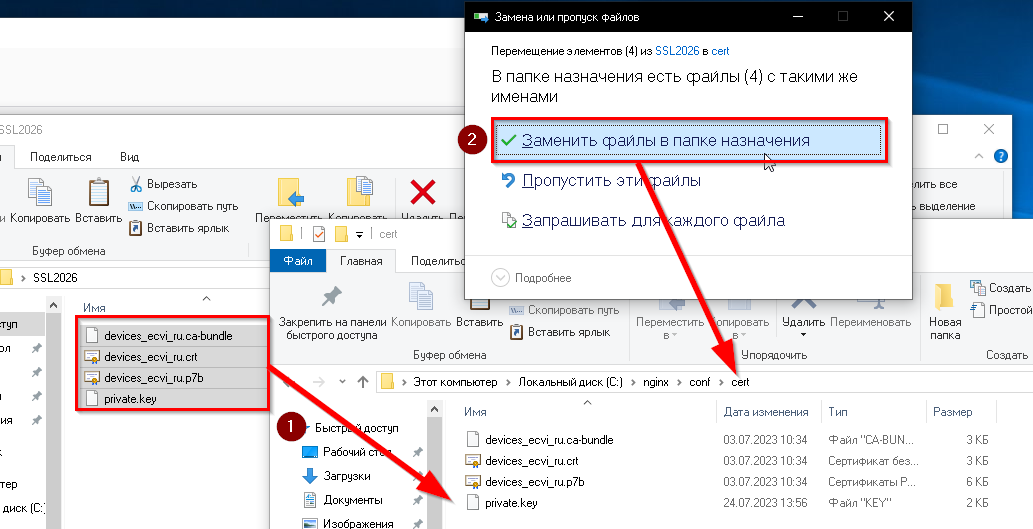
Распаковать и скопировать файлы

[![image.png](https://help.ecvi.ru/uploads/images/gallery/2025-07/scaled-1680-/TT8image.png)](https://help.ecvi.ru/uploads/images/gallery/2025-07/TT8image.png)

 в папку C:\\nginx\\conf\\cert с заменой.

3\. В командной строке написать:  
c:\\nginx\\restart.cmd  
и нажать Enter.  
Должна появиться строка:

[![image.png](https://help.ecvi.ru/uploads/images/gallery/2025-07/scaled-1680-/TiIimage.png)](https://help.ecvi.ru/uploads/images/gallery/2025-07/TiIimage.png)

<div class="pointer-container" id="bkmrk-%C2%A0"><div class="pointer anim is-page-editable"><svg class="svg-icon" data-icon="link" role="presentation" viewbox="0 0 24 24" xmlns="http://www.w3.org/2000/svg"></svg><div class="input-group inline block"> <button class="button outline icon" data-clipboard-target="#pointer-url" title="Копировать ссылку" type="button"><svg class="svg-icon" data-icon="copy" role="presentation" viewbox="0 0 24 24" xmlns="http://www.w3.org/2000/svg"></svg></button></div><svg class="svg-icon" data-icon="edit" role="presentation" viewbox="0 0 24 24" xmlns="http://www.w3.org/2000/svg"></svg></div></div>4\. Перелогиниться в Ecvi и для проверки снять X-отчет.