Конфигурация системы
- Как добавить нового пользователя в систему
- Настройка прав доступа для пользователя
- Как настроить обязательные поля при работе с заявками
- Как добавить новую услугу для продажи через Счет
- Как добавить новый нефискальный тип оплаты
- Как добавить новый фискальный тип оплаты
- Как изменить перечень сегментов/источников
- Как отредактировать список специальных признаков
- Как создать пакет дополнительных услуг
- Как настроить расчет раннего заезда и позднего выезда
- Как добавить пакет питания
- Как настроить цвета заявок на графической шахматке
- Как изменить информацию о гостинице отеля (реквизиты, контактные данные)
- Как задать атрибуты для номеров
- Как добавить количество койко-мест в номере
- Как заблокировать учетную запись пользователя
- Как изменить категорию номера
- Штрих коды для товаров
- Как разбить номера на койко-места
- Как изменить пароль у учетной записи
Как добавить нового пользователя в систему
Новый пользователь создаётся в разделе Администрирование → Админ → Пользователи системы. Нажмите кнопку «Создать» в правой части окна — откроется форма для заполнения.

Ниже — полный порядок заполнения полей и отдельно — настройка доступа к кассе.
Обязательные поля
| Поле | Что вводить |
|---|---|
| Логин | Имя учётной записи, которое пользователь будет вводить при входе в систему |
| Пароль | Пароль для входа. Пароль должен содержать латинские буквы, хотя бы один символ и цифру. |
| ФИО | Минимально — фамилия и имя |
Все остальные поля можно заполнить позже, но для корректной работы рекомендуется сразу настроить роль и доступ к отелям.
Выбор роли
Роль определяет, какие действия в системе доступны пользователю. В Ecvi предусмотрены по умолчанию три системные роли:
| Роль | Что доступно | Кому назначать |
|---|---|---|
| Гость | Может видеть заявки и создавать их. Не может открывать карточки заявок, созданные другими пользователями. | Внешним партнёрам, агентам, временным сотрудникам с минимальными правами |
| Пользователь | Стандартная роль для сотрудника службы приёма и размещения. Доступ к заявкам, счетам, отчётам. Нет доступа в раздел «Администрирование». | Администраторам СПиРа, менеджерам |
| Администратор | Все права роли «Пользователь» + полный доступ в раздел «Администрирование» (настройки отеля, тарифы, пользователи). | Старшим администраторам, управляющим, директорам |
Если системных ролей недостаточно и требуется создать собственную роль с индивидуальным набором прав, обратитесь в техническую поддержку: support@ecvi.ru. Самостоятельное конфигурирование ролей в интерфейсе системы недоступно.
Доступ к отелям
Если в Ecvi подключено несколько отелей (сеть), в блоке «Доступные отели» отметьте флажками те объекты, с которыми будет работать пользователь.
В поле «Отель по умолчанию» выберите объект, который будет открываться при входе. Если отель один — он будет выбран автоматически.
Должность и 54-ФЗ
Поле «Должность» важно заполнить для сотрудников, работающих с кассой. По 54-ФЗ при формировании фискального чека передаётся должность кассира вместе с его фамилией. Поэтому для сотрудников СПиРа рекомендуется указывать должность — например, «Администратор».
Если поле оставить пустым, в чеке должность указана не будет.
Настройка доступа к кассе
Создание учётной записи пользователя и доступ к кассе — это два независимых действия. Чтобы новый пользователь мог проводить кассовые операции, выполните отдельную настройку:
-
Перейдите в раздел Администрирование → Устройства → Фискальные регистраторы.
-
Для нужного регистратора нажмите «Редактировать».
-
Установите флажок «Кассир».
-
В поле «Пароль кассира» укажите любое числовое значение от 1 до 29.
Пояснение: «пароль кассира» — это внутренний идентификатор кассира для фискального регистратора, а не пароль для входа в систему. Он не используется при авторизации, но должен быть указан для корректной работы кассы.
-
Нажмите «ОК» и сохраните изменения.
После этого пользователь сможет проводить оплаты и возвраты с печатью фискальных чеков.
Настройка прав доступа для пользователя
Самостоятельное конфигурирование ролей в интерфейсе Ecvi недоступно. Все роли, включая новые и изменённые, создаются только специалистами технической поддержки по индивидуальному запросу.
Эта статья поможет вам:
-
понять, какие права уже включены в стандартные роли;
-
подготовить запрос на создание новой роли;
-
использовать готовые наборы прав для типовых должностей.
Типовые наборы прав
Ниже приведены готовые конфигурации для распространённых должностей. Выберите подходящую, скопируйте описание и отправьте в поддержку — при необходимости уточнив детали.
Старший администратор (расширенный доступ)
-
Доступ к модулям: «Бронирование», «Заявки», «Клиенты»
-
Доступ к созданию и изменению бронирования, карточки бронирования, заявок
-
Доступ к изменению счетов
-
Доступ к созданию и сохранению изменений в карточке гостя и компании
-
Доступ к созданию и редактированию индивидуального тарифа
-
Доступ к изменению скидки по заявке
-
Доступ к созданию периода в заявке, удалению периодов
-
Доступ к удалению заявок
-
Доступ на откат по заявке
-
Право на удаление услуг в счёте
-
Право на перенос остатков со счёта (платежи) и перенос услуг со счёта
-
Овербукинг
-
Доступ к отчётам: «Статистика», «Финансы», «Прочее», «Бронирование и гости»
-
Доступ к модулям «Прочее»: «Сервис», «Горничные», «Склад»
-
Доступ на закрытие периода
-
Доступ на удаление или откат выгруженных в 1С услуг
Администратор офиса продаж (ограниченный доступ)
-
Доступ к модулям: «Бронирование», «Заявки»
-
Доступ к созданию бронирования
-
Доступ к изменению карточки бронирования
-
Доступ к изменению брони на шахматке бронирования
-
Доступ к созданию гостей
-
Доступ к сохранению изменений в карточке гостя
-
Доступ к созданию периода в заявке
-
Доступ к отчётам: «Бронирование и гости»
Горничная / Инженерная служба (минимальный доступ)
-
Доступ к модулям: «Прочее.Горничные», «Прочее.Сервис»
-
Доступ к управлению задачами Инженерной службы
-
Право на изменение статуса уборок номера в Бронировании (шахматка)
Полный справочник прав
Если вам нужна роль, не описанная в типовых наборах, используйте этот перечень. Права сгруппированы по функциональным блокам — выберите нужные и перечислите их в запросе.
Доступ к разделам системы
-
Доступ к разделу "Управление отелем" (основной пользовательский раздел)
-
Доступ к модулю "Администрирование" (раздел с настройками системы - Администрирование)
-
Изменения в "Администрировании" (право на редактирование настроек в модуле Администрирование)
-
Удаление элементов в "Администрировании" (право на удаление записей в модуле Администрирование)
-
Доступ к добавлению в "Администрировании" (право на добавление записей в модуле Администрирование)
Модули системы
-
Доступ к модулю «Бронирование»
-
Доступ к модулю «Заявки»
-
Доступ к модулю «Клиенты»
-
Доступ к модулю «Прочее.Сервис»
-
Доступ к модулю «Прочее.Горничные»
-
Доступ к модулю «Прочее.Склад»
-
Доступ к модулю «Прочее.Находки»
Бронирование и заявки
-
Доступ к созданию бронирования
-
Доступ к изменению карточки бронирования
-
Доступ к изменению брони на шахматке бронирования
-
Доступ к удалению заявок
-
Доступ к созданию периода в заявке
-
Доступ к удалению периодов из раздела заявок
-
Доступ на откат по заявке
-
Овербукинг (право насовершение овербукинга в системе)
-
Право на установку галки «Не менять номер»
-
Изменение количества гостей в заявке при начисленных услугах
-
Доступ к изменению группы и типа ресурса
-
Доступ к редактированию поля «Менеджер»
Тарифы и скидки
-
Доступ к созданию индивидуального тарифа
-
Доступ к редактированию индивидуального тарифа
-
Доступ к удалению индивидуального тарифа
-
Доступ к изменению скидки по заявке
-
Доступ к изменению счетов
Гости и компании
-
Доступ к созданию гостей
-
Доступ к сохранению изменений в карточке гостя
-
Доступ к созданию компании
-
Доступ к сохранению изменений в карточке компании
Финансы и контроль
-
Доступ на закрытие периода
-
Доступ на удаление или откат выгруженных в 1С услуг
- Доступ на снятие флага выгрузки в 1С
- Право на редактирование выгруженных в 1С услуг
- Управление ПР и снятие связи платеж-услуга
Услуги и счета
-
Право на удаление услуг в счете
-
Право на перенос остатков со счета (платежи)
-
Право на перенос услуг со счета
-
Право на кнопку «Сохранить» в режиме диалога «Редактировать услугу»
-
Право на кнопку «Сохранить» в режиме диалога «Просмотр/редактирование оплаты»
Отчеты
-
Доступ к отчетам. Статистика
-
Доступ к отчетам. Финансы
-
Доступ к отчетам. Прочее
-
Доступ к отчетам. Бронирование и гости
Прочее
- Изменение чужой учетной записи
- Право на изменение статуса уборок номера в Бронировании (шахматка)
-
Доступ к управлению задачами Инженерной службы
-
Доступ к управлению шаблонами документов
-
Доступ к модулю Рассылки
-
Доступ к добавлению ресурсов
-
Создание записей в модуле Находки
-
Редактирование рабочих записей в Находки
-
Редактирование закрытых записей в Находки
- Редактирование рабочих записей в Находки
- Редактирование закрытых записей в Находки
- Добавление бонусных баллов
Запрос в поддержку
Для создания новой роли отправьте письмо на support@ecvi.ru, указав:
-
Название отеля.
-
Название роли (например, «Бухгалтер», «Старший администратор»).
-
Список прав, которые будут доступны для роли из справочника выше.
Специалист поддержки создаст роль и сообщит о готовности.
Как настроить обязательные поля при работе с заявками
Настройка проводится в модуле  Администрирование - Отель - Настройка обязательных полей, состоит из 4 блоков (начиная с декабря 2025 - из 6 блоков), предназначенных для разных режимов создания гостей и компаний, а так же обязательность заполнения поля Сегмент и Источник в Карточке заявки:
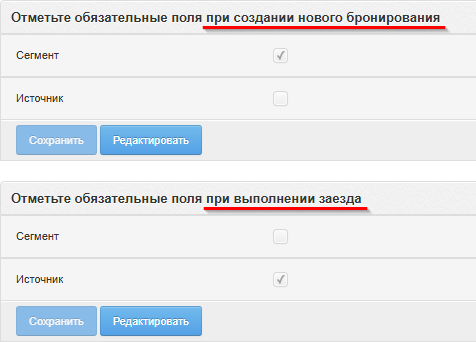
Установленные обязательные поля проверяются на соответствующих этапах обработки заявок и сигнализирую пользователю о необходимости в их заполнении для сохранения данных:
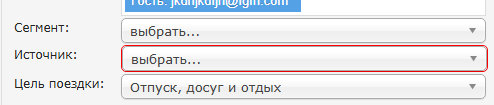
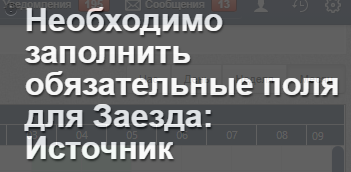
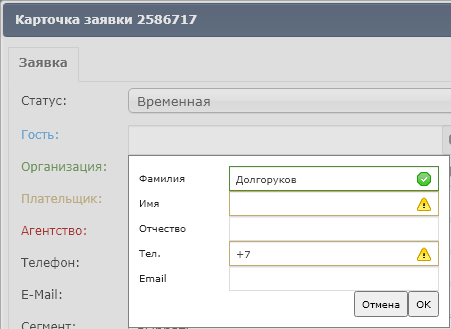
И проверка обязательности заполнения полей с данными гостей и компаний:
Отметьте обязательные поля при создании нового гостя(быстрое создание)
Используется при создании новой заявки в том случае, если гость ранее не оформлялся в нашем отеле и отсутствует в списке Клиентов:
Отметьте обязательные поля при создании нового гостя(полная форма)
Используется при создании карточки гостя в модуле Клиенты или при редактировании данных гостя в Карточке заявке - вкладка Гости - по кнопке Редактировать: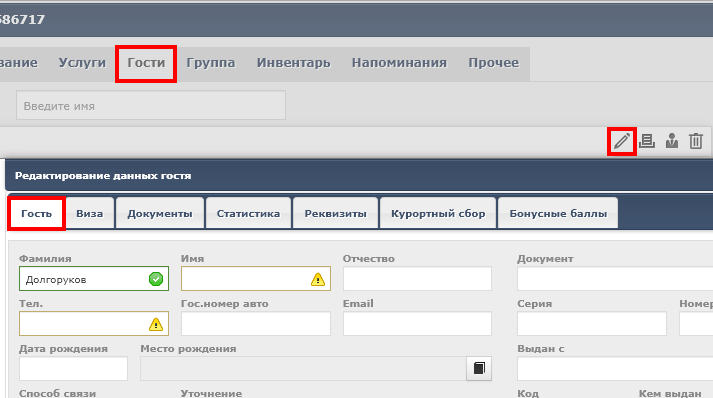
Или при создании нового профайла гостя через раздел Клиенты - Гости
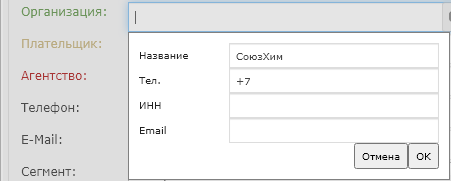
Отметьте обязательные поля при создании новой компании (быстрое создание)
Используется при создании новой компании в системе на основной странице Карточки заявки:
Отметьте обязательные поля при создании новой компании (полная форма)
Используется при работе в окне "Редактирование данных компании" с расширенным набором полей данных с информацией о компании:
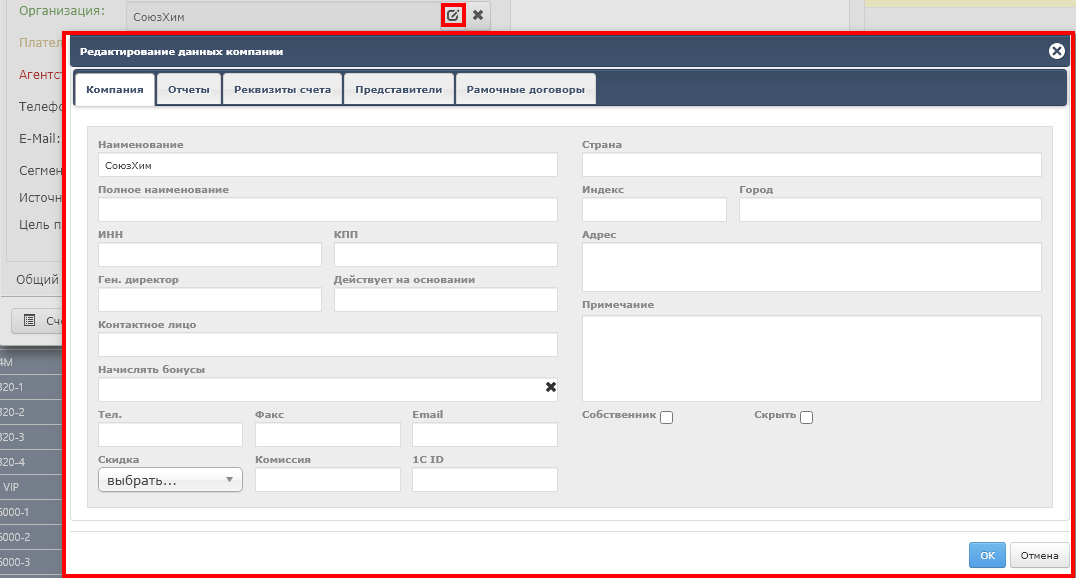
Или при создании новой компании через раздел Клиенты - Компании.
Как добавить новую услугу для продажи через Счет
Новая услуга создаётся в разделе Администрирование → Услуги → Список услуг. Нажмите кнопку «Создать» в правой части окна — откроется форма для заполнения.
Ниже — полный разбор полей: от обязательных до опциональных, сгруппированных по назначению.
Обязательные поля
| Поле | Как заполнять |
|---|---|
| Наименование | Название услуги, которое будет отображаться в счетах, отчётах и фискальных чеках. Давайте понятные названия — например, «Трансфер в аэропорт», а не «Услуга 3». |
| Группа услуг | Категория для удобной сортировки в справочнике и отчётах. Если нужной группы нет — создайте новую в разделе Администрирование → Услуги → Группы услуг (например: «Мини-бар», «СПА», «Трансфер»). |
| Вид услуги | Услуга (например, трансфер, уборка) или Товар (например, сувенир, бутылка воды). Влияет на формат фискального чека. |
При выборе вида услуги "Товар" в систему можно занести штрих-код в конце страницы с настройками, для этого следует сначала выставить соответствующий Вид услуги:

Затем Сохранить изменения:
И далее открыть еще раз в режиме редактирования по кнопке  запись с услугой, тогда в конце страницы появится возможность занести в ECVI штрих-код товара:

Тип услуги: на что влияет
Выбор типа определяет, как услуга будет учитываться в отчётах и начислениях.
| Тип | Что это | Примеры |
|---|---|---|
| Проживание | Услуги, связанные с номерным фондом. Влияют на ADR и RevPar, учитываются в статистике проживания. | Дополнительное место, Ранний заезд, Поздний выезд |
| Питание | Услуги питания. Тип позволяет указать вариант пансиона: Завтрак, Обед, Ужин или «Другое». Используется при формировании отчёта по питанию. Подробнее: Как работает учёт питания. | Полупансион, Завтрак (шведский стол) |
| Общая | Все остальные услуги, не связанные с номерным фондом и питанием. | Трансфер, Уборка, Штраф, Аренда конференц-зала |
Настройка НДС и СНО
Если отель работает от одного юридического лица, поля «Ставка НДС» и «Система налогообложения» можно оставить пустыми — при работе с кассой эти параметры автоматически подтянутся из настроек юрлица отеля.
Если услуга отличается по налоговым параметрам (например, применяется другая ставка НДС), укажите соответствующие значения вручную.
Важно: если в счёте гостя присутствуют услуги с разными настройками НДС или СНО, при печати фискального чека они будут разделены на несколько чеков. Каждый чек соответствует своему набору налоговых параметров.
Бонусные баллы
Если в отеле действует программа лояльности, бонусные баллы по умолчанию начисляются на все услуги.
Чтобы исключить конкретную услугу из программы лояльности, установите флажок «Не начислять бонусные баллы». После этого при продаже данной услуги баллы гостю начисляться не будут.
Примеры заполнения
Услуга «Трансфер в аэропорт»
-
Наименование: «Трансфер в аэропорт»
-
Группа услуг: «Трансфер»
-
Тип услуги: «Общая»
-
Вид услуги: «Услуга»
Услуга «Поздний выезд»
-
Наименование: «Поздний выезд»
-
Группа услуг: «Проживание»
-
Тип услуги: «Проживание»
-
Вид услуги: «Услуга»
Услуга «Завтрак (шведский стол)»
-
Наименование: «Завтрак (шведский стол)»
-
Группа услуг: «Питание»
-
Тип услуги: «Питание» → вариант пансиона: «Завтрак»
-
Вид услуги: «Услуга»
Как добавить новый нефискальный тип оплаты
Для добавления нового не фискального типа оплаты откройте модуль
Администрирование - Разное - Справочник типов платежей - кнопка  Создать в правой части окна, в результате откроется окно с добавлением нового типа платежей, в котором следует указать:
- В поле "Категория оплат" название типа платежа;
- Отмечаем признаки "Платеж" и "Возврат"
- Устанавливаем галку "Включен"
- Сохраняем изменения по кнопке "Создать"
Пример
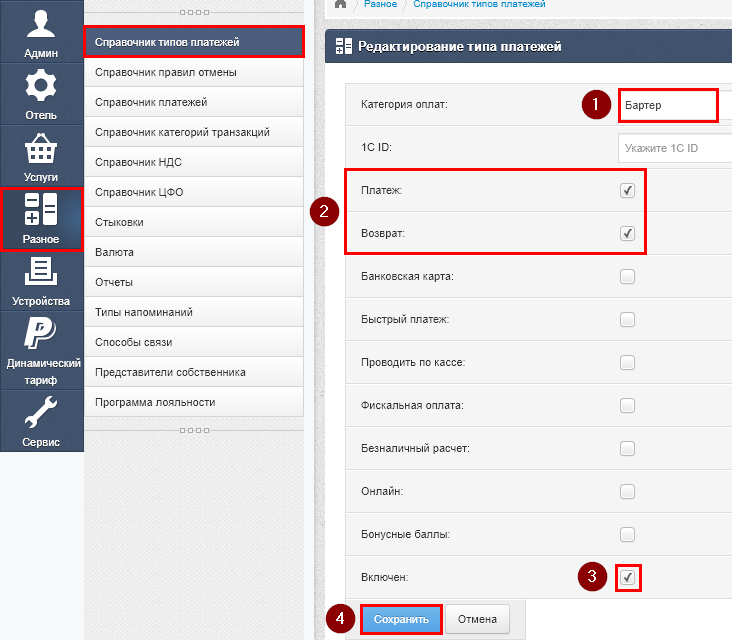
Поле 1с ID заполняется в зависимости от требования при выгрузке в 1с:
- Наличный расчет - 5;
- Безналичный расчет - 6;
- Кредитные карты - 3.
Далее переходим в раздел Разное - Справочник платежей - кнопка Создать в правой части окна, в результате откроется окно с добавлением нового варианта оплаты для вывода в счете гостя, в котором следует указать:
- Наименование платежа (можно использовать тоже наименование, что и в справочнике типов платежей);
- Тип платежа - выбираем в списке запись, которую создавали в разделе "Справочник типов платежей"
- Устанавливаем галку "Включен"
- Сохраняем изменения по кнопке "Создать"
Пример
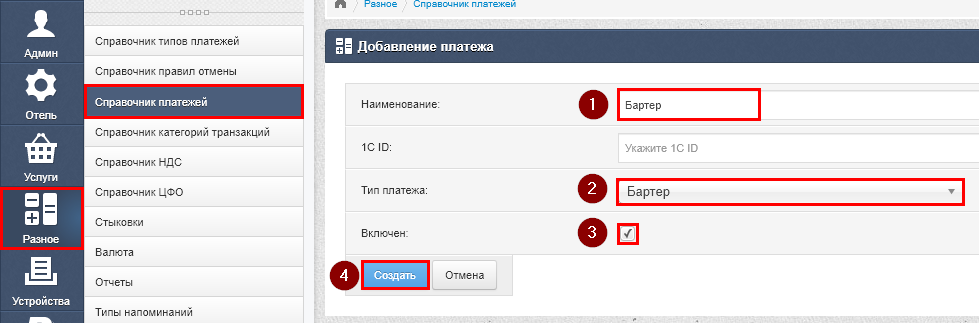
Новый не фискальный тип оплаты создан и должен быть доступен для работы в счете гостя. Если платеж не виден в списке, то обновите страницу или перезайдите в ECVI.
Как добавить новый фискальный тип оплаты
Для добавления нового фискального типа оплаты откройте модуль
Администрирование - Разное - Справочник типов платежей - кнопка Создать в правой части окна, в результате откроется окно с добавлением нового типа платежей, в котором следует указать:
- В поле "Категория оплат" название типа платежа;
- Отмечаем признаки "Платеж" и "Возврат"
- Устанавливаем галку "Проводить по кассе"
- Устанавливаем галку "Включен"
- Сохраняем изменения по кнопке "Создать"
Пример
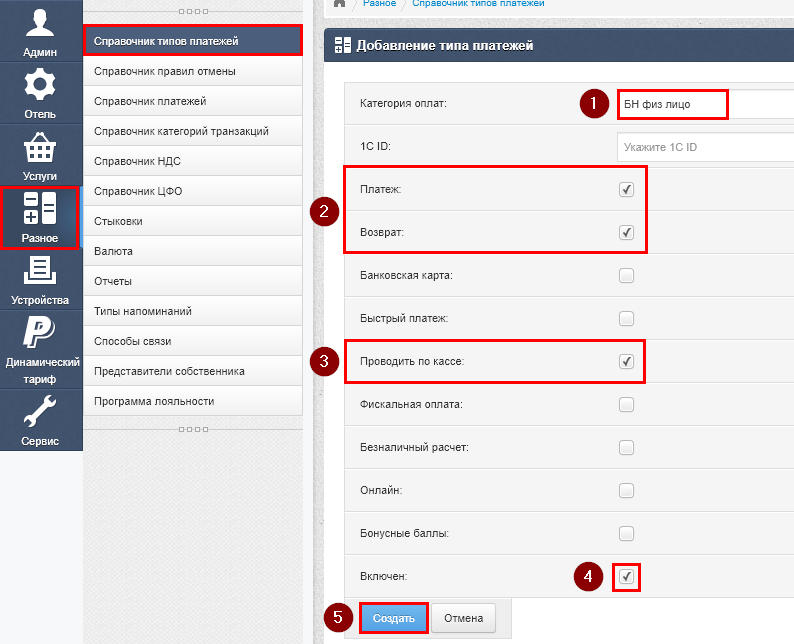
Поле 1с ID заполняется в зависимости от требования при выгрузке в 1с:
- Наличный расчет - 5;
- Безналичный расчет - 6;
- Кредитные карты - 3.
Далее переходим в раздел Разное - Справочник платежей - кнопка Создать в правой части окна, в результате откроется окно с добавлением нового варианта оплаты для вывода в счете гостя, в котором следует указать:
- Наименование платежа (можно использовать тоже наименование, что и в справочнике типов платежей);
- Тип платежа - выбираем в списке запись, которую создавали в разделе "Справочник типов платежей"
- Устанавливаем галку "Включен"
- Сохраняем изменения по кнопке "Создать"
Пример
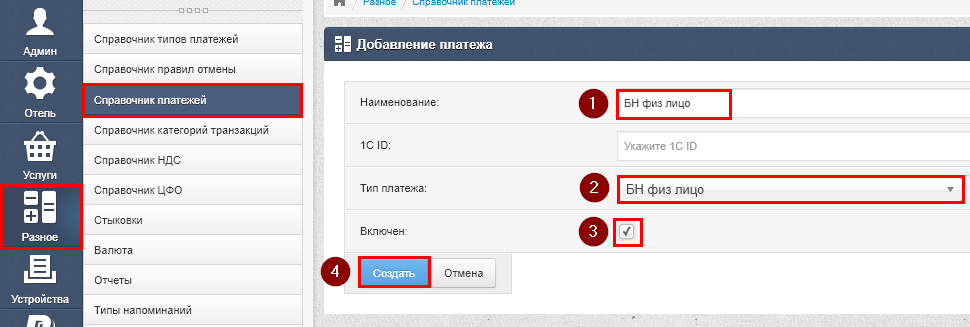
Затем переходим в раздел Устройства - Фискальные регистраторы - нажимаем кнопку  Редактировать в строке с записью с кассой и редактируем вторую таблицу "Тип платежа" - "Номер в устройстве":
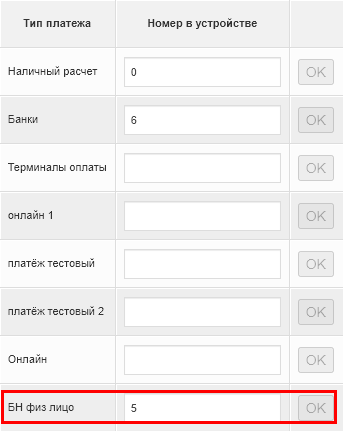
Вводим значение в поле "Номер в устройстве" напротив нового созданного типа оплаты в ECVI и сохраняем изменения по кнопке ОК.
"Номер в устройстве" следует брать из утилиты Тест драйвера (драйвер кассы) - таблица с типами оплат, в этой таблице задействуем неиспользуемую строчку с оплатой, вписываем вручную название типа оплаты, которое будет выводиться в фискальном чеке (в нашем примере в строчке 5 таблицы Типы оплаты должна содержаться запись "БН физ.лицо"). Таким образом новый фискальный тип оплаты будет отделен от остальных типов наличные и карты.
При работе с утилитой Тест драйвера необходимо временно отключить утилиту для работы ECVI с кассой EdelFiscalPrinterOnline, которая в постоянном режиме запущена в трее Windows.
После внесения изменений в Тесте драйвера запустить обратно утилиту EdelFiscalPrinterOnline.
Пример выключения-включения утилиты EdelFiscalPrinterOnline

Новый фискальный тип оплаты создан и должен быть доступен для работы в счете гостя. Если платеж не виден в списке, то обновите страницу или перезайдите в ECVI.
Как изменить перечень сегментов/источников
Для редактирования списка сегментов и источников, которые можно указывать в Карточке заявки, следует перейти в
модуль Администрирование - Отель - Сегменты / Источники:
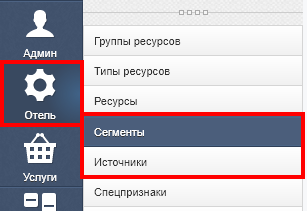
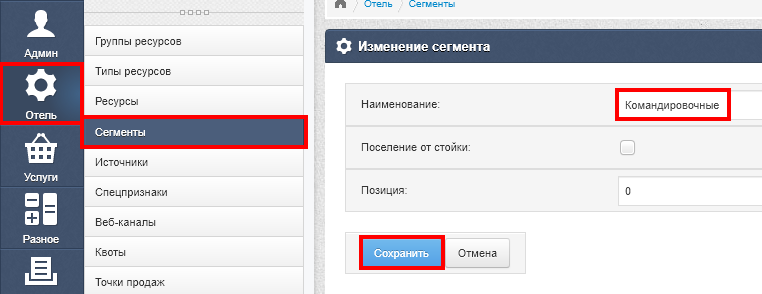
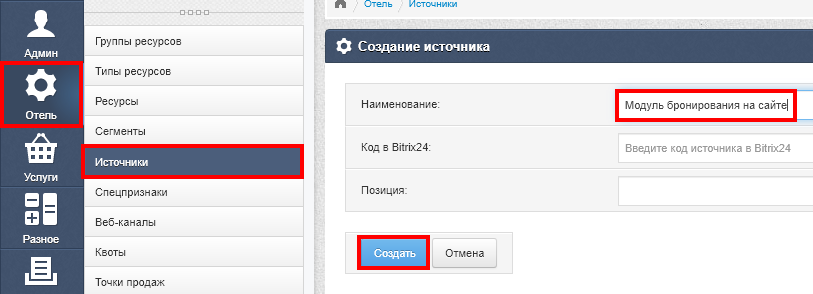
И далее в каждом из разделов предусмотрена кнопка Создать в правой части окна, при нажатии на которую откроется окно с созданием нового сегмента / источника с простыми полями к заполнению:
- Наименование
- Позиция (в списке для сортировки, к примеру, часто используемых сегментов / источников).
Пример создания нового сегмента
Пример создания нового источника
Как отредактировать список специальных признаков
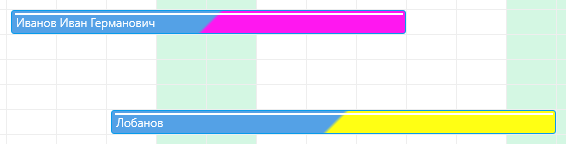
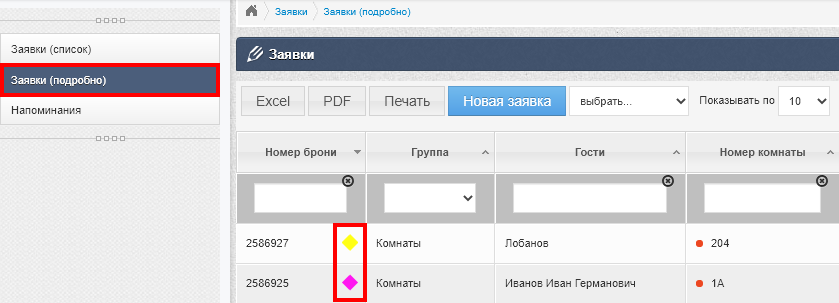
Специальные признаки используются в качестве отличительных атрибутов заявки, пример выделения на графической шахматке:
И в модуле Заявки (подробно):
Признак устанавливает в Карточке заявки:
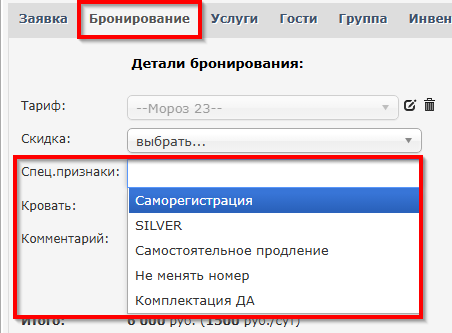
Редактирование перечня специальных признаков производится в модуле Администрирование - Отель - Спецпризнаки - кнопка Создать в правой части окна, в результате откроется окно с созданием нового специального признака и вводом наименования, аббревиатуры, цвета признака для вывода на графической шахматке.

Как создать пакет дополнительных услуг
Пакеты дополнительных услуг применяются в карточке заявки для того, чтобы проживающие гости могли воспользоваться каким-либо заранее сформированным набором дополнительных услуг, который будет начисляться в счете гостя одним пакетом.
Например, в отеле есть пакетное предложение "Набор для BBQ", в который входит несколько заранее созданных услуг в разделе "Список услуг": одноразовый мангал, набор шампуров, угли, средство для розжига, опахало.
В модуле  Администрирование - Услуги - Список пакетов услуг - по кнопке Создать откроется окно "Добавление пакета услуг", в котором следует указать:
1. Наименование пакета (будет выводиться в Карточке заявки);
2. Тип пакет - Общий;
3. Периодичность пакета:
- час, используется для ресурсов с почасовой системой тарификации;
- сутки, такой пакет будет начисляться в течение всего периода проживания гостя (с возможность настроить расписание применения в Карточке заявки);
- месяц, такую периодичность актуально использовать при долгосрочном проживании гостей;
- однократно - пакет будет начислен только один раз.
4. По кнопке "Добавить услугу" следует перечислить услуги, которые входят в пакет и указать стоимость:
Если стоимость пакета не зависит от количества гостей в заявке, то следует заполнять сразу три колонки 1 взр., 2 взр., 3 взр., в каждой колонке указывается одинаковая стоимость:
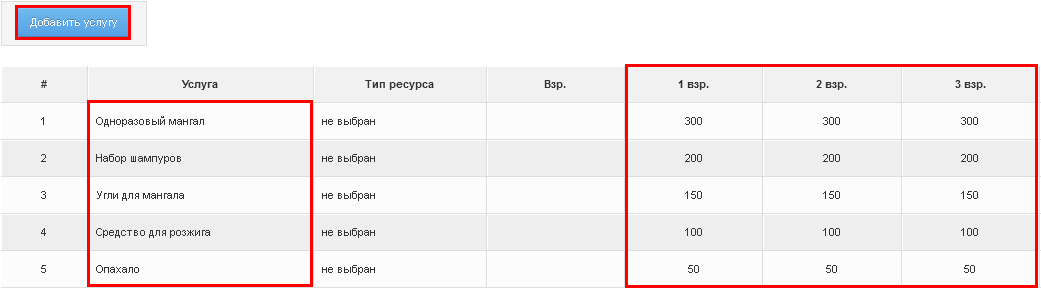
Если используется, к примеру, пакет "СПА-комплекса", с фиксированной стоимостью за одного человека (и увеличивается пропорционально количеству гостей в заявке), то следует указывать стоимость в колонке Взр., пример:
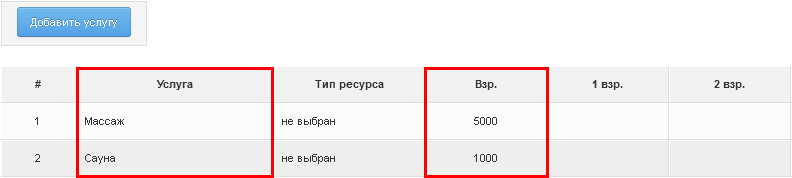
5. По кнопке Создать - пакет будет добавлен в систему и доступен к выбору из Карточки заявки:
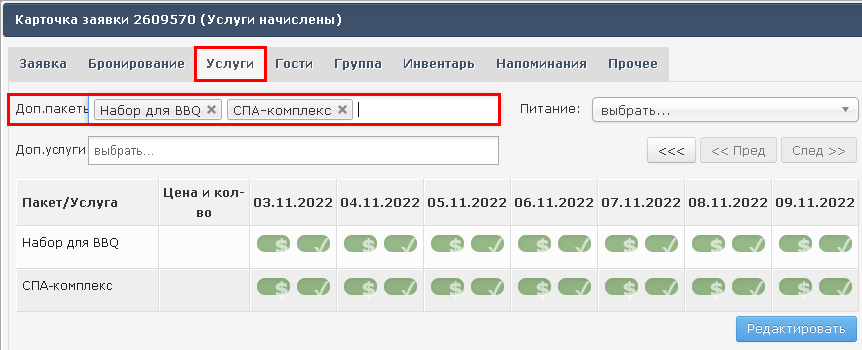
Как настроить расчет раннего заезда и позднего выезда
Настройка производится в модуле Администрирование - Отель - Группы ресурсов - находим в таблице нужную запись с Группой ресурсов (номера) и нажимаем кнопку  Редактировать в правой части окна.
Автоматический расчет будет применяться при наличии галки "Активно" в двух соответствующих полях "Ранний заезд" и "Поздний выезд":
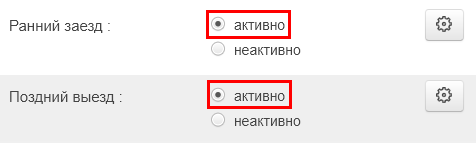
При расчете система будет оперировать заданными по умолчанию полями: Расчетный час и Расчетный час выезда. Ниже мы рассмотрим наиболее стандартный вариант 14:00 заезд и 12:00 выезд.
Далее переходим в настройки расчета по кнопке:
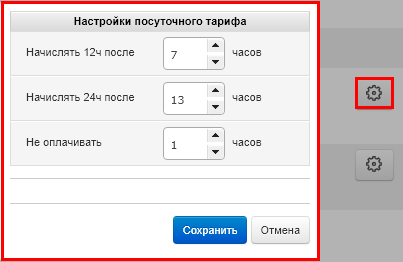
В этом окне устанавливаются пороговые значения, при достижении которых будет начисляться та или иная сумма.
К примеру, если стандартное время выезда в отеле 12:00, но гость выезжает позднее, то:
1. Первый час с 12:00 до 13:00 оплата с гостя взиматься не будет, этот 1 час установлен в поле "Не оплачивать";
2. Начиная с 13:00 и до 19:00 часов будет установлен почасовой вариант расчета позднего выезда, это порог между параметру "Не оплачивать" и "Начислять 12ч после" (так как в поле "начислять 12 часов после" значение 7 часов, считаем разницу);
3. Начиная с 19:00 на счет гостя уже будет начисляться стоимость половины суток проживания;
4. И с 01:00 следующего дня гостю будет начислена стоимость целых суток проживания в номере, за это отвечает значение в поле "Начислять 24 ч после".
Такой же принцип работает и для автоматического расчета услуги Ранний заезд, только отсчет часов производится в обратном порядке.
Созданные таким образом правила расчета можно легко проверить на тестовом бронировании - меняя при этом время заезда и выезда, наблюдая за значением в поле "Сумма по заявке":
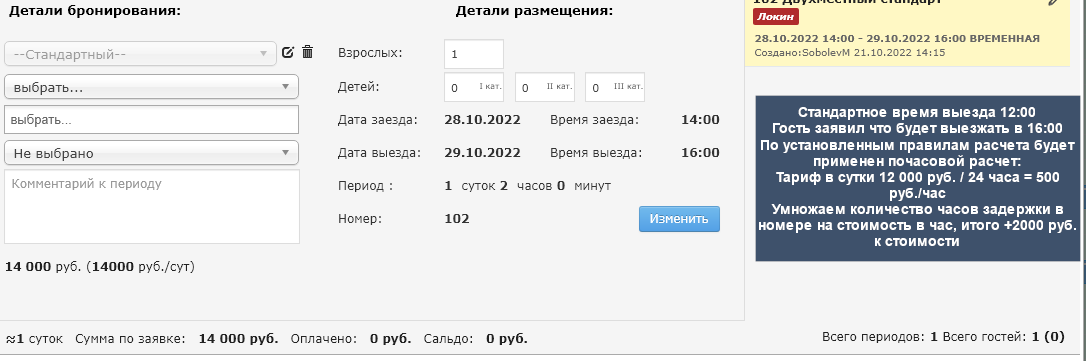
При начислении услуг проживания в счете гостя - стоимость услуг раннего заезда или позднего выезда будет выделена отдельной услугой "Проживание" с суммой:

Ввиду текущего разработанного метода работы со специальными услугами Ранний заезд и Поздний выезд - в качестве услуги всегда выступает базовая услуга "Проживание". Для того, чтобы в начислениях видеть услуги Ранний заезд и Поздний выезд - потребуется ручная обработка таких операций
Как добавить пакет питания
Пакеты питания применяются в карточке заявки для того, чтобы проживающие гости могли воспользоваться услугами питания, и для ресторанной службы с целью формирования списка питающихся гостей (подробнее в этой статье).
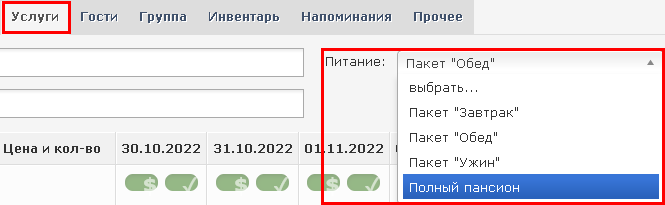
Пакет питания создается в модуле Администрирование - Услуги - Список пакетов услуг - кнопка Создать в правой части окна, в результате откроется окно с добавлением нового пакета питания:
1. Укажите наименование пакета питания (будет выводиться в списке пакетов питания в Карточке заявки);
2. Тип пакета - Питание;
3. Периодичность - Сутки;
4. По кнопке "Добавить услугу" следует выбрать услугу и списка созданных услуг:
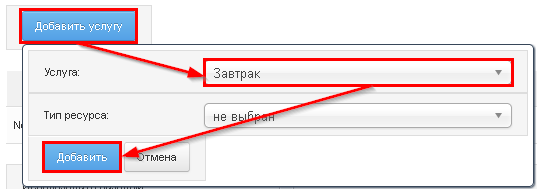
Если нужной услуги нет в списке, то ее можно создать в разделе Список услуг (инструкция по ссылке).
Тип ресурса заполнять не нужно.
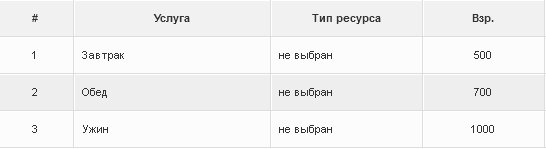
Стоимость услуги следует указать в первой колонке "Взр.", если в номере будет проживать несколько человек, то стоимость услуг питания в заявке будет пропорционально увеличиваться.
Если пакет питания комбинированный (Полупансион / Полный пансион), то в списке услуг следует перечислить все услуги, которые будут начисляться в счете гостя и учитываться в отчете по питанию.
Пример пакета Полупансион (Завтрак+Обед)
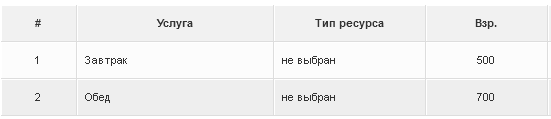
Пример пакета Полный пансион
Как настроить цвета заявок на графической шахматке
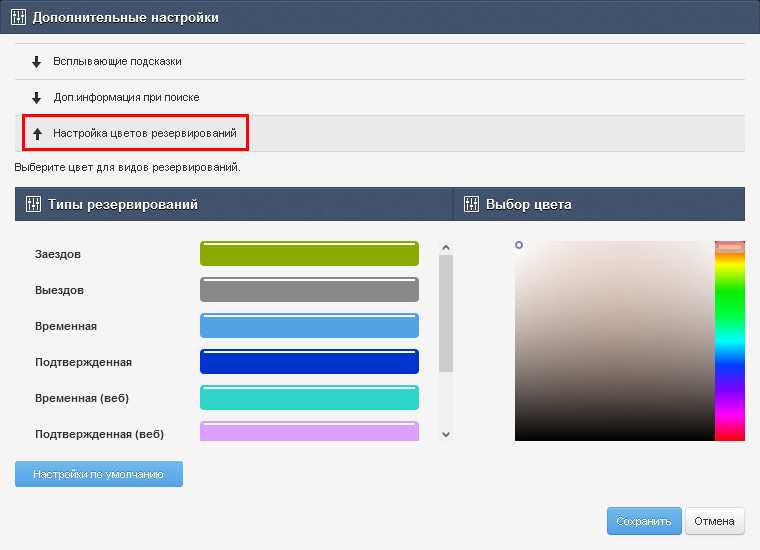
Настройка цветовой легенды для заявок на графическом плане производится в модуле Администрирование - Отель - Группы ресурсов - кнопка Редактировать в правой части окна - кнопка  Настройки в правом верхнем углу - раздел Настройка цветов резервирований:
Как изменить информацию о гостинице отеля (реквизиты, контактные данные)
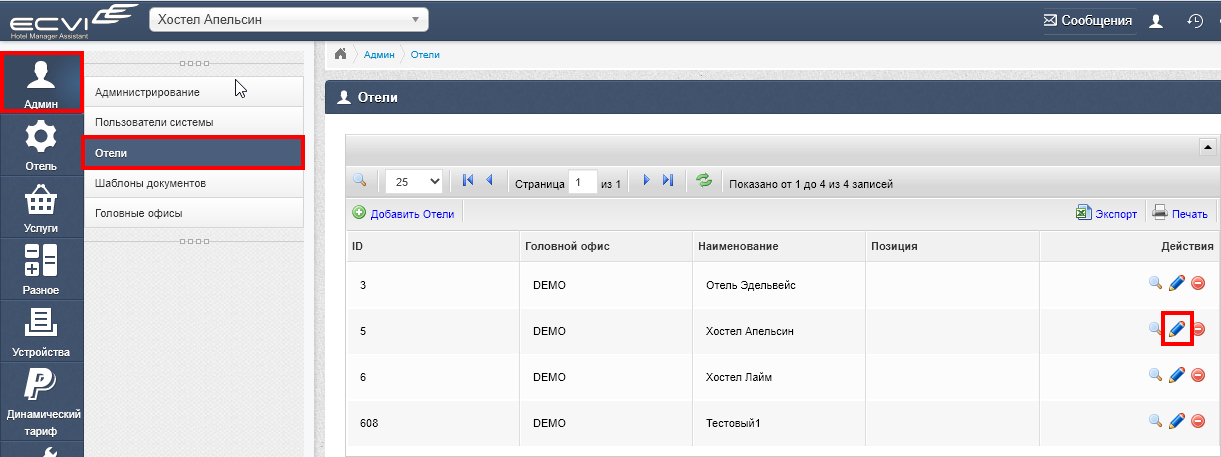
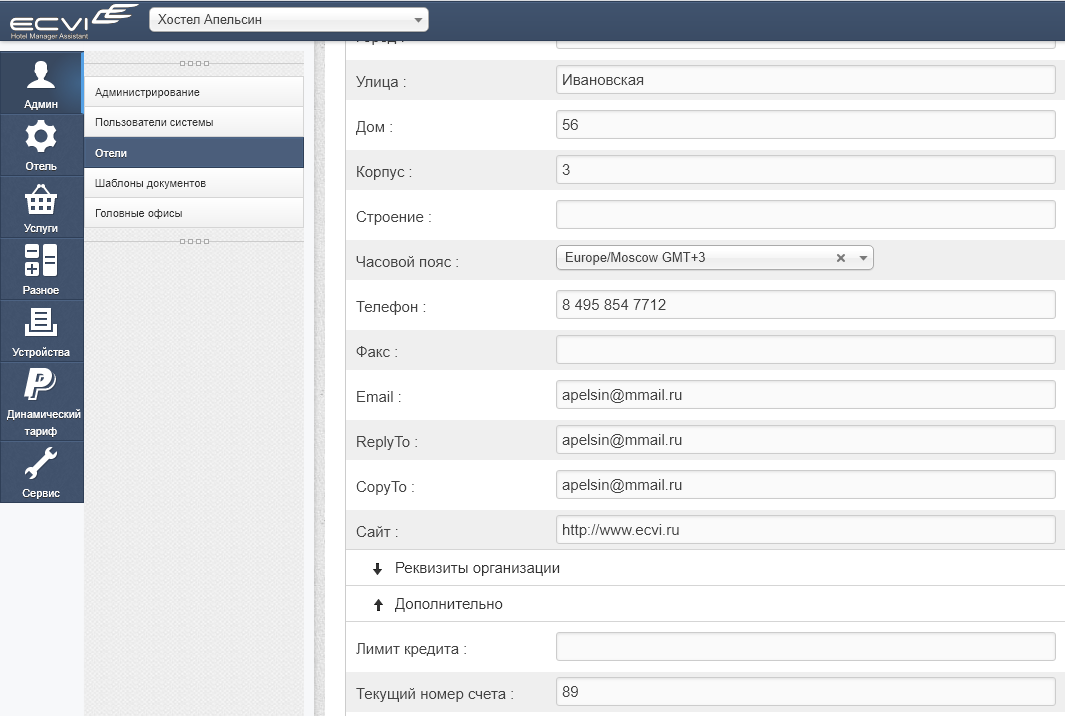
Реквизиты отеля доступны для редактирования через модуль Администрирование - Админ - Отели - кнопка Редактировать в правой части таблицы, в этом режиме вносим изменения в нужных полях и по кнопке "Сохранить изменения" сохраняем изменения.
Как задать атрибуты для номеров
Функция позволяет быстро найти номера с "видом на море", номера, где возможно "поселение с животными", наличие кондиционера и т.п. Создавайте атрибуты ваших номеров (вернее, любых ресурсов вашего отеля) в разделе Администрирование - Отель - Атрибуты ресурсов.
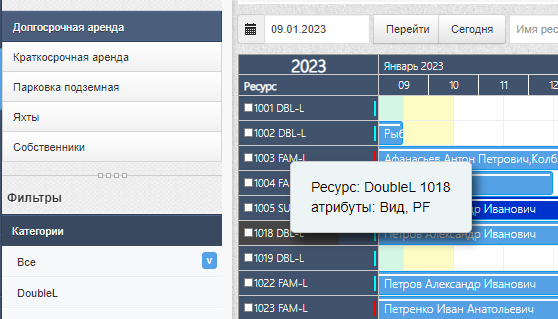
Дополнительные атрибуты (их краткое наименование) выводятся во всплывающей подсказке на номере, если навести на него курсор мыши слева в списке номеров на шахматке.
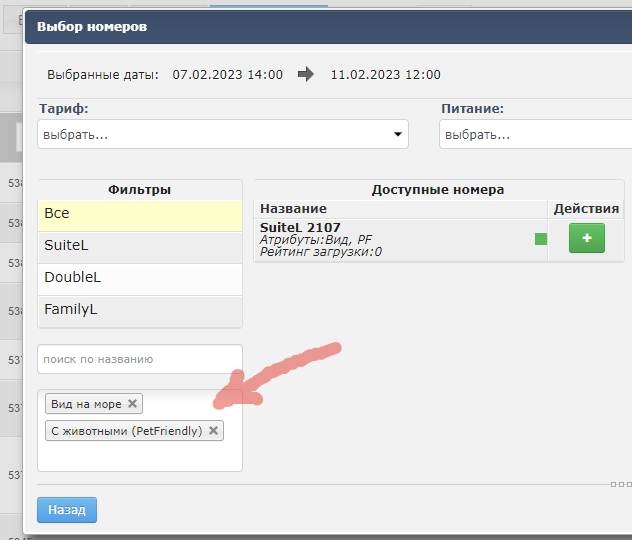
Также атрибуты могут использоваться для поиска (подбора) номеров для гостя в диалоговом окне создания новой заявки (Модуль Заявки - кнопка Новая заявка) и в диалоге выборе номера в карточке заявки (закладка Бронирование - кнопка Изменить).
Как добавить количество койко-мест в номере
Для того, чтобы увеличить количество койко-мест в номере следует открыть модуль  Администрирование:
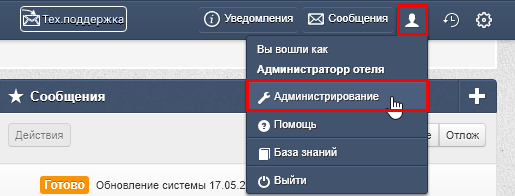
Перейти в раздел Отель - Ресурсы - с помощью поиска по "Наименованию" найти нужную комнату (ресурс):
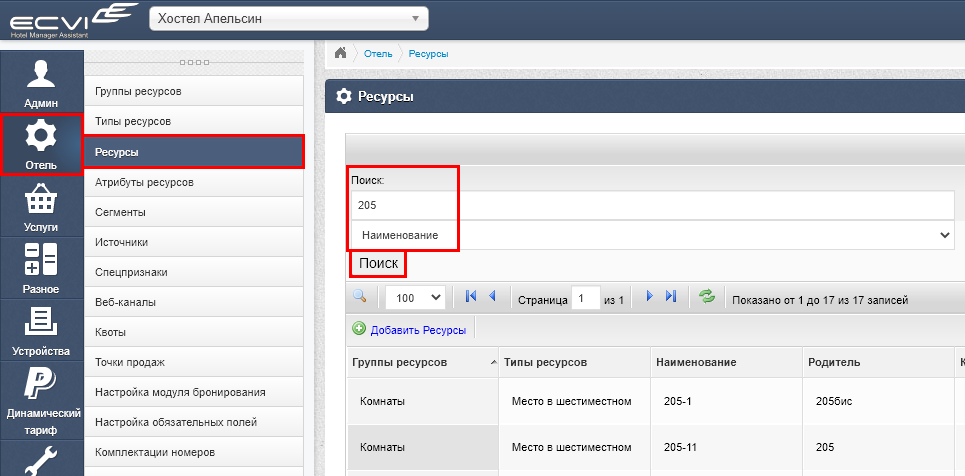
Далее открыть в режиме редактирования основную (родительскую) запись с номером по кнопке  из последней колонки, затем в правом верхнем углу нажать на кнопку
  , в результате возникнет окно для добавления дополнительных коек:
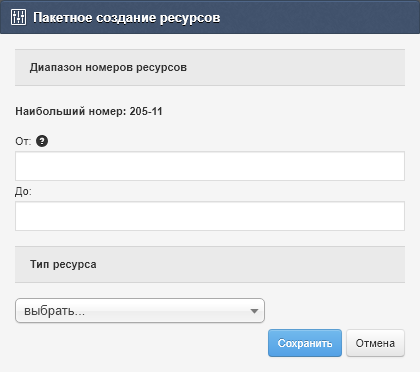
Если у вас имеется номер 203-2, и Вы хотите добавить еще 5 номеров - значит в поле "От" нужно ввести "3", а в поле "До" ввести "7"
Выберите соответствующий "дочерний" Тип ресурса из выпадающего списка и нажмите кнопку Сохранить.
В результате система автоматически создаст дополнительные койко-места в номере по заданному пользователю диапазону "От" и "До".
Как заблокировать учетную запись пользователя
Для блокировки учетной записи пользователя перейдите в модуле Администрирование - Админ - Пользователи системы - в списке учетных записей по кнопке  Редактировать переходим в настройки записи и снимаем галку Активный:
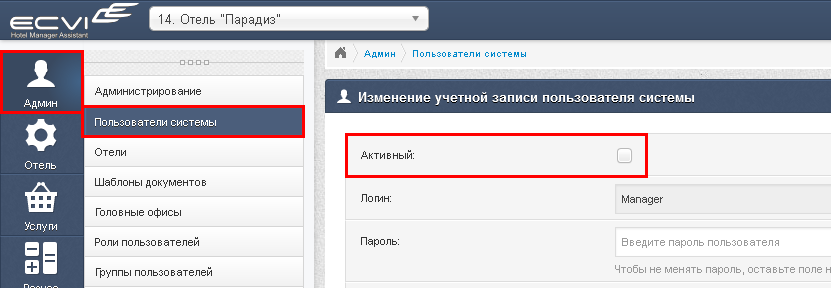
И нажимаем кнопку Сохранить внизу страницы.
Как изменить категорию номера
Настройка производится в модуле Администрирование - Отель - Ресурсы - в табличной части находит находим нужную запись с ресурсом или используем форму поиска по полю "Наименование":
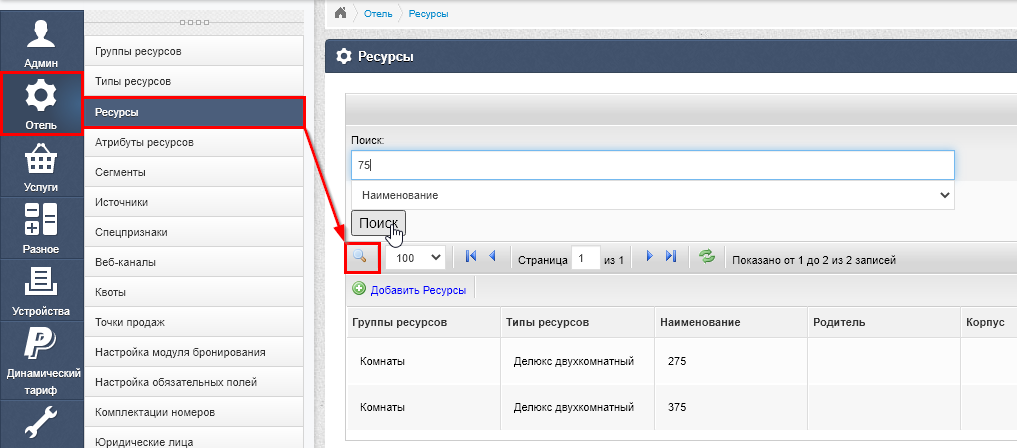
Далее открыть в режиме редактирования запись с номером по кнопке и в выпадающем списке Типы ресурсов изменить принадлежность номера к категории на новую:
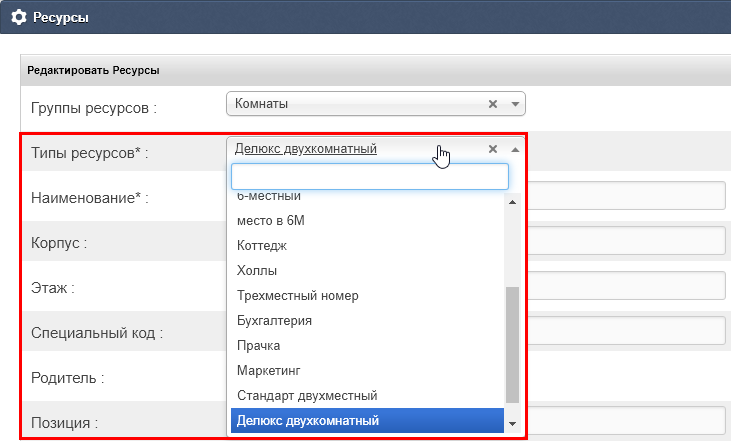
Сохранить изменения по кнопке внизу страницы и перелогиниться в систему для применения новой настройки.
После того, как у ресурса изменяется категория, то стоимость проживания будет измена в соответствии с новой категорией во всех заявках, которые ранее создавались в этом номере.
Штрих коды для товаров
В настройках справочника услуг (модуль Администрирование - Услуги - Список услуг) появилась возможность внести данные с штрих кодом, при этом у пользователя появляется возможность произвести быстрый поиск услуги и занестии её на счет. для этого к компьютеру должен быть подключен сканер штрих-кодов.
Внести данные со штрих кодом возможно только для услуги с видом "Товар":
При изменении такой настройки следует сначала Сохранить изменения:
И далее открыть еще раз в режиме редактирования по кнопке запись с услугой, тогда в конце страницы появится возможность занести в ECVI штрих-код товара:
- Укажите в поле Наименование - название товара;
- Для внесения штрих кода установите курсор мыши в колонке "Штрих-код" и с помощью сканера считайте штрих код с товара, в результате в текстовом поле запишется специальный код:
Работа с штрих-кодам осуществляется в счете заявки через кнопку  Добавить услугу, устанавливаем курсор в поле "Сканирование кода" и сканируем товар, в текстовом поле автоматически занесется код товара, затем следует нажать на кнопку "Отправить", в этом случае система распознает ранее введенный штрих код и автоматически подставит соответствующую услугу:
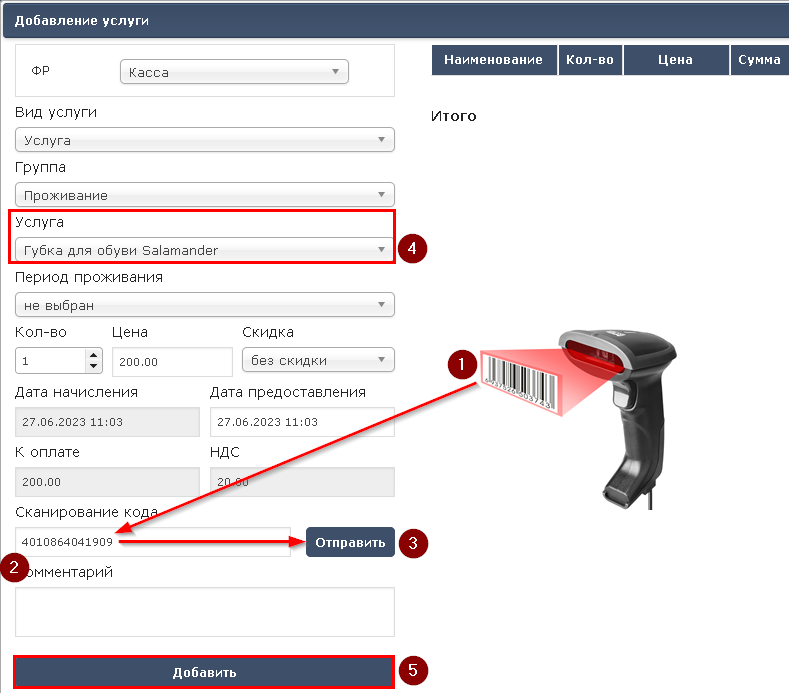
Далее нажимаем на кнопку Добавить и в правой части будет формироваться предварительный список продаваемых позиций:
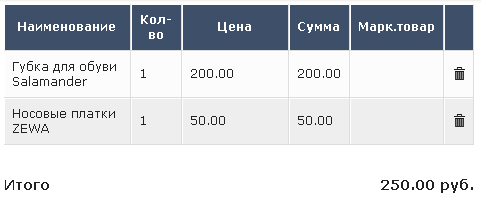
Затем пользователь может либо занести на счет заявки добавленные услуги по кнопке Сохранить или запустить процедуру оплаты позиций из списка выше:
Как разбить номера на койко-места
Для того, чтобы в номерах определенной категории можно было производить заселение гостей по койкам (к примеру по системе хостела):
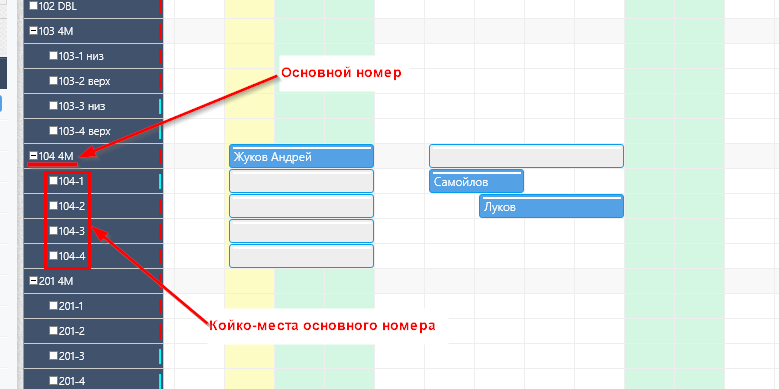
То для создания такой структуры номерного фонда следует:
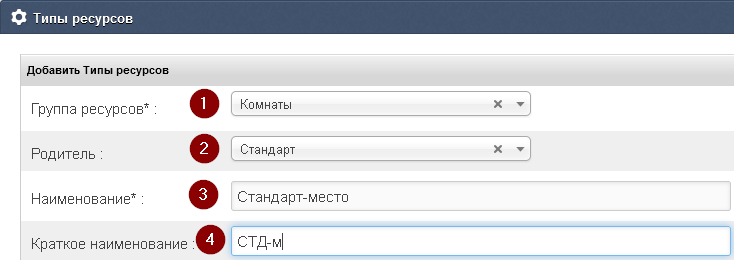
- Перейти в модуль Администрирование - Отель - Типы ресурсов;
- С помощью кнопки "Добавить Типы ресурсов" создать новую категорию, которая будет иметь связь с родительской категорией в поле "Родитель":

При необходимости задать все остальные параметры новой зависимой категории с койко-местами и сохранить изменения по кнопке внизу страницы.
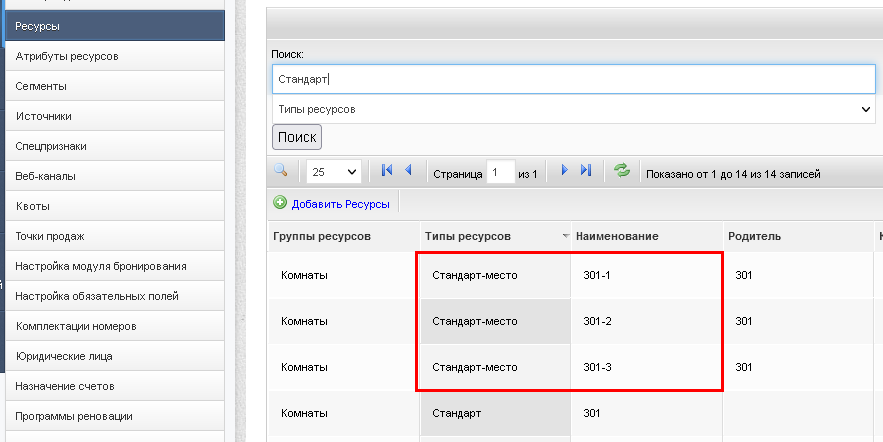
В таблице с типами категорий должна в итоге присутствовать такая связка с категорией для койко-мест:

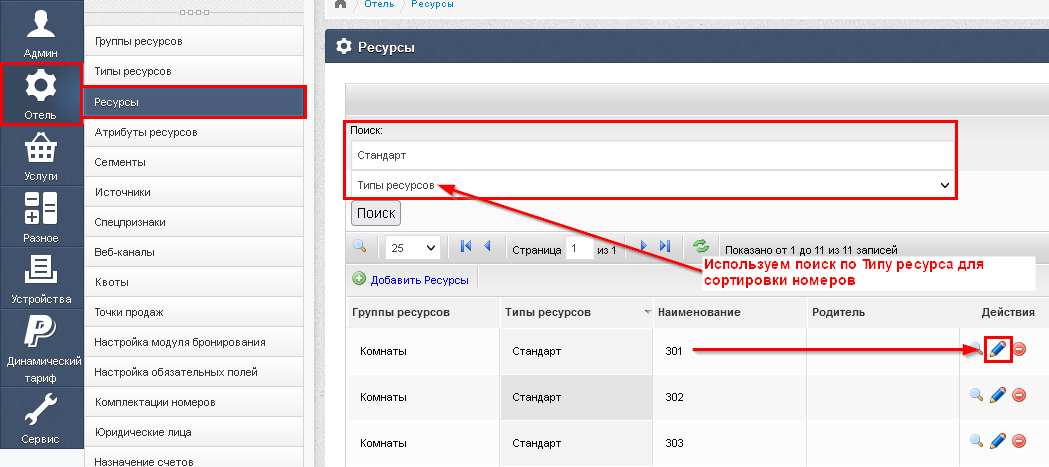
- После успешного создания новой категории для койко-мест переходим в раздел Отель - Ресурсы и с помощью фильтра "Тип ресурсов" (на примере выше это категория Стандарт) и с помощью кнопки
 Редактировать поочередно для каждого номера-ресурса открываем настройки каждого ресурса для создания койко-мест:
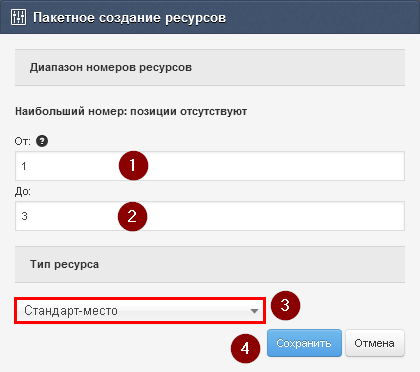
- После открытия настроек номера-ресурса открываем дополнительное окно с настройками по кнопке
 в правом верхнем углу, задаем количество коек для создания койко-мест в указанном номере и выбираем из списка категорию для койко-мест, сохраняем изменения по кнопке:
- Койко-места будут созданы для указанного номера

- Выполнить аналогичные действия для каждого номера, чтобы на графическом плане койко-места были доступны для бронирования по всем необходимым номерам.
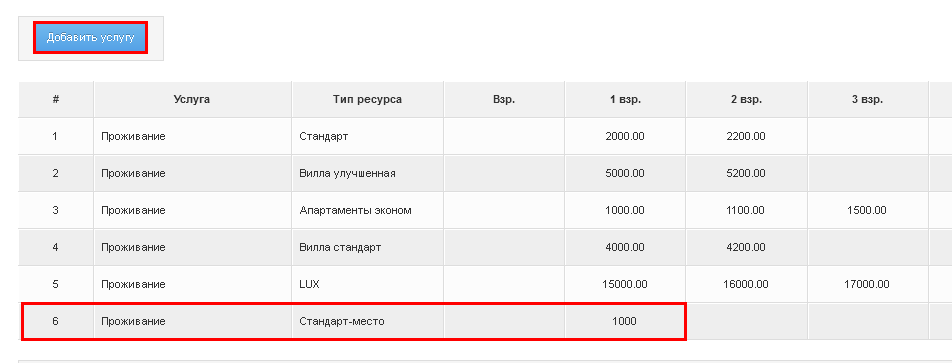
- Для просчета стоимости в новой созданной категории с койко-местами - следует в используемых пакетных таблицах (раздел Услуги - Список пакетов услуг) добавить записи с недостающими категориями и указать стоимость размещения в койко-месте в колонке "1 взр.":




Как изменить пароль у учетной записи
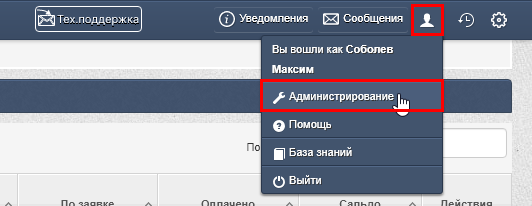
Для изменения пароля учетной записи пользователя следует перейти в модуль Администрирование по кнопке в правом верхнем углу:
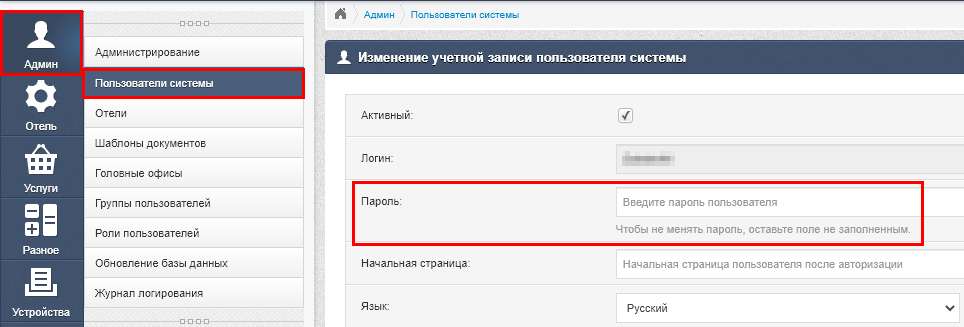
Далее разделы Админ - Пользователи системы - находим в списке нужную учетную запись и по кнопке  Редактировать открываем настройки учетной записи, где в поле Пароль можно задать новое значение:
По кнопке "Сохранить" внести изменения.
При новом входе будет использоваться новый установленный пароль.