# Конфигурация системы


# Как добавить нового пользователя в систему

<span class="">Новый пользователь создаётся в разделе </span>**<span class="">Администрирование → Админ → Пользователи системы</span>**<span class="">. Нажмите кнопку </span>**<span class="">«Создать»</span>**<span class=""> в правой части окна — откроется форма для заполнения.</span>

<span class="">[![image.png](https://help.ecvi.ru/uploads/images/gallery/2026-03/scaled-1680-/v3uimage.png)](https://help.ecvi.ru/uploads/images/gallery/2026-03/v3uimage.png)</span>

<span class="">Ниже — полный порядок заполнения полей и отдельно — настройка доступа к кассе.</span>

#### <span class="">Обязательные поля</span>

<div class="ds-scroll-area ds-scroll-area--show-on-focus-within _1210dd7 c03cafe9" id="bkmrk-%D0%9F%D0%BE%D0%BB%D0%B5-%D0%A7%D1%82%D0%BE-%D0%B2%D0%B2%D0%BE%D0%B4%D0%B8%D1%82%D1%8C-%D0%9B%D0%BE%D0%B3"><table style="width: 90%;"><thead><tr><th style="width: 24.0353%;"><span class="">Поле</span></th><th style="width: 75.9647%;"><span class="">Что вводить</span></th></tr></thead><tbody><tr><td style="width: 24.0353%;">**<span class="">Логин</span>**</td><td style="width: 75.9647%;"><span class="">Имя учётной записи, которое пользователь будет вводить при входе в систему</span></td></tr><tr><td style="width: 24.0353%;">**<span class="">Пароль</span>**</td><td style="width: 75.9647%;"><span class="">Пароль для входа</span></td></tr><tr><td style="width: 24.0353%;">**<span class="">ФИО</span>**</td><td style="width: 75.9647%;"><span class="">Минимально — фамилия и имя</span></td></tr></tbody></table>

</div><span class="">Все остальные поля можно заполнить позже, но для корректной работы рекомендуется сразу настроить роль и доступ к отелям.</span>

#### <span class="">Выбор роли</span>

<span class="">Роль определяет, какие действия в системе доступны пользователю. В Ecvi предусмотрены по умолчанию три системные роли:</span>

<div class="ds-scroll-area ds-scroll-area--show-on-focus-within _1210dd7 c03cafe9" id="bkmrk-%D0%A0%D0%BE%D0%BB%D1%8C-%D0%A7%D1%82%D0%BE-%D0%B4%D0%BE%D1%81%D1%82%D1%83%D0%BF%D0%BD%D0%BE-%D0%9A%D0%BE"><table style="width: 100%;"><thead><tr><th style="width: 16.929%;"><span class="">Роль</span></th><th style="width: 49.6965%;"><span class="">Что доступно</span></th><th style="width: 33.3745%;"><span class="">Кому назначать</span></th></tr></thead><tbody><tr><td style="width: 16.929%;">**<span class="">Гость</span>**</td><td style="width: 49.6965%;"><span class="">Может видеть заявки и создавать их. Не может открывать карточки заявок, созданные другими пользователями.</span></td><td style="width: 33.3745%;"><span class="">Внешним партнёрам, агентам, временным сотрудникам с минимальными правами</span></td></tr><tr><td style="width: 16.929%;">**<span class="">Пользователь</span>**</td><td style="width: 49.6965%;"><span class="">Стандартная роль для сотрудника службы приёма и размещения. Доступ к заявкам, счетам, отчётам. </span>**<span class="">Нет доступа</span>**<span class=""> в раздел «Администрирование».</span></td><td style="width: 33.3745%;"><span class="">Администраторам СПиРа, менеджерам</span></td></tr><tr><td style="width: 16.929%;">**<span class="">Администратор</span>**</td><td style="width: 49.6965%;"><span class="">Все права роли «Пользователь» + полный доступ в раздел «Администрирование» (настройки отеля, тарифы, пользователи).</span></td><td style="width: 33.3745%;"><span class="">Старшим администраторам, управляющим, директорам</span></td></tr></tbody></table>

</div><span class="">Если системных ролей недостаточно и требуется создать собственную роль с индивидуальным набором прав, обратитесь в техническую поддержку: </span>**<span class="">support@ecvi.ru</span>**<span class="">. Самостоятельное конфигурирование ролей в интерфейсе системы недоступно.</span>

#### <span class="">Доступ к отелям</span>

<span class="">Если в Ecvi подключено несколько отелей (сеть), в блоке </span>**<span class="">«Доступные отели»</span>**<span class=""> отметьте флажками те объекты, с которыми будет работать пользователь.</span>

<span class="">В поле </span>**<span class="">«Отель по умолчанию»</span>**<span class=""> выберите объект, который будет открываться при входе. Если отель один — он будет выбран автоматически.</span>

#### <span class="">Должность и 54-ФЗ</span>

<span class="">Поле </span>**<span class="">«Должность»</span>**<span class=""> важно заполнить для сотрудников, работающих с кассой. По 54-ФЗ при формировании фискального чека передаётся должность кассира вместе с его фамилией. Поэтому для сотрудников СПиРа рекомендуется указывать должность — например, «Администратор».</span>

<span class="">Если поле оставить пустым, в чеке должность указана не будет.</span>

#### <span class="">Настройка доступа к кассе</span>

<span class="">Создание учётной записи пользователя и доступ к кассе — это два независимых действия. Чтобы новый пользователь мог проводить кассовые операции, выполните отдельную настройку:</span>

1. <span class="">Перейдите в раздел </span>**<span class="">Администрирование → Устройства → Фискальные регистраторы</span>**<span class="">.</span>
2. <span class="">Для нужного регистратора нажмите </span>**<span class="">«Редактировать»</span>**<span class="">.</span>
3. <span class="">Установите флажок </span>**<span class="">«Кассир»</span>**<span class="">.</span>
4. <span class="">В поле </span>**<span class="">«Пароль кассира»</span>**<span class=""> укажите любое числовое значение от 1 до 29.</span>

<span class="">**Пояснение:** «пароль кассира» — это внутренний идентификатор кассира для фискального регистратора, а не пароль для входа в систему. Он не используется при авторизации, но должен быть указан для корректной работы кассы.</span>

5. <span class="">Нажмите </span>**<span class="">«ОК»</span>**<span class=""> и сохраните изменения.</span>

<span class="">После этого пользователь сможет проводить оплаты и возвраты с печатью фискальных чеков.</span>

# Настройка прав доступа для пользователя

<span class="">Самостоятельное конфигурирование ролей в интерфейсе Ecvi недоступно. Все роли, включая новые и изменённые, создаются </span>**<span class="">только специалистами технической поддержки</span>**<span class=""> по индивидуальному запросу.</span>

<span class="">Эта статья поможет вам:</span>

- <span class="">понять, какие права уже включены в стандартные роли;</span>
- <span class="">подготовить запрос на создание новой роли;</span>
- <span class="">использовать готовые наборы прав для типовых должностей.</span>

### <span class="">Типовые наборы прав</span>

<span class="">Ниже приведены готовые конфигурации для распространённых должностей. Выберите подходящую, скопируйте описание и отправьте в поддержку — при необходимости уточнив детали.</span>

#### <span class="">Старший администратор (расширенный доступ)</span>

- <span class="">Доступ к модулям: «Бронирование», «Заявки», «Клиенты»</span>
- <span class="">Доступ к созданию и изменению бронирования, карточки бронирования, заявок</span>
- <span class="">Доступ к изменению счетов</span>
- <span class="">Доступ к созданию и сохранению изменений в карточке гостя и компании</span>
- <span class="">Доступ к созданию и редактированию индивидуального тарифа</span>
- <span class="">Доступ к изменению скидки по заявке</span>
- <span class="">Доступ к созданию периода в заявке, удалению периодов</span>
- <span class="">Доступ к удалению заявок</span>
- <span class="">Доступ на откат по заявке</span>
- <span class="">Право на удаление услуг в счёте</span>
- <span class="">Право на перенос остатков со счёта (платежи) и перенос услуг со счёта</span>
- <span class="">Овербукинг</span>
- <span class="">Доступ к отчётам: «Статистика», «Финансы», «Прочее», «Бронирование и гости»</span>
- <span class="">Доступ к модулям «Прочее»: «Сервис», «Горничные», «Склад»</span>
- <span class="">Доступ на закрытие периода</span>
- <span class="">Доступ на удаление или откат выгруженных в 1С услуг</span>

#### <span class="">Администратор офиса продаж (ограниченный доступ)</span>

- <span class="">Доступ к модулям: «Бронирование», «Заявки»</span>
- <span class="">Доступ к созданию бронирования</span>
- <span class="">Доступ к изменению карточки бронирования</span>
- <span class="">Доступ к изменению брони на шахматке бронирования</span>
- <span class="">Доступ к созданию гостей</span>
- <span class="">Доступ к сохранению изменений в карточке гостя</span>
- <span class="">Доступ к созданию периода в заявке</span>
- <span class="">Доступ к отчётам: «Бронирование и гости»</span>

#### <span class="">Горничная / Инженерная служба (минимальный доступ)</span>

- <span class="">Доступ к модулям: «Прочее.Горничные», «Прочее.Сервис»</span>
- <span class="">Доступ к управлению задачами Инженерной службы</span>
- <span class="">Право на изменение статуса уборок номера в Бронировании (шахматка)</span>

### <span class="">Полный справочник прав</span>

<span class="">Если вам нужна роль, не описанная в типовых наборах, используйте этот перечень. Права сгруппированы по функциональным блокам — выберите нужные и перечислите их в запросе.</span>

#### <span class="">Доступ к разделам системы</span>

- <span class="">Доступ к Фронт-Энду (основной пользовательский раздел)</span>
- <span class="">Доступ к Бэк-Энду (раздел с настройками системы - Администрирование)</span>
- <span class="">Изменения в Бэк-Энде (право на редактирование настроек в модуле Администрирование)</span>
- <span class="">Удаление элементов Бэк-Энду (право на удаление записей в модуле Администрирование)</span>
- <span class="">Доступ к добавлению в backend (право на добавление записей в модуле Администрирование)</span>

#### <span class="">Пользователи и роли</span>

- <span class="">Доступ к списку ролей пользователей</span>
- <span class="">Доступ к добавлению ролей пользователей</span>
- <span class="">Доступ к редактированию ролей пользователей</span>
- <span class="">Доступ к удалению ролей пользователей</span>

#### <span class="">Модули системы</span>

- <span class="">Доступ к модулю «Бронирование»</span>
- <span class="">Доступ к модулю «Заявки»</span>
- <span class="">Доступ к модулю «Клиенты»</span>
- <span class="">Доступ к модулю «Прочее.Сервис»</span>
- <span class="">Доступ к модулю «Прочее.Горничные»</span>
- <span class="">Доступ к модулю «Прочее.Склад»</span>
- <span class="">Доступ к модулю «Прочее.Находки»</span>

#### <span class="">Бронирование и заявки</span>

- <span class="">Доступ к созданию бронирования</span>
- <span class="">Доступ к изменению карточки бронирования</span>
- <span class="">Доступ к изменению брони на шахматке бронирования</span>
- <span class="">Доступ к удалению заявок</span>
- <span class="">Доступ к созданию периода в заявке</span>
- <span class="">Доступ к удалению периодов из раздела заявок</span>
- <span class="">Доступ на откат по заявке</span>
- <span class="">Овербукинг</span>
- <span class="">Право на установку галки «Не менять номер»</span>
- <span class="">Изменение количества гостей в заявке при начисленных услугах</span>
- <span class="">Доступ к изменению группы и типа ресурса</span>
- <span class="">Доступ к редактированию поля «Менеджер»</span>

#### <span class="">Тарифы и скидки</span>

- <span class="">Доступ к созданию индивидуального тарифа</span>
- <span class="">Доступ к редактированию индивидуального тарифа</span>
- <span class="">Доступ к удалению индивидуального тарифа</span>
- <span class="">Доступ к изменению скидки по заявке</span>
- <span class="">Доступ к изменению счетов</span>

#### <span class="">Гости и компании</span>

- <span class="">Доступ к созданию гостей</span>
- <span class="">Доступ к сохранению изменений в карточке гостя</span>
- <span class="">Доступ к созданию компании</span>
- <span class="">Доступ к сохранению изменений в карточке компании</span>

#### <span class="">Финансы</span>

- <span class="">Доступ к модулю Финансы. Обзор</span>
- <span class="">Доступ к модулю Финансы. Текущие транзакции</span>
- <span class="">Доступ к модулю Финансы. Планируемые транзакции</span>
- <span class="">Доступ к модулю Финансы. Отчеты</span>
- <span class="">Доступ на закрытие периода</span>
- <span class="">Доступ на удаление или откат выгруженных в 1С услуг</span>

#### <span class="">Услуги и счета</span>

- <span class="">Право на удаление услуг в счете</span>
- <span class="">Право на перенос остатков со счета (платежи)</span>
- <span class="">Право на перенос услуг со счета</span>
- <span class="">Право на кнопку «Сохранить» в режиме диалога «Редактировать услугу»</span>
- <span class="">Право на кнопку «Сохранить» в режиме диалога «Просмотр/редактирование оплаты»</span>

#### <span class="">Отчеты</span>

- <span class="">Доступ к отчетам. Статистика</span>
- <span class="">Доступ к отчетам. Финансы</span>
- <span class="">Доступ к отчетам. Прочее</span>
- <span class="">Доступ к отчетам. Бронирование и гости</span>

#### <span class="">Прочее</span>

- <span class="">Добавление бонусных баллов</span>
- <span class="">Доступ к управлению задачами Инженерной службы</span>
- <span class="">Доступ к управлению шаблонами документов</span>
- <span class="">Доступ к удалению веб-канала</span>
- <span class="">Доступ к модулю Рассылки</span>
- <span class="">Доступ к добавлению ресурсов</span>
- <span class="">Право на изменение статуса уборок номера в Бронировании (шахматка)</span>
- <span class="">Создание записей в модуле Находки</span>
- <span class="">Редактирование рабочих записей в Находки</span>
- <span class="">Редактирование закрытых записей в Находки</span>
- <span class="">Изменение чужой учетной записи</span>

### <span class="">Запрос в поддержку</span>

<span class="">Для создания новой роли отправьте письмо на </span>**<span class="">support@ecvi.ru</span>**<span class="">, указав:</span>

1. **<span class="">Название отеля.</span>**
2. **<span class="">Название роли</span>**<span class=""> (например, «Бухгалтер», «Старший администратор»).</span>
3. **<span class="">Описание задач</span>**<span class="">, которые должен решать сотрудник, или перечень прав из справочника выше.</span>

<span class="">Специалист поддержки создаст роль и сообщит о готовности.</span>

# Как настроить обязательные поля при работе с заявками

Настройка проводится в модуле [![image.png](https://help.ecvi.ru/uploads/images/gallery/2022-09/scaled-1680-/ahEimage.png)](https://help.ecvi.ru/uploads/images/gallery/2022-09/ahEimage.png) Администрирование - Отель - Настройка обязательных полей, состоит из 4 блоков (начиная с декабря 2025 - из 6 блоков), предназначенных для разных режимов создания гостей и компаний, а так же обязательность заполнения поля Сегмент и Источник в Карточке заявки:

[![image.png](https://help.ecvi.ru/uploads/images/gallery/2025-12/scaled-1680-/wrJimage.png)](https://help.ecvi.ru/uploads/images/gallery/2025-12/wrJimage.png)
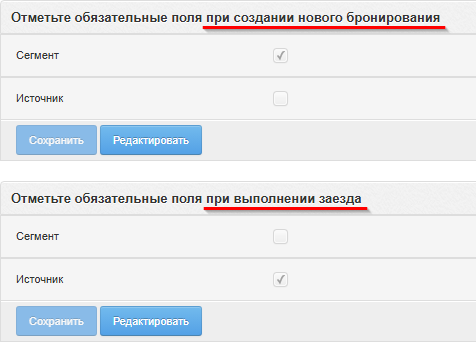
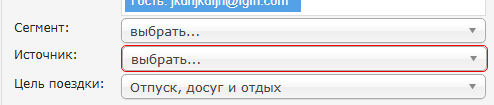
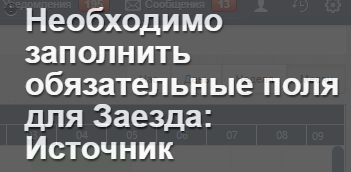
Установленные обязательные поля проверяются на соответствующих этапах обработки заявок и сигнализирую пользователю о необходимости в их заполнении для сохранения данных:

[![image.png](https://help.ecvi.ru/uploads/images/gallery/2025-12/scaled-1680-/jp9image.png)](https://help.ecvi.ru/uploads/images/gallery/2025-12/jp9image.png)
[![image.png](https://help.ecvi.ru/uploads/images/gallery/2025-12/scaled-1680-/K4oimage.png)](https://help.ecvi.ru/uploads/images/gallery/2025-12/K4oimage.png)
И проверка обязательности заполнения полей с данными гостей и компаний:

<details id="bkmrk-%D0%9E%D1%82%D0%BC%D0%B5%D1%82%D1%8C%D1%82%D0%B5-%D0%BE%D0%B1%D1%8F%D0%B7%D0%B0%D1%82%D0%B5%D0%BB%D1%8C%D0%BD%D1%8B"><summary>Отметьте обязательные поля при создании нового гостя(быстрое создание)</summary>

Используется при создании новой заявки в том случае, если гость ранее не оформлялся в нашем отеле и отсутствует в списке Клиентов:

[![image.png](https://help.ecvi.ru/uploads/images/gallery/2022-09/scaled-1680-/H5Qimage.png)](https://help.ecvi.ru/uploads/images/gallery/2022-09/H5Qimage.png)
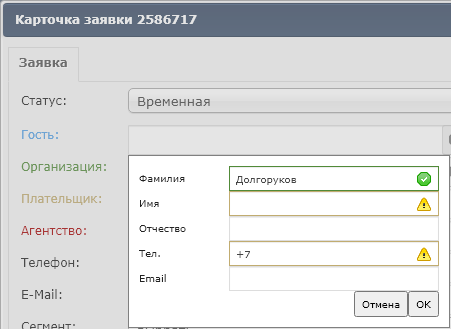
</details><details id="bkmrk-%D0%9E%D1%82%D0%BC%D0%B5%D1%82%D1%8C%D1%82%D0%B5-%D0%BE%D0%B1%D1%8F%D0%B7%D0%B0%D1%82%D0%B5%D0%BB%D1%8C%D0%BD%D1%8B-0"><summary>Отметьте обязательные поля при создании нового гостя(полная форма)</summary>

Используется при создании карточки гостя в модуле Клиенты или при редактировании данных гостя в Карточке заявке - вкладка Гости - по кнопке Редактировать:  
[![image.png](https://help.ecvi.ru/uploads/images/gallery/2022-09/scaled-1680-/ycFimage.png)](https://help.ecvi.ru/uploads/images/gallery/2022-09/ycFimage.png)  
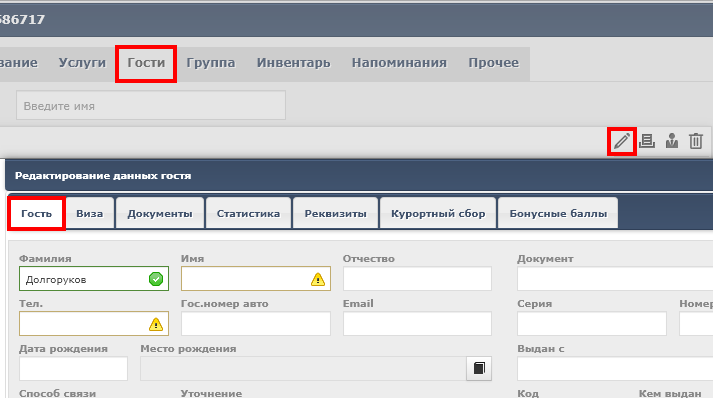
Или при создании нового профайла гостя через раздел Клиенты - Гости

</details><details id="bkmrk-%D0%9E%D1%82%D0%BC%D0%B5%D1%82%D1%8C%D1%82%D0%B5-%D0%BE%D0%B1%D1%8F%D0%B7%D0%B0%D1%82%D0%B5%D0%BB%D1%8C%D0%BD%D1%8B-1"><summary>Отметьте обязательные поля при создании новой компании (быстрое создание)</summary>

Используется при создании новой компании в системе на основной странице Карточки заявки:

[![image.png](https://help.ecvi.ru/uploads/images/gallery/2022-09/scaled-1680-/Qqpimage.png)](https://help.ecvi.ru/uploads/images/gallery/2022-09/Qqpimage.png)
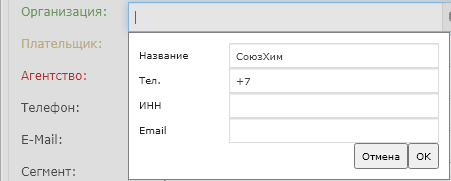
</details><details id="bkmrk-%D0%9E%D1%82%D0%BC%D0%B5%D1%82%D1%8C%D1%82%D0%B5-%D0%BE%D0%B1%D1%8F%D0%B7%D0%B0%D1%82%D0%B5%D0%BB%D1%8C%D0%BD%D1%8B-2"><summary>Отметьте обязательные поля при создании новой компании (полная форма)</summary>

Используется при работе в окне "Редактирование данных компании" с расширенным набором полей данных с информацией о компании:

[![image.png](https://help.ecvi.ru/uploads/images/gallery/2022-09/scaled-1680-/HlZimage.png)](https://help.ecvi.ru/uploads/images/gallery/2022-09/HlZimage.png)
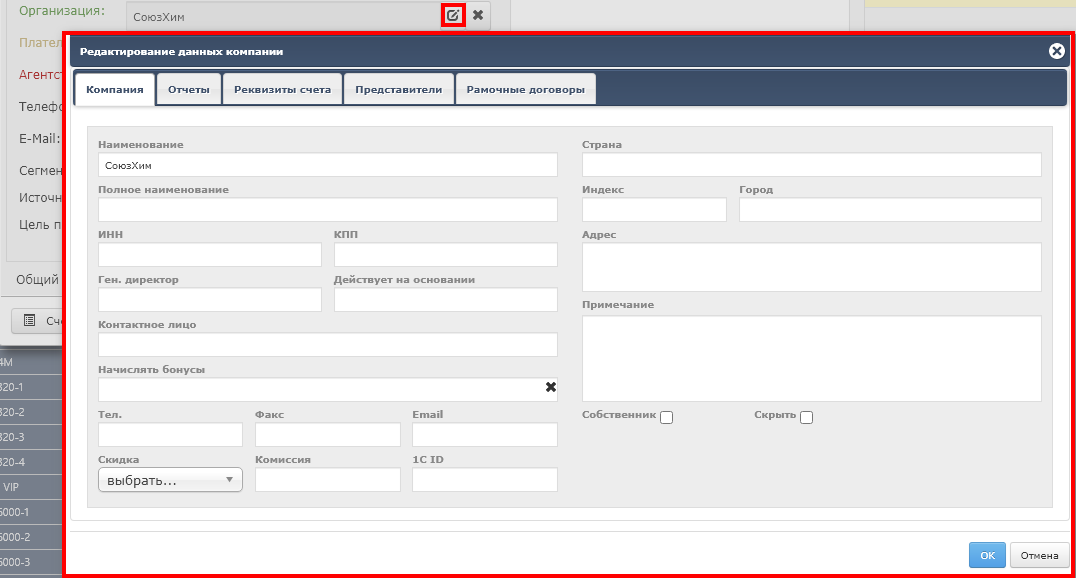
Или при создании новой компании через раздел Клиенты - Компании.

</details>

# Как добавить новую услугу для продажи через Счет

<span class="">Новая услуга создаётся в разделе </span>**<span class="">Администрирование → Услуги → Список услуг</span>**<span class="">. Нажмите кнопку </span>**<span class="">«Создать»</span>**<span class=""> в правой части окна — откроется форма для заполнения.</span>

<span class="">Ниже — полный разбор полей: от обязательных до опциональных, сгруппированных по назначению.</span>

### <span class="">Обязательные поля</span>

<div class="ds-scroll-area ds-scroll-area--show-on-focus-within _1210dd7 c03cafe9" id="bkmrk-%D0%9F%D0%BE%D0%BB%D0%B5-%D0%9A%D0%B0%D0%BA-%D0%B7%D0%B0%D0%BF%D0%BE%D0%BB%D0%BD%D1%8F%D1%82%D1%8C-%D0%9D"><table style="width: 100%;"><thead><tr><th style="width: 16.5621%;"><span class="">Поле</span></th><th style="width: 83.4379%;"><span class="">Как заполнять</span></th></tr></thead><tbody><tr><td style="width: 16.5621%;">**<span class="">Наименование</span>**</td><td style="width: 83.4379%;"><span class="">Название услуги, которое будет отображаться в счетах, отчётах и фискальных чеках. Давайте понятные названия — например, «Трансфер в аэропорт», а не «Услуга 3».</span></td></tr><tr><td style="width: 16.5621%;">**<span class="">Группа услуг</span>**</td><td style="width: 83.4379%;"><span class="">Категория для удобной сортировки в справочнике и отчётах. Если нужной группы нет — создайте новую в разделе </span>**<span class="">Администрирование → Услуги → Группы услуг</span>**<span class=""> (например: «Мини-бар», «СПА», «Трансфер»).</span></td></tr><tr><td style="width: 16.5621%;">**<span class="">Вид услуги</span>**</td><td style="width: 83.4379%;">**<span class="">Услуга</span>**<span class=""> (например, трансфер, уборка) или </span>**<span class="">Товар</span>**<span class=""> (например, сувенир, бутылка воды). Влияет на формат фискального чека.</span></td></tr></tbody></table>

</div>При выборе вида услуги "Товар" в систему можно занести штрих-код в конце страницы с настройками, для этого следует сначала выставить соответствующий Вид услуги:

[![image.png](https://help.ecvi.ru/uploads/images/gallery/2023-06/scaled-1680-/gVJimage.png)](https://help.ecvi.ru/uploads/images/gallery/2023-06/gVJimage.png)

Затем Сохранить изменения:

[![image.png](https://help.ecvi.ru/uploads/images/gallery/2023-06/scaled-1680-/GHEimage.png)](https://help.ecvi.ru/uploads/images/gallery/2023-06/GHEimage.png)

И далее открыть еще раз в режиме редактирования по кнопке ![image.png](https://help.ecvi.ru/uploads/images/gallery/2023-06/scaled-1680-/cyHimage.png) запись с услугой, тогда в конце страницы появится возможность занести в ECVI штрих-код товара:

[![image.png](https://help.ecvi.ru/uploads/images/gallery/2023-06/scaled-1680-/grJimage.png)](https://help.ecvi.ru/uploads/images/gallery/2023-06/grJimage.png)

### <span class="">Тип услуги: на что влияет</span>

<span class="">Выбор типа определяет, как услуга будет учитываться в отчётах и начислениях.</span>

<div class="ds-scroll-area ds-scroll-area--show-on-focus-within _1210dd7 c03cafe9" id="bkmrk-%D0%A2%D0%B8%D0%BF-%D0%A7%D1%82%D0%BE-%D1%8D%D1%82%D0%BE-%D0%9F%D1%80%D0%B8%D0%BC%D0%B5%D1%80%D1%8B-"><table style="width: 100%;"><thead><tr><th style="width: 14.2151%;"><span class="">Тип</span></th><th style="width: 62.0537%;"><span class="">Что это</span></th><th style="width: 23.7312%;"><span class="">Примеры</span></th></tr></thead><tbody><tr><td style="width: 14.2151%;">**<span class="">Проживание</span>**</td><td style="width: 62.0537%;"><span class="">Услуги, связанные с номерным фондом. Влияют на ADR и RevPar, учитываются в статистике проживания.</span></td><td style="width: 23.7312%;"><span class="">Дополнительное место, Ранний заезд, Поздний выезд</span></td></tr><tr><td style="width: 14.2151%;">**<span class="">Питание</span>**</td><td style="width: 62.0537%;"><span class="">Услуги питания. Тип позволяет указать вариант пансиона: Завтрак, Обед, Ужин или «Другое». Используется при формировании отчёта по питанию. Подробнее: </span>[<span class="">Как работает учёт питания</span>](https://help.ecvi.ru/books/baza-znanii-ecvi/page/kak-rabotaet-ucyot-pitaniya)<span class="">.</span></td><td style="width: 23.7312%;"><span class="">Полупансион, Завтрак (шведский стол)</span></td></tr><tr><td style="width: 14.2151%;">**<span class="">Общая</span>**</td><td style="width: 62.0537%;"><span class="">Все остальные услуги, не связанные с номерным фондом и питанием.</span></td><td style="width: 23.7312%;"><span class="">Трансфер, Уборка, Штраф, Аренда конференц-зала</span></td></tr></tbody></table>

</div>---

### <span class="">Настройка НДС и СНО</span>

<span class="">Если отель работает от одного юридического лица, поля </span>**<span class="">«Ставка НДС»</span>**<span class=""> и </span>**<span class="">«Система налогообложения»</span>**<span class=""> можно </span>**<span class="">оставить пустыми</span>**<span class=""> — при работе с кассой эти параметры автоматически подтянутся из настроек юрлица отеля.</span>

<span class="">Если услуга отличается по налоговым параметрам (например, применяется другая ставка НДС), укажите соответствующие значения вручную.</span>

<p class="callout warning"><span class="">**Важно:** если в счёте гостя присутствуют услуги с разными настройками НДС или СНО, при печати фискального чека они будут **разделены на несколько чеков**. Каждый чек соответствует своему набору налоговых параметров.</span></p>

### <span class="">Бонусные баллы</span>

<span class="">Если в отеле действует программа лояльности, бонусные баллы по умолчанию начисляются на все услуги.</span>

<span class="">Чтобы </span>**<span class="">исключить</span>**<span class=""> конкретную услугу из программы лояльности, установите флажок </span>**<span class="">«Не начислять бонусные баллы»</span>**<span class="">. После этого при продаже данной услуги баллы гостю начисляться не будут.</span>

### <span class="">Примеры заполнения</span>

**<span class="">Услуга «Трансфер в аэропорт»</span>**

- <span class="">Наименование: «Трансфер в аэропорт»</span>
- <span class="">Группа услуг: «Трансфер»</span>
- <span class="">Тип услуги: «Общая»</span>
- <span class="">Вид услуги: «Услуга»</span>

**<span class="">Услуга «Поздний выезд»</span>**

- <span class="">Наименование: «Поздний выезд»</span>
- <span class="">Группа услуг: «Проживание»</span>
- <span class="">Тип услуги: «Проживание»</span>
- <span class="">Вид услуги: «Услуга»</span>

**<span class="">Услуга «Завтрак (шведский стол)»</span>**

- <span class="">Наименование: «Завтрак (шведский стол)»</span>
- <span class="">Группа услуг: «Питание»</span>
- <span class="">Тип услуги: «Питание» → вариант пансиона: «Завтрак»</span>
- <span class="">Вид услуги: «Услуга»</span>

# Как добавить новый нефискальный тип оплаты

Для добавления нового не фискального типа оплаты откройте модуль  
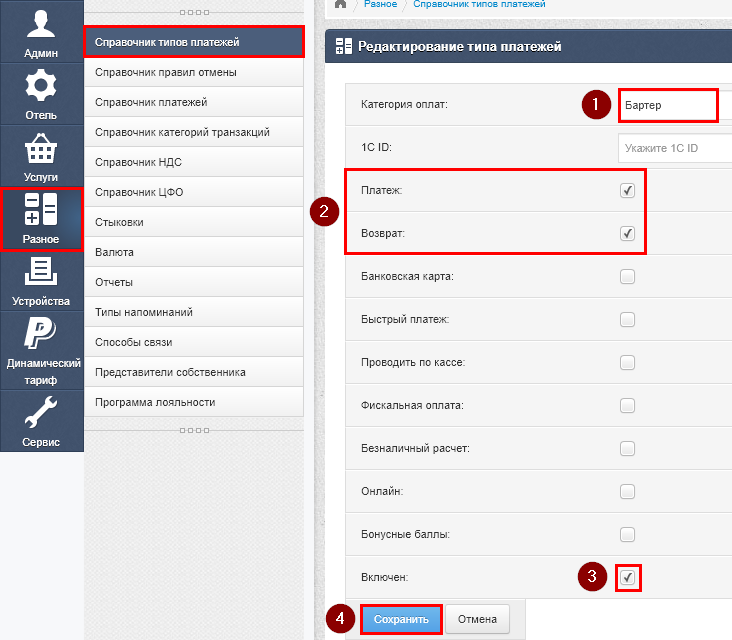
Администрирование - Разное - Справочник типов платежей - кнопка ![image.png](https://help.ecvi.ru/uploads/images/gallery/2022-09/scaled-1680-/4Hiimage.png) Создать в правой части окна, в результате откроется окно с добавлением нового типа платежей, в котором следует указать:

1. В поле "Категория оплат" название типа платежа;
2. Отмечаем признаки "Платеж" и "Возврат"
3. Устанавливаем галку "Включен"
4. Сохраняем изменения по кнопке "Создать"

<details id="bkmrk-%D0%9F%D1%80%D0%B8%D0%BC%D0%B5%D1%80"><summary>Пример</summary>

[![image.png](https://help.ecvi.ru/uploads/images/gallery/2022-09/scaled-1680-/ssiimage.png)](https://help.ecvi.ru/uploads/images/gallery/2022-09/ssiimage.png)

</details>Поле 1с ID заполняется в зависимости от требования при выгрузке в 1с:

- Наличный расчет - 5;
- Безналичный расчет - 6;
- Кредитные карты - 3.

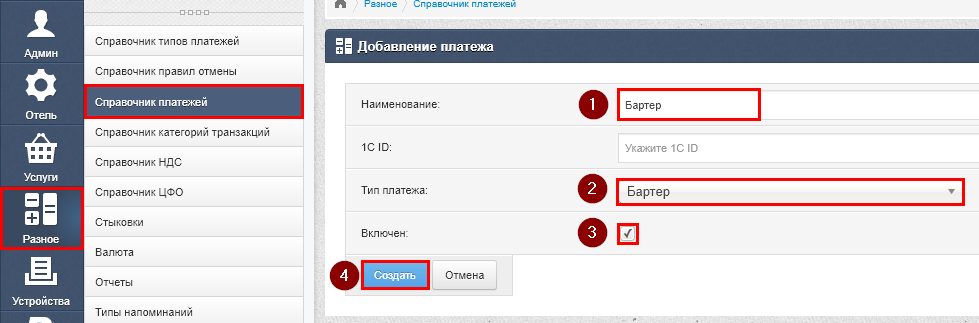
Далее переходим в раздел Разное - Справочник платежей - кнопка ![image.png](https://help.ecvi.ru/uploads/images/gallery/2022-09/scaled-1680-/4Hiimage.png) Создать в правой части окна, в результате откроется окно с добавлением нового варианта оплаты для вывода в счете гостя, в котором следует указать:

1. Наименование платежа (можно использовать тоже наименование, что и в справочнике типов платежей);
2. Тип платежа - выбираем в списке запись, которую создавали в разделе "Справочник типов платежей"
3. Устанавливаем галку "Включен"
4. Сохраняем изменения по кнопке "Создать"

<details id="bkmrk-%D0%9F%D1%80%D0%B8%D0%BC%D0%B5%D1%80-0"><summary>Пример</summary>

[![image.png](https://help.ecvi.ru/uploads/images/gallery/2022-09/scaled-1680-/ilSimage.png)](https://help.ecvi.ru/uploads/images/gallery/2022-09/ilSimage.png)

</details>Новый не фискальный тип оплаты создан и должен быть доступен для работы в счете гостя. Если платеж не виден в списке, то обновите страницу или перезайдите в ECVI.

# Как добавить новый фискальный тип оплаты

Для добавления нового фискального типа оплаты откройте модуль  
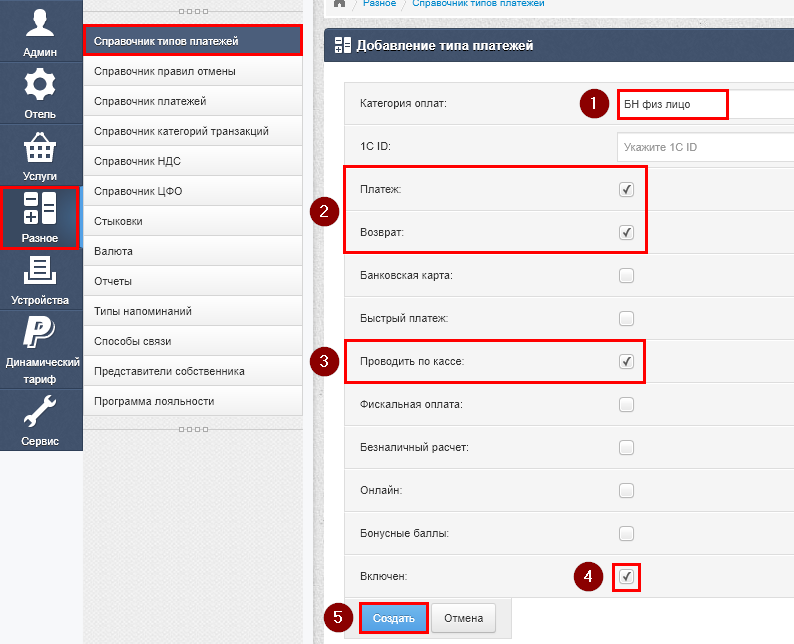
Администрирование - Разное - Справочник типов платежей - кнопка ![image.png](https://help.ecvi.ru/uploads/images/gallery/2022-09/scaled-1680-/4Hiimage.png) Создать в правой части окна, в результате откроется окно с добавлением нового типа платежей, в котором следует указать:

1. В поле "Категория оплат" название типа платежа;
2. Отмечаем признаки "Платеж" и "Возврат"
3. Устанавливаем галку "Проводить по кассе"
4. Устанавливаем галку "Включен"
5. Сохраняем изменения по кнопке "Создать"

<details id="bkmrk-%D0%9F%D1%80%D0%B8%D0%BC%D0%B5%D1%80"><summary>Пример</summary>

[![image.png](https://help.ecvi.ru/uploads/images/gallery/2022-09/scaled-1680-/hf9image.png)](https://help.ecvi.ru/uploads/images/gallery/2022-09/hf9image.png)

</details>Поле 1с ID заполняется в зависимости от требования при выгрузке в 1с:

- Наличный расчет - 5;
- Безналичный расчет - 6;
- Кредитные карты - 3.

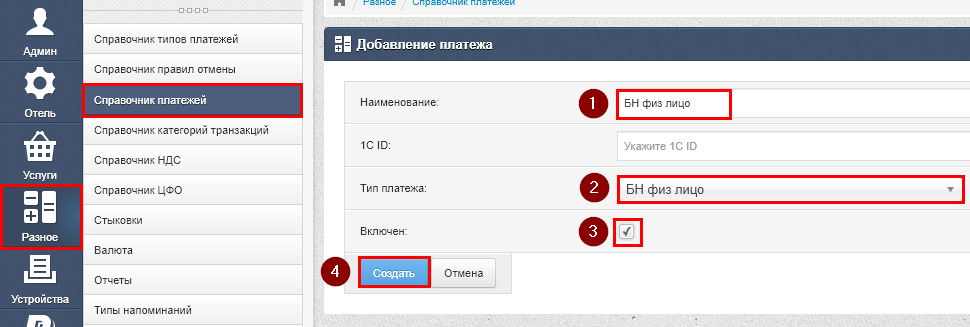
Далее переходим в раздел Разное - Справочник платежей - кнопка ![image.png](https://help.ecvi.ru/uploads/images/gallery/2022-09/scaled-1680-/4Hiimage.png) Создать в правой части окна, в результате откроется окно с добавлением нового варианта оплаты для вывода в счете гостя, в котором следует указать:

1. Наименование платежа (можно использовать тоже наименование, что и в справочнике типов платежей);
2. Тип платежа - выбираем в списке запись, которую создавали в разделе "Справочник типов платежей"
3. Устанавливаем галку "Включен"
4. Сохраняем изменения по кнопке "Создать"

<details id="bkmrk-%D0%9F%D1%80%D0%B8%D0%BC%D0%B5%D1%80-0"><summary>Пример</summary>

[![image.png](https://help.ecvi.ru/uploads/images/gallery/2022-09/scaled-1680-/CVUimage.png)](https://help.ecvi.ru/uploads/images/gallery/2022-09/CVUimage.png)

</details>Затем переходим в раздел Устройства - Фискальные регистраторы - нажимаем кнопку ![image.png](https://help.ecvi.ru/uploads/images/gallery/2022-09/scaled-1680-/BLhimage.png) Редактировать в строке с записью с кассой и редактируем вторую таблицу "Тип платежа" - "Номер в устройстве":

[![image.png](https://help.ecvi.ru/uploads/images/gallery/2022-09/scaled-1680-/0XKimage.png)](https://help.ecvi.ru/uploads/images/gallery/2022-09/0XKimage.png)

Вводим значение в поле "Номер в устройстве" напротив нового созданного типа оплаты в ECVI и сохраняем изменения по кнопке ОК.  
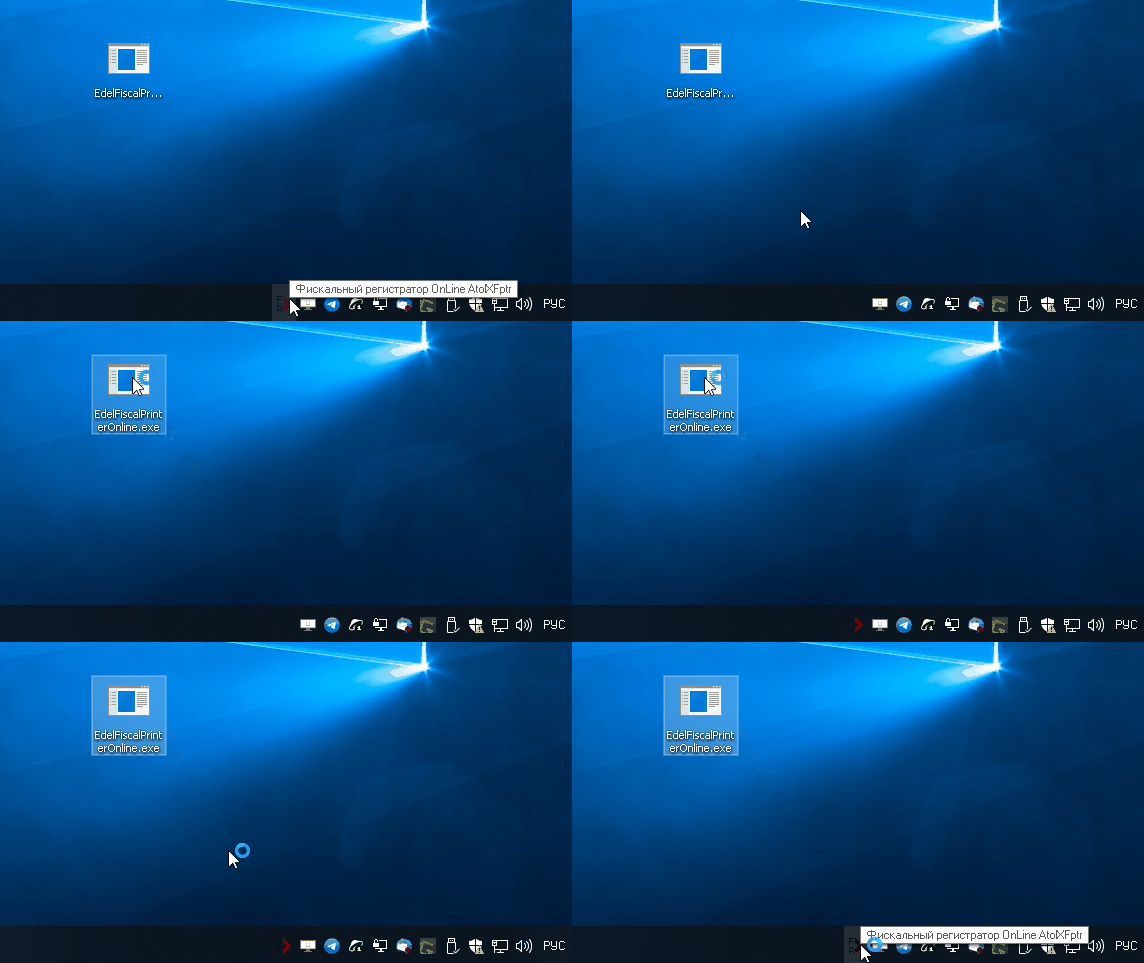
"Номер в устройстве" следует брать из утилиты Тест драйвера (драйвер кассы) - таблица с типами оплат, в этой таблице задействуем неиспользуемую строчку с оплатой, вписываем вручную название типа оплаты, которое будет выводиться в фискальном чеке (в нашем примере в строчке 5 таблицы Типы оплаты должна содержаться запись "БН физ.лицо"). Таким образом новый фискальный тип оплаты будет отделен от остальных типов наличные и карты.

<p class="callout warning">При работе с утилитой Тест драйвера необходимо временно отключить утилиту для работы ECVI с кассой EdelFiscalPrinterOnline, которая в постоянном режиме запущена в трее Windows.  
После внесения изменений в Тесте драйвера запустить обратно утилиту EdelFiscalPrinterOnline.</p>

<details id="bkmrk-%D0%9F%D1%80%D0%B8%D0%BC%D0%B5%D1%80-%D0%B2%D1%8B%D0%BA%D0%BB%D1%8E%D1%87%D0%B5%D0%BD%D0%B8%D1%8F-%D0%B2%D0%BA"><summary>Пример выключения-включения утилиты EdelFiscalPrinterOnline</summary>

![IO_EFPR.gif](https://help.ecvi.ru/uploads/images/gallery/2022-09/io-efpr.gif)

</details>Новый фискальный тип оплаты создан и должен быть доступен для работы в счете гостя. Если платеж не виден в списке, то обновите страницу или перезайдите в ECVI.

# Как изменить перечень сегментов/источников

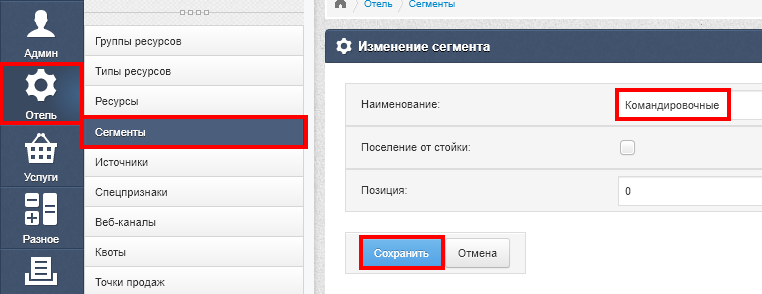
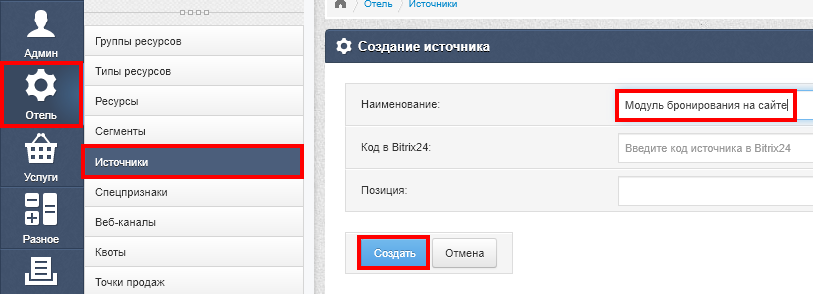
Для редактирования списка сегментов и источников, которые можно указывать в Карточке заявки, следует перейти в   
модуль [![image.png](https://help.ecvi.ru/uploads/images/gallery/2022-09/scaled-1680-/ahEimage.png)](https://help.ecvi.ru/uploads/images/gallery/2022-09/ahEimage.png) Администрирование - Отель - Сегменты / Источники:

[![image.png](https://help.ecvi.ru/uploads/images/gallery/2022-09/scaled-1680-/DUCimage.png)](https://help.ecvi.ru/uploads/images/gallery/2022-09/DUCimage.png)

И далее в каждом из разделов предусмотрена кнопка ![image.png](https://help.ecvi.ru/uploads/images/gallery/2022-09/scaled-1680-/4Hiimage.png) Создать в правой части окна, при нажатии на которую откроется окно с созданием нового сегмента / источника с простыми полями к заполнению:

1. Наименование
2. Позиция (в списке для сортировки, к примеру, часто используемых сегментов / источников).

<details id="bkmrk-%D0%9F%D1%80%D0%B8%D0%BC%D0%B5%D1%80-%D1%81%D0%BE%D0%B7%D0%B4%D0%B0%D0%BD%D0%B8%D1%8F-%D0%BD%D0%BE%D0%B2%D0%BE"><summary>Пример создания нового сегмента</summary>

[![image.png](https://help.ecvi.ru/uploads/images/gallery/2022-09/scaled-1680-/6bXimage.png)](https://help.ecvi.ru/uploads/images/gallery/2022-09/6bXimage.png)

</details><details id="bkmrk-%D0%9F%D1%80%D0%B8%D0%BC%D0%B5%D1%80-%D1%81%D0%BE%D0%B7%D0%B4%D0%B0%D0%BD%D0%B8%D1%8F-%D0%BD%D0%BE%D0%B2%D0%BE-0"><summary>Пример создания нового источника</summary>

[![image.png](https://help.ecvi.ru/uploads/images/gallery/2022-09/scaled-1680-/3XKimage.png)](https://help.ecvi.ru/uploads/images/gallery/2022-09/3XKimage.png)

</details>

# Как отредактировать список специальных признаков

Специальные признаки используются в качестве отличительных атрибутов заявки, пример выделения на графической шахматке:

[![image.png](https://help.ecvi.ru/uploads/images/gallery/2022-09/scaled-1680-/DOIimage.png)](https://help.ecvi.ru/uploads/images/gallery/2022-09/DOIimage.png)

И в модуле Заявки (подробно):

[![image.png](https://help.ecvi.ru/uploads/images/gallery/2022-09/scaled-1680-/YPzimage.png)](https://help.ecvi.ru/uploads/images/gallery/2022-09/YPzimage.png)

Признак устанавливает в Карточке заявки:

[![image.png](https://help.ecvi.ru/uploads/images/gallery/2025-06/scaled-1680-/GXDimage.png)](https://help.ecvi.ru/uploads/images/gallery/2025-06/GXDimage.png)

Редактирование перечня специальных признаков производится в модуле [![image.png](https://help.ecvi.ru/uploads/images/gallery/2022-09/scaled-1680-/ahEimage.png)](https://help.ecvi.ru/uploads/images/gallery/2022-09/ahEimage.png) Администрирование - Отель - Спецпризнаки - кнопка ![image.png](https://help.ecvi.ru/uploads/images/gallery/2022-09/scaled-1680-/4Hiimage.png) Создать в правой части окна, в результате откроется окно с созданием нового специального признака и вводом наименования, аббревиатуры, цвета признака для вывода на графической шахматке.

[![image.png](https://help.ecvi.ru/uploads/images/gallery/2022-09/scaled-1680-/CKXimage.png)](https://help.ecvi.ru/uploads/images/gallery/2022-09/CKXimage.png)

# Как создать пакет дополнительных услуг

Пакеты дополнительных услуг применяются в карточке заявки для того, чтобы проживающие гости могли воспользоваться каким-либо заранее сформированным набором дополнительных услуг, который будет начисляться в счете гостя одним пакетом.  
Например, в отеле есть пакетное предложение "Набор для BBQ", в который входит несколько заранее созданных услуг в разделе "Список услуг": одноразовый мангал, набор шампуров, угли, средство для розжига, опахало.

В модуле ![image.png](https://help.ecvi.ru/uploads/images/gallery/2022-09/scaled-1680-/ahEimage.png) Администрирование - Услуги - Список пакетов услуг - по кнопке ![image.png](https://help.ecvi.ru/uploads/images/gallery/2022-09/scaled-1680-/4Hiimage.png) Создать откроется окно "Добавление пакета услуг", в котором следует указать:  
1\. Наименование пакета (будет выводиться в Карточке заявки);  
2\. Тип пакет - Общий;  
3\. Периодичность пакета:  
\- час, используется для ресурсов с почасовой системой тарификации;  
\- сутки, такой пакет будет начисляться в течение всего периода проживания гостя (**[с возможность настроить расписание применения в Карточке заявки](https://help.ecvi.ru/books/baza-znanii-ecvi/page/kak-nastroit-raspisanie-primeneniya-paketa-uslug)**);  
\- месяц, такую периодичность актуально использовать при долгосрочном проживании гостей;  
\- однократно - пакет будет начислен только один раз.  
4\. По кнопке "Добавить услугу" следует перечислить услуги, которые входят в пакет и указать стоимость:  
Если стоимость пакета не зависит от количества гостей в заявке, то следует заполнять сразу три колонки 1 взр., 2 взр., 3 взр., в каждой колонке указывается одинаковая стоимость:

[![image.png](https://help.ecvi.ru/uploads/images/gallery/2022-10/scaled-1680-/473image.png)](https://help.ecvi.ru/uploads/images/gallery/2022-10/473image.png)

Если используется, к примеру, пакет "СПА-комплекса", с фиксированной стоимостью за одного человека (и увеличивается пропорционально количеству гостей в заявке), то следует указывать стоимость в колонке Взр., пример:

[![image.png](https://help.ecvi.ru/uploads/images/gallery/2022-10/scaled-1680-/eEeimage.png)](https://help.ecvi.ru/uploads/images/gallery/2022-10/eEeimage.png)  
5\. По кнопке Создать - пакет будет добавлен в систему и доступен к выбору из Карточки заявки:

[![image.png](https://help.ecvi.ru/uploads/images/gallery/2022-10/scaled-1680-/5Tbimage.png)](https://help.ecvi.ru/uploads/images/gallery/2022-10/5Tbimage.png)

# Как настроить расчет раннего заезда и позднего выезда

Настройка производится в модуле ![image.png](https://help.ecvi.ru/uploads/images/gallery/2022-09/scaled-1680-/IMyimage.png) Администрирование - Отель - Группы ресурсов - находим в таблице нужную запись с Группой ресурсов (номера) и нажимаем кнопку ![image.png](https://help.ecvi.ru/uploads/images/gallery/2022-09/scaled-1680-/5NHimage.png) Редактировать в правой части окна.  
Автоматический расчет будет применяться при наличии галки "Активно" в двух соответствующих полях "Ранний заезд" и "Поздний выезд":

[![image.png](https://help.ecvi.ru/uploads/images/gallery/2022-10/scaled-1680-/Sqnimage.png)](https://help.ecvi.ru/uploads/images/gallery/2022-10/Sqnimage.png)

При расчете система будет оперировать заданными по умолчанию полями: Расчетный час и Расчетный час выезда. Ниже мы рассмотрим наиболее стандартный вариант 14:00 заезд и 12:00 выезд.  
Далее переходим в настройки расчета по кнопке:

[![image.png](https://help.ecvi.ru/uploads/images/gallery/2022-10/scaled-1680-/erhimage.png)](https://help.ecvi.ru/uploads/images/gallery/2022-10/erhimage.png)

В этом окне устанавливаются пороговые значения, при достижении которых будет начисляться та или иная сумма.  
К примеру, если стандартное время выезда в отеле 12:00, но гость выезжает позднее, то:  
1\. Первый час с 12:00 до 13:00 оплата с гостя взиматься не будет, этот 1 час установлен в поле "Не оплачивать";  
2\. Начиная с 13:00 и до 19:00 часов будет установлен почасовой вариант расчета позднего выезда, это порог между параметру "Не оплачивать" и "Начислять 12ч после" (так как в поле "начислять 12 часов после" значение 7 часов, считаем разницу);  
3\. Начиная с 19:00 на счет гостя уже будет начисляться стоимость половины суток проживания;  
4\. И с 01:00 следующего дня гостю будет начислена стоимость целых суток проживания в номере, за это отвечает значение в поле "Начислять 24 ч после".  
Такой же принцип работает и для автоматического расчета услуги Ранний заезд, только отсчет часов производится в обратном порядке.

Созданные таким образом правила расчета можно легко проверить на тестовом бронировании - меняя при этом время заезда и выезда, наблюдая за значением в поле "Сумма по заявке":

[![image.png](https://help.ecvi.ru/uploads/images/gallery/2022-10/scaled-1680-/VLaimage.png)](https://help.ecvi.ru/uploads/images/gallery/2022-10/VLaimage.png)

При начислении услуг проживания в счете гостя - стоимость услуг раннего заезда или позднего выезда будет выделена отдельной услугой "Проживание" с суммой:

[![image.png](https://help.ecvi.ru/uploads/images/gallery/2022-10/scaled-1680-/isAimage.png)](https://help.ecvi.ru/uploads/images/gallery/2022-10/isAimage.png)

<p class="callout warning">Ввиду текущего разработанного метода работы со специальными услугами Ранний заезд и Поздний выезд - в качестве услуги всегда выступает базовая услуга "Проживание". Для того, чтобы в начислениях видеть услуги Ранний заезд и Поздний выезд - потребуется ручная обработка таких операций</p>

# Как добавить пакет питания

Пакеты питания применяются в карточке заявки для того, чтобы проживающие гости могли воспользоваться услугами питания, и для ресторанной службы с целью формирования списка питающихся гостей ([подробнее в этой статье](https://help.ecvi.ru/books/baza-znanii-ecvi/page/kak-sformirovat-spisok-gostei-na-pitanie)).

[![image.png](https://help.ecvi.ru/uploads/images/gallery/2022-10/scaled-1680-/5riimage.png)](https://help.ecvi.ru/uploads/images/gallery/2022-10/5riimage.png)
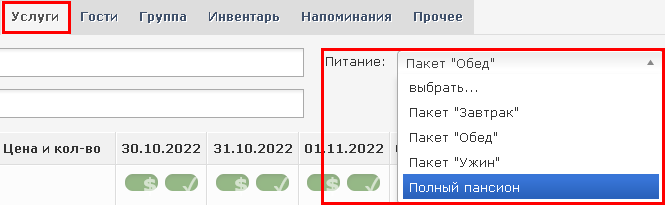
Пакет питания создается в модуле ![image.png](https://help.ecvi.ru/uploads/images/gallery/2022-09/scaled-1680-/IMyimage.png) Администрирование - Услуги - Список пакетов услуг - кнопка ![image.png](https://help.ecvi.ru/uploads/images/gallery/2022-09/scaled-1680-/4Hiimage.png) Создать в правой части окна, в результате откроется окно с добавлением нового пакета питания:  
1\. Укажите наименование пакета питания (будет выводиться в списке пакетов питания в Карточке заявки);  
2\. Тип пакета - Питание;  
3\. Периодичность - Сутки;  
4\. По кнопке "Добавить услугу" следует выбрать услугу и списка созданных услуг:

[![image.png](https://help.ecvi.ru/uploads/images/gallery/2022-10/scaled-1680-/zsbimage.png)](https://help.ecvi.ru/uploads/images/gallery/2022-10/zsbimage.png)
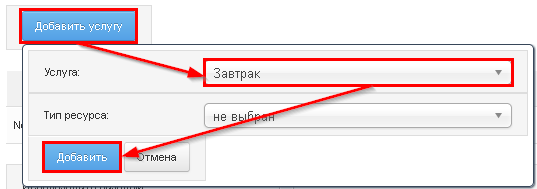
Если нужной услуги нет в списке, то ее можно создать в разделе Список услуг ([инструкция по ссылке](https://help.ecvi.ru/books/baza-znanii-ecvi/page/kak-dobavit-novuyu-uslugu-dlya-prodazi-cerez-scet)).  
Тип ресурса заполнять не нужно.  
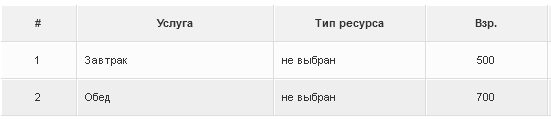
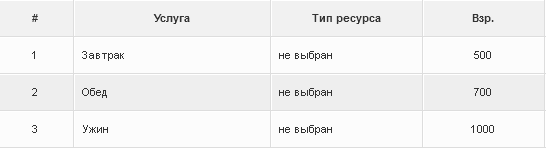
Стоимость услуги следует указать в первой колонке "Взр.", если в номере будет проживать несколько человек, то стоимость услуг питания в заявке будет пропорционально увеличиваться.  
Если пакет питания комбинированный (Полупансион / Полный пансион), то в списке услуг следует перечислить все услуги, которые будут начисляться в счете гостя и учитываться в отчете по питанию.

<details id="bkmrk-%D0%9F%D1%80%D0%B8%D0%BC%D0%B5%D1%80-%D0%BF%D0%B0%D0%BA%D0%B5%D1%82%D0%B0-%D0%9F%D0%BE%D0%BB%D1%83%D0%BF%D0%B0"><summary>Пример пакета Полупансион (Завтрак+Обед)</summary>

[![image.png](https://help.ecvi.ru/uploads/images/gallery/2022-10/scaled-1680-/1tbimage.png)](https://help.ecvi.ru/uploads/images/gallery/2022-10/1tbimage.png)

</details><details id="bkmrk-%D0%9F%D1%80%D0%B8%D0%BC%D0%B5%D1%80-%D0%BF%D0%B0%D0%BA%D0%B5%D1%82%D0%B0-%D0%9F%D0%BE%D0%BB%D0%BD%D1%8B%D0%B9"><summary>Пример пакета Полный пансион</summary>

[![image.png](https://help.ecvi.ru/uploads/images/gallery/2022-10/scaled-1680-/imTimage.png)](https://help.ecvi.ru/uploads/images/gallery/2022-10/imTimage.png)

</details>

# Как настроить цвета заявок на графической шахматке

Настройка цветовой легенды для заявок на графическом плане производится в модуле  
[![image.png](https://help.ecvi.ru/uploads/images/gallery/2022-09/scaled-1680-/ahEimage.png)](https://help.ecvi.ru/uploads/images/gallery/2022-09/ahEimage.png) Администрирование - Отель - Группы ресурсов - кнопка ![image.png](https://help.ecvi.ru/uploads/images/gallery/2022-09/scaled-1680-/5NHimage.png) Редактировать в правой части окна - кнопка ![image.png](https://help.ecvi.ru/uploads/images/gallery/2022-10/scaled-1680-/1JYimage.png) Настройки в правом верхнем углу - раздел Настройка цветов резервирований:

[![image.png](https://help.ecvi.ru/uploads/images/gallery/2022-10/scaled-1680-/chkimage.png)](https://help.ecvi.ru/uploads/images/gallery/2022-10/chkimage.png)

# Как изменить информацию о гостинице отеля (реквизиты, контактные данные)

Реквизиты отеля доступны для редактирования через модуль [![image.png](https://help.ecvi.ru/uploads/images/gallery/2022-09/scaled-1680-/ahEimage.png)](https://help.ecvi.ru/uploads/images/gallery/2022-09/ahEimage.png) Администрирование - Админ - Отели - кнопка   
![image.png](https://help.ecvi.ru/uploads/images/gallery/2022-09/scaled-1680-/5NHimage.png) Редактировать в правой части таблицы, в этом режиме вносим изменения в нужных полях и по кнопке "Сохранить изменения" сохраняем изменения.

[![image.png](https://help.ecvi.ru/uploads/images/gallery/2022-11/scaled-1680-/Sulimage.png)](https://help.ecvi.ru/uploads/images/gallery/2022-11/Sulimage.png)

[![image.png](https://help.ecvi.ru/uploads/images/gallery/2022-11/scaled-1680-/faCimage.png)](https://help.ecvi.ru/uploads/images/gallery/2022-11/faCimage.png)

# Как задать атрибуты для номеров

Функция позволяет быстро найти номера с "видом на море", номера, где возможно "поселение с животными", наличие кондиционера и т.п. Создавайте атрибуты ваших номеров (вернее, любых ресурсов вашего отеля) в разделе ***Администрирование - Отель - Атрибуты ресурсов***.

[![image.png](https://help.ecvi.ru/uploads/images/gallery/2023-01/scaled-1680-/fklimage.png)](https://help.ecvi.ru/uploads/images/gallery/2023-01/fklimage.png)

Дополнительные атрибуты (их краткое наименование) выводятся во всплывающей подсказке на номере, если навести на него курсор мыши слева в списке номеров на шахматке.

Также атрибуты могут использоваться для поиска (подбора) номеров для гостя в диалоговом окне создания новой заявки (Модуль ***Заявки*** - кнопка ***Новая заявка***) и в диалоге выборе номера в карточке заявки (закладка ***Бронирование*** - кнопка ***Изменить***).

<div class="pointer-container" id="bkmrk-%C2%A0"><div class="pointer anim is-page-editable"><svg class="svg-icon" data-icon="link" role="presentation" viewbox="0 0 24 24" xmlns="http://www.w3.org/2000/svg"></svg><div class="input-group inline block"> <button class="button outline icon" data-clipboard-target="#pointer-url" title="Копировать ссылку" type="button"><svg class="svg-icon" data-icon="copy" role="presentation" viewbox="0 0 24 24" xmlns="http://www.w3.org/2000/svg"></svg></button></div><svg class="svg-icon" data-icon="edit" role="presentation" viewbox="0 0 24 24" xmlns="http://www.w3.org/2000/svg"></svg></div></div>[![image.png](https://help.ecvi.ru/uploads/images/gallery/2023-01/scaled-1680-/spRimage.png)](https://help.ecvi.ru/uploads/images/gallery/2023-01/spRimage.png)

# Как добавить количество койко-мест в номере

Для того, чтобы увеличить количество койко-мест в номере следует открыть модуль [![image.png](https://help.ecvi.ru/uploads/images/gallery/2023-05/scaled-1680-/Gyzimage.png)](https://help.ecvi.ru/uploads/images/gallery/2023-05/Gyzimage.png) Администрирование:

[![image.png](https://help.ecvi.ru/uploads/images/gallery/2023-05/scaled-1680-/Zycimage.png)](https://help.ecvi.ru/uploads/images/gallery/2023-05/Zycimage.png)

Перейти в раздел Отель - Ресурсы - с помощью поиска по "Наименованию" найти нужную комнату (ресурс):

[![image.png](https://help.ecvi.ru/uploads/images/gallery/2023-05/scaled-1680-/EY4image.png)](https://help.ecvi.ru/uploads/images/gallery/2023-05/EY4image.png)

Далее открыть в режиме редактирования основную (родительскую) запись с номером по кнопке ![image.png](https://help.ecvi.ru/uploads/images/gallery/2023-05/scaled-1680-/F0gimage.png) из последней колонки, затем в правом верхнем углу нажать на кнопку ![image.png](https://help.ecvi.ru/uploads/images/gallery/2023-05/scaled-1680-/Q3limage.png), в результате возникнет окно для добавления дополнительных коек:

[![image.png](https://help.ecvi.ru/uploads/images/gallery/2023-05/scaled-1680-/vu6image.png)](https://help.ecvi.ru/uploads/images/gallery/2023-05/vu6image.png)

<p class="callout info">Если у вас имеется номер 203-2, и Вы хотите добавить еще 5 номеров - значит в поле "От" нужно ввести "3", а в поле "До" ввести "7"</p>

Выберите соответствующий "дочерний" Тип ресурса из выпадающего списка и нажмите кнопку Сохранить.

В результате система автоматически создаст дополнительные койко-места в номере по заданному пользователю диапазону "От" и "До".

# Как заблокировать учетную запись пользователя

Для блокировки учетной записи пользователя перейдите в модуле [![image.png](https://help.ecvi.ru/uploads/images/gallery/2022-09/scaled-1680-/ahEimage.png)](https://help.ecvi.ru/uploads/images/gallery/2022-09/ahEimage.png) Администрирование - Админ - Пользователи системы - в списке учетных записей по кнопке ![image.png](https://help.ecvi.ru/uploads/images/gallery/2023-06/scaled-1680-/5ugimage.png) Редактировать переходим в настройки записи и снимаем галку Активный:

[![image.png](https://help.ecvi.ru/uploads/images/gallery/2023-06/scaled-1680-/m6eimage.png)](https://help.ecvi.ru/uploads/images/gallery/2023-06/m6eimage.png)
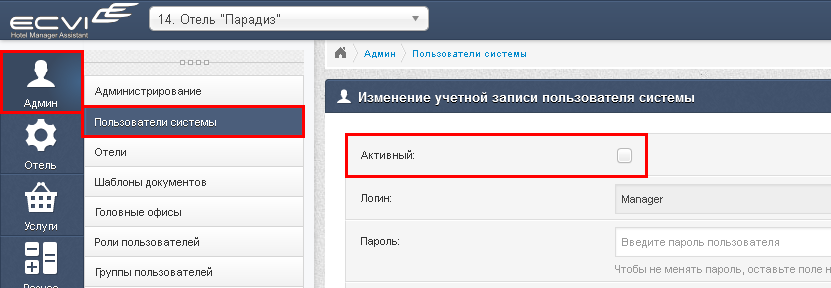
И нажимаем кнопку Сохранить внизу страницы.

# Как изменить категорию номера

Настройка производится в модуле ![image.png](https://help.ecvi.ru/uploads/images/gallery/2022-09/scaled-1680-/IMyimage.png) Администрирование - Отель - Ресурсы - в табличной части находит находим нужную запись с ресурсом или используем форму поиска по полю "Наименование":

[![image.png](https://help.ecvi.ru/uploads/images/gallery/2023-06/scaled-1680-/Pj0image.png)](https://help.ecvi.ru/uploads/images/gallery/2023-06/Pj0image.png)
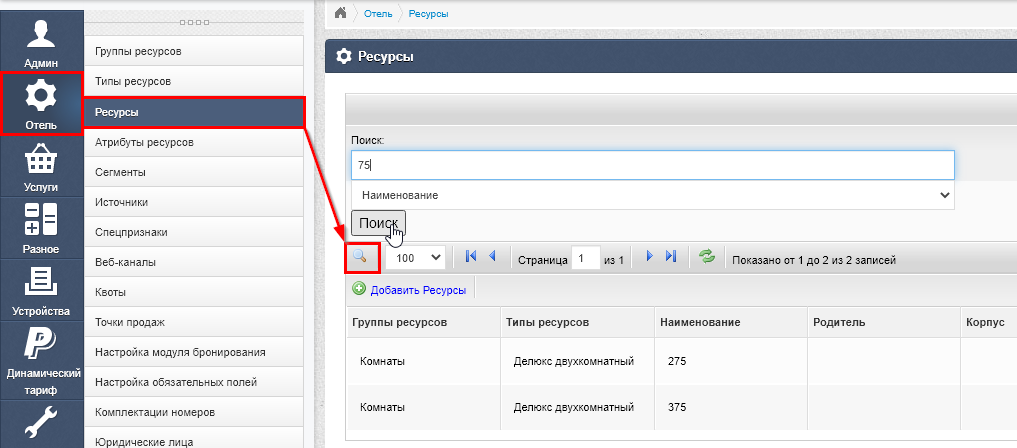
Далее открыть в режиме редактирования запись с номером по кнопке ![image.png](https://help.ecvi.ru/uploads/images/gallery/2023-05/scaled-1680-/F0gimage.png) и в выпадающем списке Типы ресурсов изменить принадлежность номера к категории на новую:

[![image.png](https://help.ecvi.ru/uploads/images/gallery/2023-06/scaled-1680-/WiCimage.png)](https://help.ecvi.ru/uploads/images/gallery/2023-06/WiCimage.png)
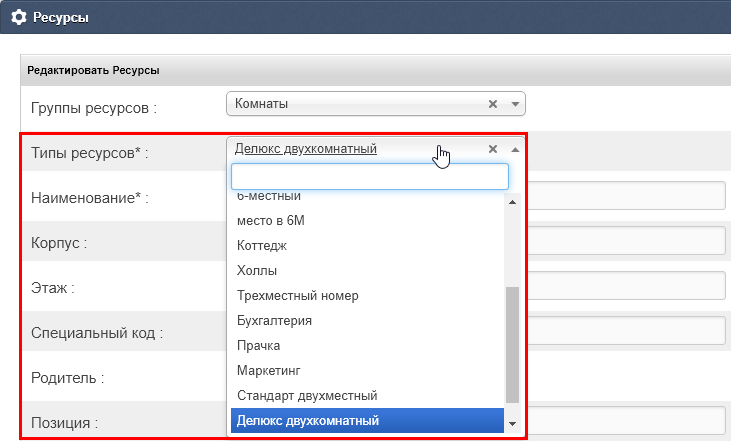
Сохранить изменения по кнопке внизу страницы и перелогиниться в систему для применения новой настройки.

После того, как у ресурса изменяется категория, то стоимость проживания будет измена в соответствии с новой категорией во всех заявках, которые ранее создавались в этом номере.

# Штрих коды для товаров

В настройках справочника услуг (модуль ![image.png](https://help.ecvi.ru/uploads/images/gallery/2022-09/scaled-1680-/ahEimage.png) Администрирование - Услуги - Список услуг) появилась возможность внести данные с штрих кодом, при этом у пользователя появляется возможность произвести быстрый поиск услуги и занестии её на счет. для этого к компьютеру должен быть подключен сканер штрих-кодов.

Внести данные со штрих кодом возможно только для услуги с видом "Товар":

[![image.png](https://help.ecvi.ru/uploads/images/gallery/2023-06/scaled-1680-/gVJimage.png)](https://help.ecvi.ru/uploads/images/gallery/2023-06/gVJimage.png)

При изменении такой настройки следует сначала Сохранить изменения:

[![image.png](https://help.ecvi.ru/uploads/images/gallery/2023-06/scaled-1680-/GHEimage.png)](https://help.ecvi.ru/uploads/images/gallery/2023-06/GHEimage.png)
И далее открыть еще раз в режиме редактирования по кнопке ![image.png](https://help.ecvi.ru/uploads/images/gallery/2023-06/scaled-1680-/cyHimage.png) запись с услугой, тогда в конце страницы появится возможность занести в ECVI штрих-код товара:

1. Укажите в поле Наименование - название товара;
2. Для внесения штрих кода установите курсор мыши в колонке "Штрих-код" и с помощью сканера считайте штрих код с товара, в результате в текстовом поле запишется специальный код:

[![image.png](https://help.ecvi.ru/uploads/images/gallery/2023-06/scaled-1680-/grJimage.png)](https://help.ecvi.ru/uploads/images/gallery/2023-06/grJimage.png)

Работа с штрих-кодам осуществляется в счете заявки через кнопку ![image.png](https://help.ecvi.ru/uploads/images/gallery/2023-06/scaled-1680-/u56image.png) Добавить услугу, устанавливаем курсор в поле "Сканирование кода" и сканируем товар, в текстовом поле автоматически занесется код товара, затем следует нажать на кнопку "Отправить", в этом случае система распознает ранее введенный штрих код и автоматически подставит соответствующую услугу:

[![image.png](https://help.ecvi.ru/uploads/images/gallery/2023-06/scaled-1680-/yvhimage.png)](https://help.ecvi.ru/uploads/images/gallery/2023-06/yvhimage.png)
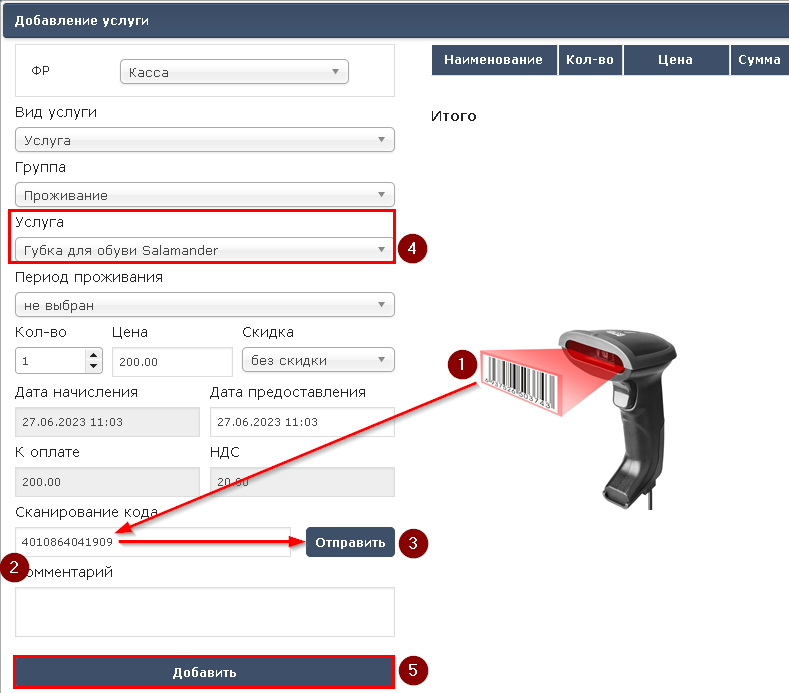
Далее нажимаем на кнопку Добавить и в правой части будет формироваться предварительный список продаваемых позиций:

[![image.png](https://help.ecvi.ru/uploads/images/gallery/2023-06/scaled-1680-/3kqimage.png)](https://help.ecvi.ru/uploads/images/gallery/2023-06/3kqimage.png)
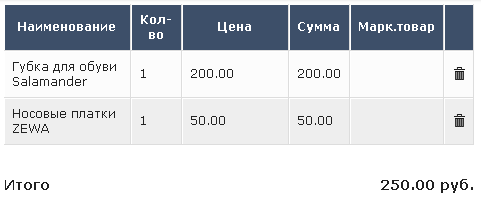
Затем пользователь может либо занести на счет заявки добавленные услуги по кнопке Сохранить или запустить процедуру оплаты позиций из списка выше:

[![image.png](https://help.ecvi.ru/uploads/images/gallery/2023-06/scaled-1680-/ndfimage.png)](https://help.ecvi.ru/uploads/images/gallery/2023-06/ndfimage.png)
# Как разбить номера на койко-места

Для того, чтобы в номерах определенной категории можно было производить заселение гостей по койкам (к примеру по системе хостела):

[![image.png](https://help.ecvi.ru/uploads/images/gallery/2023-11/scaled-1680-/4Uximage.png)](https://help.ecvi.ru/uploads/images/gallery/2023-11/4Uximage.png)
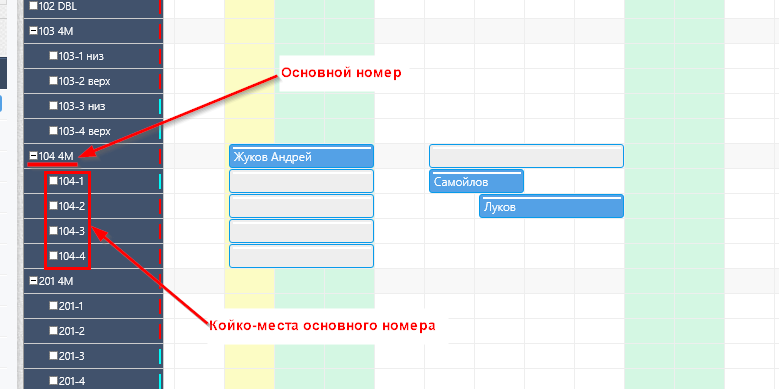
То для создания такой структуры номерного фонда следует:

1. Перейти в модуль[ ![image.png](https://help.ecvi.ru/uploads/images/gallery/2022-09/scaled-1680-/ahEimage.png)](https://help.ecvi.ru/uploads/images/gallery/2022-09/ahEimage.png) Администрирование - Отель - Типы ресурсов;
2. С помощью кнопки "Добавить Типы ресурсов" создать новую категорию, которая будет иметь связь с родительской категорией в поле "Родитель":  
    [![image.png](https://help.ecvi.ru/uploads/images/gallery/2023-11/scaled-1680-/39vimage.png)](https://help.ecvi.ru/uploads/images/gallery/2023-11/39vimage.png)
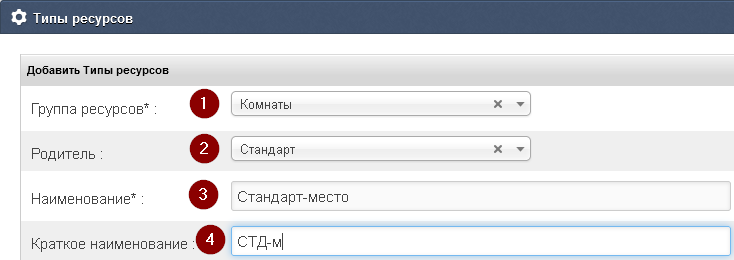
    
      
    При необходимости задать все остальные параметры новой зависимой категории с койко-местами и сохранить изменения по кнопке внизу страницы.  
    В таблице с типами категорий должна в итоге присутствовать такая связка с категорией для койко-мест:  
    [![image.png](https://help.ecvi.ru/uploads/images/gallery/2023-11/scaled-1680-/sJnimage.png)](https://help.ecvi.ru/uploads/images/gallery/2023-11/sJnimage.png)

3. После успешного создания новой категории для койко-мест переходим в раздел Отель - Ресурсы и с помощью фильтра "Тип ресурсов" (на примере выше это категория Стандарт) и с помощью кнопки [![image.png](https://help.ecvi.ru/uploads/images/gallery/2023-11/scaled-1680-/HaNimage.png)](https://help.ecvi.ru/uploads/images/gallery/2023-11/HaNimage.png) Редактировать поочередно для каждого номера-ресурса открываем настройки каждого ресурса для создания койко-мест:
    
    [![image.png](https://help.ecvi.ru/uploads/images/gallery/2023-11/scaled-1680-/IMvimage.png)](https://help.ecvi.ru/uploads/images/gallery/2023-11/IMvimage.png)
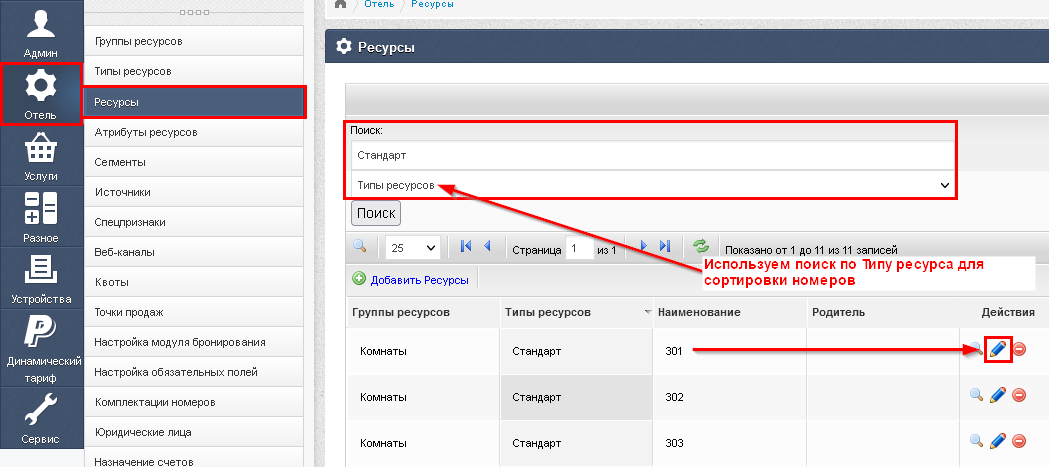
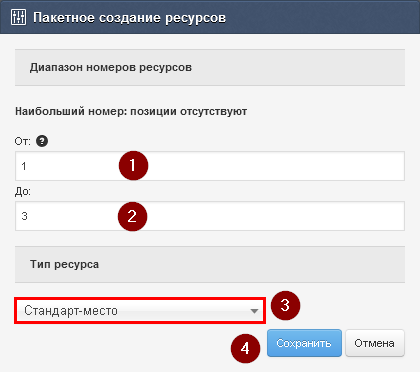
4. После открытия настроек номера-ресурса открываем дополнительное окно с настройками по кнопке [![image.png](https://help.ecvi.ru/uploads/images/gallery/2023-11/scaled-1680-/vfqimage.png)](https://help.ecvi.ru/uploads/images/gallery/2023-11/vfqimage.png) в правом верхнем углу, задаем количество коек для создания койко-мест в указанном номере и выбираем из списка категорию для койко-мест, сохраняем изменения по кнопке:
    
    [![image.png](https://help.ecvi.ru/uploads/images/gallery/2023-11/scaled-1680-/DeZimage.png)](https://help.ecvi.ru/uploads/images/gallery/2023-11/DeZimage.png)
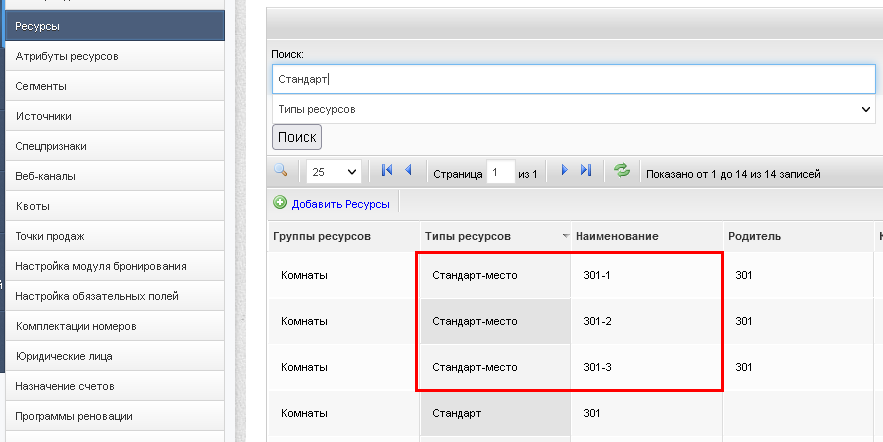
5. Койко-места будут созданы для указанного номера  
    [![image.png](https://help.ecvi.ru/uploads/images/gallery/2023-11/scaled-1680-/MqNimage.png)](https://help.ecvi.ru/uploads/images/gallery/2023-11/MqNimage.png)
6. Выполнить аналогичные действия для каждого номера, чтобы на графическом плане койко-места были доступны для бронирования по всем необходимым номерам.
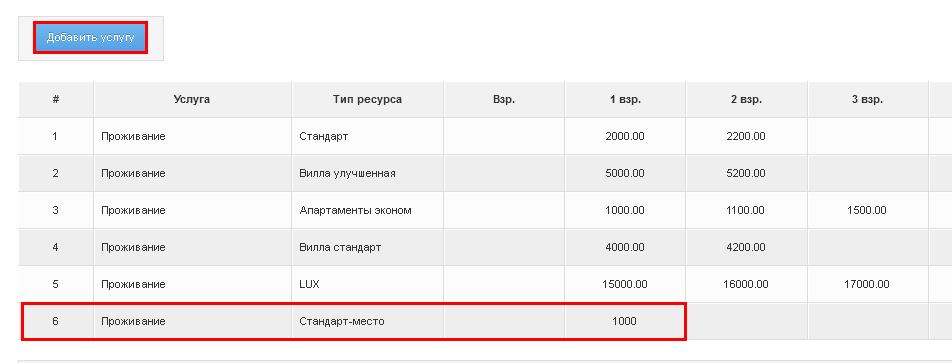
7. Для просчета стоимости в новой созданной категории с койко-местами - следует в используемых пакетных таблицах (раздел Услуги - Список пакетов услуг) добавить записи с недостающими категориями и указать стоимость размещения в койко-месте в колонке "1 взр.":  
    [![image.png](https://help.ecvi.ru/uploads/images/gallery/2023-11/scaled-1680-/s8Qimage.png)](https://help.ecvi.ru/uploads/images/gallery/2023-11/s8Qimage.png)
# Как изменить пароль у учетной записи

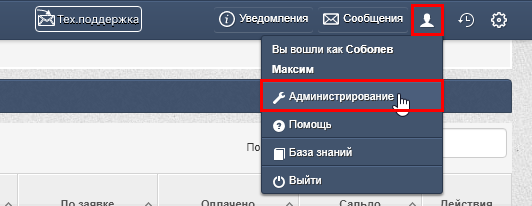
Для изменения пароля учетной записи пользователя следует перейти в модуль Администрирование по кнопке в правом верхнем углу:

[![image.png](https://help.ecvi.ru/uploads/images/gallery/2024-06/scaled-1680-/image.png)](https://help.ecvi.ru/uploads/images/gallery/2024-06/image.png)
Далее разделы Админ - Пользователи системы - находим в списке нужную учетную запись и по кнопке [![image.png](https://help.ecvi.ru/uploads/images/gallery/2024-06/scaled-1680-/WV9image.png)](https://help.ecvi.ru/uploads/images/gallery/2024-06/WV9image.png)Редактировать открываем настройки учетной записи, где в поле Пароль можно задать новое значение:

[![image.png](https://help.ecvi.ru/uploads/images/gallery/2024-06/scaled-1680-/cGhimage.png)](https://help.ecvi.ru/uploads/images/gallery/2024-06/cGhimage.png)
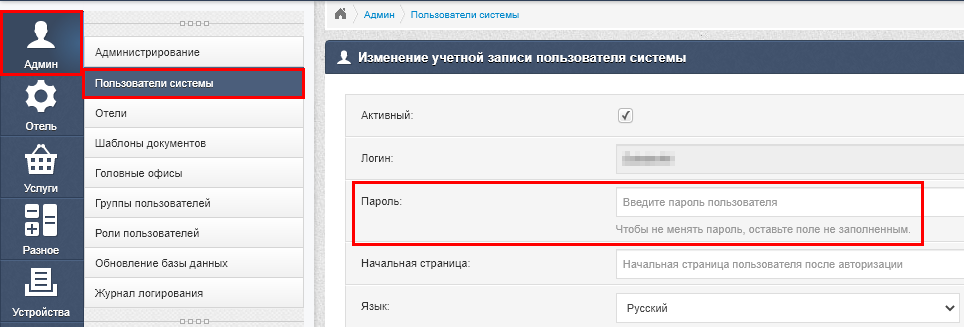
По кнопке "Сохранить" внести изменения.

При новом входе будет использоваться новый установленный пароль.