Работа с тарифами
Виды тарифов, особенности их настройки и использования
- Общие сведения о тарифах
- Как создать тариф
- Как изменить стоимость в динамическом тарифе
- Как изменить стоимость в тарифе (классический тариф)
- Как создать договорной тариф
- Динамические тарифы
- Виртуальные тарифы
- Включенные пакеты и услуги
- Применение пакетов как уровней цен в динамических тарифах
- Общие сведения о пакетах услуг
- Особенности настроек помесячного тарифа
- Ограничения на тарифы
Общие сведения о тарифах
Общие сведения
Назначение тарифов
Тарифы в системе ECVI используются для автоматического расчёта стоимости аренды ресурсов в заявке. В большинстве случаев речь идёт о расчёте стоимости проживания в номере.
Тариф применяется не ко всей заявке целиком, а к отдельному периоду проживания.
Что такое период проживания?
Это непрерывный отрезок времени в заявке, в течение которого сохраняются неизменные условия брони: номер, тариф, состав гостей, тип питания и т.д.
- Если какие-либо условия меняются (например, гость переезжает в другой номер или меняется тариф), в заявке создаётся новый период.
- Одна заявка может содержать несколько периодов, например, при бронировании разных номеров для нескольких гостей или при изменении условий проживания одного гостя.
Как увидеть периоды?
Все периоды заявки отображаются списком в правом верхнем углу её карточки. Активный период выделен цветом (как показано на скриншоте ниже).
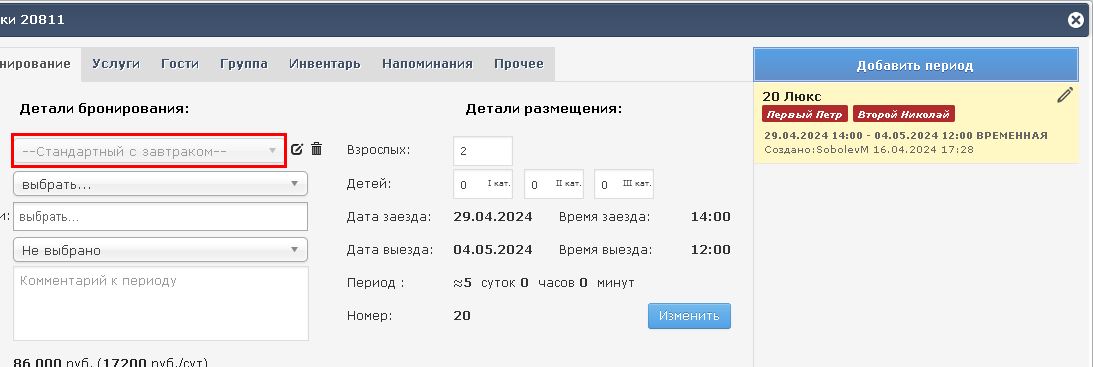
Как изменить тариф в заявке
После создания заявки вы можете изменить тариф для любого периода проживания.
1. Выбрать стандартный тариф
Самый простой способ — выбрать один из заранее созданных тарифов в выпадающем списке.
Система Ecvi автоматически рассчитывает итоговую стоимость, учитывая заложенные в тариф правила:
- сезонность;
- разную стоимость по дням недели;
- и другие условия.
Поэтому на весь год обычно достаточно одного тарифа определённого типа. Например, не нужно создавать отдельные тарифы на высокий и низкий сезон. Подробнее о настройке — в разделе «Настройка стандартных тарифов».
2. Настроить тариф индивидуально (при наличии прав у учетной записи пользователя)
Если ни один стандартный тариф не подходит, вы можете его скорректировать двумя способами:
- Применить скидку. Выберите нужный вариант из отдельного выпадающего списка, который находится ниже списка тарифов.
- Создать индивидуальный тариф. Для этого нажмите кнопкe
 справа от поля с установленным тарифом.
Вы сможете вручную отредактировать все параметры стоимости. Этот индивидуальный тариф будет действовать только для данного периода в текущей заявке и не появится в других заявках:

Подробнее эта возможность рассмотрена ниже в разделе Ручное редактирование тарифа в заявке.
Когда можно изменить тариф?
Изменять тариф, применять скидки или редактировать стоимость вручную можно только до момента начисления задолженности за проживание на счёт заявки.
Что делать, если начисление уже прошло?
- Система автоматически заблокирует возможность изменения тарифа после создания начисления.
- Чтобы снова получить доступ к редактированию, необходимо на счёте выполнить операцию "Отменить услуги по заявке", это выполняется по кнопке << в счете гостя.
- Эта операция должна полностью отменить ("откатить") все начисления (или только за определенные дни) за проживание по данному периоду (или по всем периодам заявки)
После этого блокировка снимется, и вы сможете внести необходимые изменения.
Настройка стандартных тарифов
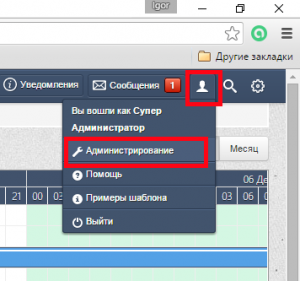
Настройки стандартных тарифов производятся в разделе Администрирование, перейти в который можно через меню в правом верхнем углу экрана. Помните, что перейти в этот раздел и выполнять там какие-либо изменения могут только пользователи, для которых в настройках их учетной записи указана роль “Администратор” (администратор системы). Простые “пользователи” и “гости” изменить стандартные тарифы не могут.
Далее в разделе Администрирование следует переключиться в раздел Услуги.
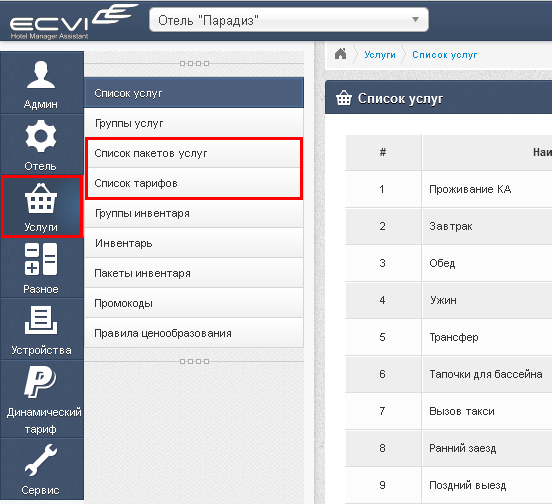
Все основные действия по настройке тарифов и цен будут производится нами в пунктах “Список пакетов услуг” и “Список тарифов”.
Как устроены тарифы Ecvi
Важный момент: если открыть любой существующий тариф для редактирования, вы не увидите прямо в нём цен на проживание.
Тариф — это «контейнер», который управляет стоимостью с помощью двухуровневой системы:
- Расписания (периоды действия): Определяют, когда применяются те или иные цены.
- Пакеты услуг (ценовые таблицы): Содержат непосредственно цены на аренду ресурсов (например, на размещение гостей в разных типах номеров).
Такая структура обеспечивает максимальную гибкость. Вы можете настраивать:
- Сезонность (разные цены летом и зимой).
- Дифференциацию по дням недели (цена в пятницу и в понедельник).
- Специальные предложения на определённые даты.
Особый случай - Динамический тариф
Если при создании тарифа установлен флаг «Динамический», система создаёт календарь цен на основе пакетов услуг.
В этом календаре вы можете напрямую редактировать стоимость на любой конкретный день или период, не добавляя новые пакетные таблицы.
Редактирование тарифа
Для большей наглядности разберем конкретный пример.
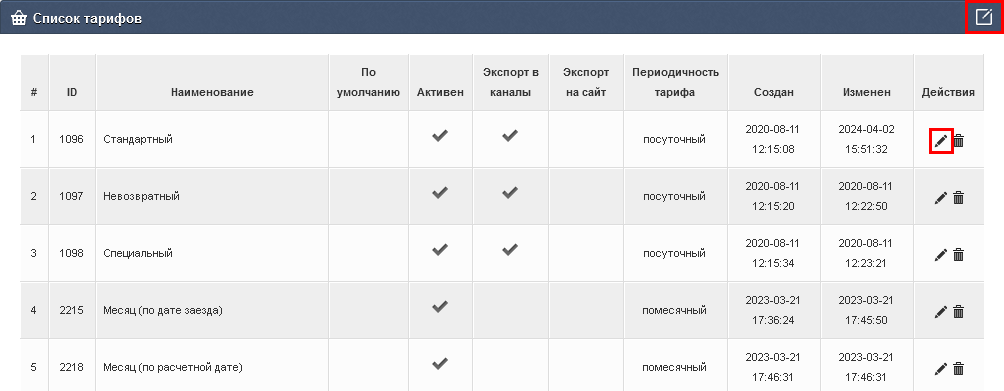
Перейдем в раздел Список тарифов демонстрационного отеля и нажмем кнопку “Редактировать” (“карандаш”) справа в строке тарифа “Стандартный”. Кнопка “карандаш на листке” справа в заголовке списка тарифов предназначена для создания нового тарифа. В примере мы рассмотрим уже существующий тариф, в случае создания нового вам будет требоваться самостоятельно заполнить рассмотренные ниже поля.
Назначение полей в свойствах тарифа следующее:
-
Наименование - может быть любым, именно его вы увидите в выпадающем списке тарифов в карточке заявки.
-
Периодичность тарифа - в Ecvi могут быть Почасовые, Посуточные и Помесячные тарифы (описание); заранее выбирайте тот вариант, который вам требуется.
-
По умолчанию будет означать, что именно этот тариф будет устанавливаться системой во всех создаваемых карточках заявок (и во всех новых периодах, если вы будете добавлять их в существующие карточки). Этим флажком может быть помечен только один тариф в гостинице.
- Бесплатный - признак для тарифа, в котором могут быть заданы нулевые цены, например, "Служебный тариф".
-
Активен означает: используется тариф или нет.
-
Экспорт в каналы служит для отметки тарифов, которые будут “видны” в настройке каналов продаж, например, при интеграции с OTA-каналами или с менеджерами каналов TravelLine/Bnovo.
- Экспорт на сайт служит для отметки тарифов, которые будут использоваться в модуле бронирования ECVI, встроенном на сайт объекта размещения.
-
Динамический тариф позволяет назначить в системе тариф, ценами которого можно гибко управлять с точностью до каждого дня, и от которого могут рассчитываться дополнительные “виртуальные” тарифы. Этим флажком может быть помечено сразу несколько посуточных тарифов в системе. Более подробно возможности по работе с ним описаны в соответствующем разделе (описание).
- Виртуальный тариф позволяет создавать зависимость к Динамическому тарифу по определенному заданному модификатору (+%, -%, ++,-- или абсолютная цена, настраивается в Пакетных таблицах с признаком "Виртуальный").
- Услуга по умолчанию - выбранная в этом диалоге услуга будет влиять на то, какой именно артикль будет начисляться в счете по такому тарифу.
- Применять промокоды - специальная настройка для формы бронироваия ECVI, которая позволяет ограничивать применение промокодов для соответствующих тарифов.
- Не облагается курортным сбором - специальная настройка для исключения из отчетных документов по курортному сбору тех заявок/периодов, у которых примене тариф с соответствующим признаком (актуально для регионов, в которых используется курортный сбор).
- Уборка - возможность применения установленной уборки по своей собственной периодичности (настройка считается более приоритетной чем периодичность уборки у категории).
- Позиция - позволяет сортировать тарифы в списке Карточки заявки.
Ниже расположена таблица со списком периодов действия ценовых пакетов. Именно здесь задаются все изменения цен по сезонам, дням недели, праздничным дням и пр. Прежде, чем заполнять таблицу периодов в тарифе, вы должны заранее подготовить (создать) нужные пакеты услуг, поскольку в тарифе можно сослаться только на уже существующий пакет. Чтобы внести еще одну строку в расписание, нажмите кнопку Добавить период
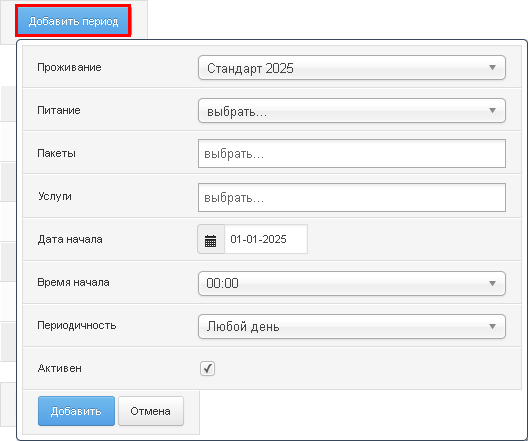
На экране появится диалоговое окно, которое мы разберем подробнее.
1. Выбор пакета услуг
- В поле «Пакет» выберите один из заранее созданных пакетов, где указаны цены на аренду (проживание).
- Внимание: Тип пакета (например, посуточный) должен соответствовать типу тарифа. В посуточном тарифе будут доступны только посуточные пакеты.
2. Дополнительные услуги (только для динамических/виртуальных тарифов)
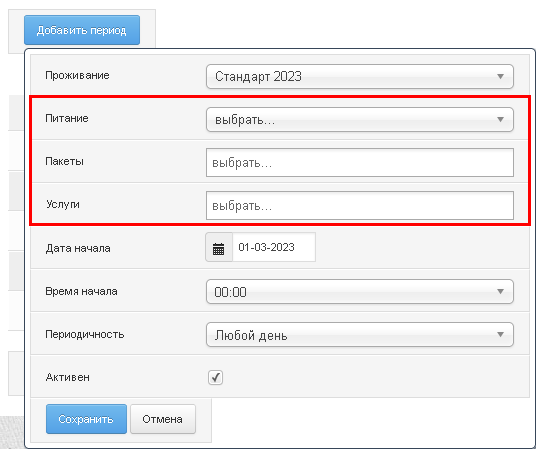
- Поля «Питание», «Пакеты» и «Услуги» позволяют добавить в тариф дополнительные опции (например, завтрак, трансфер).
- Стоимость этих услуг будет рассчитываться посуточно и вычитаться из общей цены проживания, указанной в основном пакете.
3. Начало действия
- «Дата начала» и «Время начала» определяют, с какого момента начинает действовать выбранный пакет.
- Важно: У каждой строки расписания есть только дата начала. Её действие заканчивается в момент начала следующей строки расписания в этом тарифе.
4. Периодичность действия
- В поле «Периодичность» задайте дни, когда будет действовать пакет. Можно выбрать:
- Конкретный день недели (например, четверг).
- Группы дней («Выходные», «Будние»).
- Конкретную календарную дату (для праздников).
Как задать разные цены по дням недели?
Добавьте несколько строк расписания с одинаковой датой начала, но разными настройками периодичности.
5. Приоритет выбора пакета системой
Система выбирает пакет по принципу «наибольшего совпадения»:
- Конкретная дата (самый высокий приоритет, действует как исключение только в этот день).
- Конкретный день недели (например, «Четверг»).
- Группа дней (например, «Будние»).
Например: Если есть строка для «Будних дней» и отдельная строка для «Четверга», то в четверг система выберет пакет из строки для «Четверга».
6. Включение и сохранение
- Флажок «Активен» позволяет временно отключить любую строку расписания, не удаляя её.
- Не забудьте нажать кнопку «Сохранить» в нижней части окна настроек тарифа, чтобы все изменения вступили в силу.
Почасовые тарифы
Помимо возможности задать даты начала действия определенного пакета цен и таким образом учесть сезонные изменения и пр., в Ecvi можно создавать тарифы для почасовой аренды ресурсов, в которых различную стоимость можно указывать для разного времени суток.
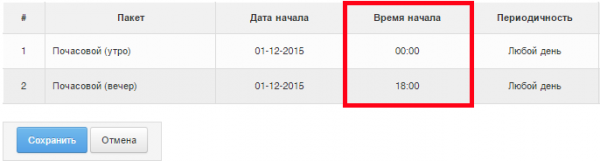
При создании обычного посуточного тарифа не имеет смысла указывать время начала действия элемента расписания. Но если вы создаете почасовой тариф, указывайте время начала действия ценового пакета по следующим правилам. Создавайте несколько строк расписания с одной датой начала и одной периодичностью (дни недели, будние и пр.), но разным временем начала так, чтобы описать все 24 часа в сутках. При этом сутки всегда начинаются с 00:00 - создайте первую строку расписания именно с этим временем начала. Далее для каждого часа будет применяться именно эта цена, пока не встретится новая строка расписания, например, с 18:00 (пример на скриншоте выше). После указанного времени и до 23:59 будет работать уже новый пакет (“Почасовой (вечер)” в примере).
Пример
Рассмотрим создание почасового тарифа на некий ресурс “Сауна”: цены “утро” действуют до 13:00; цены “день” - с 13:00 до 19:00; и наконец повышенные цены “вечер” установлены с 19:00 до 02:00 ночи.
Создавая тариф, в Ecvi потребуется создать строки расписания со следующими пакетами и временем начала их действия (считаем, что цены действуют “в любой день”):
-
00:00 - пакет “вечер” - поскольку для системы важно иметь явно обозначенное начало суток, а 00 часов в нашем примере попадает в интервал 21 час - 2 часа ночи;
-
02:00 - пакет “утро” - обозначаем окончание действия цен, которые действовали до 2 часов ночи, начинается новый период цен “утро”;
-
13:00 - начинает действовать пакет цен “день”;
-
19:00 - начало действия пакета “вечер”. Будет действовать до 23:59, но в первой строке расписания мы указали, что после полуночи снова должны действовать те же цены.
Ручное редактирование тарифа в заявке
Для редактирования тарифа по заявке (с целью создания нестандартных цен для тарификации конкретной заявки) следует открыть Карточку заявки и перейти во вторую вкладку "Бронирование".
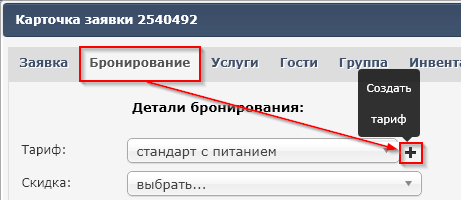
Процедура редактирования цен может отличаться в зависимости от типа используемого тарифа, начинается с того, что пользователь нажимает кнопку "Создать тариф":
Затем система фиксирует создание индивидуального тариф и в названии у тарифа добавляются символы "--", нажимаем кнопку "Редактировать инд. тариф":
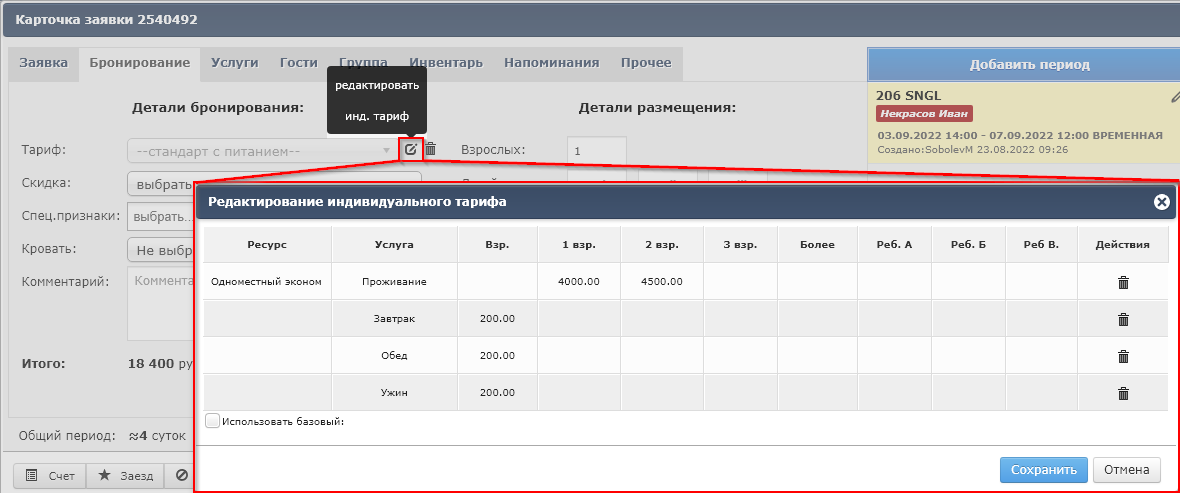
Если в системе используется функционал Динамического тарифа, то при создании заявки система уже зафиксировала тариф с ценами на момент создания заявки и для редактирования заявки так же вызывается кнопка "Редактировать инд. тариф", при этом диалог редактирования цен разделен на дни проживания гостя, таким образом пользователь точечно производит коррекцию цены на проживание, к примеру, только на второй день проживания гостя:
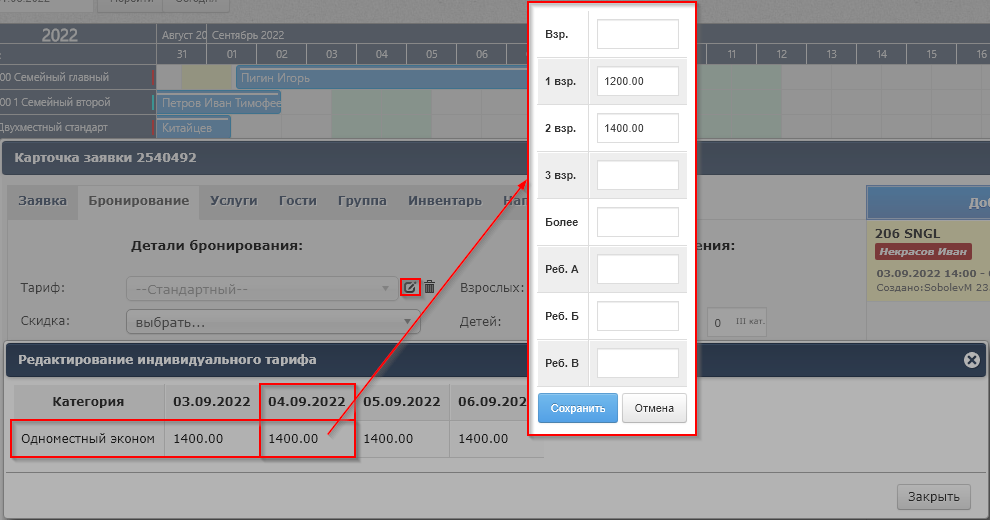
Пользователь может внести изменения по стоимости учитывая количество гостей в заявке:
- Если гость проживает один, то достаточно изменить стоимость в колонке "1 взр."
- Если гостей двое, то редактируем колонку "2 взр."
- Если трое - колонка "3 взр.". В колонку "Более" заносится величина доплаты за каждого гостя свыше трех гостей в номере.
- Если заполнить колонку "3 взр." и оставить пустой колонку "Более", то при размещении любого числа гостей свыше трех стоимость будет посчитана как для трех гостей (будет взята из колонки 3 взр.).
- Если заполнить только часть колонок 1, 2, 3 взр., например, заполнить 1 и 2, но не заполнить 3 взр., это будет означать, что поселение трех взрослых в номер невозможно. При попытке назначить такой тариф трем гостям в соответствующем номере в системе появится сообщение о невозможности рассчитать стоимость проживания.
После внесения новой цены в ячейку таблицы следует нажимать на клавиатуре кнопку Enter. Для сохранения изменений после редактирования пакета нажимайте кнопку Сохранить в нижней части экрана.
Динамические и виртуальные тарифы
Помимо описанных в этой статье "базовых" тарифов, в Ecvi можно создавать динамически изменяемые в зависимости от загрузки или вручную редактируемые тарифы, а также тарифы, цены в которых автоматически пересчитываются при изменении "опорного" тарифа. Все эти особенности описаны в отдельных статьях:
Как создать тариф
Шаг 1: Создание базового пакета услуг (ценовой таблицы)
- Перейдите в модуль Администрирование -> Услуги -> Список пакетов услуг.
- Нажмите кнопку Создать.
- Заполните поля:
- Наименование: Например, «Сезон 2026».
- Тип пакета: Выберите Тариф.
- Периодичность: Сутки.
- В таблице ниже нажмите Добавить услугу, укажите услугу и категорию номера.

- Укажите стоимость проживания для 1, 2, 3 взрослых и доплату («Более») для каждой категории номера.
- Нажмите Сохранить.
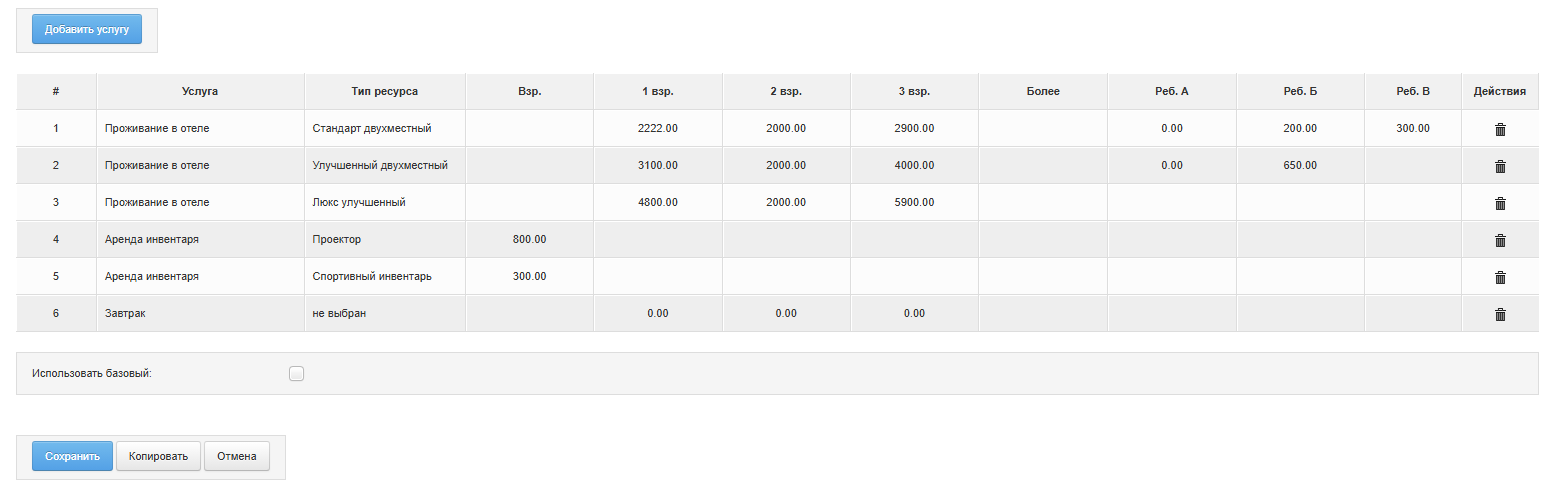
Шаг 2: Создание тарифа
- Перейдите в модуль Администрирование -> Услуги -> Список тарифов.
- Нажмите кнопку Создать.
- Заполните основные поля:
- Наименование: Например, «Стандартный».
- Периодичность тарифа: Посуточный.
- Активен.
- Если планируется передавать цены в TravelLine или другие каналы продаж, поставьте галочку Экспорт в каналы.
- В списке периодов:
- Нажмите Добавить период.
- В поле Пакет выберите созданный на Шаге 1 пакет («Сезон 2014»).
- Дата начала: Укажите дату, с которой начинают действовать эти цены (можно поставить дату в прошлом, чтобы покрыть весь период).
- Периодичность: Любой день.
- Активен: Галочка установлена.
- Нажмите Добавить.

- Если планируется связать тариф с тарифом в веб-каналах, поставить галочку Динамический.
- Нажмите Создать (Сохранить).

Как изменить стоимость в динамическом тарифе
Если при работе используется тариф с признаком "Динамический", т.е. в его настройках Администрирование - Услуги - Список тарифов - редактировать установлена соответствующая галка:

То изменение стоимость возможно осуществить не прибегая в созданию новой пакетной таблицы, для изменения стоимости достаточно перейти в Администрирование - Динамический тариф - выбрать из списка соответствующий тариф:
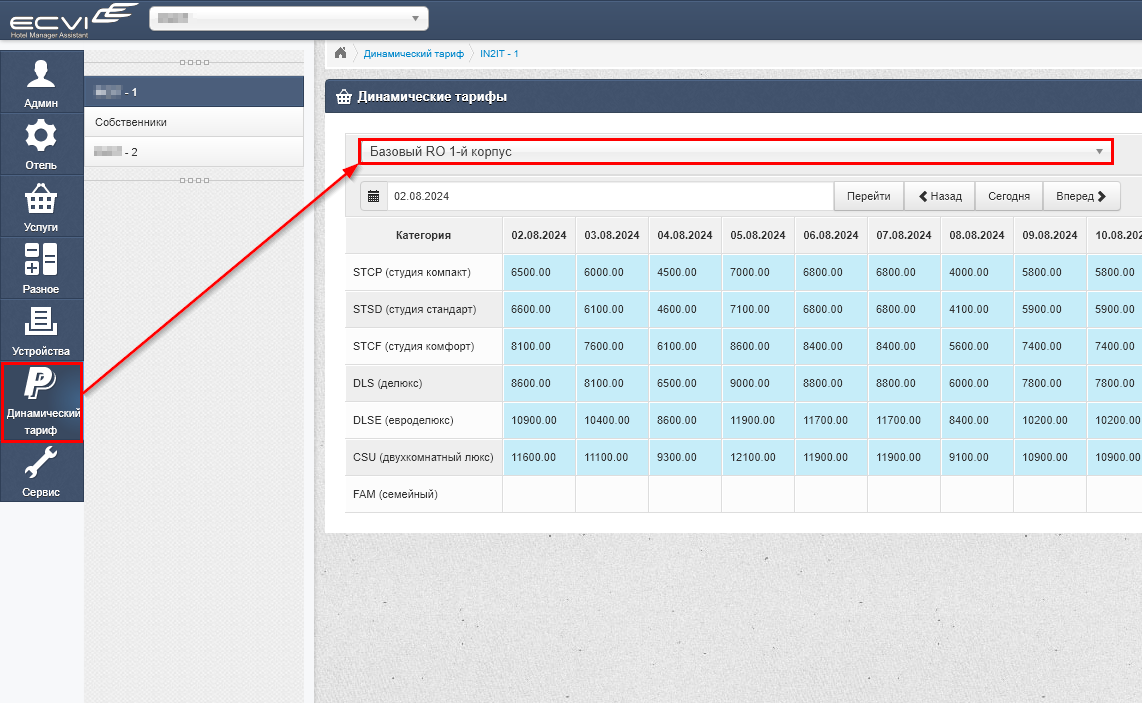
И далее поочередно открывая цены каждой категории устанавливать новые цены с установкой даты действия в поле "по".
Если при этом в системе используются зависимые тарифы, то автоматически будут использоваться новые цены, прописанные пользователем в динамическом тарифе.
Тем не менее через пакетные таблицы так же возможно задавать ценообразование, если смена стоимости производится однократно и не требуется менять стоимость каждую неделю/месяц, например. В таком случае редактирование цены через пакетные таблицы производится по классическому методу, который подробно описан в следующей ссылке.
Добавление пакетной таблицы будет актуально в том случае, если необходимо изменить перечень включенных в тарифе услуг
Как изменить стоимость в тарифе (классический тариф)
Подробная инструкция по работе тарифов в ECVI находится по ссылке.
Если стоит задача с какой то определенной даты изменить стоимость проживания или на какой-то период задать повышенные цены, то следует перейти в модуль  Администрирование - Услуги, далее по пунктам:
1. Создать новую пакетную таблицу с ценами в разделе "Список пакетов услуг".
Чтобы с нуля не создавать тарифные таблицы, в которых нужно перечислять все имеющиеся типы ресурсов - можно воспользоваться уже существующей пакетной таблицей, открыть ее в режиме просмотра по кнопке  Редактировать и внизу окна нажать на кнопку Копировать:
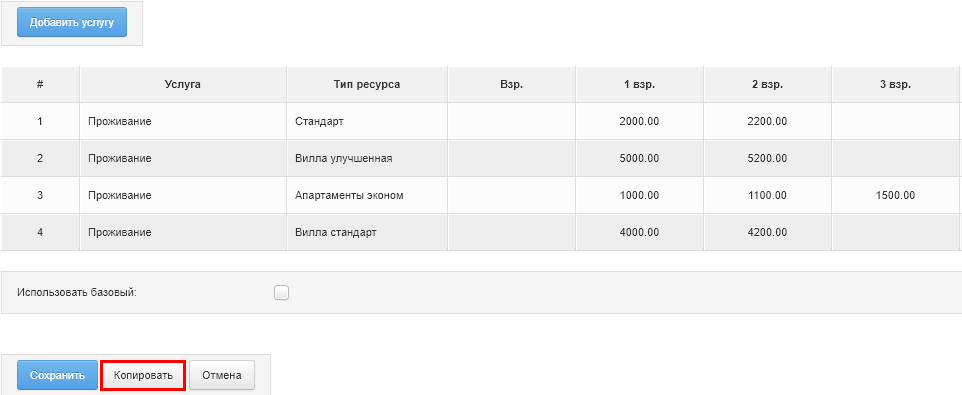
В результате система сделает копию такого пакета с прописанными категориями и ценами и пользователю остается указать наименование пакета (к примеру, Новый год 2025) и в таблице с перечисленными категориями указать актуальную стоимость для услуг проживания, применимую для скопированного пакета в каждой категории и варианту размещения. По кнопке Сохранить новая тарифная таблица будет создана.
2. Чтобы новая тарифная таблица правильно применялась в нужном периоде времени - ее нужно прописать в разделе Услуги - Список тарифов у соответствующего тарифа, используемого при работе:
- по кнопке Редактировать открываем настройки такого тарифа;
- в нижней части окна расположено расписание применения тарифных таблиц, в котором и нужно прописать новую ранее созданную таблицу, нажимаем кнопку "Добавить период" - выбираем новый пакет, указываем дату начала действия пакета с периодичностью "Любой день" (если не требуется разделение на будние и выходные дни), выставляем галку Активный и нажимаем кнопку "Добавить", пример:
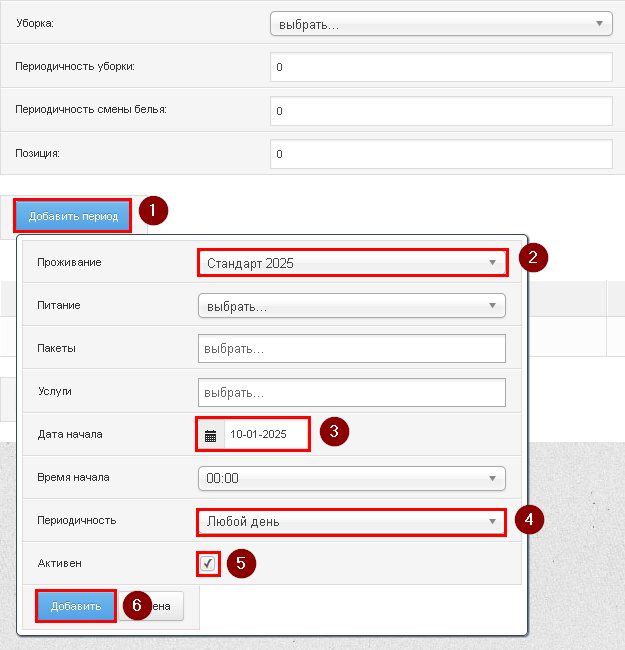
Настройка "Питание" - "Пакеты" - "Услуги" может применяться только для тарифов с пометкой "Динамический" или "Виртуальный"
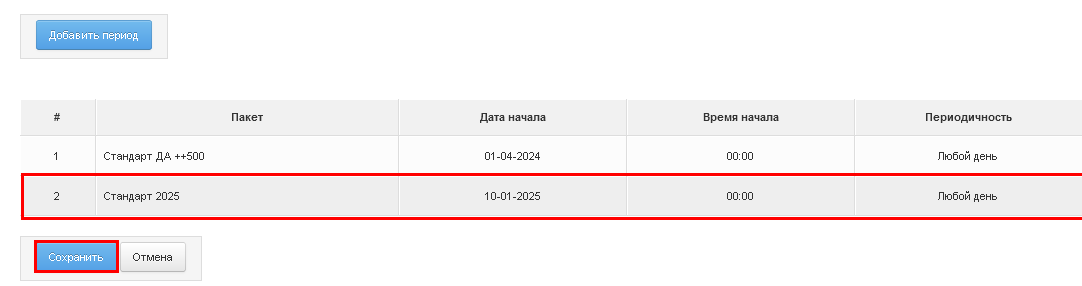
В результате, в расписании применения пакетных таблиц добавится новая запись, при помощи которой расчет в заданном периоде будет считаться по правилам новогоднего пакета цен:
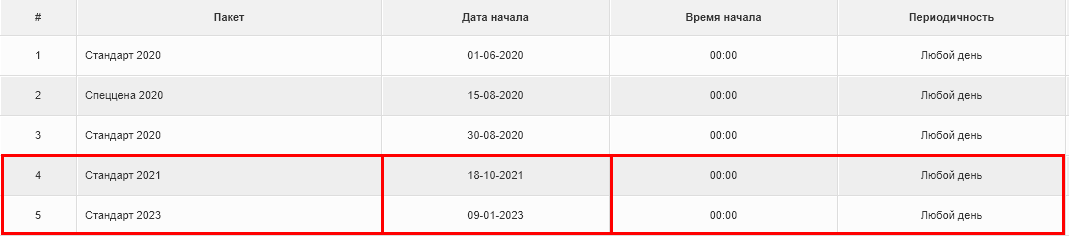
При работе с расписанием пакетов нет понятия "Дата окончания", поэтому для ограничения действия специальных цен нужно добавить еще один период с новой датой, которая начинается после нового пакета, пример:
Если тариф не динамический (при котором в создаваемой заявке фиксируется тариф), то после добавления в расписании действия ценовый таблиц стоимость услуг проживания по заявке будет изменена у всех бронирований, у которых применяется такой тариф
Как создать договорной тариф
Для того, чтобы создать договорной тариф, который будет действовать только для определенных организаций, следует создать пакетную таблицу со специальными ценами для такого договорного тарифа в модуле Администрирование - Услуги - Список пакетов услуг
Чтобы заново не создавать строчки с артикулами "Проживания" под каждый тип ресурсов, то проще скопировать уже созданную пакетную таблицу и в скопированном пакете отредактировать цены на проживание для договорного тарифа (кнопка Копировать доступна при открытии пакета по кнопке  Редактировать)
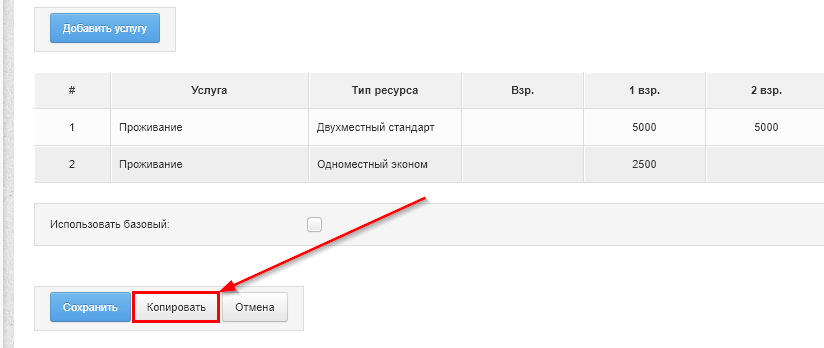
Далее готовый пакет со специальными ценам "для организации" следует прописать в расписании для нового тарифа, для этого переходим в раздел Список тарифов и создаем новый тариф по кнопке  в правом верхнем углу.
Заполняем данные по тарифу:
1. Наименование;
2. Периодичность - сутки (или месяц если Пакет с ценами создавался с таким же признаком);
3. Галка "Активный";
4. Галка "Договорной тариф"
5. По кнопке Добавить период:
- выбираем из списка нашу пакетную таблицу со специальным ценами;
- указываем Дату начала действия цен (можно поставить с запасом в прошлом периоде при необходимости);
- редактируем Периодичность - Любой день (если нет деления на будние и выходные);
- Галка "Активен";
- Кнопка Добавить.
6. Сохраняем созданный договорной тариф с помощью кнопки "Создать".
Пример созданного договорного тарифа
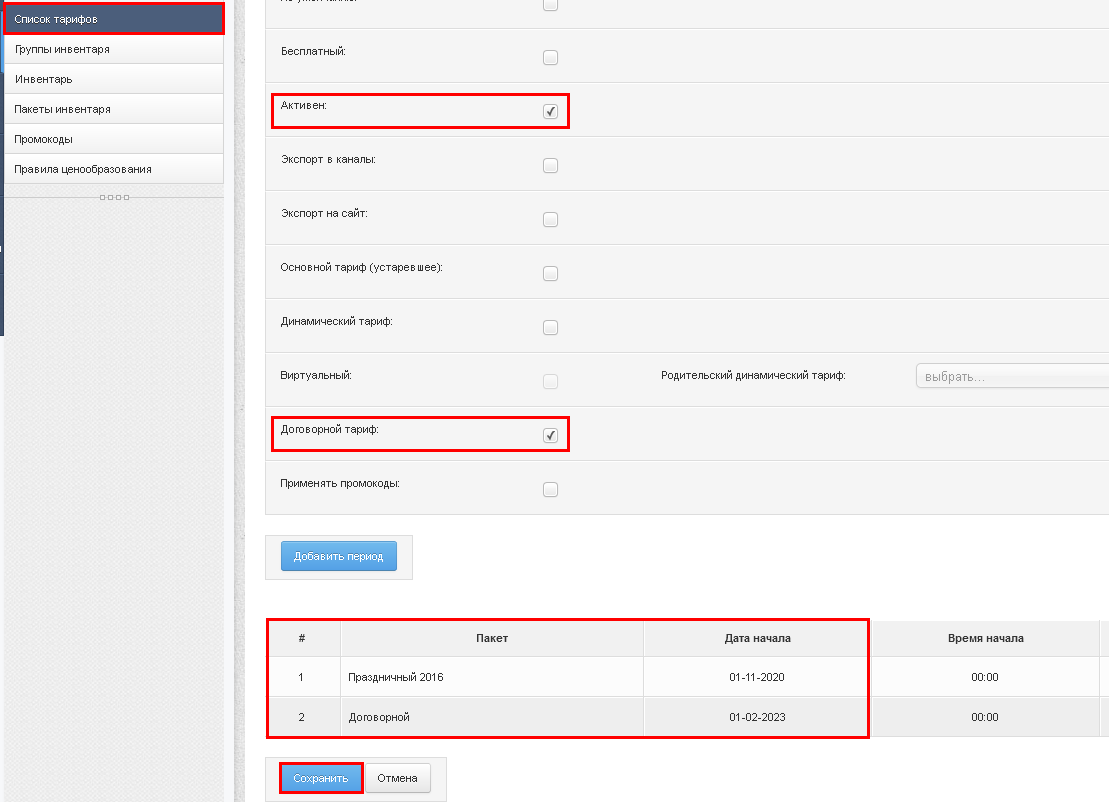
Тариф с признаком "Договорной" по умолчанию не будет выводиться в списке тарифов Карточки резервирования для индивидуальных бронирований, но доступен только для тех организаций, у которых создан Рамочный договор с выбранным тарифом
Чтобы тариф применялся для конкретной организации:
1. Возвращаемся в режим  Управление отелем - модуль Клиенты - Компании;
2. Находим в списке организацию, для которой должен применяться договорной тариф и открываем Карточку компании по левому клику мыши;
3. Переходим на закладку Рамочные договоры и создаем новую запись по кнопке  :
:
- вводим номер договора (если как таковой номер отсутствует, то просто любой символ, к примеру, "1");
- указываем название договора (удобно если для одной компании создано несколько рамочных договоров);
- выбираем из списка ранее созданный договорной тариф и пакет питания (при необходимости);
- внимательно заполняем период действия договора в полях "Действие с" и "Действие по" - по этому периоду система будет давать возможность выбирать такой договор с предустановленным тарифом в Карточке заявки гостя;
- Сохраняем новый рамочный договор и выходим из Карточки организации.
Теперь при подстановке компании в поле Организация система будет уведомлять пользователя о наличии созданных рамочных договор у компании и пользователь должен выбрать соответствующую запись в поле Договор:
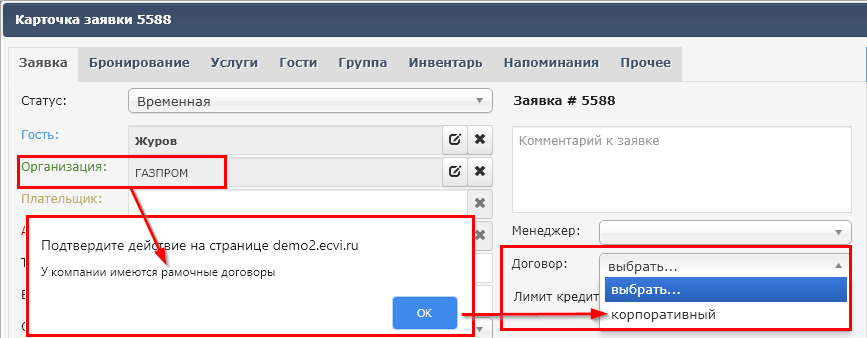
После чего в Карточке заявки будет применяться договорной тариф:
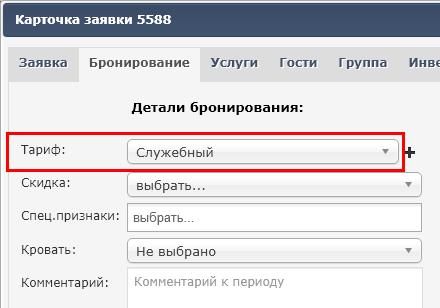
Динамические тарифы
Количество динамических тарифов не ограничено. Их можно настраивать двумя способами:
- Вручную, задавая стоимость для каждого дня в календаре.
- Автоматически — система будет рассчитывать цену по заданным правилам. Эти правила могут учитывать:
- Процент загрузки (категории номера, сегмента или всего отеля).
- Глубину бронирования (количество дней от даты заезда до текущей даты).
Создание динамического тарифа
Как назначить тарифу динамический режим?
- Откройте настройки любого стандартного (не виртуального) тарифа в разделе «Администрирование → Услуги → Список тарифов».
- Установите галочку «Динамический тариф».
Рекомендуемый порядок действий
Сначала создайте и настройте тариф как обычный (стандартный):
- Задайте базовые цены по сезонам с помощью пакетов услуг.
- После этого переведите его в динамический режим.
Зачем это нужно? После перевода все ранее заданные сезонные цены станут значениями «по умолчанию» в календаре. Это позволит вам вручную корректировать стоимость только для ключевых периодов (например, пикового спроса или специальных акций), не меняя всю ценовую сетку.
Раздел «Динамический тариф»
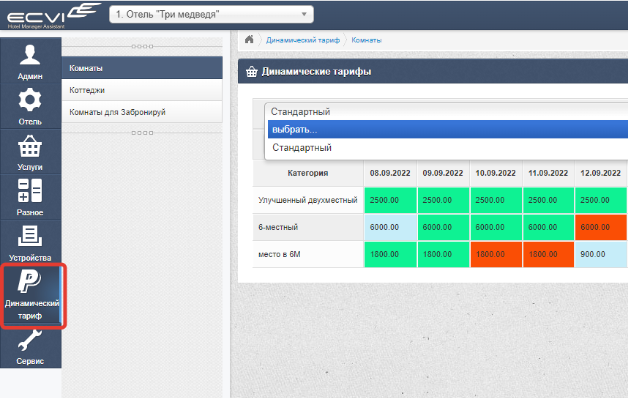
Общая структура раздела осталась прежней: переключайтесь между группами ресурсов вашего отеля (Комнаты, Коттеджи... на скриншоте выше). Выбирайте один из динамических тарифов в выпадающем списке над календарём цен. Кликом мыши на ячейке выбранной категории номеров и дате управляйте ценами и правилами ценообразования в появляющемся диалоговом окне.
Цвет ячейки в таблице отражает то, каким образом устанавливаются цены на выбранную дату:
-
Белый цвет (без заливки фона) – на дату назначена цена по умолчанию из стандартного сезонного пакета цен в тарифе
-
Голубой (серо-голубой) цвет – цены на дату изменены пользователем вручную «поверх» стандартной цены из сезонного пакета
-
Зеленый, красный, любые другие цвета – на дату назначено правило ценообразования, по которому система будет менять цены дня автоматически в зависимости от загрузки или по фиксированному пакету-уровню
Управление ценами на дату
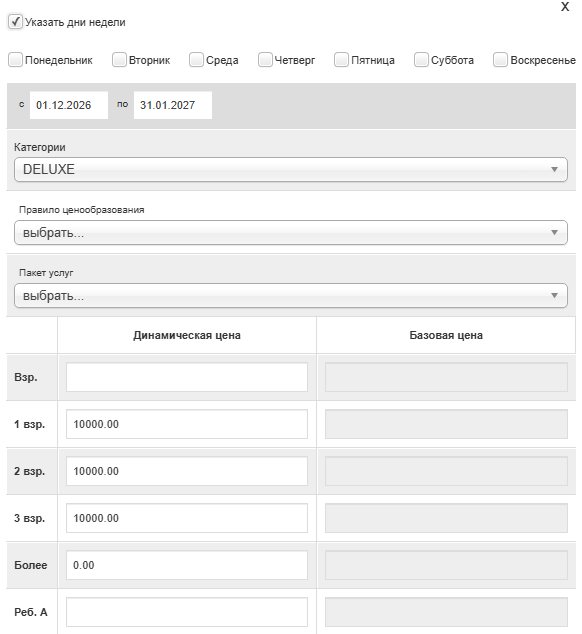
В этом окне вы можете настроить цены для выбранного периода.
- Укажите период - задайте интервал дат, для которого нужно изменить стоимость или применить правило.
- При необходимости задайте дни недели, для которых будет применено изменение.
- Выберите способ изменения цены
- Ручной ввод: Оставьте в выпадающем списке пункт «Отменить правило...» или не выбирайте правило вовсе. Затем введите нужные значения вручную в столбце «Динамическая цена» (пример на скриншоте выше).
- Автоматический расчет: Выберите из списка готовое правило ценообразования (например, «Низкий сезон»). Система автоматически пересчитает стоимость на указанные даты по заданным в правиле параметрам.
Как работает автоматический расчёт цены?
Когда для периода выбрано правило ценообразования, система блокирует ручной ввод в столбец «Динамическая цена» и рассчитывает её автоматически (по умолчанию — раз в час).
Что такое «Базовая цена» и зачем она нужна?
Базовая цена (правый столбец) — это опорная стоимость, от которой система рассчитывает все надбавки и скидки по выбранному правилу.
Вы можете изменять базовые цены. При следующем автоматическом перерасчёте система учтёт новые значения, и динамическая цена изменится.
При бронировании по динамическому тарифу всегда используется динамическая цена. Вы управляете ею одним из двух способов:
- Прямо: Вручную задаёте её в режиме «без правила».
- Косвенно: Задаёте базовые цены, а система вычисляет итоговую динамическую цену по выбранному правилу.
Правила ценообразования
Задаются в разделе Администрирование – Услуги – Правила ценообразования:
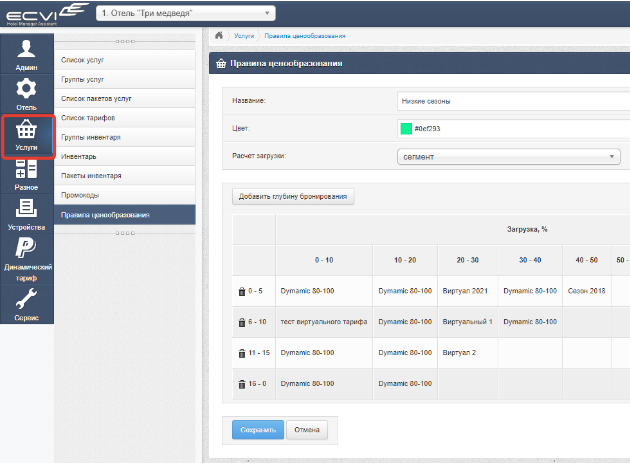
Создание и настройка правил ценообразования
Вы можете создать несколько правил, например, для разных сезонов (высокий, низкий) или коммерческих стратегий.
1. Общие свойства правила
В верхней части экрана задаются:
- Наименование правила.
- Цвет — им будут выделяться даты в календаре динамического тарифа.
- Уровень расчёта загрузки: определяет, для какой единицы анализируется занятость:
- Весь отель.
- Сегмент номерного фонда (например, «коттеджи» или «краткосрочная аренда»).
- Конкретный тип номера.
2. Таблица правил: загрузка и глубина бронирования
В основной таблице задаётся, как цена меняется в зависимости от двух факторов:
Фактор 1: Загрузка
- Расчёт ведётся для выбранного выше уровня (отель, сегмент, тип номера).
- Доступные интервалы загрузки фиксированы: от 0% до 100% с шагом в 10%.
Фактор 2: Глубина бронирования
- Это количество суток от текущей даты до даты заезда.
Пример: Если сегодня 10 сентября, а расчёт выполняется для 17 сентября, глубина = 7 суток. - Интервалы глубины бронирования настраиваются вами.
- Вы можете создавать и удалять строки с нужными диапазонами.
- Важно: Система включает в интервал оба граничных значения («включительно»). Диапазон «5–10» учитывает и 5, и 10 суток.
- Рекомендация: Создавайте непересекающиеся интервалы, например: «0–5», «6–10», «11–20».
- Чтобы задать интервал «25 суток и более», укажите диапазон «25–0» (система подставит 0 автоматически).
- Максимальная глубина, которую анализирует система — 100 суток.
3. Назначение ценовых пакетов для ячеек
Чтобы задать изменение цены для конкретного сочетания загрузки и глубины:
- Кликните на нужную ячейку в таблице.
- В открывшемся окне выберите виртуальный ценовой пакет.
Что такое виртуальный пакет и зачем он нужен?
- Это особый тип пакета услуг, который содержит не абсолютные цены, а наценки или скидки (в процентах или фиксированной сумме), применяемые к базовой стоимости.
- Именно поэтому в правилах динамического ценообразования используются только виртуальные пакеты.
Как создать виртуальный пакет?
- Перейдите в раздел: Администрирование → Услуги → Список пакетов услуг.
- При создании или редактировании пакета:
- Установите Тип пакета: «Тариф».
- Поставьте флажок «Виртуальный».
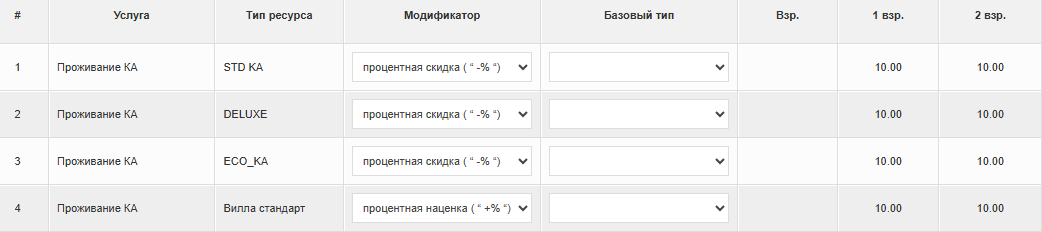
После установки типа «Тариф» и флажка «Виртуальный» в настройках пакета появится новый столбец — «Модификатор».
1. Выбор типа модификатора
Вы можете выбрать один из вариантов влияния на цену:
- Наценка (% или руб.)
- Скидка (% или руб.)
- Фиксированная цена (используется редко, так как превращает пакет в обычный)
Новая настройка: «Базовая категория»
В настройках виртуального пакета появилась дополнительная возможность — выбор «Базовой категории» (типа ресурса).
-
Как это работает: Если в виртуальном пакете выбрана базовая категория, то при расчёте стоимости проживания для указанной категории номеров, система будет использовать стоимость именно этой выбранной базовой категории из основного (базового) тарифа.
-
Это позволяет создать единую «точку отсчёта» для всех цен в пакете. Например, вы можете задать в качестве базовой категорию «Стандарт», и все остальные категории (люкс, семейный номер и т.д.) будут рассчитываться относительно её стоимости, а не своих собственных цен в базовом тарифе.
-
Опция настраивается в через настройки виртуального пакета, в разделе свойств, добавлен новый столбец «Базовая категория». По умолчанию значение «Не выбрано» (тогда работает стандартная логика — расчёт от стоимости аналогичного типа ресурса).
2. Как работает наценка/скидка
Если выбран модификатор «Наценка» или «Скидка», то числа в колонках «1 взр.», «2 взр.» и т.д. меняют своё значение:
- Они больше не являются стоимостью проживания.
- Теперь они означают размер корректировки — количество процентов или рублей, которые будут прибавлены к базовой цене (или вычтены из неё) при расчёте итоговой динамической цены.
Подробнее: Справка по использованию модификаторов
3. Гибкость виртуальных пакетов
Использование виртуальных пакетов позволяет задавать разные правила для разных категорий номеров в рамках одного правила ценообразования.
Пример сложного правила:
- К базовой цене номера «Стандарт» добавить 5%.
- К цене «Люкс» добавить 10%.
- Цену «Семейного номера» оставить без изменений.
Для этого нужно создать в пакете отдельные строки для каждого типа ресурса (категории номера) и задать свои значения модификаторов.
Пример простого (общего) правила:
Если вам нужно единое изменение для всех категорий номеров (например, «добавить 10% ко всем»), достаточно создать в пакете всего одну строку и не выбирать конкретный «Тип ресурса».

Такая гибкость требует предварительной подготовки — вам понадобится создать несколько виртуальных пакетов, чтобы заполнить ячейки в таблице правила ценообразования.
Создавать пакеты возможно по простому сценарию - путем копирования уже созданных пакетов с наполнением:
- Скопируйте заготовку. Внизу окна редактирования пакета, рядом с кнопкой «Сохранить», есть кнопка «Копировать».
- Измените настройки. Присвойте копии новое название и отредактируйте значения наценок или скидок.
Одни и те же пакеты можно использовать повторно для разных ячеек в таблице правил, что экономит время.
Виртуальные тарифы
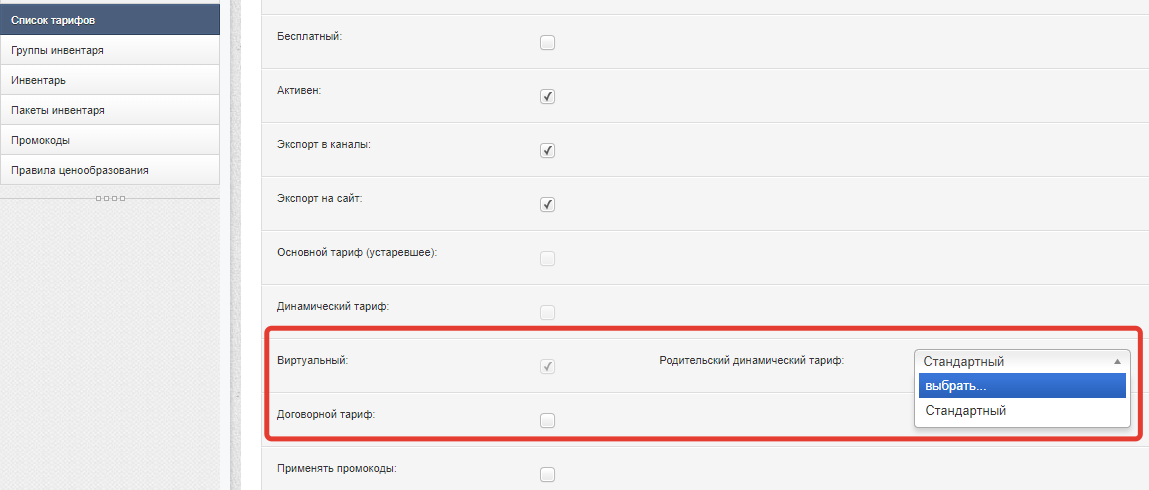
Динамических тарифов может быть неограниченное количество (по крайней мере – несколько). Однако в системе существуют и так называемые виртуальные тарифы, которые строятся на основе виртуальных пакетов. В свойствах виртуального тарифа необходимо указывать динамический тариф, на базе которого он будет рассчитываться:

Бронирование по динамическому тарифу
Процесс бронирования номеров по динамическим тарифам следует тем же принципам, что и для основных или виртуальных тарифов.
Ключевой принцип: фиксация цены
- В момент создания заявки система автоматически формирует индивидуальный тариф на основе текущих значений выбранного динамического тарифа.
- Актуальные на тот момент цены сохраняются в тарифе заявки (точнее — периода проживания) и фиксируются.
Что это значит на практике?
- Последующие изменения в исходном динамическом тарифе не влияют на уже созданные бронирования.
- Цена для гостя зафиксирована на уровне, действовавшем в момент бронирования.
Когда цена в существующей брони может измениться?
Только если пользователь вручную выполнит одно из действий:
- Отменит вручную прописанные цены в заявке.
- Выберет «Отмена» в диалоговом окне «Сохранить старый тариф» при переносе бронирования из одной категории номера в другую.
Виртуальные тарифы
Это тарифы, стоимость в которых рассчитывается на основе цен динамического тарифа путем прибавления или вычитания процентов или фиксированной суммы. Например, в таком тарифе можно указать, что в высокий сезон стоимость проживания двух взрослых в номере категории “Стандарт” должна рассчитываться как цена по динамическому тарифу плюс 20%. (“процентная надбавка” 20). А если по динамическому тарифу цена будет откорректирована - вместе с ней изменятся и “виртуальные” тарифы. При создании виртуального тарифа требуется также указать, от какого динамического тарифа должны рассчитываться цены виртуального тарифа.
Тариф при этом строится как обычно, просто все или только несколько периодов действия цен могут иметь “виртуальные” пакеты, дающие возможность “привязать” цены к динамическому тарифу.
Настройка «виртуального» ценового пакета в разделе Услуги - Список пакетов услуг имеет некоторые особенности. Главным образом это то, что в таблице можно задать не только стоимость проживания напрямую, но и наценку/скидку:

“Виртуальных” тарифов (тарифов, содержащих виртуальные ценовые таблицы) в системе может быть сколько угодно. А поскольку в тарифе может быть много периодов (по сезонам и пр.) с разными пакетами, это в итоге дает возможность делать “виртуальные” тарифы, в которых в сезон надбавка одна, в несезон - другая и т.п.
Включенные пакеты и услуги
Общая информация
Вы можете включить в тариф дополнительные компоненты: пакеты питания, наборы услуг или отдельные услуги, для этого в интерфейсе настройки периодов тарифа добавлены три поля:
- Питание
- Пакеты
- Услуги
Это позволяет гибко настраивать комплектацию тарифа в рамках каждого периода проживания:
Зачем это нужно?
Такой подход решает несколько ключевых задач:
- Автоматизация в карточке заявки: Выбранный пакет питания или услуг автоматически подставляется в заявку при применении тарифа.
- Фиксированная стоимость с детализацией: Вы можете «включить» дополнительные услуги в общую стоимость проживания, не меняя итоговую сумму для гостя.
- Корректное отражение в счёте: При начислении эти услуги будут отображаться отдельными позициями, но их сумма будет вычтена из стоимости проживания, сохраняя общую сумму заказа неизменной.
Проще говоря: Все включённые опции (питание, пакеты) действуют «за счёт» цены номера и должны считаться «в том числе».
Особенно актуально для интеграций
Это критически важно для отелей, использующих интеграцию с каналами продаж (через Channel Manager или прямо). Функционал позволяет:
- Учитывать правильный тип питания в заявке.
- Передавать корректные данные в канал.
- Сохранять неизменной общую стоимость бронирования, что является обязательным требованием для работы с большинством систем.
Выделение услуг питания
Если в отеле услуга питания по умолчанию включена в стоимость номера, то при этом следует иметь ввиду - требуется ли выделять стоимость питания при начислении или нет (чтобы в доходных отчетах было видно разделение на услуги проживания и питания).
Если стоимость питания не нужно учитывать и питание по умолчанию включается в стоимость услуги "Проживание", то при подстановке соответствующего пакета питания в настройках расписания:
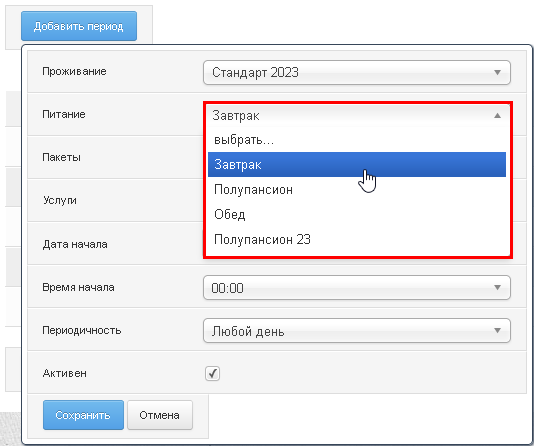
Создаваемая заявка с таким тарифом будет по умолчанию подставлять вариант питания в карточке:

Тогда стоимость за услугу питания дополнительно браться не будет, и гость будет учтен в отчете по питанию.
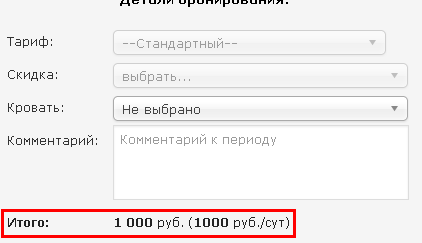
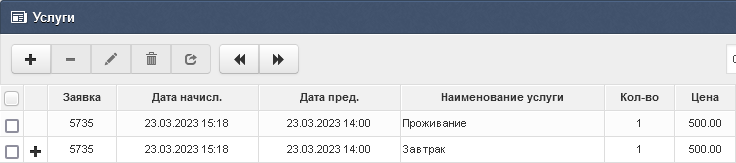
Если в пакете питания будет прописана стоимость, к примеру, стоимость завтрака 500 рублей с человека:

То в этом случае общая стоимость проживания не изменится, но при начислении услуги в счете стоимость услуги питания будет выделена из цены за проживание:
Выделение дополнительных услуг
Если в стоимость проживания входит какая-либо дополнительная услуга (к примеру, коммунальная), которая к тому же может по разному тарифицироваться для разных категорий номеров и при этом стоимость такой услуги уже заложена в общую стоимость номера в пакете с проживанием, то в этом случае следует создать такой Пакет с ценами на коммунальные услуги со стоимостью коммунальной услуги:

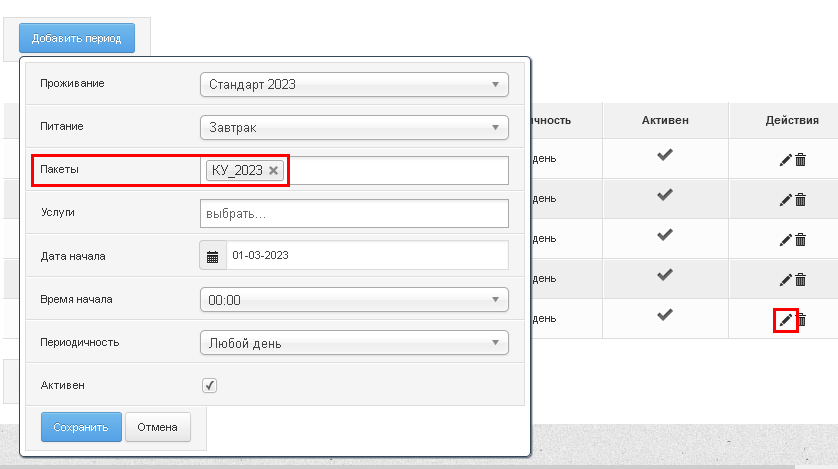
После чего созданный пакет с дополнительными услугами необходимо прописать в используемых пакетных таблицых тарифа, которые заданы в расписании (Услуги - Список тарифов -
кнопка  редактировать в строчке с нужным тарифом):
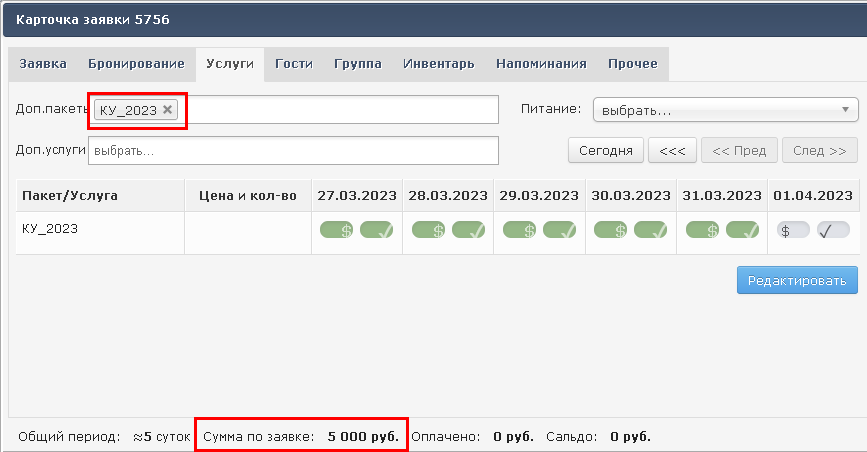
Конечный результат настроек пользователь может увидеть в новой созданной заявке в разделе Услуги:
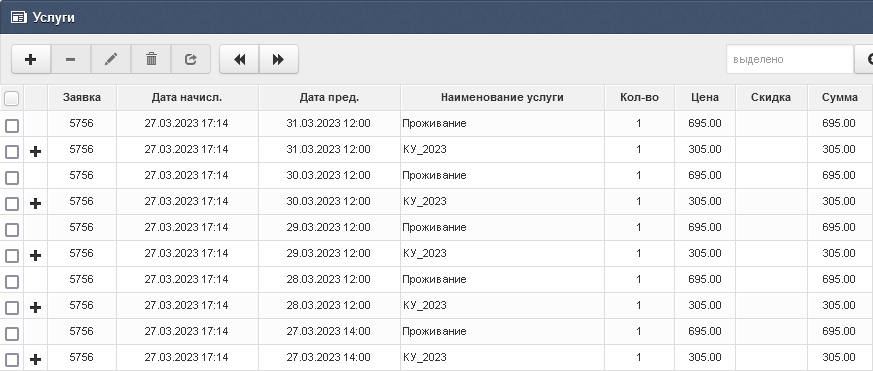
При этом в Счете гостя сумма будет разделяться исходя из прописанной суммы дополнительных услуг и автоматически вычитаться из суммы проживания, не меняя при этом общую сумму:
Применение пакетов как уровней цен в динамических тарифах
Теперь вы можете напрямую использовать готовые ценовые пакеты в динамических тарифах.
Шаг 1: Создайте новый пакет с ценами
- Перейдите в раздел: Администрирование → Услуги → Список пакетов услуг.
- Способ 1 (с нуля): Создайте новый пакет.
- Способ 2 (быстрый): Скопируйте существующий пакет.
- Напротив нужного пакета нажмите на иконку редактирования («карандаш»).
- Внизу окна найдите и нажмите кнопку «Копировать».
- Введите новое название пакета и установите необходимые цены.
Шаг 2: Настройте пакет для динамического тарифа
В настройках пакета:
- Обязательно поставьте галочку «Уровень цен».
- Выберите цвет, которым будут отмечены соответствующие даты в сетке динамического тарифа.
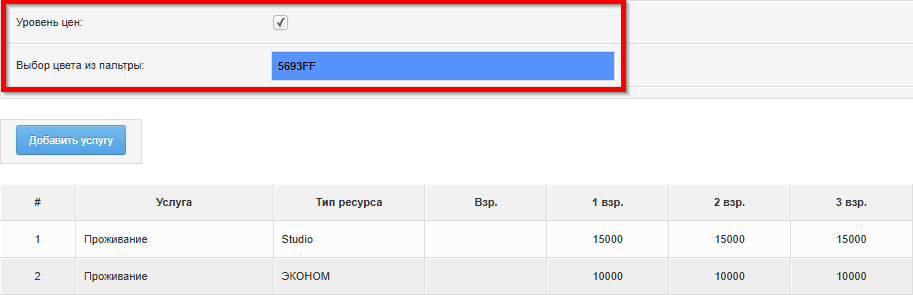
После создания пакета с уровнем цен перейдите в раздел «Динамический тариф» и выберите тариф, к которому вы хотите его применить:
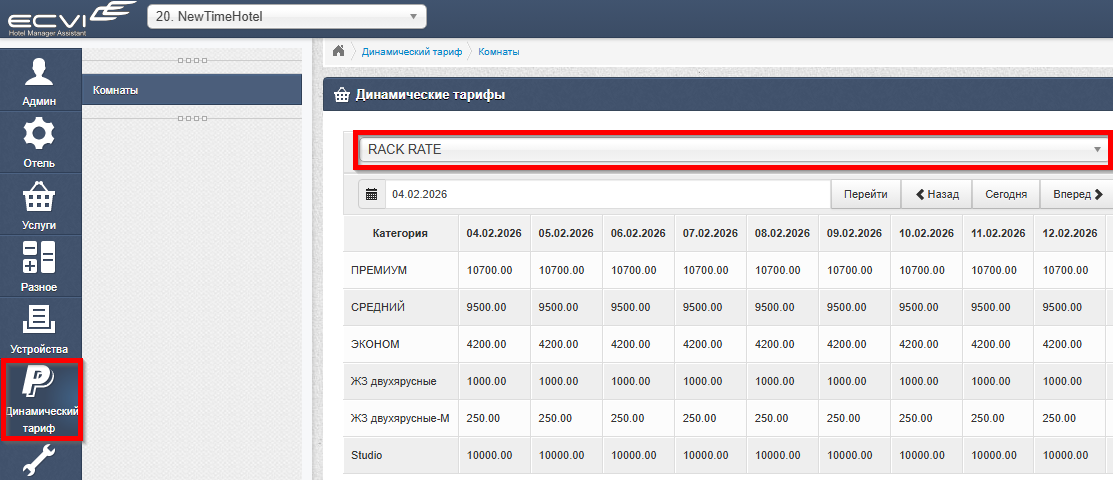
- Нажмите на ячейку напротив нужной категории номера.
- В открывшемся окне выполните настройку:
- Выберите пакет услуг: Укажите заранее созданный пакет с уровнем цен.
- Задайте период действия: Укажите даты «С» и «По». - Дополнительная опция — фильтр по дням недели:
- Вы можете активировать выбор конкретных дней недели (например, только пятница и суббота).
- В этом случае система применит цены из выбранного пакета только в указанные дни в рамках заданного периода.
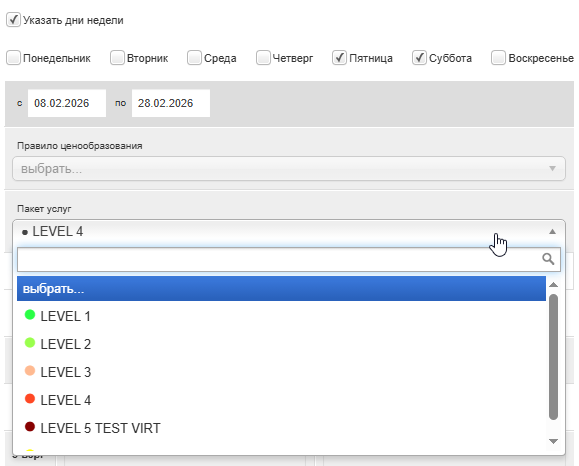
После сохранения, все ячейки окрасятся в выбранный цвет и применяться цены, согласно нашему пакету. После этого цены в этом периоде больше нельзя редактировать вручную.
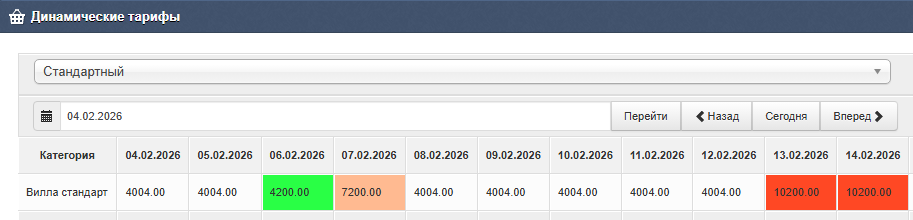
Для редактирования цен, вы можете изменить цены в пакете, который применён в данном периоде и перепривязать его в данном периоде.
Общие сведения о пакетах услуг
Пакеты услуг — это основа для расчёта стоимости в системе ECVI. Когда вы создаёте или редактируете стандартный тариф, вы не задаёте цены напрямую, а настраиваете расписание, которое определяет, когда и какой пакет услуг будет применён.
Цены хранятся непосредственно стоимость проживания (аренды) указывается именно в пакетах услуг.
Как перейти к настройке?
Работа с пакетами ведётся в разделе:
Администрирование → Услуги → Список пакетов услуг
Давайте рассмотрим структуру и настройку пакета на примере ниже:
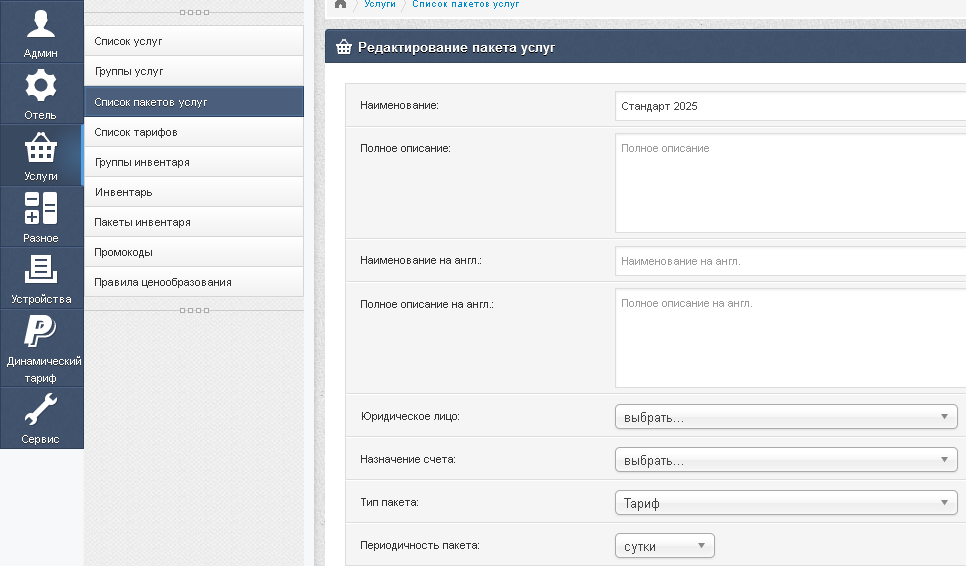
1. Наименование
Указывайте название внимательно, так как оно используется не только для внутренней настройки, но и отображается в счёте гостя как название тарифа, по которому рассчитано проживание.
2. Тип пакета
Выберите назначение пакета:
- Тариф — для указания стоимости проживания (аренды).
- Питание — для пакетов питания.
- Общий — для пакетов дополнительных услуг.
3. Периодичность
Определяет единицу расчёта цены:
- Час — для почасовой аренды.
- Сутки — для посуточного проживания.
- Месяц — для долгосрочной аренды.
- Однократно — обычно для разовых дополнительных услуг.
4. Специальные флажки
- Экспорт — актуален только для пакетов питания. Определяет, будет ли этот пакет передаваться в форму бронирования на сайте.
- Виртуальный — устанавливайте для пакетов, которые задают скидку или наценку к основной цене (используются в виртуальных тарифах). Подробнее см. в соответствующем разделе.
- Применять скидки — позволяет управлять применением скидки для такого пакета при подстановке в брони
- Уровень цен и Выбор цвета из палитры - помечает пакет как готовый ценовой уровень для динамического тарифа с назначением цвета для выделения в разделе Динамический тариф. Подробное описание по ссылке.
В таблице ниже задаётся конкретная стоимость для каждого варианта размещения.
Как добавить строку с ценой:
- Нажмите кнопку «Добавить услугу».
- В открывшемся окне:
- Выберите услугу (обычно «Проживание»).
- Выберите категорию номера или койку (Группа ресурсов).
- Нажмите «Добавить».
Важная рекомендация:
Для полноты пакета рекомендуется добавить отдельные строки с услугой «Проживание» для всех категорий номеров и коек, существующих в вашем отеле. Это позволит корректно применять пакет к любому типу размещения.
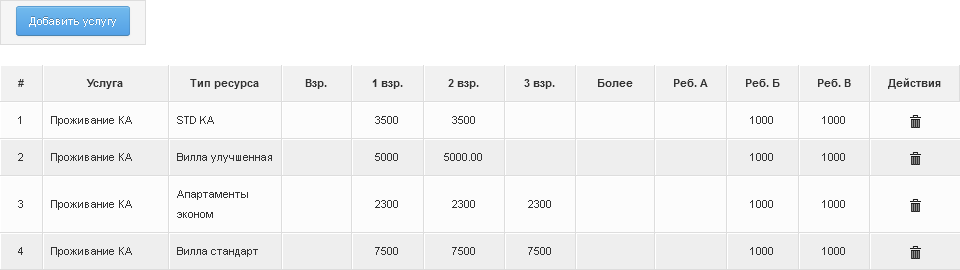
Настройка стоимости в зависимости от количества гостей
В таблице пакета услуг вы можете гибко задать, как рассчитывается цена при разном количестве гостей в номере.
1. Два основных подхода к расчёту
Выберите один из двух вариантов заполнения:
Вариант А: Упрощённый расчёт (колонка «Взр.») для доп услуг
- Заполните только колонку «Взр.».
- Система рассчитает стоимость как: [Цена за 1 взрослого] × [Количество гостей].
- Пример: Цена «Взр.» = 1000 ₽. За 2 гостя = 2000 ₽, за 3 гостей = 3000 ₽.
Вариант Б: Детальный расчёт (колонки «1 взр.», «2 взр.», «3 взр.») для тарифов
- Заполните конкретные суммы для 1, 2 и 3 гостей.
- Система использует указанную стоимость для точного числа гостей.
- Пример: «1 взр.» = 1000 ₽, «2 взр.» = 1350 ₽, «3 взр.» = 1500 ₽.
Используйте либо Вариант А, либо Вариант Б. Смешивать оба подхода в одной строке пакета некорректно
2. Доплата за четвёртого и последующих гостей (колонка «Более»)
- В эту колонку заносится доплата за каждого гостя сверх трёх.
- Пример: Стоимость за 3 гостя = 1500 ₽, «Более» = 300 ₽. Тогда за 4 гостя = 1500 + 300 = 1800 ₽, за 5 гостей = 1500 + (300 × 2) = 2100 ₽.
- Особый случай: Если колонка «3 взр.» заполнена, а «Более» — пуста, то стоимость для 4, 5 и более гостей будет равна стоимости за 3 гостя.
3. Что значит незаполненная колонка?
Если вы используете детальный расчёт (Вариант Б), то пустая колонка означает невозможность размещения.
- Пример: Заполнены «1 взр.» и «2 взр.», но не заполнена «3 взр.». Это значит, что поселение 3 взрослых в этот номер по данному тарифу невозможно. При попытке система покажет ошибку расчёта.
4. Доплаты за детей (колонки «Реб. А», «Реб. Б», «Реб. В»)
- Эти колонки служат для указания доплаты за размещение ребёнка соответствующей категории.
- Напоминание: Категории детей (А, Б, В) в ECVI не привязаны к возрасту. Вы можете определить их значение самостоятельно (например, «Реб. А» — ребёнок до 5 лет, «Реб. Б» — ребёнок до 12 лет).
Нажмите клавишу Enter на клавиатуре, чтобы зафиксировать введённое значение.
Нажмите кнопку «Сохранить», расположенную в нижней части экрана редактирования пакета.
“База” ценового пакета (пакета услуг)
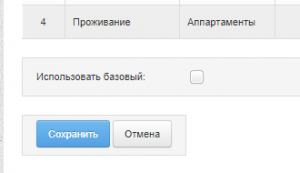
В нижней части окна свойств пакета, под таблицей с ценами, расположен флажок Использовать базовый, который можно использовать для создания пакета с особыми правилами тарификации проживания (аренды). Сразу после выставления флажка в пакете создается копия таблицы цен, которая уже была создана в пакете ранее. Однако назначение этой “дублирующей” таблицы цен несколько иное: в ней задается стоимость фиксированного количества часов, суток (месяцев), которые, в случае с этим пакетом (а потом - тарифом) гость оплачивает в любом случае.
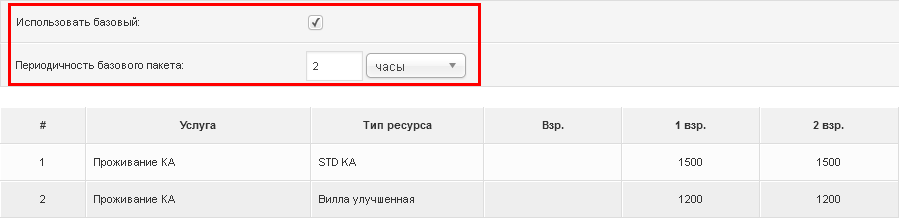
Например, в случае пакета, на основе которого создается “почасовой” тариф, мы можем указать, что номер сдается минимум на 2 часа. И стоимость этих первых 2 часов указывается в таблице ниже (по тем же правилам, что и в “основной” таблице). Даже если гость пользуется номером меньшее время, стоимость, рассчитанная на основе пакета, меньше не будет. Или другой пример: создадим тариф - “спецпредложение выходного дня”, который построим на основе пакета с “базой” 2 суток. В этом случае, даже если гость проживет в номере только 1 сутки, он все равно платит за “базу”. Но, возможно, по более привлекательной цене.
При любом значении “базы” пакета при расчете стоимости проживания она применяется только один раз. То есть база - это стоимость первых “неделимых” n часов, суток или месяцев. Если же гость проживает (или продлевает проживание) на срок больше “базы”, то продление будет рассчитано по правилам, указанным в “верхней” таблице цен пакета (за каждый час, сутки или др. сверх базы).
Особенности настроек помесячного тарифа
Для того, чтобы стоимость по тарифу для долгосрочных резервирований считалась помесячно - в настройках тарифа предусмотрены следующие настройки:
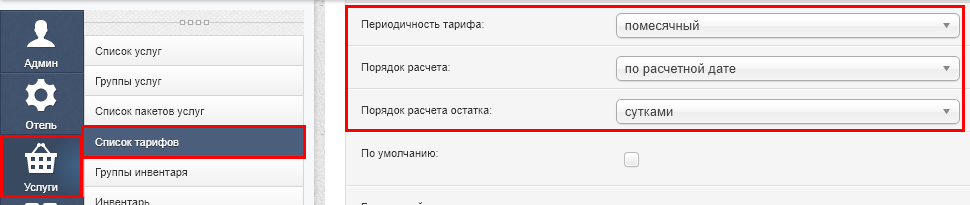
1. Периодичность тарифа - "помесячный", основная настройка, исходя из которой в Карточке будет применяться режим расчета помесячного тарифа;
2. Порядок расчета:
- По дате заезда
При таком порядке расчета система будет оперировать ценой за месяц проживания исходя из того, какая стоимость действует в первый день заезда гостя.
- По расчетной дате
Используется в том случае, если расчет стоимости по заявке по такому тарифу нужно проводить считая количество дней в периоде проживания гостя в каждый конкретный месяц проживания.
Пример использования настройки Порядок расчета
Создадим в системе два одинаковых тарифа (с точки зрения прописанных пакетных таблиц по расписанию), но с отличием в настройке "Порядок расчета":
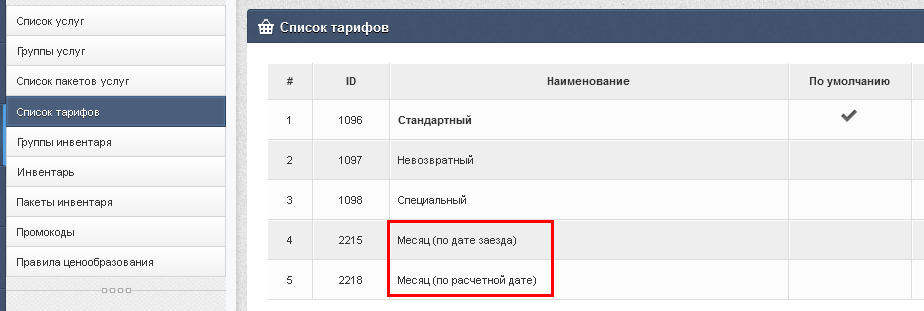
В расписании применения пакетных таблиц используем одинаковые пакеты:
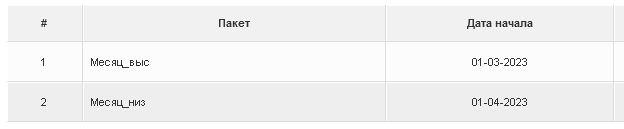
В описанных ниже примерах будем использовать категорию, которая по пакету "Месяц_выс" рассчитывается по цене 15000 в месяц (с 1 марта), а по пакету "Месяц_низ" 10000 в месяц (с 1 апреля).
Создадим две заявки с одинаковым периодом проживания в одной и тоже категории, но установим для расчета два разных тарифа:
В первом случае заявка с тарифом "Месяц (по дате заезда)":
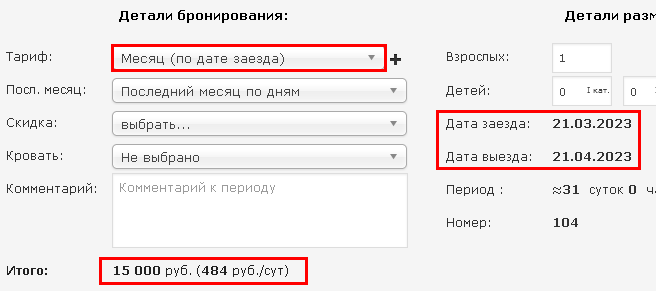
При расчете месячной стоимости проживания система оперирует той ценой, которая действует в день заезда гостя, в данном случае гость заезжает 21 марта и действует пакетная таблица "Месяц_выс" с ценой 15000.
Во втором случае заявка с тарифом "Месяц (по расчетной дате)":
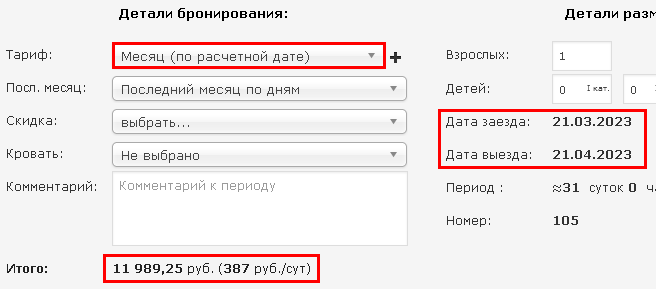
В этом случае расчет проводится днями, т.е. с 21.03 по 31.03 действует стоимость за месяц 15000, поэтому стоимость за март составит (15000 в месяц / 31 день в марте) * 11 дней проживания в марте = 5322,58. Второй месяц проживания будет брать в расчет уже вторую пакетную таблицу с ценой проживания 10000 в месяц, поэтому стоимость за второй месяц составит (10000 в месяц / 30 дней в апреле) * 20 дней проживания в апреле = 6666,66.
Суммируя обе эти суммы мы и получаем Итого 11 989,25.
Такой способ расчета завязан на еще одной настройке, которая расположена в Администрировании - Отель - Группы ресурсов - кнопка  Редактировать - кнопка
  Настройки в строке "Поздний выезд" - "Настройки помесячного тарифа":
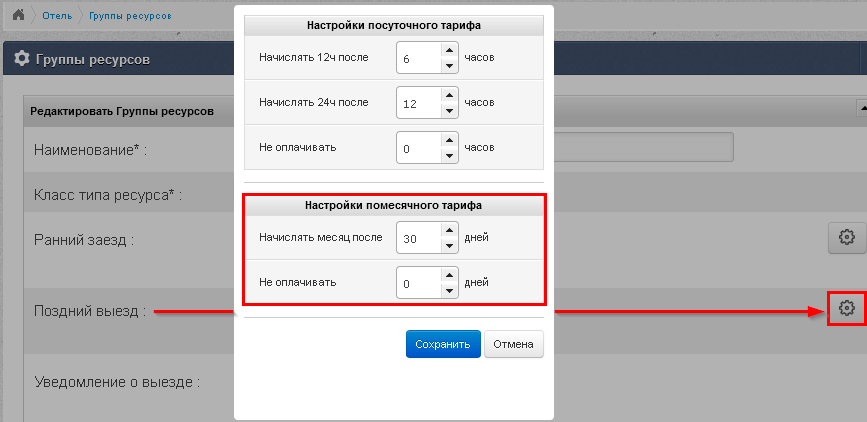
Так как тариф с помесячным вариантом оплаты на уровне пакетных таблиц подразумевает стоимость проживания сразу за месяц, то при работе со счетом гостя будет формироваться услуга проживания одной строкой с датой предоставления в день заезда:

Ограничения на тарифы
Диалог редактирования тарифа оснащен дополнительным блоком настроек для возможной установки ограничений на тариф (модуль Администрирование -> Услуги -> Список тарифов -> редактировать):
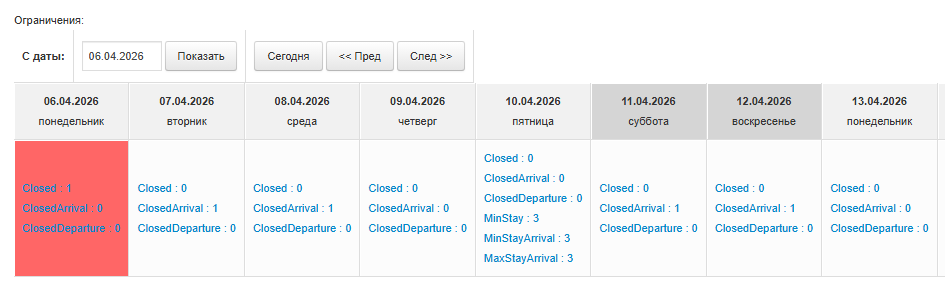
Установка ограничений производится через специальный диалог, который открывается по клику мыши по ячейке:
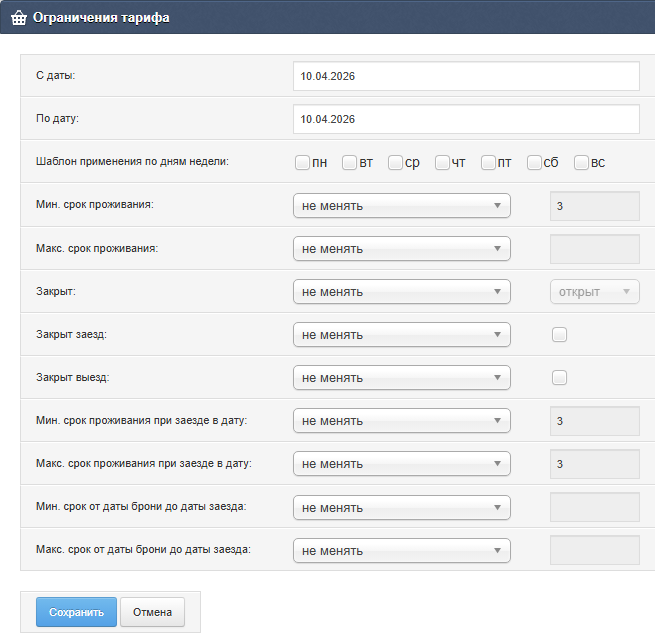
Описание ограничений
-
Мин. срок проживания (Min LOS)
Минимальное количество ночей, при котором возможен выбор соответствующего тарифа.
Пример: В высокий сезон тариф требует мин. 3 ночи. Гость не может забронировать 1 или 2 ночи. -
Макс. срок проживания (Max LOS)
Максимальное количество ночей, доступное для бронирования по данному тарифу.
Пример: Для акционного тарифа «Weekend» установлен макс. срок — 2 ночи. Забронировать 3+ ночи по нему нельзя. -
Закрыт (Closed)
Тариф полностью недоступен для бронирования в указанные даты, независимо от условий заезда/выезда.
Пример: Тариф «Новогодний пакет» закрыт с 10 по 15 января — продажи по нему временно остановлены. -
Закрыт заезд (Closed to Arrival, CTA)
В указанную дату нельзя начать проживание по этому тарифу, но можно выехать или продолжить проживание, начатое ранее.
Пример: В дату заезда 31 декабря тариф закрыт для новых заездов, чтобы не перегружать ресепшн. Гость, заехавший 30 декабря, спокойно живет до 2 января. -
Закрыт выезд (Closed to Departure, CTD)
В указанную дату нельзя завершить проживание (выехать) по этому тарифу.
Пример: В день проведения крупной конференции (15 мая) тариф закрыт на выезд, чтобы избежать массовых освобождений номеров и простоев. -
Мин. срок проживания при заезде в дату (Min LOS on Arrival)
Если гость заезжает в конкретную дату, минимальная длина бронирования становится выше, чем стандартная.
Пример: При заезде 30 декабря (перед Новым годом) мин. срок = 4 ночи. При заезде 2 января — обычные 2 ночи. -
Макс. срок проживания при заезде в дату (Max LOS on Arrival)
Если заезд приходится на определенную дату, максимальное количество ночей ограничено строже обычного.
Пример: При заезде в пятницу по тарифу «Уикенд» макс. срок = 2 ночи. При заезде в понедельник можно бронировать до 7 ночей. -
Мин. срок от даты брони до даты заезда (Min Advance Booking)
Минимальное количество дней между моментом создания бронирования и датой заезда.
Пример: Тариф «Раннее бронирование» требует мин. 14 дней до заезда. Сегодня 1 июня — заехать по данному тарифу можно не раньше 15 июня. -
Макс. срок от даты брони до даты заезда (Max Advance Booking)
Максимальный период, за который разрешено бронировать тариф до даты заезда.
Пример: Для летнего спецтарифа макс. срок = 30 дней. Сегодня 1 мая — нельзя забронировать заезд позже 1 июня.
Указанные настраиваемые ограничения применяются только при работе с заявками внутри системы и не передаются в каналы продаж в качестве ограничений по тарифам