Тариф применяется не ко всей заявке целиком, а к отдельному периоду проживания.
##### Что такое период проживания? Это непрерывный отрезок времени в заявке, в течение которого сохраняются неизменные условия брони: номер, тариф, состав гостей, тип питания и т.д. - Если какие-либо условия меняются (например, гость переезжает в другой номер или меняется тариф), в заявке создаётся новый период. - Одна заявка может содержать несколько периодов, например, при бронировании разных номеров для нескольких гостей или при изменении условий проживания одного гостя. ##### Как увидеть периоды? Все периоды заявки отображаются списком в правом верхнем углу её карточки. Активный период выделен цветом (как показано на скриншоте ниже). [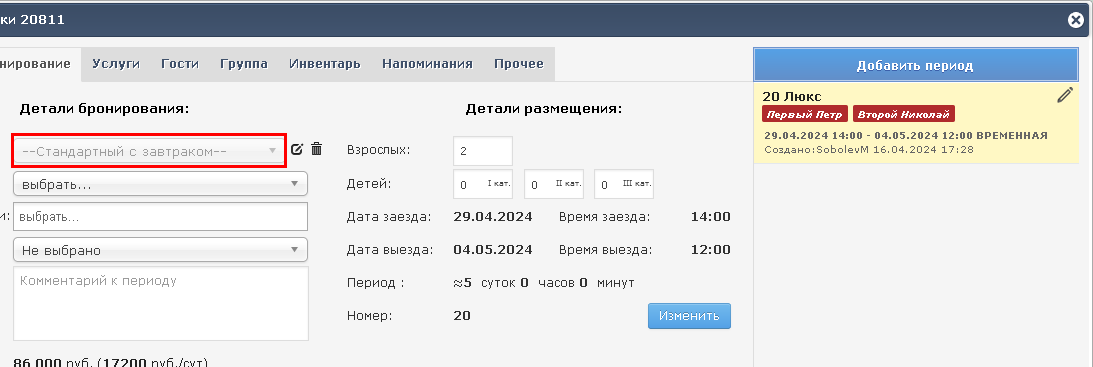](https://help.ecvi.ru/uploads/images/gallery/2024-04/6rQimage.png) ##### Как изменить тариф в заявке После создания заявки вы можете изменить тариф для любого периода проживания. **1. Выбрать стандартный тариф** Самый простой способ — выбрать один из заранее созданных тарифов в выпадающем списке. Система Ecvi автоматически рассчитывает итоговую стоимость, учитывая заложенные в тариф правила: - сезонность; - разную стоимость по дням недели; - и другие условия. Поэтому на весь год обычно достаточно одного тарифа определённого типа. Например, не нужно создавать отдельные тарифы на высокий и низкий сезон. Подробнее о настройке — в разделе «Настройка стандартных тарифов». **2. Настроить тариф индивидуально (при наличии прав у учетной записи пользователя)** Если ни один стандартный тариф не подходит, вы можете его скорректировать двумя способами: - Применить скидку. Выберите нужный вариант из отдельного выпадающего списка, который находится ниже списка тарифов. - Создать индивидуальный тариф. Для этого нажмите кнопкe  справа от поля с установленным тарифом. Вы сможете вручную отредактировать все параметры стоимости. Этот индивидуальный тариф будет действовать только для данного периода в текущей заявке и не появится в других заявках: [](https://help.ecvi.ru/uploads/images/gallery/2026-02/LfYimage.png) Подробнее эта возможность рассмотрена ниже в разделе [*Ручное редактирование тарифа в заявке*](https://help.ecvi.ru/books/baza-znanii-ecvi/page/obshhie-svedeniya-o-tarifax#bkmrk-%D0%A0%D1%83%D1%87%D0%BD%D0%BE%D0%B5-%D1%80%D0%B5%D0%B4%D0%B0%D0%BA%D1%82%D0%B8%D1%80%D0%BE%D0%B2%D0%B0%D0%BD%D0%B8). ##### Когда можно изменить тариф? Изменять тариф, применять скидки или редактировать стоимость вручную можно только до момента начисления задолженности за проживание на счёт заявки. ##### Что делать, если начисление уже прошло? 1. Система автоматически заблокирует возможность изменения тарифа после создания начисления. 2. Чтобы снова получить доступ к редактированию, необходимо на счёте выполнить операцию "Отменить услуги по заявке", это выполняется по кнопке << в счете гостя. 3. Эта операция должна полностью отменить ("откатить") все начисления (или только за определенные дни) за проживание по данному периоду (или по всем периодам заявки) После этого блокировка снимется, и вы сможете внести необходимые изменения. ### Настройка стандартных тарифов [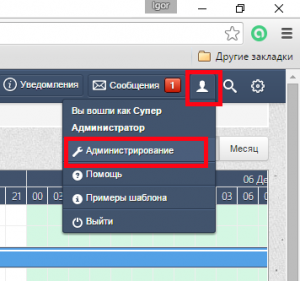](http://help.ecvi.ru/uploads/images/gallery/2022-09/Ynyimage.png) Настройки стандартных тарифов производятся в разделе ***Администрирование***, перейти в который можно через меню в правом верхнем углу экрана. Помните, что перейти в этот раздел и выполнять там какие-либо изменения могут только пользователи, для которых в настройках их учетной записи указана роль “Администратор” (администратор системы). Простые “пользователи” и “гости” изменить стандартные тарифы не могут. Далее в разделе Администрирование следует переключиться в раздел ***Услуги***. [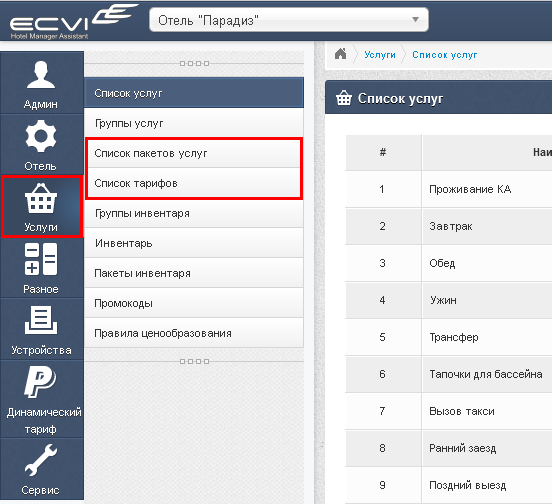](https://help.ecvi.ru/uploads/images/gallery/2024-04/2Tximage.png) Все основные действия по настройке тарифов и цен будут производится нами в пунктах “Список пакетов услуг” и “Список тарифов”. ### Как устроены тарифы Ecvi Важный момент: если открыть любой существующий тариф для редактирования, вы не увидите прямо в нём цен на проживание. Тариф — это «контейнер», который управляет стоимостью с помощью двухуровневой системы: - Расписания (периоды действия): Определяют, когда применяются те или иные цены. - Пакеты услуг (ценовые таблицы): Содержат непосредственно цены на аренду ресурсов (например, на размещение гостей в разных типах номеров). Такая структура обеспечивает максимальную гибкость. Вы можете настраивать: - Сезонность (разные цены летом и зимой). - Дифференциацию по дням недели (цена в пятницу и в понедельник). - Специальные предложения на определённые даты. **Особый случай - Динамический тариф** Если при создании тарифа установлен флаг «Динамический», система создаёт календарь цен на основе пакетов услуг. В этом календаре вы можете напрямую редактировать стоимость на любой конкретный день или период, не добавляя новые пакетные таблицы. #### Редактирование тарифа Для большей наглядности разберем конкретный пример. [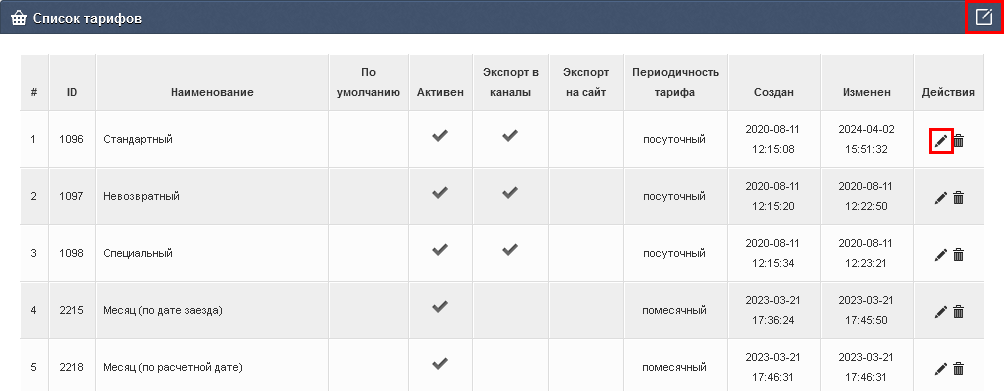](https://help.ecvi.ru/uploads/images/gallery/2024-04/nstimage.png) Перейдем в раздел *Список тарифов* демонстрационного отеля и нажмем кнопку “*Редактировать*” (“карандаш”) справа в строке тарифа “Стандартный”. Кнопка “карандаш на листке” справа в заголовке списка тарифов предназначена для создания нового тарифа. В примере мы рассмотрим уже существующий тариф, в случае создания нового вам будет требоваться самостоятельно заполнить рассмотренные ниже поля.Как задать разные цены по дням недели? Добавьте несколько строк расписания с одинаковой датой начала, но разными настройками периодичности.
**5. Приоритет выбора пакета системой** Система выбирает пакет по принципу «наибольшего совпадения»: - Конкретная дата (самый высокий приоритет, действует как исключение только в этот день). - Конкретный день недели (например, «Четверг»). - Группа дней (например, «Будние»). Например: Если есть строка для «Будних дней» и отдельная строка для «Четверга», то в четверг система выберет пакет из строки для «Четверга». **6. Включение и сохранение** - Флажок «Активен» позволяет временно отключить любую строку расписания, не удаляя её. - Не забудьте нажать кнопку «Сохранить» в нижней части окна настроек тарифа, чтобы все изменения вступили в силу. ### Почасовые тарифы Помимо возможности задать даты начала действия определенного пакета цен и таким образом учесть сезонные изменения и пр., в Ecvi можно создавать тарифы для почасовой аренды ресурсов, в которых *различную стоимость можно указывать для разного времени суток*. [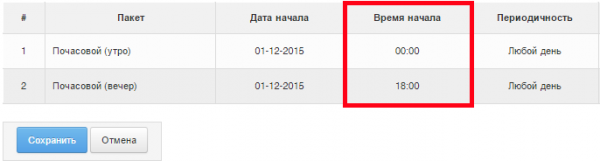](http://help.ecvi.ru/uploads/images/gallery/2022-09/sBximage.png) При создании обычного посуточного тарифа не имеет смысла указывать время начала действия элемента расписания. Но если вы создаете почасовой тариф, указывайте **время начала действия** ценового пакета по следующим правилам. Создавайте несколько строк расписания с одной датой начала и одной периодичностью (дни недели, будние и пр.), но разным **временем начала** так, чтобы описать все 24 часа в сутках. При этом сутки всегда начинаются с 00:00 - создайте первую строку расписания именно с этим временем начала. Далее для каждого часа будет применяться именно эта цена, пока не встретится новая строка расписания, например, с 18:00 (пример на скриншоте выше). После указанного времени и до 23:59 будет работать уже новый пакет (“Почасовой (вечер)” в примере). **Пример** Рассмотрим создание почасового тарифа на некий ресурс “Сауна”: цены “утро” действуют до 13:00; цены “день” - с 13:00 до 19:00; и наконец повышенные цены “вечер” установлены с 19:00 до 02:00 ночи. Создавая тариф, в Ecvi потребуется создать строки расписания со следующими пакетами и временем начала их действия (считаем, что цены действуют “в любой день”): -Добавление пакетной таблицы будет актуально в том случае, если необходимо изменить перечень включенных в тарифе услуг
# Как изменить стоимость в тарифе (классический тариф) Подробная инструкция по работе тарифов в ECVI находится **[по ссылке.](https://help.ecvi.ru/books/baza-znanii-ecvi/page/obshhie-svedeniya-o-tarifax)** Если стоит задача с какой то определенной даты изменить стоимость проживания или на какой-то период задать повышенные цены, то следует перейти в модуль  Администрирование - Услуги, далее по пунктам: 1\. Создать новую пакетную таблицу с ценами в разделе "Список пакетов услуг". Чтобы с нуля не создавать тарифные таблицы, в которых нужно перечислять все имеющиеся типы ресурсов - можно воспользоваться уже существующей пакетной таблицей, открыть ее в режиме просмотра по кнопке  Редактировать и внизу окна нажать на кнопку Копировать: [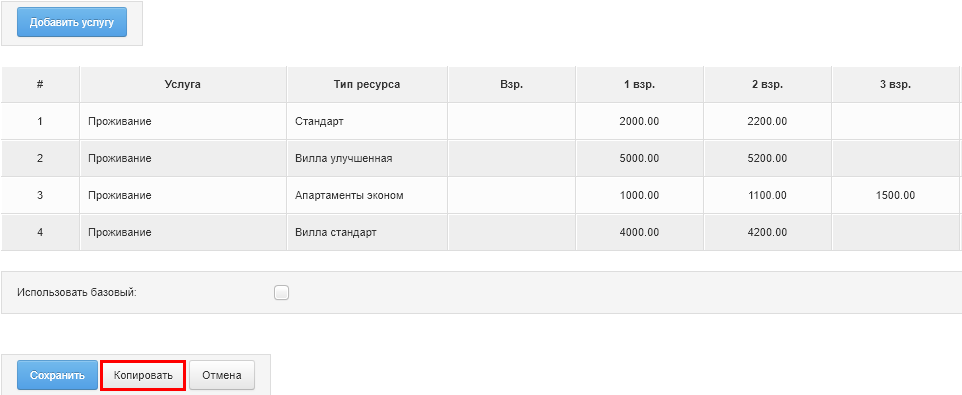](https://help.ecvi.ru/uploads/images/gallery/2022-10/9Ojimage.png) В результате система сделает копию такого пакета с прописанными категориями и ценами и пользователю остается указать наименование пакета (к примеру, Новый год 2025) и в таблице с перечисленными категориями указать актуальную стоимость для услуг проживания, применимую для скопированного пакета в каждой категории и варианту размещения. По кнопке Сохранить новая тарифная таблица будет создана. 2\. Чтобы новая тарифная таблица правильно применялась в нужном периоде времени - ее нужно прописать в разделе Услуги - Список тарифов у соответствующего тарифа, используемого при работе: \- по кнопке  Редактировать открываем настройки такого тарифа; \- в нижней части окна расположено расписание применения тарифных таблиц, в котором и нужно прописать новую ранее созданную таблицу, нажимаем кнопку "Добавить период" - выбираем новый пакет, указываем дату начала действия пакета с периодичностью "Любой день" (если не требуется разделение на будние и выходные дни), выставляем галку Активный и нажимаем кнопку "Добавить", пример: [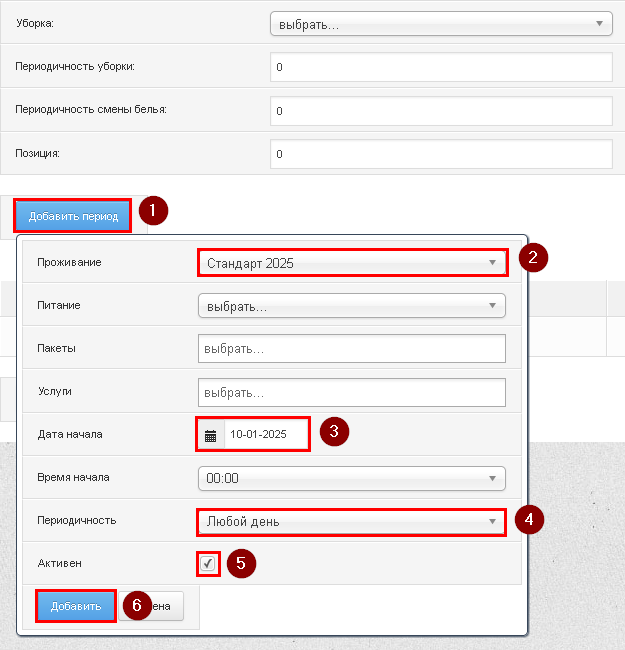](https://help.ecvi.ru/uploads/images/gallery/2024-04/Zqwimage.png)Настройка "Питание" - "Пакеты" - "Услуги" может применяться только для тарифов с пометкой "Динамический" или "Виртуальный"
В результате, в расписании применения пакетных таблиц добавится новая запись, при помощи которой расчет в заданном периоде будет считаться по правилам новогоднего пакета цен: [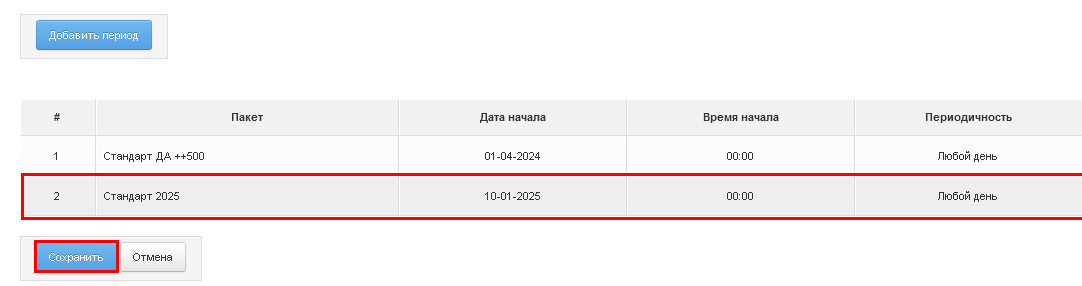](https://help.ecvi.ru/uploads/images/gallery/2024-04/cuyimage.png) При работе с расписанием пакетов нет понятия "Дата окончания", поэтому для ограничения действия специальных цен нужно добавить еще один период с новой датой, которая начинается после нового пакета, пример: [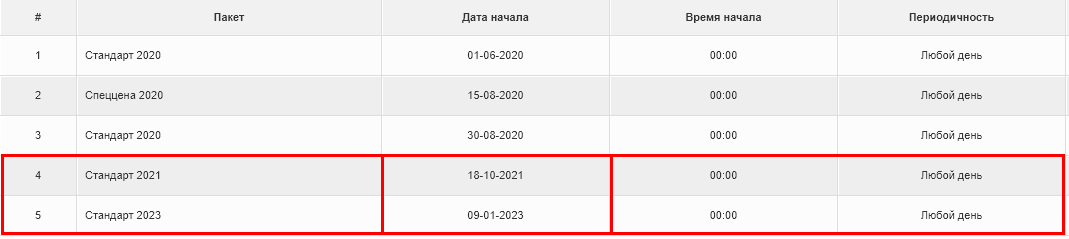](https://help.ecvi.ru/uploads/images/gallery/2022-10/Ruaimage.png)Если тариф не динамический (при котором в создаваемой заявке фиксируется тариф), то после добавления в расписании действия ценовый таблиц стоимость услуг проживания по заявке будет изменена у всех бронирований, у которых применяется такой тариф
# Как создать договорной тариф Для того, чтобы создать договорной тариф, который будет действовать только для определенных организаций, следует создать пакетную таблицу со специальными ценами для такого договорного тарифа в модуле Администрирование - Услуги - Список пакетов услугЧтобы заново не создавать строчки с артикулами "Проживания" под каждый тип ресурсов, то проще скопировать уже созданную пакетную таблицу и в скопированном пакете отредактировать цены на проживание для договорного тарифа (кнопка Копировать доступна при открытии пакета по кнопке Редактировать)
[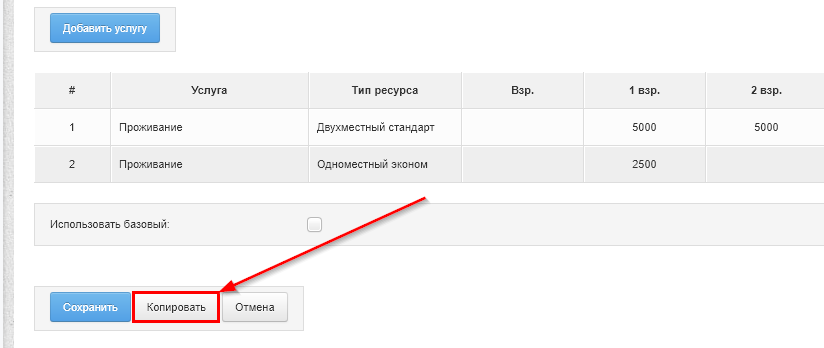](https://help.ecvi.ru/uploads/images/gallery/2023-02/eSaimage.png) Далее готовый пакет со специальными ценам "для организации" следует прописать в расписании для нового тарифа, для этого переходим в раздел Список тарифов и создаем новый тариф по кнопке  в правом верхнем углу. Заполняем данные по тарифу: 1\. Наименование; 2\. Периодичность - сутки (или месяц если Пакет с ценами создавался с таким же признаком); 3\. Галка "Активный"; 4\. Галка "Договорной тариф" 5\. По кнопке Добавить период: \- выбираем из списка нашу пакетную таблицу со специальным ценами; \- указываем Дату начала действия цен (можно поставить с запасом в прошлом периоде при необходимости); \- редактируем Периодичность - Любой день (если нет деления на будние и выходные); \- Галка "Активен"; \- Кнопка Добавить. 6\. Сохраняем созданный договорной тариф с помощью кнопки "Создать".Тариф с признаком "Договорной" по умолчанию не будет выводиться в списке тарифов Карточки резервирования для индивидуальных бронирований, но доступен только для тех организаций, у которых создан Рамочный договор с выбранным тарифом
Чтобы тариф применялся для конкретной организации: 1\. Возвращаемся в режим  Управление отелем - модуль Клиенты - Компании; 2\. Находим в списке организацию, для которой должен применяться договорной тариф и открываем Карточку компании по левому клику мыши; 3\. Переходим на закладку Рамочные договоры и создаем новую запись по кнопке : \- вводим номер договора (если как таковой номер отсутствует, то просто любой символ, к примеру, "1"); \- указываем название договора (удобно если для одной компании создано несколько рамочных договоров); \- выбираем из списка ранее созданный договорной тариф и пакет питания (при необходимости); \- внимательно заполняем период действия договора в полях "Действие с" и "Действие по" - по этому периоду система будет давать возможность выбирать такой договор с предустановленным тарифом в Карточке заявки гостя; \- Сохраняем новый рамочный договор и выходим из Карточки организации. Теперь при подстановке компании в поле Организация система будет уведомлять пользователя о наличии созданных рамочных договор у компании и пользователь должен выбрать соответствующую запись в поле Договор: [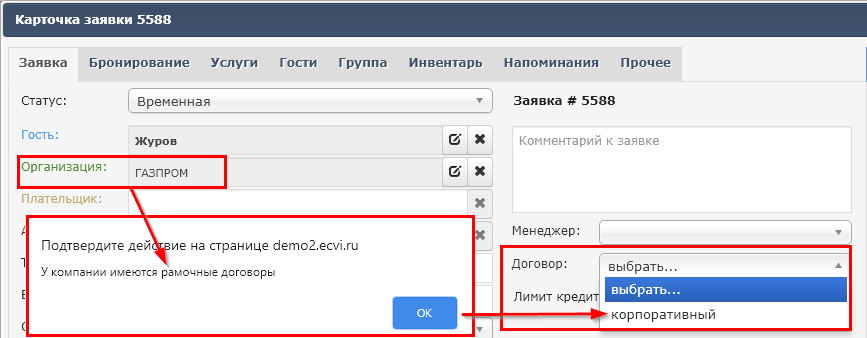](https://help.ecvi.ru/uploads/images/gallery/2023-02/n5limage.png) После чего в Карточке заявки будет применяться договорной тариф: [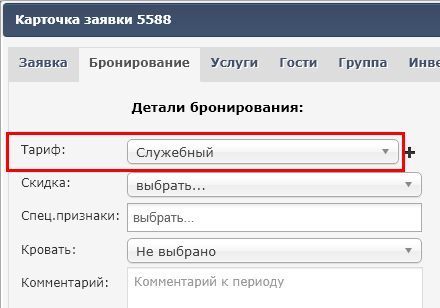](https://help.ecvi.ru/uploads/images/gallery/2023-02/8sFimage.png) # Динамические тарифы Количество динамических тарифов не ограничено. Их можно настраивать двумя способами: 1. Вручную, задавая стоимость для каждого дня в календаре. 2. Автоматически — система будет рассчитывать цену по заданным правилам. Эти правила могут учитывать: \- Процент загрузки (категории номера, сегмента или всего отеля). \- Глубину бронирования (количество дней от даты заезда до текущей даты). ### Создание динамического тарифа ##### Как назначить тарифу динамический режим? 1. Откройте настройки любого стандартного (не виртуального) тарифа в разделе «Администрирование → Услуги → Список тарифов». 2. Установите галочку «Динамический тариф». **Рекомендуемый порядок действий** Сначала создайте и настройте тариф как обычный (стандартный): 1. Задайте базовые цены по сезонам с помощью пакетов услуг. 2. После этого переведите его в динамический режим. Зачем это нужно? После перевода все ранее заданные сезонные цены станут значениями «по умолчанию» в календаре. Это позволит вам вручную корректировать стоимость только для ключевых периодов (например, пикового спроса или специальных акций), не меняя всю ценовую сетку. ### Раздел «Динамический тариф» 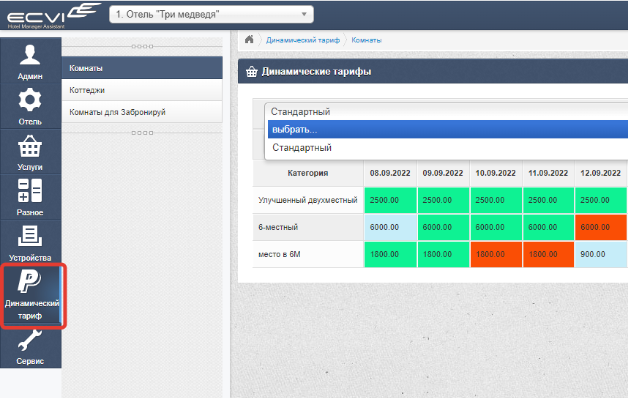 Общая структура раздела осталась прежней: переключайтесь между группами ресурсов вашего отеля (*Комнаты*, *Коттеджи*... на скриншоте выше). Выбирайте один из динамических тарифов в выпадающем списке над календарём цен. Кликом мыши на ячейке выбранной категории номеров и дате управляйте ценами и правилами ценообразования в появляющемся диалоговом окне. Цвет ячейки в таблице отражает то, каким образом устанавливаются цены на выбранную дату: - Белый цвет (без заливки фона) – на дату назначена цена по умолчанию из стандартного сезонного пакета цен в тарифе - Голубой (серо-голубой) цвет – цены на дату изменены пользователем вручную «поверх» стандартной цены из сезонного пакета - Зеленый, красный, любые другие цвета – на дату назначено *правило ценообразования*, по которому система будет менять цены дня автоматически в зависимости от загрузки или по фиксированному пакету-уровню ### Управление ценами на дату [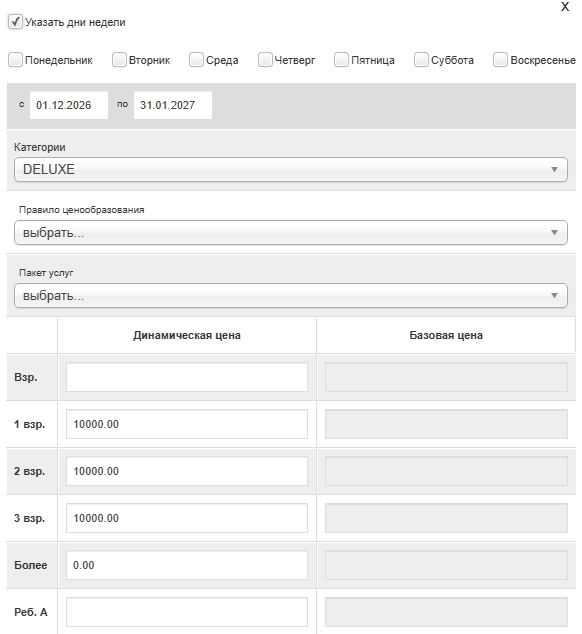](https://help.ecvi.ru/uploads/images/gallery/2026-08/lKvimage.png) В этом окне вы можете настроить цены для выбранного периода. 1. Укажите период - задайте интервал дат, для которого нужно изменить стоимость или применить правило. 2. При необходимости задайте дни недели, для которых будет применено изменение. 3. Выберите способ изменения цены \**- Ручной ввод**: Оставьте в выпадающем списке пункт «Отменить правило...» или не выбирайте правило вовсе. Затем введите нужные значения вручную в столбце «Динамическая цена» (пример на скриншоте выше). \**- Автоматический расчет**: Выберите из списка готовое правило ценообразования (например, «Низкий сезон»). Система автоматически пересчитает стоимость на указанные даты по заданным в правиле параметрам. ##### Как работает автоматический расчёт цены? Когда для периода выбрано правило ценообразования, система блокирует ручной ввод в столбец «Динамическая цена» и рассчитывает её автоматически (по умолчанию — раз в час). ##### Что такое «Базовая цена» и зачем она нужна? Базовая цена (правый столбец) — это опорная стоимость, от которой система рассчитывает все надбавки и скидки по выбранному правилу. Вы можете изменять базовые цены. При следующем автоматическом перерасчёте система учтёт новые значения, и динамическая цена изменится.При бронировании по динамическому тарифу всегда используется динамическая цена. Вы управляете ею одним из двух способов: - Прямо: Вручную задаёте её в режиме «без правила». - Косвенно: Задаёте базовые цены, а система вычисляет итоговую динамическую цену по выбранному правилу.
## Правила ценообразования Задаются в разделе *Администрирование – Услуги – Правила ценообразования:* 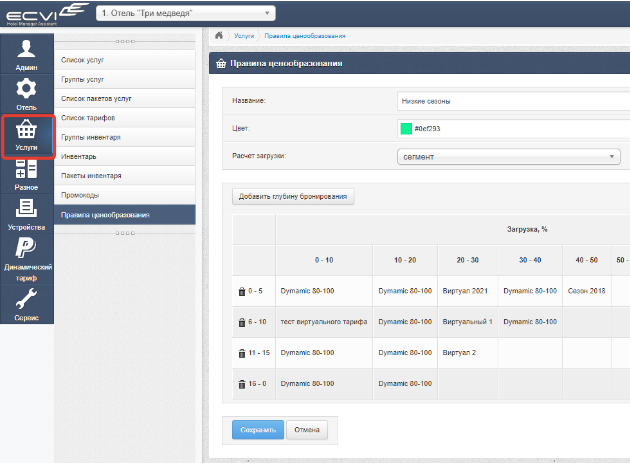 ##### Создание и настройка правил ценообразования Вы можете создать несколько правил, например, для разных сезонов (высокий, низкий) или коммерческих стратегий. **1. Общие свойства правила** В верхней части экрана задаются: - Наименование правила. - Цвет — им будут выделяться даты в календаре динамического тарифа. - Уровень расчёта загрузки: определяет, для какой единицы анализируется занятость: \- Весь отель. \- Сегмент номерного фонда (например, «коттеджи» или «краткосрочная аренда»). \- Конкретный тип номера. **2. Таблица правил: загрузка и глубина бронирования** В основной таблице задаётся, как цена меняется в зависимости от двух факторов: **Фактор 1: Загрузка** - Расчёт ведётся для выбранного выше уровня (отель, сегмент, тип номера). - Доступные интервалы загрузки фиксированы: от 0% до 100% с шагом в 10%. **Фактор 2: Глубина бронирования** - Это количество суток от текущей даты до даты заезда. Пример: Если сегодня 10 сентября, а расчёт выполняется для 17 сентября, глубина = 7 суток. - Интервалы глубины бронирования настраиваются вами. \- Вы можете создавать и удалять строки с нужными диапазонами. \- Важно: Система включает в интервал оба граничных значения («включительно»). Диапазон «5–10» учитывает и 5, и 10 суток. \- Рекомендация: Создавайте непересекающиеся интервалы, например: «0–5», «6–10», «11–20». - Чтобы задать интервал «25 суток и более», укажите диапазон «25–0» (система подставит 0 автоматически). \- Максимальная глубина, которую анализирует система — 100 суток. **3. Назначение ценовых пакетов для ячеек** Чтобы задать изменение цены для конкретного сочетания загрузки и глубины: 1. Кликните на нужную ячейку в таблице. 2. В открывшемся окне выберите виртуальный ценовой пакет. ##### Что такое виртуальный пакет и зачем он нужен? - Это особый тип пакета услуг, который содержит не абсолютные цены, а наценки или скидки (в процентах или фиксированной сумме), применяемые к базовой стоимости. - Именно поэтому в правилах динамического ценообразования используются только виртуальные пакеты. ##### Как создать виртуальный пакет? 1. Перейдите в раздел: Администрирование → Услуги → Список пакетов услуг. 2. При создании или редактировании пакета: \- Установите Тип пакета: «Тариф». \- Поставьте флажок «Виртуальный». [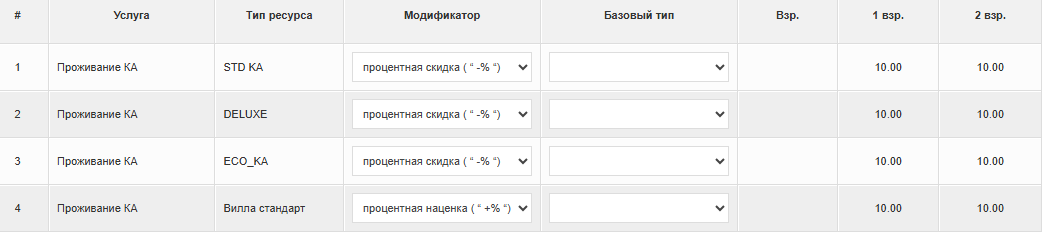](https://help.ecvi.ru/uploads/images/gallery/2026-08/aL8image.png) После установки типа «Тариф» и флажка «Виртуальный» в настройках пакета появится новый столбец — «Модификатор». **1. Выбор типа модификатора** Вы можете выбрать один из вариантов влияния на цену: - Наценка (% или руб.) - Скидка (% или руб.) - Фиксированная цена (используется редко, так как превращает пакет в обычный) **Новая настройка: «Базовая категория»** В настройках виртуального пакета появилась дополнительная возможность — выбор «Базовой категории» (типа ресурса). - **Как это работает:** Если в виртуальном пакете выбрана базовая категория, то при расчёте стоимости проживания для **указанной** категории номеров, система будет использовать стоимость именно этой выбранной базовой категории из основного (базового) тарифа. - Это позволяет создать единую «точку отсчёта» для всех цен в пакете. Например, вы можете задать в качестве базовой категорию «Стандарт», и все остальные категории (люкс, семейный номер и т.д.) будут рассчитываться относительно её стоимости, а не своих собственных цен в базовом тарифе. - **Опция настраивается в** через настройки виртуального пакета, в разделе свойств, добавлен новый столбец «Базовая категория». По умолчанию значение «Не выбрано» (тогда работает стандартная логика — расчёт от стоимости аналогичного типа ресурса). **2. Как работает наценка/скидка** Если выбран модификатор «Наценка» или «Скидка», то числа в колонках «1 взр.», «2 взр.» и т.д. меняют своё значение: - Они больше не являются стоимостью проживания. - Теперь они означают размер корректировки — количество процентов или рублей, которые будут прибавлены к базовой цене (или вычтены из неё) при расчёте итоговой динамической цены. Подробнее: [Справка по использованию модификаторов](https://help.ecvi.ru/books/baza-znanii-ecvi/page/dinamiceskie-tarify#bkmrk-%25D0%25A2%25D0%25BE-%25D0%25B5%25D1%2581%25D1%2582%25D1%258C-%25D0%25B8%25D1%2581%25D0%25BF%25D0%25BE%25D0%25BB%25D1%258C%25D0%25B7%25D0%25BE%25D0%25B2%25D0%25B0%25D0%25BD%25D0%25B8) **3. Гибкость виртуальных пакетов** Использование виртуальных пакетов позволяет задавать **разные правила для разных категорий номеров** в рамках одного правила ценообразования. Пример сложного правила: - К базовой цене номера «Стандарт» добавить 5%. - К цене «Люкс» добавить 10%. - Цену «Семейного номера» оставить без изменений. Для этого нужно создать в пакете отдельные строки для каждого типа ресурса (категории номера) и задать свои значения модификаторов. **Пример простого (общего) правила:** Если вам нужно единое изменение для всех категорий номеров (например, «добавить 10% ко всем»), достаточно создать в пакете всего одну строку и не выбирать конкретный «Тип ресурса». [](https://help.ecvi.ru/uploads/images/gallery/2026-08/IBkimage.png) Такая гибкость требует предварительной подготовки — вам понадобится создать несколько виртуальных пакетов, чтобы заполнить ячейки в таблице правила ценообразования. Создавать пакеты возможно по простому сценарию - путем копирования уже созданных пакетов с наполнением: 1. Скопируйте заготовку. Внизу окна редактирования пакета, рядом с кнопкой «Сохранить», есть кнопка «Копировать». 2. Измените настройки. Присвойте копии новое название и отредактируйте значения наценок или скидок.Одни и те же пакеты можно использовать повторно для разных ячеек в таблице правил, что экономит время.
## Виртуальные тарифы Динамических тарифов может быть неограниченное количество (по крайней мере – несколько). Однако в системе существуют и так называемые виртуальные тарифы, которые строятся на основе виртуальных пакетов. В свойствах виртуального тарифа необходимо указывать динамический тариф, на базе которого он будет рассчитываться: [](https://help.ecvi.ru/uploads/images/gallery/2024-04/i2pimage.png) ## Бронирование по динамическому тарифу Процесс бронирования номеров по динамическим тарифам следует тем же принципам, что и для основных или виртуальных тарифов. **Ключевой принцип: фиксация цены** 1. В момент создания заявки система автоматически формирует индивидуальный тариф на основе текущих значений выбранного динамического тарифа. 2. Актуальные на тот момент цены сохраняются в тарифе заявки (точнее — периода проживания) и фиксируются. **Что это значит на практике?** - Последующие изменения в исходном динамическом тарифе не влияют на уже созданные бронирования. - Цена для гостя зафиксирована на уровне, действовавшем в момент бронирования. **Когда цена в существующей брони может измениться?** Только если пользователь вручную выполнит одно из действий: 1. Отменит вручную прописанные цены в заявке. 2. Выберет «Отмена» в диалоговом окне «Сохранить старый тариф» при переносе бронирования из одной категории номера в другую. # Виртуальные тарифы Это тарифы, стоимость в которых рассчитывается на основе цен динамического тарифа путем прибавления или вычитания процентов или фиксированной суммы. Например, в таком тарифе можно указать, что в высокий сезон стоимость проживания двух взрослых в номере категории “Стандарт” должна рассчитываться как цена по *динамическому тарифу* плюс 20%. (“процентная надбавка” 20). А если по динамическому тарифу цена будет откорректирована - вместе с ней изменятся и “виртуальные” тарифы. При создании виртуального тарифа требуется также указать, от какого динамического тарифа должны рассчитываться цены виртуального тарифа. [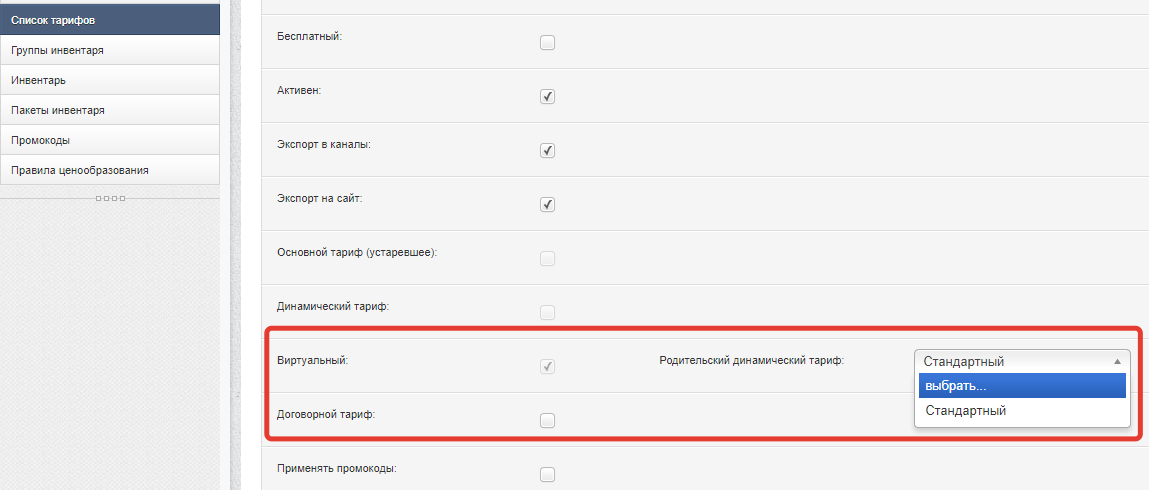](https://help.ecvi.ru/uploads/images/gallery/2024-04/virttarif.png) Тариф при этом строится как обычно, просто все или только несколько периодов действия цен могут иметь “виртуальные” пакеты, дающие возможность “привязать” цены к динамическому тарифу. Настройка «виртуального» ценового пакета в разделе *Услуги - Список пакетов услуг* имеет некоторые особенности. Главным образом это то, что в таблице можно задать не только стоимость проживания напрямую, но и наценку/скидку:  “Виртуальных” тарифов (тарифов, содержащих виртуальные ценовые таблицы) в системе может быть сколько угодно. А поскольку в тарифе может быть много периодов (по сезонам и пр.) с разными пакетами, это в итоге дает возможность делать “виртуальные” тарифы, в которых в сезон надбавка одна, в несезон - другая и т.п. # Включенные пакеты и услуги ##### Общая информация Вы можете включить в тариф дополнительные компоненты: пакеты питания, наборы услуг или отдельные услуги, для этого в интерфейсе настройки периодов тарифа добавлены три поля: - Питание - Пакеты - Услуги Это позволяет гибко настраивать комплектацию тарифа в рамках каждого периода проживания: [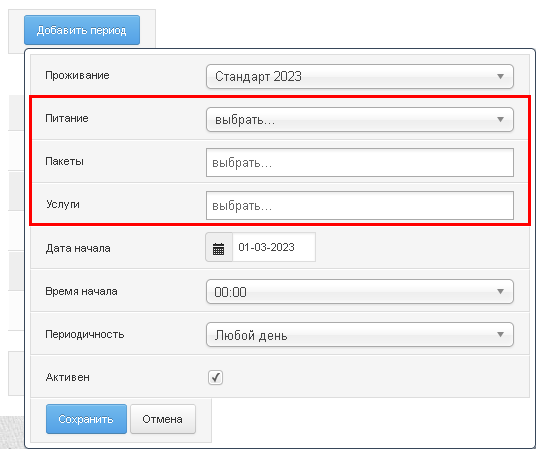](https://help.ecvi.ru/uploads/images/gallery/2023-03/iGYimage.png) **Зачем это нужно?** Такой подход решает несколько ключевых задач: 1. Автоматизация в карточке заявки: Выбранный пакет питания или услуг автоматически подставляется в заявку при применении тарифа. 2. Фиксированная стоимость с детализацией: Вы можете «включить» дополнительные услуги в общую стоимость проживания, не меняя итоговую сумму для гостя. 3. Корректное отражение в счёте: При начислении эти услуги будут отображаться отдельными позициями, но их сумма будет вычтена из стоимости проживания, сохраняя общую сумму заказа неизменной. Проще говоря: Все включённые опции (питание, пакеты) действуют «**за счёт**» цены номера и должны считаться «**в том числе**». **Особенно актуально для интеграций** Это критически важно для отелей, использующих интеграцию с каналами продаж (через Channel Manager или прямо). Функционал позволяет: - Учитывать правильный тип питания в заявке. - Передавать корректные данные в канал. - Сохранять неизменной общую стоимость бронирования, что является обязательным требованием для работы с большинством систем. ##### Выделение услуг питания Если в отеле услуга питания по умолчанию включена в стоимость номера, то при этом следует иметь ввиду - требуется ли выделять стоимость питания при начислении или нет (чтобы в доходных отчетах было видно разделение на услуги проживания и питания). Если стоимость питания не нужно учитывать и питание по умолчанию включается в стоимость услуги "Проживание", то при подстановке соответствующего пакета питания в настройках расписания: [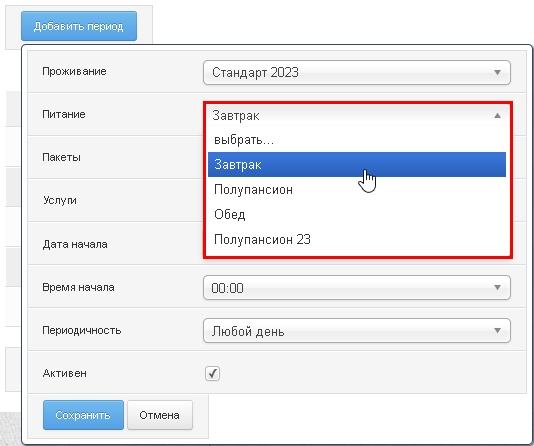](https://help.ecvi.ru/uploads/images/gallery/2023-03/ZtWimage.png) Создаваемая заявка с таким тарифом будет по умолчанию подставлять вариант питания в карточке: [](https://help.ecvi.ru/uploads/images/gallery/2023-03/i1Rimage.png) Тогда стоимость за услугу питания дополнительно браться не будет, и гость будет учтен в отчете по питанию. Если в пакете питания будет прописана стоимость, к примеру, стоимость завтрака 500 рублей с человека: [](https://help.ecvi.ru/uploads/images/gallery/2023-03/x61image.png) То в этом случае общая стоимость проживания не изменится, но при начислении услуги в счете стоимость услуги питания будет выделена из цены за проживание: [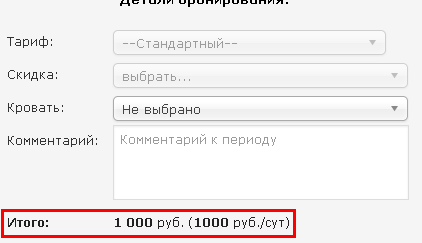](https://help.ecvi.ru/uploads/images/gallery/2023-03/GrAimage.png) [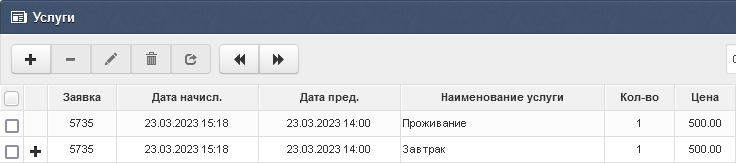](https://help.ecvi.ru/uploads/images/gallery/2023-03/f8kimage.png) ##### Выделение дополнительных услуг Если в стоимость проживания входит какая-либо дополнительная услуга (к примеру, коммунальная), которая к тому же может по разному тарифицироваться для разных категорий номеров и при этом стоимость такой услуги уже заложена в общую стоимость номера в пакете с проживанием, то в этом случае следует создать такой Пакет с ценами на коммунальные услуги со стоимостью коммунальной услуги: [](https://help.ecvi.ru/uploads/images/gallery/2023-03/ywFimage.png) После чего созданный пакет с дополнительными услугами необходимо прописать в используемых пакетных таблицых тарифа, которые заданы в расписании (Услуги - Список тарифов - кнопка редактировать в строчке с нужным тарифом): [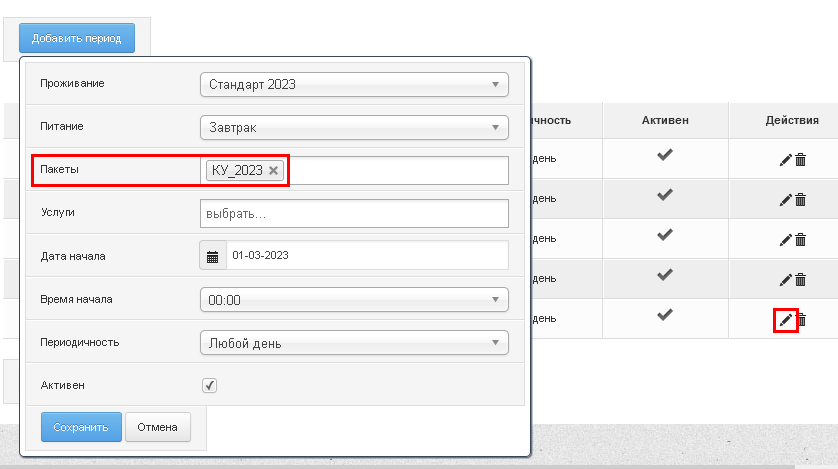](https://help.ecvi.ru/uploads/images/gallery/2023-03/OVrimage.png) Конечный результат настроек пользователь может увидеть в новой созданной заявке в разделе Услуги: [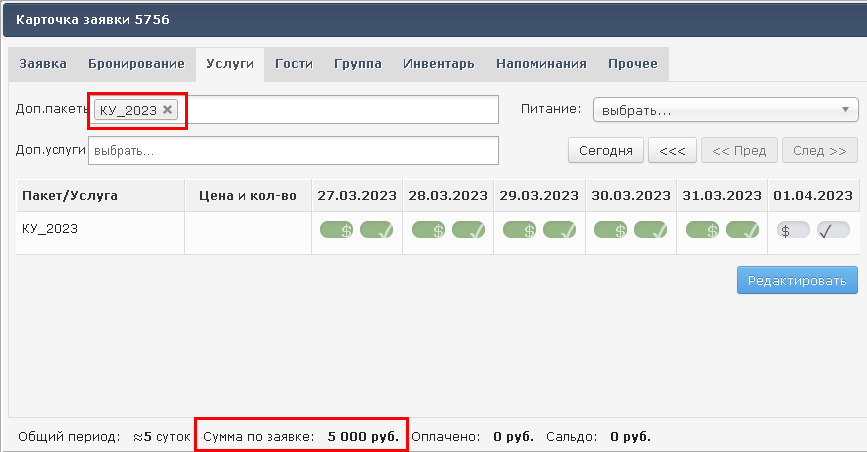](https://help.ecvi.ru/uploads/images/gallery/2023-03/Mf8image.png) При этом в Счете гостя сумма будет разделяться исходя из прописанной суммы дополнительных услуг и автоматически вычитаться из суммы проживания, не меняя при этом общую сумму: [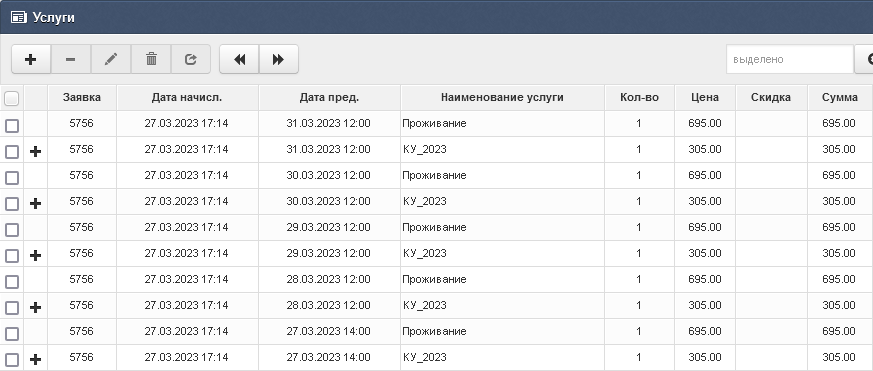](https://help.ecvi.ru/uploads/images/gallery/2023-03/nJYimage.png) # Применение пакетов как уровней цен в динамических тарифах Теперь вы можете напрямую использовать готовые ценовые пакеты в динамических тарифах. **Шаг 1: Создайте новый пакет с ценами** 1. Перейдите в раздел: Администрирование → Услуги → Список пакетов услуг. 2. Способ 1 (с нуля): Создайте новый пакет. 3. Способ 2 (быстрый): Скопируйте существующий пакет. \- Напротив нужного пакета нажмите на иконку редактирования («карандаш»). \- Внизу окна найдите и нажмите кнопку «Копировать». \- Введите новое название пакета и установите необходимые цены. **Шаг 2: Настройте пакет для динамического тарифа** В настройках пакета: 1. Обязательно поставьте галочку «Уровень цен». 2. Выберите цвет, которым будут отмечены соответствующие даты в сетке динамического тарифа. [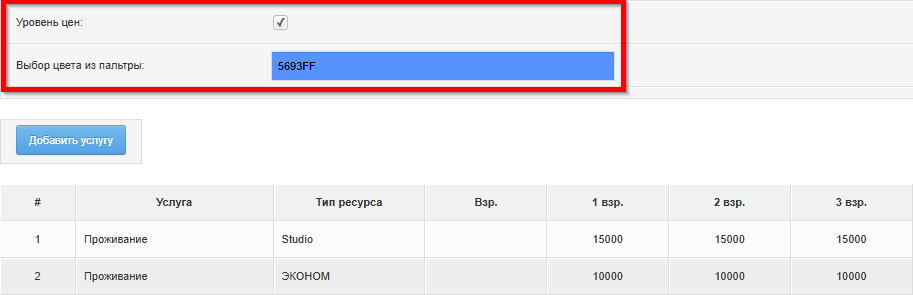](https://help.ecvi.ru/uploads/images/gallery/2026-02/ECnimage.png) После создания пакета с уровнем цен перейдите в раздел «Динамический тариф» и выберите тариф, к которому вы хотите его применить: [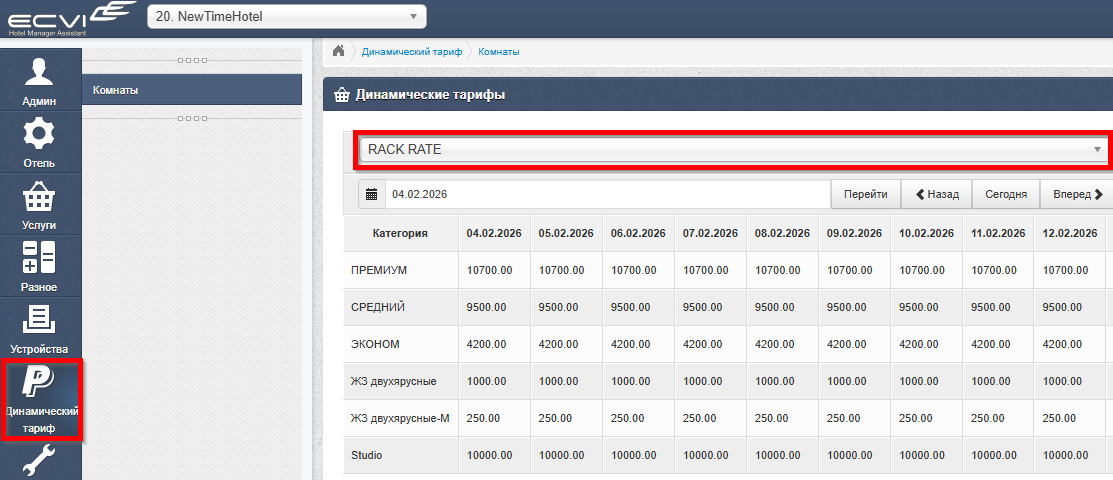](https://help.ecvi.ru/uploads/images/gallery/2026-02/X5himage.png) 1. Нажмите на ячейку напротив нужной категории номера. 2. В открывшемся окне выполните настройку: \- Выберите пакет услуг: Укажите заранее созданный пакет с уровнем цен. \- Задайте период действия: Укажите даты «С» и «По». 3. Дополнительная опция — фильтр по дням недели: \- Вы можете активировать выбор конкретных дней недели (например, только пятница и суббота). \- В этом случае система применит цены из выбранного пакета только в указанные дни в рамках заданного периода. [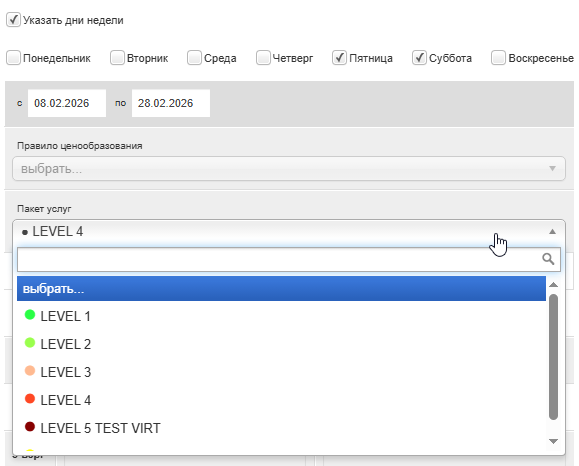](https://help.ecvi.ru/uploads/images/gallery/2026-02/mJbimage.png) После сохранения, все ячейки окрасятся в выбранный цвет и применяться цены, согласно нашему пакету. После этого цены в этом периоде больше нельзя редактировать вручную. [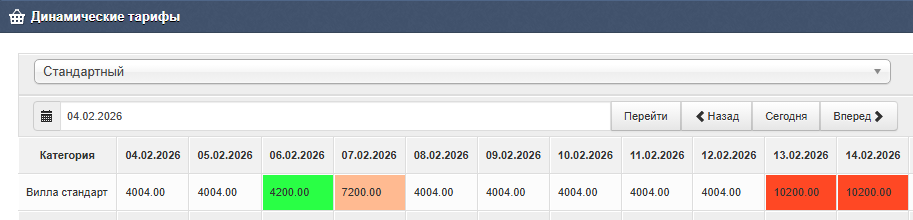](https://help.ecvi.ru/uploads/images/gallery/2026-02/GPvimage.png) Для редактирования цен, вы можете изменить цены в пакете, который применён в данном периоде и перепривязать его в данном периоде. # Общие сведения о пакетах услуг Пакеты услуг — это основа для расчёта стоимости в системе ECVI. Когда вы создаёте или редактируете стандартный тариф, вы не задаёте цены напрямую, а настраиваете расписание, которое определяет, когда и какой пакет услуг будет применён. Цены хранятся непосредственно стоимость проживания (аренды) указывается именно в пакетах услуг. **Как перейти к настройке?** Работа с пакетами ведётся в разделе: Администрирование → Услуги → Список пакетов услуг Давайте рассмотрим структуру и настройку пакета на примере ниже: [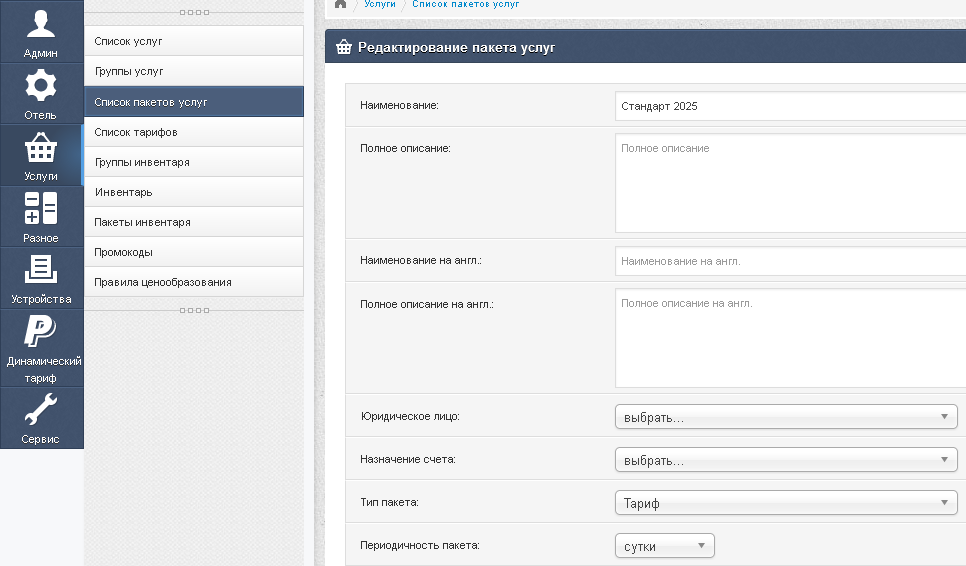](https://help.ecvi.ru/uploads/images/gallery/2024-04/djYimage.png) **1. Наименование** Указывайте название внимательно, так как оно используется не только для внутренней настройки, но и отображается в счёте гостя как название тарифа, по которому рассчитано проживание. **2. Тип пакета** Выберите назначение пакета: - Тариф — для указания стоимости проживания (аренды). - Питание — для пакетов питания. - Общий — для пакетов дополнительных услуг. **3. Периодичность** Определяет единицу расчёта цены: - Час — для почасовой аренды. - Сутки — для посуточного проживания. - Месяц — для долгосрочной аренды. - Однократно — обычно для разовых дополнительных услуг. **4. Специальные флажки** - Экспорт — актуален только для пакетов питания. Определяет, будет ли этот пакет передаваться в форму бронирования на сайте. - Виртуальный — устанавливайте для пакетов, которые задают скидку или наценку к основной цене (используются в виртуальных тарифах). Подробнее см. в соответствующем разделе. - Применять скидки — позволяет управлять применением скидки для такого пакета при подстановке в брони - Уровень цен и Выбор цвета из палитры - помечает пакет как готовый ценовой уровень для динамического тарифа с назначением цвета для выделения в разделе Динамический тариф. **[Подробное описание по ссылке.](https://help.ecvi.ru/books/baza-znanii-ecvi/page/primenenie-paketov-kak-urovnei-cen-v-dinamiceskix-tarifax)** В таблице ниже задаётся конкретная стоимость для каждого варианта размещения. **Как добавить строку с ценой:** 1. Нажмите кнопку «Добавить услугу». 2. В открывшемся окне: \- Выберите услугу (обычно «Проживание»). \- Выберите категорию номера или койку (Группа ресурсов). \- Нажмите «Добавить». **Важная рекомендация:** Для полноты пакета рекомендуется добавить отдельные строки с услугой «Проживание» **для всех категорий номеров и коек**, существующих в вашем отеле. Это позволит корректно применять пакет к любому типу размещения. [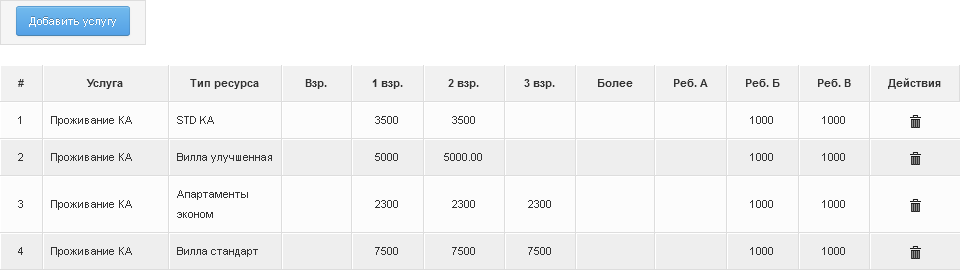](https://help.ecvi.ru/uploads/images/gallery/2024-04/yg8image.png) ##### Настройка стоимости в зависимости от количества гостей В таблице пакета услуг вы можете гибко задать, как рассчитывается цена при разном количестве гостей в номере. **1. Два основных подхода к расчёту** Выберите один из двух вариантов заполнения: **Вариант А: Упрощённый расчёт (колонка «Взр.») для доп услуг** - Заполните только колонку «Взр.». - Система рассчитает стоимость как: \[Цена за 1 взрослого\] × \[Количество гостей\]. - Пример: Цена «Взр.» = 1000 ₽. За 2 гостя = 2000 ₽, за 3 гостей = 3000 ₽. **Вариант Б: Детальный расчёт (колонки «1 взр.», «2 взр.», «3 взр.») для тарифов** - Заполните конкретные суммы для 1, 2 и 3 гостей. - Система использует указанную стоимость для точного числа гостей. - Пример: «1 взр.» = 1000 ₽, «2 взр.» = 1350 ₽, «3 взр.» = 1500 ₽.Используйте либо Вариант А, либо Вариант Б. Смешивать оба подхода в одной строке пакета некорректно
**2. Доплата за четвёртого и последующих гостей (колонка «Более»)** - В эту колонку заносится **доплата за каждого гостя сверх трёх.** - Пример: Стоимость за 3 гостя = 1500 ₽, «Более» = 300 ₽. Тогда за 4 гостя = 1500 + 300 = 1800 ₽, за 5 гостей = 1500 + (300 × 2) = 2100 ₽. - **Особый случай:** Если колонка «3 взр.» заполнена, а «Более» — пуста, то стоимость для 4, 5 и более гостей будет равна стоимости за 3 гостя. **3. Что значит незаполненная колонка?** Если вы используете детальный расчёт (Вариант Б), то пустая колонка означает невозможность размещения. - Пример: Заполнены «1 взр.» и «2 взр.», но не заполнена «3 взр.». Это значит, что поселение 3 взрослых в этот номер по данному тарифу невозможно. При попытке система покажет ошибку расчёта. **4. Доплаты за детей (колонки «Реб. А», «Реб. Б», «Реб. В»)** - Эти колонки служат для указания доплаты за размещение ребёнка соответствующей категории. - Напоминание: Категории детей (А, Б, В) в ECVI не привязаны к возрасту. Вы можете определить их значение самостоятельно (например, «Реб. А» — ребёнок до 5 лет, «Реб. Б» — ребёнок до 12 лет).Нажмите клавишу Enter на клавиатуре, чтобы зафиксировать введённое значение.
Нажмите кнопку «Сохранить», расположенную в нижней части экрана редактирования пакета.
**“База” ценового пакета (пакета услуг)** [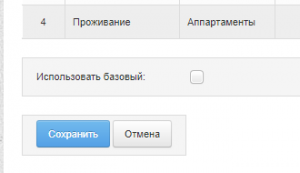](https://help.ecvi.ru/uploads/images/gallery/2022-09/P84image.png) В нижней части окна свойств пакета, под таблицей с ценами, расположен флажок **Использовать базовый**, который можно использовать для создания пакета с особыми правилами тарификации проживания (аренды). Сразу после выставления флажка в пакете создается копия таблицы цен, которая уже была создана в пакете ранее. Однако назначение этой “дублирующей” таблицы цен несколько иное: в ней задается стоимость фиксированного количества часов, суток (месяцев), которые, в случае с этим пакетом (а потом - тарифом) гость оплачивает в любом случае. [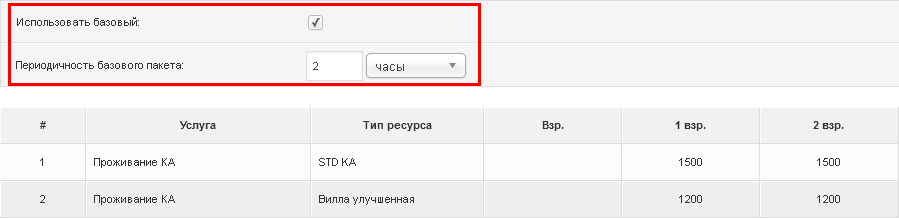](https://help.ecvi.ru/uploads/images/gallery/2024-04/N8timage.png) Например, в случае пакета, на основе которого создается “почасовой” тариф, мы можем указать, что номер сдается минимум на 2 часа. И стоимость этих первых 2 часов указывается в таблице ниже (по тем же правилам, что и в “основной” таблице). Даже если гость пользуется номером меньшее время, стоимость, рассчитанная на основе пакета, меньше не будет. Или другой пример: создадим тариф - “спецпредложение выходного дня”, который построим на основе пакета с “базой” 2 суток. В этом случае, даже если гость проживет в номере только 1 сутки, он все равно платит за “базу”. Но, возможно, по более привлекательной цене. *При любом* значении “базы” пакета при расчете стоимости проживания она применяется **только один раз**. То есть база - это стоимость первых “неделимых” n часов, суток или месяцев. Если же гость проживает (или продлевает проживание) на срок больше “базы”, то продление будет рассчитано по правилам, указанным в “верхней” таблице цен пакета (за каждый час, сутки или др. сверх базы). # Особенности настроек помесячного тарифа Для того, чтобы стоимость по тарифу для долгосрочных резервирований считалась помесячно - в настройках тарифа предусмотрены следующие настройки: [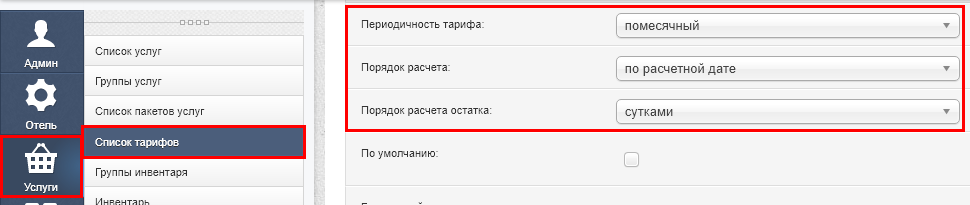](https://help.ecvi.ru/uploads/images/gallery/2023-03/Ym2image.png) **1. Периодичность тарифа - "помесячный"**, основная настройка, исходя из которой в Карточке будет применяться режим расчета помесячного тарифа; **2. Порядок расчета:** \- По дате заезда При таком порядке расчета система будет оперировать ценой за месяц проживания исходя из того, какая стоимость действует в первый день заезда гостя. \- По расчетной дате Используется в том случае, если расчет стоимости по заявке по такому тарифу нужно проводить считая количество дней в периоде проживания гостя в каждый конкретный месяц проживания.Указанные настраиваемые ограничения применяются только при работе с заявками внутри системы и не передаются в каналы продаж в качестве ограничений по тарифам