Работа с заявками
- Как создать заявку
- Как оформить заезд гостей в системе
- Как изменить период проживания
- Как найти заявку гостя
- От чего зависит цвет заявки на графическом плане
- Как изменить количество гостей в заявке
- Как сформировать подтверждение о бронировании
- Как изменить персональные данные гостей
- Как прикрепить компанию к заявке
- Как рассчитывается стоимость по заявке
- Как отредактировать тариф
- Как отменить/удалить заявку
- Как просмотреть неразмещенные заявки
- Как просмотреть загрузку отеля
- Как восстановить удаленную заявку
- Как применить скидку
- Как переместить заявку
- Как учитывать выдачу инвентаря
- Как просмотреть историю создания и обработки заявки
- Создание бронирований через модуль Заявки
- Как выгрузить бронирования из ECVI
- Как настроить расписание применения пакета услуг
- Как подселить гостя к существующей заявке
- Как работает учёт питания
- Применение расписания при работе с пакетами питания
- Как внести новую компанию
- Как объединить две одинаковые компании
- Как создать напоминание в заявке
- Как отметить заявки с предоплатой
- Как добавить гостя в список VIP
- Как добавить гостя в черный список
- Не удается изменить количество гостей в заявке
- Как рассчитать стоимость заявки без предварительного создания брони
- Как разделить гостей в заявке
- Как провести по системе подарочный сертификат
- Как добавить завтрак в день заезда гостя
- Как изменить категорию неразмещенной заявки
- Отображение типа кровати (двуспальная/раздельно)
- Операция Вселение
- Как оформить переезд
- Операция "Заменить" гостя
- Как закрепить номер в бронировании (запрет на смену номера)
- Памятка по обработке диалога "Сохранить старый тариф?"
- Как добавить рамочный договор для компании
- Маркетинговые коды: детализация сегментации бронирований
- Управление овербукингом: гибкая настройка перебронирования
Как создать заявку
Переместите курсор мыши на свободный номер графического плана (строка) и выберите предполагаемую дату заезда гостя (столбец).
Зажав левую кнопку мыши протяните полоску с заявкой до планируемой даты выезда гостя и отпустить кнопку мыши.
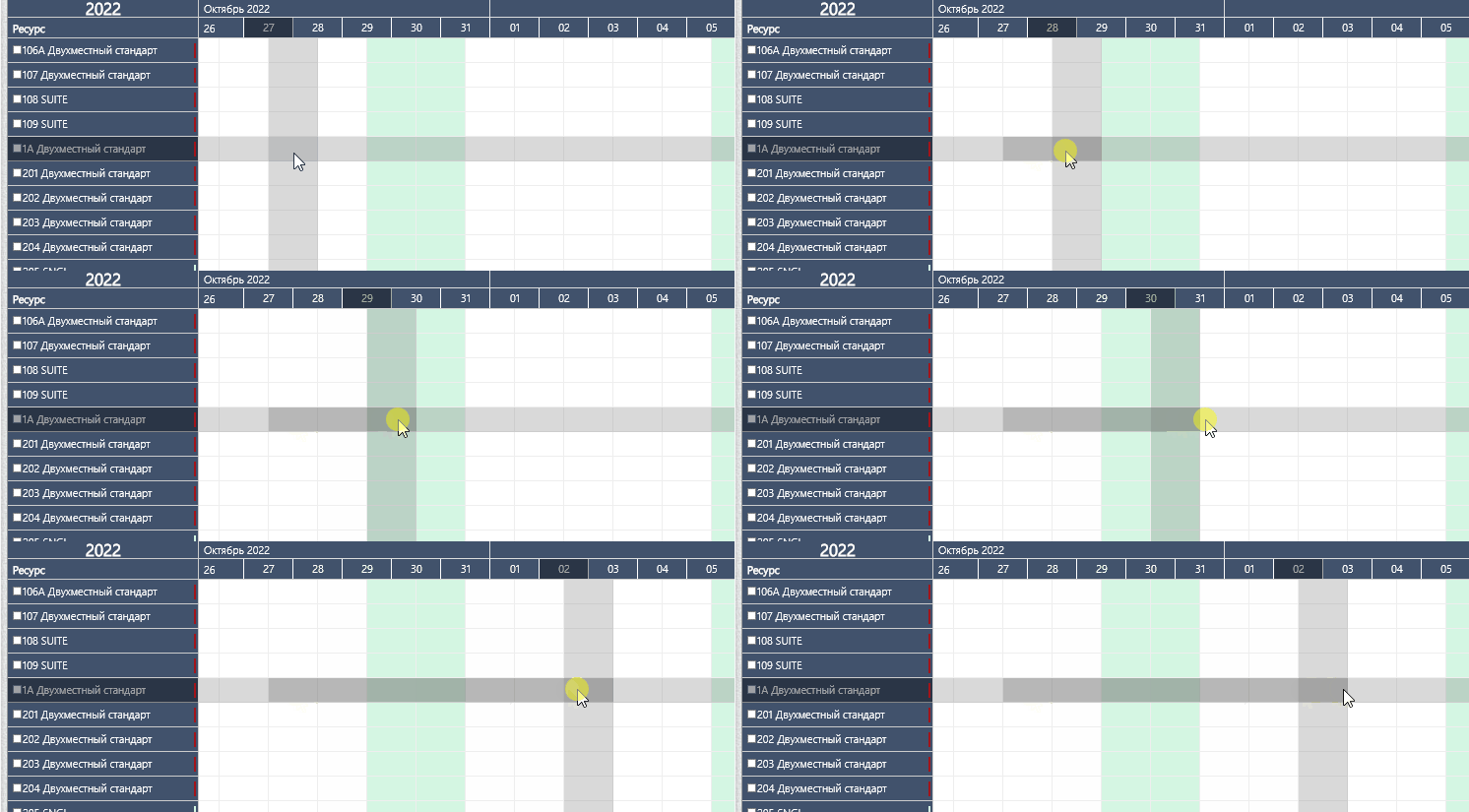
В результате на экране откроется Карточка заявки, в которой следует заполнить данные в поле «Гость» для сохранения заявки.
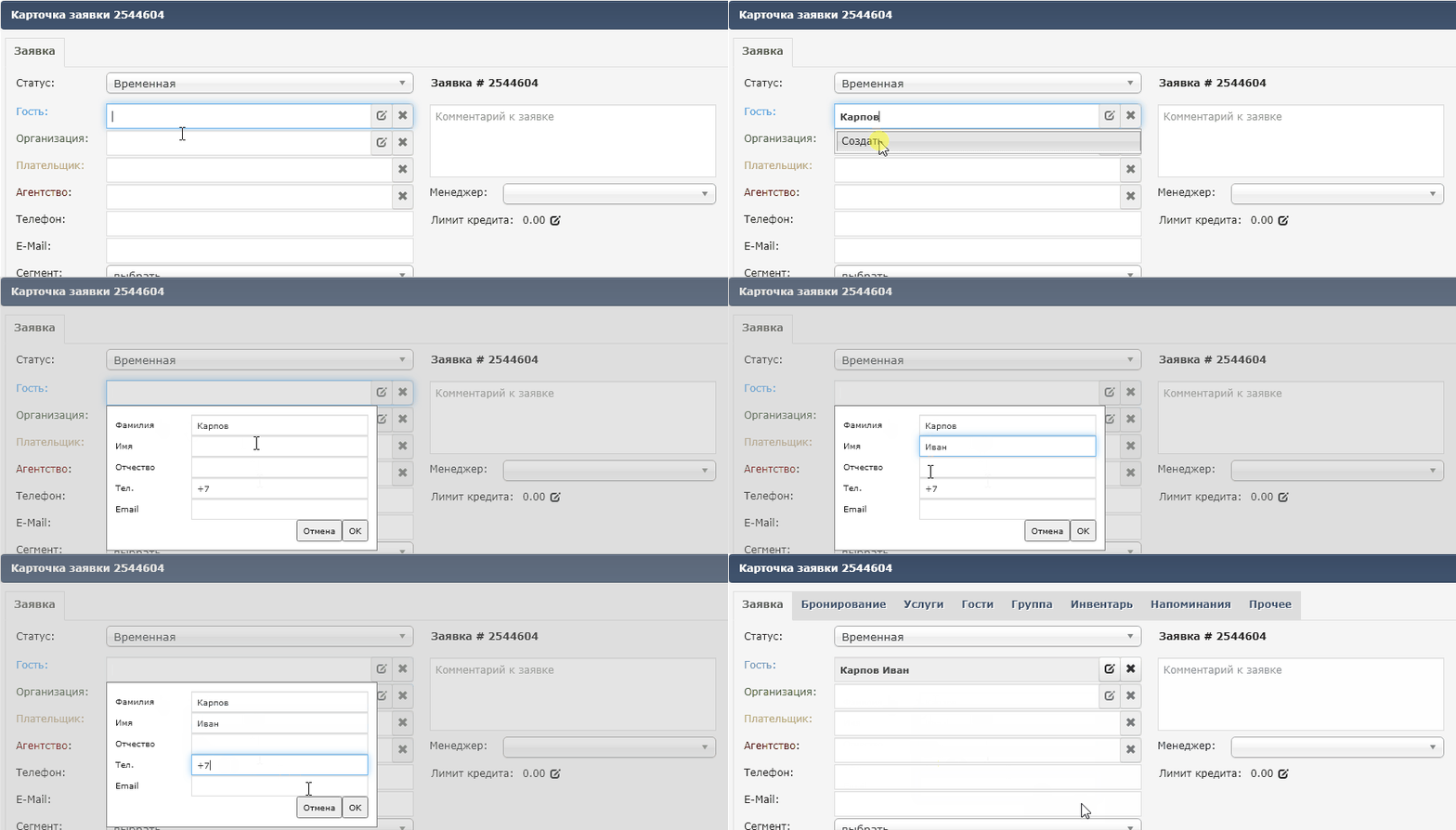
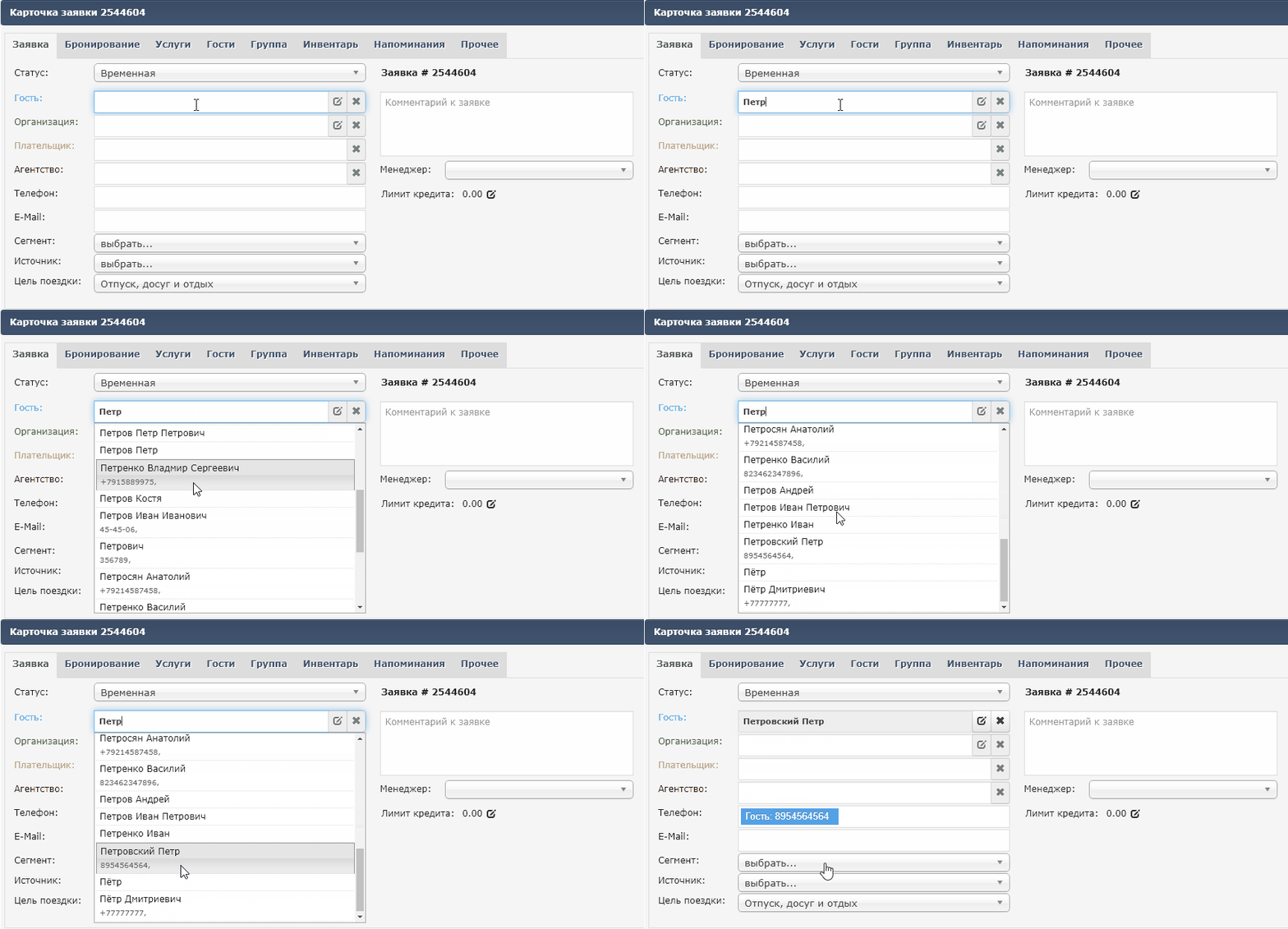
Если гость ранее проживал в отеле, то при вводе первых четырех букв фамилии система предложит воспользоваться записью из архива профайлов гостей. Если гость впервые посещает отель, то выбираем пункт «Создать» и вводим обязательные поля если такие присутствуют.
Новый гость, который ранее не проживал в отеле
Гость, который ранее уже проживал в отеле (есть в базе)
Поиск срабатывает начиная с 4 (четвертого) введенного символа.
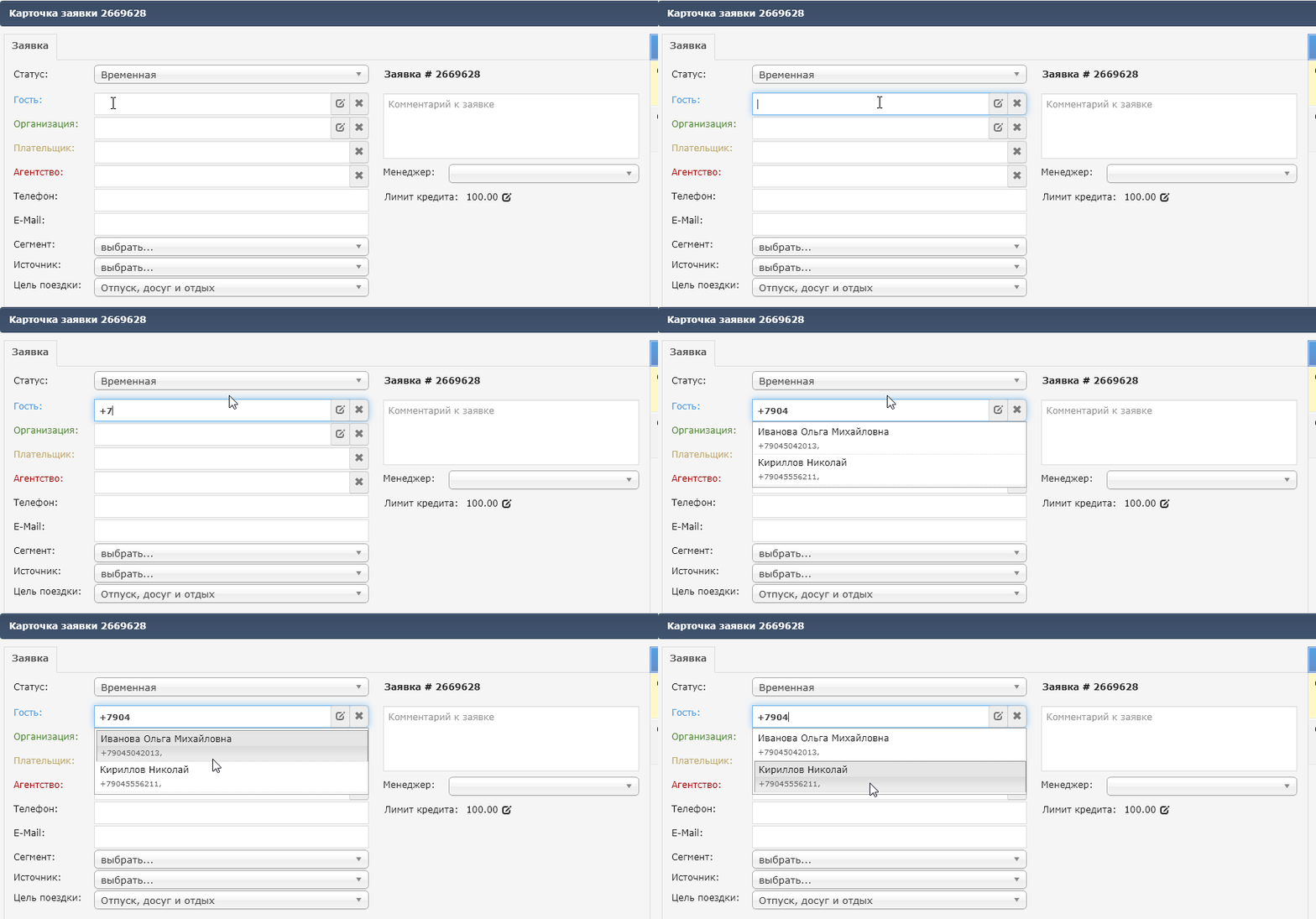
Поиск гостя по номеру телефона
Поиск гостя можно осуществить и с помощью номера телефона, для этого пользователю следует начать вводить номер телефона начиная с "+7" или "8" (в зависимости от того, в каком формате номер телефона был указан ранее. поэтому следует соблюдать единый формат ввода номера телефона). Поиск так же начинает срабатывать начиная с ввода четвертого символа номера телефона.
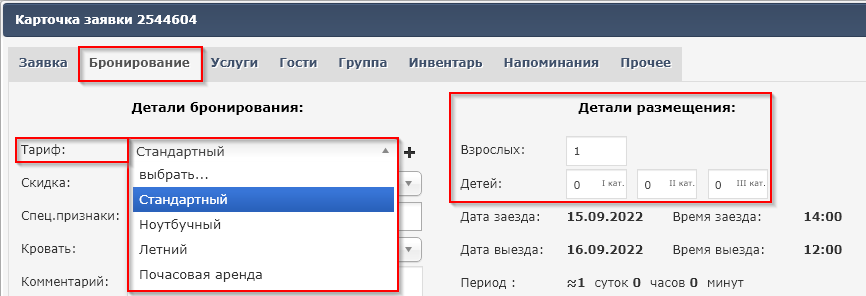
А так же изменить пакет питания во вкладке «Услуги»:
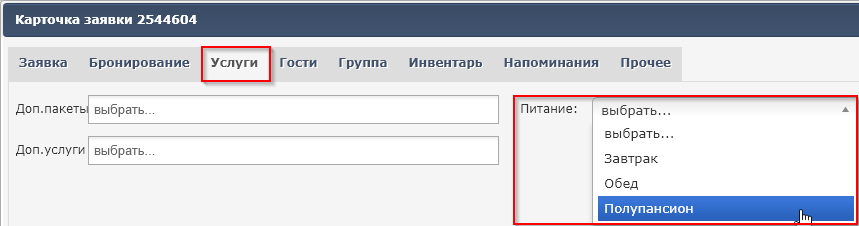
При редактировании Тарифа или Питания – общая сумма по заявке может меняться.
По кнопке Сохранить новая заявка будет создана в ECVI на заданный период проживания.
При работе с динамическими тарифами - пакеты питания могут подставляться в карточке автоматически (если пакет питания был настроен в соответствующей настройке тарифа как "включенный пакет") - ИНСТРУКЦИЯ
Как оформить заезд гостей в системе
Для того, чтобы осуществить по системе Заезд гостей следует выполнить следующие шаги:
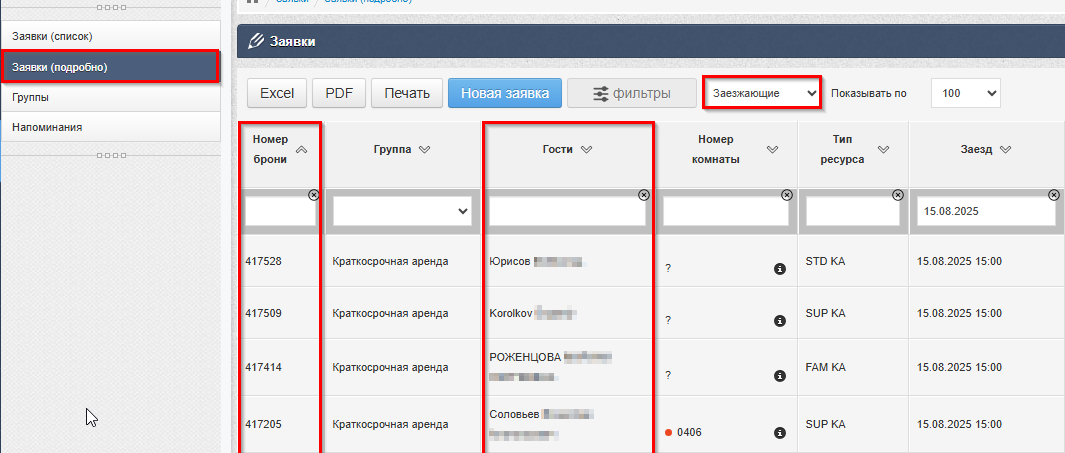
- Для начала следует найти заявку с гостем, это удобнее всего сделать через раздел Заявки -> Заявки (подробно) -> выбор фильтра "Заезжающие". При этом фильтре система автоматически выставит соответствующие фильтры "Дата заезда"=текущая дата и отсортирует список бронирований с заездом на сегодня.
Из полученного списка гостей на "сегодняшний заезд" можно использовать отбор по:
- фамилии гостя -> ввод фамилии в поле "Гости;
- внутреннему номеру заявки в системе (в случае, если для гостя ранее было сформировано подтверждение и обозначен такой номер) - ввод номера заявки в поле "Номер брони"

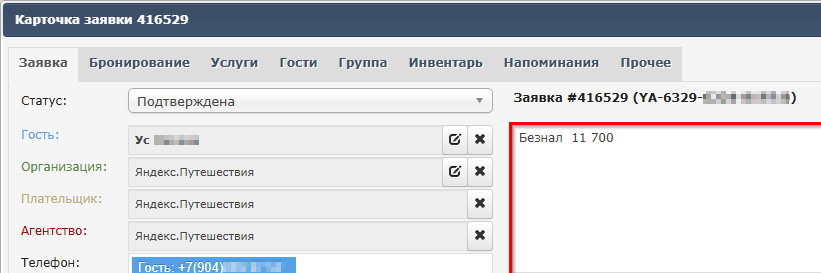
- После того, как заявка с гостем найдена в системе можно открыть карточку заявки с целью проверки каких-либо особых условий размещения брони, которые могли быть вписаны другими сотрудниками в текстовом поле "Примечание заявки"

Бронирования могли быть оплачены заранее с использованием разных видов оплат в зависимости от источника получения бронирования, так, например, бронирования от компаний могли быть предпоплачены по безналичному расчету и в системе это как правило отмечается исходя из наличия заполенной компании в поле Плательщик.
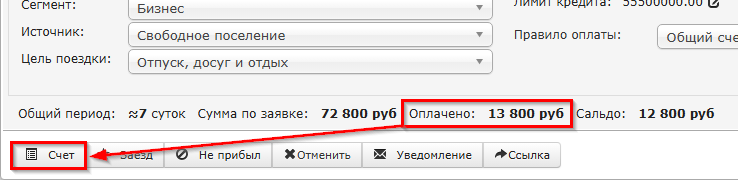
В каждой карточке заявки отображается признак "Оплачено", расположенный в нижней панели карточки, которая и означает наличие оплаты на лицевом счете. Детали по оплате можно увидеть при переходе на лицевой счет заявки по кнопке Счет.

- В процессе оформления заявки и в зависимости от условий оплаты за услуги проживания в отеле, после выдачи ключ-карты для доступа в номер выполняется команда "Заезд", которая переводит заявку из статуса "временная"/"подтвержденная" в статус "Заезд".
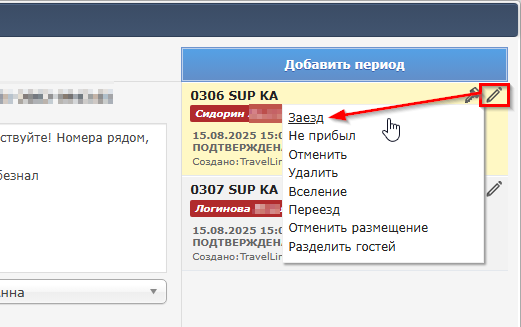
В случае, если заявка состоит из бронирований нескольких номеров и требуется осуществить заезд только для одного номера заявки, то следует использовать контекстное меню в правой части у соответствующего периода проживания, чтобы обозначить в системе заезд гостя:

Как изменить период проживания
Изменить период проживания для созданной заявки возможно двумя способами:
1. В Карточке заявки -> вкладка Бронирование -> кнопка Изменить:
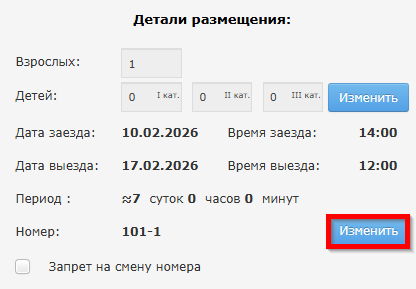
В случае продления заявки через диалог "Параметры бронирования" система будет задавать встречный вопрос пользователю "Сохранить старый тариф", при котором может быть переопределена стоимость проживания для новых добавленных дней проживания:
- Сохранить старый тариф -> Да: в этом случае стоимость суток проживания будет унаследована исходя из стоимости ночи на дату выезда гостя и применена для каждого дня продления заявки
- Сохранить старый тариф -> Нет: стоимость для новых продленных дней будет рассчитана исходя из действующего прайса тарифа
В том случае, если в номере уже размещено другое бронирование и пользователь попытается задать дату выезда с пересечением по такой заявке, то система не позволит выполнить такую операцию и выдаст сообщеие о занятости ресурса:

В этом случае потребуется или перенести вторую созданную заявку (при такой возможности), либо для продлеваемого периода оформить отдельный период проживания.
2. Через графическую шахматку в модуле Бронирование путем зажатия левой кнопки мышки по краю заявки и протягивания до новой даты выезда относительно календарной сетки:
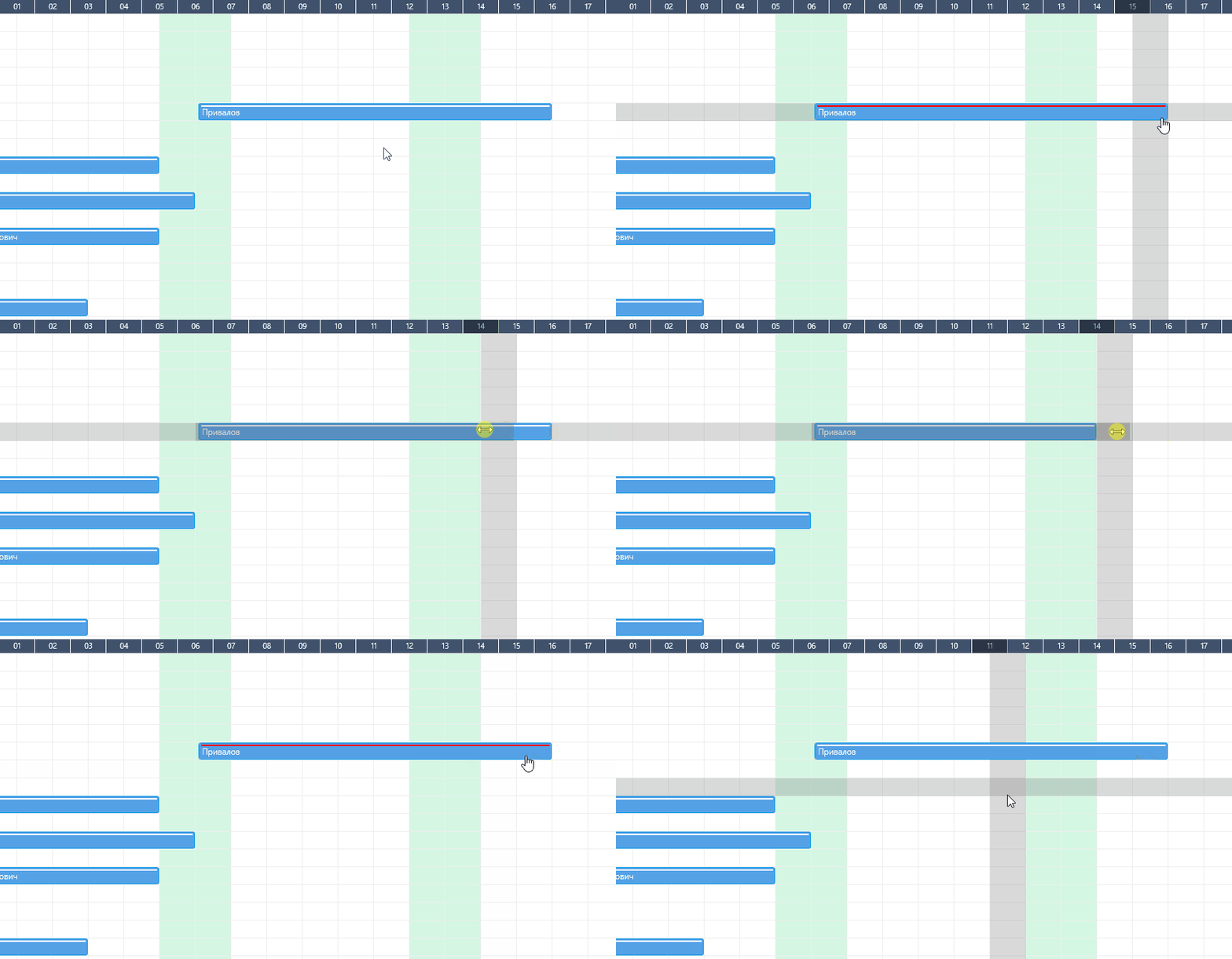
При изменении периода проживания стоимость в поле "Сумма по заявке" будет пересчитываться автоматически
В системе можно включить вывод подтверждающих уведомлений при обработке бронирований с графической шахматки - https://help.ecvi.ru/books/baza-znanii-ecvi/page/vsplyvayushhie-uvedomleniya
Как найти заявку гостя
Поиск бронирований осуществляется только по основному гостю, указанному в заявке.
Для поиска заявки с гостем в системе перейдите в модуль "Заявки" с использованием следующих полей:
- Номер брони - внутренний номер заявки в ECVI;
- Номер в канале - номер заявки, который наследуется в заявку ECVI из канала бронирования (такой номер виден в подтверждении, которые канал отправляет при новом бронировании);
- Поиск по связке "фамилия" + "имя" гостя;
- Поиск по установленной компании в карточке заявки.
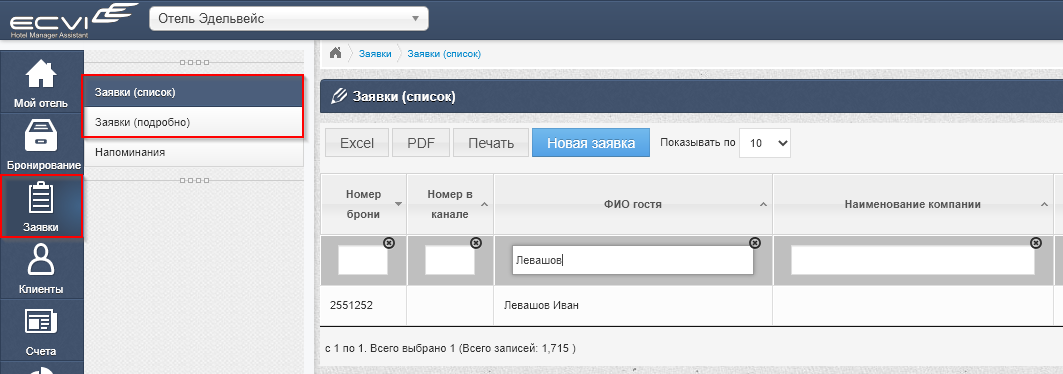
Из этого модуля найденную заявку можно открыть по клику мыши или же перейти на счет заявки по кнопке  (из последней колонки "Действия") или удалить по кнопке
  .
.
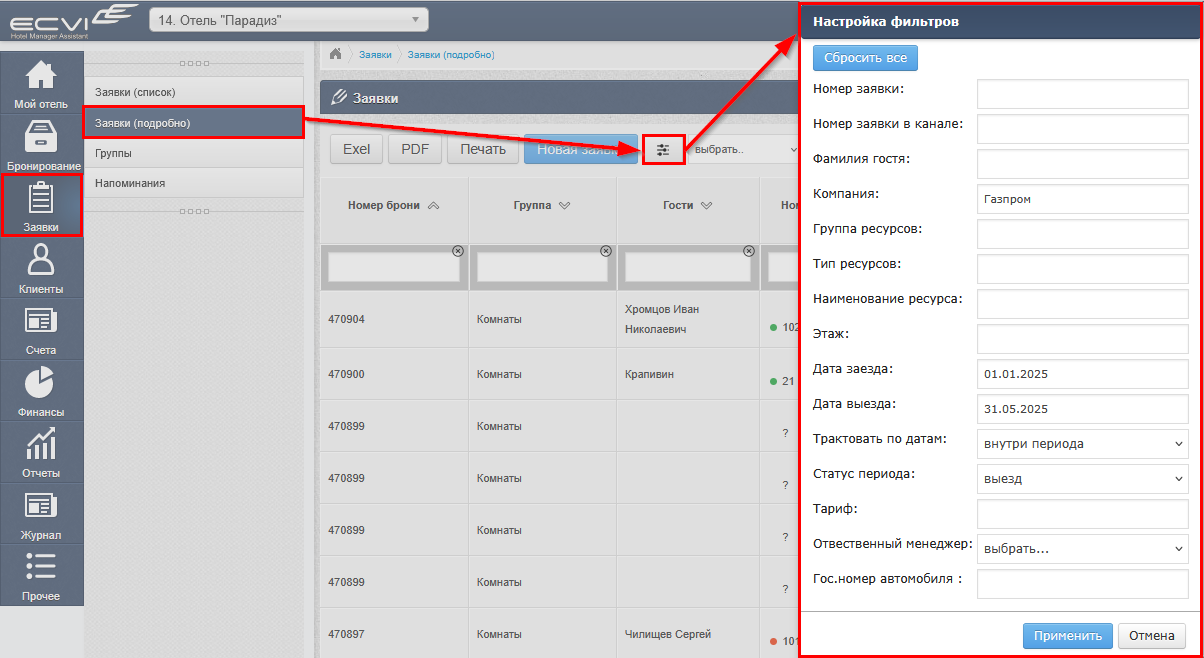
Так как в системе поиск заявок доступен в двух разных представлениях: «Заявки (список)» и «Заявки (подробно)». Важно понимать их ключевые отличия:
«Заявки (список)» — сводная информация по брони
- Это укрупнённый список, где каждая строка — одна заявка.
- Отображается основной гость, общий статус, состояние счёта (Сальдо) и сумма оплат.
- Так как в одной заявке может быть несколько номеров, даты «Заезд» и «Выезд» показывают минимальную и максимальную даты по всем забронированным ресурсам.
- Ограничение: В этом разделе нельзя использовать фильтры по полям «Комната (ресурс)», «Заезд» и «Выезд» для точного поиска, так как данные в строке обобщены.
«Заявки (подробно)» — детализация по периодам и ресурсам
- Это детализированная таблица, где каждая строка соответствует одному периоду проживания в конкретном номере.
- Одна заявка из списка может быть «развернута» здесь на несколько строк — по количеству забронированных номеров и периодов.
- Преимущество: Здесь доступен точный поиск с использованием большего количества фильтров, в том числе по конкретным ресурсам, датам заезда и выезда, что идеально подходит для работы с отдельными бронями.
Краткий итог:
- Используйте «Заявки (список)» для общего обзора и работы со счетами.
- Используйте «Заявки (подробно)» для точного поиска, управления номерами и периодами проживания.
От чего зависит цвет заявки на графическом плане
В процессе работы с заявками их цвета могут меняться в зависимости от статуса:
- заезд
- выезд
- временная
- подтвержденная
- заявка открыта и редактируется с другого рабочего места
- ремонт номера
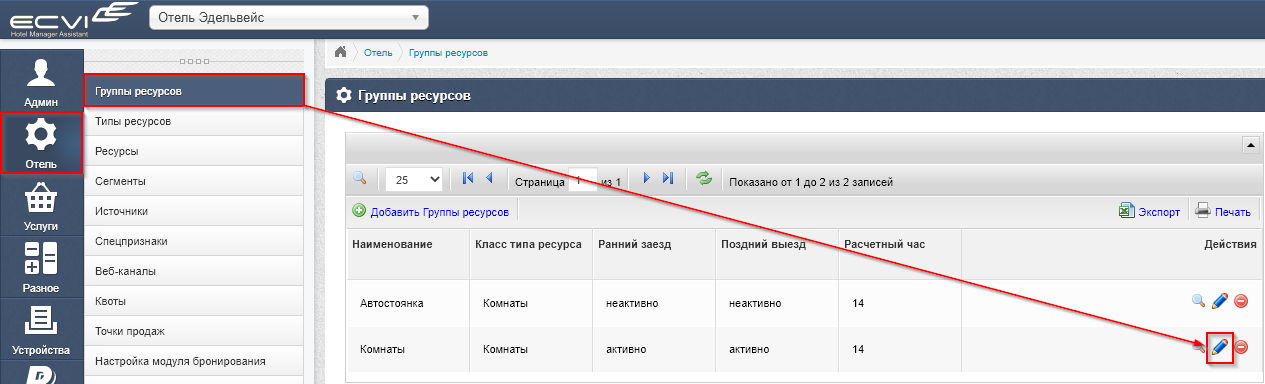
Настройку цветов в зависимости от статуса заявки возможно изменить в модуле Администрирование (доступ предоставляется при наличии прав у учетной записи пользователя):
Отель - Группы ресурсов -  Редактировать группу ресурсов
Далее открывает раздел  Настройки (в правом верхнем углу раздела Группы ресурсов) - Настройки цветов резервирований:
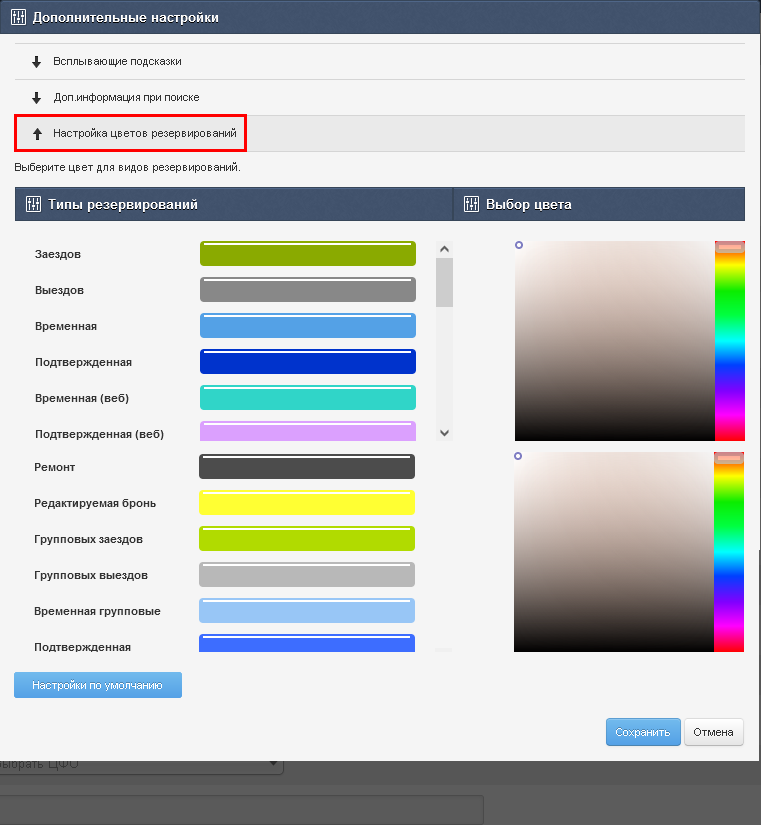
Цвет для резервирования выбирается пользователем из палитры "Выбор цвета", по кнопке "Сохранить" будет применена новая цветовая схема для заявок.
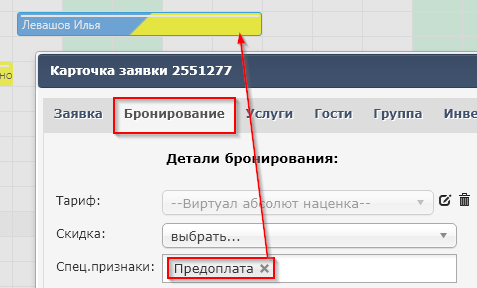
Так же для заявки предусмотрено применение одновременно двух цветов на шахматке - это означает, что в указанной заявке применен Специальный признак:
Как изменить количество гостей в заявке
Создание новой заявки на бронирование может быть выполнено как с графического модуля "Бронирование", при котором по умолчанию количество взрослых = "1", так и процесс создания заявки может инициироваться через модуль
Заявки -> Новая заявка, здесь пользователь может заранее обозначить планируемое количество гостей к заезду.
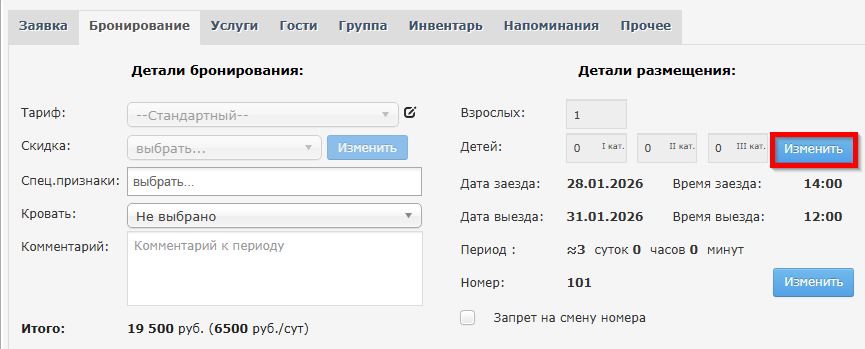
Как и в первом так и во втором случае могут быть сценарии, при которых возникает потребность в изменении количества гостей в заявке, и для этого следует перейти во вкладку Бронирование и по кнопке "Изменить" переназначить количество взрослых и детских персон в этом редактируемом периоде:
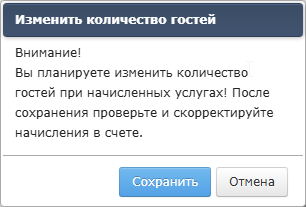
Для бронирований, полученных из OTA процедура изменения количества персон будет инициировать появление диалога "Сохранить старый тариф?" с двумя вариантами ответов:
- "Сохранить старый тариф?" -> "Да" - цена заявки ("Сумма по заявке") остается фиксированной независимо от увеличения или уменьшения числа гостей. Например, если при тарифе с завтраком добавить второго гостя, общая сумма не изменится - количество услуг питания увеличится, а разница будет компенсирована за счет корректировки стоимости проживания.
- "Сохранить старый тариф?" -> "Нет" (или "Отмена" в некоторых браузерах) - базовая сумма за проживание остается неизменной, а стоимость услуг питания автоматически пересчитывается под новое количество персон
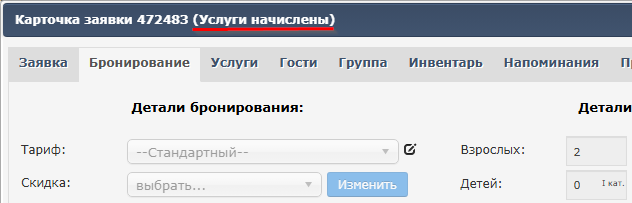
В системе присутствуют ограничения на изменение количества гостей в том случае, если для указанного периода проживания применялось начисление услуг - это видно по заголовку Карточки заявки с сообщением "Услуги начислены":
Тогда в зависимости от наличия прав учетной записи система либо позволит осуществить смену количества персон, либо действие будет отклонено.
Для ввода персональных данных новых добавленных гостей следует перейти во вкладку Гости и в поле "Добавить гостя" ввести фамилию:
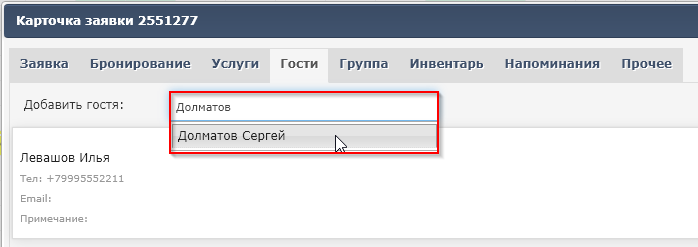
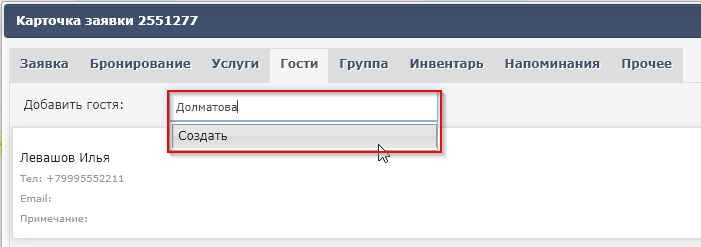
Если подселяемый гость ранее оформлялся в отеле, то система предложит воспользоваться ранее созданной архивной карточкой гостя, если гость оформляется впервые в отеле, то создаем новую запись:
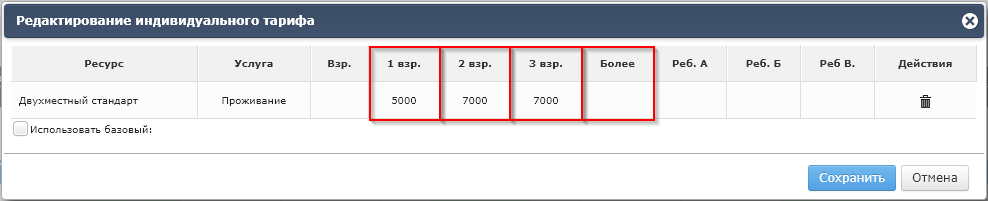
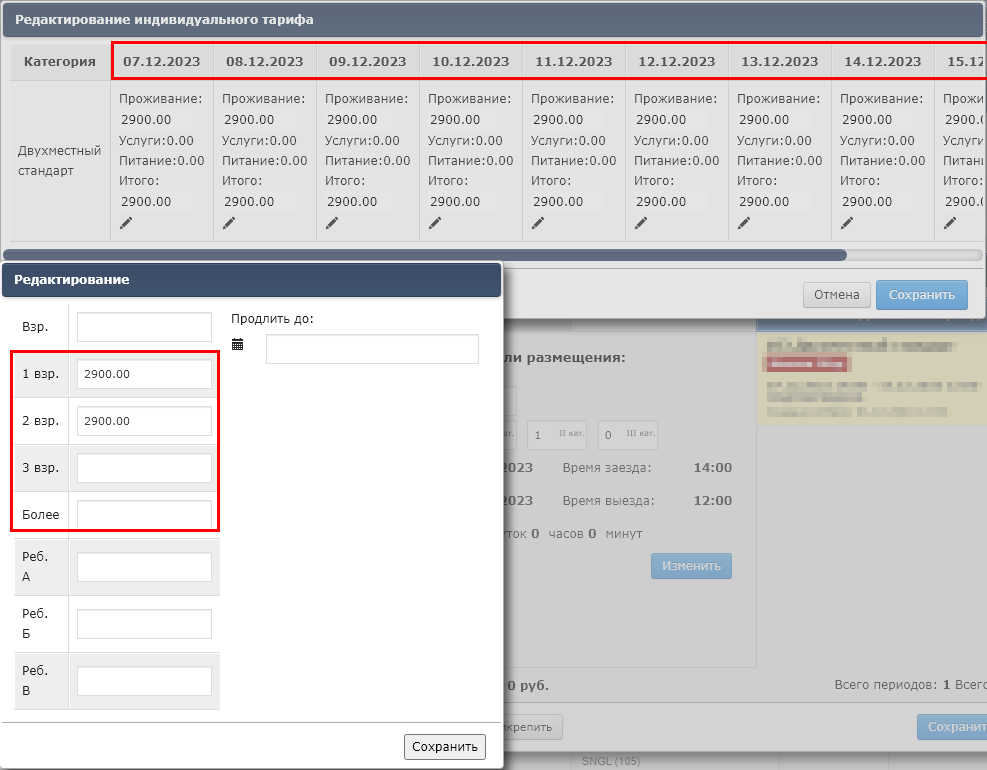
После добавления гостей в карточку заявки стоимость может быть изменена исходя из установленной ценовой политики используемого тарифа:
Классический тариф:
Динамический тариф:
Как сформировать подтверждение о бронировании
Для формирования подтверждения бронировании:
- Откройте заявку гостя;
- Перейдите в раздел "Прочее"
- Выберите из списка Документов шаблон с именем "Подтверждение брони":
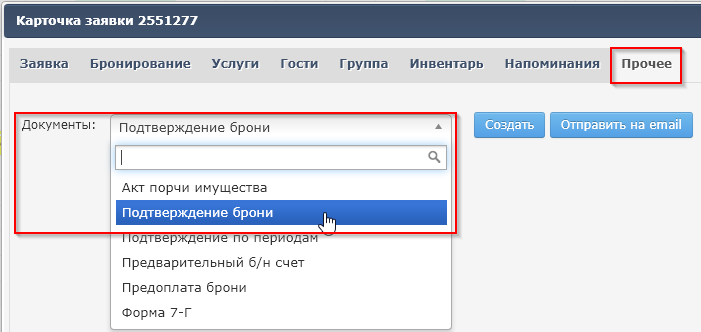
Выбранную форму можно сформировать по кнопке "Создать" и тогда подтверждение для гостя будет открыто в новом окне браузера для последующей обработки (распечатать, экспорт в другой формат) или же отправить гостю на указанную в контактных данных электронную почту:
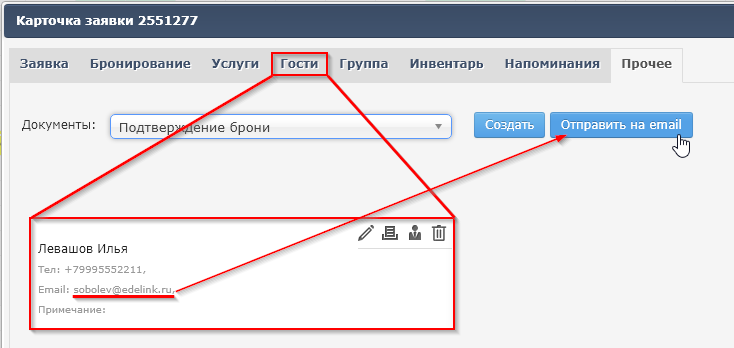
Гость получит письмо с нашего почтового аккаунта "no-reply@ecvi.ru", но при ответе на такое письмо будет подставляться почта отеля, которая прописана в настройках отеля в поле ReplyTo (модуль Администрирование - Отели - редактировать).
Форму подтверждения возможно отредактировать, для этого отправьте запрос на почту технической поддержки support@ecvi.ru и укажите какие правки следует внести в вашу форму.
Как изменить персональные данные гостей
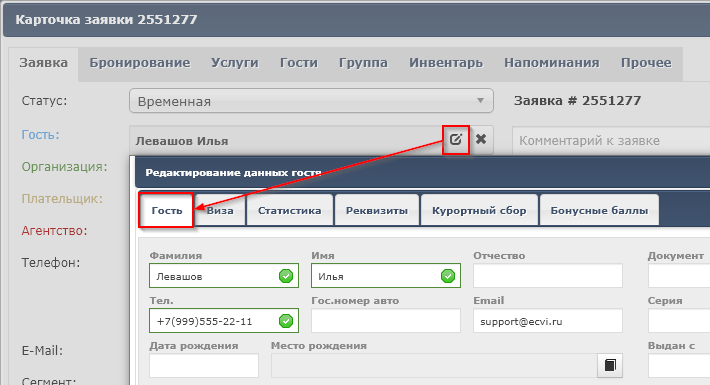
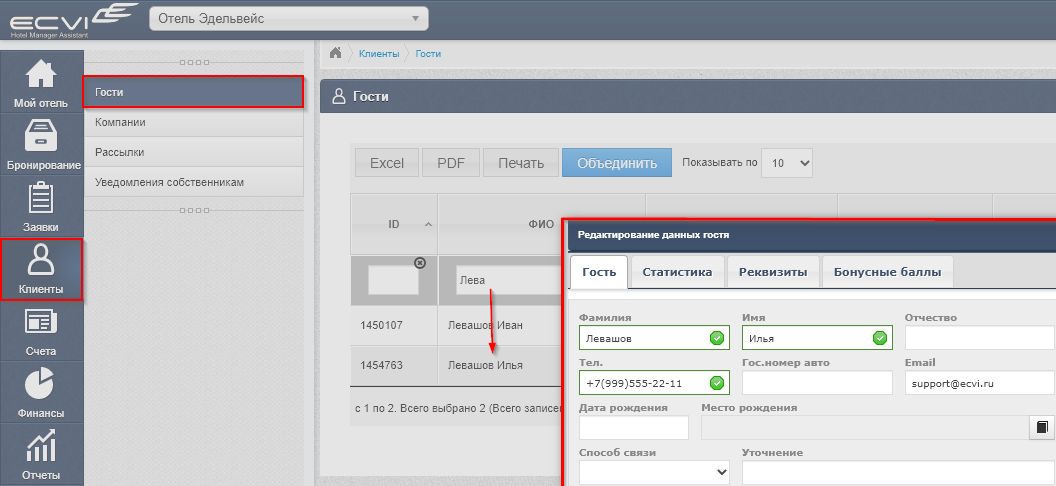
Для того, чтобы внести корректировки в персональных данные гостя (телефон, email, паспортные и другие сведения) возможны два вариант:
- Внести эти изменения при работе в Карточке заявки по кнопке
 Редактировать:
- Через модуль Клиенты - Гости через архив созданных учетных записей гостей и с использованием поиска по гостям:


Как прикрепить компанию к заявке
Если гость проживает от организации, в Ecvi можно прикрепить компанию к заявке. Для этого в карточке заявки предусмотрено три независимых поля:
| Поле | Назначение |
|---|---|
| Организация | Информационное поле. Указывает, к какой компании относится гость. Может использоваться для фильтрации и отчётности. Не влияет на то, на чей счёт будут начисляться услуги. |
| Плательщик | Определяет, на чей счёт начислять услуги. Если заполнено — услуги автоматически начисляются на выбранную компанию. При выгрузке в 1С попадают как реализация юрлицу. |
| Агентство | Указывает компанию-посредника, через которую поступила заявка. Используется для расчёта комиссии агента в отчёте «Комиссионные агентов». |
Компания может быть указана во всех трёх полях одновременно, в двух из них или только в одном — в зависимости от ситуации.
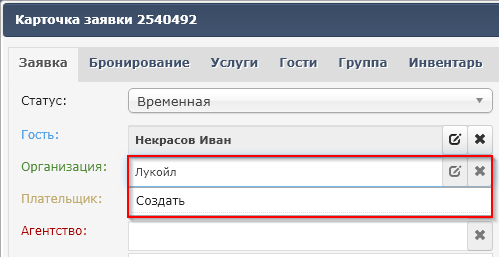
Как прикрепить компанию-плательщика
Этот сценарий используется, когда проживание и услуги гостя оплачивает организация.
Шаг 1. Откройте карточку заявки
Найдите поле «Плательщик». Начните вводить название компании.
Шаг 2. Выберите или создайте компанию
-
Если компания уже заведена — система предложит её из выпадающего списка. Выберите нужную.
-
Если компании ещё нет — нажмите «Создать» и заполните карточку.
Правила заполнения карточки компании:
| Поле | Как заполнять |
|---|---|
| Название | Краткое название без организационно-правовой формы (ООО, ПАО, ОАО). Например: «Горизонт», а не «ООО Горизонт». Это упрощает поиск компании в будущем. |
| Полное наименование | Полное название с формой собственности. Например: «Общество с ограниченной ответственностью "Горизонт"» |
| ИНН | Обязательно! Без ИНН автоматическое сопоставление с контрагентом при выгрузке в 1С будет невозможно — выгрузка завершится ошибкой. |
Шаг 3. Назначьте компанию плательщиком
Убедитесь, что в поле «Плательщик» выбрана нужная компания. После этого:
-
Все услуги по заявке (проживание, питание, дополнительные пакеты) будут автоматически начисляться на счёт компании.
-
Система будет считать преимущественным способом расчёта безналичную оплату. При этом другие способы расчёта остаются доступны — их можно проводить в рамках той же заявки.
-
При выгрузке в 1С начисления попадут как реализация юридическому лицу.
Как заполнить поле «Организация»
Поле «Организация» носит информационный характер. Оно используется, если нужно:
-
отметить, что гость проживает от определённой компании, но при этом услуги оплачивает сам гость (поле «Плательщик» не заполнено);
-
вести отчётность и фильтровать заявки по компаниям, даже если счёт выставляется физическому лицу.
Порядок заполнения такой же: начните вводить название, выберите из списка или создайте новую карточку компании.
Важно: заполнение поля «Организация» само по себе не делает компанию плательщиком. Чтобы услуги начислялись на счёт компании, обязательно заполните поле «Плательщик»
Как прикрепить компанию-агентство
Этот сценарий используется, чтобы зафиксировать, через какую компанию-посредника поступила заявка. Это не влияет на оплату услуг гостем, но позволяет рассчитать комиссию агента.
Шаг 1. Убедитесь, что компания заведена в системе
Порядок создания — такой же, как для плательщика (см. выше).
Шаг 2. Заполните размер комиссии в карточке компании
Откройте карточку компании и укажите значение в поле «Комиссия» (в процентах). Именно это значение будет использоваться при расчёте агентского вознаграждения.
Шаг 3. Укажите компанию как агентство в заявке
В карточке заявки заполните поле «Агентство», выбрав нужную компанию.
Где увидеть результат:
Данные о комиссии агентов собираются в специальном отчёте «Комиссионные агентов». Указанная в заявке компания-агентство будет автоматически в него включена.
При создании компании указывайте название без формы организации (ООО, ПАО, ОАО...), эту информацию следует вносить в поле "Полное наименование" для удобного поиска компании в будущем.
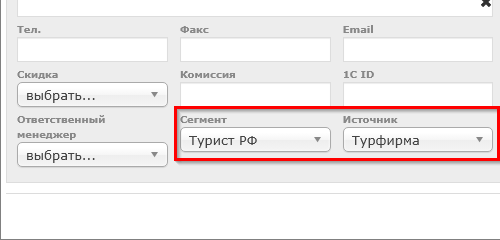
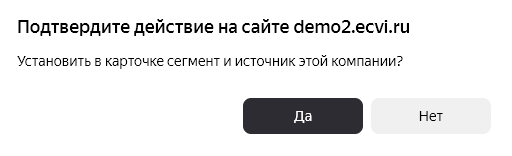
Наследование сегмента и источника
Если в карточке компании заполнены поля «Сегмент» и «Источник», система предложит автоматически применить эти значения к заявке при выборе компании в любом из полей — «Организация», «Плательщик» или «Агентство». Это удобно, когда у вас есть постоянные корпоративные клиенты с заранее известными параметрами — не нужно каждый раз заполнять их вручную.
Частые вопросы
Можно ли прикрепить или изменить компанию после заезда гостя?
Да, можно. Откройте карточку заявки и измените значение в нужном поле.
Если вы изменили поле «Организация» или «Агентство» — никаких дополнительных действий не требуется, так как услуги автоматически начисляются на счет Гостя - заказчика бронированияю.
Если вы изменили поле «Плательщик» — учитывайте важную особенность:
-
Услуги, которые уже были начислены, останутся на счёте прежнего плательщика. Автоматического переноса на нового плательщика не происходит.
-
Чтобы переопределить начисления на новое юридическое лицо, выполните процедуру:
-
Нажмите кнопку «<<» (отмена начисления) для услуг, которые нужно перенести;
-
Нажмите кнопку «>>» (повторное начисление) — услуги будут начислены заново, уже на счёт нового плательщика.
-
Как быть, если часть услуг оплачивает компания, а часть — сам гость?
В счёте заявки переключитесь между вкладками плательщика и гостя: услуги, добавленные на вкладке компании, уйдут как реализация юрлицу; услуги на вкладке гостя — как доход по физическому лицу. Одна заявка может содержать оба типа начислений одновременно.
Чем отличается поле «Организация» от поля «Плательщик»?
«Организация» — информационное поле, оно не влияет на начисление услуг. «Плательщик» — определяет, на чей счёт попадут услуги. Если гость живёт от компании, но платит сам — заполните только «Организацию». Если платит компания — заполните «Плательщика».
Что будет, если не заполнить ИНН у компании-плательщика?
При выгрузке в 1С система не сможет сопоставить компанию с контрагентом в бухгалтерской базе. Это приведёт к ошибке выгрузки, и данные не попадут в 1С до тех пор, пока ИНН не будет добавлен в карточку компании.
Настоятельно рекомендуем заполнять ИНН сразу при создании компании.
Как рассчитывается стоимость по заявке
Итоговая сумма в заявке складывается из четырёх компонентов. Система рассчитывает их автоматически, но пользователь может управлять каждым на этапе создания или редактирования заявки.
Что влияет на стоимость:
| Компонент | Как применяется |
|---|---|
| Проживание | Тариф × количество ночей. Применяется автоматически при создании заявки. |
| Доплаты за ранний заезд / поздний выезд | Начисляются автоматически, если настроены правила расчёта и время заезда/выезда выходит за стандартные рамки. |
| Питание | Добавляется вручную через выбор пакета питания. Рассчитывается на весь период проживания с учётом сдвига для завтраков. |
| Дополнительные пакеты и услуги | Добавляются вручную. Могут быть разовыми или с привязкой к расписанию. |
Проживание
При создании новой заявки система автоматически применяет тариф по умолчанию — тот, который отмечен соответствующим признаком в разделе Администрирование -> Услуги -> Тарифы.
Расчёт происходит по формуле:
Стоимость проживания = Цена тарифа за ночь × Количество ночей × Количество гостей (если тариф зависит от количества гостей)
Итоговая сумма сразу отображается в интерфейсе заявки. При изменении периода проживания или количества гостей сумма пересчитывается автоматически.
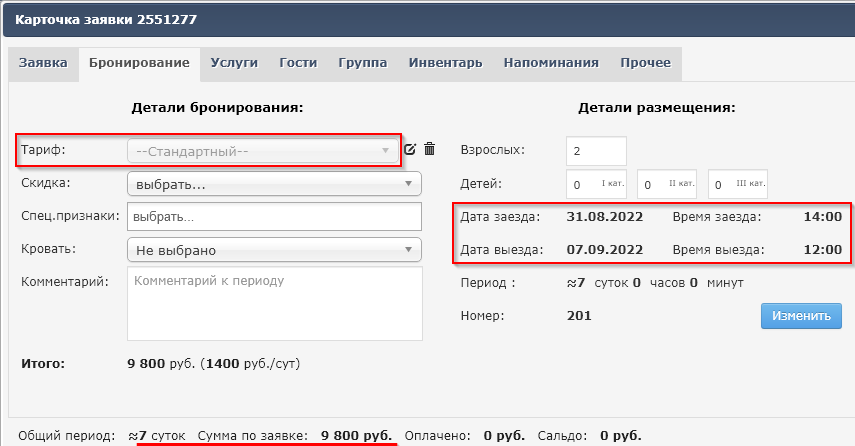
Доплаты за ранний заезд / поздний выезд
Если гость заезжает раньше или выезжает позже стандартного расчётного часа, система может автоматически начислить доплату. Для этого должны быть настроены соответствующие правила расчёта.
Подробные правила с настройками РЗ и ПВ представлены по ссылке.
Как выглядит в счёте: при начислении услуг проживания система автоматически добавляет строку доплаты с услугой "Проживание", если время заезда или выезда выходит за стандартные рамки.
Если правила не настроены — доплата начислена не будет, даже если гость заехал раньше.
Питание
Питание добавляется в заявку вручную — в разделе Услуги выберите нужный пакет из списка доступных.
Что происходит после выбора:
Система автоматически начисляет выбранный пакет на весь период проживания и добавляет стоимость питания к итоговой сумме заявки.
Особенность для завтраков:
Услуги с типом «Завтрак» начисляются со сдвигом +1 день относительно даты заезда. Если гость отказывается от завтрака в один из дней — это можно скорректировать вручную, но с учётом этого сдвига. Подробнее об учёте питания: Как работает учёт питания.
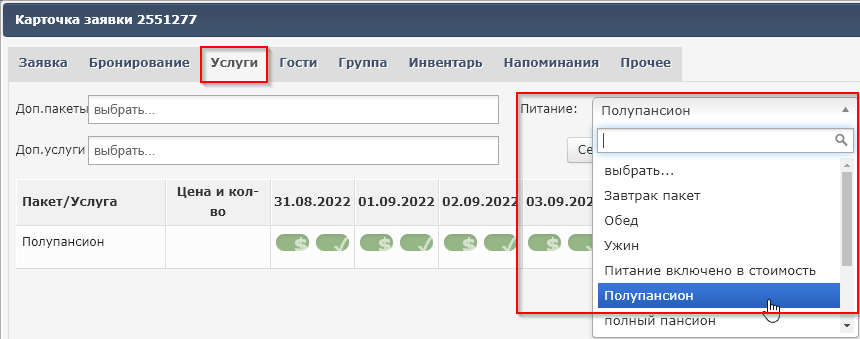
Применить установленный вариант питания к отдельным дням проживания гостя в рамках одного периода проживания нельзя.
Дополнительные пакеты и услуги
В разделе Услуги можно добавить заранее настроенные пакеты (например, «Спа», «Трансфер») или отдельные услуги с привязкой к расписанию.
Варианты добавления:
-
Пакет услуг — набор услуг, который добавляется целиком. Настраивается в Администрирование -> Услуги -> Список пакетов услуг с возможностью настройки расписания применения пакета.
-
Услуга по расписанию — отдельная услуга, для которой указано, в какие дни она должна начисляться.
После добавления стоимость пакета или услуги сразу включается в итоговую сумму заявки.
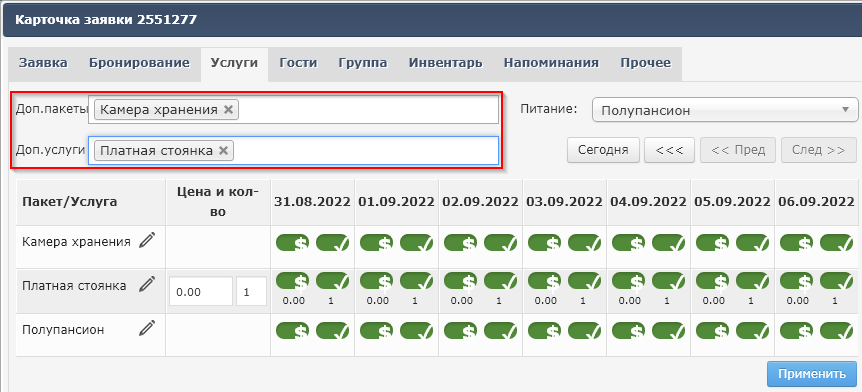
Итоговая сумма
Общая сумма по заявке отображается в карточке заявки на вкладке счёта. Она пересчитывается автоматически при любом изменении:
-
периода проживания;
-
количества гостей;
-
состава пакетов питания и дополнительных услуг;
-
применении доплат за ранний заезд / поздний выезд.
Эта же сумма используется как база для дальнейших операций по счёту гостя: начислений, оплат, возвратов.
Как отредактировать тариф
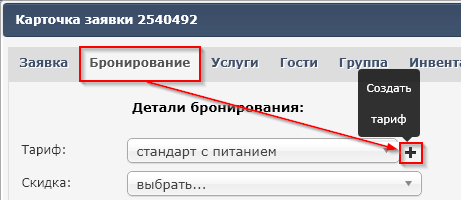
Для редактирования тарифа по заявке (с целью создания нестандартных цен для тарификации конкретной заявки) следует открыть Карточку заявки и перейти во вторую вкладку "Бронирование".
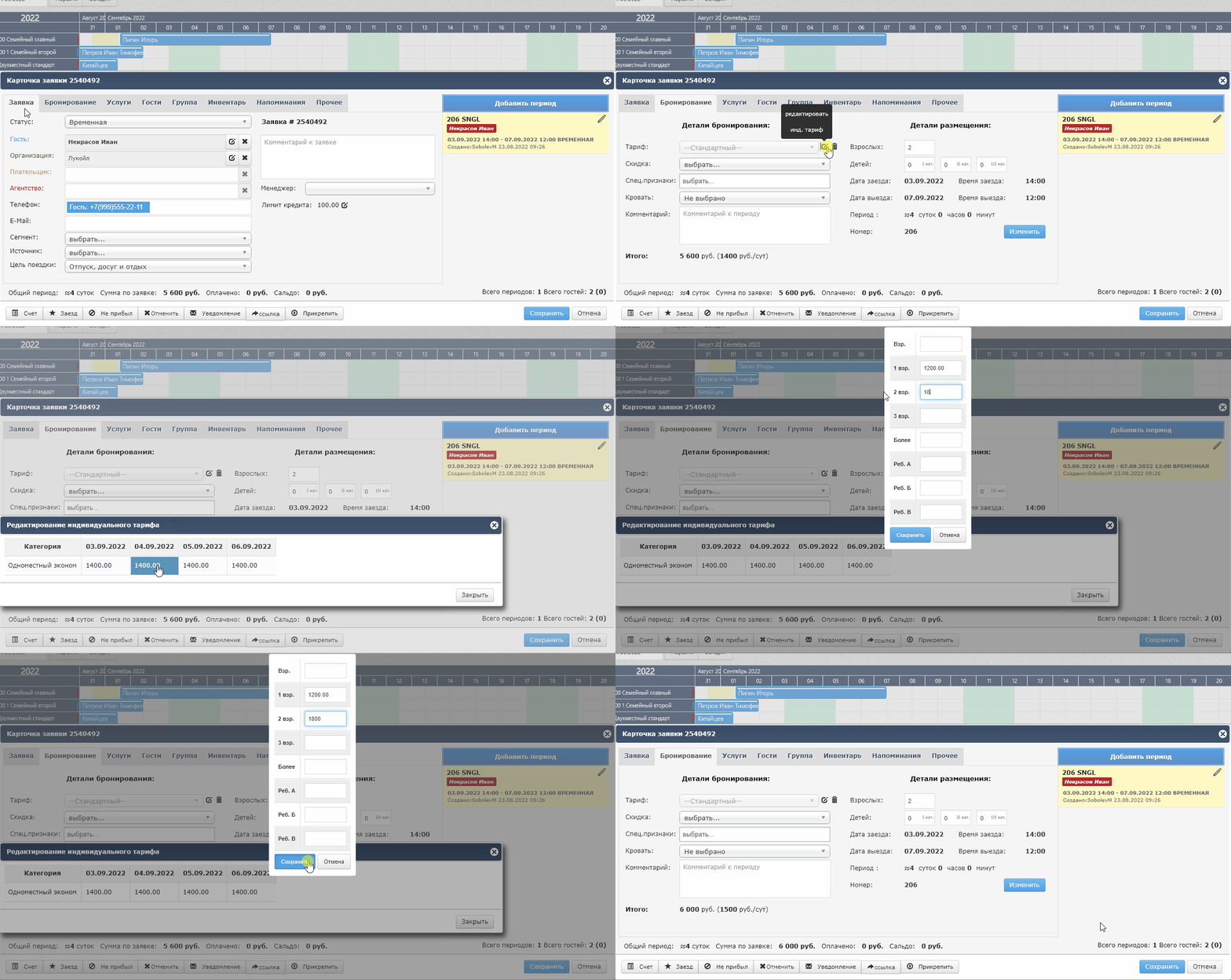
Процедура редактирования цен может отличаться в зависимости от типа используемого тарифа, начинается с того, что пользователь нажимает кнопку "Создать тариф":
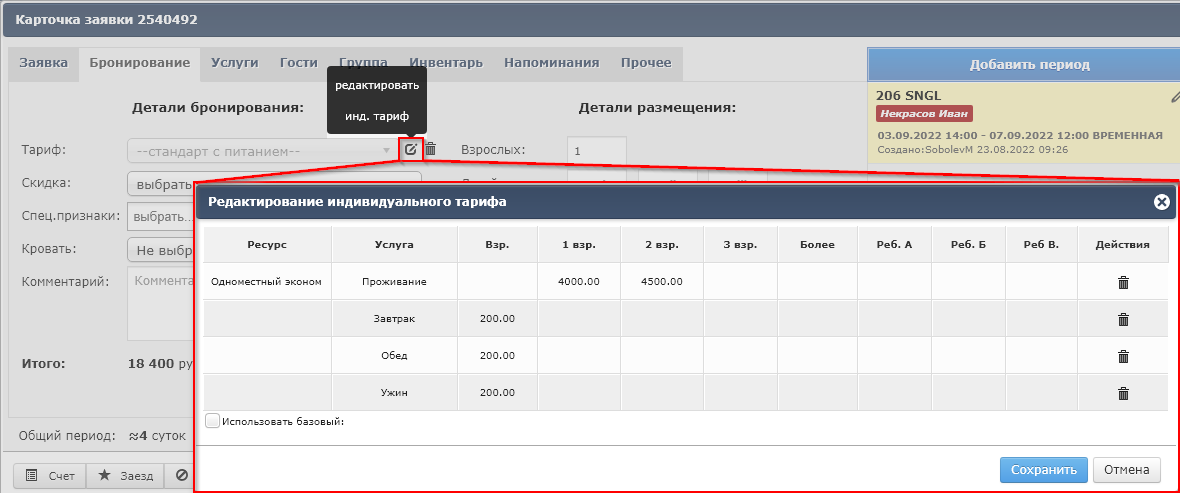
Затем система фиксирует создание индивидуального тариф и в названии у тарифа добавляются символы "--", нажимаем кнопку "Редактировать инд. тариф":
Если в системе используется функционал Динамического тарифа, то при создании заявки система уже зафиксировала тариф с ценами на момент создания заявки и для редактирования заявки так же вызывается кнопка "Редактировать инд. тариф", при этом диалог редактирования цен разделен на дни проживания гостя, таким образом пользователь точечно производит коррекцию цены на проживание, к примеру, только на второй день проживания гостя:
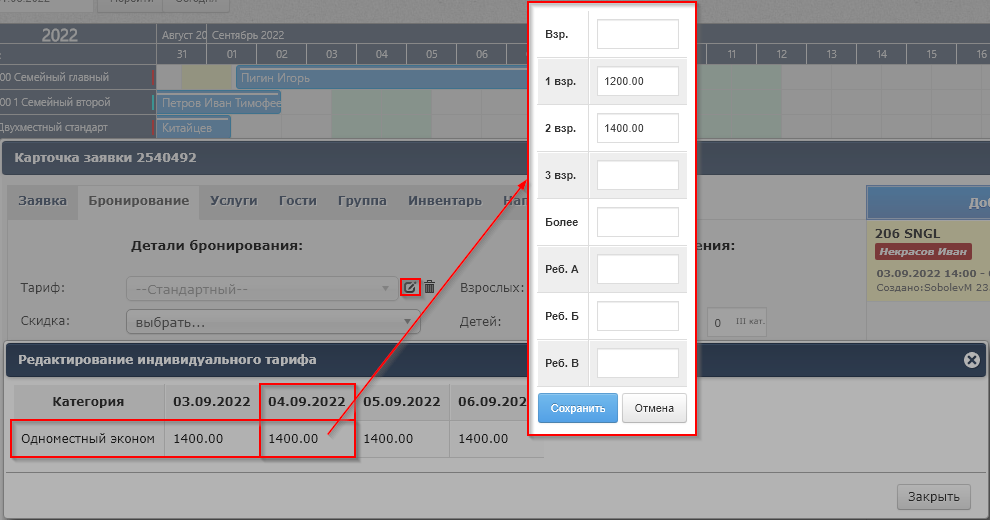
Пользователь может внести изменения по стоимости учитывая количество гостей в заявке:
• Если гость проживает один, то достаточно изменить стоимость в колонке "1 взр."
• Если гостей двое, то редактируем колонку "2 взр."
• Если трое - колонка "3 взр.". В колонку "Более" заносится величина доплаты за каждого гостя свыше трех гостей в номере.
• Если заполнить колонку "3 взр." и оставить пустой колонку "Более", то при размещении любого числа гостей свыше трех стоимость будет посчитана как для трех гостей (будет взята из колонки 3 взр.).
• Если заполнить только часть колонок 1, 2, 3 взр., например, заполнить 1 и 2, но не заполнить 3 взр., это будет означать, что поселение трех взрослых в номер невозможно. При попытке назначить такой тариф трем гостям в соответствующем номере в системе появится сообщение о невозможности рассчитать стоимость проживания.
После внесения новой цены в ячейку таблицы следует нажимать на клавиатуре кнопку Enter. Для сохранения изменений после редактирования пакета нажимайте кнопку Сохранить в нижней части экрана.
Пример редактирования обычного тарифа
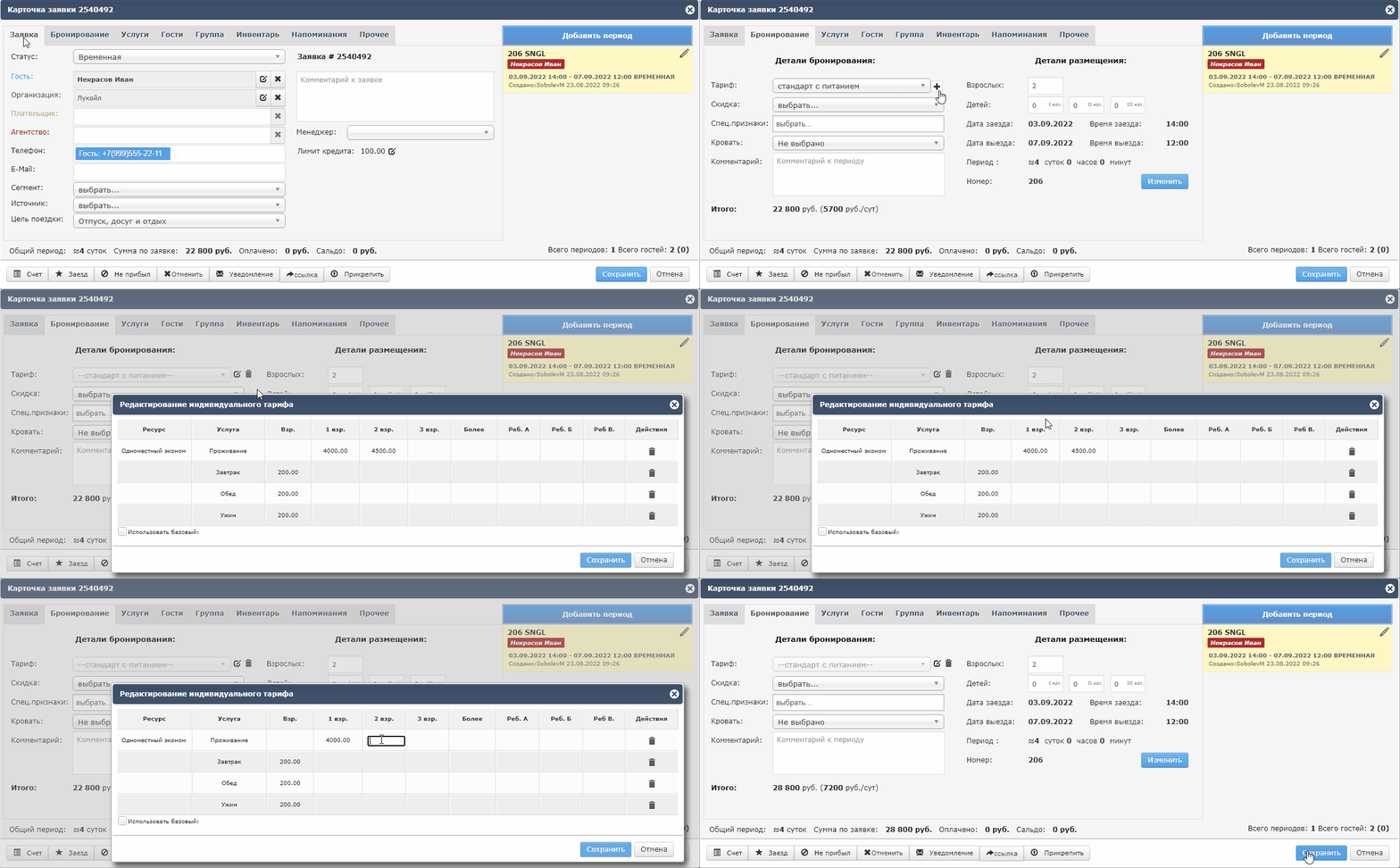
Пример редактирования Основного или Виртуального тарифа
Как отменить/удалить заявку
Для удаления / отмены заявки можно использовать несколько способов:
1. На графической шахматке по правому клику удаляемой заявки выбрать пункт "Не прибыл" или "Отменить"
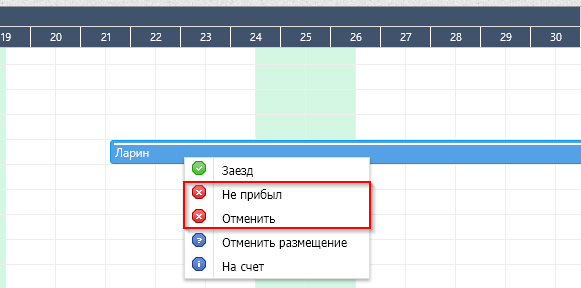
Пункт "Отменить размещение" не удаляет указанную заявку, а только лишь снимает привязку к номеру, т.е. заявка становится неразмещенной.
2. При открытии Карточки заявки нажать на кнопку "Не прибыл" или "Отменить":
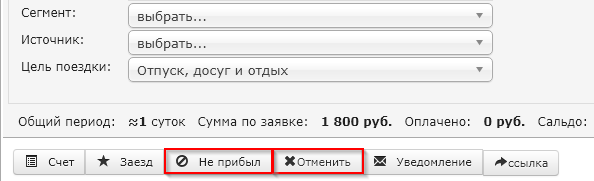
Все отмененные заявки можно увидеть через модуль "Заявки" с установкой фильтра по колонке "Статус" с возможностью восстановления.
Как просмотреть неразмещенные заявки
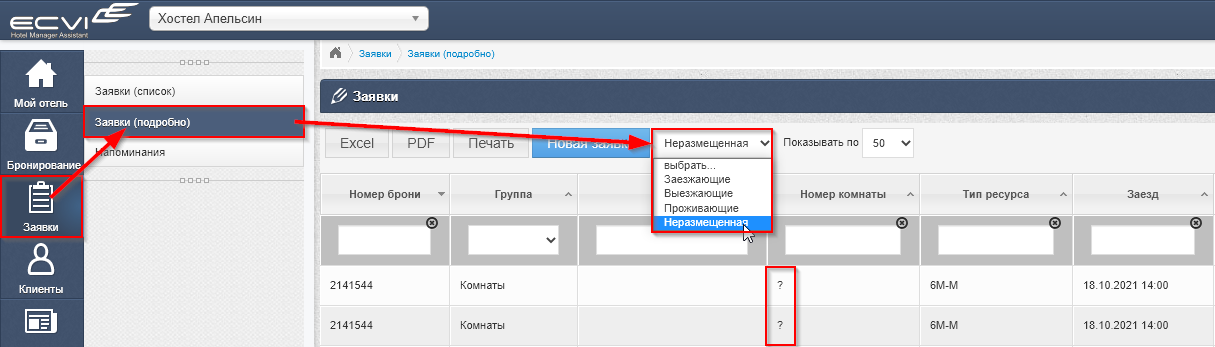
Неразмещенные заявки - это заявки у которых определен период проживания и категория номера, но сам номер (апартамент) для размещения не выставлен (вместо номера комнаты знак "?").
Для просмотра всех неразмещенных заявок в системе перейдите в модуль Заявки - Заявки (подробно) и в выпадающем списке стандартных фильтров выберите пункт "Неразмещенная":
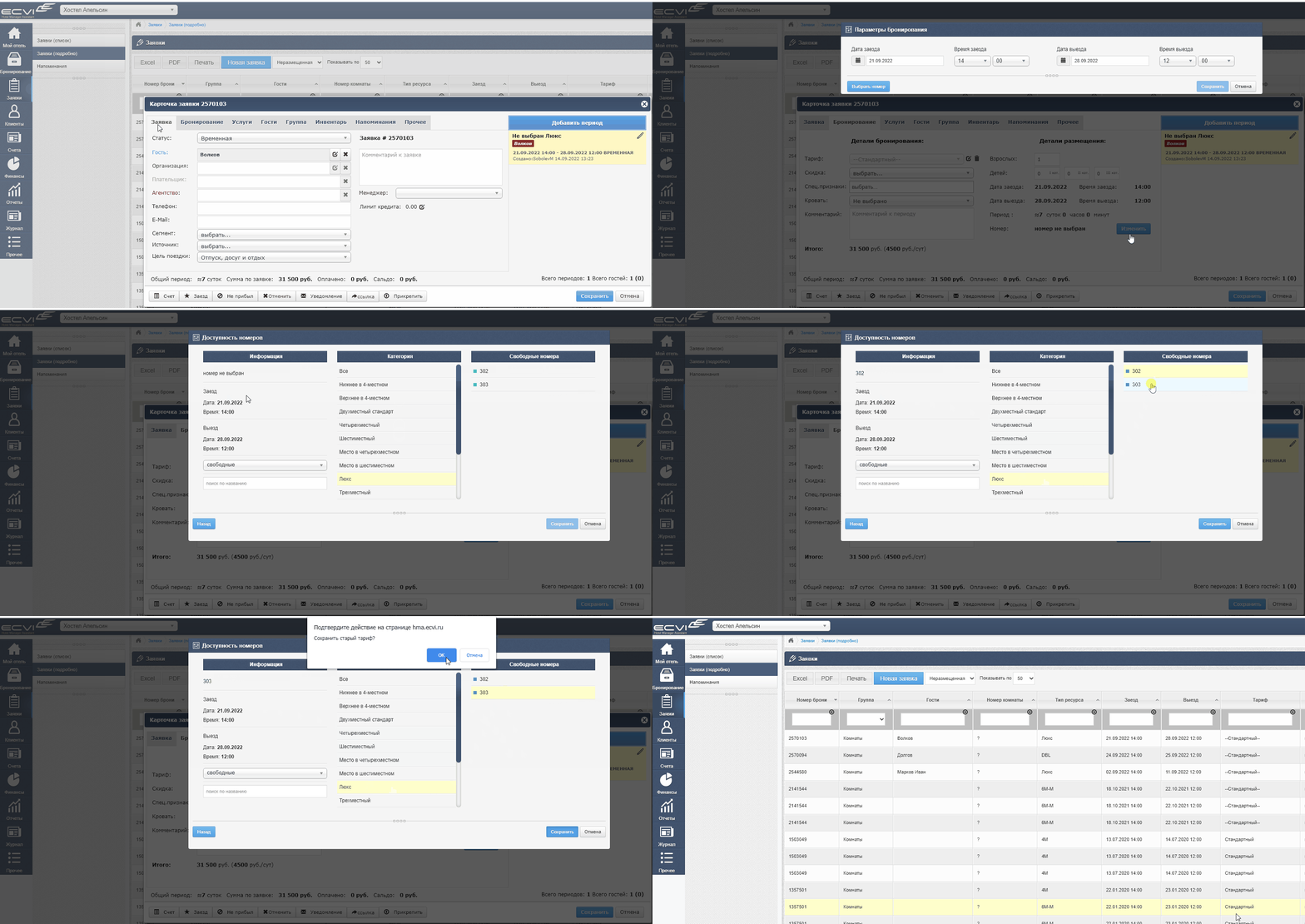
Для выделения комнаты для неразмещенной заявки следует открыть Заявку, перейти во вкладку Бронирование и по кнопке Изменить - Выбрать номер - подобрать доступный номер для размещения такой заявки.
Пример размещения заявки
Как просмотреть загрузку отеля
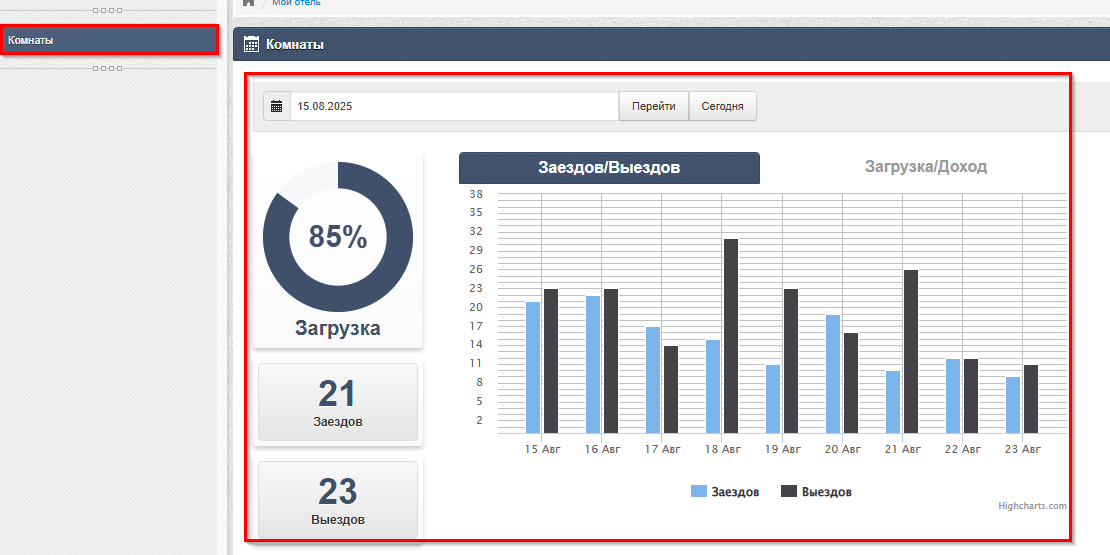
Для просмотра загрузки отеля в системе можно использовать несколько разделов:
- Просмотр краткой статистики через первый по списку модуль системы "Мой отель". В этом блоке приведен общий процент загрузки, число заездов и выездов по умолчанию на текущую дату для выбранной группы ресурсов из левого списка:

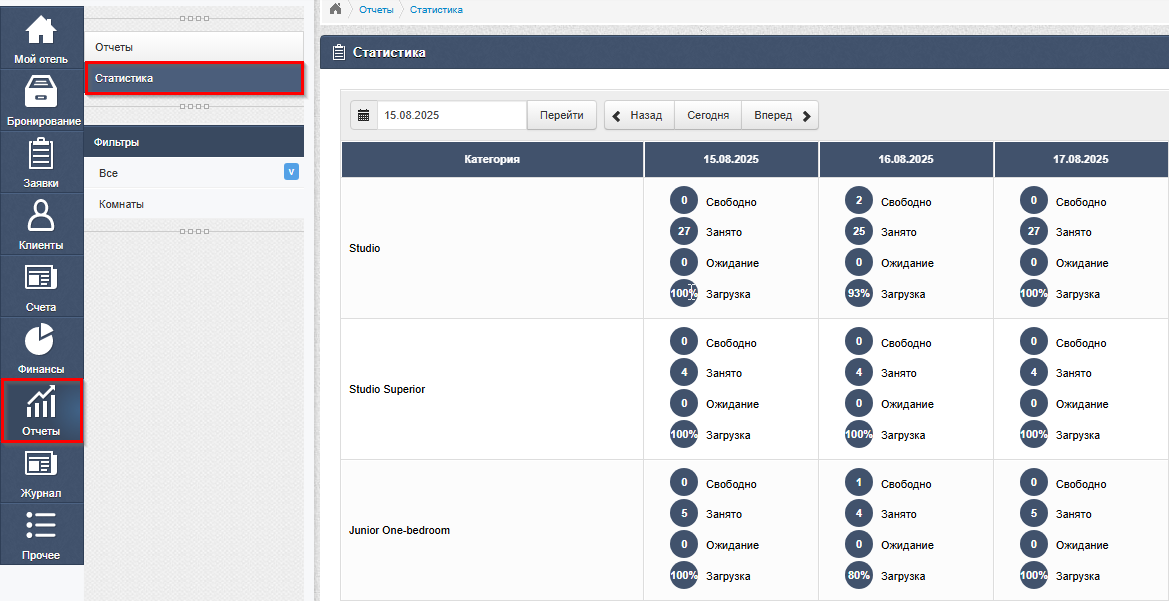
- Через модуль Отчеты -> Статистика так же с выбором группы ресурсов (сегмента номерного фонда).

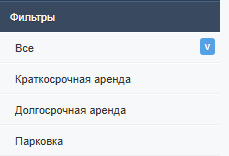
По умолчанию система выводит статистику по всем созданным группам ресурсов, но если требуется просмотреть загрузку отеля по какому то определенному сегменту, то в левой колонке доступна установка фильтра по определенной группе:
Более подробная информация о модуле Статистика представлена в инструкции по ссылке.
- Сведения по загрузке отеля так же возможно получить через просмотр отчетных форм, представленных в модуле Отчеты -> вкладка Отчеты -> блок отчетов "Статистика"
Статистические отчетные формы представлены в нескольких вариациях и в зависимости от просмотра данных в разрезе, например, маркетингового сегмента или группы ресурсов (сегмента) можно использовать соответствующие отчеты:
Общая статистика отеля (по маркетинговым сегментам)
Общая статистика отеля (по сегменту)
Ввиду того, что отчетных форм представлено много в различных представлениях и если возникают сложности или вопросы при использовании той или иной отчетной формы, то вы можете обратиться в службу технической поддержки по электронной почте support@ecvi.ru или оставить запрос через форму обратной связи с выбором соответствующей причины обращения из списка представленных, где следует указать наименование вашего отеля и обозначить вопросы по той или иной отчетной форме (с указанием точного наименования печатной формы в системе).
Как восстановить удаленную заявку
Удаленную ранее заявку возможно восстановить через модуль "Заявки":
Установите фильтр "Отменена" или "Не прибыл" в колонке "Статус"

Найдите удаленную заявку с помощью стандартных фильтров - номер брони, ФИО гостя
Откройте Карточку заявки
В правой части окна нажмите кнопку  и выполните пункт "Восстановить"

Если номер уже занят, то при восстановлении система выведет сообщение:

По кнопке ОК заявку будет восстановлена со статусом "неразмещенная", т.е. потребуется дополнительная операция с выделением другого свободного номера для размещения заявки (неразмещенные заявки)
Как применить скидку
В системе предусмотрено несколько способов применения скидок - от стандартной установки в карточке заявки до использования готовых шаблонов и корректировки уже начисленных услуг. Выбор способа зависит от того, на каком этапе находится бронирование.
Предварительная настройка: опция «Применять скидки»
Скидки в заявках могут работать только в том случае, если в настройках соответствующих объектов разрешено их применение. Проверьте следующие места:
Где находится настройка:
Опция «Применять скидки» доступна на трёх уровнях:
-
В свойствах тарифа (раздел «Администрирование» → «Услуги» → «Список тарифов» → редактировать выбранный тариф).

-
В свойствах пакета услуг (раздел «Администрирование» → «Услуги» → «Пакеты услуг» → редактировать пакет).
-
В свойствах конкретной услуги (раздел «Администрирование» → «Услуги» → «Список услуг» → редактировать услугу).

Что делать:
Убедитесь, что флажок «Применять скидки» установлен для тех объектов, где вы планируете использовать скидки. Если опция отключена, скидка не будет применяться даже при корректном заполнении всех полей в заявке.
Основные правила применения скидки
Прежде чем применять скидку, важно учесть два ключевых момента:
-
Скидка применяется на весь период проживания гостя. Установить скидку на отдельный день невозможно.
-
Если требуется скорректировать стоимость только за один день или конкретный период, используйте процедуру редактирования тарифа, а не скидку.
Стандартный способ: установка скидки в Карточке заявки
Это основной способ, который используется до момента начисления услуг по заявке.
Где находится поле:
Откройте карточку заявки и перейдите в раздел «Бронирование» — поле «Скидка»
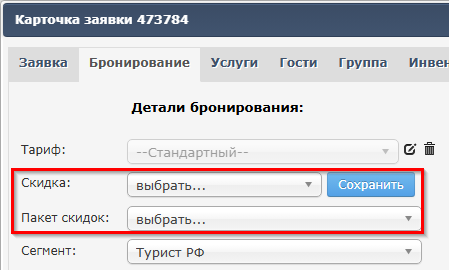
Доступные параметры:
-
Скидка может быть задана в диапазоне от 1% до 50%.
-
Возможно разделение скидки по группам услуг:
-
«Тариф» — услуги проживания;
-
«Питание»;
-
«Доп. услуги».
-

При установке скидки этим способом сумма по заявке пересчитывается автоматически.
Альтернативный способ: применение пакетных скидок
Для ускорения работы вы можете использовать готовые шаблоны скидок — «пакетные скидки». Это заранее созданные наборы с фиксированными значениями (например, «Для друзей», «Партнёрская», «Корпоративная»).
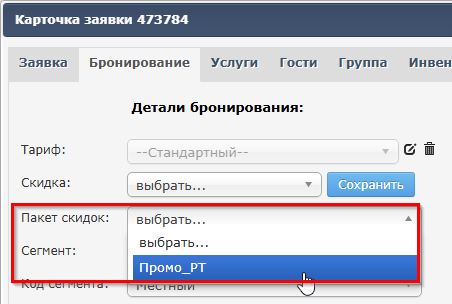
Где настраиваются:
Раздел «Администрирование» → «Услуги» → «Пакетные скидки».
Как используются:
При создании или редактировании заявки выберите нужный пакет из выпадающего списка — скидка применится автоматически согласно настройкам шаблона.
Скидка после начисления услуг (через счёт)
Если услуги по заявке уже были начислены на счёт, поле «Скидка» в карточке блокируется. В этом случае применить скидку можно напрямую в счете.

Как сделать:
-
Перейдите в счёт заявки.
-
Выделите одну услугу (режим редактирования доступен только для одной услуги).
-
Нажмите кнопку «Редактировать услугу» и укажите скидку.
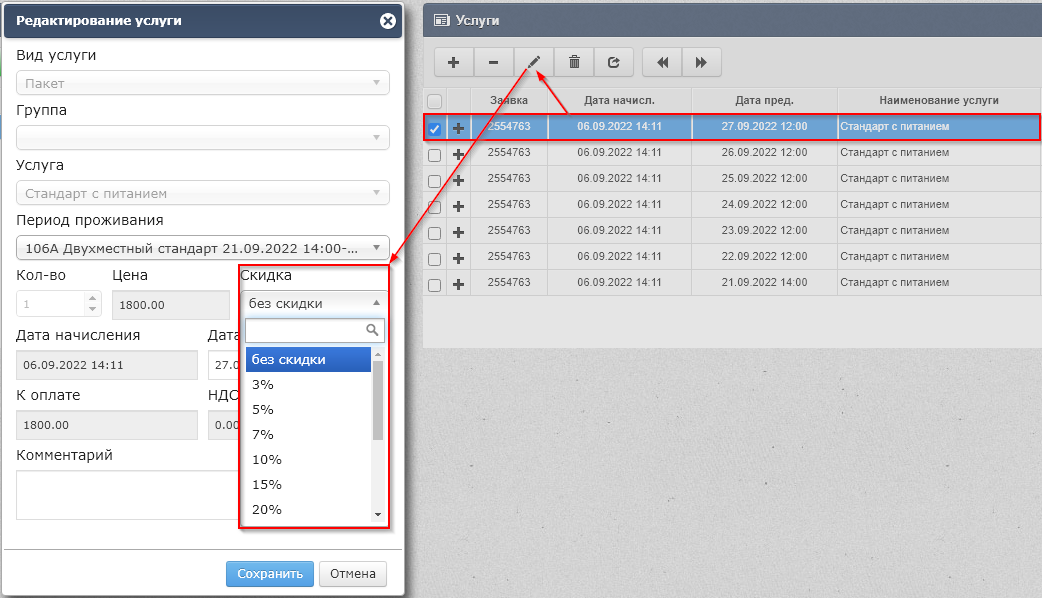
Важное замечание о расчётах
При применении скидки через редактирование услуги в счете действуют следующие особенности:
-
Сумма по заявке в карточке бронирования не меняется.
-
Доход, фиксируемый в ежедневных срезах и отображаемый в статистике, не пересчитывается, так как в эти данные попадает именно значение «Суммы по заявке», а не отредактированная сумма услуги.
Рекомендация: Если требуется изменить стоимость за весь период, используйте стандартное поле «Скидка» в карточке заявки до того, как услуги будут начислены.
Как переместить заявку
В ECVI перенос заявок возможно осуществить двумя способами:
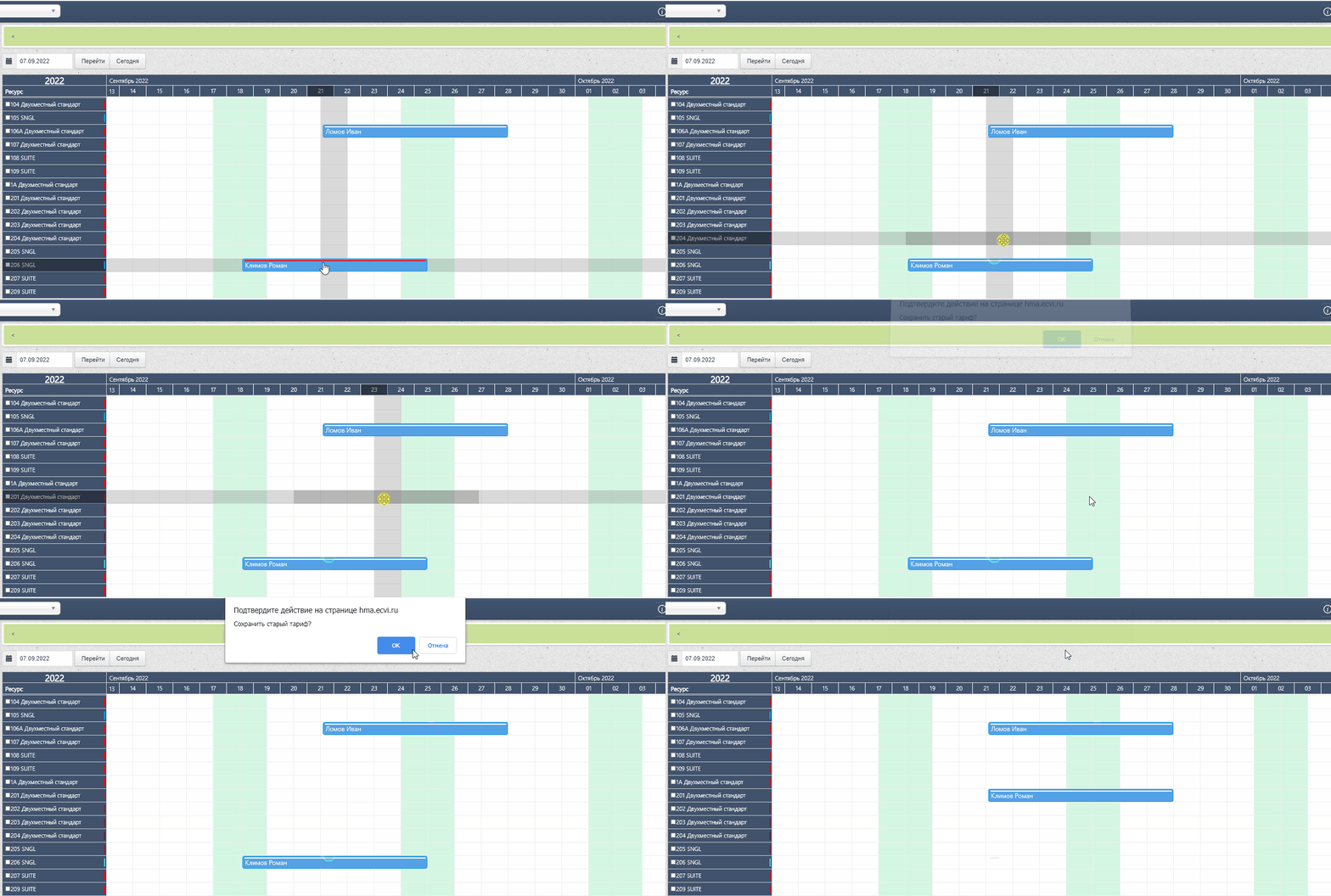
1. На графическом плане путем переноса полоски с заявкой на другой свободный номер в пределах видимости рабочего окна - наведите курсор мыши на верхнюю "планку" карточки заявки до появления символа  и зажимая левую кнопку мыши перенесите номер в другой номер и на другие даты при необходимости:
2. Через диалоговые окна в Карточке заявки - вкладка Бронирование - кнопка Изменить:
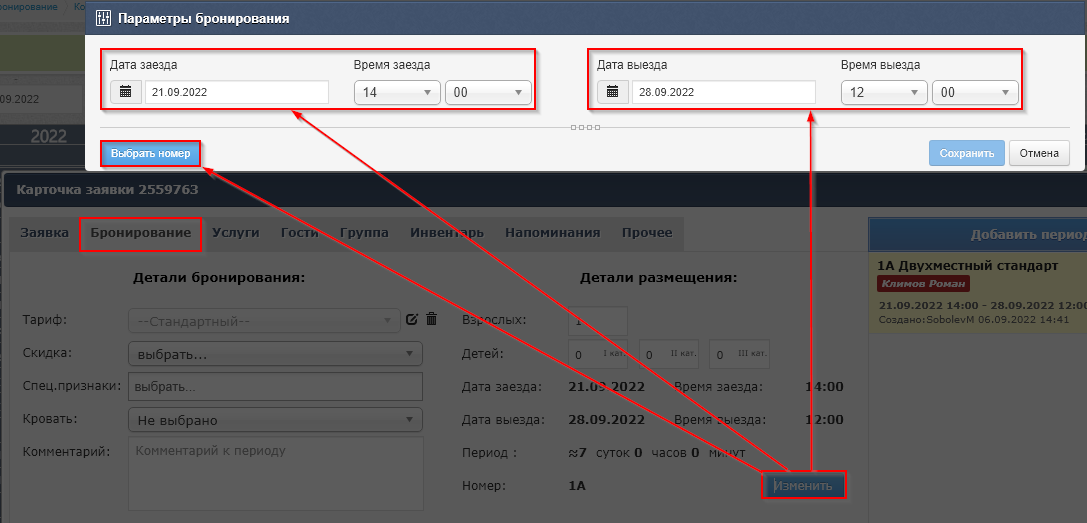
При переносе заявки пользователю может выводиться диалог с вопросом "Сохранить старый тариф?", таким образом система предлагает пользователю произвести перенос заявки в новую категорию по цене первоначальной категории.
Например, поселили гостя в SINGLE и позже перенесли заявку в категорию LUX - если пользователь в диалоге "Сохранить старый тариф" ответит "ОК", то система автоматически применит стоимость проживания в категории LUX по цене SINGLE, если "Отмена", то при переносе заявки система пересчитает стоимость в соответствии с действующей ценой для этой категории из тарифа.
Как учитывать выдачу инвентаря
В ECVI предусмотрена возможность выдавать и вести учет выданного инвентаря, для этого в Карточке заявки предусмотрена отдельная вкладка "Инвентарь". Для того, чтобы завести в системе инвентарь для учета, следует внести соответствующие настройки через модуль Администрирование, подробное описание для настройки инвентаря здесь.
Для выдачи инвентаря нажмите кнопку  и в открывшемся диалоговом окне "Добавление инвентаря", укажите к какой группе относится и выберите Инвентарь:
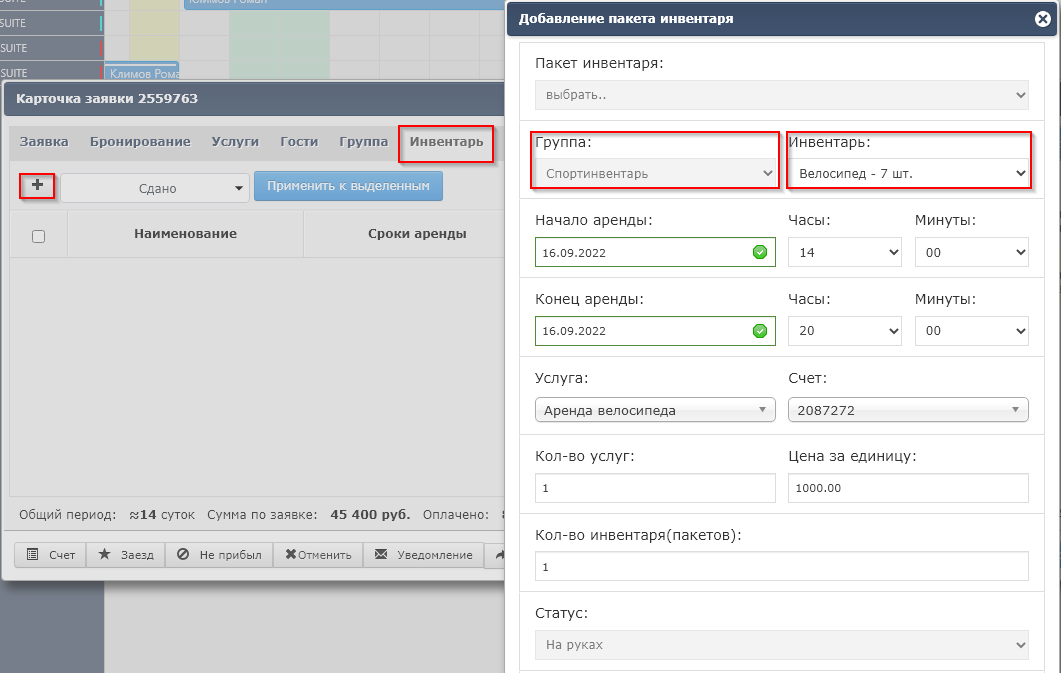
Так же внимательно заполните следующие поля:
- Начало аренды (дата и время "часы-минуты");
- Конец аренды (дата и время "часы-минуты");
- Количество услуг - начислится в счете гостя при добавлении записи с инвентарем (умножится на "Цена за единицу");
- Количество инвентаря - сколько единиц инвентаря выдается гостю в аренду;
По кнопке Сохранить в таблице появится запись о выданном инвентаре со статусом "На руках". Если была прописана Услуга, то в счете гостя автоматически начислится указанная услуга для последующей оплаты.
При удалении инвентаря из Карточки заявки, услуга автоматически удалена из счета не будет! Требуется ручное удаление услуги из счета гостя.
Как только инвентарь возвращен следует выполнить Действие "Сдано" по кнопке  или изменить статус путем отметки выделенных позиций инвентаря по кнопке "Применить к выделенным":
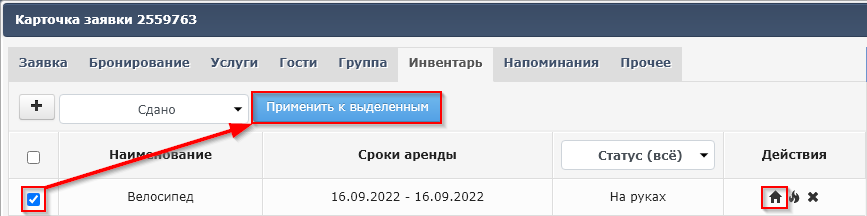
Если инвентарь вышел из строя или сломался, то следует отметить признак  Утрачено, в таком случае отмеченный инвентарь будет отмечен признаком "Выведено из строя" и одна единица инвентаря будет выведена из количества доступных.
Статусы сохраняются в Карточке заявки:
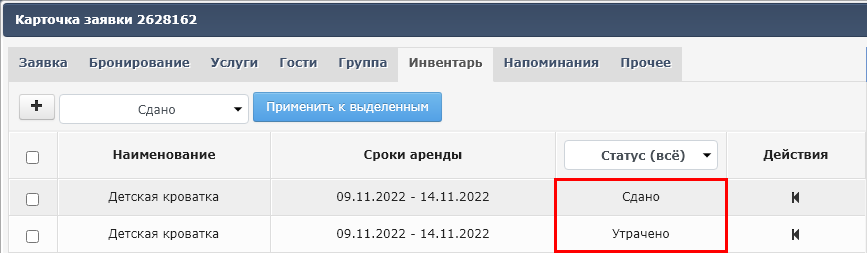
При этом в разделе Прочее - Склад фиксируется факт порчи сданного в аренду имущества:
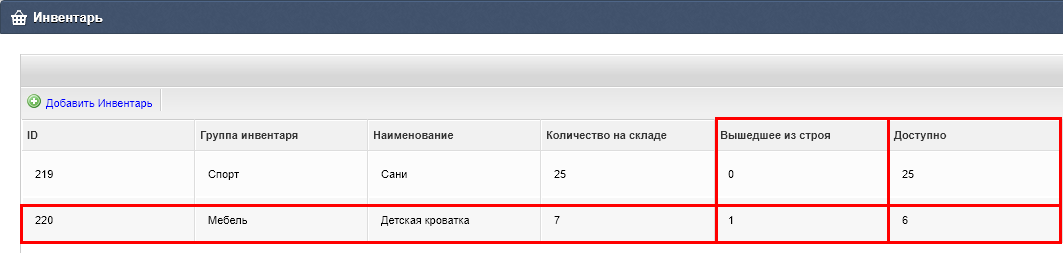
В этом примере видно, что одна из ранее выданных позиций в аренду была сломана, поэтому в колонке "Вышедшее из строя" установлено значение "1", и итоговое число доступных к сдаче позиций инвентаря уменьшило с 7 до 6.
После того, как наша позиция инвентаря будет отремонтирована, то по кнопке  Редактировать можно изменить значение "Вышедшее из строя" с "1" на "0".
В том случае, если предоставленный в аренду инвентарь не был возвращен в период срока аренды, то на вкладке Инвентарь появится индикация с предупреждением:
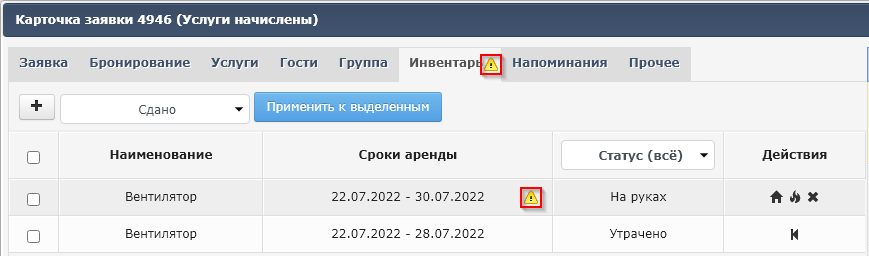
Для просмотра всего доступного инвентаря с разбивкой по общему количеству инвентаря, вышедшему из строя инвентаря и доступным количество приведено в разделе Прочее - Склад.
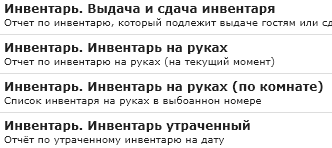
Чтобы получить информацию о выданном инвентаре - воспользуйтесь группой отчетов из соответствующего раздела в блоке Прочее:
Как просмотреть историю создания и обработки заявки
Для просмотра истории создания и обработки бронирования перейдите в модуль Журнал и в последней колонке Информация введите номер интересуемой заявки:
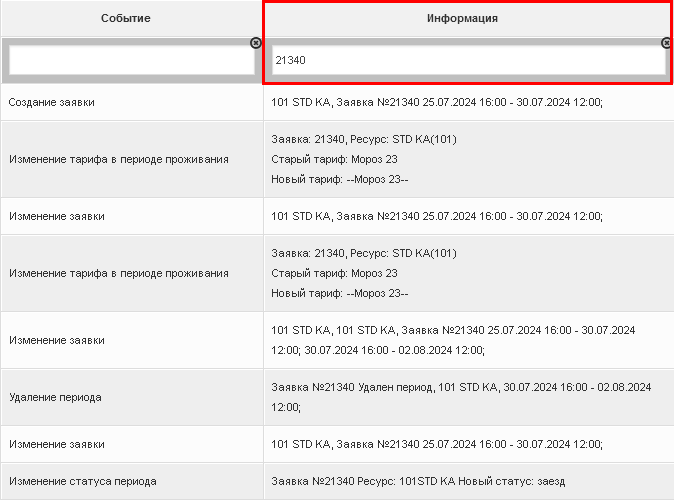
Фильтры можно использовать в комбинированном виде, т.е. указав например логин пользователя или дату выполнения операции можно отфильтровать интересующие действия конкретного пользователя в указанный день по заявке.
Создание бронирований через модуль Заявки
Помимо создания заявок на графической шахматке (через модуль Бронирование) - в системе есть еще один способ создания бронирований через модуль Заявки с помощью кнопки "Новая заявка":
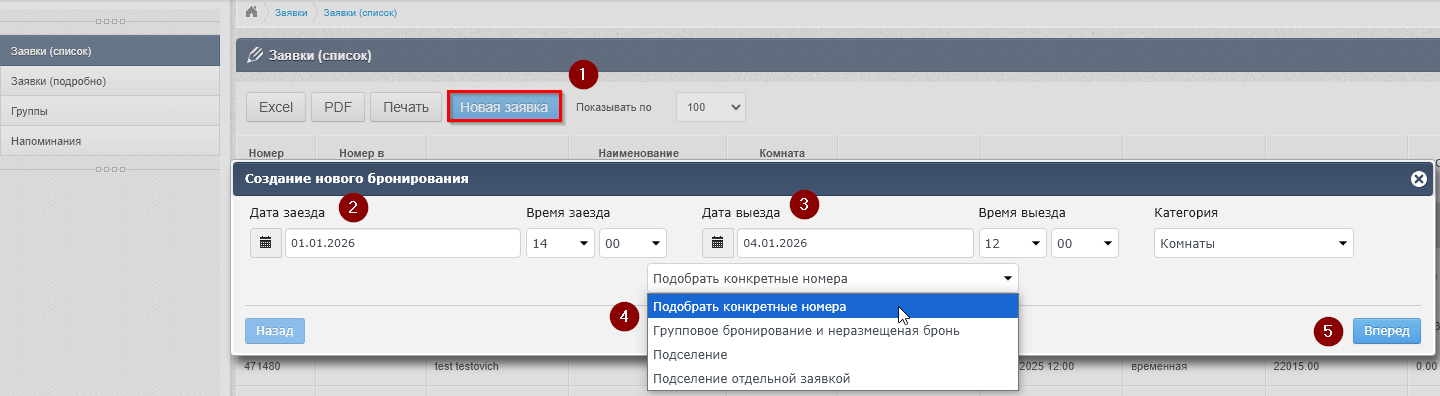
Измените при необходимости дату и время заезда/выезда и выберите название группы ресурсов во вкладке "Категория" и на выбор пользователя четыре варианта создания (два основных):
- Подобрать конкретные номера
Режим создания заявки с размещением в выбранных номерах.
При этом способе создания бронирования возможно одновременно забронировать несколько номеров с одинаковыми периодами проживаний. С учетом выбора Тарифа и Питания, а так же применения какой-либо скидки система позволяет осуществить предварительный расчет стоимости бронирования без подтверждения создания, для этого используется кнопка "Рассчитать", которая и отразит сумму заявки с учетом выставленных тарифа и пакета питания. По кнопке Вперед система создаст бронирование и позволит ввести контактные данные в бронировании. - Групповое бронирование и неразмещенная бронь
В этом режиме создания бронирования система позволяет создать заявку на категорию с учетом заданного периода проживания, в конечном счете будет создана неразмещенная заявка, так как при этом способе создания осуществляется бронирование категорий.
Неразмещенные заявки не отображаются на графическом плане в модуле "Бронирование" и доступны к просмотре и последующей обработке только через раздел Заявки
Как выгрузить бронирования из ECVI
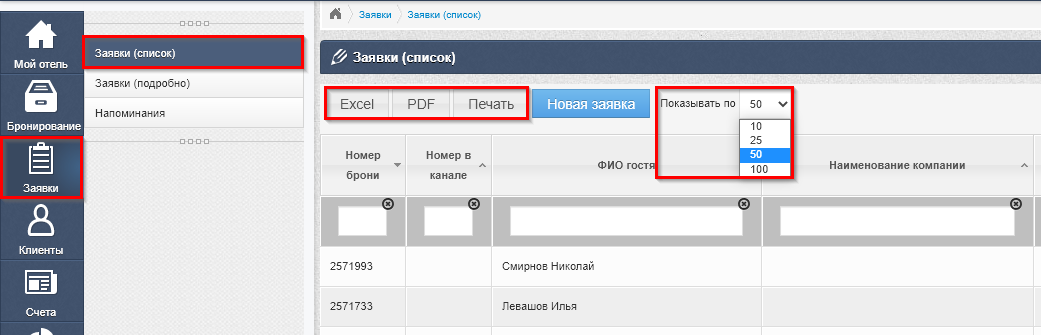
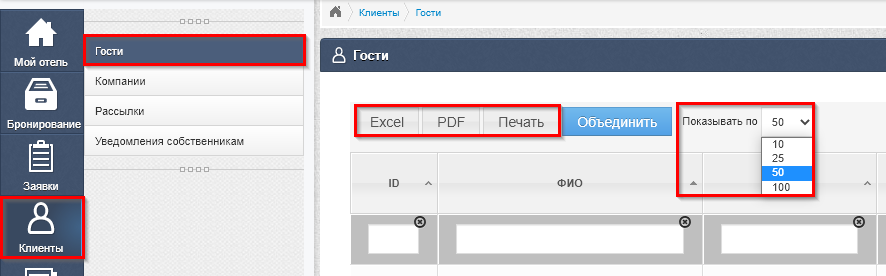
Для выгрузки заявок, перейдите в модуль Заявки и нажмите слева кнопку Excel или PDF. Можно указать вывод большего количества записей, для этого воспользуйтесь настройкой "Показывать по":
Для выгрузки базы клиентов перейдите в модуль Клиенты - Гости и для выгрузки доступны те же кнопки экспорта данных:
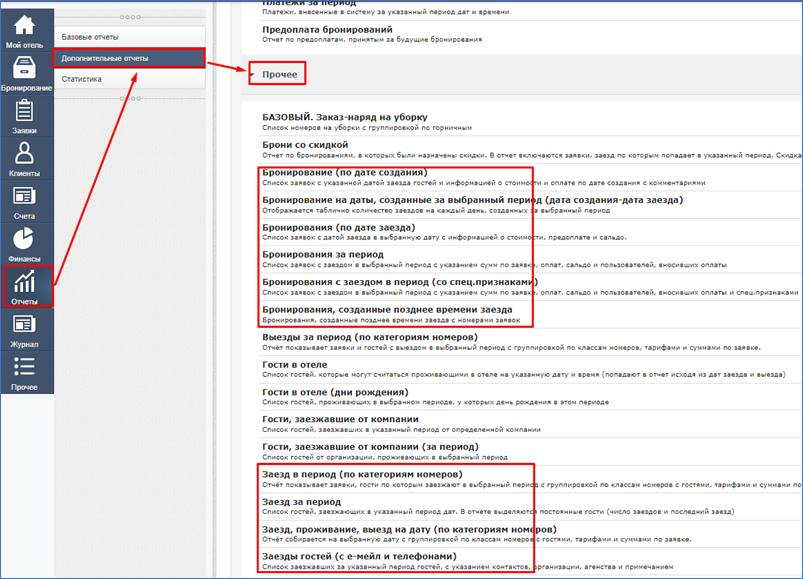
По бронированиям и заявкам в ECVI достаточное количество отчётов. Например:
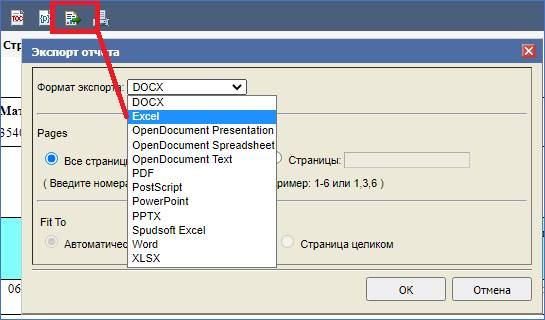
Все отчёты можно выгрузить в сторонние редакторы:
Как настроить расписание применения пакета услуг
Расписание удобно применять в том случае, если в процессе проживания с установленным вариантом питания или пакетом дополнительных услуг - такой пакет должен применяться не каждый день в периоде проживания, а выборочно (к примеру, только на второй день проживания).
Настройка применения расписания действия пакета услуг расположена в Карточке заявки - вкладка Услуги, далее по клику мыши выбираем в какой день услуга не будет начисляться гостю в счет:
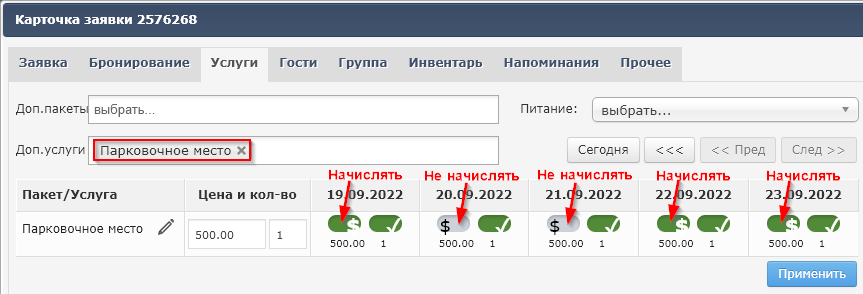
В данном примере услуга "Парковочное место" будет начислена автоматически вместе с услугами проживания на 19.09, 22.09 и 23.09.
При работе с дополнительными услугами главная кнопка, определяющая оказание услуги, является  .
.
По этому переключателю услуга будет начислена в указанную дату оказания и будет фигурировать в доходе гостиницы в соответствующих отчетах в указанный период.
Переключатель  предназначен для работы со специальными услугами, например, для уборок, при этом опционально настраивается с помощью специалистов технической поддержки ECVI.
Как подселить гостя к существующей заявке
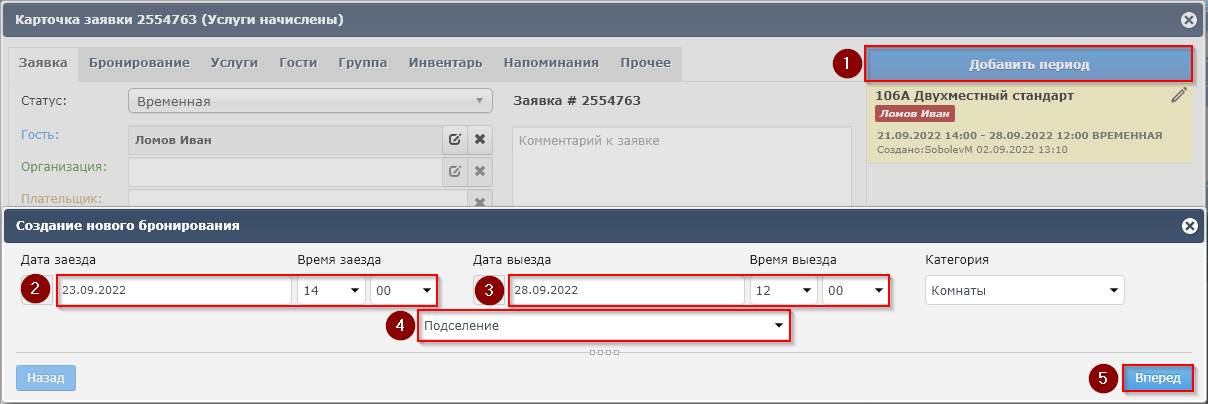
Если в процессе проживания гостя к нему подселяется другой гость, то для обработки такой ситуации следует открыть Карточку заявки, нажать на кнопку "Добавить период", установить дату заезда и выезда подселяемого гостя, выбрать пункт "Подселение" и нажать кнопку Вперед:
В результате в списке периодов добавится еще одна запись с подселенным гостем, у которого может отличаться период проживания, при этом на графическом плане дорисуется еще одна полоска с заявкой с подселенным гостем:
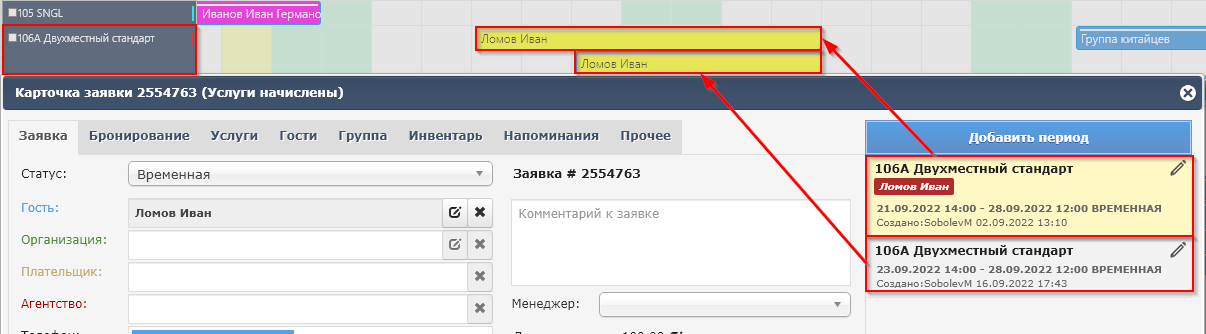
Услуги будут начисляться на общем счете основного (первого) гостя.
Для разделения счетов требуется ручная корректировка услуг.
Процедура проведения взаиморасчетов с гостями по отдельности представлена в инструкции по ссылке (начиная с пункта 3).
Как работает учёт питания
Учёт питания в Ecvi автоматизирован так, чтобы система сама определяла, в какой день какой приём пищи должен быть предоставлен гостю. Это избавляет администратора от ручного контроля дат и снижает риск ошибок при начислении.
Статья описывает:
-
как система определяет дату начисления для завтраков, обедов и ужинов;
-
какими способами питание можно добавить в заявку;
-
как работают пакеты питания.
Настройка типов питания и пакетов выполняется в разделе Администрирование -> Услуги -> Список услуг и Список пакетов услуг.
Как система определяет дату начисления
Каждый приём пищи привязан к логике проживания гостя. Система автоматически рассчитывает дату оказания услуги по следующим правилам:
| Тип питания | Правило начисления | Пример: гость заехал 1 марта |
|---|---|---|
| Завтрак | Начисляется на следующий день после заезда (сдвиг +1 день) и далее каждый день проживания. Последний завтрак — в день выезда. | Первый завтрак — 2 марта |
| Обед | Начисляется в день заезда и далее каждый день проживания. В день выезда обед не начисляется. | Первый обед — 1 марта |
| Ужин | Начисляется в день заезда и далее каждый день проживания. Последний ужин — в день, предшествующий выезду. | Первый ужин — 1 марта |
-
Завтрак +1 день: если гость заехал вечером, он не может позавтракать «задним числом». Первый завтрак всегда утром следующего дня. В день выезда завтрак предоставляется — гость ещё не уехал.
-
Обед и ужин день в день: первый приём пищи возможен сразу в день заезда, а в день выезда — уже нет.
Эти правила применяются автоматически, если питание включено в тариф, добавлено как пакет или как дополнительная услуга через карточку заявки.
Способы добавления питания в заявку
В системе предусмотрено четыре способа — от полностью автоматического до ручного. Выбор зависит от того, как вы работаете с тарифами и нужно ли гибко менять питание по запросу гостя.
1. Питание в составе тарифа
Питание уже включено в выбранный тариф (например, «Стандарт с завтраком»). Система начисляет услуги автоматически на весь период проживания — администратору не нужно ничего добавлять.
Когда использовать: для стандартных тарифов с фиксированным типом питания.
2. Отдельный пакет питания
Пакет добавляется к заявке вручную через карточку заявки (вкладка «Услуги») — например, «Полупансион» или «Только завтраки». После добавления система так же автоматически рассчитывает даты начислений по правилам из таблицы выше.
Когда использовать: если тариф не включает питание, но гость хочет добавить его на весь период проживания.
3. Дополнительная услуга с расписанием
В справочнике услуг можно создать услугу питания с привязкой к расписанию (например, «Завтрак в номер»). Такая услуга добавляется через карточку заявки и начисляется на указанные дни.
Когда использовать: для специальных предложений или питания, которое не привязано к стандартным правилам сдвига дат.
4. Ручное добавление через «Счёт»
Услуга питания добавляется напрямую в счёт заявки кнопкой «Добавить услугу». В этом случае система не применяет автоматические правила сдвига дат — администратор вручную указывает конкретную дату предоставления.
Важно: при ручном добавлении завтрака в счёт указывайте только дату предоставления питания.
Поле «Период проживания» заполнять не нужно.
Когда использовать: если гость хочет разово добавить конкретный приём пищи на определённую дату (например, завтрак только на 3 марта).
Пакеты питания: полупансион, полный пансион
Услуги питания можно комбинировать в пакеты. Настройка выполняется в разделе Администрирование → Услуги → Список пакетов услуг.
Примеры комбинаций:
| Пакет | Состав |
|---|---|
| Полупансион (вариант 1) | Завтрак + Обед |
| Полупансион (вариант 2) | Завтрак + Ужин |
| Полупансион (вариант 3) | Обед + Ужин |
| Полный пансион | Завтрак + Обед + Ужин |
Как это выглядит в счёте гостя:
При добавлении пакета «Полный пансион» система автоматически создаст в счёте три строки услуг и рассчитает даты по правилам:
-
Завтрак — начиная со следующего дня после заезда;
-
Обед и Ужин — начиная с дня заезда.
Гостю не нужно добавлять каждый приём пищи по отдельности — достаточно один раз выбрать пакет.
Частые вопросы
Гость хочет добавить завтрак только на один день. Как это сделать?
Используйте способ 4: откройте «Счёт» заявки, нажмите «Добавить услугу», выберите «Завтрак» и укажите конкретную дату. Система начислит услугу только на этот день.
Как узнать, сколько завтраков/обедов/ужинов нужно приготовить на завтра?
Используйте отчёт «Оказание услуг за период» с фильтром по типу услуги (Завтрак / Обед / Ужин) — он покажет суммарное количество начисленных приёмов пищи на выбранную дату.
Гость заехал вечером, и система не начислила ему ужин. Это правильно?
Да. Если гость заехал после времени ужина и вы не вручную добавили услугу в счёт, система не начислит ужин задним числом. Если ужин был предоставлен — добавьте его вручную через счёт с указанием фактической даты.
Пример - Завтрак
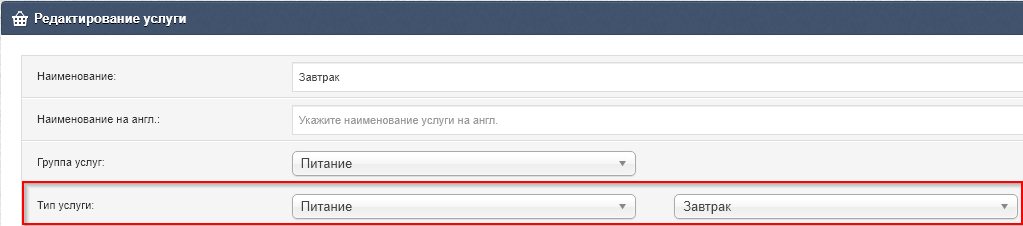
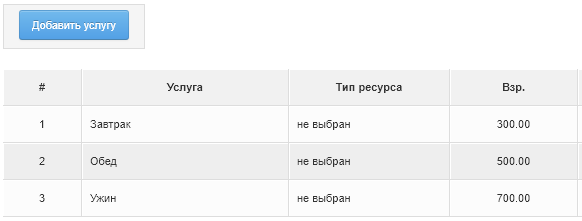
Гость, проживающий с пакетом питания Пакет "Завтрак" в периоде с 17.10.2022 по 19.10.2022 будет иметь в счете на каждые сутки проживания Пакет "Завтрак" с датой предоставления = дате заезда гостя (в нашем случае 17.10.2022), во вложении которого будет присутствовать услуга "Завтрак" с датой предоставления = дата заезда гостя + 1 день, т.е. услуга питания будет оказана гостю на следующий день после заезда:

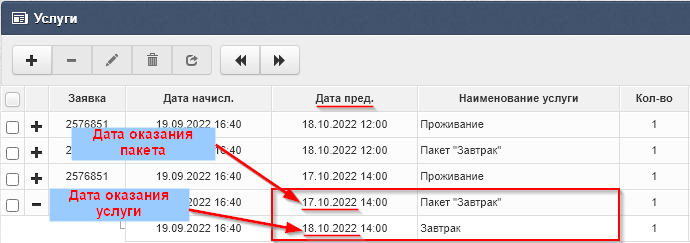
В последний проживания услуга питания будет иметь дату оказания 19.10.2022 (находясь в пакете с датой оказания 18.10.2022):

В отчете по питанию именно по этой "дате оказания услуги" будет выводиться гость.
Пример - Ужин
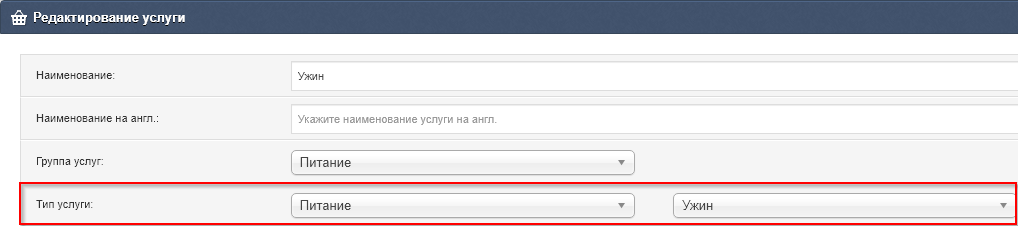
Для гостя с питанием Пакет "Ужин" - услуга "Ужин" будет оказываться по тем же правилам, что и услуга с признаком "Обед" - в день заезда, на день выезда услуга не оказывается. При начислении сдвиг отсутствует, услуга питания "Ужин" оказывается одновременно с Проживанием.
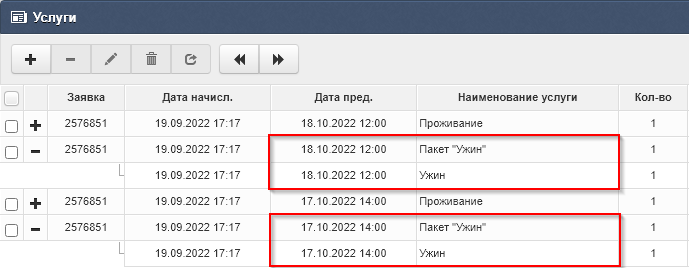
Пример - Полный пансион
Скриншот настроек из модуля Администрирование - Услуги - Список пакетов услуг - пакет питания "Полный пансион":
Начисленные в счете услуги питания в составе пакета Полный пансион:
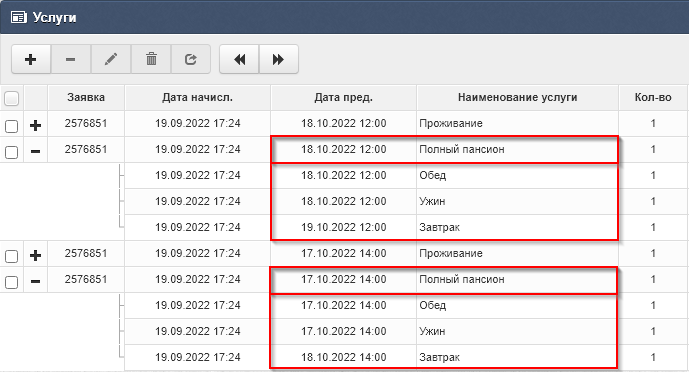
Завтрак оказывается на следующий день после даты заезда и в процессе проживания со сдвигом +1 день;
Обед и Ужин оказываются в день заезда и в процессе проживания.
Применение расписания при работе с пакетами питания
Если в процессе проживания гость хочет отказаться от услуг питания в какой-то определенный день, но при этом в остальные дни питается по заданному пансиону, в ECVI есть возможность установить расписание и отметить в какой из дней услуга питания оказываться не будет.
Такая настройка выполняется в Карточке заявки - вкладка Услуги:
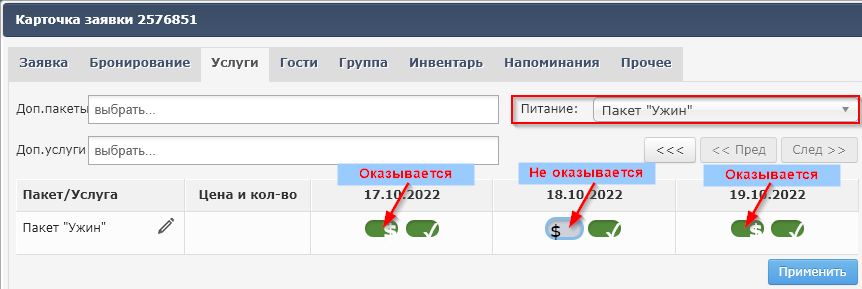
В таком случае услуга "Ужин" не будет начислена в счете гостя на 18.10
При использовании расписания следует учитывать следующую специфику, что питание "Завтрак" по умолчанию не предоставляется в день заезда гостя и Завтрак нельзя отключить в день выезда. Для предоставления услуги питания "Завтрак" в день заезда гостя следует воспользоваться ручным начислением услуги в Счете гостя.
Если снять галочку с какого либо числа, то завтрака не будет на следующий день. Т.е. шаг отчёта минус 1 день.
Как внести новую компанию
Добавить компанию в справочник Ecvi можно двумя способами — в зависимости от того, где вы находитесь в момент работы:
| Способ | Когда использовать |
|---|---|
| Из карточки заявки | Вы прямо сейчас оформляете бронь и компании ещё нет в справочнике. Заполняется краткая информация, детали можно довнести позже. |
| Через справочник | Вы готовите базу компаний заранее или хотите заполнить все реквизиты полностью, не привязываясь к конкретной заявке. |
Способ 1: Создание из карточки заявки
Используется на этапе обработки заявки — при заполнении полей Организация, Плательщик или Агентство.
Порядок действий:
-
Начните вводить первые буквы названия компании в нужном поле.
-
Система выполнит поиск по справочнику:
-
Если компания найдена — выберите её из выпадающего списка.
-
Если совпадений нет — нажмите кнопку «Создать».
-
-
Заполните краткую информацию о компании в открывшемся окне.
На этом этапе достаточно указать основные реквизиты. Более полную информацию — банковские реквизиты, скидки, комиссию, рамочные договоры — можно будет довнести позже через справочник (см. Способ 2).
Способ 2: Создание через справочник
Используется для полноценного заведения компании со всеми реквизитами и настройками.
Порядок действий:
-
Перейдите в раздел Клиенты → Компании.
-
Нажмите кнопку «Создать» в правой части окна.
-
Заполните поля в открывшейся карточке компании.
Основные реквизиты
| Поле | Как заполнять |
|---|---|
| Наименование | Краткое название без организационно-правовой формы (ООО, ПАО, ОАО, ТОО). Например: «Горизонт». Это упрощает поиск компании в будущем. |
| Полное наименование | Полное название с формой собственности. Например: «Общество с ограниченной ответственностью "Горизонт"». |
| ИНН | Обязательно для компаний-плательщиков. Без ИНН автоматическое сопоставление с контрагентом при выгрузке в 1С будет невозможно. Также используется как фильтр для быстрого поиска в модуле Клиенты → Компании. |
Расчётные параметры
| Поле | Назначение |
|---|---|
| Скидка | Значение скидки (в процентах), которое будет автоматически применяться при подстановке этой компании в карточку заявки. |
| Комиссия | Агентская комиссия (в процентах). Используется при формировании отчёта «Комиссионные агентов» (доступен из карточки компании, вкладка «Отчеты»). Формула расчёта: (сумма дохода × % комиссии) / 100. Работает при отсутствии рамочных договоров. Чтобы компания учитывалась в отчёте, она должна быть выбрана в поле «Агентство» в карточке заявки. |
| Плательщик при OTA | Включен - компания автоматически подставляется в поле «Плательщик» при получении нового бронирования из канала продаж. Поступившая оплата из этого канала так же автоматически зачисляется на счёт компании. Выключен - поле «Плательщик» заполняется вручную — как и раньше. |
| Код канала | Текстовое поле для внутренней идентификации канала продаж. Используется для автоматической подстановки нужной компании в карточку заявки при получении бронирования из внешнего источника. Код канала должен быть уникальным. Указать одинаковый код для двух разных компаний нельзя. |
Рамочные договоры
Если с компанией-агентством заключён договор на размещение гостей по особым условиям, это можно отразить в системе через механизм рамочных договоров.
Что можно настроить в рамочном договоре:
-
предустановленный тариф;
-
пакет питания;
-
индивидуальная скидка;
-
особый порядок расчёта комиссионных.
Где настраивается:
В карточке компании, на вкладке «Рамочные договоры». Можно добавить один или несколько договоров с разными условиями.
Как применяется:
При выборе компании в карточке заявки система предложит выбрать один из действующих рамочных договоров, если они созданы.
Как объединить две одинаковые компании
Если в процесс работы были созданы несколько одинаковых компаний, то такие записи возможно объединить с указанием основной организации, на которую запишется весь оборот (переключатель "Мастер"), для объединения:
- Выделите повторяющиеся организации из списка Компаний;
- Нажмите кнопку "Объединить";
- Укажите какая компания является основной с помощью переключателя "Мастер", таким образом на указанную компанию запишется весь оборот и гости
Следует выбирать ту компанию, которая чаще использовалась при подстановке в заявках и, соответственно, выше оборот
- Нажмите кнопку Объединить
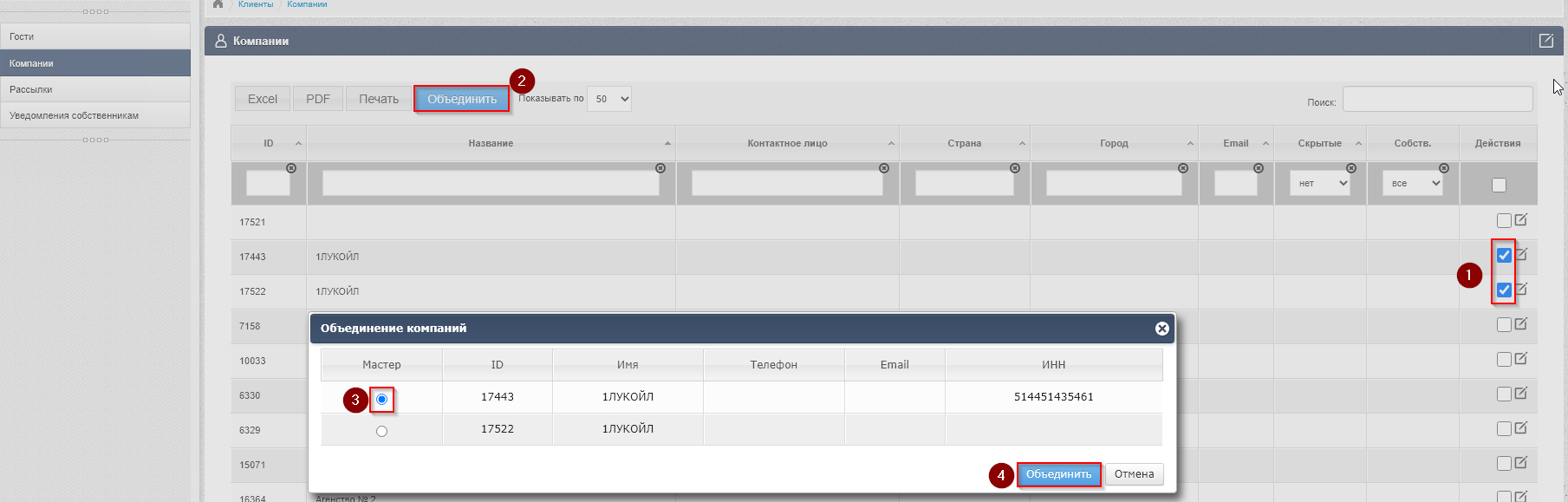
В результате система объединит отмеченные дубликаты записей компаний, вторая компания будет отмечена как "Скрытая".
Как создать напоминание в заявке
Для этого предусмотрена отдельная вкладка в Карточке заявки - "Напоминания", которые позволяют создавать записи в списке напоминаний/поручений, которые можно оставить другому пользователю системы или оставить для своей учетной записи в качестве напоминания о каком-либо действии.
При создании Напоминания указываем тип напоминания (как классификация действия, к примеру "Будильник"):
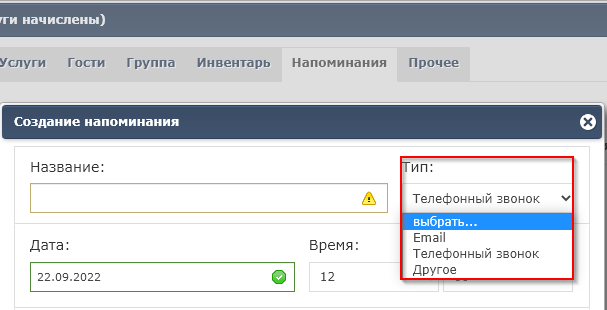
Так же указываем для кого из пользователей ECVI будет применено напоминание и в процессе выполнения задачи можно изменять статус напоминания:
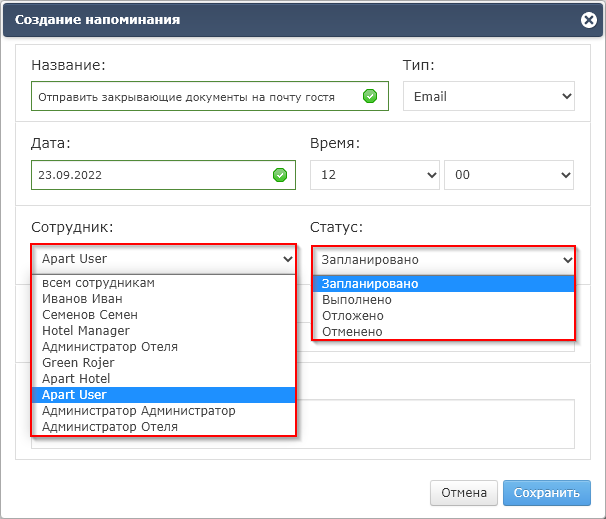
Полный список напоминаний доступен в модуле Заявки - Напоминания:
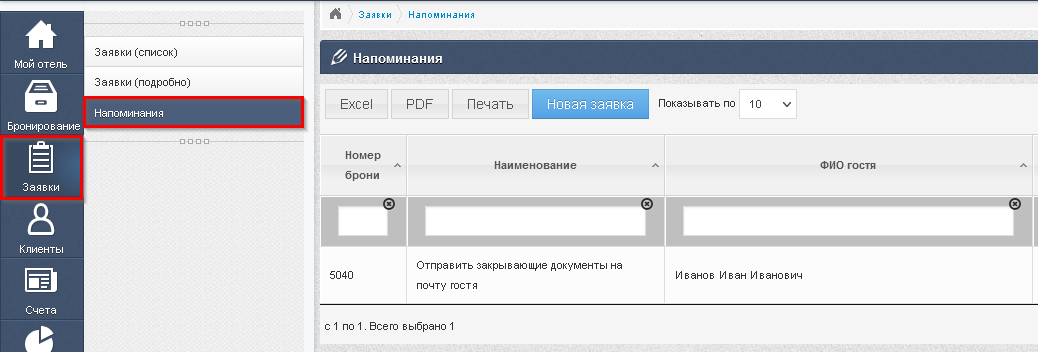
В этом же разделе пользователь может воспользоваться фильтрами, сохранить в форматы Excel/PDF и распечатать в виде отчета.
Инструмент "Напоминания" (в текущей версии) предназначен исключительно для внутренней работы пользователей, таким образом создаваемые Напоминания с типом "Email" или, например, "Телефонный звонок" (которые по умолчанию присутствуют в системе) не будут автоматически инициировать телефонный звонок или отправку письма на email.
Как отметить заявки с предоплатой
В случае, если гости внесли предоплату (полную или частичную) за свое проживание в отеле, то для отметки/идентификации таких заявок можно использовать следующие варианты:
- Изменять статус "Временная" на "Подтверждена":

В таком случае заявки будут отличаться цветом на графической шахматке, а при работе в модуле Заявки пользователи могут использовать фильтр по колонке "Статус":
Таким образом пользователь может сортировать заявки и выводить, условно, только те бронирования, в которых отсутствуют предоплаты (опираясь на ранее выставленный статус заявки "Подтверждена" в тех счетах, где проводилась оплата). -
Установить специальный признак в Карточке заявки - вторая вкладка Бронирование - поле "Спец.признаки":

Тогда заявки будут отмечены соответствующим признаком на графической шахматке и в модуле Заявки (подробно):


Как добавить гостя в список VIP
Для добавления профайла гостя в список VIP гостей следует открыть на редактирование профайл гостя и в правом нижнем углу профайла гостя установить галку "VIP":
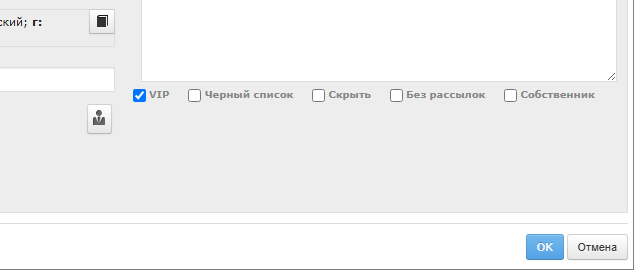
При использовании профайла гостя с установленной галкой "VIP" система будет уведомлять об этом пользователя при помощи диалога:
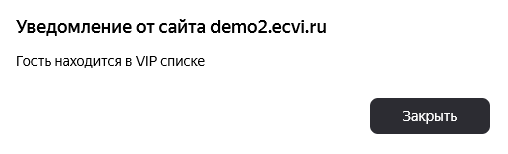
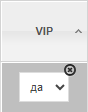
Полный список VIP гостей доступен к просмотру через модуль Клиенты -> Гости -> установка фильтра в колонке VIP -> Да:
Как добавить гостя в черный список
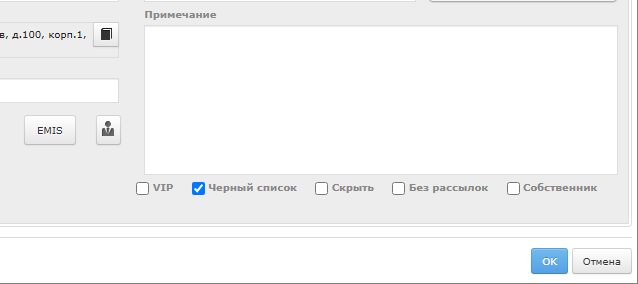
В случае, если профайл гостя следует включить в черный список для того, чтобы в будущем при использовании такого профайла система могла просигнализировать о нахождении гостя в черном списке, следует открыть на редактирование профайл гостя и в правом нижнем углу профайла гостя установить галку "Черный список":
При использовании профайла гостя с установленной галкой "Черный список" система будет уведомлять об этом пользователя при помощи диалога:
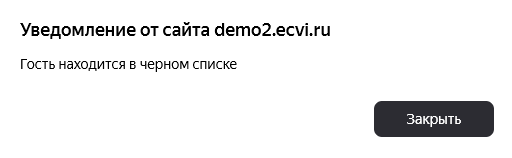
Но при этом позволит подставить гостя в Карточку заявки.
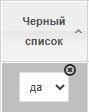
Полный список гостей, находящихся в черном списке возможно просмотреть через модуль Клиенты -> Гости -> установка фильтра в колонке Черный список -> Да:
Не удается изменить количество гостей в заявке
В процессе работы с заявкой может возникнуть необходимость изменить количество гостей (взрослых или детей). Например, гость добавил ещё одного человека или, наоборот, кто-то не приехал.
Однако иногда пользователь сталкивается с ситуацией, когда поля для изменения количества гостей недоступны для редактирования (заблокированы, серые). Эта статья объясняет, почему так происходит и что делать.
Почему поля заблокированы?
Потому что в счёте гостя уже есть начисленные услуги (проживание, питание, дополнительные услуги), которые были рассчитаны исходя из старого количества гостей.
Система блокирует изменение количества гостей, чтобы избежать расхождений:
-
Сумма уже начисленных услуг может не соответствовать новому количеству гостей
-
Услуги питания (завтраки, обеды, ужины) могли быть начислены на определённое количество персон
Если бы система позволила просто изменить число гостей, возникли бы ошибки в финансовых расчётах и отчётах по питанию.
Как разблокировать поля и изменить количество гостей
Способ 1. Отмена услуг и изменение (стандартный путь)
Это базовый способ, который работает для всех пользователей.
Пошаговая инструкция:
-
Перейдите в Счёт гостя (открывается из карточки заявки кнопкой «Счёт»)
-
Нажмите кнопку «Отменить услуги по заявке» (обычно это кнопка с крестиком или надпись «Отменить услуги»). Система отменит все начисленные услуги, связанные с данной заявкой.
-
Вернитесь в Карточку заявки
-
Поля для изменения количества взрослых и детей станут доступными
-
Внесите нужные изменения
-
После изменения система автоматически пересчитает услуги и начислит их заново с учётом нового количества гостей
Важно: При отмене услуг из счёта удаляются все начисления по заявке (проживание, питание, доп. услуги). После изменения количества гостей они начислятся заново корректно.
Способ 2. Использование специального разрешения (для продвинутых пользователей)
Для тех случаев, когда отменять услуги нежелательно (например, уже выставлен промежуточный счёт или сделаны частичные оплаты), существует возможность редактировать количество гостей без отмены услуг.
Для этого нужно, чтобы у вашей роли пользователя было включено право «Изменение количества персон при начисленных услугах».
Настройка этого права:
Путь: «Администрирование» → «Роли пользователей» → выбрать роль → в разделе разрешений найти и включить указанное право
Что нужно знать при использовании этого способа:
| Фактор | Пояснение |
|---|---|
| Сумма заявки может измениться | Новое количество гостей может повлиять на итоговую стоимость (особенно если тариф зависит от числа персон) |
| Питание требует ручной проверки | Если в заявке есть пакет питания, услуги питания были начислены на старое количество гостей. После изменения числа персон вам нужно вручную скорректировать количество порций питания |
| Ответственность на пользователе | Система не будет автоматически пересчитывать уже начисленные услуги. Вы должны сами убедиться, что все суммы и количества корректны |
При использовании этого права система задаст уточняющий вопрос:
Сохранить старый тариф?
| Ваш ответ | Что произойдёт |
|---|---|
| «Да» | Сумма заявки останется прежней, даже если по тарифу для нового количества гостей должна быть другая стоимость |
| «Нет» | Будет произведён пересчёт суммы заявки в соответствии с установленным тарифом для нового количества персон |
Памятка по обработке диалога "Сохранить старый тариф?"
Частые ошибки и как их избежать
| Ошибка | Последствие | Как избежать |
|---|---|---|
| Изменить количество гостей без отмены услуг и не проверить питание | Гость получит питание не на всех (или лишнее питание) | После изменения всегда проверяйте вкладку «Услуги» и корректируйте питание вручную |
| Ответить «Да» на вопрос о сохранении суммы, когда тариф зависит от количества гостей | Отель недополучит деньги или переплатит | Отвечайте «Нет», если тариф меняется при изменении числа персон |
| Изменять количество гостей после выставления закрывающих документов | Расхождения в отчётности | Все изменения количества гостей делайте до закрытия периода или выписки итогового счёта |
Как рассчитать стоимость заявки без предварительного создания брони
В ECVI предусмотрена возможность предварительного расчета заявки без создания брони на графической шахматке.
Такая опция поможет пользователям в том случае, если, к примеру, гость звонит по телефону и озвучивая предварительный период проживания хочет узнать стоимость проживания в отеле с питанием или без питания, если в номере будет проживать двое или трое гостей и т.п.
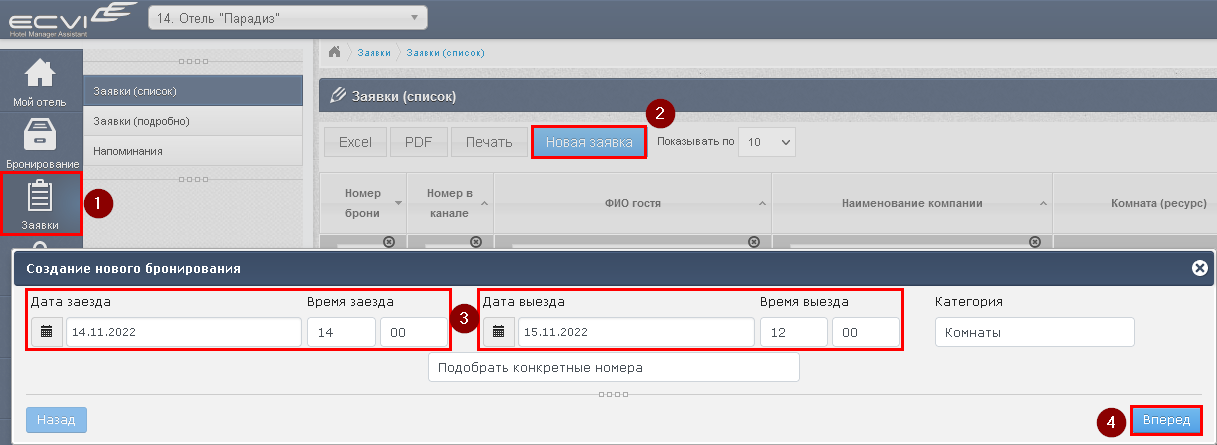
Для такого предварительного расчета следует:
1. Перейти в модуль Заявки;
2. Нажать кнопку "Новая заявка";
3. Указать Дату заезда и Дату выезда гостя;
4. Нажать на кнопку "Вперед"
5. В открывшемся диалоговом окне "Выбор номеров" пользователь может установить для расчета: тариф, пакет питания и при необходимости установить скидку.
Затем выбрать категорию номера для бронирования, и кликнуть по свободному номеру из колонки "Доступные номера" по кнопке  .
.
6. В таблице "Выбранные номера" можно изменить количество гостей в заявке (взрослых/детей) и по кнопке Рассчитать ECVI укажет пользователю стоимость по заявке с учетом выбранного тарифа, пакета питания и количество гостей в заявке:
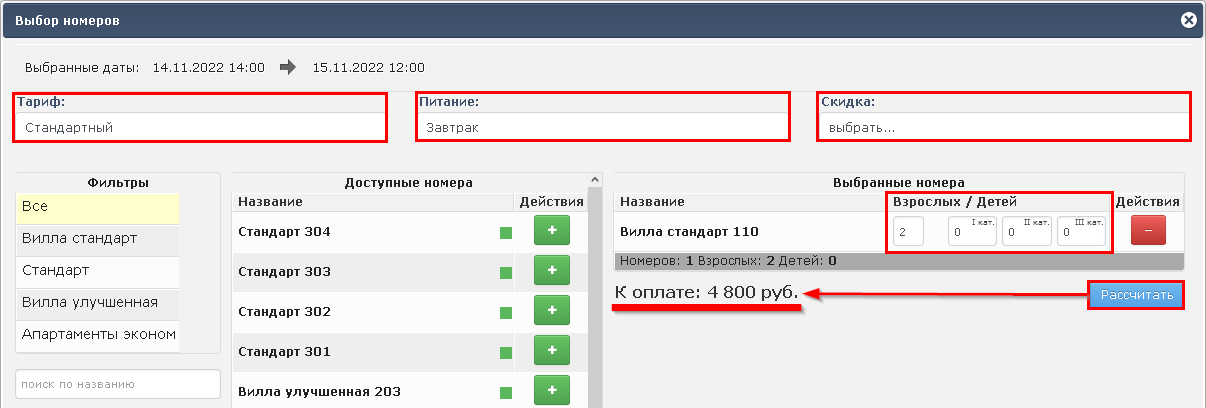
По кнопке Вперед пользователь может завершить создание заявки, в таком случае откроется карточка новой заявки для ввода данных гостя.
Операция перерасчета достаточно сложная, и поэтому при каждом изменении числа номеров для брони или тарифа/питания сумма к оплате автоматически не перерасчитывается.
Как разделить гостей в заявке
Опция Разделить гостей
Если в одном номере будут проживать два и более гостей, и при этом гости просят разделить их счета для того, чтобы каждый оплатил свою часть за проживание, то в этом случае можно использовать операцию Разделить гостей, которая доступна по правому клику с графической шахматки:
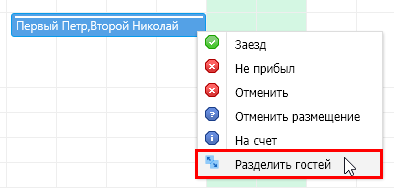
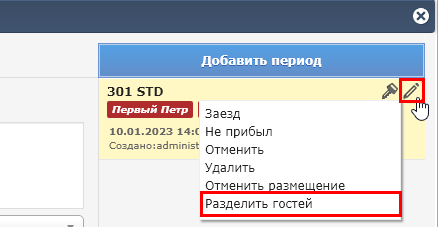
Или при открытой Карточке заявки выбрать пункт из контекстного меню настроек Периода:
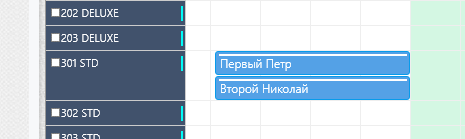
При разделении заявки второй гость будет выделен в отдельную заявку с таким же периодом проживания:
Стоимость проживания при этом будет разделена по следующей логике:
- если гостей в карточке 2, то стоимость в тарифе для двух заявок получаем по формуле: цена из поля "2 взр" / 2;
- если гостей в карточке 3, то стоимость в тарифе для трех заявок получаем по формуле: цена из поля "3 взр" / 3;
- если гостей в карточке 4, то стоимость в тарифе для четырех заявок получаем по формуле: цена из поля "3 взр" + цена из поля "Более" / 4;
- если гостей в карточке 5, то стоимость в тарифе для пяти заявок получаем по формуле: цена из поля "3 взр" + (цена из поля "Более" * 2) / 5;
- если гостей в карточке 6, то стоимость в тарифе для шести заявок получаем по формуле: цена из поля "3 взр" + (цена из поля "Более" * 3) / 6.
Тариф при этом фиксируется в заявке, т.е. становится --индивидуальным--
Ограничения при разделении
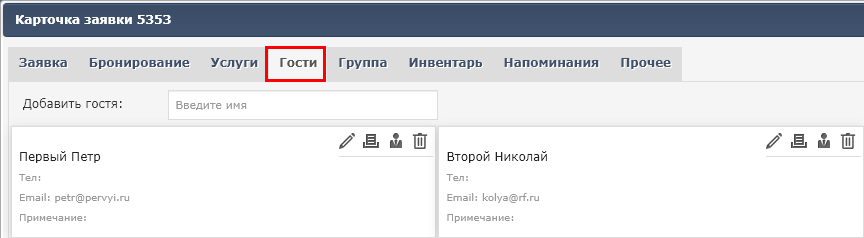
1. Количество гостей во вкладке Бронирование должно совпадать с количеством созданных карточек гостей во вкладке Гости:

Второго гостя можно добавить через вкладку Гости:
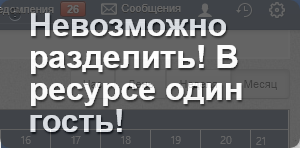
Если во вкладке Бронирование заявлено 2 гостя, а во вкладке Гости для второго не была создана запись, то при попытке разделить заявку система выдаст предупреждение:
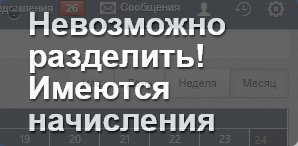
2. Если в счете гостя были начислены услуги проживания по установленному тарифу, система так же выдаст предупреждение о том, что разделить гостей нельзя:
3. Обратная операция соединения заявок не предусмотрена, поэтому если разделение выполнено ошибочно, то следует вручную корректировать заявки - добавлять второго гостя в первоначальную заявку, корректировать тариф, удалять вторую разделенную бронь в номере.
Как провести по системе подарочный сертификат
Для работы с сертификатами можно воспользоваться системой внутренних счетов, которые не привязываются к какому-либо периоду проживания в номере и позволяют воспользоваться купленным ранее сертификатом через n-количество дней.
Схема работы с сертификатами может быть следующая:
1. В модуле Счета - Счет по клиентам создаем новую запись по кнопке  в строке Клиент:
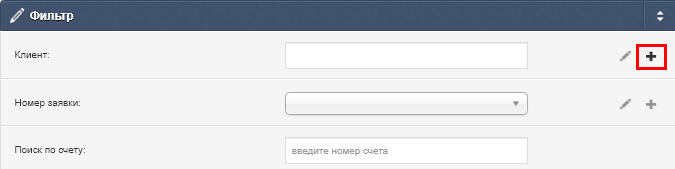
Указываем признак "Внутренний счет" и в качестве наименования следует прописать ID подарочного сертификата, номер пластиковой карты с сертификатом (если есть) или любой другой идентификатор, который в будущем потребуется для поиска проданных ранее сертификатов с целью использования. Так же пользователь может заполнить телефон и email гостя, который приобрел сертификат, в комментарии можно оставить справочную информацию, к примеру, кто и когда купил. Сохраняем новую запись.
Далее в таком внутреннем счете нужно создать запись со счетом, для этого в поле используем кнопку в строке Номер заявки:
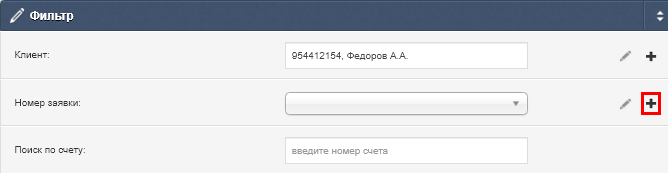
В открывшемся окне "Создание заявки" пользователь может так же заполнить информацию о продаваемом сертификате, т.к. эта информация уже вносилась на предыдущем этапе создания, то достаточно указать "Наименование" и нажать на кнопку Сохранить.
Следующий этап - занесение авансового платежа (без привязки к услугам) на внутренний счет созданной заявки-сертификата:
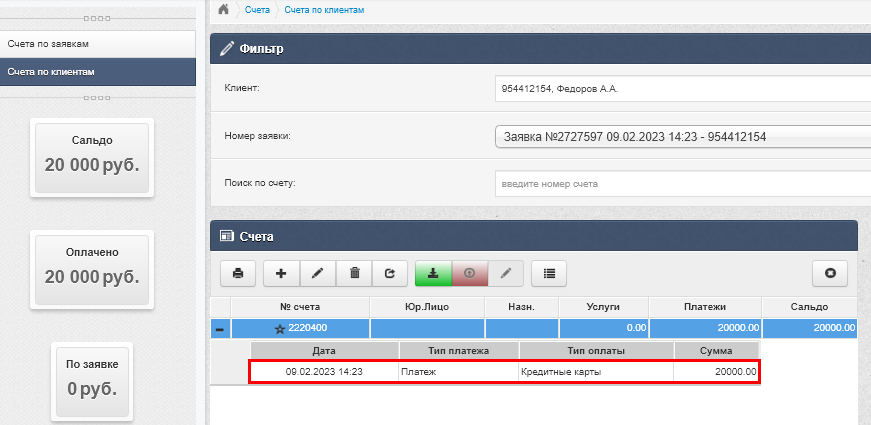
Таким образом можно создавать неограниченное количество внутренних счетов, которые будут напрямую связаны с количеством проданных сертификатов.
Как только появляется гость, который хочет воспользоваться таким сертификатом, и для гостя создана заявка с периодом проживания, то нужно найти внутренний счет с ранее занесенным авансом (по номеру, который мы ранее внесли в поле Наименование):

И следующим шагом с помощью правого клика мыши по авансу вызываем пункт "Перенести на другой счет":
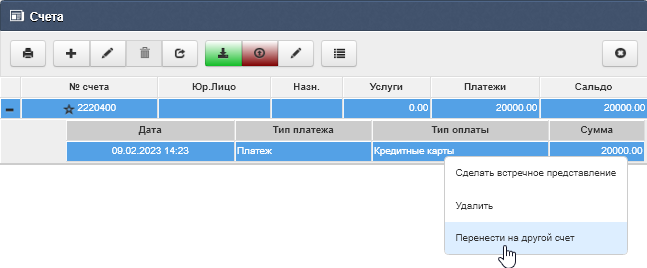
Указав данные (номер заявки с периодом проживания гостя) в окне "Перенос платежа" выполнить перенос по кнопке Перенести.
Для переноса платежных операций требуется специальный пароль, который предоставляется службой технической поддержки по вашему запросу через эл почту support@ecvi.ru
Пароль для переноса желательно не распространять между администраторами во избежание злоупотреблений
Как добавить завтрак в день заезда гостя
Так как Пакет питания "Завтрак" имеет свою специфику при учете в отчетах по питанию со сдвигом на +1 день, то если возникает необходимость в том, чтобы оказать гостю услугу "Завтрак" в день заезда следует воспользоваться одним из вариантов:
1. В Карточке гостя - Услуги - добавить услугу "Завтрак" в поле "Доп. услуги" , при этом отредактировав признак оказания и начисления услуги - галки только в дату заезду гостя:
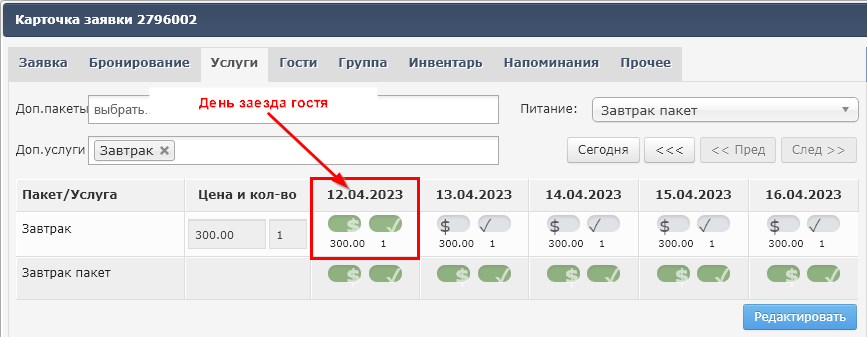
В этом случае услуга питания "Завтрак", добавленная именно как "Услуга" в отчете по питанию будет учтена без учета сдвига на +1 день, как это наблюдается в случае с пакетом питания.
2. Второй вариант - перейти в счет гостя и вручную начислить на счет услугу "Завтрак" с датой оказания = "дате заезда гостя":
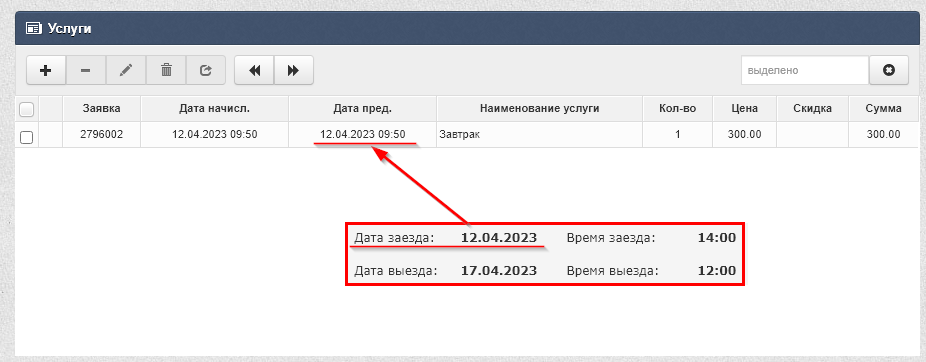
И в этом случае гость будет учтен в списке питающихся на указанную дату в день его заезда.
Как изменить категорию неразмещенной заявки
Для того, чтобы изменить категорию номера у неразмещенной брони, следует открыть Карточку заявки, перейти во вторую вкладку "Бронирование", нажать на кнопку "Изменить" - "Выбрать номер":
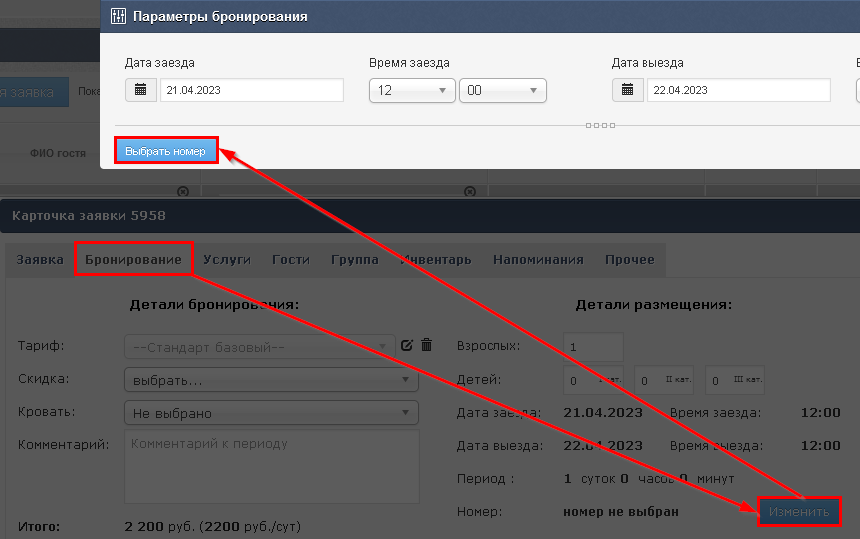
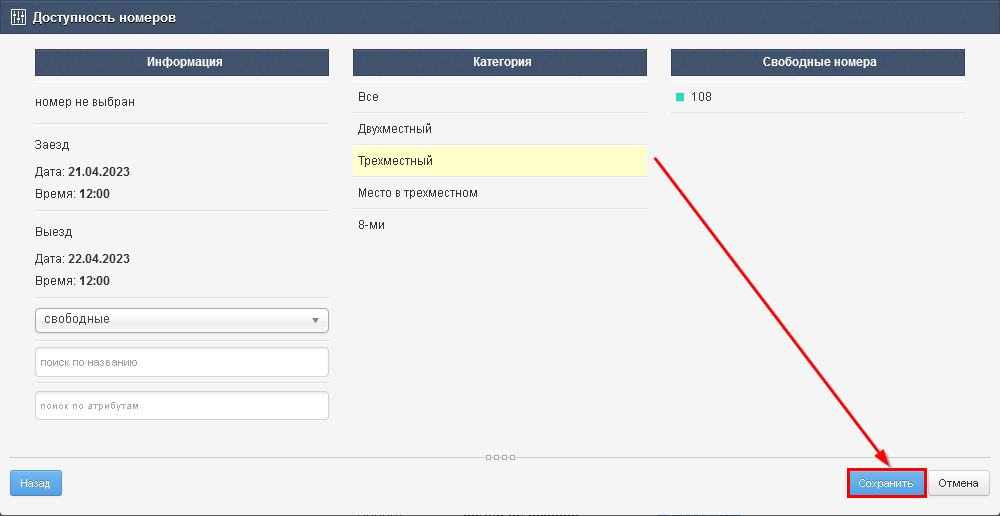
В следующем окне система отметит желтым фоном ту категорию, которая установлена у заявки на текущий момент, для смены категории следует:
1. Левым кликом мыши выбрать категорию, в которую нужно перенести неразмещенную заявку;
2. Вторым кликом снять признак выделения у первоначальной категории, таким образом в диалоге должен быть отмечен только один вариант с заливкой фона;
3. По кнопке "Сохранить" неразмещенная заявка будет переведена из одной категории в другую:
Отображение типа кровати (двуспальная/раздельно)
В том случае, если в отеле используются кровати-трансформеры, которые могут по разному конфигурироваться с учетом пожелания гостей (раздельно/одна двуспальная), в диалогах подбора номера при создании новой заявки или присвоении номера неразмещенной брони ECVI будет отображать тип кровати, который установлен на текущий момент в том или ином номере.
Для начала пользователи могут задать вручную какой тип кровати установлен в номере в свойствах "ресурса" через модуль Администрирование - Отель - Ресурсы:

Но далее добавится следующее: если в заявке (в Периоде проживания) установить новый требуемый тип кровати, то при выполнении операции Заезд для этого периода в номере будет принудительно установлен тот тип кровати, который был указан в периоде. И далее в номере этот тип кровати останется до тех пор, пока либо мы его вручную не поменяем в настройках ресурса через Администрирование, либо не произойдет заезд другого периода, где задан другой тип кровати.
Операция Вселение
В ECVI предусмотрена возможность выполнять операцию "Вселение" в заявку, таким образом можно бронировать номер под компанию/турагентство на длительный период и вселять гостей на отдельно взятые периоды.
Для выполнения этой операции должна быть создана заявка под стандартным статусом "Временная"/"Подтвержденная", и если возникает необходимость выполнить вселение гостя на период в рамках такой заявки, то следует либо выполнить операцию "Вселение" при работе в Карточке и задать периоды поселения гостя в рамках этой общей заявки:
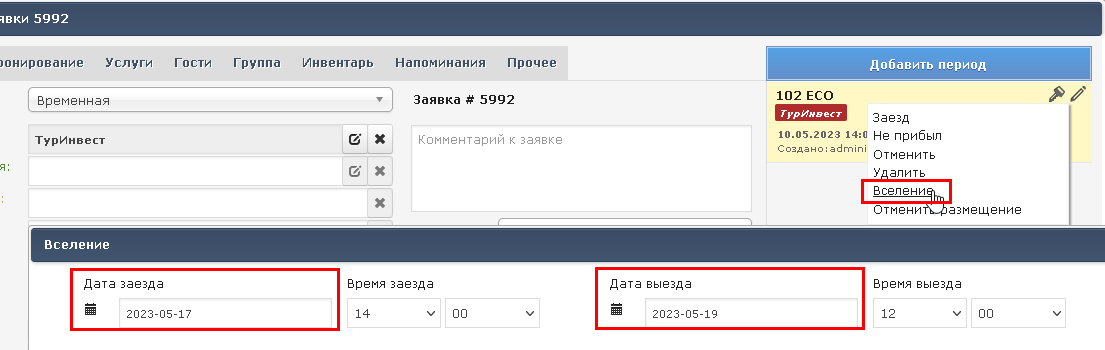
Либл выполнить это действие через графическую шахматку по правому клику мыши:
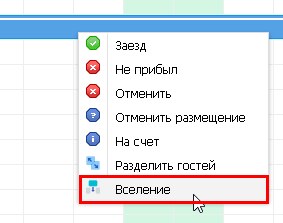
В результате таких действий будет создан отдельный период для вселенного гостя:

Как оформить переезд
Для выполнения операции Переезд следует открыть Карточку заявки и в опциях периода выбрать пункт Переезд:

В следующем окне системы следует задать даты для переезда заявки, т.е. следует указать с какого числа будет производиться переезд с подбором номера:

И далее выбирается из списка доступный номер для оформления переезда, в результате в карточке заявки будет создан дополнительный период проживания с новым номером, при этом в первоначальном номере сроки проживания будут скорректированы автоматически:
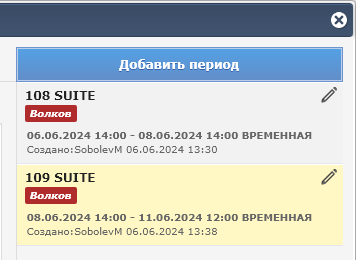
Новый период будет создан с тем же составом гостей.
В случае, если в счете гостя уже были начислены услуги по заявке (в шапке Карточки выводится фраза "Услуги начислены"), то следует выполнить отмену начисленных услуг по кнопке << и далее повторно вызвать диалог с Переездом заявки.
Ограничение связано с привязкой начисленных услуг к номеру/апартаменту, при которой важно соотношение начисленных услуг к актуальным номерам, установленным в Карточке заявки с учетом переезда гостей
Операция "Заменить" гостя
Операция  Заменить используется в том случае, если в создаваемой заявке было заявлено несколько периодов проживания и необходимо поменять местами гостей без процедуры удаления профайлов:
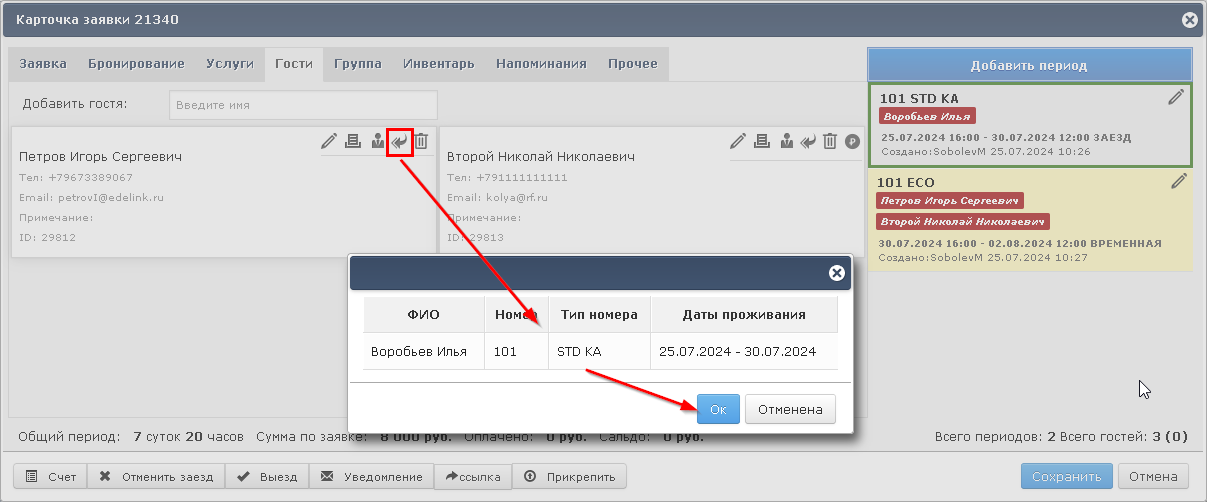
По окончанию выполнения этой процедуры гости будут переставлены местами в указанных периодах.
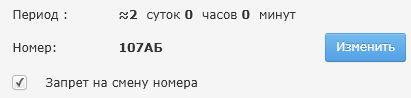
Как закрепить номер в бронировании (запрет на смену номера)
В карточке заявки (вкладка "Бронирование") добавлена опция "Запрет на смену номера". При активации этой галочки номер для бронирования становится недоступным для изменения.
Как это работает:
- По умолчанию право управлять этой опцией отключено для всех пользователей.
- Для получения доступа отправьте запрос на support@ecvi.ru . Укажите название отеля и роли пользователей, которым нужно предоставить возможность устанавливать запрет.
Памятка по обработке диалога "Сохранить старый тариф?"
Изменение количества гостей в заявке
Для бронирований, полученных из OTA, процедура изменения количества персон инициирует появление диалогового окна «Сохранить старый тариф?» с двумя вариантами ответов. Выбор варианта определяет, изменится ли первоначальная сумма по заявке:
Вариант 1. «Да»
Цена заявки («Сумма по заявке») остается фиксированной независимо от увеличения или уменьшения числа гостей.
Пример: при тарифе с завтраком добавление второго гостя не изменит общую сумму. Количество услуг питания увеличится, а разница будет компенсирована за счет корректировки стоимости проживания.
Вариант 2. «Нет» (или «Отмена» в некоторых браузерах)
Базовая сумма за проживание остается неизменной, а стоимость услуг питания автоматически пересчитывается под новое количество персон.
Данный функционал наиболее актуален для тарифов с включенными услугами питания.
Пример: если в исходном онлайн-бронировании был заявлен один гость, а фактически на заезде присутствуют два гостя, для тарифа с включенным питанием следует использовать вариант «Нет» / «Отмена» (не сохранять старый тариф). В этом случае за второго гостя будет корректно взята оплата за дополнительную услугу питания.
Изменение категории номера
При переносе бронирования из одной категории в другую возникает диалог «Сохранить старый тариф?». Пользователю доступны два варианта:
Вариант 1. «Да» - изменение категории осуществляется с сохранением первоначальной суммы. Стоимость проживания, рассчитанная для исходной категории, применяется к новой категории, в которую переносится бронирование.
Вариант 2. «Нет» (или «Отмена» в некоторых браузерах) (применить новую цену) - изменение категории осуществляется с пересчетом стоимости по заявке исходя из цены, действующей для новой категории.
Как добавить рамочный договор для компании


Маркетинговые коды: детализация сегментации бронирований
В системе внедрён механизм «Кодов маркетинговых сегментов», позволяющий детализировать маркетинговую принадлежность каждой заявки и периодов заявок по отдельности. Теперь каждый маркетинговый сегмент может содержать вложенные коды, что даёт возможность более точно классифицировать бронирования по маркетинговым сегментам.
Справочники в разделе «Администрирование»
Для удобства навигации подразделы переименованы:
-
«Сегменты» → «Маркетинговые сегменты»
-
«Источники» → «Источники бронирований»
Добавлен новый подраздел — «Коды сегментов». Это типовой справочник-список с возможностью добавлять, редактировать и удалять записи. Каждый код содержит:
-
Наименование и краткое наименование
-
Привязку к маркетинговому сегменту (обязательное поле)
-
Флажок «Поселение от стойки» (walk-in) — только один код во всей сети может иметь этот флаг
В таблице отображаются столбцы: Сегмент, Код (наименование) и краткое наименование. Справочник ведётся на уровне Головного офиса и является общим для всех отелей цепочки.
В разделе «Услуги — Список тарифов» в свойства тарифа добавлены селекты для выбора Сегмента и Кода сегмента, с помощью которых можно задать правило автоматической подстановки соответствующих сегментов и кодов.
Работа с компаниями и рамочными договорами
В карточке компании (раздел «Клиенты — Компании») к существующему полю Сегмент добавлено поле Код сегмента.
Аналогичные поля (Сегмент и Код сегмента) появились в диалоге свойств рамочного договора.
Карточки заявок
В карточках индивидуальных и групповых заявок после селекта Сегмент добавлен селект Код сегмента.
Управление видимостью работает по принципу: если в цепочке отелей не создано ни одного кода, селект скрывается и не может быть обязательным.
При выборе сегмента в списке кодов отображаются только коды, принадлежащие этому сегменту.
Поля в периоде проживания
На закладке «Бронирование» в карточке заявки в свойствах периода проживания продублированы поля Сегмент, Код сегмента и Источник. Это необходимо для сценариев, когда в одной заявке присутствуют периоды с разными маркетинговыми характеристиками.
Автоматическое назначение сегмента и кода
Система автоматически будет подставлять значения из различных источников:
При выборе компании, плательщика или агентства:
-
Если в заявке сегмент и код не выбраны — их подстановка будет сопровождаться диалоговым окном с запросом системы на подстановку этих полей из карточки компании или рамочного договора.
-
Если уже выбраны — система запросит подтверждение: «Изменить сегмент на сегмент компании?».
При изменении сегмента/кода/источника на уровне заявки:
-
Если у периода значения не установлены — они копируются из заявки.
-
Если у периода значения совпадают с заявкой — они обновляются синхронно.
-
Если у периода значения отличаются от заявки — они остаются без изменений.
При выборе рамочного договора действует аналогичная логика с запросом подтверждения.
При выборе тарифа с заданными сегментом и кодом:
-
Если в заявке значения не выбраны — они подставляются из тарифа.
-
Если выбраны — система запросит подтверждение на изменение.
-
Та же логика работает для отдельного периода проживания.
Обязательность полей
Если селект Сегмент является обязательным, то селект Код сегмента также становится обязательным — но только при условии, что он видим пользователю.
Управление овербукингом: гибкая настройка перебронирования
В системе появился новый инструмент для управления овербукингом, позволяющий гибко настраивать допустимый уровень перебронирования по датам и категориям номеров.
Овербукинг — это ситуация, при которой продаётся (бронируется) больше номеров, чем фактически есть в наличии в категории . В системах управления гостиницами это сознательная стратегия, позволяющая компенсировать возможные отмены и максимизировать загрузку.
Новый инструмент настройки овербукинга
Расположен в разделе «Администрирование — Отель» рядом с подразделом «Квоты» добавлен новый подраздел «Овербукинг»:
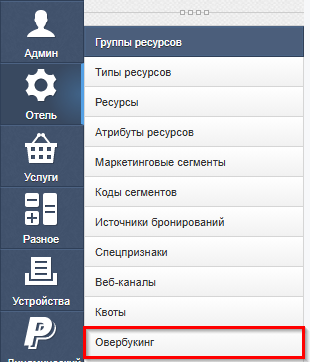
Интерфейс выполнен по аналогии с квотами: отображается список типов ресурсов (категорий номеров), для которых по датам видны установленные значения овербукинга с возможностью их редактирования.
Настройка овербукинга
При редактировании для выбранного типа ресурсов открывается окно настройки, где можно указать :
-
Интервал дат — период, для которого действует настройка
-
Дни недели — шаблон с флажками для выборочного применения по дням
-
Общее число ресурсов в типе — справочная информация о вместимости категории
-
Два типа значений овербукинга:
- «Отель» — для ограничения при бронировании от стойки
- «Каналы продаж» — для выгрузки в онлайн-каналы
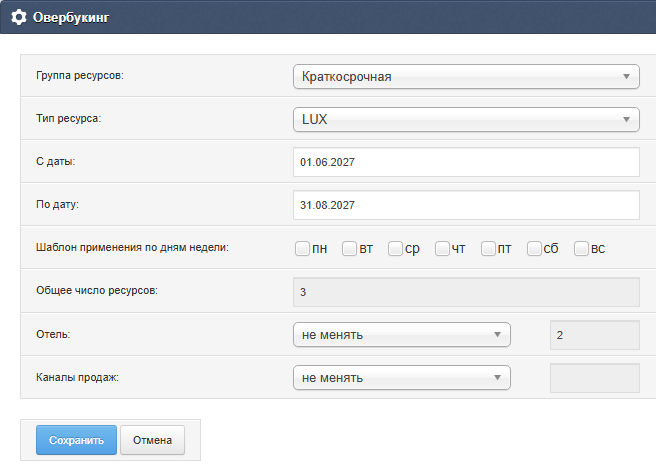
Принцип работы
Значение «Отель»: ограничение для бронирований от стойки
Это значение используется как ограничение на «уход в минус» в диалоге создания новой заявки (в режиме неразмещенной брони) и при групповом бронировании .
Принцип работы:
-
Система анализирует минимальное значение овербукинга в течение всего периода проживания .
-
Если, например, на 1-е число задан овербукинг «5», а на 2-е — «4», то при бронировании с 1 по 5 число система разрешает уйти в минус не более чем на 4 номера (по минимальному значению в периоде).
-
При этом учитываются только ночи проживания — овербукинг не влияет на бронь, если дата настройки приходится только на день выезда .
Важные нюансы:
-
Бронирование с овербукингом доступно только пользователям с соответствующим правом (устанавливается специалистами технической поддержки)
-
При восстановлении отменённых неразмещённых периодов также проверяется наличие права и лимиты овербукинга.
Значение «Каналы продаж»: управление выгрузкой в OTA
Это значение прибавляется к доступности, которая отправляется в каналы продаж по типу ресурса на дату .
Пример:
В категории 10 номеров, из них 8 свободны. Задан овербукинг для каналов — 2.
В каналы продаж будет отправлена доступность: 8 + 2 = 10 номеров.
Важно: При изменении значения овербукинга для каналов система автоматически отправляет обновлённые квоты в подключенные каналы продаж .
Сравнение типов овербукинга
| Характеристика | «Отель» | «Каналы продаж» |
|---|---|---|
| Назначение | Ограничение для бронирований от стойки | Увеличение доступности в OTA |
| Как влияет | Запрещает уходить в минус более заданного значения | Прибавляется к свободным номерам при выгрузке |
| Где применяется | Диалоги «Новая заявка», групповое бронирование | Выгрузка в каналы продаж |
| Учёт при расчёте | Минимальное значение в периоде проживания | На каждый день отдельно |
Важные правила работы с овербукингом
-
Требуется право доступа — возможность создавать брони с овербукингом должна быть явно назначена роли пользователя
-
Рискованная стратегия — использование овербукинга может привести к невозможности заселения всех гостей при одновременном приезде. Рекомендуется применять инструмент осознанно, особенно в периоды высокого спроса
-
Автоматическая синхронизация — изменения овербукинга для каналов продаж автоматически отправляются в подключенные OTA, что минимизирует риск рассинхронизации данных
-
Восстановление заявок — при восстановлении отменённых неразмещённых броней проверяются как права пользователя, так и текущие лимиты овербукинга
Коротко о главном
| Вопрос | Ответ |
|---|---|
| Где настраивается? | Администрирование — Отель — Овербукинг |
| Какие есть типы? | «Отель» (для броней от стойки) и «Каналы продаж» (для выгрузки в OTA) |
| Что делает «Отель»? | Ограничивает, на сколько номеров можно уйти в минус |
| Что делает «Каналы продаж»? | Увеличивает доступность, отправляемую в каналы |
| Кто может использовать? | Только пользователи со специальным правом |
| Нужно ли что-то делать после настройки? | Для каналов — изменения отправляются автоматически |
По всем вопросам настройки овербукинга обращайтесь в службу поддержки.