Работа со счетом
- Как открыть счет гостя
- Как провести платеж
- Как начислить услуги проживания
- Как произвести возврат оплаченных услуг из счета гостя
- Как провести частичный возврат
- Как сформировать счет на предоплату
- Как начислить дополнительные услуги
- Как провести платеж разными типами оплат
- Как применить скидку к начисленным услугам
- Как оформить продажу услуги для гостей, не проживающих в отеле
- Услуги не начисляются в счете
- Ранний заезд и поздний выезд
- Как взять оплату за ранний заезд или поздний выезд
- По какому принципу формируется поле «Сальдо»
- Как сформировать закрывающие документы по заявке (акт, счет-фактура)
- Как добавить в печатную форму счета подпись и печать
- Чем отличается тип оплаты "Банки" от "Безналичный расчет"
- Как настроить начисление услуг по разным юридическим лицам
- Как перенести оплату с одного счета на другой
- Как удалить оплату
- Продажа маркированных товаров
- Как произвести продажу агентской услуги (агент в чеке)
- Правило оплаты: Общий счет и Счета гостей
- Фильтр начисленных услуг в счете
- Печать копии фискального документа (через кассу)
- Как настроить перенос услуг на другой счет
- Как определить статус спорной транзакции при работе с интеграцией Ecvi, ККМ и банковским терминалом
- Привязка услуг к платежной операции
- Внутренний счет как хранилище депозита
- Управление признаком "Полный расчет" в модуле "Счета"
- Цифровой рубль
- Авто-разнесение платежей из Excel-файла
- Настройка роутинга услуг
Как открыть счет гостя
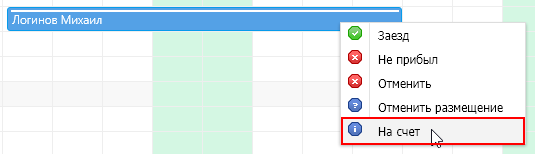
1. Из графической шахматки по правому клику мыши:

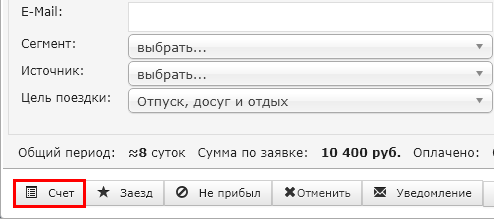
2. Из открытой Карточки заявки с использованием кнопки  Счет (в левом нижнем углу Карточки):

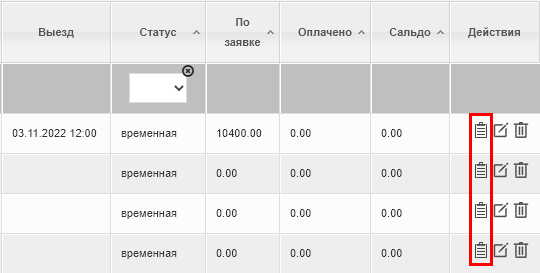
3. При работе в модуле Заявки при вызове операции  из колонки "Действия":

Как провести платеж
Произведение взаиморасчетов с гостем производится на лицевом счете заявки.
Оплата всех неоплаченных услуг или Оплата выделенных услуг
Платеж на базе начисленных в счете услуг, такой вариант предполагает, что пользователь произвел начисление за услуги проживания и на счете образовалось отрицательное сальдо счета для последующей оплаты, в этом случае: используем кнопку  Оплатить, выбираем категорию платежа (наличные/карта/безнал), указываем тип платежа и по кнопке "Сохранить" платеж будет проведен.
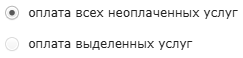
В случае, если пользователь осуществил начисление услуг до даты выезда (вся сумма услуг, обозначенная в тарифе Карточки), то по ситуации у пользователя есть возможность осуществить оплату либо всех услуг либо выбрать конкретные услуги из списка при помощи отметки с галкой. В случае, если пользователь произвел выделение услуг и нажал на кнопку Оплатить, то система автоматически переведет флаг в положение "оплата только отмеченных услуг" (для самопроверки ориентируемся на значение в поле Сумма).
Если используется интеграция кассовым аппаратом, то после кнопки "Сохранить" система откроет окно "Печать чека" с возможностью передать на ККМ признак для отправки чека на эл. почту гостя или телефон:

Для завершения операции нажмите на кнопку "Печать".
Платёжные операции «Оплата всех неоплаченных услуг» и «Оплата выделенных услуг» имеют важную особенность: платёж прямо связывается с конкретными позициями в счёте
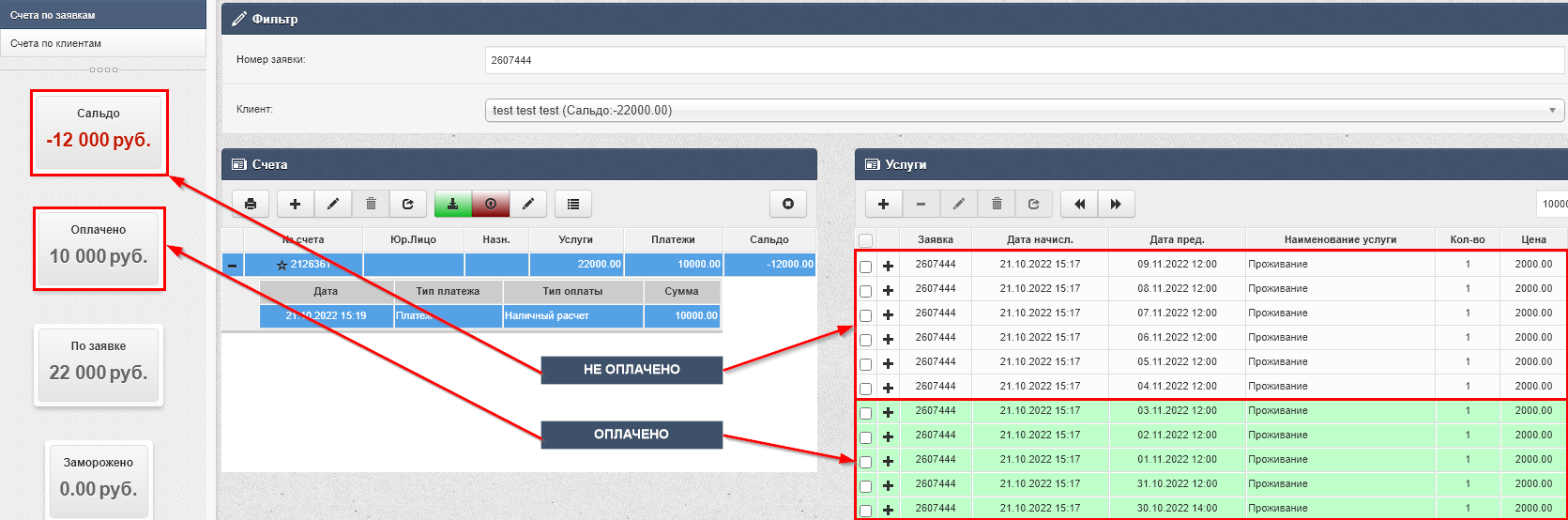
Услуги, покрытые таким платежом, автоматически помечаются светло-зелёным фоном в карточке заявки, что позволяет визуально контролировать статус оплаты
Пример занесения оплаты по счету гостя с начисленными услугами
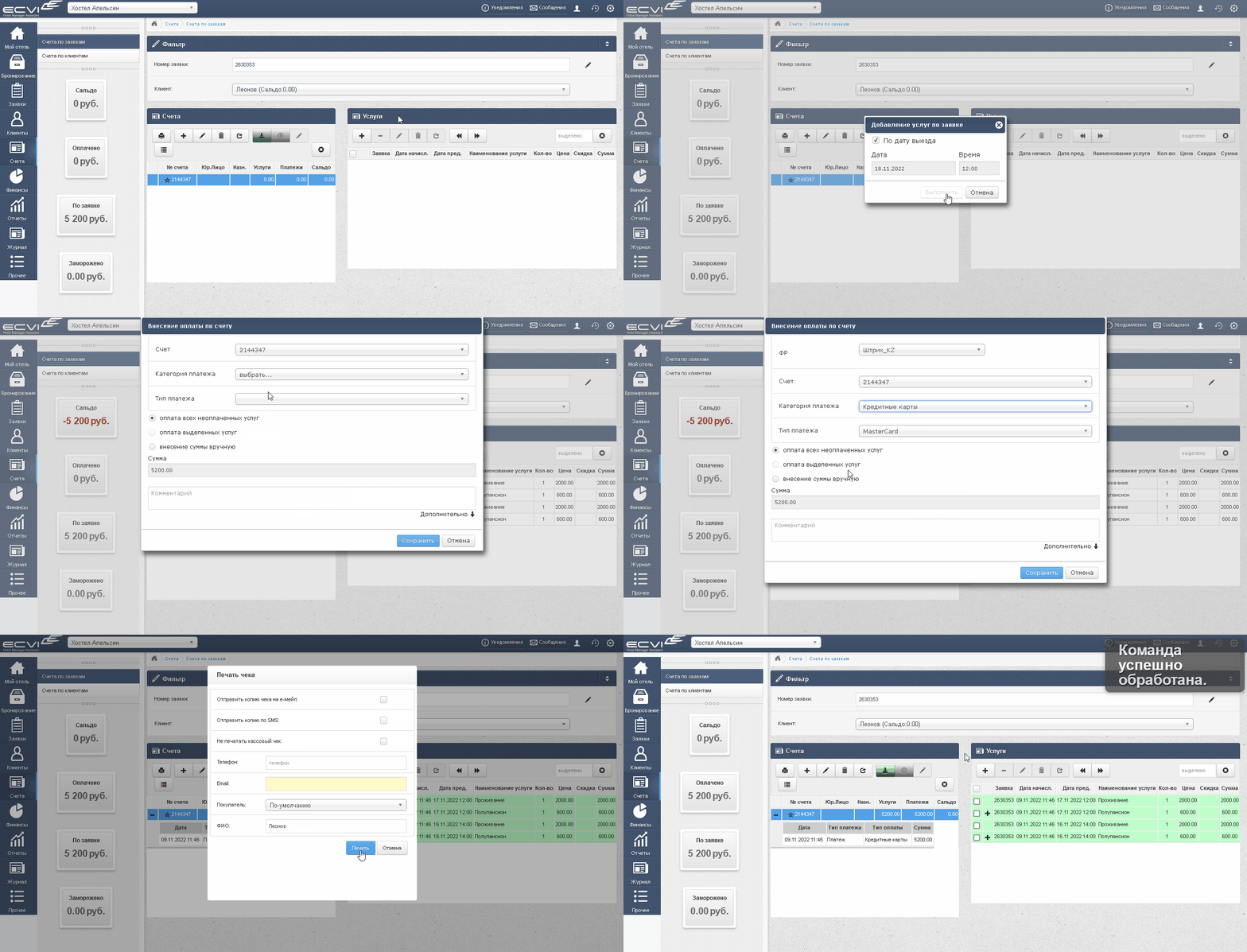
За отправку чека на электронную почту или телефон отвечает оператор фискальных данных (ОФД), со стороны ECVI передается только признак того, что на указанную почту или телефон нужно отправить электронный чек.
В том случае, если чек не отправляется гостю - нужно обращаться за консультацией в ОФД.
Внесение суммы вручную
Если в счете гостя начисления отсутствуют и гость хочет внести авансовый платеж, то в этом случае можно без начислений услуг нажать на кнопку кнопку Оплатить, выбрать Категорию и Тип платежа и далее в поле "Сумма" (с установленным флагом "внесение суммы вручную") указать ту сумму, которую гость хочет внести в качестве предоплаты за услуги. После проведения такой операции в счете гостя будет образовано положительное "Сальдо" счета и при начислении услуг будет уменьшаться.
Если в отеле включена опция для работы с признаками "Аванс/Предоплата"->"Полный расчет", то в фискальном чеке не указывается наименование услуг, т.к. внесение аванса не предполагает наличие какой-либо конкретной услуги. Детализация по услугам будет раскрыта на следующем этапе в тот момент, когда пользователь сформирует чек на Полный расчет
Как начислить услуги проживания
Начисление услуг производится на лицевом счете заявки.
Сценарии начисления услуг:
- Ручной: Пользователь начисляет услуги вручную с помощью кнопки ».
- Автоматический: Система централизованно начисляет услуги автоматически при закрытии дня без участия пользователя.
Зачем нужен комбинированный подход?
Использование обоих методов одновременно исключает дублирование начислений. Автоматическое закрытие дня — это «страховка»:
- Оно начисляет услуги в тех заявках со статусом «Заезд», где пользователь по невнимательности забыл сделать это вручную.
- Вы ничего не пропустите, даже если забудете нажать кнопку ».
Ручное начисление услуг в счете
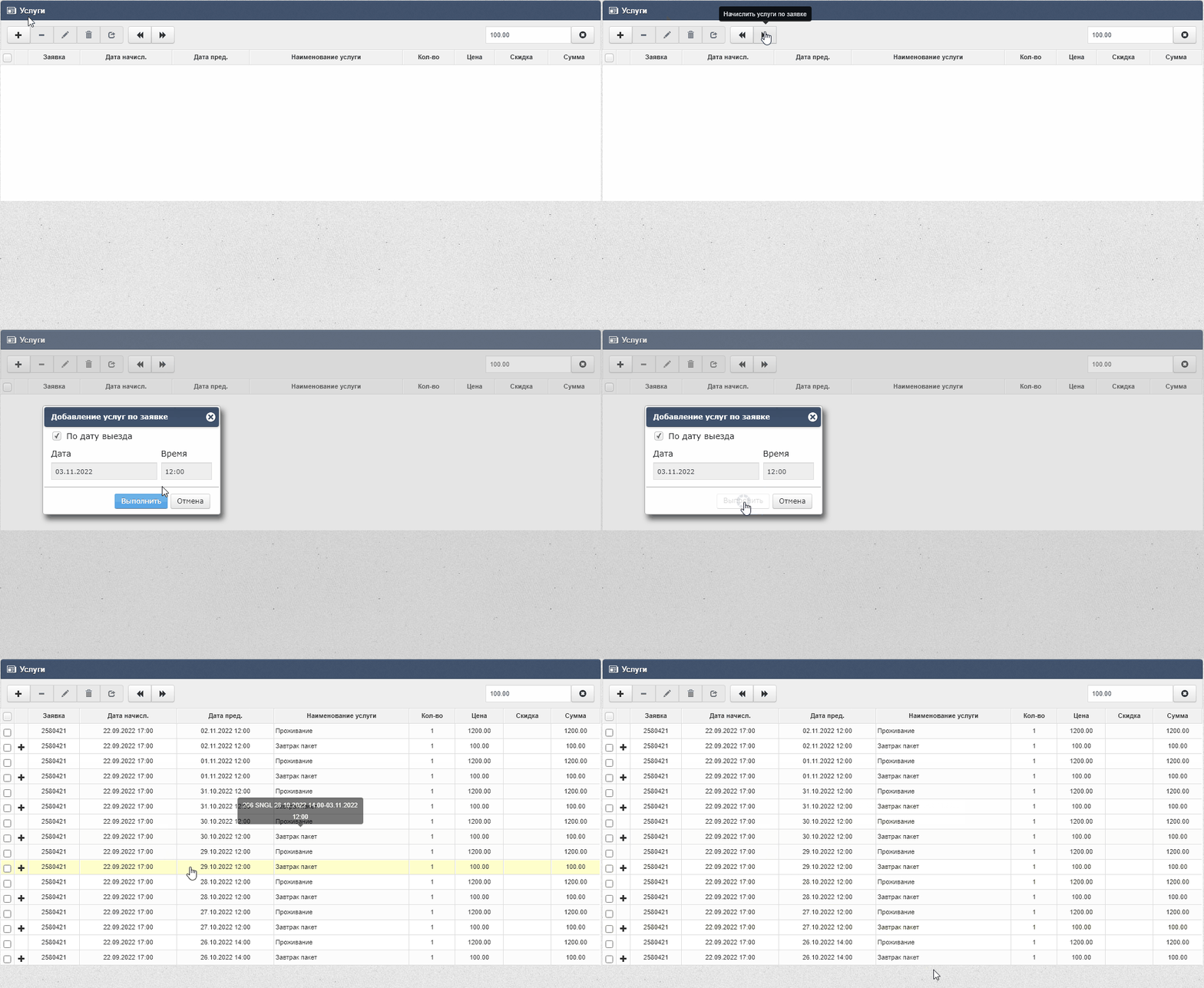
Выполняется через таблицу "Услуги" (справа в счете) с помощью кнопки  Начислить услуги по заявке - Выполнить - с учетом установленных в Карточке заявки:
- тарифа;
- пакета питания;
- других дополнительных пакетов или услуг;
ECVI произведет начисление услуг.
пример:
Автоматическое начисление услуг при закрытии бизнес-дня
Такой сценарий можно использовать как вместе с ручным начислением услуг, так и отдельно — когда система централизованно начисляет услуги автоматически при закрытии рабочего дня.
Комбинированный метод (ручное начисление по кнопке >> и автоматическое при закрытии дня) исключает дублирование услуг. При этом автоматическое закрытие дня страхует пользователя: оно начисляет услуги в тех заявках со статусом «Заезд», где начисление не было выполнено вручную.
Результат начисления услуг
После начисления услуг в счете гостя появится отрицательное сальдо:
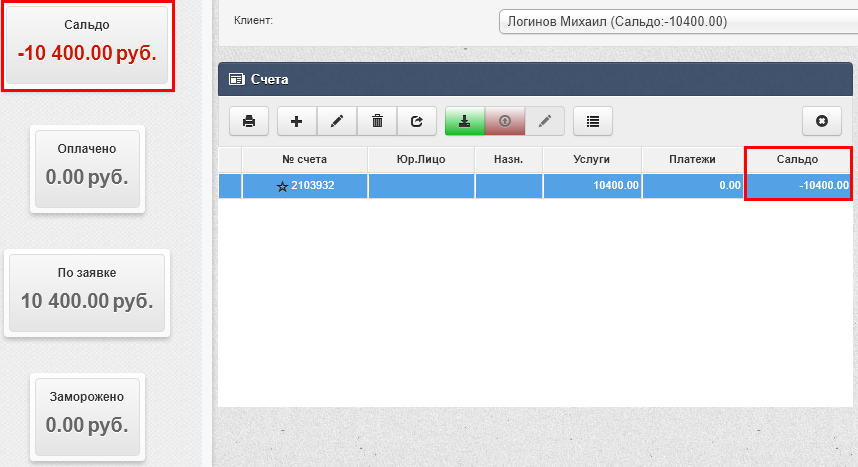
Которое по мере добавления платежных операций будет обнуляться.
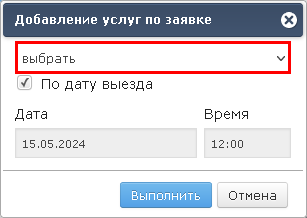
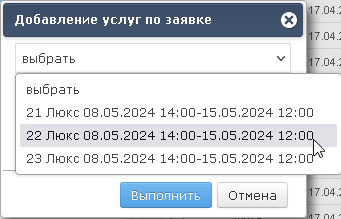
Если в заявке добавлено несколько периодов проживаний гостей в разных номерах, то у пользователя есть возможность на этапе начисления услуг выбрать конкретный период, по которому услуги будут начислены в счете:
Как произвести возврат оплаченных услуг из счета гостя
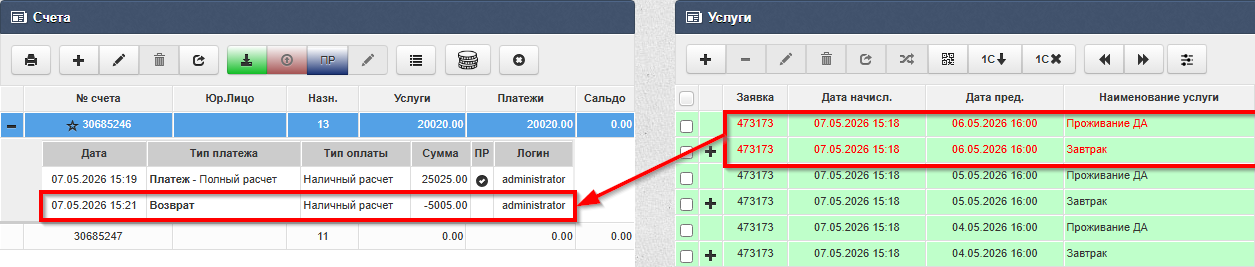
Оплаченные услуги в счёте гостя могут быть возвращены полностью или частично. При возврате система создаёт в счёте отдельную строку с отрицательной суммой, выделяет возвращённую услугу красным шрифтом и, если подключен кассовый аппарат, печатает чек возврата (включается в Z-отчёт).
Ниже — общий алгоритм возврата и три типовых сценария: от самого простого к более сложным.
Важно для статистики: возврат услуг группы «Проживание» через счёт, как и ручное добавление таких услуг, не учитывается в расчёте ADR и RevPar. Показатели в «Общей статистике» могут остаться прежними, даже если возврат проведён корректно. Подробнее: Где добавлять услуги, влияющие на ADR / RevPar.
Базовый алгоритм возврата
Независимо от того, что именно вы возвращаете, последовательность действий одна и та же:
-
Перейдите в счёт гостя — откройте заявку и перейдите на вкладку «Счёт».
-
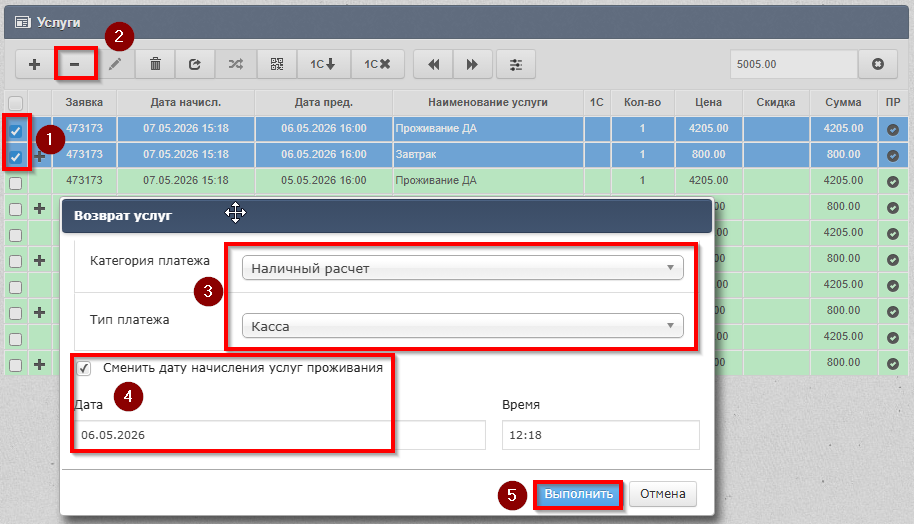
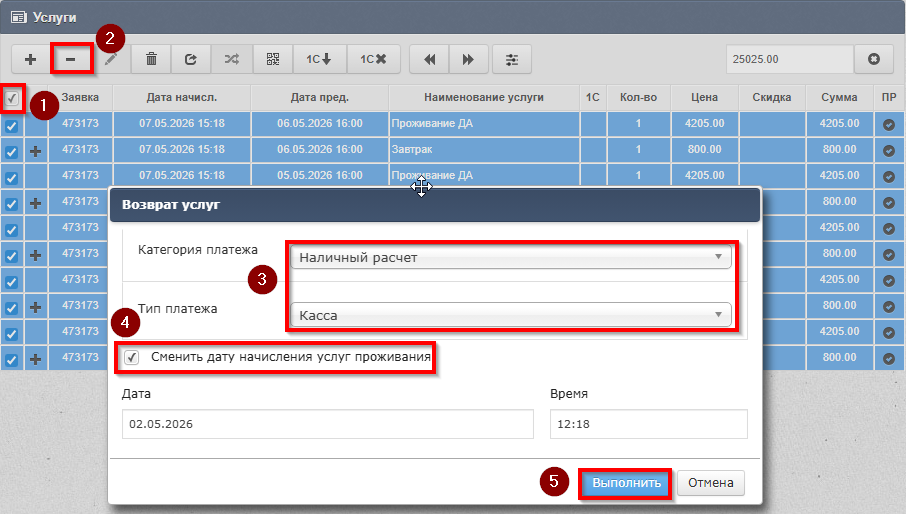
Выделите услуги для возврата — в правой таблице «Услуги» отметьте флажками одну или несколько услуг. Для выбора всех записей используйте кнопку «Выбрать все записи».
-
Нажмите «Возврат услуг» — система предложит выбрать тип оплаты, по которому оформляется возврат. Как правило, выбирается тот же тип, который использовался при поступлении оплаты.
-
Нажмите «Выполнить» — в счёте появится строка с возвратом, а возвращённая услуга будет выделена красным шрифтом. Если подключен кассовый аппарат — будет напечатан чек возврата.
Сценарий 1: Возврат последних суток проживания
Гость оплатил проживание, но решил выехать на сутки (или несколько суток) раньше.
Особенность этого сценария — флаг «Сменить дату начисления услуг проживания».
При начислении услуг проживания система фиксирует дату, до которой услуги начислены (по умолчанию — до даты выезда). Если вы просто вернёте последние сутки, но не измените эту дату, при последующих операциях начисления система может снова добавить возвращённую услугу. Флаг «Сменить дату начисления» смещает признак конечной даты начисления, предотвращая повторное добавление.
Порядок действий:
-
Выполните шаги 1–3 базового алгоритма.
-
В таблице «Услуги» выберите последнюю запись с пакетом «Проживание» (ориентируйтесь на дату предоставления — последние сутки в начале списка).
-
Нажмите «Возврат услуг» и выберите тип оплаты.
-
Установите флажок «Сменить дату начисления услуг проживания», если хотите, чтобы система не переначислила возвращённые сутки при следующем начислении.
-
Нажмите «Выполнить».
Сценарий 2: Возврат за весь период проживания
Гость оплатил проживание, но выезд отменяется полностью — нужно вернуть все начисленные услуги проживания и закрыть заявку.
Порядок действий:
-
Выполните шаги 1–4 базового алгоритма, на шаге 2 выбрав все записи с услугами проживания (кнопка «Выбрать все записи»). Если в счёте есть дополнительные услуги, которые возвращать не нужно — снимите с них флажки вручную.
-
После выполнения возврата обработайте заявку — в зависимости от ситуации выберите пункт «Отменить» или «Не прибыл». Это действие закроет заявку и освободит номер для других бронирований.
Сценарий 3: Возврат дополнительной услуги
Гость оплатил дополнительную услугу (например, сувенир, трансфер, питание), но хочет от неё отказаться.
Порядок действий:
-
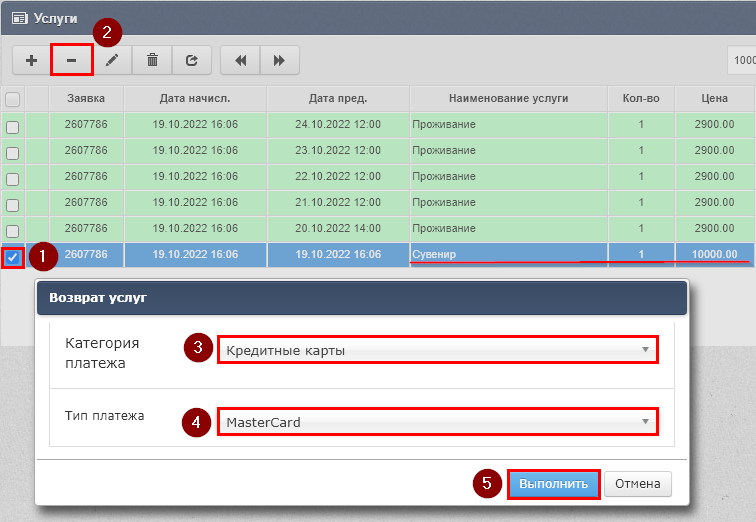
Выполните шаги 1–4 базового алгоритма, на шаге 2 выбрав в правой таблице «Услуги» нужную дополнительную услугу.
-
Возвращённая услуга будет выделена красным шрифтом в правой таблице, а строка возврата появится в левой таблице «Счета».
В отличие от проживания:
-
Флаг «Сменить дату начисления» в этом сценарии не используется.
-
Обрабатывать заявку (отменять / не прибыл) не требуется — гость продолжает проживание, просто одна из услуг возвращена.
Как провести частичный возврат
Частичный возврат — это ситуация, когда гость оплатил услугу полностью, а вернуть нужно только часть уплаченной суммы. Удержанная разница остаётся в счёте как доход отеля.
Метод корректировки зависит от того, к какой группе относится услуга.
Если услуга из группы «Проживание»
Услуги группы «Проживание» определяются тарифом, установленным в Карточке заявки. Их стоимость напрямую влияет на сумму по заявке, от которой считаются показатели ADR и RevPar. Поэтому корректировку нужно выполнять через отмену и переначисление с изменённым тарифом — так статистика останется корректной.
Порядок действий:
-
Откройте Счёт гостя и нажмите кнопку «<<» — система отменит начисленные услуги проживания.
-
Перейдите в Карточку заявки и скорректируйте индивидуальный тариф — задайте итоговую сумму, которая должна быть заявлена в качестве дохода средства размещения.
-
Вернитесь в Счёт и нажмите кнопку «>>» — система повторно начислит услуги на лицевой счёт в соответствии с изменённой стоимостью.
-
Образовавшееся положительное сальдо верните гостю: в правой таблице «Счета» нажмите «Вернуть остаток», выберите категорию и тип платежа, нажмите «Выполнить».
Когда этот метод работает: для корректировок «сегодняшнего дня» и будущего периода. Система ежедневно фиксирует срезы (снапшоты) данных за предыдущий день в 17:00. Попытки переначислить услуги в прошлых периодах не изменят статистику: сумма по заявке на момент среза уже записана и не пересчитывается. Подробнее о логике срезов: Вводная информация.
Если услуга дополнительная (не из группы «Проживание»)
Дополнительные услуги — трансфер, питание, сувениры и т.д. — не влияют на сумму по заявке и показатели ADR/RevPar. Для них частичный возврат выполняется через корректировку стоимости услуги в счёте.
Условие: метод применим, если услуга не проведена с признаком «Полный расчёт». Если услуга уже закрыта полным расчётом, для её корректировки необходимо оформлять полноценный возврат (см. Как произвести возврат оплаченных услуг из счёта гостя).
Порядок действий:
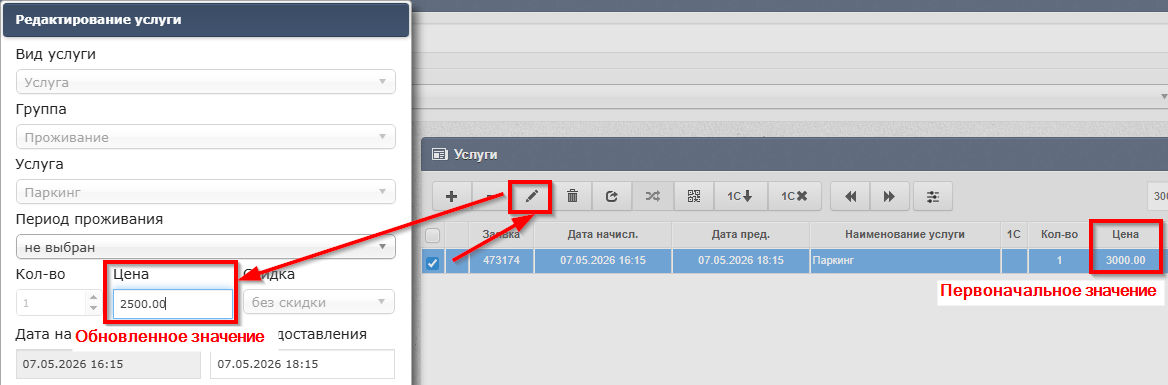
1. Откорректируйте стоимость услуги
Откройте Счёт гостя, найдите нужную услугу в правой таблице «Услуги» и измените её цену — укажите стоимость за вычетом суммы возврата.
Обратите внимание на поле «Дата предоставления» — оно должно остаться без изменений, чтобы доход корректно учёлся в отчётах за период проживания гостя.
После изменения цены в счёте образуется положительное сальдо — разница между ранее оплаченной суммой и новой стоимостью услуги.
2. Верните остаток гостю
-
В правой таблице «Счета» нажмите кнопку «Вернуть остаток».
-
Выберите категорию и тип платежа (как правило, тот же, которым была проведена исходная оплата).
-
Нажмите «Выполнить».
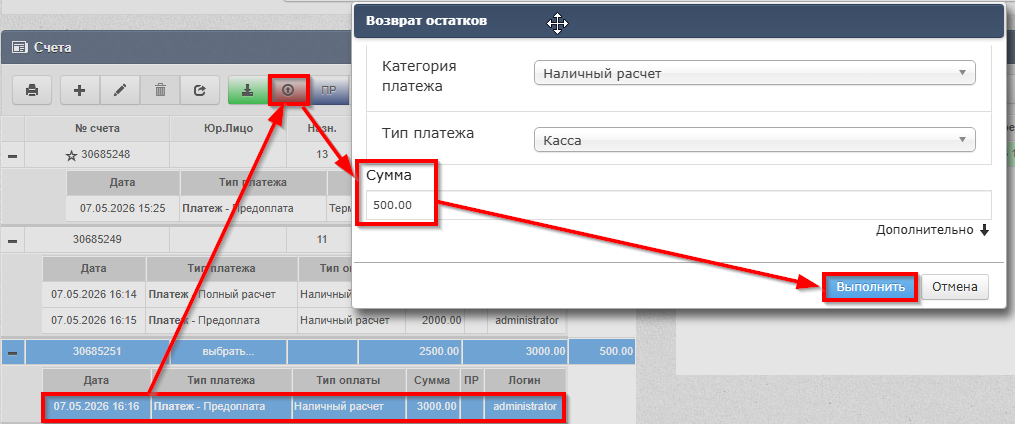
В счёте появится запись о возврате. Если к программе подключен кассовый аппарат и выбрана фискальная категория платежа — будет напечатан чек возврата, который включится в Z-отчёт.
Как сформировать счет на предоплату
Формировать счета на предоплату возможно двумя способами:
1. Счет на предоплату без начисленных в счете услуг на основании установленного в Карточке заявки тарифа и пакета питания. Такой вариант возможен по предварительному запросу по электронной почте support@ecvi.ru, специалист поддержки включит соответствующий шаблон счета для работы в вашем отеле;
2. Счет на предоплату формируем после начисления услуг в счете, для формирования такого счета на предоплату следует:
- Перейти в счет гостя;
Как перейти в счет гостя
1. Из графической шахматки по правому клику мыши:
2. Из открытой Карточки заявки с использованием кнопки Счет (в левом нижнем углу Карточки):
3. При работе в модуле Заявки при вызове операции из колонки "Действия":
- В зависимости от выставляемой суммы в счете - начисляем услуги проживания либо на весь период проживания по кнопке в правой таблице "Услуги", либо если нужно выставить счет на оплату только первых суток проживания, то в диалоге начисления услуг снимаем галку "По дату выезда", выбираем в календаре следующий день после даты заезда гостя и в таком случае система начислит услугу проживания только в первые сутки.
Пример с начислением услуг проживания на весь период проживания гостя
По кнопке оставляем галку "По дату выезда" и жмем кнопку Выполнить:
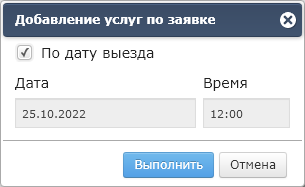
В результате будут начислены услуги проживания по установленному в карточке тарифу за весь период проживания гостя.
Пример с начислением услуг только за первые сутки проживания гостя
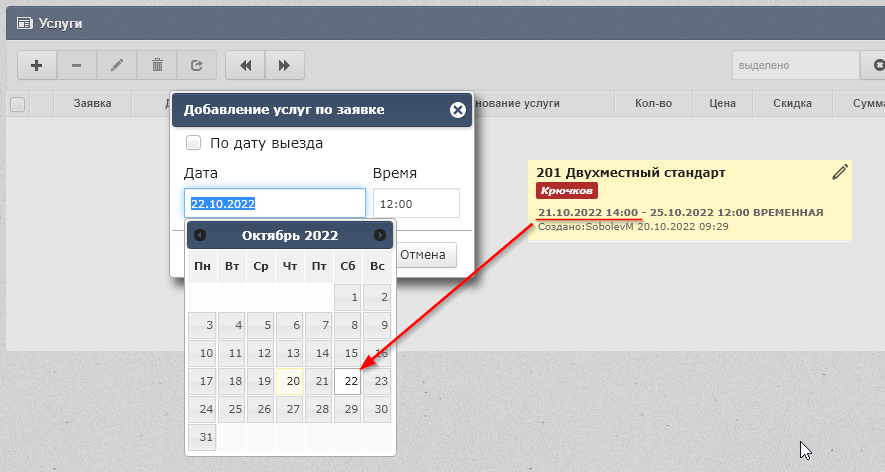
По кнопке снимаем галку "По дату выезда" и в календаре с датами выбираем следующий день после даты заезда гостя, в примере ниже гость проживает с 21.10 по 25.10, поэтому для начисления первых суток выбираем дату 22.10:
Так же в счет можно включить любые другие дополнительные услуги, для этого их достаточно начислить в счете.
- После того, как услуги начислены в счете и в поле "Сальдо" образовалось отрицательное значение (сумма начисленных услуг), нажимаем кнопку  Печать из левой таблицы "Счета" и формируем либо стандартную форму счета (1), либо используем специальную форму счета из списка "Документы отеля" (2):
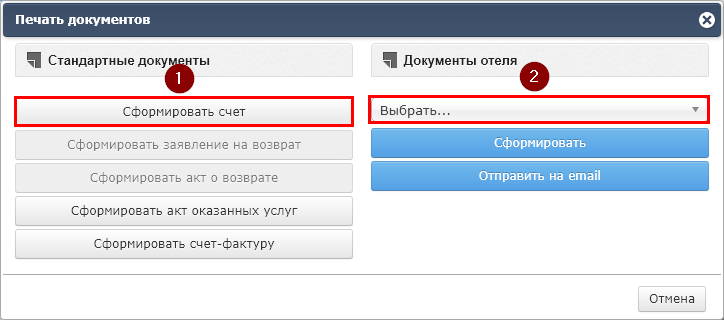
При выборе формы из списка "Документы отеля" доступны два действия - "Сформировать" и "Отправить на email", во втором случае документ сразу же передается на отправку, в качестве получателя берется установленная почта в Карточке заявки из поля email:

В системе не предусмотрено признака выставленного счета или единого отчета, который собирал бы все созданные печатные формы счетов, так как они формируются каждый раз заново и не хранятся в базе данных.
Для фиксации информации о том, что счет был выставлен, рекомендуем использовать комментарии в карточке заявки. Туда можно добавлять соответствующие пометки, и тогда по истории комментариев можно будет отследить все случаи выставления счетов.
Как начислить дополнительные услуги
Начисление дополнительных услуг можно произвести в двух местах:
1. Начислять услуги напрямую в счете гостя
Окно счета разделено на две таблицы - Счета и Услуги.
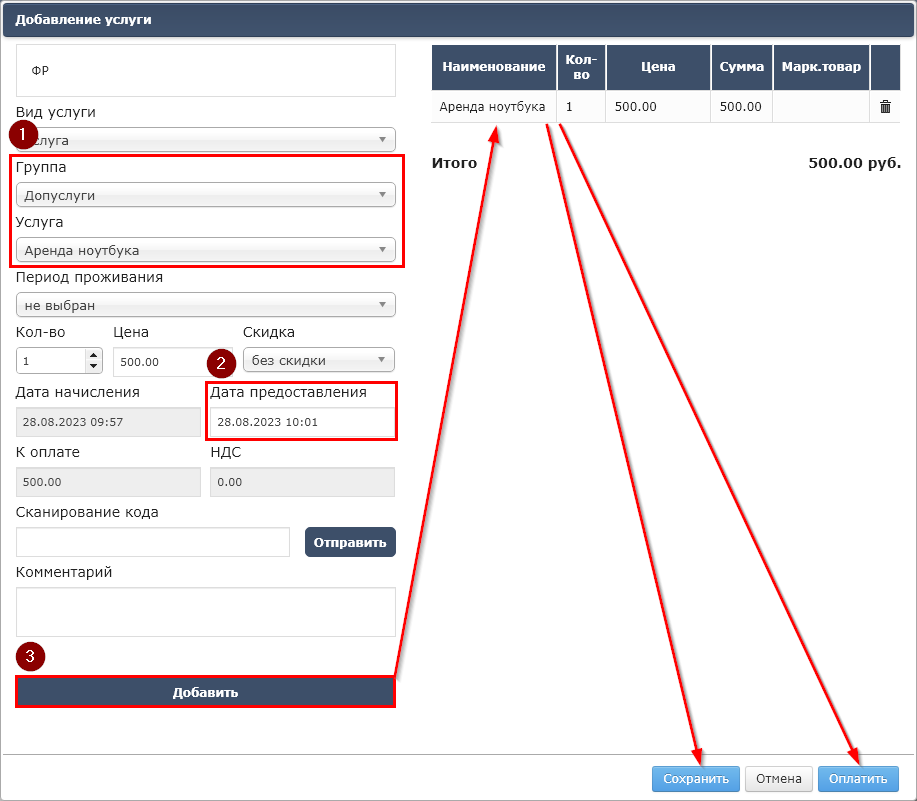
- В таблице "Услуги" с помощью кнопки
 система откроет откроет окно "Добавление услуги";
 - Если справочник услуг большой, то для удобства поиска можно выбрать из выпадающего списка Группу, к которой принадлежит услуга (настраивается в модуле Администрирование);
- Выбрать услугу из списка;
- Проверить Цену и Указать правильную дату предоставления услуги (по умолчанию подставляется текущая дата);
- Нажать на кнопку "Добавить" - услуга добавится в предварительный список начисляемых услуг, таким образом в одном диалоге можно начислить/провести оплату в одном окне.
- По кнопке Сохранить услуга(и) будет добавлена в счет гостя для последующего расчета или нажимая кнопку Оплатить будет вызван диалог для оплаты.
2. Если услуга будет оказываться в течение всего периода проживания гостя (в каждые сутки проживания), то в этом случае удобнее работать с начислением услуг при работе в Карточке заявки - вкладка Услуги - поле "Доп. услуги" - выбираем из списка услугу к начислению, в таком случае услуга будет оказываться каждый день, но при этом можно настроить расписание по предоставлению услуги (инструкция по ссылке)
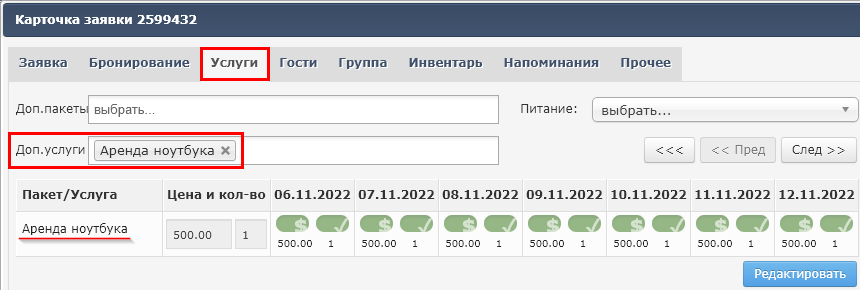
Возможно использование пакета услуг (Доп. пакеты), который может содержать в себе сразу несколько услуг с различной стоимостью, к примеру, "Пакет SPA", при использовании которого в счете гостя будет начисляться пакет, состоящий из нескольких услуг - "Массаж", "Чай", "Сауна" и т.п. При формировании печатной формы счета эти услуги могут быть как сгруппированы в пакете с одной общей ценой, так и выводиться с подробной детализацией.
Как провести платеж разными типами оплат
Если гость хочет провести оплату несколькими способами, например, часть наличными и часть по карте, то порядок внесения оплат в счете гостя следующий:
1. Если части оплат в сумме можно сопоставить с начисленными услугами:
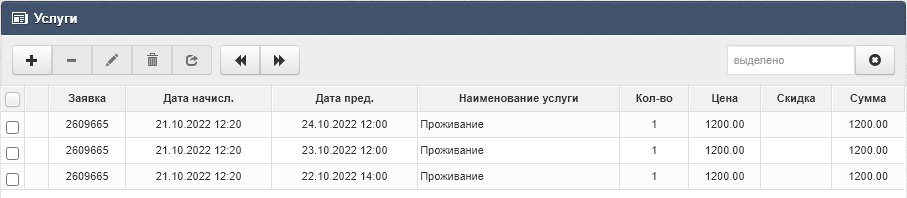
Т.е. гость готов оплатить наличными первые сутки 1200, а остаток 2400 по карте, то в этом случае можно перед оплатой выделить строку с услугой и из левой таблицы "Счета" вызвать операцию "Оплатить":

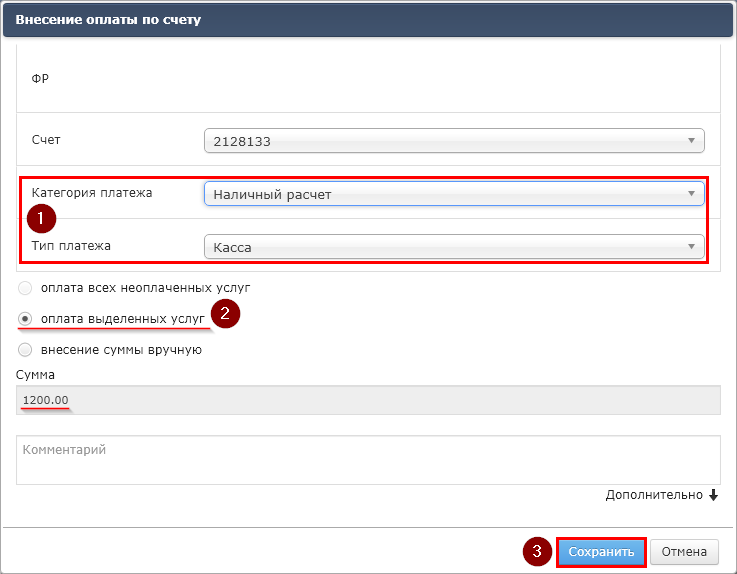
После выполнения операции в счете появится запись с оплатой на сумму 1200, оставшуюся часть можно оплатить так же по кнопке  , но уже с другим типом оплаты.
2. Если сумма оплаты не совпадает с суммой по позициям начисленных услуг счета, например в счете начислено две услуги на сумму 1500 и 2700:

И гость хочет оплатить 2000 наличными, а остаток по карте, то в этом случае указанная сумма 2000 не может быть проведена при флаге "оплата выделенных услуг", т.к. не удастся выйти на такую сумму по строкам, поэтому при оплате используем флаг "Внесение суммы вручную":
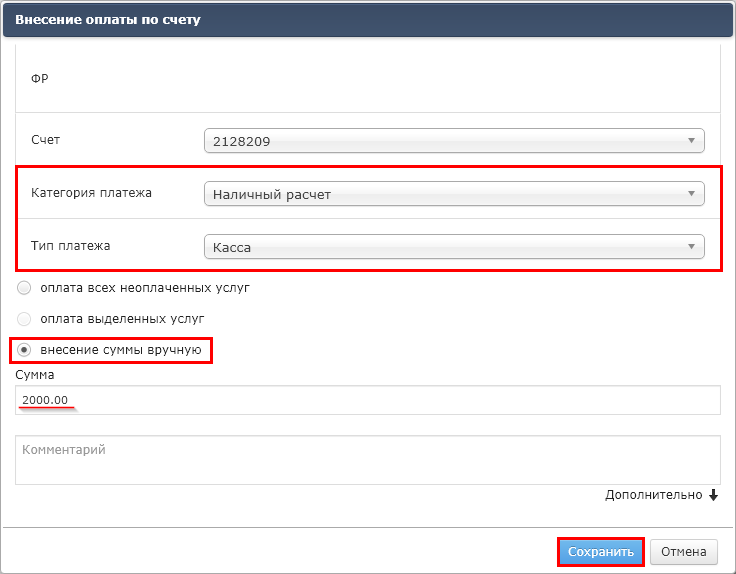
По кнопке Сохранить в счете добавится строчка с оплатой, оставшуюся часть по карте можно закрыть таким же способом.
Если к ECVI подключена касса, то при использовании такого варианта расчета в фискальном чеке будет отображаться фиксированная услуга с названием "Услуги гостиницы". Это связано с тем, что при проведении авансового платежа неизвестно за какие услуги берется предоплата - в нашем примере выше таких услуг две, и явно соотнести проведенные авансы к услугам нельзя
При работе с кассовым аппаратом по схеме "Предоплата / Аванс / Полный расчет" есть ограничение, при котором в одном счете запрещается выполнять операции фискального (Наличные/Карта) и не фискального типа (Безналичный расчет). Поэтому при таких случаях необходимо создать новый счет и осуществить перенос услуг, т.е. в одном счете закрываем услуги только фискальными типами оплат, а на втором счете проводятся не фискальные оплаты.
Как применить скидку к начисленным услугам
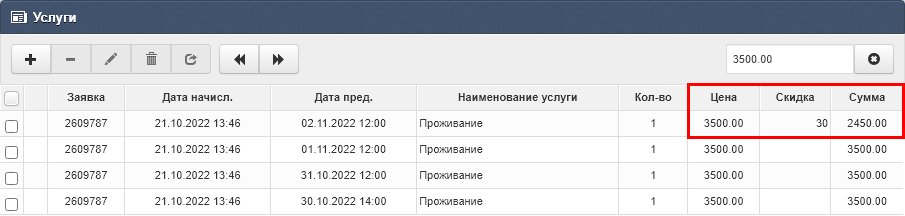
К начисленной в счете услуге можно применить скидку, для этого следует отметить в списке услугу, для которой нужно применить скидку, нажать на  Редактировать услугу и в поле Скидка ввести значение в %:

По кнопке Сохранить в таблице установится значение скидки и стоимость услуги будет скорректирована:
Как оформить продажу услуги для гостей, не проживающих в отеле
Иногда услугу нужно продать человеку, который не заселяется в номер — например, гость хочет заказать трансфер, купить сувенир или оплатить спа-процедуру без проживания. В Ecvi для этого используется внутренний счёт — специальный лицевой счёт, не привязанный к конкретной заявке на проживание.
Внутренние счета можно создавать в неограниченном количестве и для различных сценариев:
- Продажа дополнительных услуг — трансфер, сувениры, спа, аренда конференц-зала для сторонних клиентов;
- Оплата подарочного сертификата — гость приобретает сертификат на услуги отеля, который будет использован позже (см. инструкцию по проведению сертификата);
- Депозитный счёт гостя — если гость оплатил полную стоимость проживания, но решил покинуть отель раньше установленной даты выезда, часть средств по договорённости может быть зачтена при следующем бронировании. В этом случае деньги хранятся на внутреннем депозитном счёте до востребования.
Ниже описана работа с внутренним счётом для самого частого сценария — продажи дополнительных услуг. Создание и использование счёта для других целей выполняется по тому же принципу.
Если внутренний счёт уже создан
Это ежедневный сценарий:
-
Перейдите в раздел Счета → Счета по клиентам.
-
В поле «Клиент» начните вводить название внутреннего счёта и выберите его из выпадающего списка.

-
Откроется знакомая форма — начисляйте услуги и проводите оплату так же, как в обычном счёте гостя.
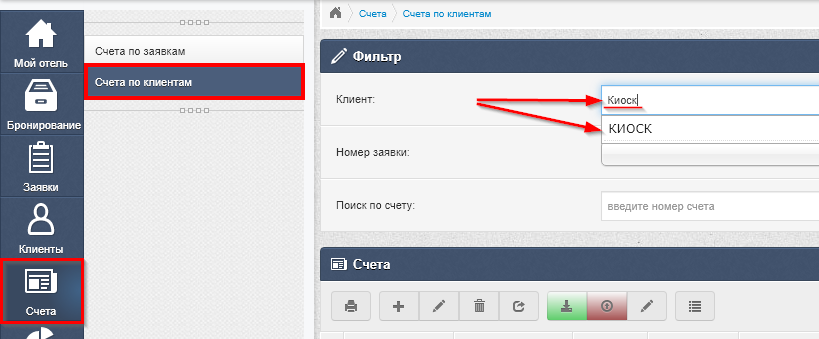
Если внутренний счёт ещё не создан
Это разовая операция — выполняется один раз при первом запуске:
-
Перейдите в раздел Счета → Счета по клиентам.
-
В строке «Клиент» нажмите «Создать» в правой части окна.
-
Заполните данные нового внутреннего счёта:
-
Наименование — понятное название, например «Внутренний счёт отеля» или «Продажи не проживающим».
-
-
Нажмите «Сохранить».


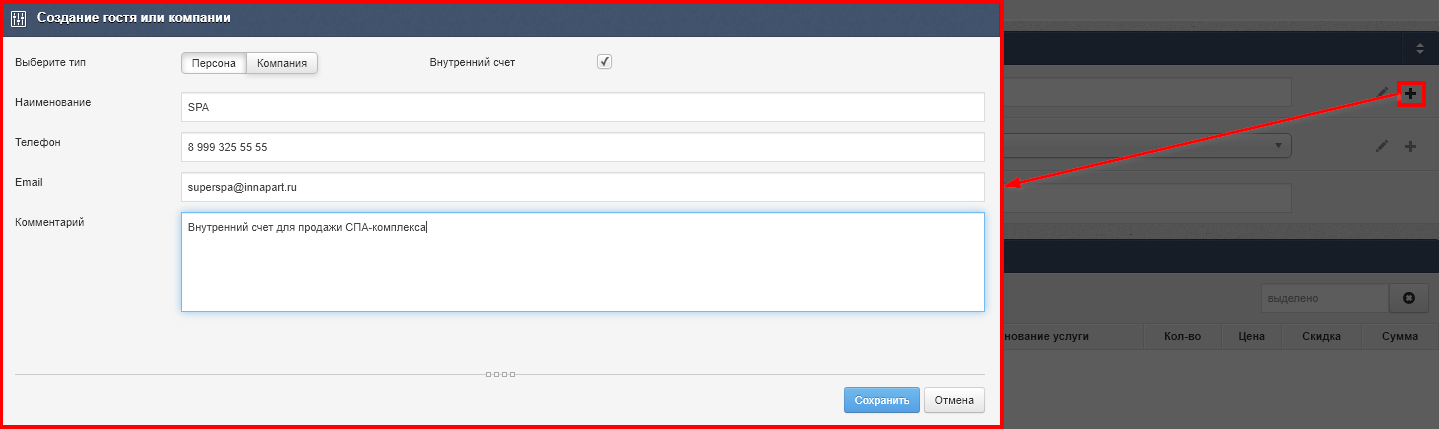
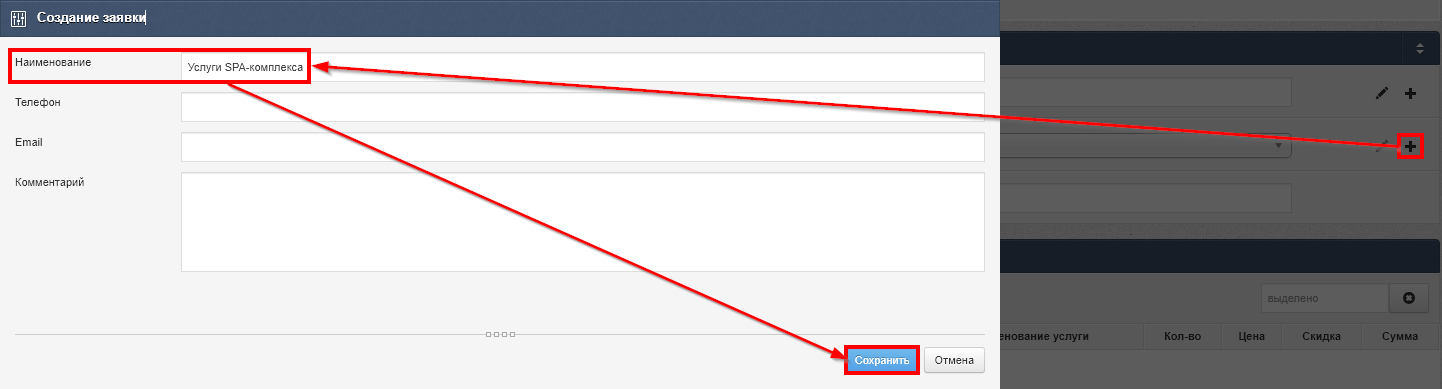
Счёт создан. Теперь сразу переходите к созданию первой заявки на нём (пункт 3 предыдущего раздела).
Рекомендация по названиям заявок
Чтобы не запутаться при повторных продажах, давайте заявкам осмысленные названия:
| Ситуация | Пример названия |
|---|---|
| Продажа трансфера гостю | «Иванов И.И. — трансфер 13.05» |
| Продажа сувенира прохожему | «Продажа сувенира 13.05» |
| Оплата спа без проживания | «СПА Петрова А.А. 13.05» |
Так вы легко найдёте нужную заявку в списке и при необходимости оформите возврат.
Услуги не начисляются в счете
Возможные варианты:
1. Если при попытке начислить услуги по кнопке возникает сообщение "Все услуга начислены":
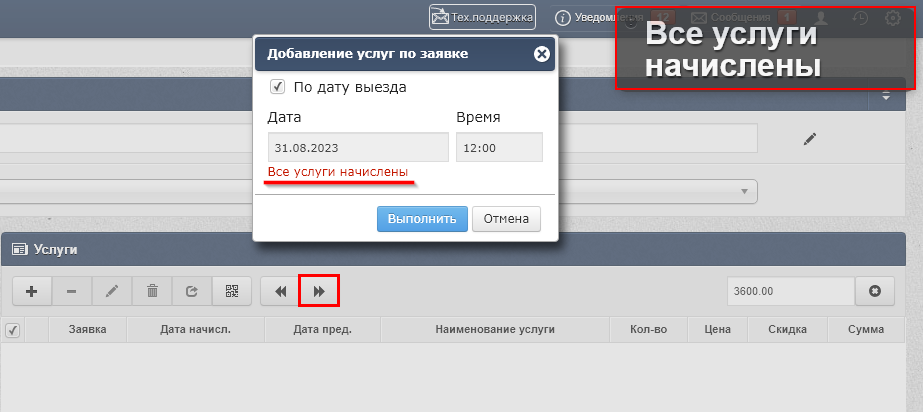
Это означает что ранее услуги уже были начислены в счете и впоследствии удалены, при прямом удалении услуг в системе признак "начисления" не снимается и его можно наблюдать в Карточке заявке при пустом счете:
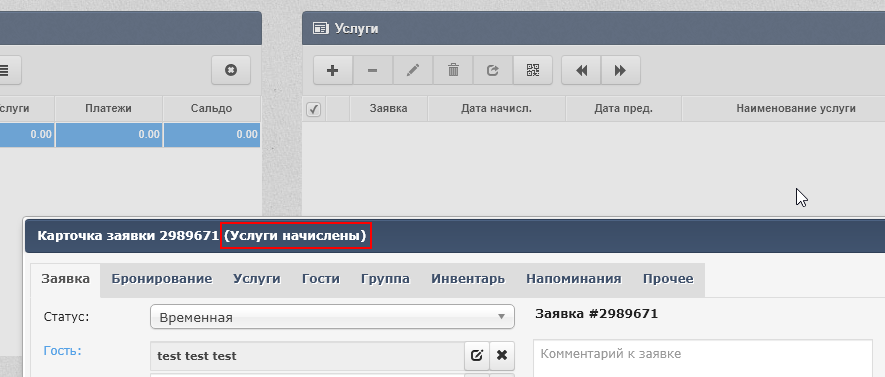
Для исправления такой ситуации выполните сначала операцию  "Отменить услуги по заявке", далее начислите услуги по кнопке "Начислить услуги по заявке".
2. Если в отеле используется опция "Закрытие периода":
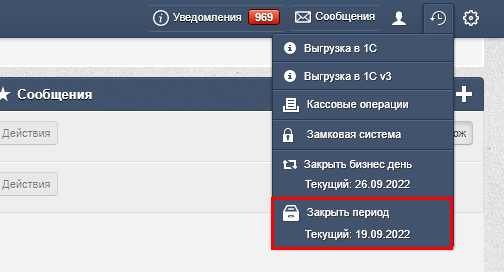
То при попытке начислить услуги по кнопке из Счета - услуги начислены не будут.
Пример:
Если у гостя нет начислений за проживание (выполнили перерасчет, но не сделали начислений, до сих пор была была ошибка в назначенном тарифе и др.), а он живет с 25 августа по 10 сентября. Период закрыли по дату 1 сентября. Запустили функцию начисления проживания (закрываем день) – услуги до 1 сентября начислены не будут. Начисления будут произведены начиная с 1 сентября по 10 сентября.
В связи с этим следует быть внимательным при подготовке к закрытию периодов. И заранее убедиться в корректности расчетов и начислений по счетам проживающим гостям.
Ранний заезд и поздний выезд
Изменения в расчёте услуг «Ранний заезд» и «Поздний выезд»
Был значительно переработан принцип расчёта услуг ранний заезд (РЗ) и поздний выезд (ПВ). Отличия старого интерфейса от нового:
| Старый интерфейс | Новый интерфейс |
|---|---|
| Расчёт применялся при любых отклонениях во времени заезда, не предоставляя возможность отказаться от начисления РЗ и ПВ (отсутствие гибкости) | Расчёт применяется только при подтверждении пользователем: во всех сценариях, кроме создания новой заявки, выводится диалог с выбором — применить плату или отказаться, что даёт гибкость при нестандартных ситуациях |
| Изначально рассчитанная величина РЗ/ПВ могла скорректироваться автоматически при выполнении заезда «текущим временем», при условии что гость мог заехать позднее | Изначально рассчитанная величина РЗ/ПВ не корректируется автоматически: услуга рассчитывается и начисляется однократно при добавлении и в дальнейшем не пересчитывается без явного инициирования пользователем |
| Услуга «Ранний заезд» и «Поздний выезд» явно не устанавливалась в карточке, и весь расчёт осуществлялся «скрытно», отражаясь только по сумме по заявке | Услуга «Ранний заезд» и «Поздний выезд» явно устанавливается в карточке заявки: расчёт виден в разделе «Услуги» и в расписании, а не скрыт только в сумме по заявке |
| На лицевом счёте услуги РЗ и ПВ отражались как услуга «Проживание», не позволяя явно разделять услуги по типу: Проживание / Ранний заезд / Поздний выезд | На лицевом счёте услуги РЗ и ПВ отражаются отдельными строками, позволяя явно разделять начисления по типу: Проживание / Ранний заезд / Поздний выезд |
| Брони из внешних каналов с готовой суммой РЗ/ПВ могли быть пересчитаны по внутренним правилам отеля, что приводило к расхождению с суммой, переданной каналом |
Брони из внешних каналов с готовой суммой РЗ/ПВ используют переданную сумму без автоматического пересчёта: системная услуга подставляется с той ценой, которая указана в запросе |
Добавление системных услуг
Пользователи могут наблюдать дополнительную пару услуг "Ранний заезд" и "Поздний выезд", которые автоматически добавляются в конфигурацию справочника услуг системы для возможной работы с услугами этого типа:

Такое включение услуг само по себе не активирует настройку для автоматического расчета раннего заезда или позднего выезда, однако задействование таких услуг в Карточке заявки → Услуги будет способствовать выводу диалога с выбором часа раннего заезда или позднего выезда, при этом, как и ранее, пользователь может указать стоимость раннего заезда для такой услуги вручную.
Настройка
Как и в предыдущей версии - настройки и активация режима работы по расчету услуг РЗ и ПВ выполняется в разделе  Администрирование → Отель → Группы ресурсов. Выберите группу номеров, нажмите
  «Редактировать» и перейдите к параметрам раннего заезда и позднего выезда.
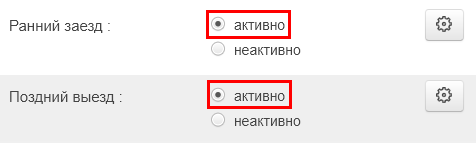
Для работы автоматического расчёта необходимо:
-
Включить флажки «Активно» для раннего заезда и/или позднего выезда.
-
Настроить пороговые значения в окне расчёта.
Как работает логика расчёта
Система оперирует расчётным часом заезда и выезда, заданными в настройках отеля (по умолчанию: заезд в 14:00, выезд в 12:00). От этих точек отсчитываются интервалы, каждому из которых соответствует своя сумма доплаты.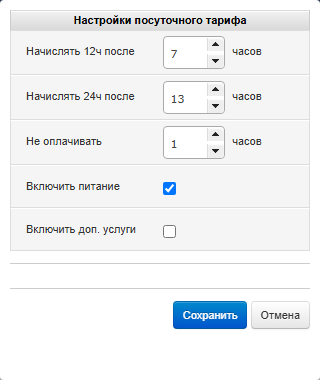
Пример настройки для позднего выезда (расчётный час — 12:00):
| Интервал | Что начисляется |
|---|---|
| 12:00 – 13:00 | Бесплатно (льготный час, значение «Не оплачивать») |
| 13:00 – 19:00 | Почасовая оплата (разница между «Не оплачивать» и «Начислять 12 ч после») |
| 19:00 – 01:00 | 50% стоимости суток (половина суток проживания) |
| После 01:00 | 100% стоимости суток (полные сутки проживания) |
Для раннего заезда принцип тот же, но отсчёт часов идёт в обратном порядке — от расчётного часа заезда назад.
Галки «Включить питание» и «Включить доп. услуги»
В настройках услуг РЗ и ПВ есть две галочки, которые определяют, нужно ли учитывать в стоимости этих услуг питание и дополнительные услуги, входящие в тариф проживания:
-
«Включить питание» — при активной галочке в сумму РЗ или ПВ включается стоимость питания, если оно входит в тариф проживания (например, завтрак по тарифу с включенным питанием).
-
«Включить доп. услуги» — при активной галочке в сумму РЗ или ПВ включается стоимость дополнительных услуг, входящих в тариф проживания.
Важное ограничение
Эти галочки относятся только к тарифам с включенными услугами и к тому, что в них включено. Услуги РЗ и ПВ не должны рассчитывать в своей сумме одиночные услуги или отдельно добавленное питание — они учитывают только те позиции, которые уже входят в состав тарифа.
Как это работает на практике
Если гость проживает по тарифу, в который включён завтрак, и отель использует автоматический расчёт РЗ или ПВ, то при активной галочке «Включить питание» стоимость завтрака будет учтена в сумме доплаты за ранний заезд или поздний выезд. Если галочка снята — сумма РЗ или ПВ рассчитывается только исходя из стоимости проживания.
Аналогично работает галочка «Включить доп. услуги»: она добавляет в расчёт РЗ и ПВ стоимость тех дополнительных услуг, которые входят в тариф, но не затрагивает услуги, добавленные в заявку отдельно.
Если питание или услуги были добавлены в заявку вручную, а не входят в тариф, они не будут учтены в сумме РЗ или ПВ даже при активных галочках. Это сделано для того, чтобы расчёт доплаты за ранний заезд или поздний выезд опирался только на структуру тарифа, а не на разовые начисления по заявке.
Принцип работы в интерфейсе системы
Осуществить вариант расчет услуг за РЗ и ПВ доступно на различных этапах обработки бронирования:
- На этапе создания бронирования по кнопке Новая заявка - в этом случае система заранее осуществит расчет стоимости РЗ/ПВ в случае отклонения от расчетных часов заезда/выезда отеля:
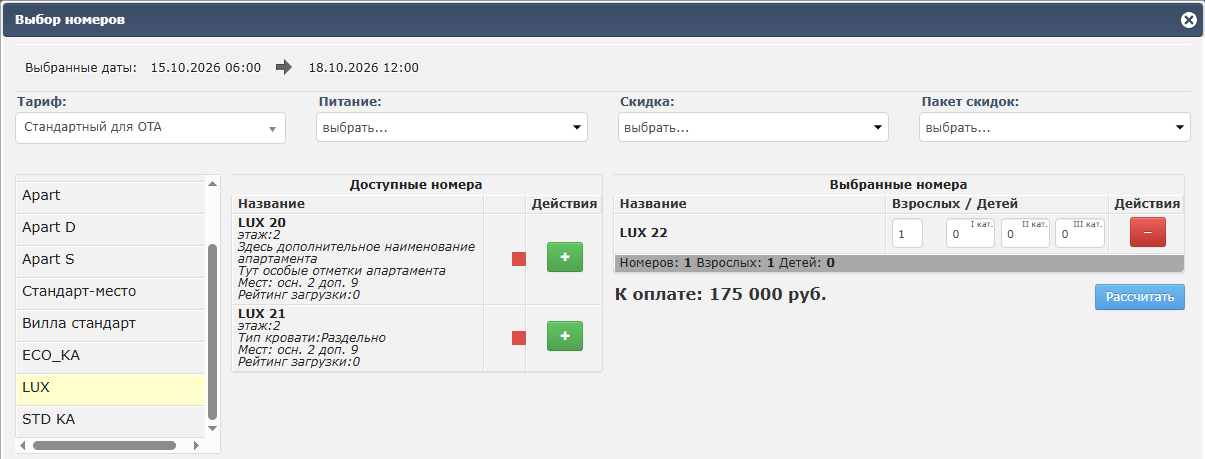
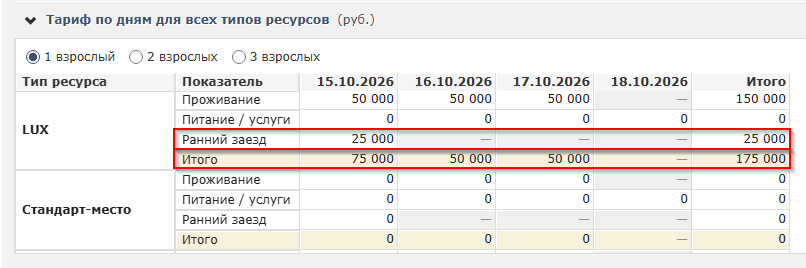
При этом дополнительно выводимая сетка тарифов позволит однозначно определить пользователю рассчитанную сумму РЗ или ПВ по соответствующей таблице:
И в результате создания бронирования в разделе Услуги можно будет увидеть добавленную системой услугу "Ранний заезд":
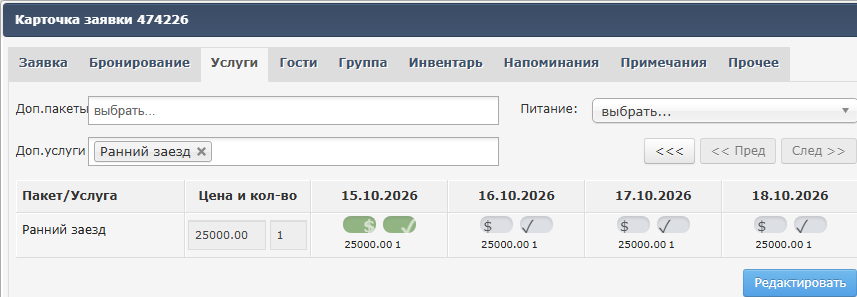
Эта же услуга и будет в дальнейшем начислена на лицевой счет по заявке.
- В уже созданной заявке со стандартными расчетными часами заезда/выезда пользователь может задать нестандартное время заезда:
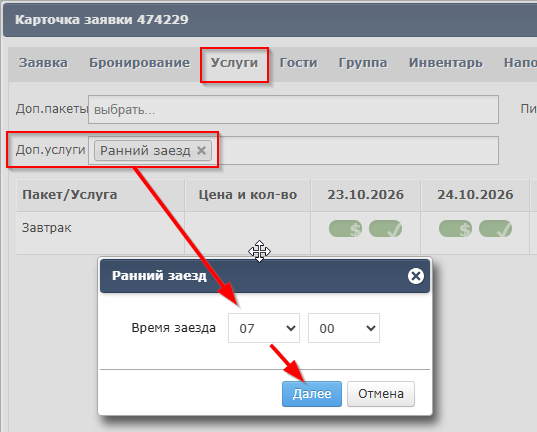
И система автоматически выполнит расчет по обозначенному времени заезда и предложит пользователю на этапе добавления услуги изменить время заезда на новое с последующим добавлением услуги: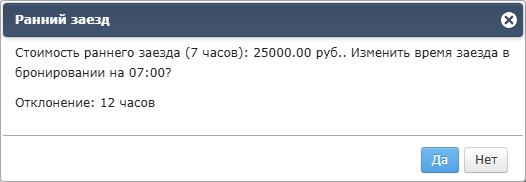
Если выбрать пункт "Нет", то услуга будет добавлена, но время заезда скорректировано не будет.
- Через диалог "Изменить" с последующей корректировкой времени: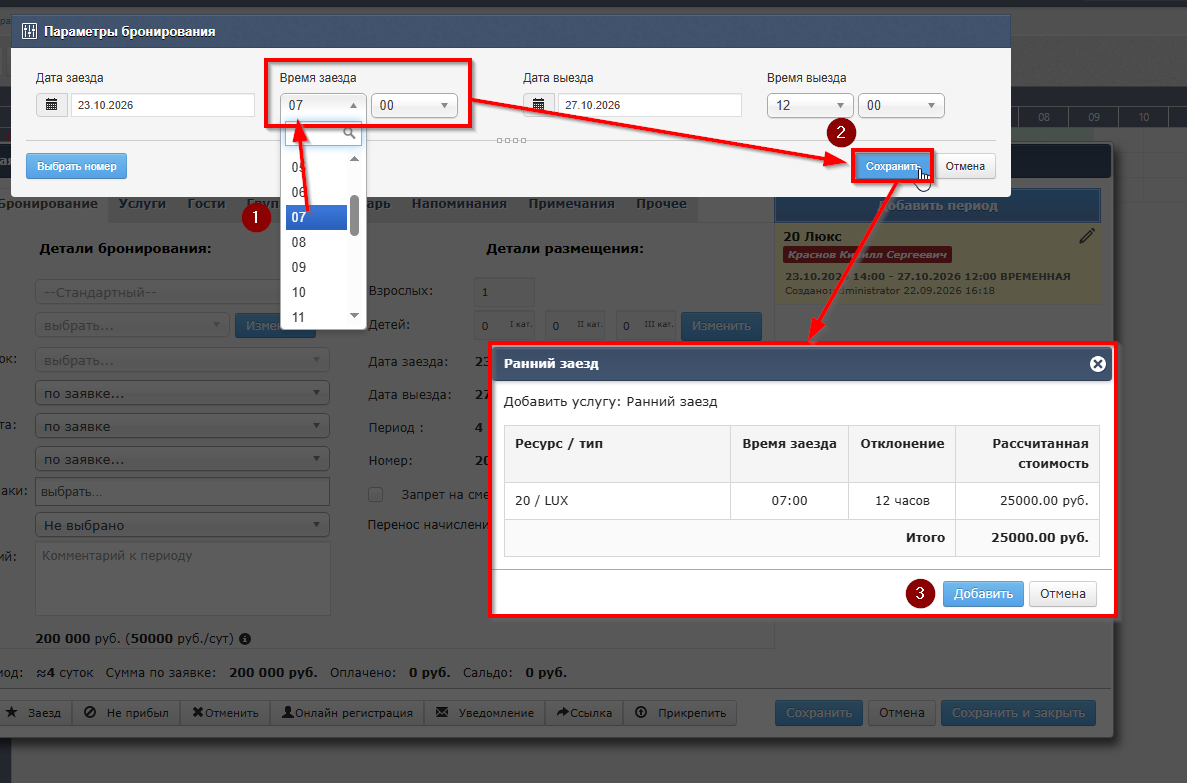
- Непосредственно в день заезда в случае, если гость планирует осуществить заезд раньше расчетного времени, то пользователю будет предложено выполнить до-начисление услуги.
В результате выполнения вышеобозначенных действий система однократно применяет в бронировании соответствующую надбавку в стоимости с учетом добавленных услуг Ранний заезд и Поздний выезд. поэтому все последующие изменения, которые могут быть применены к заявке не будут способствовать автоматическому пересчету стоимости услуг до ручного вмешательства пользователя в расчет цены услуги:
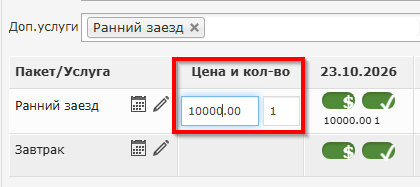
Ручное редактирование цены услуги
Так как автоматический пересчёт услуг РЗ и ПВ при сохранении заявки отключён, цена услуги после её добавления не изменяется автоматически.
Пользователь может откорректировать стоимость услуги вручную, например, если с гостем достигнута индивидуальная договорённость, в этом случае все последующие изменения по заявке не затронут уже установленную сумму.
Как взять оплату за ранний заезд или поздний выезд
В Ecvi предусмотрено два способа начисления оплаты за ранний заезд (РЗ) и поздний выезд (ПВ):
| Способ | Когда использовать |
|---|---|
| Автоматический | Правила расчёта настроены один раз администратором. Система сама определяет сумму доплаты и начисляет её при начислении услуг проживания. |
| Ручной | Правила не настроены, или нужен нестандартный расчёт (например, фиксированная сумма по договорённости с гостем). Администратор вручную добавляет услугу в счёт. |
Автоматический расчёт
Настройка выполняется однократно в разделе Администрирование → Отель → Группы ресурсов. Выберите группу номеров, нажмите «Редактировать» и перейдите к параметрам раннего заезда и позднего выезда.
Для работы автоматического расчёта необходимо:
-
Включить флажки «Активно» для раннего заезда и/или позднего выезда.
-
Настроить пороговые значения в окне расчёта.
Как работает логика расчёта
Система оперирует расчётным часом заезда и выезда, заданными в настройках отеля (по умолчанию: заезд в 14:00, выезд в 12:00). От этих точек отсчитываются интервалы, каждому из которых соответствует своя сумма доплаты.
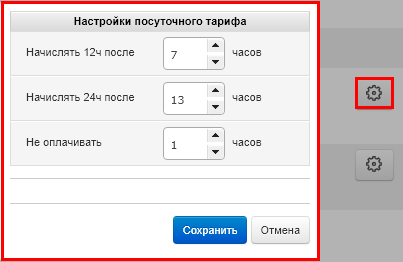
Пример настройки для позднего выезда (расчётный час — 12:00):
| Интервал | Что начисляется |
|---|---|
| 12:00 – 13:00 | Бесплатно (льготный час, значение «Не оплачивать») |
| 13:00 – 19:00 | Почасовая оплата (разница между «Не оплачивать» и «Начислять 12 ч после») |
| 19:00 – 01:00 | 50% стоимости суток (половина суток проживания) |
| После 01:00 | 100% стоимости суток (полные сутки проживания) |
Для раннего заезда принцип тот же, но отсчёт часов идёт в обратном порядке — от расчётного часа заезда назад.
Как выглядит в счёте
При начислении услуг проживания система автоматически добавляет отдельную строку — услугу с типом «Проживание» и суммой доплаты. Администратору не нужно ничего считать вручную.
Как проверить расчёт
Создайте тестовое бронирование и меняйте время заезда или выезда. Значение в поле «Сумма по заявке» будет пересчитываться автоматически — так можно убедиться, что правила работают корректно, прежде чем применять их к реальным гостям.
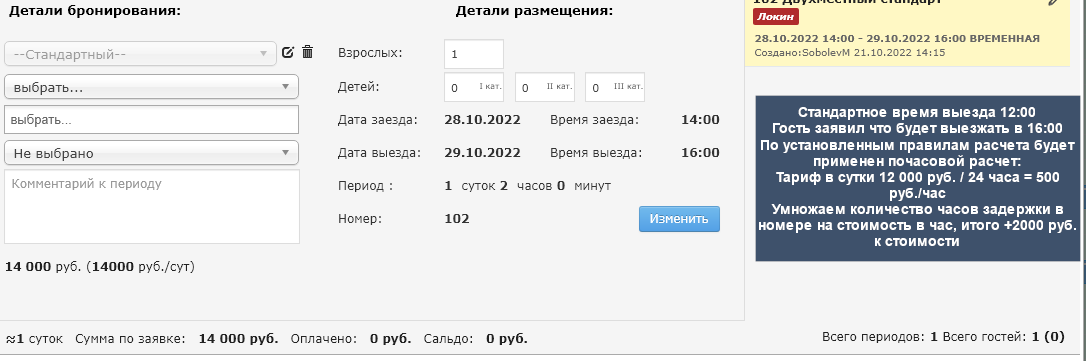

Полу-автоматическое начисление
Этот способ применяется в случае, когда доплата должна начисляться не для всех бронирований, а выборочно — по индивидуальным условиям.
Как это работает:
-
Откройте Карточку заявки и перейдите на вкладку Услуги.
-
Из списка дополнительных услуг выберите «Ранний заезд» или «Поздний выезд».
-
Укажите дату предоставления:
-
для раннего заезда — дата заезда;
-
для позднего выезда — дата выезда.
-
Что произойдёт дальше:
При начислении услуг проживания — будь то ручная операция «>> Начислить услуги» или автоматическое закрытие бизнес-дня — система добавит в счёт заявки соответствующие услуги РЗ или ПВ с установленной ценой и актуальной датой предоставления.
Когда использовать:
Гостю пошли навстречу и разрешили заехать пораньше бесплатно — вы просто не добавляете услугу в заявку. Другому гостю — начислили по правилам. Вы сами управляете, к кому применять доплату, не меняя общих настроек.
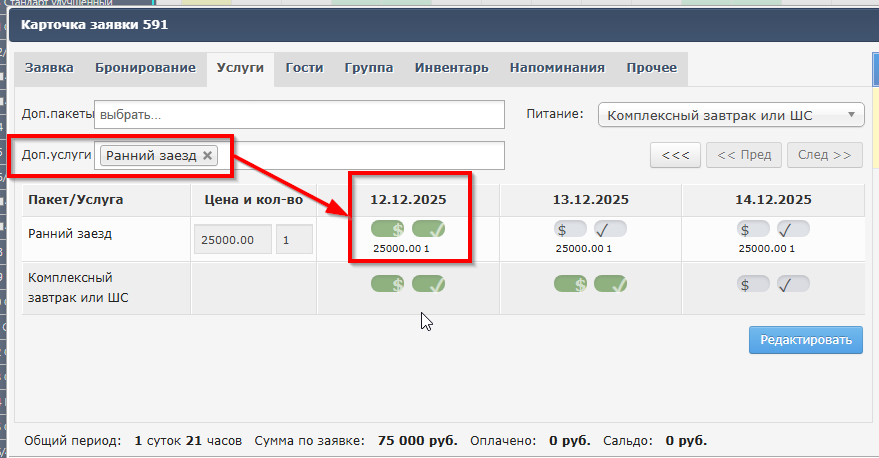
Такое добавление услуг с указанием даты оказания услуги приведет к тому, что при начислении услуг проживания в счете (либо при вызове операции >> Начислить услуги либо при проведении операции Закрытие бизнес-дня) в счете заявки будут начислены соответствующие услуги РЗ или ПВ с установленной ценой и с актуальной датой предоставления.
Ручное начисление
Используйте этот способ, если:
-
автоматические правила не настроены, а доплату нужно взять сейчас;
-
сумма доплаты отличается от стандартной (например, договорились с гостем о фиксированной цене);
-
нужно начислить услугу задним числом.
Как создать услугу
Создайте услуги «Ранний заезд» и/или «Поздний выезд» в разделе Администрирование → Услуги (подробная инструкция — по ссылке). Убедитесь, что услуга относится к группе «Проживание».
Как начислить в счёте
-
Откройте Счёт заявки.
-
Нажмите «Добавить услугу».
-
Выберите «Ранний заезд» или «Поздний выезд».
-
Укажите:
-
Кол-во — условное количество часов (умножается на цену услуги);
-
Дата предоставления — дата заезда для раннего заезда, дата выезда для позднего выезда (важно для корректного попадания в отчёты по доходам).
-
По какому принципу формируется поле «Сальдо»
Поле "Сальдо" можно рассматривать как состояние счета на текущий момент, значение в поле "Сальдо" может быть:
1. Нулевым - все новые создаваемые заявки по умолчанию создаются с нулевым сальдо (никаких начислений и расчетов с гостями еще не проводили);
Второй вариант с нулевым сальдо - при выезде гостя в том случае, когда произведен полный взаиморасчет.
2. Отрицательным - в том случае, если в таблице "Услуги" пользователь произвел начисление по тарифу без оплаты:
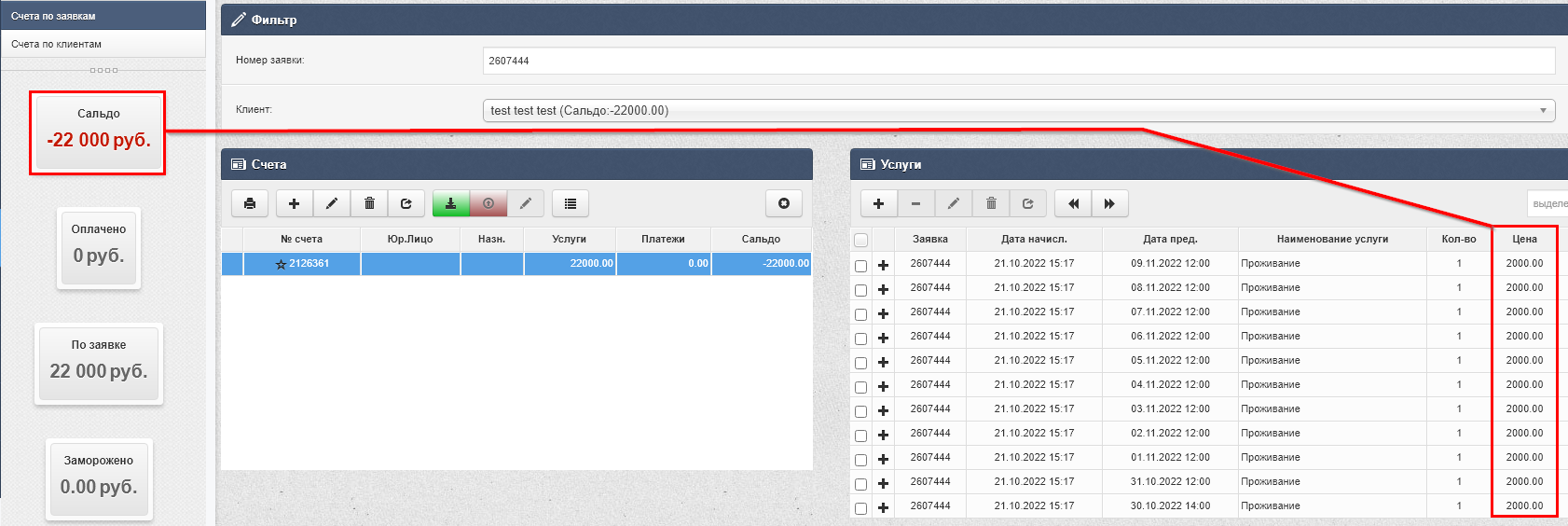
Или если пользователь проводил оплату, которая не перекрывает сумму начисленных в счете услуг:
3. Положительным - в том случае, если пользователь не производил начисление услуг, но гость оставил предоплату:
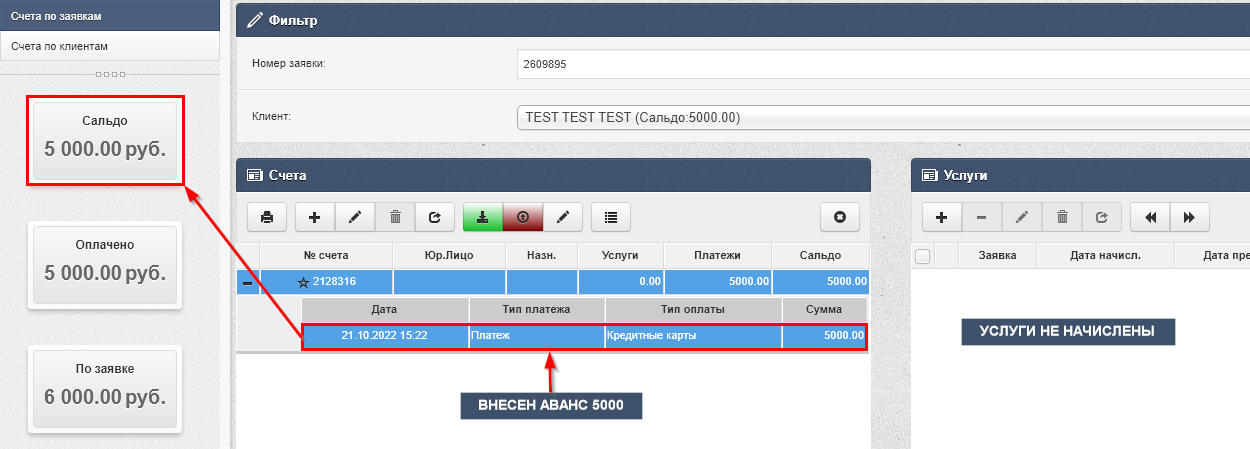
Удалить заявку с наличием отрицательного сальдо невозможно - услуги должны быть либо удалены из счета, либо перенесены, либо оплачены.
Как сформировать закрывающие документы по заявке (акт, счет-фактура)
Акт оказанных услуг и счет-фактуру можно сформировать в ECVI при работе со счетом гостя, для этого воспользуйтесь кнопкой  Печать из левой таблицы Счета, выберите из списка Стандартных документов нужную форму и нажмите на кнопку Печать:
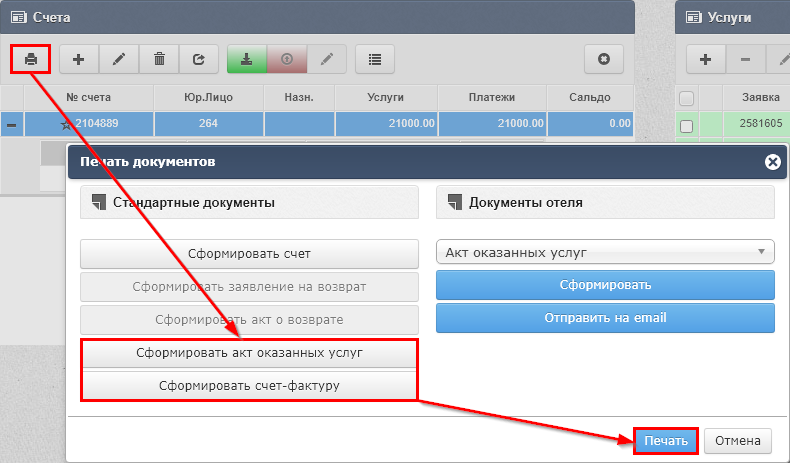
По предварительному запросу список документов может быть расширен путем добавления дополнительного раздела "Документы отеля" в том, случае, если требуется привести формат закрывающих документов к определенному виду.
Данные в закрывающих документов формируются на базе начисленных в счете услуг, поэтому важно их наличие в счете ( начисление услуг по заявке, дополнительные услуги)
Как добавить в печатную форму счета подпись и печать
Подобные изменения в печатные формы вносятся по предварительному запросу через электронную почту support@ecvi.ru, при формировании запроса укажите:
1. Название гостиницы;
2. Перечислите названия шаблонов документов (так как они называются в ECVI) в которых нужно добавить факсимиле и печать;
3. Приложите печать и подпись в формате jpeg/bmp.
4. После добавления печати и подписи мы уведомим об этом в ответном письме для проверки вывода этих данных.
Чем отличается тип оплаты "Банки" от "Безналичный расчет"
Банки – это вариант проведения оплаты с физическими лицами.
Безналичный расчёт - предназначен для платежных операций, которые получены от юридического лица.
Если применяется интеграция с 1с, то при обмене данными по оплатам используется поле "1С id".
При необходимости можно отключить тот или иной способ расчета в ECVI через модуль Администрирование или можно оставить запрос через электронную почту support@ecvi.ru
Как настроить начисление услуг по разным юридическим лицам
В ECVI предусмотрена настройка, которая позволяет начислять услуги на разные счета карточки, к примеру, услуги проживания будут начисляться на одно юр лицо, а услуги питания на второе юр лицо.
Для проведения такой настройки следует перейти в модуль  Администрирование, далее:
1. В разделе Отель - Юридические лица - по кнопке  "Добавить юридическое лицо" создать записи юр лиц, которые будут использовать при работе с услугами на счетах гостей;
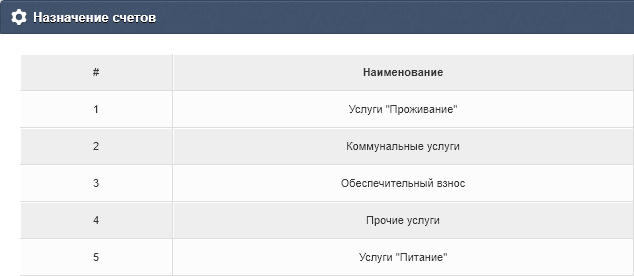
2. В разделе Назначение счетов с помощью кнопки  следует создать записи с соответствующими подгруппами, например:
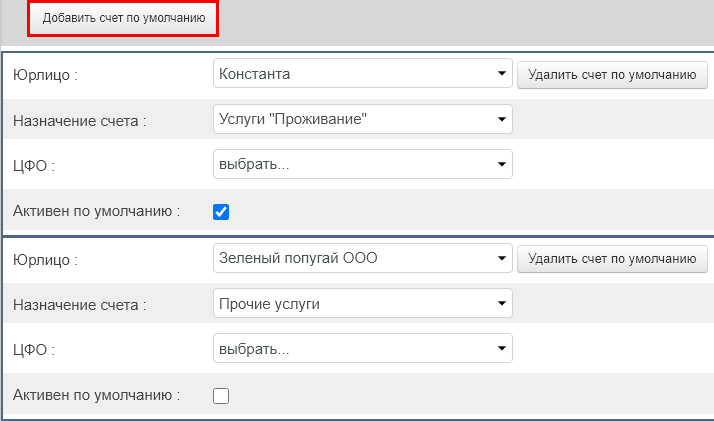
3. В раздел Группы ресурсов и для нужного сегмента (группы ресурсов) вызвать режим редактирования по кнопке  , и в нижней части настроек по кнопке "Добавить счет по умолчанию" следует добавить столько записей юр лиц, сколько необходимо для работы в данном сегменте ресурсов. Пример:
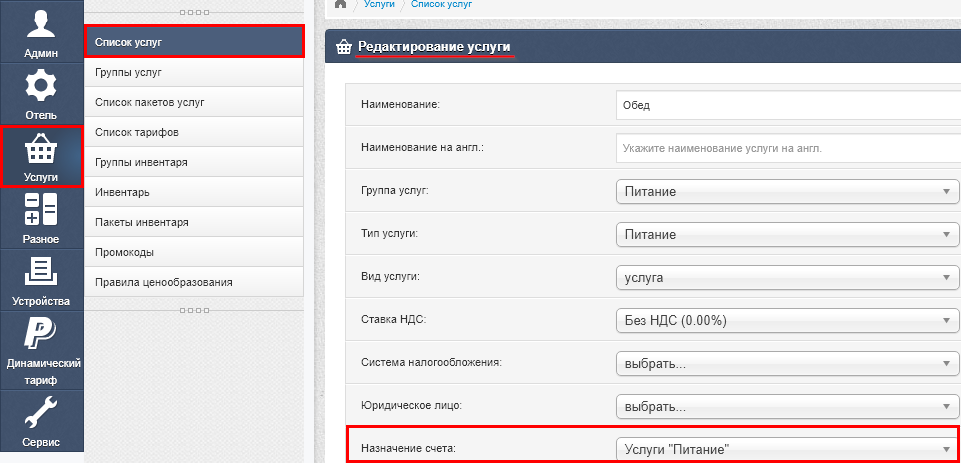
4. Завершающий этап настроек - переходим в раздел Услуги - Список услуг - с помощью кнопки  Редактировать открываем поочередно настройки услуг и заполняем поле "Назначение счета", этого поля достаточно для того, чтобы услуги при начислении автоматически распределялись между счетами в зависимости от юр лица.
Как перенести оплату с одного счета на другой
Для переноса оплаты следует по правой кнопке мыши нажать на запись с платежом и выбрать пункт "Перенести на другой счет":

В следующем диалоге вводите:
- номер заявки, на которую хотите осуществить перенос;
- номер счета (если в заявке создано несколько счетов);
- полный или частичный перенос;
- вводите специальный пароль для переноса оплат.
Пароль, как правило, известен управляющему/старшему администратору и выдается по отдельному запросу на почту поддержки support@ecvi.ru
Как удалить оплату
Удаление оплаты следует использовать только в крайнем случае и только для тех операций, которые проводились без использования кассового аппарата (не фискальные типы оплат)
Для удаления оплаты из счета следует нажать правым кликом мыши по записи с платежом и выбрать пункт Удалить:
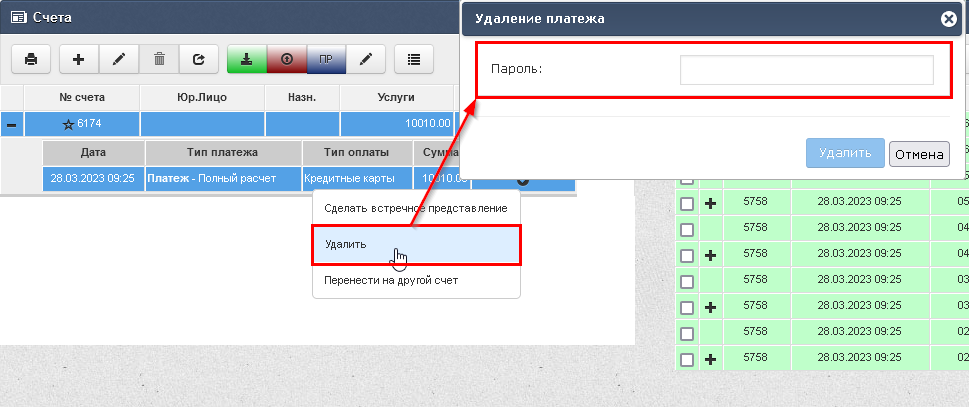
Пароль постоянный и предоставляется ответственному лицу в отеле по запросу через электронную почту support@ecvi.ru (в письме указать название отеля).
Продажа маркированных товаров
Общая информация
С подробной информацией по теме работы с маркировкой можно ознакомиться по ссылке.
На текущий момент Ecvi имеет возможность осуществлять проверку следующих категорий маркированных товаров:
- Вода
- Обувь
- Молочная продукция
- Пиво
- Текстиль
- Косметика и бытовая химия
- Духи и туалетная вода
- Детские игрушки
Предварительная настройка кассы
Для работы с маркированным товарами из Ecvi потребуется получить токен из личного кабинета ГИС МТ, для этого следует перейти в раздел Профиль и нажать на кнопку "Сгенерировать токен" в поле "Токен для контрольно-кассовой техники":
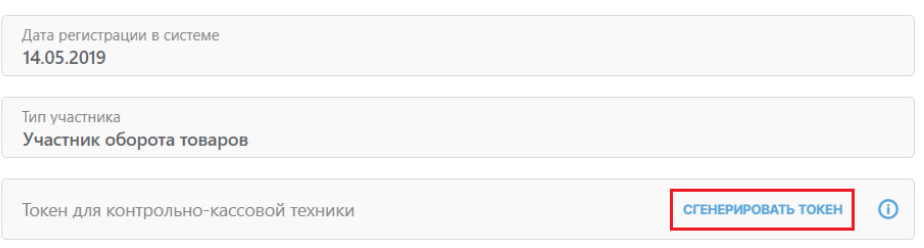
Указанный токен потребуется предоставить специалистам технической поддержки для проведения настройки кассы
Настройка услуг
В модуле Администрирование - Услуги - Список услуг пользователям необходимо добавить в справочник услуг маркированные товары, основные параметры для маркировки:
- Вид услуги - товар;
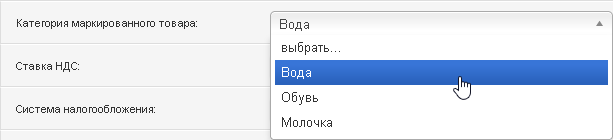
- Категория маркированного товара:

- Сохраняем изменения и снова открываем настройку услуги по кнопке
 Редактировать;
 - В конце страницы следует добавить штрих-код товара:

- Настройка режима продажи маркированных товаров применительно к ситуациям, в которых Честный знак выдаёт условно-положительные ответы на запрос проверки QR-кода:
- "Жесткий" режим продажи - любой ответ Честного знака кроме ОК запрещает продажу (выставлен по умолчанию);
- "Мягкий" режим - продажа разрешена при любом условно положительном ответе.
Смену режима можно произвести через модуле Администрирование - Админ - Отели - кнопка Редактировать - Дополнительно - "Жесткий" режим продажи активно / неактивно.

Работа с маркированными товарами в счете гостя
Для работы с маркированными товарами было доработано окно для начисления дополнительных услуг таким образом, чтобы можно было формировать предварительный список услуг для оплаты на счет клиента.
На рабочем месте необходим интерфейс взаимодействия с фискальным регистратором для автоматической проверки (предварительной или при продаже) маркировочного кода товара в системе "Честный знак".
ВАЖНО! При проверке маркированного товара через систему Честный знак должна быть открыта кассовая смена в фискальном регистраторе. То есть после снятия Z-отчета в том случае, если первая операция касается продажи маркированного товара, при котором сначала считывается и проверяется QR-код, смена в кассе должна быть предварительно открыта пользователем.
Порядок действий для продажи маркированного товара:
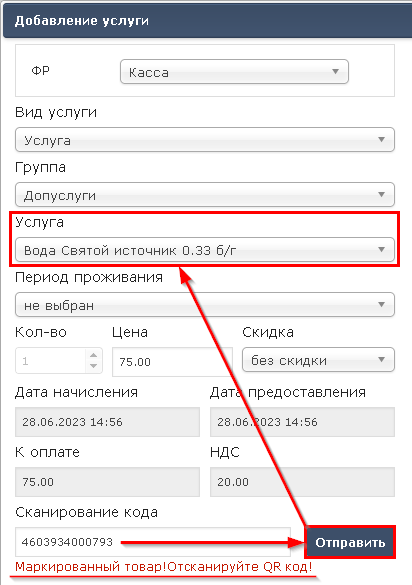
- Перейти в счет гостя и нажать на кнопку
 Добавить услугу
 - Выбрать из списка услуг маркированный товар или считать штрих код с товара, в результате в поле "Сканирование товара" должен появиться цифровой код:

- Нажать на кнопку Отправить, в результате ECVI определит эту позицию (в том случае если она ранее была добавлено по штрих коду в Список услуг) и за счет настройки "Маркированный товар - Вода" сообщит о необходимости в считываении QR-кода:

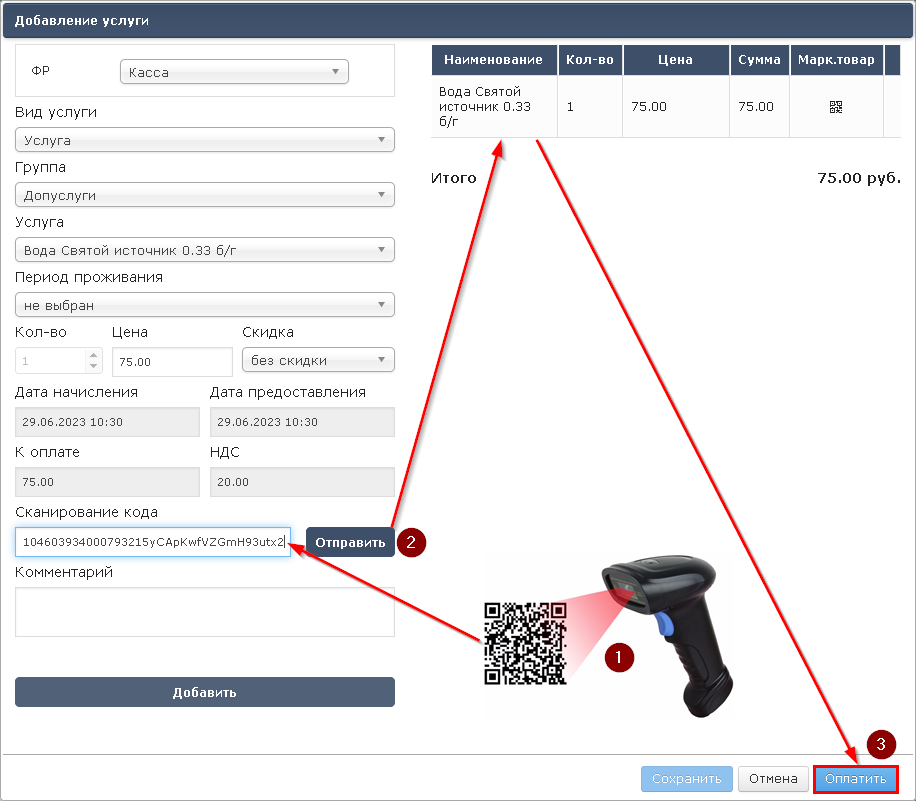
- Считываем QR-код маркированного товара (раскладка клавиатуры в системе - английская) и еще раз нажимаем на кнопку Отправить, далее в правой таблице добавится маркированный товар, который можно пустить в оплату:

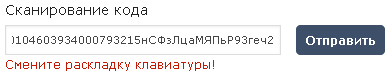
При считывании QR-кода с русской раскладкой и при попытке отправить запрос возникнет ошибка:
Оплата маркированного товара производится обычными в АСУ способами, но при расчёте за маркированные товары будет производиться запрос о списании товара в системе "Честный знак" и ответ о результате, который так же может быть и положительным, и отрицательным. Время взаимодействия с ФР при работе с маркированными товарами возможно увеличится, так как это зависит от взаимодействия ФР с системой "Честный знак".

Списание маркированных товаров производится через фискальный регистратор только при оплате фискальным типом расчётов (Наличными, Банковской картой, Электронно). В случае закрытия маркированных товаров нефискальным типом расчёта (Безналичный и др.), запрос на списание не будет выполнен, что будет являться грубым нарушением учёта маркированных товаров. Будьте внимательны - списание и оплату за продажу маркированных товаров лучше проводить сразу в момент начисления и только фискальными типами расчётов!
Проведение возврата маркированного товара
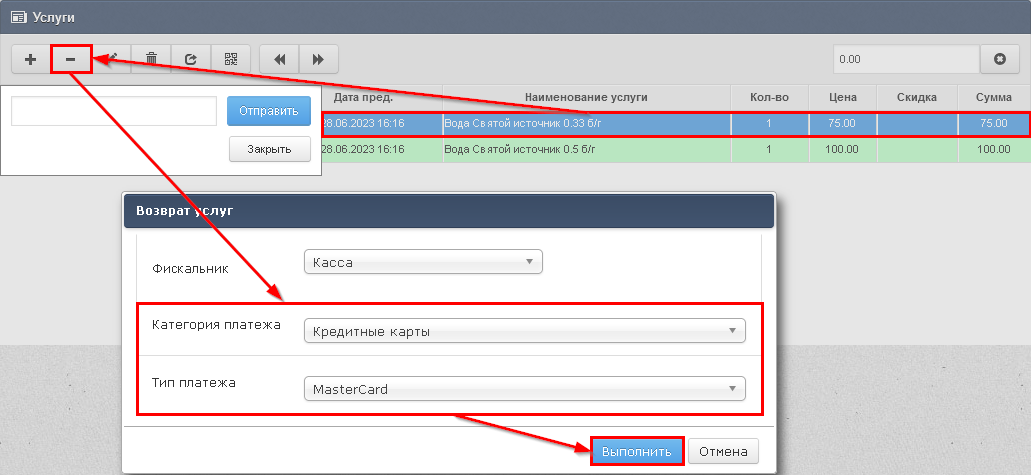
Для того, чтобы осуществить возврат маркированного товара следует в счете гостя нажать на кнопку  и отсканировать QR-код ранее проданного маркированного товара:

И после успешного считывания QR-кода нажать на кнопку Отправить, в результате ECVI определит позицию в счете ранее проданного маркированного товара и выделит ее с возможностью для произведения возврата:
Как произвести продажу агентской услуги (агент в чеке)
Настройка агентских услуг
Агентская услуга, которая продается с использованием кассового аппарата отеля, должна иметь следующую настройку (модуль Администрирование - Услуги - Список услуг -  редактировать):
- Галка в поле "Агентские услуги";
- Установленная компания в поле Агент:

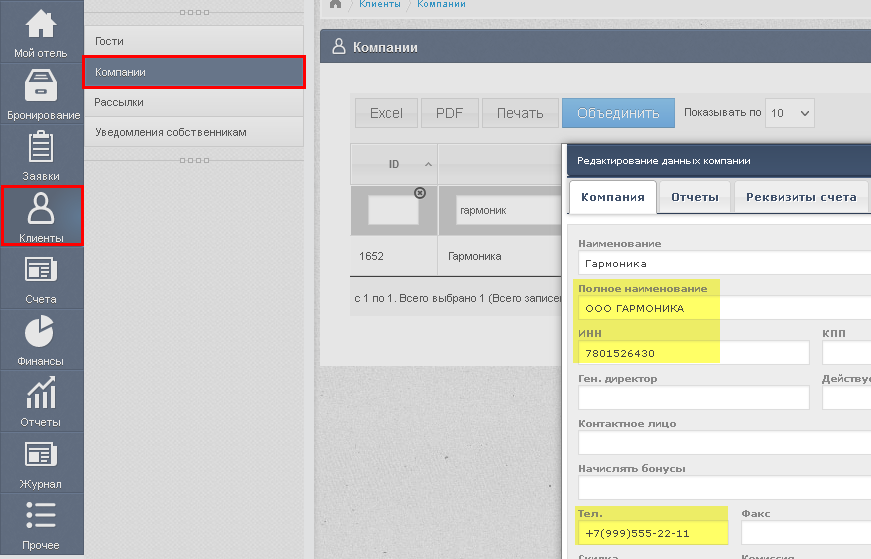
В поле Агент выбирается одна из организаций, которая заводится в справочнике клиентов компаний.
ВАЖНО! У компании должны быть прописаны поля "Наименование", "ИНН" и "телефон", для работы с агентскими позициями в фискальном чеке. В случае, если хотя бы одно из них не будет заполнено, информация об Агенте передана не будет:
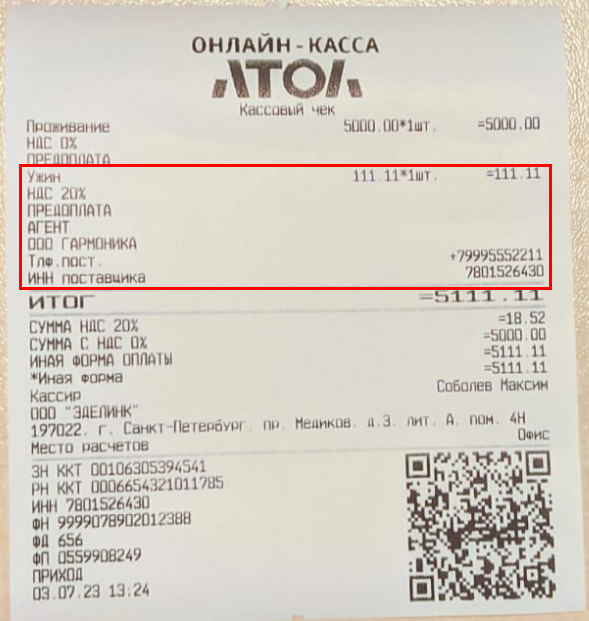
Тогда в фискальном чеке будут отражены реквизиты агента и переданы в ОФД в электронном чеке:
Продажа услуг в офисе продаж (агентстве)
Разработана специальная схема для продажи услуг, которые фискализируются на кассовом аппарате, зарегистрированном сторонней организацией по агентской схеме. Особенность заключается в том, что одни и те же услуги должны обрабатываться по-разному в зависимости от места продажи:
- При продаже за стойкой отеля чек должен формироваться без указания агентских реквизитов.
- При продаже в офисе продаж (агентстве) все услуги, оформленные через определенную кассу, должны содержать признак "Агентская услуга" с указанием данных Поставщика (юридического лица объекта размещения).
Если вам необходимо реализовать такую схему в вашей системе, обратитесь за настройкой к специалистам службы поддержки по адресу: support@ecvi.ru
Правило оплаты: Общий счет и Счета гостей
В карточке присутствует настройка «Правило оплаты». В случае, если выбран вариант «Общий счет» – все услуги по-прежнему будут начисляться на единый счет плательщика по заявке.
При выборе варианта «Счета гостей» услуги по каждому периоду проживания будут начисляться на счет первого гостя, добавленного в каждый из этих периодов. То есть, чтобы обработать ситуацию, когда гости в рамках одной заявки хотят платить «каждый за себя», их надо поселять разными периодами проживания. И назначить этим периодам те тарифы, которые соответствуют индивидуальной оплате.
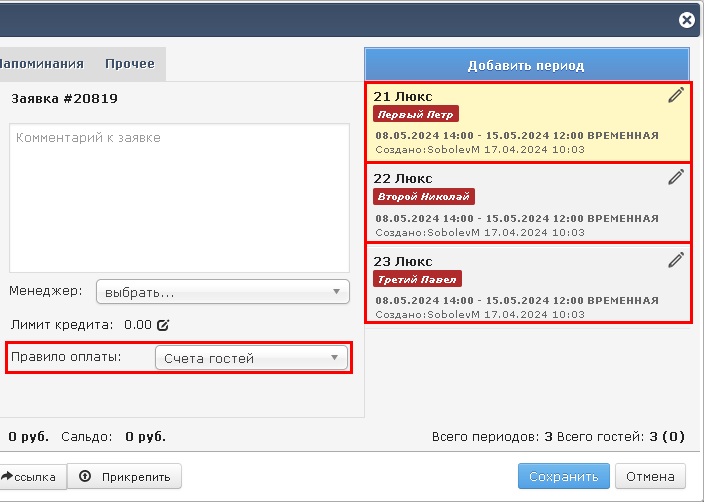
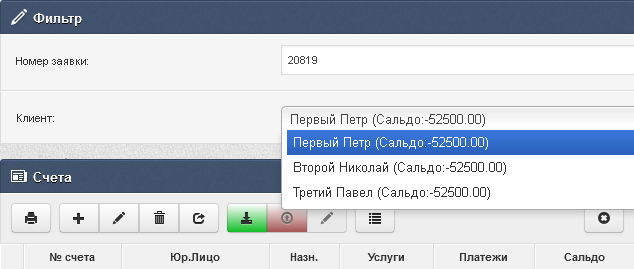
Это означает, что в счете заявки начисления будут проводиться на счетах клиентов каждого периода по отдельности:
Фильтр начисленных услуг в счете
В случае, если по заявке начислено большое число услуг - их можно отфильтровать на лицевом счете по периоду проживания и/или по интервалу дат. Для этого на панель инструментов над списком услуг добавлена кнопка «Настроить фильтр услуг»:

Печать копии фискального документа (через кассу)
Для возможности печати копии фискального чека требуется версия модуля EdelFiscalPrinterOnline (каталог с исполняемыми файлами расположен в C:\EDEL) не ниже 2.0.1.3
За консультацией с целью проверки версии модуля интеграции обратитесь в службу технической поддержки support@ecvi.ru
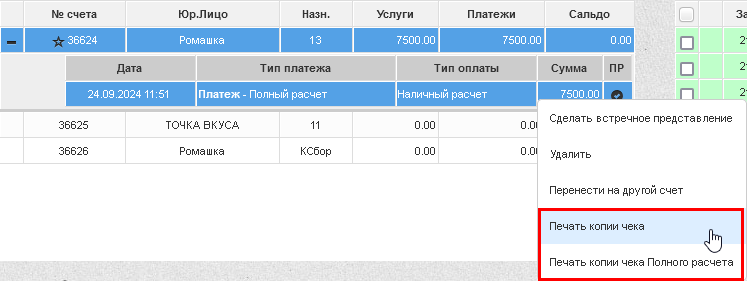
Из ECVI есть возможность распечатать копию чека по ранее проведенной фискальной платежной операции, для этого следует кликнуть правым кликом мыши по записи с платежом и выбрать соответствующий пункт:
Как настроить перенос услуг на другой счет
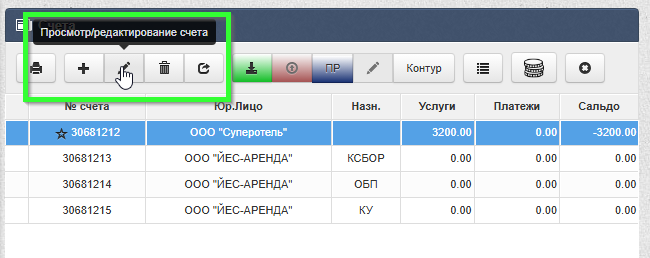
Для автоматического переноса начисленных услуг на счет другого гостя, следует в свойствах счета на вкладке "перенос" включить "переадресацию":
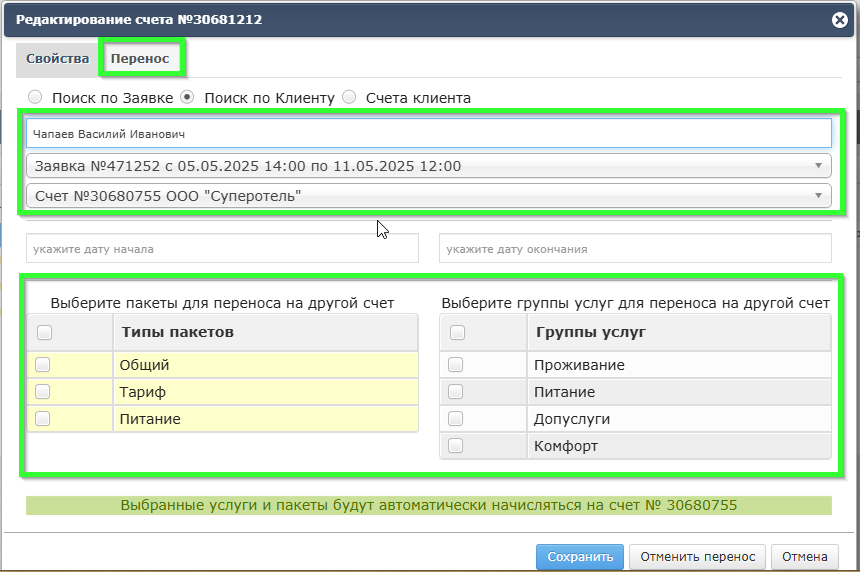
и указать, куда и что именно следует переносить:
Как определить статус спорной транзакции при работе с интеграцией Ecvi, ККМ и банковским терминалом
Назначение
Данная инструкция предназначена для ситуаций, когда из-за долгого отклика сервера банка или длительного ожидания прикладывания карты к терминалу возникает спор: произошло ли списание денежных средств с карты гостя на самом деле?
Алгоритм действий
- Первоочередные действия:
Рекомендуется в первую очередь уточнить статус операции напрямую в банке. Однако, если это невозможно, воспользуйтесь приведенным ниже способом анализа технических логов. - Поиск нужного файла лога:
- Откройте папку C:\EDEL\LOGS
- В этой директории логи сохраняются ежедневно в отдельных текстовых файлах
- Найдите файл, соответствующий дате проведения сомнительной операции. Файлы именуются по шаблону: EdelCardModule-ГГГГММДД.log
Пример: Если операция проводилась 1 сентября 2025 года, ищите файл с именем EdelCardModule-20250901.txt. - Анализ содержимого лога:
- Откройте найденный текстовый файл (достаточно двойного клика мыши).
- В открывшемся файле содержатся технические сведения об обмене данными между Ecvi и банковским ПО.
- Как найти нужную информацию: Пролистайте лог до времени, соответствующего моменту оплаты. Среди служебных записей ищите фрагменты, содержащие данные слип-чека. Эти блоки данных легко идентифицировать, так как они повторяют информацию, которая печатается на чековой ленте. - Критерий определения статуса:
- В найденном фрагменте банковского слип-чека найдите итоговый статус операции.
- Ключевой признак успешного списания средств: наличие слова «ОДОБРЕНО». Если это слово присутствует в логе, операция проведена успешно, и денежные средства списаны с карты гостя.
Отель
г.Санкт-Петербург
пр-кт Невский, д.2
01.09.25 14:09 ЧЕК 0005
ПАО СБЕРБАНК Оплата
Терминал: 77777777 Мерчант:555555555555
VISA (E1) *9999 A0000000000001
Сумма(Руб): 3000.00
Комиссия за операцию 0 Руб.
ОДОБРЕНО
К/А: 999999 RRN: ссылочный номер
Подпись клиента не требуется Для синхронизации данных между банковским терминалом, кассовым аппаратом и системой Ecvi (чтобы платеж был зачислен на лицевой счет заявки), выполните следующие действия:
- Проведите платежную операцию повторно.
- В качестве типа платежа укажите «Карта».
- Важно: Установите галочку (отметьте опцию) «Отключить терминал».
Это позволит добавить платеж в систему без повторного обращения к банковскому оборудованию.
Восстановление чека сверки итогов
Если при проведении операции «Сверка итогов» отчет не распечатывается на чековой ленте, его данные также можно найти в лог-файле.
Для этого:
- Откройте соответствующий лог-файл EdelCardModule-ГГГГММДД.txt за нужную дату (см. инструкцию выше).
- Найдите в файле фрагмент, содержащий данные слип-чека с итогами сверки. Там будет отображена вся необходимая информация по закрытию смены терминала.
г.Санкт-Петербург
пр-кт Невский, д.2
01.09.25 08:53
ПАО СБЕРБАНК Сверка итогов
Терминал: 77777777 Мерчант:555555555555
--------------------------------------------------
Итоги совпали
--------------------------------------------------
Валюта : Руб
Оплата
Всего операций: 2
На сумму: 7250.00
Оплата QR
Всего операций: 2
На сумму: 11600.00
----------------------------------------
Количество оплат: 4
На сумму: 18850.00
Количество отмен: 0
На сумму: 0.00
Количество возвратов: 0
На сумму: 0.00
--------------------------------------------------
**************** Отчет закончен ****************
База знаний кассира
Оплата-картой.рф
**************************************************
Привязка услуг к платежной операции
Вводная информация
При проведении платежной операции на основе начисленных услуг пользователи могут заметить разное отображение фона услуг после оплаты.
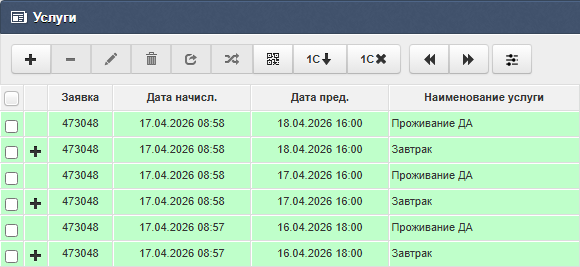
Вариант 1. Перечень начисленных услуг после оплаты выделяется светло-зеленым цветом, это означает, что оплата проведена по выделенному перечню услуг (или по всем услугам):
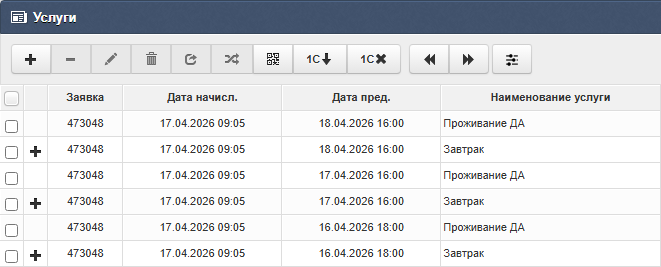
Вариант 2. Фон услуг остается без заливки (при этом в левой таблице «Счета» присутствует платежная операция).
Это происходит в двух случаях:
- был проведен авансовый платеж (не привязанный к конкретным услугам);
- была выполнена отмена начисленных услуг по кнопке
 - тогда связь между платежной операцией и услугами также теряется.
Решение
Используйте операцию  Привязать услуги к платежу, при её вызове можно сопоставить выделенный набор услуг с конкретной платежной операцией.
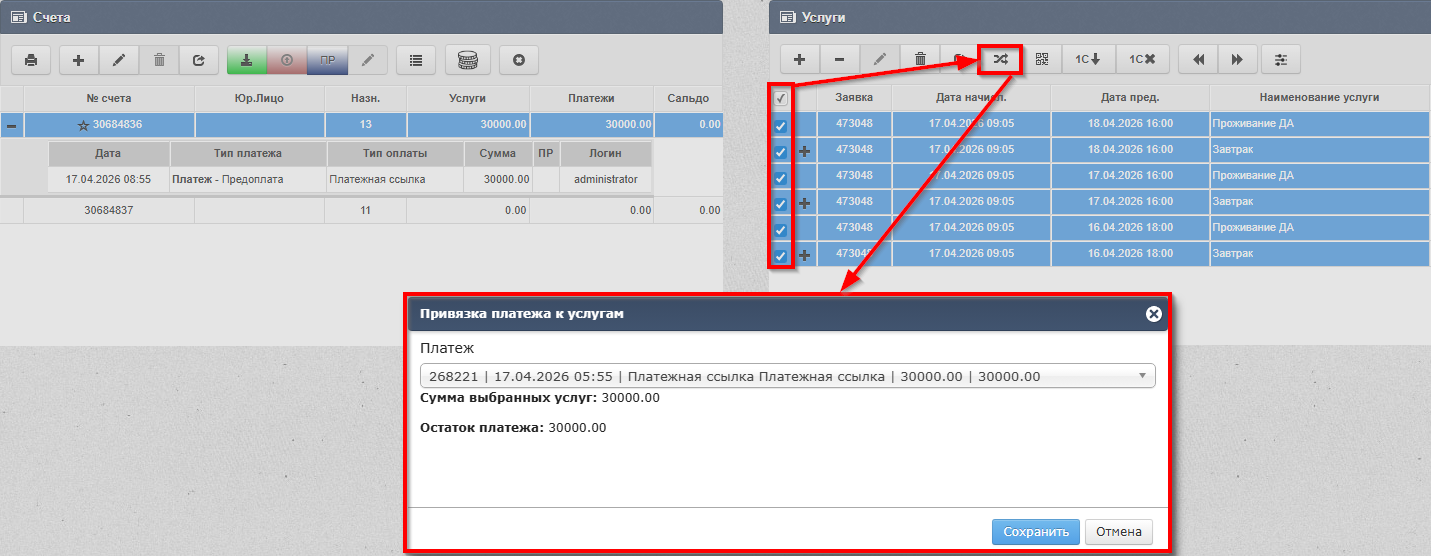
Связь между платежной операцией и перечнем услуг влияет:
- на отображение данных в некоторых финансовых отчетах (например, "Платежи (и оплаченные услуги)");
- на интеграцию с 1с (там также учитывается эта связь).
Сопоставление услуг с платежной операцией выполняется строго при одном условии - сумма всех услуг (которые будут связаны с платежом после выполнения операции, включая уже привязанные ранее) должна равняться сумме оплаты
Если сумма выделенных услуг не соответствует сумме оплаты, то при попытке сопоставить услуги с оплатами будет выводиться следующее сообщение:
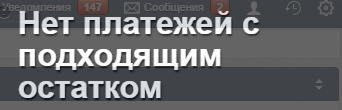
Которое свидетельствует о том, что среди занесенных платежных операций нет оплат на сумму выделенных услуг.
Внутренний счет как хранилище депозита


Управление признаком "Полный расчет" в модуле "Счета"
Общая информация
В модуле "Счета" появилась возможность в ручном режиме управлять признаком "Полный расчет" по услугам.
Это позволяет гибко корректировать статус оплаты в случаях, когда автоматическая логика системы не покрывает все бизнес-сценарии.
Признак "Полный расчет" (ПР) указывает на то, что по услуге или группе услуг был применен окончательный расчет и сформирован фискальный документ.
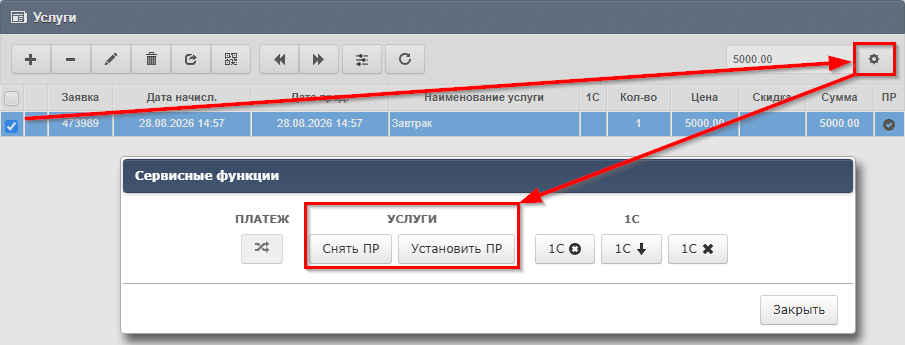
Функция доступна в модуле "Счета". Для снятия или установки признака выполните следующие шаги:
-
Откройте нужный счет в модуле "Счета".
-
Выделите услугу или группу услуг, для которых требуется изменить признак.
-
В интерфейсе счета появились специальные кнопки для управления признаком «Полный расчет»:
| Действие | Результат |
|---|---|
| Снять ПР | Признак ПР удаляется с выбранных услуг |
| Установить ПР | Признак ПР добавляется к выбранным услугам |
Права доступа
Выполнение этих операций регламентируется специальным правом, устанавливаемым для роли учетной записи.
-
По умолчанию: Функция недоступна для большинства пользователей.
-
Предоставление доступа: По запросу в службу технической поддержки определенные пользователи могут быть наделены соответствующим правом.
Важно: Управление снятием признака «Полный расчет» является сервисной операцией. Доступ к ней должен предоставляться только доверенным сотрудникам, понимающим все последствия.
Важные правила и ограничения
При использовании данной функции необходимо соблюдать следующие правила:
-
Обязательный возврат признака: В случае снятия признака ПР (особенно если операция уже была фискализирована) необходимо обязательно вернуть этот признак обратно. В противном случае существует риск повторного проведения операции с полным расчетом, что приведет к дублированию финансовых данных.
-
Сервисный характер: Снятие признака ПР не является штатной операцией и должно использоваться только для исправления ошибочных ситуаций или в исключительных случаях.
-
Отсутствие автоматического пересчета: Ручное изменение признака ПР не приводит к автоматическому пересчету сумм или статусов счета — это строго сервисная операция для корректировки флагов.
Журналирование событий
Все события по снятию и установке признаков «Полный расчет» фиксируются в разделе «Журнал (новый)»
В журнале сохраняется следующая информация:
-
Дата и время операции
-
Пользователь, выполнивший действие
-
Тип операции (установка или снятие признака)
-
Идентификаторы услуг, к которым применено изменение (расшифровывается по запросу в службу технической поддержки)
Цифровой рубль
На момент публикации данного руководства взаимодействие с Цифровым рублем в системе протестировано и гарантированно работает с процессингом от Сбера.
Для других банков поддержка может быть добавлена по мере их подключения
Общая информация
С 1 сентября 2026 года в России официально запускается в массовый оборот цифровой рубль — третья форма национальной валюты наравне с наличными и безналичными деньгами. Принимать цифровой рубль обязаны продавцы (исполнители, владельцы агрегатора), которые (п. 7 ст. 4 Федерального закона от 23.07.2025 № 248-ФЗ):
- по состоянию на 1 января 2026 года являлись клиентами системно значимой кредитной организации или кредитной организации, признанной Банком России значимой на рынке платежных услуг, на основании договора о приеме электронных средств платежа;
- за предшествующий календарный год имеют выручку более 120 млн рублей.
Порядок реализации цифрового рубля (ЦР) близок к реализации системы быстрых платежей (СБП). На экране POS терминала будет QR-код, который нужно считать покупателю. Покупатель попадает на страницу национальной системы платежных карт (НСПК), где будет выбор способа оплаты – ЦР или СБП. В контрольно-кассовой технике такую транзакцию необходимо указывать как безналичный расчет. Дополнительно в настоящее время не требуется заполнение каких-либо специфических тегов.
До 1 марта 2027 года регулятор не станет наказывать по Закону о ЦБ РФ тех, кто не сможет предоставлять клиентам реквизиты перевода или ссылку на них через универсальный платежный код.
Документ: Информационное письмо Банка России от 21.08.2026 N ИН-03-45/30
Обновление исполняемых файлов модуля интеграции с терминалом
Перед началом обозначенных ниже мероприятий следует в обязательном порядке подготовить ПО от Сбера для возможной работы с Цифровым рублем
1. Для работы с новым видом расчетов "Цифровой рубль" потребуется обновление исполняемых файлов EdelCardModule, который работает в фоновом режиме на рабочем месте с подключенным банковским терминалом.
Обновление исполняемых файлов можно выполнить самостоятельно путем скачивания набора с обновленными файлами и заменой файлов в директории C:\EDEL\EdelCardModule (файлы предоставляются по запросу в службу поддержки support@ecvi.ru). Перед заменой файлов запущенную утилиту EdelCardModule нужно принудительно выключить в трее Windows.
2. После замены файлов - в файле конфигурации C:\EDEL\EdelCardModule\EdelCardModule.exe.config следует внести изменение в строке ProcessingType - вместо текущего обозначения SBRF_NT следует указать SBRF_NT_DR, т.е. строка должна иметь следующий вид:
<!-- Наименование используемого процессинга (VirtualPrc, SBRF, SBRF_NT, DC, SBRF_NT_DR - УПК Цифровой Рубль и УПК СБП) -->
<add key="ProcessingType" value="SBRF_NT_DR" />Сохранить изменения в файле конфигурации и закрыть.
3. Запустить обновленный модуль EdelCardModule
Настройка справочника типов оплат
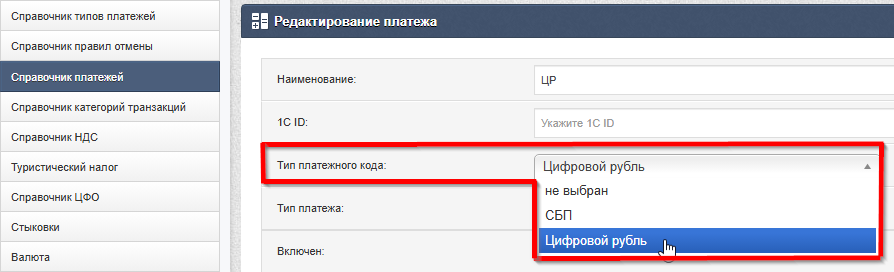
Для полноценной работы с Цифровым рублем из интерфейса системы требуется создать новый подвид платежа с произвольным наименованием, например, "ЦР", который относится к типу платежа "Карты" и имеет настройку "Тип платежного кода" - "Цифровой рубль":
Проведение расчетов с использованием Цифрового рубля
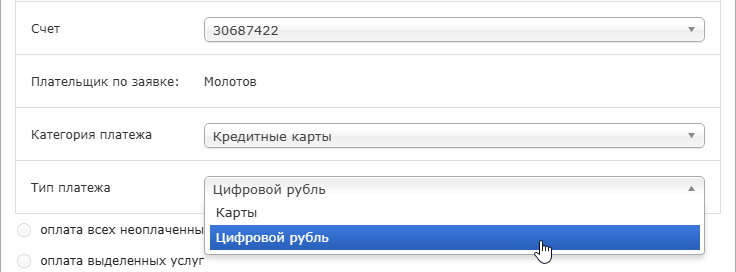
При запуске сценария с оплатой через банковский терминал пользователь может заблаговременно выбрать подвид операции "ЦР", однако даже если был запущен сценарий по классической "карте" и гость в момент проведения оплаты использовал именно Цифровой рубль, то на счет заявки будет внесен именно проведенный тип расчета - "Цифровой рубль".
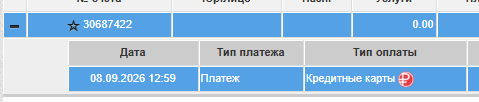
По результату проведения платежной операции в счете операция будет иметь соответствующую маркировку:
Авто-разнесение платежей из Excel-файла
Функция позволяет массово разнести платежи по лицевым счетам бронирований, загрузив реестр из Excel-файла. Это удобно при обработке большого количества оплат от банка, агентств или корпоративных клиентов.
Требования к файлу
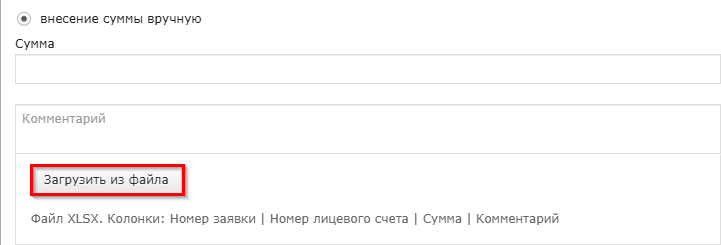
Поддерживаемый формат: только файлы Excel (.xls, .xlsx), файл должен содержать следующие колонки (в указанном порядке):
| Колонка | Описание |
|---|---|
| Номер заявки | Идентификатор бронирования |
| Номер лицевого счета | Счёт, на который будет зачислен платёж |
| Сумма платежа | Сумма к зачислению |
| Комментарий | Произвольное примечание |
Пример таблицы:

Порядок действий
- Перейти в модуль Счета (не через счет бронирования)
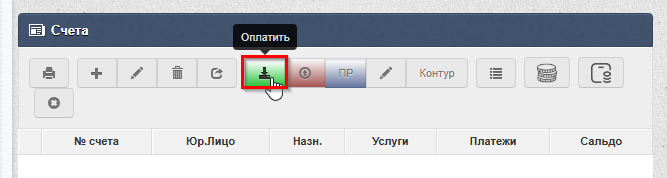
- Нажать на кнопку "Оплатить":

- Кликнуть по кнопке "Загрузить из файла":

-
Выберите ранее сохранённый Excel-файл с реестром платежей
-
Укажите Категорию и Тип платежа - они будут применены ко всем загружаемым операциям.
-
Нажмите «Сохранить».
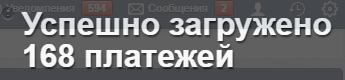
Система выполнит загрузку и покажет уведомление с количеством занесённых оплат:

Важные ограничения и риски
Дублирование платежей. Если один и тот же файл загрузить дважды, на лицевых счетах появятся дублирующиеся записи. Обратной операции для отмены ранее загруженных оплат не предусмотрено - удалять дубли придётся вручную.
Рекомендации:
-
Перед повторной загрузкой убедитесь, что файл ещё не был обработан.
-
Ведите учёт загруженных реестров (например, добавляйте дату загрузки в имя файла).
-
Если дубли уже появились — удалите их вручную на лицевых счетах.
Настройка роутинга услуг
Когда это нужно
Операция актуальна в ситуации, когда гость проживает от компании, но продлевает проживание за свой счёт. В этом случае период продления должен быть начислен не на счёт компании-плательщика, а на лицевой счёт самого гостя как физического лица.
Как это работает
За разнесение услуг в счёте отвечает настройка «Перенос начислений». Она расположена в карточке заявки на вкладке «Бронирование».
По умолчанию для неё установлено значение «По заявке» — это означает, что все начисления идут по стандартной логике заявки.
Пример
В заявке гость Большаков проживает с 13.09 по 19.09. При этом в заявке два периода:
| Период | Даты | Плательщик |
|---|---|---|
| Первый | 13.09 – 19.09 | Компания-плательщик «Лукойл» |
| Второй | 19.09 – 22.09 | Гость-физическое лицо |
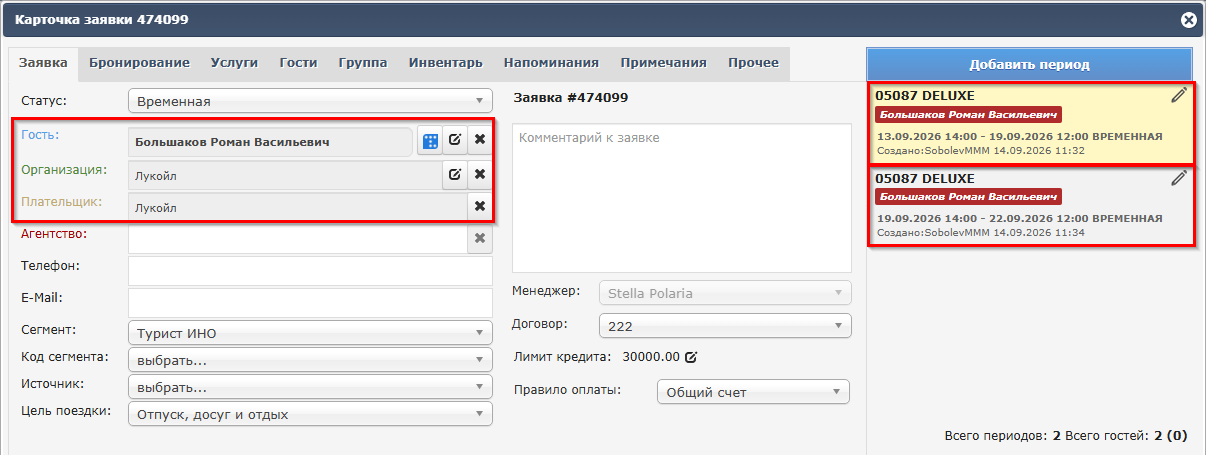
По первому периоду услуги должны начисляться на счёт компании-плательщика «Лукойл» — впоследствии они будут выгружены в 1С с привязкой к юридическому лицу.
По второму периоду проживания начисления должны быть перенаправлены на лицевой счёт гостя-физического лица. Для этого в настройке «Перенос начислений» второго периода выбирается соответствующее значение (гость, а не компания):
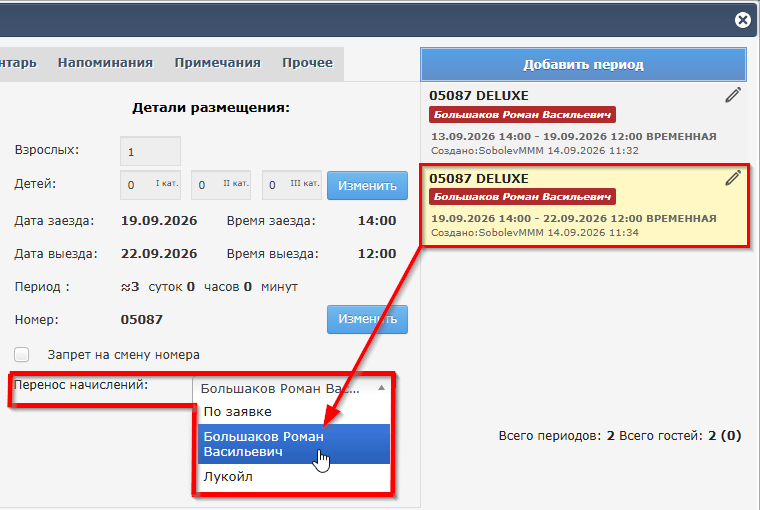
Результат: начисления по тарифу во втором периоде автоматически пойдут не на счёт компании «Лукойл», а на лицевой счёт гостя как физического лица.