# Вспомогательные интерфейсы


# Туристический налог

### Общая информация

В связи **[с введением нового туристического налога начиная с 01.01.2025 года](https://www.nalog.gov.ru/rn50/news/activities_fts/15340168/)** на территории объектов размещения в Российской Федерации, в ECVI станут доступны функции для настройки расчета туристического налога.

Обратимся к ***письму Минфина России от 17.10.2024 г. № 03-05-08/100577***:

<span style="font-family: -apple-system, BlinkMacSystemFont, 'Segoe UI', Oxygen, Ubuntu, Roboto, Cantarell, 'Fira Sans', 'Droid Sans', 'Helvetica Neue', sans-serif; font-size: 14px; font-style: normal; font-variant-ligatures: normal; font-variant-caps: normal; font-weight: 400;">Для расчета сумм налога используется процентная ставка и минимальная ставка. На 2025 год запланированы: 1% и 100 рублей, на 2026 год - 2% и 100 рублей. </span><span style="font-family: -apple-system, BlinkMacSystemFont, 'Segoe UI', Oxygen, Ubuntu, Roboto, Cantarell, 'Fira Sans', 'Droid Sans', 'Helvetica Neue', sans-serif; font-size: 14px; font-style: normal; font-variant-ligatures: normal; font-variant-caps: normal; font-weight: 400;">В </span>**Ecvi** <span style="font-family: -apple-system, BlinkMacSystemFont, 'Segoe UI', Oxygen, Ubuntu, Roboto, Cantarell, 'Fira Sans', 'Droid Sans', 'Helvetica Neue', sans-serif; font-size: 14px; font-style: normal; font-variant-ligatures: normal; font-variant-caps: normal; font-weight: 400;">проведены необходимые доработки, чтобы можно было задать график изменения процента и суммы минимальной ставки (далее по тексту Настройка системы).</span>

##### От какой суммы считать налог?

<p class="callout info"><span style="font-family: -apple-system, BlinkMacSystemFont, 'Segoe UI', Oxygen, Ubuntu, Roboto, Cantarell, 'Fira Sans', 'Droid Sans', 'Helvetica Neue', sans-serif; font-size: 14px; font-style: normal; font-variant-ligatures: normal; font-variant-caps: normal; font-weight: 400;">"</span>*База по туристическому налогу определяется как стоимость оказываемой услуги по предоставлению мест для временного проживания физических лиц в средстве размещения (далее - услуга по временному проживанию) без учета сумм туристического налога и налога на добавленную стоимость*<span style="font-family: -apple-system, BlinkMacSystemFont, 'Segoe UI', Oxygen, Ubuntu, Roboto, Cantarell, 'Fira Sans', 'Droid Sans', 'Helvetica Neue', sans-serif; font-size: 14px; font-style: normal; font-variant-ligatures: normal; font-variant-caps: normal; font-weight: 400;">". </span></p>

Налог рассчитывается не со всей суммы счета, а только со стоимости проживания **без учета НДС**.

- **Формула:** Стоимость суток − НДС.
- **Важно:** В расчете участвует каждый день проживания отдельно.

**Пример:**  
Стоимость суток = 5 000 ₽ (включая НДС 22%).

- База для налога = 4 098,36 ₽ (это сумма без НДС).
- Если ставка 1%, то налог = 40,98 ₽.
- **НО** есть минимальная ставка — 100 ₽. Значит, платить всё равно придется **100 ₽**.

#### Кто платит и как отражать в документах? 

В отличие от курортного сбора, плательщиком туристического налога становится не гость, а отель. Поэтому ни в счете, ни в кассовом чеке для гостя выделять этот налог не требуется. Дословно из письма Минфина:   
"*...уплата туристического налога не является расчетом в целях Федерального закона N 54-ФЗ и не требует применения контрольно-кассовой техники. Обязанность выделения суммы туристического налога в отдельном реквизите кассового чека, бланка строгой отчетности законодательством Российской Федерации о применении контрольно-кассовой техники также не предусмотрена.*"   
Соответственно, и в **Ecvi** ни в счетах, ни в чеках туристический налог отображаться не будет.

#### Как Ecvi считает налог для отчетов?

"*Сумма туристического налога исчисляется налогоплательщиком как соответствующая налоговой ставке процентная доля налоговой базы применительно к услуге по временному проживанию в момент полного расчета с лицом, приобретающим такую услугу (пункт 1 статьи 418.7 Налогового кодекса).*"

Здесь есть важное изменение. Первоначальные версии отчётов привязывали к дате выезда (до получения разъяснений от профильных ведомств), поэтому в системе есть два типа отчетов, используйте **второй**:

- ❌ **«Туристический налог» (старый способ):** Считает налог только после нажатия статуса «Выезд». Неправильно распределяет периоды.
- ✅ **«Туристический налог (за период)» (новый, правильный способ):** Считает налог за те дни, когда услуга «Проживание» была оказана.

#### Как работать со льготами?

Федеральным Законом предусмотрен ряд льготных категорий граждан, проживание которых туристическим налогом не облагается. Местные власти также могут вводить свои льготные категории. При этом льгота будет применяться к проживанию только в том случае, "*если договор на оказание услуг заключен с лицом, относящимся к категориям лиц, перечисленным в ...*".

Применительно к **Ecvi** - льготником должен быть гость, на которого сформирована заявка (главный гость по заявке).   
Если главный гость - не льготник, то даже если с ним в номере проживают другие гости-льготники, налог всё равно должен быть рассчитан по "полной программе". Ещё одна специфическая особенность: даже принадлежность гостя к льготной категории в настоящее время не подразумевает, что для него снижается стоимость проживания.

Поскольку местные органы власти наделены правом вводить свои льготные категории граждан (в отношении туристического налога) - обратитесь в службу технической поддержки и передайте список дополнительных льготных категорий вашего региона, чтобы их добавили в **Ecvi**.

Вы можете включить использование данного налога в своём отеле, определить, какие услуги подпадают под налогообложение, задать процентные ставки и минимальные ставки налога и т.д. Сумма налога будет выделяться из стоимости услуг, сохраняться в системе и позволит выгрузить эту информацию как в специализированных отчетах, так и передать в 1С.

### Работа в системе Ecvi

#### Поселение гостя, выбор льготной категории

При включении учета туристического налога в отеле в карточке гостя в Экви появится закладка "***Туристический налог***". В случае, если гость является льготником и готов предъявить подтверждающие документы, сбросьте флажок *Плательщик* и укажите льготную категорию.

Прикрепите скан документа, подтверждающего льготу, на закладке *Документы*.

<details id="bkmrk-%D0%9F%D1%80%D0%B8%D0%BC%D0%B5%D1%80-%D0%B2%D1%8B%D0%B1%D0%BE%D1%80%D0%B0-%D0%BB%D1%8C%D0%B3%D0%BE%D1%82%D1%8B"><summary>Пример выбора льготы</summary>

[![image.png](https://help.ecvi.ru/uploads/images/gallery/2024-12/scaled-1680-/hhAimage.png)](https://help.ecvi.ru/uploads/images/gallery/2024-12/hhAimage.png)

</details>#### Настройка системы

1\. (***Вы можете обратиться за выполнением настроек в службу техподдержки***) В модуле *Администрирование* -&gt; *Админ* -&gt; *Отели* -&gt; кнопка "*Редактировать*" -&gt; блок настроек "*Дополнительно*" в поле "*Тур.налоги/сборы*" выбираем из списка запись "*Туристический налог*":

[![image.png](https://help.ecvi.ru/uploads/images/gallery/2024-12/scaled-1680-/VEEimage.png)](https://help.ecvi.ru/uploads/images/gallery/2024-12/VEEimage.png)

Сохраняем изменения по кнопке "*Сохранить*" внизу страницы.

2\. Раздел *Услуги* -&gt; *Список услуг* -&gt; находим в справочнике услугу, которая используется при расчете стоимости в тарифах (по умолчанию "*Проживание*" или "Предоставление мест для временного пребывания" и т.п., [проверяется в пакетных таблицах](https://help.ecvi.ru/books/baza-znanii-ecvi/page/obshhie-svedeniya-o-paketax-uslug)) открываем настройки услуги по кнопке ![image.png](https://help.ecvi.ru/uploads/images/gallery/2024-12/scaled-1680-/pYgimage.png) редактировать и устанавливаем галку в поле "*Облагается тур. налогом*":

[![image.png](https://help.ecvi.ru/uploads/images/gallery/2024-12/scaled-1680-/19kimage.png)](https://help.ecvi.ru/uploads/images/gallery/2024-12/19kimage.png)

Сохраняем изменения по кнопке "*Сохранить*" внизу страницы.

3\. В разделе *Разное* -&gt; *Туристический налог* -&gt; кнопка "*Добавить Туристический налог*", добавляем записи в таблицу в соответствии с принятыми в вашем регионе ставками и минимальными суммами налога за номер в сутки:

[![image.png](https://help.ecvi.ru/uploads/images/gallery/2024-12/scaled-1680-/CeDimage.png)](https://help.ecvi.ru/uploads/images/gallery/2024-12/CeDimage.png)

#### Принцип работы и формирования данных

В соответствии с заданными пользовательскими настройками, ECVI при начислении услуги проживания (или при начислении услуг через [Закрытие дня](https://help.ecvi.ru/books/baza-znanii-ecvi/page/dlya-cego-nuzno-vypolnyat-operaciyu-zakryt-biznes-den)), которая отмечена признаком "*Облагается тур.налогом*", будет производить и сохранять автоматический расчет суммы туристического налога по следующей формуле:

1\. Сумма налога будет рассчитана от стоимости услуги за вычетом НДС.

2\. Услуга обязательно должна быть связана с периодом проживания - это касается только тех случаев, когда пользователи по каким-то причинам производят начисление услуг проживания вручную, без использования автоматического варианта начисления (при закрытии дня или по кнопке "&gt;&gt;" в счете).

3\. При расчете суммы налога система автоматически проверяет наличие льготы у главного гостя по заявке. При отсутствии льготы вычисляется требуемая сумма налога, включенного в стоимость.

#### Формирование отчетного документа по расчету налога

В систему добавлен отчет "*Туристический налог*" (модуль *Отчеты*).

# Инвентарь, Склад

##### Вводная информация

В модуле **Склад** представлена возможность создания инвентаря. Инвентарь отображается в виде таблицы, в которой представлено:

- Группа ресурсов: группа, к которой относится инвентарь
- Наименование: Название инвентаря
- Количество на складе: количество инвентаря на складе
- Вышедшее из стрoя: количество не работающего инвентаря
- Услуга: услуга, к которой относится данный инвентарь
- Колонка действия, в которой находятся кнопки редактирования и удаления списка тарифов.

##### Создание групп инвентаря

Первоначальные настройки для работы с инвентарем проводятся в модуле [![image.png](https://help.ecvi.ru/uploads/images/gallery/2022-09/scaled-1680-/ahEimage.png)](https://help.ecvi.ru/uploads/images/gallery/2022-09/ahEimage.png) Администрирование - Услуги - Группы инвентаря - кнопка "Добавить Группы инвентаря" - укажите название группы инвентаря, к примеру, "Спорт", "Техника" и т.п.:

![image.png](https://help.ecvi.ru/uploads/images/gallery/2022-11/scaled-1680-/dLkimage.png)

##### Добавление/изменение инвентаря

После создания записей с группами инвентаря переходим в раздел Инвентарь - по кнопке "Добавить инвентарь" добавляем поочередно позиции инвентаря, заполняем поля:

[![image.png](https://help.ecvi.ru/uploads/images/gallery/2022-11/scaled-1680-/SP9image.png)](https://help.ecvi.ru/uploads/images/gallery/2022-11/SP9image.png)

Поле "Услуга" будет использоваться при начислении услуг в счете, **[следует заранее создать в разделе "Список услуг"](https://help.ecvi.ru/books/baza-znanii-ecvi/page/kak-dobavit-novuyu-uslugu-dlya-prodazi-cerez-scet)**. По аналогии следует добавить все позиции инвентаря в список.

Работа с инвентарем может проводиться через режим ![image.png](https://help.ecvi.ru/uploads/images/gallery/2022-11/scaled-1680-/x6Gimage.png) "Управление отелем" - раздел Прочее - Склад:

[![image.png](https://help.ecvi.ru/uploads/images/gallery/2022-11/scaled-1680-/os8image.png)](https://help.ecvi.ru/uploads/images/gallery/2022-11/os8image.png)

В этом разделе можно добавлять новый инвентарь и работать с существующим.

##### Работа с инвентарем в Карточке заявки

Процедура описана в следующей статье по ссылке - **[Как учитывать выдачу инвентаря в Карточке заявки.](https://help.ecvi.ru/books/baza-znanii-ecvi/page/kak-ucityvat-vydacu-inventarya)**

# Сервис, задачи инженерным службам

##### Вводная информация

В модуле **Инженерная служба** заполняются задачи для инженерной службы отеля. Также там можно назначить специалистов для решения каждой конкретной задачи и отследить ее выполнение.

- Тип неисправности
- Помещение
- Назначенный сотрудник
- Дата начала и срока окончания выполнения
- Приоритет
- Статус заявки

##### Конфигурация

Работа с модулем "Сервис" начинается с его конфигурации в разделе [![image.png](https://help.ecvi.ru/uploads/images/gallery/2022-09/scaled-1680-/ahEimage.png)](https://help.ecvi.ru/uploads/images/gallery/2022-09/ahEimage.png) Администрирование - Сервис:  
1\. В разделе "Группы специалистов" следует перечислить названия специальностей/должностей сотрудников - разнорабочие, электрики, горничные. Создайте их с помощью кнопки "Добавить Группы специалистов", выберите категорию группы специалистов - "Инженер" или "Горничная".  
2\. В следующем разделе "Специалисты" следует создать запись для каждого специалиста - выбрать "Группу специалистов" (из списка ранее созданных в предыдущем разделе), указать ФИО, контактные данные и ввести пароль. Пароль будет использоваться для работы [**в специальном мобильном приложении.**](https://help.ecvi.ru/books/baza-znanii-ecvi/page/mobilnoe-prilozenie-ecvi-zadaniya-sluzbam)  
3\. В разделе "Типы неисправностей" перечислите по блокам типы неисправностей, к примеру: Техника, Мелкий ремонт, Сантехника, Электрика, Прочее и т.п.   
4\. Раздел "Типы уборок" уже содержит стандартный справочник с типами уборок, по усмотрению пользователей можно расширить (применяется только при формировании списка уборок для горничных).

##### Работа в модуле

После того, как выполнены предварительные настройки: созданы записи со специалистами, перечислены типы неисправностей, при работе в режиме ![image.png](https://help.ecvi.ru/uploads/images/gallery/2022-11/scaled-1680-/iSYimage.png) Управление отелем - в модуле Прочее - Сервис пользователи могут создавать задачи инженерным службам с помощью кнопки "Новая задача":  
1 - Укажите название задачи;  
2 - Описание неисправности;  
3 - Тип неисправности (из ранее созданного справочника);  
4 - Выберите номер/ресурс, в котором возникла неисправность;  
5 - Укажите крайний срок для решения проблемы;  
6 - Назначьте специалиста, который будет устранять неисправность;  
7 - Выберите ответственного специалиста, который, к примеру, примет работу по окончанию ремонта.

[![image.png](https://help.ecvi.ru/uploads/images/gallery/2022-11/scaled-1680-/UmXimage.png)](https://help.ecvi.ru/uploads/images/gallery/2022-11/UmXimage.png)

Все создаваемые задачи хранятся в разделе "Текущие задачи", с помощью таблицы заявки можно сортировать и распечатывать, выделите несколько записей и по кнопке "Печать" система распечатает отмеченные задачи:

[![image.png](https://help.ecvi.ru/uploads/images/gallery/2022-11/scaled-1680-/noYimage.png)](https://help.ecvi.ru/uploads/images/gallery/2022-11/noYimage.png)

В процессе обработки в задаче может быть изменен статус, который можно отредактировать при просмотре задачи:

[![image.png](https://help.ecvi.ru/uploads/images/gallery/2022-11/scaled-1680-/y1dimage.png)](https://help.ecvi.ru/uploads/images/gallery/2022-11/y1dimage.png)

Как только в задаче будет установлен статус "закрыто", она будет перенесена в раздел "Закрытые задачи", при необходимости можно открыть ранее закрытую задачу и просмотреть кто закрыл задачу и когда.

##### Фотографии в заявках на ремонт

Как в Ecvi, так и в мобильном приложении появилась возможность прикреплять фото к заявкам на ремонт.

![](https://help.ecvi.ru/uploads/images/gallery/2024-01/embedded-image-ndhuobst.png)

К заявке можно прикрепить несколько фото. Для просмотра фото в полный размер кликните на по ней мышью.

Работая с заявкой в мобильном приложении (в режиме «горничная», «инженер», «менеджер») к новой или к существующей заявке можно прикрепить фото как с камеры смартфона, так и выбрав из галереи.

<div class="pointer-container" id="bkmrk-%C2%A0"><div class="pointer anim is-page-editable"><svg class="svg-icon" data-icon="link" role="presentation" viewbox="0 0 24 24" xmlns="http://www.w3.org/2000/svg"></svg><div class="input-group inline block"> <button class="button outline icon" data-clipboard-target="#pointer-url" title="Копировать ссылку" type="button"><svg class="svg-icon" data-icon="copy" role="presentation" viewbox="0 0 24 24" xmlns="http://www.w3.org/2000/svg"></svg></button></div><svg class="svg-icon" data-icon="edit" role="presentation" viewbox="0 0 24 24" xmlns="http://www.w3.org/2000/svg"></svg></div></div>![](https://help.ecvi.ru/uploads/images/gallery/2024-01/embedded-image-nxcljvas.png)

# Модуль Сообщения

<span style="font-size: 11pt; font-family: Arial; color: #000000; background-color: transparent; font-weight: 400; font-style: normal; font-variant: normal; text-decoration: none; vertical-align: baseline; white-space: pre-wrap;">Модуль “Сообщения” позволяет пользователям обмениваться сообщениями, поручениями и оставлять прочие заметки, которые затем могут быть доступны любому сотруднику или только тому, кому были адресованы. Также сообщения пользователям может отправлять сама система, уведомляя об ошибках, например, о невозможности предоставить номер для бронирования, полученного из канала продаж типа Booking.com и пр.</span>

# <span style="font-size: 16pt; font-family: 'Trebuchet MS'; color: #000000; background-color: transparent; font-weight: 400; font-style: normal; font-variant: normal; text-decoration: none; vertical-align: baseline; white-space: pre-wrap;">Сообщения: где их можно увидеть</span>

<span style="font-size: 11pt; font-family: Arial; color: #000000; background-color: transparent; font-weight: 400; font-style: normal; font-variant: normal; text-decoration: none; vertical-align: baseline; white-space: pre-wrap;">О наличии новых сообщений от сотрудников или новых уведомлений от системы можно узнать по числам в красных “квадратиках” в верхнем правом углу рабочей области:</span>

[![image.png](https://help.ecvi.ru/uploads/images/gallery/2022-09/scaled-1680-/Hgqimage.png)](https://help.ecvi.ru/uploads/images/gallery/2022-09/Hgqimage.png)

<span style="font-size: 11pt; font-family: Arial; color: #000000; background-color: transparent; font-weight: 400; font-style: normal; font-variant: normal; text-decoration: none; vertical-align: baseline; white-space: pre-wrap;">Уведомления о сообщениях видны при работе в любом модуле (Бронирование, Заявки, Отчеты…). Если щелкнуть мышью на “Сообщения” или “Уведомления” в верхней части окна, появляются списки новых сообщений, любое из них также можно открыть щелчком мыши на строке в списке:</span>

[![image.png](https://help.ecvi.ru/uploads/images/gallery/2022-09/scaled-1680-/0Rgimage.png)](https://help.ecvi.ru/uploads/images/gallery/2022-09/0Rgimage.png)

<span style="font-size: 11pt; font-family: Arial; color: #000000; background-color: transparent; font-weight: 400; font-style: normal; font-variant: normal; text-decoration: none; vertical-align: baseline; white-space: pre-wrap;">Чтобы создавать новые сообщения и увидеть те, что уже были обработаны, перейдите в самый первый раздел “Мой отель”.</span>

# <span style="font-size: 16pt; font-family: 'Trebuchet MS'; color: #000000; background-color: transparent; font-weight: 400; font-style: normal; font-variant: normal; text-decoration: none; vertical-align: baseline; white-space: pre-wrap;">Сообщения: как с ними работать</span>

<span style="font-size: 11pt; font-family: Arial; color: #000000; background-color: transparent; font-weight: 400; font-style: normal; font-variant: normal; text-decoration: none; vertical-align: baseline; white-space: pre-wrap;">В Разделе “Мой отель” для работы с сообщениями предусмотрен специальный список с кнопками создания сообщений, их изменения и фильтрации:</span>

[![image.png](https://help.ecvi.ru/uploads/images/gallery/2022-09/scaled-1680-/csGimage.png)](https://help.ecvi.ru/uploads/images/gallery/2022-09/csGimage.png)

<span style="font-size: 11pt; font-family: Arial; color: #000000; background-color: transparent; font-weight: bold; font-style: italic; font-variant: normal; text-decoration: none; vertical-align: baseline; white-space: pre-wrap;">Все - Новые - Готовые - Отлож</span><span style="font-size: 11pt; font-family: Arial; color: #000000; background-color: transparent; font-weight: 400; font-style: normal; font-variant: normal; text-decoration: none; vertical-align: baseline; white-space: pre-wrap;"> (“отложенные”) - кнопки фильтра, Каждое сообщение может иметь статус “Новое”, “Готово” или “Отложено”. В верхней части списка находятся управляющие кнопки:</span>

<span style="font-size: 11pt; font-family: Arial; color: #000000; background-color: transparent; font-weight: bold; font-style: italic; font-variant: normal; text-decoration: none; vertical-align: baseline; white-space: pre-wrap;">Действия </span><span style="font-size: 11pt; font-family: Arial; color: #000000; background-color: transparent; font-weight: 400; font-style: normal; font-variant: normal; text-decoration: none; vertical-align: baseline; white-space: pre-wrap;">- позволяют изменить статус или даже удалить несколько помеченных в списке сообщений;</span>

<span style="font-size: 11pt; font-family: Arial; color: #000000; background-color: transparent; font-weight: 400; font-style: normal; font-variant: normal; text-decoration: none; vertical-align: baseline; white-space: pre-wrap;">которые выводят в списке только сообщения и уведомления выбранного статуса.</span>

[![image.png](https://help.ecvi.ru/uploads/images/gallery/2022-09/scaled-1680-/VBFimage.png)](https://help.ecvi.ru/uploads/images/gallery/2022-09/VBFimage.png)

<span style="font-size: 11pt; font-family: Arial; color: #000000; background-color: transparent; font-weight: 400; font-style: normal; font-variant: normal; text-decoration: none; vertical-align: baseline; white-space: pre-wrap;">Если щелкнуть мышью на заголовке сообщения в таблице, откроется окно редактирования. С помощью кнопки “</span><span style="font-size: 11pt; font-family: Arial; color: #000000; background-color: transparent; font-weight: bold; font-style: normal; font-variant: normal; text-decoration: none; vertical-align: baseline; white-space: pre-wrap;">+</span><span style="font-size: 11pt; font-family: Arial; color: #000000; background-color: transparent; font-weight: 400; font-style: normal; font-variant: normal; text-decoration: none; vertical-align: baseline; white-space: pre-wrap;">” в верхнем правом углу таблицы можно добавить новое сообщение:</span>

[![image.png](https://help.ecvi.ru/uploads/images/gallery/2022-09/scaled-1680-/KK3image.png)](https://help.ecvi.ru/uploads/images/gallery/2022-09/KK3image.png)

<span style="font-size: 11pt; font-family: Arial; color: #000000; background-color: transparent; font-weight: bold; font-style: italic; font-variant: normal; text-decoration: none; vertical-align: baseline; white-space: pre-wrap;">Заголовок </span><span style="font-size: 11pt; font-family: Arial; color: #000000; background-color: transparent; font-weight: 400; font-style: normal; font-variant: normal; text-decoration: none; vertical-align: baseline; white-space: pre-wrap;">и </span><span style="font-size: 11pt; font-family: Arial; color: #000000; background-color: transparent; font-weight: bold; font-style: italic; font-variant: normal; text-decoration: none; vertical-align: baseline; white-space: pre-wrap;">Текст </span><span style="font-size: 11pt; font-family: Arial; color: #000000; background-color: transparent; font-weight: 400; font-style: normal; font-variant: normal; text-decoration: none; vertical-align: baseline; white-space: pre-wrap;">сообщения пояснений не требуют. </span>

<span style="font-size: 11pt; font-family: Arial; color: #000000; background-color: transparent; font-weight: 400; font-style: normal; font-variant: normal; text-decoration: none; vertical-align: baseline; white-space: pre-wrap;">Поле “</span><span style="font-size: 11pt; font-family: Arial; color: #000000; background-color: transparent; font-weight: bold; font-style: italic; font-variant: normal; text-decoration: none; vertical-align: baseline; white-space: pre-wrap;">От кого</span><span style="font-size: 11pt; font-family: Arial; color: #000000; background-color: transparent; font-weight: 400; font-style: normal; font-variant: normal; text-decoration: none; vertical-align: baseline; white-space: pre-wrap;">” заполняется системой автоматически (пользователь, который работает в данной момент в программе). </span>

<span style="font-size: 11pt; font-family: Arial; color: #000000; background-color: transparent; font-weight: bold; font-style: italic; font-variant: normal; text-decoration: none; vertical-align: baseline; white-space: pre-wrap;">Кому </span><span style="font-size: 11pt; font-family: Arial; color: #000000; background-color: transparent; font-weight: 400; font-style: normal; font-variant: normal; text-decoration: none; vertical-align: baseline; white-space: pre-wrap;">- выберите в в выпадающем списке пользователя-адресата или вариант “Всем”.</span>

<span style="font-size: 11pt; font-family: Arial; color: #000000; background-color: transparent; font-weight: bold; font-style: italic; font-variant: normal; text-decoration: none; vertical-align: baseline; white-space: pre-wrap;">Приоритет</span><span style="font-size: 11pt; font-family: Arial; color: #000000; background-color: transparent; font-weight: 400; font-style: normal; font-variant: normal; text-decoration: none; vertical-align: baseline; white-space: pre-wrap;"> может быть низким, средним или высоким.</span>

<span style="font-size: 11pt; font-family: Arial; color: #000000; background-color: transparent; font-weight: bold; font-style: italic; font-variant: normal; text-decoration: none; vertical-align: baseline; white-space: pre-wrap;">Срок исполнения</span><span style="font-size: 11pt; font-family: Arial; color: #000000; background-color: transparent; font-weight: 400; font-style: normal; font-variant: normal; text-decoration: none; vertical-align: baseline; white-space: pre-wrap;">, который по умолчанию устанавливается на текущую дату и время, можно изменить, если поручение может быть исполнено позже.</span>

<span style="font-size: 11pt; font-family: Arial; color: #000000; background-color: transparent; font-weight: bold; font-style: italic; font-variant: normal; text-decoration: none; vertical-align: baseline; white-space: pre-wrap;">Статус</span><span style="font-size: 11pt; font-family: Arial; color: #000000; background-color: transparent; font-weight: 400; font-style: normal; font-variant: normal; text-decoration: none; vertical-align: baseline; white-space: pre-wrap;"> сообщения - в момент создания - всегда “</span><span style="font-size: 11pt; font-family: Arial; color: #000000; background-color: transparent; font-weight: 400; font-style: italic; font-variant: normal; text-decoration: none; vertical-align: baseline; white-space: pre-wrap;">Новое</span><span style="font-size: 11pt; font-family: Arial; color: #000000; background-color: transparent; font-weight: 400; font-style: normal; font-variant: normal; text-decoration: none; vertical-align: baseline; white-space: pre-wrap;">”, в дальнейшем можно изменить на “</span><span style="font-size: 11pt; font-family: Arial; color: #000000; background-color: transparent; font-weight: 400; font-style: italic; font-variant: normal; text-decoration: none; vertical-align: baseline; white-space: pre-wrap;">Готово</span><span style="font-size: 11pt; font-family: Arial; color: #000000; background-color: transparent; font-weight: 400; font-style: normal; font-variant: normal; text-decoration: none; vertical-align: baseline; white-space: pre-wrap;">” или “</span><span style="font-size: 11pt; font-family: Arial; color: #000000; background-color: transparent; font-weight: 400; font-style: italic; font-variant: normal; text-decoration: none; vertical-align: baseline; white-space: pre-wrap;">Отложено</span><span style="font-size: 11pt; font-family: Arial; color: #000000; background-color: transparent; font-weight: 400; font-style: normal; font-variant: normal; text-decoration: none; vertical-align: baseline; white-space: pre-wrap;">”.</span>

<span style="font-size: 11pt; font-family: Arial; color: #000000; background-color: transparent; font-weight: 400; font-style: normal; font-variant: normal; text-decoration: none; vertical-align: baseline; white-space: pre-wrap;">В строке </span><span style="font-size: 11pt; font-family: Arial; color: #000000; background-color: transparent; font-weight: bold; font-style: italic; font-variant: normal; text-decoration: none; vertical-align: baseline; white-space: pre-wrap;">Изменено </span><span style="font-size: 11pt; font-family: Arial; color: #000000; background-color: transparent; font-weight: 400; font-style: normal; font-variant: normal; text-decoration: none; vertical-align: baseline; white-space: pre-wrap;">фиксируется, кто и когда последним редактировал сообщение.</span>

# Модуль Статистика

##### Общее описание

Для просмотра сведений по загрузке категорий на каждый календарный день в системе присутствует модуль Статистика. С помощью фильтров из левой части модуля пользователь может просмотреть данные по загрузке либо всех используемых групп ресурсов в системе, либо просматривать данные только по одному отмеченному сегменту.

В конце таблицы предусмотрена итоговая строка с данными по загруке - Свободно (всего по отмеченному сегменту), Занято, общая загрузка сегмента:

[![image.png](https://help.ecvi.ru/uploads/images/gallery/2023-01/scaled-1680-/Pqvimage.png)](https://help.ecvi.ru/uploads/images/gallery/2023-01/Pqvimage.png)

Если в отеле используется предоставление части номеров местами (по системе хостела), то под таблицей с категориями номеров будет присутствовать отдельная таблица с подсчетом койко-мест.

##### Сравнение показателей модуля Статистика со статистическими отчетами ECVI

При сравнении показателей в модуле Статистика с отчетными формами ECVI могут наблюдаться расхождения по количеству свободных/занятых номеров, которое связано с тем, что расчет показателей свободных номеров в модуле статистика аналогичен тому, как рассчитываются сведения по доступности (квоты) номеров при выгрузке в менеджер каналов, т.е. если на "*проверяемой дате*" у одной заявки был установлен ранний заезд с временем заезда <u>до 14:00</u> или на "*проверяемой дате* минус 1 день" установлен поздний выезд с временем выезда <u>после 12:00,</u> то как и в случае квоты так и в случае расчета показателей свободных номеров - в модуле Статистика будут учитываться ранние заезды и количество свободных номеров на приграничных датах будет меньше с учетом проставленного РЗ или ПВ.

# Модуль Финансы

Позволяет вести несложный учет доходов и расходов, как текущих, так и планируемых. Доступ к модулю может быть ограничен на уровне "ролей" пользователей.

Модуль состоит из подразделов:

- **Обзор** - включает в себя суммарные данные до фактическим доходам и расходам за текущий или предыдущий месяц или квартал, а также график фактических доходов и расходов за последнюю неделю.
- **Текущие транзакции** - это любая запись о доходе или расходе денежных средств. Оплаты, выполняемые на счетах по заявкам (в модуле “Счета”) попадают в текущие транзакции автоматически как “доход”. Прочие доходы и все расходы следует вносить вручную.
- **Планируемые транзакции** - в этот подраздел следует вносить запланированные на будущее операции (обязательные выплаты, планируемые поступления и т.п.). Ведение *Планируемых транзакций* в дальнейшем позволит спланировать финансы и сравнить план и факт.
- **Отчеты** - в этом пополняемом подразделе собраны отчеты, доступ к которым будет ограничен кругом сотрудников, имеющим права на работу с *Финансами*.

[![image.png](https://help.ecvi.ru/uploads/images/gallery/2022-11/scaled-1680-/4t5image.png)](https://help.ecvi.ru/uploads/images/gallery/2022-11/4t5image.png)

Для корректной работы следует проверить настройку в модуле Администрирование:

[![image.png](https://help.ecvi.ru/uploads/images/gallery/2023-06/scaled-1680-/hleimage.png)](https://help.ecvi.ru/uploads/images/gallery/2023-06/hleimage.png)

# Бонусные баллы

<div id="bkmrk-%D0%92-hma-ecvi-%D0%B4%D0%BE%D0%B1%D0%B0%D0%B2%D0%BB%D0%B5%D0%BD%D1%8B"><div><div><div>В HMA Ecvi добавлены функции, предназначенные для поощрения постоянных клиентов: механизм «бонусных баллов», которые гости могут накапливать и при следующих заездах тратить на оплату услуг отеля. Основная идея заключается в том, что сумма услуг, начисленная на счет гостя по заявке, будет пересчитана в бонусные баллы после выезда гостя. Соответственно, потратить баллы гость сможет фактически только в следующий заезд. При этом за часть услуг</div><div>бонусные баллы могут не начисляться, может присутствовать разный «курс» пересчета в баллы при наличной и безналичной оплате и т.п.</div><div>  
</div></div></div></div>### Общие настройки

<div id="bkmrk-%C2%A0"><div><div><div><div class="pointer-container" id="bkmrk-%C2%A0-2"><div class="pointer anim is-page-editable"><svg class="svg-icon" data-icon="link" role="presentation" viewbox="0 0 24 24" xmlns="http://www.w3.org/2000/svg"></svg><div class="input-group inline block"> <button class="button outline icon" data-clipboard-target="#pointer-url" title="Копировать ссылку" type="button"><svg class="svg-icon" data-icon="copy" role="presentation" viewbox="0 0 24 24" xmlns="http://www.w3.org/2000/svg"></svg></button></div><svg class="svg-icon" data-icon="edit" role="presentation" viewbox="0 0 24 24" xmlns="http://www.w3.org/2000/svg"></svg></div></div></div></div></div></div>Политика отеля в части накопления и списания бонусных баллов настраивается в разделе Администрирование – Разное – Программа лояльности.

[![image.png](https://help.ecvi.ru/uploads/images/gallery/2022-09/scaled-1680-/1UMimage.png)](https://help.ecvi.ru/uploads/images/gallery/2022-09/1UMimage.png)

<div id="bkmrk-%D0%97%D0%B4%D0%B5%D1%81%D1%8C-%D0%B2%D1%8B-%D0%BC%D0%BE%D0%B6%D0%B5%D1%82%D0%B5-%D0%B0%D0%BA%D1%82%D0%B8"><div>Здесь вы можете активировать работу системы с бонусными баллами, а также задать:</div><div>- **Курс начисления нал.** – курс «пересчета» суммы услуг в баллы, если эти услуги находятся на счетах индивидуальных гостей (не компаний), т.е. считается, что услуги реализованы «за наличный расчет» (а также оплачены банковской картой, онлайн и пр. – приравнивается в данном случае к наличному расчету).

</div></div><div id="bkmrk--0"></div><div id="bkmrk-%D0%9A%D1%83%D1%80%D1%81-%D0%BD%D0%B0%D1%87%D0%B8%D1%81%D0%BB%D0%B5%D0%BD%D0%B8%D1%8F-%D0%B1%D0%B5%D0%B7%D0%BD"><div><div>- **Курс начисления безнал.** – курс «пересчета» для услуг, находящихся на счете компании-плательщика. Обращаем внимание, что сами баллы при этом всегда начисляются только физлицу (гостю или представителю компании).

</div><div>- **Курс оплаты** – в текущей версии может быть только 1 (т.е. один балл = 1 руб., или иная валюта вашего отеля).

</div><div>- **Срок использования, месяцев** – начисленные баллы могут автоматически «сгорать» после этого периода, если не использованы.

</div></div></div>#### Услуги и пакеты

<div id="bkmrk-%D0%92-%D1%80%D0%B0%D0%B7%D0%B4%D0%B5%D0%BB%D0%B5-%D0%90%D0%B4%D0%BC%D0%B8%D0%BD%D0%B8%D1%81%D1%82%D1%80%D0%B8"><div><div>В разделе Администрирование в свойствах услуг и в свойствах пакетов предусмотрен флажок Не начислять баллы:</div><div>  
</div></div></div>[![image.png](https://help.ecvi.ru/uploads/images/gallery/2022-09/scaled-1680-/1sQimage.png)](https://help.ecvi.ru/uploads/images/gallery/2022-09/1sQimage.png)

<div id="bkmrk-%D0%92-%D1%81%D0%BB%D1%83%D1%87%D0%B0%D0%B5%2C-%D0%B5%D1%81%D0%BB%D0%B8-%D0%BE%D0%BD-%D0%B2%D1%8B"><div>В случае, если он выставлен, услуга (пакет) не будет учитываться процедурой начисления баллов.</div><div>  
</div><div>  
</div><div><span style="color: rgb(34, 34, 34); font-size: 1.666em; font-weight: 400;">Платежи</span></div></div><div id="bkmrk-%D0%92-%D1%80%D0%B0%D0%B7%D0%B4%D0%B5%D0%BB%D0%B5-%D0%90%D0%B4%D0%BC%D0%B8%D0%BD%D0%B8%D1%81%D1%82%D1%80%D0%B8-0"><div><div>В разделе *Администрирование – Разное – Справочник типов платежей* в свойствах типа добавлен флажок, предназначенный для пометки типа оплаты «Бонусные баллы»:</div></div></div>[![image.png](https://help.ecvi.ru/uploads/images/gallery/2022-09/scaled-1680-/Iguimage.png)](https://help.ecvi.ru/uploads/images/gallery/2022-09/Iguimage.png)

### Работа с гостями и компаниями

#### Счета. Оплата баллами

<div id="bkmrk-%D0%9D%D0%B0%D0%BA%D0%B0%D0%BF%D0%BB%D0%B8%D0%B2%D0%B0%D1%82%D1%8C-%D0%B1%D0%B0%D0%BB%D0%BB%D1%8B-%D0%B8-"><div><div>Накапливать баллы и оплачивать услуги баллами могут только гости-физические лица. При работе со счетом гостя в левой части экрана выводится информация о количестве доступных гостю баллов. Они могут быть использованы для оплаты услуг, при этом система контролирует, чтобы сумма списываемых баллов не превышала число баллов накопленных.</div><div>  
</div></div></div>[![image.png](https://help.ecvi.ru/uploads/images/gallery/2022-09/scaled-1680-/y6pimage.png)](https://help.ecvi.ru/uploads/images/gallery/2022-09/y6pimage.png)

#### Бонусные баллы в карточке гостя

<div id="bkmrk-%D0%92-%D1%80%D0%B0%D0%B7%D0%B4%D0%B5%D0%BB%D0%B5-%D0%9A%D0%BB%D0%B8%D0%B5%D0%BD%D1%82%D1%8B-%E2%80%93-"><div><div><div><div>В разделе *Клиенты – Гости* в карточке гостя добавлена вкладка Бонусные баллы.  
</div></div></div></div></div><div id="bkmrk--5"><div>  
</div><div>[![image.png](https://help.ecvi.ru/uploads/images/gallery/2022-09/scaled-1680-/Lpbimage.png)](https://help.ecvi.ru/uploads/images/gallery/2022-09/Lpbimage.png)  
</div></div><div id="bkmrk-%D0%92-%D0%B2%D0%B5%D1%80%D1%85%D0%BD%D0%B5%D0%B9-%D1%87%D0%B0%D1%81%D1%82%D0%B8-%D0%B4%D0%B8%D0%B0%D0%BB"><div><div>  
</div></div><div><div>В верхней части диалогового окна справа отображается текущее количество бонусных баллов у гостя.</div><div>В таблице отображаются факты начисления и списания баллов. С помощью кнопки «+» гостю можно вручную доначислить определенное число бонусных баллов (операция будет записана в Журнал).</div></div></div>#### Компании. Накопление бонусов ответственному лицу

<div id="bkmrk-%D0%9A%D0%B0%D0%BA-%D1%83%D0%B6%D0%B5-%D1%83%D0%BA%D0%B0%D0%B7%D1%8B%D0%B2%D0%B0%D0%BB%D0%BE%D1%81%D1%8C-"><div><div><div><div>Как уже указывалось выше, использовать бонусы для оплаты услуг могут только гости- физические лица. При этом бонусы начисляются гостю за те услуги, которые начислены на его лицевые счета. Если услуги начислены и оплачиваются на лицевом счете компании (не важно, за какое бронирование), бонусы могут быть начислены специально указанному в карточке компании ответственному лицу:</div><div>  
</div></div></div></div></div>[![image.png](https://help.ecvi.ru/uploads/images/gallery/2022-09/scaled-1680-/wkbimage.png)](https://help.ecvi.ru/uploads/images/gallery/2022-09/wkbimage.png)

<div id="bkmrk-%D0%A2%D0%B0%D0%BA%D0%B8%D0%BC-%D0%BE%D0%B1%D1%80%D0%B0%D0%B7%D0%BE%D0%BC%2C-%D0%B2%D1%8B-%D0%BC%D0%BE"><div>Таким образом, вы можете поощрить сотрудника компании, принимающего решения о выборе отелей для командированных работников. Начисленные бонусы накапливаются и могут быть в дальнейшем потрачены по приезду именно указанным лицом (гостем).</div></div>### Пример использования

##### Начисление баллов

Рассмотрим правила начисления и списания баллов на примерах, предположим в настройках системы установлен курс для начисления баллов "нал." = 100:

[![image.png](https://help.ecvi.ru/uploads/images/gallery/2023-02/scaled-1680-/t8oimage.png)](https://help.ecvi.ru/uploads/images/gallery/2023-02/t8oimage.png)

То при начислении услуг в счете и оплаты соответствующим типом платежа, после выполнения операции Выезд на балансе у гостя в Карточке будут автоматически начислены бонусные баллы по формуле:

"Общая сумма начисленных и оплаченных услуг" / "Курс начисления нал."

[![image.png](https://help.ecvi.ru/uploads/images/gallery/2023-02/scaled-1680-/o8pimage.png)](https://help.ecvi.ru/uploads/images/gallery/2023-02/o8pimage.png)

Указанное количество бонусов можно увидеть в профайле гостя в разделе "Бонусные баллы", а так же всю история по движению бонусных баллов:

[![image.png](https://help.ecvi.ru/uploads/images/gallery/2023-02/scaled-1680-/xoVimage.png)](https://help.ecvi.ru/uploads/images/gallery/2023-02/xoVimage.png)

<p class="callout warning">**Баллы будут начислены по выезду гостя, процедура начисления отрабатывает раз в 15 минут!**</p>

##### Списание баллов

Количество доступных к списанию бонусных баллов выводится в счете гостя:

[![image.png](https://help.ecvi.ru/uploads/images/gallery/2023-02/scaled-1680-/thFimage.png)](https://help.ecvi.ru/uploads/images/gallery/2023-02/thFimage.png)
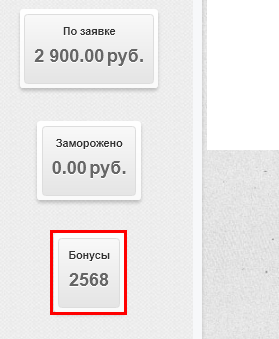
Напоминаем, в текущей версии системы по умолчанию используется единый курс списания - 1 балл = 1 рублю (без возможности изменения).

Если количество бонусных баллов перекрывает стоимость начисленной услуги, то для оплаты отмечаем по клику мыши ту услугу, за которую хотим произвести расчет баллами, и через диалог ![image.png](https://help.ecvi.ru/uploads/images/gallery/2023-02/scaled-1680-/cYoimage.png) оплаты выбираем соответствующий тип платежа "Бонусные баллы":

[![image.png](https://help.ecvi.ru/uploads/images/gallery/2023-02/scaled-1680-/ci6image.png)](https://help.ecvi.ru/uploads/images/gallery/2023-02/ci6image.png)

В отчете по платежным операциям такие оплаты будут выделены в отдельном блоке.

Если на балансе гостя недостаточное количество бонусов, то по кнопке Сохранить система не позволит произвести расчет за услуги со следующим сообщением:

[![image.png](https://help.ecvi.ru/uploads/images/gallery/2023-02/scaled-1680-/kOyimage.png)](https://help.ecvi.ru/uploads/images/gallery/2023-02/kOyimage.png)
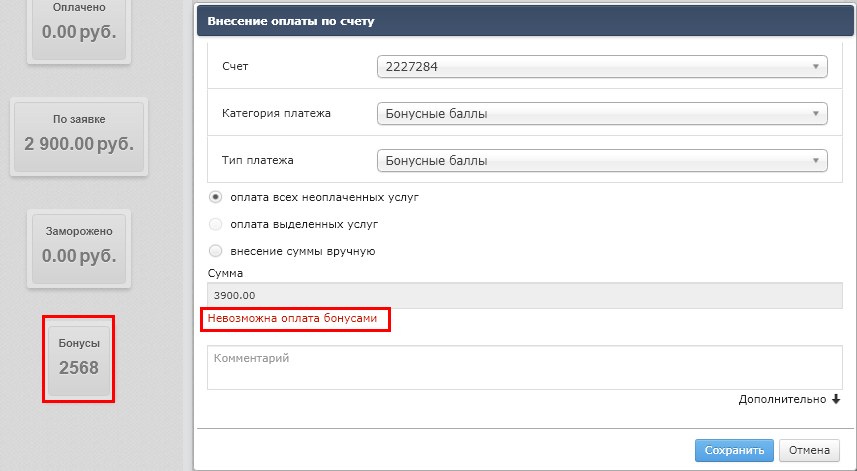
В том случае, если по правилам вашей программы лояльности допустимо произвести оплату одной услуги частично баллами и частично картой/наличными, то в этом случае можно использовать переключатель "внесение суммы вручную".

<p class="callout warning">При выполнении операции Возврат для платежной операции Бонусные баллы - баллы обратно на баланс гостя не начисляются! Баллы можно добавлять вручную через карточку гостя при наличии соответствующих прав у учетной записи пользователя.</p>

# Email рассылки

### Создание и управление рассылками

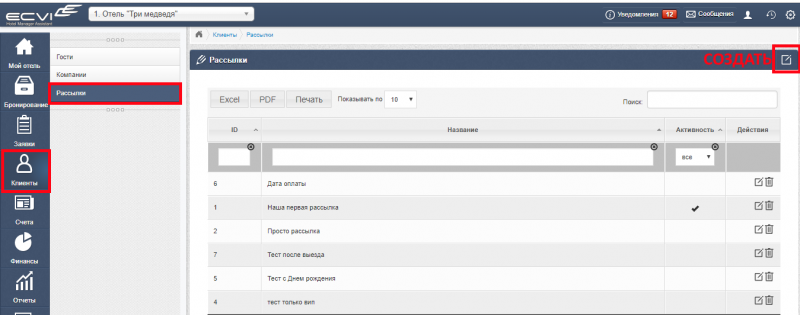
Управление почтовыми рассылками производится в подразделе ***Рассылки*** раздела *Клиенты*.

Описанные ниже функции недоступны отелям,пользующимся системой на тарифе *Light*. Перейдите на тариф *Optimum* или выше, если вы хотите использовать *Рассылки*.

[![image.png](https://help.ecvi.ru/uploads/images/gallery/2022-09/scaled-1680-/7SPimage.png)](https://help.ecvi.ru/uploads/images/gallery/2022-09/7SPimage.png)
##### Список рассылок

Управление рассылками осуществляется через таблицу. Для создания новой записи нажмите кнопку в правом верхнем углу экрана. Редактирование или удаление доступно по иконкам справа в строке нужной рассылки.

В таблице отображаются два основных поля: наименование рассылки и статус «Активна». Статус определяет, будет ли рассылка использоваться для отправки (активна) или будет просто храниться в системе (неактивна).

##### Настройка параметров

При создании или редактировании открывается окно «Настройка e-mail рассылки», которое позволяет задать все необходимые параметры

[![image.png](https://help.ecvi.ru/uploads/images/gallery/2022-09/scaled-1680-/jRJimage.png)](https://help.ecvi.ru/uploads/images/gallery/2022-09/jRJimage.png)
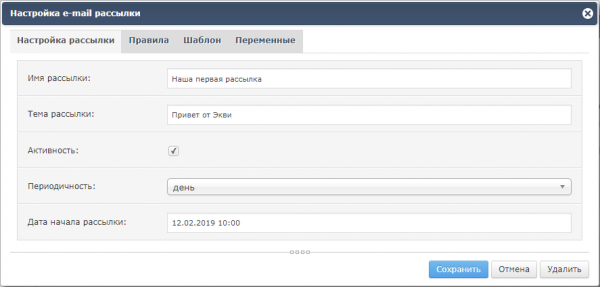
На первой закладке ***Настройка рассылки*** находятся следующие поля:

<div class="level2" id="bkmrk-%D0%98%D0%BC%D1%8F-%D1%80%D0%B0%D1%81%D1%81%D1%8B%D0%BB%D0%BA%D0%B8%C2%A0--%D0%B8%D1%81%D0%BF%D0%BE%D0%BB"><div class="level2">- <div class="li">*Имя рассылки* - используется только внутри системы, гости его не увидят.</div>
- <div class="li">*Тема рассылки* - это то, что будет вписано в тему письма, которое получит гость.</div>
- <div class="li">*Активность* - письма рассылаются только для активных рассылок.</div>
- <div class="li">*Периодичность* - определяет, как часто система будет запускать рассылку и отправлять письма. Возможные значения: однократно, день (т.е. каждый день), неделя (каждую неделю), месяц, год.</div>
- <div class="li">*Дата начала рассылки* - дата и время, когда система первый раз запустит рассылку. Будет ли рассылка повторятся и если да - как часто, определяется предыдущей настройкой (периодичность).</div>

</div></div>[![image.png](https://help.ecvi.ru/uploads/images/gallery/2022-09/scaled-1680-/CfBimage.png)](https://help.ecvi.ru/uploads/images/gallery/2022-09/CfBimage.png)

Вторая закладка - ***Правила*** - очень важна, именно она определяет, кому и когда будут отправляться письма. Первое, что необходимо указать - какие условия по датам мы хотим указать. Возможны три варианта, при выборе которых будет меняться набор последующих полей, для задания условий.

<div class="level2" id="bkmrk-%D0%94%D0%B8%D0%BD%D0%B0%D0%BC%D0%B8%D1%87%D0%B5%D1%81%D0%BA%D0%B0%D1%8F-%D0%B4%D0%B0%D1%82%D0%B0.-%D0%9F"><div class="level2">- <div class="li">***Динамическая дата***. Подразумевает создание условия типа &lt;*сколько-то*&gt; дней *ДО* или *ПОСЛЕ* *даты заезда* или *даты выезда* или *даты брони* (даты создания бронирования в системе) или *даты оплаты* (даты первого платежа на счете) или *дня рождения* гостя. Совместно с этим типом правила лучше создавать рассылки с периодичностью «день», т.е. такие, которые запускаются в системе ежедневно. Чтобы никого из гостей не пропустить ведь условие, что до заезда осталось, к примеру, 3 дня, сработает для брони только в определенную дату.</div>
- <div class="li">***Интервал дат***. В этом случае мы сможем задать условие типа *дата заезда* или *дата выезда* или *дата брони* (даты создания бронирования в системе) или *дата оплаты* (даты первого платежа на счете) или *день рождения* гостя в интервале c &lt;дата и время&gt; по &lt;дата и время&gt;. Здесь можно использовать и рассылки с периодичностью *однократно* или *год*, поскольку, к примеру, поздравлять всех январских именинников мы будем только 1 раз в году (если так решили). Причем в отношении дней рождения надо учесть, что интервал дат подразумевает не дату, когда гость родился (не надо создавать кучу рассылок для всех дат и для всех годов за последние 100 лет…), а даты в этом году, когда гость празднует свой день рождения. И кстати, если задать периодичность «год», то в следующем году рассылка отработает точно так же. Система в этом случае не смотрим на год, а только на сами даты (дни месяцев). Конечно, помимо дней рождения мы можем использовать этот вариант правила, например, для рассылки спецпредложений всем гостям, которые заезжали к нам прошлым летом и т.п. (здесь, кстати, год в дате уже будет играть роль).</div>
- <div class="li">***Без условия по дате***. Этот вариант означает, что даты рассылка вообще не должна учитывать. Скажем, мы просто хотим разослать письма всем VIP-гостям или гражданам определенной страны.</div>
- <div class="li">***Пол***. Здесь, пожалуй, всё должно быть понятно. Если требуется поздравить с 8 марта, выберем пол «женский».</div>
- <div class="li">***Страны***. Помимо *Для всех стран* можно выбрать *Для страны* или *Не для страны*. Т.е. можем, например, рассылать письма на русском только для гостей из страны Россия и на английском (в другой рассылке) - для всех стран, которые не Россия.</div>
- <div class="li">***Сегмент***. Если выбрать, то рассылка отработает только по гостям из бронирований, которым в карточке был установлен указанный сегмент (например, «Командировочные»).</div>
- <div class="li">***VIP***. Если установлен - рассылка только для VIP гостей. Иначе - для всех.</div>

</div></div>[![image.png](https://help.ecvi.ru/uploads/images/gallery/2022-09/scaled-1680-/VfMimage.png)](https://help.ecvi.ru/uploads/images/gallery/2022-09/VfMimage.png)

На закладке ***Шаблон*** создается само тело письма. Здесь, во-первых, имеется специальная панель кнопок, с помощью которых можно оформить письмо не как простой текст, а как красивую страницу (для этого, возможно, придется освоиться с некоторыми базовыми понятиями <abbr data-original-title="HyperText Markup Language" title="">HTML</abbr>, но и без них кое-что можно сделать…). Во-вторых, в текст письма можно вставлять специальные «переменные», которые в итоговом письме автоматически превратятся в ФИО гостя, его номер комнаты, даты заезда и пр. Эти переменные перечислены на закладке ***Переменные***:

[![image.png](https://help.ecvi.ru/uploads/images/gallery/2022-09/scaled-1680-/wslimage.png)](https://help.ecvi.ru/uploads/images/gallery/2022-09/wslimage.png)

Помните, что в шаблон письма эти переменные надо вставлять точно в таком виде, как они приведены в списке, т.е. в двойных фигурных скобках. Проще всего их просто копировать со вкладке *Переменные* и вставлять в текст, не изменяя.

***Отписка от рассылки*** для гостей. Об этом важно помнить, чтобы наша рассылка не расценивалась как спам. Но вам не требуется что-то специально добавлять в текст письма: в конце каждого е-мейл система автоматически добавит стандартное предложение о возможности отписаться, перейдя по ссылке. Щелкнув на которой, гость увидит страницу, что его адрес удален из рассылки. При этом в карточке гостя в разделе *Клиенты - Гости* будет установлен флажок ***Без рассылок***. При необходимости вы можете как выставить этот флажок вручную, так и снять его.

Собственно, на этом про сами рассылки всё. Осталось рассмотреть еще общие настройки и ограничения по рассылкам, об этом - ниже.

### Настройка рассылок

Для гарантированной доставки писем (защита от блокировок и спама) Ecvi использует инфраструктуру стороннего провайдера — сервис HaskiMail.

<div class="level2" id="bkmrk-%D0%95%D1%81%D0%BB%D0%B8-%D0%B2%D1%8B-%D0%BF%D0%BB%D0%B0%D0%BD%D0%B8%D1%80%D1%83%D0%B5%D1%82%D0%B5-%D0%BE"><div class="level2">- Вам потребуется зарегистрироваться на сайте https://haskimail.ru/, указав там свой рабочий домен. Также потребуется озадачить своего технического специалиста (опять же - не нас) на внесение небольших изменений в настройки <abbr data-original-title="Domain Name System" title="">DNS</abbr>. После чего вы сможете указать данные, полученные в Haskimail, в настройках Ecvi, и рассылки начнут работать от вашего имени и большими объемами.
- В личном кабинете haskimail необходимо создать SMTP-сервер и получить для него API-ключ, который будет использован в настройках подключения сервиса рассылки:
    
    [![image.png](https://help.ecvi.ru/uploads/images/gallery/2026-04/scaled-1680-/image.png)](https://help.ecvi.ru/uploads/images/gallery/2026-04/image.png)

</div></div>Сами ***настройки рассылки*** выполняются в Ecvi в разделе *Администрирование - Разное - Стыковки*.

[![image.png](https://help.ecvi.ru/uploads/images/gallery/2026-03/scaled-1680-/99aimage.png)](https://help.ecvi.ru/uploads/images/gallery/2026-03/99aimage.png)

# Находки, реестр оставленных вещей

В модуле Прочее добавлен новый раздел Находки, который позволяет отельерам вести реестр забытых предметов и вещей от гостей

[![image.png](https://help.ecvi.ru/uploads/images/gallery/2024-08/scaled-1680-/ybeimage.png)](https://help.ecvi.ru/uploads/images/gallery/2024-08/ybeimage.png)

Раздел состоит из трех блоков-статусов:

- На хранении - те предметы, которые обнаружены сотрудниками и переданы на "склад забытых вещей";
- Возвращено - возвращенные гостям предметы с фиксированием даты возврата;
- Списано - предметы, подлежащие списанию если никто из гостей в положенный срок не явился за забытой ранее вещью.

<div class="pointer-container" id="bkmrk-%C2%A0"><div class="pointer anim is-page-editable"><svg class="svg-icon" data-icon="link" role="presentation" viewbox="0 0 24 24" xmlns="http://www.w3.org/2000/svg"></svg><div class="input-group inline block"> <button class="button outline icon" data-clipboard-target="#pointer-url" title="Копировать ссылку" type="button"><svg class="svg-icon" data-icon="copy" role="presentation" viewbox="0 0 24 24" xmlns="http://www.w3.org/2000/svg"></svg></button></div><svg class="svg-icon" data-icon="edit" role="presentation" viewbox="0 0 24 24" xmlns="http://www.w3.org/2000/svg"></svg></div></div>[![image.png](https://help.ecvi.ru/uploads/images/gallery/2024-08/scaled-1680-/Uh5image.png)](https://help.ecvi.ru/uploads/images/gallery/2024-08/Uh5image.png)

# хх_Курортный сбор

#### Активация режима работы с курортным сбором

Функционал для работы с курортным сбором активируется через настройки отеля в модуле [![image.png](https://help.ecvi.ru/uploads/images/gallery/2022-09/scaled-1680-/ahEimage.png)](https://help.ecvi.ru/uploads/images/gallery/2022-09/ahEimage.png) Администрирование - Админ - Отели - кнопка ![image.png](https://help.ecvi.ru/uploads/images/gallery/2022-09/scaled-1680-/5NHimage.png) Редактировать в правой части таблицы - раздел "Дополнительно", ставим флаг в положение "активно" и сохраняем изменения по кнопке Сохранить внизу страницы:

[![image.png](https://help.ecvi.ru/uploads/images/gallery/2023-11/scaled-1680-/nB4image.png)](https://help.ecvi.ru/uploads/images/gallery/2023-11/nB4image.png)

Для применения новой настройки следует выполнить выход-вход в систему.

##### Настройка не фискального типа оплаты для оплаты курортного сбора

В модуле Администрирование - Разное - Справочник платежей - по кнопке ![image.png](https://help.ecvi.ru/uploads/images/gallery/2024-03/scaled-1680-/vp7image.png) следует создать два новых платежа следующего вида:

1. КСбор\_наличные  
    Тип платежа - Наличный расчет  
    Галки: Включен и Нефискальная оплата  
    [![image.png](https://help.ecvi.ru/uploads/images/gallery/2024-03/scaled-1680-/a6Bimage.png)](https://help.ecvi.ru/uploads/images/gallery/2024-03/a6Bimage.png)
2. КСбор\_карта  
    Тип платежа - Кредитные карты  
    Галки: Включен и Нефискальная оплата  
    [![image.png](https://help.ecvi.ru/uploads/images/gallery/2024-03/scaled-1680-/Uumimage.png)](https://help.ecvi.ru/uploads/images/gallery/2024-03/Uumimage.png)

##### Создание специальной услуги Курортный сбор

В модуле Администрирование - Услуги - Список услуг по кнопке ![image.png](https://help.ecvi.ru/uploads/images/gallery/2024-03/scaled-1680-/vp7image.png) следует создать новую услугу со следующими настройками:  
Наименование - Курортный сбор  
Группу услуг - на выбор из существующего списка группы услуг;  
Тип услуги - Общая  
Спец. услуга - Курортный сбор  
Нижний блок настроек "Добавить цену" - указать с 01.04.2024 цену 100 р. (для СПб) или 30 р. для Краснодарского края.

[![image.png](https://help.ecvi.ru/uploads/images/gallery/2024-03/scaled-1680-/ykbimage.png)](https://help.ecvi.ru/uploads/images/gallery/2024-03/ykbimage.png)

[![image.png](https://help.ecvi.ru/uploads/images/gallery/2024-03/scaled-1680-/9UPimage.png)](https://help.ecvi.ru/uploads/images/gallery/2024-03/9UPimage.png)

Сохранить новую добавленную специальную услугу с установленной ценой 100.00 р. по кнопке Сохранить внизу страницы.

##### Автоматическое добавление дополнительного лицевого счета для расчетов по КС

Рекомендуем для проведения расчетов по Курортного сбору использовать отдельный счет заявки, который может автоматически создаваться для новых бронирований. Для создания дополнительного счета перейдите в модуль Администрирование - Отель - Назначение счетов - по кнопке ![image.png](https://help.ecvi.ru/uploads/images/gallery/2024-03/scaled-1680-/vp7image.png) следует создать два новых назначения счетов (если ранее справочник был пустой):

1. Первая запись с назначением предназначена для основных услуг (проживание/питание/доп услуги если ранее не была уже настроена схема для авто-начисления услуг по указанному назначению):  
    [![image.png](https://help.ecvi.ru/uploads/images/gallery/2024-03/scaled-1680-/Y7fimage.png)](https://help.ecvi.ru/uploads/images/gallery/2024-03/Y7fimage.png)
2. Вторая запись с назначением "КСбор":  
    [![image.png](https://help.ecvi.ru/uploads/images/gallery/2024-03/scaled-1680-/BC5image.png)](https://help.ecvi.ru/uploads/images/gallery/2024-03/BC5image.png)

Далее переходим в раздел Отель - Группа ресурсов - и по кнопке ![image.png](https://help.ecvi.ru/uploads/images/gallery/2022-09/scaled-1680-/5NHimage.png) Редактировать вызываем настройки Группы ресурсов с номерами, переходим в конец блока настроек и по кнопке "Добавить счет по умолчанию" добавляем две записи с ранее созданными назначениями счетов:

[![image.png](https://help.ecvi.ru/uploads/images/gallery/2024-03/scaled-1680-/Ry8image.png)](https://help.ecvi.ru/uploads/images/gallery/2024-03/Ry8image.png)

По такой указанной выше схеме в новых создаваемых заявках будут автоматически созданы сразу два счета:

[![image.png](https://help.ecvi.ru/uploads/images/gallery/2024-03/scaled-1680-/t0Fimage.png)](https://help.ecvi.ru/uploads/images/gallery/2024-03/t0Fimage.png)

##### Обработка курортного сбора для долгосрочных проживаний

При интеграции с АИС "Курортный сбор" для автоматической выгрузки данных по плательщикам курортного сбора - в том случае, если проживающие гости относятся к сегменту "долгосрочная аренда", которые по усмотрению оператора курортного сбора не должны учитываться как плательщики, то в этом случае в модуле Администрирование   
В настройках Группы ресурсов (Отель - Группы ресурсов) и Тарифов (Услуги - Список тарифов) следует отметить признак "Не облагается курортным сбором":

[![image.png](https://help.ecvi.ru/uploads/images/gallery/2024-03/scaled-1680-/lOVimage.png)](https://help.ecvi.ru/uploads/images/gallery/2024-03/lOVimage.png)

#### Вкладка "Курортный сбор" в профайле гостей

##### Плательщик курортного сбора

После включения признака работы с курортным сбором профайл каждого гостя Карточки заявки будет оснащен дополнительной вкладкой Курортный сбор:

[![image.png](https://help.ecvi.ru/uploads/images/gallery/2024-03/scaled-1680-/EtQimage.png)](https://help.ecvi.ru/uploads/images/gallery/2024-03/EtQimage.png)

По умолчанию при активации режима работы с курортным сбором все добавляемые гости являются [![image.png](https://help.ecvi.ru/uploads/images/gallery/2024-03/scaled-1680-/H41image.png) ](https://help.ecvi.ru/uploads/images/gallery/2024-03/H41image.png)Плательщиками курортного сбора, но при наличии льготной категории галку можно отжать и выбрать из списка одну из доступных льготных категорий:

[![image.png](https://help.ecvi.ru/uploads/images/gallery/2024-03/scaled-1680-/glsimage.png)](https://help.ecvi.ru/uploads/images/gallery/2024-03/glsimage.png)

##### Отказ от уплаты курортного сбора

В случае, если гость отказывается от уплаты курортного сбора, то следует установить флаг в поле "Отказ от уплаты курортного сбора" и выбрать один из документов в поле "Письменный отказ":

[![image.png](https://help.ecvi.ru/uploads/images/gallery/2024-03/scaled-1680-/f2himage.png)](https://help.ecvi.ru/uploads/images/gallery/2024-03/f2himage.png)

#### Методика работы

##### Начисление услуги Курортный сбор

Для работы с услугой "Курортный сбор" рекомендуем использовать дополнительный счет в заявке, на котором отдельно от остальных услуг будет производиться взаиморасчеты с плательщиками курортного сбора ([создание счетов по умолчанию описано выше](https://help.ecvi.ru/link/355#bkmrk-%D0%90%D0%B2%D1%82%D0%BE%D0%BC%D0%B0%D1%82%D0%B8%D1%87%D0%B5%D1%81%D0%BA%D0%BE%D0%B5-%D0%B4%D0%BE%D0%B1%D0%B0%D0%B2))

В системе предусмотрен автоматический расчет Курортного сбора в зависимости от:

- установленного в карточке количества гостей;
- периода проживания заявки;
- возраста, установленного в профайле гостя (лица не достигшие 18 летнего возраста освобождаются от уплаты курортного сбора. Проверка возраста добавленного гостя осуществляется по прописанной дате рождения:  
    [![image.png](https://help.ecvi.ru/uploads/images/gallery/2024-03/scaled-1680-/QYtimage.png)](https://help.ecvi.ru/uploads/images/gallery/2024-03/QYtimage.png)

Для расчета Курортного сбора:

- перейдите в лицевой счет гостя и по кнопке ![image.png](https://help.ecvi.ru/uploads/images/gallery/2024-03/scaled-1680-/vwSimage.png) "Добавить услугу" выберите из списка услугу "Курортный сбор";
- выберите из списка актуальный Период проживания по заявке, по которому система произведет такой расчет (при установленном статусе "Заезд" расчет будет выполнен сразу при выборе услуги "Курортный сбор"):  
    на примере нашей тестовой заявки с двумя гостями без установленного поля Дата рождения (в таком случае считаются по умолчанию как плательщики сбора) и периодом проживания с 02.04.2024 по 07.04.2024 (5 суток).

[![image.png](https://help.ecvi.ru/uploads/images/gallery/2024-03/scaled-1680-/6Gqimage.png)](https://help.ecvi.ru/uploads/images/gallery/2024-03/6Gqimage.png)

- По кнопке Сохранить услуга будет начислена на указанный счет;
- В зависимости от способа расчета производим оплату начисленной услуги "Курортный сбор" новыми Типа оплат с названием "КСбор\_наличные" и "КСбор\_карта", которые в соответствии с нашими настройками будут доступны при выборе Категории платежа "Наличный расчет" и "Кредитные карты" соответственно:  
    [![image.png](https://help.ecvi.ru/uploads/images/gallery/2024-03/scaled-1680-/tFrimage.png)](https://help.ecvi.ru/uploads/images/gallery/2024-03/tFrimage.png)

По кнопке Сохранить будет распечатан нефискальный документ на чековой ленте, который может быть использован как подтверждающий документ об уплате.

##### Возврат курортного сбора

В случае, если гость оплатил курортный сбор при заезде, но в процессе проживания был вынужден покинуть отель раньше положенного срока, то для корректировки курортного сбора следует выполнить **Возврат** ранее начисленной услуги через "возврат услуг" ("-" выделить услугу и нажать на минус) и после изменения периода проживания - заново начислять Курортный сбор по вышеописанному правилу с последующей новой оплатой.

<span style="text-decoration: underline;">При возврате только части курортного сбора, (части услуг)</span> и последующем добавлении нового курортного сбора, система будет предлагать полностью начислить всё количество услуг курортного сбора по заявке, тут необходимо в поле количество, при добавлении нового курортного сбора, уменьшить поле "количество" на необходимое, вручную.

##### Продление

В случае, если гость продляет своё проживание, то вам необходимо продлить заявку до нужной даты, после этого перейти в счёт гостя, на счёт с курортным сбором и доначислить услугу курортного сбора через "+". Система автоматически досчитает необходимое количество услуг и рассчитает стоимость, после этого вам необходимо будет их оплатить. Процедура оплаты стандартная.

##### Оплата курортного сбора раздельно между двумя гостями, проживающими в одном номере

Если на этапе заезда гости запрашивают проведение оплаты за курортный сбор раздельно, то в этом случае для корректного формирования отчетных документов следует выполнить операцию "Разделить гостей", после выполнения которой заявка будет разделена в соответствии с количеством гостей:

[![image.png](https://help.ecvi.ru/uploads/images/gallery/2024-04/scaled-1680-/QVHimage.png)](https://help.ecvi.ru/uploads/images/gallery/2024-04/QVHimage.png)

Более подробно эта операция описана в инструкции по ссылке - [https://help.ecvi.ru/books/baza-znanii-ecvi/page/kak-razdelit-gostei-v-zayavke](https://help.ecvi.ru/books/baza-znanii-ecvi/page/kak-razdelit-gostei-v-zayavke)

В этом случае для каждого гостя будет создана своя заявка, в которой потребуется проведение оплаты как за услуги проживания, так и оплата курортного сбора по отдельности. При таком способе разделения каждый проживающий гость сможет получить не фискальный подтверждающий документ об оплате курортного сбора, так и распечатать форму "Приходно-кассовый ордер" из модуля "Счета".

#### Печатные формы для работы с курортным сбором

В системе предусмотрен набор стандартизированных форм для учета плательщиков курортного сбора, используются следующие формы:

![](https://help.ecvi.ru/uploads/images/gallery/2024-03/embedded-image-kv7rbw6z.png)

И печатные формы, доступные из карточки заявки:

![](https://help.ecvi.ru/uploads/images/gallery/2024-03/embedded-image-3besfvt5.png)

Для печати ПКО на курортный сбор по вашему запросу может быть добавлен шаблон (как документ, подтверждающий факт уплаты курортного сбора):

![](https://help.ecvi.ru/uploads/images/gallery/2024-03/embedded-image-nrwcycca.png)

#### Загрузка сканов документов согласия и отказа

Для загрузки сканов документов используется раздел "Документы New", который доступен для каждого подключенного гостя в заявке:

[![image.png](https://help.ecvi.ru/uploads/images/gallery/2024-03/scaled-1680-/vUbimage.png)](https://help.ecvi.ru/uploads/images/gallery/2024-03/vUbimage.png)

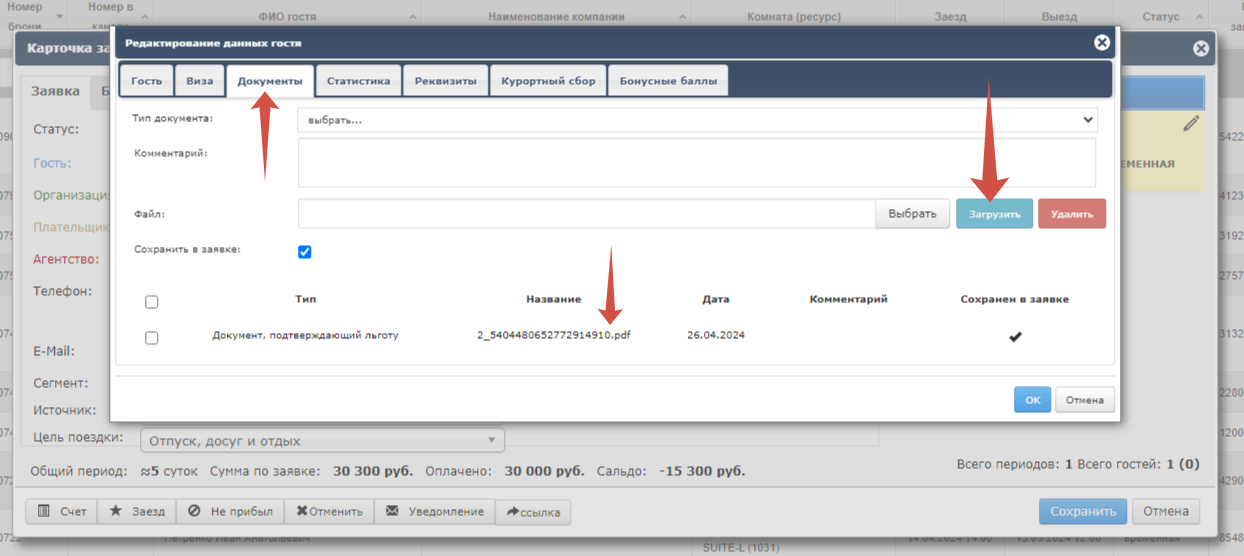
Выбрав необходимый файл из локального диска выполните загрузку документа по кнопке "Загрузить" и сохраните внесенные изменения по кнопке ОК. Эти подгружаемые документы впоследствии будут использованы при интеграции с системой АИС "Курортный сбор" (актуально для Санкт-Петербурга).

#### Вопросы и ответы

*Гость проживает в отеле только 1 сутки, должен ли он оплачивать курортный сбор?*  
Если гость пробыл в гостинице меньше 24 часов, то курортный сбор не оплачивается

*Курортный сбор оплачивается в день заезда или можно в день выезда?* В день заезда, закон 419 по СПб

*Если за гостей платит юридическое лицо (командировочные) можно ли их считать льготниками?* Нет, такие гости не являются льготниками

*Как подтвердить льготу, если человек зарегистрирован в Санкт-Петербурге?*  
Только пропиской из паспорта (скан).

*Если гость зарегистрирован в Ленинградской области, распространяется ли на него льгота?*  
Льгота не распространяется.

*Патент, выданный для работы в СПБ является документом, подтверждающим работу в СПБ?*  
Минтруд разъяснил, что подтверждением места работы является трудовой договор, контракт. Допускается справка работодателя о том, что такой-то сотрудник работает на постоянной основе в Санкт-Петербурге

*Обязательно ли применение кассовой техники при проведении расчетов за курортный сбор?*  
Кассу не обязательно применять, выдать можно приходный кассовый ордер (ПКО).

*Если человек заселения сегодня и выезжает завтра, должен ли оплачиваться сбор?*  
В этом случае сбор не оплачивается. Если заселяется сегодня, а выезжает послезавтра, то платит 200р за завтра и день выезда.

*Есть ли срок заполнения данных в АИС? При заезде в течение какого времени надо всё заполнить? За какой срок их надо всех внести в АИС?*  
Срока для заполнения нет, главное, чтобы было все заполнено на отчетную дату.

*Если гости будут проживать 3 месяца, надо ли включать в отчёт и переводить сумму собранного сбора каждый отчётный месяц?*  
Переводить сумму за курортный сбор по итогу выезда. То есть, если гость живёт с апреля, и выехал в июне, то отчёт присылается полный по данному лицу с 1-5 июля и сбор в эти сроки.

# хх_Курортный сбор

Опция для работы с курортным сбором включается в модуле [![image.png](https://help.ecvi.ru/uploads/images/gallery/2022-09/scaled-1680-/ahEimage.png)](https://help.ecvi.ru/uploads/images/gallery/2022-09/ahEimage.png) Администрирование - Админ - Отель - кнопка   
![image.png](https://help.ecvi.ru/uploads/images/gallery/2022-09/scaled-1680-/5NHimage.png) Редактировать в правой части таблицы - раздел "Дополнительно" и ставим флаг в положение "активно" и Сохраняем изменения по кнопке внизу:

[![image.png](https://help.ecvi.ru/uploads/images/gallery/2023-11/scaled-1680-/nB4image.png)](https://help.ecvi.ru/uploads/images/gallery/2023-11/nB4image.png)

После активации такого режима работы - при просмотре профайла гостя в Карточке заявки пользователю становится доступной новая вкладка "Курортный сбор":

[![image.png](https://help.ecvi.ru/uploads/images/gallery/2023-11/scaled-1680-/ipQimage.png)](https://help.ecvi.ru/uploads/images/gallery/2023-11/ipQimage.png)

По которой гости будут учитываться в соответствующих отчетных формах, которые будут добавлены по предварительному запросу через электронную почту <support@ecvi.ru>

Оплата курортного сбора при этом должна выполняться на отдельном лицевом счете с определенным назначением "КСБОР", назначение счетов настраивается в модуле Администрирование - Отель - Назначение счетов:

[![image.png](https://help.ecvi.ru/uploads/images/gallery/2023-11/scaled-1680-/WX1image.png)](https://help.ecvi.ru/uploads/images/gallery/2023-11/WX1image.png)

И для автоматического создания счетов для оплаты курортного сбора - в разделе Группы ресурсов по кнопке Редактировать можно воспользоваться настройкой "Добавить счет по умолчанию":  
Первый счет с признаком "Активен по умолчанию" для стандартных услуг, а второй счет с установленным назначением "КСБОР":

[![image.png](https://help.ecvi.ru/uploads/images/gallery/2023-11/scaled-1680-/37Iimage.png)](https://help.ecvi.ru/uploads/images/gallery/2023-11/37Iimage.png)

<p class="callout info">После сохранения изменений такая настройка со счетами будет применяться только для новых создаваемых заявок, при этом следует учитывать, что по умолчанию при добавлении раздел Курортный сбор в профайле - у гостей признак "Плательщик курортного сбора" установлен не будет, поэтому отчетные формы будет правильнее рассматривать с даты включения такого режима работы</p>

# хх_Интеграция с АИС Курортный сбор

В ECVI появилась возможность выгружать данные в систему АИС Курортный сбор.

Подключение и настройка данной функции выполняется в разделе *Администрирование - Разное - Стыковки*

[![image.png](https://help.ecvi.ru/uploads/images/gallery/2024-04/scaled-1680-/Ku8image.png)](https://help.ecvi.ru/uploads/images/gallery/2024-04/Ku8image.png)
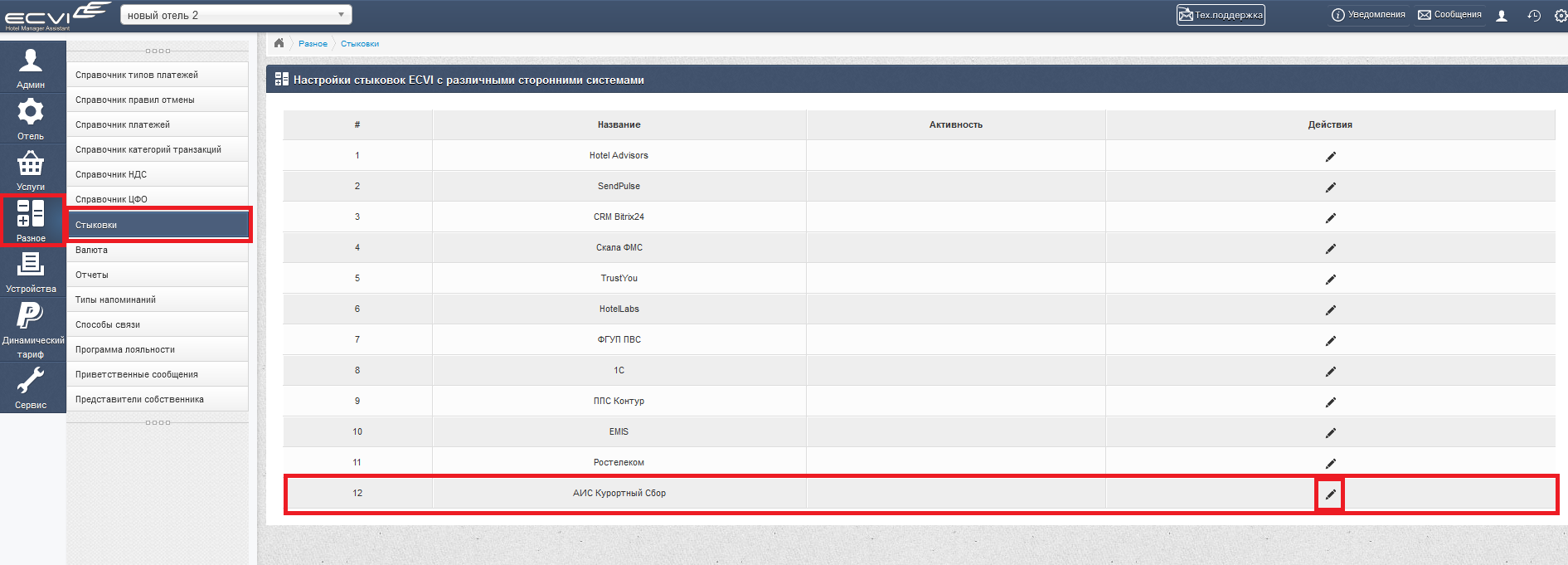
Для настройки интеграции необходимо предоставить следующие данные:

- Email отеля в АИС Курортный сбор
- Пароль отеля от АИС Курортный Сбор

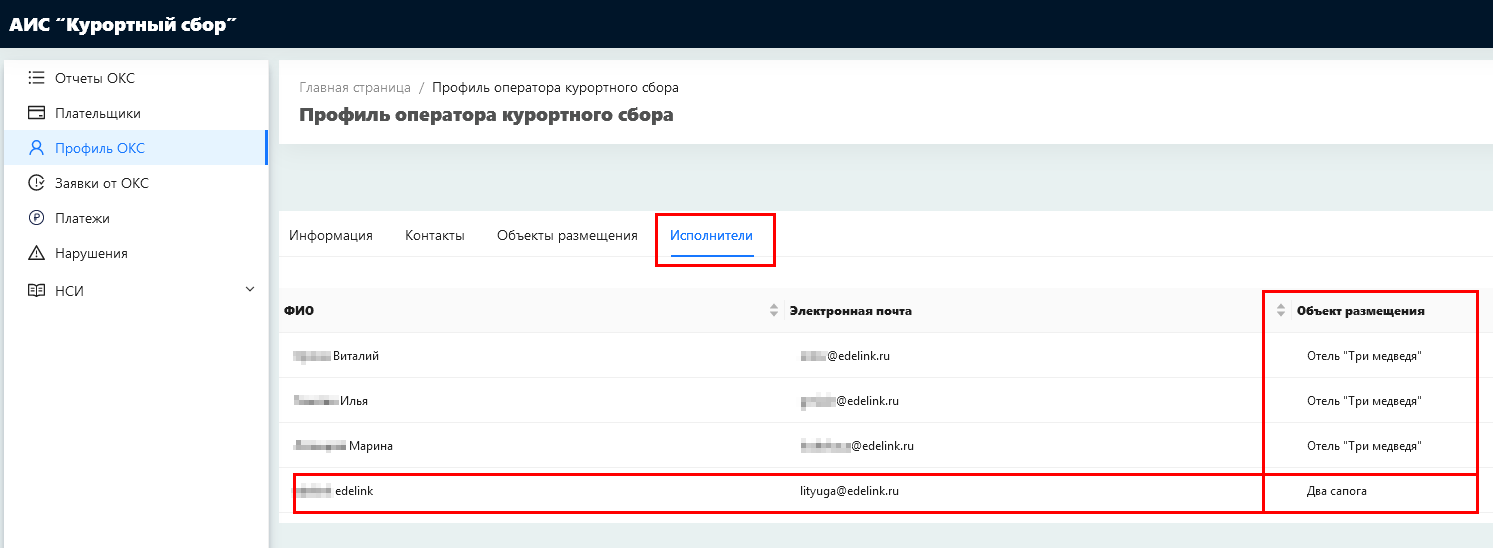
Так как в интерфейсе АИС Курортный сбор есть понятие учетной записи "главного пользователя" и "исполнителей", то при отправке данных следует использовать именно учетную запись Исполнителя:

[![image.png](https://help.ecvi.ru/uploads/images/gallery/2024-04/scaled-1680-/JOvimage.png)](https://help.ecvi.ru/uploads/images/gallery/2024-04/JOvimage.png)
Обратитесь в нашу техническую поддержку по почте с запросом активации данной стыковки ([support@ecvi.ru](mailto:suuport@ecvi.ru)).

<p class="callout warning">Если в систему АИС Курортный сбор вносили данные по гостям вручную, то при выгрузке данных из ECVI гости будут задублированы, потребуется удаление дубликатов</p>

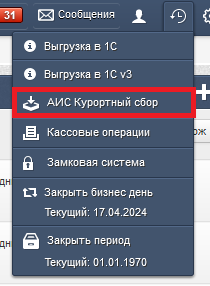
После того, как стыковка будет активирована, в *Ежедневных операциях* (иконка "часики" справа наверху) появится новый пункт - ***АИС Курортный сбор***.

[![image.png](https://help.ecvi.ru/uploads/images/gallery/2024-04/scaled-1680-/Qbtimage.png)](https://help.ecvi.ru/uploads/images/gallery/2024-04/Qbtimage.png)
### Обязательные поля для выгрузки в АИС

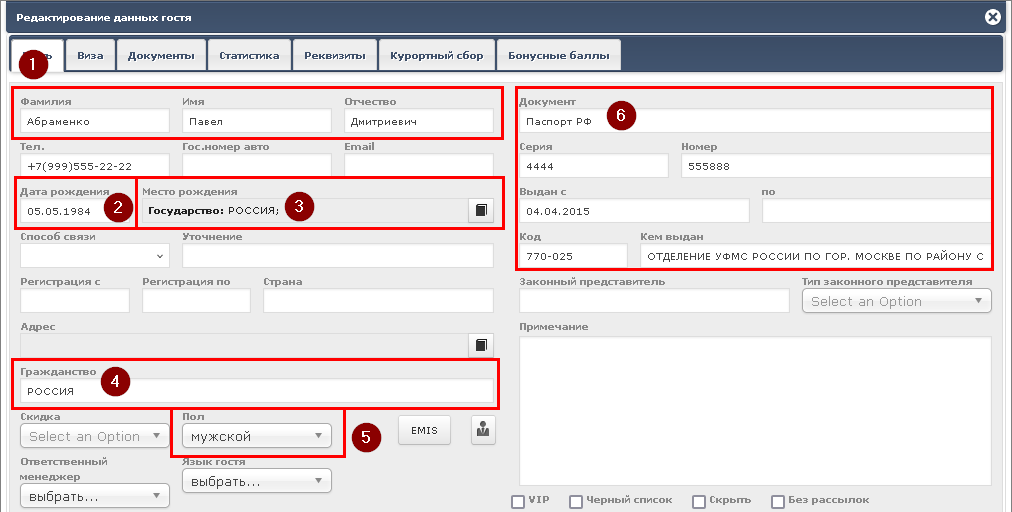
В карточке гостя обязательно должны быть заполнены следующие поля:

- ФИО
- Дата рождения
- Место рождения
- Гражданство
- Пол
- Данные паспорта

[![image.png](https://help.ecvi.ru/uploads/images/gallery/2024-04/scaled-1680-/cTzimage.png)](https://help.ecvi.ru/uploads/images/gallery/2024-04/cTzimage.png)
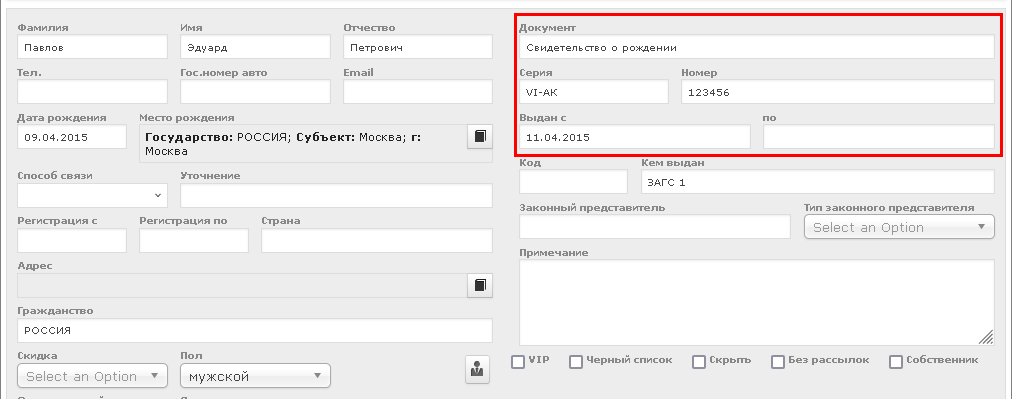
При проживании детей требуется ввод данных Свидетельства о рождении:

[![image.png](https://help.ecvi.ru/uploads/images/gallery/2024-04/scaled-1680-/P0iimage.png)](https://help.ecvi.ru/uploads/images/gallery/2024-04/P0iimage.png)
### Сканы документов гостя

Прикрепляйте скан-копии документов, необходимых для учета в АИС (согласие на обработку ПДн, документы, подтверждающие льготу, акт или отказ от оплаты) на закладке *Документы* в карточке гостя, переходя туда из заявки, в которой проживает гость. Экви автоматически выгрузит прикрепленные документы в АИС вместе с данными гостя.

[![2024-04-26_18-44-45.png](https://help.ecvi.ru/uploads/images/gallery/2024-04/scaled-1680-/2024-04-26-18-44-45.png)](https://help.ecvi.ru/uploads/images/gallery/2024-04/2024-04-26-18-44-45.png)
### Работа с выгрузкой

Обязательным условием попадания гостя в выгрузку является следующие пункты:

1\) Заявка должна быть в статусе "выезд" и гость должен быть плательщиком курортного сбора (т.е. плательщики курортного сбора выгружаются по выезду).

2\) В систему АИС будут выгружены данные только в "открытый" отчет, так же именуется в системе АИС как "черновик".

3\) Гость, который отказался от оплаты курортного сбора: заявка должна быть либо в статусе "заезд", либо "выезд". Так же должны быть обязательно добавлены скан-копии документов по отказу в карточку гостя. То есть "отказники" выгружаются сразу после заезда при первом же запуске выгрузки.

После перехода в ежедневные операции и нажатию на *АИС Курортный сбор* появится следующее окно

[![image.png](https://help.ecvi.ru/uploads/images/gallery/2024-04/scaled-1680-/c56image.png)](https://help.ecvi.ru/uploads/images/gallery/2024-04/c56image.png)

В данном окне вам необходимо нажать на кнопку "Выгрузить данные". После чего все гости выгрузятся в АИС. Если же какие-то поля будут не заполнены, то эти гостя отобразятся в списке с информацией о ошибке.

[![image.png](https://help.ecvi.ru/uploads/images/gallery/2024-04/scaled-1680-/FpMimage.png)](https://help.ecvi.ru/uploads/images/gallery/2024-04/FpMimage.png)
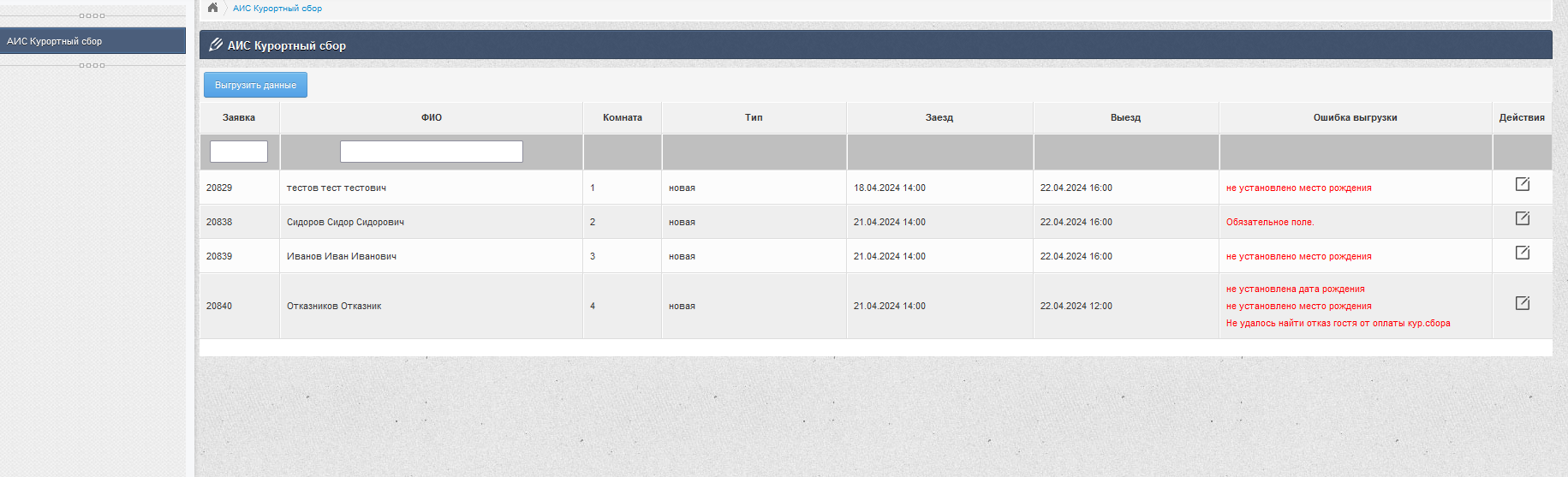
Это ошибки необходимо устранить и снова перевыгрузить данные в АИС по кнопке "Выгрузить данные". Для удобства работы с данным модулем, вы можете прямо из этого окна, открыть заявку данного гостя, в котором ошибка и внести необходимое изменения, для этого напротив данного гостя нажмите на прямоугольник с карандашом.

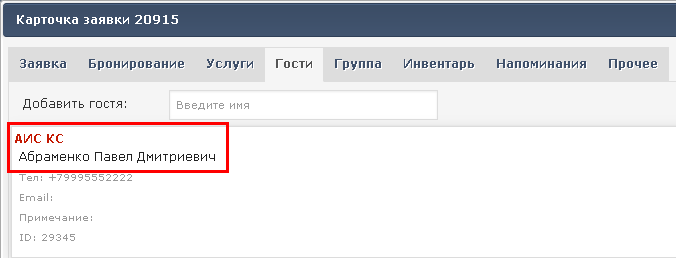
Гость, не выгруженные в АИС при отсутствии обязательных документов или заполненных полей:

[![image.png](https://help.ecvi.ru/uploads/images/gallery/2024-04/scaled-1680-/0mXimage.png)](https://help.ecvi.ru/uploads/images/gallery/2024-04/0mXimage.png)
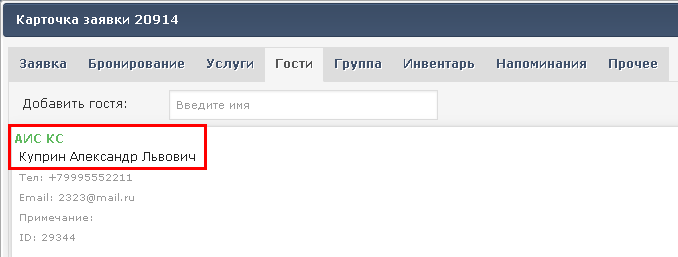
Успешно выгруженный гость:

[![image.png](https://help.ecvi.ru/uploads/images/gallery/2024-04/scaled-1680-/4XAimage.png)](https://help.ecvi.ru/uploads/images/gallery/2024-04/4XAimage.png)
### Исключение проживающих из выгрузки в АИС

Имеется возможность настроить исключения, при которых данные о проживающем не будут передаваться в АИС: например, для долгосрочных арендаторов апартаментов (в сервисных апартотелях).

- Можно исключить выгрузку в АИС арендаторов, проживающих в определенном "сегменте" номерного фонда: для этого установите переключатель *Не облагается курортным сбором* - "активно" в свойствах группы ресурсов в разделе *Администрирование - Отель - Группы ресурсов*.
- Также можно исключить выгрузку арендаторов, проживающих по определенным тарифам (например, для помесячного тарифа долгосрочного проживания): установите флажок *Не облагается курортным сбором* в свойствах тарифа в *Администрирование - Услуги - Список тарифов*.

# Интеграция с программой лояльности TL Loyalty

Интеграция с программой лояльности TL Loyalty позволяет проверять данные о текущей скидке гостя и номере его карты лояльности, которые хранятся в системе TL Loyalty. Запрос на наличие скидки и карты выполняется автоматически при подстановке профиля гостя в Карточке заявки. Таким образом, для корректного использования интеграции важно запрашивать данные о скидке при создании бронирования вручную в Ecvi. Для канальных бронирований, которые передаются через менеджер каналов TravelLine, скидочные условия уже применяются автоматически на этапе самостоятельного бронирования гостем.

Интеграция также работает в обратном направлении: один раз в сутки запускается процедура расчета и отправки данных о количестве проведенных суток или сумме оказанных услуг (в зависимости от настроек) на бонусные счета гостей в системе TL Loyalty.

#### Настройка интеграции

##### Подготовительные работы и установка признаков применения скидки

Следующий важный этап — это настройка параметров для применения скидок. Эти настройки доступны в следующих разделах справочников системы (модуль Администрирование):

1. Раздел "Отель" → "Группы ресурсов":  
    \- Перейдите к редактированию группы ресурсов.  
    \- Найдите поле "Не начислять статистику проживания".  
    \- В зависимости от установленного параметра система будет отправлять статистику проживания гостей либо исходя из количества суток проживания, либо из суммы оказанных услуг.  
    Эта настройка позволяет управлять сегментами номерного фонда. Например, для долгосрочной аренды можно отключить расчет и отправку статистики в систему лояльности TL Loyalty.  
    Данные отправляются один раз в сутки по выехавшим гостям.
2. Раздел "Услуги" → "Список услуг", "Список пакетов услуг", "Список тарифов":  
    \- При редактировании записей в этих справочниках найдите поле "Применять скидки".  
    \- Это поле позволяет регулировать возможность применения скидок для соответствующих услуг, пакетов или тарифов.

<p class="callout warning">Для тарифов [**с включенными услугами**](https://help.ecvi.ru/books/baza-znanii-ecvi/page/vklyucennye-pakety-i-uslugi), которые могут автоматически подставляться в бронировании, настройка "Применять скидки" в тарифе является главной. Если для такого сложного, составного тарифа эта настройка не активирована, то скидка не будет применяться ни для самого тарифа, ни для всех связанных с ним услуг.</p>

Тем не менее, если гость воспользуется дополнительными услугами или пакетами, которые не входят в состав тарифа, то скидка будет применена только при наличии соответствующей настройки для таких услуг или пакетов ("Применять скидки").

##### Активация интеграции

Для включения интеграции следует направить запрос на электронную почту <support@ecvi.ru> со следующей информацией:  
1\. Наименование средства размещения;  
2\. API-key (запрашивается у поддержки TL)  
3\. CompaingID (запрашивается у поддержки TL)  
4\. Отметить желаемый принцип учета по гостям для обновления статистики проживания гостя по его карте обратно в систему TL Loyalty - по суткам или по сумме услуг

[![image.png](https://help.ecvi.ru/uploads/images/gallery/2025-10/scaled-1680-/7Xwimage.png)](https://help.ecvi.ru/uploads/images/gallery/2025-10/7Xwimage.png)

#### Описание принципа работы

На этапе ввода данных о госте через ранее созданный профайл - Ecvi в автоматическом режиме отправляет запрос в TL Loyalty на предмет соответствия введенного номера телефона:

[![image.png](https://help.ecvi.ru/uploads/images/gallery/2025-09/scaled-1680-/fU4image.png)](https://help.ecvi.ru/uploads/images/gallery/2025-09/fU4image.png)

Исходя из этого возможны два варианта развития событий:

1. По указанному в профайле номеру телефона найдено соответствие и в этом случае система проинформирует пользователя диалоговым окном с вопросом о применении скидки:  
    [![image.png](https://help.ecvi.ru/uploads/images/gallery/2025-09/scaled-1680-/jUPimage.png)](https://help.ecvi.ru/uploads/images/gallery/2025-09/jUPimage.png)
2. По указанному телефону сопоставлений не найдено и в этом случае система выведет уведомление в правом верхнем углу:  
    [![image.png](https://help.ecvi.ru/uploads/images/gallery/2025-09/scaled-1680-/ywTimage.png)](https://help.ecvi.ru/uploads/images/gallery/2025-09/ywTimage.png)
    
    Это означает, что в системе TL Loyalty нет гостя с таким номером телефона.

Так же при активации интерфейса интеграции в Карточке заявки появится новая кнопка ![image.png](https://help.ecvi.ru/uploads/images/gallery/2025-09/scaled-1680-/GG0image.png) , с помощью которой пользователи могут в ручном режиме осуществлять запуск процедуры проверки установленного профайла гостя с номером телефона в системе TL Loyalty.

При каждом запросе проверяется значение скидки и обновляется в профайле гостя, при этом сохраняется и номер карты лояльности гостя в TL Loyalty:

[![image.png](https://help.ecvi.ru/uploads/images/gallery/2025-09/scaled-1680-/mYkimage.png)](https://help.ecvi.ru/uploads/images/gallery/2025-09/mYkimage.png)

Установленная скидка может быть применена как к одному периоду заявки, так и при наличии в заявке нескольких периодов с бронированием более одного номера система выведет диалоговое окно с вопросом применения скидки ко всем периодам в заявке:

[![image.png](https://help.ecvi.ru/uploads/images/gallery/2025-09/scaled-1680-/7bcimage.png)](https://help.ecvi.ru/uploads/images/gallery/2025-09/7bcimage.png)

При выборе пункта "Нет" скидка применится только к первому периоду.

##### Ограничения применения скидки

Для применения скидки могут быть ограничения (учитывая, в том числе, что пользователь может  
запустить операцию смены гостя по заявке в любой момент):

- Не применять скидку для периодов проживания, по которым уже выполнено начисление услуг  
    проживания;
- Не применять скидку для периода проживания, если в используемом тарифе не установлен флаг "Применять скидки"
- Не применять скидку для периода проживания, в котором ранее уже была назначена какая-либо скидка.

##### Выгрузка статистики по гостям-держателям карты лояльности

Для предоставления гибкости при выгрузке данных из Ecvi в TL:Loyalty в настройках системы возможно использовать следующие режимы выгрузки

[![image.png](https://help.ecvi.ru/uploads/images/gallery/2025-10/scaled-1680-/978image.png)](https://help.ecvi.ru/uploads/images/gallery/2025-10/978image.png)

Таким образом, у пользователя появляется возможность и устанавливать правила выгрузки данных:

- только проживание (ночи+сумма услуг "Проживание");
- только услуги (сумма дополнительных услуг группы "Питание", "Общие");
- и проживание и услуги (установка двух галок одновременно).

Пример:

Начисления по тарифу с ценой за сутки 4845.00р., итого за 4 суток = 19040,00р.  
Начисленная дополнительная услуга на сумму 40000.00:

[![image.png](https://help.ecvi.ru/uploads/images/gallery/2025-10/scaled-1680-/Y8dimage.png)](https://help.ecvi.ru/uploads/images/gallery/2025-10/Y8dimage.png)

При срабатывании операции по выгрузке статистических данных в TL будут переданы данные в следующем формате:

[![image.png](https://help.ecvi.ru/uploads/images/gallery/2025-10/scaled-1680-/VEtimage.png)](https://help.ecvi.ru/uploads/images/gallery/2025-10/VEtimage.png)

##### Особенности выгрузки данных в TL:Loyalty

Обратите внимание на следующие условия, которые влияют на выгрузку данных о бронированиях и услугах в систему лояльности.

1\. Учитываются только данные с главного счета:

- В выгрузку попадают услуги, начисленные на главный счет бронирования, где учитываются основные услуги по тарифу.
- Если в бронировании несколько гостей, дополнительные услуги, начисленные на их индивидуальные счета, в TL:Loyalty не передаются.

2\. Приоритет компании-плательщика над гостем с картой лояльности

- Если в бронировании указан гость с картой лояльности, но при этом назначена компания-плательщик, данные по услугам для этого гостя выгружены не будут.
- Причина: система предполагает, что проживание оплачивает компания безналичным расчетом, а не личные средства гостя.
- Следствие: В TL:Loyalty не будут переданы данные о количестве ночей, стоимости проживания и дополнительных услуг.

3\. Бронирование с несколькими номерами (периодами проживания)

- Если в бронировании несколько номеров и главным гостем указан держатель карты TL:Loyalty, он считается плательщиком за весь заказ.
- В этом случае сумма начисленных услуг со всех номеров будет учтена для этого гостя в программе лояльности.
- Важно: Количество ночей будет выгружено отдельно для каждого периода проживания, в котором участвует этот гость.

4\. Несколько гостей с картами лояльности в одном бронировании

- Если в одном бронировании несколько гостей с персональными картами TL:Loyalty, данные выгружаются только для главного гостя, указанного в карточке бронирования.
- Решение: Чтобы статистика учитывалась для каждого гостя с картой, необходимо для каждого из них создать отдельное бронирование, где они будут указаны как главные гости.

5\. Учет данных при продлении проживания

- Если проживание было продлено (добавлен новый период), статистика будет выгружена в TL:Loyality после наступления даты выезда из добавленного периода.

# Ecvi – контроль питания

## Мобильное приложение для ресторанной службы

Приложение является электронной альтернативой «бумажному» отчёту, который используется менеджером ресторана в отеле для контроля прохода гостей, предоплативших питание, а также для отметки факта предоставления питания этим гостям.

Приложение интегрируется с системой Ecvi и работает с теми же данными, которые используются в «Отчёте по питанию (на дату, с организациями)». Вот что умеет делать приложение:

**1. Поиск гостей:**  
Приложение позволяет найти гостей по номеру комнаты. На данный момент поиск доступен только по этому параметру.  
**2. Контроль предоставления питания:**  
Вы можете отмечать, сколько и каким гостям уже предоставлено питание.  
Система не допустит ошибок: она не позволит отметить больше питаний, чем положено, или "перекормить" гостей, если они уже получили своё питание.  
**3. Сохранение данных:**  
Все отметки о предоставленных питаниях сохраняются в системе. Эти данные можно использовать для формирования отчётов, например, для анализа статистики по питанию.  
Теперь вы можете контролировать процесс питания гостей быстро, удобно и без лишних усилий!

##### Вход в приложение, настройки подключения

Для входа в приложение требуется учётная запись (логин и пароль). Чтобы получить доступ, ваши данные должны быть зарегистрированы в системе Экви. Для этого:

Перейдите в раздел Администрирование → Сервис → Специалисты.  
Убедитесь, что ваша учётная запись относится к группе, имеющей признак «Ресторан».

![](https://help.ecvi.ru/uploads/images/gallery/2025-09/embedded-image-lsls5src.png) [![image.png](https://help.ecvi.ru/uploads/images/gallery/2025-09/scaled-1680-/fEtimage.png)](https://help.ecvi.ru/uploads/images/gallery/2025-09/fEtimage.png)

Для корректной работы приложения необходимо уточнить и ввести настройки подключения: адрес сервера и номер порта.  
Чтобы открыть раздел настроек, нажмите соответствующую ссылку в правом нижнем углу окна входа в приложение.

##### <span class="docData;DOCY;v5;1639;BQiAAgAAEYQCAAAGiAIAAANvAwAABX0DAAAAAAAAAAAAAAAAAAAAAAAAAAAAAAAAAAAAAAAAAAAAAAAAAAAAAAAAAAAAAAAAAAAAAAAAAAAAAAAAAAAAAAAAAAAAAAAAAAAAAAAAAAAAAAAAAAAAAAAAAAAAAAAAAAAAAAAAAAAAAAAAAAAAAAAAAAAAAAAAAAAAAAAAAAAAAAAAAAAAAAAAAAAAAAAAAAAAAAAAAAAAAAAAAAAAAAAAAAAAAAAAAAAAAAAAAAAAAAAAAAAAAAAAAAAAAAAAAAAAAAAAAAAAAAAAAAAAAAAAAAAAAAAAAAAAAAAAAAAAAAAAAAAAAAAAAAAAAAAAAAAAAAAAAAAAAAAAAAAAAAAAAAAAAAAAAAAAAAAAAAAAAAAAAAAAAAAAAAAAAAAAAAAAAAAAAAAAAAAAAAAAAAAAAAAAAAAAAAAAAAAAAAAAAAAAAAAAAAAAAAAAAAAAAAAAAAAAAAAAAAAAAAAAAAAAAAAAAAAAAAAAAAAAAAAAAAAAAAAAAAAAAAAAAAAAAAAAAAAAAAAAAAAAAAAAAAAAAAAAAAAAAAAAAAAAAAAAAAAAAAAAAAAAAAAAAAAAAAAAAAAAAAAAAAAAAAAAAAAAAAAAAAAAAAAAAAAAAAAAAAAAAAAAAAAAAAAAAAAAAAAAAAAAAAAAAAAAAAAAAAAAAAAAAAAAAAAAAAAAAAAAAAAAAAAAAAAAAAAAAAAAAAAAAAAAAAAAAAAAAAAAAAAAAAAAAAAAAAAAAAAAAAAAAAAAAAAAAAAAAAAAAAAAAAAAAAAAAAAAAAAAAAAAAAAAAAAAAAAAAAAAAAAAAAAAAAAAAAAAAAAAAAAAAAAA4wAAAADeAAAAASoAAAAVBgYAAAA2ADYAMAABBgAAAAAJBgAAAAAaBgYAAAAMAQAuAQAbBgAAAAACqgAAAAVdAAAAAQYAAAAMAQAuAQAITQAAAABIAAAALQQ6BEAEMAQ9BCAAPgQxBEkENQQ5BCAAOAQ9BEQEPgRABDwEMARGBDgEOAQsACAAPwQ+BDgEQQQ6BCAAMwQ+BEEEQgQ1BDkEBRAAAAABBgAAAAwBAC4BAAgAAAAABRAAAAABBgAAAAwBAC4BAAgAAAAABQoAAAABAAAAAAgAAAAABQoAAAAIBQAAAA0AAAAACgAAAAAAAAAAEQAAAADmAgAAAC0AAAABBgAAAAAJBhsAAAAnBBQBAAALAQEcAQAoBAAAAAAdAQApBMgAAAAbBgAAAAABSwAAACgBBykBByoBBysBBRMBAQgEFgAAABYEFgAAABkGCgAAAHIAdQAtAFIAVQAaBgoAAABhAHIALQBTAEEAGwYKAAAAZQBuAC0AVQBTAAJfAgAAAFoCAAABBgAAADYANgAwAAISAAAASABlAGEAZABpAG4AZwAgADQACQEAAAADAwYAAAA4ADMAMAAEBgAAADgAMwAwABIGAAAANgA2ADEACgEAAAABCwQAAAAJAAAADgEAAAABBQ0BAAAAAQEBAQACAQsDAQAEBh4AAABMAGkAYgBlAHIAYQB0AGkAbwBuACAAUwBhAG4AcwAFBh4AAABMAGkAYgBlAHIAYQB0AGkAbwBuACAAUwBhAG4AcwAHBh4AAABMAGkAYgBlAHIAYQB0AGkAbwBuACAAUwBhAG4AcwAGBh4AAABMAGkAYgBlAHIAYQB0AGkAbwBuACAAUwBhAG4AcwAIBBoAAAAKAQAMAQAmBAAAAAAPAQAQAQARAQAnBAAAAAAUAQEVAQAWBBoAAAAXAQAYAQAZBgoAAAByAHUALQBSAFUAGgYKAAAAYQByAC0AUwBBABsGCgAAAGUAbgAtAFUAUwAcBgIAAAAAAB4BAC4BAAblAAAAAAEAAQYSAAAAJAQAAAAAJQQAAAAAJgQAAAAABQEBBgEBBwEBCAEACQYbAAAAJwQUAQAACwEBHAEAKARAAQAAHQEAKQTIAAAADgYIAAAAAAEBAQP///8ZAQEbBn0AAAAAFAAAAAADAAAABQQAAAAABgQEAAAAAwEAARQAAAAAAwAAAAUEAAAAAAYEBAAAAAMBAAIUAAAAAAMAAAAFBAAAAAAGBAQAAAADAQADFAAAAAADAAAABQQAAAAABgQEAAAAAwEACxQAAAAAAwAAAAUEAAAAAAYEBAAAAAMBACIEAwAAACwBAA==">Экран общей информации, поиск гостей</span>

При входе в приложение на экране отображается выпадающий список, где можно выбрать тип питания. По умолчанию тип питания определяется автоматически в зависимости от времени суток:

- Завтрак: с 00:00 до 12:00
- Обед: с 12:01 до 17:00
- Ужин: с 17:01 до 23:59

В текущей версии приложения поиск гостей осуществляется только по номеру комнаты. Для выполнения поиска:

1. Введите номер комнаты в соответствующее поле.
2. Нажмите кнопку Поиск.

Ниже на экране отображается актуальная статистика по количеству гостей и предоплаченных питаний выбранного типа за текущую дату.

<p class="callout info">Список гостей, имеющих право на питание, обновляется с определённой периодичностью (один раз в 30 минут). Гости, которые недавно предоплатили дополнительное питание (например, на стойке регистрации), могут появиться в приложении с некоторой задержкой.</p>

![](https://help.ecvi.ru/uploads/images/gallery/2025-09/embedded-image-sj6eshjx.png)

##### Детали питания по комнате. Отметка предоставления питания.

На экране деталей питания прокручивайте список вниз, чтобы увидеть дополнительную информацию. Некоторые поля могут не помещаться в видимую область из-за большого количества строк (например, длинные названия питания или большое количество полей).

Если в номере проживают несколько гостей с разными типами питания (или если гость дополнительно к стандартному питанию приобрёл дополнительное), пролистайте экран вправо, чтобы увидеть дополнительные карточки.

Чтобы отметить, что питание предоставлено:

1. Нажмите кнопку Питание предоставлено.
2. Если в номере должно быть предоставлено несколько питаний, вы можете указать их количество (например, если в ресторан пришли не все гости).

Обратите внимание на поле, показывающее, сколько питаний осталось предоставить. Оно находится внизу списка свойств питания. Пролистайте экран вниз, если поле сразу не видно. Система позволяет отметить только то количество питаний, которое не превышает доступный остаток для номера.
![](https://help.ecvi.ru/uploads/images/gallery/2025-09/embedded-image-31cknagf.png) [![image.png](https://help.ecvi.ru/uploads/images/gallery/2025-09/scaled-1680-/sGximage.png)](https://help.ecvi.ru/uploads/images/gallery/2025-09/sGximage.png)

<p class="callout info">apk-файл предоставляется по запросу в службу технической поддержки support@ecvi.ru</p>

# Двухфакторная аутентификация пользователей

[![image.png](https://help.ecvi.ru/uploads/images/gallery/2025-09/scaled-1680-/Jqtimage.png)](https://help.ecvi.ru/uploads/images/gallery/2025-09/Jqtimage.png)
Для пользователей системы воможно с помощью технической поддержки Ecvi установить настройку с Двухфакторной аутентификацией для доступа к работе в системе. Это означает, что при осуществлении попытки входа в систему пользователь на указанный в профайле номер мобильного телефона (и при установленном приложении Telegram) поступит четырехзначный код, который требуется ввести для полноценного входа в систему.

Подготовка и порядок включения двухфакторной аутентификации:

1\. Для начала следует определиться каким ролям учетных записей будет включен признак двухфакторной идентификации посредством использования мессенджера Telegram, для этого следует просмотреть список используемых ролей через модуль Администрирование -&gt; Отель -&gt; Пользователи системы -&gt; кнопка редактировать по любой созданной записи, тут доступен список Ролей:

[![image.png](https://help.ecvi.ru/uploads/images/gallery/2025-09/scaled-1680-/IQOimage.png)](https://help.ecvi.ru/uploads/images/gallery/2025-09/IQOimage.png)
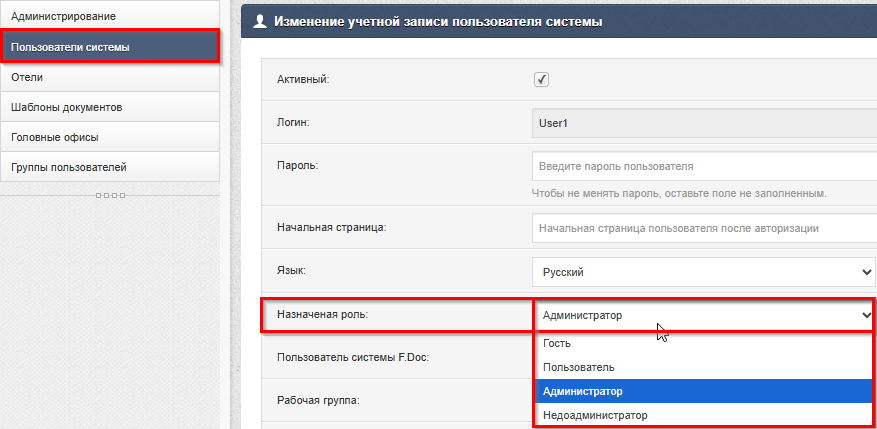
2\. Перед тем, как обязательная аутентификация будет включена у соответствующих ролей пользоветелей со стороны сотрудников поддержки, следует для соответствующих учетных записей следует проверить корректность введенного номера мобильного телефона, на котором установлен и используется мессенджер Telegram - при отсутствии номера телефона следует прописать номер телефона пользователя в поле:

[![image.png](https://help.ecvi.ru/uploads/images/gallery/2025-09/scaled-1680-/W4limage.png)](https://help.ecvi.ru/uploads/images/gallery/2025-09/W4limage.png)
3\. Всем пользователям системы, для которых будет включена обязательная аутентификация, следует переслать следующую ссылку на служебный чат-бот - [https://t.me/EcviUserLogin\_bot](https://t.me/EcviUserLogin_bot), при переходе по ссылке следует открыть приложение Telegram и отправить сообщение с текстом /start для получения специального кода в следующем виде:

![image.png](https://help.ecvi.ru/uploads/images/gallery/2025-09/scaled-1680-/XErimage.png)

4\. Полученный код пользователь может лично направить на почту поддержки <support@ecvi.ru> либо же сообщить администратору системы с доступом в модуль Администрирование. Для каждого пользователям системы следует ввести полученный код в поле "ChatID" в режиме редактирования учетной записи соответствующего пользователя:

[![image.png](https://help.ecvi.ru/uploads/images/gallery/2025-09/scaled-1680-/dzIimage.png)](https://help.ecvi.ru/uploads/images/gallery/2025-09/dzIimage.png)

5\. Только после того, как для всех учетных записей пользователей, относящихся к роли, для которой будет включена двухфакторная аутентификация, будет прописан правильный, полученный персонально ChatID, следует направить запрос на почту технической поддержки <support@ecvi.ru> с указанием наименования отеля и перечисления ролей пользователей, для которых необходимо использовать двухфакторную аутентификацию.

6\. С момента активации режима работы с 2FA после ввода логин-пароля будет открываться диалоговое окно, в котором нужно ввести код, полученный в мессенджере Telegram.

<p class="callout info">Запрос кода доступа будет запрашиваться при каждом входе в систему</p>

# Как добавить новую ставку туристического налога

 В разделе *Разное* -&gt; *Туристический налог* -&gt; кнопка "*Добавить Туристический налог*", добавляем записи в таблицу в соответствии с принятыми в вашем регионе ставками и минимальными суммами налога за номер в сутки:

<div class="pointer-container" id="bkmrk-%C2%A0"><div class="pointer anim is-page-editable"><svg class="svg-icon" data-icon="link" role="presentation" viewbox="0 0 24 24" xmlns="http://www.w3.org/2000/svg"></svg><div class="input-group inline block"> <button class="button outline icon" data-clipboard-target="#pointer-url" title="Копировать ссылку" type="button"><svg class="svg-icon" data-icon="copy" role="presentation" viewbox="0 0 24 24" xmlns="http://www.w3.org/2000/svg"></svg></button></div><svg class="svg-icon" data-icon="edit" role="presentation" viewbox="0 0 24 24" xmlns="http://www.w3.org/2000/svg"></svg></div></div>[![image.png](https://help.ecvi.ru/uploads/images/gallery/2024-12/scaled-1680-/CeDimage.png)](https://help.ecvi.ru/uploads/images/gallery/2024-12/CeDimage.png)

# Саморегистрация

<p class="callout danger">Указанный функционал доступен в режиме тестирования</p>

##### Общая информация и порядок работы

Операция позволяет сгененировать уникальную ссылку для отправки гостю для того, чтобы к моменту заезда ускорить процедуру регистрации в отеле, доступна только для бронирований в статусе Временная / Подтвержденная.

Кнопка генерации для генерации ссылки саморегистрации расположена в нижнем наборе кнопок управления Карточки заявки:

[![image.png](https://help.ecvi.ru/uploads/images/gallery/2025-12/scaled-1680-/FbMimage.png)](https://help.ecvi.ru/uploads/images/gallery/2025-12/FbMimage.png)

При получении ссылки и ее открытии для гостя открывается портал с возможностью внесения паспортных данных.  
В зависимости от количества гостей в заявке в сервисе онлайн-регистрации будет создано столько вкладок с гостями с возможностью ввода персональных данных, сколько обозначено в Карточке заявки в полях Взрослые и Дети:

[![image.png](https://help.ecvi.ru/uploads/images/gallery/2025-12/scaled-1680-/7Izimage.png)](https://help.ecvi.ru/uploads/images/gallery/2025-12/7Izimage.png)

[![image.png](https://help.ecvi.ru/uploads/images/gallery/2025-12/scaled-1680-/udhimage.png)](https://help.ecvi.ru/uploads/images/gallery/2025-12/udhimage.png)

После ввода паспортных данных гость может прикрепить сканы документов:

[![image.png](https://help.ecvi.ru/uploads/images/gallery/2025-12/scaled-1680-/taDimage.png)](https://help.ecvi.ru/uploads/images/gallery/2025-12/taDimage.png)

Добавленные на этапе саморегистрации документы будут прикреплены в Карточке заявки в профайле гостя -&gt; вкладка "Документа":

[![image.png](https://help.ecvi.ru/uploads/images/gallery/2025-12/scaled-1680-/aqVimage.png)](https://help.ecvi.ru/uploads/images/gallery/2025-12/aqVimage.png)

Одно из обязательных условий, предъявляемых гостю на этапе ввода своих персональных данных - это установка галок с согласием на обработку персональных данных и политикой конфиденциальности:

[![image.png](https://help.ecvi.ru/uploads/images/gallery/2025-12/scaled-1680-/8zKimage.png)](https://help.ecvi.ru/uploads/images/gallery/2025-12/8zKimage.png)

Ссылки на детальное описание разделов вставляются индивидуально отельером и настраиваются через модуль Админстрирование-&gt;Админ-&gt;Отели-&gt;редактировать:

[![image.png](https://help.ecvi.ru/uploads/images/gallery/2025-12/scaled-1680-/Ii9image.png)](https://help.ecvi.ru/uploads/images/gallery/2025-12/Ii9image.png)

При работе с несколькими группами ресурсов есть возможность исключать из вывода информацию со списком гостей и сопутствующих полей саморегистрации. Может быть использовано для второстепенных групп ресурсов (Паркинг/Офисы/Залы), периоды которых могут быть обозначены в одной заявке с бронированием номера:

[![image.png](https://help.ecvi.ru/uploads/images/gallery/2025-12/scaled-1680-/WSoimage.png)](https://help.ecvi.ru/uploads/images/gallery/2025-12/WSoimage.png)

При бронировании одновременно нескольких номеров для гостя при переходе по ссылке будет видно разделение по номерам:

[![image.png](https://help.ecvi.ru/uploads/images/gallery/2025-12/scaled-1680-/pxRimage.png)](https://help.ecvi.ru/uploads/images/gallery/2025-12/pxRimage.png)

[![image.png](https://help.ecvi.ru/uploads/images/gallery/2025-12/scaled-1680-/wFkimage.png)](https://help.ecvi.ru/uploads/images/gallery/2025-12/wFkimage.png)

Для прохождения процедуры саморегистрации потребуется заполнить данные всех гостей, указанных в бронировании.

##### Проверка на дубликаты

1\. **Что проверяется:** Система ищет совпадения по двум полям — номеру телефона и дате рождения.

2\. **Для кого применяется:** Правило действует только для дополнительных персон в брони (вторая, третья и т.д.).

3\. **Что происходит при совпадении:** Если найдён существующий профиль, где оба поля совпадают, его данные будут автоматически перезаписаны информацией, введённой гостем при саморегистрации.

4\. **Исключение:** Профиль основного гостя (указанного в карточке бронирования) не проверяется на дубликаты. Его данные не сопоставляются со справочником гостей системы.

##### Маркировка заявок

В тех заявках, где гости прошли процедуру саморегистрации автоматически обретают специальный признак, позволяющий выделять их из обшего числа бронирований для последующей обработки:

[![image.png](https://help.ecvi.ru/uploads/images/gallery/2026-01/scaled-1680-/n25image.png)](https://help.ecvi.ru/uploads/images/gallery/2026-01/n25image.png)

# Считывание цифрового ID

С 1 марта 2026 года для граждан Российской Федерации при заселении возможно предъявление паспортных данных через платформу Max с использованием цифрового ID в виде QR-кода на экране смартфона.

В профайл гостя добавлена отдельная кнопка для вызова функции считывания QR-кода. При наведении на QR-код система автоматически получает из него ФИО, дату рождения и паспортные данные гостя и подставляет полученные сведения в соответствующие поля профайла.

[![image.png](https://help.ecvi.ru/uploads/images/gallery/2026-04/scaled-1680-/m66image.png)](https://help.ecvi.ru/uploads/images/gallery/2026-04/m66image.png)

По клику на кнопку "Считать цифровой ID" будет осуществляться обращение к локально подключенной веб-камере для считывания QR-кода. При успешном сканировании пользователь увидит блок с распознанными данными и сможет подставить их в поля профайла гостя:

[![image.png](https://help.ecvi.ru/uploads/images/gallery/2026-04/scaled-1680-/ta5image.png)](https://help.ecvi.ru/uploads/images/gallery/2026-04/ta5image.png)

<p class="callout info">Необходимо сформировать код, который отображается на лицевой странице паспорта в цифровом <span lang="EN-US">ID</span>в <span lang="EN-US">MAX, а не в разделе "Подтвердить личность".</span></p>

# Всплывающие уведомления

#### Общая информация

Модуль Администрирование -&gt; Разное оснащен дополнительным разделом "Всплывающие уведомления", в котором пользователи могут отмечать наиболее актуальные к выводу примечания:

[![image.png](https://help.ecvi.ru/uploads/images/gallery/2026-04/scaled-1680-/wJTimage.png)](https://help.ecvi.ru/uploads/images/gallery/2026-04/wJTimage.png)

- Выводить диалог о наличии в счете операций без признака ПР при выезде
- Подтверждать операции в модуле Бронирование (шахматка)
- Создавать персональные уведомления для определенных бронирований
- Выводить уведомление с текстом из примечания Основного гостя \*
- Выводить уведомление с текстом из примечания Организации \*
- Выводить уведомление с текстом из примечания Тарифа \*

\* - позволяет осуществить настройку с точностью до статуса бронирования: Все статусы или по отдельности Временная, Подтвержденная, Заезд, Выезд:

[![image.png](https://help.ecvi.ru/uploads/images/gallery/2026-04/scaled-1680-/sQ1image.png)](https://help.ecvi.ru/uploads/images/gallery/2026-04/sQ1image.png)

Исходя из включения той или иной настройки при открытии периода проживания система будет выводить всплывающее окно с содержимым примечания.

#### Наличие операций без полного расчета

При включенной настройке "Выводить диалог о наличии в счете операций без признака ПР при выезде" - при запуске процедуры выезда пользователи будут наблюдать появление информационного сообщения, которое свидетельстует о том, что на лицевом счете заявки присутствует операция фискального типа (настройка категории оплаты "Фискальная оплата"), которые не покрыты признаком окончательного расчета - "Полный расчет":

[![image.png](https://help.ecvi.ru/uploads/images/gallery/2026-04/scaled-1680-/uamimage.png)](https://help.ecvi.ru/uploads/images/gallery/2026-04/uamimage.png)

#### Подтверждающие диалоги операций на графической шахматке

При включенной настройке все действия на графической шахматке (модуль "Бронирование") будут сопровождаться подтверждающими диалогами вида:

[![image.png](https://help.ecvi.ru/uploads/images/gallery/2026-04/scaled-1680-/nHWimage.png)](https://help.ecvi.ru/uploads/images/gallery/2026-04/nHWimage.png)

[![image.png](https://help.ecvi.ru/uploads/images/gallery/2026-04/scaled-1680-/ArPimage.png)](https://help.ecvi.ru/uploads/images/gallery/2026-04/ArPimage.png)

[![image.png](https://help.ecvi.ru/uploads/images/gallery/2026-04/scaled-1680-/IeCimage.png)](https://help.ecvi.ru/uploads/images/gallery/2026-04/IeCimage.png)

При использовании которых появляется возможность обезопасить пользователя от ошибочных действий при выполнении операции на графической шахматке (случайные изменения периодов проживаний или переносы).

#### Уведомления для бронирований

В Карточке заявки -&gt; вкладка Напоминания присутствует новый системный вид "Напоминаний" с обозначением "Всплывающее уведомление", при выборе которого структура диалога "Создание напоминания" видоизменяется до следующего формата:

[![image.png](https://help.ecvi.ru/uploads/images/gallery/2026-04/scaled-1680-/rrVimage.png)](https://help.ecvi.ru/uploads/images/gallery/2026-04/rrVimage.png)

После создания которого при соответствующем статусе бронирования и открытия заявки - пользователь будет видеть прописанное "напоминание":

[![image.png](https://help.ecvi.ru/uploads/images/gallery/2026-04/scaled-1680-/4sximage.png)](https://help.ecvi.ru/uploads/images/gallery/2026-04/4sximage.png)

#### Примечание гостя

При условии что оно заполнено какой-либо текстовой информацией (поле не пустое):

[![image.png](https://help.ecvi.ru/uploads/images/gallery/2026-04/scaled-1680-/V7Qimage.png)](https://help.ecvi.ru/uploads/images/gallery/2026-04/V7Qimage.png)

[![image.png](https://help.ecvi.ru/uploads/images/gallery/2026-04/scaled-1680-/pDmimage.png)](https://help.ecvi.ru/uploads/images/gallery/2026-04/pDmimage.png)

#### Примечание организации

При условии что в профайле организации заполнено "Примечание":

[![image.png](https://help.ecvi.ru/uploads/images/gallery/2026-04/scaled-1680-/GBwimage.png)](https://help.ecvi.ru/uploads/images/gallery/2026-04/GBwimage.png)

#### Примечание тарифа

При условии что для соответствующего тарифа заполнено новое поле "Примечание":

[![image.png](https://help.ecvi.ru/uploads/images/gallery/2026-04/scaled-1680-/CEBimage.png)](https://help.ecvi.ru/uploads/images/gallery/2026-04/CEBimage.png)

[![image.png](https://help.ecvi.ru/uploads/images/gallery/2026-04/scaled-1680-/AoIimage.png)](https://help.ecvi.ru/uploads/images/gallery/2026-04/AoIimage.png)

Вне зависимости от того, включена ли настройка "Выводить уведомление с текстом из примечания Тарифа" для того или иного статуса бронирования - сообщение с примечанием будет выводиться всегда при первом выборе тарифа из списка (однократно).