# Взаимодействие с внешними интерфейсами


# Интеграция с PayKeeper

### Общее описание

Платёжная платформа PayKeeper позволяет принимать оплату через платёжные ссылки, которые система автоматически отправляет клиенту.

Для работы функции не требуется установка дополнительного программного обеспечения ни на стороне отеля, ни на стороне гостя. Вся процедура оплаты выполняется клиентом дистанционно по полученной ссылке.

Это позволяет принимать платежи без обязательного присутствия гостя на стойке ресепшен.

### Настройки интеграции

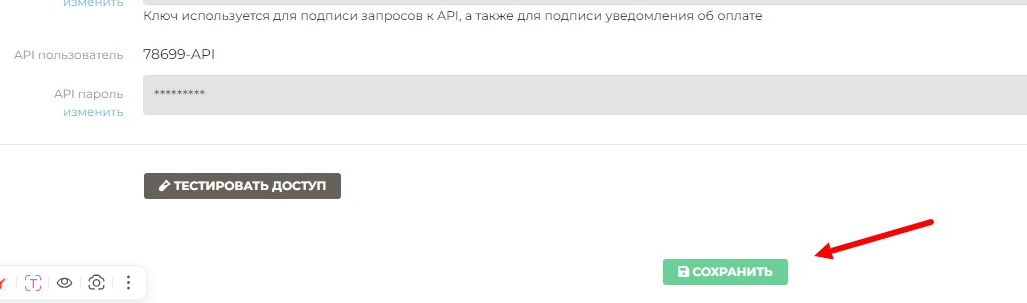
Для настройки интеграции в ECVI, перейдите в разделе Администрирование -&gt; Разное -&gt; Стыковки -&gt; Платёжная платформа PayKeeper, здесь потребуется заполнить следующие поля:

[![image.png](https://help.ecvi.ru/uploads/images/gallery/2025-01/scaled-1680-/j8aimage.png)](https://help.ecvi.ru/uploads/images/gallery/2025-01/j8aimage.png)

**Логин** — используйте логин от вашего личного кабинета PayKeeper

**Пароль** — используйте пароль от вашего личного кабинета PayKeeper

**URL** — укажите адрес в формате:  
&lt;&lt;поддомен&gt;&gt;.server.paykeeper.ru  
*(замените `<<поддомен>>` на ваш уникальный поддомен, предоставленный PayKeeper)*.

<p class="callout info">Для корректного создания url обратитесь в службу технической поддержки <support@ecvi.ru> с указанием наименования отеля</p>

**Шаблон сообщения** - позволяет к динамическим полям с номером заявки {ReservID} и номером счета {OrderID} добавить какой-либо персональный текст с сообщением.

**Секретное слово**, копируется из личного кабинета PayKeeper в разделе Настройки -&gt; Получение информации о платежах:

[![image.png](https://help.ecvi.ru/uploads/images/gallery/2025-01/scaled-1680-/KKrimage.png)](https://help.ecvi.ru/uploads/images/gallery/2025-01/KKrimage.png)

Важно! В поле "URL, на который будут отправлять POST-запросы" личного кабинета PayKeeper, следует указать одну из ссылок, в зависимости от того, где расположена система с вашим объектом размещения:

<details id="bkmrk-%D0%9F%D1%80%D0%B8%D0%BC%D0%B5%D1%80%D1%8B-%D1%81%D1%81%D1%8B%D0%BB%D0%BE%D0%BA-%D0%9F%D0%BE%D0%BB%D1%8C%D0%B7"><summary>Примеры ссылок</summary>

Пользователи на сервере hma.ecvi.ru - [https://hma.ecvi.ru/paykeeperapi/callback/2/0](https://hma.ecvi.ru/paykeeperapi/callback/2/0)

Пользователи на сервере apart.ecvi.ru - [https://apart.ecvi.ru/paykeeperapi/callback/2/0](https://hma.ecvi.ru/paykeeperapi/callback/2/0)

Для наших пользователей, у которых система развернута на своем оборудовании адрес ссылки следует запросить у технической поддержки по почте <support@ecvi.ru>

</details>**Таблица юридических лиц отеля**  
Если в вашем объекте размещения используется несколько юридических лиц, то для каждого юр лица возможно задать свои параметры для генераций платежных ссылок.

**Категория платежа** - выберите из списка тип оплаты, который будет применяться для платежей, вносимых гостем. При необходимости новый тип можно добавить в справочнике: Администрирование -&gt; Разное -&gt; Справочник типов платежей

Тип платежа - выбирается доступный Тип платежа, применимый для ранее выбранной Категории. Тип добавляется в разделе Администрирование -&gt; Разное -&gt; Справочник платежей):

<p class="callout info">Флаг «Активность» интерфейса устанавливается по запросу пользователей по электронной почте [<u>support@ecvi.ru</u>](http://support@ecvi.ru/ "http://support@ecvi.ru")</p>

### Работа с PayKeeper в ECVI

После выполнения указанных выше настроек в системе становится доступна функция формирования платёжной ссылки.  
Сформированную ссылку для оплаты можно:

1. **Автоматически отправить по email** — письмо будет направлено на адрес, указанный в профиле главного гостя в карточке бронирования
2. **Скопировать вручную** — после чего отправить клиенту через любой удобный канал связи: мессенджер, SMS и т.д.

Для формирования платежной ссылки перейдите в лицевой счет гостя и нажмите на кнопку "PayKeeper", расположенной в левой таблице Счета:

[![image.png](https://help.ecvi.ru/uploads/images/gallery/2025-01/scaled-1680-/Muaimage.png)](https://help.ecvi.ru/uploads/images/gallery/2025-01/Muaimage.png)
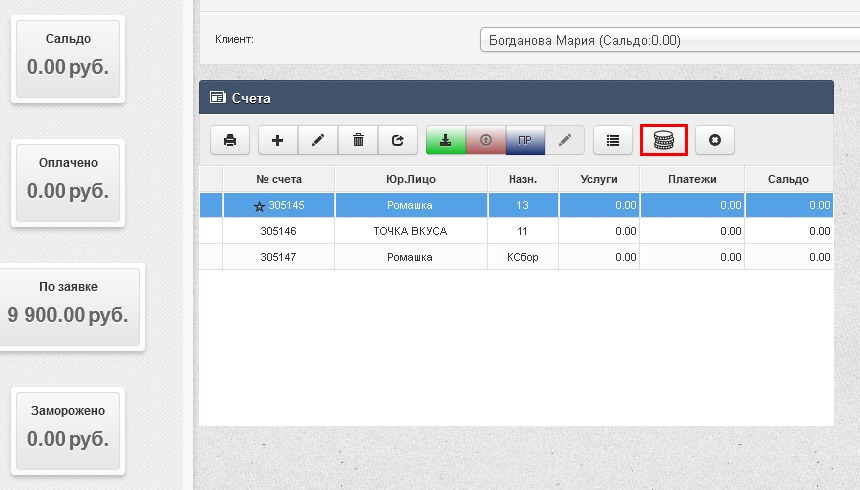
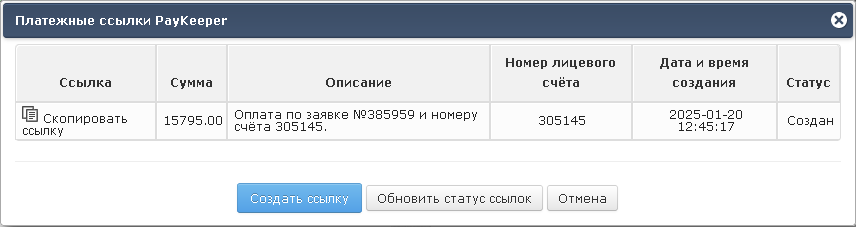
Система откроет окно "Платежные ссылки PayKeeper", в котором будет выводиться информация о ранее сформированных ссылках и так же возможность сформировать новую ссылку по кнопке "Создать ссылку":

[![image.png](https://help.ecvi.ru/uploads/images/gallery/2025-01/scaled-1680-/y3kimage.png)](https://help.ecvi.ru/uploads/images/gallery/2025-01/y3kimage.png)
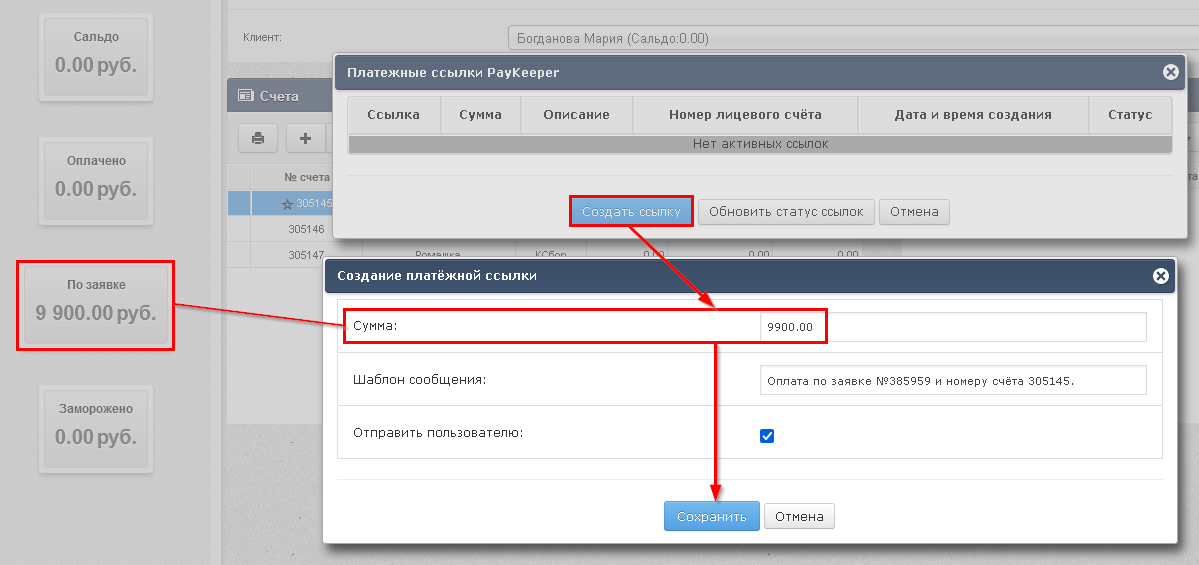
По клику по которой система откроет окно с параметрами платежной операции:

- Сумма: (по умолчанию устанавливается итоговая сумма из Карточки заявки);
- Шаблон сообщения, который можно отредактировать и дописать нужную информацию при необходимости;
- Галка "Отправить пользователю", при которой платежная ссылка будет автоматически отправлена на указанный в профайле гостя email

<p class="callout info">В случае, если галка "Отправить пользователю" будет снята, то платежная ссылка не будет отправлена гостю на email, но эту ссылку можно будет скопировать из списка ссылок и отправить гостю удобным способом</p>

[![image.png](https://help.ecvi.ru/uploads/images/gallery/2025-01/scaled-1680-/P3dimage.png)](https://help.ecvi.ru/uploads/images/gallery/2025-01/P3dimage.png)

В результате гость получит платежную ссылку при переходе по которой сможет оплатить удобным для него способом:

[![image.png](https://help.ecvi.ru/uploads/images/gallery/2025-01/scaled-1680-/pTDimage.png)](https://help.ecvi.ru/uploads/images/gallery/2025-01/pTDimage.png)
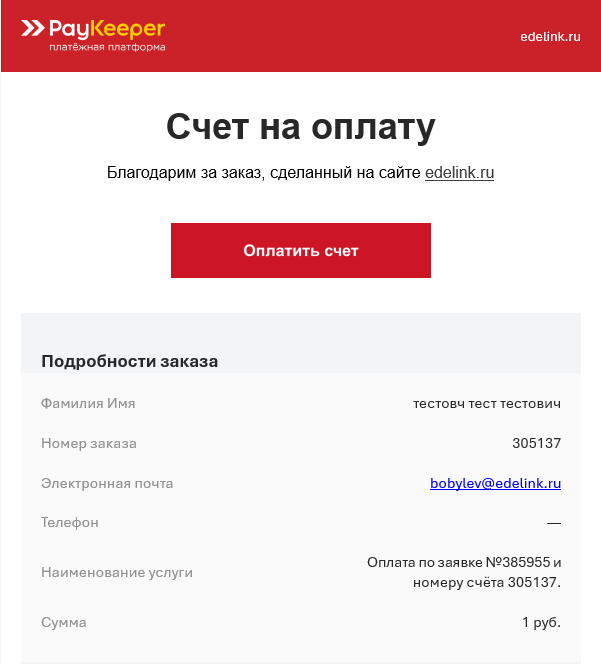
В случае успешной оплаты в ECVI на счёте отобразится платежная операция:

[![image.png](https://help.ecvi.ru/uploads/images/gallery/2025-01/scaled-1680-/Obbimage.png)](https://help.ecvi.ru/uploads/images/gallery/2025-01/Obbimage.png)
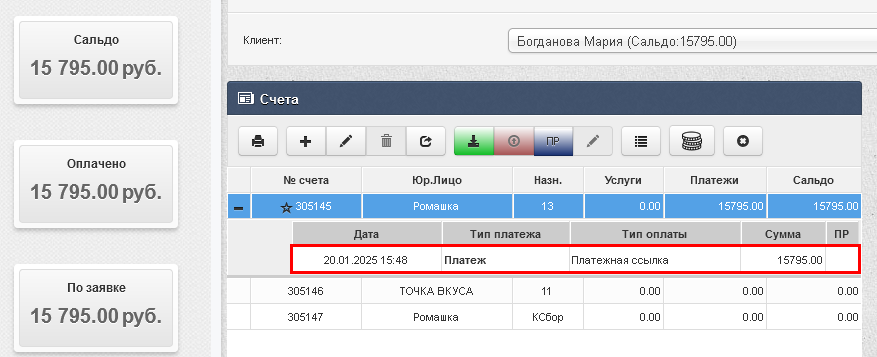
При каждой успешно совершенной платежной операции в системе будет выводиться уведомление о факте получения оплаты:

[![image.png](https://help.ecvi.ru/uploads/images/gallery/2025-01/scaled-1680-/gT2image.png)](https://help.ecvi.ru/uploads/images/gallery/2025-01/gT2image.png)
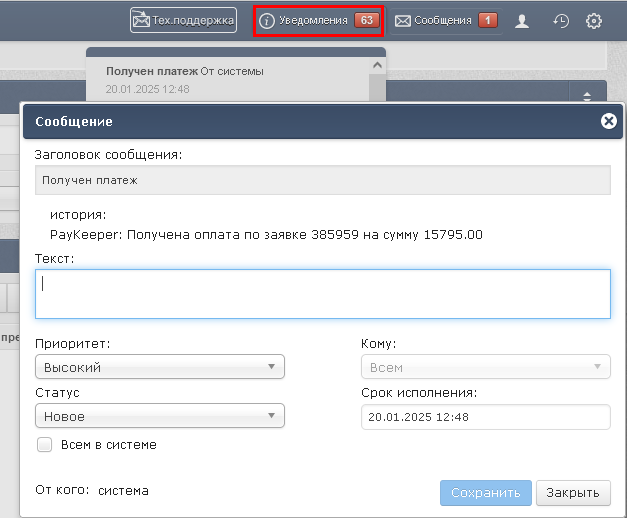
И в личном кабинете PayKeeper пользователь сможет отслеживать информацию о совершенных платежах с возможностью выполнения возврата:

[![image.png](https://help.ecvi.ru/uploads/images/gallery/2025-01/scaled-1680-/wwPimage.png)](https://help.ecvi.ru/uploads/images/gallery/2025-01/wwPimage.png)
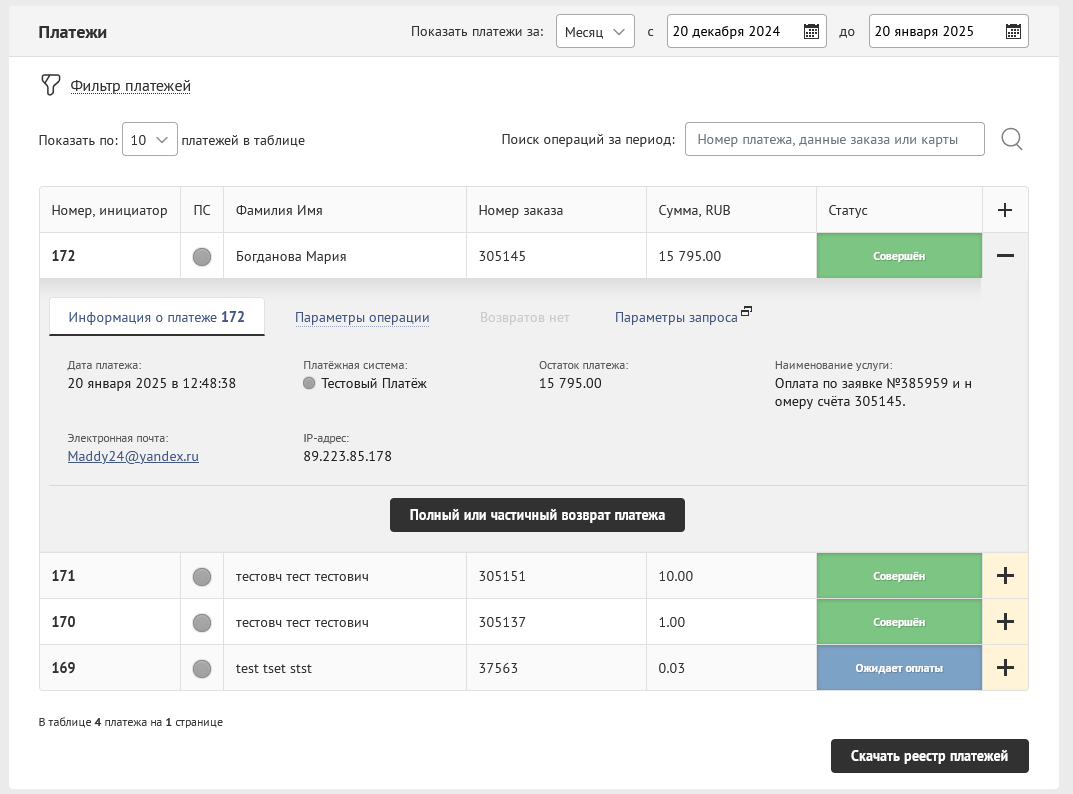
# Интеграция с ресторанной системой iiko

#### Общее описание

Интеграция позволяет пользователю за терминалом ресторанной системы осуществить закрытие заказа используя номер комнаты/апартамента гостя, что упрощает процедуру переноса задолженности.

#### Требования

- Минимальная версия iiko 8.7.6 так как плагин использует Front API V8
- Наличие лицензии api payment (21016318)
- Запуск iikoFront от администратора
- При раскатке на точку с несколькими официантскими станциями/ведомыми терминалами плагин устанавливается на все терминалы.

#### Настройка плагина

Необходимо скачать плагин (плагин предоставлется службой технической поддержки по предварительному запросу через электронную почту <support@ecvi.ru>), разблокировать файлы и разархивировать  
папку с плагином в папку с плагинами iikoFront, располагающуюся по пути   
C:\\Program Files\\iiko\\iikoRMS\\Front.Net\\Plugins

Лог плагина plugin-Get.Front.Ecvi.log хранится по пути:

C:\\Users\\User\\AppData\\Roaming\\iiko\\CashServer\\Logs.

<details id="bkmrk-%D0%9F%D0%B0%D1%80%D0%B0%D0%BC%D0%B5%D1%82%D1%80%D1%8B-%D0%BA%D0%BE%D0%BD%D1%84%D0%B8%D0%B3%D1%83%D1%80%D0%B0%D1%86"><summary>Параметры конфигурационного файла Get.Front.Ecvi.dll.config (хранится по пути C:\\Program Files\\iiko\\iikoRMS\\Front.Net\\Plugins\\Get.Front.Ecvi):</summary>

"BaseUrl" - Адрес сервиса, куда направляются запросы (без слеша на конце);  
"HotelToken" - токен отеля на сервере ECVI;  
"EnableSearchByGuestCard" - параметр, отвечающий за возможность поиска гостя по номеру карты. При указании в поле значения "True", в меню выбора способа чекина гостя будут выведены две кнопки для поиска гостя по номеру комнаты и по номеру карты.  
"IncreaseProductName" - наименование надбавки, которая отправляется в ECVI

<details><summary>Пример отправки в api IncreaseProductName = "Надбавка"</summary>

```
{
   "OrderID": "35950",
   "DepartCode": "RS",
   "InvoiceDate": "2024-10-14 15:06:56",
   "ServiceDate": "2024-10-14 15:06:56",
   "Count": "1",
   "Discount": 0,
   "Amount": 44.00,
   "Price": 44.00,
   "AmountWithoutDiscount": 44.00,
   "Comments": "1",
   "NDS": "0",
   "NdsAmount": "0",
   "Items": [
    {
       "Name": "Сахар10",
       "Amount": 1,
       "Price": 10.00,
       "DiscountPrice": 0,
       "Total": 10.00,
       "Tax": null,
       "Comment": null
    },
    {
       "Name": "Сахар15",
       "Amount": 2,
       "Price": 15.00,
       "DiscountPrice": 0,
       "Total": 30.00,
       "Tax": null,
       "Comment": null
    },
    {
       "Name": "Надбавка",
       "Amount": 1,
       "Price": 4.00,
       "DiscountPrice": 0,
       "Total": 4.00,
       "Tax": null,
       "Comment": null
    }
  ]
}
```

</details></details>Пример:

&lt;userSettings&gt;  
 &lt;Get.Front.Ecvi.Properties.Settings&gt;  
 &lt;setting name="BaseUrl" serializeAs="String"&gt;  
 &lt;value&gt;https://demo2.ecvi.ru/iikoapi&lt;/value&gt;  
 &lt;/setting&gt;  
 &lt;setting name="HotelToken" serializeAs="String"&gt;  
 &lt;value&gt;k6K5Acz1Ib-vxT5j0-FaEZWwoqicyLpn&lt;/value&gt;  
 &lt;/setting&gt;  
 &lt;setting name="EnableSearchByGuestCard" serializeAs="String"&gt;  
 &lt;value&gt;True&lt;/value&gt;  
 &lt;/setting&gt;  
 &lt;setting name="IncreaseProductName" serializeAs="String"&gt;  
 &lt;value&gt;Надбавка&lt;/value&gt;  
 &lt;/setting&gt;  
 &lt;/Get.Front.Ecvi.Properties.Settings&gt;  
 &lt;/userSettings&gt;

#### Создание типа оплаты ECVI

После настройки конфигурационного файла плагина необходимо запустить iikoF ront с правами администратора для регистрации плагином нового типа оплаты. После запуска iikoF ront необходимо авторизоваться в iik oOffice и создать новый тип оплаты, который будет использоваться для списания в заказах.

Настройка типа оплаты (обязательные поля выделены желтым):

[![image.png](https://help.ecvi.ru/uploads/images/gallery/2024-11/scaled-1680-/8HOimage.png)](https://help.ecvi.ru/uploads/images/gallery/2024-11/8HOimage.png)

#### Шаблон пречека

<div data-inlined-content="{"items":[{"type":"text","content":"В шаблоне пречека должны присутствовать строки:","length":47,"format":{"dashed":false,"overline":false,"color":"","customs":{}}}],"length":47}" id="bkmrk-%D0%92-%D1%88%D0%B0%D0%B1%D0%BB%D0%BE%D0%BD%D0%B5-%D0%BF%D1%80%D0%B5%D1%87%D0%B5%D0%BA%D0%B0-%D0%B4%D0%BE"><div data-inlined-content="{"items":[{"type":"text","content":"В шаблоне пречека должны присутствовать строки:","length":47,"format":{"dashed":false,"overline":false,"color":"","customs":{}}}],"length":47}"><div data-inlined-content="{"items":[{"type":"text","content":"В шаблоне пречека должны присутствовать строки:","length":47,"format":{"dashed":false,"overline":false,"color":"","customs":{}}}],"length":47}">В шаблоне пречека должны присутствовать строки:</div><div data-inlined-content="{"items":[{"type":"text","content":"В шаблоне пречека должны присутствовать строки:","length":47,"format":{"dashed":false,"overline":false,"color":"","customs":{}}}],"length":47}">&lt;center&gt;&lt;split&gt;&lt;whitespace-preserve&gt;@Model.CommonInfo.CafeSetup.BillFooter&lt;/whitespace-preserve&gt;&lt;/split&gt;&lt;/center&gt;</div><div data-inlined-content="{"items":[{"type":"text","content":"В шаблоне пречека должны присутствовать строки:","length":47,"format":{"dashed":false,"overline":false,"color":"","customs":{}}}],"length":47}">Если используется стандартный шаблон, эти строки присутствуют по умолчанию. В случае с кастомным шаблоном необходимо вручную добавить их в блок Footer, пример:</div><div data-inlined-content="{"items":[{"type":"text","content":"В шаблоне пречека должны присутствовать строки:","length":47,"format":{"dashed":false,"overline":false,"color":"","customs":{}}}],"length":47}">  
</div></div></div>```
@* Footer (begin) *@
<center>
  <split>
    <whitespace-preserve>@Model.CommonInfo.CafeSetup.BillFooter</whitespace-preserve>
  </split>
</center>
@* Footer (end) *@
```

#### Функциональное описание

##### Функциональная схема реализации

[![image.png](https://help.ecvi.ru/uploads/images/gallery/2024-11/scaled-1680-/5xOimage.png)](https://help.ecvi.ru/uploads/images/gallery/2024-11/5xOimage.png)

##### Функциональное описание реализации

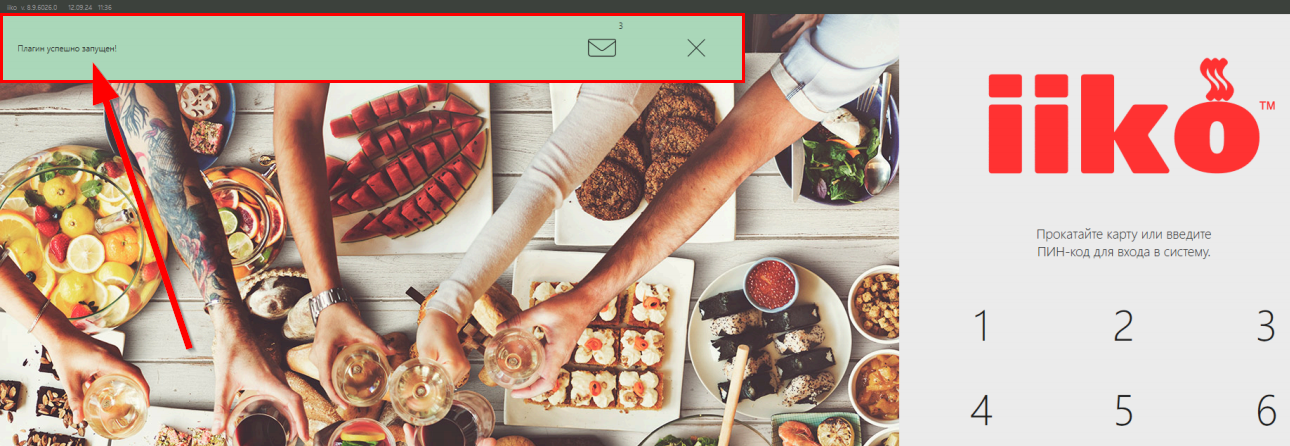
Плагин стартует вместе с запуском IIKOFront. При успешном старте плагина на iikoFront отобразится сообщение "Плагин успешно запущен".

<details id="bkmrk-%D0%A1%D0%BE%D0%BE%D0%B1%D1%89%D0%B5%D0%BD%D0%B8%D0%B5-%D0%BF%D1%80%D0%B8-%D1%83%D1%81%D0%BF%D0%B5%D1%88%D0%BD"><summary>Сообщение при успешном запуске плагина</summary>

[![image.png](https://help.ecvi.ru/uploads/images/gallery/2024-11/scaled-1680-/3Idimage.png)](https://help.ecvi.ru/uploads/images/gallery/2024-11/3Idimage.png)

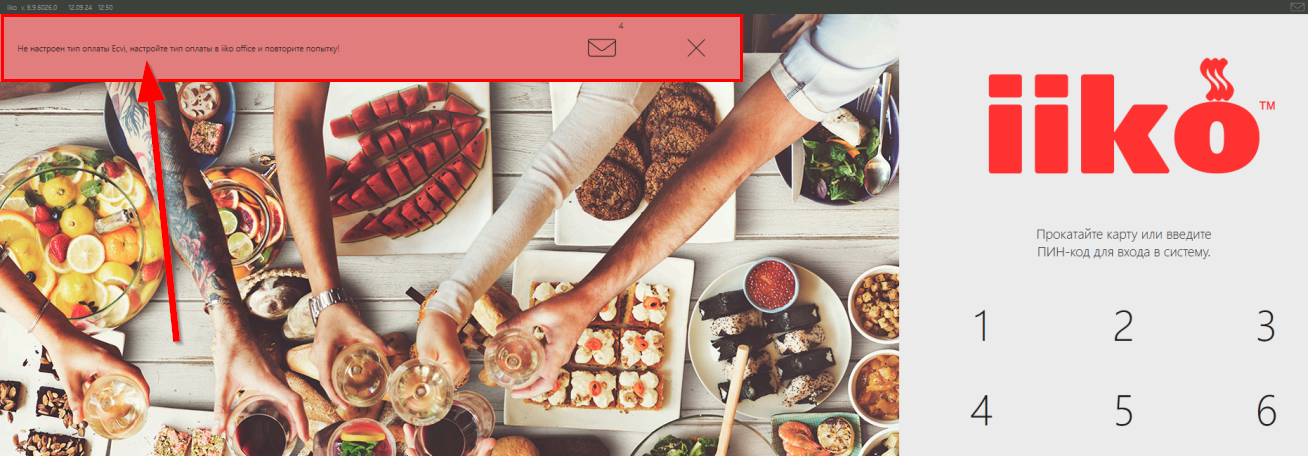
</details>В случае ошибки настроек плагина, будет выведено соответствующее уведомление.

<details id="bkmrk-%D0%A1%D0%BE%D0%BE%D0%B1%D1%89%D0%B5%D0%BD%D0%B8%D0%B5-%D0%BF%D1%80%D0%B8-%D0%BD%D0%B5%D1%83%D1%81%D0%BF%D0%B5"><summary>Сообщение при неуспешном запуске плагина</summary>

[![image.png](https://help.ecvi.ru/uploads/images/gallery/2024-11/scaled-1680-/Yyvimage.png)](https://help.ecvi.ru/uploads/images/gallery/2024-11/Yyvimage.png)

</details>Для добавления гостя в заказ необходимо воспользоваться функциональной кнопкой на экране редактирования заказа:

[![image.png](https://help.ecvi.ru/uploads/images/gallery/2024-11/scaled-1680-/LWdimage.png)](https://help.ecvi.ru/uploads/images/gallery/2024-11/LWdimage.png)

Нажатие на функциональную клавишу, вызывает WPF-форму для выбора дейсвия с заказом. Если в заказ не привязан конкретный гость, будет выведена кнопка чекина, иначе - кнопка отвязки гостя из заказа.

[![image.png](https://help.ecvi.ru/uploads/images/gallery/2024-11/scaled-1680-/0V7image.png)](https://help.ecvi.ru/uploads/images/gallery/2024-11/0V7image.png)

При чекине гостя, в зависимости от параметра "EnableSearchByGuestCard" в конфигурационном файле плагина, далее необходимо выбрать способ поиска гостя: по номеру карты или комнаты.

[![image.png](https://help.ecvi.ru/uploads/images/gallery/2024-11/scaled-1680-/3E4image.png)](https://help.ecvi.ru/uploads/images/gallery/2024-11/3E4image.png)

При поиске по номеру комнаты необходимо вручную ввести номер комнаты гостя и далее, если гость проживает один, он автоматически будет добавлен в заказ. Если в комнате проживает несколько людей, они будут выведены на экран для дальнейшего выбора.

[![image.png](https://help.ecvi.ru/uploads/images/gallery/2024-11/scaled-1680-/E1Limage.png)](https://help.ecvi.ru/uploads/images/gallery/2024-11/E1Limage.png)

При выборе поиска по номеру карты открывается окно ввода или сканирования карты гостя. Сканирование карты возможно только с помощью картридера.

[![image.png](https://help.ecvi.ru/uploads/images/gallery/2024-11/scaled-1680-/qwHimage.png)](https://help.ecvi.ru/uploads/images/gallery/2024-11/qwHimage.png)

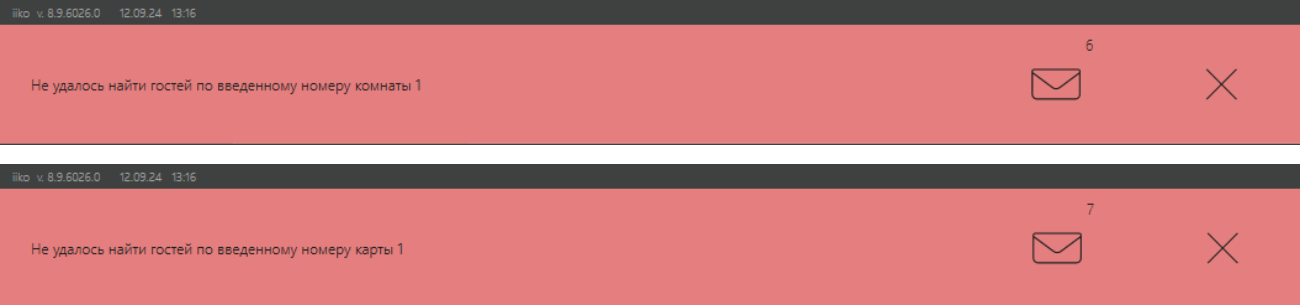
Результат поиска гостя будет выведен кассиру в виде сообщения:

<details id="bkmrk-%D0%93%D0%BE%D1%81%D1%82%D1%8C-%D0%BD%D0%B5-%D0%BD%D0%B0%D0%B9%D0%B4%D0%B5%D0%BD"><summary>Гость не найден</summary>

[![image.png](https://help.ecvi.ru/uploads/images/gallery/2024-11/scaled-1680-/dCqimage.png)](https://help.ecvi.ru/uploads/images/gallery/2024-11/dCqimage.png)

</details><details id="bkmrk-%D0%93%D0%BE%D1%81%D1%82%D1%8C-%D0%B4%D0%BE%D0%B1%D0%B0%D0%B2%D0%BB%D0%B5%D0%BD-%D0%B2-%D0%B7%D0%B0%D0%BA"><summary>Гость добавлен в заказ и у него положительный баланс</summary>

[![image.png](https://help.ecvi.ru/uploads/images/gallery/2024-11/scaled-1680-/ZiDimage.png)](https://help.ecvi.ru/uploads/images/gallery/2024-11/ZiDimage.png)

</details><details id="bkmrk-%D0%93%D0%BE%D1%81%D1%82%D1%8C-%D0%B4%D0%BE%D0%B1%D0%B0%D0%B2%D0%BB%D0%B5%D0%BD%2C-%D0%BD%D0%BE-%D1%83"><summary>Гость добавлен, но у него отрицательный баланс</summary>

[![image.png](https://help.ecvi.ru/uploads/images/gallery/2024-11/scaled-1680-/St4image.png)](https://help.ecvi.ru/uploads/images/gallery/2024-11/St4image.png)

</details><details id="bkmrk-%D0%9E%D1%82%D1%81%D1%83%D1%82%D1%81%D1%82%D0%B2%D1%83%D0%B5%D1%82-%D0%B8%D0%BD%D1%82%D0%B5%D1%80%D0%BD%D0%B5%D1%82"><summary>Отсутствует интернет-соединение или сервер не отвечает</summary>

[![image.png](https://help.ecvi.ru/uploads/images/gallery/2024-11/scaled-1680-/oMaimage.png)](https://help.ecvi.ru/uploads/images/gallery/2024-11/oMaimage.png)

</details>Закрытие заказа в системе IIKO происходит нативными механиками работы с IIKOFront в блоке кассы.   
При переходе в блок кассы заказ проверяется на наличие в нем гостя Ecvi, а далее - на доступность закрытия заказа с помощью баланса гостя. В случае, если баланс гостя позволяет полностью покрыть итоговую сумму заказа, в заказ автоматически будет добавлен платеж на полную сумму заказа с тем типом, который был зарегистрирован при настройке плагина.

[![image.png](https://help.ecvi.ru/uploads/images/gallery/2024-11/scaled-1680-/mCsimage.png)](https://help.ecvi.ru/uploads/images/gallery/2024-11/mCsimage.png)

Если баланс гостя отрицателен или суммы недостаточно для оплаты, кассир будет уведомлен об этом сообщением:

[![image.png](https://help.ecvi.ru/uploads/images/gallery/2024-11/scaled-1680-/KTeimage.png)](https://help.ecvi.ru/uploads/images/gallery/2024-11/KTeimage.png)

При закрытии заказа с типом оплаты, добавленным плагином, в сервер Ecvi будет отправлен запрос, содержащий основные данные по заказу.

<details id="bkmrk-%D0%9C%D0%BE%D0%B4%D0%B5%D0%BB%D1%8C-%D0%B7%D0%B0%D0%BF%D1%80%D0%BE%D1%81%D0%B0%3A-%7B%C2%A0%22o"><summary>Модель запроса:</summary>

{  
 "OrderID": "35954", - OrderID, полученный при чекине гостя  
 "DepartCode": "Демо", - Название группы, в которой зарегистрирован  
терминал, из iikoOffice  
 "InvoiceDate": "2024-09-12 14:15:30", - дата и время закрытия заказа  
 "ServiceDate": "2024-09-12 14:15:30", - дата и время закрытия заказа  
 "Count": "1", - всегда "1"  
 "Discount": 0.5, - доля суммы скидки по каждому блюду в заказе к общей  
сумме заказа. Если в заказе результирующей является надбавка, в поле  
передается "0".  
 "Amount": 12.00, - итоговая сумма заказа. Если в заказе результирующей  
является надбавка, в поле передается итоговая сумма заказа.  
 "Price": 12.00, - - итоговая сумма заказа. Если в заказе  
результирующей является надбавка, в поле передается итоговая сумма  
заказа.  
 "AmountWithoutDiscount": 24.00, - сумма заказа без учета скидок. Если  
в заказе результирующей является надбавка, в поле передается итоговая  
сумма заказа.  
 "Comments": "1", - всегда "1"  
 "NDS": "0", - всегда "0"  
 "NdsAmount": "0", - всегда "0"  
 "Items": \[  
 {  
 "Name": "Блюдо 1", - название блюда из iikoOffice  
 "Amount": 1, - количество позиции в заказе(может быть нецелым  
числом)  
 "Price": 42.0000, - цена блюда из iikо Если в заказе  
результирующей является надбавка, в поле передается итоговая цена за  
единицу позиции с учетом надбавки.  
 "DiscountPrice": 30.0000, - сумма скидки на позицию(с учетом  
количества) Если в заказе результирующей является надбавка, в поле  
передается "0".  
 "Total": 12.00, - итоговая сумма по позиции  
 "Tax": {  
 "Name": "20%", - наименование налоговой ставки из iikoOffice  
 "Percent": "20", - процент налоговой ставки из iikoOffice  
 "Calculated": "False" - признак рассчетности  
 },  
 "Comment": null - комментарий к позиции  
 }  
\]  
}

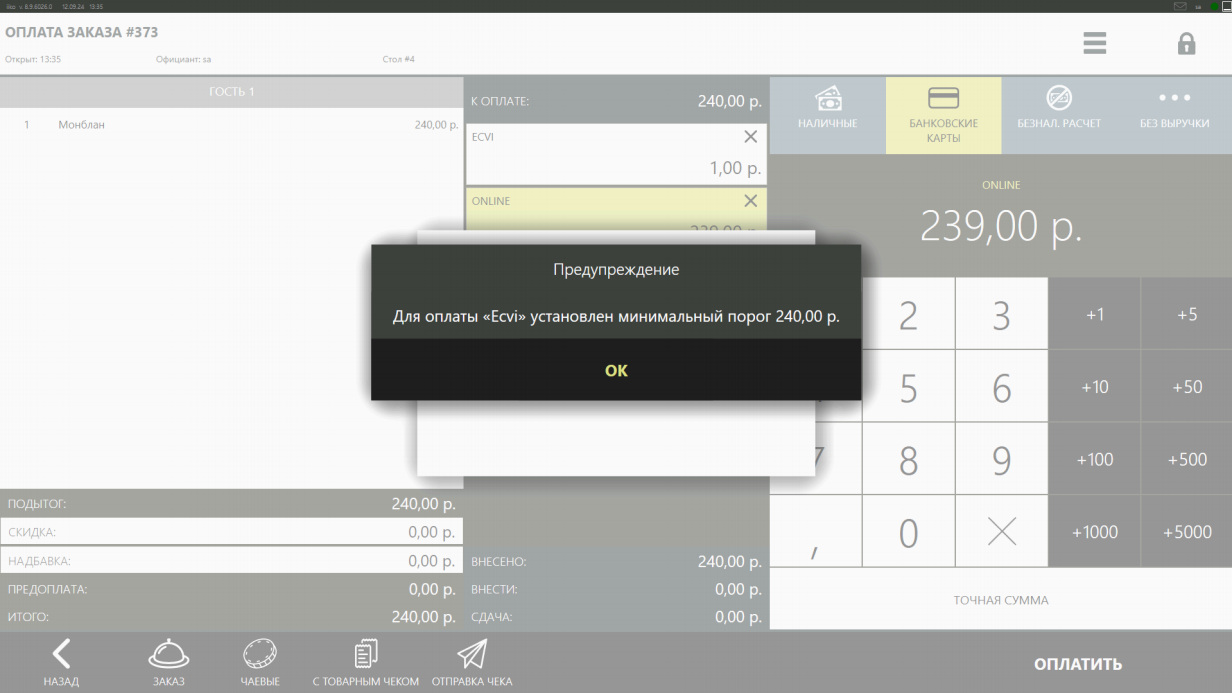
</details><p class="callout info">Если, после перехода в блок кассы, удалить тип оплаты Ecvi и закрыть заказ, запрос не будет отправлен. При изменении суммы добавленного плагином платежа и последующей попытке закрытия заказа, кассиру будет выведено сообщение о минимальной сумме оплаты типом Ecvi.</p>

[![image.png](https://help.ecvi.ru/uploads/images/gallery/2024-11/scaled-1680-/RFqimage.png)](https://help.ecvi.ru/uploads/images/gallery/2024-11/RFqimage.png)

<p class="callout warning">Работа с блюдами со схемой модификаторов и услугами с тарификацией не поддерживается  
При передаче надбавки ее сумма формируется относительно результирующей суммы надбавок в заказе  
</p>

<div data-inlined-content="{"items":[{"type":"text","content":"При передаче надбавки ее сумма формируется относительно результирующей суммы надбавок в заказе.","length":95,"format":{"dashed":false,"overline":false,"color":"","customs":{}}}],"length":95}" id="bkmrk--9">  
</div><div data-inlined-content="{"items":[{"type":"text","content":"Если в заказе есть гость Ecvi, при печати пречека на нем будет выведена информация о госте: номер комнаты, имя гостя и место для подписи. Печать информации о госте не зависит от баланса гостя.","length":192,"format":{"dashed":false,"overline":false,"color":"","customs":{}}}],"length":192}" id="bkmrk-%D0%95%D1%81%D0%BB%D0%B8-%D0%B2-%D0%B7%D0%B0%D0%BA%D0%B0%D0%B7%D0%B5-%D0%B5%D1%81%D1%82%D1%8C-%D0%B3"><div data-inlined-content="{"items":[{"type":"text","content":"Если в заказе есть гость Ecvi, при печати пречека на нем будет выведена информация о госте: номер комнаты, имя гостя и место для подписи. Печать информации о госте не зависит от баланса гостя.","length":192,"format":{"dashed":false,"overline":false,"color":"","customs":{}}}],"length":192}">Если в заказе есть гость Ecvi, при печати пречека на нем будет выведена информация о госте: номер комнаты, имя гостя и место для подписи. Печать информации о госте не зависит от баланса гостя.</div></div>[![image.png](https://help.ecvi.ru/uploads/images/gallery/2025-03/scaled-1680-/image.png)](https://help.ecvi.ru/uploads/images/gallery/2025-03/image.png)

# Выгрузка данных в 1С

Видео-уроки по работе интеграции доступны **[по ссылке.](https://help.ecvi.ru/books/obucayushhie-videoroliki/page/obmen-dannymi-ecvi-1c)**  
Подробная текстовая инструкция (для бухгалтера) доступна **[по ссылке.](https://disk.yandex.ru/d/oYxULSGi8hitow)**

### Подготовка к работе

##### Получение внешней обработки

Интеграция работает через внешнюю обработку для 1С. Запросите ее по почте **support@ecvi.ru**, указав название отеля. Обработку необходимо подключить в вашей конфигурации 1с согласно инструкции, прилагаемой к файлу.

##### Настройка типов оплат

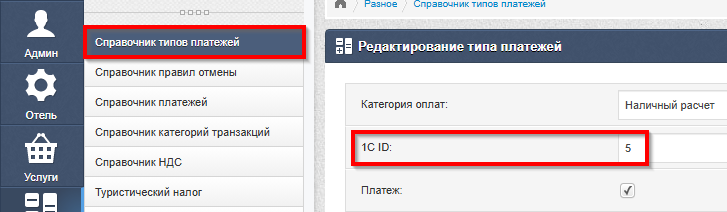
Чтобы платежи корректно попадали в 1С, для каждого типа оплаты в Ecvi нужно указать идентификатор, соответствующий справочнику 1С.

Перейдите в раздел **Администрирование -&gt; Разное -&gt; Справочник типов платежей** и для каждого типа оплаты откройте редактирование и заполните поле **1С ID**:

<table border="1" id="bkmrk-%D0%A2%D0%B8%D0%BF-%D0%BE%D0%BF%D0%BB%D0%B0%D1%82%D1%8B-%D0%B2-ecvi-1%D1%81" style="border-collapse: collapse; width: 64.8148%; height: 121px;"><colgroup><col style="width: 50.104%;"></col><col style="width: 50.104%;"></col></colgroup><tbody><tr><td>**Тип оплаты в Ecvi**</td><td>**1с ID**</td></tr><tr><td>Кредитные карты</td><td>3</td></tr><tr><td>Наличный расчет</td><td>5</td></tr><tr><td>Безналичный расчет</td><td>6</td></tr></tbody></table>

<details id="bkmrk-%D0%9F%D1%80%D0%B8%D0%BC%D0%B5%D1%80-%D0%BD%D0%B0%D1%81%D1%82%D1%80%D0%BE%D0%B5%D0%BA-%D1%81-%D0%BD%D0%B0"><summary>Пример настроек с настройкой вида оплаты "Наличный расчет":</summary>

[![image.png](https://help.ecvi.ru/uploads/images/gallery/2026-05/scaled-1680-/kaWimage.png)](https://help.ecvi.ru/uploads/images/gallery/2026-05/kaWimage.png)

</details>##### Дополнительная настройка для апарт-отелей

Если ваше средство размещения работает по схеме апарт-отеля, версия внешней обработки 1с поддерживает выгрузку данных в разрезе собственников. Чтобы эта возможность работала, в Ecvi необходимо предварительно завести договоры управления с собственниками апартаментов.

Порядок действий:

1. **Создайте договоры управления** — свяжите каждого собственника с его апартаментом. Пошаговая инструкция: **[Как связать собственника с апартаментом](https://help.ecvi.ru/books/ecvi-apart/page/kak-svyazat-sobstvennika-s-apartamentom)**.
2. **Проверьте корректность настройки** — после того как программы сдачи и договоры управления созданы, сформируйте в конфигурации вашего отеля 2–3 тестовых бронирования:
    
    
    - Начислите услуги и проведите платежные операции;
    - Сформируйте файл выгрузки согласно [**основной инструкции**](https://help.ecvi.ru/link/118#bkmrk-%D0%93%D0%B5%D0%BD%D0%B5%D1%80%D0%B0%D1%86%D0%B8%D1%8F-%D1%84%D0%B0%D0%B9%D0%BB%D0%B0-%D0%B2%D1%8B%D0%B3%D1%80);
    - Проверьте, как данные прочитались и создались в интерфейсе 1С.

Если на любом из этапов - при создании договоров с собственниками или при формировании XML-выгрузки — потребуется помощь, обратитесь в техническую поддержку по почте support@ecvi.ru

### Как система определяет, на кого выгружать услуги

От того, кто указан плательщиком в заявке, зависит, будет ли реализация выгружена на юридическое или физическое лицо.

**Сценарий А: Услуги выгружаются на юридическое лицо**  
В карточке заявки заполнено поле "**Плательщик"** (выбрана компания). Все начисления по тарифу, питанию и дополнительным услугам автоматически относятся на эту компанию. Выгрузка идет как реализация юрлицу.

<p class="callout danger">**Обязательное условие:** у компании-плательщика должен быть заполнен **ИНН** в карточке контрагента.   
Без ИНН автоматическое сопоставление с 1С невозможно - выгрузка завершится ошибкой или данные не попадут в нужного контрагента</p>

**Сценарий Б: Услуги выгружаются на физическое лицо**  
Поле "Плательщик" не заполнено. Все начисления автоматически относятся на счет основного гостя - заказчика брони. Выгрузка идет как реализация физ лицу.

**Сценарий В: Смешанный счет (часть услуг - юр лицу, часть - гостю)**  
Если в рамках одной заявки нужно часть услуг выставить на компанию, а часть — на гостя, работайте в счете заявки:

- По умолчанию все услуги начисляются на основного плательщика (компанию или гостя — в зависимости от заполненности поля «Плательщик»);
- Чтобы начислить услугу на другое лицо, **переключитесь на счет нужного лица** в интерфейсе счета и добавьте услугу вручную.

### Выгрузка данных: пошаговая инструкция

##### Формирование файла выгрузки

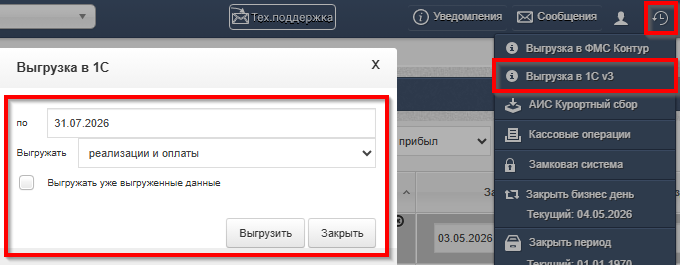
Выгрузка данных из Ecvi осуществляется через XML-файлы, которые можно сформировать по кнопке из интерфейса ECVI -&gt; Операции -&gt; Выгрузка в 1С v3:

[![image.png](https://help.ecvi.ru/uploads/images/gallery/2026-05/scaled-1680-/HFTimage.png)](https://help.ecvi.ru/uploads/images/gallery/2026-05/HFTimage.png)

Заполните параметры:

- **Период выгрузки** — по умолчанию с начала месяца до указанной даты;
- **Тип данных** — выберите один из вариантов:
    
    
    - *Реализации и оплаты* — полная выгрузка за период;
    - *Только реализации* — только начисленные услуги;
    - *Только оплаты* — только поступившие платежи;
- **Выгружать уже выгруженные данные** — включите, если нужно повторно передать данные, которые уже выгружались ранее в текущем месяце.

Нажмите **«Выгрузить»**. Формирование файла занимает до 1–2 минут, после чего станет доступна кнопка скачивания ![wkMimage.png](https://help.ecvi.ru/uploads/images/gallery/2026-05/scaled-1680-/wkmimage.png). Архив сохраняется в папку «Загрузки» вашего компьютера.

##### Логика выгрузки по датам

- Выгружаются услуги с **датой предоставления** по дату выгрузки включительно.
- Если выгрузка делается на последнее число месяца, в нее попадают:
    
    
    - **Выехавшие** заявки (выезд до даты выгрузки);
    - **Проживающие** заявки с выездом в следующем месяце (гость заехал в отчетном периоде, а выезжает в следующем - «переходящий период проживания»).

В интерфейсе внешней обработки 1С эти данные попадут в разделы **«Выехавшие»** и **«Проживающие»** соответственно.

##### Загрузка в 1с

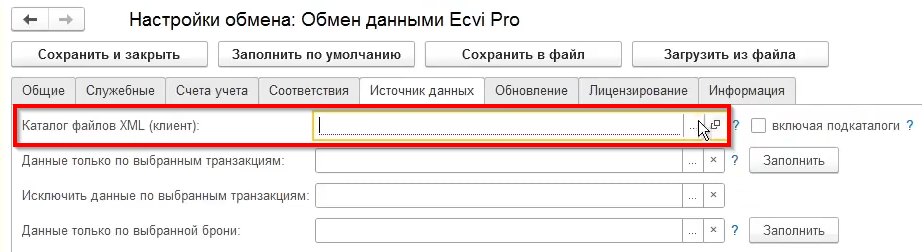
1\. Перенесите скачанный архив в папку, указанную в настройках внешней обработки (раздел **Источник данных -&gt; Каталог файлов XML**):

[![image.png](https://help.ecvi.ru/uploads/images/gallery/2026-05/scaled-1680-/vBkimage.png)](https://help.ecvi.ru/uploads/images/gallery/2026-05/vBkimage.png)

  
2\. Распакуйте архив в указанном каталоге

3\. В интерфейсе внешней обработки выполните процедуру Чтение данных и в зависимости от раздела, в котором запускается команда - во внешней обработке будет загружена реализация или платежные операции.

<p class="callout info">В интерфейсе внешней обработки начисленные услуги распределяются по разделам: **«Выехавшие»** — для закрытых заявок, **«Проживающие»** — для заявок с переходящим периодом проживания</p>

##### Как проверить, что услуга выгружена

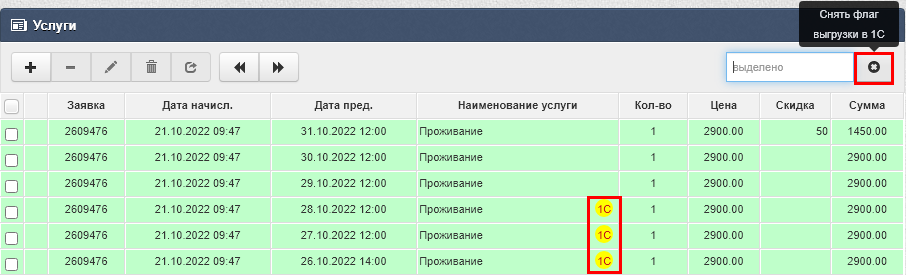
В счете заявки выгруженные услуги отмечены **желтым индикатором "1с"**. Если нужно сбросить этот признак (чтобы услугу можно было выгрузить повторно), воспользуйтесь кнопкой сброса в том же счете.

[![image.png](https://help.ecvi.ru/uploads/images/gallery/2022-10/scaled-1680-/rXdimage.png)](https://help.ecvi.ru/uploads/images/gallery/2022-10/rXdimage.png)
##### Сверка данных между Ecvi и 1С

После загрузки реализации в 1С рекомендуется выполнить сверку — убедиться, что данные, переданные из операционной системы, корректно легли в бухгалтерский контур.

**Почему суммы могут не совпадать «копейка в копейку»**

Ecvi и 1С решают разные задачи. Между ними существует естественная разница в подходах к учету:

<table border="1" id="bkmrk-ecvi-%28%D1%83%D0%BF%D1%80%D0%B0%D0%B2%D0%BB%D0%B5%D0%BD%D1%87%D0%B5%D1%81%D0%BA%D0%B8%D0%B9" style="border-collapse: collapse; width: 100%; height: 182.578px;"><colgroup><col style="width: 33.3333%;"></col><col style="width: 33.3333%;"></col><col style="width: 33.3333%;"></col></colgroup><tbody><tr style="height: 29.7969px;"><td style="height: 29.7969px;">  
</td><td style="height: 29.7969px;">**Ecvi (управленческий учет)**</td><td style="height: 29.7969px;">**1С (бухгалтерский учет)**</td></tr><tr style="height: 63.3906px;"><td style="height: 63.3906px;">**Цель**</td><td style="height: 63.3906px;">Оперативная картина доходов отеля: кто, когда и за что заплати</td><td style="height: 63.3906px;">Формирование юридически значимых документов: счетов-фактур, актов, проводок</td></tr><tr style="height: 29.7969px;"><td style="height: 29.7969px;">**Ракурс**</td><td style="height: 29.7969px;">Данные в разрезе гостей, номеров, услуг, дат проживания</td><td style="height: 29.7969px;">Данные в разрезе контрагентов, договоров, ставок НДС, аналитик</td></tr><tr style="height: 29.7969px;"><td style="height: 29.7969px;">**Момент признания дохода**</td><td style="height: 29.7969px;">По дате оказания услуги гостю</td><td style="height: 29.7969px;">Может определяться закрывающими документами — актом, счетом-фактурой, отчетным периодом</td></tr><tr style="height: 29.7969px;"><td style="height: 29.7969px;">**Корректировки**</td><td style="height: 29.7969px;">Отражаются сразу, «задним числом» меняют картину</td><td style="height: 29.7969px;">Оформляются отдельными корректировочными документами</td></tr></tbody></table>

Поэтому данные двух систем не обязаны сходиться «копейка в копейку» на лету. Задача сверки — не добиться механического равенства цифр, а убедиться, что все начисления из Ecvi корректно переданы в 1С и расхождения объяснимы.

**Какие отчеты использовать для сверки в Ecvi**

Для сопоставления с данными, загруженными в 1С, в Ecvi предусмотрены специализированные отчеты. Они находятся в разделе **Отчеты -&gt; Финансы** (или через поиск по названию):

<table border="1" id="bkmrk-%D0%9E%D1%82%D1%87%D0%B5%D1%82-%D0%94%D0%BB%D1%8F-%D1%87%D0%B5%D0%B3%D0%BE-%D0%B8%D1%81%D0%BF%D0%BE%D0%BB" style="border-collapse: collapse; width: 100%;"><colgroup><col style="width: 50.0618%;"></col><col style="width: 50.0618%;"></col></colgroup><tbody><tr><th>Отчет</th><th>Для чего используется</th></tr><tr><td>**Оказание услуг за период (по плательщикам-организациям)**</td><td>Основной отчет для сверки. Формирует реестр начисленных услуг, сгруппированный по счетам компаний-плательщиков. Именно в этом разрезе данные попадают в 1С как реализация юрлицам</td></tr><tr><td>**Оказание услуг (реализация) за период (по услугам)**</td><td>Детализация по каждой услуге — удобно, если нужно найти конкретное расхождение по номенклатуре</td></tr><tr><td>**Оказание услуг за период (по плательщикам)**</td><td>Свод по всем плательщикам — и юрлицам, и физлицам</td></tr><tr><td>**Оказание услуг за период (по плательщикам — физическим лицам)**</td><td>Отдельный свод по гостям — физлицам, если реализация выгружалась на них</td></tr></tbody></table>

**Рекомендуемый порядок сверки:**

1. Сформируйте в Ecvi отчет **«Оказание услуг за период (по плательщикам-организациям)»** за тот же период, что и выгрузка в 1С.
2. Сопоставьте итоговые суммы в разрезе каждого контрагента с данными, загруженными в 1С.
3. При обнаружении расхождений — используйте отчет **«Оказание услуг (реализация) за период (по услугам)»** для поиска конкретной услуги, вызвавшей разницу.
4. Помните: расхождения могут быть вызваны разным моментом признания дохода (см. таблицу выше) или корректировками, проведенными после выгрузки. Убедитесь, что такие случаи задокументированы и объяснимы.

### Частные случаи и исключения

##### Выгрузка до закрытия заявки (статус не «Выезд»)

По умолчанию выгрузка реализаций происходит только по закрытым заявкам (статус «Выезд»). Если нужно выгрузить услуги раньше — например, по заявкам со статусом «Заезд» или «Временная» — используйте специальную кнопку в счете гостя. Она позволяет принудительно отметить конкретные услуги для выгрузки:

[![image.png](https://help.ecvi.ru/uploads/images/gallery/2024-07/scaled-1680-/image.png)](https://help.ecvi.ru/uploads/images/gallery/2024-07/image.png)
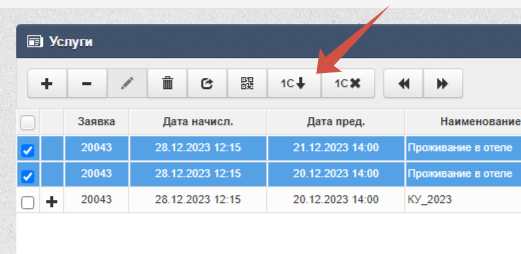
<p class="callout danger">**Важно:** если услуга ранее не выгружалась, но признак уже стоит — сначала снимите его и установите заново, чтобы она гарантированно попала в следующую выгрузку.</p>

##### Исключение безналичных платежей из выгрузки

Внешняя обработка 1С считывает только те платежи, у которых в поле **1С ID** указаны значения **3** (кредитные карты) или **5** (наличный расчет). Платежи с любыми другими значениями — например, **6** (безналичный расчет) — игнорируются и не попадают в файл выгрузки.

**Пример использования:** если безналичные оплаты, проведенные в Ecvi, при загрузке в 1С ошибочно попадают в оплаты по платежным картам, измените для типа оплаты «Безналичный расчет» значение **1С ID** с 3 или 5 на **6**. После этого такие платежи перестанут выгружаться.

##### Выгрузка по иностранному контрагенту

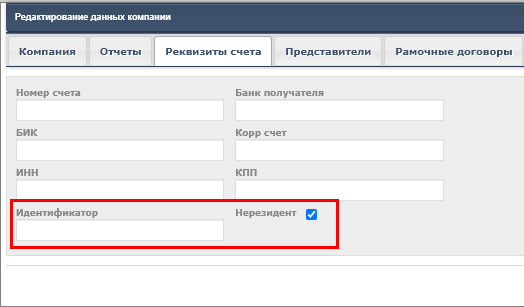
Для корректной передачи данных по иностранной компании заполните специальный реквизит **«Идентификатор иностранного контрагента»** в карточке компании (раздел **Реквизиты счета**).

[![image.png](https://help.ecvi.ru/uploads/images/gallery/2023-02/scaled-1680-/ntBimage.png)](https://help.ecvi.ru/uploads/images/gallery/2023-02/ntBimage.png)
##### Как обрабатываются возвращенные услуги

При возврате услуги в счете ей присваивается статус **«3» (корректировка реализации)**. Внешняя обработка 1С создает корректировку на основании ранее загруженного документа реализации.

<p class="callout info">**Порядок загрузки:** сначала должен быть загружен документ со статусом «2» (реализация), затем — корректировка. Если корректировка делается в текущем периоде, а реализация — в предыдущем закрытом, старый документ реализации нужно предварительно пометить на удаление в 1С.</p>

# Интеграция ECVI - F.Doc

### Общее описание

<span class="10420"><span style="font-size: 10.5pt; font-family: 'Segoe UI',sans-serif; color: black;">Безбумажный офис</span></span><span style="font-size: 10.5pt; font-family: 'Segoe UI',sans-serif; color: black;"> F.Doc</span><span style="font-size: 10.5pt; font-family: 'Segoe UI',sans-serif; color: black;"> — это сервис для подписания документов в электронном виде с клиентами компании — физическими лицами.</span>

Сервис работает по простому клиентскому сценарию. Пользователям не нужно устанавливать дополнительное ПО и мобильные приложения, регистрироваться, заказывать специальные криптографические ключи — подписание документов происходит нажатием одной кнопки в смартфоне.

Для подключения сервиса F.Doc перейдите **[по ссылке](https://fdoc.ru/referral?utm_source=partner&utm_medium=referral&utm_campaign=1161&utm_content=edelink)**.

Интеграция ECVI с F.Doc позволяет упростить процедуру подписания произвольных печатных форм, которые используются отельерами внутри гостиничной программы, таких как договоры на оказание услуг, согласие на обработку персональных данных и другие.

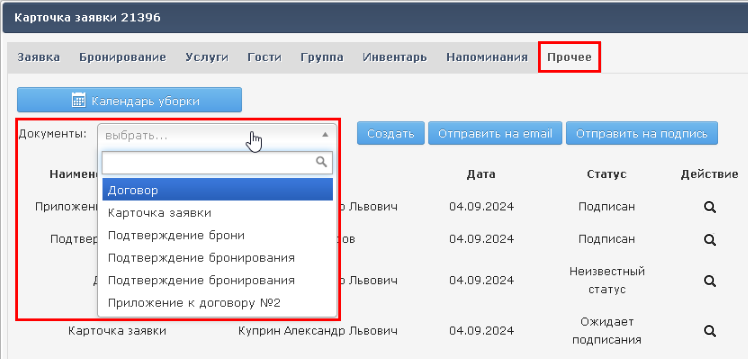
Список печатных форм для подписания добавляется специалистами поддержки ECVI (по предварительному запросу на электронную почту <support@ecvi.ru>) в раздел <span style="font-size: 10.5pt; line-height: 107%; font-family: 'Segoe UI',sans-serif; mso-fareast-font-family: 'Times New Roman'; color: #444444; mso-ansi-language: RU; mso-fareast-language: RU; mso-bidi-language: AR-SA;">«</span>Прочее<span style="font-size: 10.5pt; line-height: 107%; font-family: 'Segoe UI',sans-serif; mso-fareast-font-family: 'Times New Roman'; color: #444444; mso-ansi-language: RU; mso-fareast-language: RU; mso-bidi-language: AR-SA;">»</span>:

[![image.png](https://help.ecvi.ru/uploads/images/gallery/2024-10/scaled-1680-/vHoimage.png)](https://help.ecvi.ru/uploads/images/gallery/2024-10/vHoimage.png)

### Настройка интеграции

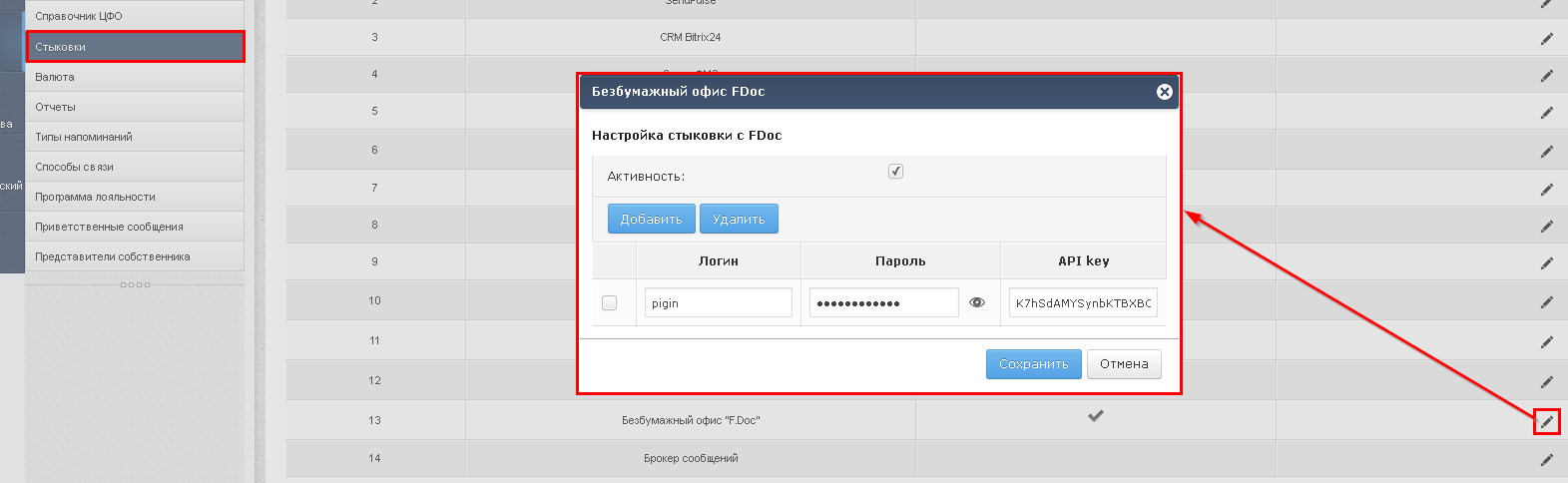
Для интеграции с системой F.Doc в разделе <span style="font-size: 10.5pt; line-height: 107%; font-family: 'Segoe UI',sans-serif; mso-fareast-font-family: 'Times New Roman'; color: #444444; mso-ansi-language: RU; mso-fareast-language: RU; mso-bidi-language: AR-SA;">«</span>Администрирование -<span style="font-size: 10.5pt; line-height: 107%; font-family: 'Segoe UI',sans-serif; mso-fareast-font-family: 'Times New Roman'; color: #444444; mso-ansi-language: RU; mso-fareast-language: RU; mso-bidi-language: AR-SA;">&gt;</span> Разное -<span style="font-size: 10.5pt; line-height: 107%; font-family: 'Segoe UI',sans-serif; mso-fareast-font-family: 'Times New Roman'; color: #444444; mso-ansi-language: RU; mso-fareast-language: RU; mso-bidi-language: AR-SA;">&gt;</span> Стыковки -<span style="font-size: 10.5pt; line-height: 107%; font-family: 'Segoe UI',sans-serif; mso-fareast-font-family: 'Times New Roman'; color: #444444; mso-ansi-language: RU; mso-fareast-language: RU; mso-bidi-language: AR-SA;">&gt;</span> Безбумажный офис FDoc<span style="font-size: 10.5pt; line-height: 107%; font-family: 'Segoe UI',sans-serif; mso-fareast-font-family: 'Times New Roman'; color: #444444; mso-ansi-language: RU; mso-fareast-language: RU; mso-bidi-language: AR-SA;">»</span> пользователю необходимо заполнить следующие поля:

- Логин пользователя в F.Doc
- Пароль пользователя в F.Doc
- Код доступа API key  
    Эти данные будут переданы после регистрации организации в F.Doc

[![image.png](https://help.ecvi.ru/uploads/images/gallery/2024-09/scaled-1680-/wLaimage.png)](https://help.ecvi.ru/uploads/images/gallery/2024-09/wLaimage.png)
Инструкции системы F.Doc представлены по ссылке - [<u>https://fdoc.ru/instructions</u>](https://fdoc.ru/instructions "https://fdoc.ru/instructions")

<p class="callout info">Флаг «Активность» интерфейса устанавливается по запросу пользователей по электронной почте [<u>support@ecvi.ru</u>](http://support@ecvi.ru "http://support@ecvi.ru")</p>

Дополнительных пользователей F.Doc можно добавлять самостоятельно «Добавить», предварительно зарегистрировав всех сотрудников в F.Doc по ссылке [https://fdoc.ru/f/register](https://fdoc.ru/f/register)

### Настройка подписанта и отчетов

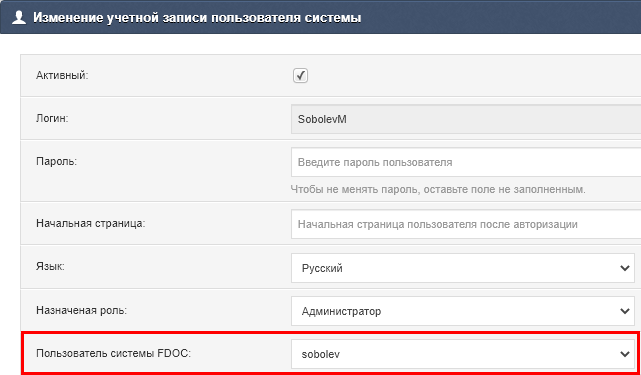
В разделе «Админ -&gt; Пользователи системы -&gt; Редактировать», в поле «Пользователь системы F.Doc» можно указать у учетной записи соответствие пользователя F.Doc, который будет применяться при отправке документа на подписание.

[![image.png](https://help.ecvi.ru/uploads/images/gallery/2024-09/scaled-1680-/Wmfimage.png)](https://help.ecvi.ru/uploads/images/gallery/2024-09/Wmfimage.png)
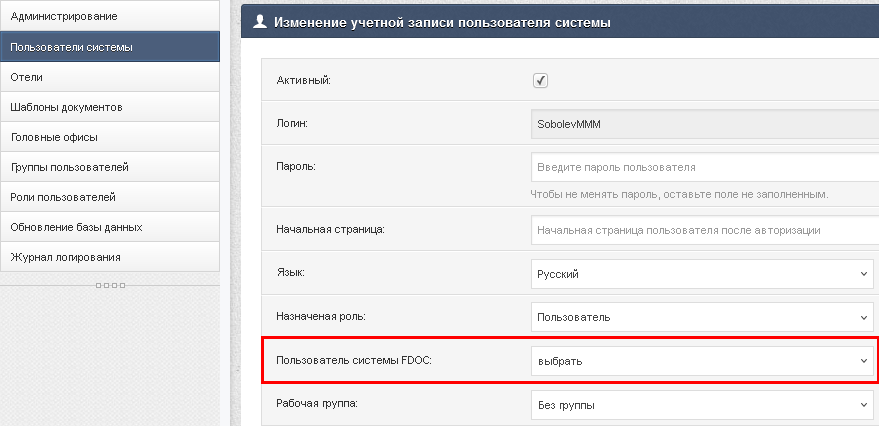
Если в настройках учетной записи пользователя пользователь F.Doc не выбран (установлено значение «*выбрать*»), это означает, что пользователь, работающий из под такой учетной записи не имеет права отправлять на подписание документы через систему электронного документооборота.

В разделе «Разное -&gt; Отчеты» представлен список печатных форм, доступных отелю при работе в системе, однако сама настройка возможна только с помощью специалистов технической поддержки (по предварительному запросу на электронную почту <support@ecvi.ru>). Поэтому для документа, который будет отправляться на подписание, потребуется задать правила подписания: указать в письме службе поддержки (<support@ecvi.ru>) информацию о том, какие ограничения будут применяться для такого документа и кто имеет права на подписание того или иного документа.

У каждой печатной формы можно выбрать одну из настроек, которая позволяет ограничивать отправку документов на подписание ограниченному числу лиц при отеле:

[![image.png](https://help.ecvi.ru/uploads/images/gallery/2024-09/scaled-1680-/cmrimage.png)](https://help.ecvi.ru/uploads/images/gallery/2024-09/cmrimage.png)

**«Не выбрано»** - значение по умолчанию, означает, что такой документ отправлять на электронное подписание нельзя;

**«Текущий пользователь»** - означает, что в качестве подписанта такого документа будет выступать пользователь F.Doc, который установлен в настройках учетной записи «Администрирование -&gt; Админ -&gt; Пользователи системы -&gt; Редактировать»:

[![image.png](https://help.ecvi.ru/uploads/images/gallery/2024-10/scaled-1680-/image.png)](https://help.ecvi.ru/uploads/images/gallery/2024-10/image.png)

Если в настройках учетной записи Пользователь системы F.Doc не установлен, то такой пользователь не имеет прав для отправки документов на подписание

**«Выбор вручную»** - означает, что в качестве подписанта от отеля в FDoc можно выбрать любого добавленного Пользователя FDoc при условии, что в настройках учетной записи «Администрирование -&gt; Админ -&gt; Пользователи системы -&gt; Редактировать» - установлено сопоставление с одним из записей Пользователей системы F.Doc.  
Если в настройках учетной записи не выбрано соответствие в поле «Пользователь системы F.doc», то такой шаблон документа с настройкой «Выбор вручную» отправить на подписание от имени такого пользователя будет невозможно (нет прав).

**«Конкретная учетная запись на выбор»** - позволяет однозначно установить единственного подписанта печатной формы с невозможностью изменения в диалоге Отправки на подписание, однако отправлять на подписание такой документ сможет любой пользователь <span style="text-decoration: underline;">при наличии сопоставления в поле «Пользователь системы FDoc»!</span>

Опция «**Сохранение перед отправкой»** - позволяет в обязательном порядке использовать локально сохраненный шаблон с возможными корректировками от пользователей. Т.е. если при отправке документа на подписание требуется вычитка формы со стороны пользователя, то при такой настройке у отчета выбор документа с локального диска будет обязательным:

[![image.png](https://help.ecvi.ru/uploads/images/gallery/2024-09/scaled-1680-/YONimage.png)](https://help.ecvi.ru/uploads/images/gallery/2024-09/YONimage.png)
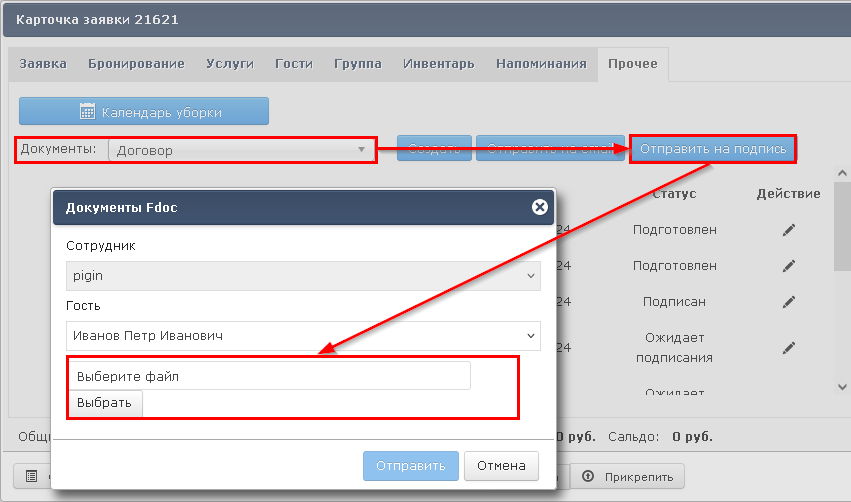
Допустимые форматы: .pdf, .doc, .docx, .xls, .xlsx, .png, .jpg, .jpeg

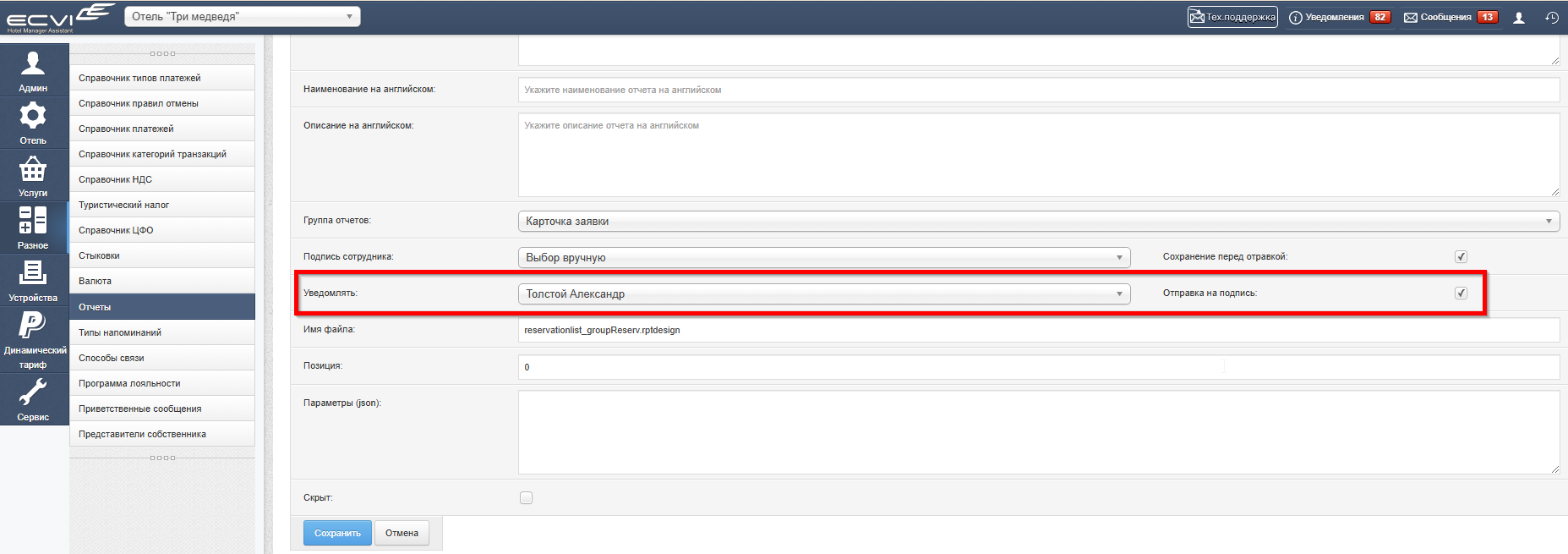
Также возможно указать пользователя F.Doc для отправки уведомления о предстоящем подписании документа и подтверждения согласия на подпись:

[![image.png](https://help.ecvi.ru/uploads/images/gallery/2025-01/scaled-1680-/5e9image.png)](https://help.ecvi.ru/uploads/images/gallery/2025-01/5e9image.png)
### Использование интеграции

Для отправки документа на подпись пользователю следует открыть Карточку заявки и убедиться в наличии прописанного номера мобильного телефона в профайле гостя:
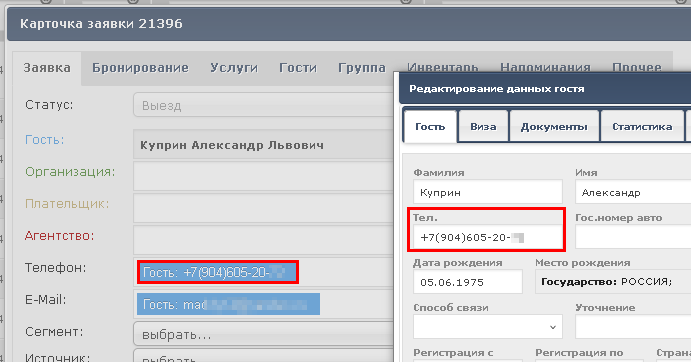
![](https://help.ecvi.ru/uploads/images/gallery/2024-09/embedded-image-0kv11pvv.png)

Далее перейти в раздел «Прочее», выбрать из списка нужную форму и по кнопке «Отправить» на подпись выбранный документ будет отправлен в систему F.Doc для последующего подписания со стороны гостя:
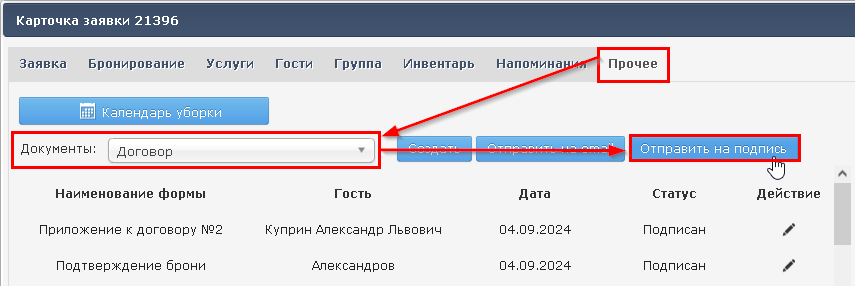
![](https://help.ecvi.ru/uploads/images/gallery/2024-09/embedded-image-1cni2fyu.png)

В диалоге «Документы F.Doc» можно выбрать из списка на кого из гостей заявки будет направлен документ для подписания:

[![image.png](https://help.ecvi.ru/uploads/images/gallery/2024-10/scaled-1680-/oZGimage.png)](https://help.ecvi.ru/uploads/images/gallery/2024-10/oZGimage.png)
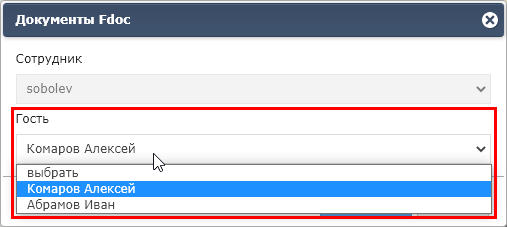
В результате этого шага гость получит СМС сообщение со ссылкой для перехода к просмотру сформированного документа с последующим подписанием.

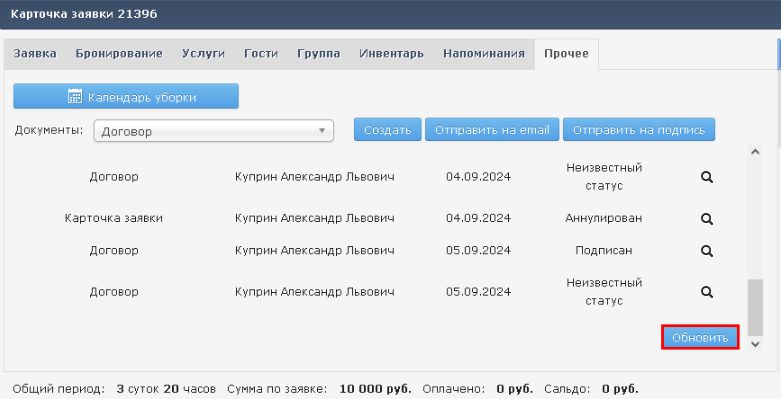
Отслеживать статус документа возможно из ECVI с помощью кнопки «Обновить»:

[![image.png](https://help.ecvi.ru/uploads/images/gallery/2024-10/scaled-1680-/bj2image.png)](https://help.ecvi.ru/uploads/images/gallery/2024-10/bj2image.png)
#### Маршрут подписания

В случае, если со стороны ответственного пользователя со стороны объекта размещения требуется предварительное одобрение/согласие на отправку документа к подписанию (маршрут подписания), то в в свойствах соответствующего шаблона документа по запросу в техническую поддержку по почте support@ecvi.ru специалисты поддержки включат настройку "промежуточного" пользователя. В этом случае ответственный сотрудник получит уведомление в системе ECVI для подтверждения согласия:

[![image.png](https://help.ecvi.ru/uploads/images/gallery/2025-01/scaled-1680-/IzRimage.png)](https://help.ecvi.ru/uploads/images/gallery/2025-01/IzRimage.png)
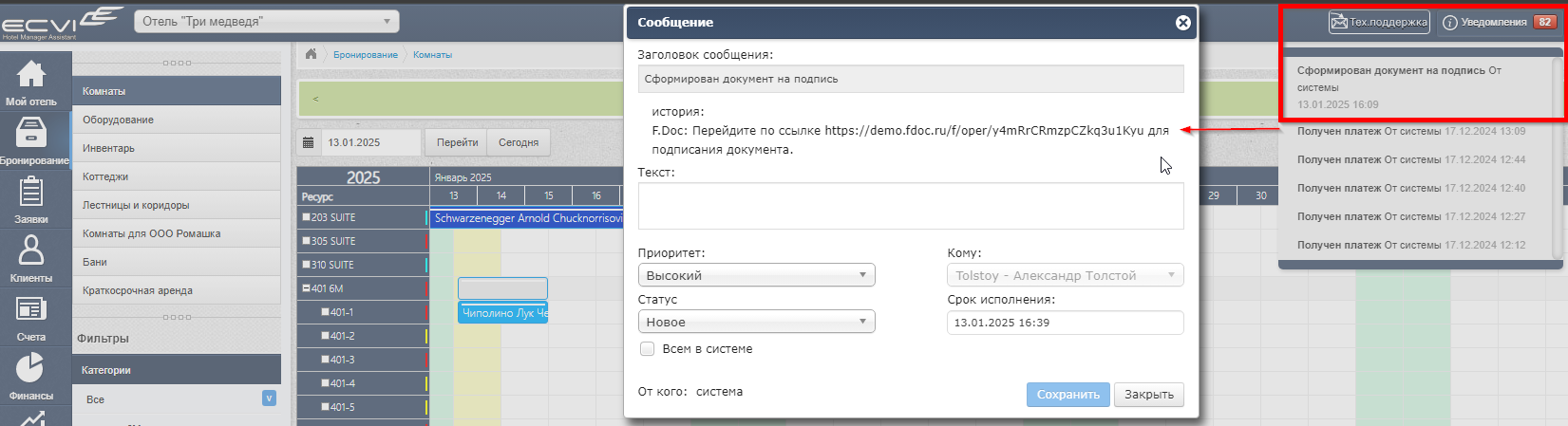
Пользователь подтверждает свое согласие на подпись, после чего гостю поступает уведомление в виде СМС сообщения со ссылкой для перехода к просмотру сформированного документа и последующим подписанием.

# Система сканирования Regula

#### Общее описание

В ECVI предусмотрена функциональность по сканированию и распознаванию данных с помощью программного обеспечения, входящего в состав сканера Regula 7027. Функция позволяет значительно упростить и ускорить оформление заезжающих гостей, так как при её использовании не надо вручную вводить данные паспорта. Обрабатываются как российские паспорта, так и паспорта иностранных граждан.

После сканирования и распознавания данные гостя предварительно заносятся в базу данных ECVI, откуда их можно загрузить в карточку гостя. Интеграция произведена таким образом, что можно подключить один сканер и пользоваться им с двух или трех рабочих мест.

#### Порядок работы

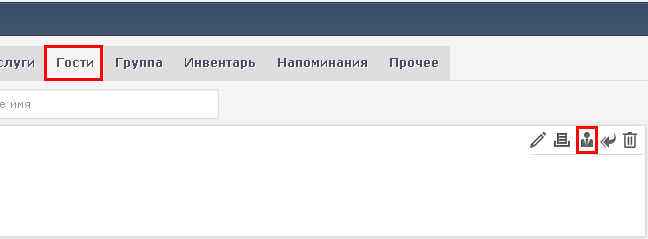
После прикладывания страниц документа - Regula передает набор распознанных текстовых данных в ECVI, после чего пользователю становятся доступными эти полученные распознанные данные в разделе Гости по кнопке [![image.png](https://help.ecvi.ru/uploads/images/gallery/2023-11/scaled-1680-/GX4image.png)](https://help.ecvi.ru/uploads/images/gallery/2023-11/GX4image.png)

[![image.png](https://help.ecvi.ru/uploads/images/gallery/2023-11/scaled-1680-/J6limage.png)](https://help.ecvi.ru/uploads/images/gallery/2023-11/J6limage.png)
[![image.png](https://help.ecvi.ru/uploads/images/gallery/2023-11/scaled-1680-/aWQimage.png)](https://help.ecvi.ru/uploads/images/gallery/2023-11/aWQimage.png)
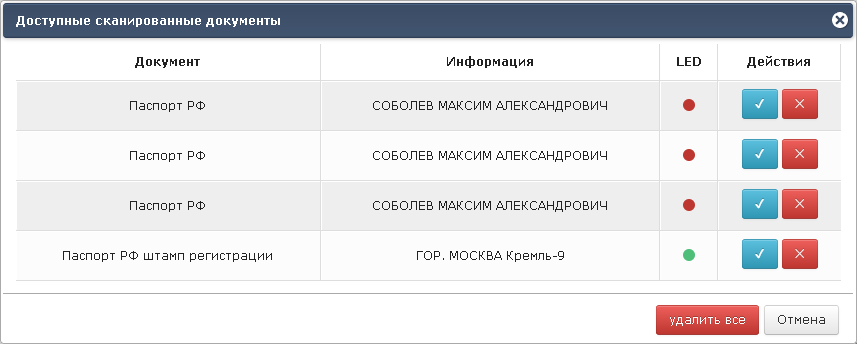
Индикация ![image.png](https://help.ecvi.ru/uploads/images/gallery/2023-11/scaled-1680-/Txwimage.png) и ![image.png](https://help.ecvi.ru/uploads/images/gallery/2023-11/scaled-1680-/VI1image.png) сообщает о качестве распознавания документа, получаемая от системы Regula, так, на примере выше, распознавание первой страницы с данными гостя (ФИО, кем выдан, серия/номер и т.д.) были распознаны с некоторыми неточностями, а штамп регистрации считается что распознан системой Regula без ошибок. ECVI не влияет на качество при распознавании документов.

При нажатии на кнопку ![image.png](https://help.ecvi.ru/uploads/images/gallery/2023-11/scaled-1680-/ymoimage.png) соответствующие в строчке данные будут применены в Карточке гостя.

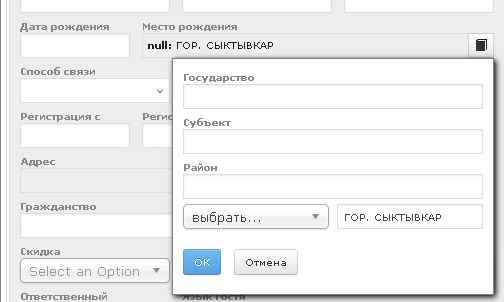
Место рождения гостя будет подставляться после сканирование в поле с городом с возможной последующей корректировкой этой строчки:

[![image.png](https://help.ecvi.ru/uploads/images/gallery/2024-10/scaled-1680-/AWfimage.png)](https://help.ecvi.ru/uploads/images/gallery/2024-10/AWfimage.png)
##### Хранение отсканированных изображений документа

Опционально можно включить настройку, при которой помимо получения распознанных полей паспорта в профайл гостя ECVI будут сохраняться отсканированные изображения в разделе Документы.

[![image.png](https://help.ecvi.ru/uploads/images/gallery/2024-10/scaled-1680-/DVVimage.png)](https://help.ecvi.ru/uploads/images/gallery/2024-10/DVVimage.png)
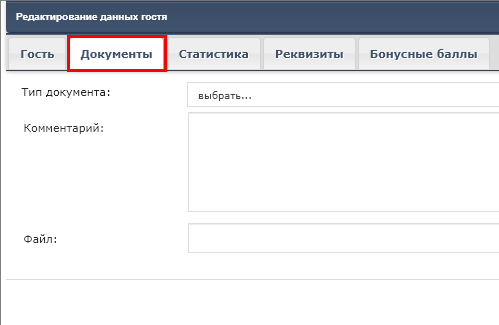
Для включения такой настройки по сохранению изображений в профайле гостя - следует отправить запрос в службу поддержки на электронную почту [support@ecvi.ru ](mailto:support@ecvi.ru)и впоследствии предоставить удаленный доступ к рабочему месту с подключенным сканером.

# Выгрузка данных Контур.ФМС

В системе реализована автоматическая электронная выгрузка данных по российским и иностранным гостям в Федеральную Миграционную Службу. Для передачи данных используется сервис **Контур.ФМС** ([https://kontur.ru/fms](https://kontur.ru/fms "https://kontur.ru/fms")). Для того, чтобы воспользоваться этой новой возможностью, гостинице необходимо заключить договор с компанией Контур на использование сервиса передачи данных в ФМС, а также выполнить некоторые настройки в системе Ecvi.

#### Настройки Ecvi для выгрузки данных по гостям

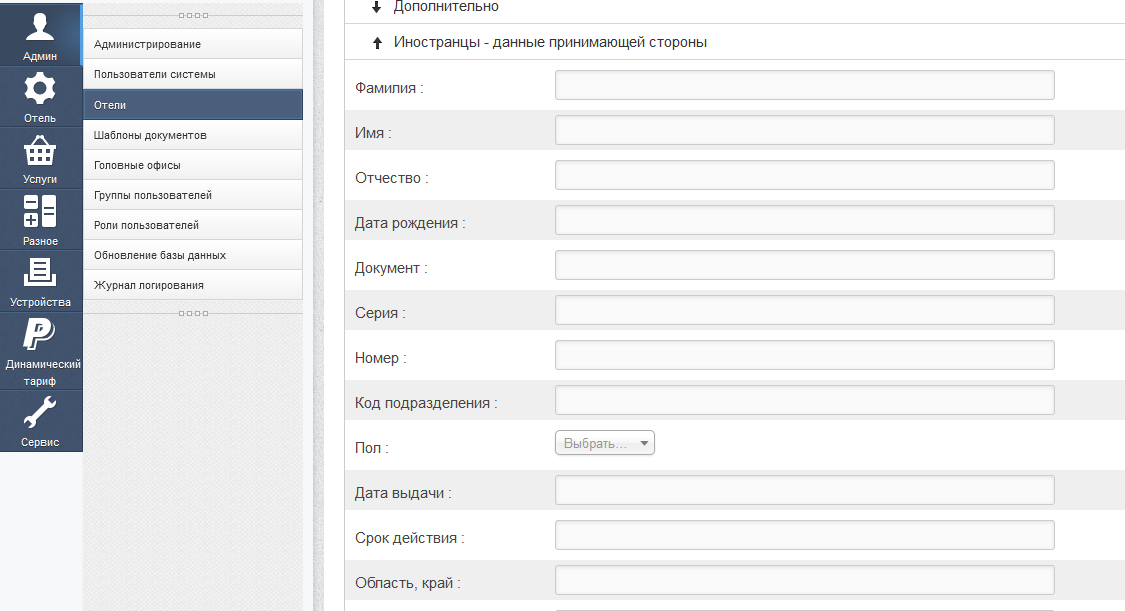
Первое, что необходимо сделать для включения выгрузки - написать в нашу службу технической поддержки ( support@ecvi.ru ) запрос на включение данной функции. После этого в разделе *Администрирование - Админ - Отели* в свойствах своего отеля в последней секции *Иностранцы - данные принимающей* *стороны* следует внести настройки, полученные от ФМС (на скриншоте ниже - пример из демо-версии):

[![image.png](https://help.ecvi.ru/uploads/images/gallery/2025-10/scaled-1680-/B3oimage.png)](https://help.ecvi.ru/uploads/images/gallery/2025-10/B3oimage.png)

ВАЖНО! Для корректной выгрузки иностранных граждан нужно заполнить обязательные реквизиты, а именно указать адрес принимающей стороны в разделе Администрирование - Отели - свойства отеля - Иностранцы - данные принимающей стороны:

[![image.png](https://help.ecvi.ru/uploads/images/gallery/2024-10/scaled-1680-/Aomimage.png)](https://help.ecvi.ru/uploads/images/gallery/2024-10/Aomimage.png)
#### Выгрузка данных

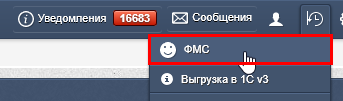
Если в настройках у отеля включена выгрузка данных в Контур.ФМС, то соответствующий пункт появляется в выпадающем меню в правом верхнем углу экрана:

[![image.png](https://help.ecvi.ru/uploads/images/gallery/2022-09/scaled-1680-/WiSimage.png)](https://help.ecvi.ru/uploads/images/gallery/2022-09/WiSimage.png)
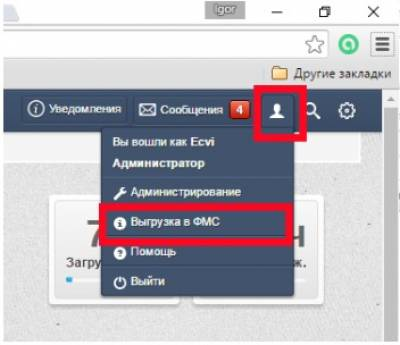
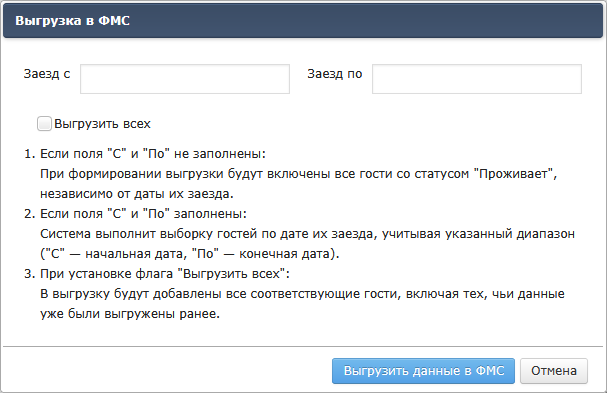
По клику будет выведен диалог для установки периода выгрузки и при необходимости для повторной выгрузки всех ранее выгруженных гостей:

[![image.png](https://help.ecvi.ru/uploads/images/gallery/2025-06/scaled-1680-/730image.png)](https://help.ecvi.ru/uploads/images/gallery/2025-06/730image.png)
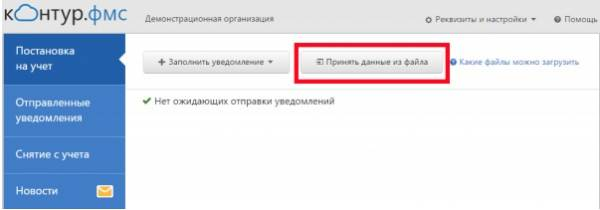
Кликните мышкой на ссылку-название файла и сохраните его на своем компьютере в любой временной папке. После этого перейдите на сайт сервиса Контур.ФМС и загрузите туда данные: нажмите кнопку **Принять данные из файла** и укажите файл, ранее выгруженный из Экви и сохраненный на вашем компьютере:

[![image.png](https://help.ecvi.ru/uploads/images/gallery/2022-09/scaled-1680-/7Yaimage.png)](https://help.ecvi.ru/uploads/images/gallery/2022-09/7Yaimage.png)
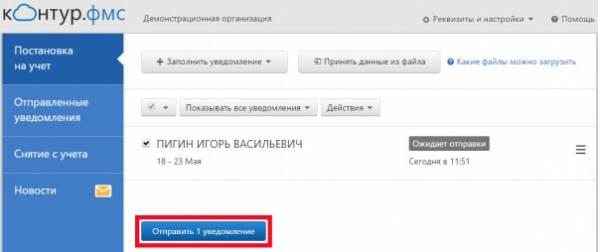
После успешной загрузки данных вы увидите список гостей, информация по которым готова к отправке в ФМС:

[![image.png](https://help.ecvi.ru/uploads/images/gallery/2022-09/scaled-1680-/DSFimage.png)](https://help.ecvi.ru/uploads/images/gallery/2022-09/DSFimage.png)
Для получения описания дополнительных возможностей - редактирования списка уведомлений, печати документов и других операций в системе Контур.ФМС обратитесь к руководству по этому сервису.

#### Признак “выгружено в ФМС” у гостя

У гостей, информация по которым уже выгружена в ФМС, в карточке заявки появляется специальный индикатор:

[![image.png](https://help.ecvi.ru/uploads/images/gallery/2022-09/scaled-1680-/SZMimage.png)](https://help.ecvi.ru/uploads/images/gallery/2022-09/SZMimage.png)
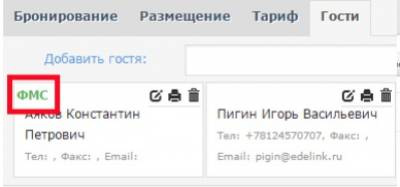
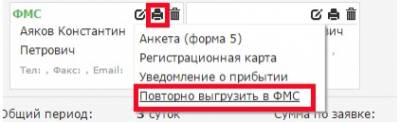
Обратите внимание: у второго гостя нет этого признака, поскольку он был добавлен в заявку уже после выполнения выгрузки. Чтобы его информация тоже выгрузилась, потребуется снова вызвать функцию *Выгрузка в ФМС* из меню. Если по какой-то причине данные гостя надо выгрузить в ФМС повторно (например, файл выгрузки был случайно удален) - следует кликнуть на пункт меню *Повторно выгрузить* в ФМС (меню вызывается кликом на иконке “принтер”):

[![image.png](https://help.ecvi.ru/uploads/images/gallery/2022-09/scaled-1680-/oalimage.png)](https://help.ecvi.ru/uploads/images/gallery/2022-09/oalimage.png)
#### На что обратить внимание

Из Экви выгружаются данные только по проживающим гостям (то есть статус заявки должен быть установлен в *Заезд*). Система “запоминает”, по каким гостям информация уже была выгружена, поэтому каждый раз при вызове функции выгрузки будет формироваться файл, содержащий сведения только по новым заехавшим. В любом случае при работе с выгрузкой следует внимательно относится к проставлению статусов заявок: своевременно отмечать заезд и выезд гостей. Кроме того, по словам специалистов Контур, на текущий момент существует заметное неудобство при оформлении **продления проживания** гостя. В настоящее время при первой выгрузке данных по гостю в системе ФМС сразу фиксируется его дата выезда, и понятия “продление” не существует. Для корректного оформления в этом случае надо оформлять “выезд” и повторный “заезд” гостя на новые даты. К счастью, в Экви не обязательно оформлять полный выезд, можно воспользоваться функцией добавления периода проживания в ту же заявку (новый период на новые даты, но в том же номере и с тем же гостем). По заверениям Контура, ФМС планирует в будущем решить эту проблему, но пока мы считаем необходимым сообщить вам о наличии такого неудобства, требующего выполнять дополнительные действия.

# Банковский терминал

ECVI имеет интеграцию с процессингом от Сбербанка (PILOT NT) и INPAS DualConnector 1.13.X

##### Подключение к терминалу от Сбера

Для связи банковского терминала и ECVI необходимо установить на рабочем месте драйвер терминала (папка sc552) и настроить параметры соединения с терминалом. Как правило, эти действия выполняются специалистами банка.

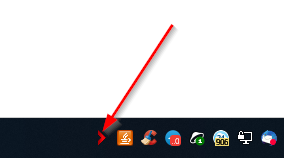
После того, как банковский терминал подключен к ПК и настроен драйвер (проверка связи с терминалом выполняется успешно), то далее следует обратиться в нашу службу технической поддержки <support@ecvi.ru> для интеграции ECVI с банковским терминалом - потребуется удаленный доступ к рабочему месту, будет настроена специальная утилита обмена EdelCardModule.

Утилита должна быть всегда запущена на рабочем месте с подключенным терминалом (добавляется в Автозагрузку Windows):

[![image.png](https://help.ecvi.ru/uploads/images/gallery/2023-01/scaled-1680-/Gjpimage.png)](https://help.ecvi.ru/uploads/images/gallery/2023-01/Gjpimage.png)
При оплате с помощью типа оплаты "Кредитные карты" - оплата будет сначала передана на терминал для снятия средств с гостя:

[![image.png](https://help.ecvi.ru/uploads/images/gallery/2024-04/scaled-1680-/Y1Mimage.png)](https://help.ecvi.ru/uploads/images/gallery/2024-04/Y1Mimage.png)
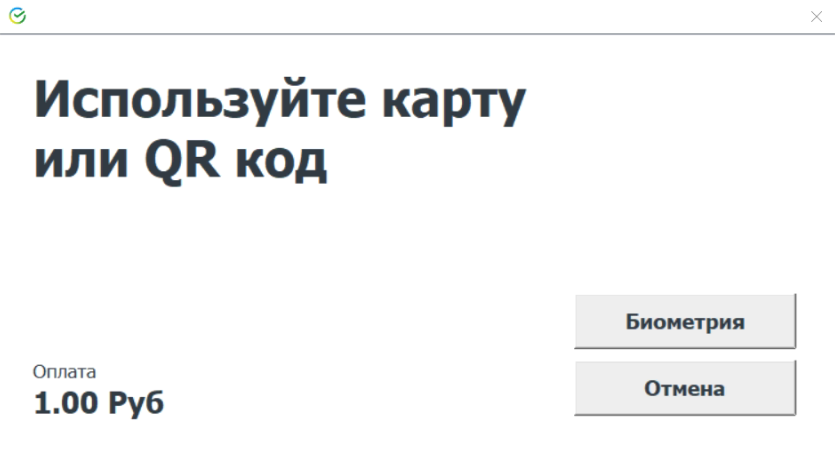
И в случае успешного списания денежных средств оплата будет фискализирована через кассовый аппарат с печатью банковских слип-чеков.

<p class="callout warning">При открытом диалоге процессинга "Используйте карту или QR код" нельзя обновлять страницу браузера, т.к. при успешной оплате оплата может быть не занесена в счет гостя! Но при этом деньги будут списаны</p>

# Интеграция с EMIS

##### Общее описание

Регистрацию гостей в отеле и подготовку документов для передачи данных в миграционную службу теперь можно сделать эффективнее и удобнее как для гостей, так и для персонала с помощью интеграции ECVI и системы обработки документов EMIS Service для дальнейшей подачи электронного уведомления о прибытии гостя в такие системы как Элпост, Контур.ФМС, ГКУ «Московская безопасность», Скала и другие.

Система обработки документов EMIS Service представляет собой приложение с web-интерфейсом. В качестве аппаратной части используются сканеры производства Regula. EMIS Service используется в большом количестве отелей по всей стране. Система EMIS Service полностью соответствует законодательству в сфере обработки персональных данных гостей отеля, имеются все необходимые документы и сертификаты.

Использование ECVI в комплекте с EMIS Service позволит:

<div class="pointer-container" id="bkmrk-%C2%A0"><div class="pointer anim is-page-editable"><svg class="svg-icon" data-icon="link" role="presentation" viewbox="0 0 24 24" xmlns="http://www.w3.org/2000/svg"></svg><div class="input-group inline block"> <button class="button outline icon" data-clipboard-target="#pointer-url" title="Копировать ссылку" type="button"><svg class="svg-icon" data-icon="copy" role="presentation" viewbox="0 0 24 24" xmlns="http://www.w3.org/2000/svg"></svg></button></div><svg class="svg-icon" data-icon="edit" role="presentation" viewbox="0 0 24 24" xmlns="http://www.w3.org/2000/svg"></svg></div></div>- Максимально оптимизировать рабочее время сотрудников службы приема и размещения. Данные, полученные с электронного носителя (RFID), имеют наиболее высокий уровень достоверности и исключают ошибки;
- Соблюсти все требования в области обработки и хранения персональных данных. Компания, G1 Software Russia, предоставляющая сервис EMIS зарегистрирована в реестре операторов ПДн;
- Осуществлять проверку данных гостя «на лету» еще на этапе сканирования. Если иностранный гость имеет несколько виз РФ, и сотрудник выбрал уже просроченный документ, то при сканировании комплекс предупредит его о том, что документ уже просрочен.

##### Настройка интеграции

Для интеграции с системой EMIS переходим в модуль Администрирование - Отель - Юридические лица - Добавить юридическое лицо - создаем запись с юр лицом. После сохранения записи открываем в режиме редактирования созданное юридическое лицо и запоминаем ID юр лица в системе:

[![image.png](https://help.ecvi.ru/uploads/images/gallery/2023-03/scaled-1680-/9wyimage.png)](https://help.ecvi.ru/uploads/images/gallery/2023-03/9wyimage.png)
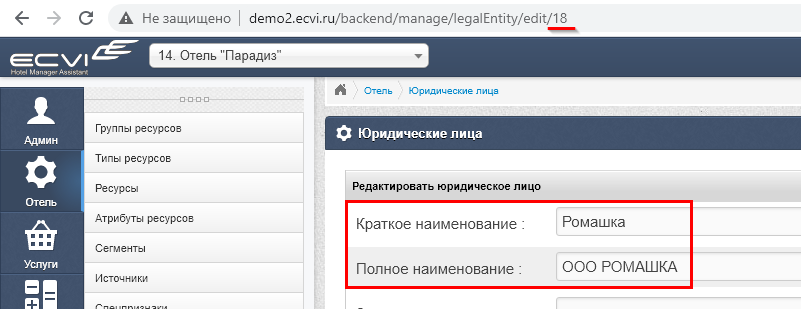
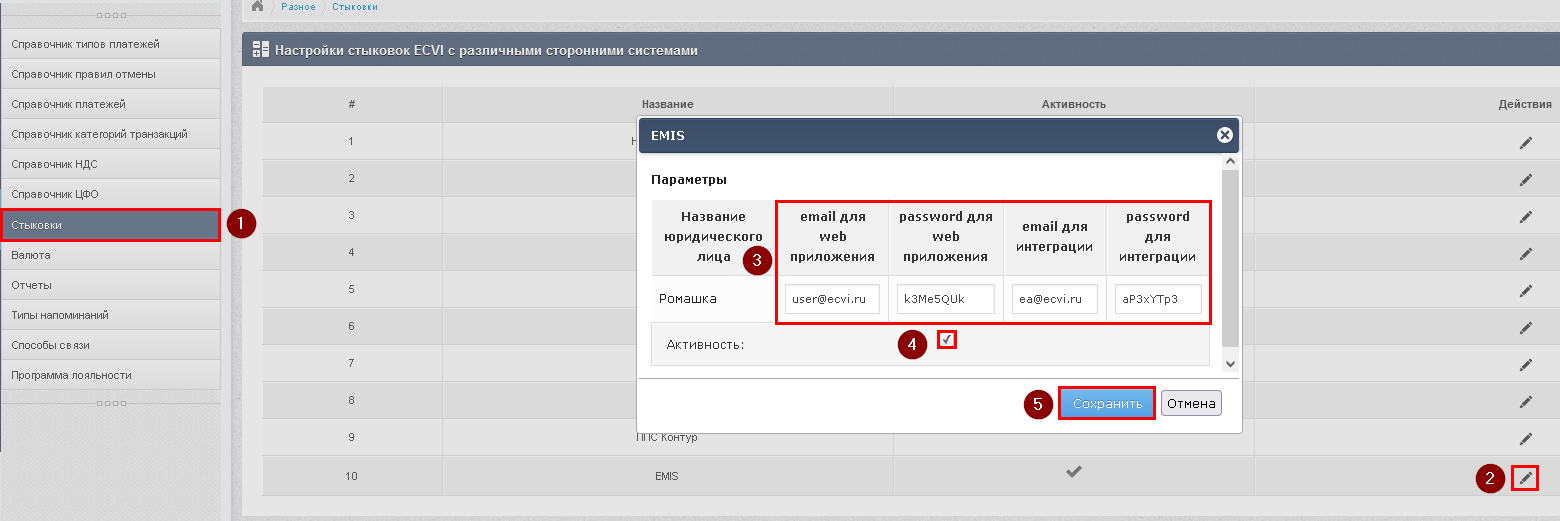
Специалистам EMIS следует отправить в письме отмеченный выше ID и адрес сервера (apart.ecvi.ru - hma.ecvi.ru - ...), в ответе специалист EMIS предоставит авторизационные данные для web приложения и авторизационные данные для интеграции, итого 4 поля.

Переходим в раздел Разное - Стыковки - в строке с EMIS вызываем кнопку Редактировать, вводим предоставленные параметры в полях и активируем стыковку:

[![image.png](https://help.ecvi.ru/uploads/images/gallery/2023-03/scaled-1680-/nWqimage.png)](https://help.ecvi.ru/uploads/images/gallery/2023-03/nWqimage.png)
##### Использование интеграции

Для работы интеграции используется отдельная кнопка, которая расположена в режиме редактирования профайла гостя:

[![image.png](https://help.ecvi.ru/uploads/images/gallery/2023-03/scaled-1680-/57Aimage.png)](https://help.ecvi.ru/uploads/images/gallery/2023-03/57Aimage.png)
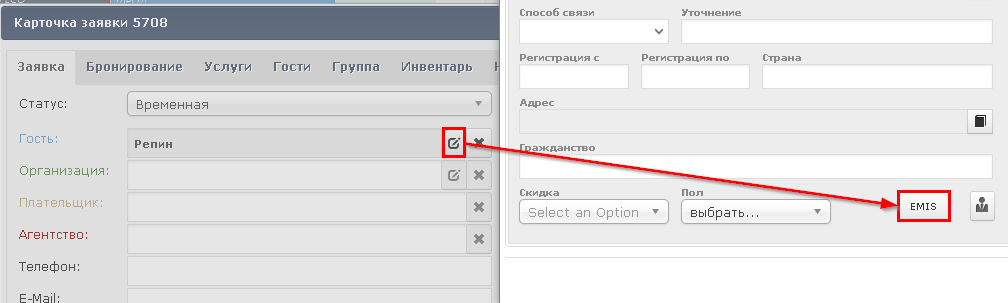
При нажатии на которую пользователю необходимо сначала выбрать юридическое лицо и затем воспользоваться одной из кнопок:

[![image.png](https://help.ecvi.ru/uploads/images/gallery/2025-02/scaled-1680-/jgsimage.png)](https://help.ecvi.ru/uploads/images/gallery/2025-02/jgsimage.png)
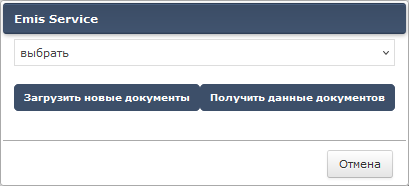
**1. Загрузить новые документы**

В этом случае будет открыта новая страница браузера с переходом на страничку с сервисом EMIS, в которой можно вносить данные, полученные в том числе из сканирующего устройства.

Нажимая на кнопку "Сохранить" введенные (или отсканированные) данные по гостю будут сохранены и переданы в профайл гостя в Ecvi.

  
**2. Получить данные документов**

При выборе этого диалога будет отправлена команда на запрос изменений по гостю, которыe в автоматическом режиме "подтянутся" в профайл гостя в Ecvi.

<p class="callout info">При получении данных из Emis может использоваться написание ФИО гостя как на английском языке, так и русскими буквами. Если требуется изменить формат подстановки данных ФИО, то обратитесь в службу поддержки по почте <support@ecvi.ru> для изменения такой настройки</p>

##### Работа с несколькими гостями в бронировании

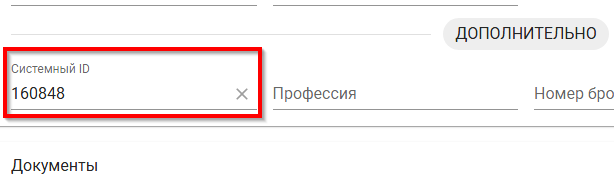
При интеграции с сервисом EMIS для обмена данными о гостях используется уникальный внутренний идентификатор персоны — **«Системный ID»**.  
Пользователь может видеть этот идентификатор в соответствующем поле сервиса EMIS:

[![image.png](https://help.ecvi.ru/uploads/images/gallery/2026-04/scaled-1680-/9D9image.png)](https://help.ecvi.ru/uploads/images/gallery/2026-04/9D9image.png)
Этот же Системный ID передаётся из отельной системы в EMIS:

[![image.png](https://help.ecvi.ru/uploads/images/gallery/2026-04/scaled-1680-/0viimage.png)](https://help.ecvi.ru/uploads/images/gallery/2026-04/0viimage.png)
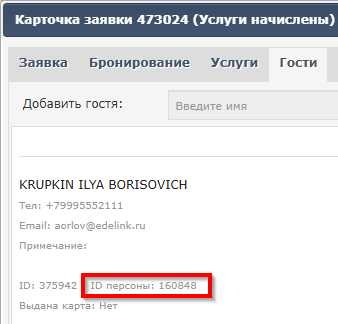
Благодаря этому устанавливается однозначная связь по персоне гостя между двумя сервисами.

<p class="callout warning">**Важно:** корректная работа с ID персоны требует строгой последовательности действий, когда в одном бронировании заявлено несколько человек.</p>

Порядок действий при добавлении второго и последующих гостей

Шаг 1 - Добавьте сведения о новом госте через вкладку «Гости»:

[![image.png](https://help.ecvi.ru/uploads/images/gallery/2026-04/scaled-1680-/vCXimage.png)](https://help.ecvi.ru/uploads/images/gallery/2026-04/vCXimage.png)
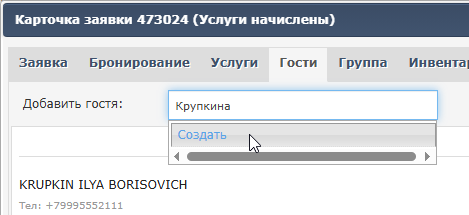
Шаг 2 - На этом этапе **обязательно предварительно сохраните** введённые данные.  
Достаточно заполнить только одно поле — «Фамилия». Остальные поля можно оставить пустыми.

Шаг 3 - Нажмите кнопку **«ОК»**, чтобы сохранить новую персону.

Шаг 4 - Вновь откройте карточку бронирования. Теперь перейдите в сервис EMIS, используя кнопку в уже **сохранённом профайле** гостя:

[![image.png](https://help.ecvi.ru/uploads/images/gallery/2026-04/scaled-1680-/ZzZimage.png)](https://help.ecvi.ru/uploads/images/gallery/2026-04/ZzZimage.png)
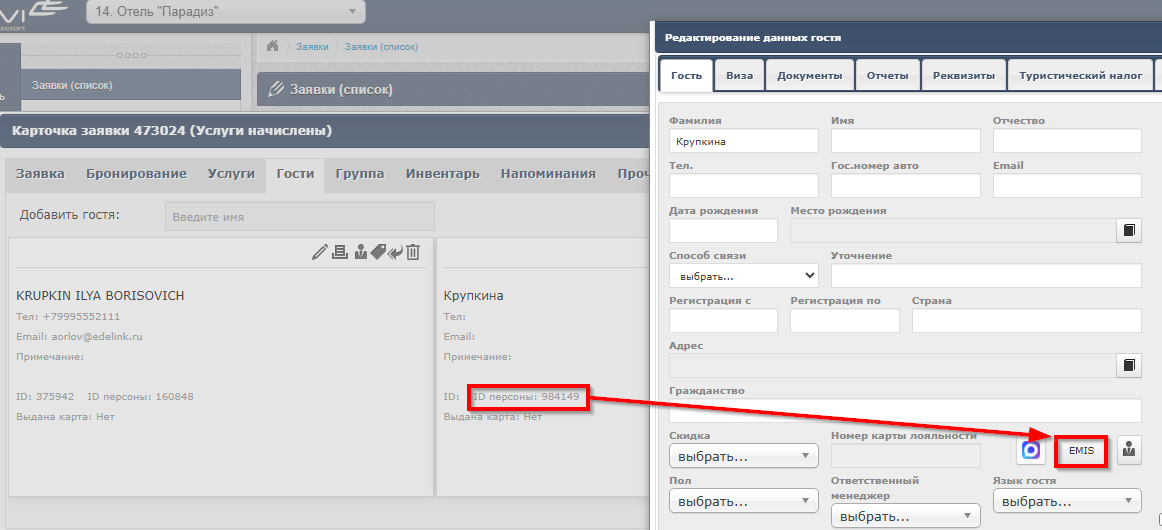
Только при таком порядке (сохранение → повторное открытие профайла → переход из сохранённого профайла в Emis) обе системы однозначно «понимают», какая именно персона подлежит обработке, и обмен данными работает корректно.

Краткая памятка:

- Добавили гостя, заполнили хотя бы «Фамилию»
- Нажали «ОК» -&gt; персона сохранилась
- Cнова открыли карточку c персоной
- Перешли в EMIS из уже сохранённого профайла

# Интеграция с системами аналитики

Интеграция позволяет гостиницам, использующим ECVI, в автоматическом режиме выгружать необходимую информацию в систему рыночной аналитики компании Hotel Advisors и оптимизировать процесс работы с рыночными показателями, избегая механических ошибок и увеличивая количество данных, которые используются для рыночного анализа.

# Интеграция с hotbot

Интеграция позволяет выгружать из ECVI необходимую информацию для того, чтобы гости в отеле получили доступ для покупки дополнительных услуг у отеля через мобильное приложение.

Обратных сведений об оказываемых услугах как и платежные операции, совершенные с использованием сервиса HotBot - в ECVI не передаются (услуги не начисляются, платежи не добавляются). Все операции проводятся в дальнейшем на стороне HotBot.

Для получения учетных данных (логин, пароль, API-KEY) следует обратиться в службу технической поддержки через электронную почту <support@ecvi.ru> и указать название вашего отеля.

# SberDevices

ECVI имеет возможность передавать сведения по заехавшим гостям для последующей обработки со стороны системы SberDevices, интеграция осуществляется путем предоставления необходимых параметров специалистам в СБЕР:

1. Логин
2. Пароль
3. API-KEY
4. Endpoint

Для запроса этих параметров следует обратиться в службу технической поддержки по адресу support@ecvi.ru

# Яндекс Алиса

##### Описание интеграции

Интеграция с колонками Яндекс Алиса в следующем формате - периодически на определенный email компании Яндекс производится отправка сведений по занятым номерам. Суть данной выгрузки – колонки должны быть своевременно сброшены после выезда гостя, чтобы новые постояльцы номера не наткнулись на историю и предпочтения предыдущего проживающего. Эту информацию Яндекс и вылавливает из периодически получаемой информации о занятых номерах.

# Выгрузка данных в систему Скала (миграционный учет)

##### Общая информация

ECVI имеет интеграцию с системой миграционного учета "СКАЛА-ЕПГУ". Для интеграции с сервисом следует отправить запрос в службу технической поддержки на почту <support@ecvi.ru> и указать наименование вашего объекта размещения, а так же логин и пароль (для настройки интеграции, можно уточнить у специалистов по системе "Скала").

##### Порядок работы

После произведения настройки в системе появится новый раздел ФМС:

[![image.png](https://help.ecvi.ru/uploads/images/gallery/2024-11/scaled-1680-/Yh2image.png)](https://help.ecvi.ru/uploads/images/gallery/2024-11/Yh2image.png)
Выгрузку следует производить по завершению дня, когда предполагается, что все заезды в отель уже выполнены.

При переходе в который пользователю будет доступен раздел с гостями, которые выводятся в таблице по определенным условиям:  
\- статус заявки "Заезд" или "Выезд";  
\- дата заезда &lt;= текущая дата+1 день (т.е. завтра);  
\- дата выезда &gt;= текущая дата -1 день (т.е. вчера).

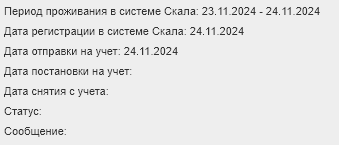
Также для каждого проживающего гостя будет выводиться набор параметров, связанных с обработкой его в системе миграционного учета:

[![image.png](https://help.ecvi.ru/uploads/images/gallery/2024-11/scaled-1680-/2rwimage.png)](https://help.ecvi.ru/uploads/images/gallery/2024-11/2rwimage.png)

Обновления по этим сведениям будут поступать по формату PUSH из системы СКАЛА.

Если возникает необходимость изменить данные у уже отправленного гостя, используется кнопка "Отправить обновления", которая передаст команду для их обновления в системе учета.

# Выгрузка в систему миграционного учета ФГУП ПВС

При подготовке данных к выгрузке система Ecvi проверяет ряд обязательных условий (заполнение полей) в карточке гостя. Если данные условия не выполнены, строка с гостем в таблице (раздел *ФГУП ПВС*) выделяется красным цветом и выгрузка по гостю не производится. В этом случае проверьте следующее:

<span style="font-family: Symbol; mso-fareast-font-family: Symbol; mso-bidi-font-family: Symbol;"><span style="mso-list: Ignore;">·<span style="font: 7.0pt 'Times New Roman';"> </span></span></span>Поля *Фамилия* и *Имя* гостя (в т.ч. иностранного!) на закладке Гость в карточке клиента должны быть заполнены **<u>русскими </u>**буквами (ФИО иностранного гостя «как в паспорте» вносите в поля *Фамилия* и *Имя* на закладке *Виза*);

<span style="font-family: Symbol; mso-fareast-font-family: Symbol; mso-bidi-font-family: Symbol;"><span style="mso-list: Ignore;">·<span style="font: 7.0pt 'Times New Roman';"> </span></span></span>На закладке *Гость* должны быть обязательно заполнены поля:

<span style="font-family: 'Courier New'; mso-fareast-font-family: 'Courier New';"><span style="mso-list: Ignore;">o<span style="font: 7.0pt 'Times New Roman';"> </span></span></span>Дата рождения

<span style="font-family: 'Courier New'; mso-fareast-font-family: 'Courier New';"><span style="mso-list: Ignore;">o<span style="font: 7.0pt 'Times New Roman';"> </span></span></span>Гражданство

<span style="font-family: 'Courier New'; mso-fareast-font-family: 'Courier New';"><span style="mso-list: Ignore;">o<span style="font: 7.0pt 'Times New Roman';"> </span></span></span>Пол

<span style="font-family: 'Courier New'; mso-fareast-font-family: 'Courier New';"><span style="mso-list: Ignore;">o<span style="font: 7.0pt 'Times New Roman';"> </span></span></span>Документ

<span style="font-family: 'Courier New'; mso-fareast-font-family: 'Courier New';"><span style="mso-list: Ignore;">o<span style="font: 7.0pt 'Times New Roman';"> </span></span></span>Номер

<span style="font-family: 'Courier New'; mso-fareast-font-family: 'Courier New';"><span style="mso-list: Ignore;">o<span style="font: 7.0pt 'Times New Roman';"> </span></span></span>Выдан с

<span style="font-family: Symbol; mso-fareast-font-family: Symbol; mso-bidi-font-family: Symbol;"><span style="mso-list: Ignore;">·<span style="font: 7.0pt 'Times New Roman';"> </span></span></span>В случае, если гражданство гостя – Россия, также обязательно должны быть заполнены поля:

<span style="font-family: 'Courier New'; mso-fareast-font-family: 'Courier New';"><span style="mso-list: Ignore;">o<span style="font: 7.0pt 'Times New Roman';"> </span></span></span>Код (подразделения)

<span style="font-family: 'Courier New'; mso-fareast-font-family: 'Courier New';"><span style="mso-list: Ignore;">o<span style="font: 7.0pt 'Times New Roman';"> </span></span></span>Место рождения – страна

<span style="font-family: 'Courier New'; mso-fareast-font-family: 'Courier New';"><span style="mso-list: Ignore;">o<span style="font: 7.0pt 'Times New Roman';"> </span></span></span>Место рождения - субъект федерации

<span style="font-family: 'Courier New'; mso-fareast-font-family: 'Courier New';"><span style="mso-list: Ignore;">o<span style="font: 7.0pt 'Times New Roman';"> </span></span></span>Адрес – субъект федерации

<span style="font-family: 'Courier New'; mso-fareast-font-family: 'Courier New';"><span style="mso-list: Ignore;">o<span style="font: 7.0pt 'Times New Roman';"> </span></span></span>Адрес – город (населенный пункт)

<span style="font-family: Symbol; mso-fareast-font-family: Symbol; mso-bidi-font-family: Symbol;"><span style="mso-list: Ignore;">·<span style="font: 7.0pt 'Times New Roman';"> </span></span></span>В случае, если заполняются данные иностранного гражданина, имеющего визу, на закладке *Виза* должны быть заполнены поля:

<span style="font-family: 'Courier New'; mso-fareast-font-family: 'Courier New';"><span style="mso-list: Ignore;">o<span style="font: 7.0pt 'Times New Roman';"> </span></span></span>Тип документа

<span style="font-family: 'Courier New'; mso-fareast-font-family: 'Courier New';"><span style="mso-list: Ignore;">o<span style="font: 7.0pt 'Times New Roman';"> </span></span></span>Серия

<span style="font-family: 'Courier New'; mso-fareast-font-family: 'Courier New';"><span style="mso-list: Ignore;">o<span style="font: 7.0pt 'Times New Roman';"> </span></span></span>Номер

<span style="font-family: 'Courier New'; mso-fareast-font-family: 'Courier New';"><span style="mso-list: Ignore;">o<span style="font: 7.0pt 'Times New Roman';"> </span></span></span>Рег.№

<span style="font-family: 'Courier New'; mso-fareast-font-family: 'Courier New';"><span style="mso-list: Ignore;">o<span style="font: 7.0pt 'Times New Roman';"> </span></span></span>Категория

<span style="font-family: 'Courier New'; mso-fareast-font-family: 'Courier New';"><span style="mso-list: Ignore;">o<span style="font: 7.0pt 'Times New Roman';"> </span></span></span>Кратность

# СБП (Система быстрых платежей)

##### Общее описание

Интеграция системы Ecvi с системой быстрых платежей (СБП) позволяет предлагать гостям отеля альтернативный метод безналичной оплаты услуг (помимо оплаты банковскими картами).

При его использовании гость оплачивает услуги через мобильное приложение банка на своём смартфоне, считав QR-код, который будет автоматически сформирован при начале операции оплаты в Ecvi. После оплаты гостем в приложении данные об успешной оплате достаточно быстро (в течение максимум десятков секунд) поступают в Ecvi. Таким образом, такой способ оплаты для гостя похож на оплату картой, достаточно быстрый и надежный, а отель может получить заметную экономию на размере банковской комиссии.

Обращаем ваше внимание, что для отображения гостям QR-кодов для оплаты через СБП Росбанк дополнительно требуется приобретение дисплея QR-кодов от компании Mertech: [https://mertech.ru/qr-code-display/](https://mertech.ru/qr-code-display/ "https://mertech.ru/qr-code-display/")

<details id="bkmrk-%D0%9F%D0%BE%D1%80%D1%8F%D0%B4%D0%BE%D0%BA-%D0%BD%D0%B0%D1%81%D1%82%D1%80%D0%BE%D0%B9%D0%BA%D0%B8-%D0%B8%D0%BD"><summary>Порядок настройки интеграции</summary>

##### На стороне Росбанк

Для подключения партнера к системе необходимо получить от специалиста Росбанка пару логин/пароль для доступа к Личному кабинету.

##### Подписка на проект

Перед началом работы с API банка Вам необходимо перейти на сайт системы по адресу:  
Production: https://developer.rosbank.ru/devportal/apis  
Необходимо авторизоваться, нажав на кнопку «Sign In» и ввести предоставленные сотрудником Банка логин/пароль.  
После авторизации Вы увидите список доступных для Вас проектов:

[![image.png](https://help.ecvi.ru/uploads/images/gallery/2022-09/scaled-1680-/fCFimage.png)](https://help.ecvi.ru/uploads/images/gallery/2022-09/fCFimage.png)
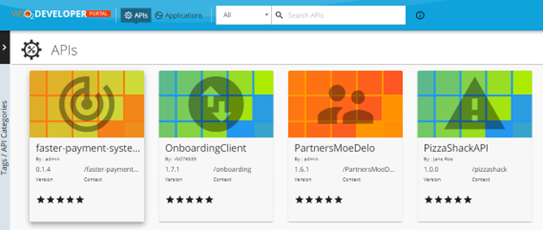
Необходимо выбрать в списке или при помощи поисковой строки проект «faster-payment-system» и войти в него, нажав на карточку проекта (<span style="font-size: 10.5pt; line-height: 110%; font-family: 'Calibri',sans-serif; mso-ascii-theme-font: minor-latin; mso-fareast-font-family: 'Times New Roman'; mso-fareast-theme-font: minor-fareast; mso-hansi-theme-font: minor-latin; mso-bidi-font-family: 'Times New Roman'; mso-bidi-theme-font: minor-bidi; mso-ansi-language: RU; mso-fareast-language: EN-US; mso-bidi-language: AR-SA;">при поиске проекта необходимо выбирать самую актуальную версию проекта</span>). В открывшемся окне Вы увидите данные проекта, его название и версию:

[![image.png](https://help.ecvi.ru/uploads/images/gallery/2022-09/scaled-1680-/XPFimage.png)](https://help.ecvi.ru/uploads/images/gallery/2022-09/XPFimage.png)
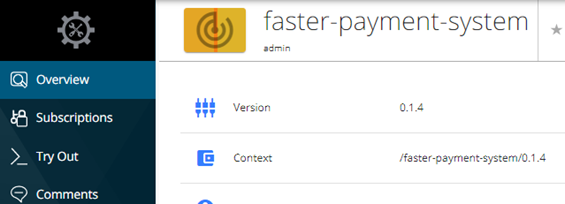
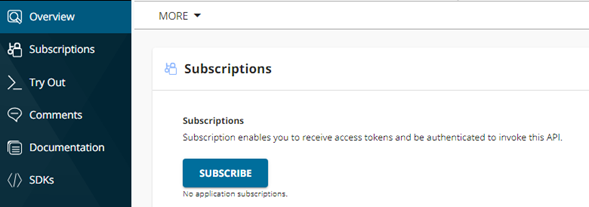
Далее переходим в раздел «<span lang="EN-US" style="mso-ansi-language: EN-US;">Subscriptions</span>»:

[![image.png](https://help.ecvi.ru/uploads/images/gallery/2022-09/scaled-1680-/Y1Vimage.png)](https://help.ecvi.ru/uploads/images/gallery/2022-09/Y1Vimage.png)

На открывшейся странице нажать кнопку «<span lang="EN-US" style="mso-ansi-language: EN-US;">Subscribe</span>» и в появившемся окне вести название Вашего приложения:

[![image.png](https://help.ecvi.ru/uploads/images/gallery/2022-09/scaled-1680-/4WBimage.png)](https://help.ecvi.ru/uploads/images/gallery/2022-09/4WBimage.png)
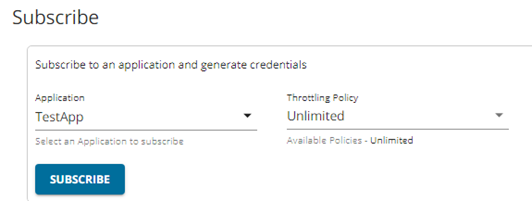
Ваше приложение появится в списке подписок

[![image.png](https://help.ecvi.ru/uploads/images/gallery/2022-09/scaled-1680-/Icuimage.png)](https://help.ecvi.ru/uploads/images/gallery/2022-09/Icuimage.png)
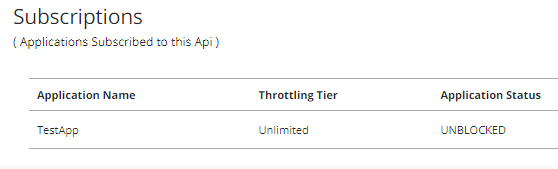
Нажимаем «<span lang="EN-US" style="mso-ansi-language: EN-US;">Prod</span> <span lang="EN-US" style="mso-ansi-language: EN-US;">keys</span>» и далее кнопку «<span lang="EN-US" style="mso-ansi-language: EN-US;">Generate</span> <span lang="EN-US" style="mso-ansi-language: EN-US;">keys</span>».

У данного приложения появляется связка «<span lang="EN-US" style="mso-ansi-language: EN-US;">Customer</span> <span lang="EN-US" style="mso-ansi-language: EN-US;">key</span>» и «<span lang="EN-US" style="mso-ansi-language: EN-US;">Customer</span> <span lang="EN-US" style="mso-ansi-language: EN-US;">secret</span>»

[![image.png](https://help.ecvi.ru/uploads/images/gallery/2022-09/scaled-1680-/GOOimage.png)](https://help.ecvi.ru/uploads/images/gallery/2022-09/GOOimage.png)

<span style="font-size: 10.5pt; line-height: 110%; font-family: 'Calibri',sans-serif; mso-ascii-theme-font: minor-latin; mso-fareast-font-family: 'Times New Roman'; mso-fareast-theme-font: minor-fareast; mso-hansi-theme-font: minor-latin; mso-bidi-font-family: 'Times New Roman'; mso-bidi-theme-font: minor-bidi; mso-ansi-language: RU; mso-fareast-language: EN-US; mso-bidi-language: AR-SA;">Которые в последствии необходимо вписать в соответствующие поле в </span><span lang="EN-US" style="font-size: 10.5pt; line-height: 110%; font-family: 'Calibri',sans-serif; mso-ascii-theme-font: minor-latin; mso-fareast-font-family: 'Times New Roman'; mso-fareast-theme-font: minor-fareast; mso-hansi-theme-font: minor-latin; mso-bidi-font-family: 'Times New Roman'; mso-bidi-theme-font: minor-bidi; mso-ansi-language: EN-US; mso-fareast-language: EN-US; mso-bidi-language: AR-SA;">ECVI</span><span style="font-size: 10.5pt; line-height: 110%; font-family: 'Calibri',sans-serif; mso-ascii-theme-font: minor-latin; mso-fareast-font-family: 'Times New Roman'; mso-fareast-theme-font: minor-fareast; mso-hansi-theme-font: minor-latin; mso-bidi-font-family: 'Times New Roman'; mso-bidi-theme-font: minor-bidi; mso-ansi-language: RU; mso-fareast-language: EN-US; mso-bidi-language: AR-SA;">. Зайдите в </span><span lang="EN-US" style="font-size: 10.5pt; line-height: 110%; font-family: 'Calibri',sans-serif; mso-ascii-theme-font: minor-latin; mso-fareast-font-family: 'Times New Roman'; mso-fareast-theme-font: minor-fareast; mso-hansi-theme-font: minor-latin; mso-bidi-font-family: 'Times New Roman'; mso-bidi-theme-font: minor-bidi; mso-ansi-language: EN-US; mso-fareast-language: EN-US; mso-bidi-language: AR-SA;">ECVI</span><span lang="EN-US" style="font-size: 10.5pt; line-height: 110%; font-family: 'Calibri',sans-serif; mso-ascii-theme-font: minor-latin; mso-fareast-font-family: 'Times New Roman'; mso-fareast-theme-font: minor-fareast; mso-hansi-theme-font: minor-latin; mso-bidi-font-family: 'Times New Roman'; mso-bidi-theme-font: minor-bidi; mso-ansi-language: RU; mso-fareast-language: EN-US; mso-bidi-language: AR-SA;"> </span><span style="font-size: 10.5pt; line-height: 110%; font-family: 'Calibri',sans-serif; mso-ascii-theme-font: minor-latin; mso-fareast-font-family: 'Times New Roman'; mso-fareast-theme-font: minor-fareast; mso-hansi-theme-font: minor-latin; mso-bidi-font-family: 'Times New Roman'; mso-bidi-theme-font: minor-bidi; mso-ansi-language: RU; mso-fareast-language: EN-US; mso-bidi-language: AR-SA;">в Администрирование – Устройства – Кассы СБП нажмите на редактирование уже существующей кассы, либо нажмите на прямоугольник с карандашом справа наверху «Создать» и впишите «</span><span lang="EN-US" style="font-size: 10.5pt; line-height: 110%; font-family: 'Calibri',sans-serif; mso-ascii-theme-font: minor-latin; mso-fareast-font-family: 'Times New Roman'; mso-fareast-theme-font: minor-fareast; mso-hansi-theme-font: minor-latin; mso-bidi-font-family: 'Times New Roman'; mso-bidi-theme-font: minor-bidi; mso-ansi-language: EN-US; mso-fareast-language: EN-US; mso-bidi-language: AR-SA;">Customer</span><span lang="EN-US" style="font-size: 10.5pt; line-height: 110%; font-family: 'Calibri',sans-serif; mso-ascii-theme-font: minor-latin; mso-fareast-font-family: 'Times New Roman'; mso-fareast-theme-font: minor-fareast; mso-hansi-theme-font: minor-latin; mso-bidi-font-family: 'Times New Roman'; mso-bidi-theme-font: minor-bidi; mso-ansi-language: RU; mso-fareast-language: EN-US; mso-bidi-language: AR-SA;"> </span><span lang="EN-US" style="font-size: 10.5pt; line-height: 110%; font-family: 'Calibri',sans-serif; mso-ascii-theme-font: minor-latin; mso-fareast-font-family: 'Times New Roman'; mso-fareast-theme-font: minor-fareast; mso-hansi-theme-font: minor-latin; mso-bidi-font-family: 'Times New Roman'; mso-bidi-theme-font: minor-bidi; mso-ansi-language: EN-US; mso-fareast-language: EN-US; mso-bidi-language: AR-SA;">key</span><span style="font-size: 10.5pt; line-height: 110%; font-family: 'Calibri',sans-serif; mso-ascii-theme-font: minor-latin; mso-fareast-font-family: 'Times New Roman'; mso-fareast-theme-font: minor-fareast; mso-hansi-theme-font: minor-latin; mso-bidi-font-family: 'Times New Roman'; mso-bidi-theme-font: minor-bidi; mso-ansi-language: RU; mso-fareast-language: EN-US; mso-bidi-language: AR-SA;">» и «</span><span lang="EN-US" style="font-size: 10.5pt; line-height: 110%; font-family: 'Calibri',sans-serif; mso-ascii-theme-font: minor-latin; mso-fareast-font-family: 'Times New Roman'; mso-fareast-theme-font: minor-fareast; mso-hansi-theme-font: minor-latin; mso-bidi-font-family: 'Times New Roman'; mso-bidi-theme-font: minor-bidi; mso-ansi-language: EN-US; mso-fareast-language: EN-US; mso-bidi-language: AR-SA;">Consumer</span><span style="font-size: 10.5pt; line-height: 110%; font-family: 'Calibri',sans-serif; mso-ascii-theme-font: minor-latin; mso-fareast-font-family: 'Times New Roman'; mso-fareast-theme-font: minor-fareast; mso-hansi-theme-font: minor-latin; mso-bidi-font-family: 'Times New Roman'; mso-bidi-theme-font: minor-bidi; mso-ansi-language: RU; mso-fareast-language: EN-US; mso-bidi-language: AR-SA;">-</span><span lang="EN-US" style="font-size: 10.5pt; line-height: 110%; font-family: 'Calibri',sans-serif; mso-ascii-theme-font: minor-latin; mso-fareast-font-family: 'Times New Roman'; mso-fareast-theme-font: minor-fareast; mso-hansi-theme-font: minor-latin; mso-bidi-font-family: 'Times New Roman'; mso-bidi-theme-font: minor-bidi; mso-ansi-language: EN-US; mso-fareast-language: EN-US; mso-bidi-language: AR-SA;">secret</span><span style="font-size: 10.5pt; line-height: 110%; font-family: 'Calibri',sans-serif; mso-ascii-theme-font: minor-latin; mso-fareast-font-family: 'Times New Roman'; mso-fareast-theme-font: minor-fareast; mso-hansi-theme-font: minor-latin; mso-bidi-font-family: 'Times New Roman'; mso-bidi-theme-font: minor-bidi; mso-ansi-language: RU; mso-fareast-language: EN-US; mso-bidi-language: AR-SA;">».</span>

##### Запросы в Росбанк

[![image.png](https://help.ecvi.ru/uploads/images/gallery/2022-09/scaled-1680-/VZaimage.png)](https://help.ecvi.ru/uploads/images/gallery/2022-09/VZaimage.png)

##### Авторизация

Получение временного токена

[![image.png](https://help.ecvi.ru/uploads/images/gallery/2022-09/scaled-1680-/hvvimage.png)](https://help.ecvi.ru/uploads/images/gallery/2022-09/hvvimage.png)
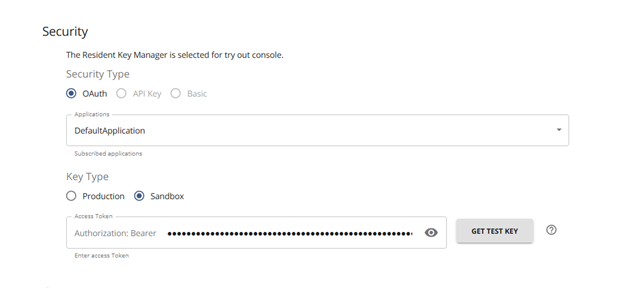
Здесь требуется нажать <span lang="EN-US" style="mso-ansi-language: EN-US;">GET</span> <span lang="EN-US" style="mso-ansi-language: EN-US;">TEST</span> <span lang="EN-US" style="mso-ansi-language: EN-US;">KEY</span>

##### <span lang="EN-US" style="mso-ansi-language: EN-US;">Вызов API-методов</span>

Для дальнейшей работы с СБП Росбанк необходимо зарегистрировать кассу.  
Для этого понадобится следующий метод:

[![image.png](https://help.ecvi.ru/uploads/images/gallery/2022-09/scaled-1680-/Bezimage.png)](https://help.ecvi.ru/uploads/images/gallery/2022-09/Bezimage.png)

Нужно указать ОГРН, <span lang="EN-US" style="mso-ansi-language: EN-US;">idempotence</span>-<span lang="EN-US" style="mso-ansi-language: EN-US;">key</span>, который генерируется в <span lang="EN-US" style="mso-ansi-language: EN-US;">ECVI</span>. Чтобы его сгенирировать вам необходимо в <span lang="EN-US" style="mso-ansi-language: EN-US;">ECVI</span>:

Зайдите в Администрирование – Устройства – кассы СБП, нажмите на прямоугольник с карандашом в правом верхнем углу «создать». В появившемся окне предварительно вы можете вписать название (потом его вы измените), номер (обязателен для заполнения, он всегда будет 1) и напротив “<span lang="EN-US" style="mso-ansi-language: EN-US;">idempotence</span>-<span lang="EN-US" style="mso-ansi-language: EN-US;">key</span>” нажмите на «Генерировать» (*нажать нужно один раз и больше не трогать*), скопируйте его и вставьте в соответствующее поле в ЛК Росбанка, как указано на скриншоте ниже. После этого в <span lang="EN-US" style="mso-ansi-language: EN-US;">ECVI</span> нажмите кнопку создать. К настройкам кассы в <span lang="EN-US" style="mso-ansi-language: EN-US;">ECVI</span> вернёмся чуть позже в этой инструкции. *Обратите внимание на то, что больше не надо нажимать кнопку «генерировать», иначе придётся данный ключ снова прописывать в ЛК Росбанка.*

[![image.png](https://help.ecvi.ru/uploads/images/gallery/2022-09/scaled-1680-/zXiimage.png)](https://help.ecvi.ru/uploads/images/gallery/2022-09/zXiimage.png)
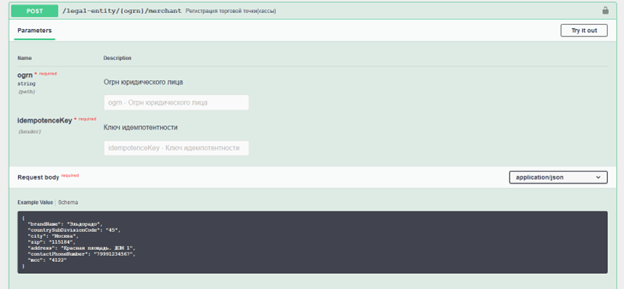
[![image.png](https://help.ecvi.ru/uploads/images/gallery/2022-09/scaled-1680-/pbuimage.png)](https://help.ecvi.ru/uploads/images/gallery/2022-09/pbuimage.png)
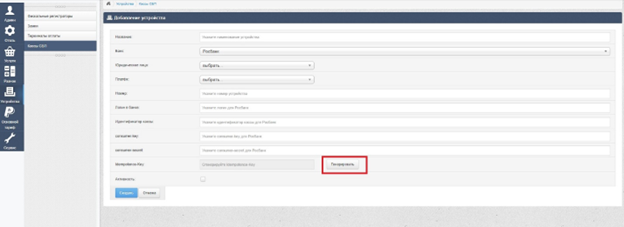
Так<span style="mso-ansi-language: EN-US;"> </span>же<span style="mso-ansi-language: EN-US;"> </span>заполнить<span style="mso-ansi-language: EN-US;"> </span>необходимо<span style="mso-ansi-language: EN-US;"> </span>поля<span lang="EN-US" style="mso-ansi-language: EN-US;">: «address», «brandName», «city», «contactPhoneNumber», «countrySubDivisionCode», «mcc», «zip». </span>Для того, чтобы правильно заполнить нажмите на <span lang="EN-US" style="mso-ansi-language: EN-US;">Schema</span>, как указано на скриншоте раскроется поле в котором все данные расписаны.

[![image.png](https://help.ecvi.ru/uploads/images/gallery/2022-09/scaled-1680-/CMQimage.png)](https://help.ecvi.ru/uploads/images/gallery/2022-09/CMQimage.png)
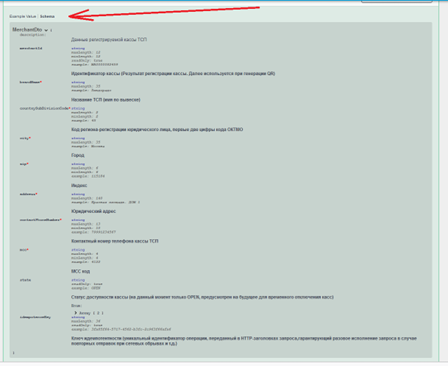
##### Настройка в ECVI

1\. Необходимо добавить во все существующие Юридические лица новые счета, с пометкой «Расчетный счет для СБП» для этого  
Перейдите в Администрирование – Отель – Юридические лица

[![image.png](https://help.ecvi.ru/uploads/images/gallery/2022-09/scaled-1680-/4zEimage.png)](https://help.ecvi.ru/uploads/images/gallery/2022-09/4zEimage.png)
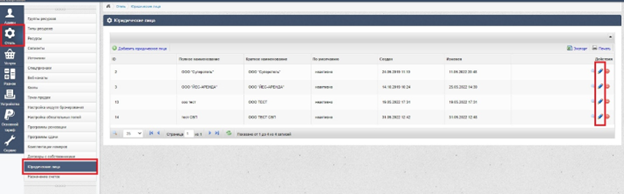
Напротив каждого Юр лица нажмите на карандаш. Обязательно проверьте чтобы было заполнено ИНН. Нажмите на «прямоугольник с карандашом» (создать) в появившемся окне создания нового счета заполните все данные и обязательно поставь галочку «Расчетный счет для СБП». Нажмите «сохранить» и «сохранить и вернуться к списку».

[![image.png](https://help.ecvi.ru/uploads/images/gallery/2022-09/scaled-1680-/iJFimage.png)](https://help.ecvi.ru/uploads/images/gallery/2022-09/iJFimage.png)
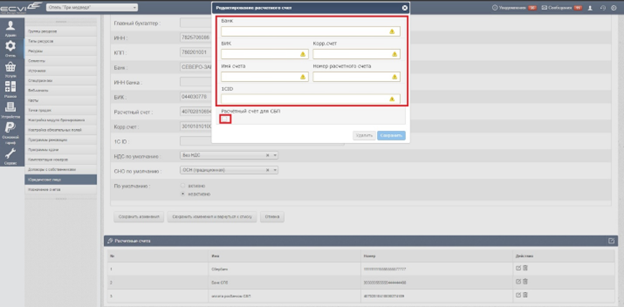
2\. Создание типов платежей и платежей.  
Перейдите в Администрирование – Разное – справочник типов платежей  
Справа наверху нажмите на «прямоугольник с карандашом» (создать) в появившемся окне заполните:   
 1. Название (пример: СБП и (Юр лицо, по которому проводятся данные оплаты))  
 2. 1С ID  
Поставьте галочки   
 1. Платеж  
 2. Возврат  
 3. Быстрый платеж  
 4. Проводить по кассе  
 5. Включен  
После этого нажмите внизу кнопку «создать».

[![image.png](https://help.ecvi.ru/uploads/images/gallery/2022-09/scaled-1680-/DUVimage.png)](https://help.ecvi.ru/uploads/images/gallery/2022-09/DUVimage.png)
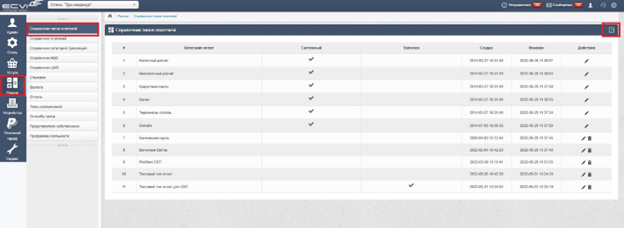
[![image.png](https://help.ecvi.ru/uploads/images/gallery/2022-09/scaled-1680-/9kyimage.png)](https://help.ecvi.ru/uploads/images/gallery/2022-09/9kyimage.png)
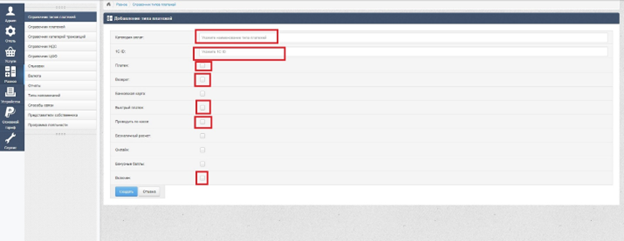
Перейдите в Администрирование – Разное – справочник типов платежей. Справа наверху нажмите на «прямоугольник с карандашом» (создать) в появившемся окне заполните:   
 1. Наименование (пример: СБП и (Юр лицо, по которому проводятся данные оплаты))  
 2. «тип платежа», тот, который вы только что создали для СБП.  
 3. Поставьте галочку «Включен».  
Нажмите кнопку создать.

[![image.png](https://help.ecvi.ru/uploads/images/gallery/2022-09/scaled-1680-/9icimage.png)](https://help.ecvi.ru/uploads/images/gallery/2022-09/9icimage.png)
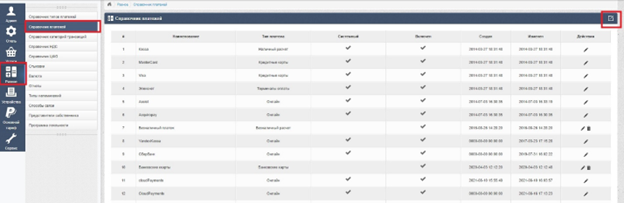
[![image.png](https://help.ecvi.ru/uploads/images/gallery/2022-09/scaled-1680-/wK5image.png)](https://help.ecvi.ru/uploads/images/gallery/2022-09/wK5image.png)
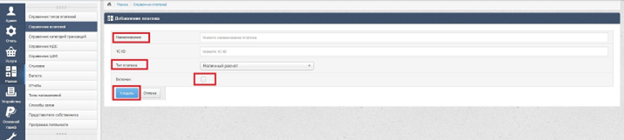
3\. Создание Кассы СБП.  
Перейдите в Администрирование – устройства – Кассы СБП.  
Нажмите справа наверху на «прямоугольник с карандашом»(создать).

[![image.png](https://help.ecvi.ru/uploads/images/gallery/2022-09/scaled-1680-/w8timage.png)](https://help.ecvi.ru/uploads/images/gallery/2022-09/w8timage.png)
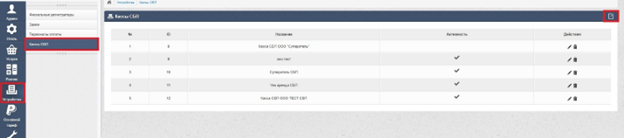
В появившемся окне вам необходимо заполнить:  
 1. Название (пример «Росбанк СБП (и указать Юр лицо)» для удобства пользования)  
 2. Юр лицо  
 3. Выбрать платёж, который вы создали ранее.  
 4. Указать номер (всегда 1)  
 5. Логин в банке  
 6. Идентификатор кассы   
 7. Consumer-key  
 8. Cosumer-secret  
Галочка Активности ставится тех поддержкой ECVI после проверки правильности настройки всех пунктов указанных в данной инструкции, которые указываются в ECVI.

[![image.png](https://help.ecvi.ru/uploads/images/gallery/2022-09/scaled-1680-/gFJimage.png)](https://help.ecvi.ru/uploads/images/gallery/2022-09/gFJimage.png)
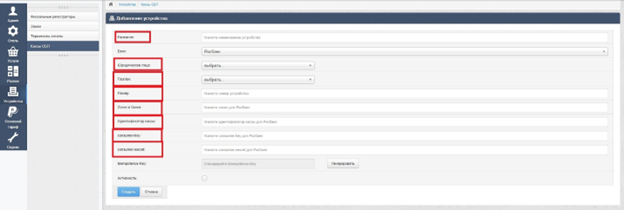
</details>##### Порядок работы интерфейса

При использовании соответствующего типа платежа (с признаком Быстрый платеж):

[![image.png](https://help.ecvi.ru/uploads/images/gallery/2023-11/scaled-1680-/image.png)](https://help.ecvi.ru/uploads/images/gallery/2023-11/image.png)

По кнопке Сохранить будет генерироваться QR код с соответствующим диалоговым окном:

[![image.png](https://help.ecvi.ru/uploads/images/gallery/2023-11/scaled-1680-/KPSimage.png)](https://help.ecvi.ru/uploads/images/gallery/2023-11/KPSimage.png)

Гость считывает сгенерированный на экране QR код и оплачивает, при успешной оплате будет распечатан фискальный чек и оплата сохранится в счете гостя.

# Интеграция с СКД (выписка ключ-карт)

На текущий момент (версия 2.5) HMA Ecvi имеет интерфейс с замковыми системами:

- iLocks
- ServiceiLocksOnline433 от iLocks
- OmniTec (COM-объект)
- OmniTec Slim (TCP/IP)
- Iron Logic
- KABA
- Hafele
- Орбита
- Inhova, Szeter
- Kale
- Bonwin
- Saflock (Kaba)
- Salto
- Salto HAMS (TCP/IP)
- Tesa
- Norwec
- Damutech BIS Hotel 5.7
- TTHOTEL
- Vanguard
- VingCard TCP (VTCLink)
- VisionLine

Если в списке нет нужной СКД, то отправьте запросу на почту службы поддержки <support@ecvi.ru>, укажите название отеля и название используемой системы контроля доступа.

##### Возможности системы

Основное преимущество автоматической стыковки системы автоматизации отеля с замковой системой заключается в том, что сотрудники службы приема и размещения имеют возможность выдать гостю ключ от номера только после того, как внесут его данные в систему. Это исключает ошибки и злоупотребления, и конечно ускоряет обслуживание, так как все действия выполняются только в одной программе - HMA Ecvi. Для того, чтобы запрограммировать ключ-карту, сотрудник отеля нажимает кнопку “ключ” в карточке заявки в Ecvi:

[![image.png](https://help.ecvi.ru/uploads/images/gallery/2023-03/scaled-1680-/IGzimage.png)](https://help.ecvi.ru/uploads/images/gallery/2023-03/IGzimage.png)

Появляется диалоговое окно, где можно выбрать тип ключ-карты и отметить зоны отеля, куда гость может получить доступ:

[![image.png](https://help.ecvi.ru/uploads/images/gallery/2023-03/scaled-1680-/0fRimage.png)](https://help.ecvi.ru/uploads/images/gallery/2023-03/0fRimage.png)

Здесь следует заметить, что гостям могут выдаваться карты двух типов: во-первых, “*основная*” карта от номера, которая всегда существует в единственном экземпляре. При выдаче новой основной карты предыдущая автоматически прекращает действие. Такая карта выдается при заезде в номер нового гостя. Во-вторых, могут выдаваться карты-копии, которые позволяют открывать дверь номера, например, нескольким членам одной семьи.

По умолчанию ключ-карта предлагается к выписке на весь период проживания гостя, но при необходимости пользователь может указать меньший срок для действия ключ-карты:

<div class="pointer-container" id="bkmrk-%C2%A0"><div class="pointer anim is-page-editable"><svg class="svg-icon" data-icon="link" role="presentation" viewbox="0 0 24 24" xmlns="http://www.w3.org/2000/svg"></svg><div class="input-group inline block"> <button class="button outline icon" data-clipboard-target="#pointer-url" title="Копировать ссылку" type="button"><svg class="svg-icon" data-icon="copy" role="presentation" viewbox="0 0 24 24" xmlns="http://www.w3.org/2000/svg"></svg></button></div><svg class="svg-icon" data-icon="edit" role="presentation" viewbox="0 0 24 24" xmlns="http://www.w3.org/2000/svg"></svg></div></div>[![image.png](https://help.ecvi.ru/uploads/images/gallery/2024-06/scaled-1680-/cgGimage.png)](https://help.ecvi.ru/uploads/images/gallery/2024-06/cgGimage.png)

Так же предусмотрена возможность считывания ранее выписанных ключ-карт и очистка ("отменить карту") данных с ранее закодированного ключа.

[![image.png](https://help.ecvi.ru/uploads/images/gallery/2023-03/scaled-1680-/iS1image.png)](https://help.ecvi.ru/uploads/images/gallery/2023-03/iS1image.png)

##### Настройки системы

[![image.png](https://help.ecvi.ru/uploads/images/gallery/2022-09/scaled-1680-/sO4image.png)](https://help.ecvi.ru/uploads/images/gallery/2022-09/sO4image.png)

Первоначальные настройки системы, которые делаются в разделе *Администрирование*, помогают выполнить сотрудники службы технической поддержки по предварительному запросу на почту <support@ecvi.ru>

В разделе Устройства - Замки - пользователи могут так же настроить зоны доступа, которые могут быть запрограммированы в ключ-карту вместе с доступом в номер.

##### Особенности интеграции с замковыми системами

<details id="bkmrk-%D0%98%D0%BD%D1%82%D0%B5%D0%B3%D1%80%D0%B0%D1%86%D0%B8%D1%8F-%D1%81-ironlog"><summary>Интеграция с IronLogic</summary>

Для интеграции на рабочем месте с подключенным энкодером должны быть запущены две утилиты:

1. ELocks (устанавливается специалистами поддержки ECVI), путь по умолчанию C:\\EDEL\\ELocks\\Elocks.exe
2. Iron Logic SDK - утилита кассового ПО, которая позволяет взаимодействовать замковой системе с внешними PMS системами. Как правило устанавливается в той же директории, где и утилита LockCommander.

Обе утилиты должны быть всегда запущены в фоновом режиме и располагаться в трее Windows (добавить в автозагрузку):

[![image.png](https://help.ecvi.ru/uploads/images/gallery/2023-03/scaled-1680-/eyRimage.png)](https://help.ecvi.ru/uploads/images/gallery/2023-03/eyRimage.png)
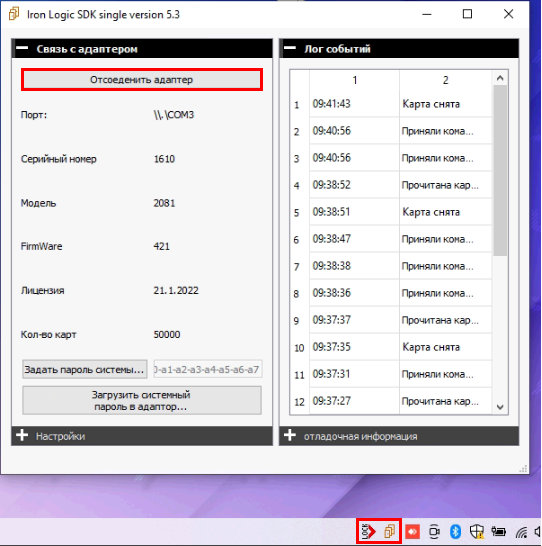
В утилите Iron Logic SDK адаптер должен быть соединен.

[![image.png](https://help.ecvi.ru/uploads/images/gallery/2023-03/scaled-1680-/Mazimage.png)](https://help.ecvi.ru/uploads/images/gallery/2023-03/Mazimage.png)
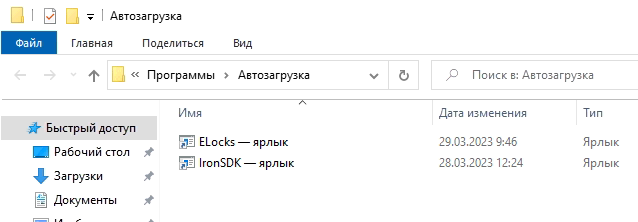
<p class="callout info">Мастер-ключи выписываются только через утилиту LockCommander, ECVI кодирует только гостевые ключ-карты!</p>

</details><details id="bkmrk-ilocks-%D0%9F%D0%BE-%D1%81%D0%BE%D1%81%D1%82%D0%BE%D1%8F%D0%BD%D0%B8%D1%8E-"><summary>iLocks</summary>

По состоянию на июнь 2024 - при выписке ключ карты с активацией доступа к какой-либо общественной зоне - выписка ключ карты не производится, так как в протоколе обмена передача сведений по общественной зоны не была регламентирована.

</details>

# Bitrix24

<span style="font-size: 11pt; font-family: Arial; color: #000000; background-color: transparent; font-weight: 400; font-style: normal; font-variant: normal; text-decoration: none; vertical-align: baseline; white-space: pre-wrap;">В Ecvi имеется возможность включить автоматический обмен данными с CRM Bitrix24, который позволяет оперативно передавать в Bitrix основные данные по гостям, компаниям, бронированиям. Таким образом у вас появляется возможность использовать все возможности CRM для построения коммуникаций с клиентами и всегда “иметь под рукой” данные об их заказах (бронированиях, сделанных в Ecvi). Стыковка работает в том числе с бесплатной версией CRM Bitrix24.</span>

<span style="font-size: 11pt; font-family: Arial; color: #000000; background-color: transparent; font-weight: 400; font-style: normal; font-variant: normal; text-decoration: none; vertical-align: baseline; white-space: pre-wrap;">Ниже этот интерфейс обмена данными будет описан более подробно.</span>

# <span style="font-size: 16pt; font-family: 'Trebuchet MS'; color: #000000; background-color: transparent; font-weight: 400; font-style: normal; font-variant: normal; text-decoration: none; vertical-align: baseline; white-space: pre-wrap;">Общие сведения о стыковке</span>

<span style="font-size: 11pt; font-family: Arial; color: #000000; background-color: transparent; font-weight: 400; font-style: normal; font-variant: normal; text-decoration: none; vertical-align: baseline; white-space: pre-wrap;">В текущей версии интерфейс обмена данными является </span><span style="font-size: 11pt; font-family: Arial; color: #000000; background-color: transparent; font-weight: 400; font-style: italic; font-variant: normal; text-decoration: none; vertical-align: baseline; white-space: pre-wrap;">односторонним</span><span style="font-size: 11pt; font-family: Arial; color: #000000; background-color: transparent; font-weight: 400; font-style: normal; font-variant: normal; text-decoration: none; vertical-align: baseline; white-space: pre-wrap;">: данные передаются из Ecvi в Bitrix24, но не обратно. После первоначальной настройки и включения выполняется синхронизация данных: из Ecvi в Bitrix24 выгружаются все имеющиеся гости, компании и брони. После этого в процессе работы из Ecvi в Bitrix24 выгружаются изменения по существующим и все новые гости, компании и брони.</span>

<span style="font-size: 11pt; font-family: Arial; color: #000000; background-color: transparent; font-weight: 400; font-style: normal; font-variant: normal; text-decoration: none; vertical-align: baseline; white-space: pre-wrap;">Обмен данными происходит с периодичностью 3-5 минут.</span>

<span style="font-size: 11pt; font-family: Arial; color: #000000; background-color: transparent; font-weight: 400; font-style: normal; font-variant: normal; text-decoration: none; vertical-align: baseline; white-space: pre-wrap;">ECVI транслирует в Битрикс статусы бронирования как этапы сделки. Поэтому, если Вы вручную что-то поменяете в Битриксе, а затем скорректируете бронь в ECVI – измененные данные вместе со статусом снова поступят в Битрикс. Сами статусы следующие: временная бронь – подтвержденная бронь – проживание – выезд. Либо отмена брони или статус «не прибыл». По умолчанию этим статусам ставятся в соответствие стандартные этапы сделки Битрикс.</span>

<span style="color: rgb(0, 0, 0);">В ECVI у каждой сущности (гость, компания, бронь) используется поле – CRM\_ID, id соответствующего объекта в Битрикс. Этот ID получается от Битрикс как результат операции создания сущности (гость-контакт, бронь-сделка, компания-компания). Создание происходит тогда, когда модуль стыковки выполняет анализирует данные (раз в 3-5 мин) и обнаруживает запись с пустым CRM\_ID. Тогда данные отправляются в Битрикс командой создания сущности. В ответ Битрикс присылает ID. Этот ID сохраняется в поле CRM\_ID. С этого момента операции создания для этого объекта из Экви уже не отправляются. Но если система обнаружит, что изменилось поле «Дата-время последнего изменения» - будет отправляться команда модификации объекта с данным CRM\_ID.</span>

<span style="color: rgb(0, 0, 0);">При этом каждый анализ модуля стыковки начинается с анализа списка гостей и компаний. И только после этого анализируются брони. Таким образом, к моменту обнаружения новой брони гость этой брони, если он новый, уже должен быть отправлен в Битрикс и у нас в ECVI есть его ID. Cделка к брони создаётся со ссылкой на гостя/контакта с указанием его существующего CRM\_ID.</span>

<span style="color: rgb(0, 0, 0);">Если в Битрикс производилось объединение дубликатов, то ECVI ничего не знает о том, что какие-то контакты в Битрикс были объединены и поэтому может продолжаться обмен к сделкам с неактуальными CRM\_ID. </span>

# <span style="font-size: 16pt; font-family: 'Trebuchet MS'; color: #000000; background-color: transparent; font-weight: 400; font-style: normal; font-variant: normal; text-decoration: none; vertical-align: baseline; white-space: pre-wrap;">Гости (Контакты)</span>

<span style="font-size: 11pt; font-family: Arial; color: #000000; background-color: transparent; font-weight: bold; font-style: italic; font-variant: normal; text-decoration: none; vertical-align: baseline; white-space: pre-wrap;">Гости </span><span style="font-size: 11pt; font-family: Arial; color: #000000; background-color: transparent; font-weight: 400; font-style: normal; font-variant: normal; text-decoration: none; vertical-align: baseline; white-space: pre-wrap;">в Ecvi при выгрузке в Bitrix24 превращаются там в </span><span style="font-size: 11pt; font-family: Arial; color: #000000; background-color: transparent; font-weight: bold; font-style: italic; font-variant: normal; text-decoration: none; vertical-align: baseline; white-space: pre-wrap;">Контакты</span><span style="font-size: 11pt; font-family: Arial; color: #000000; background-color: transparent; font-weight: 400; font-style: normal; font-variant: normal; text-decoration: none; vertical-align: baseline; white-space: pre-wrap;">. Для гостя/контакта выгружаются следующие данные:</span>

- <span style="font-size: 11pt; font-family: Arial; color: #000000; background-color: transparent; font-weight: 400; font-style: normal; font-variant: normal; text-decoration: none; vertical-align: baseline; white-space: pre-wrap;">ФИО гостя</span>
- <span style="font-size: 11pt; font-family: Arial; color: #000000; background-color: transparent; font-weight: 400; font-style: normal; font-variant: normal; text-decoration: none; vertical-align: baseline; white-space: pre-wrap;">Дата рождения</span>
- <span style="font-size: 11pt; font-family: Arial; color: #000000; background-color: transparent; font-weight: 400; font-style: normal; font-variant: normal; text-decoration: none; vertical-align: baseline; white-space: pre-wrap;">Телефон</span>
- <span style="font-size: 11pt; font-family: Arial; color: #000000; background-color: transparent; font-weight: 400; font-style: normal; font-variant: normal; text-decoration: none; vertical-align: baseline; white-space: pre-wrap;">Е-мейл</span>
- <span style="font-size: 11pt; font-family: Arial; color: #000000; background-color: transparent; font-weight: 400; font-style: normal; font-variant: normal; text-decoration: none; vertical-align: baseline; white-space: pre-wrap;">Страна проживания</span>
- <span style="font-size: 11pt; font-family: Arial; color: #000000; background-color: transparent; font-weight: 400; font-style: normal; font-variant: normal; text-decoration: none; vertical-align: baseline; white-space: pre-wrap;">Регион</span>
- <span style="font-size: 11pt; font-family: Arial; color: #000000; background-color: transparent; font-weight: 400; font-style: normal; font-variant: normal; text-decoration: none; vertical-align: baseline; white-space: pre-wrap;">Город</span>
- <span style="font-size: 11pt; font-family: Arial; color: #000000; background-color: transparent; font-weight: 400; font-style: normal; font-variant: normal; text-decoration: none; vertical-align: baseline; white-space: pre-wrap;">Пол гостя (в CRM - форма обращения “г-н” или “г-жа”)</span>
- <span style="font-size: 11pt; font-family: Arial; color: #000000; background-color: transparent; font-weight: 400; font-style: normal; font-variant: normal; text-decoration: none; vertical-align: baseline; white-space: pre-wrap;">Комментарий</span>
- <span style="font-size: 11pt; font-family: Arial; color: #000000; background-color: transparent; font-weight: 400; font-style: normal; font-variant: normal; text-decoration: none; vertical-align: baseline; white-space: pre-wrap;">Статус VIP (в CRM - как часть комментария “{ VIP }”)</span>
- <span style="font-size: 11pt; font-family: Arial; color: #000000; background-color: transparent; font-weight: 400; font-style: normal; font-variant: normal; text-decoration: none; vertical-align: baseline; white-space: pre-wrap;">Статус “Черный список” (в CRM - как часть комментария “{ ЧЕРНЫЙ СПИСОК }”)</span>
- <span style="font-size: 11pt; font-family: Arial; color: #000000; background-color: transparent; font-weight: 400; font-style: normal; font-variant: normal; text-decoration: none; vertical-align: baseline; white-space: pre-wrap;">Тип контакта в CRM - всегда </span><span style="font-size: 11pt; font-family: Arial; color: #000000; background-color: transparent; font-weight: 400; font-style: italic; font-variant: normal; text-decoration: none; vertical-align: baseline; white-space: pre-wrap;">клиент</span>

<span style="font-size: 11pt; font-family: Arial; color: rgb(0, 0, 0); background-color: transparent; font-weight: 400; font-variant: normal; text-decoration: none; vertical-align: baseline; white-space: pre-wrap;">При создании нового гостя в ECVI, информация о нём выгружается в Битрикс как команда на создание нового контакта. В ответ Битрикс присылает ID, который он присвоил этому контакту. ECVI сохраняет этот ID за профайлом конкретно этого гостя и при создании новых бронирований с этим гостем отправляет в Битрикс данные по брони и указывает ID этого гостя в Битриксе для подстановки в сделке.</span>

# <span style="font-size: 16pt; font-family: 'Trebuchet MS'; color: #000000; background-color: transparent; font-weight: 400; font-style: normal; font-variant: normal; text-decoration: none; vertical-align: baseline; white-space: pre-wrap;">Компании</span>

<span style="font-size: 11pt; font-family: Arial; color: #000000; background-color: transparent; font-weight: 400; font-style: normal; font-variant: normal; text-decoration: none; vertical-align: baseline; white-space: pre-wrap;">Понятие </span><span style="font-size: 11pt; font-family: Arial; color: #000000; background-color: transparent; font-weight: bold; font-style: italic; font-variant: normal; text-decoration: none; vertical-align: baseline; white-space: pre-wrap;">компании </span><span style="font-size: 11pt; font-family: Arial; color: #000000; background-color: transparent; font-weight: 400; font-style: normal; font-variant: normal; text-decoration: none; vertical-align: baseline; white-space: pre-wrap;">есть и в Ecvi, и в Bitrix24, так что в этом случае всё достаточно однозначно. Для компании в CRM выгружаются следующие данные:</span>

- <span style="font-size: 11pt; font-family: Arial; color: #000000; background-color: transparent; font-weight: 400; font-style: normal; font-variant: normal; text-decoration: none; vertical-align: baseline; white-space: pre-wrap;">Наименование</span>
- <span style="font-size: 11pt; font-family: Arial; color: #000000; background-color: transparent; font-weight: 400; font-style: normal; font-variant: normal; text-decoration: none; vertical-align: baseline; white-space: pre-wrap;">Адрес</span>
- <span style="font-size: 11pt; font-family: Arial; color: #000000; background-color: transparent; font-weight: 400; font-style: normal; font-variant: normal; text-decoration: none; vertical-align: baseline; white-space: pre-wrap;">Город</span>
- <span style="font-size: 11pt; font-family: Arial; color: #000000; background-color: transparent; font-weight: 400; font-style: normal; font-variant: normal; text-decoration: none; vertical-align: baseline; white-space: pre-wrap;">Страна</span>
- <span style="font-size: 11pt; font-family: Arial; color: #000000; background-color: transparent; font-weight: 400; font-style: normal; font-variant: normal; text-decoration: none; vertical-align: baseline; white-space: pre-wrap;">Почтовый индекс</span>
- <span style="font-size: 11pt; font-family: Arial; color: #000000; background-color: transparent; font-weight: 400; font-style: normal; font-variant: normal; text-decoration: none; vertical-align: baseline; white-space: pre-wrap;">Телефон</span>
- <span style="font-size: 11pt; font-family: Arial; color: #000000; background-color: transparent; font-weight: 400; font-style: normal; font-variant: normal; text-decoration: none; vertical-align: baseline; white-space: pre-wrap;">Е-мейл</span>
- <span style="font-size: 11pt; font-family: Arial; color: #000000; background-color: transparent; font-weight: 400; font-style: normal; font-variant: normal; text-decoration: none; vertical-align: baseline; white-space: pre-wrap;">Комментарий</span>

# <span style="font-size: 16pt; font-family: 'Trebuchet MS'; color: #000000; background-color: transparent; font-weight: 400; font-style: normal; font-variant: normal; text-decoration: none; vertical-align: baseline; white-space: pre-wrap;">Заявки (Сделки)</span>

<span style="font-size: 11pt; font-family: Arial; color: #000000; background-color: transparent; font-weight: bold; font-style: italic; font-variant: normal; text-decoration: none; vertical-align: baseline; white-space: pre-wrap;">Заявки</span><span style="font-size: 11pt; font-family: Arial; color: #000000; background-color: transparent; font-weight: 400; font-style: normal; font-variant: normal; text-decoration: none; vertical-align: baseline; white-space: pre-wrap;">(бронирования) Ecvi выгружаются в CRM как </span><span style="font-size: 11pt; font-family: Arial; color: #000000; background-color: transparent; font-weight: bold; font-style: italic; font-variant: normal; text-decoration: none; vertical-align: baseline; white-space: pre-wrap;">сделки</span><span style="font-size: 11pt; font-family: Arial; color: #000000; background-color: transparent; font-weight: 400; font-style: normal; font-variant: normal; text-decoration: none; vertical-align: baseline; white-space: pre-wrap;">. Поскольку, к сожалению, в стандартной версии Bitrix24 CRM у сделки отсутствуют многие привычные для гостиничного бизнеса атрибуты (даты заезда и выезда, тариф, питание и т.п.), при сопоставлении брони и сделки приходится идти на ряд допущений. В связи с этим при выгрузке заявок в Bitrix24 они превращаются в сделки по следующим правилам:</span>

- <span style="font-size: 11pt; font-family: Arial; color: #000000; background-color: transparent; font-weight: 400; font-style: normal; font-variant: normal; text-decoration: none; vertical-align: baseline; white-space: pre-wrap;">Наименование сделки имеет вид “Заявка №&lt;</span><span style="font-size: 11pt; font-family: Arial; color: #000000; background-color: transparent; font-weight: 400; font-style: italic; font-variant: normal; text-decoration: none; vertical-align: baseline; white-space: pre-wrap;">номер\_заявки\_из\_Ecvi</span><span style="font-size: 11pt; font-family: Arial; color: #000000; background-color: transparent; font-weight: 400; font-style: normal; font-variant: normal; text-decoration: none; vertical-align: baseline; white-space: pre-wrap;">&gt; (</span><span style="font-size: 11pt; font-family: Arial; color: #000000; background-color: transparent; font-weight: 400; font-style: italic; font-variant: normal; text-decoration: none; vertical-align: baseline; white-space: pre-wrap;">Фамилия</span><span style="font-size: 11pt; font-family: Arial; color: #000000; background-color: transparent; font-weight: 400; font-style: normal; font-variant: normal; text-decoration: none; vertical-align: baseline; white-space: pre-wrap;">) &lt;</span><span style="font-size: 11pt; font-family: Arial; color: #000000; background-color: transparent; font-weight: 400; font-style: italic; font-variant: normal; text-decoration: none; vertical-align: baseline; white-space: pre-wrap;">дата заезда</span><span style="font-size: 11pt; font-family: Arial; color: #000000; background-color: transparent; font-weight: 400; font-style: normal; font-variant: normal; text-decoration: none; vertical-align: baseline; white-space: pre-wrap;">&gt; - &lt;</span><span style="font-size: 11pt; font-family: Arial; color: #000000; background-color: transparent; font-weight: 400; font-style: italic; font-variant: normal; text-decoration: none; vertical-align: baseline; white-space: pre-wrap;">дата выезда</span><span style="font-size: 11pt; font-family: Arial; color: #000000; background-color: transparent; font-weight: 400; font-style: normal; font-variant: normal; text-decoration: none; vertical-align: baseline; white-space: pre-wrap;">&gt;”</span>
- <span style="font-size: 11pt; font-family: Arial; color: #000000; background-color: transparent; font-weight: 400; font-style: normal; font-variant: normal; text-decoration: none; vertical-align: baseline; white-space: pre-wrap;">Дата начала сделки - дата заезда по заявке</span>
- <span style="font-size: 11pt; font-family: Arial; color: #000000; background-color: transparent; font-weight: 400; font-style: normal; font-variant: normal; text-decoration: none; vertical-align: baseline; white-space: pre-wrap;">Дата завершения сделки - дата выезда</span>
- <span style="font-size: 11pt; font-family: Arial; color: #000000; background-color: transparent; font-weight: 400; font-style: normal; font-variant: normal; text-decoration: none; vertical-align: baseline; white-space: pre-wrap;">Сумма сделки - сумма по заявке</span>
- <span style="font-size: 11pt; font-family: Arial; color: #000000; background-color: transparent; font-weight: 400; font-style: normal; font-variant: normal; text-decoration: none; vertical-align: baseline; white-space: pre-wrap;">Стадия сделки: </span>
- <span style="font-size: 11pt; font-family: Arial; color: #000000; background-color: transparent; font-weight: 400; font-style: normal; font-variant: normal; text-decoration: none; vertical-align: baseline; white-space: pre-wrap;">для временной заявки - </span><span style="font-size: 11pt; font-family: Arial; color: #000000; background-color: transparent; font-weight: 400; font-style: italic; font-variant: normal; text-decoration: none; vertical-align: baseline; white-space: pre-wrap;">новая</span><span style="font-size: 11pt; font-family: Arial; color: #000000; background-color: transparent; font-weight: 400; font-style: normal; font-variant: normal; text-decoration: none; vertical-align: baseline; white-space: pre-wrap;">; </span>
- <span style="font-size: 11pt; font-family: Arial; color: #000000; background-color: transparent; font-weight: 400; font-style: normal; font-variant: normal; text-decoration: none; vertical-align: baseline; white-space: pre-wrap;">для подтвержденной -</span><span style="font-size: 11pt; font-family: Arial; color: #000000; background-color: transparent; font-weight: 400; font-style: italic; font-variant: normal; text-decoration: none; vertical-align: baseline; white-space: pre-wrap;"> в работе</span><span style="font-size: 11pt; font-family: Arial; color: #000000; background-color: transparent; font-weight: 400; font-style: normal; font-variant: normal; text-decoration: none; vertical-align: baseline; white-space: pre-wrap;">; </span>
- <span style="font-size: 11pt; font-family: Arial; color: #000000; background-color: transparent; font-weight: 400; font-style: normal; font-variant: normal; text-decoration: none; vertical-align: baseline; white-space: pre-wrap;">после заезда по заявке - </span><span style="font-size: 11pt; font-family: Arial; color: #000000; background-color: transparent; font-weight: 400; font-style: italic; font-variant: normal; text-decoration: none; vertical-align: baseline; white-space: pre-wrap;">сделка успешна</span><span style="font-size: 11pt; font-family: Arial; color: #000000; background-color: transparent; font-weight: 400; font-style: normal; font-variant: normal; text-decoration: none; vertical-align: baseline; white-space: pre-wrap;">; </span>
- <span style="font-size: 11pt; font-family: Arial; color: #000000; background-color: transparent; font-weight: 400; font-style: normal; font-variant: normal; text-decoration: none; vertical-align: baseline; white-space: pre-wrap;">отмена, не прибыл - </span><span style="font-size: 11pt; font-family: Arial; color: #000000; background-color: transparent; font-weight: 400; font-style: italic; font-variant: normal; text-decoration: none; vertical-align: baseline; white-space: pre-wrap;">сделка провалена</span>

- <span style="font-size: 11pt; font-family: Arial; color: #000000; background-color: transparent; font-weight: 400; font-style: normal; font-variant: normal; text-decoration: none; vertical-align: baseline; white-space: pre-wrap;">Вероятность сделки: для временной заявки - 30%; для подтвержденной - 60%; для отмененной (или не прибыл) - 0%</span>
- <span style="font-size: 11pt; font-family: Arial; color: #000000; background-color: transparent; font-weight: 400; font-style: normal; font-variant: normal; text-decoration: none; vertical-align: baseline; white-space: pre-wrap;">После выезда по заявке для сделки устанавливается признак “</span><span style="font-size: 11pt; font-family: Arial; color: #000000; background-color: transparent; font-weight: 400; font-style: italic; font-variant: normal; text-decoration: none; vertical-align: baseline; white-space: pre-wrap;">закрыта</span><span style="font-size: 11pt; font-family: Arial; color: #000000; background-color: transparent; font-weight: 400; font-style: normal; font-variant: normal; text-decoration: none; vertical-align: baseline; white-space: pre-wrap;">”</span>
- <span style="font-size: 11pt; font-family: Arial; color: #000000; background-color: transparent; font-weight: 400; font-style: normal; font-variant: normal; text-decoration: none; vertical-align: baseline; white-space: pre-wrap;">Комментарий по заявке превращается в комментарий по сделке</span>
- <span style="font-size: 11pt; font-family: Arial; color: #000000; background-color: transparent; font-weight: 400; font-style: normal; font-variant: normal; text-decoration: none; vertical-align: baseline; white-space: pre-wrap;">Гость по заявке, а также все гости, указанные как проживающие во всех номерах по заявке прикрепляются к сделке как список контактов (т.е. у каждого такого контакта будет ссылка на сделку/заявку, в которой он упоминается)</span>
- <span style="font-size: 11pt; font-family: Arial; color: #000000; background-color: transparent; font-weight: 400; font-style: normal; font-variant: normal; text-decoration: none; vertical-align: baseline; white-space: pre-wrap;">Компания или компания-плательщик по заявке (если указаны обе, используется первая) прикрепляется как компания в сделке.</span>

<span style="font-size: 11pt; font-family: Arial; color: #000000; background-color: transparent; font-weight: 400; font-style: normal; font-variant: normal; text-decoration: none; vertical-align: baseline; white-space: pre-wrap;">Сделке в CRM соответствует именно заявка в Ecvi, т.е. для групповой заявки, в которой забронировано 10 номеров для 20 гостей, в Bitrix24 будет создана только одна сделка (со списком всех 20 контактов-гостей).</span>

<span style="font-size: 11pt; font-family: Arial; color: #000000; background-color: transparent; font-weight: 400; font-style: normal; font-variant: normal; text-decoration: none; vertical-align: baseline; white-space: pre-wrap;">При полном удалении заявки в Ecvi сделка в Bitrix24 также удаляется.</span>

<span style="font-size: 11pt; font-family: Arial; color: #000000; background-color: transparent; font-weight: 400; font-style: normal; font-variant: normal; text-decoration: none; vertical-align: baseline; white-space: pre-wrap;">На скришоте ниже показан пример, как выглядит сделка в CRM, созданная из заявки Ecvi (текущий статус заявки - отменена).</span>

[![image.png](https://help.ecvi.ru/uploads/images/gallery/2022-09/scaled-1680-/r8Kimage.png)](https://help.ecvi.ru/uploads/images/gallery/2022-09/r8Kimage.png)

# <span style="font-size: 16pt; font-family: 'Trebuchet MS'; color: #000000; background-color: transparent; font-weight: 400; font-style: normal; font-variant: normal; text-decoration: none; vertical-align: baseline; white-space: pre-wrap;">Настройка интеграции</span>

<span style="font-size: 11pt; font-family: Arial; color: #000000; background-color: transparent; font-weight: 400; font-style: normal; font-variant: normal; text-decoration: none; vertical-align: baseline; white-space: pre-wrap;">Стыковка Ecvi и CRM выполняется на основе технологии “вебхуков” Bitrix24. Для работы стыковки сначала необходимо создать такой “вебхук” в настройках CRM. Для этого в разделе CRM перейдите в раздел меню “</span><span style="font-size: 11pt; font-family: Arial; color: #000000; background-color: transparent; font-weight: bold; font-style: italic; font-variant: normal; text-decoration: none; vertical-align: baseline; white-space: pre-wrap;">Интеграции</span><span style="font-size: 11pt; font-family: Arial; color: #000000; background-color: transparent; font-weight: 400; font-style: normal; font-variant: normal; text-decoration: none; vertical-align: baseline; white-space: pre-wrap;">” - </span><span style="font-size: 11pt; font-family: Arial; color: #000000; background-color: transparent; font-weight: bold; font-style: italic; font-variant: normal; text-decoration: none; vertical-align: baseline; white-space: pre-wrap;">Rest API</span><span style="font-size: 11pt; font-family: Arial; color: #000000; background-color: transparent; font-weight: 400; font-style: normal; font-variant: normal; text-decoration: none; vertical-align: baseline; white-space: pre-wrap;">::</span>

[![image.png](https://help.ecvi.ru/uploads/images/gallery/2022-09/scaled-1680-/4ulimage.png)](https://help.ecvi.ru/uploads/images/gallery/2022-09/4ulimage.png)

<span style="font-size: 11pt; font-family: Arial; color: #000000; background-color: transparent; font-weight: 400; font-style: normal; font-variant: normal; text-decoration: none; vertical-align: baseline; white-space: pre-wrap;">В появившемся окне выберите пункт “</span><span style="font-size: 11pt; font-family: Arial; color: #000000; background-color: transparent; font-weight: bold; font-style: italic; font-variant: normal; text-decoration: none; vertical-align: baseline; white-space: pre-wrap;">Другое</span><span style="font-size: 11pt; font-family: Arial; color: #000000; background-color: transparent; font-weight: 400; font-style: normal; font-variant: normal; text-decoration: none; vertical-align: baseline; white-space: pre-wrap;">”.</span>

<span style="font-size: 11pt; font-family: Arial; color: #000000; background-color: transparent; font-weight: 400; font-style: normal; font-variant: normal; text-decoration: none; vertical-align: baseline; white-space: pre-wrap;">Система сгенерирует для вас новый вебхук, для которого в поле “</span><span style="font-size: 11pt; font-family: Arial; color: #000000; background-color: transparent; font-weight: 400; font-style: italic; font-variant: normal; text-decoration: none; vertical-align: baseline; white-space: pre-wrap;">Настройка прав</span><span style="font-size: 11pt; font-family: Arial; color: #000000; background-color: transparent; font-weight: 400; font-style: normal; font-variant: normal; text-decoration: none; vertical-align: baseline; white-space: pre-wrap;">” следует указать: </span><span style="font-size: 11pt; font-family: Arial; color: #000000; background-color: transparent; font-weight: bold; font-style: normal; font-variant: normal; text-decoration: none; vertical-align: baseline; white-space: pre-wrap;">CRM</span><span style="font-size: 11pt; font-family: Arial; color: #000000; background-color: transparent; font-weight: 400; font-style: normal; font-variant: normal; text-decoration: none; vertical-align: baseline; white-space: pre-wrap;">:</span>

[![image.png](https://help.ecvi.ru/uploads/images/gallery/2022-09/scaled-1680-/j3Simage.png)](https://help.ecvi.ru/uploads/images/gallery/2022-09/j3Simage.png)

<span style="font-size: 11pt; font-family: Arial; color: #000000; background-color: transparent; font-weight: 400; font-style: normal; font-variant: normal; text-decoration: none; vertical-align: baseline; white-space: pre-wrap;">Адрес вебхука надо скопировать и самостоятельно или с помощью специалистов нашей службы техподдержки вставить в настройки стыковки с Bitrix24 в следующем разделе Экви: </span><span style="font-size: 11pt; font-family: Arial; color: #000000; background-color: transparent; font-weight: 400; font-style: italic; font-variant: normal; text-decoration: none; vertical-align: baseline; white-space: pre-wrap;">Администрирование </span><span style="font-size: 11pt; font-family: Arial; color: #000000; background-color: transparent; font-weight: 400; font-style: normal; font-variant: normal; text-decoration: none; vertical-align: baseline; white-space: pre-wrap;">- </span><span style="font-size: 11pt; font-family: Arial; color: #000000; background-color: transparent; font-weight: 400; font-style: italic; font-variant: normal; text-decoration: none; vertical-align: baseline; white-space: pre-wrap;">Разное </span><span style="font-size: 11pt; font-family: Arial; color: #000000; background-color: transparent; font-weight: 400; font-style: normal; font-variant: normal; text-decoration: none; vertical-align: baseline; white-space: pre-wrap;">- </span><span style="font-size: 11pt; font-family: Arial; color: #000000; background-color: transparent; font-weight: 400; font-style: italic; font-variant: normal; text-decoration: none; vertical-align: baseline; white-space: pre-wrap;">Стыковки </span><span style="font-size: 11pt; font-family: Arial; color: #000000; background-color: transparent; font-weight: 400; font-style: normal; font-variant: normal; text-decoration: none; vertical-align: baseline; white-space: pre-wrap;">- поле</span><span style="font-size: 11pt; font-family: Arial; color: #000000; background-color: transparent; font-weight: 400; font-style: italic; font-variant: normal; text-decoration: none; vertical-align: baseline; white-space: pre-wrap;"> URL</span><span style="font-size: 11pt; font-family: Arial; color: #000000; background-color: transparent; font-weight: 400; font-style: normal; font-variant: normal; text-decoration: none; vertical-align: baseline; white-space: pre-wrap;"> в свойствах стыковки с CRM Bitrix24.</span>

# Модуль бронирования на сайте отеля

<span style="font-size: 11pt; font-family: Arial; color: #000000; background-color: #ffffff; font-weight: 400; font-style: normal; font-variant: normal; text-decoration: none; vertical-align: baseline; white-space: pre-wrap;">HMA Ecvi имеет свою форму бронирования, которую можно интегрировать в сайт отеля и предоставить гостям бронировать и оплачивать номера(места) в режиме онлайн.</span>

## <span style="font-size: 16pt; font-family: 'Trebuchet MS'; color: #000000; background-color: transparent; font-weight: 400; font-style: normal; font-variant: normal; text-decoration: none; vertical-align: baseline; white-space: pre-wrap;">HMA Ecvi: предварительные настройки</span>

##### <span style="font-size: 13pt; font-family: 'Trebuchet MS'; color: #000000; background-color: transparent; font-weight: bold; font-style: normal; font-variant: normal; text-decoration: none; vertical-align: baseline; white-space: pre-wrap;">Канал бронирования</span>

<span style="font-size: 11pt; font-family: Arial; color: #000000; background-color: #ffffff; font-weight: 400; font-style: normal; font-variant: normal; text-decoration: none; vertical-align: baseline; white-space: pre-wrap;">Для Экви форма бронирования является, по сути, еще одним “каналом продаж”, как и например стыковка с booking.com. Поэтому прежде всего в разделе </span><span style="font-size: 11pt; font-family: Arial; color: #000000; background-color: #ffffff; font-weight: bold; font-style: italic; font-variant: normal; text-decoration: none; vertical-align: baseline; white-space: pre-wrap;">Администрирование - Отель - Веб-каналы</span><span style="font-size: 11pt; font-family: Arial; color: #000000; background-color: #ffffff; font-weight: 400; font-style: normal; font-variant: normal; text-decoration: none; vertical-align: baseline; white-space: pre-wrap;"> должен быть включен необходимый канал.</span>

![image.png](https://help.ecvi.ru/uploads/images/gallery/2022-09/scaled-1680-/svQimage.png)  
<span style="font-size: 11pt; font-family: Arial; color: #000000; background-color: #ffffff; font-weight: bold; font-style: normal; font-variant: normal; text-decoration: none; vertical-align: baseline; white-space: pre-wrap;">Рис. 1</span>

<span style="font-size: 11pt; font-family: Arial; color: #000000; background-color: #ffffff; font-weight: 400; font-style: normal; font-variant: normal; text-decoration: none; vertical-align: baseline; white-space: pre-wrap;">Как правило, канал создается и активируется по вашему запросу службой технической поддержки через почту support@ecvi.ru</span>

##### <span style="font-size: 13pt; font-family: 'Trebuchet MS'; color: #000000; background-color: transparent; font-weight: bold; font-style: normal; font-variant: normal; text-decoration: none; vertical-align: baseline; white-space: pre-wrap;">Типы ресурсов</span>

<span style="font-size: 11pt; font-family: Arial; color: #000000; background-color: #ffffff; font-weight: 400; font-style: normal; font-variant: normal; text-decoration: none; vertical-align: baseline; white-space: pre-wrap;">Все типы ресурсов (типы комнат, коек, коттеджей и т.п.), которые вы хотите представлять в форме на сайте, должны иметь определенные настройки в своих свойствах в разделе </span><span style="font-size: 11pt; font-family: Arial; color: #000000; background-color: #ffffff; font-weight: bold; font-style: italic; font-variant: normal; text-decoration: none; vertical-align: baseline; white-space: pre-wrap;">Администрирование - Отель - Типы ресурсов - кнопка </span>![image.png](https://help.ecvi.ru/uploads/images/gallery/2022-12/scaled-1680-/JNFimage.png)<span style="font-size: 11pt; font-family: Arial; color: #000000; background-color: #ffffff; font-weight: bold; font-style: italic; font-variant: normal; text-decoration: none; vertical-align: baseline; white-space: pre-wrap;"> Редактировать, </span><span style="font-size: 11pt; font-family: Arial; color: rgb(0, 0, 0); background-color: rgb(255, 255, 255); font-variant: normal; text-decoration: none; vertical-align: baseline; white-space: pre-wrap;">в</span><span style="font-size: 11pt; font-family: Arial; color: #000000; background-color: #ffffff; font-weight: 400; font-style: normal; font-variant: normal; text-decoration: none; vertical-align: baseline; white-space: pre-wrap;"> обязательном порядке должны быть указаны следующие параметры:</span>

- <span style="font-size: 11pt; font-family: Arial; color: #000000; background-color: #ffffff; font-weight: 400; font-style: italic; font-variant: normal; text-decoration: none; vertical-align: baseline; white-space: pre-wrap;">Число основных мест в номере;</span>
- <span style="font-size: 11pt; font-family: Arial; color: #000000; background-color: #ffffff; font-weight: 400; font-style: normal; font-variant: normal; text-decoration: none; vertical-align: baseline; white-space: pre-wrap;">Переключатель </span><span style="font-size: 11pt; font-family: Arial; color: #000000; background-color: #ffffff; font-weight: 400; font-style: italic; font-variant: normal; text-decoration: none; vertical-align: baseline; white-space: pre-wrap;">Экспорт </span><span style="font-size: 11pt; font-family: Arial; color: #000000; background-color: #ffffff; font-weight: 400; font-style: normal; font-variant: normal; text-decoration: none; vertical-align: baseline; white-space: pre-wrap;">установлен в положение </span><span style="font-size: 11pt; font-family: Arial; color: #000000; background-color: #ffffff; font-weight: bold; font-style: italic; font-variant: normal; text-decoration: none; vertical-align: baseline; white-space: pre-wrap;">активно</span><span style="font-size: 11pt; font-family: Arial; color: #000000; background-color: #ffffff; font-weight: 400; font-style: normal; font-variant: normal; text-decoration: none; vertical-align: baseline; white-space: pre-wrap;">.</span>

[![image.png](https://help.ecvi.ru/uploads/images/gallery/2022-09/scaled-1680-/MT2image.png)](https://help.ecvi.ru/uploads/images/gallery/2022-09/MT2image.png)  
<span style="font-size: 11pt; font-family: Arial; color: #000000; background-color: #ffffff; font-weight: bold; font-style: normal; font-variant: normal; text-decoration: none; vertical-align: baseline; white-space: pre-wrap;">Рис. 2</span>

<span style="font-size: 11pt; font-family: Arial; color: #000000; background-color: #ffffff; font-weight: 400; font-style: normal; font-variant: normal; text-decoration: none; vertical-align: baseline; white-space: pre-wrap;">Дополнительно можно указать:</span>

- <span style="font-size: 11pt; font-family: Arial; color: #000000; background-color: #ffffff; font-weight: 400; font-style: italic; font-variant: normal; text-decoration: none; vertical-align: baseline; white-space: pre-wrap;">Дополнительных мест </span><span style="font-size: 11pt; font-family: Arial; color: #000000; background-color: #ffffff; font-weight: 400; font-style: normal; font-variant: normal; text-decoration: none; vertical-align: baseline; white-space: pre-wrap;">(общая вместимость номера будет рассчитана как сумма основных и дополнительных мест); </span>
- <span style="font-size: 11pt; font-family: Arial; color: rgb(0, 0, 0); background-color: rgb(255, 255, 255); font-weight: 400; font-variant: normal; text-decoration: none; vertical-align: baseline; white-space: pre-wrap;">Общую площадь номера</span><span style="font-size: 11pt; font-family: Arial; color: #000000; background-color: #ffffff; font-weight: 400; font-style: normal; font-variant: normal; text-decoration: none; vertical-align: baseline; white-space: pre-wrap;">; </span>
- <span style="font-size: 11pt; font-family: Arial; color: #000000; background-color: #ffffff; font-weight: 400; font-style: normal; font-variant: normal; text-decoration: none; vertical-align: baseline; white-space: pre-wrap;">в разделе </span>[![image.png](https://help.ecvi.ru/uploads/images/gallery/2022-12/scaled-1680-/LD9image.png)](https://help.ecvi.ru/uploads/images/gallery/2022-12/LD9image.png) <span style="font-size: 11pt; font-family: Arial; color: #000000; background-color: #ffffff; font-weight: 400; font-style: italic; font-variant: normal; text-decoration: none; vertical-align: baseline; white-space: pre-wrap;">Дополнительные параметры</span><span style="font-size: 11pt; font-family: Arial; color: #000000; background-color: #ffffff; font-weight: 400; font-style: normal; font-variant: normal; text-decoration: none; vertical-align: baseline; white-space: pre-wrap;"> описания типа ресурса, а также можно задать </span><span style="font-size: 11pt; font-family: Arial; color: #000000; background-color: #ffffff; font-weight: 400; font-style: italic; font-variant: normal; text-decoration: none; vertical-align: baseline; white-space: pre-wrap;">Порог предупреждения</span><span style="font-size: 11pt; font-family: Arial; color: #000000; background-color: #ffffff; font-weight: 400; font-style: normal; font-variant: normal; text-decoration: none; vertical-align: baseline; white-space: pre-wrap;"> - параметр, определяющий минимальное оставшееся число номеров на запрошенные гостем даты, после которого в форме бронирования будет выдаваться напоминание: “Осталось всего … номеров”.</span>

##### <span style="font-size: 12pt; font-family: 'Trebuchet MS'; color: rgb(0, 0, 0); font-weight: bold; font-style: normal; font-variant: normal; text-decoration: none; vertical-align: baseline; white-space: pre-wrap;">Дополнительные опции и загрузка изображений</span>

<span style="font-size: 11pt; font-family: Arial; color: #000000; background-color: #ffffff; font-weight: 400; font-style: normal; font-variant: normal; text-decoration: none; vertical-align: baseline; white-space: pre-wrap;">Для указания того, какие опции присутствуют в номере (фен, кондиционер, телевизор и т.п.), а также для загрузки галереи изображений, нажмите кнопку </span>![image.png](https://help.ecvi.ru/uploads/images/gallery/2022-12/scaled-1680-/TXPimage.png)<span style="font-size: 11pt; font-family: Arial; color: #000000; background-color: #ffffff; font-weight: 400; font-style: normal; font-variant: normal; text-decoration: none; vertical-align: baseline; white-space: pre-wrap;"> в правом верхнем углу:</span>

[![image.png](https://help.ecvi.ru/uploads/images/gallery/2022-12/scaled-1680-/nZCimage.png)](https://help.ecvi.ru/uploads/images/gallery/2022-12/nZCimage.png)<span style="font-size: 11pt; font-family: Arial; color: #000000; background-color: #ffffff; font-weight: bold; font-style: normal; font-variant: normal; text-decoration: none; vertical-align: baseline; white-space: pre-wrap;">Рис. 3</span>

<span style="font-size: 11pt; font-family: Arial; color: #000000; background-color: #ffffff; font-weight: 400; font-style: normal; font-variant: normal; text-decoration: none; vertical-align: baseline; white-space: pre-wrap;">В открывшемся диалоговом окне отметьте флажками опции, имеющиеся в номере и загрузите одно или несколько изображений номера.</span>

[![image.png](https://help.ecvi.ru/uploads/images/gallery/2022-12/scaled-1680-/y0Ximage.png)](https://help.ecvi.ru/uploads/images/gallery/2022-12/y0Ximage.png)<span style="font-size: 11pt; font-family: Arial; color: #000000; background-color: #ffffff; font-weight: bold; font-style: normal; font-variant: normal; text-decoration: none; vertical-align: baseline; white-space: pre-wrap;">Рис.4</span>

[![image.png](https://help.ecvi.ru/uploads/images/gallery/2022-12/scaled-1680-/bt2image.png)](https://help.ecvi.ru/uploads/images/gallery/2022-12/bt2image.png)  
<span style="font-size: 11pt; font-family: Arial; color: #000000; background-color: #ffffff; font-weight: bold; font-style: normal; font-variant: normal; text-decoration: none; vertical-align: baseline; white-space: pre-wrap;">Рис. 5</span>

<span style="font-size: 11pt; font-family: Arial; color: #000000; background-color: #ffffff; font-weight: 400; font-style: normal; font-variant: normal; text-decoration: none; vertical-align: baseline; white-space: pre-wrap;">Обратите внимание, что при загрузке изображений есть ограничение на максимальный размер файла: 2 Мб. Однако для ускорения работы формы (и учитывая, что изображения всё равно масштабируются для демонстрации в небольшом окне), рекомендуем ограничить размер фотографий максимум 300-500 кб.</span>

##### <span style="font-size: 13pt; font-family: 'Trebuchet MS'; color: #000000; background-color: transparent; font-weight: bold; font-style: normal; font-variant: normal; text-decoration: none; vertical-align: baseline; white-space: pre-wrap;">Тарифы и питание</span>

[![image.png](https://help.ecvi.ru/uploads/images/gallery/2022-09/scaled-1680-/CDLimage.png)](https://help.ecvi.ru/uploads/images/gallery/2022-09/CDLimage.png)  
<span style="font-size: 11pt; font-family: Arial; color: #000000; background-color: #ffffff; font-weight: bold; font-style: normal; font-variant: normal; text-decoration: none; vertical-align: baseline; white-space: pre-wrap;">Рис.6</span>

<span style="font-size: 11pt; font-family: Arial; color: #000000; background-color: #ffffff; font-weight: 400; font-style: normal; font-variant: normal; text-decoration: none; vertical-align: baseline; white-space: pre-wrap;">В свойствах пакетов питания и в свойствах тарифов, которые должны быть представлены в форме бронирования, необходимо установить флажок </span><span style="font-size: 11pt; font-family: Arial; color: #000000; background-color: #ffffff; font-weight: bold; font-style: italic; font-variant: normal; text-decoration: none; vertical-align: baseline; white-space: pre-wrap;">Экспорт</span><span style="font-size: 11pt; font-family: Arial; color: #000000; background-color: #ffffff; font-weight: 400; font-style: normal; font-variant: normal; text-decoration: none; vertical-align: baseline; white-space: pre-wrap;">. Также рекомендуется ввести </span><span style="font-size: 11pt; font-family: Arial; color: #000000; background-color: #ffffff; font-weight: bold; font-style: italic; font-variant: normal; text-decoration: none; vertical-align: baseline; white-space: pre-wrap;">Полное описание</span><span style="font-size: 11pt; font-family: Arial; color: #000000; background-color: #ffffff; font-weight: 400; font-style: normal; font-variant: normal; text-decoration: none; vertical-align: baseline; white-space: pre-wrap;">, которое поможет гостю сориентироваться в услугах.</span>

<span style="font-size: 11pt; font-family: Arial; color: #000000; background-color: #ffffff; font-weight: 400; font-style: normal; font-variant: normal; text-decoration: none; vertical-align: baseline; white-space: pre-wrap;">Обратите внимание, что </span><span style="font-size: 11pt; font-family: Arial; color: #000000; background-color: #ffffff; font-weight: bold; font-style: italic; font-variant: normal; text-decoration: none; vertical-align: baseline; white-space: pre-wrap;">пакеты питания</span><span style="font-size: 11pt; font-family: Arial; color: #000000; background-color: #ffffff; font-weight: 400; font-style: normal; font-variant: normal; text-decoration: none; vertical-align: baseline; white-space: pre-wrap;"> следует редактировать в разделе </span><span style="font-size: 11pt; font-family: Arial; color: #000000; background-color: #ffffff; font-weight: 400; font-style: italic; font-variant: normal; text-decoration: none; vertical-align: baseline; white-space: pre-wrap;">Администрирование - Услуги - Список пакетов услуг</span><span style="font-size: 11pt; font-family: Arial; color: #000000; background-color: #ffffff; font-weight: 400; font-style: normal; font-variant: normal; text-decoration: none; vertical-align: baseline; white-space: pre-wrap;">, </span>

<span style="font-size: 11pt; font-family: Arial; color: #000000; background-color: #ffffff; font-weight: 400; font-style: normal; font-variant: normal; text-decoration: none; vertical-align: baseline; white-space: pre-wrap;">а </span><span style="font-size: 11pt; font-family: Arial; color: #000000; background-color: #ffffff; font-weight: bold; font-style: italic; font-variant: normal; text-decoration: none; vertical-align: baseline; white-space: pre-wrap;">тарифы </span><span style="font-size: 11pt; font-family: Arial; color: #000000; background-color: #ffffff; font-weight: 400; font-style: normal; font-variant: normal; text-decoration: none; vertical-align: baseline; white-space: pre-wrap;">- в разделе </span><span style="font-size: 11pt; font-family: Arial; color: #000000; background-color: #ffffff; font-weight: 400; font-style: italic; font-variant: normal; text-decoration: none; vertical-align: baseline; white-space: pre-wrap;">Администрирование - Услуги - Список тарифов</span><span style="font-size: 11pt; font-family: Arial; color: #000000; background-color: #ffffff; font-weight: 400; font-style: normal; font-variant: normal; text-decoration: none; vertical-align: baseline; white-space: pre-wrap;">.</span>

## <span style="font-size: 16pt; font-family: 'Trebuchet MS'; color: #000000; background-color: transparent; font-weight: 400; font-style: normal; font-variant: normal; text-decoration: none; vertical-align: baseline; white-space: pre-wrap;">Модуль бронирования</span>

<span style="font-size: 11pt; font-family: Arial; color: #000000; background-color: #ffffff; font-weight: 400; font-style: normal; font-variant: normal; text-decoration: none; vertical-align: baseline; white-space: pre-wrap;">Модуль бронирования, выполненный по технологии iframe, состоит из двух основных частей: </span>

[![image.png](https://help.ecvi.ru/uploads/images/gallery/2022-09/scaled-1680-/QRbimage.png)](https://help.ecvi.ru/uploads/images/gallery/2022-09/QRbimage.png)<span style="font-size: 11pt; font-family: Arial; color: #000000; background-color: #ffffff; font-weight: bold; font-style: normal; font-variant: normal; text-decoration: none; vertical-align: baseline; white-space: pre-wrap;">Рис.7 Виджет бронирования</span>

<span style="font-size: 11pt; font-family: Arial; color: #000000; background-color: #ffffff; font-weight: bold; font-style: italic; font-variant: normal; text-decoration: none; vertical-align: baseline; white-space: pre-wrap;">Стартового виджета</span><span style="font-size: 11pt; font-family: Arial; color: #000000; background-color: #ffffff; font-weight: 400; font-style: normal; font-variant: normal; text-decoration: none; vertical-align: baseline; white-space: pre-wrap;">, который может быть установлен на любой странице вашего сайта и служит “отправной точкой” для начала процесса бронирования.</span>

[![image.png](https://help.ecvi.ru/uploads/images/gallery/2022-09/scaled-1680-/To1image.png)](https://help.ecvi.ru/uploads/images/gallery/2022-09/To1image.png)  
<span style="font-size: 11pt; font-family: Arial; color: #000000; background-color: #ffffff; font-weight: bold; font-style: normal; font-variant: normal; text-decoration: none; vertical-align: baseline; white-space: pre-wrap;">Рис.8 Форма бронирования</span>

<span style="font-size: 11pt; font-family: Arial; color: #000000; background-color: #ffffff; font-weight: 400; font-style: normal; font-variant: normal; text-decoration: none; vertical-align: baseline; white-space: pre-wrap;">И </span><span style="font-size: 11pt; font-family: Arial; color: #000000; background-color: #ffffff; font-weight: bold; font-style: italic; font-variant: normal; text-decoration: none; vertical-align: baseline; white-space: pre-wrap;">основной страницы бронирования</span><span style="font-size: 11pt; font-family: Arial; color: #000000; background-color: #ffffff; font-weight: 400; font-style: normal; font-variant: normal; text-decoration: none; vertical-align: baseline; white-space: pre-wrap;">, на которой гость в несколько шагов выбирает номера, вводит свои данные и оплачивает услуги.</span>

##### <span style="font-size: 13pt; font-family: 'Trebuchet MS'; color: #000000; background-color: transparent; font-weight: bold; font-style: normal; font-variant: normal; text-decoration: none; vertical-align: baseline; white-space: pre-wrap;">Генерация кода виджета</span>

<span style="font-size: 11pt; font-family: Arial; color: #000000; background-color: transparent; font-weight: 400; font-style: normal; font-variant: normal; text-decoration: none; vertical-align: baseline; white-space: pre-wrap;">Задание основных параметров виджета и генерация его кода выполняется в разделе </span><span style="font-size: 11pt; font-family: Arial; color: #000000; background-color: transparent; font-weight: bold; font-style: italic; font-variant: normal; text-decoration: none; vertical-align: baseline; white-space: pre-wrap;">Администрирование - Отель - Настройка модуля бронирования</span><span style="font-size: 11pt; font-family: Arial; color: #000000; background-color: transparent; font-weight: 400; font-style: normal; font-variant: normal; text-decoration: none; vertical-align: baseline; white-space: pre-wrap;">.</span>

[![image.png](https://help.ecvi.ru/uploads/images/gallery/2022-09/scaled-1680-/Qqzimage.png)](https://help.ecvi.ru/uploads/images/gallery/2022-09/Qqzimage.png)  
<span style="font-size: 11pt; font-family: Arial; color: #000000; background-color: transparent; font-weight: bold; font-style: normal; font-variant: normal; text-decoration: none; vertical-align: baseline; white-space: pre-wrap;">Рис. 9</span>

<span style="font-size: 11pt; font-family: Arial; color: #000000; background-color: transparent; font-weight: 400; font-style: normal; font-variant: normal; text-decoration: none; vertical-align: baseline; white-space: pre-wrap;">В данном разделе, помимо прочего, задается </span><span style="font-size: 11pt; font-family: Arial; color: #000000; background-color: transparent; font-weight: bold; font-style: italic; font-variant: normal; text-decoration: none; vertical-align: baseline; white-space: pre-wrap;">Дефолтное время заезда и выезда</span><span style="font-size: 11pt; font-family: Arial; color: #000000; background-color: transparent; font-weight: 400; font-style: normal; font-variant: normal; text-decoration: none; vertical-align: baseline; white-space: pre-wrap;">, которое будет устанавливаться по умолчанию в календаре при выборе дат и </span><span style="font-size: 11pt; font-family: Arial; color: #000000; background-color: transparent; font-weight: bold; font-style: italic; font-variant: normal; text-decoration: none; vertical-align: baseline; white-space: pre-wrap;">возраста детей</span><span style="font-size: 11pt; font-family: Arial; color: #000000; background-color: transparent; font-weight: 400; font-style: normal; font-variant: normal; text-decoration: none; vertical-align: baseline; white-space: pre-wrap;">, которые соответствуют первой, второй, и третьей категории детей в тарифах отеля:</span>

[![image.png](https://help.ecvi.ru/uploads/images/gallery/2025-04/scaled-1680-/bLFimage.png)](https://help.ecvi.ru/uploads/images/gallery/2025-04/bLFimage.png)

##### <span style="color: rgb(0, 0, 0);">**<span style="font-size: 12pt; font-family: 'Trebuchet MS'; background-color: transparent; font-style: normal; font-variant: normal; text-decoration: none; vertical-align: baseline; white-space: pre-wrap;">Код виджета</span>**</span>

[![image.png](https://help.ecvi.ru/uploads/images/gallery/2022-09/scaled-1680-/7Lhimage.png)](https://help.ecvi.ru/uploads/images/gallery/2022-09/7Lhimage.png)  
<span style="font-size: 11pt; font-family: Arial; color: #000000; background-color: #ffffff; font-weight: bold; font-style: normal; font-variant: normal; text-decoration: none; vertical-align: baseline; white-space: pre-wrap;">Рис . 10</span>

<span style="font-size: 11pt; font-family: Arial; color: #000000; background-color: #ffffff; font-weight: 400; font-style: normal; font-variant: normal; text-decoration: none; vertical-align: baseline; white-space: pre-wrap;">Если ранее код виджета не был создан, то необходимо нажать </span><span style="font-size: 11pt; font-family: Arial; color: #000000; background-color: #ffffff; font-weight: bold; font-style: italic; font-variant: normal; text-decoration: none; vertical-align: baseline; white-space: pre-wrap;">Редактировать</span><span style="font-size: 11pt; font-family: Arial; color: #000000; background-color: #ffffff; font-weight: 400; font-style: normal; font-variant: normal; text-decoration: none; vertical-align: baseline; white-space: pre-wrap;">, затем заполнить все необходимые поля в форме, нажать </span><span style="font-size: 11pt; font-family: Arial; color: #000000; background-color: #ffffff; font-weight: bold; font-style: italic; font-variant: normal; text-decoration: none; vertical-align: baseline; white-space: pre-wrap;">Генерировать </span><span style="font-size: 11pt; font-family: Arial; color: #000000; background-color: #ffffff; font-weight: 400; font-style: normal; font-variant: normal; text-decoration: none; vertical-align: baseline; white-space: pre-wrap;">и затем </span><span style="font-size: 11pt; font-family: Arial; color: #000000; background-color: #ffffff; font-weight: bold; font-style: italic; font-variant: normal; text-decoration: none; vertical-align: baseline; white-space: pre-wrap;">Сохранить </span><span style="font-size: 11pt; font-family: Arial; color: #000000; background-color: #ffffff; font-weight: 400; font-style: normal; font-variant: normal; text-decoration: none; vertical-align: baseline; white-space: pre-wrap;">полученный результат.</span>

<span style="font-size: 11pt; font-family: Arial; color: #000000; background-color: #ffffff; font-weight: 400; font-style: normal; font-variant: normal; text-decoration: none; vertical-align: baseline; white-space: pre-wrap;">  
</span><span style="font-size: 11pt; font-family: Arial; color: #000000; background-color: #ffffff; font-weight: 400; font-style: normal; font-variant: normal; text-decoration: none; vertical-align: baseline; white-space: pre-wrap;">Поля для заполнения:</span>

- <span style="font-size: 11pt; font-family: Arial; color: #000000; background-color: #ffffff; font-weight: 400; font-style: normal; font-variant: normal; text-decoration: none; vertical-align: baseline; white-space: pre-wrap;">Выбираете тип виджета, который необходимо создать - сам стартовый виджет, или же основная страница бронирования.</span>
- <span style="font-size: 11pt; font-family: Arial; color: #000000; background-color: #ffffff; font-weight: 400; font-style: normal; font-variant: normal; text-decoration: none; vertical-align: baseline; white-space: pre-wrap;">ID блока, куда будет выводиться виджет или страница бронирования. Например, на странице имеется блок &lt;div id="widget"&gt;&lt;/div&gt;, тогда следует в поле указать widget.</span><span style="font-size: 11pt; font-family: Arial; color: #000000; background-color: #ffffff; font-weight: 400; font-style: normal; font-variant: normal; text-decoration: none; vertical-align: baseline; white-space: pre-wrap;">  
    </span><span style="font-size: 11pt; font-family: Arial; color: #000000; background-color: #ffffff; font-weight: 400; font-style: normal; font-variant: normal; text-decoration: none; vertical-align: baseline; white-space: pre-wrap;">Обязательно выберите тип протокола, соответствующий вашему.</span>
- <span style="font-size: 11pt; font-family: Arial; color: #000000; background-color: #ffffff; font-weight: 400; font-style: normal; font-variant: normal; text-decoration: none; vertical-align: baseline; white-space: pre-wrap;">В случае, если вы управляете цепочкой отелей: есть возможность показывать только отель, для которого был сгенерирован код. Остальные отели в цепочке будут недоступны.</span>
- <span style="font-size: 11pt; font-family: Arial; color: #000000; background-color: #ffffff; font-weight: 400; font-style: normal; font-variant: normal; text-decoration: none; vertical-align: baseline; white-space: pre-wrap;">Вы можете сделать отель, для которого создаете виджет, заранее выбранным в списке.</span>
- <span style="font-size: 11pt; font-family: Arial; color: #000000; background-color: #ffffff; font-weight: 400; font-style: normal; font-variant: normal; text-decoration: none; vertical-align: baseline; white-space: pre-wrap;">Необходимо ввести абсолютный адрес страницы, где будет располагаться основная форма бронирования.</span>
- <span style="font-size: 11pt; font-family: Arial; color: #000000; background-color: #ffffff; font-weight: 400; font-style: normal; font-variant: normal; text-decoration: none; vertical-align: baseline; white-space: pre-wrap;">Указать <span style="font-size: 11pt; font-family: Arial; color: #000000; background-color: #ffffff; font-weight: 400; font-style: normal; font-variant: normal; text-decoration: none; vertical-align: baseline; white-space: pre-wrap;">абсолютный путь к веб-страничке, на которой размещены правила проживания </span>в вашем отеле, например </span>[<span style="font-size: 11pt; font-family: Arial; color: #1155cc; background-color: #ffffff; font-weight: 400; font-style: normal; font-variant: normal; text-decoration: underline; -webkit-text-decoration-skip: none; text-decoration-skip-ink: none; vertical-align: baseline; white-space: pre-wrap;">http://www.myhotel.ru/rules.html</span>](http://www.myhotel.ru/rules.html)<span style="font-size: 11pt; font-family: Arial; color: #000000; background-color: #ffffff; font-weight: 400; font-style: normal; font-variant: normal; text-decoration: none; vertical-align: baseline; white-space: pre-wrap;">. Для работоспособности ссылки в модуле бронирования необходимо заново сгенерировать код основной страницы бронирования, либо можно добавить в существующий код на сайте такую строчку. В коде, естественно, нужно поменять адрес ссылки на желаемый (Рис.11). </span>[![image.png](https://help.ecvi.ru/uploads/images/gallery/2022-09/scaled-1680-/h14image.png)](https://help.ecvi.ru/uploads/images/gallery/2022-09/h14image.png)

**<span style="font-size: 11pt; font-family: Arial; color: rgb(0, 0, 0); background-color: rgb(255, 255, 255); font-style: normal; font-variant: normal; text-decoration: none; vertical-align: baseline; white-space: pre-wrap;">Рис. 11</span>**

<p class="callout success"><span style="font-size: 11pt; font-family: Arial; color: rgb(0, 0, 0); font-weight: 400; font-style: normal; font-variant: normal; text-decoration: none; vertical-align: baseline; white-space: pre-wrap;">Более подробный пример того, что нужно сделать для получения работоспособных компонентов:</span></p>

- <span style="font-size: 11pt; font-family: Arial; color: #000000; background-color: #ffffff; font-weight: 400; font-style: normal; font-variant: normal; text-decoration: none; vertical-align: baseline; white-space: pre-wrap;">Соблюсти валидность документа (html, head, body должны быть);</span>
- <span style="font-size: 11pt; font-family: Arial; color: #000000; background-color: #ffffff; font-weight: 400; font-style: normal; font-variant: normal; text-decoration: none; vertical-align: baseline; white-space: pre-wrap;">Вставить в ту часть документа, где должен располагаться ваш код, блок, например, &lt;div id=”my\_widget”&gt;&lt;/div&gt;;</span>
- <span style="font-size: 11pt; font-family: Arial; color: #000000; background-color: #ffffff; font-weight: 400; font-style: normal; font-variant: normal; text-decoration: none; vertical-align: baseline; white-space: pre-wrap;">Сгенерированный код вставить в head или перед закрывающим тэгом body;</span>
- <span style="color: rgb(0, 0, 0); font-family: Arial; font-size: 11pt; font-style: normal; font-variant-ligatures: normal; font-variant-caps: normal; font-weight: 400; white-space: pre-wrap; text-align: justify;">Опционально можете указать абсолютный путь к вашему css файлу. Он будет включен в отдаваемую форму.</span>

<p class="callout warning align-left"><span style="font-size: 11pt; font-family: Arial; font-weight: bold; font-style: normal; font-variant: normal; text-decoration-skip-ink: none; vertical-align: baseline; white-space: pre-wrap;">Обратите внимание</span></p>

- <span style="font-size: 11pt; font-family: Arial; color: #000000; background-color: #ffffff; font-weight: 400; font-style: normal; font-variant: normal; text-decoration: none; vertical-align: baseline; white-space: pre-wrap;">Если Вы сохраните код сниппета в системе, но не обновите его на вашем сайте, то соответствующий виджет у вас работать не будет;</span>
- <span style="font-size: 11pt; font-family: Arial; color: #000000; background-color: #ffffff; font-weight: 400; font-style: normal; font-variant: normal; text-decoration: none; vertical-align: baseline; white-space: pre-wrap;">Если вы сгенерируете код, но не сохраните его в системе, то такой код также работать не будет;</span>
- <span style="font-size: 11pt; font-family: Arial; color: #000000; background-color: #ffffff; font-weight: 400; font-style: normal; font-variant: normal; text-decoration: none; vertical-align: baseline; white-space: pre-wrap;">Вручную код не править. Это приведет к неправильной работе системы.</span>

<span style="font-size: 11pt; font-family: Arial; color: #000000; background-color: #ffffff; font-weight: 400; font-style: normal; font-variant: normal; text-decoration: none; vertical-align: baseline; white-space: pre-wrap;">После заполнения всех полей необходимо выполнить </span><span style="font-size: 11pt; font-family: Arial; color: #000000; background-color: #ffffff; font-weight: bold; font-style: normal; font-variant: normal; text-decoration: none; vertical-align: baseline; white-space: pre-wrap;">следующие 4 шага</span><span style="font-size: 11pt; font-family: Arial; color: #000000; background-color: #ffffff; font-weight: 400; font-style: normal; font-variant: normal; text-decoration: none; vertical-align: baseline; white-space: pre-wrap;">:</span><span style="font-size: 11pt; font-family: Arial; color: #000000; background-color: #ffffff; font-weight: 400; font-style: normal; font-variant: normal; text-decoration: none; vertical-align: baseline; white-space: pre-wrap;">  
</span>

- <span style="font-size: 11pt; font-family: Arial; color: #000000; background-color: #ffffff; font-weight: 400; font-style: normal; font-variant: normal; text-decoration: none; vertical-align: baseline; white-space: pre-wrap;">Сгенерируйте код, если вы не делали этого ранее</span>
- <span style="font-size: 11pt; font-family: Arial; color: #000000; background-color: #ffffff; font-weight: 400; font-style: normal; font-variant: normal; text-decoration: none; vertical-align: baseline; white-space: pre-wrap;">Сохраните код в системе</span>
- <span style="font-size: 11pt; font-family: Arial; color: #000000; background-color: #ffffff; font-weight: 400; font-style: normal; font-variant: normal; text-decoration: none; vertical-align: baseline; white-space: pre-wrap;">Скопируйте сгенерированный код</span>
- <span style="font-size: 11pt; font-family: Arial; color: #000000; background-color: #ffffff; font-weight: 400; font-style: normal; font-variant: normal; text-decoration: none; vertical-align: baseline; white-space: pre-wrap;">Вставьте код на соответствующую сгенерированному коду страницу Вашего сайта (виджет или же основная форма бронирования).</span>

##### <span style="font-size: 13pt; font-family: 'Trebuchet MS'; color: #000000; background-color: transparent; font-weight: bold; font-style: normal; font-variant: normal; text-decoration: none; vertical-align: baseline; white-space: pre-wrap;">Типовые сценарии использования модуля</span>

<span style="font-size: 11pt; font-family: Arial; color: #000000; background-color: #ffffff; font-weight: 400; font-style: normal; font-variant: normal; text-decoration: none; vertical-align: baseline; white-space: pre-wrap;">  
</span><span style="font-size: 11pt; font-family: Arial; color: #000000; background-color: #ffffff; font-weight: bold; font-style: normal; font-variant: normal; text-decoration: none; vertical-align: baseline; white-space: pre-wrap;">1.</span><span style="font-size: 11pt; font-family: Arial; color: #000000; background-color: #ffffff; font-weight: 400; font-style: normal; font-variant: normal; text-decoration: none; vertical-align: baseline; white-space: pre-wrap;"> Виджет нужен, например, только на главной странице, при этом у вас цепочка отелей и вы хотите, чтобы в виджете к выбору были доступны все отели в цепочке.</span>

<span style="font-size: 11pt; font-family: Arial; color: #000000; background-color: #ffffff; font-weight: 400; font-style: normal; font-variant: normal; text-decoration: none; vertical-align: baseline; white-space: pre-wrap;">  
</span><span style="font-size: 11pt; font-family: Arial; color: #000000; background-color: #ffffff; font-weight: 400; font-style: normal; font-variant: normal; text-decoration: none; vertical-align: baseline; white-space: pre-wrap;">Для этого достаточно сгенерировать код единожды в любом из отелей цепочки, сохранить его и вставить на соответствующую страницу. При генерации виджета гостю будут доступны все отели цепочки.</span><span style="font-size: 11pt; font-family: Arial; color: #000000; background-color: #ffffff; font-weight: 400; font-style: normal; font-variant: normal; text-decoration: none; vertical-align: baseline; white-space: pre-wrap;">  
</span><span style="font-size: 11pt; font-family: Arial; color: #000000; background-color: #ffffff; font-weight: 400; font-style: normal; font-variant: normal; text-decoration: none; vertical-align: baseline; white-space: pre-wrap;">  
</span><span style="font-size: 11pt; font-family: Arial; color: #000000; background-color: #ffffff; font-weight: bold; font-style: normal; font-variant: normal; text-decoration: none; vertical-align: baseline; white-space: pre-wrap;">2.</span><span style="font-size: 11pt; font-family: Arial; color: #000000; background-color: #ffffff; font-weight: 400; font-style: normal; font-variant: normal; text-decoration: none; vertical-align: baseline; white-space: pre-wrap;"> У отельера есть два раздела на сайте. Предположим, что это Гостевые дома и Гостиница. Задача: что при заходе посетителя сайта в раздел “Гостевые дома” предвыбранными в виджете становятся гостевые дома, а остальные отели (Гостиница) недоступны.</span>

<span style="font-size: 11pt; font-family: Arial; color: #000000; background-color: #ffffff; font-weight: 400; font-style: normal; font-variant: normal; text-decoration: none; vertical-align: baseline; white-space: pre-wrap;">  
</span><span style="font-size: 11pt; font-family: Arial; color: #000000; background-color: #ffffff; font-weight: 400; font-style: normal; font-variant: normal; text-decoration: none; vertical-align: baseline; white-space: pre-wrap;">Для этого следует: сгенерировать и сохранить код в “Гостевых домах”, добавить его на соответствующую страницу, указав при этом в параметрах "Не показывать в данном виджете остальные отели в цепочке" и "Сделать предвыбранным в виджете текущий отель".</span><span style="font-size: 11pt; font-family: Arial; color: #000000; background-color: #ffffff; font-weight: 400; font-style: normal; font-variant: normal; text-decoration: none; vertical-align: baseline; white-space: pre-wrap;">  
</span><span style="font-size: 11pt; font-family: Arial; color: #000000; background-color: #ffffff; font-weight: 400; font-style: normal; font-variant: normal; text-decoration: none; vertical-align: baseline; white-space: pre-wrap;">  
</span><span style="font-size: 11pt; font-family: Arial; color: #000000; background-color: #ffffff; font-weight: bold; font-style: normal; font-variant: normal; text-decoration: none; vertical-align: baseline; white-space: pre-wrap;">3.</span><span style="font-size: 11pt; font-family: Arial; color: #000000; background-color: #ffffff; font-weight: 400; font-style: normal; font-variant: normal; text-decoration: none; vertical-align: baseline; white-space: pre-wrap;"> Также вы можете просто сделать предвыбранным отель в рамках цепочки, просто выбрав соответствующую опцию, сгенерировав, сохранив код и вставив его на нужную страницу.</span>

##### <span style="font-size: 13pt; font-family: 'Trebuchet MS'; color: #000000; background-color: transparent; font-weight: bold; font-style: normal; font-variant: normal; text-decoration: none; vertical-align: baseline; white-space: pre-wrap;">Английский вариант формы бронирования</span>

<span style="font-size: 11pt; font-family: Arial; color: #000000; background-color: transparent; font-weight: 400; font-style: normal; font-variant: normal; text-decoration: none; vertical-align: baseline; white-space: pre-wrap;">Для того чтобы заработала англ. версия виджета нужно:</span>

<span style="font-size: 11pt; font-family: Arial; color: #000000; background-color: transparent; font-weight: 400; font-style: normal; font-variant: normal; text-decoration: none; vertical-align: baseline; white-space: pre-wrap;">1. В разделе "Администрирование" отеля заполнить английские названия для тарифов, питания и названий ресурсов. Добавить описания на английском для номеров, тарифов и пакетов питания;</span>

<span style="font-size: 11pt; font-family: Arial; color: #000000; background-color: transparent; font-weight: 400; font-style: normal; font-variant: normal; text-decoration: none; vertical-align: baseline; white-space: pre-wrap;">2. Сгенерировать новый код виджета, если у вас до этого стояла версия без поддержки английского языка;</span>

<span style="font-size: 11pt; font-family: Arial; color: #000000; background-color: transparent; font-weight: 400; font-style: normal; font-variant: normal; text-decoration: none; vertical-align: baseline; white-space: pre-wrap;">3. В html коде страницы, на которой стоит виджет (на английской версии сайта), прописать в теге </span><span style="font-size: 12pt; font-family: Verdana; color: #881280; background-color: transparent; font-weight: 400; font-style: normal; font-variant: normal; text-decoration: none; vertical-align: baseline; white-space: pre-wrap;">&lt;html </span><span style="font-size: 12pt; font-family: Verdana; color: #000000; background-color: transparent; font-weight: 400; font-style: normal; font-variant: normal; text-decoration: none; vertical-align: baseline; white-space: pre-wrap;">lang</span><span style="font-size: 12pt; font-family: Verdana; color: #881280; background-color: transparent; font-weight: 400; font-style: normal; font-variant: normal; text-decoration: none; vertical-align: baseline; white-space: pre-wrap;">="</span><span style="font-size: 12pt; font-family: Verdana; color: #000000; background-color: transparent; font-weight: 400; font-style: normal; font-variant: normal; text-decoration: none; vertical-align: baseline; white-space: pre-wrap;">en</span><span style="font-size: 12pt; font-family: Verdana; color: #881280; background-color: transparent; font-weight: 400; font-style: normal; font-variant: normal; text-decoration: none; vertical-align: baseline; white-space: pre-wrap;">"&gt;.</span>

##### <span style="font-size: 13pt; font-family: 'Trebuchet MS'; color: #000000; background-color: transparent; font-weight: bold; font-style: normal; font-variant: normal; text-decoration: none; vertical-align: baseline; white-space: pre-wrap;">Фиксированная кнопка “Забронировать”</span>

<span style="font-size: 11pt; font-family: Arial; color: #000000; background-color: transparent; font-weight: 400; font-style: normal; font-variant: normal; text-decoration: none; vertical-align: baseline; white-space: pre-wrap;">Если Вы хотите зафиксировать кнопку “забронировать”, т.е. чтобы она всегда была на верху виджета бронирования, то нужно: </span>

<span style="font-size: 11pt; font-family: Arial; color: #000000; background-color: transparent; font-weight: 400; font-style: normal; font-variant: normal; text-decoration: none; vertical-align: baseline; white-space: pre-wrap;">1. Создайте css файл на вашем сайте или добавить следующие строки в css стили уже существующего файла.</span>

<span style="font-size: 11pt; font-family: Arial; color: #000000; background-color: transparent; font-weight: 400; font-style: normal; font-variant: normal; text-decoration: none; vertical-align: baseline; white-space: pre-wrap;">\#YourID {</span>

<span style="font-size: 11pt; font-family: Arial; color: #000000; background-color: transparent; font-weight: 400; font-style: normal; font-variant: normal; text-decoration: none; vertical-align: baseline; white-space: pre-wrap;"> height: 700px !important; /\* здесь настраивается высота формы бронирования \*/ </span>

<span style="font-size: 11pt; font-family: Arial; color: #000000; background-color: transparent; font-weight: 400; font-style: normal; font-variant: normal; text-decoration: none; vertical-align: baseline; white-space: pre-wrap;">}</span>

<span style="font-size: 11pt; font-family: Arial; color: #000000; background-color: transparent; font-weight: 400; font-style: normal; font-variant: normal; text-decoration: none; vertical-align: baseline; white-space: pre-wrap;">\#ecvi-booking-container {</span>

<span style="font-size: 11pt; font-family: Arial; color: #000000; background-color: transparent; font-weight: 400; font-style: normal; font-variant: normal; text-decoration: none; vertical-align: baseline; white-space: pre-wrap;"> height: 700px !important; /\* здесь настраивается высота формы бронирования \*/</span>

<span style="font-size: 11pt; font-family: Arial; color: #000000; background-color: transparent; font-weight: 400; font-style: normal; font-variant: normal; text-decoration: none; vertical-align: baseline; white-space: pre-wrap;">}</span>

<span style="font-size: 11pt; font-family: Arial; color: #000000; background-color: transparent; font-weight: 400; font-style: normal; font-variant: normal; text-decoration: none; vertical-align: baseline; white-space: pre-wrap;">Где YourID id блока куда вставляется форма бронирования.</span>

<span style="font-size: 11pt; font-family: Arial; color: #000000; background-color: transparent; font-weight: 400; font-style: normal; font-variant: normal; text-decoration: none; vertical-align: baseline; white-space: pre-wrap;">2. При генерации кода виджета добавьте абсолютный путь к этому css файлу, или добавьте путь в соответствующую строку кода.</span>

[![image.png](https://help.ecvi.ru/uploads/images/gallery/2022-09/scaled-1680-/ST4image.png)](https://help.ecvi.ru/uploads/images/gallery/2022-09/ST4image.png)  
<span style="font-size: 11pt; font-family: Arial; color: #000000; background-color: transparent; font-weight: bold; font-style: normal; font-variant: normal; text-decoration: none; vertical-align: baseline; white-space: pre-wrap;">Рис. 12</span>

##### <span style="font-size: 13pt; font-family: 'Trebuchet MS'; color: #000000; background-color: transparent; font-weight: bold; font-style: normal; font-variant: normal; text-decoration: none; vertical-align: baseline; white-space: pre-wrap;">Изменение дизайна виджета бронирования</span>

<span style="font-size: 11pt; font-family: Arial; color: #000000; background-color: transparent; font-weight: 400; font-style: normal; font-variant: normal; text-decoration: none; vertical-align: baseline; white-space: pre-wrap;">Форма и виджет бронирования поставляются с базовым дизайном, но если Вы или кто то из ваших сотрудников обладает минимальными навыками web верстки (разработки сайтов), то можно изменить цвета кнопок, полей / шрифты / формы бронирования. А также скрыть ненужные элементы виджета. </span>

<span style="font-size: 11pt; font-family: Arial; color: #000000; background-color: transparent; font-weight: 400; font-style: normal; font-variant: normal; text-decoration: none; vertical-align: baseline; white-space: pre-wrap;">Для того, чтобы подстроить виджет под дизайн вашего сайта нужно: </span>

<span style="font-size: 11pt; font-family: Arial; color: #000000; background-color: transparent; font-weight: 400; font-style: normal; font-variant: normal; text-decoration: none; vertical-align: baseline; white-space: pre-wrap;">1. Создать новый css файл или добавить в один из css файлов, которые уже есть на вашем сайте правила для различных классов формы бронирования.</span>

<span style="font-size: 11pt; font-family: Arial; color: #000000; background-color: transparent; font-weight: 400; font-style: normal; font-variant: normal; text-decoration: none; vertical-align: baseline; white-space: pre-wrap;">2. При генерации кода виджета указать </span><span style="font-size: 11pt; font-family: Arial; color: #000000; background-color: transparent; font-weight: bold; font-style: normal; font-variant: normal; text-decoration: none; vertical-align: baseline; white-space: pre-wrap;">абсолютный </span><span style="font-size: 11pt; font-family: Arial; color: #000000; background-color: transparent; font-weight: 400; font-style: normal; font-variant: normal; text-decoration: none; vertical-align: baseline; white-space: pre-wrap;">путь к этому css файлу (см. Рисунок 12).</span>

<span style="font-size: 11pt; font-family: Arial; color: #000000; background-color: transparent; font-weight: 400; font-style: normal; font-variant: normal; text-decoration: none; vertical-align: baseline; white-space: pre-wrap;">  
В результате можно добиться таких изменений в дизайне виджета и основной формы бронирования.</span>

[![image.png](https://help.ecvi.ru/uploads/images/gallery/2022-09/scaled-1680-/Symimage.png)](https://help.ecvi.ru/uploads/images/gallery/2022-09/Symimage.png)

<span style="font-size: 11pt; font-family: Arial; color: #000000; background-color: transparent; font-weight: 400; font-style: normal; font-variant: normal; text-decoration: none; vertical-align: baseline; white-space: pre-wrap;"><span class="Apple-tab-span" style="white-space: pre;"> </span></span><span style="font-size: 11pt; font-family: Arial; color: #000000; background-color: transparent; font-weight: bold; font-style: normal; font-variant: normal; text-decoration: none; vertical-align: baseline; white-space: pre-wrap;">Рис. 13</span>

##### <span style="font-size: 13pt; font-family: 'Trebuchet MS'; color: #000000; background-color: transparent; font-weight: bold; font-style: normal; font-variant: normal; text-decoration: none; vertical-align: baseline; white-space: pre-wrap;">Виджет в горизонтальном стиле</span>

![image.png](https://help.ecvi.ru/uploads/images/gallery/2022-09/scaled-1680-/O5Vimage.png)

<span style="font-size: 11pt; font-family: Arial; color: #000000; background-color: transparent; font-weight: bold; font-style: normal; font-variant: normal; text-decoration: none; vertical-align: baseline; white-space: pre-wrap;"> </span><span style="font-size: 11pt; font-family: Arial; color: #000000; background-color: transparent; font-weight: bold; font-style: normal; font-variant: normal; text-decoration: none; vertical-align: baseline; white-space: pre-wrap;"><span class="Apple-tab-span" style="white-space: pre;"> </span></span><span style="font-size: 11pt; font-family: Arial; color: #000000; background-color: transparent; font-weight: bold; font-style: normal; font-variant: normal; text-decoration: none; vertical-align: baseline; white-space: pre-wrap;">Рис. 14 Виджет (слева) и основная форма бронирования.</span>

<span style="font-size: 11pt; font-family: Arial; color: #000000; background-color: transparent; font-weight: 400; font-style: normal; font-variant: normal; text-decoration: none; vertical-align: baseline; white-space: pre-wrap;">Если вы хотите сделать так, чтобы виджет бронирования имел горизонтальный дизайн (как на рисунке 14 справа), то есть два способа:</span>

<span style="font-size: 11pt; font-family: Arial; color: #000000; background-color: transparent; font-weight: 400; font-style: normal; font-variant: normal; text-decoration: none; vertical-align: baseline; white-space: pre-wrap;">Первый: просто вставить основную форму бронирования без виджета. тогда при нажатии на кнопку “Новый поиск” основная форма будет раскрываться на той же страничке, где находится.</span>

<span style="font-size: 11pt; font-family: Arial; color: #000000; background-color: transparent; font-weight: 400; font-style: normal; font-variant: normal; text-decoration: none; vertical-align: baseline; white-space: pre-wrap;">Второй: </span>

<span style="font-size: 11pt; font-family: Arial; color: #000000; background-color: transparent; font-weight: 400; font-style: normal; font-variant: normal; text-decoration: none; vertical-align: baseline; white-space: pre-wrap;">1.Сгенерировать и вставить код основной формы бронирования на страницу бронирования вашего сайта например на </span>[<span style="font-size: 11pt; font-family: Arial; color: #1155cc; background-color: transparent; font-weight: 400; font-style: normal; font-variant: normal; text-decoration: underline; -webkit-text-decoration-skip: none; text-decoration-skip-ink: none; vertical-align: baseline; white-space: pre-wrap;">www.myhotel.com/bronirovanie</span>](http://www.myhotel.com/bronirovanie)<span style="font-size: 11pt; font-family: Arial; color: #000000; background-color: transparent; font-weight: 400; font-style: normal; font-variant: normal; text-decoration: none; vertical-align: baseline; white-space: pre-wrap;"> </span>

<span style="font-size: 11pt; font-family: Arial; color: #000000; background-color: transparent; font-weight: 400; font-style: normal; font-variant: normal; text-decoration: none; vertical-align: baseline; white-space: pre-wrap;">при этом в коде виджета настройка </span><span style="font-size: 11pt; font-family: Arial; color: #000000; background-color: transparent; font-weight: bold; font-style: normal; font-variant: normal; text-decoration: none; vertical-align: baseline; white-space: pre-wrap;">bookingPath</span><span style="font-size: 11pt; font-family: Arial; color: #000000; background-color: transparent; font-weight: 400; font-style: normal; font-variant: normal; text-decoration: none; vertical-align: baseline; white-space: pre-wrap;"> должна сгенерироваться примерно такой : </span>

<span style="font-size: 11pt; font-family: Arial; color: #000000; background-color: transparent; font-weight: 400; font-style: normal; font-variant: normal; text-decoration: none; vertical-align: baseline; white-space: pre-wrap;">bookingPath: ‘www.myhotel.com/bronirovanie‘</span>

<span style="font-size: 11pt; font-family: Arial; color: #000000; background-color: transparent; font-weight: 400; font-style: normal; font-variant: normal; text-decoration: none; vertical-align: baseline; white-space: pre-wrap;">2. Вставить этот же код на главную страницу вашего отеля. </span><span style="font-size: 11pt; font-family: Arial; color: #000000; background-color: transparent; font-weight: bold; font-style: normal; font-variant: normal; text-decoration: none; vertical-align: baseline; white-space: pre-wrap;">bookingPath </span><span style="font-size: 11pt; font-family: Arial; color: #000000; background-color: transparent; font-weight: 400; font-style: normal; font-variant: normal; text-decoration: none; vertical-align: baseline; white-space: pre-wrap;">в коде формы будет такой же как и у странички бронирования, тогда форма с главной страницы будет перенаправлять на страницу бронирования.</span>

<p class="callout info">**<span style="font-size: 11pt; font-family: Arial; color: #000000; background-color: transparent; font-weight: 400; font-style: italic; font-variant: normal; text-decoration: none; vertical-align: baseline; white-space: pre-wrap;">Не забудьте перед вставкой кода создать &lt;div id=”вашID”&gt; &lt;/div&gt; куда будет вставляться виджет/форма.</span>**</p>

##### <span style="font-size: 13pt; font-family: 'Trebuchet MS'; color: #000000; background-color: transparent; font-weight: bold; font-style: normal; font-variant: normal; text-decoration: none; vertical-align: baseline; white-space: pre-wrap;">Не показывать блок с выбором питания </span>

<span style="font-size: 11pt; font-family: Arial; color: #000000; background-color: transparent; font-weight: 400; font-style: normal; font-variant: normal; text-decoration: none; vertical-align: baseline; white-space: pre-wrap;">Если у вас нет отдельной услуги с питанием, то эту информацию можно скрыть, для этого можно воспользоваться тем же css файлом, где вносили изменения в цвете и дизайне виджета.   
</span><span style="font-size: 10pt; font-family: Arial; color: #000000; background-color: transparent; font-weight: 400; font-style: normal; font-variant: normal; text-decoration: none; vertical-align: baseline; white-space: pre-wrap;">Для начала можно скрыть блок с id #nutrition прописав в файле #nutrition {display:none}, з</span><span style="font-size: 10pt; font-family: Arial; color: #000000; background-color: transparent; font-weight: 400; font-style: normal; font-variant: normal; text-decoration: none; vertical-align: baseline; white-space: pre-wrap;">атем для красоты можно расширить колонку с тарифами. Пропишем там же #rate {width:200%}</span>

<span style="font-size: 11pt; font-family: Arial; color: #000000; background-color: transparent; font-weight: 400; font-style: normal; font-variant: normal; text-decoration: none; vertical-align: baseline; white-space: pre-wrap;">В результате получим такой вид см. Рис 15.</span>

[![image.png](https://help.ecvi.ru/uploads/images/gallery/2022-09/scaled-1680-/R51image.png)](https://help.ecvi.ru/uploads/images/gallery/2022-09/R51image.png)  
<span style="font-size: 11pt; font-family: Arial; color: #000000; background-color: transparent; font-weight: bold; font-style: normal; font-variant: normal; text-decoration: none; vertical-align: baseline; white-space: pre-wrap;">Рис. 15</span>

##### <span style="font-size: 13pt; font-family: 'Trebuchet MS'; color: rgb(0, 0, 0); background-color: transparent; font-style: normal; font-variant: normal; text-decoration: none; vertical-align: baseline; white-space: pre-wrap;">Промокоды</span>

<span style="color: rgb(0, 0, 0);">Настройка промокодов позволяет бронировать клиентам номера со скидкой только на вашем сайте. Промокоды могут действовать на выбранных вами тарифах в определенный период проведения акций.</span>  
<span style="color: rgb(0, 0, 0);">Для начала нужно создать сами промокоды, для этого перейдем в раздел Администрирование -&gt; Услуги -&gt; Промокоды (см. рис. 13), в этом разделе по кнопке </span>![image.png](https://help.ecvi.ru/uploads/images/gallery/2022-12/scaled-1680-/Rhximage.png) <span style="color: rgb(0, 0, 0);">Добавить промокод можно создать новый промод, </span><span style="color: rgb(0, 0, 0);">необходимо заполнить следующие поля:   
</span>

- <span style="color: rgb(0, 0, 0);">Наименование промокода в системе;</span>
- <span style="color: rgb(0, 0, 0);">Код - промокод, который будут вводить на сайте;</span>
- <span style="color: rgb(0, 0, 0);">Действителен с - до - сроки проведения акции на сайте;</span>
- <span style="color: rgb(0, 0, 0);">Заезд с - до - дата заезда для которой применим промокод;</span>
- <span style="color: rgb(0, 0, 0);">Скидка - размер скидки в %.</span>

<span style="color: rgb(0, 0, 0);">Завершающий этап настройки - <span style="font-size: 11pt; font-family: Arial; color: #000000; background-color: transparent; font-weight: 400; font-style: normal; font-variant: normal; text-decoration: none; vertical-align: baseline; white-space: pre-wrap;">для того чтобы активировать промокоды на используемых в модуле тарифах, то нужно в подразделе </span><span style="font-size: 11pt; font-family: Arial; color: #000000; background-color: transparent; font-weight: bold; font-style: normal; font-variant: normal; text-decoration: none; vertical-align: baseline; white-space: pre-wrap;">“</span><span style="font-size: 11pt; font-family: Arial; color: #000000; background-color: transparent; font-weight: bold; font-style: italic; font-variant: normal; text-decoration: none; vertical-align: baseline; white-space: pre-wrap;">Список тарифов</span><span style="font-size: 11pt; font-family: Arial; color: #000000; background-color: transparent; font-weight: 400; font-style: normal; font-variant: normal; text-decoration: none; vertical-align: baseline; white-space: pre-wrap;">” зайти в настройки тарифа по кнопке </span></span>![image.png](https://help.ecvi.ru/uploads/images/gallery/2022-12/scaled-1680-/B9Cimage.png) <span style="color: rgb(0, 0, 0);"><span style="font-size: 11pt; font-family: Arial; color: #000000; background-color: transparent; font-weight: 400; font-style: normal; font-variant: normal; text-decoration: none; vertical-align: baseline; white-space: pre-wrap;">Редактировать и поставить галочку “</span><span style="font-size: 11pt; font-family: Arial; color: #000000; background-color: transparent; font-weight: 400; font-style: italic; font-variant: normal; text-decoration: none; vertical-align: baseline; white-space: pre-wrap;">Применять промокоды</span><span style="font-size: 11pt; font-family: Arial; color: #000000; background-color: transparent; font-weight: 400; font-style: normal; font-variant: normal; text-decoration: none; vertical-align: baseline; white-space: pre-wrap;">”.</span></span>

<span style="color: rgb(0, 0, 0);">Пример использования - чтобы на новогодние каникулы предоставлялась скидки для клиентов которые будут бронировать номера в начале декабря, то вам нужно указать действителен с 1 декабря до 10 декабря. Заезд с 1 января до 14 января.</span>  
<span style="color: rgb(0, 0, 0);">Также следует учитывать, что если клиент заезжает 14 января, а выезжает 14 февраля, то клиент получить скидку на весь период проживания, так как дата заезда попадает в период проведения акции.</span>

[![image.png](https://help.ecvi.ru/uploads/images/gallery/2022-09/scaled-1680-/fArimage.png)](https://help.ecvi.ru/uploads/images/gallery/2022-09/fArimage.png)  
<span style="font-size: 11pt; font-family: Arial; color: #000000; background-color: transparent; font-weight: bold; font-style: normal; font-variant: normal; text-decoration: none; vertical-align: baseline; white-space: pre-wrap;">Рис. 16</span>

<span style="font-size: 13pt; font-family: 'Trebuchet MS'; color: #000000; background-color: transparent; font-weight: bold; font-style: normal; font-variant: normal; text-decoration: none; vertical-align: baseline; white-space: pre-wrap;">  
</span><span style="font-size: 13pt; font-family: 'Trebuchet MS'; color: #000000; background-color: transparent; font-weight: bold; font-style: normal; font-variant: normal; text-decoration: none; vertical-align: baseline; white-space: pre-wrap;">Примеры грамотно настроенных модулей бронирования наших клиентов</span>

<span style="font-size: 11pt; font-family: Arial; color: #000000; background-color: transparent; font-weight: 400; font-style: normal; font-variant: normal; text-decoration: none; vertical-align: baseline; white-space: pre-wrap;">Демо:</span>

[<span style="font-size: 11pt; font-family: Arial; color: #1155cc; background-color: transparent; font-weight: 400; font-style: normal; font-variant: normal; text-decoration: underline; -webkit-text-decoration-skip: none; text-decoration-skip-ink: none; vertical-align: baseline; white-space: pre-wrap;">http://demo.ecvi.ru/form\_example/index.html</span>](http://demo.ecvi.ru/form_example/index.html)

<span style="font-size: 11pt; font-family: Arial; color: #000000; background-color: transparent; font-weight: 400; font-style: normal; font-variant: normal; text-decoration: none; vertical-align: baseline; white-space: pre-wrap;">Сайты отелей:</span>

[<span style="font-size: 11pt; font-family: Arial; color: #1155cc; background-color: transparent; font-weight: 400; font-style: normal; font-variant: normal; text-decoration: underline; -webkit-text-decoration-skip: none; text-decoration-skip-ink: none; vertical-align: baseline; white-space: pre-wrap;">https://ayvengo45.ru/online-booking</span>](https://ayvengo45.ru/online-booking)<span style="font-size: 11pt; font-family: Arial; color: #000000; background-color: transparent; font-weight: 400; font-style: normal; font-variant: normal; text-decoration: none; vertical-align: baseline; white-space: pre-wrap;"> </span>

[<span style="font-size: 11pt; font-family: Arial; color: #1155cc; background-color: transparent; font-weight: 400; font-style: normal; font-variant: normal; text-decoration: underline; -webkit-text-decoration-skip: none; text-decoration-skip-ink: none; vertical-align: baseline; white-space: pre-wrap;">https://port-inn.ru/en/booking</span>](https://port-inn.ru/en/booking)

## <span style="font-size: 16pt; font-family: 'Trebuchet MS'; color: #000000; background-color: transparent; font-weight: 400; font-style: normal; font-variant: normal; text-decoration: none; vertical-align: baseline; white-space: pre-wrap;">Подключение ЮKassa</span>

<span style="font-size: 11pt; font-family: Arial; color: #000000; background-color: transparent; font-weight: 400; font-style: normal; font-variant: normal; text-decoration: none; vertical-align: baseline; white-space: pre-wrap;">Для того, чтобы дать возможность гостю оплатить заявку в режиме онлайн (с использованием банковских карт, Яндекс.Деньги и пр.), есть возможность подключить форму к платежной системе </span><span style="font-size: 11pt; font-family: Arial; color: #000000; background-color: transparent; font-weight: bold; font-style: italic; font-variant: normal; text-decoration: none; vertical-align: baseline; white-space: pre-wrap;">ЮKassa</span><span style="font-size: 11pt; font-family: Arial; color: #000000; background-color: transparent; font-weight: 400; font-style: normal; font-variant: normal; text-decoration: none; vertical-align: baseline; white-space: pre-wrap;">. Для этого необходимо выполнить следующие действия:</span>

- [<span style="font-size: 11pt; font-family: Arial; color: #0044bb; background-color: transparent; font-weight: 400; font-style: normal; font-variant: normal; text-decoration: underline; -webkit-text-decoration-skip: none; text-decoration-skip-ink: none; vertical-align: baseline; white-space: pre-wrap;">подать заявку</span>](https://yookassa.ru/)<span style="font-size: 11pt; font-family: Arial; color: #000000; background-color: transparent; font-weight: 400; font-style: normal; font-variant: normal; text-decoration: none; vertical-align: baseline; white-space: pre-wrap;"> на подключение Кассы и зарегистрироваться в личном кабинете;</span>
- <span style="font-size: 11pt; font-family: Arial; color: #000000; background-color: transparent; font-weight: 400; font-style: normal; font-variant: normal; text-decoration: none; vertical-align: baseline; white-space: pre-wrap;">Заполнить </span>[<span style="font-size: 11pt; font-family: Arial; color: #0044bb; background-color: transparent; font-weight: 400; font-style: normal; font-variant: normal; text-decoration: underline; -webkit-text-decoration-skip: none; text-decoration-skip-ink: none; vertical-align: baseline; white-space: pre-wrap;">технические настройки</span>](https://yandex.ru/support/checkout/merchant/tech.html)<span style="font-size: 11pt; font-family: Arial; color: #000000; background-color: transparent; font-weight: 400; font-style: normal; font-variant: normal; text-decoration: none; vertical-align: baseline; white-space: pre-wrap;"> и провести интеграцию, указав следующие параметры в личном кабинете яндекс кассы: указать </span><span style="font-size: 11.5pt; font-family: Arial; color: #000000; background-color: transparent; font-weight: 400; font-style: normal; font-variant: normal; text-decoration: none; vertical-align: baseline; white-space: pre-wrap;">URL для уведомлений (</span><span style="font-size: 11.5pt; font-family: Arial; color: #000000; background-color: transparent; font-weight: bold; font-style: normal; font-variant: normal; text-decoration: none; vertical-align: baseline; white-space: pre-wrap;">рис.17</span><span style="font-size: 11.5pt; font-family: Arial; color: #000000; background-color: transparent; font-weight: 400; font-style: normal; font-variant: normal; text-decoration: none; vertical-align: baseline; white-space: pre-wrap;">) - </span>[<span style="font-size: 11.5pt; font-family: Arial; color: #1155cc; background-color: transparent; font-weight: 400; font-style: normal; font-variant: normal; text-decoration: underline; -webkit-text-decoration-skip: none; text-decoration-skip-ink: none; vertical-align: baseline; white-space: pre-wrap;">https://hma.ecvi.ru/kassa/yandex/paymentaviso</span>](https://hma.ecvi.ru/kassa/yandex/paymentaviso)  
    Для отелей, которые используют вход в ECVI через адрес apart.ecvi.ru URL для уведомлений отличается:  
    [<span style="font-size: 11.5pt; font-family: Arial; color: #1155cc; background-color: transparent; font-weight: 400; font-style: normal; font-variant: normal; text-decoration: underline; -webkit-text-decoration-skip: none; text-decoration-skip-ink: none; vertical-align: baseline; white-space: pre-wrap;">https://apart.ecvi.ru/kassa/yandex/paymentaviso</span>](https://hma.ecvi.ru/kassa/yandex/paymentaviso)
- <span style="font-size: 11.5pt; font-family: Arial; color: #000000; background-color: transparent; font-weight: 400; font-style: normal; font-variant: normal; text-decoration: none; vertical-align: baseline; white-space: pre-wrap;">Там же необходимо скопировать shopId и ключ API (token)(</span><span style="font-size: 11.5pt; font-family: Arial; color: #000000; background-color: transparent; font-weight: bold; font-style: normal; font-variant: normal; text-decoration: none; vertical-align: baseline; white-space: pre-wrap;">рис.18</span><span style="font-size: 11.5pt; font-family: Arial; color: #000000; background-color: transparent; font-weight: 400; font-style: normal; font-variant: normal; text-decoration: none; vertical-align: baseline; white-space: pre-wrap;">), которые необходимо вставить в соответствующие поля настроек модуля бронирования в ECVI (</span><span style="font-size: 11.5pt; font-family: Arial; color: #000000; background-color: transparent; font-weight: bold; font-style: normal; font-variant: normal; text-decoration: none; vertical-align: baseline; white-space: pre-wrap;">рис.19</span><span style="font-size: 11.5pt; font-family: Arial; color: #000000; background-color: transparent; font-weight: 400; font-style: normal; font-variant: normal; text-decoration: none; vertical-align: baseline; white-space: pre-wrap;">).</span>

[![image.png](https://help.ecvi.ru/uploads/images/gallery/2022-09/scaled-1680-/nikimage.png)](https://help.ecvi.ru/uploads/images/gallery/2022-09/nikimage.png)  
<span style="font-size: 11.5pt; font-family: Arial; color: #000000; background-color: transparent; font-weight: bold; font-style: normal; font-variant: normal; text-decoration: none; vertical-align: baseline; white-space: pre-wrap;">Рис.17</span>

[![image.png](https://help.ecvi.ru/uploads/images/gallery/2022-09/scaled-1680-/Aesimage.png)](https://help.ecvi.ru/uploads/images/gallery/2022-09/Aesimage.png)  
<span style="font-size: 11.5pt; font-family: Arial; color: #000000; background-color: transparent; font-weight: bold; font-style: normal; font-variant: normal; text-decoration: none; vertical-align: baseline; white-space: pre-wrap;">Рис.18</span>

[![image.png](https://help.ecvi.ru/uploads/images/gallery/2022-09/scaled-1680-/K3yimage.png)](https://help.ecvi.ru/uploads/images/gallery/2022-09/K3yimage.png)  
<span style="font-size: 11.5pt; font-family: Arial; color: #000000; background-color: transparent; font-weight: bold; font-style: normal; font-variant: normal; text-decoration: none; vertical-align: baseline; white-space: pre-wrap;">Рис.19</span>

## <span style="font-size: 16pt; font-family: 'Trebuchet MS'; color: #000000; background-color: transparent; font-weight: 400; font-style: normal; font-variant: normal; text-decoration: none; vertical-align: baseline; white-space: pre-wrap;">Подключение СБЕР</span>

<span style="font-size: 11pt; font-family: Arial; color: #000000; background-color: transparent; font-weight: 400; font-style: normal; font-variant: normal; text-decoration: none; vertical-align: baseline; white-space: pre-wrap;">Для того, чтобы дать возможность гостю оплатить заявку в режиме онлайн с использованием банковских карт, у вас есть возможность подключить форму к платежной системе платежей Сбербанка. Для этого необходимо выполнить следующие действия.</span>

1. <span style="font-size: 11pt; font-family: Arial; color: #000000; background-color: transparent; font-weight: 400; font-style: normal; font-variant: normal; text-decoration: none; vertical-align: baseline; white-space: pre-wrap;">Подключить эквайринг сбербанка </span>[<span style="font-size: 11pt; font-family: Arial; color: #0000ff; background-color: transparent; font-weight: 400; font-style: normal; font-variant: normal; text-decoration: underline; -webkit-text-decoration-skip: none; text-decoration-skip-ink: none; vertical-align: baseline; white-space: pre-wrap;">https://securepayments.sberbank.ru/wiki/doku.php/start</span>](https://securepayments.sberbank.ru/wiki/doku.php/start)
2. <span style="font-size: 11pt; font-family: Arial; color: #000000; background-color: transparent; font-weight: 400; font-style: normal; font-variant: normal; text-decoration: none; vertical-align: baseline; white-space: pre-wrap;">Получить логин/пароль от боевого личного кабинета торговой точки </span>[<span style="font-size: 11pt; font-family: Arial; color: #0000ff; background-color: transparent; font-weight: 400; font-style: normal; font-variant: normal; text-decoration: underline; -webkit-text-decoration-skip: none; text-decoration-skip-ink: none; vertical-align: baseline; white-space: pre-wrap;">https://securepayments.sberbank.ru/mportal3/auth/login</span>](https://securepayments.sberbank.ru/mportal3/auth/login)
3. <span style="font-size: 11pt; font-family: Arial; color: #000000; background-color: transparent; font-weight: 400; font-style: normal; font-variant: normal; text-decoration: none; vertical-align: baseline; white-space: pre-wrap;">Из данного кабинета написать в службу тех.поддержки сбербанка и прислать им следующий текст “</span><span style="font-size: 11pt; font-family: Arial; color: #000000; background-color: transparent; font-weight: 400; font-style: italic; font-variant: normal; text-decoration: none; vertical-align: baseline; white-space: pre-wrap;">Здравствуйте, просим прислать нам данные для перехода из тестового режима в рабочий 1. Боевой токен для аутентификации 2. боевой закрытый ключ. 3. боевой логин и пароль для API. Наш url для уведомлений обратного вызова [https://hma.ecvi.ru/kassa/sberbank/check](https://hma.ecvi.ru/kassa/sberbank/check)"  
    </span><span style="font-size: 11pt; font-family: Arial; color: rgb(0, 0, 0); background-color: transparent; font-weight: 400; font-variant: normal; text-decoration: none; vertical-align: baseline; white-space: pre-wrap;">Для отелей с адресом apart.ecvi.ru url для уведомлений обратного вызова - <span style="font-size: 11pt; font-family: Arial; color: #000000; background-color: transparent; font-weight: 400; font-style: italic; font-variant: normal; text-decoration: none; vertical-align: baseline; white-space: pre-wrap;">[https://apart.ecvi.ru/kassa/sberbank/check](https://hma.ecvi.ru/kassa/sberbank/check)</span></span>
4. <span style="font-size: 11pt; font-family: Arial; color: #000000; background-color: #ffffff; font-weight: 400; font-style: normal; font-variant: normal; text-decoration: none; vertical-align: baseline; white-space: pre-wrap;">Сообщить в тех.поддержку ECVI ваш логин/пароль для подключения API сбербанка, а также ответ тех.поддержки со всеми токенами, ключами.</span>

<p class="callout info"><span style="font-size: 11pt; font-family: Arial; font-weight: 400; font-style: normal; font-variant: normal; text-decoration: none; vertical-align: baseline; white-space: pre-wrap;">Дополнительные параметры не нужны; HTTP-метод - Get; Тип callback - Статический; Тип подписки - Симметричный; Только открытый ключ.</span></p>


## <span style="font-size: 16pt; font-family: 'Trebuchet MS'; color: #000000; background-color: transparent; font-weight: 400; font-style: normal; font-variant: normal; text-decoration: none; vertical-align: baseline; white-space: pre-wrap;">Подключение CloudPayments</span>

<span style="font-size: 11pt; font-family: Arial; color: #000000; background-color: transparent; font-weight: 400; font-style: normal; font-variant: normal; text-decoration: none; vertical-align: baseline; white-space: pre-wrap;">Для того, чтобы дать возможность гостю оплатить заявку в режиме онлайн с использованием банковских карт, у вас есть возможность подключить форму к платежной системе платежей CloudPayments. Для этого необходимо выполнить следующие действия.</span>

1. <span style="font-size: 11pt; font-family: Arial; color: #000000; background-color: transparent; font-weight: 400; font-style: normal; font-variant: normal; text-decoration: none; vertical-align: baseline; white-space: pre-wrap;">Зарегистрироваться на сайте </span>[<span style="font-size: 11pt; font-family: Arial; color: #1155cc; background-color: transparent; font-weight: 400; font-style: normal; font-variant: normal; text-decoration: underline; -webkit-text-decoration-skip: none; text-decoration-skip-ink: none; vertical-align: baseline; white-space: pre-wrap;">https://cloudpayments.ru/</span>](https://cloudpayments.ru/)
2. <span style="font-size: 11pt; font-family: Arial; color: #000000; background-color: transparent; font-weight: 400; font-style: normal; font-variant: normal; text-decoration: none; vertical-align: baseline; white-space: pre-wrap;">Заполнить анкету юридического лица и заключить договор cloudPayments</span>
3. <span style="font-size: 11pt; font-family: Arial; color: #000000; background-color: transparent; font-weight: 400; font-style: normal; font-variant: normal; text-decoration: none; vertical-align: baseline; white-space: pre-wrap;">В личном кабинете cloudPayments необходимо в разделе сайты добавить сайт с адресом </span>[<span style="font-size: 11pt; font-family: Arial; color: #1155cc; background-color: transparent; font-weight: 400; font-style: normal; font-variant: normal; text-decoration: underline; -webkit-text-decoration-skip: none; text-decoration-skip-ink: none; vertical-align: baseline; white-space: pre-wrap;">https://hma.ecvi.ru</span>](about:blank)
    
    [![image.png](https://help.ecvi.ru/uploads/images/gallery/2022-09/scaled-1680-/wHximage.png)](https://help.ecvi.ru/uploads/images/gallery/2022-09/wHximage.png)  
    <span style="font-size: 11.5pt; font-family: Arial; color: #000000; background-color: transparent; font-weight: bold; font-style: normal; font-variant: normal; text-decoration: none; vertical-align: baseline; white-space: pre-wrap;">Рис.20</span>
4. <span style="font-size: 11pt; font-family: Arial; color: #000000; background-color: transparent; font-weight: 400; font-style: normal; font-variant: normal; text-decoration: none; vertical-align: baseline; white-space: pre-wrap;">После этого перейдите в настройка созданного сайта, отметьте галочку “Pay уведомления”. Для уведомлений пропишите следующий адрес: </span>[<span style="font-size: 11pt; font-family: Arial; color: #1155cc; background-color: transparent; font-weight: 400; font-style: normal; font-variant: normal; text-decoration: underline; -webkit-text-decoration-skip: none; text-decoration-skip-ink: none; vertical-align: baseline; white-space: pre-wrap;">https://hma.ecvi.ru/kassa/cloudpayments/pay</span>](https://hma.ecvi.ru/kassa/cloudpayments/pay)<span style="font-size: 11pt; font-family: Arial; color: #000000; background-color: transparent; font-weight: 400; font-style: normal; font-variant: normal; text-decoration: none; vertical-align: baseline; white-space: pre-wrap;"> не забудьте включить боевой режим для сайта.</span>
    
    [![image.png](https://help.ecvi.ru/uploads/images/gallery/2022-09/scaled-1680-/7IJimage.png)](https://help.ecvi.ru/uploads/images/gallery/2022-09/7IJimage.png)  
    <span style="font-size: 11.5pt; font-family: Arial; color: #000000; background-color: transparent; font-weight: bold; font-style: normal; font-variant: normal; text-decoration: none; vertical-align: baseline; white-space: pre-wrap;">Рис.21</span>
5. <span style="font-size: 11pt; font-family: Arial; color: #000000; background-color: transparent; font-weight: 400; font-style: normal; font-variant: normal; text-decoration: none; vertical-align: baseline; white-space: pre-wrap;">Там же можно скопировать public ID, который необходимо прописать уже в нашей системе в разделе Администрирование-&gt;настройка модуля бронирования-&gt;Выбор и настройки платежной системы</span>
6. <span style="font-size: 11pt; font-family: Arial; color: #000000; background-color: transparent; font-weight: 400; font-style: normal; font-variant: normal; text-decoration: none; vertical-align: baseline; white-space: pre-wrap;">Не забудьте также в настройках модуля бронирования отметить галочки “Заносить оплату на счет” и “Создать уведомление в системе“</span>

## <span style="font-size: 13pt; font-family: 'Trebuchet MS'; color: #000000; background-color: transparent; font-weight: bold; font-style: normal; font-variant: normal; text-decoration: none; vertical-align: baseline; white-space: pre-wrap;">Кассовые чеки и требования 54-ФЗ</span>

<span style="font-size: 11pt; font-family: Arial; color: #000000; background-color: transparent; font-weight: 400; font-style: normal; font-variant: normal; text-decoration: none; vertical-align: baseline; white-space: pre-wrap;">Также следует учитывать, что для выполнения требований 54-ФЗ (правил проведения платежей) все оплаты должны проводиться по кассе. </span>

<span style="font-size: 11pt; font-family: Arial; color: #000000; background-color: transparent; font-weight: 400; font-style: normal; font-variant: normal; text-decoration: none; vertical-align: baseline; white-space: pre-wrap;">Яндекс.Касса предлагает дополнительные возможности по передаче данных о произведенном платеже в арендованную у их партнеров онлайн-кассу. Подробнее об этом способе оформления платежей можно прочитать по ссылке:</span>

[<span style="font-size: 11pt; font-family: Arial; color: #1155cc; background-color: transparent; font-weight: 400; font-style: normal; font-variant: normal; text-decoration: underline; -webkit-text-decoration-skip: none; text-decoration-skip-ink: none; vertical-align: baseline; white-space: pre-wrap;">https://yandex.ru/support/checkout/merchant/online-sales-register.html</span>](https://yandex.ru/support/checkout/merchant/online-sales-register.html)

<span style="font-size: 11pt; font-family: Arial; color: #000000; background-color: transparent; font-weight: 400; font-style: normal; font-variant: normal; text-decoration: none; vertical-align: baseline; white-space: pre-wrap;">Данные для формирования чека таким образом форма бронирования (HMA Ecvi) в Яндекс.Кассу передает. Включить передачу чека через Яндекс.Кассу, указать наименование услуги, которая будет фигурировать в электронном чеке, а также ставку НДС следует в разделе </span><span style="font-size: 11pt; font-family: Arial; color: #000000; background-color: transparent; font-weight: 400; font-style: italic; font-variant: normal; text-decoration: none; vertical-align: baseline; white-space: pre-wrap;">Администрирование - Отель - Настройка модуля бронирования</span><span style="font-size: 11pt; font-family: Arial; color: #000000; background-color: transparent; font-weight: 400; font-style: normal; font-variant: normal; text-decoration: none; vertical-align: baseline; white-space: pre-wrap;">:</span>

[![image.png](https://help.ecvi.ru/uploads/images/gallery/2022-09/scaled-1680-/rT7image.png)](https://help.ecvi.ru/uploads/images/gallery/2022-09/rT7image.png)  
<span style="font-size: 11.5pt; font-family: Arial; color: #000000; background-color: transparent; font-weight: bold; font-style: normal; font-variant: normal; text-decoration: none; vertical-align: baseline; white-space: pre-wrap;">Рис.22</span>

<span style="font-size: 11pt; font-family: Arial; color: #000000; background-color: transparent; font-weight: 400; font-style: normal; font-variant: normal; text-decoration: none; vertical-align: baseline; white-space: pre-wrap;">В качестве альтернативы вы можете вручную оформлять данные платежи на своем кассовом аппарате. Для этого в разделе настроек Модуля бронирования перейдите к группе параметров </span><span style="font-size: 11pt; font-family: Arial; color: #000000; background-color: transparent; font-weight: 400; font-style: italic; font-variant: normal; text-decoration: none; vertical-align: baseline; white-space: pre-wrap;">Настройки ОФД</span><span style="font-size: 11pt; font-family: Arial; color: #000000; background-color: transparent; font-weight: 400; font-style: normal; font-variant: normal; text-decoration: none; vertical-align: baseline; white-space: pre-wrap;">. </span>

<span style="font-size: 11pt; font-family: Arial; color: #000000; background-color: transparent; font-weight: 400; font-style: normal; font-variant: normal; text-decoration: none; vertical-align: baseline; white-space: pre-wrap;">Флажок </span><span style="font-size: 11pt; font-family: Arial; color: #000000; background-color: transparent; font-weight: 400; font-style: italic; font-variant: normal; text-decoration: none; vertical-align: baseline; white-space: pre-wrap;">Заносить оплату на счет</span><span style="font-size: 11pt; font-family: Arial; color: #000000; background-color: transparent; font-weight: 400; font-style: normal; font-variant: normal; text-decoration: none; vertical-align: baseline; white-space: pre-wrap;"> определяет, будет ли система автоматически создавать платеж на лицевом счете гостя. В случае, если регистрируете платежи автоматически с помощью онлайн-кассы партнеров Яндекса или Сбербанка, платеж можно заносить автоматически (флажок должен быть установлен). Если вы планируете проводить платежи вручную - снимите флажок “Заносить оплату на счет”. А для того, чтобы не пропустить факт проведения гостем онлайн оплаты и знать её характеристики, вы можете установить флажки:</span>

<span style="font-size: 11pt; font-family: Arial; color: #000000; background-color: transparent; font-weight: 400; font-style: italic; font-variant: normal; text-decoration: none; vertical-align: baseline; white-space: pre-wrap;">Создавать уведомление в системе</span><span style="font-size: 11pt; font-family: Arial; color: #000000; background-color: transparent; font-weight: 400; font-style: normal; font-variant: normal; text-decoration: none; vertical-align: baseline; white-space: pre-wrap;"> - информация появится в списке уведомлений на иконке в верхнем правом углу рабочего экрана;</span>

<span style="font-size: 11pt; font-family: Arial; color: #000000; background-color: transparent; font-weight: 400; font-style: italic; font-variant: normal; text-decoration: none; vertical-align: baseline; white-space: pre-wrap;">Создавать напоминание по заявке</span><span style="font-size: 11pt; font-family: Arial; color: #000000; background-color: transparent; font-weight: 400; font-style: normal; font-variant: normal; text-decoration: none; vertical-align: baseline; white-space: pre-wrap;"> - сообщение о платеже появится в подразделе Напоминания в карточке заявки и в разделе </span><span style="font-size: 11pt; font-family: Arial; color: #000000; background-color: transparent; font-weight: 400; font-style: italic; font-variant: normal; text-decoration: none; vertical-align: baseline; white-space: pre-wrap;">Заявки - Напоминания</span><span style="font-size: 11pt; font-family: Arial; color: #000000; background-color: transparent; font-weight: 400; font-style: normal; font-variant: normal; text-decoration: none; vertical-align: baseline; white-space: pre-wrap;">.</span>

<span style="font-size: 11pt; font-family: Arial; color: #000000; background-color: transparent; font-weight: 400; font-style: normal; font-variant: normal; text-decoration: none; vertical-align: baseline; white-space: pre-wrap;">После выполнения этих шагов можно принимать платежи.</span>

<span style="font-weight: normal;">  


</span>

# Бонусные баллы Контур

В нашей системе реализована возможность проведения оплаты за услуги бонусными баллами из системы Контур. Для того, чтобы воспользоваться данным функционалом вам необходимо активировать стыковку с Контуром.

##### **Предварительная настройка**

Активация стыковки находится в Администрирование - разное - стыковки "ППС КОНТУР".

[![контур 1.jpg](https://help.ecvi.ru/uploads/images/gallery/2022-11/scaled-1680-/kontur-1.jpg)](https://help.ecvi.ru/uploads/images/gallery/2022-11/kontur-1.jpg)
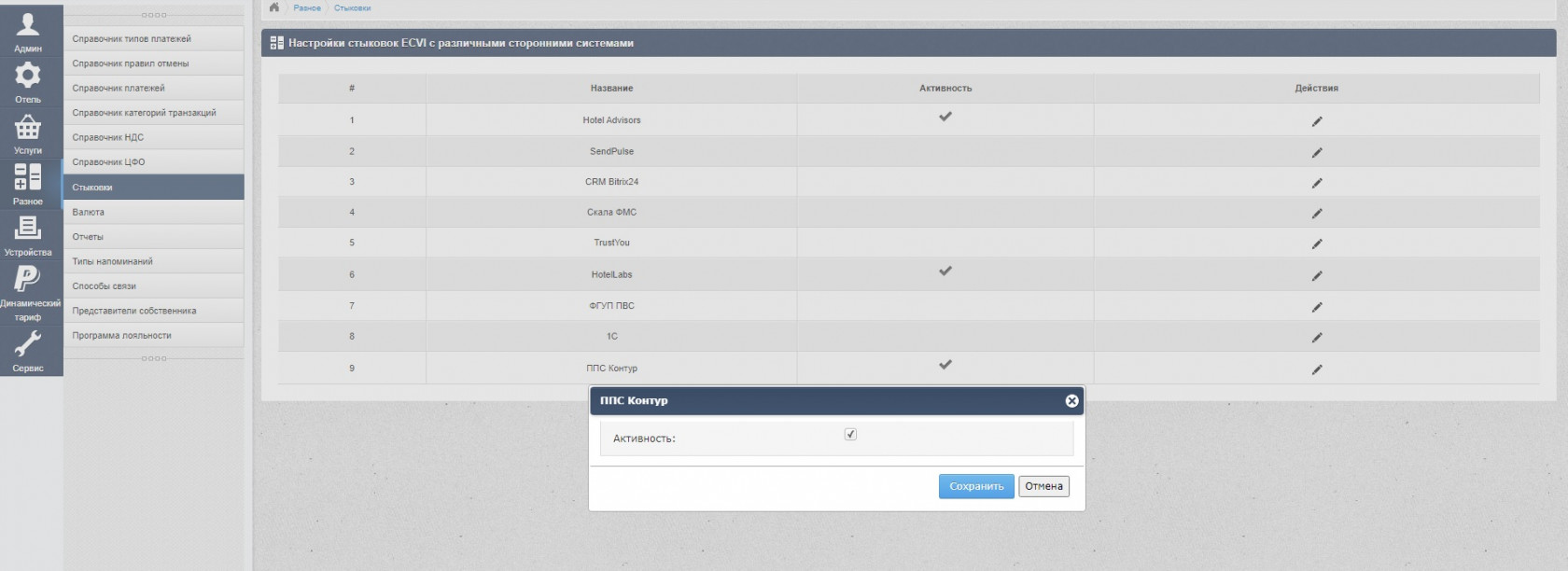
<p class="callout info">Активация интеграции с Контуром выполняется сотрудником технической поддержки ECVI по предварительному запросу через электронную почту support@ecvi.ru</p>

##### **Настройка платежей**

Для работы с баллами вам необходимо создать новые "платежи" для оплаты баллами. Для этого в администрировании зайдите в Разное - справочник платежей. Нажмите справа наверху на прямоугольник с карандашом (создать).

[![контур 2.jpg](https://help.ecvi.ru/uploads/images/gallery/2022-11/scaled-1680-/kontur-2.jpg)](https://help.ecvi.ru/uploads/images/gallery/2022-11/kontur-2.jpg)
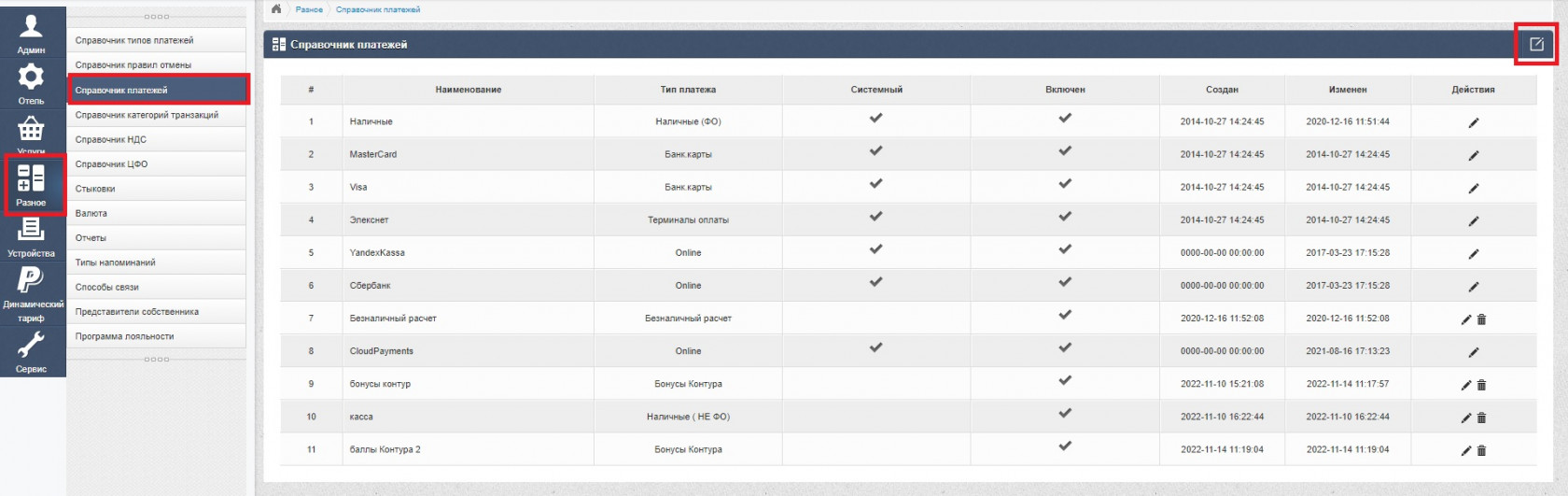
В появившемся окне укажите:

[![контур 3.jpg](https://help.ecvi.ru/uploads/images/gallery/2022-11/scaled-1680-/kontur-3.jpg)](https://help.ecvi.ru/uploads/images/gallery/2022-11/kontur-3.jpg)
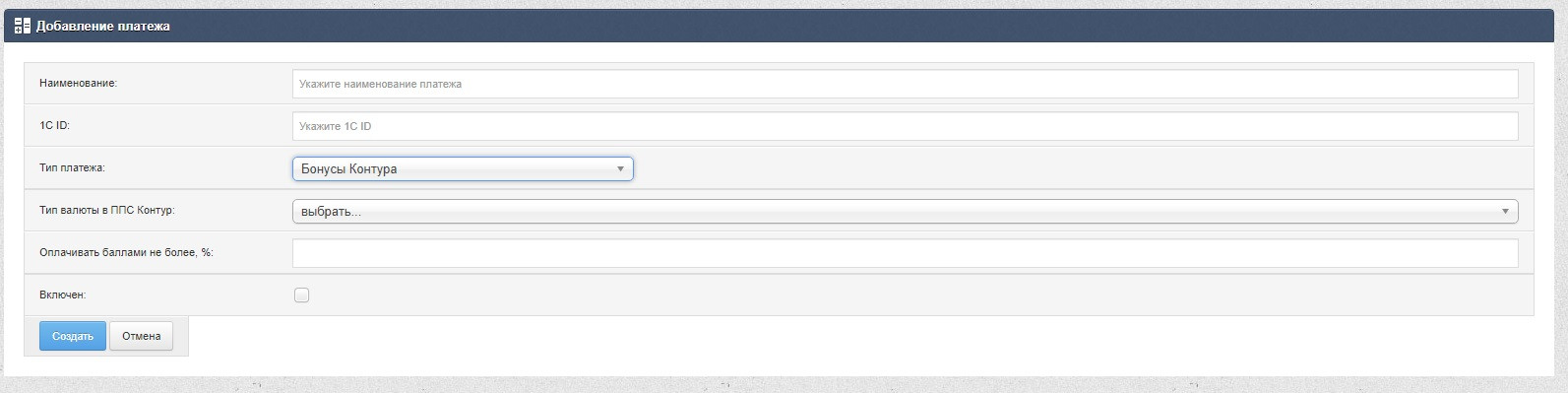
1\) Новое наименование платежа, например ("Бонусные баллы Контур (бонусы)"),

2\) В поле "Тип платежа" выберете "Бонусы Контура",

3\) Выберете тип валюты в ППС Контур, там могут быть как обычные баллы, так и рубли, и Белорусские рубли, и т.д.

4\) В поле "Оплачивать баллами не более, %" впишите количество процентов, которое можно оплатить с помощью баллов в нашей системе. рассчитываются они от отрицательного сальдо в счёте гостя. По умолчанию там стоит 0%.

5\) Обязательно поставьте галочку "Включен".

Нажмите кнопку "Сохранить".

<p class="callout info">Если у вас возможна оплата не только бонусами, но и бонусными рублями, Белорусскими рублями и т.д., то повторите процедуру создания платежа с п.1 по п.5.</p>

##### **Проведение оплаты баллами**

Для проведения оплаты баллами вам необходимо зайти в счёт гостя и начислить услуги по заявке стрелочкой направо"&gt;&gt;" (начислить услуги по заявке).

<p class="callout success">*Бонусными баллами можно оплачивать только в том случае, если сальдо по заявке будет отрицательное, в противном случае, система не даст вам возможности провести оплату баллами.*</p>

*[![контур 4.jpg](https://help.ecvi.ru/uploads/images/gallery/2022-11/scaled-1680-/kontur-4.jpg)](https://help.ecvi.ru/uploads/images/gallery/2022-11/kontur-4.jpg)*

После того, как вы начислите услуги и у вас появится *отрицательное сальдо,* для оплаты бонусами Контура вам необходимо нажать на кнопку "Контур", в появившемся окне необходимо указать:

[![контур 5.jpg](https://help.ecvi.ru/uploads/images/gallery/2022-11/scaled-1680-/kontur-5.jpg)](https://help.ecvi.ru/uploads/images/gallery/2022-11/kontur-5.jpg)
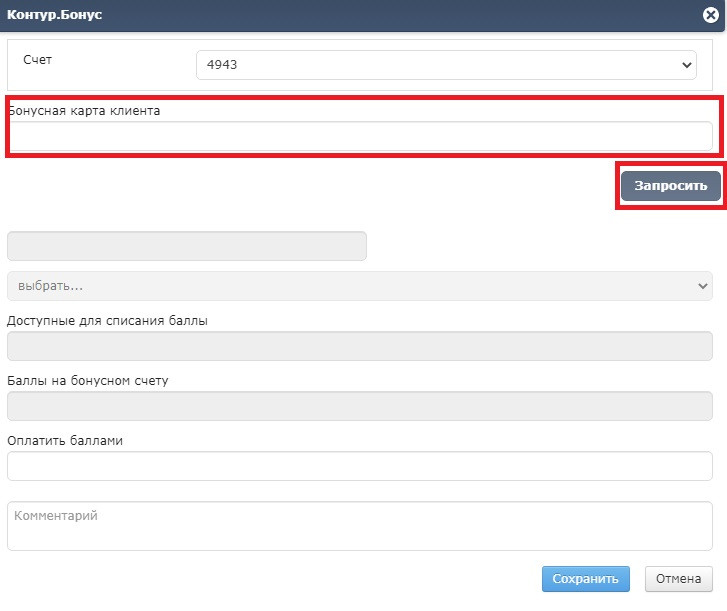
1\) Введите Номер бонусной карты гостя в поле "Бонусная карта клиента"

2\) Нажмите на кнопку "Запросить" (в нижнем поле появятся бонусы доступные гостю).

[![контур 7.jpg](https://help.ecvi.ru/uploads/images/gallery/2022-11/scaled-1680-/kontur-7.jpg)](https://help.ecvi.ru/uploads/images/gallery/2022-11/kontur-7.jpg)
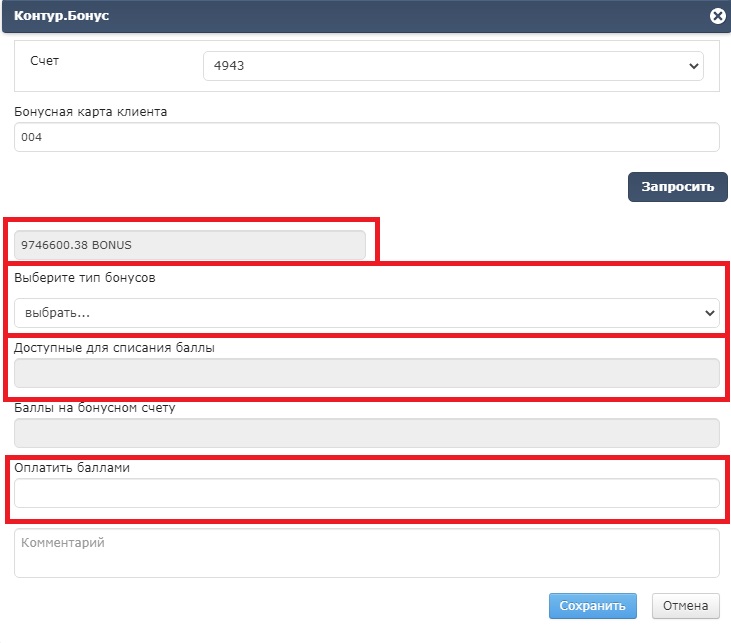
После нажатия на кнопку запросить у вас появится баланс баллов гостя. Далее вам необходимо :

3\) Выбрать тип бонусов, которыми вы будете оплачивать счет гостя. (Они были созданы в пункте "Настройка платежей)

4\) В поле "Доступные для списания баллы" система вычисляет количество баллов, которое возможно списать с гостя, относительно сальдо, которое начислено в счете (*сальдо должно быть обязательно отрицательным!*), учитывая настройки, которые вы сделали ранее.

5\) В поле "Оплатить баллами" - впишите количество баллов, которое гость хочет списать со своей карты *(количество списываемых баллов не может превышать количество баллов указанных в окне "Доступные для списания баллы")*.

6\) Нажмите кнопку "Сохранить".

В окне счёта у вас появится запись о проведении оплаты баллами.

[![контур 8.jpg](https://help.ecvi.ru/uploads/images/gallery/2022-11/scaled-1680-/kontur-8.jpg)](https://help.ecvi.ru/uploads/images/gallery/2022-11/kontur-8.jpg)
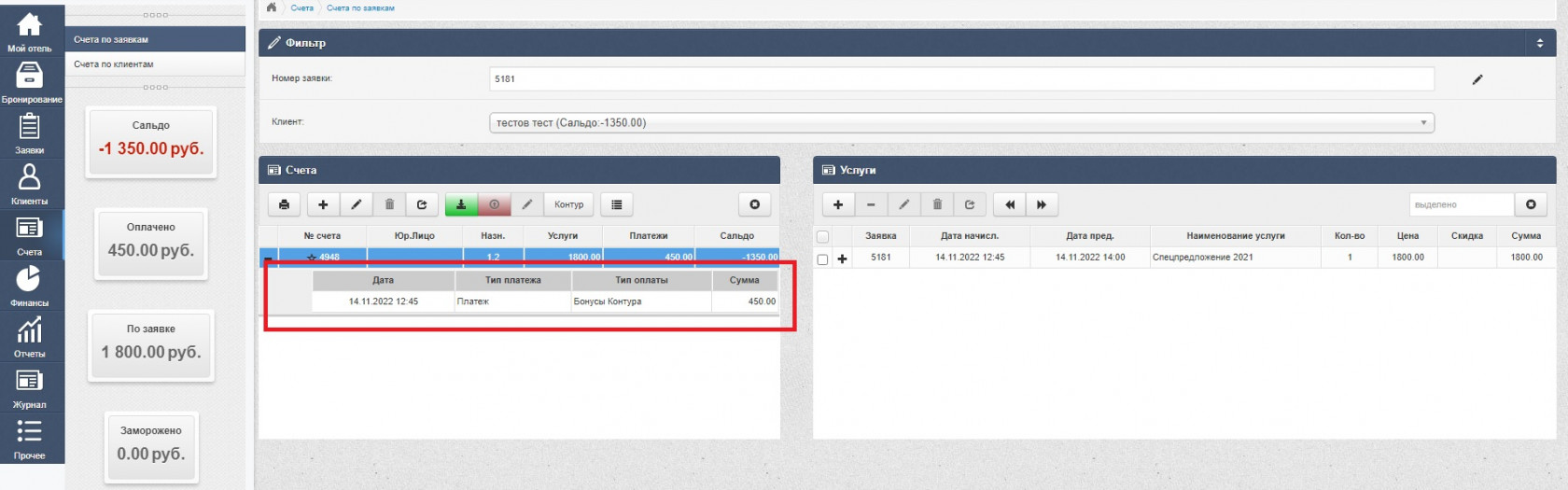
# xx_Интеграция с ресторанной системой iiko

[https://ru.iiko.help/articles/#!special-iiko/ecvi/q/Ecvi/qid/4036653/qp/1](https://ru.iiko.help/articles/#!special-iiko/ecvi/q/Ecvi/qid/4036653/qp/1)

ECVI имеет интеграцию с ресторанной системой iiko, которая позволяет "закрывать" счета в iiko на счет гостя в ECVI.

Часть настроек выполняется специалистами технической поддержки ECVI, для этого следует отправить запрос на электронную почту <support@ecvi.ru>, в письме указать название отеля и причину обращения - "Подключить iiko".   
В результате будет создана специальная запись в модуле Администрирование - Отель - Точки продаж с кодом по умолчанию "RS":

[![image.png](https://help.ecvi.ru/uploads/images/gallery/2023-02/scaled-1680-/vDlimage.png)](https://help.ecvi.ru/uploads/images/gallery/2023-02/vDlimage.png)
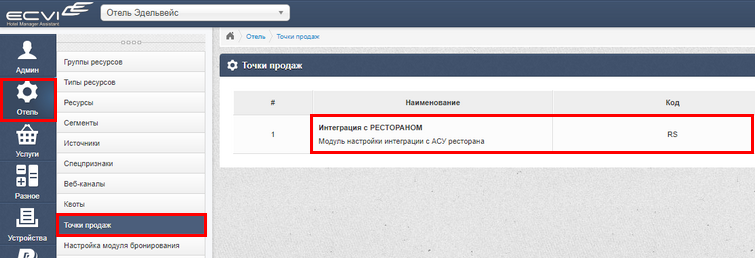
А так же создана системная учетная запись (логин-пароль), которые вместе с HotelID (ID отеля в системе ECVI) следует переслать специалистам по ресторанной системе.

Со стороны iiko требуется подключение и настройка специального плагина интеграции с системой ECVI, который предоставляется и настраивается специалистами ресторанной системы с учетом полученных параметров отеля.

При работе с карточкой заявки предусмотрено специально поле "Лимит кредита":

[![image.png](https://help.ecvi.ru/uploads/images/gallery/2023-02/scaled-1680-/eoJimage.png)](https://help.ecvi.ru/uploads/images/gallery/2023-02/eoJimage.png)
Которое ограничивает передаваемую сумму из iiko в ECVI, при этом будет использоваться общая формулировка услуги, к примеру, "Услуги ресторана":

[![image.png](https://help.ecvi.ru/uploads/images/gallery/2023-02/scaled-1680-/GACimage.png)](https://help.ecvi.ru/uploads/images/gallery/2023-02/GACimage.png)
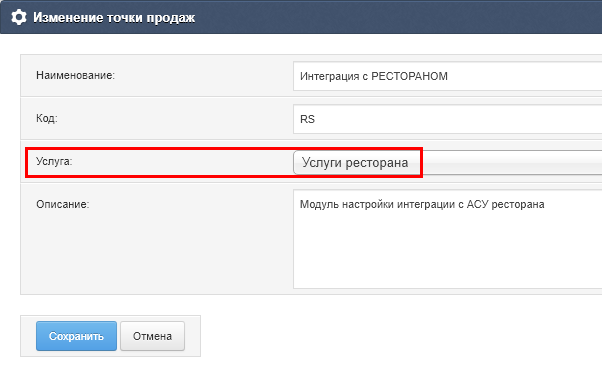
<p class="callout info">Перенос задолженности на счета ECVI возможно только на гостевые счета! Если в Карточке заявки подключена компания-плательщик (юридическое лицо), то в качестве номера счета для переноса следует использовать номер счета гостя-клиента.</p>

# Concierge Online

Concierge Online объединяет в себе целый спектр современных решений, позволяющих оптимизировать процесс продаж и облегчающих доступ гостей к инфраструктуре и дополнительным услугам объекта размещения.

Для настройки интеграции с Concierge Online отправьте запрос на электронную почту поддержки <support@ecvi.ru>

# Интеграция с InvoiceBox

### Общее описание

Платёжная платформа **[InvoiceBox](https://www.invoicebox.ru/ru)** позволяет принимать оплату через платёжные ссылки, которые система автоматически отправляет клиенту.

Для работы функции не требуется установка дополнительного программного обеспечения ни на стороне отеля, ни на стороне гостя. Вся процедура оплаты выполняется клиентом дистанционно по полученной ссылке.

Это позволяет принимать платежи без обязательного присутствия гостя на стойке ресепшен.

### Настройки интеграции

Настройка интеграции выполняется специалистами технической поддержки по запросу пользователя.   
Для обработки запроса необходимо предоставить следующие параметры из сервиса Invoice Box:

- **Идентификатор магазина** - в <span lang="EN-US" style="mso-ansi-language: EN-US;">InvoiceBox</span> это Идентификатор для версии **API l3/v3**
- **Токен магазина** - в <span lang="EN-US" style="mso-ansi-language: EN-US;">InvoiceBox</span> это API токен
- **<span lang="EN-US" style="mso-ansi-language: EN-US;">Api</span>-Ключ магазина** - в <span lang="EN-US" style="mso-ansi-language: EN-US;">InvoiceBox</span> это API ключ
- **Указать значение для НДС**, которое и будет в дальнейшем использоваться при оплатах

[![image.png](https://help.ecvi.ru/uploads/images/gallery/2025-12/scaled-1680-/wbJimage.png)](https://help.ecvi.ru/uploads/images/gallery/2025-12/wbJimage.png)
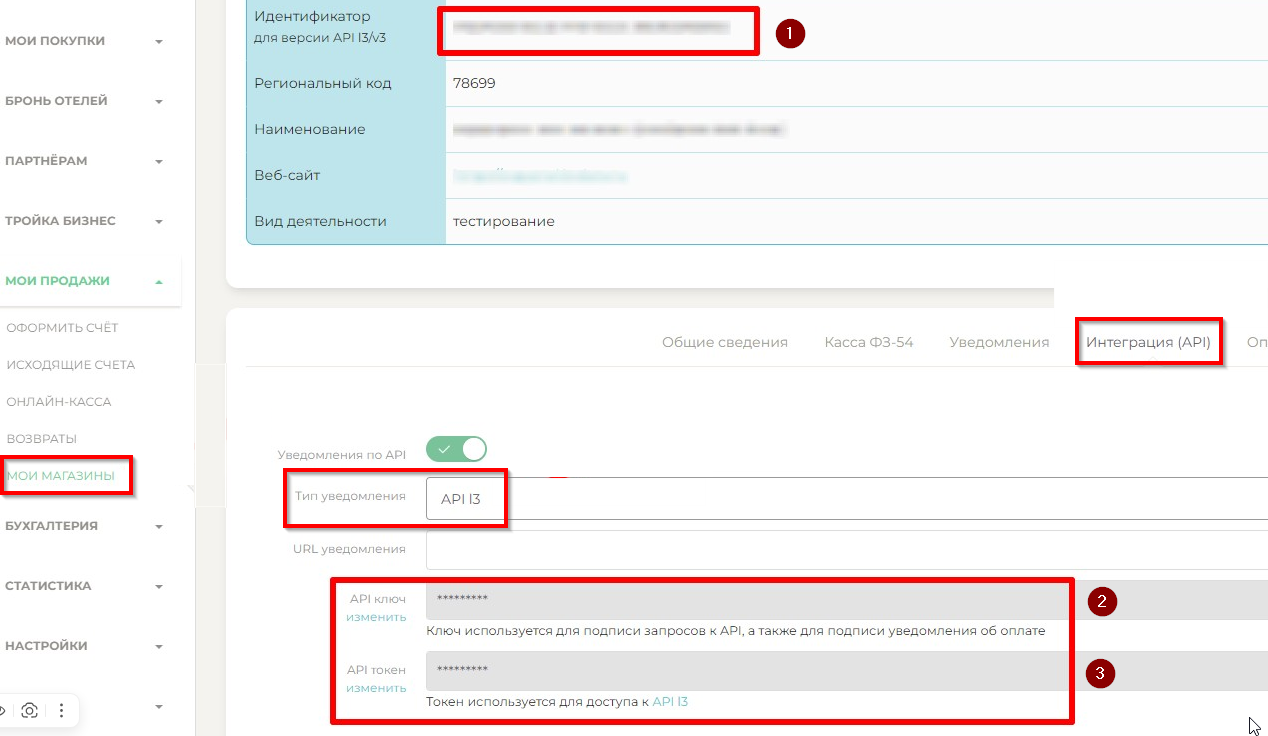
<span style="mso-no-proof: yes;">  
</span>

<span lang="EN-US" style="mso-ansi-language: EN-US;">Api</span>-ключ и <span lang="EN-US" style="mso-ansi-language: EN-US;">Api</span>-токен (внимательно, из раздела API L3) скопировать ещё раз не получится, их необходимо вставлять сразу при создании интеграции в <span lang="EN-US" style="mso-ansi-language: EN-US;">InvoiceBox. Подробная инструкция от Invoicebox с информацией о получении данных **[по ссылке.](https://docs.invoicebox.ru/docs/merchant/integrationdata/)**</span>

<p class="callout warning">Не забудьте сохранить введённые данные</p>

[![image.png](https://help.ecvi.ru/uploads/images/gallery/2025-12/scaled-1680-/rMrimage.png)](https://help.ecvi.ru/uploads/images/gallery/2025-12/rMrimage.png)

<span style="mso-no-proof: yes;">  
</span>

Полученные от пользователей отеля технические параметры интеграции будут прописаны в модуле   
Администрирование-&gt;Разное-&gt;Стыковки-&gt;InvoceBox и среди системных настроек интеграции предусмотрен блок пользовательских настроек, в котором указывается категория и тип платежа, который будет применяться для оплат, вносимых гостем на лицевой счет в Ecvi (можно создать новые виды оплат с прямым обозначением "Платеж Invoicebox" для выделения из общей массы поступаемых оплат в отеле).

### Работа с <span lang="EN-US" style="mso-ansi-language: EN-US;">InvoiceBox</span> в ECVI

После выполнения указанных выше настроек в системе становится доступна функция формирования платёжной ссылки.  
Сформированную ссылку для оплаты можно:

<div class="pointer-container" id="bkmrk-%C2%A0"><div class="pointer anim "><svg class="svg-icon" data-icon="link" role="presentation" viewbox="0 0 24 24" xmlns="http://www.w3.org/2000/svg"></svg><div class="input-group inline block"> <button class="button outline icon" data-clipboard-target="#pointer-url" title="Копировать ссылку" type="button"><svg class="svg-icon" data-icon="copy" role="presentation" viewbox="0 0 24 24" xmlns="http://www.w3.org/2000/svg"></svg></button></div></div></div>1. **Автоматически отправить по email** — письмо будет направлено на адрес, указанный в профиле главного гостя в карточке бронирования
2. **Скопировать вручную** — после чего отправить клиенту через любой удобный канал связи: мессенджер, SMS и т.д.

Для формирования платежной ссылки перейдите в лицевой счет гостя и нажмите на кнопку "<span lang="EN-US" style="mso-ansi-language: EN-US;">InvoiceBox</span>", расположенной в левой таблице Счета:

[![image.png](https://help.ecvi.ru/uploads/images/gallery/2025-12/scaled-1680-/t8Uimage.png)](https://help.ecvi.ru/uploads/images/gallery/2025-12/t8Uimage.png)
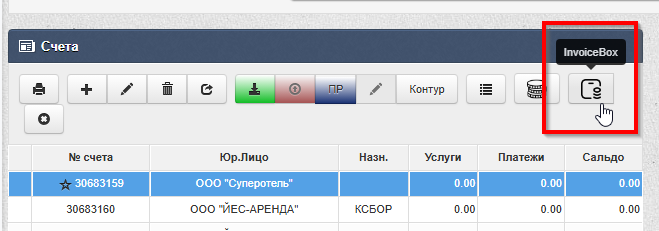
Система откроет окно «Платежные ссылки InvoiceBox». В нём отображается история ранее созданных ссылок, а также доступна кнопка **«Создать ссылку»** для формирования новой:

[![image.png](https://help.ecvi.ru/uploads/images/gallery/2025-12/scaled-1680-/xACimage.png)](https://help.ecvi.ru/uploads/images/gallery/2025-12/xACimage.png)
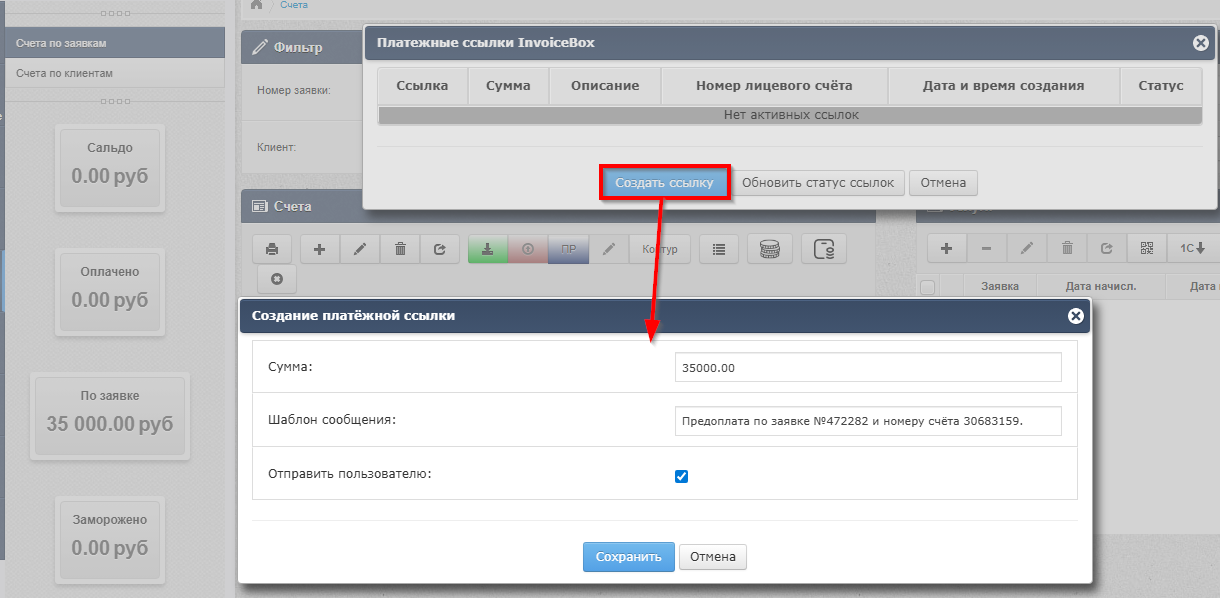
- Сумма: (по умолчанию устанавливается итоговая сумма из Карточки заявки);
- Шаблон сообщения, который можно отредактировать и дописать нужную информацию при необходимости;
- Галка "Отправить пользователю", при которой платежная ссылка будет автоматически отправлена на указанный в профайле гостя email

В случае, если галка "Отправить пользователю" будет снята, то платежная ссылка не будет отправлена гостю на email, но эту ссылку можно будет скопировать из списка ссылок и отправить гостю удобным способом:
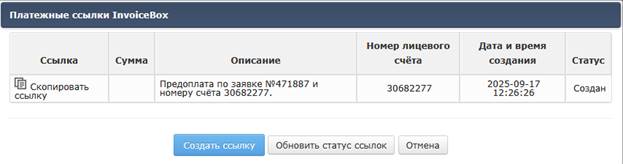
<span lang="EN-US" style="mso-ansi-language: EN-US; mso-no-proof: yes;">![](https://help.ecvi.ru/uploads/images/gallery/2025-10/embedded-image-ejwtp59m.png)</span>

<span lang="EN-US" style="mso-ansi-language: EN-US;"> </span>

В результате гость получит платежную ссылку при переходе по которой сможет оплатить удобным для него способом:
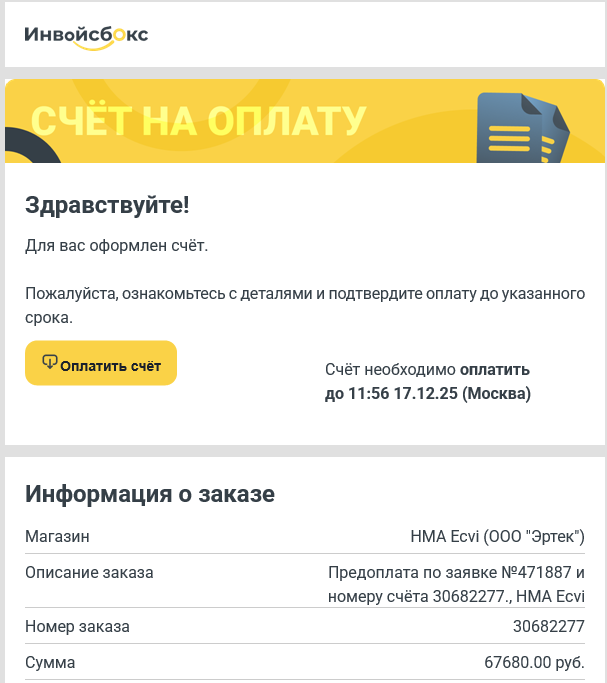
<span lang="EN-US" style="mso-ansi-language: EN-US; mso-no-proof: yes;">![](https://help.ecvi.ru/uploads/images/gallery/2025-10/embedded-image-ze0gs366.png)</span>

В случае успешной оплаты в Ecvi на счёте отобразится платежная операция.
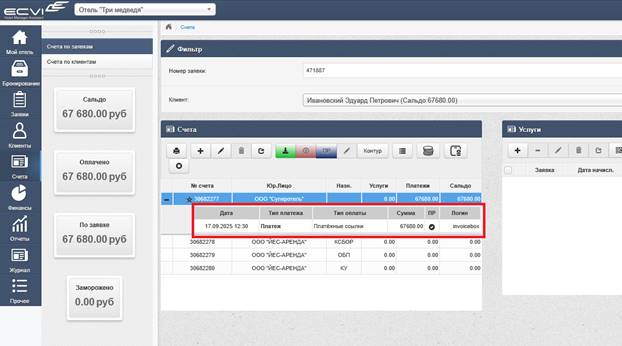
<span lang="EN-US" style="mso-ansi-language: EN-US; mso-no-proof: yes;">![](https://help.ecvi.ru/uploads/images/gallery/2025-10/embedded-image-jjqrg7db.png)</span>

<span lang="EN-US" style="font-size: 10.5pt; line-height: 107%; font-family: 'Segoe UI',sans-serif; color: #444444; background: white;"><span style="mso-spacerun: yes;"> </span></span>При каждой успешно совершенной платежной операции в системе будет выводиться уведомление о факте получения оплаты.
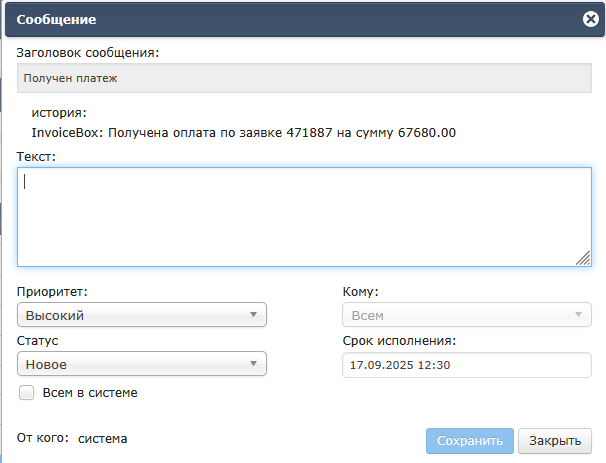
<span lang="EN-US" style="mso-ansi-language: EN-US; mso-no-proof: yes;">![](https://help.ecvi.ru/uploads/images/gallery/2025-10/embedded-image-xm1c6zma.png)</span>

И в личном кабинете <span lang="EN-US" style="mso-ansi-language: EN-US;">InvoiceBox</span> пользователь сможет отслеживать информацию о совершенных платежах с возможностью выполнения возврата:
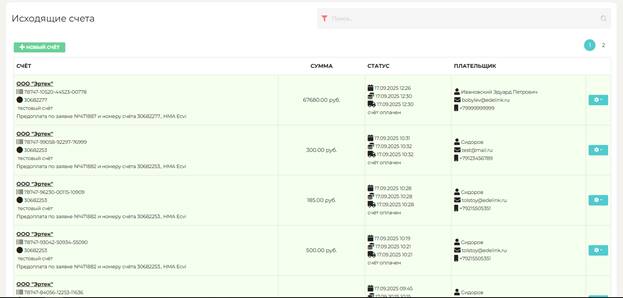
<span lang="EN-US" style="mso-ansi-language: EN-US; mso-no-proof: yes;">![](https://help.ecvi.ru/uploads/images/gallery/2025-10/embedded-image-k0fihw2l.png)</span>

# Интеграция с сервисами Ростелеком

По вопросам интеграции обратитесь в службу технической поддержки по почте <support@ecvi.ru>

Ценности интеграций PMS Ecvi и услуг Ростелеком

##### Продукт IPTV

- Возможность выбора языкового пакета при заселении гостя
- Автоматическая передача начислений в карточку гостя в PMS системе при покупке доп. Контента с интерфейса ТВ
- Вариативность ограничений покупки дополнительного контента (по пин-коду, денежный лимит) на ресепшн   
    Отправка приветственных сообщений на экран гостя при заселении
- Автоматическая активация/деактивация услуги ТВ в номере при вселении/выселении/переселении гостя

##### Продукт ВАТС

Использование внутренней короткой нумерации для быстрого взаимодействия между гостями и персоналом гостиницы   
Разграничение уровней доступа вызовов при вселении гостя (ограничения на местные, ВЗ/МГ/МН)

##### Продукт Wi-Fi

Автоматическое создание ваучеров при вселении гостя для оптимизации работы персонала и ускорения подключения гостей к сети