# Хозяйственная служба (Горничные)
Модуль Горничные отвечает за статус и уборку номерного фонда отеля.
Изменение статуса номера возможно не только вручную, но и автоматически. По выезду гостя статус номера (койки) автоматически переводится в "грязный", устанавливается Отъездная уборка. В полночь все занятые койки и номера переводятся в статус "грязные", устанавливается Текущая уборка.
Отчет "Заказ-наряд на уборку" всегда формируется по текущему состоянию номерного фонда. В отчет попадают все номера и койки в статусе "грязный", с указанием типа уборки, примечания к уборке и т.п
# Как работает смена статусов у номеров для уборок
##### Общее описание
В ECVI предусмотрен базовый набор типов уборок:
- Текущая - уборки в номерах, в которых проживают гости и дата выезда в будущем;
- Отъездная - назначается на дату выезда гостей;
- Сухая - использоваться для простаивающих номеров;
- Генеральная - назначается вручную при необходимости.
Пользователи могут расширить перечень с вариантами уборок по своему усмотрению в модуле
[](https://help.ecvi.ru/uploads/images/gallery/2022-09/IMyimage.png) Администрирование - Сервис - Типы уборок - "Добавить Типы уборок".
Настройка периодичности уборок может быть настроена:
1. **[Для категории номеров](https://help.ecvi.ru/books/baza-znanii-ecvi/page/kak-zadat-periodicnost-uborki-dlya-kategorii-nomerov)**
2. **[Для тарифа](https://help.ecvi.ru/books/baza-znanii-ecvi/page/periodicnost-raspisaniya-uborok-v-zavisimosti-ot-tarifa)**
3. **[Вручную для каждой отдельной заявки через Карточку во вкладке Прочее - "Календарь уборок"](https://help.ecvi.ru/books/baza-znanii-ecvi/page/naznacenie-uborok-dlya-zayavok-cerez-kalendar-uborok)**
Исходя из настроенной периодичности номерам будет сменяться статус с "Чистый" на "Грязный" и включаться в отчеты по уборкам.
По умолчанию смена статуса производится в 05:00 утра по системному триггеру.
Изменить статус номера возможно при работе с графической шахматки (по клику мыши в правой части строки с номером):
[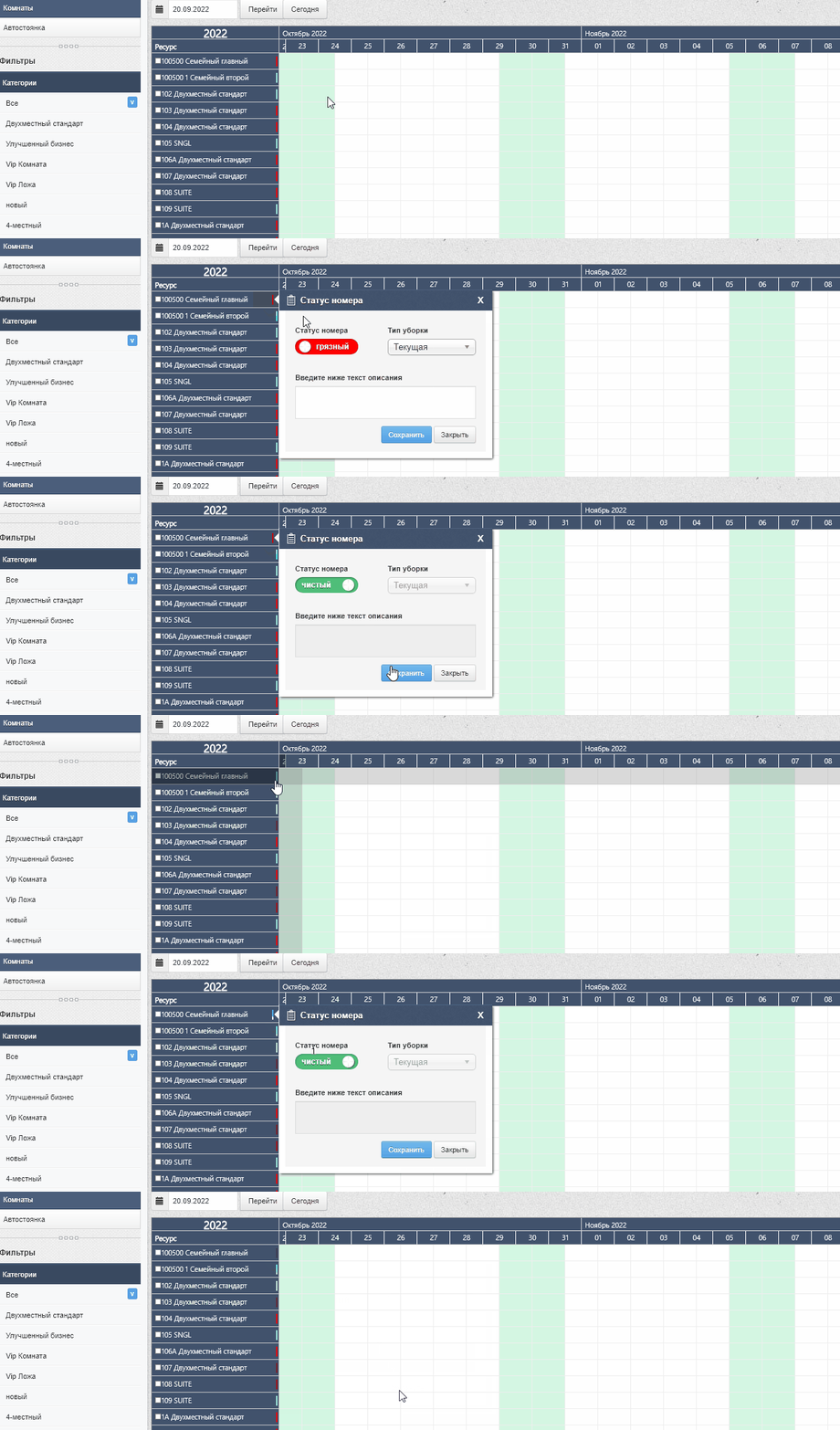](https://help.ecvi.ru/uploads/images/gallery/2022-09/cleanstat2.gif)
Или при работе в модуле Прочее - Номерной фонд используя переключатель "чистый-грязный":
[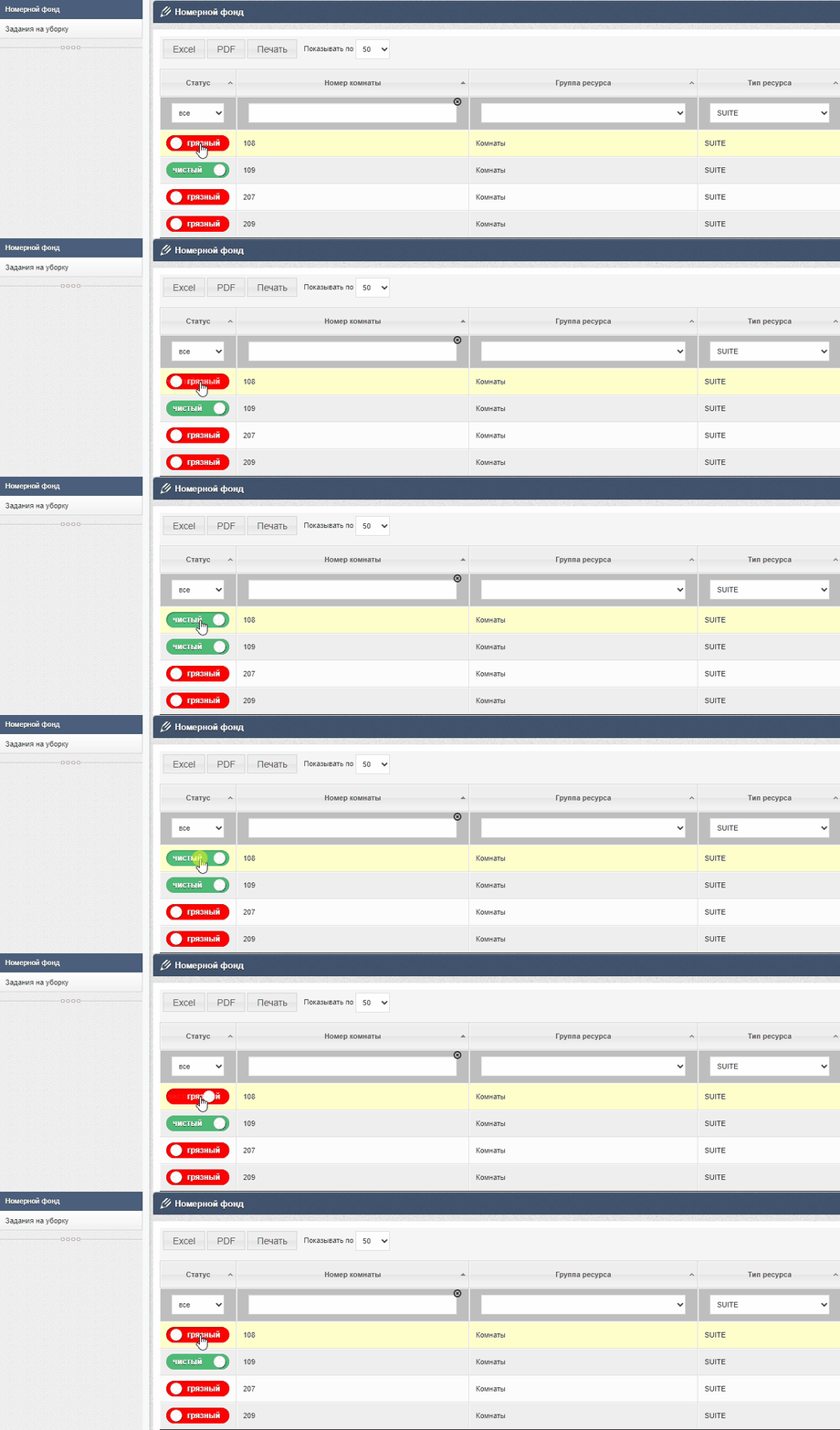](https://help.ecvi.ru/uploads/images/gallery/2022-09/cleanstat.gif)
##### Приоритетность назначения уборок
Так как мы имеем довольно гибкий вариант работы с назначением уборок, то следует отдельно отметить **приоритетность**, по которой уборки будут назначаться в том случае, если одновременно задана периодичность и у категории, и у тарифа и при этом дополнительно проставлены дни уборок через Календарь, порядок следующий:
- если в настройках категории установлена периодичность текущей уборки, и при этом в Карточке заявки установлен тариф со своей отдельно заданной периодичностью, то при смене статусов система будет использовать настройки периодичности по тарифу;
- если в настройках категории установлена периодичность текущей уборки и в Карточке заявки используется тариф, в котором так же прописана своя периодичность, и при этом пользователь отмечает в Календаре уборок дополнительные варианты уборки в номере, то при смене статусов система будет в первую очередь оперировать установленной уборкой в Календаре.
##### Периодичность назначения текущей уборки и смены белья для "проживающих" заявок
Следующая текущая уборка/смена белья назначается с заданной периодичностью и согласно приоритету. Отсчет ведется от даты предыдущей уборки/смены белья или даты заезда, если уборка в рамках периода заявки еще не выполнялась.
Следует понимать, что в некоторых отчетах, таких как "Прогноз уборок" отсчет следующей уборки ведется строго от даты заезда.
##### Статусы занятости
В разделе номерной фонд помимо общих статусов "чистый"-"грязный" в комбинации с Типами уборок, так же указываются статусы занятости номеров, выделим их значение:
[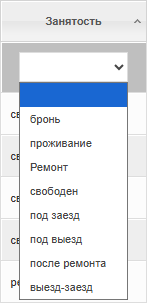](https://help.ecvi.ru/uploads/images/gallery/2026-02/l3fimage.png)
1. **Проживание**
Что значит: В номере живут люди. Они НЕ выезжают сегодня.
Задача: Обычная ежедневная уборка (если гости заказали).
2. **Ремонт**
Что значит: В номере сейчас ведутся работы. Поселить или убирать его нельзя.
Задача: Пропускаем такой номер, пока статус не поменяют.
3. **Свободен** (+ фильтр "**Грязный**")
Что значит: Гости уже уехали (освободили номер), но номер еще не убран.
Задача: Самое важное. Это сигнал для горничной: можно заходить и убирать в любое время. Это стандартная уборка после выезда.
4. **Под заезд** (Приоритет **1**)
Что значит: Гости съехали, номер убирают СЕЙЧАС срочно, потому что сегодня туда уже заезжают новые люди.
Задача: Убрать в первую очередь, сразу после выезда.
5. **Под выезд** (Приоритет 2)
Что значит: Гости все еще в номере, но сегодня они уедут. После их ухода здесь будет отъездная уборка. Важно: новых гостей сегодня в этот номер не заселят.
Задача: Можно убирать после того, как разберемся со статусами «Под заезд» и «Свободен».
6. **После ремонта**
Что значит: статус, по которому можно отслеживать номера с окончанием периода блокировки/ремонта в текущих сутках. Так же такие номера в день окончания "ремонта"/"блокировки" переводятся по статусу в "грязный"->"Генеральная"
7. **Выезд-заезд**Что значит: Гости еще внутри (не сдали ключи), но сегодня они должны уехать, потому что приезжают новые люди. Номер ждет своего часа.
Задача: Следим. Как только гости освободили номер (администратор оформил выезд в системе), статус автоматически сменится на «Под заезд». После этого убираем номер в первую очередь (см. пункт 4).
**Главный совет:**
Если видишь статус **«Свободен»** или **«Под заезд»** — это номера, которые нужно убирать прямо сейчас. Остальные можно планировать чуть позже.
# Как сформировать сводный отчет по уборкам на текущий день
Для формирования отчета по уборкам на текущую дату предусмотрены специальные отчеты, перейдите в раздел Отчеты - Прочее - Уборки. Обслуживание номеров
[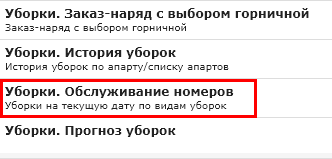](https://help.ecvi.ru/uploads/images/gallery/2022-12/x0gimage.png)
Памятка по статусам уборок и правилам их автоматического назначения:
- Текущая - уборки в номерах, в которых проживают гости и дата выезда в будущем;
- Отъездная - назначается на дату выезда гостей;
- Сухая - использоваться для простаивающих номеров;
- Генеральная - назначается вручную при необходимости.
Смена белья - назначается исходя из **[заданной периодичности в настройках типа ресурсов](https://help.ecvi.ru/books/baza-znanii-ecvi/page/kak-zadat-periodicnost-uborki-dlya-kategorii-nomerov)**, а так же включается по умолчанию для номеров с отъездным типом уборки.
Для пользователей, которые напрямую взаимодействуют с горничными при распределении номеров для уборки предусмотрен специальный модуль Горничные, в котором каждый день можно открывать смену горничных, указывать кто работает и распределять "грязные" номера для уборки. **[Подробнее описано в статье по ссылке.](https://help.ecvi.ru/books/baza-znanii-ecvi/page/kak-raspredelit-uborku-nomerov-mezdu-gornicnymi)**
# Как распределить уборку номеров между горничными
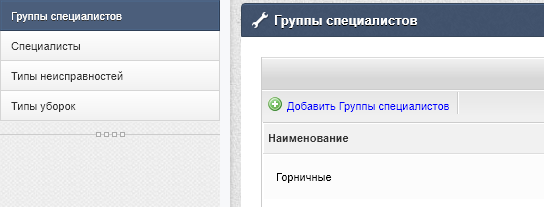
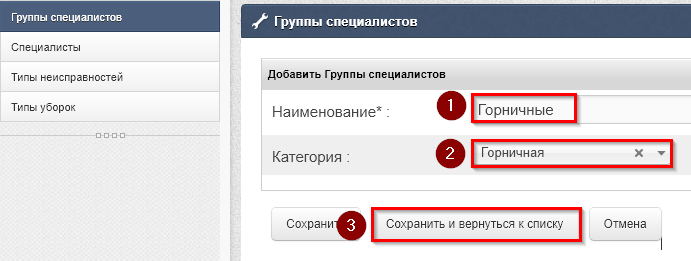
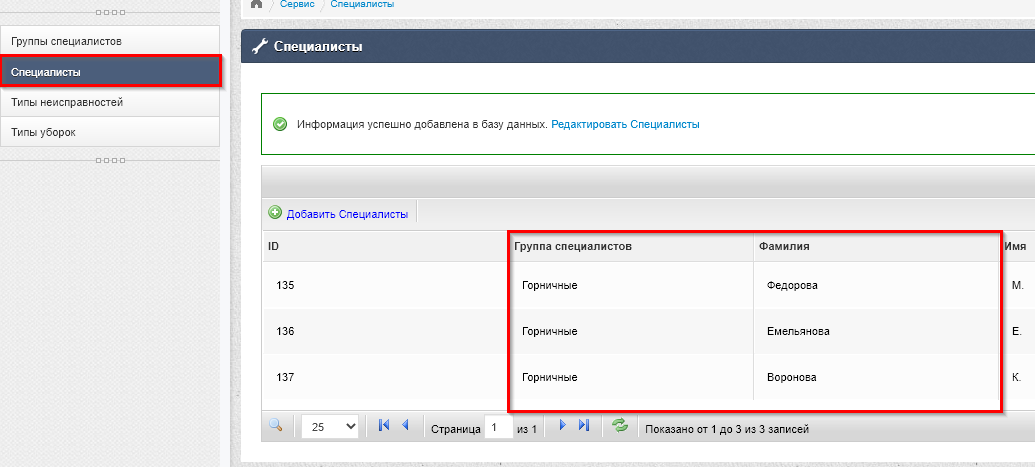
Для начала следует убедиться в наличии созданной группы специалистов и списка горничных с фамилиями в модуле Администрирование,
Группы специалистов
модуль [](https://help.ecvi.ru/uploads/images/gallery/2022-09/Ncbimage.png) Администрирование - Сервис - Группы специалистов - Горничные, создать такую запись по кнопке "Добавить Группы специалистов" если отсутствует:
[](https://help.ecvi.ru/uploads/images/gallery/2022-09/FtPimage.png)
[](https://help.ecvi.ru/uploads/images/gallery/2022-09/Uyhimage.png)
Список горничных
[](https://help.ecvi.ru/uploads/images/gallery/2022-09/beEimage.png)
При появлении новых горничных их следует заносить в список с помощью кнопки "Добавить Специалисты"
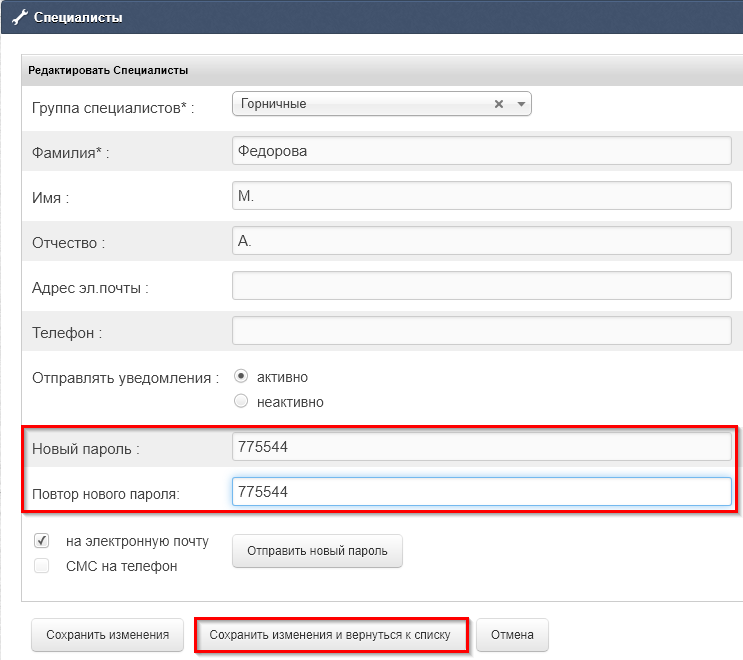
Если планируется работа с мобильным приложением, то укажите пароль горничной для авторизации в приложении "ECVI: задания службам":
[](https://help.ecvi.ru/uploads/images/gallery/2022-09/OBlimage.png)
Закрытие смены следует осуществлять только после того, когда всем ранее поставленным номерам в задании на уборку будет установлен статус "Чистый"
При закрытии смены система предложит поставить рейтинг специалисту (может использоваться как коэффициент при формировании отчетов, опция).
# Как задать периодичность уборки для категорий номеров
Настройка уборок производится в модуле  Администрирование - Отель - Типы ресурсов - кнопка  Редактировать в правой части окна (вызывается для каждой категории по отдельности):
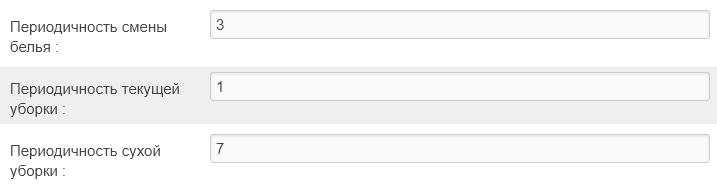
1. Периодичность смены белья - в номерах с проживающими гостями будет назначаться смена белья с заданной периодичностью суток. В примере выше при заезде гостя, к примеру, 20 января, смена белья в отчете по уборкам установится на третьи сутки проживания - 23 января (при условии что гости не покинут номер раньше);
2. Периодичность текущей уборки - в номерах с проживающими гостями будет устанавливаться статус "Грязный" с типом уборки "Текущая". В нашем примере мы указываем что текущая уборка назначается каждый день с момента заезда гостя.
3. Периодичность сухой уборки - используется для тех номеров, в которых не производились заезды гостей и требуется включить такие "простаивающие" номера в целях профилактики для проведения "сухой" уборки. В нашем примере - если с момента последнего выезда прошло 7 суток, то для такого номера установится статус "Грязный" с типом уборки "Сухая".
Если поля остаются не заполненными, то это означает что программа будет каждый день назначать Текущую уборку и Смену белья (для проживающих номеров).
Для отключения смены статусов по указанным типам уборок достаточно указать максимальное значение, к примеру, 999:

# Мобильное приложение ECVI: задания службам
### Общие сведения
Мобильное приложение «**Ecvi - задания службам**» поможет сотрудникам инженерной службы и службы горничных в выполнении ежедневных задач. Основные функции приложения:
- Отображение списка задач, назначенных сотруднику
- Уведомление о новых задачах
- Передача в основную систему (Ecvi) информации о факте выполнения задачи
- Постановка номеров на ремонт
- Сохранение фото неисправностей и хода работ в заявках
- Контроль выполнения качества проведенных работ
Мобильное приложение предназначено для смартфонов, работающих на операционной системе Android версии 6.0 и выше. Вы можете установить приложение из официального «магазина» приложений **Google Play** или **RuStore** [https://www.rustore.ru/catalog/app/com.edelink.ecvi\_housekeeping](https://www.rustore.ru/catalog/app/com.edelink.ecvi_housekeeping)
### Вход в приложение, настройки подключения
| Войти в приложение могут сотрудники, чья должность в системе Ecvi указана как "инженер", "горничная" или "менеджер".
Для входа используйте в качестве логина (имени пользователя) номер телефона или адрес электронной почты, закреплённые за сотрудником в системе Ecvi.
Пароль для доступа к приложению вам предоставят технические специалисты вашего отеля. Обратите внимание, что для вашего удобства логин сохраняется в приложении, поэтому при следующем входе потребуется ввести только пароль.
Кнопка (иконка) для вызова настроек подключения расположена в нижней части экрана, а непосредственно под полями для ввода логина и пароля находится кнопка «Войти».
| [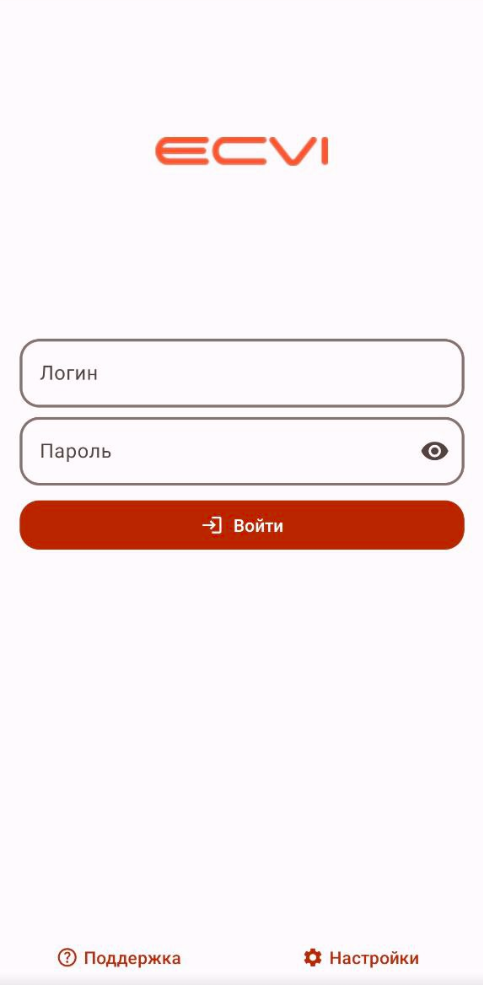](https://help.ecvi.ru/uploads/images/gallery/2025-12/Z6cimage.png)
|
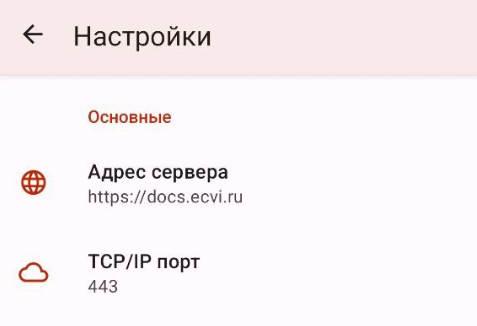
| Подключение к серверу требуется настроить только один раз (настройки сохраняются). Укажите адрес сервера и порт, получив эти данные у технических специалистов вашего отеля или в службе технической поддержки Ecvi.
Для пользователей на **hma.ecvi.ru** следует использовать следующие параметры подключения:
Сервер: [https://reps.ecvi.ru ](https://reps.ecvi.ru)([https://reports.ecvi.ru/](https://reports.ecvi.ru/) старый) Порт: 443
Для пользователей **apart.ecvi.ru**:
[https://docs.ecvi.ru](https://documents.ecvi.ru)
порт: 443
| [](https://help.ecvi.ru/uploads/images/gallery/2025-12/DPwimage.png)
|
В зависимости от того, к какому типу специалистов в системе Ecvi относится ваша учетная запись, список заданий будет отображать либо список помещений для уборки (задания на уборку), либо список задач по ремонту и обслуживанию. Для пользователей-"менеджеров" доступен список всего номерного фонда.
### Задачи инженерной службы
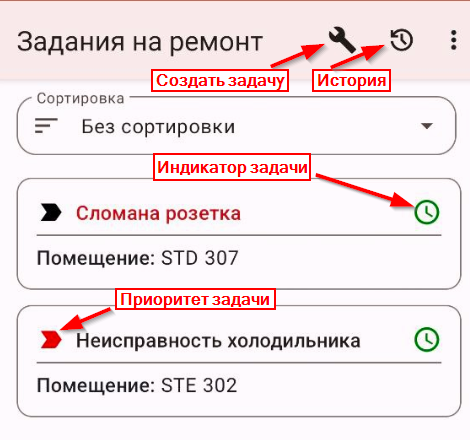
| Если специалист относится к инженерной службе, он видит список задач, назначенный ему в Ecvi в модуле «Сервис». Помимо описания задачи и наименования помещения, в списке выводятся индикаторы приоритета задачи:
- Зеленый – низкий приоритет;
- Желтый – средний;
- Красный – высокий.
Индикатор «просрочено» отображается красным, если срок выполнения задачи уже прошел.
При нажатии на задачу отображается экран детального описания.
Кнопка  позволяет создать новую заявку на ремонт с вводом всех основных параметров ремонта: название, описание, контакт, приоритет, помещение, дата и время, добавить фотографию.
| [](https://help.ecvi.ru/uploads/images/gallery/2025-12/boximage.png)
|
#### Описание задания на ремонт
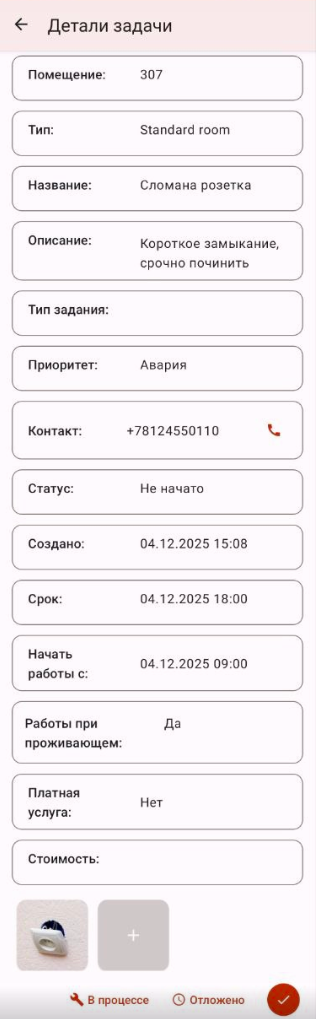
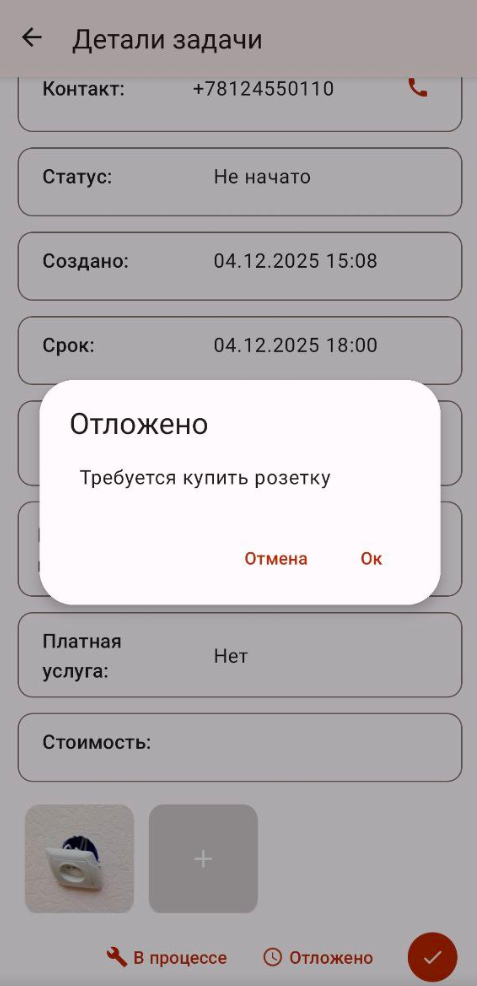
На экране детального описания задачи отображаются все поля задания на ремонт, за исключением «примечания менеджера». В нижней части экрана находятся **галерея фото**, кнопки ***В процессе***, ***Отложено*** и ***Выполнено***, позволяющие соответствующим образом поменять статус задачи. В дополнение к изменению статуса можно добавить комментарий, который будет присоединён к подробному описанию задачи в Ecvi как «ремарка исполнителя».
| [](https://help.ecvi.ru/uploads/images/gallery/2025-12/vXTimage.png)
| [](https://help.ecvi.ru/uploads/images/gallery/2025-12/yeIimage.png)
|
При работе со списком фотографий в заявке нажимайте на фото для просмотра на весь экран или нажмите пустую ячейку с символом "+" для добавления нового снимка (с камеры или телефона вашего устройства).
#### Платные/бесплатные задачи
При формировании задачи в службе сервиса у супервайзера/ответственного сотрудника есть возможность обозначить признак платной услуги с указанием стоимости:
[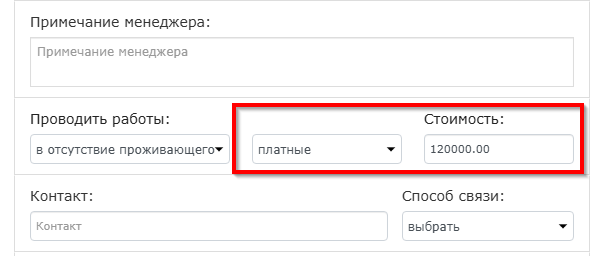](https://help.ecvi.ru/uploads/images/gallery/2025-12/9Ahimage.png)
Эта информация будет транслироваться в задаче мобильного приложения:
[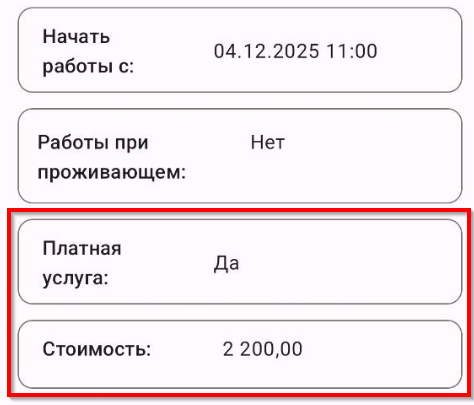](https://help.ecvi.ru/uploads/images/gallery/2025-12/GFnimage.png)
#### Сортировка задач
При обработке поставленных задач исполнитель может произвести сортировку используя соответствующий набор признаков для сортировки:
\- По приоритету
\- По просроченности (исходя из заданной даты исполнения заявки)
[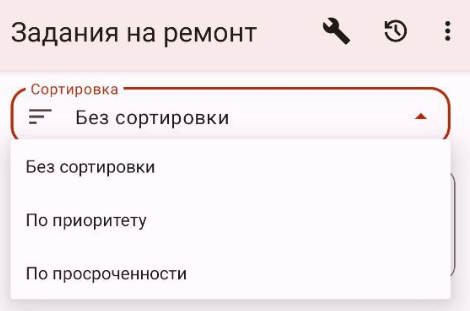](https://help.ecvi.ru/uploads/images/gallery/2025-12/0viimage.png)
### Задачи по уборке помещений (горничные)
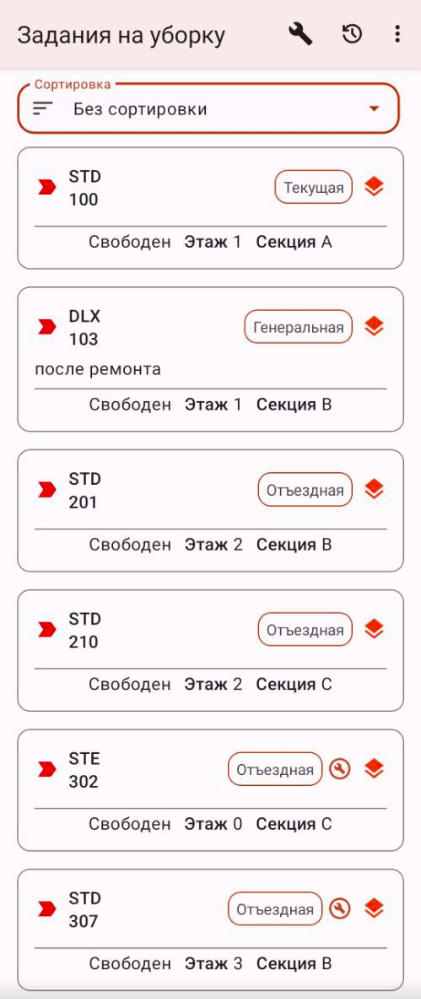
В случае, если сотрудник относится к этажной службе (службе горничных), приложение отображает список задач, назначенных данной горничной в модуле *Ecvi **Горничные – Задания на уборку***.
| [](https://help.ecvi.ru/uploads/images/gallery/2025-12/Xpbimage.png)
| [](https://help.ecvi.ru/uploads/images/gallery/2025-12/6DZimage.png)
|
В списке задач выводятся помещения со статусом "грязный" (красный индикатор) и "убран" (если данный статус используется).
Для помещения отображается номер, тип уборки, примечание к уборке, статус помещения.
В случае, если для помещения создана задача в службе сервиса, то об этом будетс свидетельствовать пиктограмма .
Признак смены белья устанавливается с помощью пиктограммы .
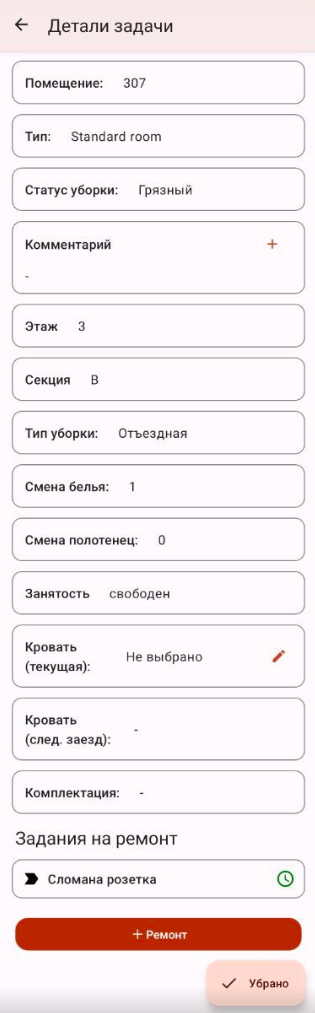
Нажав на строку в списке, пользователь переходит в раздел детального описания задания на уборку. В нижней части списка находится кнопка Выполнено или Убрано (при использовании промежуточного "желтого" статуса уборки), которая переводит помещение в статус "Чистое" и предназначена для отметки факта выполнения уборки (или в статус промежуточной уборки). Прокручивайте список полей на экране детальной информации вниз, чтобы ознакомится с информацией, а также получить возможность:
- Добавить **комментарий** к уборке. При этом тот текст, который вводит пользователь, не замещает предыдущий комментарий, а добавляется к нему вместе с именем сотрудника, который ввёл новый текст.
- Изменить конфигурацию кровати в поле **Кровать** **(текущая)** – может принимать значения «Не задано», «Раздельно» или «Двуспальная». Пользователь (как менеджер, так и горничная) может изменить значение поля, чтобы привести состояние номера в системе к фактическому.
При этом обращайте внимание на следующее по списку поле **Кровать (след.заезд)** – информационное поле, данные в которое выводятся в случае, если на текущий момент номер свободен. Отображает тип кровати, который задан в следующем по времени бронировании этого номера. То есть может быть полезно при выполнении, например, отъездной уборки, чтобы привести кровать в состояние, которое требуется для следующих гостей.
- Добавить **заявку на ремонт** при обнаружении неисправностей.
- Просмотреть заявку на ремонт и при достижении результата обозначить признак выполнения задачи службы сервиса, если заявка будет считаться выполненной.
Как и система Ecvi, мобильное приложение может поддерживать «промежуточный» статус номера, которому соответствует желтый цвет индикатора состояния (может быть включено в Экви в разделе *Администрирование*). Статус условной называется «номер убран» и предназначен для обозначения факта «номер убран, но требуется проверка менеджером». Если работа с этим промежуточным статусом включена, то все номера, которые горничная помечает в приложении как «готовые», на самом деле будут переводиться именно в «желтый» статус. А окончательный статус «Готово» присваивает только пользователь с полномочиями «менеджер» в мобильном приложении или сотрудник в Ecvi.
##### Режим "Менеджер"
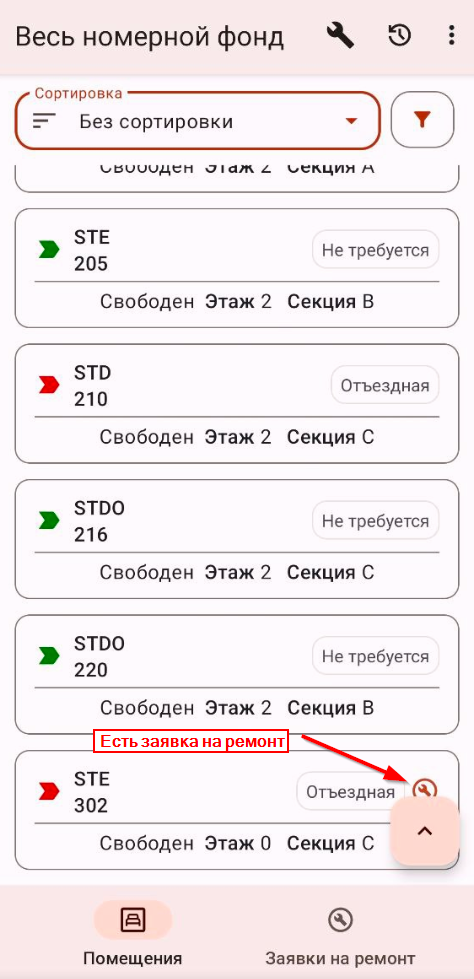
Сотрудник с полномочиями «менеджер» (настраивается в Ecvi в разделе *Администрирование – Сервис – Специалисты*, в свойствах специалиста в подразделе «*Дополнительные параметры для мобильного приложения*») при входе в мобильное приложение видит полный список помещений отеля и может работать с любым из них:
- контролировать качество выполненных работ по уборке и переводить номер из статуса "убран" (желтый) в статус "готово" (зеленый индикатор)
- Ставить номер на уборку (в т.ч. возвращать в работу, если уборка выполнена недостаточно качественно)
- Создавать заявки на ремонт
- Просматривать существующие заявки на ремонт, добавлять комментарии и фото
[](https://help.ecvi.ru/uploads/images/gallery/2025-12/4qUimage.png)
На основном экране в режиме "менеджера" на панели над списком помещений располагаются кнопки:
- создать заявку на ремонт (иконка "гаечный ключ") - можно использовать для помещений, которых нет в списке;
- отфильтровать список (иконка "воронка")
Нажатием на помещение в списке открывается окно детального описания помещения: детали задания на уборку и в нижней части экрана - список актуальных заданий на ремонт (если есть). Также в нижней части экрана будут доступны кнопки постановки номера на уборку и создания новой заявки на ремонт.
Однако следует иметь в виду, что при этом, если номер был в «зеленом» статусе, задание на уборку не будет автоматически назначено какой-либо горничной. А заявка на ремонт не будет назначена "специалисту". Это назначение потребуется дополнительно сделать в модуле *Горничные* или *Сервис* в Ecvi.
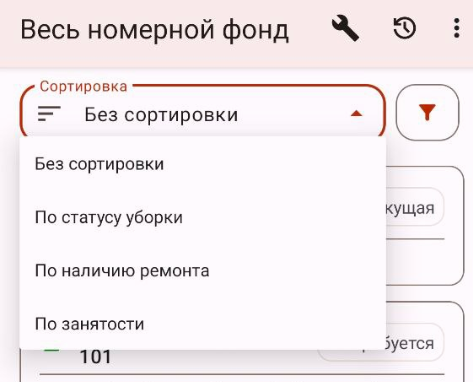
Сортировка помещений может быть осуществлена по следующим признакам:
- По статусу уборки
\- По наличию ремонта
\- По занятости
[](https://help.ecvi.ru/uploads/images/gallery/2025-12/bPFimage.png)
Для пользователя мобильного приложения с ролью "Менеджер" доступно переключение режимов просмотра данных между помещениями с точки зрения статуса уборки и по заявкам на ремонт в помещениях. Переключение выполняется с помощью кнопок из нижнего блока:
[](https://help.ecvi.ru/uploads/images/gallery/2025-12/wWtimage.png)
### Прочее
##### Логирование операций в мобильном приложении
Смена статуса задания на уборку, добавление комментария и смена типа кровати теперь сохраняются в Журнале Ecvi с указанием сотрудника, выполнившего операцию в мобильном приложении.
#### Уведомления о назначении заданий
Система отправляет уведомления (так называемые push-уведомления) на телефон пользователя в случае назначения в Ecvi нового задания на ремонт инженеру или новых помещений для уборки горничной. При этом система Ecvi «помнит» идентификатор того телефона, на котором пользователь последний раз заходил в приложение «Ecvi: задания службам». То есть, если пользователь поменял телефон и зашел на нём в приложение, то уведомления будут приходить уже на него.
Примечание. Следует учесть, что на некоторых моделях телефонов требуются дополнительные настройки безопасности приложения в системе Android для бесперебойного получения уведомлений, когда телефон «засыпает». В зависимости от производителя настройка может называться «Разрешить работу в фоне» или меть другое название. В случае, если на ваш телефон не приходят уведомления, проконсультируйтесь у технических специалистов вашего отеля.
### Настройки системы Ecvi, относящиеся к работе в мобильном приложении
#### Создание учетных данных пользователей
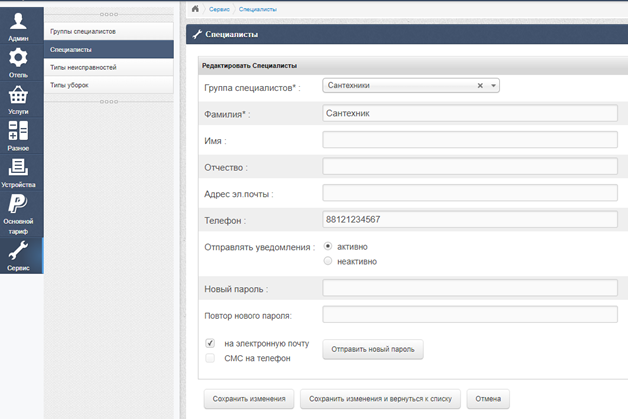
Для того, чтобы пользователь мог пользоваться мобильным приложением, и система «знала», какие задания ему выдавать, учетная запись сотрудника должна быть создана в Ecvi в разделе Администрирование -> Сервис -> Специалисты. Как уже указывалось выше, вход в мобильное приложение возможен либо по номеру телефона, либо по адресу электронной почты, указанному в карточке специалиста. Поэтому необходимо заполнить хотя бы одно их этих полей и указать пароль.
[](https://help.ecvi.ru/uploads/images/gallery/2022-09/lW0image.png)
В текущей версии системы автоматическая отправка пароля в СМС или по электронной почте недоступна.
#### "Промежуточный" статус уборок
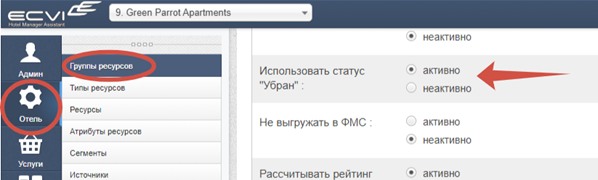
Использование промежуточного «желтого» статуса уборок настраивается в Ecvi в разделе *Администрирование – Отель – Группы ресурсов* в свойствах группы ресурсов.
[](https://help.ecvi.ru/uploads/images/gallery/2023-08/l6Oimage.png)
### Уведомления о задачах через бота Telegram
Теперь пользователи могут подписаться на Telegram-бота для получения информации о ремонтах и уборках.
Доступны три варианта подписки:
- Только уведомления об уборках.
- Только уведомления о ремонтах.
- Оба типа уведомлений одновременно.
Для настройки подписки следует обратиться в техническую поддержку по почте , где следует указать наименование средства размещения и перечень подписок, на которые пользователь должен быть подписан.
# Как добавлять в задание для уборки места общего пользования
Для того, чтобы в задания горничным можно было добавлять места общего пользования: коридоры, холлы, лифтовые зоны и пр., следует перечислить такие локации:
1. В модуле [](https://help.ecvi.ru/uploads/images/gallery/2022-09/ahEimage.png) Администрирование - Отель - Группы ресурсов - по кнопке "Добавить Группы ресурсов" создаем новую запись:
Наименование - для примера, "Общественная зона";
Класс типа ресурса - Общественная зона;
Остальные поля можно не заполнять, сохраняем запись "Сохранить и вернуться к списку".
2. Переходим в следующий раздел "Типы ресурсов" - по кнопке "Добавить Типы ресурсов" создаем новые записи с обозначением зон, к примеру - Лестничная площадка, Холл, Коридор, Туалет, Лифт.
В настройке "*Периодичность сухой уборки*" указываем с какой периодичностью необходимо менять статус такой группы ресурсов в статус "Грязный" для последующего включения зоны в задание на уборку для горничной.
3. Переходим в раздел Ресурсы и по кнопке "Добавить ресурсы" необходимо указывать конкретные локации:
В поле "Группы ресурсов" выбираем ранее созданную группу "Общественная зона";
В поле "Типы ресурсов" выбираем тип ресурса, например ранее созданный "Коридор";
В поле "Наименование" указываем название локации, к примеру, "Коридор 1 этажа" и по кнопке "Сохранить изменения и вернуться к списку" создать новую запись.
По такому принципу в разделе Ресурсы необходимо перечислить все общественные зоны-локации в вашем отеле.
Созданные ресурсы не будут видны на шахматке, для того чтобы перевести их в «грязный» перейдите в «Управление отелем» - Прочее – Горничные. Найдите нужные ресурсы в списке «Номерной фонд» и переведите ползунок из «чистого» в «грязный». После этого их можно будет добавить в «Задание на уборку» горничной.
# Периодичность расписания уборок в зависимости от тарифа
В ECVI появилась возможность устанавливать расписание для уборок в зависимости от того, какой тариф установлен в Карточке заявки.
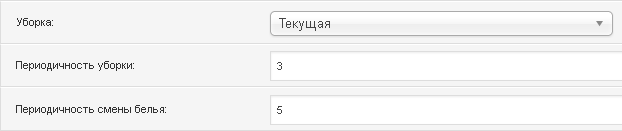
Настройка производится в модуле Администрирование - Услуги - Список тарифов - кнопка  Редактировать:
[](https://help.ecvi.ru/uploads/images/gallery/2023-04/9X6image.png)
В этом окне пользователю следует установить вид уборки, периодичность назначения такого типа уборки и периодичность смены белья.
Настройки периодичности, прописанные в тарифе считаются приоритетными чем те, которые **[задаются на категорию номера](https://help.ecvi.ru/books/baza-znanii-ecvi/page/kak-zadat-periodicnost-uborki-dlya-kategorii-nomerov)**
# Назначение уборок для заявок через Календарь уборок
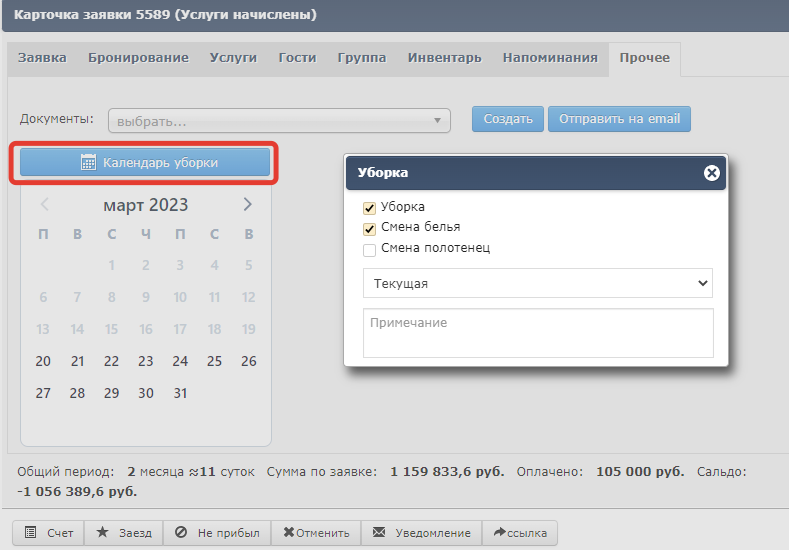
На закладке *Прочее* в карточке заявки добавлен ***Календарь уборки***. Идея заключается в том, чтобы дать возможность назначать на календаре дополнительные уборки номера. То есть данный календарь не замещает, а дополняет ежедневное расписание назначения текущих уборок и т.п. Однако в ситуации, когда назначение стандартных текущих уборок отключено, Календарь может стать и основным инструментом для назначения уборок и смены белья.
[](https://help.ecvi.ru/uploads/images/gallery/2023-03/PkAimage.png)
# Справочник трудоемкости уборок
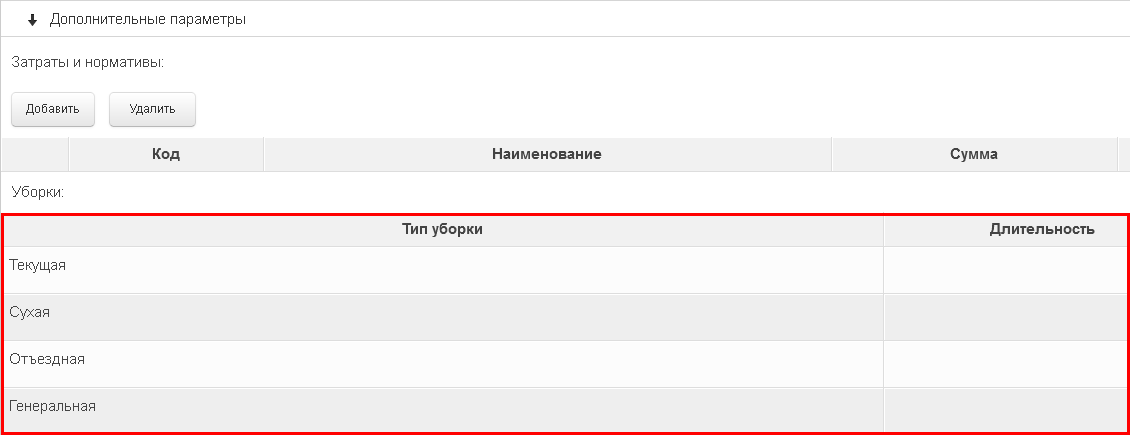
В настройках каждой категории номеров (Типа ресурсов) можно указать среднее время уборки. Это необходимо для того, чтобы при распределении заданий между горничными супервайзер мог видеть и планировать общую продолжительность уборок для каждой сотрудницы.
Настройка длительности выполняется в модуле «Администрирование» — раздел «Отель» — «Типы ресурсов». Выберите нужную категорию номеров и нажмите кнопку  «Редактировать». В нижней части страницы расположен справочник с нормативами уборок. Чтобы ввести значение, кликните в ячейку «Длительность» и укажите время в минутах целым числом (например, 10, 20 или 30) для каждого вида уборки, применимого к данной категории. После ввода данных сохраните изменения и выполните аналогичную настройку для всех остальных типов ресурсов.
[](https://help.ecvi.ru/uploads/images/gallery/2023-04/0Xuimage.png)
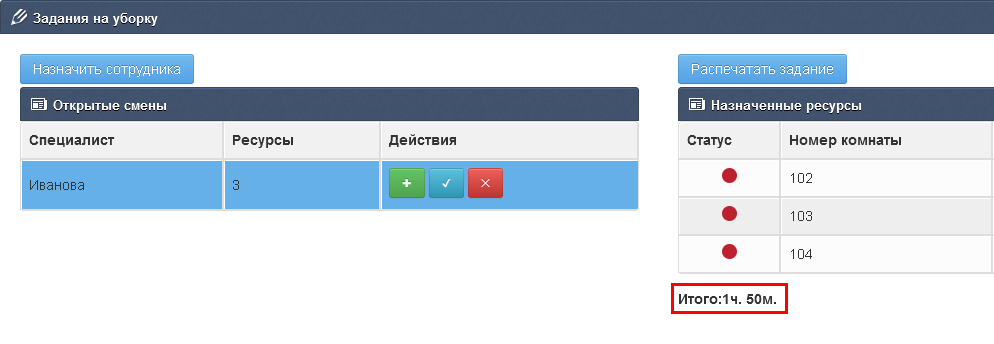
При распределении номеров в модуле Горничные - Задания на уборку - система будет показывать пользователю общее время, которое потребуется горничной для уборки номеров из своего распределенного задания.
[](https://help.ecvi.ru/uploads/images/gallery/2023-04/f2qimage.png)
# Решение проблемы «на телефон не приходят уведомления» с приложения
Включите получение уведомлений в разделе разрешений для приложения в самой системе Android. Для этого (на примере Android 13, для других версий могут быть небольшие отличия):
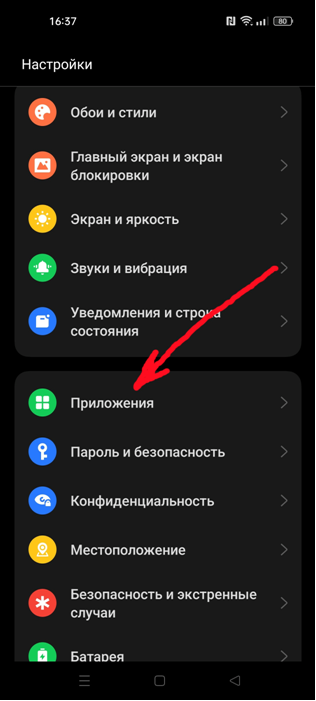
Перейдите в раздел ***Настройки*** (нажмите на иконку Настройки не в приложении, а в общем списке программ на смартфоне).
Перейдите в раздел ***Приложения***:
[](https://help.ecvi.ru/uploads/images/gallery/2024-10/A0rimage.png)
Далее – в подраздел ***Управление приложениями***:
[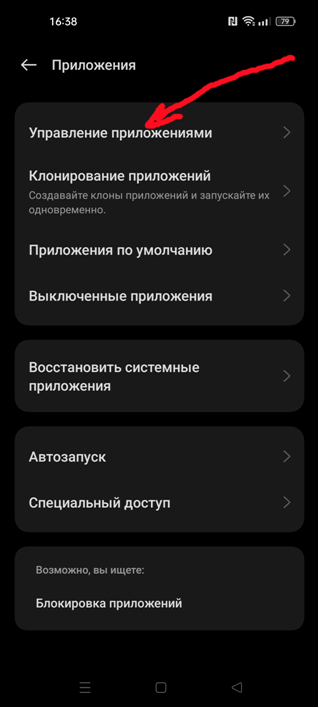](https://help.ecvi.ru/uploads/images/gallery/2024-10/bNeimage.png)
Далее – найдите и выберите в списке приложение ***Ecvi***:
[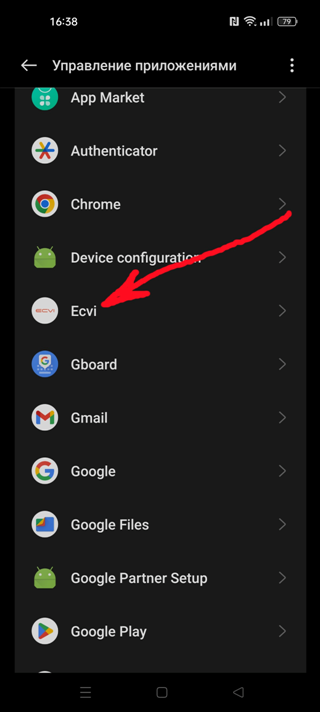](https://help.ecvi.ru/uploads/images/gallery/2024-10/Dzhimage.png)
Затем зайдите в подраздел ***Управление уведомлениями*** (а если под ним мелким шрифтом написано *Запретить *– это и есть причина того, что не приходят уведомления):
[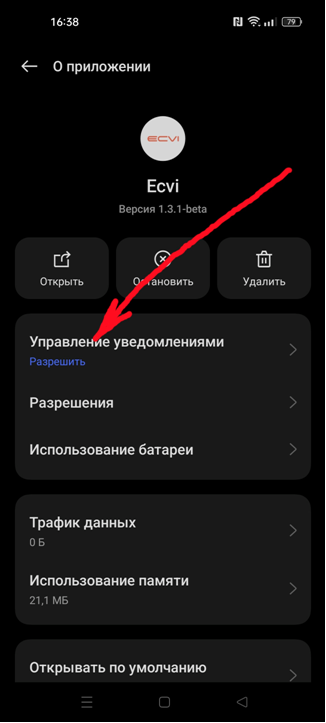](https://help.ecvi.ru/uploads/images/gallery/2024-10/kkUimage.png)
Включите переключатель ***Разрешить уведомления***:
[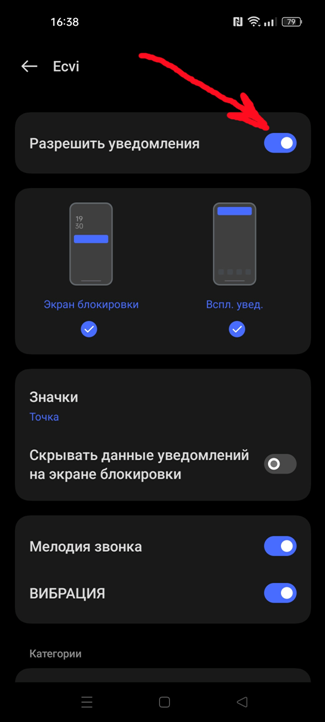](https://help.ecvi.ru/uploads/images/gallery/2024-10/7mVimage.png)
# Автоматическое распределение заданий на уборку
Модуль **Горничные → Задания на уборку** теперь поддерживает автоматическое распределение грязных номеров между горничными, назначенными в смену. Алгоритм учитывает этаж, на котором работает сотрудница, и её текущую загрузку — это позволяет сократить время на ручное распределение и сделать нагрузку более равномерной.
### Назначение горничной в смену
При добавлении горничной в смену появилась возможность указать, на каком этаже она работает. Это нужно для того, чтобы алгоритм распределения мог сопоставить номер и сотрудницу по географическому признаку.
**Новые поля в диалоге назначения:**
- **Группа ресурсов** — селект с выбором группы номерного фонда;
- **Этажи** — мультивыбор этажей из ресурсов выбранной группы. В списке отображаются уникальные значения этажей, присутствующих в данной группе.
**Рекомендация:** указывайте реальный этаж или этажи, на которых сегодня работает горничная. Чем точнее привязка — тем корректнее отработает алгоритм распределения.
### Редактирование назначения
Если нужно изменить группу ресурсов или список этажей уже после того, как горничная назначена в смену:
1. В списке назначенных сотрудниц найдите нужную горничную.
2. Нажмите кнопку **«Действия»** → **«Редактировать»**.
3. Откроется диалог назначения — измените группу ресурсов или список этажей и сохраните.
Саму горничную изменить нельзя — только её зону работы на текущую смену.
### Автоматическое распределение заданий
Рядом с кнопкой **«Назначить сотрудника»** появилась кнопка **«Распределить задачи»**. Она запускает алгоритм автоматического назначения всех ещё не распределённых грязных номеров между горничными текущей смены.
**Как работает алгоритм:**
1. Система собирает все ресурсы в статусе **«Грязный»**, по которым ещё нет назначенной горничной.
2. Для каждого такого ресурса подбирается исполнитель по правилам, описанным ниже в разделе «Логика алгоритма».
3. Если у горничной уже были назначенные вручную задания — они **не удаляются**. Алгоритм добавляет новые задания к уже существующим.
4. После завершения распределения каждая горничная, которой было назначено хотя бы одно новое задание, получает **одно push-уведомление** в мобильное приложение — независимо от количества назначенных номеров.
**Важно:** перед запуском алгоритма система запросит подтверждение действия. Это защита от случайного распределения.
### Логика алгоритма для супервайзера
При запуске автоматического распределения система по очереди обрабатывает каждый грязный номер без назначенной горничной и подбирает исполнителя по четырём правилам. Ниже — подробный разбор логики, чтобы вы могли понимать, почему конкретный номер ушёл конкретной сотруднице, и могли корректно настроить смену перед запуском.
#### Правило 1: Совпадение по этажу
Если у номера указан этаж, и в смене есть горничные, закреплённые за этим этажом, система назначает одну из них.
- Если на этаже **одна горничная** — номер достаётся ей.
- Если на этаже **несколько горничных** — система выбирает ту, у которой **наименьшая текущая загрузка**. Загрузка оценивается по двум показателям в порядке приоритета:
1. **Суммарная трудоёмкость** уже назначенных заданий (общая длительность уборки по всем распределённым номерам);
2. При равной трудоёмкости — **количество уже назначенных номеров**.
**Что проверить перед запуском:** убедитесь, что этажи у горничных указаны корректно. Если на одном этаже работают несколько сотрудниц, алгоритм сам выровняет нагрузку между ними.
#### Правило 2: Нет горничных на этаже — передаём «свободной»
Если на этаже грязного номера нет ни одной закреплённой горничной, система ищет сотрудниц, у которых **не указан ни один этаж** в настройках смены.
- Из таких горничных выбирается та, у которой наименьшая текущая загрузка (сначала по трудоёмкости, затем по количеству номеров).
**Что проверить:** горничные без привязки к этажу получат номера с тех этажей, которые не охвачены другими сотрудницами. Если вы хотите, чтобы конкретная горничная работала только на своём этаже, — обязательно укажите его в настройках смены.
#### Правило 3: Все привязаны к этажам — ищем ближайшую
Если у всех горничных в смене указаны этажи, но ни одна не закреплена за этажом грязного номера, система ищет **ближайший этаж** среди закреплённых за сотрудницами.
- Сравнивается числовое расстояние между этажом номера и этажами горничных.
- При равном расстоянии — выбор по минимальной загрузке (трудоёмкость, затем количество номеров).
**Что проверить:** если у вас есть этажи, на которые не назначена ни одна горничная, номера с них всё равно будут распределены — они уйдут сотрудницам с ближайших этажей.
#### Правило 4: Номер без этажа
Если у самого номера не указан этаж, система игнорирует географическую привязку и назначает его горничной с **наименьшей загрузкой по всей смене** — независимо от этажей.
**Что проверить:** если в списке грязных номеров есть ресурсы без этажа, они будут распределены в последнюю очередь и достанутся наименее занятой горничной. Рекомендуется проверить справочник ресурсов и заполнить этажи у всех номеров — это сделает распределение более предсказуемым.
### Итоговый приоритет алгоритма