# База знаний Ecvi
# Часто задаваемые вопросы
##### [Услуги не начисляются в счете](https://help.ecvi.ru/books/baza-znanii-ecvi/page/uslugi-ne-nacislyayutsya-v-scete)
[Как изменить стоимость проживания в тарифе](https://help.ecvi.ru/books/baza-znanii-ecvi/page/kak-izmenit-stoimost-v-tarife-klassiceskii-tarif)
[Как отредактировать тариф в заявке](https://help.ecvi.ru/books/baza-znanii-ecvi/page/kak-otredaktirovat-tarif)
[Как сформировать счет на предоплату](https://help.ecvi.ru/books/baza-znanii-ecvi/page/kak-sformirovat-scet-na-predoplatu)
[Как провести платеж разными типами оплат](https://help.ecvi.ru/books/baza-znanii-ecvi/page/kak-provesti-platez-raznymi-tipami-oplat)
[Не удается изменить количество гостей в заявке](https://help.ecvi.ru/books/baza-znanii-ecvi/page/ne-udaetsya-izmenit-kolicestvo-gostei-v-zayavke)
[Как оформить переезд](https://help.ecvi.ru/books/baza-znanii-ecvi/page/kak-oformit-pereezd-xx-skryto)
[Как сформировать подтверждение о бронировании](https://help.ecvi.ru/books/baza-znanii-ecvi/page/kak-sformirovat-podtverzdenie-o-bronirovanii)
[При проведении возврата ошибка "Чек аннулирован"](https://help.ecvi.ru/books/baza-znanii-ecvi/page/pri-provedenii-vozvrata-osibka-cek-annulirovan)
[Расчет раннего заезда и позднего выезда](https://help.ecvi.ru/books/baza-znanii-ecvi/page/kak-vzyat-oplatu-za-rannii-zaezd-ili-pozdnii-vyezd)
[Как разделить счет между двумя гостями](https://help.ecvi.ru/books/baza-znanii-ecvi/page/kak-razdelit-gostei-v-zayavke)
[Кассовые отчеты за смену администратора](https://help.ecvi.ru/books/baza-znanii-ecvi/page/kak-sformirovat-kassovyi-otcet-polzovatelya-operacii-za-smenu)
[При работе с кассой возникает сообщение no deviceID](https://help.ecvi.ru/books/baza-znanii-ecvi/page/soobshhenie-ustroistvo-ne-podklyuceno-ili-no-deviceid)
[Не формируется кассовый отчет пользователя за смену](https://help.ecvi.ru/books/baza-znanii-ecvi/page/ne-formiruetsya-kassovyi-otcet-polzovatelya-za-smenu)
[Проверка статуса операции по карте / получение отчета "Сверка итогов"](https://help.ecvi.ru/books/baza-znanii-ecvi/page/kak-opredelit-status-spornoi-tranzakcii-pri-rabote-s-integraciei-ecvi-kkm-i-bankovskim-terminalom)
# Работа с заявками
# Как создать заявку
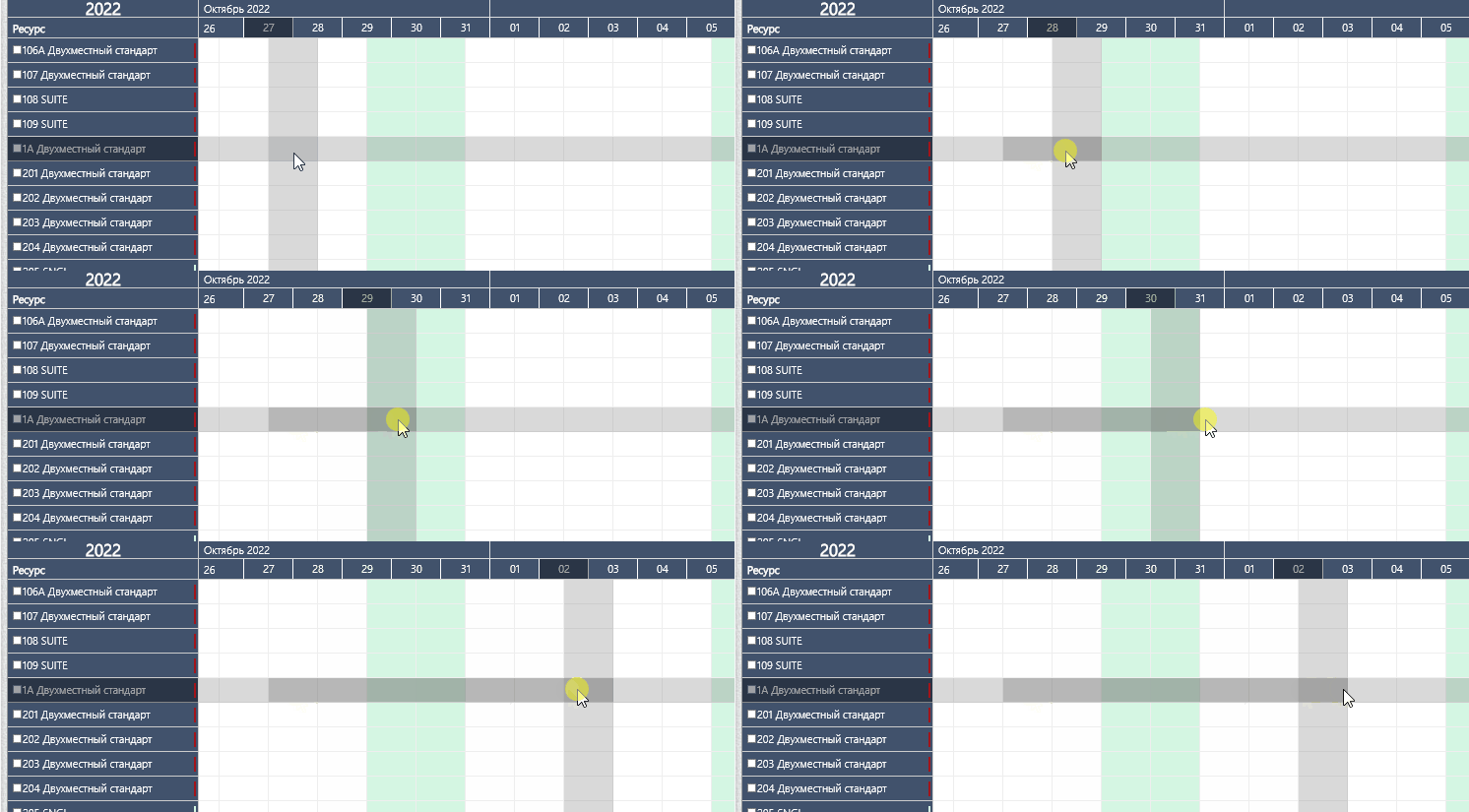
Переместите курсор мыши на свободный номер графического плана (строка) и выберите предполагаемую дату заезда гостя (столбец).
Зажав левую кнопку мыши протяните полоску с заявкой до планируемой даты выезда гостя и отпустить кнопку мыши.
[](https://help.ecvi.ru/uploads/images/gallery/2022-09/111.gif)
В результате на экране откроется Карточка заявки, в которой следует заполнить данные в поле «Гость» для сохранения заявки.
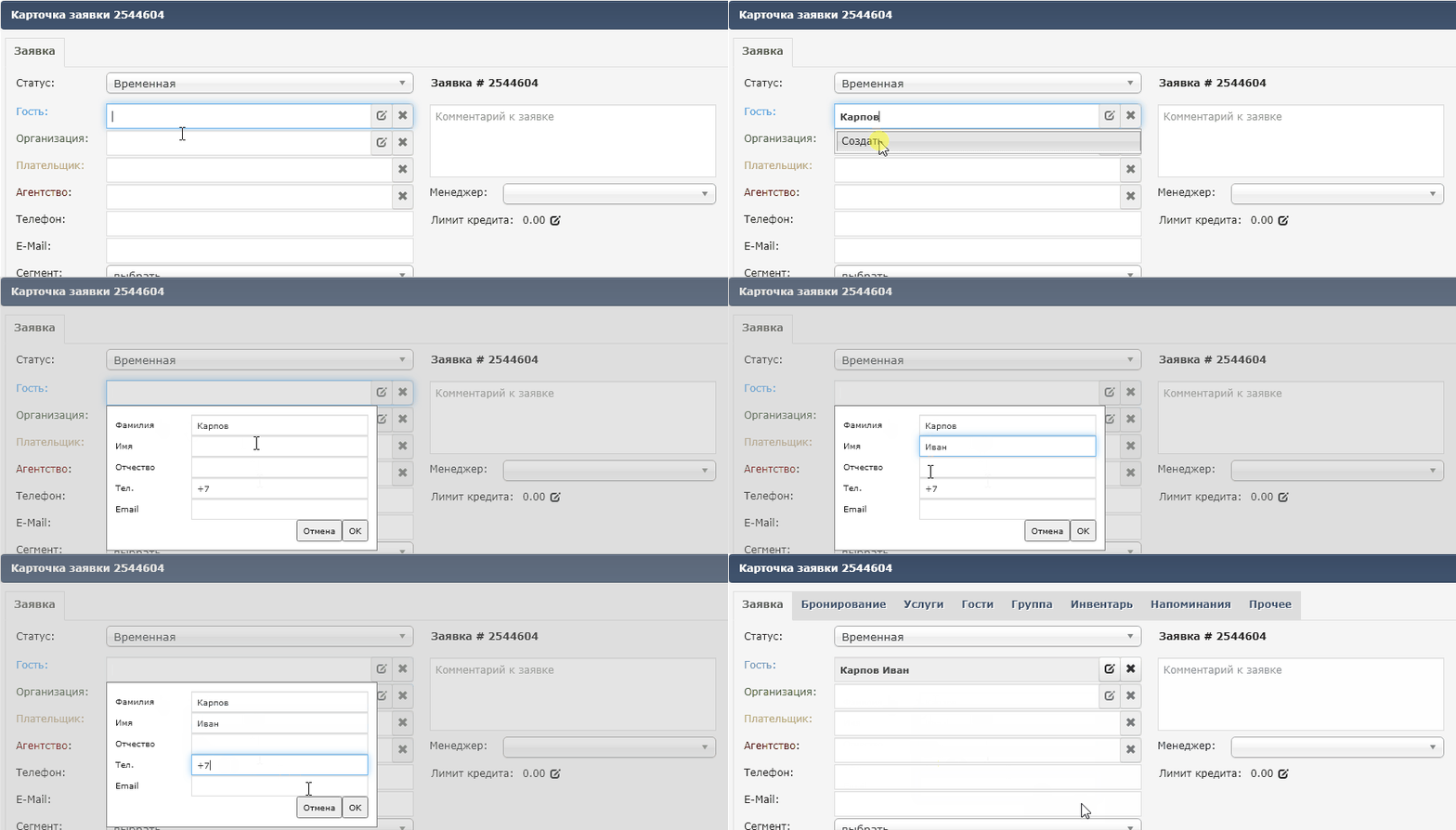
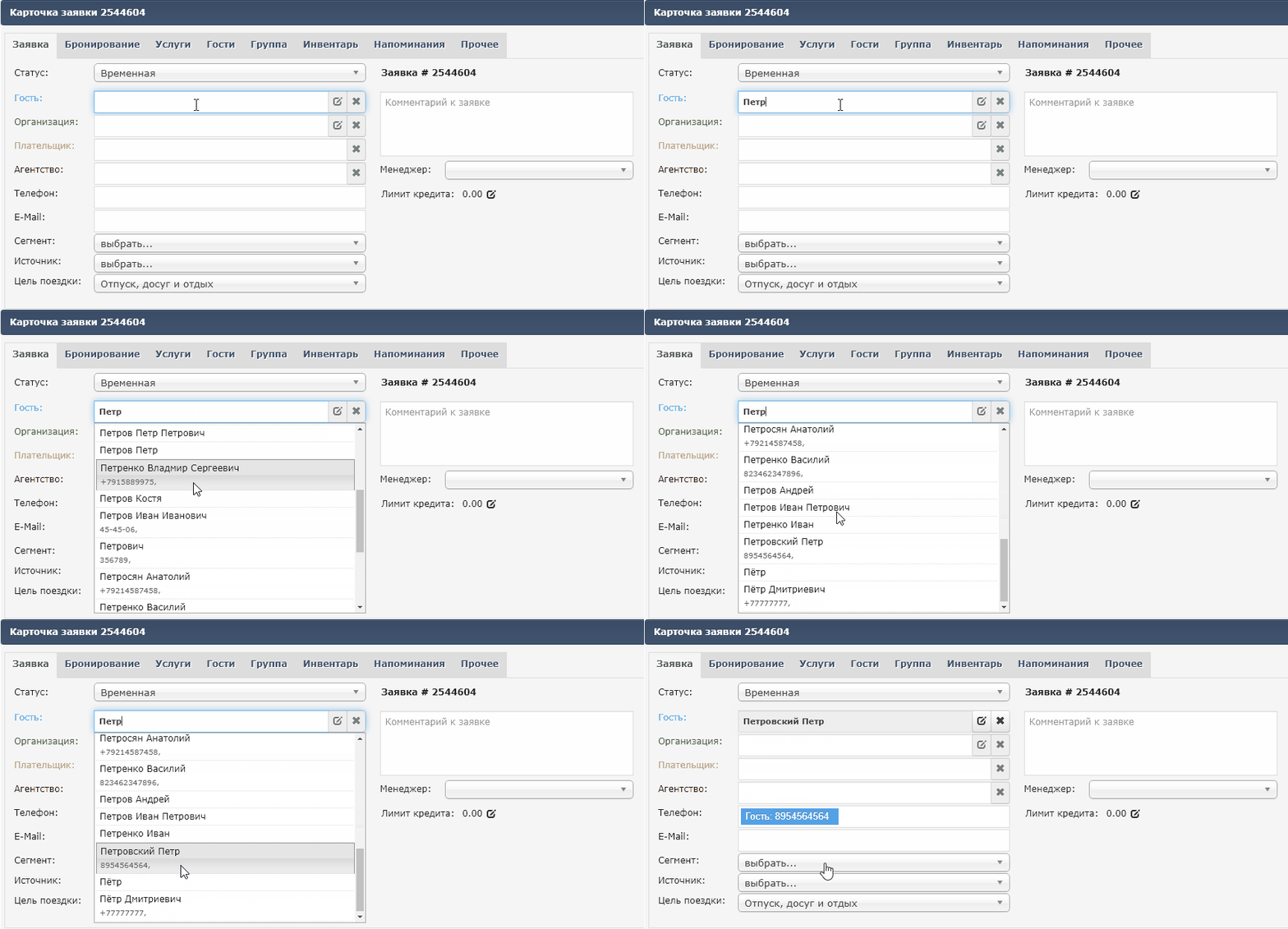
Если гость ранее проживал в отеле, то при вводе первых четырех букв фамилии система предложит воспользоваться записью из архива профайлов гостей. Если гость впервые посещает отель, то выбираем пункт «Создать» и вводим **[обязательные поля](http://help.ecvi.ru/books/baza-znanii-ecvi/page/kak-nastroit-obyazatelnye-polya-pri-rabote-s-zayavkami)** если такие присутствуют.
Новый гость, который ранее не проживал в отеле
[](https://help.ecvi.ru/uploads/images/gallery/2022-09/222.gif)
Гость, который ранее уже проживал в отеле (есть в базе)
Поиск срабатывает начиная с 4 (четвертого) введенного символа.
[](https://help.ecvi.ru/uploads/images/gallery/2022-09/333.gif)
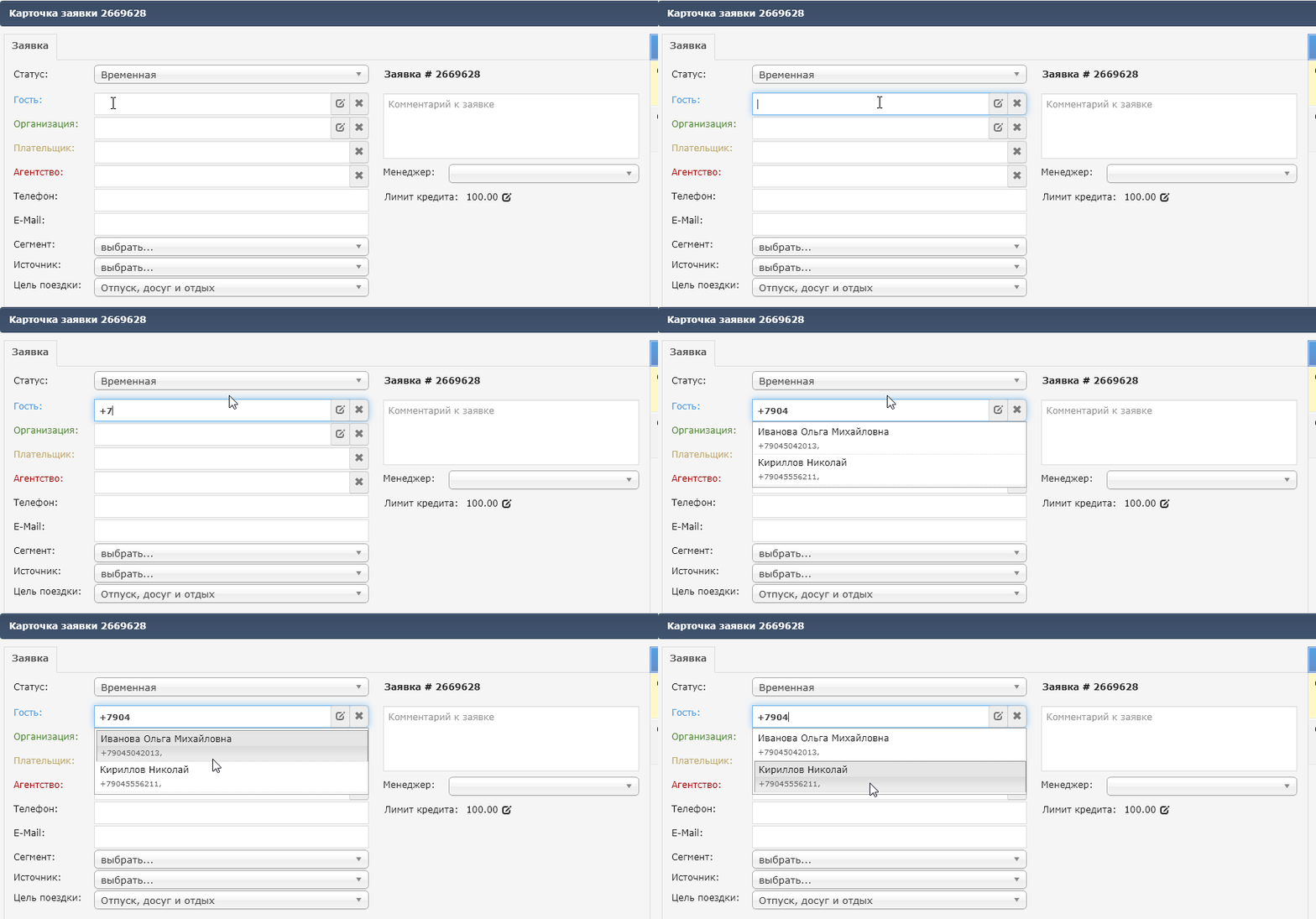
Поиск гостя по номеру телефона
Поиск гостя можно осуществить и с помощью номера телефона, для этого пользователю следует начать вводить номер телефона начиная с "+7" или "8" (в зависимости от того, в каком формате номер телефона был указан ранее. поэтому следует соблюдать единый формат ввода номера телефона). Поиск так же начинает срабатывать начиная с ввода четвертого символа номера телефона.
[](https://help.ecvi.ru/uploads/images/gallery/2022-12/find-phone.gif)
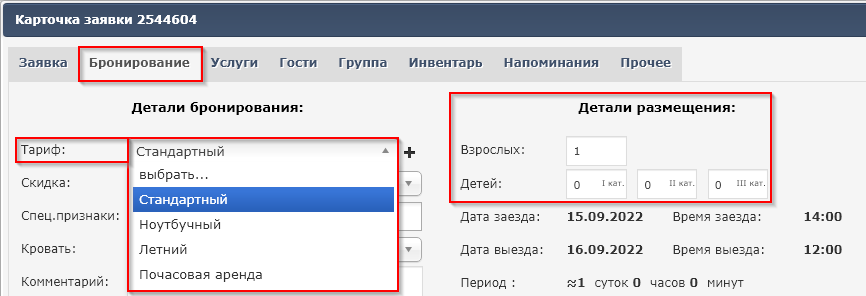
Во второй вкладке «Бронирование» пользователь может изменить тариф для расчета проживания и количество гостей в создаваемой заявке:
[](https://help.ecvi.ru/uploads/images/gallery/2024-04/zayavka-bronir.png)
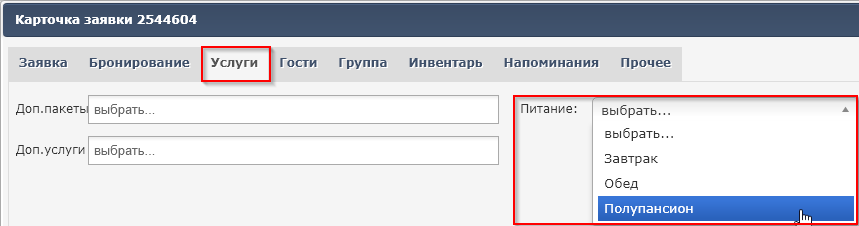
А так же изменить пакет питания во вкладке «Услуги»:
[](https://help.ecvi.ru/uploads/images/gallery/2022-09/artik.png)
При редактировании Тарифа или Питания – общая сумма по заявке может меняться.
По кнопке Сохранить новая заявка будет создана в ECVI на заданный период проживания.
При работе с динамическими тарифами - пакеты питания могут подставляться в карточке автоматически (если пакет питания был настроен в соответствующей настройке тарифа как "включенный пакет") - [ИНСТРУКЦИЯ](https://help.ecvi.ru/books/baza-znanii-ecvi/page/vklyucennye-pakety-i-uslugi)
# Как оформить заезд гостей в системе
Для того, чтобы осуществить по системе Заезд гостей следует выполнить следующие шаги:
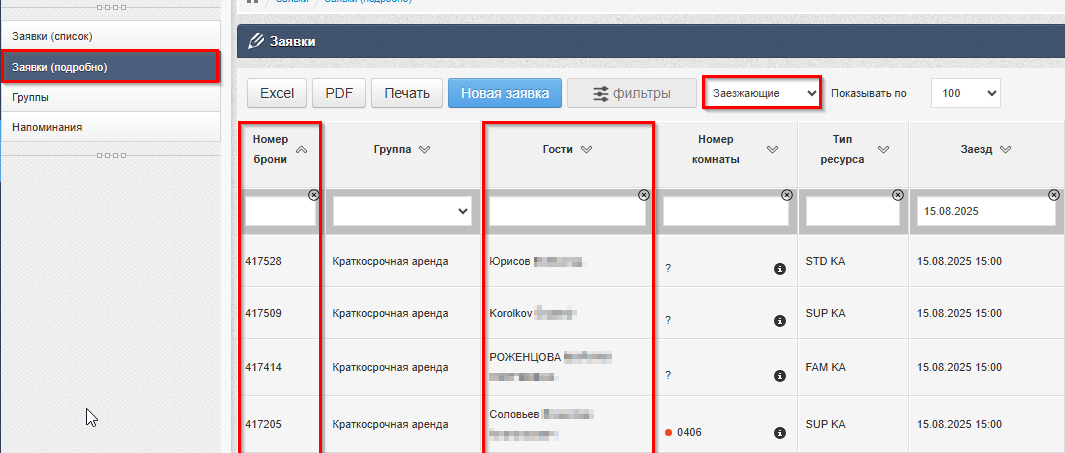
1. Для начала следует найти заявку с гостем, это удобнее всего сделать через раздел Заявки -> Заявки (подробно) -> выбор фильтра "Заезжающие". При этом фильтре система автоматически выставит соответствующие фильтры "Дата заезда"=текущая дата и отсортирует список бронирований с заездом на сегодня.
Из полученного списка гостей на "сегодняшний заезд" можно использовать отбор по:
\- фамилии гостя -> ввод фамилии в поле "Гости;
\- внутреннему номеру заявки в системе (в случае, если для гостя ранее было сформировано подтверждение и обозначен такой номер) - ввод номера заявки в поле "Номер брони"
[](https://help.ecvi.ru/uploads/images/gallery/2025-08/lAzimage.png)
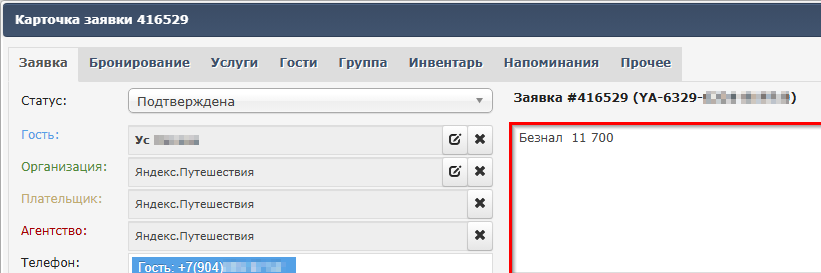
2. После того, как заявка с гостем найдена в системе можно открыть карточку заявки с целью проверки каких-либо особых условий размещения брони, которые могли быть вписаны другими сотрудниками в текстовом поле "Примечание заявки"
[](https://help.ecvi.ru/uploads/images/gallery/2025-08/Ganimage.png)
Бронирования могли быть оплачены заранее с использованием разных видов оплат в зависимости от источника получения бронирования, так, например, бронирования от компаний могли быть предпоплачены по безналичному расчету и в системе это как правило отмечается исходя из наличия заполенной компании в поле Плательщик.
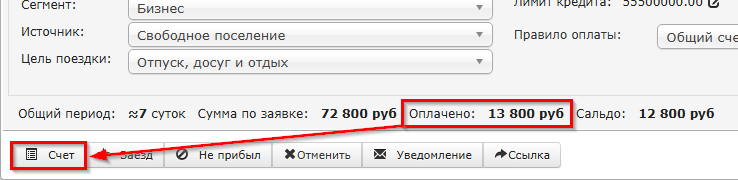
В каждой карточке заявки отображается признак "Оплачено", расположенный в нижней панели карточки, которая и означает наличие оплаты на лицевом счете. Детали по оплате можно увидеть при переходе на лицевой счет заявки по кнопке Счет.
[](https://help.ecvi.ru/uploads/images/gallery/2025-08/HY9image.png)
3. В процессе оформления заявки и в зависимости от условий оплаты за услуги проживания в отеле, после выдачи ключ-карты для доступа в номер выполняется команда "Заезд", которая переводит заявку из статуса "временная"/"подтвержденная" в статус "Заезд".
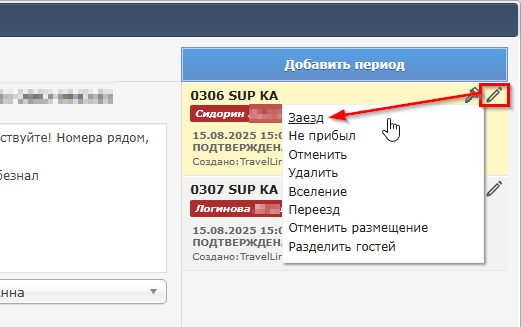
В случае, если заявка состоит из бронирований нескольких номеров и требуется осуществить заезд только для одного номера заявки, то следует использовать контекстное меню в правой части у соответствующего периода проживания, чтобы обозначить в системе заезд гостя:
[](https://help.ecvi.ru/uploads/images/gallery/2025-08/9zFimage.png)
# Как изменить период проживания
Изменить период проживания для созданной заявки возможно двумя способами:
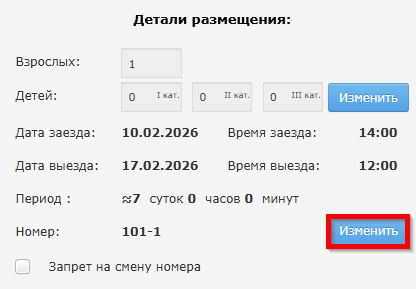
1\. В Карточке заявки -> вкладка Бронирование -> кнопка Изменить:
[](https://help.ecvi.ru/uploads/images/gallery/2026-02/COaimage.png)
В случае продления заявки через диалог "Параметры бронирования" система будет задавать встречный вопрос пользователю "Сохранить старый тариф", при котором может быть переопределена стоимость проживания для новых добавленных дней проживания:
- Сохранить старый тариф -> Да: в этом случае стоимость суток проживания будет унаследована исходя из стоимости ночи на дату выезда гостя и применена для каждого дня продления заявки
- Сохранить старый тариф -> Нет: стоимость для новых продленных дней будет рассчитана исходя из действующего прайса тарифа
В том случае, если в номере уже размещено другое бронирование и пользователь попытается задать дату выезда с пересечением по такой заявке, то система не позволит выполнить такую операцию и выдаст сообщеие о занятости ресурса:
[](https://help.ecvi.ru/uploads/images/gallery/2026-02/6Stimage.png)
В этом случае потребуется или перенести вторую созданную заявку (при такой возможности), либо для продлеваемого периода оформить отдельный период проживания.
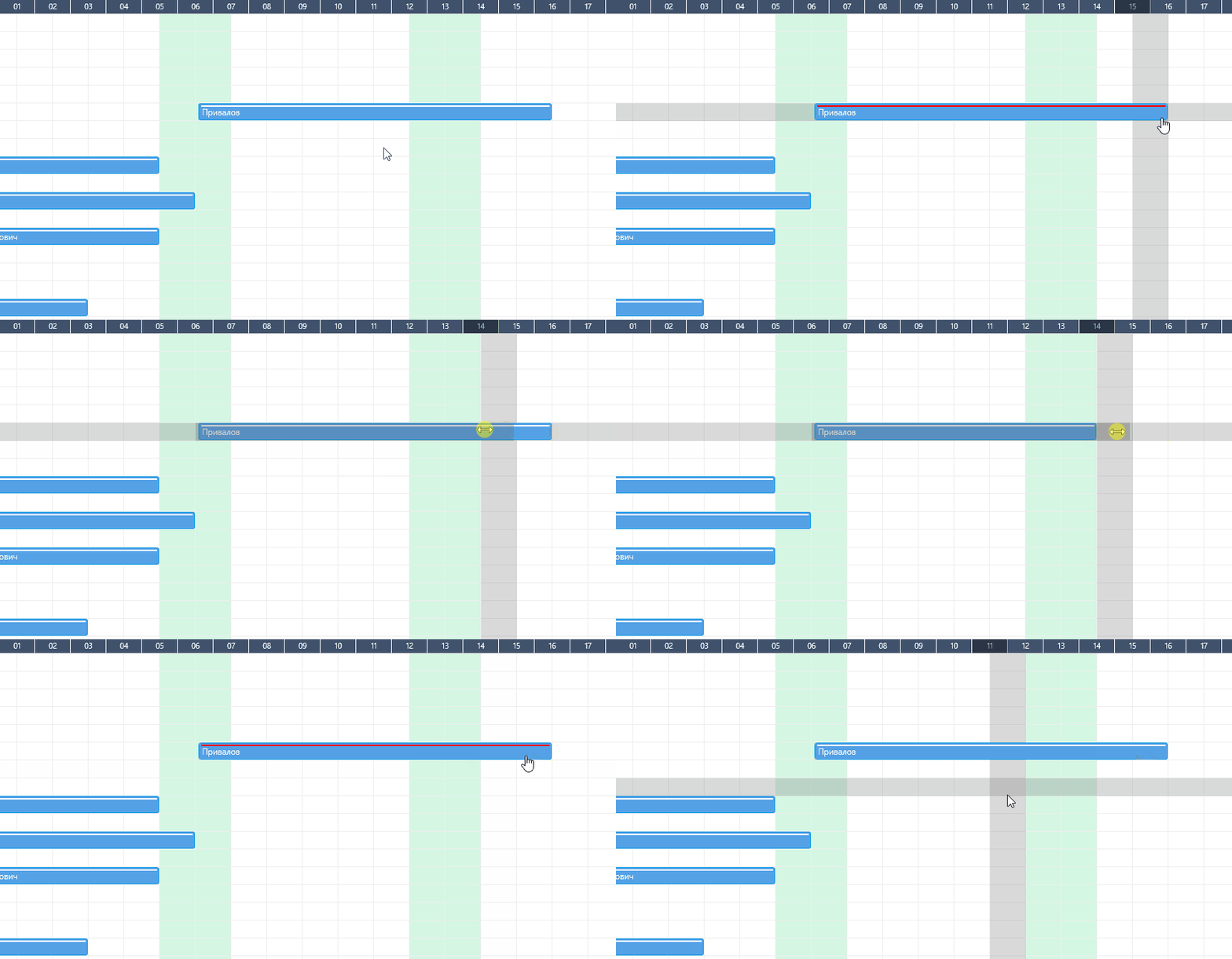
2\. Через графическую шахматку в модуле Бронирование путем зажатия левой кнопки мышки по краю заявки и протягивания до новой даты выезда относительно календарной сетки:
[](https://help.ecvi.ru/uploads/images/gallery/2022-10/graf-perenos.gif)
При изменении периода проживания стоимость в поле "Сумма по заявке" будет пересчитываться автоматически
В системе можно включить вывод подтверждающих уведомлений при обработке бронирований с графической шахматки - [https://help.ecvi.ru/books/baza-znanii-ecvi/page/vsplyvayushhie-uvedomleniya](https://help.ecvi.ru/books/baza-znanii-ecvi/page/vsplyvayushhie-uvedomleniya)
# Как найти заявку гостя
Поиск бронирований осуществляется только по основному гостю, указанному в заявке.
Для поиска заявки с гостем в системе перейдите в модуль "Заявки" с использованием следующих полей:
1. Номер брони - внутренний номер заявки в ECVI;
2. Номер в канале - номер заявки, который наследуется в заявку ECVI из канала бронирования (такой номер виден в подтверждении, которые канал отправляет при новом бронировании);
3. Поиск по связке "фамилия" + "имя" гостя;
4. Поиск по установленной компании в карточке заявки.
[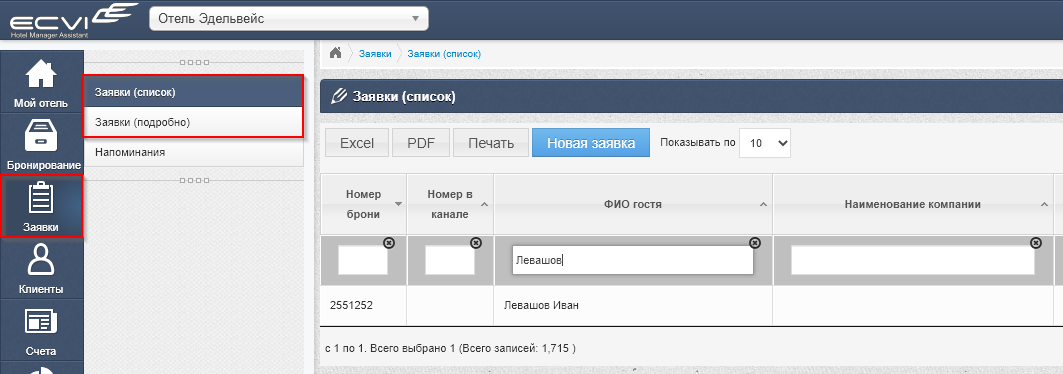](https://help.ecvi.ru/uploads/images/gallery/2022-09/find.png)
Из этого модуля найденную заявку можно открыть по клику мыши или же перейти на счет заявки по кнопке [](https://help.ecvi.ru/uploads/images/gallery/2022-09/pic1.png) (из последней колонки "Действия") или удалить по кнопке [.](https://help.ecvi.ru/uploads/images/gallery/2022-09/pic2.png)
Так как в системе поиск заявок доступен в двух разных представлениях: «Заявки (список)» и «Заявки (подробно)». Важно понимать их ключевые отличия:
**«Заявки (список)» — сводная информация по брони**
- Это укрупнённый список, где каждая строка — одна заявка.
- Отображается основной гость, общий статус, состояние счёта (Сальдо) и сумма оплат.
- Так как в одной заявке может быть несколько номеров, даты «Заезд» и «Выезд» показывают минимальную и максимальную даты по всем забронированным ресурсам.
- Ограничение: В этом разделе нельзя использовать фильтры по полям «Комната (ресурс)», «Заезд» и «Выезд» для точного поиска, так как данные в строке обобщены.
**«Заявки (подробно)» — детализация по периодам и ресурсам**
- Это детализированная таблица, где каждая строка соответствует одному периоду проживания в конкретном номере.
- Одна заявка из списка может быть «развернута» здесь на несколько строк — по количеству забронированных номеров и периодов.
- Преимущество: Здесь доступен точный поиск с использованием большего количества фильтров, в том числе по конкретным ресурсам, датам заезда и выезда, что идеально подходит для работы с отдельными бронями.
**Краткий итог:**
- Используйте **«Заявки (список)»** для общего обзора и работы со счетами.
- Используйте **«Заявки (подробно)»** для точного поиска, управления номерами и периодами проживания.
[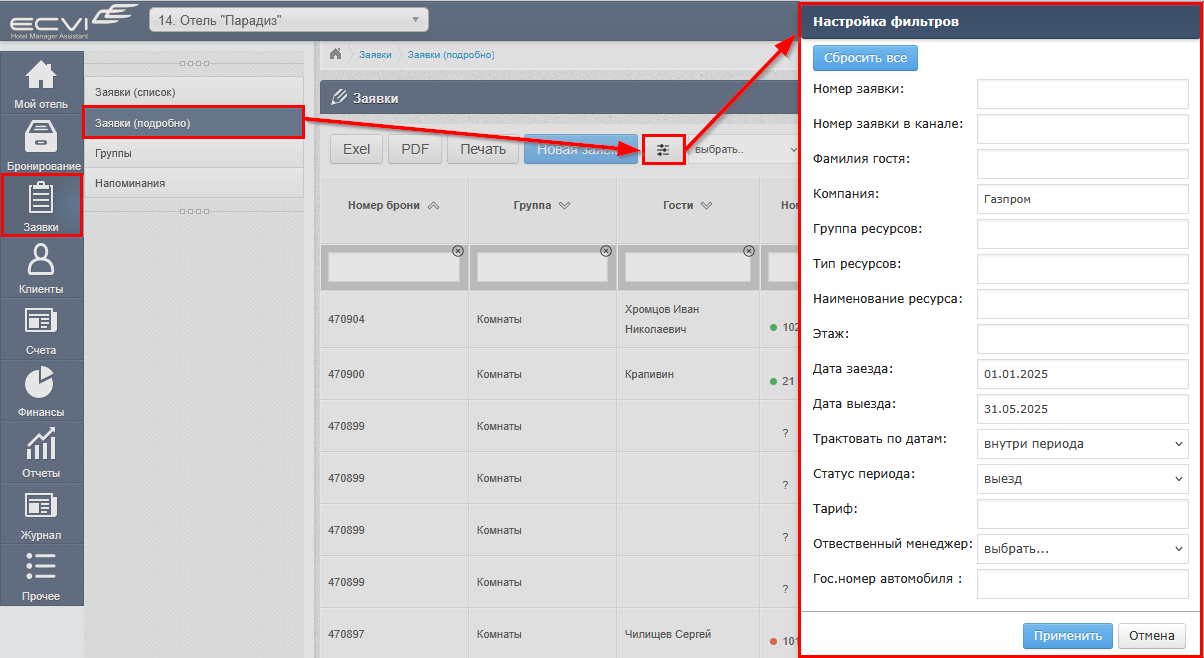](https://help.ecvi.ru/uploads/images/gallery/2025-05/image.png)
# От чего зависит цвет заявки на графическом плане
В процессе работы с заявками их цвета могут меняться в зависимости от статуса:
- заезд
- выезд
- временная
- подтвержденная
- заявка открыта и редактируется с другого рабочего места
- ремонт номера
Настройку цветов в зависимости от статуса заявки возможно изменить в модуле Администрирование (доступ предоставляется при наличии прав у учетной записи пользователя):
Отель - Группы ресурсов - [](https://help.ecvi.ru/uploads/images/gallery/2022-09/edit.png)Редактировать группу ресурсов
[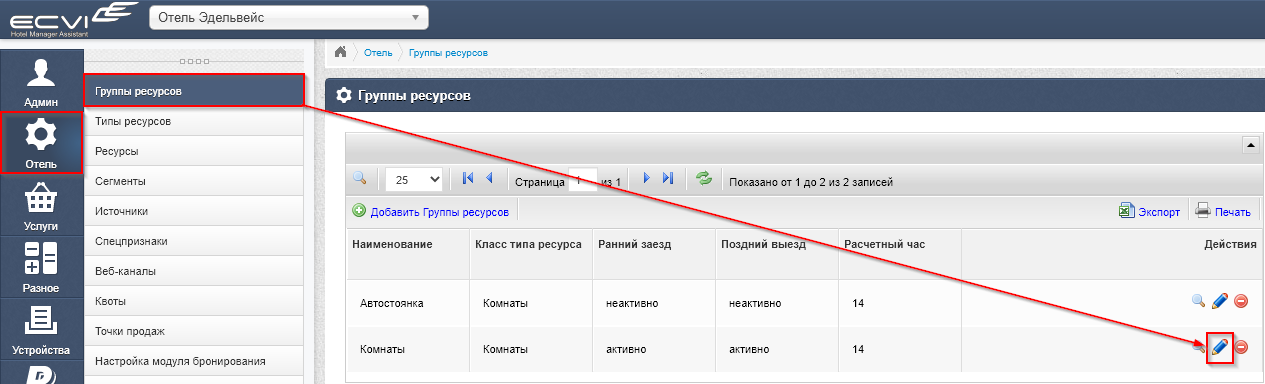](https://help.ecvi.ru/uploads/images/gallery/2022-09/groupres.png)
Далее открывает раздел [](https://help.ecvi.ru/uploads/images/gallery/2022-09/settings.png) Настройки (в правом верхнем углу раздела Группы ресурсов) - Настройки цветов резервирований:
[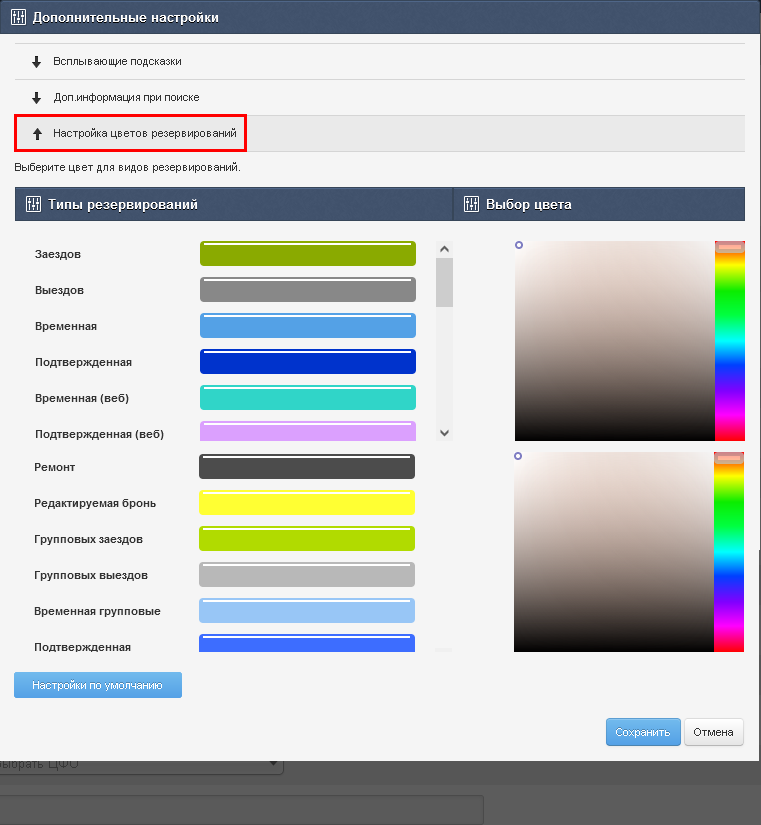](https://help.ecvi.ru/uploads/images/gallery/2024-07/LSOimage.png)
Цвет для резервирования выбирается пользователем из палитры "Выбор цвета", по кнопке "Сохранить" будет применена новая цветовая схема для заявок.
Так же для заявки предусмотрено применение одновременно двух цветов на шахматке - это означает, что в указанной заявке применен [Специальный признак](http://help.ecvi.ru/books/baza-znanii-ecvi/page/kak-otredaktirovat-spisok-specialnyx-priznakov):
[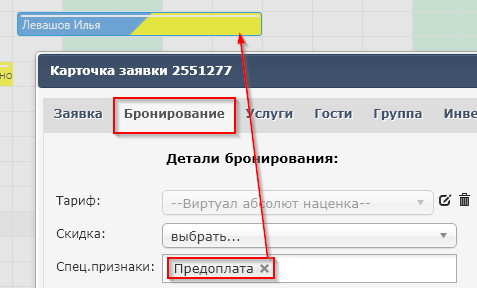](https://help.ecvi.ru/uploads/images/gallery/2022-09/specprizn.png)
# Как изменить количество гостей в заявке
Создание новой заявки на бронирование может быть выполнено как с графического модуля "Бронирование", при котором по умолчанию количество взрослых = "1", так и процесс создания заявки может инициироваться через модуль
Заявки -> Новая заявка, здесь пользователь может заранее обозначить планируемое количество гостей к заезду.
Как и в первом так и во втором случае могут быть сценарии, при которых возникает потребность в изменении количества гостей в заявке, и для этого следует перейти во вкладку Бронирование и по кнопке "Изменить" переназначить количество взрослых и детских персон в этом редактируемом периоде:
[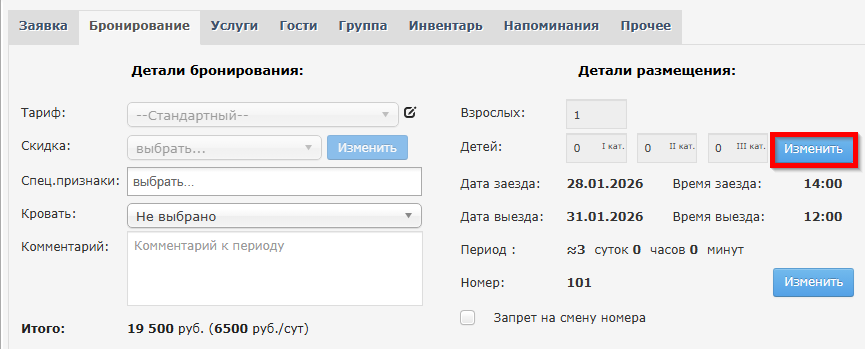](https://help.ecvi.ru/uploads/images/gallery/2026-02/Buzimage.png)
Для бронирований, полученных из OTA процедура изменения количества персон будет инициировать появление диалога "Сохранить старый тариф?" с двумя вариантами ответов:
\- **"Сохранить старый тариф?" -> "Да"** - цена заявки ("Сумма по заявке") остается фиксированной независимо от увеличения или уменьшения числа гостей. Например, если при тарифе с завтраком добавить второго гостя, общая сумма не изменится - количество услуг питания увеличится, а разница будет компенсирована за счет корректировки стоимости проживания.
\- **"Сохранить старый тариф?" -> "Нет"** (или **"Отмена"** в некоторых браузерах) - базовая сумма за проживание остается неизменной, а стоимость услуг питания автоматически пересчитывается под новое количество персон
В системе присутствуют ограничения на изменение количества гостей в том случае, если для указанного периода проживания применялось начисление услуг - это видно по заголовку Карточки заявки с сообщением "Услуги начислены":
[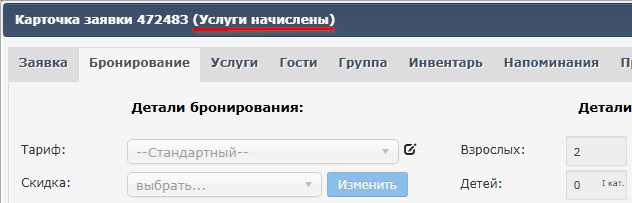](https://help.ecvi.ru/uploads/images/gallery/2026-02/Otoimage.png)
Тогда в зависимости от наличия прав учетной записи система либо позволит осуществить смену количества персон, либо действие будет отклонено.
[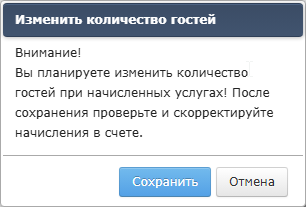](https://help.ecvi.ru/uploads/images/gallery/2026-02/dDsimage.png)
Для ввода персональных данных новых добавленных гостей следует перейти во вкладку Гости и в поле "Добавить гостя" ввести фамилию:
[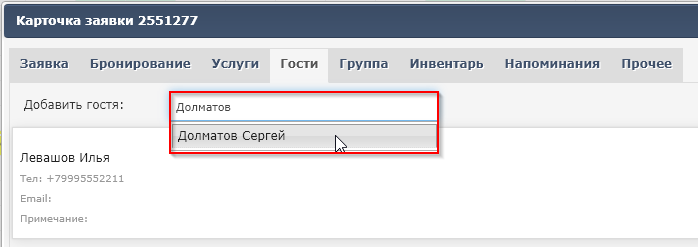](https://help.ecvi.ru/uploads/images/gallery/2022-09/guestszaya.png)
Если подселяемый гость ранее оформлялся в отеле, то система предложит воспользоваться ранее созданной архивной карточкой гостя, если гость оформляется впервые в отеле, то создаем новую запись:
[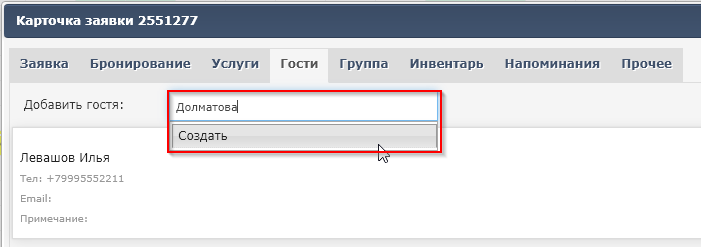](https://help.ecvi.ru/uploads/images/gallery/2022-09/guestszaya2.png)
После добавления гостей в карточку заявки стоимость может быть изменена исходя из установленной ценовой политики используемого тарифа:
Классический тариф:
[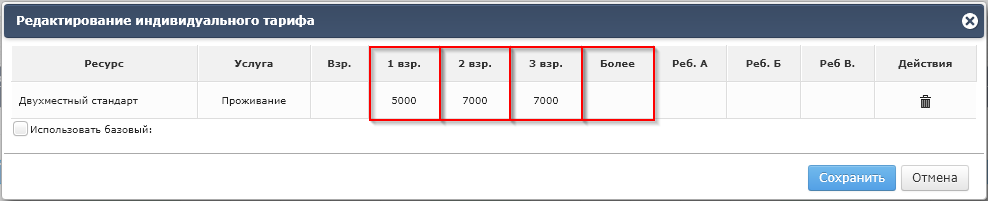](https://help.ecvi.ru/uploads/images/gallery/2022-09/raschet.png)
Динамический тариф:
[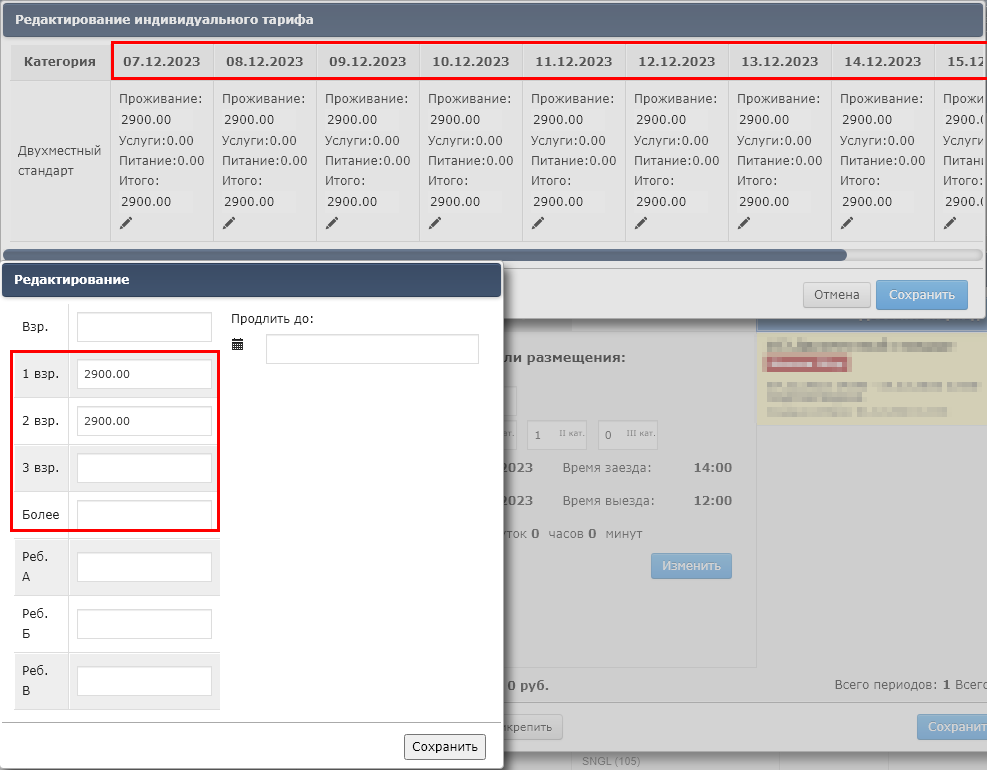](https://help.ecvi.ru/uploads/images/gallery/2024-01/image.png)
# Как сформировать подтверждение о бронировании
Для формирования подтверждения бронировании:
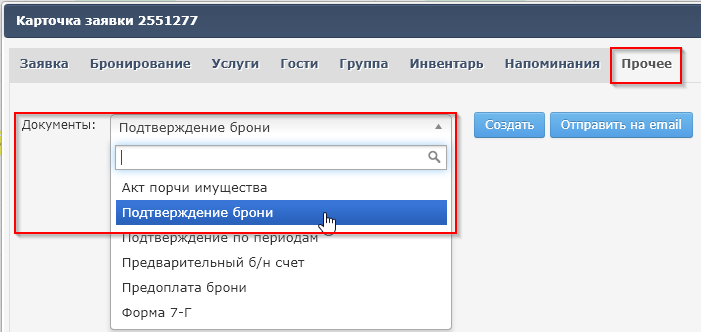
1. Откройте заявку гостя;
2. Перейдите в раздел "Прочее"
3. Выберите из списка Документов шаблон с именем "Подтверждение брони":
[](https://help.ecvi.ru/uploads/images/gallery/2022-09/confirm.png)
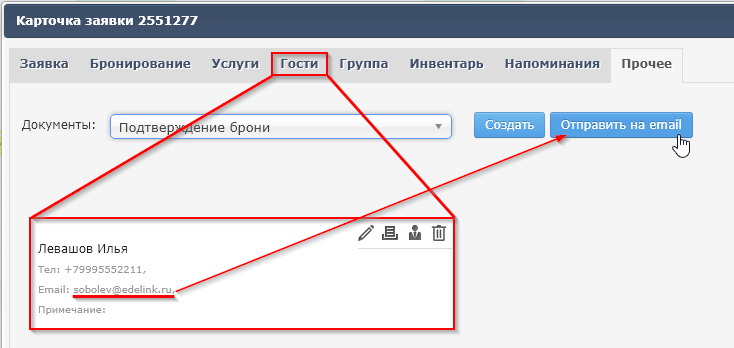
Выбранную форму можно сформировать по кнопке "Создать" и тогда подтверждение для гостя будет открыто в новом окне браузера для последующей обработки (распечатать, экспорт в другой формат) или же отправить гостю на указанную в контактных данных электронную почту:
[](https://help.ecvi.ru/uploads/images/gallery/2022-09/printconfirm.png)
Гость получит письмо с нашего почтового аккаунта "no-reply@ecvi.ru", но при ответе на такое письмо будет подставляться почта отеля, которая прописана в настройках отеля в поле ReplyTo (модуль Администрирование - Отели - редактировать).
Форму подтверждения возможно отредактировать, для этого отправьте запрос на почту технической поддержки и укажите какие правки следует внести в вашу форму.
# Как изменить персональные данные гостей
Для того, чтобы внести корректировки в персональных данные гостя (телефон, email, паспортные и другие сведения) возможны два вариант:
1. Внести эти изменения при работе в Карточке заявки по кнопке [](https://help.ecvi.ru/uploads/images/gallery/2022-09/editzaya.png)Редактировать: [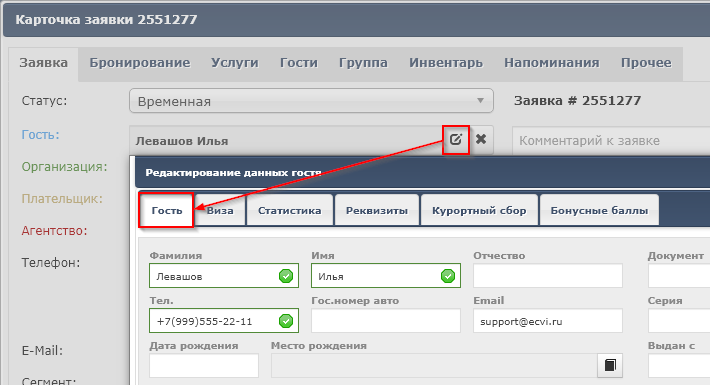](https://help.ecvi.ru/uploads/images/gallery/2022-09/editguest.png)
2. Через модуль Клиенты - Гости через архив созданных учетных записей гостей и с использованием поиска по гостям:[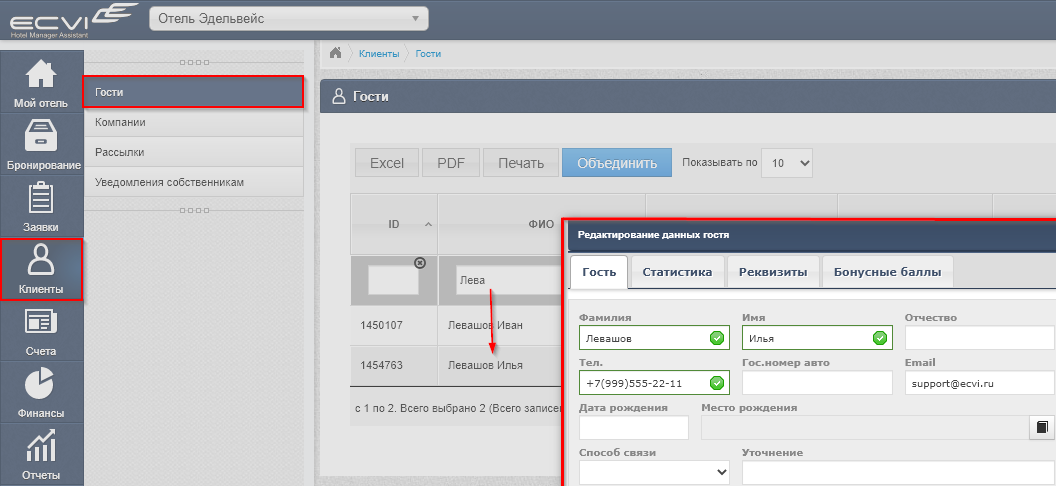](https://help.ecvi.ru/uploads/images/gallery/2022-09/clients.png)
# Как прикрепить компанию к заявке
Если гость проживает от организации, в Ecvi можно прикрепить компанию к заявке. Для этого в карточке заявки предусмотрено три независимых поля:
Поле
Назначение
**Организация**
Информационное поле. Указывает, к какой компании относится гость. Может использоваться для фильтрации и отчётности. **Не влияет** на то, на чей счёт будут начисляться услуги.
**Плательщик**
Определяет, **на чей счёт** начислять услуги. Если заполнено — услуги автоматически начисляются на выбранную компанию. При выгрузке в 1С попадают как реализация юрлицу.
**Агентство**
Указывает компанию-посредника, через которую поступила заявка. Используется для расчёта комиссии агента в отчёте **«Комиссионные агентов»**.
Компания может быть указана во всех трёх полях одновременно, в двух из них или только в одном — в зависимости от ситуации.
[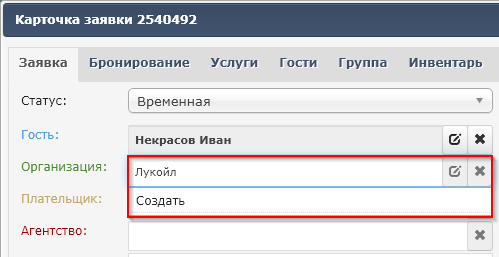](https://help.ecvi.ru/uploads/images/gallery/2022-09/zayacomp.png)
### Как прикрепить компанию-плательщика
Этот сценарий используется, когда проживание и услуги гостя оплачивает организация.
**Шаг 1. Откройте карточку заявки**
Найдите поле **«Плательщик»**. Начните вводить название компании.
**Шаг 2. Выберите или создайте компанию**
- Если компания уже заведена — система предложит её из выпадающего списка. Выберите нужную.
- Если компании ещё нет — нажмите **«Создать»** и заполните карточку.
**Правила заполнения карточки компании:**
Поле
Как заполнять
**Название**
Краткое название **без организационно-правовой формы** (ООО, ПАО, ОАО). Например: «Горизонт», а не «ООО Горизонт». Это упрощает поиск компании в будущем.
**Полное наименование**
Полное название **с формой собственности**. Например: «Общество с ограниченной ответственностью "Горизонт"»
**ИНН**
Обязательно! Без ИНН автоматическое сопоставление с контрагентом при выгрузке в 1С будет невозможно — выгрузка завершится ошибкой.
**Шаг 3. Назначьте компанию плательщиком**
Убедитесь, что в поле **«Плательщик»** выбрана нужная компания. После этого:
- Все услуги по заявке (проживание, питание, дополнительные пакеты) будут автоматически начисляться на счёт компании.
- Система будет считать преимущественным способом расчёта **безналичную оплату**. При этом другие способы расчёта остаются доступны — их можно проводить в рамках той же заявки.
- При выгрузке в 1С начисления попадут как **реализация юридическому лицу**.
### Как заполнить поле «Организация»
Поле **«Организация»** носит информационный характер. Оно используется, если нужно:
- отметить, что гость проживает от определённой компании, но при этом **услуги оплачивает сам гость** (поле «Плательщик» не заполнено);
- вести отчётность и фильтровать заявки по компаниям, даже если счёт выставляется физическому лицу.
Порядок заполнения такой же: начните вводить название, выберите из списка или создайте новую карточку компании.
**Важно:** заполнение поля «Организация» само по себе **не делает компанию плательщиком**. Чтобы услуги начислялись на счёт компании, обязательно заполните поле **«Плательщик»**
##### Как прикрепить компанию-агентство
Этот сценарий используется, чтобы зафиксировать, через какую компанию-посредника поступила заявка. Это не влияет на оплату услуг гостем, но позволяет рассчитать комиссию агента.
**Шаг 1. Убедитесь, что компания заведена в системе**
Порядок создания — такой же, как для плательщика (см. выше).
**Шаг 2. Заполните размер комиссии в карточке компании**
Откройте карточку компании и укажите значение в поле **«Комиссия»** (в процентах). Именно это значение будет использоваться при расчёте агентского вознаграждения.
**Шаг 3. Укажите компанию как агентство в заявке**
В карточке заявки заполните поле **«Агентство»**, выбрав нужную компанию.
**Где увидеть результат:**
Данные о комиссии агентов собираются в специальном отчёте **«Комиссионные агентов»**. Указанная в заявке компания-агентство будет автоматически в него включена.
При создании компании указывайте название без формы организации (ООО, ПАО, ОАО...), эту информацию следует вносить в поле "Полное наименование" для удобного поиска компании в будущем.
### Наследование сегмента и источника
Если в карточке компании заполнены поля **«Сегмент»** и **«Источник»**, система предложит автоматически применить эти значения к заявке при выборе компании в любом из полей — «Организация», «Плательщик» или «Агентство». Это удобно, когда у вас есть постоянные корпоративные клиенты с заранее известными параметрами — не нужно каждый раз заполнять их вручную.
[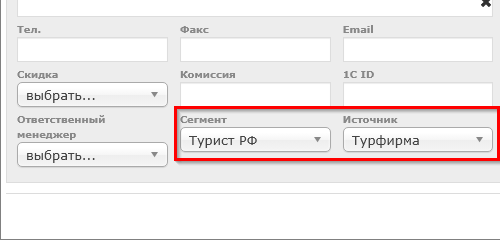](https://help.ecvi.ru/uploads/images/gallery/2025-05/sHyimage.png)
[](https://help.ecvi.ru/uploads/images/gallery/2025-05/aE3image.png)
### Частые вопросы
**Можно ли прикрепить или изменить компанию после заезда гостя?**
Да, можно. Откройте карточку заявки и измените значение в нужном поле.
**Если вы изменили поле «Организация» или «Агентство»** — никаких дополнительных действий не требуется, так как услуги автоматически начисляются на счет Гостя - заказчика бронированияю.
**Если вы изменили поле «Плательщик»** — учитывайте важную особенность:
- Услуги, которые уже были начислены, **останутся на счёте прежнего плательщика**. Автоматического переноса на нового плательщика не происходит.
- Чтобы переопределить начисления на новое юридическое лицо, выполните процедуру:
1. Нажмите кнопку **«<<»** (отмена начисления) для услуг, которые нужно перенести;
2. Нажмите кнопку **«>>»** (повторное начисление) — услуги будут начислены заново, уже на счёт нового плательщика.
**Как быть, если часть услуг оплачивает компания, а часть — сам гость?**
В счёте заявки переключитесь между вкладками плательщика и гостя: услуги, добавленные на вкладке компании, уйдут как реализация юрлицу; услуги на вкладке гостя — как доход по физическому лицу. Одна заявка может содержать оба типа начислений одновременно.
**Чем отличается поле «Организация» от поля «Плательщик»?**
«Организация» — информационное поле, оно не влияет на начисление услуг. «Плательщик» — определяет, на чей счёт попадут услуги. Если гость живёт от компании, но платит сам — заполните только «Организацию». Если платит компания — заполните «Плательщика».
**Что будет, если не заполнить ИНН у компании-плательщика?**
При выгрузке в 1С система не сможет сопоставить компанию с контрагентом в бухгалтерской базе. Это приведёт к ошибке выгрузки, и данные не попадут в 1С до тех пор, пока ИНН не будет добавлен в карточку компании.
Настоятельно рекомендуем заполнять ИНН сразу при создании компании.
# Как рассчитывается стоимость по заявке
Итоговая сумма в заявке складывается из четырёх компонентов. Система рассчитывает их автоматически, но пользователь может управлять каждым на этапе создания или редактирования заявки.
**Что влияет на стоимость:**
Компонент
Как применяется
**Проживание**
Тариф × количество ночей. Применяется автоматически при создании заявки.
**Доплаты за ранний заезд / поздний выезд**
Начисляются автоматически, если настроены правила расчёта и время заезда/выезда выходит за стандартные рамки.
**Питание**
Добавляется вручную через выбор пакета питания. Рассчитывается на весь период проживания с учётом сдвига для завтраков.
**Дополнительные пакеты и услуги**
Добавляются вручную. Могут быть разовыми или с привязкой к расписанию.
### Проживание
При создании новой заявки система автоматически применяет **тариф по умолчанию** — тот, который отмечен соответствующим признаком в разделе **Администрирование -> Услуги -> Тарифы**.
Расчёт происходит по формуле:
**Стоимость проживания = Цена тарифа за ночь × Количество ночей × Количество гостей (если тариф зависит от количества гостей)**
Итоговая сумма сразу отображается в интерфейсе заявки. При изменении периода проживания или количества гостей сумма пересчитывается автоматически.
[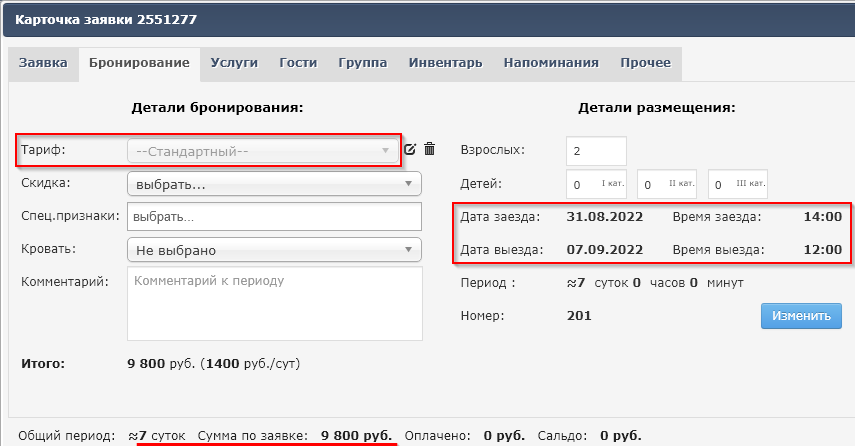](https://help.ecvi.ru/uploads/images/gallery/2022-09/periodzaya.png)
### Доплаты за ранний заезд / поздний выезд
Если гость заезжает раньше или выезжает позже стандартного расчётного часа, система может автоматически начислить доплату. Для этого должны быть настроены соответствующие правила расчёта.
Подробные правила с настройками РЗ и ПВ **[представлены по ссылке.](https://help.ecvi.ru/books/baza-znanii-ecvi/page/kak-vzyat-oplatu-za-rannii-zaezd-ili-pozdnii-vyezd)**
**Как выглядит в счёте:** при начислении услуг проживания система автоматически добавляет строку доплаты с услугой "Проживание", если время заезда или выезда выходит за стандартные рамки.
Если правила не настроены — доплата начислена не будет, даже если гость заехал раньше.
### Питание
Питание добавляется в заявку вручную — в разделе **Услуги** выберите нужный пакет из списка доступных.
**Что происходит после выбора:**
Система автоматически начисляет выбранный пакет на весь период проживания и добавляет стоимость питания к итоговой сумме заявки.
**Особенность для завтраков:**
Услуги с типом «Завтрак» начисляются со сдвигом +1 день относительно даты заезда. Если гость отказывается от завтрака в один из дней — это можно скорректировать вручную, но с учётом этого сдвига. Подробнее об учёте питания: [Как работает учёт питания](https://help.ecvi.ru/books/baza-znanii-ecvi/page/kak-rabotaet-ucyot-pitaniya).
[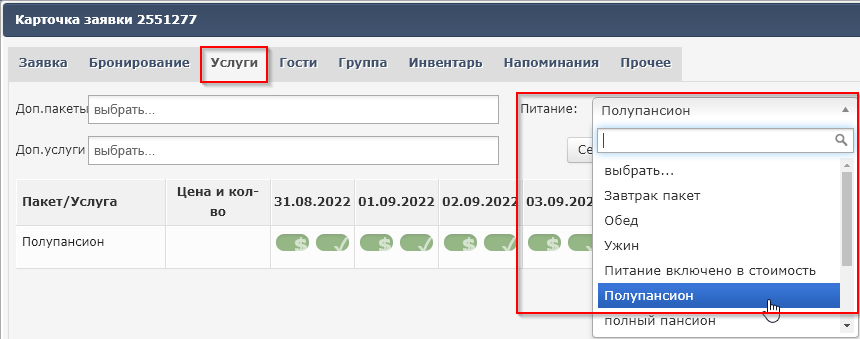](https://help.ecvi.ru/uploads/images/gallery/2022-09/setartpack.png)
Применить установленный вариант питания **к отдельным дням проживания гостя** в рамках одного периода проживания нельзя.
### Дополнительные пакеты и услуги
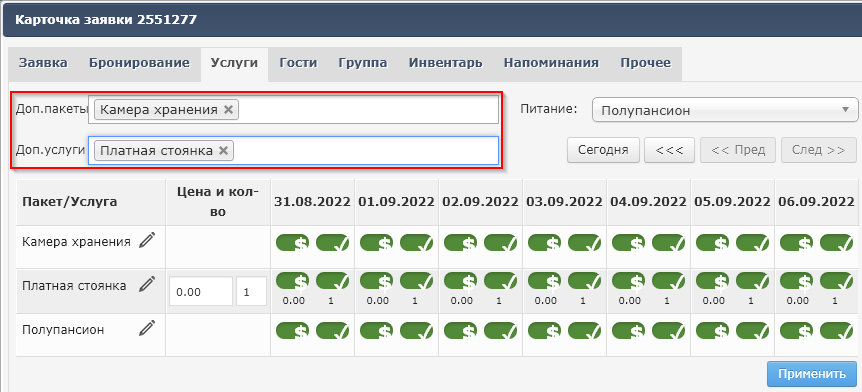
В разделе **Услуги** можно добавить заранее настроенные пакеты (например, «Спа», «Трансфер») или отдельные услуги с привязкой к расписанию.
**Варианты добавления:**
- **Пакет услуг** — набор услуг, который добавляется целиком. Настраивается в **Администрирование -> Услуги -> Список пакетов услуг** с возможностью настройки расписания применения пакета.
- **Услуга по расписанию** — отдельная услуга, для которой указано, в какие дни она должна начисляться.
После добавления стоимость пакета или услуги сразу включается в итоговую сумму заявки.
[](https://help.ecvi.ru/uploads/images/gallery/2022-09/setallart.png)
### Итоговая сумма
Общая сумма по заявке отображается в карточке заявки на вкладке счёта. Она пересчитывается автоматически при любом изменении:
- периода проживания;
- количества гостей;
- состава пакетов питания и дополнительных услуг;
- применении доплат за ранний заезд / поздний выезд.
Эта же сумма используется как база для дальнейших операций по счёту гостя: начислений, оплат, возвратов.
# Как отредактировать тариф
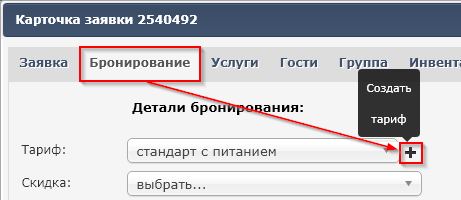
Для редактирования тарифа по заявке (с целью создания нестандартных цен для тарификации конкретной заявки) следует открыть Карточку заявки и перейти во вторую вкладку "Бронирование".
Процедура редактирования цен может отличаться в зависимости от типа используемого тарифа, начинается с того, что пользователь нажимает кнопку "Создать тариф":
[](https://help.ecvi.ru/uploads/images/gallery/2022-09/createindtar.png)
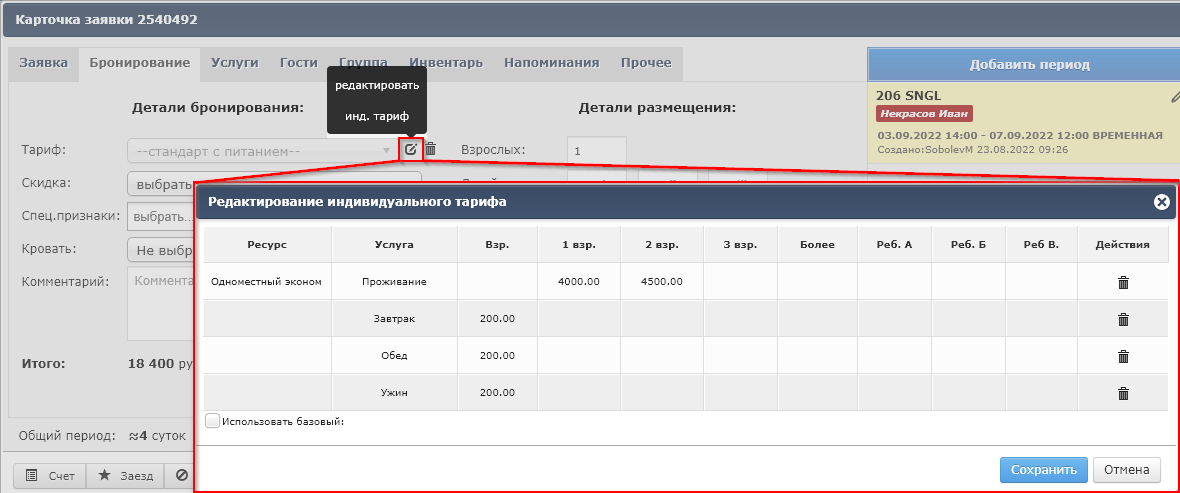
Затем система фиксирует создание индивидуального тариф и в названии у тарифа добавляются символы "--", нажимаем кнопку "Редактировать инд. тариф":
[](https://help.ecvi.ru/uploads/images/gallery/2022-09/createindtar2.png)
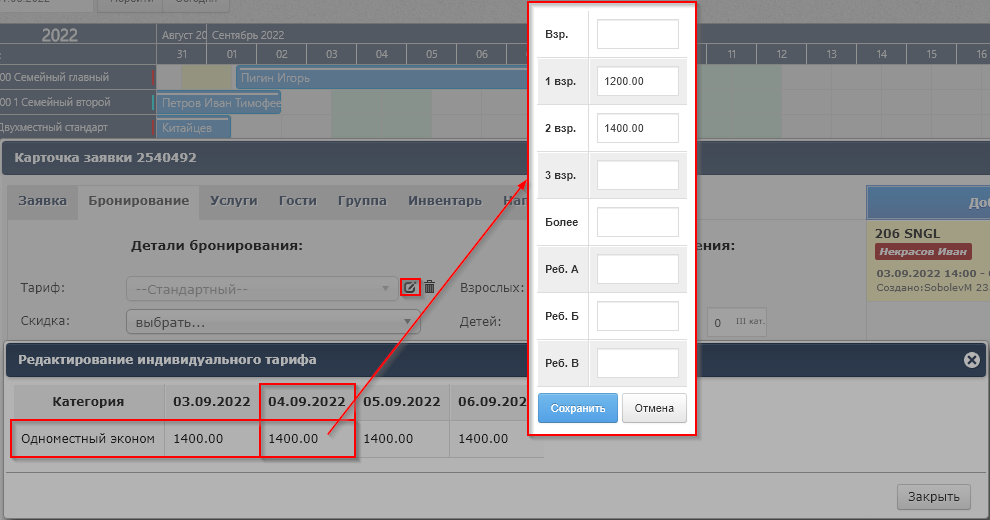
Если в системе используется функционал **[Динамического тарифа](http://help.ecvi.ru/books/baza-znanii-ecvi/page/dinamiceskie-tarify)**, то при создании заявки система уже зафиксировала тариф с ценами на момент создания заявки и для редактирования заявки так же вызывается кнопка "Редактировать инд. тариф", при этом диалог редактирования цен разделен на дни проживания гостя, таким образом пользователь точечно производит коррекцию цены на проживание, к примеру, только на второй день проживания гостя:
[](https://help.ecvi.ru/uploads/images/gallery/2022-09/createindtar3.png)
Пользователь может внести изменения по стоимости учитывая количество гостей в заявке:
• Если гость проживает один, то достаточно изменить стоимость в колонке "1 взр."
• Если гостей двое, то редактируем колонку "2 взр."
• Если трое - колонка "3 взр.". В колонку "Более" заносится величина доплаты за каждого гостя свыше трех гостей в номере.
• Если заполнить колонку "3 взр." и оставить пустой колонку "Более*"*, то при размещении любого числа гостей свыше трех стоимость будет посчитана как для трех гостей (будет взята из колонки 3 взр.).
• Если заполнить только часть колонок 1, 2, 3 взр., например, заполнить 1 и 2, но не заполнить 3 взр., это будет означать, что поселение трех взрослых в номер невозможно. При попытке назначить такой тариф трем гостям в соответствующем номере в системе появится сообщение о невозможности рассчитать стоимость проживания.
После внесения новой цены в ячейку таблицы следует нажимать на клавиатуре кнопку Enter. Для сохранения изменений после редактирования пакета нажимайте кнопку Сохранить в нижней части экрана.
Пример редактирования обычного тарифа
[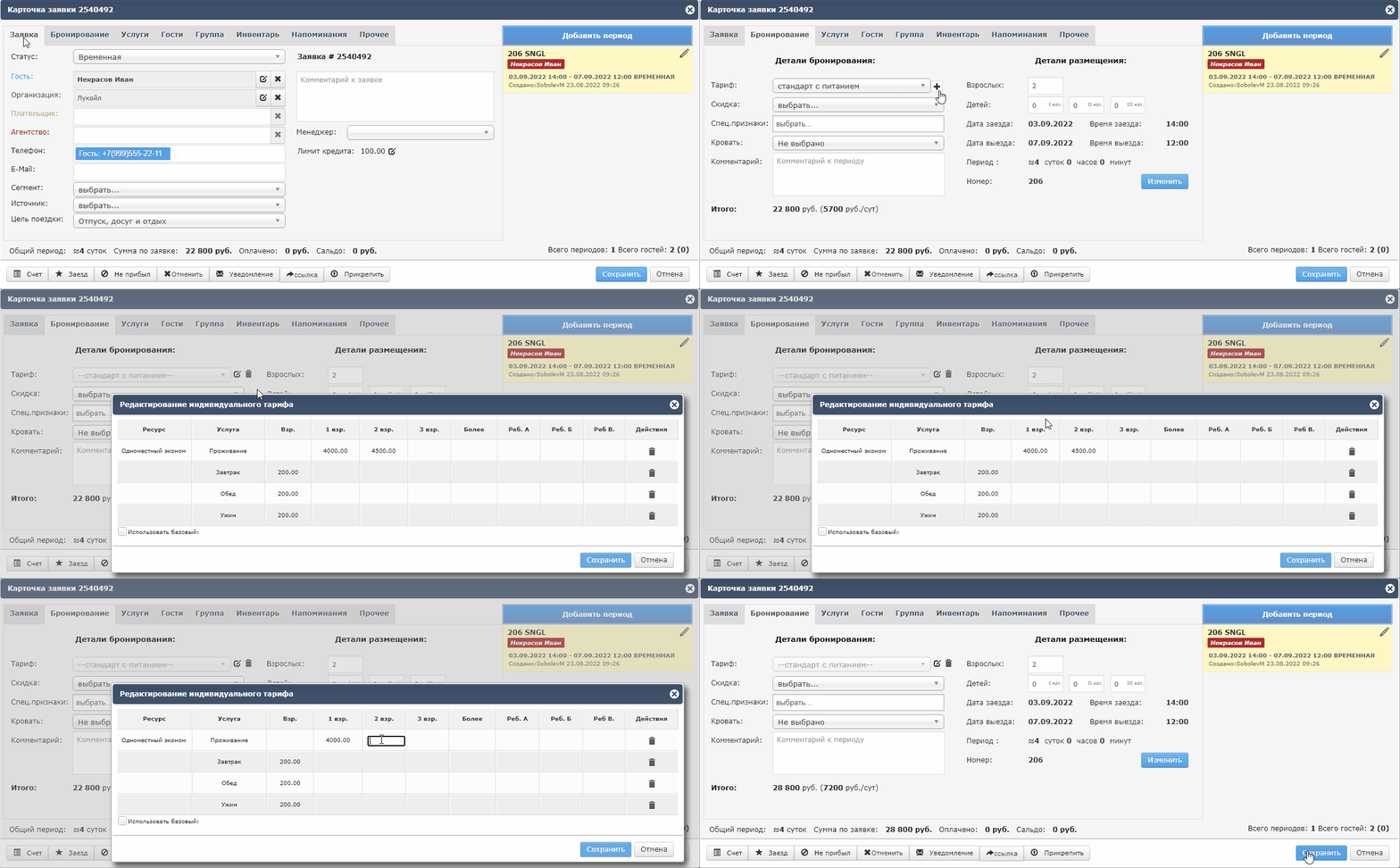](https://help.ecvi.ru/uploads/images/gallery/2022-09/ind-tarif1.gif)
Пример редактирования Основного или Виртуального тарифа
[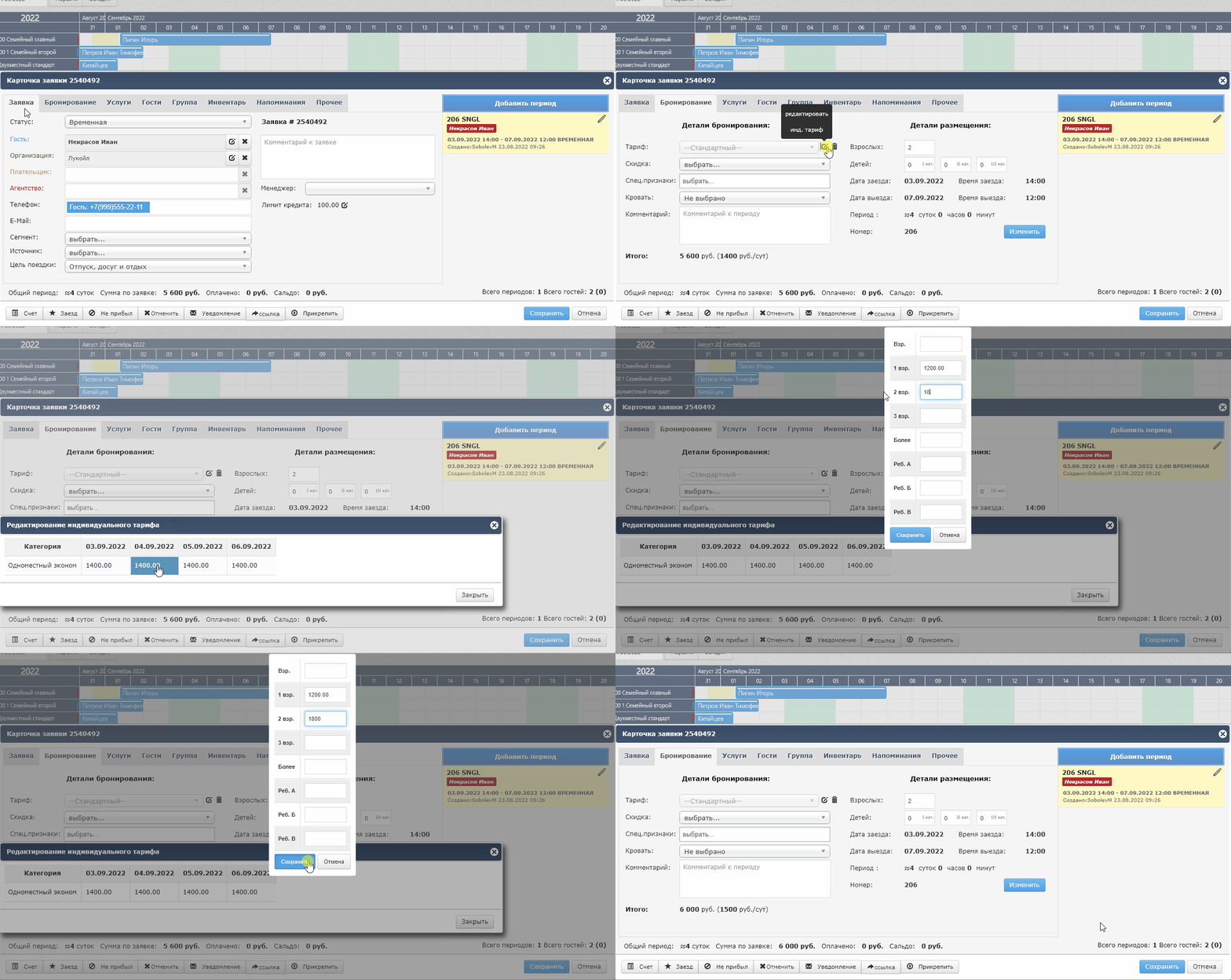](https://help.ecvi.ru/uploads/images/gallery/2022-09/ind-tarif2.gif)
# Как отменить/удалить заявку
Для удаления / отмены заявки можно использовать несколько способов:
1\. На графической шахматке по правому клику удаляемой заявки выбрать пункт "Не прибыл" или "Отменить"
[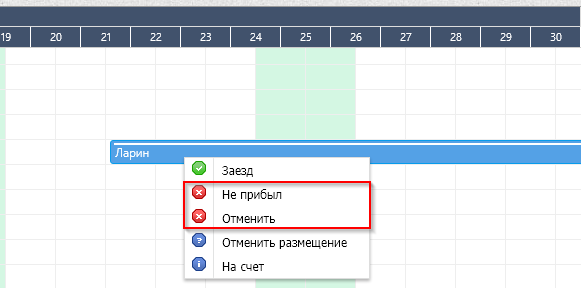](https://help.ecvi.ru/uploads/images/gallery/2022-09/tINdeletevar.png)
Пункт "Отменить размещение" не удаляет указанную заявку, а только лишь снимает привязку к номеру, т.е. заявка становится [**неразмещенной**](http://help.ecvi.ru/books/baza-znanii-ecvi/page/kak-prosmotret-nerazmeshhennye-zayavki).
2\. При открытии Карточки заявки нажать на кнопку "Не прибыл" или "Отменить":
[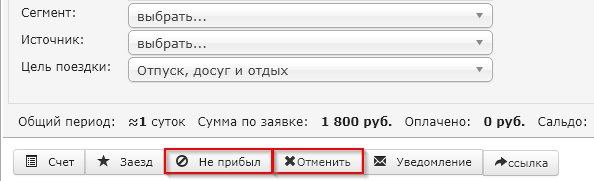](https://help.ecvi.ru/uploads/images/gallery/2022-09/8xtdeletevar2.png)
Все отмененные заявки можно увидеть через модуль "Заявки" с установкой фильтра по колонке "Статус" с возможностью **[восстановления](http://help.ecvi.ru/books/baza-znanii-ecvi/page/kak-vosstanovit-udalennuyu-zayavku).**
# Как просмотреть неразмещенные заявки
Неразмещенные заявки - это заявки у которых определен период проживания и категория номера, но сам номер (апартамент) для размещения не выставлен (вместо номера комнаты знак "?").
Для просмотра всех неразмещенных заявок в системе перейдите в модуль Заявки - Заявки (подробно) и в выпадающем списке стандартных фильтров выберите пункт "Неразмещенная":
[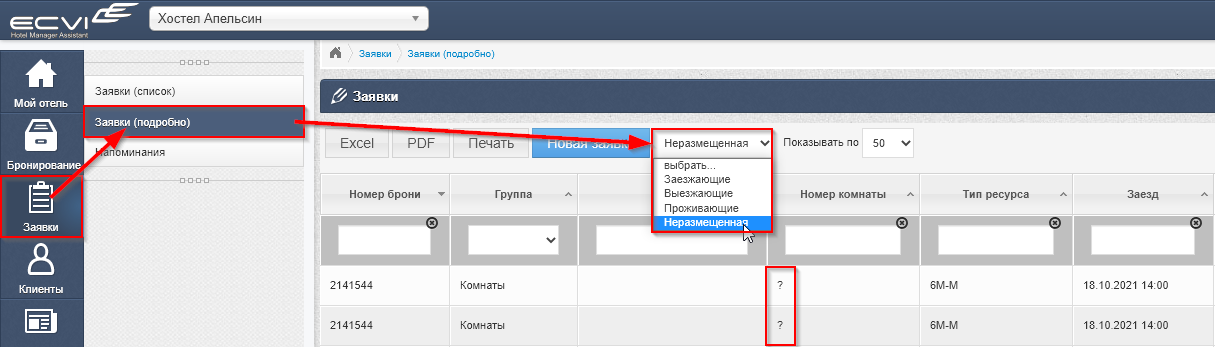](https://help.ecvi.ru/uploads/images/gallery/2024-04/nonrazm.png)
Для выделения комнаты для неразмещенной заявки следует открыть Заявку, перейти во вкладку Бронирование и по кнопке Изменить - Выбрать номер - подобрать доступный номер для размещения такой заявки.
Пример размещения заявки
[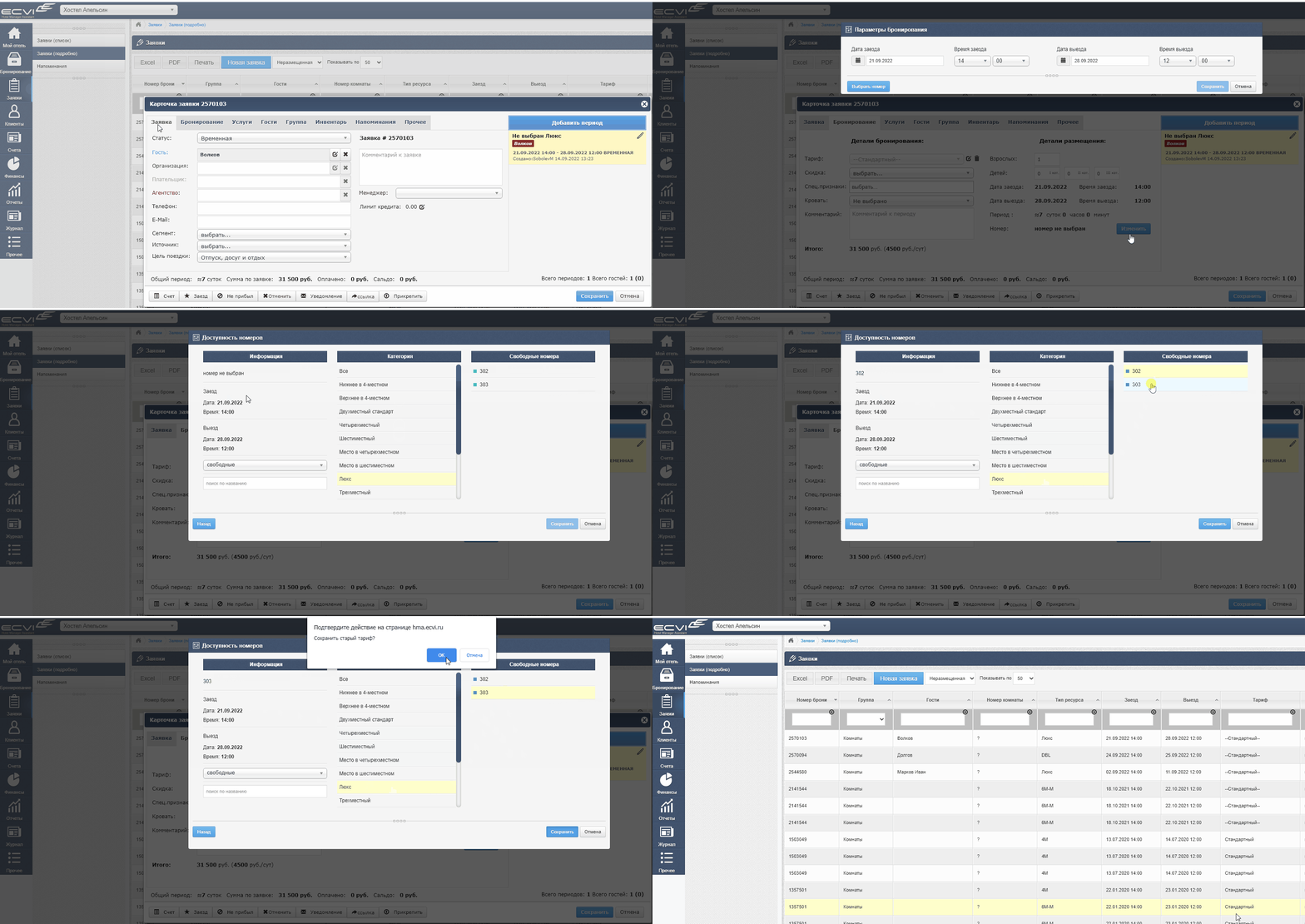](https://help.ecvi.ru/uploads/images/gallery/2024-04/razmeshenie.gif)
# Как просмотреть загрузку отеля
Для просмотра загрузки отеля в системе можно использовать несколько разделов:
1. Просмотр краткой статистики через первый по списку модуль системы "Мой отель". В этом блоке приведен общий процент загрузки, число заездов и выездов по умолчанию на текущую дату для выбранной группы ресурсов из левого списка:
[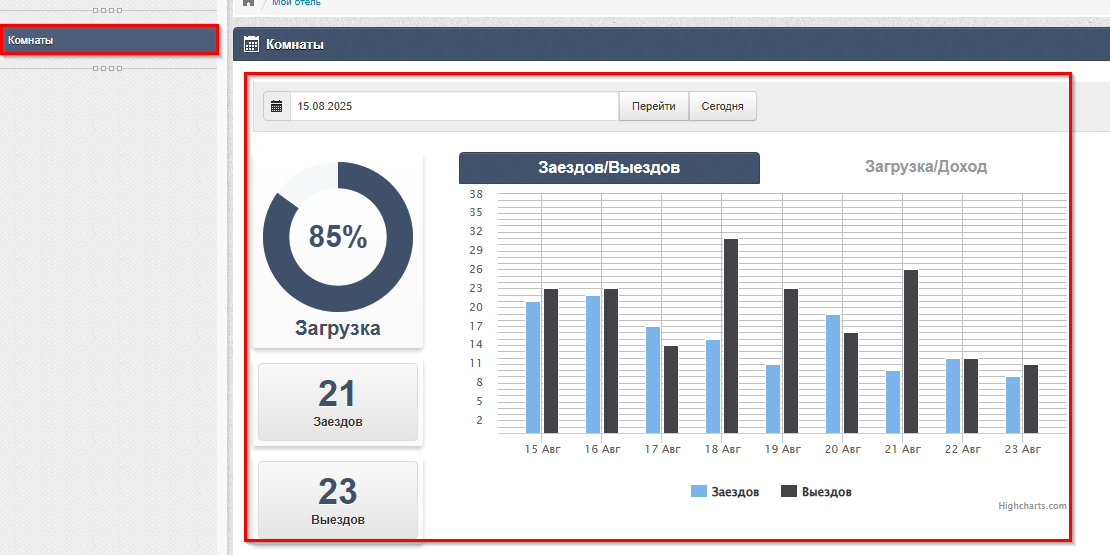](https://help.ecvi.ru/uploads/images/gallery/2025-08/r9aimage.png)
2. Через модуль Отчеты -> Статистика так же с выбором группы ресурсов (сегмента номерного фонда).
[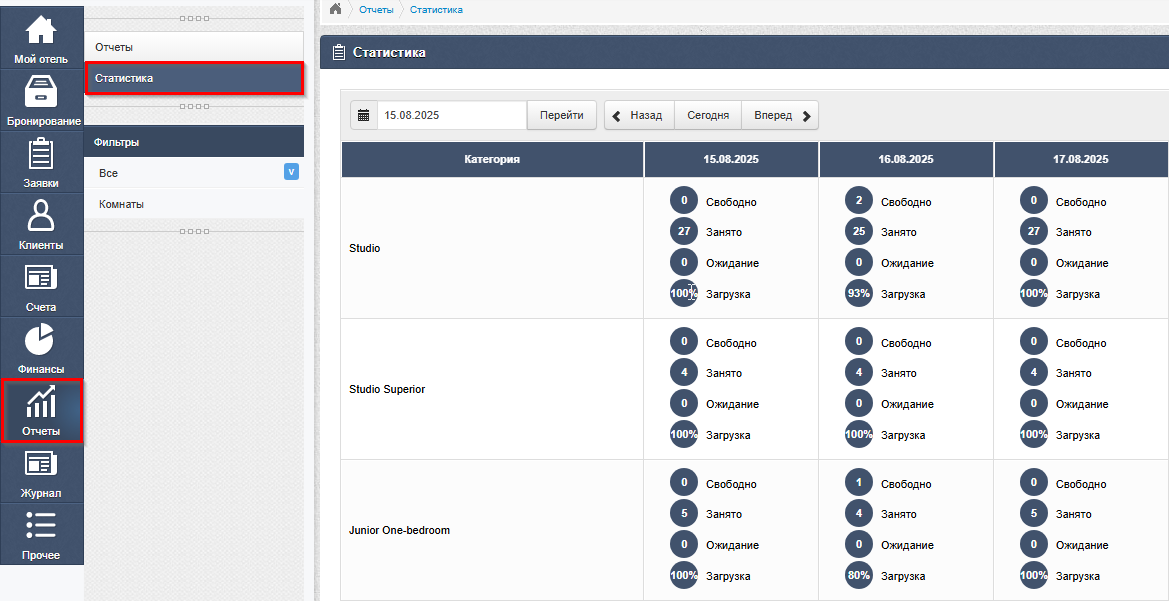](https://help.ecvi.ru/uploads/images/gallery/2025-08/JGMimage.png)
По умолчанию система выводит статистику по всем созданным группам ресурсов, но если требуется просмотреть загрузку отеля по какому то определенному сегменту, то в левой колонке доступна установка фильтра по определенной группе:
[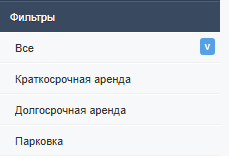](https://help.ecvi.ru/uploads/images/gallery/2025-08/S5Nimage.png)
Более подробная информация о модуле Статистика представлена [**в инструкции по ссылке.**](https://help.ecvi.ru/books/baza-znanii-ecvi/page/modul-statistika)
3. Сведения по загрузке отеля так же возможно получить через просмотр отчетных форм, представленных в модуле Отчеты -> вкладка Отчеты -> блок отчетов "Статистика"
Статистические отчетные формы представлены в нескольких вариациях и в зависимости от просмотра данных в разрезе, например, маркетингового сегмента или группы ресурсов (сегмента) можно использовать соответствующие отчеты:
Общая статистика отеля (по маркетинговым сегментам)
Общая статистика отеля (по сегменту)
Ввиду того, что отчетных форм представлено много в различных представлениях и если возникают сложности или вопросы при использовании той или иной отчетной формы, то вы можете обратиться в службу технической поддержки по электронной почте или оставить запрос через форму обратной связи с выбором соответствующей причины обращения из списка представленных, где следует указать наименование вашего отеля и обозначить вопросы по той или иной отчетной форме (с указанием точного наименования печатной формы в системе).
# Как восстановить удаленную заявку
Удаленную ранее заявку возможно восстановить через модуль "Заявки":
Установите фильтр "Отменена" или "Не прибыл" в колонке "Статус"
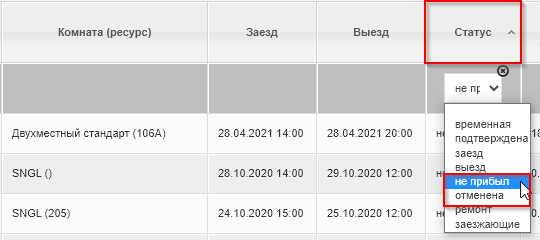
Найдите удаленную заявку с помощью стандартных фильтров - номер брони, ФИО гостя
Откройте Карточку заявки
В правой части окна нажмите кнопку [](https://help.ecvi.ru/uploads/images/gallery/2022-09/pen.png) и выполните пункт "Восстановить"
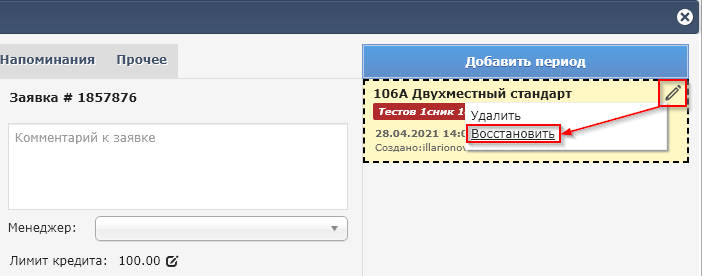
Если номер уже занят, то при восстановлении система выведет сообщение:
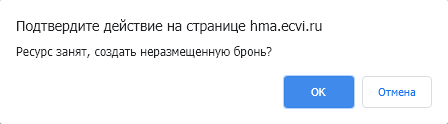
По кнопке ОК заявку будет восстановлена со статусом "неразмещенная", т.е. потребуется дополнительная операция с выделением другого свободного номера для размещения заявки (**[неразмещенные заявки](http://help.ecvi.ru/books/baza-znanii-ecvi/page/kak-prosmotret-nerazmeshhennye-zayavki)**)
# Как применить скидку
В системе предусмотрено несколько способов применения скидок - от стандартной установки в карточке заявки до использования готовых шаблонов и корректировки уже начисленных услуг. Выбор способа зависит от того, на каком этапе находится бронирование.
### Предварительная настройка: опция «Применять скидки»Скидки в заявках могут работать только в том случае, если в настройках соответствующих объектов разрешено их применение. Проверьте следующие места:
**Где находится настройка:**
Опция «Применять скидки» доступна на трёх уровнях:
- **В свойствах тарифа** (раздел «Администрирование» → «Услуги» → «Список тарифов» → редактировать выбранный тариф).
[](https://help.ecvi.ru/uploads/images/gallery/2026-08/EiGimage.png)
- **В свойствах пакета услуг** (раздел «Администрирование» → «Услуги» → «Пакеты услуг» → редактировать пакет).
- **В свойствах конкретной услуги** (раздел «Администрирование» → «Услуги» → «Список услуг» → редактировать услугу).
**Что делать:**
Убедитесь, что флажок «Применять скидки» установлен для тех объектов, где вы планируете использовать скидки. Если опция отключена, скидка не будет применяться даже при корректном заполнении всех полей в заявке.
### Основные правила применения скидкиПрежде чем применять скидку, важно учесть два ключевых момента:
- Скидка применяется на **весь период проживания** гостя. Установить скидку на отдельный день невозможно.
- Если требуется скорректировать стоимость только за один день или конкретный период, используйте процедуру **[редактирования тарифа](http://help.ecvi.ru/books/baza-znanii-ecvi/page/kak-otredaktirovat-tarif)**, а не скидку.
### Стандартный способ: установка скидки в Карточке заявкиЭто основной способ, который используется до момента начисления услуг по заявке.
**Где находится поле:**
Откройте карточку заявки и перейдите в раздел **«Бронирование»** — поле **«Скидка»**
[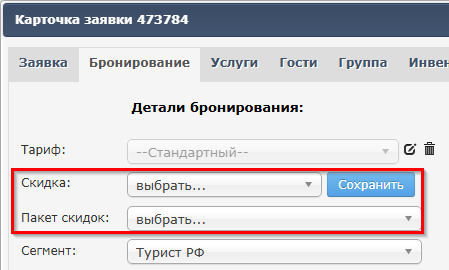](https://help.ecvi.ru/uploads/images/gallery/2026-08/vpsimage.png)
**Доступные параметры:**
- Скидка может быть задана в диапазоне от **1% до 50%**.
- Возможно разделение скидки по группам услуг:
- **«Тариф»** — услуги проживания;
- **«Питание»**;
- **«Доп. услуги»**.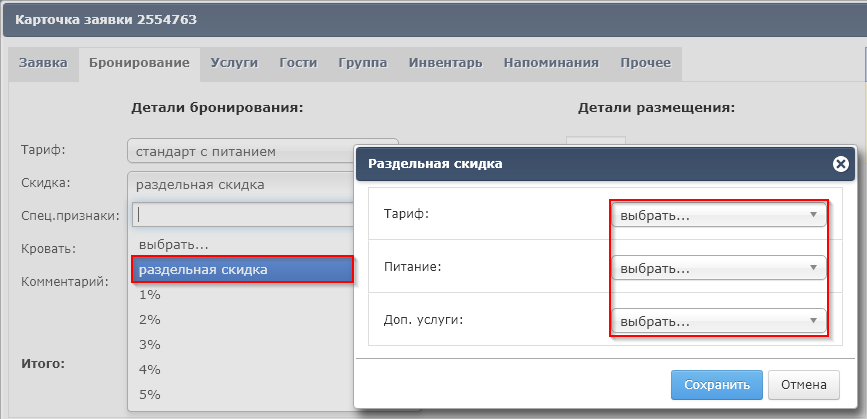При установке скидки этим способом **сумма по заявке пересчитывается автоматически**.
### Альтернативный способ: применение пакетных скидокДля ускорения работы вы можете использовать готовые шаблоны скидок — «пакетные скидки». Это заранее созданные наборы с фиксированными значениями (например, «Для друзей», «Партнёрская», «Корпоративная»).[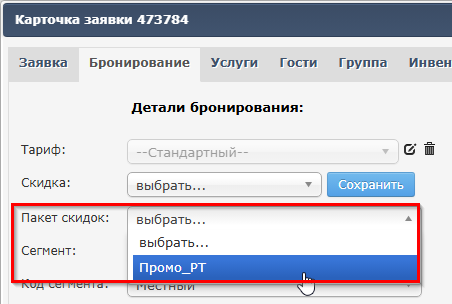](https://help.ecvi.ru/uploads/images/gallery/2026-08/dy2image.png)
**Где настраиваются:**
Раздел **«Администрирование» → «Услуги» → «Пакетные скидки»**.
**Как используются:**
При создании или редактировании заявки выберите нужный пакет из выпадающего списка — скидка применится автоматически согласно настройкам шаблона.
### Скидка после начисления услуг (через счёт)Если услуги по заявке уже были начислены на счёт, поле **«Скидка»** в карточке блокируется. В этом случае применить скидку можно напрямую в счете.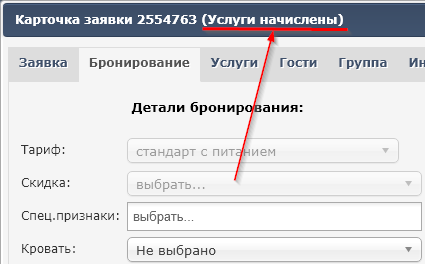
**Как сделать:**
1. Перейдите в счёт заявки.
2. Выделите **одну** услугу (режим редактирования доступен только для одной услуги).
3. Нажмите кнопку **«Редактировать услугу»** и укажите скидку.[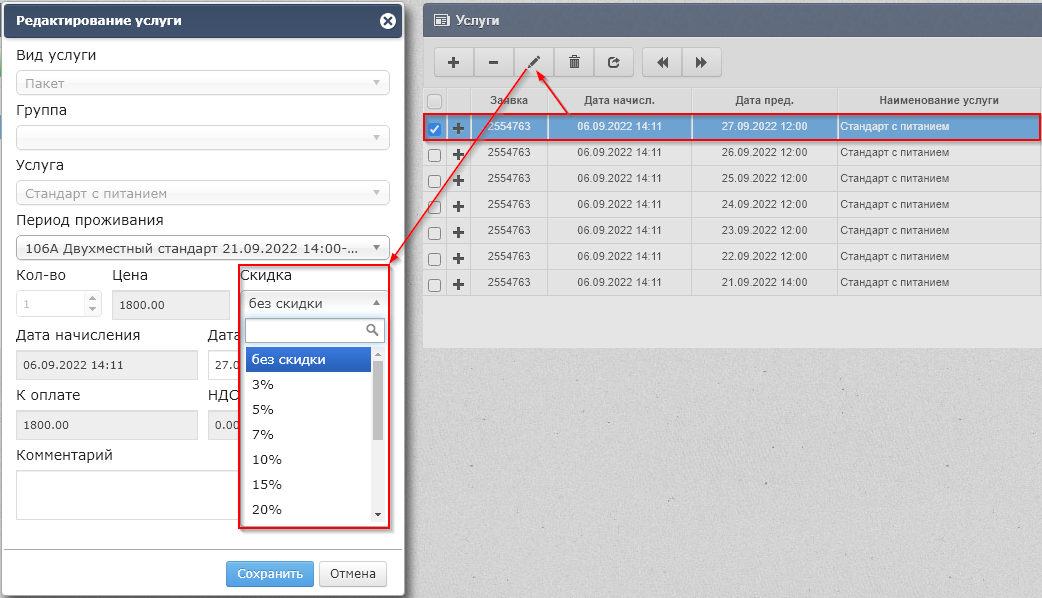](https://help.ecvi.ru/uploads/images/gallery/2022-09/accountdisc.png)
### Важное замечание о расчётахПри применении скидки через редактирование услуги в счете действуют следующие особенности:
- **Сумма по заявке** в карточке бронирования **не меняется**.
- **Доход**, фиксируемый в ежедневных срезах и отображаемый в статистике, **не пересчитывается**, так как в эти данные попадает именно значение «Суммы по заявке», а не отредактированная сумма услуги.
**Рекомендация:** Если требуется изменить стоимость за весь период, используйте стандартное поле **«Скидка»** в карточке заявки **до** того, как услуги будут начислены.
# Как переместить заявку
В ECVI перенос заявок возможно осуществить двумя способами:
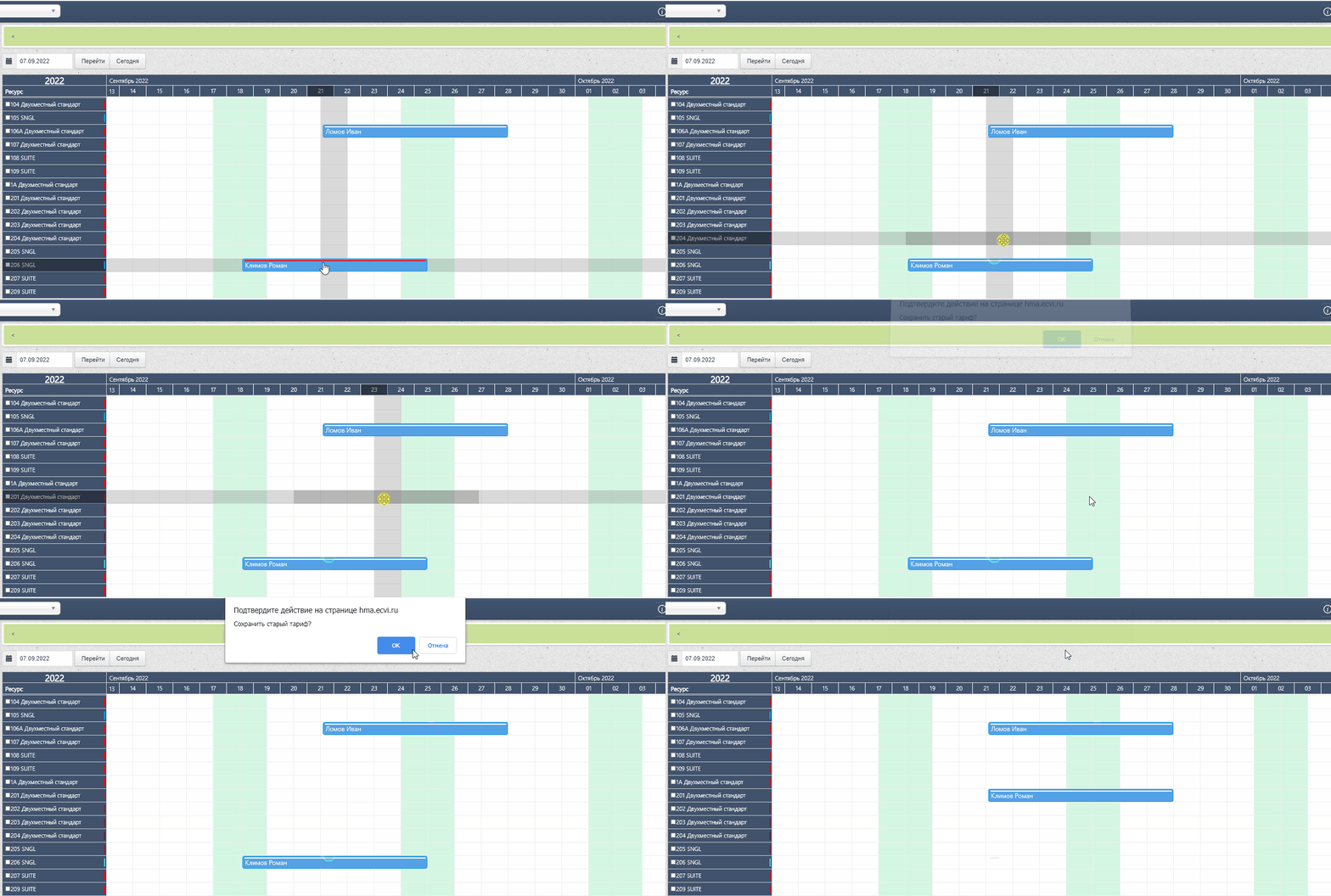
1\. На графическом плане путем переноса полоски с заявкой на другой свободный номер в пределах видимости рабочего окна - наведите курсор мыши на верхнюю "планку" карточки заявки до появления символа [](https://help.ecvi.ru/uploads/images/gallery/2022-09/cursor.png) и зажимая левую кнопку мыши перенесите номер в другой номер и на другие даты при необходимости:
[](https://help.ecvi.ru/uploads/images/gallery/2022-09/perenos.gif)
2\. Через диалоговые окна в Карточке заявки - вкладка Бронирование - кнопка Изменить:
[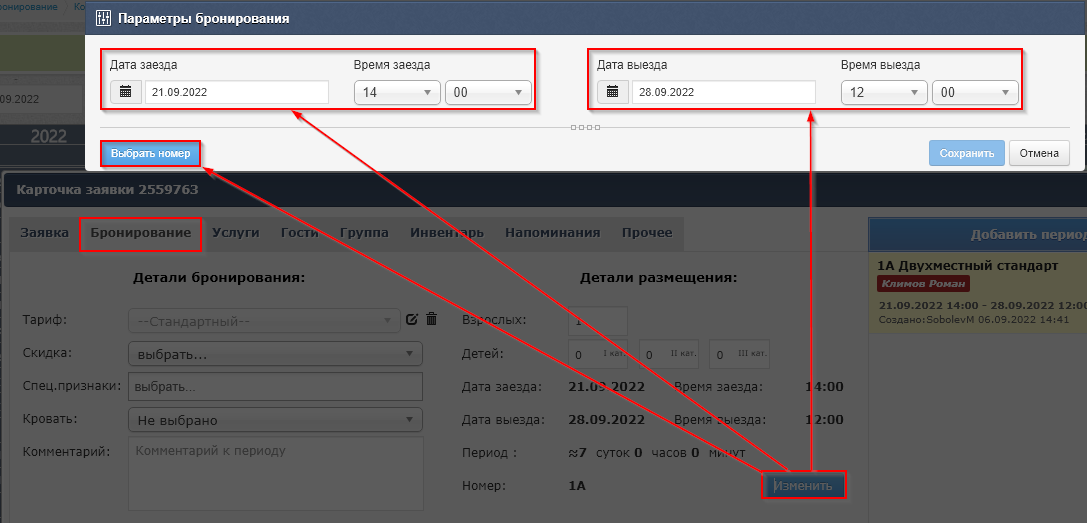](https://help.ecvi.ru/uploads/images/gallery/2022-09/editperiod.png)
При переносе заявки пользователю может выводиться диалог с вопросом "Сохранить старый тариф?", таким образом система предлагает пользователю произвести перенос заявки в новую категорию по цене первоначальной категории.
Например, поселили гостя в SINGLE и позже перенесли заявку в категорию LUX - если пользователь в диалоге "Сохранить старый тариф" ответит "ОК", то система автоматически применит стоимость проживания в категории LUX по цене SINGLE, если "Отмена", то при переносе заявки система пересчитает стоимость в соответствии с действующей ценой для этой категории из тарифа.
# Как учитывать выдачу инвентаря
В ECVI предусмотрена возможность выдавать и вести учет выданного инвентаря, для этого в Карточке заявки предусмотрена отдельная вкладка "Инвентарь". Для того, чтобы завести в системе инвентарь для учета, следует внести соответствующие настройки через модуль Администрирование, подробное описание для настройки инвентаря здесь.
Для выдачи инвентаря нажмите кнопку [](https://help.ecvi.ru/uploads/images/gallery/2022-09/Szpimage.png) и в открывшемся диалоговом окне "Добавление инвентаря", укажите к какой группе относится и выберите Инвентарь:
[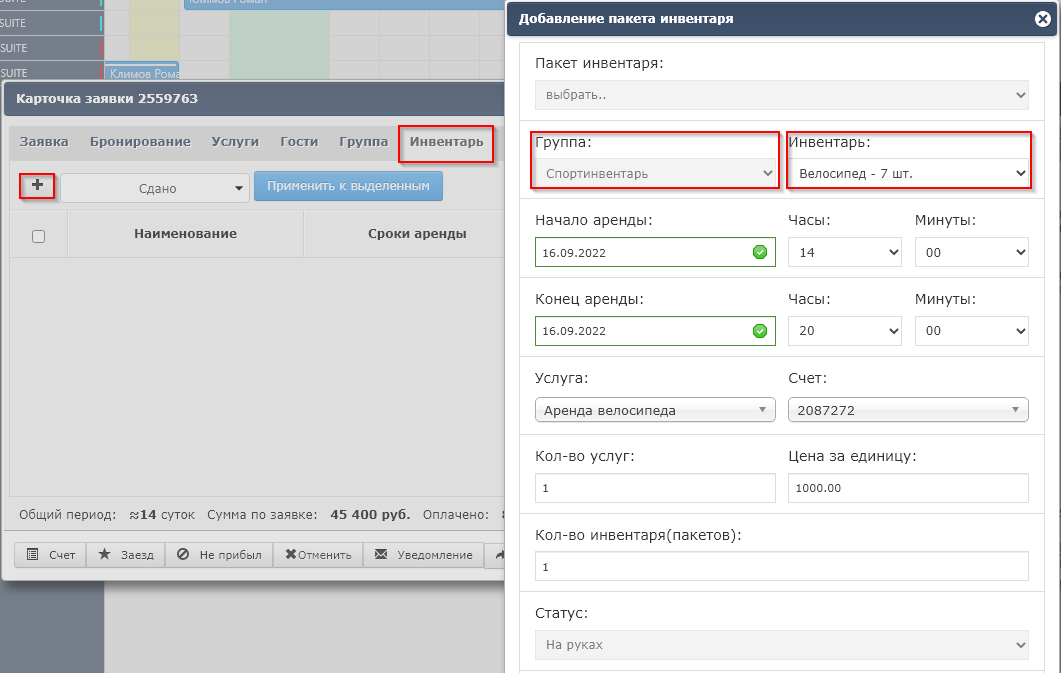](https://help.ecvi.ru/uploads/images/gallery/2022-09/OiNimage.png)
Так же внимательно заполните следующие поля:
- Начало аренды (дата и время "часы-минуты");
- Конец аренды (дата и время "часы-минуты");
- Количество услуг - начислится в счете гостя при добавлении записи с инвентарем (умножится на "Цена за единицу");
- Количество инвентаря - сколько единиц инвентаря выдается гостю в аренду;
По кнопке Сохранить в таблице появится запись о выданном инвентаре со статусом "На руках". Если была прописана Услуга, то в счете гостя автоматически начислится указанная услуга для последующей оплаты.
При удалении инвентаря из Карточки заявки, услуга автоматически удалена из счета не будет! Требуется ручное удаление услуги из счета гостя.
Как только инвентарь возвращен следует выполнить Действие "Сдано" по кнопке [ ](https://help.ecvi.ru/uploads/images/gallery/2022-09/xRgimage.png)или изменить статус путем отметки выделенных позиций инвентаря по кнопке "Применить к выделенным":
[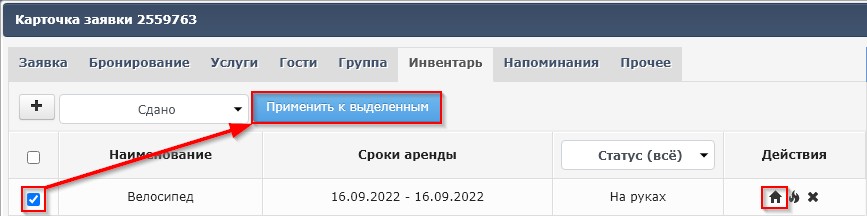](https://help.ecvi.ru/uploads/images/gallery/2022-09/ygGimage.png)
Если инвентарь вышел из строя или сломался, то следует отметить признак  Утрачено, в таком случае отмеченный инвентарь будет отмечен признаком "Выведено из строя" и одна единица инвентаря будет выведена из количества доступных.
Статусы сохраняются в Карточке заявки:
[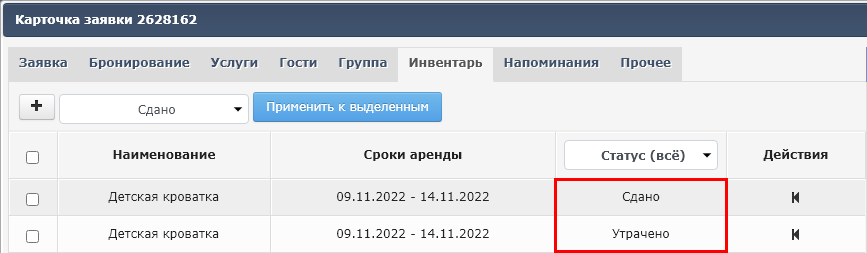](https://help.ecvi.ru/uploads/images/gallery/2022-11/lDUimage.png)
При этом в разделе Прочее - Склад фиксируется факт порчи сданного в аренду имущества:
[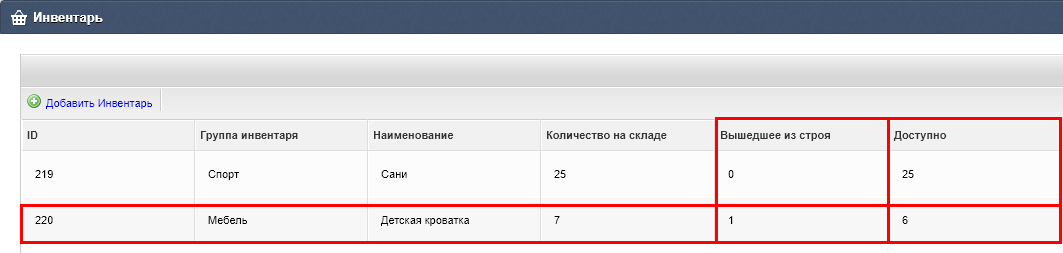](https://help.ecvi.ru/uploads/images/gallery/2022-11/A7Dimage.png)
В этом примере видно, что одна из ранее выданных позиций в аренду была сломана, поэтому в колонке "Вышедшее из строя" установлено значение "1", и итоговое число доступных к сдаче позиций инвентаря уменьшило с 7 до 6.
После того, как наша позиция инвентаря будет отремонтирована, то по кнопке  Редактировать можно изменить значение "Вышедшее из строя" с "1" на "0".
В том случае, если предоставленный в аренду инвентарь не был возвращен в период срока аренды, то на вкладке Инвентарь появится индикация с предупреждением:
[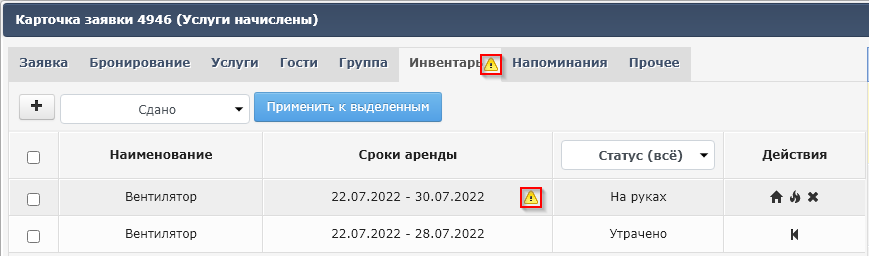](https://help.ecvi.ru/uploads/images/gallery/2022-09/859image.png)
Для просмотра всего доступного инвентаря с разбивкой по общему количеству инвентаря, вышедшему из строя инвентаря и доступным количество приведено в разделе Прочее - Склад.
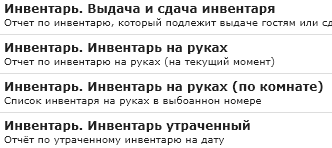
Чтобы получить информацию о выданном инвентаре - воспользуйтесь группой отчетов из соответствующего раздела в блоке Прочее:
[](https://help.ecvi.ru/uploads/images/gallery/2022-09/sl2image.png)
# Как просмотреть историю создания и обработки заявки
Для просмотра истории создания и обработки бронирования перейдите в модуль Журнал и в последней колонке Информация введите номер интересуемой заявки:
[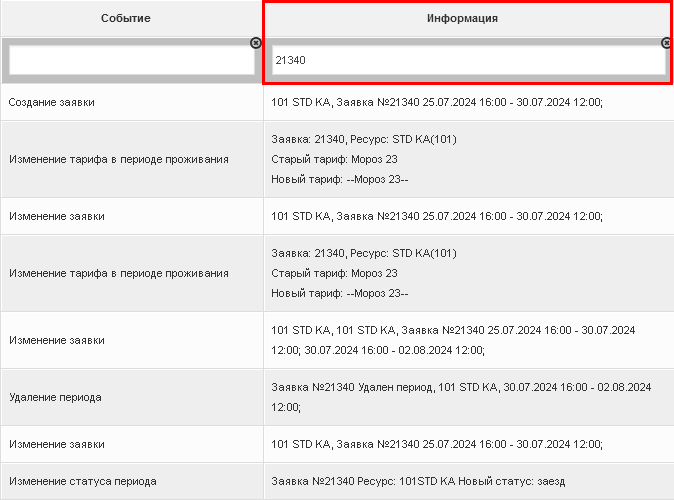](https://help.ecvi.ru/uploads/images/gallery/2024-07/4rQimage.png)
Фильтры можно использовать в комбинированном виде, т.е. указав например логин пользователя или дату выполнения операции можно отфильтровать интересующие действия конкретного пользователя в указанный день по заявке.
# Создание бронирований через модуль Заявки
Помимо создания заявок **[на графической шахматке](https://help.ecvi.ru/books/baza-znanii-ecvi/page/kak-sozdat-zayavku)** (через модуль Бронирование) - в системе есть еще один способ создания бронирований через модуль Заявки с помощью кнопки "Новая заявка":
[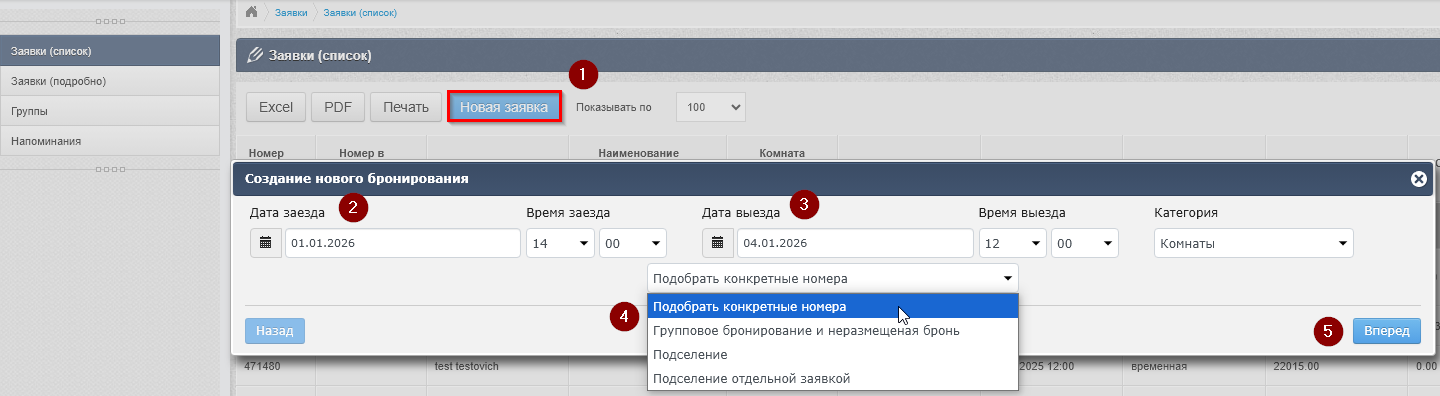](https://help.ecvi.ru/uploads/images/gallery/2025-06/Vd0image.png)
Измените при необходимости дату и время заезда/выезда и выберите название группы ресурсов во вкладке "Категория" и на выбор пользователя четыре варианта создания (два основных):
1. **Подобрать конкретные номера**
Режим создания заявки с размещением в выбранных номерах.
При этом способе создания бронирования возможно одновременно забронировать несколько номеров с одинаковыми периодами проживаний. С учетом выбора Тарифа и Питания, а так же применения какой-либо скидки система позволяет осуществить предварительный расчет стоимости бронирования без подтверждения создания, для этого используется кнопка [**"Рассчитать"**](https://help.ecvi.ru/books/baza-znanii-ecvi/page/kak-rasscitat-stoimost-zayavki-bez-predvaritelnogo-sozdaniya-broni), которая и отразит сумму заявки с учетом выставленных тарифа и пакета питания. По кнопке Вперед система создаст бронирование и позволит ввести контактные данные в бронировании.
2. **Групповое бронирование и неразмещенная бронь**
В этом режиме создания бронирования система позволяет создать заявку на категорию с учетом заданного периода проживания, в конечном счете будет создана неразмещенная заявка, так как при этом способе создания осуществляется бронирование категорий.
Неразмещенные заявки не отображаются на графическом плане в модуле "Бронирование" и доступны к просмотре и последующей обработке только через [**раздел Заявки**](https://help.ecvi.ru/books/baza-znanii-ecvi/page/kak-prosmotret-nerazmeshhennye-zayavki)
# Как выгрузить бронирования из ECVI
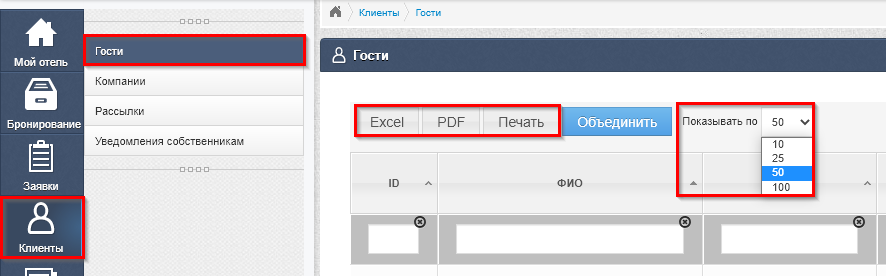
Для выгрузки заявок, перейдите в модуль Заявки и нажмите слева кнопку Excel или PDF. Можно указать вывод большего количества записей, для этого воспользуйтесь настройкой "Показывать по":
[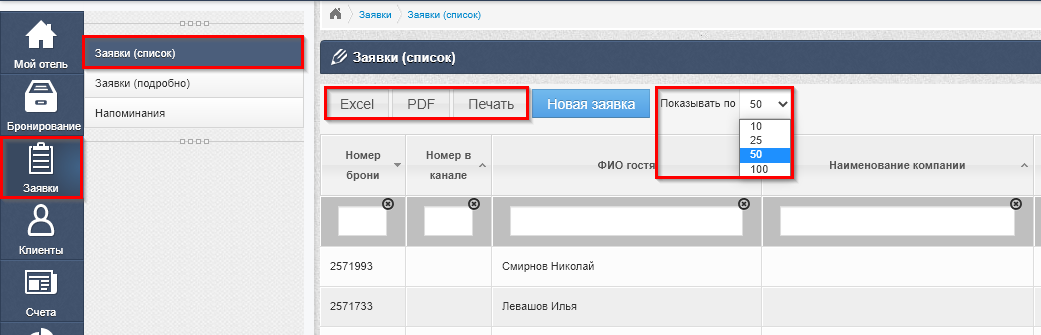](https://help.ecvi.ru/uploads/images/gallery/2022-09/gVHimage.png)
Для выгрузки базы клиентов перейдите в модуль Клиенты - Гости и для выгрузки доступны те же кнопки экспорта данных:
[](https://help.ecvi.ru/uploads/images/gallery/2022-09/aB9image.png)
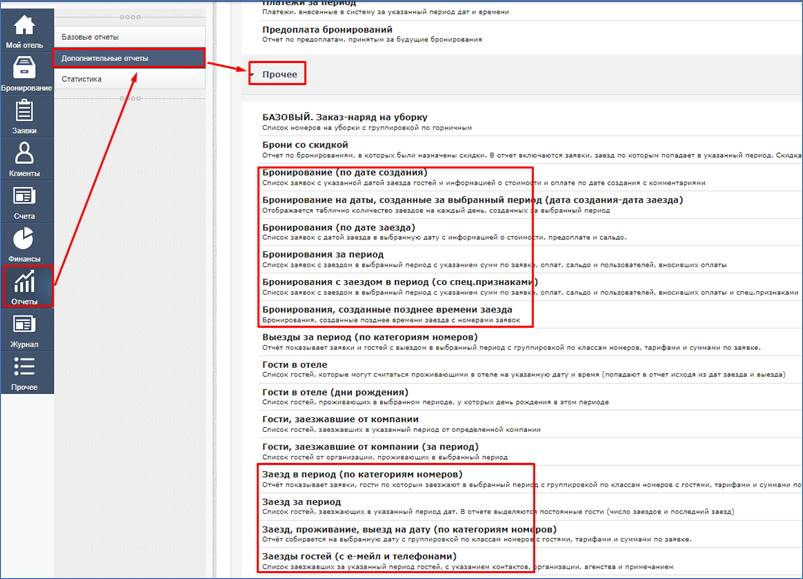
По бронированиям и заявкам в ECVI достаточное количество отчётов. Например:
[](https://help.ecvi.ru/uploads/images/gallery/2022-09/printallguests.png)
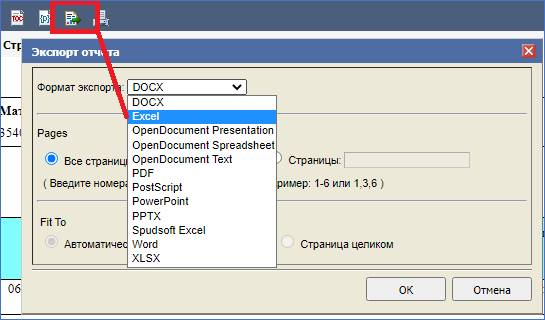
Все отчёты можно выгрузить в сторонние редакторы:
[](https://help.ecvi.ru/uploads/images/gallery/2022-09/printallguests2.png)
# Как настроить расписание применения пакета услуг
Расписание удобно применять в том случае, если в процессе проживания с установленным вариантом питания или пакетом дополнительных услуг - такой пакет должен применяться не каждый день в периоде проживания, а выборочно (к примеру, только на второй день проживания).
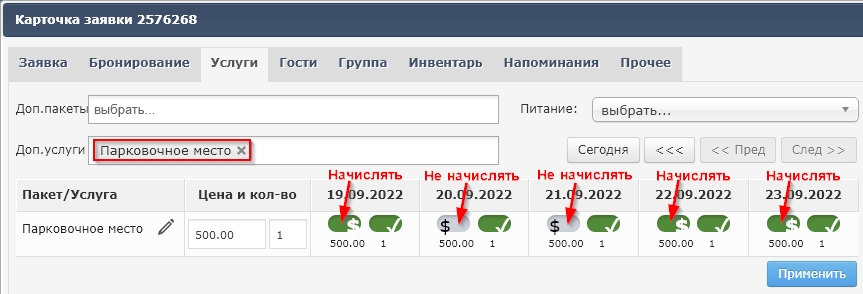
Настройка применения расписания действия пакета услуг расположена в Карточке заявки - вкладка Услуги, далее по клику мыши выбираем в какой день услуга не будет начисляться гостю в счет:
[](https://help.ecvi.ru/uploads/images/gallery/2022-09/Llvimage.png)
В данном примере услуга "Парковочное место" будет начислена автоматически вместе с услугами проживания на 19.09, 22.09 и 23.09.
При работе с дополнительными услугами главная кнопка, определяющая оказание услуги, является [.](https://help.ecvi.ru/uploads/images/gallery/2022-09/makimage.png)
По этому переключателю услуга будет начислена в указанную дату оказания и будет фигурировать в доходе гостиницы в соответствующих отчетах в указанный период.
Переключатель [](https://help.ecvi.ru/uploads/images/gallery/2022-09/miIimage.png) предназначен для работы со специальными услугами, например, для уборок, при этом опционально настраивается с помощью специалистов технической поддержки ECVI.
# Как подселить гостя к существующей заявке
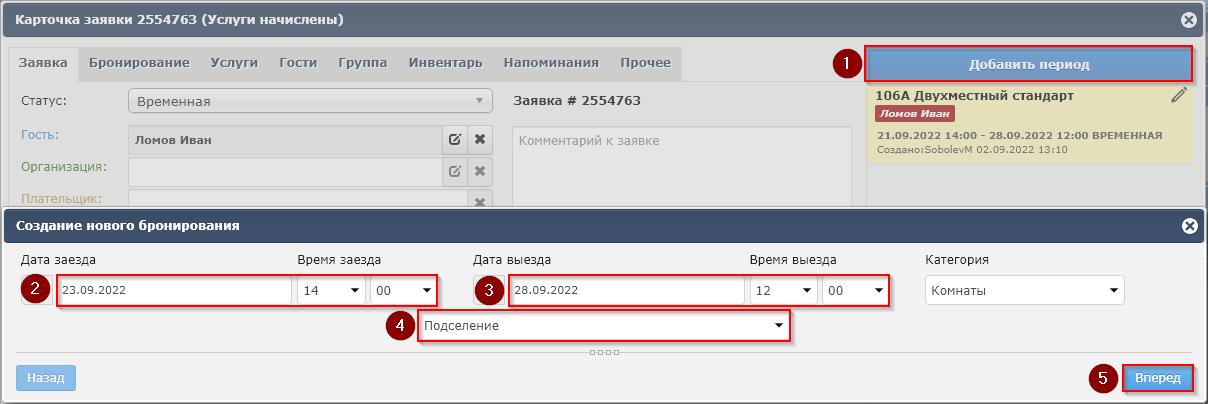
Если в процессе проживания гостя к нему подселяется другой гость, то для обработки такой ситуации следует открыть Карточку заявки, нажать на кнопку "Добавить период", установить дату заезда и выезда подселяемого гостя, выбрать пункт "Подселение" и нажать кнопку Вперед:
[](https://help.ecvi.ru/uploads/images/gallery/2022-09/VKgimage.png)
В результате в списке периодов добавится еще одна запись с подселенным гостем, у которого может отличаться период проживания, при этом на графическом плане дорисуется еще одна полоска с заявкой с подселенным гостем:
[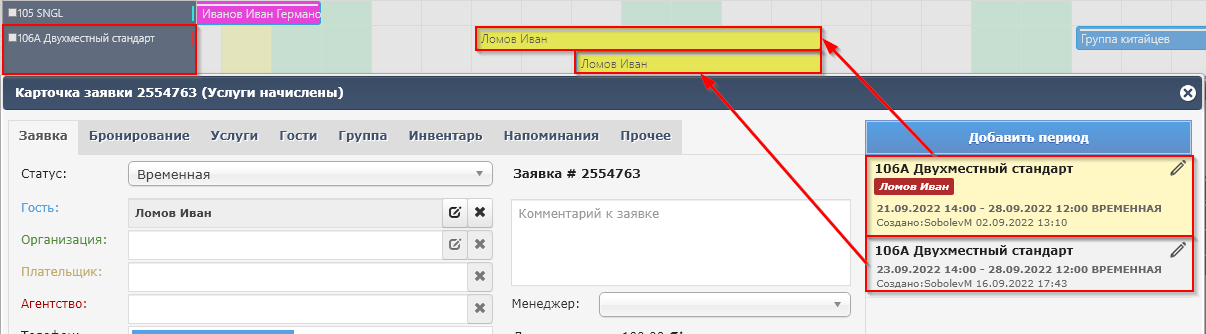](https://help.ecvi.ru/uploads/images/gallery/2022-09/8LFimage.png)
Услуги будут начисляться на общем счете основного (первого) гостя.
Для разделения счетов требуется ручная корректировка услуг.
Процедура проведения взаиморасчетов с гостями по отдельности представлена **[в инструкции по ссылке (начиная с пункта 3).](https://help.ecvi.ru/books/baza-znanii-ecvi/page/kak-razdelit-scet-mezdu-dvumya-gostyami-skryto-ne-aktualno-est-knopka-razdelit)**
# Как работает учёт питания
Учёт питания в Ecvi автоматизирован так, чтобы система сама определяла, в какой день какой приём пищи должен быть предоставлен гостю. Это избавляет администратора от ручного контроля дат и снижает риск ошибок при начислении.
Статья описывает:
- как система определяет дату начисления для завтраков, обедов и ужинов;
- какими способами питание можно добавить в заявку;
- как работают пакеты питания.
Настройка типов питания и пакетов выполняется в разделе **Администрирование -> Услуги -> Список услуг** и **Список пакетов услуг**.
### Как система определяет дату начисления
Каждый приём пищи привязан к логике проживания гостя. Система автоматически рассчитывает дату оказания услуги по следующим правилам:
Тип питания
Правило начисления
Пример: гость заехал 1 марта
**Завтрак**
Начисляется на **следующий день** после заезда (сдвиг +1 день) и далее каждый день проживания. Последний завтрак — в день выезда.
Первый завтрак — 2 марта
**Обед**
Начисляется **в день заезда** и далее каждый день проживания. В день выезда обед не начисляется.
Первый обед — 1 марта
**Ужин**
Начисляется **в день заезда** и далее каждый день проживания. Последний ужин — в день, предшествующий выезду.
Первый ужин — 1 марта
- **Завтрак +1 день:** если гость заехал вечером, он не может позавтракать «задним числом». Первый завтрак всегда утром следующего дня. В день выезда завтрак предоставляется — гость ещё не уехал.
- **Обед и ужин день в день:** первый приём пищи возможен сразу в день заезда, а в день выезда — уже нет.
Эти правила применяются автоматически, если питание включено в тариф, добавлено как пакет или как дополнительная услуга через карточку заявки.
### Способы добавления питания в заявку
В системе предусмотрено четыре способа — от полностью автоматического до ручного. Выбор зависит от того, как вы работаете с тарифами и нужно ли гибко менять питание по запросу гостя.
##### 1. Питание в составе тарифа
Питание уже включено в выбранный тариф (например, «Стандарт с завтраком»). Система начисляет услуги автоматически на весь период проживания — администратору не нужно ничего добавлять.
**Когда использовать:** для стандартных тарифов с фиксированным типом питания.
##### 2. Отдельный пакет питания
Пакет добавляется к заявке вручную через карточку заявки (вкладка «Услуги») — например, «Полупансион» или «Только завтраки». После добавления система так же автоматически рассчитывает даты начислений по правилам из таблицы выше.
**Когда использовать:** если тариф не включает питание, но гость хочет добавить его на весь период проживания.
##### 3. Дополнительная услуга с расписанием
В справочнике услуг можно создать услугу питания с привязкой к расписанию (например, «Завтрак в номер»). Такая услуга добавляется через карточку заявки и начисляется на указанные дни.
**Когда использовать:** для специальных предложений или питания, которое не привязано к стандартным правилам сдвига дат.
##### 4. Ручное добавление через «Счёт»
Услуга питания добавляется напрямую в счёт заявки кнопкой **«Добавить услугу»**. В этом случае система не применяет автоматические правила сдвига дат — администратор вручную указывает конкретную дату предоставления.
**Важно:** при ручном добавлении завтрака в счёт указывайте только дату предоставления питания.
Поле «Период проживания» заполнять не нужно.
**Когда использовать:** если гость хочет разово добавить конкретный приём пищи на определённую дату (например, завтрак только на 3 марта).
### Пакеты питания: полупансион, полный пансион
Услуги питания можно комбинировать в пакеты. Настройка выполняется в разделе **Администрирование → Услуги → Список пакетов услуг**.
**Примеры комбинаций:**
**Пакет**
**Состав**
Полупансион (вариант 1)
Завтрак + Обед
Полупансион (вариант 2)
Завтрак + Ужин
Полупансион (вариант 3)
Обед + Ужин
Полный пансион
Завтрак + Обед + Ужин
**Как это выглядит в счёте гостя:**
При добавлении пакета «Полный пансион» система автоматически создаст в счёте три строки услуг и рассчитает даты по правилам:
- **Завтрак** — начиная со следующего дня после заезда;
- **Обед** и **Ужин** — начиная с дня заезда.
Гостю не нужно добавлять каждый приём пищи по отдельности — достаточно один раз выбрать пакет.
### Частые вопросы
**Гость хочет добавить завтрак только на один день. Как это сделать?**
Используйте способ 4: откройте «Счёт» заявки, нажмите «Добавить услугу», выберите «Завтрак» и укажите конкретную дату. Система начислит услугу только на этот день.
**Как узнать, сколько завтраков/обедов/ужинов нужно приготовить на завтра?**
Используйте отчёт **«Оказание услуг за период»** с фильтром по типу услуги (Завтрак / Обед / Ужин) — он покажет суммарное количество начисленных приёмов пищи на выбранную дату.
**Гость заехал вечером, и система не начислила ему ужин. Это правильно?**
Да. Если гость заехал после времени ужина и вы не вручную добавили услугу в счёт, система не начислит ужин задним числом. Если ужин был предоставлен — добавьте его вручную через счёт с указанием фактической даты.
Пример - Завтрак
[](https://help.ecvi.ru/uploads/images/gallery/2022-09/sVyimage.png)
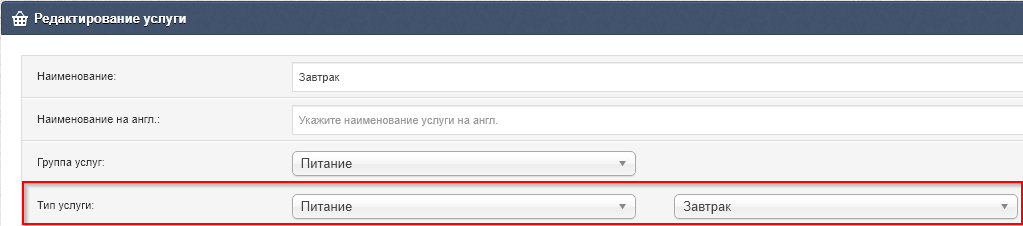
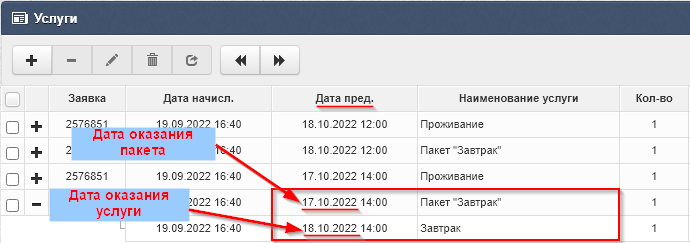
Гость, проживающий с пакетом питания Пакет "Завтрак" в периоде с 17.10.2022 по 19.10.2022 будет иметь в счете на каждые сутки проживания Пакет "Завтрак" с датой предоставления = *дате заезда гостя* (в нашем случае 17.10.2022), во вложении которого будет присутствовать услуга "Завтрак" с датой предоставления = *дата заезда гостя + 1 день*, т.е. услуга питания будет оказана гостю на следующий день после заезда:
[](https://help.ecvi.ru/uploads/images/gallery/2022-09/Iyvimage.png)
[](https://help.ecvi.ru/uploads/images/gallery/2022-09/Sueimage.png)
В последний проживания услуга питания будет иметь дату оказания 19.10.2022 (находясь в пакете с датой оказания 18.10.2022):
[](https://help.ecvi.ru/uploads/images/gallery/2022-09/SBAimage.png)
В отчете по питанию именно по этой "дате оказания услуги" будет выводиться гость.
Пример - Ужин
[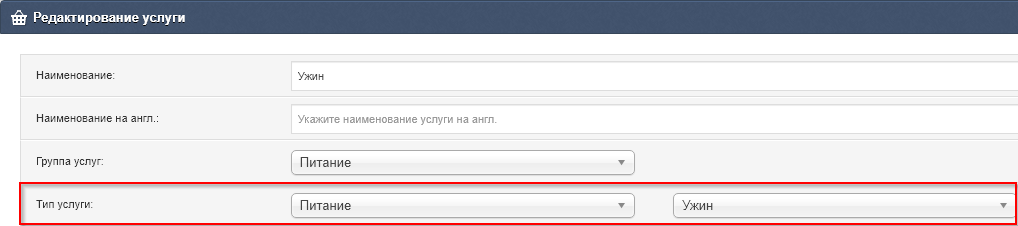](https://help.ecvi.ru/uploads/images/gallery/2022-09/CTlimage.png)
Для гостя с питанием Пакет "Ужин" - услуга "Ужин" будет оказываться по тем же правилам, что и услуга с признаком "Обед" - в день заезда, на день выезда услуга не оказывается. При начислении сдвиг отсутствует, услуга питания "Ужин" оказывается одновременно с Проживанием.
[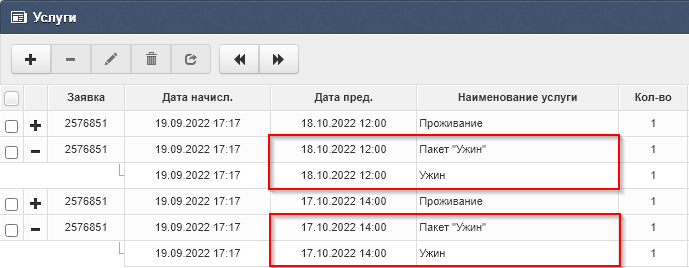](https://help.ecvi.ru/uploads/images/gallery/2022-09/Rapimage.png)
Пример - Полный пансион
Скриншот настроек из модуля Администрирование - Услуги - Список пакетов услуг - пакет питания "Полный пансион":
[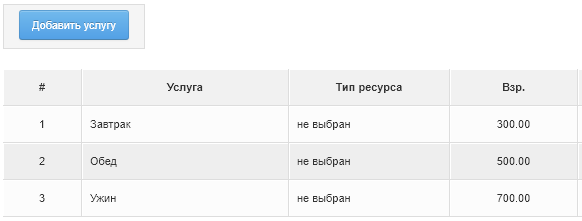](https://help.ecvi.ru/uploads/images/gallery/2022-09/saQimage.png)
Начисленные в счете услуги питания в составе пакета Полный пансион:
[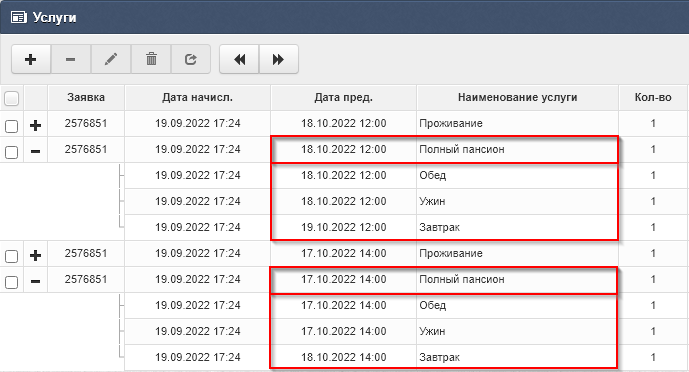](https://help.ecvi.ru/uploads/images/gallery/2022-09/Eg7image.png)
Завтрак оказывается на следующий день после даты заезда и в процессе проживания со сдвигом +1 день;
Обед и Ужин оказываются в день заезда и в процессе проживания.
# Применение расписания при работе с пакетами питания
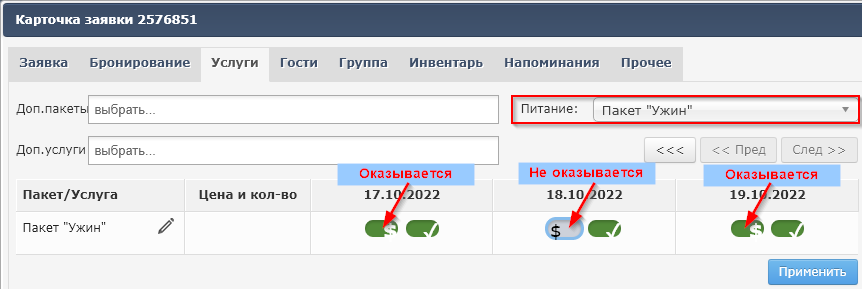
Если в процессе проживания гость хочет отказаться от услуг питания в какой-то определенный день, но при этом в остальные дни питается по заданному пансиону, в ECVI есть возможность установить расписание и отметить в какой из дней услуга питания оказываться не будет.
Такая настройка выполняется в Карточке заявки - вкладка Услуги:
[](https://help.ecvi.ru/uploads/images/gallery/2022-09/xJQimage.png)
В таком случае услуга "Ужин" не будет начислена в счете гостя на 18.10
При использовании расписания следует учитывать следующую специфику, что питание "Завтрак" по умолчанию не предоставляется в день заезда гостя и Завтрак нельзя отключить в день выезда. Для предоставления услуги питания "Завтрак" в день заезда гостя следует воспользоваться ручным начислением услуги в Счете гостя.
Если снять галочку с какого либо числа, то завтрака не будет на следующий день. Т.е. шаг отчёта минус 1 день.
# Как внести новую компанию
Добавить компанию в справочник Ecvi можно двумя способами — в зависимости от того, где вы находитесь в момент работы:
Способ
Когда использовать
**Из карточки заявки**
Вы прямо сейчас оформляете бронь и компании ещё нет в справочнике. Заполняется краткая информация, детали можно довнести позже.
**Через справочник**
Вы готовите базу компаний заранее или хотите заполнить все реквизиты полностью, не привязываясь к конкретной заявке.
##### Способ 1: Создание из карточки заявки
Используется на этапе обработки заявки — при заполнении полей **Организация**, **Плательщик** или **Агентство**.
**Порядок действий:**
1. Начните вводить первые буквы названия компании в нужном поле.
2. Система выполнит поиск по справочнику:
- Если компания найдена — выберите её из выпадающего списка.
- Если совпадений нет — нажмите кнопку **«Создать»**.
3. Заполните краткую информацию о компании в открывшемся окне.
На этом этапе достаточно указать основные реквизиты. Более полную информацию — банковские реквизиты, скидки, комиссию, рамочные договоры — можно будет довнести позже через справочник (см. Способ 2).
##### Способ 2: Создание через справочник
Используется для полноценного заведения компании со всеми реквизитами и настройками.
**Порядок действий:**
1. Перейдите в раздел **Клиенты → Компании**.
2. Нажмите кнопку **«Создать»** в правой части окна.
3. Заполните поля в открывшейся карточке компании.
##### Основные реквизиты
Поле
Как заполнять
**Наименование**
Краткое название **без организационно-правовой формы** (ООО, ПАО, ОАО, ТОО). Например: «Горизонт». Это упрощает поиск компании в будущем.
**Полное наименование**
Полное название **с формой собственности**. Например: «Общество с ограниченной ответственностью "Горизонт"».
**ИНН**
Обязательно для компаний-плательщиков. Без ИНН автоматическое сопоставление с контрагентом при выгрузке в 1С будет невозможно. Также используется как фильтр для быстрого поиска в модуле **Клиенты → Компании**.
##### Расчётные параметры
Поле
Назначение
**Скидка**
Значение скидки (в процентах), которое будет **автоматически применяться** при подстановке этой компании в карточку заявки.
**Комиссия**
Агентская комиссия (в процентах). Используется при формировании отчёта **«Комиссионные агентов»** (доступен из карточки компании, вкладка «Отчеты»). Формула расчёта: `(сумма дохода × % комиссии) / 100`. Работает при отсутствии рамочных договоров. Чтобы компания учитывалась в отчёте, она должна быть выбрана в поле **«Агентство»** в карточке заявки.
**Плательщик при OTA**
Включен - компания автоматически подставляется в поле «Плательщик» при получении нового бронирования из канала продаж. Поступившая оплата из этого канала так же автоматически зачисляется на счёт компании.
Выключен - поле «Плательщик» заполняется вручную — как и раньше.
**Код канала**
Текстовое поле для внутренней идентификации канала продаж. Используется для автоматической подстановки нужной компании в карточку заявки при получении бронирования из внешнего источника.
Код канала должен быть уникальным. Указать одинаковый код для двух разных компаний нельзя.
##### Рамочные договоры
Если с компанией-агентством заключён договор на размещение гостей по особым условиям, это можно отразить в системе через механизм рамочных договоров.
**Что можно настроить в рамочном договоре:**
- предустановленный тариф;
- пакет питания;
- индивидуальная скидка;
- особый порядок расчёта комиссионных.
**Где настраивается:**
В карточке компании, на вкладке **«Рамочные договоры»**. Можно добавить один или несколько договоров с разными условиями.
**Как применяется:**
При выборе компании в карточке заявки система предложит выбрать один из действующих рамочных договоров, если они созданы.
# Как объединить две одинаковые компании
Если в процесс работы были созданы несколько одинаковых компаний, то такие записи возможно объединить с указанием основной организации, на которую запишется весь оборот (переключатель "Мастер"), для объединения:
1. Выделите повторяющиеся организации из списка Компаний;
2. Нажмите кнопку "Объединить";
3. Укажите какая компания является основной с помощью переключателя "Мастер", таким образом на указанную компанию запишется весь оборот и гости
Следует выбирать ту компанию, которая чаще использовалась при подстановке в заявках и, соответственно, выше оборот
4. Нажмите кнопку Объединить
[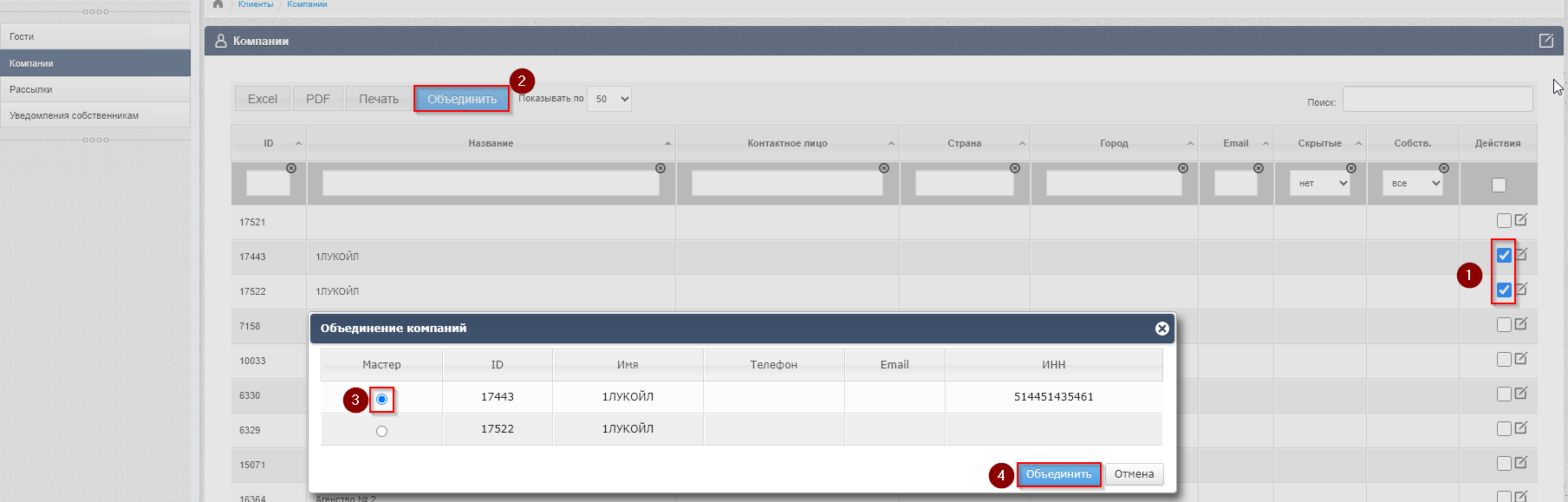](https://help.ecvi.ru/uploads/images/gallery/2022-09/oUKimage.png)
В результате система объединит отмеченные дубликаты записей компаний, вторая компания будет отмечена как "Скрытая".
# Как создать напоминание в заявке
Для этого предусмотрена отдельная вкладка в Карточке заявки - "Напоминания", которые позволяют создавать записи в списке напоминаний/поручений, которые можно оставить другому пользователю системы или оставить для своей учетной записи в качестве напоминания о каком-либо действии.
При создании Напоминания указываем тип напоминания (как классификация действия, к примеру "Будильник"):
[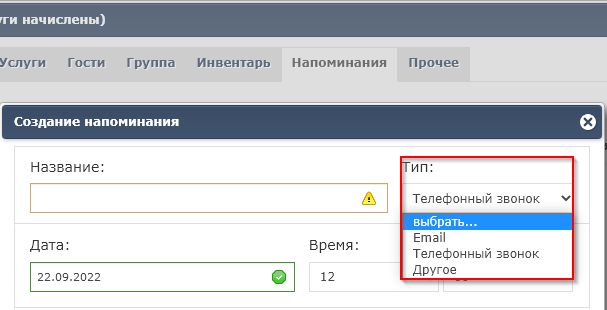](https://help.ecvi.ru/uploads/images/gallery/2022-09/ftmimage.png)
Так же указываем для кого из пользователей ECVI будет применено напоминание и в процессе выполнения задачи можно изменять статус напоминания:
[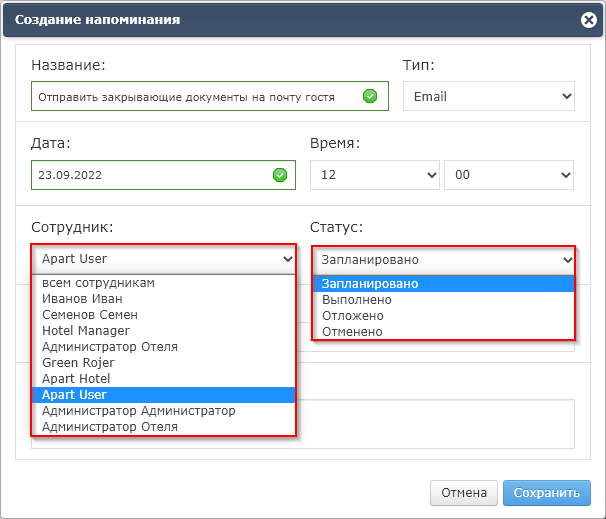](https://help.ecvi.ru/uploads/images/gallery/2022-09/JRNimage.png)
Полный список напоминаний доступен в модуле Заявки - Напоминания:
[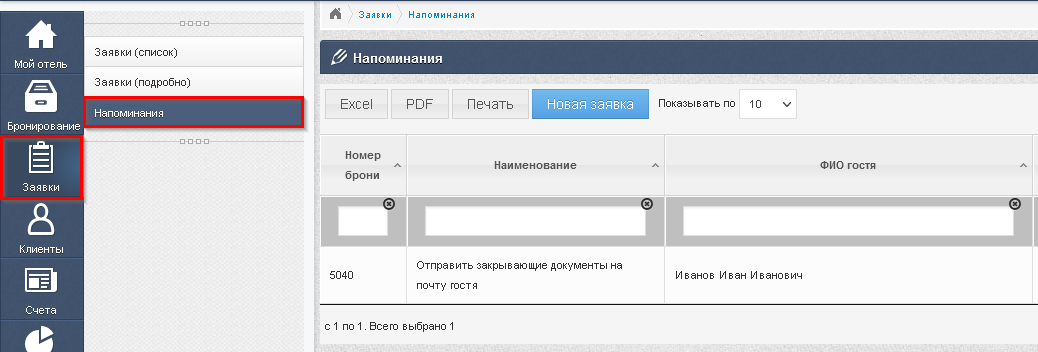](https://help.ecvi.ru/uploads/images/gallery/2022-09/djRimage.png)
В этом же разделе пользователь может воспользоваться фильтрами, сохранить в форматы Excel/PDF и распечатать в виде отчета.
Инструмент "Напоминания" (в текущей версии) предназначен исключительно для внутренней работы пользователей, таким образом создаваемые Напоминания с типом "Email" или, например, "Телефонный звонок" (которые по умолчанию присутствуют в системе) не будут автоматически инициировать телефонный звонок или отправку письма на email.
# Как отметить заявки с предоплатой
В случае, если гости внесли предоплату (полную или частичную) за свое проживание в отеле, то для отметки/идентификации таких заявок можно использовать следующие варианты:
1. Изменять статус "Временная" на "Подтверждена":
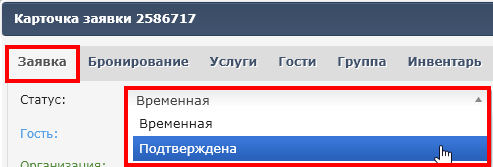
В таком случае заявки будут отличаться **[цветом на графической шахматке](https://help.ecvi.ru/books/baza-znanii-ecvi/page/kak-nastroit-cveta-zayavok-na-graficeskoi-saxmatke)**, а при работе в модуле Заявки пользователи могут использовать фильтр по колонке "Статус":
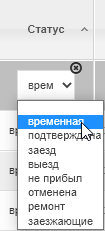
Таким образом пользователь может сортировать заявки и выводить, условно, только те бронирования, в которых отсутствуют предоплаты (опираясь на ранее выставленный статус заявки "Подтверждена" в тех счетах, где проводилась оплата).
2. Установить **[специальный признак](https://help.ecvi.ru/books/baza-znanii-ecvi/page/kak-otredaktirovat-spisok-specialnyx-priznakov)** в Карточке заявки - вторая вкладка Бронирование - поле "Спец.признаки":
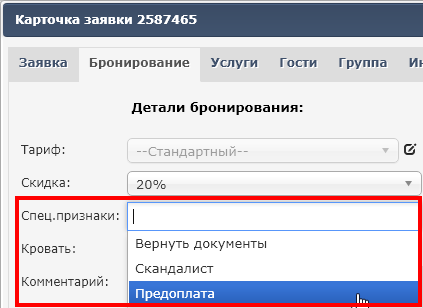
Тогда заявки будут отмечены соответствующим признаком на графической шахматке и в модуле Заявки (подробно):

[](https://help.ecvi.ru/uploads/images/gallery/2022-09/EKcimage.png)
# Как добавить гостя в список VIP
Для добавления профайла гостя в список VIP гостей следует открыть на редактирование профайл гостя и в правом нижнем углу профайла гостя установить галку "VIP":
[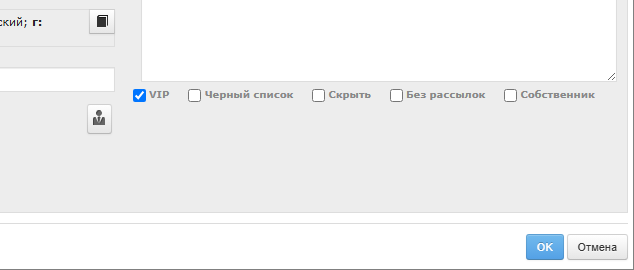](https://help.ecvi.ru/uploads/images/gallery/2025-08/MWEimage.png)
При использовании профайла гостя с установленной галкой "VIP" система будет уведомлять об этом пользователя при помощи диалога:
[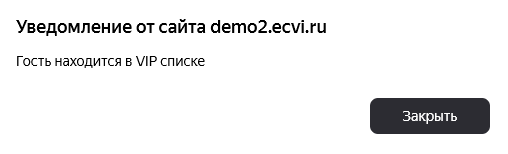](https://help.ecvi.ru/uploads/images/gallery/2025-08/hofimage.png)
Полный список VIP гостей доступен к просмотру через модуль Клиенты -> Гости -> установка фильтра в колонке VIP -> Да:
[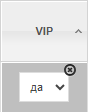](https://help.ecvi.ru/uploads/images/gallery/2025-08/KAvimage.png)
# Как добавить гостя в черный список
В случае, если профайл гостя следует включить в черный список для того, чтобы в будущем при использовании такого профайла система могла просигнализировать о нахождении гостя в черном списке, следует открыть на редактирование профайл гостя и в правом нижнем углу профайла гостя установить галку "Черный список":
[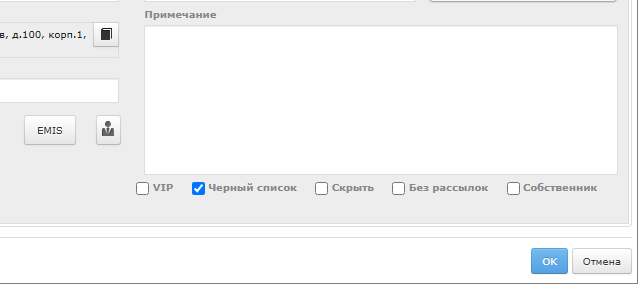](https://help.ecvi.ru/uploads/images/gallery/2025-08/tTRimage.png)
При использовании профайла гостя с установленной галкой "Черный список" система будет уведомлять об этом пользователя при помощи диалога:
[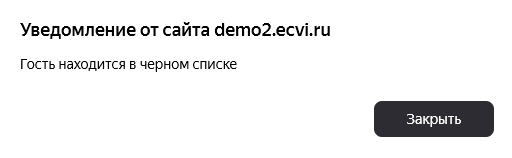](https://help.ecvi.ru/uploads/images/gallery/2025-08/E7Oimage.png)
Но при этом позволит подставить гостя в Карточку заявки.
Полный список гостей, находящихся в черном списке возможно просмотреть через модуль Клиенты -> Гости -> установка фильтра в колонке Черный список -> Да:
[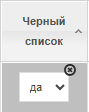](https://help.ecvi.ru/uploads/images/gallery/2025-08/bdDimage.png)
# Не удается изменить количество гостей в заявке
В процессе работы с заявкой может возникнуть необходимость изменить количество гостей (взрослых или детей). Например, гость добавил ещё одного человека или, наоборот, кто-то не приехал.
Однако иногда пользователь сталкивается с ситуацией, когда поля для изменения количества гостей **недоступны для редактирования** (заблокированы, серые). Эта статья объясняет, почему так происходит и что делать.
---
#### Почему поля заблокированы?
Потому что в счёте гостя уже есть начисленные услуги (проживание, питание, дополнительные услуги), которые были рассчитаны исходя из старого количества гостей.
Система блокирует изменение количества гостей, чтобы избежать расхождений:
- Сумма уже начисленных услуг может не соответствовать новому количеству гостей
- Услуги питания (завтраки, обеды, ужины) могли быть начислены на определённое количество персон
Если бы система позволила просто изменить число гостей, возникли бы ошибки в финансовых расчётах и отчётах по питанию.
#### Как разблокировать поля и изменить количество гостей
##### Способ 1. Отмена услуг и изменение (стандартный путь)
Это базовый способ, который работает для всех пользователей.
**Пошаговая инструкция:**
1. Перейдите в **Счёт гостя** (открывается из карточки заявки кнопкой «Счёт»)
2. Нажмите кнопку **«Отменить услуги по заявке»** (обычно это кнопка с крестиком или надпись «Отменить услуги»). Система отменит все начисленные услуги, связанные с данной заявкой.
3. Вернитесь в **Карточку заявки**
4. Поля для изменения количества взрослых и детей станут доступными
5. Внесите нужные изменения
6. После изменения система автоматически пересчитает услуги и начислит их заново с учётом нового количества гостей
**Важно:** При отмене услуг из счёта удаляются все начисления по заявке (проживание, питание, доп. услуги). После изменения количества гостей они начислятся заново корректно.
##### Способ 2. Использование специального разрешения (для продвинутых пользователей)
Для тех случаев, когда отменять услуги нежелательно (например, уже выставлен промежуточный счёт или сделаны частичные оплаты), существует возможность редактировать количество гостей **без отмены услуг**.
Для этого нужно, чтобы у вашей роли пользователя было включено право **«Изменение количества персон при начисленных услугах»**.
**Настройка этого права:**
Путь: **«Администрирование» → «Роли пользователей» → выбрать роль → в разделе разрешений найти и включить указанное право**
Что нужно знать при использовании этого способа:
Фактор
Пояснение
**Сумма заявки может измениться**
Новое количество гостей может повлиять на итоговую стоимость (особенно если тариф зависит от числа персон)
**Питание требует ручной проверки**
Если в заявке есть пакет питания, услуги питания были начислены на старое количество гостей. После изменения числа персон вам нужно **вручную** скорректировать количество порций питания
**Ответственность на пользователе**
Система не будет автоматически пересчитывать уже начисленные услуги. Вы должны сами убедиться, что все суммы и количества корректны
**При использовании этого права система задаст уточняющий вопрос:**
***Сохранить старый тариф?***
Ваш ответ
Что произойдёт
**«Да»**
Сумма заявки останется прежней, даже если по тарифу для нового количества гостей должна быть другая стоимость
**«Нет»**
Будет произведён пересчёт суммы заявки в соответствии с установленным тарифом для нового количества персон
[**Памятка по обработке диалога "Сохранить старый тариф?"**](https://help.ecvi.ru/books/baza-znanii-ecvi/page/pamyatka-po-obrabotke-dialoga-soxranit-staryi-tarif)
#### Частые ошибки и как их избежать
Ошибка
Последствие
Как избежать
Изменить количество гостей без отмены услуг и не проверить питание
Гость получит питание не на всех (или лишнее питание)
После изменения всегда проверяйте вкладку «Услуги» и корректируйте питание вручную
Ответить «Да» на вопрос о сохранении суммы, когда тариф зависит от количества гостей
Отель недополучит деньги или переплатит
Отвечайте «Нет», если тариф меняется при изменении числа персон
Изменять количество гостей после выставления закрывающих документов
Расхождения в отчётности
Все изменения количества гостей делайте **до** закрытия периода или выписки итогового счёта
# Как рассчитать стоимость заявки без предварительного создания брони
В ECVI предусмотрена возможность предварительного расчета заявки без создания брони на графической шахматке.
Такая опция поможет пользователям в том случае, если, к примеру, гость звонит по телефону и озвучивая предварительный период проживания хочет узнать стоимость проживания в отеле с питанием или без питания, если в номере будет проживать двое или трое гостей и т.п.
Для такого предварительного расчета следует:
1\. Перейти в модуль Заявки;
2\. Нажать кнопку "Новая заявка";
3\. Указать Дату заезда и Дату выезда гостя;
4\. Нажать на кнопку "Вперед"
[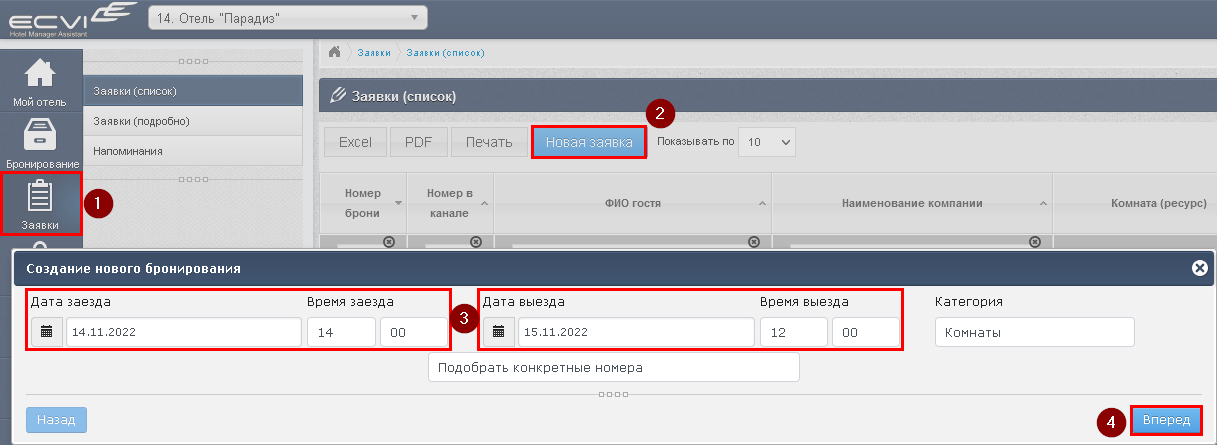](https://help.ecvi.ru/uploads/images/gallery/2022-11/wshimage.png)
5\. В открывшемся диалоговом окне "Выбор номеров" пользователь может установить для расчета: тариф, пакет питания и при необходимости установить скидку.
Затем выбрать категорию номера для бронирования, и кликнуть по свободному номеру из колонки "Доступные номера" по кнопке .
6\. В таблице "Выбранные номера" можно изменить количество гостей в заявке (взрослых/детей) и по кнопке Рассчитать ECVI укажет пользователю стоимость по заявке с учетом выбранного тарифа, пакета питания и количество гостей в заявке:
[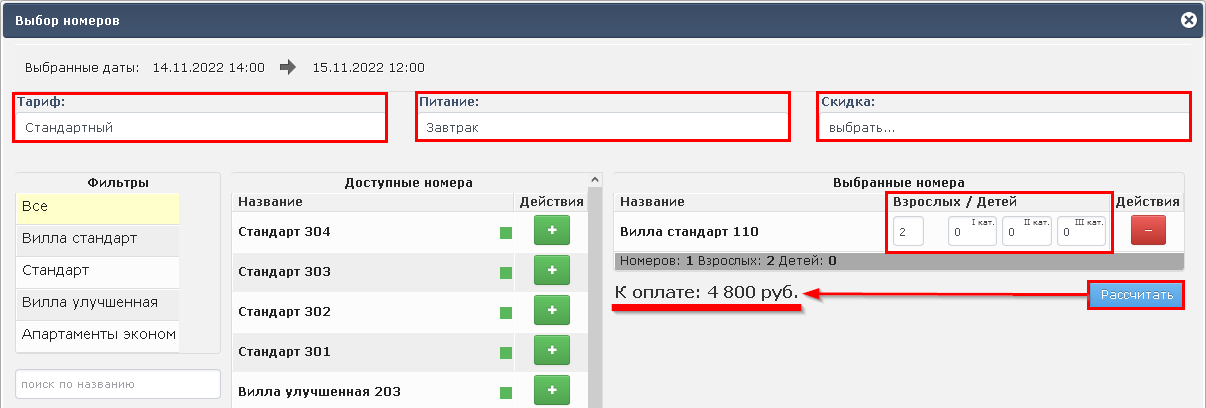](https://help.ecvi.ru/uploads/images/gallery/2022-11/puVimage.png)
По кнопке Вперед пользователь может завершить создание заявки, в таком случае откроется карточка новой заявки для ввода данных гостя.
Операция перерасчета достаточно сложная, и поэтому при каждом изменении числа номеров для брони или тарифа/питания сумма к оплате автоматически не перерасчитывается.
# Как разделить гостей в заявке
##### Опция Разделить гостей
Если в одном номере будут проживать два и более гостей, и при этом гости просят разделить их счета для того, чтобы каждый оплатил свою часть за проживание, то в этом случае можно использовать операцию Разделить гостей, которая доступна по правому клику с графической шахматки:
[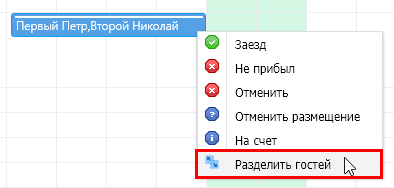](https://help.ecvi.ru/uploads/images/gallery/2022-12/ZLpimage.png)
Или при открытой Карточке заявки выбрать пункт из контекстного меню настроек Периода:
[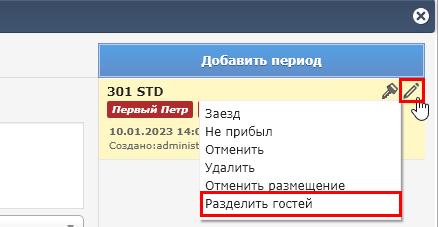](https://help.ecvi.ru/uploads/images/gallery/2022-12/lDvimage.png)
При разделении заявки второй гость будет выделен в отдельную заявку с таким же периодом проживания:
[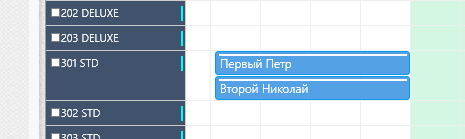](https://help.ecvi.ru/uploads/images/gallery/2022-12/5fnimage.png)
Стоимость проживания при этом будет разделена по следующей логике:
\- если гостей в карточке 2, то стоимость в тарифе для двух заявок получаем по формуле: цена из поля "2 взр" / 2;
\- если гостей в карточке 3, то стоимость в тарифе для трех заявок получаем по формуле: цена из поля "3 взр" / 3;
\- если гостей в карточке 4, то стоимость в тарифе для четырех заявок получаем по формуле: цена из поля "3 взр" + цена из поля "Более" / 4;
\- если гостей в карточке 5, то стоимость в тарифе для пяти заявок получаем по формуле: цена из поля "3 взр" + (цена из поля "Более" \* 2) / 5;
\- если гостей в карточке 6, то стоимость в тарифе для шести заявок получаем по формуле: цена из поля "3 взр" + (цена из поля "Более" \* 3) / 6.
Тариф при этом фиксируется в заявке, т.е. становится --индивидуальным--
##### Ограничения при разделении
1\. Количество гостей во вкладке Бронирование должно совпадать с количеством созданных карточек гостей во вкладке Гости:
[](https://help.ecvi.ru/uploads/images/gallery/2022-12/qDPimage.png)
Второго гостя можно добавить через вкладку Гости:
[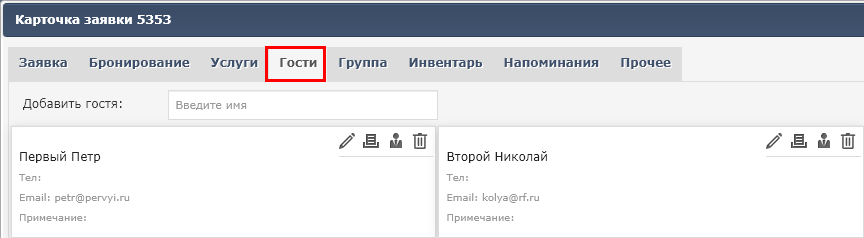](https://help.ecvi.ru/uploads/images/gallery/2022-12/PTuimage.png)
Если во вкладке Бронирование заявлено 2 гостя, а во вкладке Гости для второго не была создана запись, то при попытке разделить заявку система выдаст предупреждение:
[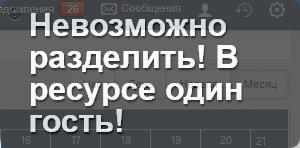](https://help.ecvi.ru/uploads/images/gallery/2022-12/fcRimage.png)
2\. Если в счете гостя были начислены услуги проживания по установленному тарифу, система так же выдаст предупреждение о том, что разделить гостей нельзя:
[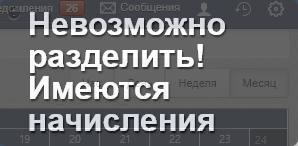](https://help.ecvi.ru/uploads/images/gallery/2022-12/3iyimage.png)
3\. Обратная операция соединения заявок не предусмотрена, поэтому если разделение выполнено ошибочно, то следует вручную корректировать заявки - добавлять второго гостя в первоначальную заявку, корректировать тариф, удалять вторую разделенную бронь в номере.
# Как провести по системе подарочный сертификат
Для работы с сертификатами можно воспользоваться системой внутренних счетов, которые не привязываются к какому-либо периоду проживания в номере и позволяют воспользоваться купленным ранее сертификатом через n-количество дней.
Схема работы с сертификатами может быть следующая:
1\. В модуле Счета - Счет по клиентам создаем новую запись по кнопке  в строке Клиент:
[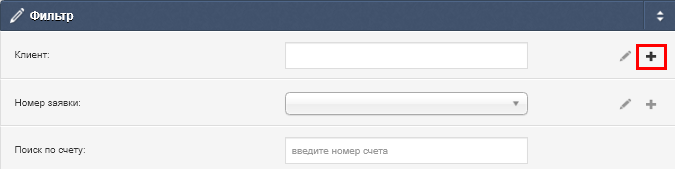](https://help.ecvi.ru/uploads/images/gallery/2023-02/EPLimage.png)
Указываем признак "Внутренний счет" и в качестве наименования следует прописать ID подарочного сертификата, номер пластиковой карты с сертификатом (если есть) или любой другой идентификатор, который в будущем потребуется для поиска проданных ранее сертификатов с целью использования. Так же пользователь может заполнить телефон и email гостя, который приобрел сертификат, в комментарии можно оставить справочную информацию, к примеру, кто и когда купил. Сохраняем новую запись.
Далее в таком внутреннем счете нужно создать запись со счетом, для этого в поле используем кнопку  в строке Номер заявки:
[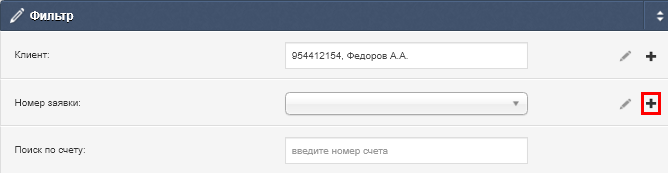](https://help.ecvi.ru/uploads/images/gallery/2023-02/aHnimage.png)
В открывшемся окне "Создание заявки" пользователь может так же заполнить информацию о продаваемом сертификате, т.к. эта информация уже вносилась на предыдущем этапе создания, то достаточно указать "Наименование" и нажать на кнопку Сохранить.
Следующий этап - занесение авансового платежа (без привязки к услугам) на внутренний счет созданной заявки-сертификата:
[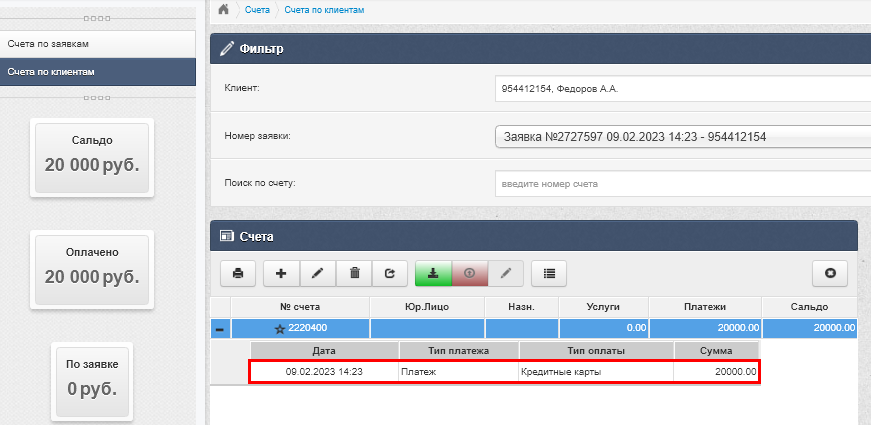](https://help.ecvi.ru/uploads/images/gallery/2023-02/hpmimage.png)
Таким образом можно создавать неограниченное количество внутренних счетов, которые будут напрямую связаны с количеством проданных сертификатов.
Как только появляется гость, который хочет воспользоваться таким сертификатом, и для гостя создана заявка с периодом проживания, то нужно найти внутренний счет с ранее занесенным авансом (по номеру, который мы ранее внесли в поле Наименование):
[](https://help.ecvi.ru/uploads/images/gallery/2023-02/9zAimage.png)
И следующим шагом с помощью правого клика мыши по авансу вызываем пункт "Перенести на другой счет":
[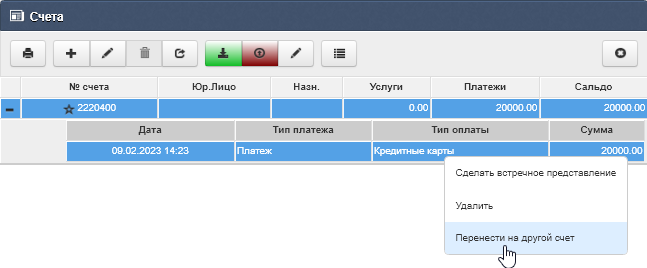](https://help.ecvi.ru/uploads/images/gallery/2023-02/1OOimage.png)
Указав данные (номер заявки с периодом проживания гостя) в окне "Перенос платежа" выполнить перенос по кнопке Перенести.
Для переноса платежных операций требуется специальный пароль, который предоставляется службой технической поддержки по вашему запросу через эл почту
Пароль для переноса желательно не распространять между администраторами во избежание злоупотреблений
# Как добавить завтрак в день заезда гостя
Так как Пакет питания "Завтрак" имеет свою специфику при учете в отчетах по питанию со сдвигом на +1 день, то если возникает необходимость в том, чтобы оказать гостю услугу "Завтрак" в день заезда следует воспользоваться одним из вариантов:
1\. В Карточке гостя - Услуги - добавить услугу "Завтрак" в поле "Доп. услуги" , при этом отредактировав признак оказания и начисления услуги - галки только в дату заезду гостя:
[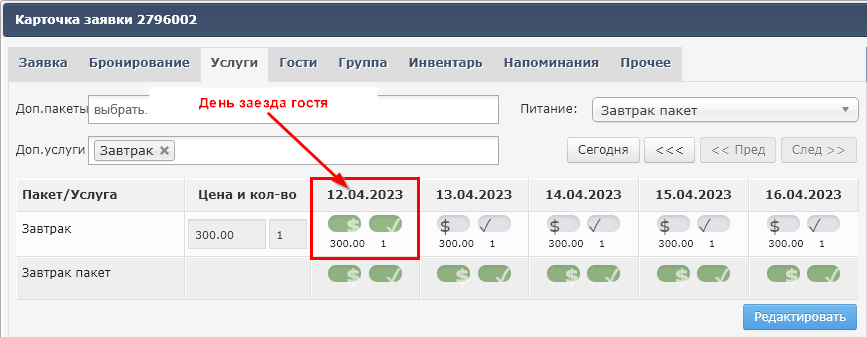](https://help.ecvi.ru/uploads/images/gallery/2023-04/jj3image.png)
В этом случае услуга питания "Завтрак", добавленная именно как "Услуга" в отчете по питанию будет учтена без учета сдвига на +1 день, как это наблюдается в случае с пакетом питания.
2\. Второй вариант - перейти в счет гостя и вручную начислить на счет услугу "Завтрак" с датой оказания = "дате заезда гостя":
[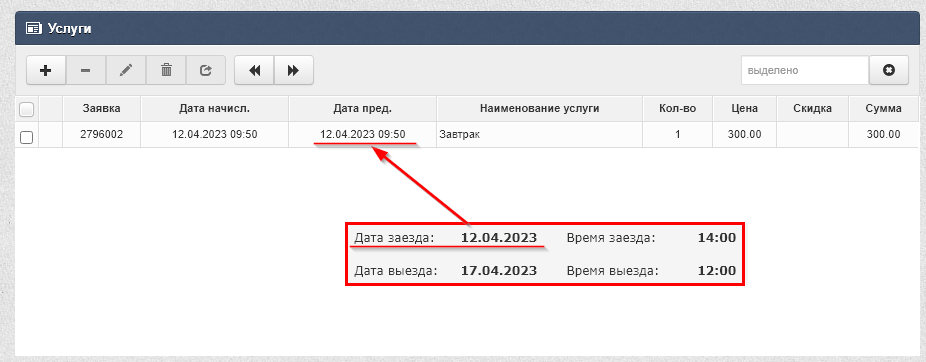](https://help.ecvi.ru/uploads/images/gallery/2023-04/FHIimage.png)
И в этом случае гость будет учтен в списке питающихся на указанную дату в день его заезда.
# Как изменить категорию неразмещенной заявки
Для того, чтобы изменить категорию номера у неразмещенной брони, следует открыть Карточку заявки, перейти во вторую вкладку "Бронирование", нажать на кнопку "Изменить" - "Выбрать номер":
[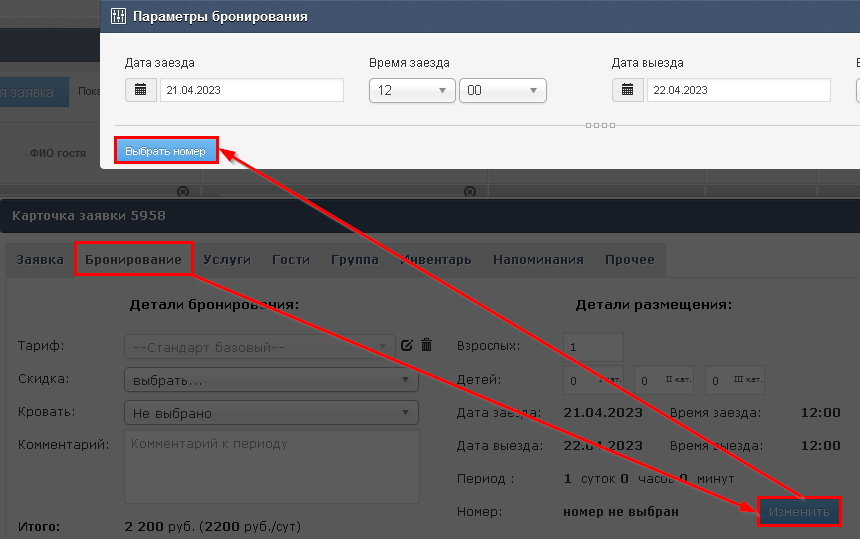](https://help.ecvi.ru/uploads/images/gallery/2023-04/s9Vimage.png)
В следующем окне система отметит желтым фоном ту категорию, которая установлена у заявки на текущий момент, для смены категории следует:
1\. Левым кликом мыши выбрать категорию, в которую нужно перенести неразмещенную заявку;
2\. Вторым кликом снять признак выделения у первоначальной категории, таким образом в диалоге должен быть отмечен только один вариант с заливкой фона;
3\. По кнопке "Сохранить" неразмещенная заявка будет переведена из одной категории в другую:
[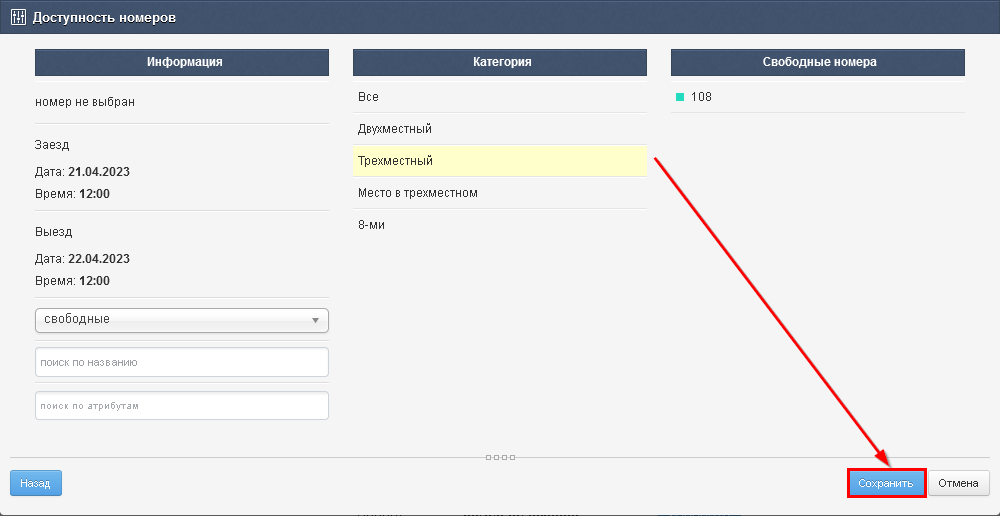](https://help.ecvi.ru/uploads/images/gallery/2023-04/l8simage.png)
# Отображение типа кровати (двуспальная/раздельно)
В том случае, если в отеле используются кровати-трансформеры, которые могут по разному конфигурироваться с учетом пожелания гостей (раздельно/одна двуспальная), в диалогах подбора номера при создании новой заявки или присвоении номера неразмещенной брони ECVI будет отображать тип кровати, который установлен на текущий момент в том или ином номере.
Для начала пользователи могут задать вручную какой тип кровати установлен в номере в свойствах "ресурса" через модуль Администрирование - Отель - Ресурсы:
[](https://help.ecvi.ru/uploads/images/gallery/2023-04/34eimage.png)
Но далее добавится следующее: если в заявке (в Периоде проживания) установить новый требуемый тип кровати, то при выполнении операции Заезд для этого периода в номере будет принудительно установлен тот тип кровати, который был указан в периоде. И далее в номере этот тип кровати останется до тех пор, пока либо мы его вручную не поменяем в настройках ресурса через Администрирование, либо не произойдет заезд другого периода, где задан другой тип кровати.
# Операция Вселение
В ECVI предусмотрена возможность выполнять операцию "Вселение" в заявку, таким образом можно бронировать номер под компанию/турагентство на длительный период и вселять гостей на отдельно взятые периоды.
Для выполнения этой операции должна быть создана заявка под стандартным статусом "Временная"/"Подтвержденная", и если возникает необходимость выполнить вселение гостя на период в рамках такой заявки, то следует либо выполнить операцию "Вселение" при работе в Карточке и задать периоды поселения гостя в рамках этой общей заявки:
[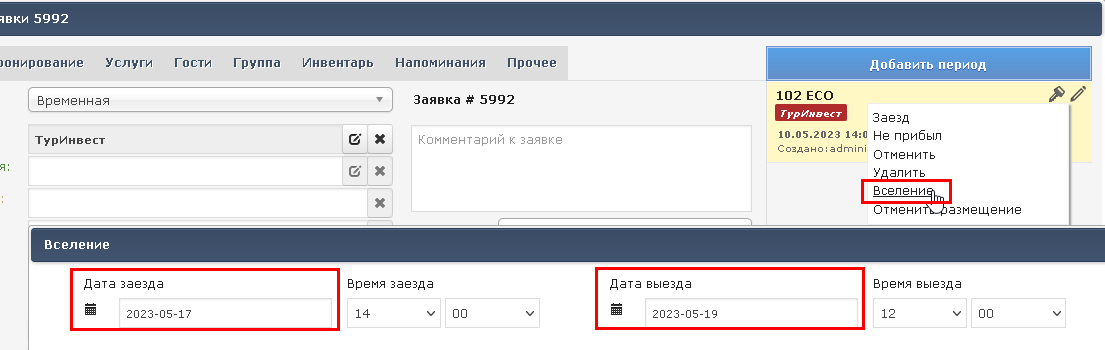](https://help.ecvi.ru/uploads/images/gallery/2023-04/Njbimage.png)
Либл выполнить это действие через графическую шахматку по правому клику мыши:
[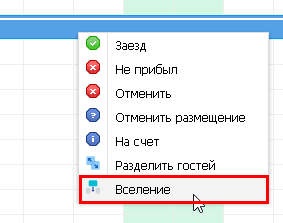](https://help.ecvi.ru/uploads/images/gallery/2023-04/ktbimage.png)
В результате таких действий будет создан отдельный период для вселенного гостя:
[](https://help.ecvi.ru/uploads/images/gallery/2023-04/8MLimage.png)
# Как оформить переезд
Для выполнения операции Переезд следует открыть Карточку заявки и в опциях периода выбрать пункт Переезд:
[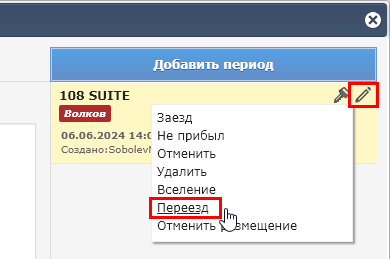](https://help.ecvi.ru/uploads/images/gallery/2024-06/O6bimage.png)
В следующем окне системы следует задать даты для переезда заявки, т.е. следует указать с какого числа будет производиться переезд с подбором номера:
[](https://help.ecvi.ru/uploads/images/gallery/2024-06/lcEimage.png)
И далее выбирается из списка доступный номер для оформления переезда, в результате в карточке заявки будет создан дополнительный период проживания с новым номером, при этом в первоначальном номере сроки проживания будут скорректированы автоматически:
[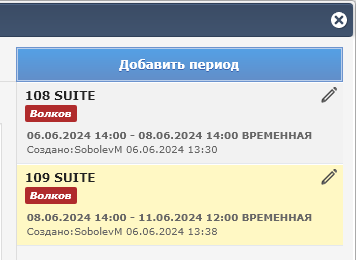](https://help.ecvi.ru/uploads/images/gallery/2024-06/ix2image.png)
Новый период будет создан с тем же составом гостей.
В случае, если в счете гостя уже были начислены услуги по заявке (в шапке Карточки выводится фраза "Услуги начислены"), то следует выполнить отмену начисленных услуг по кнопке << и далее повторно вызвать диалог с Переездом заявки.
Ограничение связано с привязкой начисленных услуг к номеру/апартаменту, при которой важно соотношение начисленных услуг к актуальным номерам, установленным в Карточке заявки с учетом переезда гостей
# Операция "Заменить" гостя
Операция Заменить используется в том случае, если в создаваемой заявке было заявлено несколько периодов проживания и необходимо поменять местами гостей без процедуры удаления профайлов:
[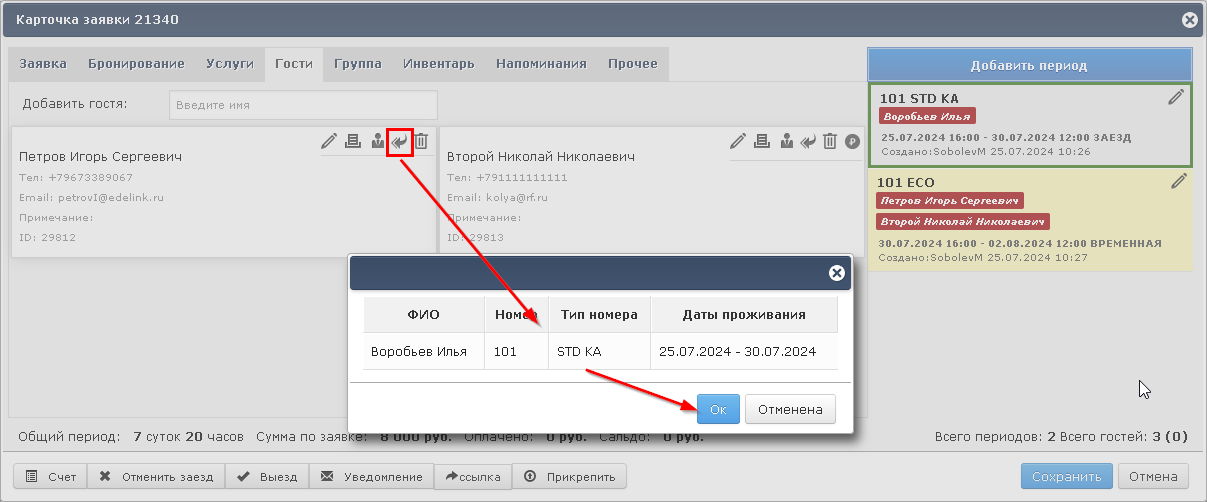](https://help.ecvi.ru/uploads/images/gallery/2024-07/V4bimage.png)
По окончанию выполнения этой процедуры гости будут переставлены местами в указанных периодах.
# Как закрепить номер в бронировании (запрет на смену номера)
В карточке заявки (вкладка "Бронирование") добавлена опция "Запрет на смену номера". При активации этой галочки номер для бронирования становится недоступным для изменения.
**Как это работает:**
- По умолчанию право управлять этой опцией отключено для всех пользователей.
- Для получения доступа отправьте запрос на [support@ecvi.ru ](mailto:support@ecvi.ru). Укажите название отеля и роли пользователей, которым нужно предоставить возможность устанавливать запрет.
[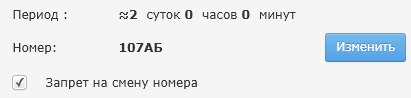](https://help.ecvi.ru/uploads/images/gallery/2025-06/a2Dimage.png)
[](https://help.ecvi.ru/uploads/images/gallery/2025-06/P9Aimage.png)
# Памятка по обработке диалога "Сохранить старый тариф?"
#### Изменение количества гостей в заявке
Для бронирований, полученных из OTA, процедура изменения количества персон инициирует появление диалогового окна «Сохранить старый тариф?» с двумя вариантами ответов. Выбор варианта определяет, изменится ли первоначальная сумма по заявке:
**Вариант 1. «Да»**
Цена заявки («Сумма по заявке») остается фиксированной независимо от увеличения или уменьшения числа гостей.
Пример: при тарифе с завтраком добавление второго гостя не изменит общую сумму. Количество услуг питания увеличится, а разница будет компенсирована за счет корректировки стоимости проживания.
**Вариант 2. «Нет» (или «Отмена» в некоторых браузерах)**
Базовая сумма за проживание остается неизменной, а стоимость услуг питания автоматически пересчитывается под новое количество персон.
Данный функционал наиболее актуален для тарифов с включенными услугами питания.
Пример: если в исходном онлайн-бронировании был заявлен один гость, а фактически на заезде присутствуют два гостя, для тарифа с включенным питанием следует использовать вариант «Нет» / «Отмена» (не сохранять старый тариф). В этом случае за второго гостя будет корректно взята оплата за дополнительную услугу питания.
#### Изменение категории номера
При переносе бронирования из одной категории в другую возникает диалог «Сохранить старый тариф?». Пользователю доступны два варианта:
**Вариант 1. «Да»** - изменение категории осуществляется с сохранением первоначальной суммы. Стоимость проживания, рассчитанная для исходной категории, применяется к новой категории, в которую переносится бронирование.
**Вариант 2. «Нет» (или «Отмена» в некоторых браузерах)** (применить новую цену) - изменение категории осуществляется с пересчетом стоимости по заявке исходя из цены, действующей для новой категории.
# Как добавить рамочный договор для компании
Рамочный договор можно добавить в профиле компании. В разделе Клиенты - Компании выберите компанию и нажмите "Редактировать". В профиле на вкладке "Рамочные договоры" добавьте запись:
При выгрузке реализации договор указывается в атрибутах услуги:
agreementid="123456" agreementname="1".
# Маркетинговые коды: детализация сегментации бронирований
В системе внедрён механизм «Кодов маркетинговых сегментов», позволяющий детализировать маркетинговую принадлежность каждой заявки и периодов заявок по отдельности. Теперь каждый маркетинговый сегмент может содержать вложенные коды, что даёт возможность более точно классифицировать бронирования по маркетинговым сегментам.
#### Справочники в разделе «Администрирование»Для удобства навигации подразделы переименованы:
- **«Сегменты» → «Маркетинговые сегменты»**
- **«Источники» → «Источники бронирований»**
Добавлен новый подраздел — **«Коды сегментов»**. Это типовой справочник-список с возможностью добавлять, редактировать и удалять записи. Каждый код содержит:
- **Наименование** и **краткое наименование**
- Привязку к **маркетинговому сегменту** (обязательное поле)
- Флажок **«Поселение от стойки»** (walk-in) — только один код во всей сети может иметь этот флагВ таблице отображаются столбцы: *Сегмент*, *Код (наименование)* и *краткое наименование*. Справочник ведётся на уровне Головного офиса и является общим для всех отелей цепочки.В разделе **«Услуги — Список тарифов»** в свойства тарифа добавлены селекты для выбора *Сегмента* и *Кода сегмента*, с помощью которых можно задать правило автоматической подстановки соответствующих сегментов и кодов.
#### Работа с компаниями и рамочными договорамиВ карточке компании (раздел «Клиенты — Компании») к существующему полю *Сегмент* добавлено поле *Код сегмента*.
Аналогичные поля (*Сегмент* и *Код сегмента*) появились в диалоге свойств рамочного договора.
#### Карточки заявокВ карточках **индивидуальных** и **групповых** заявок после селекта *Сегмент* добавлен селект *Код сегмента*.
Управление видимостью работает по принципу: если в цепочке отелей не создано ни одного кода, селект скрывается и не может быть обязательным.При выборе сегмента в списке кодов отображаются только коды, принадлежащие этому сегменту.
#### Поля в периоде проживанияНа закладке **«Бронирование»** в карточке заявки в свойствах периода проживания продублированы поля *Сегмент*, *Код сегмента* и *Источник*. Это необходимо для сценариев, когда в одной заявке присутствуют периоды с разными маркетинговыми характеристиками.
#### Автоматическое назначение сегмента и кодаСистема автоматически будет подставлять значения из различных источников:
**При выборе компании, плательщика или агентства:**
- Если в заявке сегмент и код не выбраны — их подстановка будет сопровождаться диалоговым окном с запросом системы на подстановку этих полей из карточки компании или рамочного договора.
- Если уже выбраны — система запросит подтверждение: *«Изменить сегмент на сегмент компании?»*.
**При изменении сегмента/кода/источника на уровне заявки:**
- Если у периода значения не установлены — они копируются из заявки.
- Если у периода значения совпадают с заявкой — они обновляются синхронно.
- Если у периода значения отличаются от заявки — они остаются без изменений.
**При выборе рамочного договора** действует аналогичная логика с запросом подтверждения.
**При выборе тарифа** с заданными сегментом и кодом:
- Если в заявке значения не выбраны — они подставляются из тарифа.
- Если выбраны — система запросит подтверждение на изменение.
- Та же логика работает для отдельного периода проживания.
#### Обязательность полейЕсли селект *Сегмент* является обязательным, то селект *Код сегмента* также становится обязательным — но только при условии, что он видим пользователю.
# Управление овербукингом: гибкая настройка перебронирования
В системе появился новый инструмент для управления овербукингом, позволяющий гибко настраивать допустимый уровень перебронирования по датам и категориям номеров.Овербукинг — это ситуация, при которой продаётся (бронируется) больше номеров, чем фактически есть в наличии в категории . В системах управления гостиницами это сознательная стратегия, позволяющая компенсировать возможные отмены и максимизировать загрузку.
### Новый инструмент настройки овербукингаРасположен в разделе **«Администрирование — Отель»** рядом с подразделом «Квоты» добавлен новый подраздел **«Овербукинг»:**
[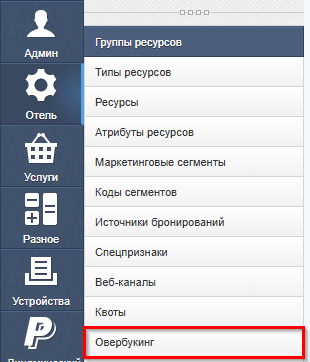](https://help.ecvi.ru/uploads/images/gallery/2026-08/oRFimage.png)
Интерфейс выполнен по аналогии с квотами: отображается список типов ресурсов (категорий номеров), для которых по датам видны установленные значения овербукинга с возможностью их редактирования.
### Настройка овербукингаПри редактировании для выбранного типа ресурсов открывается окно настройки, где можно указать :
- **Интервал дат** — период, для которого действует настройка
- **Дни недели** — шаблон с флажками для выборочного применения по дням
- **Общее число ресурсов в типе** — справочная информация о вместимости категории
- **Два типа значений овербукинга**:
\- **«Отель»** — для ограничения при бронировании от стойки
**- «Каналы продаж»** — для выгрузки в онлайн-каналы
[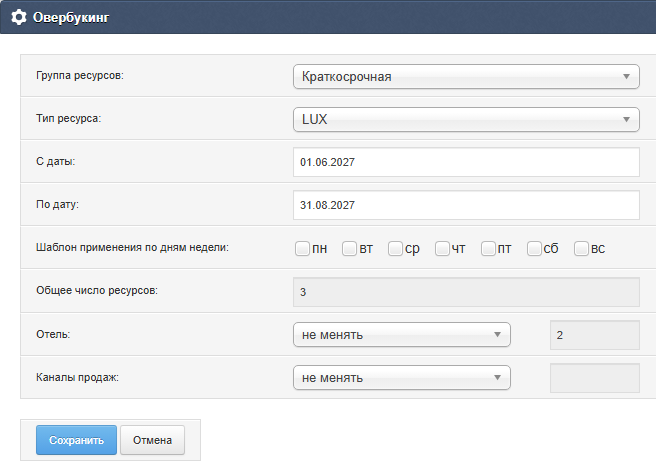](https://help.ecvi.ru/uploads/images/gallery/2026-08/kMZimage.png)
### Принцип работы
#### Значение «Отель»: ограничение для бронирований от стойкиЭто значение используется как ограничение на «уход в минус» в диалоге создания новой заявки (в режиме неразмещенной брони) и при групповом бронировании .Принцип работы:
- Система анализирует минимальное значение овербукинга в течение всего периода проживания .
- Если, например, на 1-е число задан овербукинг «5», а на 2-е — «4», то при бронировании с 1 по 5 число система разрешает уйти в минус не более чем на 4 номера (по минимальному значению в периоде).
- При этом учитываются только ночи проживания — овербукинг не влияет на бронь, если дата настройки приходится только на день выезда .
**Важные нюансы:**
- Бронирование с овербукингом доступно только пользователям с соответствующим правом (устанавливается специалистами технической поддержки)
- При восстановлении отменённых неразмещённых периодов также проверяется наличие права и лимиты овербукинга.
#### Значение «Каналы продаж»: управление выгрузкой в OTAЭто значение **прибавляется к доступности**, которая отправляется в каналы продаж по типу ресурса на дату .Пример:В категории 10 номеров, из них 8 свободны. Задан овербукинг для каналов — 2.В каналы продаж будет отправлена доступность: 8 + 2 = **10 номеров**.
**Важно:** При изменении значения овербукинга для каналов система автоматически отправляет обновлённые квоты в подключенные каналы продаж .
### Сравнение типов овербукинга
Характеристика
«Отель»
«Каналы продаж»
**Назначение**
Ограничение для бронирований от стойки
Увеличение доступности в OTA
**Как влияет**
Запрещает уходить в минус более заданного значения
Прибавляется к свободным номерам при выгрузке
**Где применяется**
Диалоги «Новая заявка», групповое бронирование
Выгрузка в каналы продаж
**Учёт при расчёте**
Минимальное значение в периоде проживания
На каждый день отдельно
### Важные правила работы с овербукингом
1. **Требуется право доступа** — возможность создавать брони с овербукингом должна быть явно назначена роли пользователя
2. **Рискованная стратегия** — использование овербукинга может привести к невозможности заселения всех гостей при одновременном приезде. Рекомендуется применять инструмент осознанно, особенно в периоды высокого спроса
3. **Автоматическая синхронизация** — изменения овербукинга для каналов продаж автоматически отправляются в подключенные OTA, что минимизирует риск рассинхронизации данных
4. **Восстановление заявок** — при восстановлении отменённых неразмещённых броней проверяются как права пользователя, так и текущие лимиты овербукинга
### Коротко о главном
Вопрос
Ответ
**Где настраивается?**
Администрирование — Отель — Овербукинг
**Какие есть типы?**
«Отель» (для броней от стойки) и «Каналы продаж» (для выгрузки в OTA)
**Что делает «Отель»?**
Ограничивает, на сколько номеров можно уйти в минус
**Что делает «Каналы продаж»?**
Увеличивает доступность, отправляемую в каналы
**Кто может использовать?**
Только пользователи со специальным правом
**Нужно ли что-то делать после настройки?**
Для каналов — изменения отправляются автоматически
*По всем вопросам настройки овербукинга обращайтесь в службу поддержки.*
# Работа со счетом
# Как открыть счет гостя
1\. Из графической шахматки по правому клику мыши:
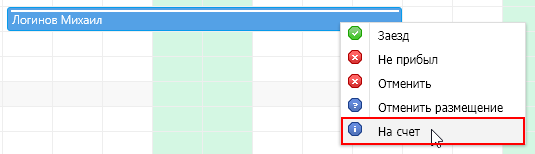
2\. Из открытой Карточки заявки с использованием кнопки  Счет (в левом нижнем углу Карточки):
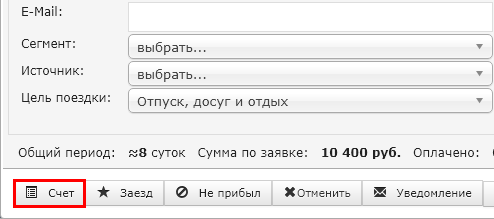
3\. При работе в модуле Заявки при вызове операции  из колонки "Действия":
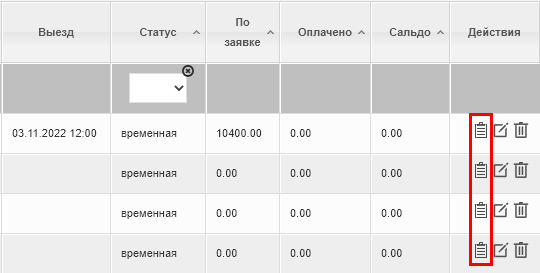
# Как провести платеж
Произведение взаиморасчетов с гостем производится **[на лицевом счете заявки](https://help.ecvi.ru/books/baza-znanii-ecvi/page/kak-otkryt-scet-gostya).**
##### Оплата всех неоплаченных услуг или Оплата выделенных услуг
Платеж на базе начисленных в счете услуг, такой вариант предполагает, что пользователь **[произвел начисление за услуги проживания](https://help.ecvi.ru/books/baza-znanii-ecvi/page/kak-nacislit-uslugi-prozivaniya)** и на счете образовалось отрицательное сальдо счета для последующей оплаты, в этом случае: используем кнопку  Оплатить, выбираем категорию платежа (наличные/карта/безнал), указываем тип платежа и по кнопке "Сохранить" платеж будет проведен.
[](https://help.ecvi.ru/uploads/images/gallery/2026-02/XXCimage.png)
В случае, если пользователь осуществил начисление услуг до даты выезда (вся сумма услуг, обозначенная в тарифе Карточки), то по ситуации у пользователя есть возможность осуществить оплату либо всех услуг либо выбрать конкретные услуги из списка при помощи отметки с галкой. В случае, если пользователь произвел выделение услуг и нажал на кнопку Оплатить, то система автоматически переведет флаг в положение "оплата только отмеченных услуг" (для самопроверки ориентируемся на значение в поле Сумма).
Если используется интеграция кассовым аппаратом, то после кнопки "Сохранить" система откроет окно "Печать чека" с возможностью передать на ККМ признак для отправки чека на эл. почту гостя или телефон:
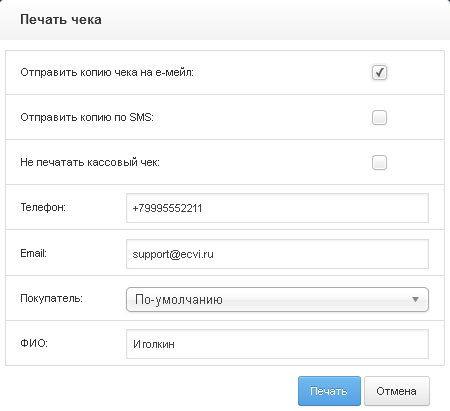
Для завершения операции нажмите на кнопку "Печать".
Платёжные операции «Оплата всех неоплаченных услуг» и «Оплата выделенных услуг» имеют важную особенность: платёж прямо связывается с конкретными позициями в счёте
Услуги, покрытые таким платежом, автоматически помечаются светло-зелёным фоном в карточке заявки, что позволяет визуально контролировать статус оплаты
Пример занесения оплаты по счету гостя с начисленными услугами
[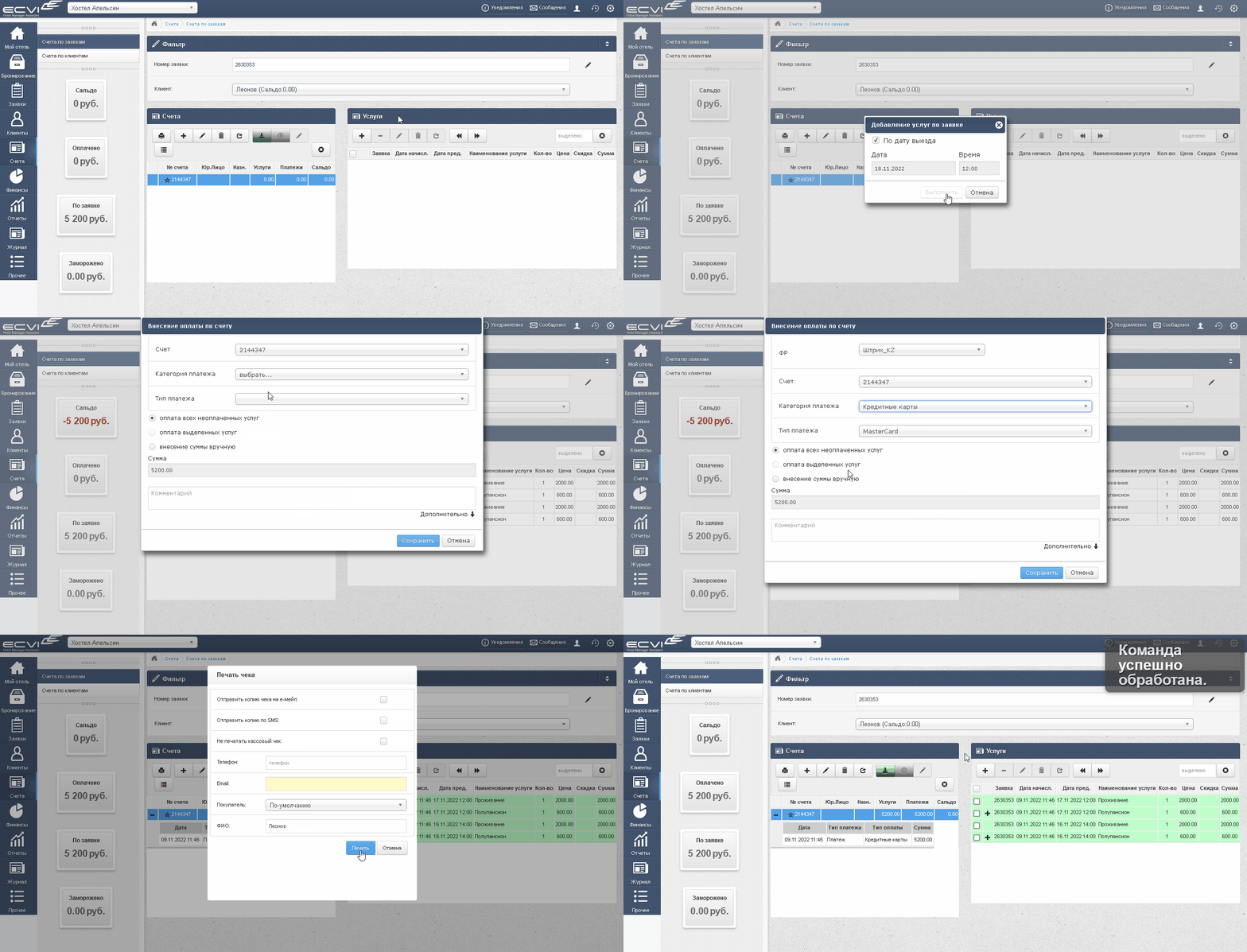](https://help.ecvi.ru/uploads/images/gallery/2022-11/payment.gif)
За отправку чека на электронную почту или телефон отвечает оператор фискальных данных (ОФД), со стороны ECVI передается только признак того, что на указанную почту или телефон нужно отправить электронный чек.
В том случае, если чек не отправляется гостю - нужно обращаться за консультацией в ОФД.
##### Внесение суммы вручную
Если в счете гостя начисления отсутствуют и гость хочет внести авансовый платеж, то в этом случае можно без начислений услуг нажать на кнопку кнопку  Оплатить, выбрать Категорию и Тип платежа и далее в поле "Сумма" (с установленным флагом "внесение суммы вручную") указать ту сумму, которую гость хочет внести в качестве предоплаты за услуги. После проведения такой операции в счете гостя будет образовано положительное "Сальдо" счета и при начислении услуг будет уменьшаться.
Если в отеле включена опция для работы с признаками "Аванс/Предоплата"->"Полный расчет", то в фискальном чеке не указывается наименование услуг, т.к. внесение аванса не предполагает наличие какой-либо конкретной услуги. Детализация по услугам будет раскрыта на следующем этапе в тот момент, когда пользователь сформирует чек на Полный расчет
# Как начислить услуги проживания
Начисление услуг производится **[на лицевом счете заявки.](https://help.ecvi.ru/books/baza-znanii-ecvi/page/kak-otkryt-scet-gostya)**
**Сценарии начисления услуг:**
- Ручной: Пользователь начисляет услуги вручную с помощью кнопки ».
- Автоматический: Система централизованно начисляет услуги автоматически при закрытии дня без участия пользователя.
**Зачем нужен комбинированный подход?**
Использование обоих методов одновременно исключает дублирование начислений. Автоматическое закрытие дня — это «страховка»:
- Оно начисляет услуги в тех заявках со статусом «Заезд», где пользователь по невнимательности забыл сделать это вручную.
- Вы ничего не пропустите, даже если забудете нажать кнопку ».
##### Ручное начисление услуг в счете
Выполняется через таблицу "Услуги" (справа в счете) с помощью кнопки  Начислить услуги по заявке - Выполнить - **[с учетом установленных в Карточке заявки](https://help.ecvi.ru/books/baza-znanii-ecvi/page/kak-rasscityvaetsya-stoimost-po-zayavke)**:
- тарифа;
- пакета питания;
- других дополнительных пакетов или услуг;
ECVI произведет начисление услуг.
пример:
[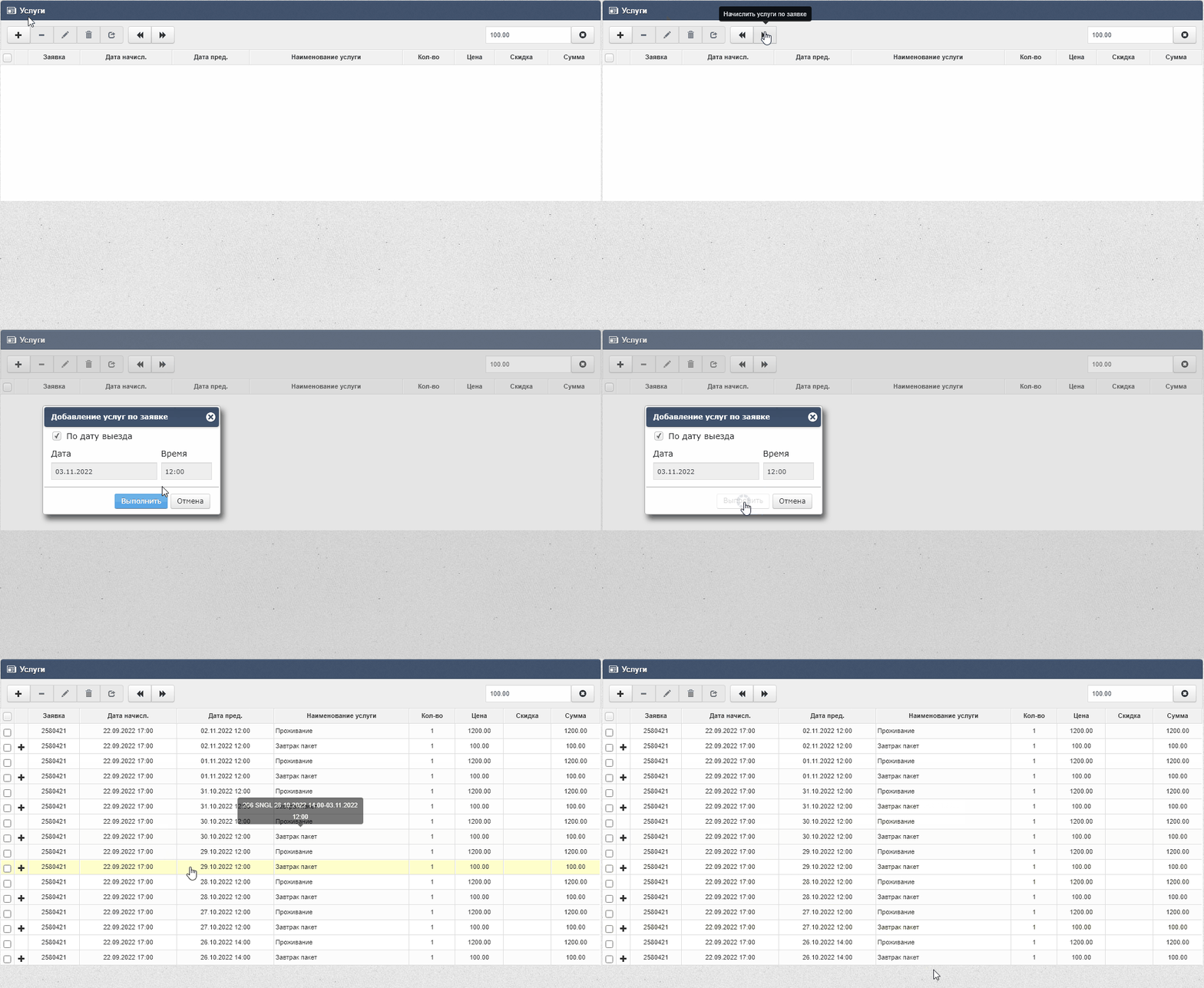](https://help.ecvi.ru/uploads/images/gallery/2022-09/packettobill.gif)
##### Автоматическое начисление услуг при закрытии бизнес-дня
Такой сценарий можно использовать как вместе с ручным начислением услуг, так и отдельно — когда система централизованно начисляет услуги автоматически при закрытии рабочего дня.
Комбинированный метод (ручное начисление по кнопке >> и автоматическое при закрытии дня) исключает дублирование услуг. При этом автоматическое закрытие дня страхует пользователя: оно начисляет услуги в тех заявках со статусом «Заезд», где начисление не было выполнено вручную.
##### Результат начисления услуг
После начисления услуг в счете гостя появится **отрицательное сальдо**:
[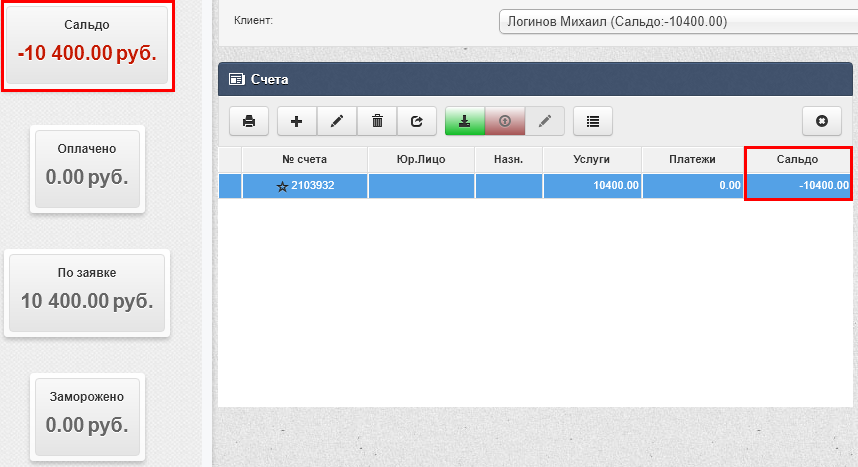](https://help.ecvi.ru/uploads/images/gallery/2022-09/VeHimage.png)
Которое по мере добавления платежных операций будет обнуляться.
Если в заявке добавлено несколько периодов проживаний гостей в разных номерах, то у пользователя есть возможность на этапе начисления услуг выбрать конкретный период, по которому услуги будут начислены в счете:
[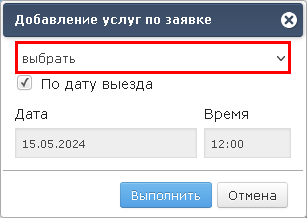](https://help.ecvi.ru/uploads/images/gallery/2024-04/kMUimage.png)
[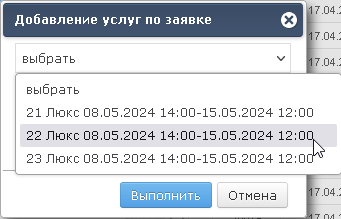](https://help.ecvi.ru/uploads/images/gallery/2024-04/Djlimage.png)
# Как произвести возврат оплаченных услуг из счета гостя
Оплаченные услуги в счёте гостя могут быть возвращены полностью или частично. При возврате система создаёт в счёте отдельную строку с отрицательной суммой, выделяет возвращённую услугу красным шрифтом и, если подключен кассовый аппарат, печатает чек возврата (включается в Z-отчёт).
Ниже — общий алгоритм возврата и три типовых сценария: от самого простого к более сложным.
**Важно для статистики:** возврат услуг группы «Проживание» через счёт, как и ручное добавление таких услуг, **не учитывается в расчёте ADR и RevPar**. Показатели в «Общей статистике» могут остаться прежними, даже если возврат проведён корректно. Подробнее: [Где добавлять услуги, влияющие на ADR / RevPar](https://help.ecvi.ru/books/baza-znanii-ecvi/page/vvodnaya-informaciya).
### Базовый алгоритм возврата
Независимо от того, что именно вы возвращаете, последовательность действий одна и та же:
1. **Перейдите в счёт гостя** — откройте заявку и перейдите на вкладку «Счёт».
2. **Выделите услуги для возврата** — в правой таблице «Услуги» отметьте флажками одну или несколько услуг. Для выбора всех записей используйте кнопку **«Выбрать все записи»**.
3. **Нажмите «Возврат услуг»** — система предложит выбрать тип оплаты, по которому оформляется возврат. Как правило, выбирается тот же тип, который использовался при поступлении оплаты.
4. **Нажмите «Выполнить»** — в счёте появится строка с возвратом, а возвращённая услуга будет выделена красным шрифтом. Если подключен кассовый аппарат — будет напечатан чек возврата.
#### Сценарий 1: Возврат последних суток проживания
Гость оплатил проживание, но решил выехать на сутки (или несколько суток) раньше.
**Особенность этого сценария** — флаг **«Сменить дату начисления услуг проживания»**.
При начислении услуг проживания система фиксирует дату, до которой услуги начислены (по умолчанию — до даты выезда). Если вы просто вернёте последние сутки, но не измените эту дату, при последующих операциях начисления система может снова добавить возвращённую услугу. Флаг «Сменить дату начисления» смещает признак конечной даты начисления, предотвращая повторное добавление.
**Порядок действий:**
1. Выполните шаги 1–3 базового алгоритма.
2. В таблице «Услуги» выберите последнюю запись с пакетом «Проживание» (ориентируйтесь на дату предоставления — последние сутки в начале списка).
3. Нажмите **«Возврат услуг»** и выберите тип оплаты.
4. **Установите флажок «Сменить дату начисления услуг проживания»**, если хотите, чтобы система не переначислила возвращённые сутки при следующем начислении.
5. Нажмите **«Выполнить»**.
[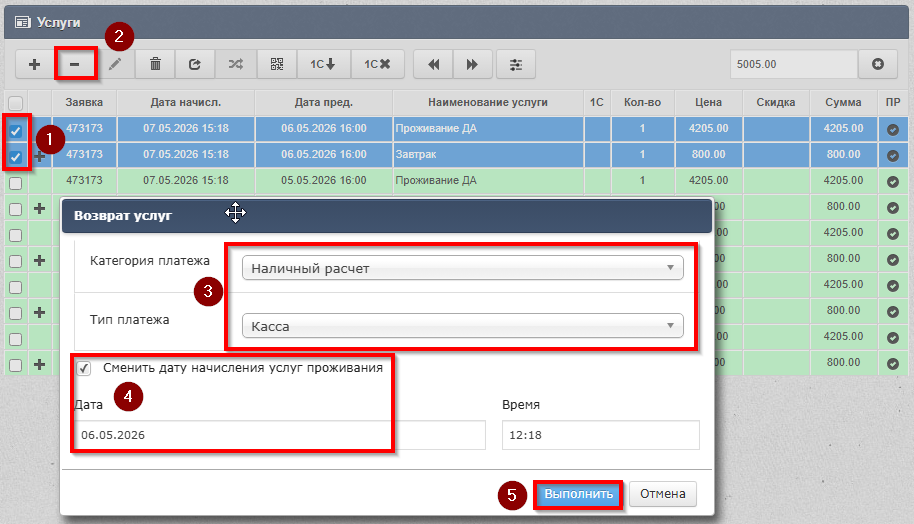](https://help.ecvi.ru/uploads/images/gallery/2026-05/uktimage.png)
[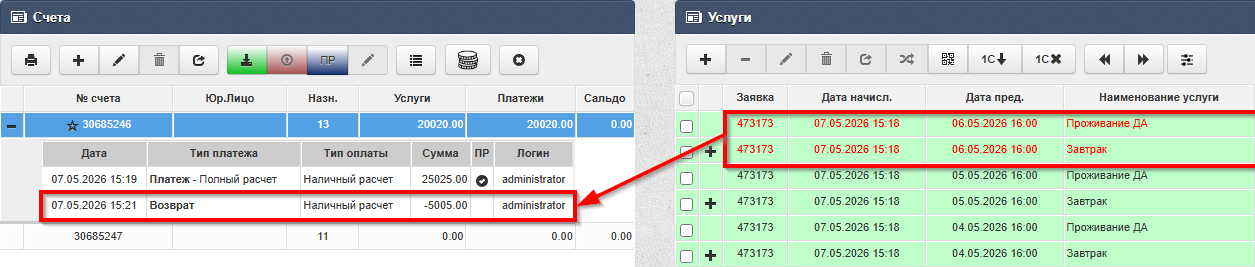](https://help.ecvi.ru/uploads/images/gallery/2026-05/Unwimage.png)
#### Сценарий 2: Возврат за весь период проживания
Гость оплатил проживание, но выезд отменяется полностью — нужно вернуть все начисленные услуги проживания и закрыть заявку.
**Порядок действий:**
1. Выполните шаги 1–4 базового алгоритма, на шаге 2 выбрав **все записи с услугами проживания** (кнопка «Выбрать все записи»). Если в счёте есть дополнительные услуги, которые возвращать не нужно — снимите с них флажки вручную.
2. **После выполнения возврата обработайте заявку** — в зависимости от ситуации выберите пункт **«Отменить»** или **«Не прибыл»**. Это действие закроет заявку и освободит номер для других бронирований.
[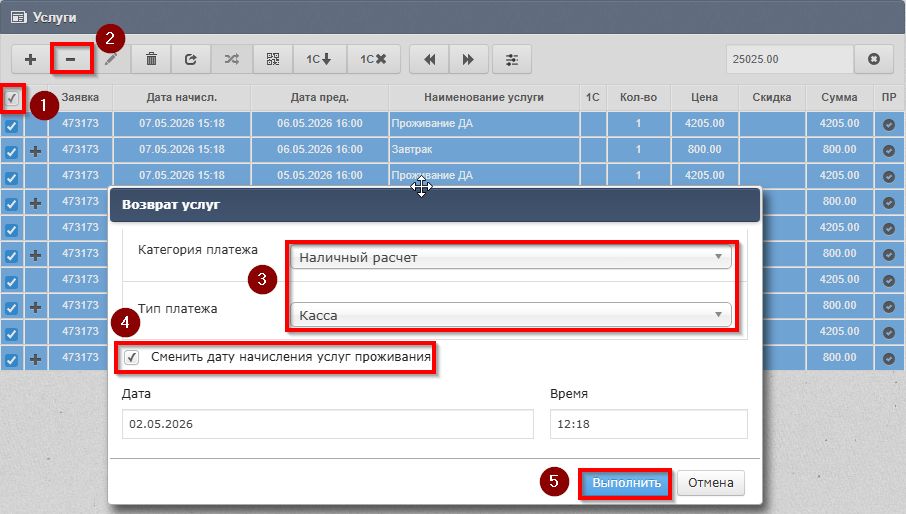](https://help.ecvi.ru/uploads/images/gallery/2026-05/Z70image.png)
#### Сценарий 3: Возврат дополнительной услуги
Гость оплатил дополнительную услугу (например, сувенир, трансфер, питание), но хочет от неё отказаться.
**Порядок действий:**
1. Выполните шаги 1–4 базового алгоритма, на шаге 2 выбрав в правой таблице «Услуги» нужную дополнительную услугу.
2. Возвращённая услуга будет выделена красным шрифтом в правой таблице, а строка возврата появится в левой таблице «Счета».
**В отличие от проживания:**
- Флаг «Сменить дату начисления» в этом сценарии не используется.
- Обрабатывать заявку (отменять / не прибыл) не требуется — гость продолжает проживание, просто одна из услуг возвращена.
[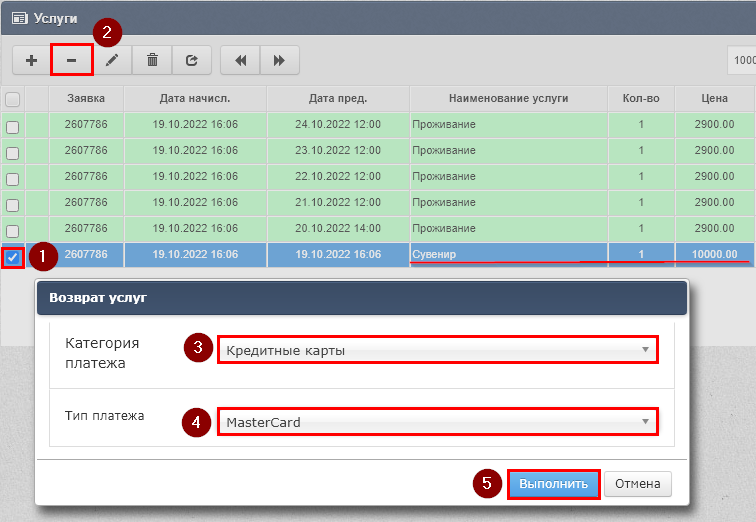](https://help.ecvi.ru/uploads/images/gallery/2022-10/g0Vimage.png)
# Как провести частичный возврат
Частичный возврат — это ситуация, когда гость оплатил услугу полностью, а вернуть нужно только **часть уплаченной суммы**. Удержанная разница остаётся в счёте как доход отеля.
Метод корректировки зависит от того, к какой группе относится услуга.
#### Если услуга из группы «Проживание»
Услуги группы «Проживание» определяются тарифом, установленным в Карточке заявки. Их стоимость напрямую влияет на сумму по заявке, от которой считаются показатели ADR и RevPar. Поэтому корректировку нужно выполнять **через отмену и переначисление с изменённым тарифом** — так статистика останется корректной.
**Порядок действий:**
1. Откройте **Счёт** гостя и нажмите кнопку **«<<»** — система отменит начисленные услуги проживания.
2. Перейдите в **Карточку заявки** и скорректируйте **индивидуальный тариф** — задайте итоговую сумму, которая должна быть заявлена в качестве дохода средства размещения.
3. Вернитесь в **Счёт** и нажмите кнопку **«>>»** — система повторно начислит услуги на лицевой счёт в соответствии с изменённой стоимостью.
4. Образовавшееся положительное сальдо верните гостю: в правой таблице «Счета» нажмите **«Вернуть остаток»**, выберите категорию и тип платежа, нажмите **«Выполнить»**.
**Когда этот метод работает:** для корректировок **«сегодняшнего дня» и будущего периода**. Система ежедневно фиксирует срезы (снапшоты) данных за предыдущий день в 17:00. Попытки переначислить услуги в прошлых периодах не изменят статистику: сумма по заявке на момент среза уже записана и не пересчитывается. Подробнее о логике срезов: [Вводная информация](https://help.ecvi.ru/books/baza-znanii-ecvi/page/vvodnaya-informaciya).
#### Если услуга дополнительная (не из группы «Проживание»)
Дополнительные услуги — трансфер, питание, сувениры и т.д. — не влияют на сумму по заявке и показатели ADR/RevPar. Для них частичный возврат выполняется **через корректировку стоимости услуги в счёте**.
**Условие:** метод применим, если услуга **не проведена** с признаком «Полный расчёт». Если услуга уже закрыта полным расчётом, для её корректировки необходимо оформлять полноценный возврат (см. [Как произвести возврат оплаченных услуг из счёта гостя](https://help.ecvi.ru/books/baza-znanii-ecvi/page/kak-proizvesti-vozvrat-oplacennyx-uslug-iz-sceta-gostya)).
**Порядок действий:**
**1. Откорректируйте стоимость услуги**
Откройте **Счёт** гостя, найдите нужную услугу в правой таблице «Услуги» и измените её цену — укажите стоимость за вычетом суммы возврата.
**Обратите внимание на поле «Дата предоставления»** — оно должно остаться без изменений, чтобы доход корректно учёлся в отчётах за период проживания гостя.
После изменения цены в счёте образуется положительное сальдо — разница между ранее оплаченной суммой и новой стоимостью услуги.
[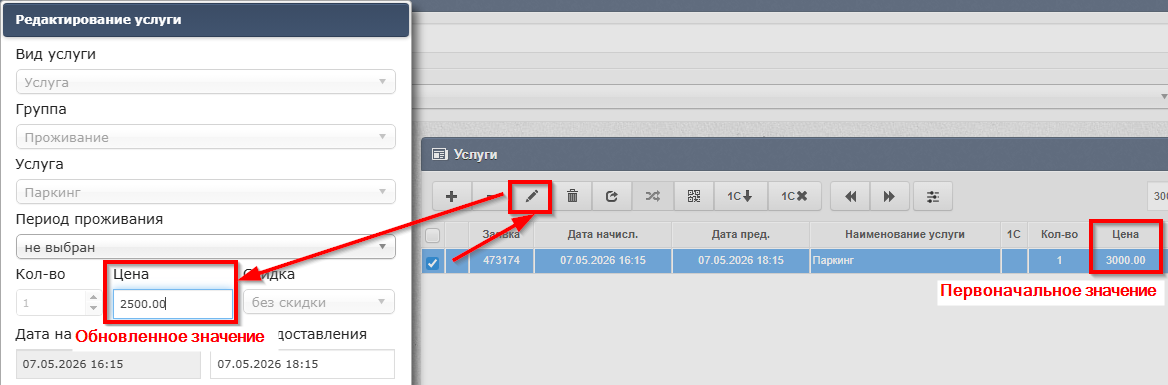](https://help.ecvi.ru/uploads/images/gallery/2026-05/rFdimage.png)
**2. Верните остаток гостю**
1. В правой таблице **«Счета»** нажмите кнопку **«Вернуть остаток»**.
2. Выберите **категорию** и **тип платежа** (как правило, тот же, которым была проведена исходная оплата).
3. Нажмите **«Выполнить»**.
[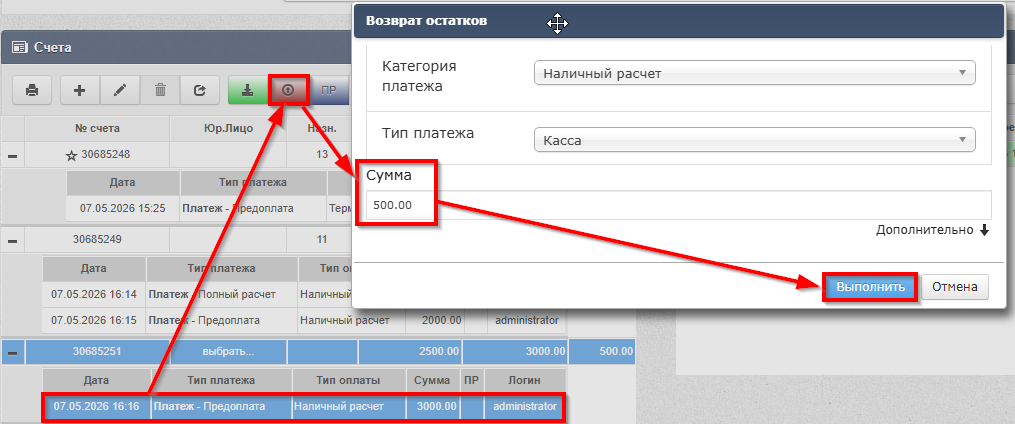](https://help.ecvi.ru/uploads/images/gallery/2026-05/MTRimage.png)
В счёте появится запись о возврате. Если к программе подключен кассовый аппарат и выбрана фискальная категория платежа — будет напечатан чек возврата, который включится в Z-отчёт.
# Как сформировать счет на предоплату
Формировать счета на предоплату возможно двумя способами:
1\. Счет на предоплату без начисленных в счете услуг на основании установленного в Карточке заявки тарифа и пакета питания. Такой вариант возможен по предварительному запросу по электронной почте , специалист поддержки включит соответствующий шаблон счета для работы в вашем отеле;
2\. Счет на предоплату формируем после начисления услуг в счете, для формирования такого счета на предоплату следует:
\- Перейти в счет гостя;
Как перейти в счет гостя
1\. Из графической шахматки по правому клику мыши:
[](https://help.ecvi.ru/uploads/images/gallery/2022-09/BZlimage.png)
2\. Из открытой Карточки заявки с использованием кнопки  Счет (в левом нижнем углу Карточки):
[](https://help.ecvi.ru/uploads/images/gallery/2022-09/LTjimage.png)
3\. При работе в модуле Заявки при вызове операции  из колонки "Действия":
[](https://help.ecvi.ru/uploads/images/gallery/2022-09/HHlimage.png)
\- В зависимости от выставляемой суммы в счете - начисляем услуги проживания либо на весь период проживания по кнопке  в правой таблице "Услуги", либо если нужно выставить счет на оплату только первых суток проживания, то в диалоге начисления услуг снимаем галку "По дату выезда", выбираем в календаре следующий день после даты заезда гостя и в таком случае система начислит услугу проживания только в первые сутки.
Пример с начислением услуг проживания на весь период проживания гостя
По кнопке  оставляем галку "По дату выезда" и жмем кнопку Выполнить:
[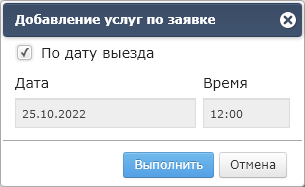](https://help.ecvi.ru/uploads/images/gallery/2022-10/Oiximage.png)
В результате будут начислены услуги проживания по установленному в карточке тарифу за весь период проживания гостя.
Пример с начислением услуг только за первые сутки проживания гостя
По кнопке  снимаем галку "По дату выезда" и в календаре с датами выбираем следующий день после даты заезда гостя, в примере ниже гость проживает с 21.10 по 25.10, поэтому для начисления первых суток выбираем дату 22.10:
[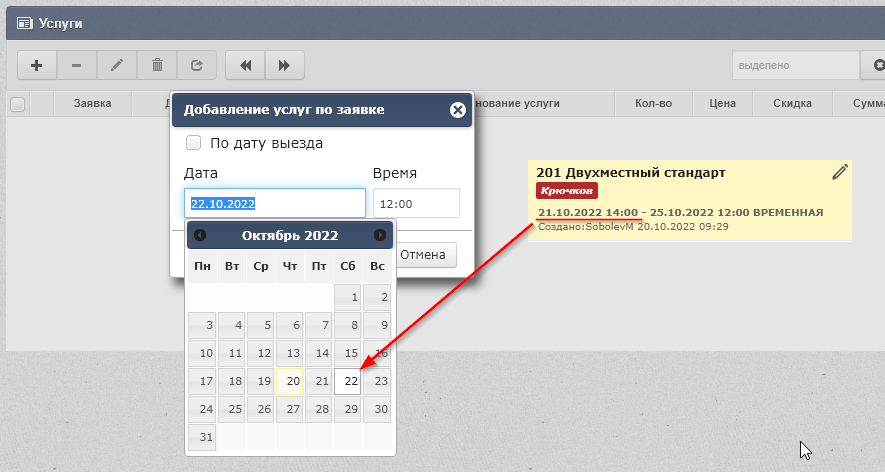](https://help.ecvi.ru/uploads/images/gallery/2022-10/DdWimage.png)
Так же в счет можно включить любые другие дополнительные услуги, для этого их достаточно [**начислить в счете**.](https://help.ecvi.ru/books/baza-znanii-ecvi/page/kak-nacislit-dopolnitelnye-uslugi)
\- После того, как услуги начислены в счете и в поле "Сальдо" образовалось отрицательное значение (сумма начисленных услуг), нажимаем кнопку  Печать из левой таблицы "Счета" и формируем либо стандартную форму счета (1), либо используем специальную форму счета из списка "Документы отеля" (2):
[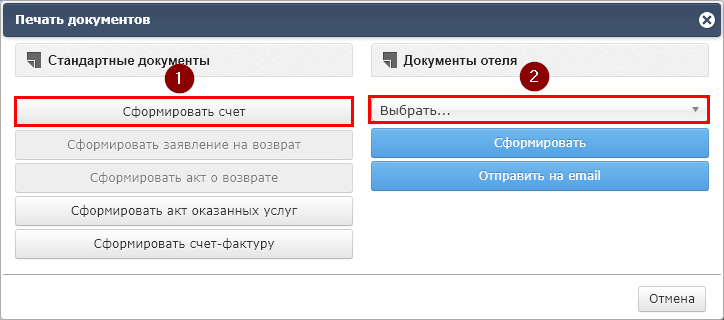](https://help.ecvi.ru/uploads/images/gallery/2022-10/LxDimage.png)
При выборе формы из списка "Документы отеля" доступны два действия - "Сформировать" и "Отправить на email", во втором случае документ сразу же передается на отправку, в качестве получателя берется установленная почта в Карточке заявки из поля email:
[](https://help.ecvi.ru/uploads/images/gallery/2022-10/2zOimage.png)
В системе не предусмотрено признака выставленного счета или единого отчета, который собирал бы все созданные печатные формы счетов, так как они формируются каждый раз заново и не хранятся в базе данных.
Для фиксации информации о том, что счет был выставлен, рекомендуем использовать комментарии в карточке заявки. Туда можно добавлять соответствующие пометки, и тогда по истории комментариев можно будет отследить все случаи выставления счетов.
# Как начислить дополнительные услуги
Начисление дополнительных услуг можно произвести в двух местах:
1\. Начислять услуги напрямую **[в счете гостя](https://help.ecvi.ru/books/baza-znanii-ecvi/page/kak-otkryt-scet-gostya)**
Окно счета разделено на две таблицы - Счета и Услуги.
- В таблице "Услуги" с помощью кнопки  система откроет откроет окно "Добавление услуги";
- Если справочник услуг большой, то для удобства поиска можно выбрать из выпадающего списка Группу, к которой принадлежит услуга (настраивается в модуле Администрирование);
- Выбрать услугу из списка;
- Проверить Цену и Указать правильную дату предоставления услуги (по умолчанию подставляется текущая дата);
- Нажать на кнопку "Добавить" - услуга добавится в предварительный список начисляемых услуг, таким образом в одном диалоге можно начислить/провести оплату в одном окне.
- По кнопке Сохранить услуга(и) будет добавлена в счет гостя для последующего расчета или нажимая кнопку Оплатить будет вызван диалог для оплаты.
[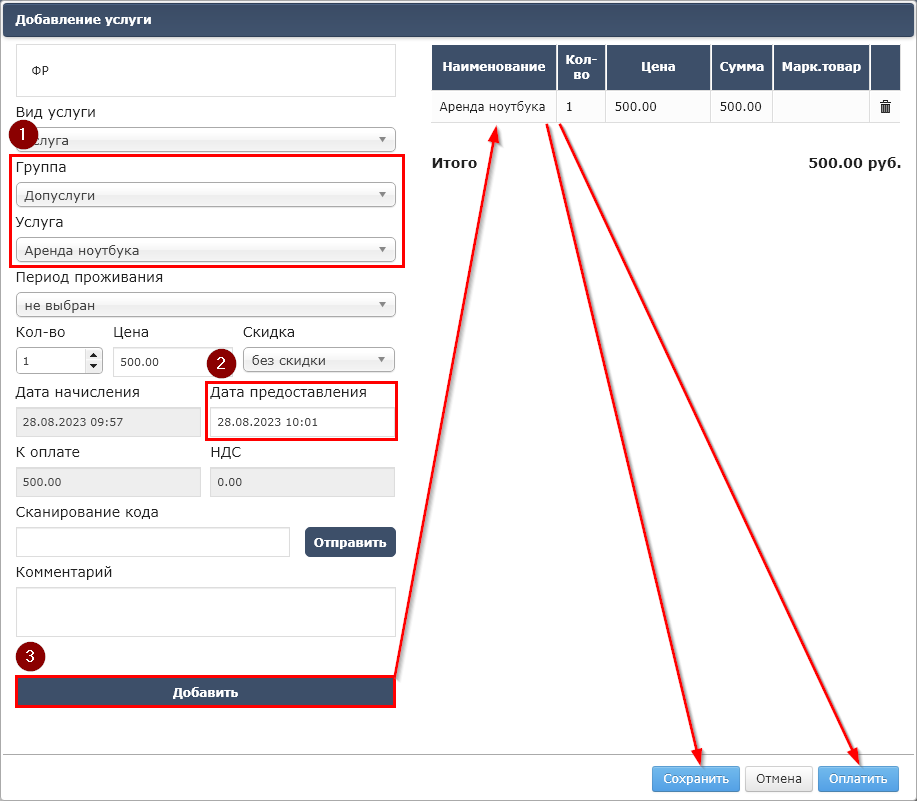](https://help.ecvi.ru/uploads/images/gallery/2023-08/M8Wimage.png)
2\. Если услуга будет оказываться в течение всего периода проживания гостя (в каждые сутки проживания), то в этом случае удобнее работать с начислением услуг при работе в Карточке заявки - вкладка Услуги - поле "Доп. услуги" - выбираем из списка услугу к начислению, в таком случае услуга будет оказываться каждый день, но при этом можно настроить расписание по предоставлению услуги (**[инструкция по ссылке](https://help.ecvi.ru/books/baza-znanii-ecvi/page/kak-nastroit-raspisanie-primeneniya-paketa-uslug)**)
[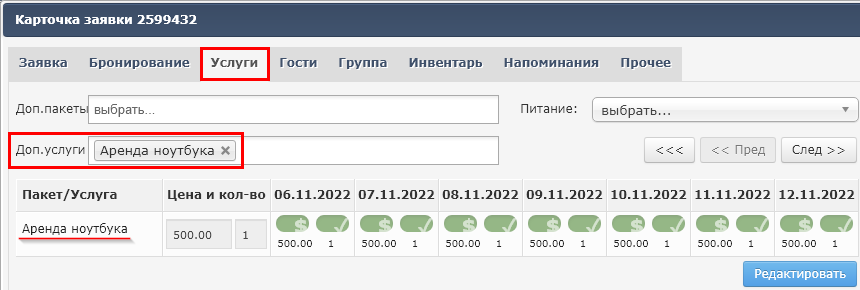](https://help.ecvi.ru/uploads/images/gallery/2022-10/pz9image.png)
Возможно использование пакета услуг (Доп. пакеты), который может содержать в себе сразу несколько услуг с различной стоимостью, к примеру, "Пакет SPA", при использовании которого в счете гостя будет начисляться пакет, состоящий из нескольких услуг - "Массаж", "Чай", "Сауна" и т.п. При формировании печатной формы счета эти услуги могут быть как сгруппированы в пакете с одной общей ценой, так и выводиться с подробной детализацией.
# Как выставить счет на компанию для безналичного расчета (пока что скрыто от просмотра)
# Как провести платеж разными типами оплат
Если гость хочет провести оплату несколькими способами, например, часть наличными и часть по карте, то порядок внесения оплат в счете гостя следующий:
1\. Если части оплат в сумме можно сопоставить с начисленными услугами:
[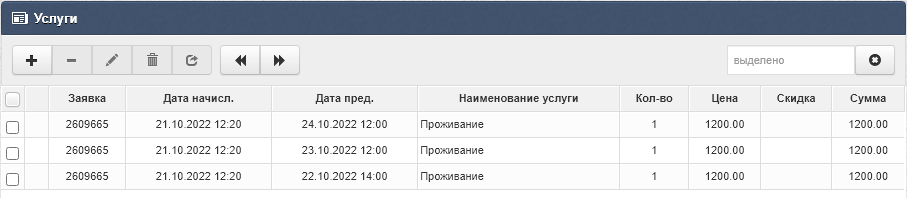](https://help.ecvi.ru/uploads/images/gallery/2022-10/yrJimage.png)
Т.е. гость готов оплатить наличными первые сутки 1200, а остаток 2400 по карте, то в этом случае можно перед оплатой выделить строку с услугой и из левой таблицы "Счета" вызвать операцию "Оплатить":
[](https://help.ecvi.ru/uploads/images/gallery/2022-10/Gkpimage.png)
[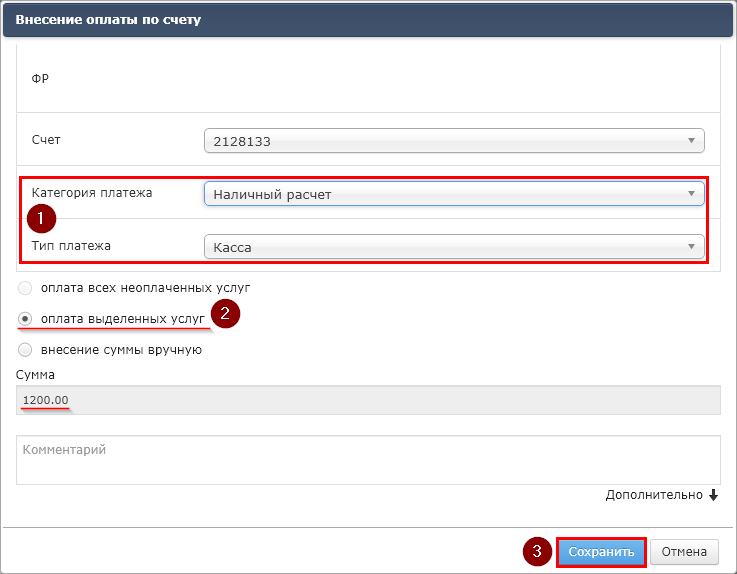](https://help.ecvi.ru/uploads/images/gallery/2022-10/dTCimage.png)
После выполнения операции в счете появится запись с оплатой на сумму 1200, оставшуюся часть можно оплатить так же по кнопке , но уже с другим типом оплаты.
2\. Если сумма оплаты не совпадает с суммой по позициям начисленных услуг счета, например в счете начислено две услуги на сумму 1500 и 2700:
[](https://help.ecvi.ru/uploads/images/gallery/2022-10/SCuimage.png)
И гость хочет оплатить 2000 наличными, а остаток по карте, то в этом случае указанная сумма 2000 не может быть проведена при флаге "оплата выделенных услуг", т.к. не удастся выйти на такую сумму по строкам, поэтому при оплате используем флаг "Внесение суммы вручную":
[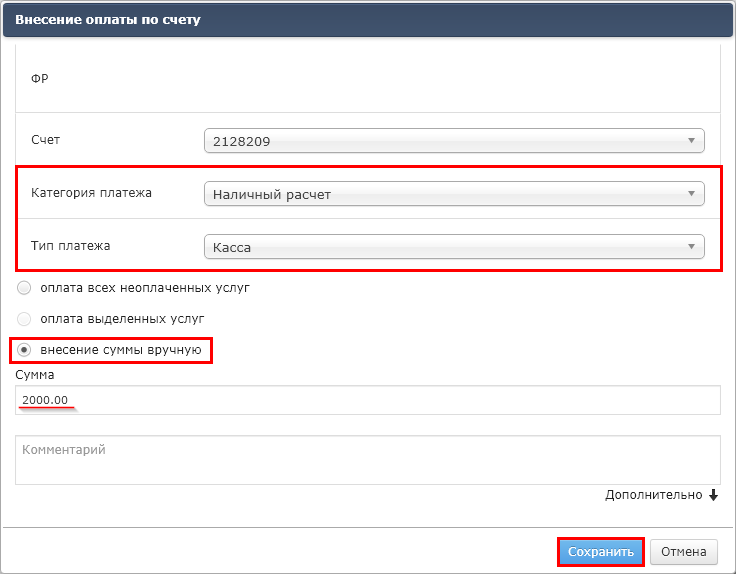](https://help.ecvi.ru/uploads/images/gallery/2022-10/9yQimage.png)
По кнопке Сохранить в счете добавится строчка с оплатой, оставшуюся часть по карте можно закрыть таким же способом.
Если к ECVI подключена касса, то при использовании такого варианта расчета в фискальном чеке будет отображаться фиксированная услуга с названием "Услуги гостиницы". Это связано с тем, что при проведении авансового платежа неизвестно за какие услуги берется предоплата - в нашем примере выше таких услуг две, и явно соотнести проведенные авансы к услугам нельзя
При работе с кассовым аппаратом **[по схеме "Предоплата / Аванс / Полный расчет"](https://help.ecvi.ru/books/baza-znanii-ecvi/page/kak-rabotat-s-avansami-i-predoplatami-54-fz)** есть ограничение, при котором в одном счете запрещается выполнять операции фискального (Наличные/Карта) и не фискального типа (Безналичный расчет). Поэтому при таких случаях необходимо создать новый счет и осуществить перенос услуг, т.е. в одном счете закрываем услуги только фискальными типами оплат, а на втором счете проводятся не фискальные оплаты.
# Как применить скидку к начисленным услугам
К начисленной в счете услуге можно применить скидку, для этого следует отметить в списке услугу, для которой нужно применить скидку, нажать на  Редактировать услугу и в поле Скидка ввести значение в %:
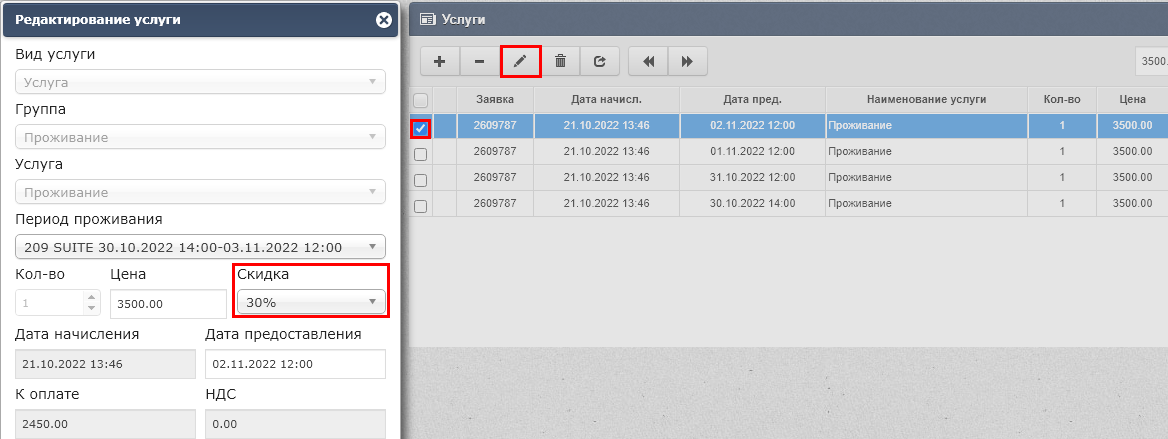
По кнопке Сохранить в таблице установится значение скидки и стоимость услуги будет скорректирована:
[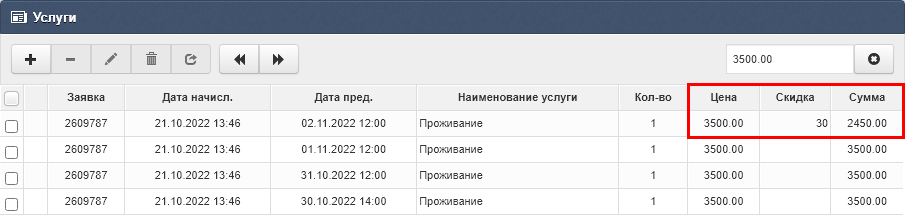](https://help.ecvi.ru/uploads/images/gallery/2022-10/SMKimage.png)
# Как оформить продажу услуги для гостей, не проживающих в отеле
Иногда услугу нужно продать человеку, который не заселяется в номер — например, гость хочет заказать трансфер, купить сувенир или оплатить спа-процедуру без проживания. В Ecvi для этого используется внутренний счёт — специальный лицевой счёт, не привязанный к конкретной заявке на проживание.
Внутренние счета можно создавать в неограниченном количестве и для различных сценариев:
- Продажа дополнительных услуг — трансфер, сувениры, спа, аренда конференц-зала для сторонних клиентов;
- Оплата подарочного сертификата — гость приобретает сертификат на услуги отеля, который будет использован позже ([см. инструкцию по проведению сертификата](https://help.ecvi.ru/books/baza-znanii-ecvi/page/kak-provesti-po-sisteme-podarocnyi-sertifikat));
- Депозитный счёт гостя — если гость оплатил полную стоимость проживания, но решил покинуть отель раньше установленной даты выезда, часть средств по договорённости может быть зачтена при следующем бронировании. В этом случае деньги хранятся на внутреннем депозитном счёте до востребования.
Ниже описана работа с внутренним счётом для самого частого сценария — продажи дополнительных услуг. Создание и использование счёта для других целей выполняется по тому же принципу.
### Если внутренний счёт уже созданЭто ежедневный сценарий:
1. Перейдите в раздел **Счета → Счета по клиентам**.
2. В поле **«Клиент»** начните вводить название внутреннего счёта и выберите его из выпадающего списка.
[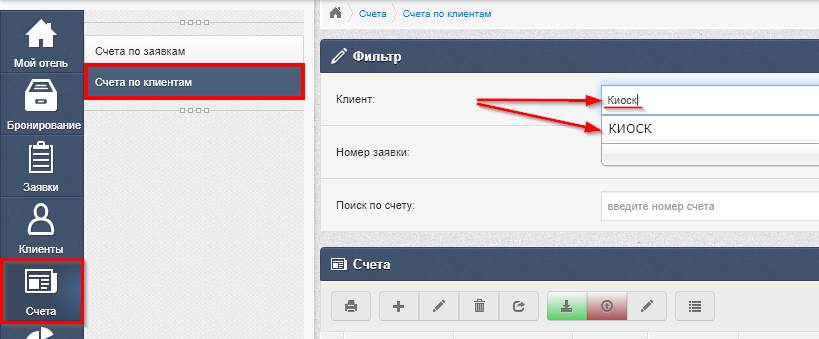](https://help.ecvi.ru/uploads/images/gallery/2026-05/uUPimage.png)
3. Откроется знакомая форма — начисляйте услуги и проводите оплату так же, как в обычном счёте гостя.
### Если внутренний счёт ещё не созданЭто разовая операция — выполняется один раз при первом запуске:
1. Перейдите в раздел **Счета → Счета по клиентам**.
2. В строке **«Клиент»** нажмите **«Создать»** в правой части окна.
3. Заполните данные нового внутреннего счёта:
- **Наименование** — понятное название, например «Внутренний счёт отеля» или «Продажи не проживающим».
4. Нажмите **«Сохранить»**.
[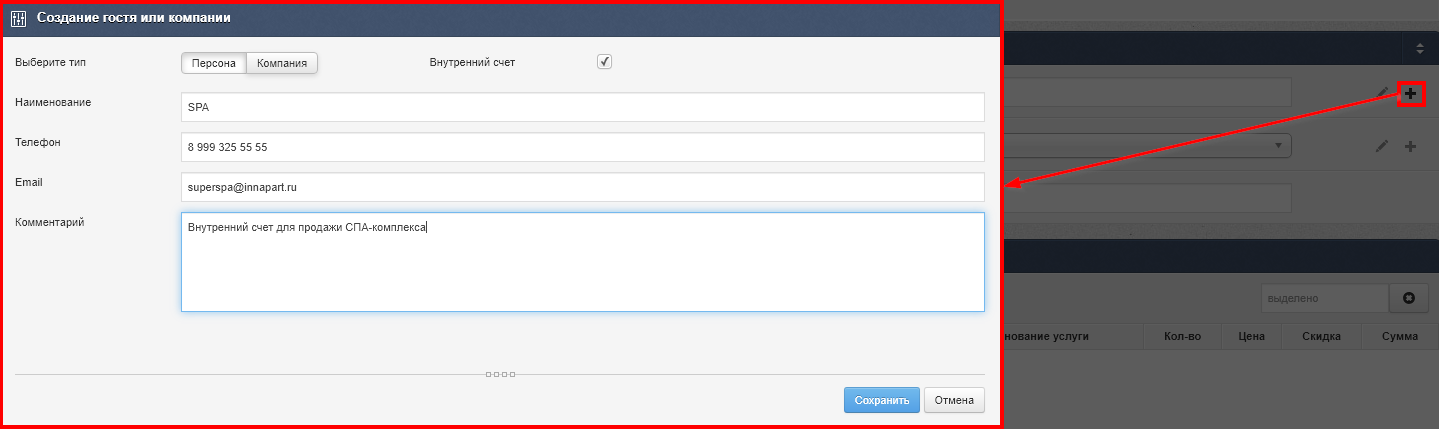](https://help.ecvi.ru/uploads/images/gallery/2022-09/Mjvimage.png)
[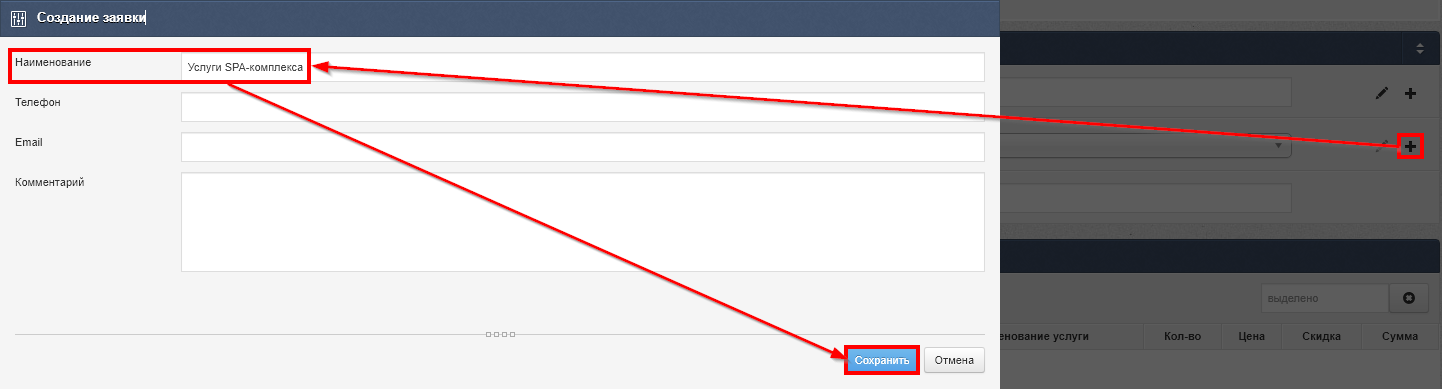](https://help.ecvi.ru/uploads/images/gallery/2022-09/Dzuimage.png)
Счёт создан. Теперь сразу переходите к созданию первой заявки на нём (пункт 3 предыдущего раздела).
### Рекомендация по названиям заявокЧтобы не запутаться при повторных продажах, давайте заявкам осмысленные названия:
Ситуация
Пример названия
Продажа трансфера гостю
«Иванов И.И. — трансфер 13.05»
Продажа сувенира прохожему
«Продажа сувенира 13.05»
Оплата спа без проживания
«СПА Петрова А.А. 13.05»
Так вы легко найдёте нужную заявку в списке и при необходимости оформите возврат.
# Услуги не начисляются в счете
Возможные варианты:
1\. Если при попытке начислить услуги по кнопке  возникает сообщение "Все услуга начислены":
[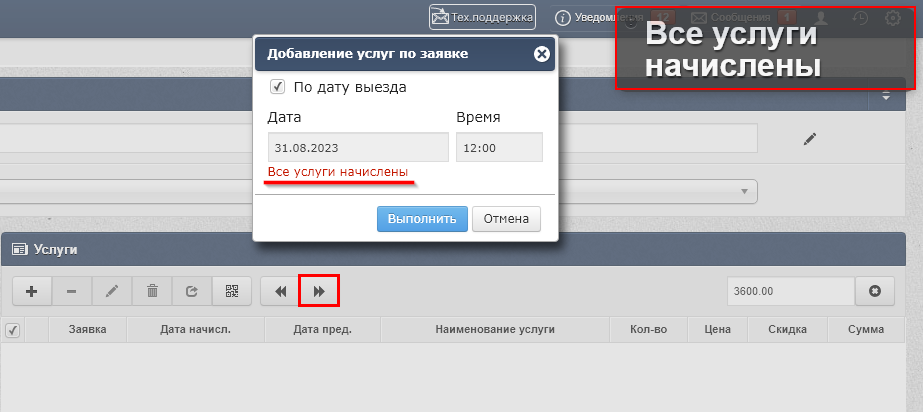](https://help.ecvi.ru/uploads/images/gallery/2023-08/SIeimage.png)
Это означает что ранее услуги уже были начислены в счете и впоследствии удалены, при прямом удалении услуг в системе признак "начисления" не снимается и его можно наблюдать в Карточке заявке при пустом счете:
[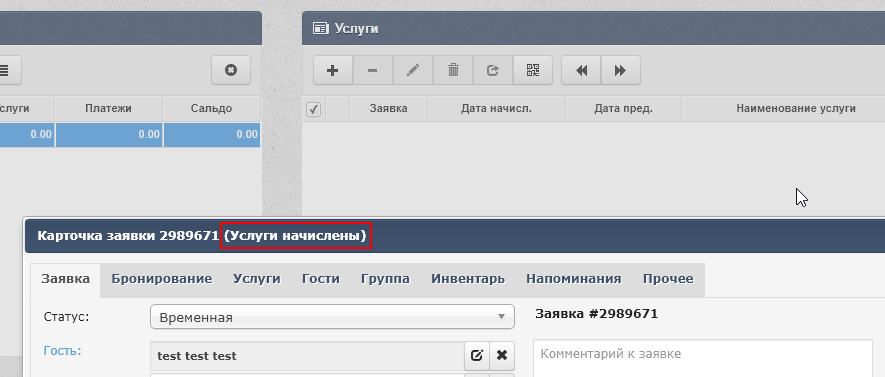](https://help.ecvi.ru/uploads/images/gallery/2023-08/mtvimage.png)
Для исправления такой ситуации выполните сначала операцию  "Отменить услуги по заявке", далее начислите услуги по кнопке  "Начислить услуги по заявке".
2\. Если в отеле используется опция "Закрытие периода":
[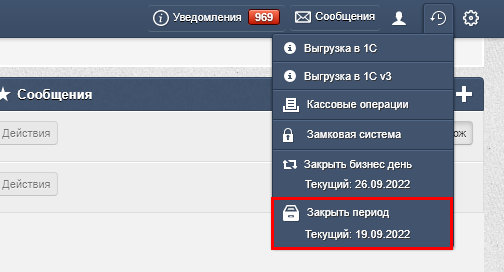](https://help.ecvi.ru/uploads/images/gallery/2022-09/Bddimage.png)
То при попытке начислить услуги по кнопке  из Счета - услуги начислены не будут.
Пример:
Если у гостя нет начислений за проживание (выполнили перерасчет, но не сделали начислений, до сих пор была была ошибка в назначенном тарифе и др.), а он живет с 25 августа по 10 сентября. Период закрыли по дату 1 сентября. Запустили функцию начисления проживания (закрываем день) – услуги до 1 сентября начислены не будут. Начисления будут произведены начиная с 1 сентября по 10 сентября.
В связи с этим следует быть внимательным при подготовке к закрытию периодов. И заранее убедиться в корректности расчетов и начислений по счетам проживающим гостям.
# Ранний заезд и поздний выезд
### Изменения в расчёте услуг «Ранний заезд» и «Поздний выезд»Был значительно переработан принцип расчёта услуг ранний заезд (РЗ) и поздний выезд (ПВ). Отличия старого интерфейса от нового:
Старый интерфейс
Новый интерфейс
Расчёт применялся при любых отклонениях во времени заезда, не предоставляя возможность отказаться от начисления РЗ и ПВ (отсутствие гибкости)
Расчёт применяется только при подтверждении пользователем: во всех сценариях, кроме создания новой заявки, выводится диалог с выбором — применить плату или отказаться, что даёт гибкость при нестандартных ситуациях
Изначально рассчитанная величина РЗ/ПВ могла скорректироваться автоматически при выполнении заезда «текущим временем», при условии что гость мог заехать позднее
Изначально рассчитанная величина РЗ/ПВ не корректируется автоматически: услуга рассчитывается и начисляется однократно при добавлении и в дальнейшем не пересчитывается без явного инициирования пользователем
Услуга «Ранний заезд» и «Поздний выезд» явно не устанавливалась в карточке, и весь расчёт осуществлялся «скрытно», отражаясь только по сумме по заявке
Услуга «Ранний заезд» и «Поздний выезд» явно устанавливается в карточке заявки: расчёт виден в разделе «Услуги» и в расписании, а не скрыт только в сумме по заявке
На лицевом счёте услуги РЗ и ПВ отражались как услуга «Проживание», не позволяя явно разделять услуги по типу: Проживание / Ранний заезд / Поздний выезд
На лицевом счёте услуги РЗ и ПВ отражаются отдельными строками, позволяя явно разделять начисления по типу: Проживание / Ранний заезд / Поздний выезд
Брони из внешних каналов с готовой суммой РЗ/ПВ могли быть пересчитаны по внутренним правилам отеля, что приводило к расхождению с суммой, переданной каналом
Брони из внешних каналов с готовой суммой РЗ/ПВ используют переданную сумму без автоматического пересчёта: системная услуга подставляется с той ценой, которая указана в запросе
### Добавление системных услуг
Пользователи могут наблюдать дополнительную пару услуг "Ранний заезд" и "Поздний выезд", которые автоматически добавляются в конфигурацию справочника услуг системы для возможной работы с услугами этого типа:
[](https://help.ecvi.ru/uploads/images/gallery/2026-09/bBoimage.png)
Такое включение услуг само по себе не активирует настройку для автоматического расчета раннего заезда или позднего выезда, однако задействование таких услуг в Карточке заявки **→** Услуги будет способствовать выводу диалога с выбором часа раннего заезда или позднего выезда, при этом, как и ранее, пользователь может указать стоимость раннего заезда для такой услуги вручную.
### Настройка
Как и в предыдущей версии - настройки и активация режима работы по расчету услуг РЗ и ПВ выполняется в разделе  **Администрирование → Отель → Группы ресурсов**. Выберите группу номеров, нажмите «Редактировать» и перейдите к параметрам раннего заезда и позднего выезда.
Для работы автоматического расчёта необходимо:
1. Включить флажки **«Активно»** для раннего заезда и/или позднего выезда.
2. Настроить пороговые значения в окне расчёта.
[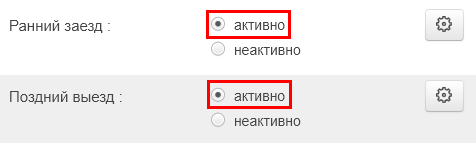](https://help.ecvi.ru/uploads/images/gallery/2022-10/Sqnimage.png)
#### Как работает логика расчёта
Система оперирует расчётным часом заезда и выезда, заданными в настройках отеля (по умолчанию: **заезд в 14:00, выезд в 12:00**). От этих точек отсчитываются интервалы, каждому из которых соответствует своя сумма доплаты.[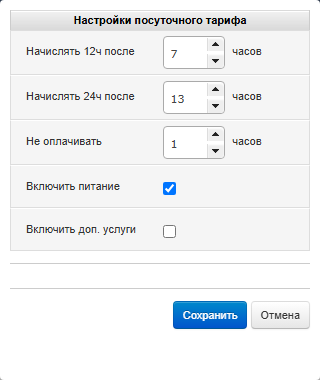](https://help.ecvi.ru/uploads/images/gallery/2026-09/PWuimage.png)
**Пример настройки для позднего выезда (расчётный час — 12:00):**
Интервал
Что начисляется
12:00 – 13:00
**Бесплатно** (льготный час, значение «Не оплачивать»)
13:00 – 19:00
**Почасовая оплата** (разница между «Не оплачивать» и «Начислять 12 ч после»)
Для раннего заезда принцип тот же, но отсчёт часов идёт в обратном порядке — от расчётного часа заезда назад.
#### Галки «Включить питание» и «Включить доп. услуги»В настройках услуг РЗ и ПВ есть две галочки, которые определяют, нужно ли учитывать в стоимости этих услуг питание и дополнительные услуги, входящие в тариф проживания:
- **«Включить питание»** — при активной галочке в сумму РЗ или ПВ включается стоимость питания, если оно входит в тариф проживания (например, завтрак по тарифу с включенным питанием).
- **«Включить доп. услуги»** — при активной галочке в сумму РЗ или ПВ включается стоимость дополнительных услуг, входящих в тариф проживания.
##### Важное ограничениеЭти галочки относятся **только к тарифам с включенными услугами** и к тому, что в них включено. Услуги РЗ и ПВ не должны рассчитывать в своей сумме одиночные услуги или отдельно добавленное питание — они учитывают только те позиции, которые уже входят в состав тарифа.
##### Как это работает на практикеЕсли гость проживает по тарифу, в который включён завтрак, и отель использует автоматический расчёт РЗ или ПВ, то при активной галочке «Включить питание» стоимость завтрака будет учтена в сумме доплаты за ранний заезд или поздний выезд. Если галочка снята — сумма РЗ или ПВ рассчитывается только исходя из стоимости проживания.Аналогично работает галочка «Включить доп. услуги»: она добавляет в расчёт РЗ и ПВ стоимость тех дополнительных услуг, которые входят в тариф, но не затрагивает услуги, добавленные в заявку отдельно.Если питание или услуги были добавлены в заявку вручную, а не входят в тариф, они не будут учтены в сумме РЗ или ПВ даже при активных галочках. Это сделано для того, чтобы расчёт доплаты за ранний заезд или поздний выезд опирался только на структуру тарифа, а не на разовые начисления по заявке.
### Принцип работы в интерфейсе системы
Осуществить вариант расчет услуг за РЗ и ПВ доступно на различных этапах обработки бронирования:
**- На этапе создания бронирования по кнопке Новая заявка** - в этом случае система заранее осуществит расчет стоимости РЗ/ПВ в случае отклонения от расчетных часов заезда/выезда отеля:
[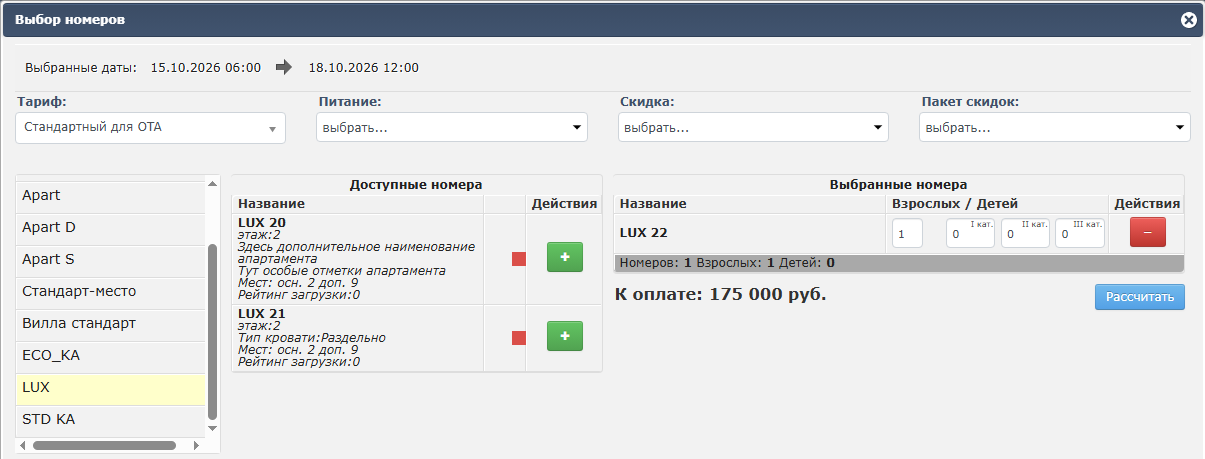](https://help.ecvi.ru/uploads/images/gallery/2026-09/W4Oimage.png)
При этом дополнительно выводимая сетка тарифов позволит однозначно определить пользователю рассчитанную сумму РЗ или ПВ по соответствующей таблице:
[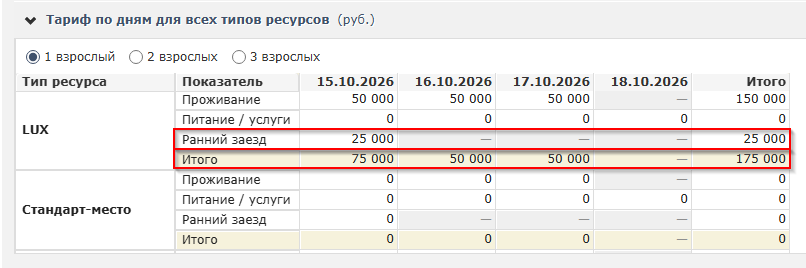](https://help.ecvi.ru/uploads/images/gallery/2026-09/3tGimage.png)
И в результате создания бронирования в разделе Услуги можно будет увидеть добавленную системой услугу "Ранний заезд":
[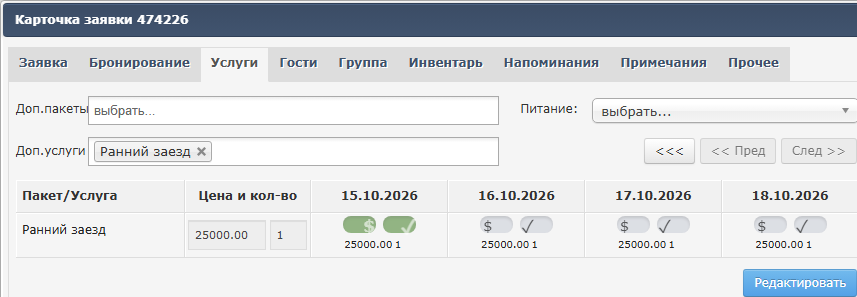](https://help.ecvi.ru/uploads/images/gallery/2026-09/STGimage.png)
Эта же услуга и будет в дальнейшем начислена на лицевой счет по заявке.
**- В уже созданной заявке** со стандартными расчетными часами заезда/выезда пользователь может задать нестандартное время заезда:
[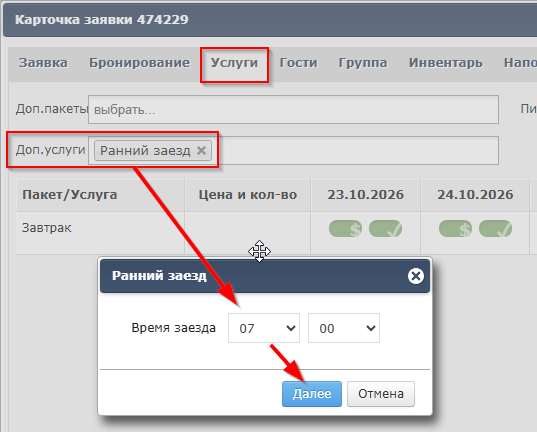](https://help.ecvi.ru/uploads/images/gallery/2026-09/mygimage.png)
И система автоматически выполнит расчет по обозначенному времени заезда и предложит пользователю на этапе добавления услуги изменить время заезда на новое с последующим добавлением услуги:
[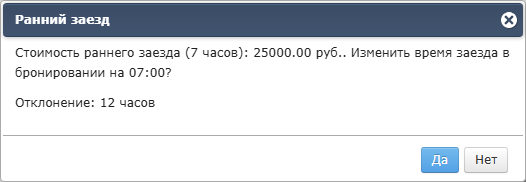](https://help.ecvi.ru/uploads/images/gallery/2026-09/0VTimage.png)
Если выбрать пункт "Нет", то услуга будет добавлена, но время заезда скорректировано не будет.
**- Через диалог "Изменить"** с последующей корректировкой времени:
[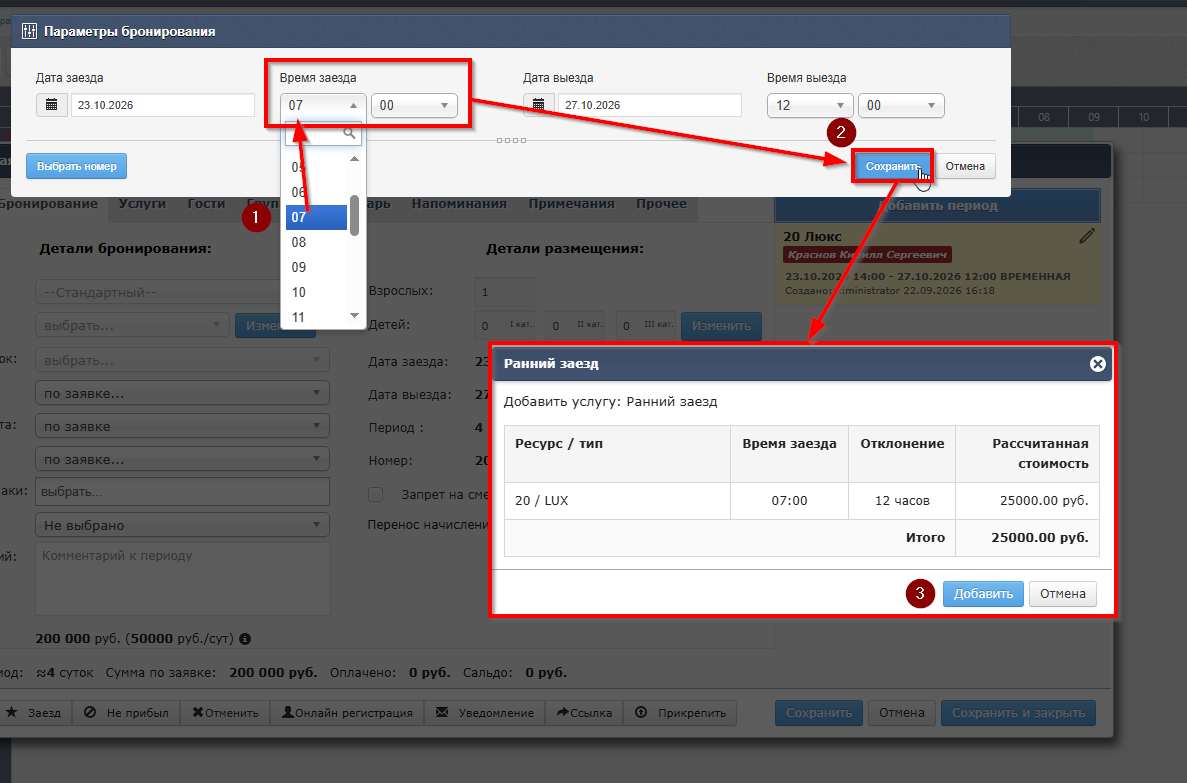](https://help.ecvi.ru/uploads/images/gallery/2026-09/MUqimage.png)
**- Непосредственно в день заезда** в случае, если гость планирует осуществить заезд раньше расчетного времени, то пользователю будет предложено выполнить до-начисление услуги.
В результате выполнения вышеобозначенных действий система однократно применяет в бронировании соответствующую надбавку в стоимости с учетом добавленных услуг Ранний заезд и Поздний выезд. поэтому все последующие изменения, которые могут быть применены к заявке не будут способствовать автоматическому пересчету стоимости услуг до ручного вмешательства пользователя в расчет цены услуги:
[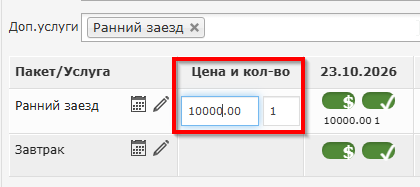](https://help.ecvi.ru/uploads/images/gallery/2026-09/vGHimage.png)
#### Ручное редактирование цены услугиТак как автоматический пересчёт услуг РЗ и ПВ при сохранении заявки отключён, цена услуги после её добавления **не изменяется автоматически**.
Пользователь может откорректировать стоимость услуги вручную, например, если с гостем достигнута индивидуальная договорённость, в этом случае все последующие изменения по заявке не затронут уже установленную сумму.
# Как взять оплату за ранний заезд или поздний выезд
В Ecvi предусмотрено два способа начисления оплаты за ранний заезд (РЗ) и поздний выезд (ПВ):
Способ
Когда использовать
**Автоматический**
Правила расчёта настроены один раз администратором. Система сама определяет сумму доплаты и начисляет её при начислении услуг проживания.
**Ручной**
Правила не настроены, или нужен нестандартный расчёт (например, фиксированная сумма по договорённости с гостем). Администратор вручную добавляет услугу в счёт.
### Автоматический расчёт
Настройка выполняется однократно в разделе  **Администрирование → Отель → Группы ресурсов**. Выберите группу номеров, нажмите «Редактировать» и перейдите к параметрам раннего заезда и позднего выезда.
Для работы автоматического расчёта необходимо:
1. Включить флажки **«Активно»** для раннего заезда и/или позднего выезда.
2. Настроить пороговые значения в окне расчёта.
[](https://help.ecvi.ru/uploads/images/gallery/2022-10/Sqnimage.png)
##### Как работает логика расчёта
Система оперирует расчётным часом заезда и выезда, заданными в настройках отеля (по умолчанию: **заезд в 14:00, выезд в 12:00**). От этих точек отсчитываются интервалы, каждому из которых соответствует своя сумма доплаты.
[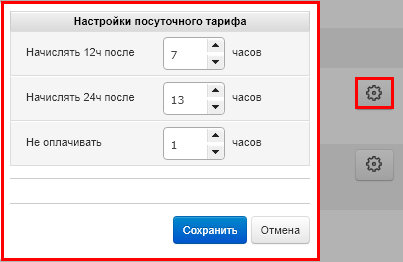](https://help.ecvi.ru/uploads/images/gallery/2022-10/erhimage.png)
**Пример настройки для позднего выезда (расчётный час — 12:00):**
Интервал
Что начисляется
12:00 – 13:00
**Бесплатно** (льготный час, значение «Не оплачивать»)
13:00 – 19:00
**Почасовая оплата** (разница между «Не оплачивать» и «Начислять 12 ч после»)
**Для раннего заезда** принцип тот же, но отсчёт часов идёт в обратном порядке — от расчётного часа заезда назад.
##### Как выглядит в счёте
При начислении услуг проживания система автоматически добавляет отдельную строку — услугу с типом «Проживание» и суммой доплаты. Администратору не нужно ничего считать вручную.
##### Как проверить расчёт
Создайте тестовое бронирование и меняйте время заезда или выезда. Значение в поле **«Сумма по заявке»** будет пересчитываться автоматически — так можно убедиться, что правила работают корректно, прежде чем применять их к реальным гостям.
[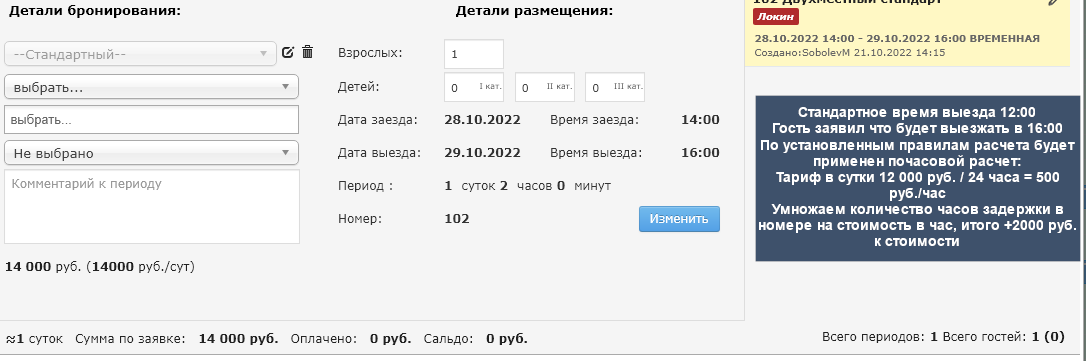](https://help.ecvi.ru/uploads/images/gallery/2022-10/VLaimage.png)
[](https://help.ecvi.ru/uploads/images/gallery/2022-10/isAimage.png)
### Полу-автоматическое начисление
Этот способ применяется в случае, когда доплата должна начисляться не для всех бронирований, а выборочно — по индивидуальным условиям.
**Как это работает:**
1. Откройте **Карточку заявки** и перейдите на вкладку **Услуги**.
2. Из списка дополнительных услуг выберите **«Ранний заезд»** или **«Поздний выезд»**.
3. Укажите дату предоставления:
- для раннего заезда — **дата заезда**;
- для позднего выезда — **дата выезда**.
**Что произойдёт дальше:**
При начислении услуг проживания — будь то ручная операция **«>> Начислить услуги»** или автоматическое закрытие бизнес-дня — система добавит в счёт заявки соответствующие услуги РЗ или ПВ с установленной ценой и актуальной датой предоставления.
**Когда использовать:**
Гостю пошли навстречу и разрешили заехать пораньше бесплатно — вы просто не добавляете услугу в заявку. Другому гостю — начислили по правилам. Вы сами управляете, к кому применять доплату, не меняя общих настроек.
[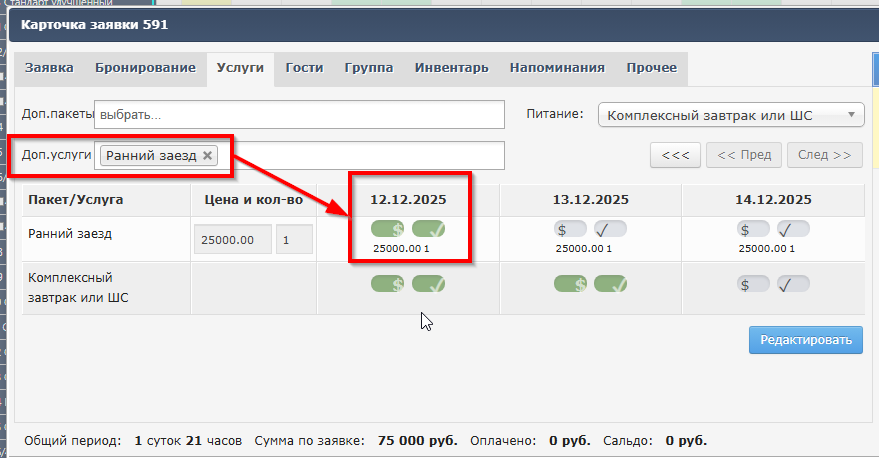](https://help.ecvi.ru/uploads/images/gallery/2026-05/mniwk7rzccnw0g25.png)
Такое добавление услуг с указанием даты оказания услуги приведет к тому, что при начислении услуг проживания в счете (либо при вызове операции >> Начислить услуги либо при проведении операции Закрытие бизнес-дня) в счете заявки будут начислены соответствующие услуги РЗ или ПВ с установленной ценой и с актуальной датой предоставления.
### Ручное начисление
Используйте этот способ, если:
- автоматические правила не настроены, а доплату нужно взять сейчас;
- сумма доплаты отличается от стандартной (например, договорились с гостем о фиксированной цене);
- нужно начислить услугу задним числом.
##### Как создать услугу
Создайте услуги «Ранний заезд» и/или «Поздний выезд» в разделе **Администрирование → Услуги** (подробная инструкция — **[по ссылке](https://help.ecvi.ru/books/baza-znanii-ecvi/page/kak-dobavit-novuyu-uslugu-dlya-prodazi-cerez-scet)**). Убедитесь, что услуга относится к группе **«Проживание»**.
##### Как начислить в счёте
1. Откройте **Счёт** заявки.
2. Нажмите **«Добавить услугу»**.
3. Выберите «Ранний заезд» или «Поздний выезд».
4. Укажите:
- **Кол-во** — условное количество часов (умножается на цену услуги);
- **Дата предоставления** — дата заезда для раннего заезда, дата выезда для позднего выезда (важно для корректного попадания в отчёты по доходам).
# По какому принципу формируется поле «Сальдо»
Поле "Сальдо" можно рассматривать как состояние счета на текущий момент, значение в поле "Сальдо" может быть:
1\. Нулевым - все новые создаваемые заявки по умолчанию создаются с нулевым сальдо (никаких начислений и расчетов с гостями еще не проводили);
Второй вариант с нулевым сальдо - при выезде гостя в том случае, когда произведен полный взаиморасчет.
2\. Отрицательным - в том случае, если в таблице "Услуги" пользователь произвел начисление по тарифу без оплаты:
[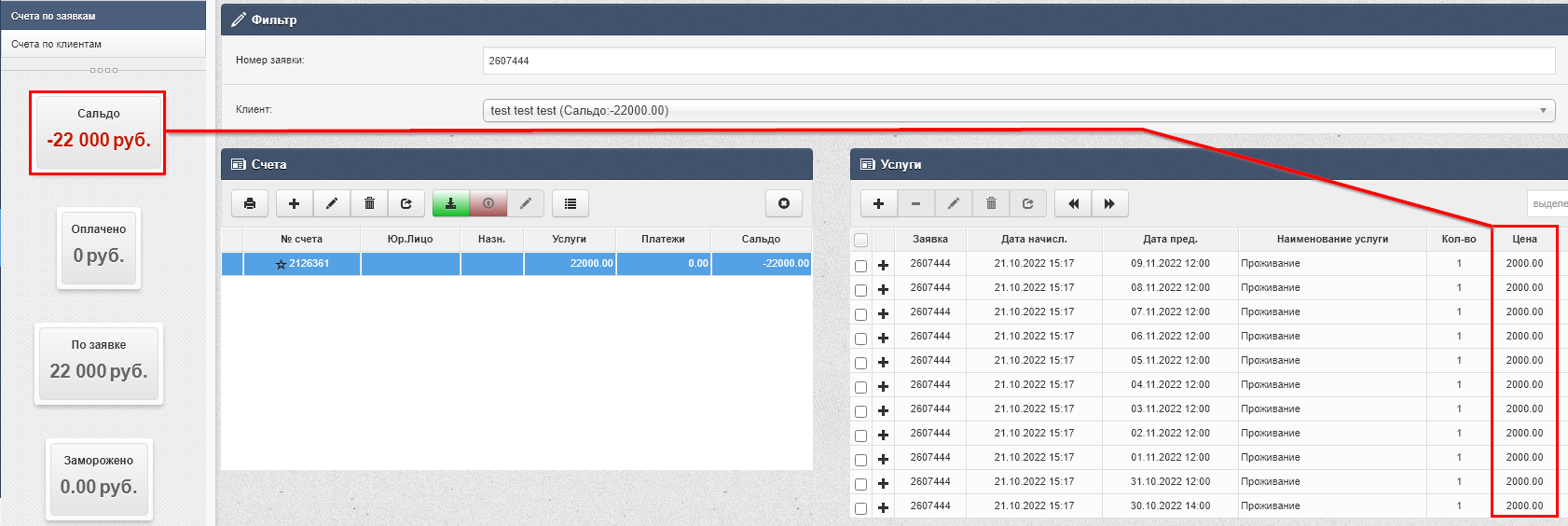](https://help.ecvi.ru/uploads/images/gallery/2022-10/g2gimage.png)
Или если пользователь проводил оплату, которая не перекрывает сумму начисленных в счете услуг:
[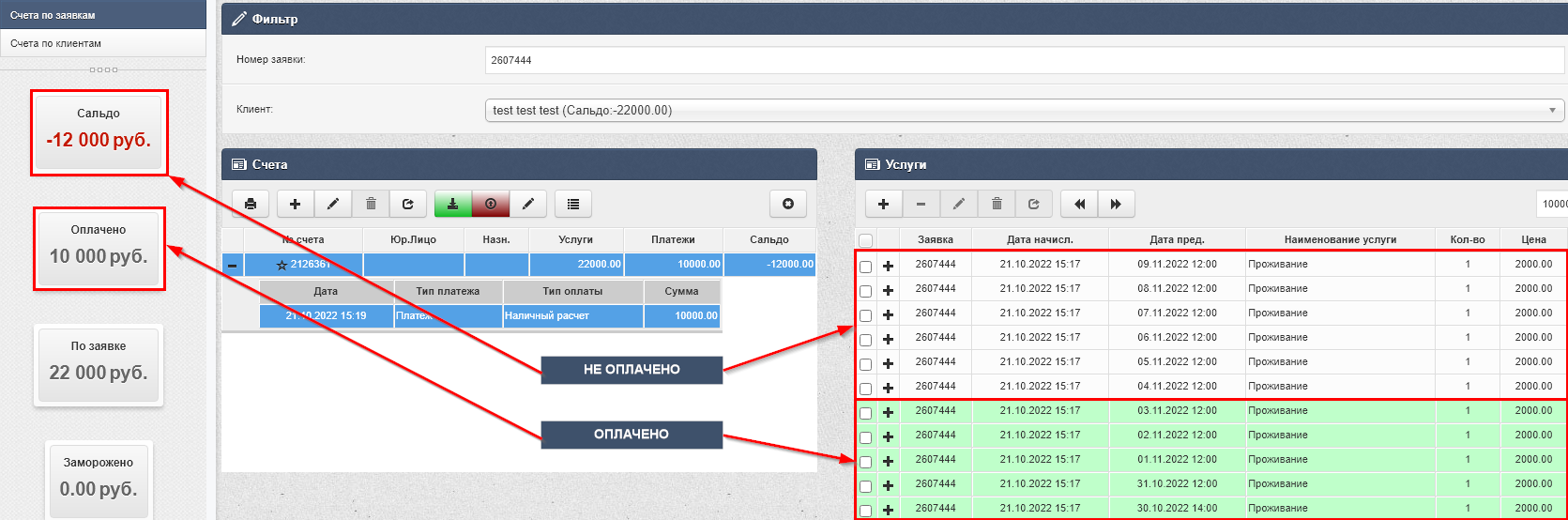](https://help.ecvi.ru/uploads/images/gallery/2022-10/5wJimage.png)
3\. Положительным - в том случае, если пользователь не производил начисление услуг, но гость оставил предоплату:
[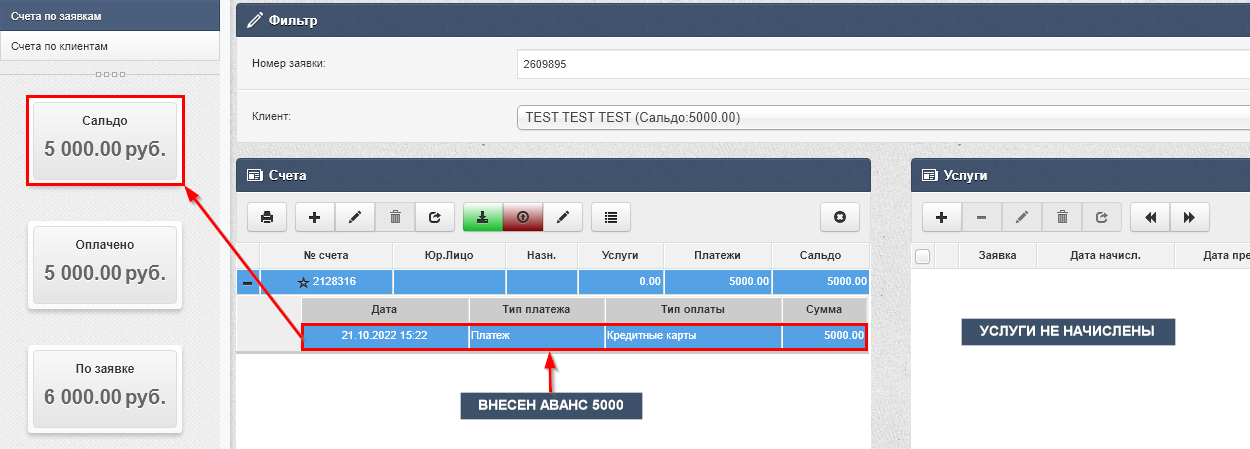](https://help.ecvi.ru/uploads/images/gallery/2022-10/yEzimage.png)
Удалить заявку с наличием отрицательного сальдо невозможно - услуги должны быть либо удалены из счета, либо перенесены, либо оплачены.
# Как сформировать закрывающие документы по заявке (акт, счет-фактура)
Акт оказанных услуг и счет-фактуру можно сформировать в ECVI при работе со счетом гостя, для этого воспользуйтесь кнопкой  Печать из левой таблицы Счета, выберите из списка Стандартных документов нужную форму и нажмите на кнопку Печать:
[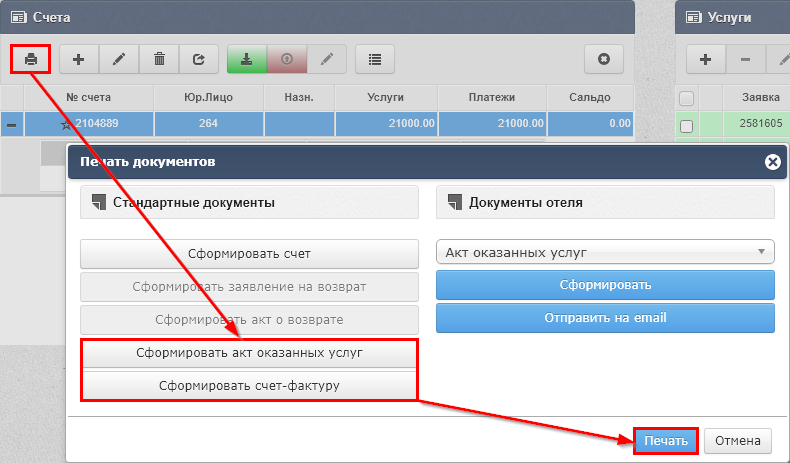](https://help.ecvi.ru/uploads/images/gallery/2022-10/iMQimage.png)
По предварительному запросу список документов может быть расширен путем добавления дополнительного раздела "Документы отеля" в том, случае, если требуется привести формат закрывающих документов к определенному виду.
Данные в закрывающих документов формируются на базе начисленных в счете услуг, поэтому важно их наличие в счете (  начисление услуг по заявке, дополнительные услуги)
# Как добавить в печатную форму счета подпись и печать
Подобные изменения в печатные формы вносятся по предварительному запросу через электронную почту , при формировании запроса укажите:
1\. Название гостиницы;
2\. Перечислите названия шаблонов документов (так как они называются в ECVI) в которых нужно добавить факсимиле и печать;
3\. Приложите печать и подпись в формате jpeg/bmp.
4\. После добавления печати и подписи мы уведомим об этом в ответном письме для проверки вывода этих данных.
# Чем отличается тип оплаты "Банки" от "Безналичный расчет"
Банки – это вариант проведения оплаты с физическими лицами.
Безналичный расчёт - предназначен для платежных операций, которые получены от юридического лица.
Если применяется интеграция с 1с, то при обмене данными по оплатам используется поле "1С id".
При необходимости можно отключить тот или иной способ расчета в ECVI через модуль Администрирование или можно оставить запрос через электронную почту support@ecvi.ru
# Как настроить начисление услуг по разным юридическим лицам
В ECVI предусмотрена настройка, которая позволяет начислять услуги на разные счета карточки, к примеру, услуги проживания будут начисляться на одно юр лицо, а услуги питания на второе юр лицо.
Для проведения такой настройки следует перейти в модуль [](https://help.ecvi.ru/uploads/images/gallery/2022-09/ImPimage.png)Администрирование, далее:
1\. В разделе Отель - Юридические лица - по кнопке  "Добавить юридическое лицо" создать записи юр лиц, которые будут использовать при работе с услугами на счетах гостей;
2\. В разделе Назначение счетов с помощью кнопки  следует создать записи с соответствующими подгруппами, например:
[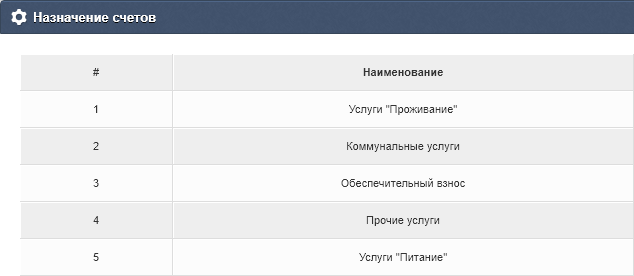](https://help.ecvi.ru/uploads/images/gallery/2022-12/AlBimage.png)
3\. В раздел Группы ресурсов и для нужного сегмента (группы ресурсов) вызвать режим редактирования по кнопке , и в нижней части настроек по кнопке "Добавить счет по умолчанию" следует добавить столько записей юр лиц, сколько необходимо для работы в данном сегменте ресурсов. Пример:
[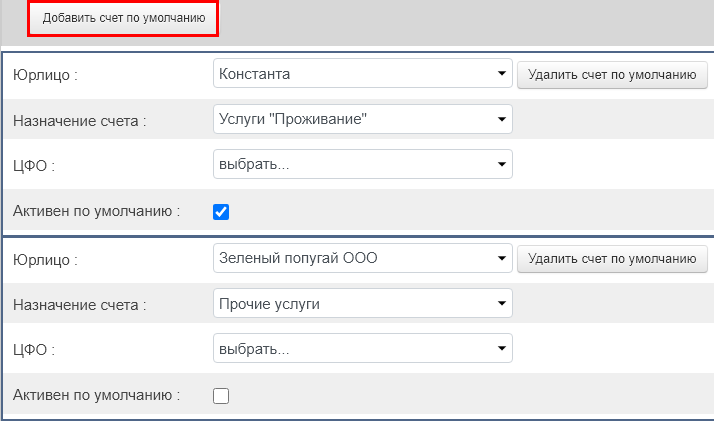](https://help.ecvi.ru/uploads/images/gallery/2022-12/LO6image.png)
4\. Завершающий этап настроек - переходим в раздел Услуги - Список услуг - с помощью кнопки [](https://help.ecvi.ru/uploads/images/gallery/2022-09/pWcimage.png)Редактировать открываем поочередно настройки услуг и заполняем поле "Назначение счета", этого поля достаточно для того, чтобы услуги при начислении автоматически распределялись между счетами в зависимости от юр лица.
[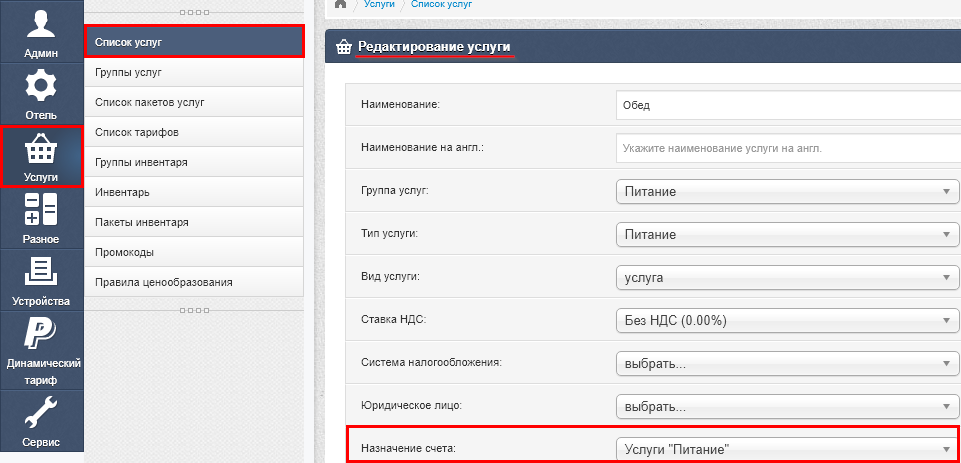](https://help.ecvi.ru/uploads/images/gallery/2022-12/Jxhimage.png)
# Как перенести оплату с одного счета на другой
Для переноса оплаты следует по правой кнопке мыши нажать на запись с платежом и выбрать пункт "Перенести на другой счет":
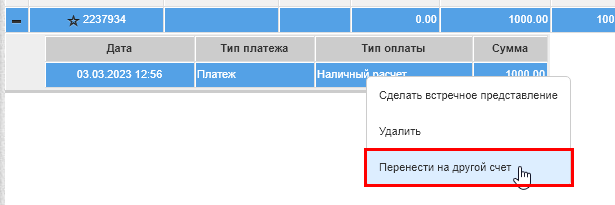
В следующем диалоге вводите:
\- номер заявки, на которую хотите осуществить перенос;
\- номер счета (если в заявке создано несколько счетов);
\- полный или частичный перенос;
\- вводите специальный пароль для переноса оплат.
Пароль, как правило, известен управляющему/старшему администратору и выдается по отдельному запросу на почту поддержки support@ecvi.ru
# Как удалить оплату
**Удаление оплаты следует использовать только в крайнем случае и только для тех операций, которые проводились без использования кассового аппарата (не фискальные типы оплат)**
Для удаления оплаты из счета следует нажать правым кликом мыши по записи с платежом и выбрать пункт Удалить:
[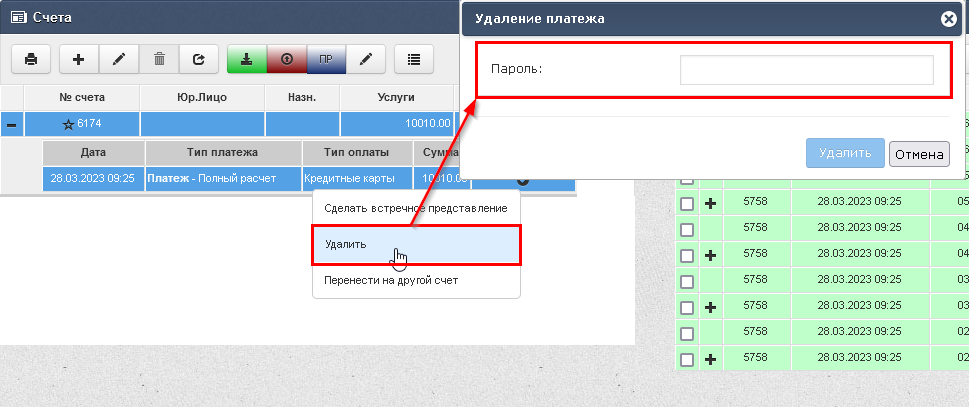](https://help.ecvi.ru/uploads/images/gallery/2023-03/mTrimage.png)
Пароль постоянный и предоставляется ответственному лицу в отеле по запросу через электронную почту (в письме указать название отеля).
# Продажа маркированных товаров
##### Общая информация
С подробной информацией по теме работы с маркировкой можно ознакомиться [**по ссылке.**](https://markirovka.ru/community/rezhim-proverok-na-kassakh/rezhim-proverok-na-kassakh)
На текущий момент Ecvi имеет возможность осуществлять проверку следующих категорий маркированных товаров:
1. Вода
2. Обувь
3. Молочная продукция
4. Пиво
5. Текстиль
6. Косметика и бытовая химия
7. Духи и туалетная вода
8. Детские игрушки
##### Предварительная настройка кассы
Для работы с маркированным товарами из Ecvi потребуется получить токен из личного кабинета ГИС МТ, для этого следует перейти в раздел Профиль и нажать на кнопку "Сгенерировать токен" в поле "Токен для контрольно-кассовой техники":
[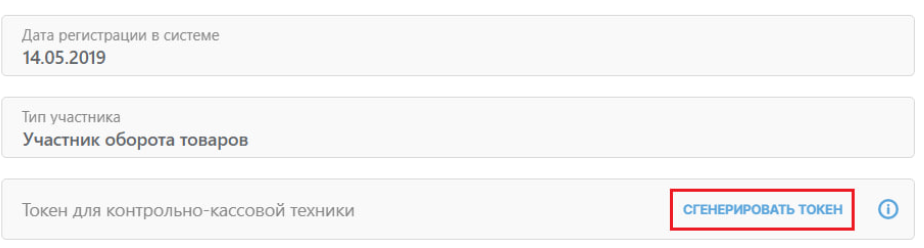](https://help.ecvi.ru/uploads/images/gallery/2026-02/hzhimage.png)
Указанный токен потребуется предоставить специалистам технической поддержки для проведения настройки кассы
##### Настройка услуг
В модуле Администрирование - Услуги - Список услуг пользователям необходимо добавить в справочник услуг маркированные товары, основные параметры для маркировки:
1. Вид услуги - товар;
2. Категория маркированного товара:
[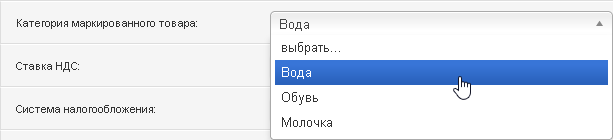](https://help.ecvi.ru/uploads/images/gallery/2023-06/msfimage.png)
3. Сохраняем изменения и снова открываем настройку услуги по кнопке  Редактировать;
4. В конце страницы следует добавить штрих-код товара:
[](https://help.ecvi.ru/uploads/images/gallery/2023-07/fWzimage.png)
5. Настройка режима продажи маркированных товаров применительно к ситуациям, в которых Честный знак выдаёт условно-положительные ответы на запрос проверки QR-кода:
\- "Жесткий" режим продажи - любой ответ Честного знака кроме ОК запрещает продажу (выставлен по умолчанию);
\- "Мягкий" режим - продажа разрешена при любом условно положительном ответе.
Смену режима можно произвести через модуле Администрирование - Админ - Отели - кнопка  Редактировать - Дополнительно - "Жесткий" режим продажи активно / неактивно.
##### Работа с маркированными товарами в счете гостя
Для работы с маркированными товарами было доработано окно для начисления дополнительных услуг таким образом, чтобы можно было формировать предварительный список услуг для оплаты на счет клиента.
На рабочем месте необходим интерфейс взаимодействия с фискальным регистратором для автоматической проверки (предварительной или при продаже) маркировочного кода товара в системе "Честный знак".
ВАЖНО! При проверке маркированного товара через систему Честный знак должна быть открыта кассовая смена в фискальном регистраторе. То есть после снятия Z-отчета в том случае, если первая операция касается продажи маркированного товара, при котором сначала считывается и проверяется QR-код, смена в кассе должна быть предварительно открыта пользователем.
Порядок действий для продажи маркированного товара:
1. Перейти в счет гостя и нажать на кнопку  Добавить услугу
2. Выбрать из списка услуг маркированный товар или считать штрих код с товара, в результате в поле "Сканирование товара" должен появиться цифровой код:
[](https://help.ecvi.ru/uploads/images/gallery/2023-06/IhIimage.png)
3. Нажать на кнопку Отправить, в результате ECVI определит эту позицию (в том случае если она ранее была добавлено по штрих коду в Список услуг) и за счет настройки "Маркированный товар - Вода" сообщит о необходимости в считываении QR-кода:
[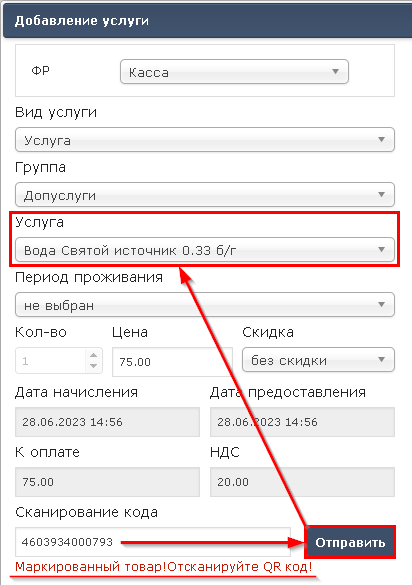](https://help.ecvi.ru/uploads/images/gallery/2023-06/ZLPimage.png)
4. Считываем QR-код маркированного товара (раскладка клавиатуры в системе - английская) и еще раз нажимаем на кнопку Отправить, далее в правой таблице добавится маркированный товар, который можно пустить в оплату:
[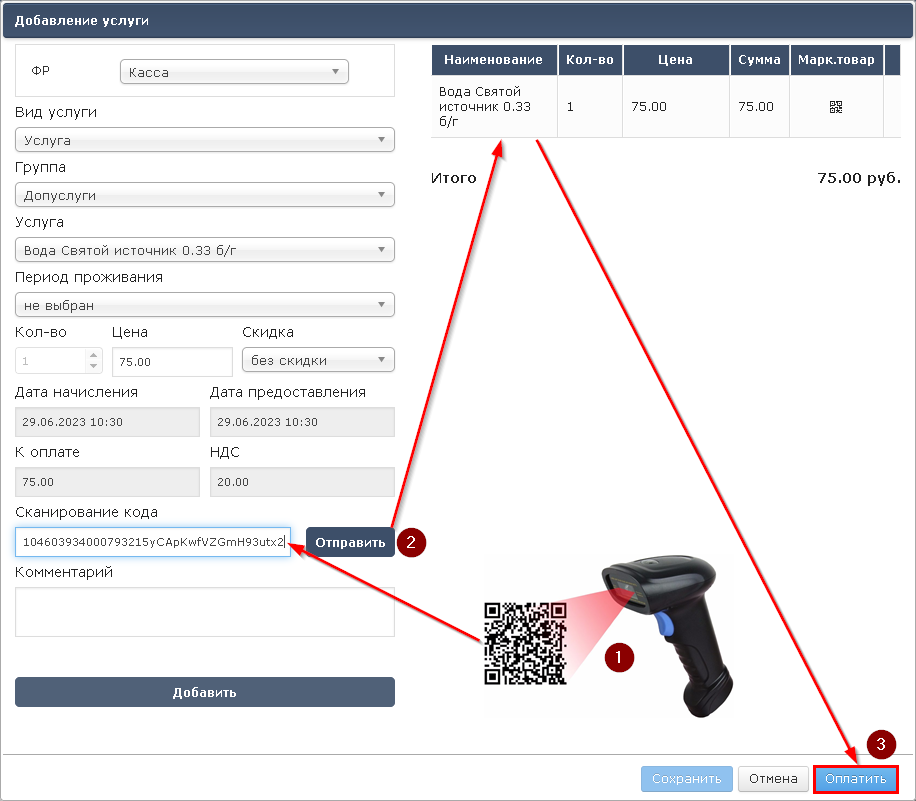](https://help.ecvi.ru/uploads/images/gallery/2023-06/0qpimage.png)
При считывании QR-кода с русской раскладкой и при попытке отправить запрос возникнет ошибка:
[](https://help.ecvi.ru/uploads/images/gallery/2023-06/ripimage.png)
Оплата маркированного товара производится обычными в АСУ способами, но при расчёте за маркированные товары будет производиться запрос о списании товара в системе "Честный знак" и ответ о результате, который так же может быть и положительным, и отрицательным. Время взаимодействия с ФР при работе с маркированными товарами возможно увеличится, так как это зависит от взаимодействия ФР с системой "Честный знак".
Списание маркированных товаров производится через фискальный регистратор только при оплате фискальным типом расчётов (Наличными, Банковской картой, Электронно). В случае закрытия маркированных товаров нефискальным типом расчёта (Безналичный и др.), запрос на списание не будет выполнен, что будет являться грубым нарушением учёта маркированных товаров. Будьте внимательны - списание и оплату за продажу маркированных товаров лучше проводить сразу в момент начисления и только фискальными типами расчётов!
##### Проведение возврата маркированного товара
Для того, чтобы осуществить возврат маркированного товара следует в счете гостя нажать на кнопку  и отсканировать QR-код ранее проданного маркированного товара:
[](https://help.ecvi.ru/uploads/images/gallery/2023-06/GETimage.png)
И после успешного считывания QR-кода нажать на кнопку Отправить, в результате ECVI определит позицию в счете ранее проданного маркированного товара и выделит ее с возможностью для произведения возврата:
[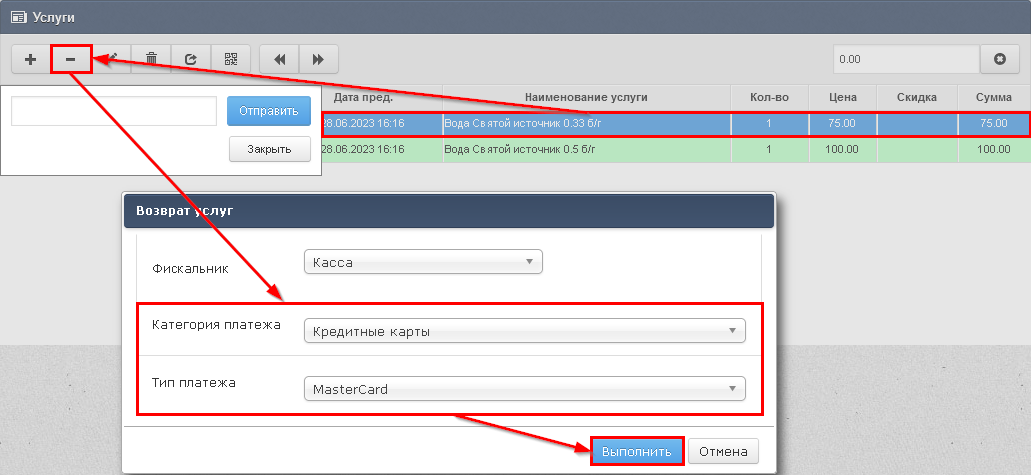](https://help.ecvi.ru/uploads/images/gallery/2023-06/i3aimage.png)
# Как произвести продажу агентской услуги (агент в чеке)
##### Настройка агентских услуг
Агентская услуга, которая продается с использованием кассового аппарата отеля, должна иметь следующую настройку (модуль Администрирование - Услуги - Список услуг -  редактировать):
1. Галка в поле "Агентские услуги";
2. Установленная компания в поле Агент:
[](https://help.ecvi.ru/uploads/images/gallery/2023-06/xBNimage.png)
В поле Агент выбирается одна из организаций, которая заводится в справочнике **[клиентов компаний](https://help.ecvi.ru/books/baza-znanii-ecvi/page/kak-vnesti-novuyu-kompaniyu)**.
ВАЖНО! У компании должны быть прописаны поля "Наименование", "ИНН" и "телефон", для работы с агентскими позициями в фискальном чеке. В случае, если хотя бы одно из них не будет заполнено, информация об Агенте передана не будет:
[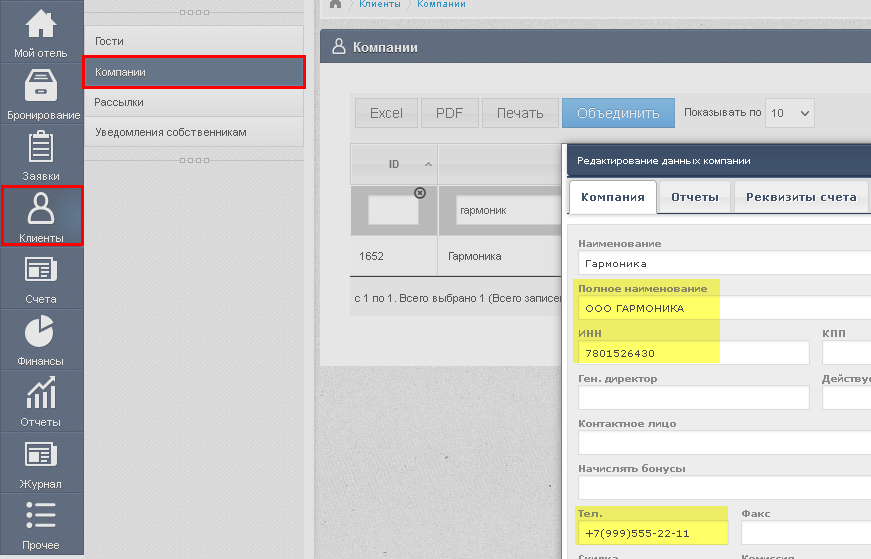](https://help.ecvi.ru/uploads/images/gallery/2023-07/image.png)
Тогда в фискальном чеке будут отражены реквизиты агента и переданы в ОФД в электронном чеке:
[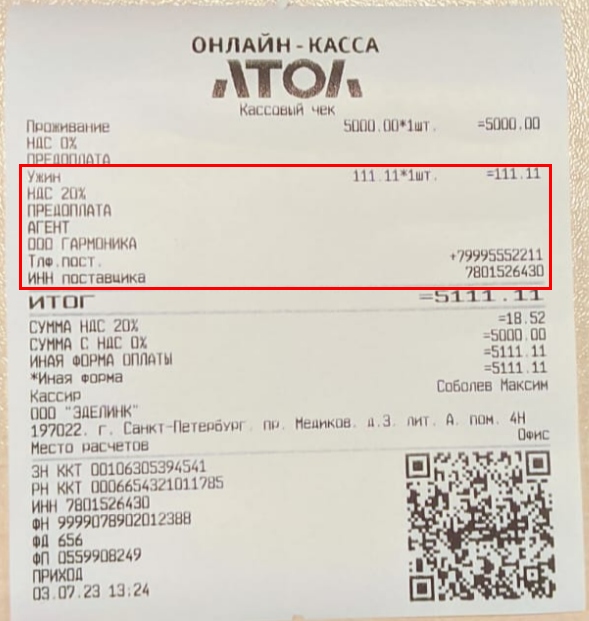](https://help.ecvi.ru/uploads/images/gallery/2023-07/f8pimage.png)
##### Продажа услуг в офисе продаж (агентстве)
Разработана специальная схема для продажи услуг, которые фискализируются на кассовом аппарате, зарегистрированном сторонней организацией по агентской схеме. Особенность заключается в том, что одни и те же услуги должны обрабатываться по-разному в зависимости от места продажи:
- При продаже за стойкой отеля чек должен формироваться без указания агентских реквизитов.
- При продаже в офисе продаж (агентстве) все услуги, оформленные через определенную кассу, должны содержать признак "Агентская услуга" с указанием данных Поставщика (юридического лица объекта размещения).
Если вам необходимо реализовать такую схему в вашей системе, обратитесь за настройкой к специалистам службы поддержки по адресу:
# Правило оплаты: Общий счет и Счета гостей
В карточке присутствует настройка «Правило оплаты». В случае, если выбран вариант «Общий счет» – все услуги по-прежнему будут начисляться на единый счет плательщика по заявке.
При выборе варианта «Счета гостей» услуги по каждому периоду проживания будут начисляться на счет первого гостя, добавленного в каждый из этих периодов. То есть, чтобы обработать ситуацию, когда гости в рамках одной заявки хотят платить «каждый за себя», их надо поселять разными периодами проживания. И назначить этим периодам те тарифы, которые соответствуют индивидуальной оплате.
[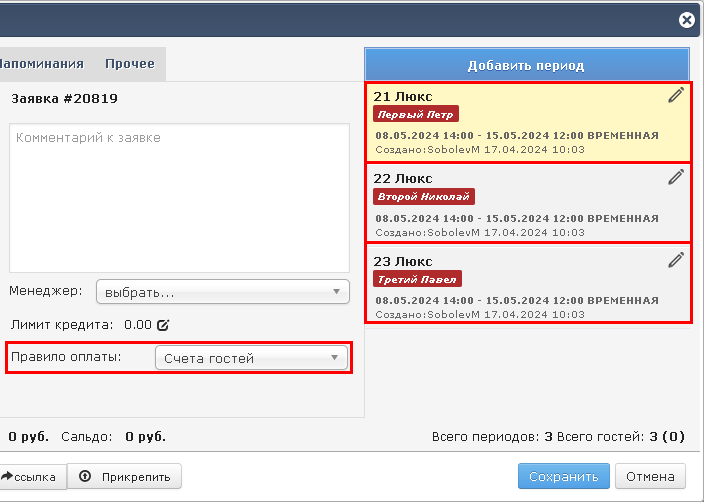](https://help.ecvi.ru/uploads/images/gallery/2024-04/qx6image.png)
Это означает, что в счете заявки начисления будут проводиться на счетах клиентов каждого периода по отдельности:
[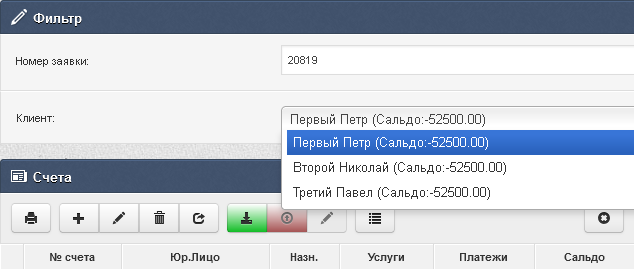](https://help.ecvi.ru/uploads/images/gallery/2024-04/5Dmimage.png)
# Фильтр начисленных услуг в счете
В случае, если по заявке начислено большое число услуг - их можно отфильтровать на лицевом счете по периоду проживания и/или по интервалу дат. Для этого на панель инструментов над списком услуг добавлена кнопка «Настроить фильтр услуг»:
Для возможности печати копии фискального чека требуется версия модуля EdelFiscalPrinterOnline (каталог с исполняемыми файлами расположен в C:\\EDEL) не ниже 2.0.1.3
За консультацией с целью проверки версии модуля интеграции обратитесь в службу технической поддержки support@ecvi.ru
Из ECVI есть возможность распечатать копию чека по ранее проведенной фискальной платежной операции, для этого следует кликнуть правым кликом мыши по записи с платежом и выбрать соответствующий пункт:
[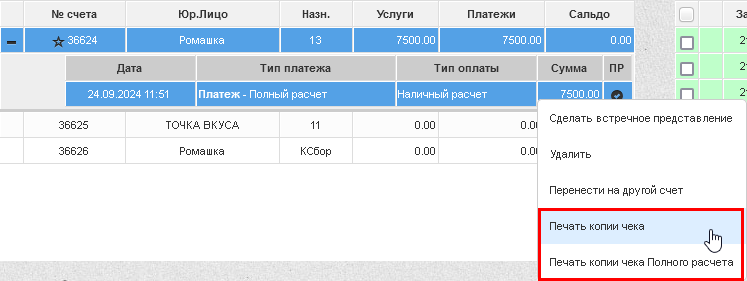](https://help.ecvi.ru/uploads/images/gallery/2024-10/g50image.png)
# Как настроить перенос услуг на другой счет
Для автоматического переноса начисленных услуг на счет другого гостя, следует в свойствах счета на вкладке "перенос" включить "переадресацию":
[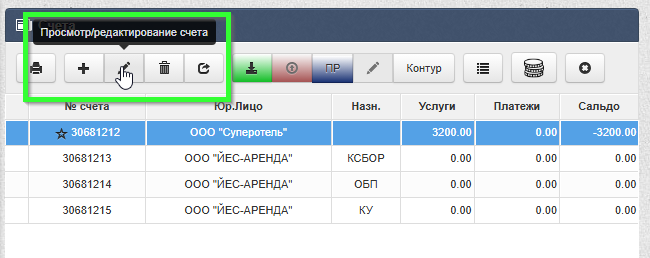](https://help.ecvi.ru/uploads/images/gallery/2025-06/B9Vimage.png)
и указать, куда и что именно следует переносить:
[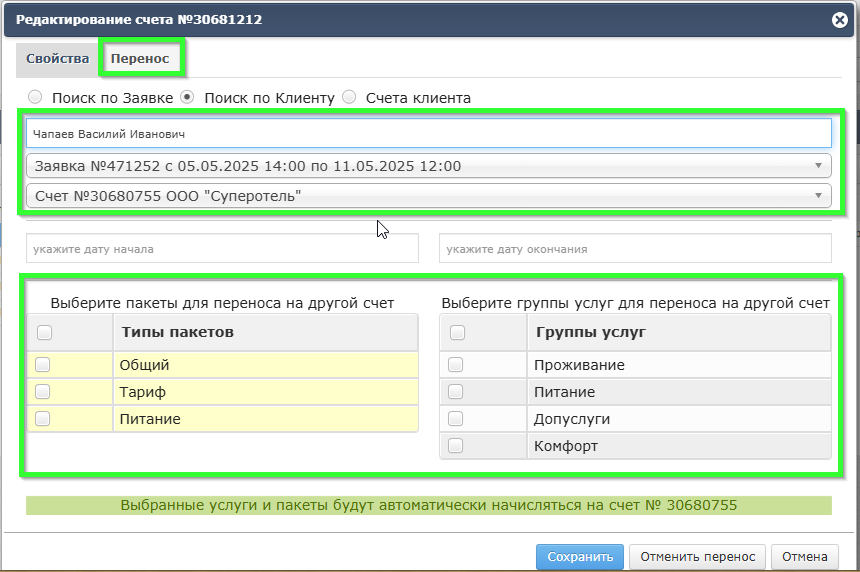](https://help.ecvi.ru/uploads/images/gallery/2025-06/qWXimage.png)
# Как определить статус спорной транзакции при работе с интеграцией Ecvi, ККМ и банковским терминалом
##### Назначение
Данная инструкция предназначена для ситуаций, когда из-за долгого отклика сервера банка или длительного ожидания прикладывания карты к терминалу возникает спор: произошло ли списание денежных средств с карты гостя на самом деле?
##### Алгоритм действий
1. Первоочередные действия:
Рекомендуется в первую очередь уточнить статус операции напрямую в банке. Однако, если это невозможно, воспользуйтесь приведенным ниже способом анализа технических логов.
2. Поиск нужного файла лога:
\- Откройте папку C:\\EDEL\\LOGS
\- В этой директории логи сохраняются ежедневно в отдельных текстовых файлах
\- Найдите файл, соответствующий дате проведения сомнительной операции. Файлы именуются по шаблону: EdelCardModule-ГГГГММДД.log
*Пример:* Если операция проводилась 1 сентября 2025 года, ищите файл с именем EdelCardModule-20250901.txt.
3. Анализ содержимого лога:
\- Откройте найденный текстовый файл (достаточно двойного клика мыши).
\- В открывшемся файле содержатся технические сведения об обмене данными между Ecvi и банковским ПО.
\- **Как найти нужную информацию:** Пролистайте лог до времени, соответствующего моменту оплаты. Среди служебных записей ищите фрагменты, содержащие данные слип-чека. Эти блоки данных легко идентифицировать, так как они повторяют информацию, которая печатается на чековой ленте.
4. Критерий определения статуса:
\- В найденном фрагменте банковского слип-чека найдите итоговый статус операции.
\- Ключевой признак успешного списания средств: наличие слова «ОДОБРЕНО». Если это слово присутствует в логе, операция проведена успешно, и денежные средства списаны с карты гостя.
```
Отель
г.Санкт-Петербург
пр-кт Невский, д.2
01.09.25 14:09 ЧЕК 0005
ПАО СБЕРБАНК Оплата
Терминал: 77777777 Мерчант:555555555555
VISA (E1) *9999 A0000000000001
Сумма(Руб): 3000.00
Комиссия за операцию 0 Руб.
ОДОБРЕНО
К/А: 999999 RRN: ссылочный номер
Подпись клиента не требуется
```
Для синхронизации данных между банковским терминалом, кассовым аппаратом и системой Ecvi (чтобы платеж был зачислен на лицевой счет заявки), выполните следующие действия:
1. Проведите платежную операцию повторно.
2. В качестве типа платежа укажите «Карта».
3. Важно: Установите галочку (отметьте опцию) «Отключить терминал».
Это позволит добавить платеж в систему без повторного обращения к банковскому оборудованию.
##### Восстановление чека сверки итогов
Если при проведении операции «Сверка итогов» отчет не распечатывается на чековой ленте, его данные также можно найти в лог-файле.
Для этого:
1. Откройте соответствующий лог-файл EdelCardModule-ГГГГММДД.txt за нужную дату (см. инструкцию выше).
2. Найдите в файле фрагмент, содержащий данные слип-чека с итогами сверки. Там будет отображена вся необходимая информация по закрытию смены терминала.
```
г.Санкт-Петербург
пр-кт Невский, д.2
01.09.25 08:53
ПАО СБЕРБАНК Сверка итогов
Терминал: 77777777 Мерчант:555555555555
--------------------------------------------------
Итоги совпали
--------------------------------------------------
Валюта : Руб
Оплата
Всего операций: 2
На сумму: 7250.00
Оплата QR
Всего операций: 2
На сумму: 11600.00
----------------------------------------
Количество оплат: 4
На сумму: 18850.00
Количество отмен: 0
На сумму: 0.00
Количество возвратов: 0
На сумму: 0.00
--------------------------------------------------
**************** Отчет закончен ****************
База знаний кассира
Оплата-картой.рф
**************************************************
```
# Привязка услуг к платежной операции
#### Вводная информация
При проведении платежной операции на основе начисленных услуг пользователи могут заметить разное отображение фона услуг после оплаты.
**Вариант 1**. Перечень начисленных услуг после оплаты выделяется светло-зеленым цветом, это означает, что оплата проведена по выделенному перечню услуг (или по всем услугам):
[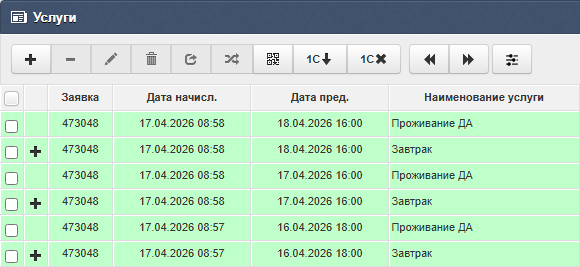](https://help.ecvi.ru/uploads/images/gallery/2026-04/ktoimage.png)
**Вариант 2.** Фон услуг остается без заливки (при этом в левой таблице «Счета» присутствует платежная операция).
Это происходит в двух случаях:
- был проведен авансовый платеж (не привязанный к конкретным услугам);
- была выполнена отмена начисленных услуг по кнопке  - тогда связь между платежной операцией и услугами также теряется.
[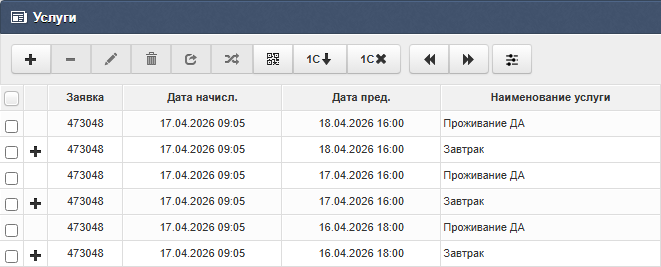](https://help.ecvi.ru/uploads/images/gallery/2026-04/v6Gimage.png)
#### Решение
Используйте операцию  Привязать услуги к платежу, при её вызове можно сопоставить выделенный набор услуг с конкретной платежной операцией.
[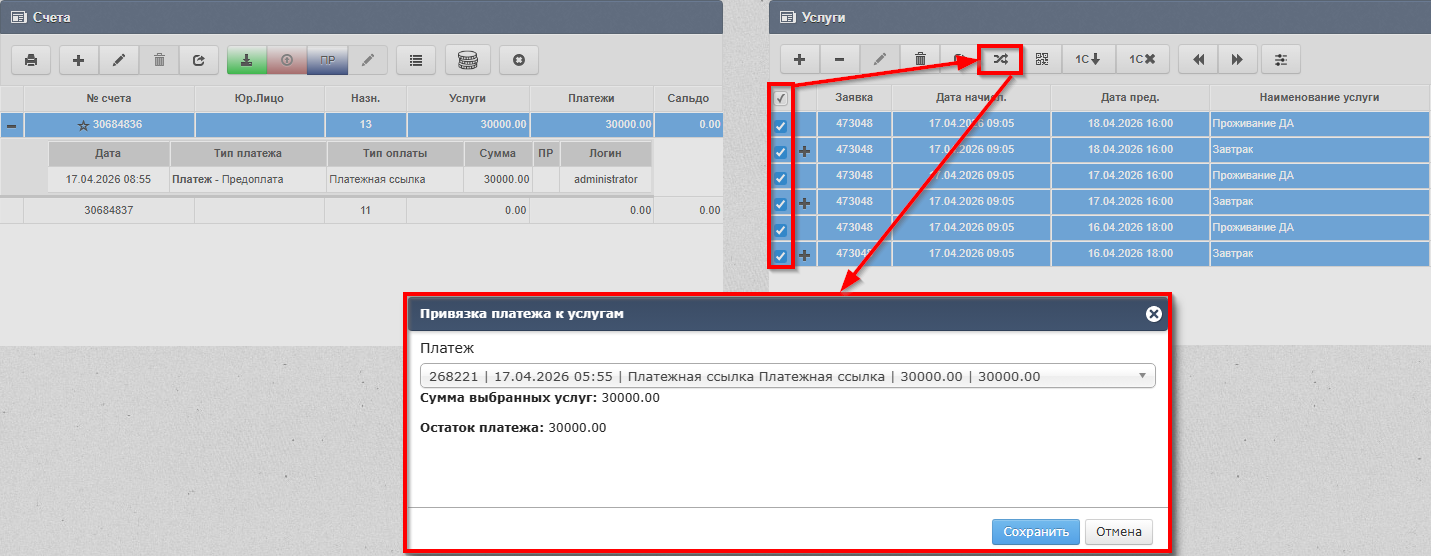](https://help.ecvi.ru/uploads/images/gallery/2026-04/dN2image.png)
Связь между платежной операцией и перечнем услуг влияет:
- на отображение данных в некоторых финансовых отчетах (например, "Платежи (и оплаченные услуги)");
- на интеграцию с 1с (там также учитывается эта связь).
Сопоставление услуг с платежной операцией выполняется строго при одном условии - сумма всех услуг (которые будут связаны с платежом после выполнения операции, включая уже привязанные ранее) должна равняться сумме оплаты
Если сумма выделенных услуг не соответствует сумме оплаты, то при попытке сопоставить услуги с оплатами будет выводиться следующее сообщение:
[](https://help.ecvi.ru/uploads/images/gallery/2026-04/YB3image.png)
Которое свидетельствует о том, что среди занесенных платежных операций нет оплат на сумму выделенных услуг.
# Внутренний счет как хранилище депозита
В качестве счета для хранения депозита гостя можно использовать систему внутренних счетов, т.е. для каждого такого гостя с депозитом создается внутренний счет:
В открывшемся диалоге указываем в поле "Наименование" - ФИО гостя, устанавливаем флаг "Внутренний счет", при необходимости вписываем телефон, email и комментарий.
Вторым шагом вызываем опцию создания периода счета:
В этом пункте можно продублировать сведения с ФИО гостя, телефоном/email и комментарием.
По итогу создается отдельный внутренний счет, который не связан с периодом проживания в каком-либо апартаменте, но на таком счете могут храниться депозиты гостей и при необходимости оплаты можно переносить (полностью или частично) с внутреннего-депозитного счета на счет бронирования.
# Управление признаком "Полный расчет" в модуле "Счета"
#### Общая информацияВ модуле **"Счета"** появилась возможность в ручном режиме управлять признаком **"Полный расчет"** по услугам.
Это позволяет гибко корректировать статус оплаты в случаях, когда автоматическая логика системы не покрывает все бизнес-сценарии.Признак **"Полный расчет"** (ПР) указывает на то, что по услуге или группе услуг был применен окончательный расчет и сформирован фискальный документ.Функция доступна в **модуле "Счета"**. Для снятия или установки признака выполните следующие шаги:
1. Откройте нужный счет в модуле **"Счета"**.
2. Выделите услугу или группу услуг, для которых требуется изменить признак.
3. В интерфейсе счета появились специальные кнопки для управления признаком «Полный расчет»:
Действие
Результат
**Снять ПР**
Признак ПР удаляется с выбранных услуг
**Установить ПР**
Признак ПР добавляется к выбранным услугам
[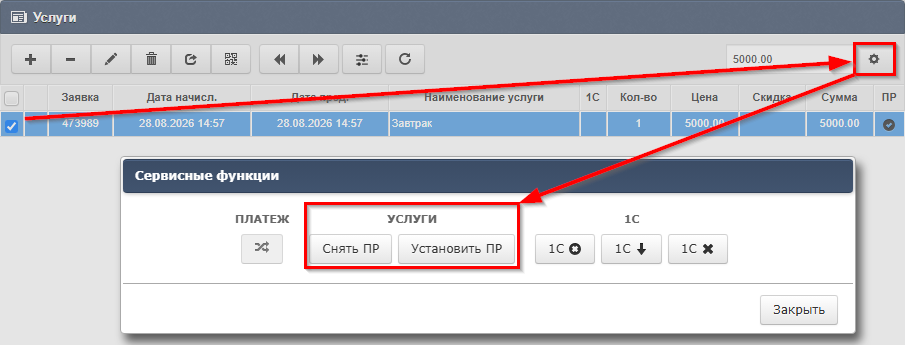](https://help.ecvi.ru/uploads/images/gallery/2026-08/QCyimage.png)
#### Права доступаВыполнение этих операций **регламентируется специальным правом**, устанавливаемым для роли учетной записи.
- **По умолчанию:** Функция недоступна для большинства пользователей.
- **Предоставление доступа:** По запросу в службу технической поддержки определенные пользователи могут быть наделены соответствующим правом.
**Важно:** Управление снятием признака «Полный расчет» является **сервисной операцией**. Доступ к ней должен предоставляться только доверенным сотрудникам, понимающим все последствия.
#### Важные правила и ограниченияПри использовании данной функции необходимо соблюдать следующие правила:
1. **Обязательный возврат признака:** В случае снятия признака ПР (особенно если операция уже была фискализирована) необходимо **обязательно вернуть этот признак обратно**. В противном случае существует риск повторного проведения операции с полным расчетом, что приведет к дублированию финансовых данных.
2. **Сервисный характер:** Снятие признака ПР не является штатной операцией и должно использоваться только для исправления ошибочных ситуаций или в исключительных случаях.
3. **Отсутствие автоматического пересчета:** Ручное изменение признака ПР не приводит к автоматическому пересчету сумм или статусов счета — это строго сервисная операция для корректировки флагов.
#### Журналирование событийВсе события по снятию и установке признаков «Полный расчет» **фиксируются в разделе «Журнал (новый)»**
В журнале сохраняется следующая информация:
- Дата и время операции
- Пользователь, выполнивший действие
- Тип операции (установка или снятие признака)
- Идентификаторы услуг, к которым применено изменение (расшифровывается по запросу в службу технической поддержки)
# Цифровой рубль
На момент публикации данного руководства взаимодействие с Цифровым рублем в системе протестировано и гарантированно работает с процессингом от Сбера.
Для других банков поддержка может быть добавлена по мере их подключения
##### Общая информация
С 1 сентября 2026 года в России официально запускается в массовый оборот цифровой рубль — третья форма национальной валюты наравне с наличными и безналичными деньгами. Принимать цифровой рубль обязаны продавцы (исполнители, владельцы агрегатора), которые (п. 7 ст. 4 Федерального закона от 23.07.2025 № 248-ФЗ):
- по состоянию на 1 января 2026 года являлись клиентами системно значимой кредитной организации или кредитной организации, признанной Банком России значимой на рынке платежных услуг, на основании договора о приеме электронных средств платежа;
- за предшествующий календарный год имеют выручку более 120 млн рублей.
Порядок реализации цифрового рубля (ЦР) близок к реализации системы быстрых платежей (СБП). На экране POS терминала будет QR-код, который нужно считать покупателю. Покупатель попадает на страницу национальной системы платежных карт (НСПК), где будет выбор способа оплаты – ЦР или СБП. В контрольно-кассовой технике такую транзакцию необходимо указывать как безналичный расчет. Дополнительно в настоящее время не требуется заполнение каких-либо специфических тегов.
До 1 марта 2027 года регулятор не станет наказывать по Закону о ЦБ РФ тех, кто не сможет предоставлять клиентам реквизиты перевода или ссылку на них через универсальный платежный код.
Документ: [Информационное письмо Банка России от 21.08.2026 N ИН-03-45/30](https://bitrix.edelink.ru/pub/mail/click.php?tag=sender.eyJSRUNJUElFTlRfSUQiOiIzNzc5OTgifQ%3D%3D&url=https%3A%2F%2Fwww.consultant.ru%2Fdocument%2Fcons_doc_LAW_542498%2F%3Fbx_sender_conversion_id%3D377998%26utm_source%3Dnewsletter%26utm_medium%3Dmail%26utm_campaign%3Dasu_edelveys_cifrovoy_ruble&sign=7d4a4fbf03f387ce5ff32f6b7c1035ba1e27f86e17d62551603aa0220690b979)
##### Обновление исполняемых файлов модуля интеграции с терминалом
Перед началом обозначенных ниже мероприятий следует в обязательном порядке подготовить ПО от Сбера для возможной работы с Цифровым рублем
1\. Для работы с новым видом расчетов "Цифровой рубль" потребуется обновление исполняемых файлов EdelCardModule, который работает в фоновом режиме на рабочем месте с подключенным банковским терминалом.
Обновление исполняемых файлов можно выполнить самостоятельно путем скачивания набора с обновленными файлами и заменой файлов в директории C:\\EDEL\\EdelCardModule (**файлы предоставляются по запросу в службу поддержки support@ecvi.ru**). Перед заменой файлов запущенную утилиту EdelCardModule нужно принудительно выключить в трее Windows.
2\. После замены файлов - в файле конфигурации C:\\EDEL\\EdelCardModule\\EdelCardModule.exe.config следует внести изменение в строке ProcessingType - вместо текущего обозначения SBRF\_NT следует указать SBRF\_NT**\_DR**, т.е. строка должна иметь следующий вид:
```xml
```
Сохранить изменения в файле конфигурации и закрыть.
3\. Запустить обновленный модуль EdelCardModule
##### Настройка справочника типов оплат
Для полноценной работы с Цифровым рублем из интерфейса системы требуется создать новый подвид платежа с произвольным наименованием, например, "ЦР", который относится к типу платежа "Карты" и имеет настройку "Тип платежного кода" - "Цифровой рубль":
[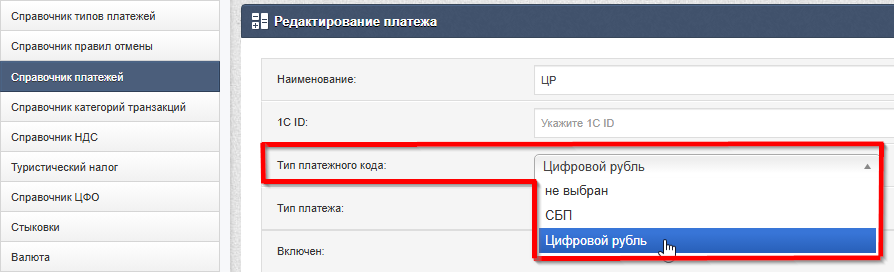](https://help.ecvi.ru/uploads/images/gallery/2026-09/image.png)
##### Проведение расчетов с использованием Цифрового рубля
При запуске сценария с оплатой через банковский терминал пользователь может заблаговременно выбрать подвид операции "ЦР", однако даже если был запущен сценарий по классической "карте" и гость в момент проведения оплаты использовал именно Цифровой рубль, то на счет заявки будет внесен именно проведенный тип расчета - "Цифровой рубль".
[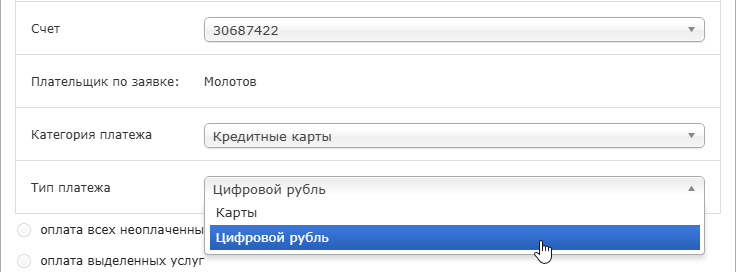](https://help.ecvi.ru/uploads/images/gallery/2026-09/9vTimage.png)
По результату проведения платежной операции в счете операция будет иметь соответствующую маркировку:
[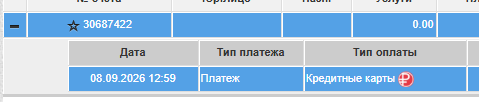](https://help.ecvi.ru/uploads/images/gallery/2026-09/OG1image.png)
# Авто-разнесение платежей из Excel-файла
Функция позволяет массово разнести платежи по лицевым счетам бронирований, загрузив реестр из Excel-файла. Это удобно при обработке большого количества оплат от банка, агентств или корпоративных клиентов.
#### Требования к файлу**Поддерживаемый формат:** только файлы **Excel** (.xls, .xlsx), файл должен содержать следующие колонки (в указанном порядке):
Колонка
Описание
**Номер заявки**
Идентификатор бронирования
**Номер лицевого счета**
Счёт, на который будет зачислен платёж
**Сумма платежа**
Сумма к зачислению
**Комментарий**
Произвольное примечание
Пример таблицы:
[](https://help.ecvi.ru/uploads/images/gallery/2026-09/HLnimage.png)
#### Порядок действий
1. Перейти в модуль Счета (не через счет бронирования)
2. Нажать на кнопку "Оплатить":
[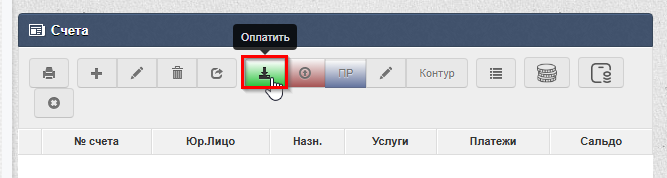](https://help.ecvi.ru/uploads/images/gallery/2026-09/Vioimage.png)
3. Кликнуть по кнопке "Загрузить из файла":
[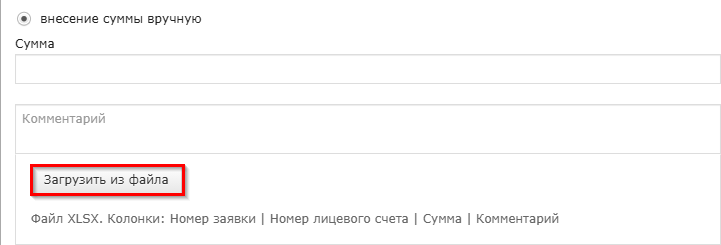](https://help.ecvi.ru/uploads/images/gallery/2026-09/zTtimage.png)
4. Выберите ранее сохранённый Excel-файл с реестром платежей
5. Укажите **Категорию** и **Тип платежа** - они будут применены ко всем загружаемым операциям.
6. Нажмите **«Сохранить»**.
Система выполнит загрузку и покажет уведомление с количеством занесённых оплат:
[](https://help.ecvi.ru/uploads/images/gallery/2026-09/Bxdimage.png)
#### Важные ограничения и риски
**Дублирование платежей.** Если один и тот же файл загрузить дважды, на лицевых счетах появятся дублирующиеся записи. Обратной операции для отмены ранее загруженных оплат **не предусмотрено** - удалять дубли придётся вручную.
**Рекомендации:**
- Перед повторной загрузкой убедитесь, что файл ещё не был обработан.
- Ведите учёт загруженных реестров (например, добавляйте дату загрузки в имя файла).
- Если дубли уже появились — удалите их вручную на лицевых счетах.
# Настройка роутинга услуг
#### Когда это нужноОперация актуальна в ситуации, когда гость проживает **от компании**, но продлевает проживание за свой счёт. В этом случае период продления должен быть начислен не на счёт компании-плательщика, а на лицевой счёт самого гостя как физического лица.
#### Как это работаетЗа разнесение услуг в счёте отвечает настройка **«Перенос начислений»**. Она расположена в карточке заявки на вкладке **«Бронирование»**.По умолчанию для неё установлено значение **«По заявке»** — это означает, что все начисления идут по стандартной логике заявки.
#### ПримерВ заявке гость **Большаков** проживает с 13.09 по 19.09. При этом в заявке два периода:
Период
Даты
Плательщик
Первый
13.09 – 19.09
Компания-плательщик «Лукойл»
Второй
19.09 – 22.09
Гость-физическое лицо
[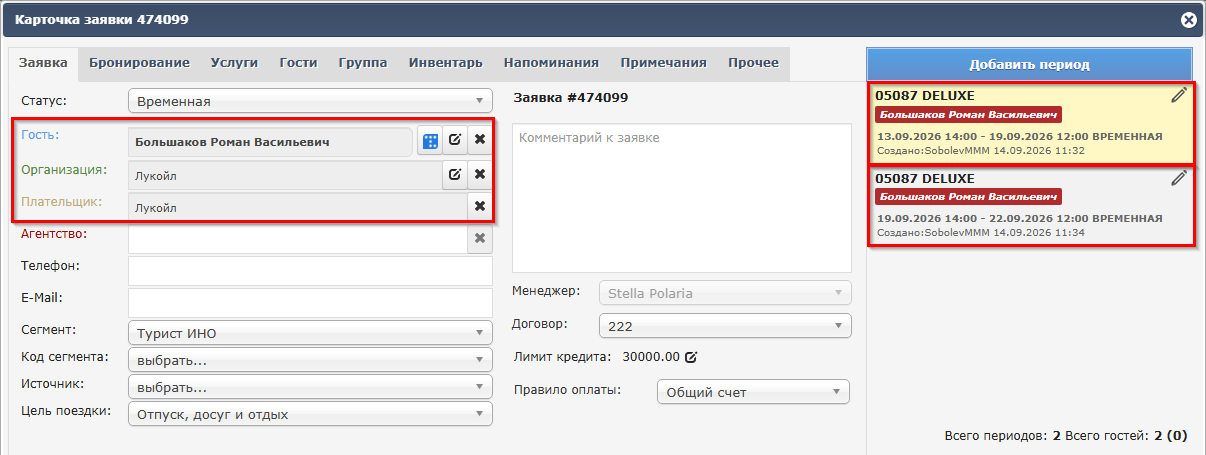](https://help.ecvi.ru/uploads/images/gallery/2026-09/V0Vimage.png)По первому периоду услуги должны начисляться на счёт компании-плательщика «Лукойл» — впоследствии они будут выгружены в 1С с привязкой к юридическому лицу.По второму периоду проживания начисления должны быть перенаправлены на лицевой счёт гостя-физического лица. Для этого в настройке **«Перенос начислений»** второго периода выбирается соответствующее значение (гость, а не компания):[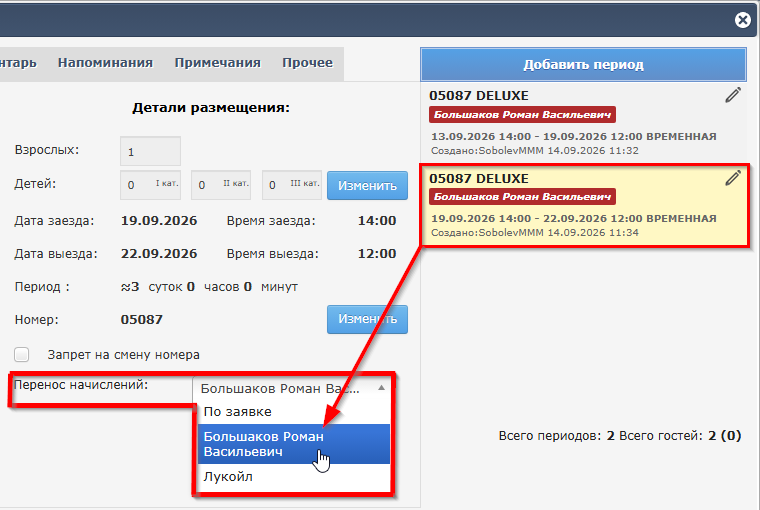](https://help.ecvi.ru/uploads/images/gallery/2026-09/LVvimage.png)
**Результат:** начисления по тарифу во втором периоде автоматически пойдут не на счёт компании «Лукойл», а на лицевой счёт гостя как физического лица.
# Ежедневные операции пользователей
# Как сформировать список гостей на питание
Отчёты по питанию позволяют увидеть, кто из гостей и когда получал завтраки, обеды и ужины. Это нужно для учёта расходов, контроля оказания услуг и взаимодействия с поставщиками.
Отчёты доступны в модуле **«Отчёты» → «Дополнительные отчёты» → блок «Прочее»**
[](https://help.ecvi.ru/uploads/images/gallery/2022-10/m1oimage.png)
### Как гость попадает в отчёт по питанию
Данные в отчётах по питанию формируются на основании трёх источников:
Карточка заявки → вкладка «Услуги» → выбрана услуга типа «Завтрак», «Обед» или «Ужин»
**Ручное начисление в счёте гостя**
Счёт гостя → кнопка «Добавить услугу» → выбрана услуга питания
[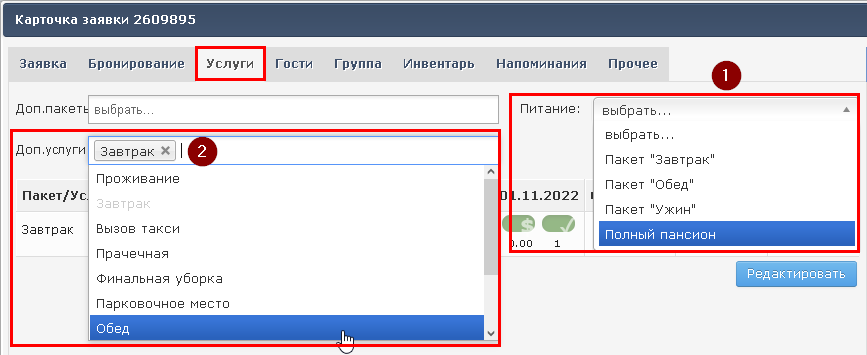](https://help.ecvi.ru/uploads/images/gallery/2022-10/Affimage.png)
[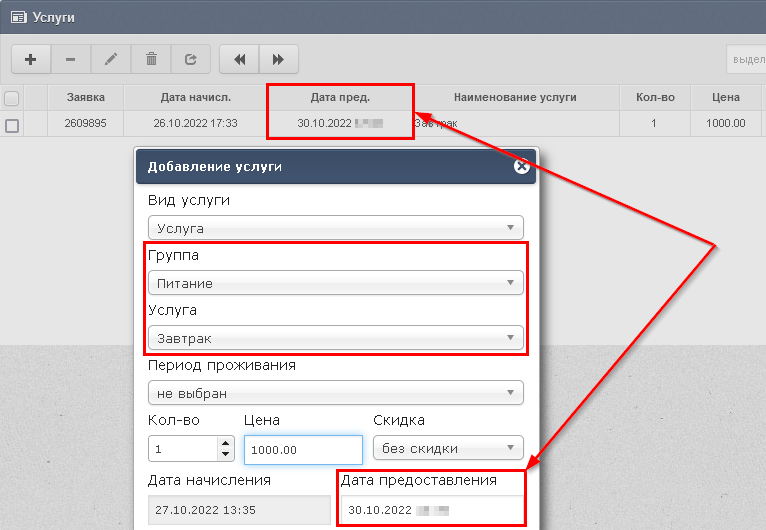](https://help.ecvi.ru/uploads/images/gallery/2022-10/v4Aimage.png)
**Важно:** При ручном начислении обязательно соблюдайте **дату предоставления услуги**. Если дата будет указана неверно, гость попадёт в отчёт за другой день или не попадёт вообще.
### Главное правило: день заезда и день выезда
Система по-разному учитывает питание в день заезда и в день выезда. Это зависит от типа услуги.
#### Завтрак
- **Не оказывается** в день заезда
- **Оказывается** в день выезда
- Оказывается в полные дни проживания между заездом и выездом
**Пример:** Гость заезжает 10 мая в 15:00, выезжает 13 мая в 12:00. Завтраки будут оказаны 11, 12 и 13 мая (в день выезда). Завтрак 10 мая не оказывается.
#### Обед и ужин
- **Оказываются** в день заезда
- **Не оказываются** в день выезда
- Оказываются в полные дни проживания между заездом и выездом
**Пример:** Гость заезжает 10 мая в 15:00, выезжает 13 мая в 12:00. Обеды и ужины будут оказаны 10, 11 и 12 мая. 13 мая (день выезда) обед и ужин не оказываются.
### Как настроить услуги питания (Завтрак / Обед / Ужин)
Чтобы услуги питания корректно обрабатывались отчётами, у них должен быть правильно указан тип.
Путь: **«Администрирование» → «Услуги» → «Список услуг» → выбрать услугу → «Редактировать»**
В карточке услуги найдите поле **«Тип услуги»**. Для услуг питания доступны значения:
- **Завтрак**
- **Обед**
- **Ужин**
Убедитесь, что у каждой услуги питания выбран правильный тип. Без этого гость не попадёт в соответствующий отчёт.
Завтрак
[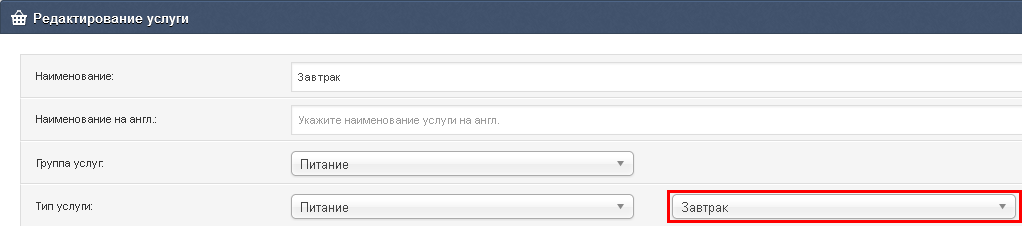](https://help.ecvi.ru/uploads/images/gallery/2022-10/mCIimage.png)
Обед
[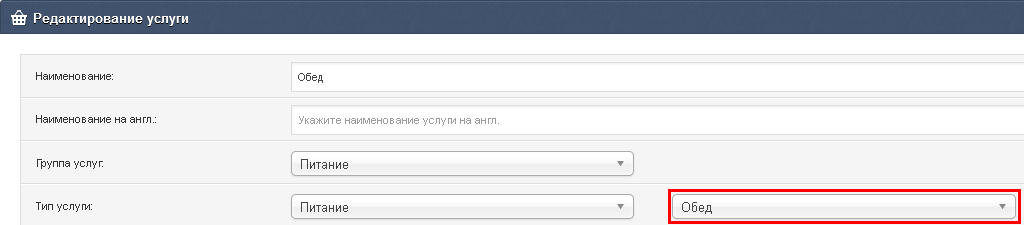](https://help.ecvi.ru/uploads/images/gallery/2022-10/bW0image.png)
Ужин
[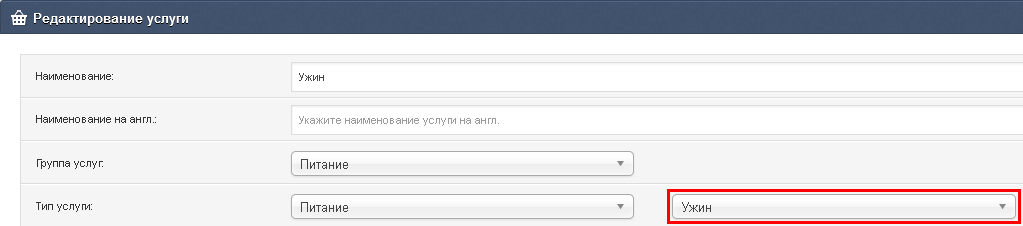](https://help.ecvi.ru/uploads/images/gallery/2022-10/dW2image.png)
### Как работает расписание питания
Если в тарифе предусмотрены питание только в определённые дни (например, завтраки только по выходным), используйте расписание, подробная инструкция по настройке расписания **[доступна по ссылке.](https://help.ecvi.ru/books/baza-znanii-ecvi/page/primenenie-raspisaniya-pri-rabote-s-paketami-pitaniya)**
# Как сформировать список гостей на заезд
Для просмотра списка бронирований с заездом в текущую дату перейдите в модуль Заявки -> Заявки (подробно) и при установке стандартного из списка фильтра "Заезжающие" система осуществит сортировку и фильтрацию бронирований с текущей датой заезда:
[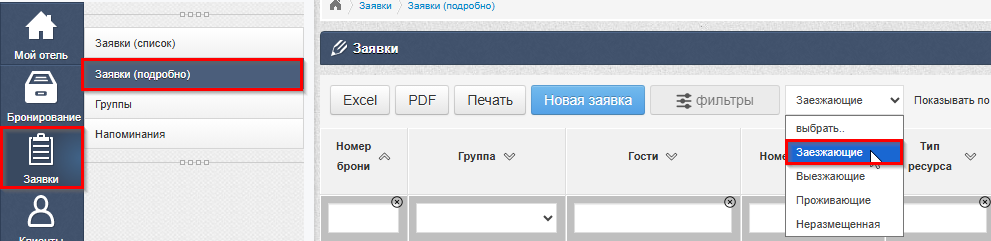](https://help.ecvi.ru/uploads/images/gallery/2026-02/yAkimage.png)
При этом у пользователя есть возможность изменить дату заезда в соответствюущем поле таким образом, чтобы получить список на заезд в любую другую календарную дату:
[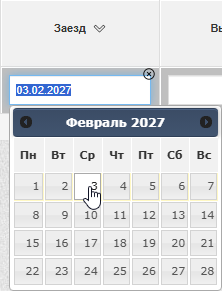](https://help.ecvi.ru/uploads/images/gallery/2026-02/pWoimage.png)
Так же для получения списка на заезд можно воспользоваться готовой отчетной формой в модуле
Отчеты ->"БАЗОВЫЙ. Отчет по заездам/проживаниям/выездам"
# Как сформировать список гостей на выезд
Для просмотра списка бронирований с выездом в текущую дату перейдите в модуль Заявки -> Заявки (подробно) и при установке стандартного из списка фильтра "Заезжающие" система осуществит сортировку и фильтрацию бронирований с текущей датой заезда:
[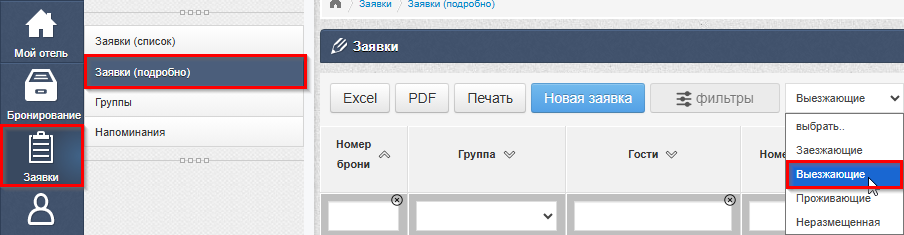](https://help.ecvi.ru/uploads/images/gallery/2026-02/ihvimage.png)
При этом у пользователя есть возможность изменить дату выезда в соответствюущем поле таким образом, чтобы получить список на выезд в любую другую календарную дату:
[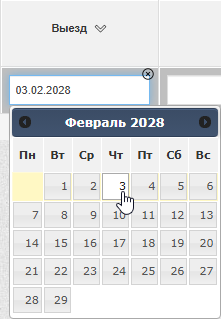](https://help.ecvi.ru/uploads/images/gallery/2026-02/q2Aimage.png)
Так же для получения списка на выезд можно воспользоваться готовой отчетной формой в модуле
Отчеты ->"БАЗОВЫЙ. Отчет по заездам/проживаниям/выездам"
# Как поставить номер на ремонт (блокировка)
Процедура постановки номера на блокировку начинается с привычного создания заявки на графическом плане - указываем дату начала блокировки (дата заезда) и дату предполагаемого окончания блокировки (дата выезда), при этом следует изменить Статус заявки на "Блокировка":
[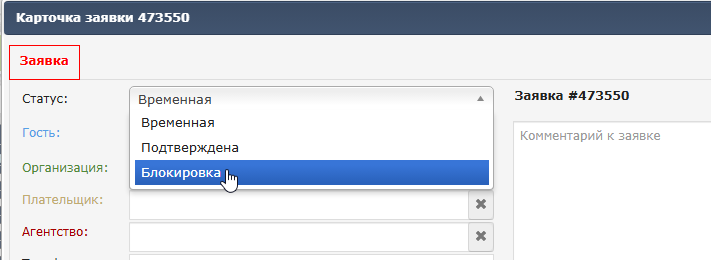](https://help.ecvi.ru/uploads/images/gallery/2026-07/ExZimage.png)
При выборе этого пункта система выведет диалоговое окно:
[](https://help.ecvi.ru/uploads/images/gallery/2022-10/SWVimage.png)
Нажмите ОК, будет создана заявка со статусом "блокировка". На следующем шаге можно выбрать тип блокировки:
[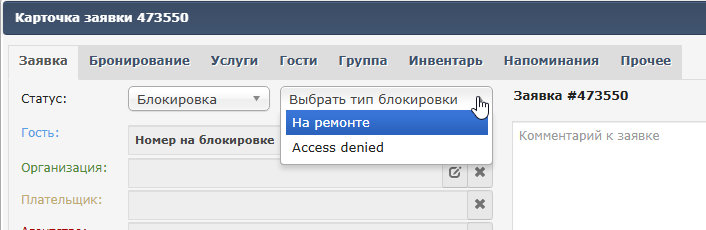](https://help.ecvi.ru/uploads/images/gallery/2026-07/yORimage.png)
Типы блокировок можно создавать в произвольном порядке в разделе Администрирование - Сервис - Типы блокировок.
Таким образом на плане будет установлена заявка с признаком "Ресурс находится на блокировке".
Если блокировка закончилась раньше, то такую блокировку следует не удалить, а сократить дату окончания, чтобы в отчетах оставалась информация по какой причине номер выводился из продажи.
# Как снять Z-отчет в кассе
Операция производится по кнопке в правом верхнем углу  Операции -  Кассовые операции -  Смена -  Закрытие смены ФР:
[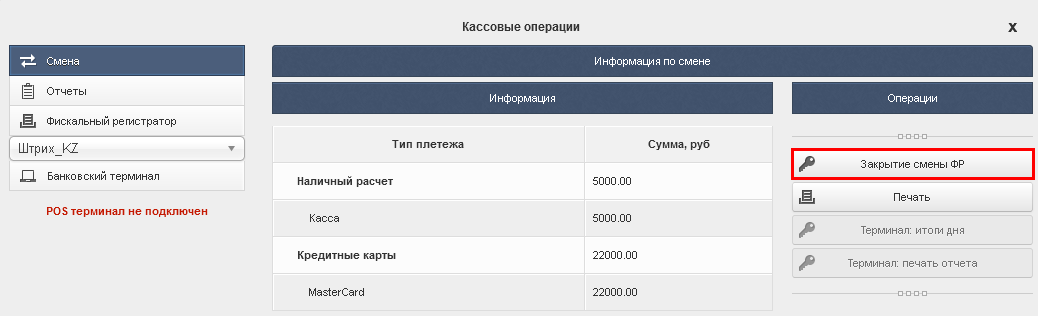](https://help.ecvi.ru/uploads/images/gallery/2022-10/01gimage.png)
В этом случае система выдаст диалоговое окно с вопросом печати Z-отчета:
По кнопке ОК будет снят Z-отчет (отчет с гашением), а так же будет произведено закрытие смены пользователя внутри ECVI, т.е. пользователь может распечатать кассовый отчет с детальной информацией о совершенных операциях за рабочую смену (отчеты Реестр счетов и Кассовый отчет).
Если в диалоге "Распечатать Z-отчет" пользователь нажал "Отмена" - это значит что смена на уровне ECVI будет закрыта (данные за смену будут включены в кассовые отчеты пользователя), но Z-отчет снят не будет!
Предусмотрена отдельная операция по снятию Z-отчета в разделе  Фискальный регистратор:
[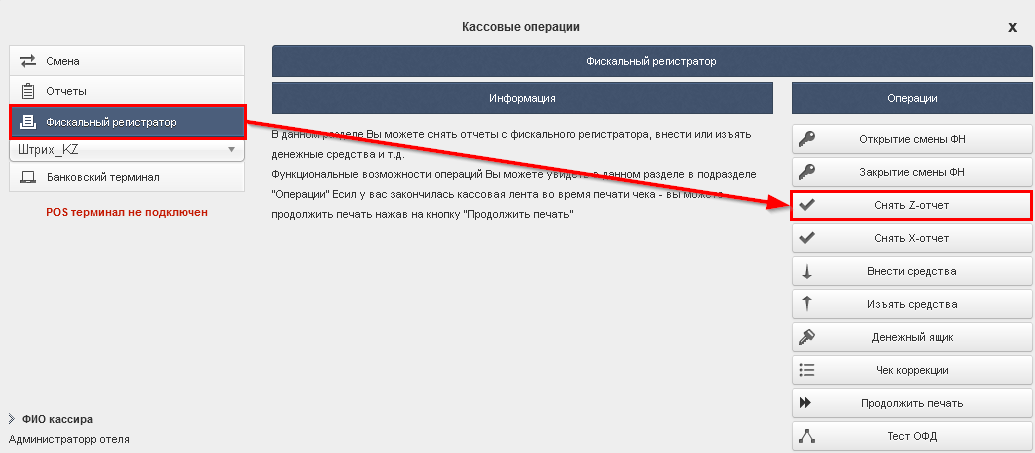](https://help.ecvi.ru/uploads/images/gallery/2022-10/re2image.png)
В этом случае сменный отчет в ECVI не снимается.
##### Нулевой Z-отчет
В случае, если за кассовую смену пользователя не было совершено платежных операций, то может быть снят "нулевой" Z-отчет для того, чтобы зафиксировать признак окончания кассовой смены пользователя-кассира, при этом следует иметь ввиду, что в начале кассовой смены следует использовать принудительную команду по открытию кассовой смены из меню Кассовые операции -> Фискальный регистратор -> Открытие смены ФН:
Эта операция позволяет получить чек об открытии кассовой смены пользователя не дожидаясь первой платежной операции через кассу (при которой происходит автоматическое открытие смены, если она не была открыта ранее с момента последнего снятия Z-отчета).
# Как снять сверку итогов по банковскому терминалу
Операция производится по кнопке в правом верхнем углу  Операции - Смена - Терминал: итоги дня
[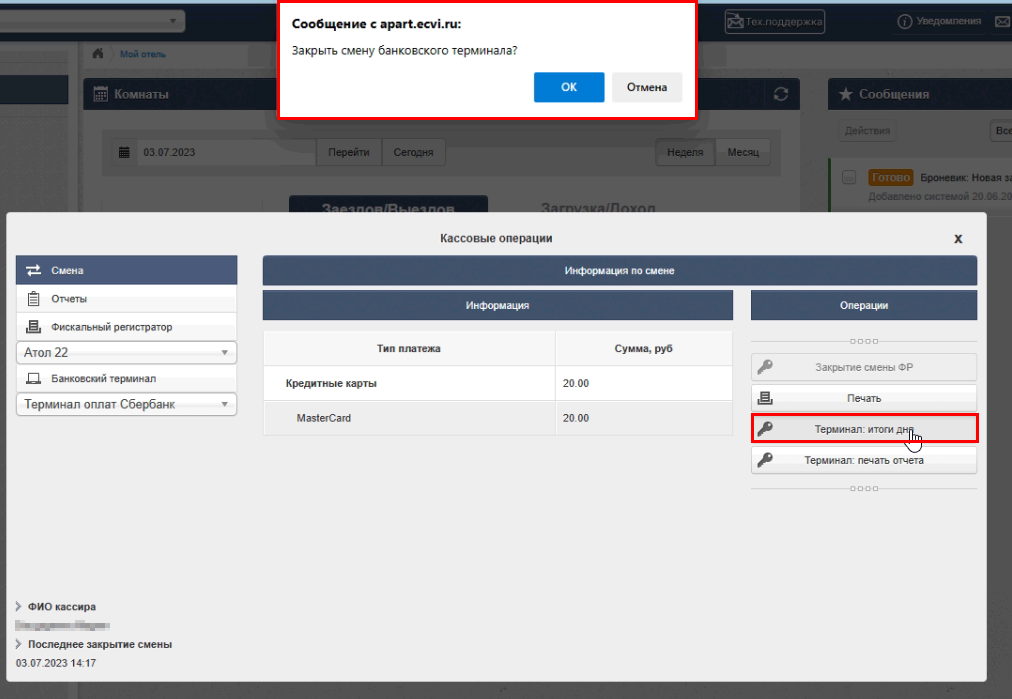](https://help.ecvi.ru/uploads/images/gallery/2023-07/Ncdimage.png)
# Как сформировать кассовый отчет пользователя (операции за смену)
Закрытие смены пользователя в ECVI производится при выполнении операции из раздела в правом верхнем углу
 Операции -  Кассовые операции -  Смена -  Закрытие смены ФР (**[инструкция](https://help.ecvi.ru/books/baza-znanii-ecvi/page/kak-snyat-z-otcet-v-kasse)**).
После закрытия смены пользователь может распечатать два стандартных отчета: Реестр счетов и Кассовый отчет, для этого следует в разделе  Операции -  Кассовые операции -  Отчеты выбрать из списка форму, дату, нажать на кнопку Информация и далее по усмотрению сформировать отчет к предпросмотру через браузер или отправить документ к печати:
[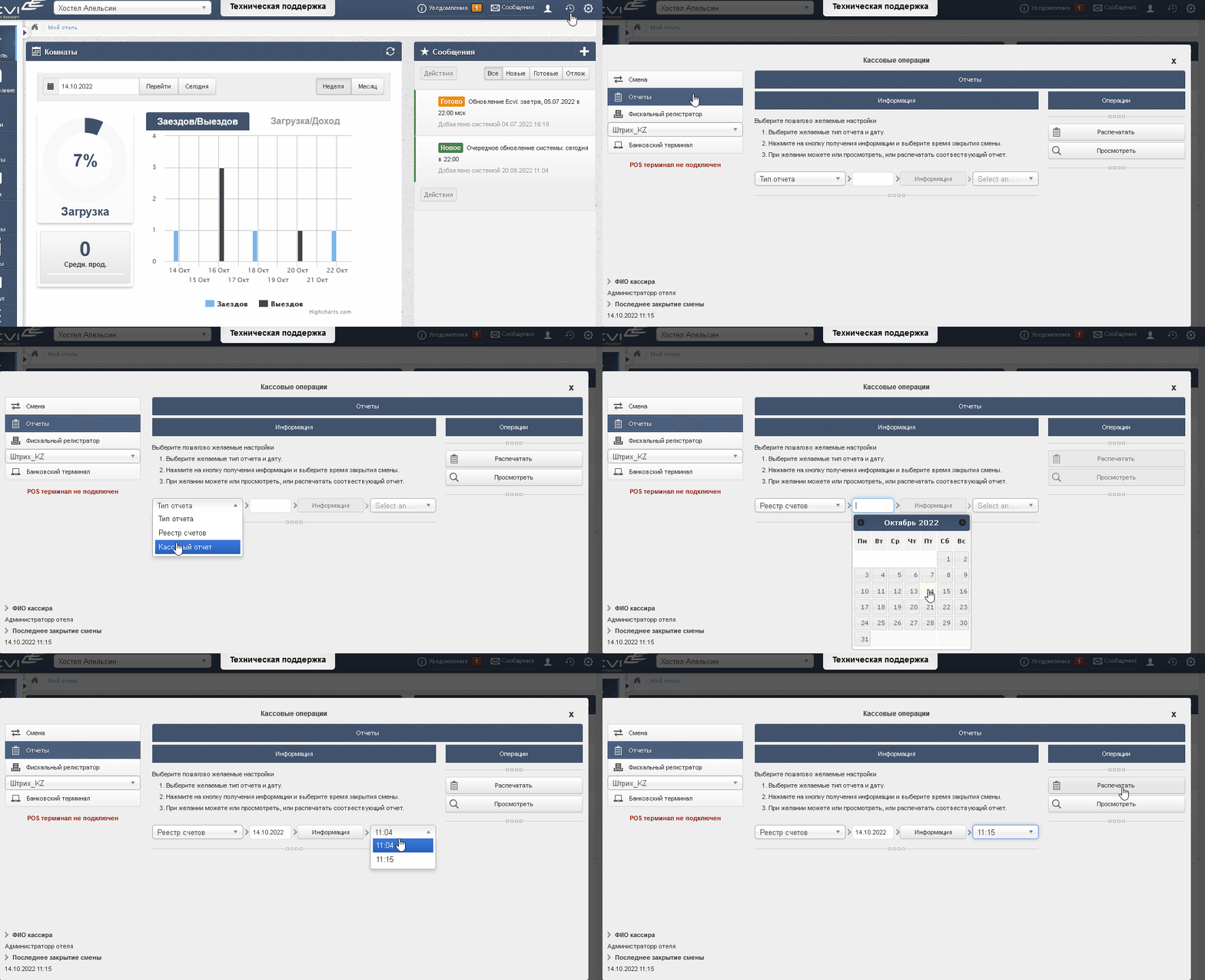](https://help.ecvi.ru/uploads/images/gallery/2022-10/smena2.gif)
Если пользователь выполнил закрытие смены несколько раз, то в диалоге с выбором времени может быть несколько вариантов.
Из этого меню пользователь может сформировать кассовый отчет из прошлого периода, для этого нужно в календаре выставить соответствующую дату, и если в установленный день производилось закрытие смены, то по кнопке Информацию пользователю будет доступен выбор времени.
# Закрытие бизнес-дня и блокировка операций в закрытом периоде
Операция «Закрыть бизнес-день» является важным элементом суточного цикла работы системы, обеспечивающим корректный учёт и целостность финансовых данных. В новой версии системы функционал расширен: введена глобальная блокировка изменений в уже закрытых периодах.
### Общее описаниеОперация «Закрыть бизнес-день» используется в качестве **«ночного аудита»** и выполняется **на одном рабочем месте** в промежутке между **23:50 и 10:00** следующего дня. Закрытие дня может быть выполнено как в ночные часы, так и в утренние до 10:00.
**Основные задачи при закрытии бизнес-дня:**
Задача
Описание
**Автоматическое начисление услуг**
Система начисляет услуги проживания по установленному тарифу за уходящие сутки в тех счетах, где не выполнялось ручное начисление по кнопке
**Контроль необработанных заявок**
Система показывает заявки с просроченными статусами:• дата выезда = текущая дата — статус «Выезд» не выполнен;• дата заезда = текущая дата — статус «Заезд» не выполнен
**Обновление рабочей даты**
После закрытия дня в системе устанавливается новая текущая дата для всех пользователей
### Пошаговая процедура закрытия бизнес-дня
#### Открытие диалога закрытия бизнес-дня
Через раздел Операции -> Закрыть бизнес-день:
[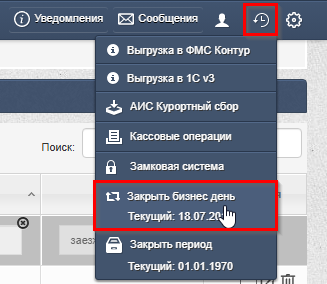](https://help.ecvi.ru/uploads/images/gallery/2026-08/V2nimage.png)
#### Проверка необработанных заявокВ диалоге закрытия бизнес-дня доступен фильтр для сортировки заявок с просроченными статусами. В идеале таблицы должны быть пустыми — это означает, что все заявки корректно обработаны:[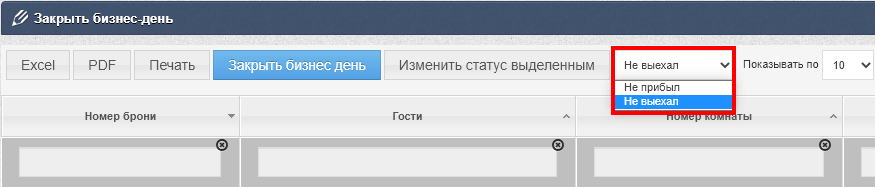](https://help.ecvi.ru/uploads/images/gallery/2022-09/5Zqimage.png)
#### Обработка необработанных заявок (если они есть)Если система выводит заявки, их следует обработать одним из способов:
- **По одной** — обработать каждую заявку индивидуально;
- **Массово** — выделить все записи в таблице и нажать кнопку **«Изменить статус выделенным»**, чтобы одним кликом изменить статусы всех необработанных заявок.
[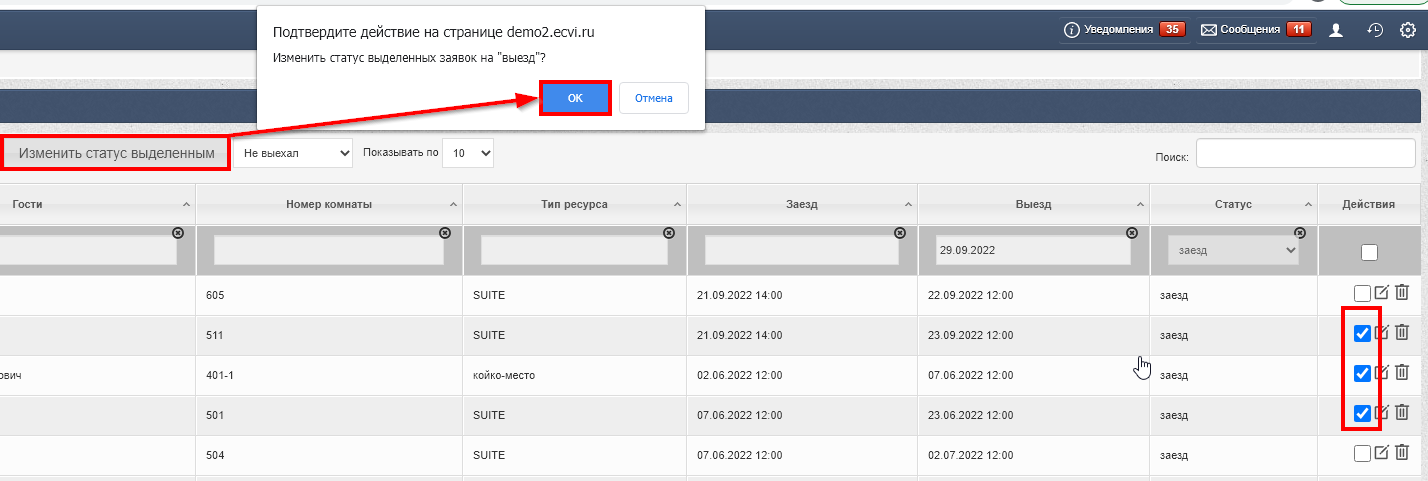](https://help.ecvi.ru/uploads/images/gallery/2026-08/iuyimage.png)
#### Завершение закрытия дняПосле обработки всех заявок выполните операцию закрытия бизнес-дня. Система автоматически начислит услуги за уходящие сутки и обновит рабочую дату.
[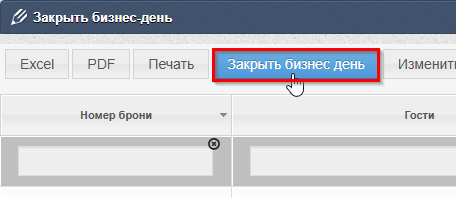](https://help.ecvi.ru/uploads/images/gallery/2026-08/ajjimage.png)
#### Обновление даты на других рабочих местахЕсли в отеле используется несколько рабочих мест с активными сеансами в системе, то для обновления даты бизнес-дня в разделе Операций достаточно **обновить страницу браузера** или **перелогиниться**.
### Новая функция: блокировка операций в закрытом периодеВ системе появилась **глобальная блокировка** любых действий с бронированиями, даты которых попадают в уже закрытый период. Это обеспечивает целостность учётных данных и исключает возможность внесения изменений в закрытые для отчётности периоды.Работа функции сводится к тому, что при попытке выполнить операцию, которая создаёт или изменяет бронь таким образом, чтобы её даты (заезд/выезд/периодические услуги) попадали в закрытый период, система выдаёт единое сообщение:
**«Операция невозможна, период закрыт»**
#### На что распространяется блокировка
Модуль / Операция
Что блокируется
**Шахматка (Бронирование)**
Создание новой брони, графический сдвиг, перенос всей брони, изменение дат заезда и выезда
**Заявки**
Создание новых заявок и периодов, редактирование дат заезда/выезда, любые изменения по услугам/пакетам/питанию для дат в закрытом периоде (при добавлении новых услуг флажки оказания/начисления автоматически снимаются)
**Группы**
Создание блока группы, добавление периодов, редактирование периодов и услуг
**Восстановление отменённых заявок**
Восстановление заявок, если даты проживания пересекаются с закрытым периодом
**Статусные операции**
«Отменить выезд», «Отменить заезд», «Отмена», «Не прибыл» для периодов с датами в закрытой зоне
#### Визуальная подсказкаНа графической шахматке закрытый период **выделяется серым фоном**. Это позволяет операторам быстро идентифицировать заблокированные для редактирования даты ещё до попытки выполнения операции.
[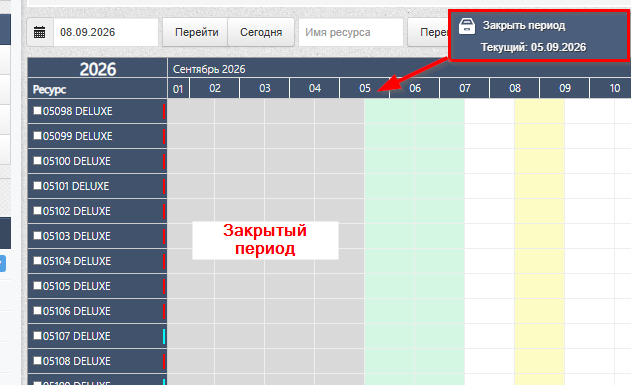](https://help.ecvi.ru/uploads/images/gallery/2026-09/JkNimage.png)
#### Важная настройка: как включается строгий режим закрытого периодаСтрогий режим с блокировкой операций в закрытом периоде **включается с помощью настройки **в разделе Администрирование -> Админ -> Отели -> редактировать:
[](https://help.ecvi.ru/uploads/images/gallery/2026-08/fNaimage.png)
**Как это работает:**
Если опция активна
Если опция не активна
• При выполнении операции «Закрыть бизнес-день» система автоматически закрывает период• Все блокировки, описанные в разделе 3, вступают в силу• Дата закрытия периода автоматически сдвигается на предыдущий день
• Закрытие бизнес-дня происходит без сдвига даты в разделе Закрытие периода• Операции с бронированиями в прошлых датах остаются доступными
**Важно:** Блокировка операций возможна **только при включённой настройке**. Если настройка не активна, все операции в прошлых периодах остаются доступными
**Обратное действие: открытие закрытого периода**
Несмотря на то, что опция «При закрытии бизнес-дня закрывать период» автоматически сдвигает дату закрытия, система предусматривает возможность **ручного открытия периода**.
- **Как это сделать:** Пользователи, обладающие соответствующими правами, могут выполнить операцию открытия периода, сдвинув дату закрытия на более раннюю.
- **Зачем это нужно:** Это позволяет **разблокировать закрытый период** для внесения необходимых изменений в бронирования или услуги (например, для исправления ошибок или корректировки данных по согласованию с руководством).
- **Важное условие:** Такая операция должна выполняться **только по согласованию с руководящим составом**, так как открытие периода для изменений нарушает целостность ранее закрытых учётных данных и может повлиять на финансовую отчётность.
### Сравнение режимов работы (Сводная таблица)
Опция «При закрытии бизнес-дня закрывать период»
Результат закрытия бизнес-дня
**Включена**
Происходит **стандартный ночной аудит** (начисление услуг, контроль статусов) **И** все даты ранее закрытого дня **блокируются** для изменений.
**Выключена**
Происходит **только стандартный ночной аудит** (начисление услуг, контроль статусов). Даты остаются **открытыми** для редактирования.
# Как производится выписка ключ-карт для доступа в номер
Для кодирования ключ-карты для доступа гостя в номер используется кнопка , которая доступна в Карточке заявке справа в списке доступных периодов проживания:
[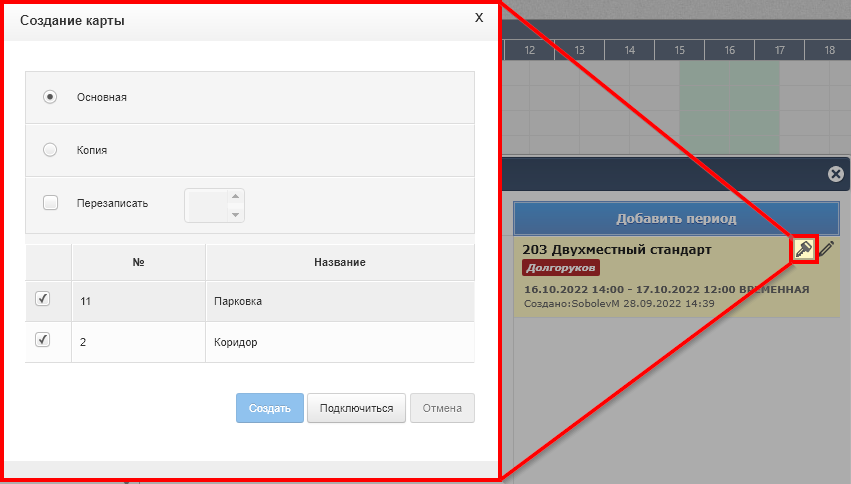](https://help.ecvi.ru/uploads/images/gallery/2022-09/umUimage.png)
В этом диалоге доступна выписка Главной ключ-карты и копий, в том числе предусмотрена возможность установки дополнительных зон доступа (если СКД поддерживает такую функцию при работе в режиме интеграции с PMS-системами).
# Как оставить сообщение для пользователей
В ECVI предусмотрена возможность оставлять комментарии другим сотрудникам отеля в интерфейсе программы, для этого в первом разделе "Мой отель" присутствует окно  Сообщения, в котором авторизованный пользователь может формировать новую задачу/сообщение либо конкретному пользователю, либо всем пользователям, которые работают с отелем (актуально в тех случаях, когда в ECVI создана "цепочка" отелей с единым головным офисом).
По кнопке  откроется окно "Сообщение", в котором пользователь может указать:
\- тему;
\- текст - описание задачи/сообщение;
\- установить приоритет;
\- в поле "Кому" выбрать из выпадающего списка логин пользователи или оставить сообщение Всем пользователям (для удобства выведена отдельная галка "Всем в системе");
\- установить срок исполнения задачи с точностью до минут.
[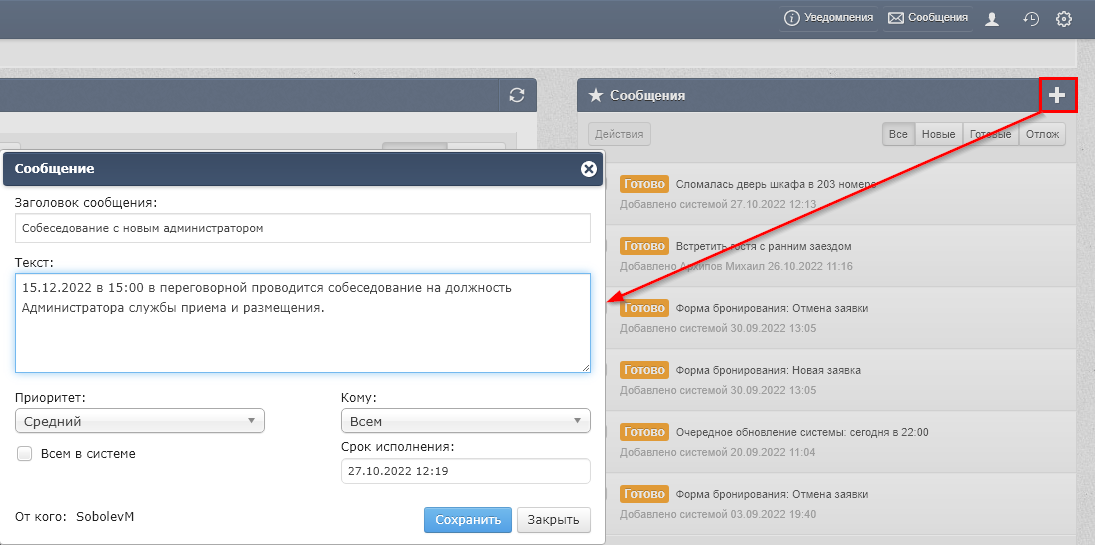](https://help.ecvi.ru/uploads/images/gallery/2022-10/QTSimage.png)
Созданное таким образом сообщение будет видно пользователям в разделе Сообщения:
[](https://help.ecvi.ru/uploads/images/gallery/2022-10/bMTimage.png)
В процессе обработки задачи можно изменить статус сообщения (Готово, Отложено) или сдвинуть Срок исполнения.
# Операция Закрыть период
Указанная опция предназначена для того, чтобы установить запрет на работу с услугами (начисление, возврат, отмена), дата предоставления которых меньше, чем установленная дата в поле "Закрыть период - Текущий".
Расположена в меню по кнопке  - Закрыть период:
[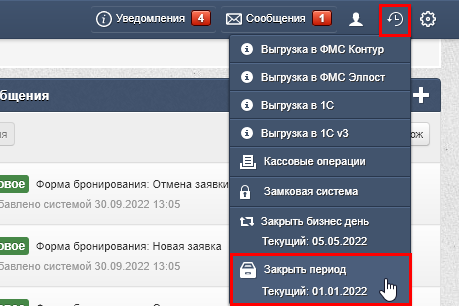](https://help.ecvi.ru/uploads/images/gallery/2022-10/fseimage.png)
По клику мыши система предложит пользователю выбрать дату закрытия периода:
[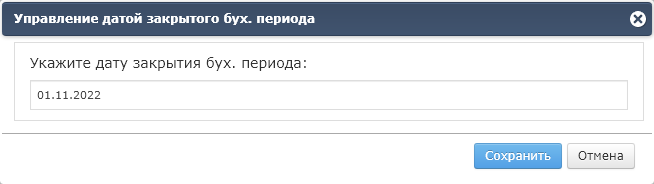](https://help.ecvi.ru/uploads/images/gallery/2022-10/thXimage.png)
После установки даты и нажатии на кнопку Сохранить - период будет считаться закрытым и система создаст блокировку при работе с начислениями в счетах гостей до указанной даты - в закрытом периоде невозможно производить операции в счетах гостей.
# Как получить отчет по уборкам в номерах
Для формирования отчета по уборкам на текущую дату предусмотрены специальные отчеты, перейдите в раздел Отчеты - Прочее - Уборки. Обслуживание номеров
[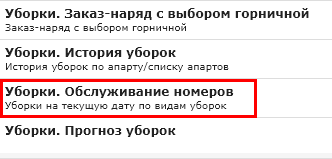](https://help.ecvi.ru/uploads/images/gallery/2022-12/x0gimage.png)
Памятка по статусам уборок и правилам их автоматического назначения:
- Текущая - уборки в номерах, в которых проживают гости и дата выезда в будущем;
- Отъездная - назначается на дату выезда гостей;
- Сухая - использоваться для простаивающих номеров;
- Генеральная - назначается вручную при необходимости.
Смена белья - назначается исходя из **[заданной периодичности в настройках типа ресурсов](https://help.ecvi.ru/books/baza-znanii-ecvi/page/kak-zadat-periodicnost-uborki-dlya-kategorii-nomerov)**, а так же включается по умолчанию для номеров с отъездным типом уборки.
Для пользователей, которые напрямую взаимодействуют с горничными при распределении номеров для уборки предусмотрен специальный модуль Горничные, в котором каждый день можно открывать смену горничных, указывать кто работает и распределять "грязные" номера для уборки. **[Подробнее описано в статье по ссылке.](https://help.ecvi.ru/books/baza-znanii-ecvi/page/kak-raspredelit-uborku-nomerov-mezdu-gornicnymi)**
# Как сформировать отчет по совершенным оплатам
Такой отчет можно сформировать через модуль Отчеты - блок Финансы - "Платежи за период":
[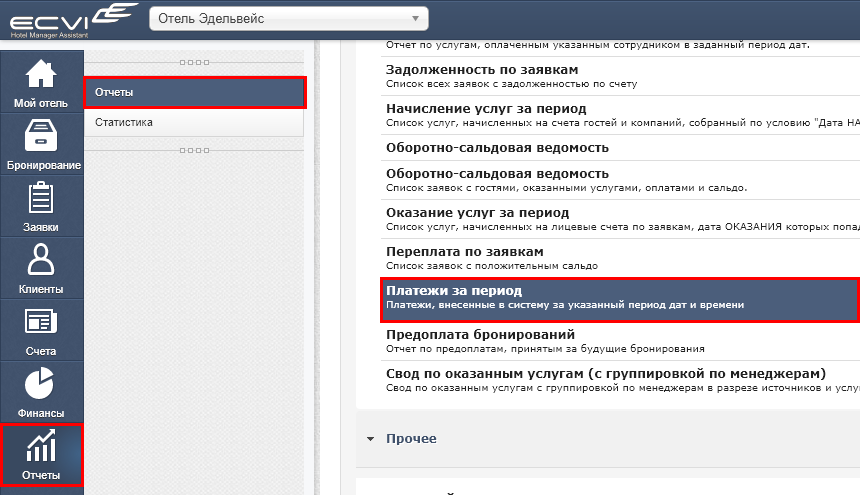](https://help.ecvi.ru/uploads/images/gallery/2022-12/qvmimage.png)
Отчет удобен тем, что помимо дат пользователь может задать часы.
# Уведомление о прибытии иностранного гражданина (бланк)
Опция актуальна в том случае, если у средства размещения не используется сервис для автоматизированной подачи сведений по гражданам через систему миграционного учета - ФМС.Контур, Скала и другие.
В системе предусмотрена возможность формирования 4-страничного бланка "Уведомления о прибытии иностранного гражданина", доступна для иностранных граждан из Карточки заявки -> вкладка Гости:
[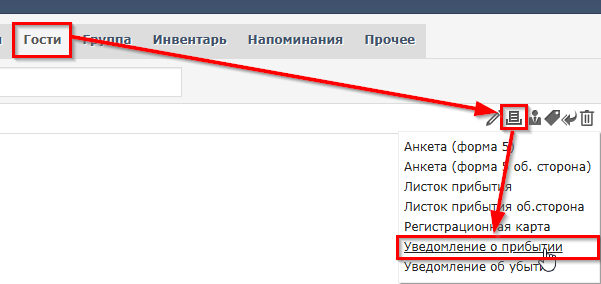](https://help.ecvi.ru/uploads/images/gallery/2026-02/image.png)
Часть данных подставляется из настроек отеля, которые прописываются через Администрирование -> Админ -> Отели -> редактировать -> блок полей "Иностранцы - данные принимающей стороны":
[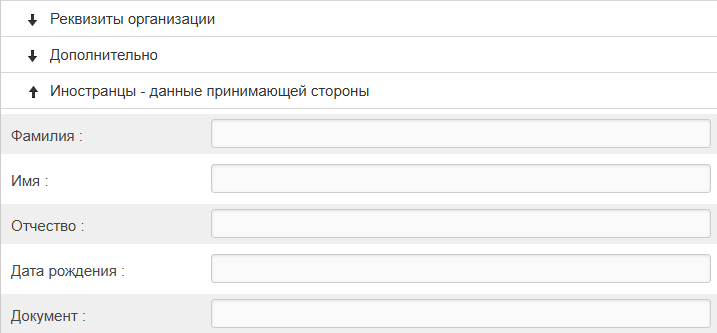](https://help.ecvi.ru/uploads/images/gallery/2026-02/PdZimage.png)
# Работа с тарифами
Виды тарифов, особенности их настройки и использования
# Общие сведения о тарифах
### Общие сведения
##### Назначение тарифов
Тарифы в системе ECVI используются для автоматического расчёта стоимости аренды ресурсов в заявке. В большинстве случаев речь идёт о расчёте стоимости проживания в номере.
Тариф применяется не ко всей заявке целиком, а к отдельному периоду проживания.
##### Что такое период проживания?
Это непрерывный отрезок времени в заявке, в течение которого сохраняются неизменные условия брони: номер, тариф, состав гостей, тип питания и т.д.
- Если какие-либо условия меняются (например, гость переезжает в другой номер или меняется тариф), в заявке создаётся новый период.
- Одна заявка может содержать несколько периодов, например, при бронировании разных номеров для нескольких гостей или при изменении условий проживания одного гостя.
##### Как увидеть периоды?
Все периоды заявки отображаются списком в правом верхнем углу её карточки. Активный период выделен цветом (как показано на скриншоте ниже).
[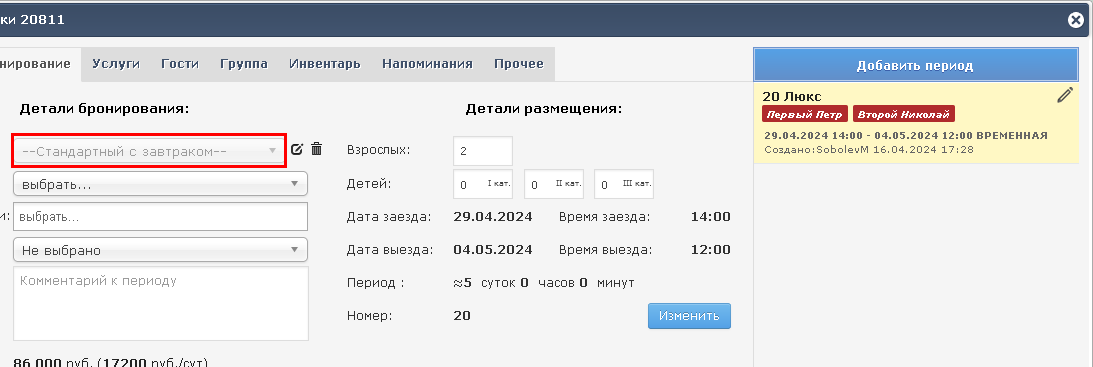](https://help.ecvi.ru/uploads/images/gallery/2024-04/6rQimage.png)
##### Как изменить тариф в заявке
После создания заявки вы можете изменить тариф для любого периода проживания.
**1. Выбрать стандартный тариф**
Самый простой способ — выбрать один из заранее созданных тарифов в выпадающем списке.
Система Ecvi автоматически рассчитывает итоговую стоимость, учитывая заложенные в тариф правила:
- сезонность;
- разную стоимость по дням недели;
- и другие условия.
Поэтому на весь год обычно достаточно одного тарифа определённого типа. Например, не нужно создавать отдельные тарифы на высокий и низкий сезон. Подробнее о настройке — в разделе «Настройка стандартных тарифов».
**2. Настроить тариф индивидуально (при наличии прав у учетной записи пользователя)**
Если ни один стандартный тариф не подходит, вы можете его скорректировать двумя способами:
- Применить скидку. Выберите нужный вариант из отдельного выпадающего списка, который находится ниже списка тарифов.
- Создать индивидуальный тариф. Для этого нажмите кнопкe  справа от поля с установленным тарифом.
Вы сможете вручную отредактировать все параметры стоимости. Этот индивидуальный тариф будет действовать только для данного периода в текущей заявке и не появится в других заявках:
[](https://help.ecvi.ru/uploads/images/gallery/2026-02/LfYimage.png)
Подробнее эта возможность рассмотрена ниже в разделе [*Ручное редактирование тарифа в заявке*](https://help.ecvi.ru/books/baza-znanii-ecvi/page/obshhie-svedeniya-o-tarifax#bkmrk-%D0%A0%D1%83%D1%87%D0%BD%D0%BE%D0%B5-%D1%80%D0%B5%D0%B4%D0%B0%D0%BA%D1%82%D0%B8%D1%80%D0%BE%D0%B2%D0%B0%D0%BD%D0%B8).
##### Когда можно изменить тариф?
Изменять тариф, применять скидки или редактировать стоимость вручную можно только до момента начисления задолженности за проживание на счёт заявки.
##### Что делать, если начисление уже прошло?
1. Система автоматически заблокирует возможность изменения тарифа после создания начисления.
2. Чтобы снова получить доступ к редактированию, необходимо на счёте выполнить операцию "Отменить услуги по заявке", это выполняется по кнопке << в счете гостя.
3. Эта операция должна полностью отменить ("откатить") все начисления (или только за определенные дни) за проживание по данному периоду (или по всем периодам заявки)
После этого блокировка снимется, и вы сможете внести необходимые изменения.
### Настройка стандартных тарифов
[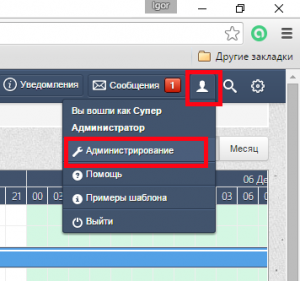](http://help.ecvi.ru/uploads/images/gallery/2022-09/Ynyimage.png)
Настройки стандартных тарифов производятся в разделе ***Администрирование***, перейти в который можно через меню в правом верхнем углу экрана. Помните, что перейти в этот раздел и выполнять там какие-либо изменения могут только пользователи, для которых в настройках их учетной записи указана роль “Администратор” (администратор системы). Простые “пользователи” и “гости” изменить стандартные тарифы не могут.
Далее в разделе Администрирование следует переключиться в раздел ***Услуги***.
[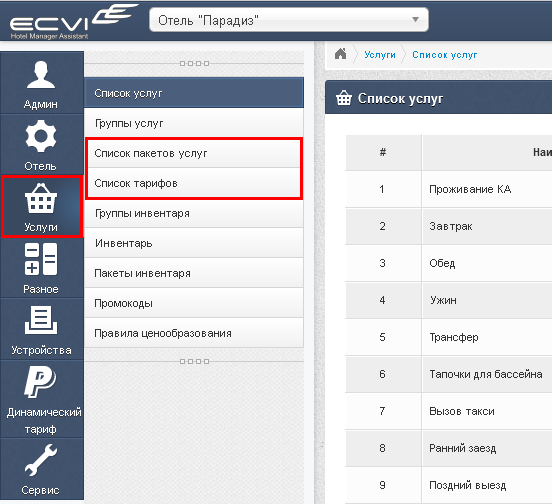](https://help.ecvi.ru/uploads/images/gallery/2024-04/2Tximage.png)
Все основные действия по настройке тарифов и цен будут производится нами в пунктах “Список пакетов услуг” и “Список тарифов”.
### Как устроены тарифы Ecvi
Важный момент: если открыть любой существующий тариф для редактирования, вы не увидите прямо в нём цен на проживание.
Тариф — это «контейнер», который управляет стоимостью с помощью двухуровневой системы:
- Расписания (периоды действия): Определяют, когда применяются те или иные цены.
- Пакеты услуг (ценовые таблицы): Содержат непосредственно цены на аренду ресурсов (например, на размещение гостей в разных типах номеров).
Такая структура обеспечивает максимальную гибкость. Вы можете настраивать:
- Сезонность (разные цены летом и зимой).
- Дифференциацию по дням недели (цена в пятницу и в понедельник).
- Специальные предложения на определённые даты.
**Особый случай - Динамический тариф**
Если при создании тарифа установлен флаг «Динамический», система создаёт календарь цен на основе пакетов услуг.
В этом календаре вы можете напрямую редактировать стоимость на любой конкретный день или период, не добавляя новые пакетные таблицы.
#### Редактирование тарифа
Для большей наглядности разберем конкретный пример.
[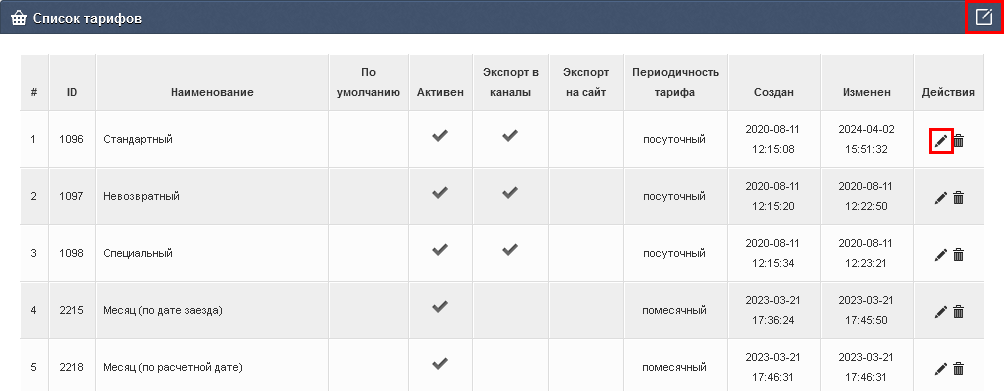](https://help.ecvi.ru/uploads/images/gallery/2024-04/nstimage.png)
Перейдем в раздел *Список тарифов* демонстрационного отеля и нажмем кнопку “*Редактировать*” (“карандаш”) справа в строке тарифа “Стандартный”. Кнопка “карандаш на листке” справа в заголовке списка тарифов предназначена для создания нового тарифа. В примере мы рассмотрим уже существующий тариф, в случае создания нового вам будет требоваться самостоятельно заполнить рассмотренные ниже поля.
Назначение полей в свойствах тарифа следующее:
-
***Наименование*** - может быть любым, именно его вы увидите в выпадающем списке тарифов в карточке заявки.
-
***Периодичность тарифа*** - в Ecvi могут быть Почасовые, Посуточные и Помесячные тарифы ([описание](https://help.ecvi.ru/books/baza-znanii-ecvi/page/osobennosti-nastroek-pomesyacnogo-tarifa)); заранее выбирайте тот вариант, который вам требуется.
-
***По умолчанию*** будет означать, что именно этот тариф будет устанавливаться системой во всех создаваемых карточках заявок (и во всех новых периодах, если вы будете добавлять их в существующие карточки). Этим флажком может быть помечен только один тариф в гостинице.
- ***Бесплатный*** - признак для тарифа, в котором могут быть заданы нулевые цены, например, "Служебный тариф".
-
***Активен*** означает: используется тариф или нет.
-
***Экспорт в каналы*** служит для отметки тарифов, которые будут “видны” в настройке каналов продаж, например, при интеграции с OTA-каналами или с менеджерами каналов TravelLine/Bnovo.
- ***Экспорт на сайт*** служит для отметки тарифов, которые будут использоваться в модуле бронирования ECVI, встроенном на сайт объекта размещения.
-
***Динамический тариф*** позволяет назначить в системе тариф, ценами которого можно гибко управлять с точностью до каждого дня, и от которого могут рассчитываться дополнительные “виртуальные” тарифы. Этим флажком может быть помечено сразу несколько посуточных тарифов в системе. Более подробно возможности по работе с ним описаны в соответствующем разделе ([описание](https://help.ecvi.ru/books/baza-znanii-ecvi/page/dinamiceskie-tarify)).
- ***Виртуальный тариф*** позволяет создавать зависимость к Динамическому тарифу по определенному заданному модификатору (+%, -%, ++,-- или абсолютная цена, настраивается в Пакетных таблицах с признаком "Виртуальный").
- ***Услуга по умолчанию*** - выбранная в этом диалоге услуга будет влиять на то, какой именно артикль будет начисляться в счете по такому тарифу.
- ***Применять промокоды*** - специальная настройка для формы бронироваия ECVI, которая позволяет ограничивать применение промокодов для соответствующих тарифов.
- ***Не облагается курортным сбором*** - специальная настройка для исключения из отчетных документов по курортному сбору тех заявок/периодов, у которых примене тариф с соответствующим признаком (актуально для регионов, в которых используется курортный сбор).
- ***Уборка*** - возможность применения установленной уборки по своей собственной периодичности (настройка считается более приоритетной чем периодичность уборки у категории).
- ***Позиция*** - позволяет сортировать тарифы в списке Карточки заявки.
Ниже расположена таблица со списком периодов действия ценовых пакетов. Именно здесь задаются все изменения цен по сезонам, дням недели, праздничным дням и пр. Прежде, чем заполнять таблицу периодов в тарифе, вы должны *заранее* подготовить (создать) нужные пакеты услуг, поскольку в тарифе можно сослаться только на уже существующий пакет. Чтобы внести еще одну строку в расписание, нажмите кнопку *Добавить период*
[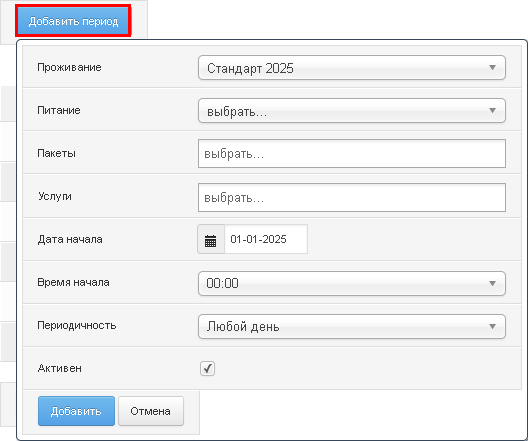](https://help.ecvi.ru/uploads/images/gallery/2024-04/QQDimage.png)
На экране появится диалоговое окно, которое мы разберем подробнее.
**1. Выбор пакета услуг**
- В поле «Пакет» выберите один из заранее созданных пакетов, где указаны цены на аренду (проживание).
- Внимание: Тип пакета (например, посуточный) должен соответствовать типу тарифа. В посуточном тарифе будут доступны только посуточные пакеты.
**2. Дополнительные услуги (только для динамических/виртуальных тарифов)**
- Поля «Питание», «Пакеты» и «Услуги» позволяют добавить в тариф дополнительные опции (например, завтрак, трансфер).
- Стоимость этих услуг будет рассчитываться посуточно и вычитаться из общей цены проживания, указанной в основном пакете.
**3. Начало действия**
- «Дата начала» и «Время начала» определяют, с какого момента начинает действовать выбранный пакет.
- Важно: У каждой строки расписания есть только дата начала. Её действие заканчивается в момент начала следующей строки расписания в этом тарифе.
**4. Периодичность действия**
- В поле «Периодичность» задайте дни, когда будет действовать пакет. Можно выбрать:
- Конкретный день недели (например, четверг).
- Группы дней («Выходные», «Будние»).
- Конкретную календарную дату (для праздников).
Как задать разные цены по дням недели?
Добавьте несколько строк расписания с одинаковой датой начала, но разными настройками периодичности.
**5. Приоритет выбора пакета системой**
Система выбирает пакет по принципу «наибольшего совпадения»:
- Конкретная дата (самый высокий приоритет, действует как исключение только в этот день).
- Конкретный день недели (например, «Четверг»).
- Группа дней (например, «Будние»).
Например: Если есть строка для «Будних дней» и отдельная строка для «Четверга», то в четверг система выберет пакет из строки для «Четверга».
**6. Включение и сохранение**
- Флажок «Активен» позволяет временно отключить любую строку расписания, не удаляя её.
- Не забудьте нажать кнопку «Сохранить» в нижней части окна настроек тарифа, чтобы все изменения вступили в силу.
### Почасовые тарифы
Помимо возможности задать даты начала действия определенного пакета цен и таким образом учесть сезонные изменения и пр., в Ecvi можно создавать тарифы для почасовой аренды ресурсов, в которых *различную стоимость можно указывать для разного времени суток*.
[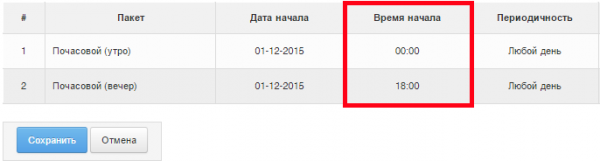](http://help.ecvi.ru/uploads/images/gallery/2022-09/sBximage.png)
При создании обычного посуточного тарифа не имеет смысла указывать время начала действия элемента расписания. Но если вы создаете почасовой тариф, указывайте **время начала действия** ценового пакета по следующим правилам. Создавайте несколько строк расписания с одной датой начала и одной периодичностью (дни недели, будние и пр.), но разным **временем начала** так, чтобы описать все 24 часа в сутках. При этом сутки всегда начинаются с 00:00 - создайте первую строку расписания именно с этим временем начала. Далее для каждого часа будет применяться именно эта цена, пока не встретится новая строка расписания, например, с 18:00 (пример на скриншоте выше). После указанного времени и до 23:59 будет работать уже новый пакет (“Почасовой (вечер)” в примере).
**Пример**
Рассмотрим создание почасового тарифа на некий ресурс “Сауна”: цены “утро” действуют до 13:00; цены “день” - с 13:00 до 19:00; и наконец повышенные цены “вечер” установлены с 19:00 до 02:00 ночи.
Создавая тариф, в Ecvi потребуется создать строки расписания со следующими пакетами и временем начала их действия (считаем, что цены действуют “в любой день”):
-
**00:00** - пакет “вечер” - поскольку для системы важно иметь явно обозначенное начало суток, а 00 часов в нашем примере попадает в интервал 21 час - 2 часа ночи;
-
**02:00** - пакет “утро” - обозначаем окончание действия цен, которые действовали до 2 часов ночи, начинается новый период цен “утро”;
-
**13:00** - начинает действовать пакет цен “день”;
-
**19:00** - начало действия пакета “вечер”. Будет действовать до 23:59, но в первой строке расписания мы указали, что после полуночи снова должны действовать те же цены.
### Ручное редактирование тарифа в заявке
Для редактирования тарифа по заявке (с целью создания нестандартных цен для тарификации конкретной заявки) следует открыть Карточку заявки и перейти во вторую вкладку "Бронирование".
Процедура редактирования цен может отличаться в зависимости от типа используемого тарифа, начинается с того, что пользователь нажимает кнопку "Создать тариф":
[](https://help.ecvi.ru/uploads/images/gallery/2022-09/createindtar.png)
Затем система фиксирует создание индивидуального тариф и в названии у тарифа добавляются символы "--", нажимаем кнопку "Редактировать инд. тариф":
[](https://help.ecvi.ru/uploads/images/gallery/2022-09/createindtar2.png)
Если в системе используется функционал **[Динамического тарифа](http://help.ecvi.ru/books/baza-znanii-ecvi/page/dinamiceskie-tarify)**, то при создании заявки система уже зафиксировала тариф с ценами на момент создания заявки и для редактирования заявки так же вызывается кнопка "Редактировать инд. тариф", при этом диалог редактирования цен разделен на дни проживания гостя, таким образом пользователь точечно производит коррекцию цены на проживание, к примеру, только на второй день проживания гостя:
[](https://help.ecvi.ru/uploads/images/gallery/2022-09/createindtar3.png)
Пользователь может внести изменения по стоимости учитывая количество гостей в заявке:
- Если гость проживает один, то достаточно изменить стоимость в колонке "1 взр."
- Если гостей двое, то редактируем колонку "2 взр."
- Если трое - колонка "3 взр.". В колонку "Более" заносится величина доплаты за каждого гостя свыше трех гостей в номере.
- Если заполнить колонку "3 взр." и оставить пустой колонку "Более*"*, то при размещении любого числа гостей свыше трех стоимость будет посчитана как для трех гостей (будет взята из колонки 3 взр.).
- Если заполнить только часть колонок 1, 2, 3 взр., например, заполнить 1 и 2, но не заполнить 3 взр., это будет означать, что поселение трех взрослых в номер невозможно. При попытке назначить такой тариф трем гостям в соответствующем номере в системе появится сообщение о невозможности рассчитать стоимость проживания.
После внесения новой цены в ячейку таблицы следует нажимать на клавиатуре кнопку Enter. Для сохранения изменений после редактирования пакета нажимайте кнопку Сохранить в нижней части экрана.
### Динамические и виртуальные тарифы
Помимо описанных в этой статье "базовых" тарифов, в Ecvi можно создавать динамически изменяемые в зависимости от загрузки или вручную редактируемые тарифы, а также тарифы, цены в которых автоматически пересчитываются при изменении "опорного" тарифа. Все эти особенности описаны в отдельных статьях:
[Динамические тарифы](http://help.ecvi.ru/books/baza-znanii-ecvi/page/dinamiceskie-tarify "Динамические тарифы")
[Виртуальные тарифы](http://help.ecvi.ru/books/baza-znanii-ecvi/page/virtualnye-tarify "Виртуальные тарифы")
# Как создать тариф
### Шаг 1: Создание базового пакета услуг (ценовой таблицы)
Тариф строится на базе цен, поэтому сначала нужно создать пакет с ценами.
1. Перейдите в модуль **Администрирование** -> **Услуги** -> **Список пакетов услуг**.
2. Нажмите кнопку **Создать**.
3. Заполните поля:
- **Наименование:** Например, «Сезон 2026».
- **Тип пакета:** Выберите **Тариф**.
- **Периодичность:****Сутки**.
4. В таблице ниже нажмите **Добавить услугу,** укажите услугу и категорию номера.[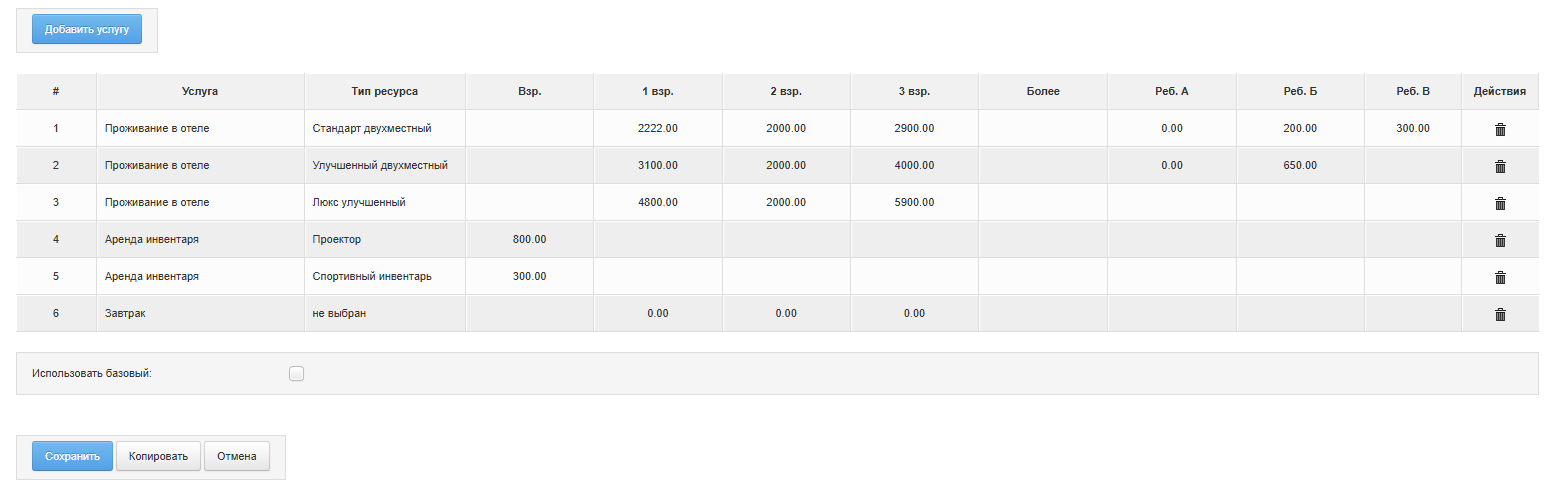](https://help.ecvi.ru/uploads/images/gallery/2026-06/IRiimage.png)
5. Укажите стоимость проживания для 1, 2, 3 взрослых и доплату («Более») для каждой категории номера.
6. Нажмите **Сохранить**.
### Шаг 2: Создание тарифа
1. Перейдите в модуль **Администрирование** -> **Услуги** -> **Список тарифов**.
2. Нажмите кнопку **Создать**.
3. Заполните основные поля:
- **Наименование:** Например, «Стандартный».
- **Периодичность тарифа:** Посуточный.
- **Активен**.
- Если планируется передавать цены в TravelLine или другие каналы продаж, поставьте галочку **Экспорт в каналы**.
4. В списке периодов:
- Нажмите **Добавить период**.
- В поле **Пакет** выберите созданный на Шаге 1 пакет («Сезон 2014»).
- **Дата начала:** Укажите дату, с которой начинают действовать эти цены (можно поставить дату в прошлом, чтобы покрыть весь период).
- **Периодичность:** Любой день.
- **Активен:** Галочка установлена.
- Нажмите **Добавить**.[](https://help.ecvi.ru/uploads/images/gallery/2026-06/RXnimage.png)
5. Если планируется связать тариф с тарифом в веб-каналах, поставить галочку **Динамический**.
6. Нажмите **Создать** (Сохранить).
# Как изменить стоимость в динамическом тарифе
Если при работе используется тариф с признаком "Динамический", т.е. в его настройках Администрирование - Услуги - Список тарифов - редактировать установлена соответствующая галка:
[](https://help.ecvi.ru/uploads/images/gallery/2024-08/UCwimage.png)
То изменение стоимость возможно осуществить не прибегая в созданию новой пакетной таблицы, для изменения стоимости достаточно перейти в Администрирование - Динамический тариф - выбрать из списка соответствующий тариф:
[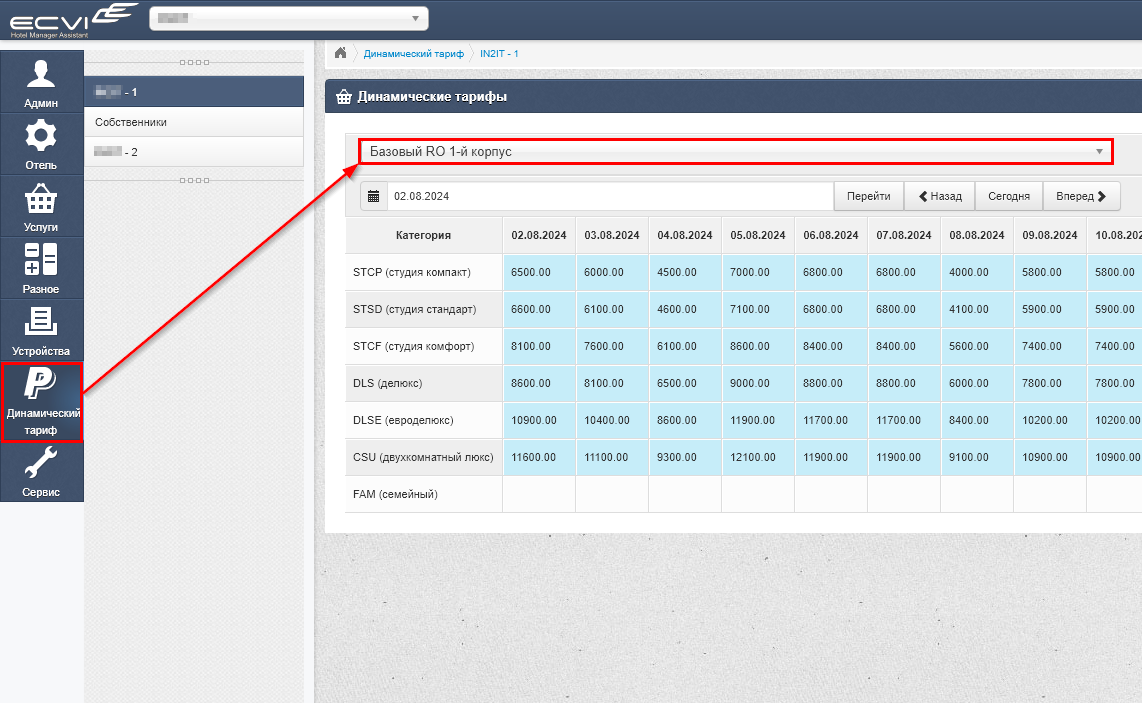](https://help.ecvi.ru/uploads/images/gallery/2024-08/9FJimage.png)
И далее поочередно открывая цены каждой категории устанавливать новые цены с установкой даты действия в поле "по".
Если при этом в системе используются зависимые тарифы, то автоматически будут использоваться новые цены, прописанные пользователем в динамическом тарифе.
Тем не менее через пакетные таблицы так же возможно задавать ценообразование, если смена стоимости производится однократно и не требуется менять стоимость каждую неделю/месяц, например. В таком случае редактирование цены через пакетные таблицы производится по классическому методу, который подробно описан **[в следующей ссылке.](https://help.ecvi.ru/books/baza-znanii-ecvi/page/kak-izmenit-stoimost-v-tarife-klassiceskii-tarif)**
Добавление пакетной таблицы будет актуально в том случае, если необходимо изменить перечень включенных в тарифе услуг
# Как изменить стоимость в тарифе (классический тариф)
Подробная инструкция по работе тарифов в ECVI находится **[по ссылке.](https://help.ecvi.ru/books/baza-znanii-ecvi/page/obshhie-svedeniya-o-tarifax)**
Если стоит задача с какой то определенной даты изменить стоимость проживания или на какой-то период задать повышенные цены, то следует перейти в модуль  Администрирование - Услуги, далее по пунктам:
1\. Создать новую пакетную таблицу с ценами в разделе "Список пакетов услуг".
Чтобы с нуля не создавать тарифные таблицы, в которых нужно перечислять все имеющиеся типы ресурсов - можно воспользоваться уже существующей пакетной таблицей, открыть ее в режиме просмотра по кнопке  Редактировать и внизу окна нажать на кнопку Копировать:
[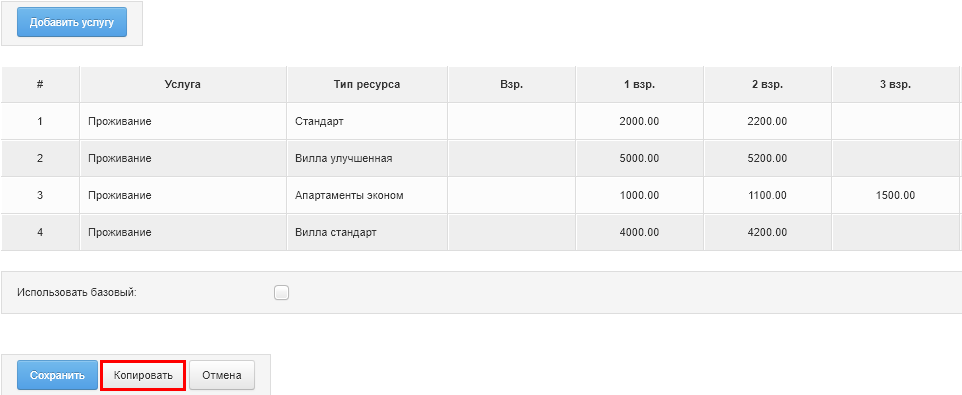](https://help.ecvi.ru/uploads/images/gallery/2022-10/9Ojimage.png)
В результате система сделает копию такого пакета с прописанными категориями и ценами и пользователю остается указать наименование пакета (к примеру, Новый год 2025) и в таблице с перечисленными категориями указать актуальную стоимость для услуг проживания, применимую для скопированного пакета в каждой категории и варианту размещения. По кнопке Сохранить новая тарифная таблица будет создана.
2\. Чтобы новая тарифная таблица правильно применялась в нужном периоде времени - ее нужно прописать в разделе Услуги - Список тарифов у соответствующего тарифа, используемого при работе:
\- по кнопке  Редактировать открываем настройки такого тарифа;
\- в нижней части окна расположено расписание применения тарифных таблиц, в котором и нужно прописать новую ранее созданную таблицу, нажимаем кнопку "Добавить период" - выбираем новый пакет, указываем дату начала действия пакета с периодичностью "Любой день" (если не требуется разделение на будние и выходные дни), выставляем галку Активный и нажимаем кнопку "Добавить", пример:
[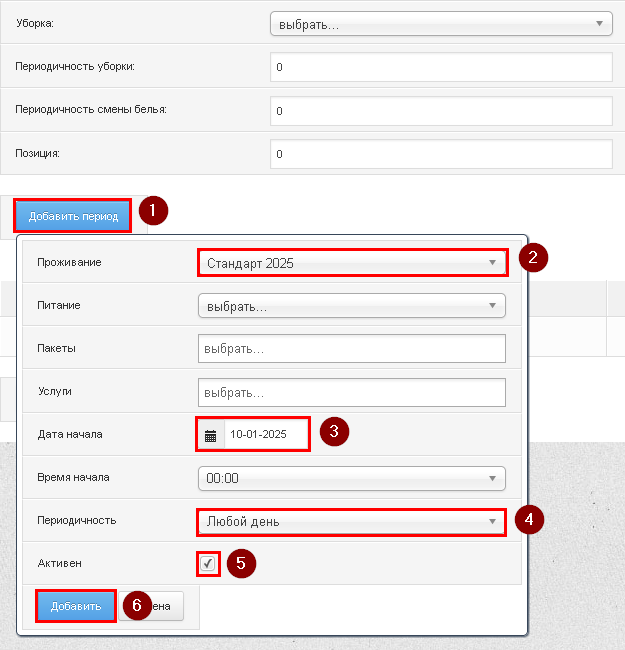](https://help.ecvi.ru/uploads/images/gallery/2024-04/Zqwimage.png)
Настройка "Питание" - "Пакеты" - "Услуги" может применяться только для тарифов с пометкой "Динамический" или "Виртуальный"
В результате, в расписании применения пакетных таблиц добавится новая запись, при помощи которой расчет в заданном периоде будет считаться по правилам новогоднего пакета цен:
[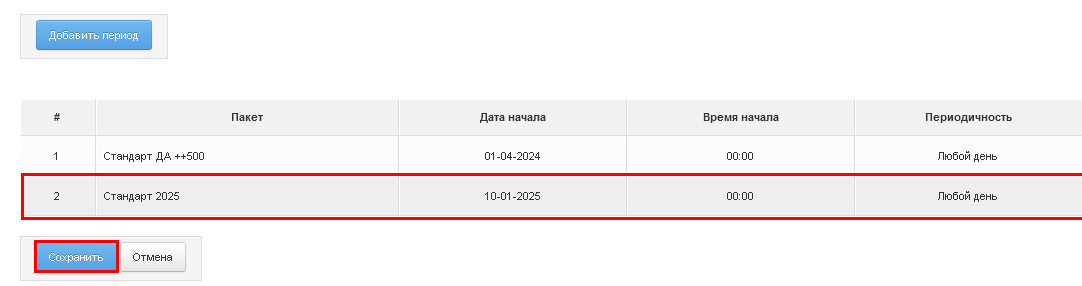](https://help.ecvi.ru/uploads/images/gallery/2024-04/cuyimage.png)
При работе с расписанием пакетов нет понятия "Дата окончания", поэтому для ограничения действия специальных цен нужно добавить еще один период с новой датой, которая начинается после нового пакета, пример:
[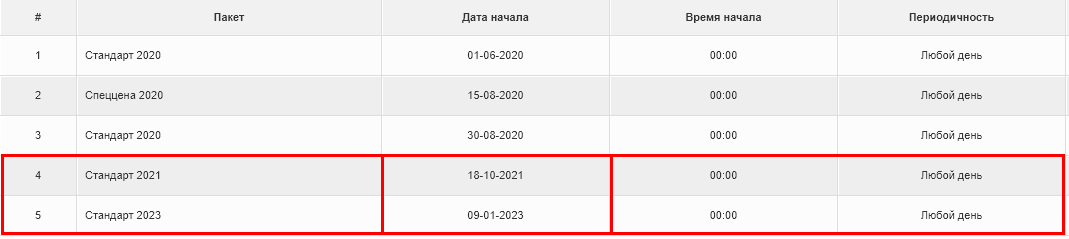](https://help.ecvi.ru/uploads/images/gallery/2022-10/Ruaimage.png)
Если тариф не динамический (при котором в создаваемой заявке фиксируется тариф), то после добавления в расписании действия ценовый таблиц стоимость услуг проживания по заявке будет изменена у всех бронирований, у которых применяется такой тариф
# Как создать договорной тариф
Для того, чтобы создать договорной тариф, который будет действовать только для определенных организаций, следует создать пакетную таблицу со специальными ценами для такого договорного тарифа в модуле Администрирование - Услуги - Список пакетов услуг
Чтобы заново не создавать строчки с артикулами "Проживания" под каждый тип ресурсов, то проще скопировать уже созданную пакетную таблицу и в скопированном пакете отредактировать цены на проживание для договорного тарифа (кнопка Копировать доступна при открытии пакета по кнопке Редактировать)
[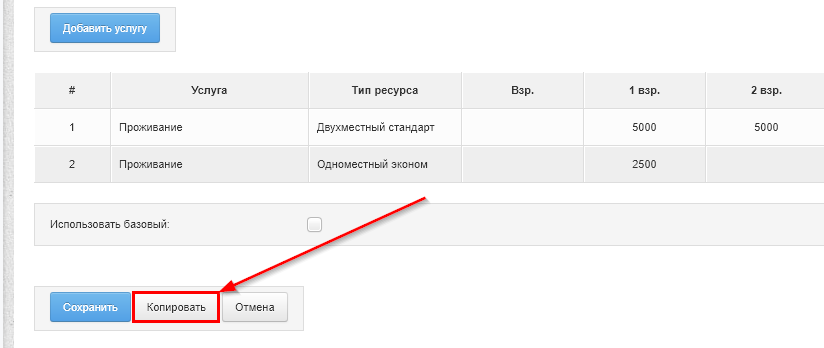](https://help.ecvi.ru/uploads/images/gallery/2023-02/eSaimage.png)
Далее готовый пакет со специальными ценам "для организации" следует прописать в расписании для нового тарифа, для этого переходим в раздел Список тарифов и создаем новый тариф по кнопке  в правом верхнем углу.
Заполняем данные по тарифу:
1\. Наименование;
2\. Периодичность - сутки (или месяц если Пакет с ценами создавался с таким же признаком);
3\. Галка "Активный";
4\. Галка "Договорной тариф"
5\. По кнопке Добавить период:
\- выбираем из списка нашу пакетную таблицу со специальным ценами;
\- указываем Дату начала действия цен (можно поставить с запасом в прошлом периоде при необходимости);
\- редактируем Периодичность - Любой день (если нет деления на будние и выходные);
\- Галка "Активен";
\- Кнопка Добавить.
6\. Сохраняем созданный договорной тариф с помощью кнопки "Создать".
Пример созданного договорного тарифа
[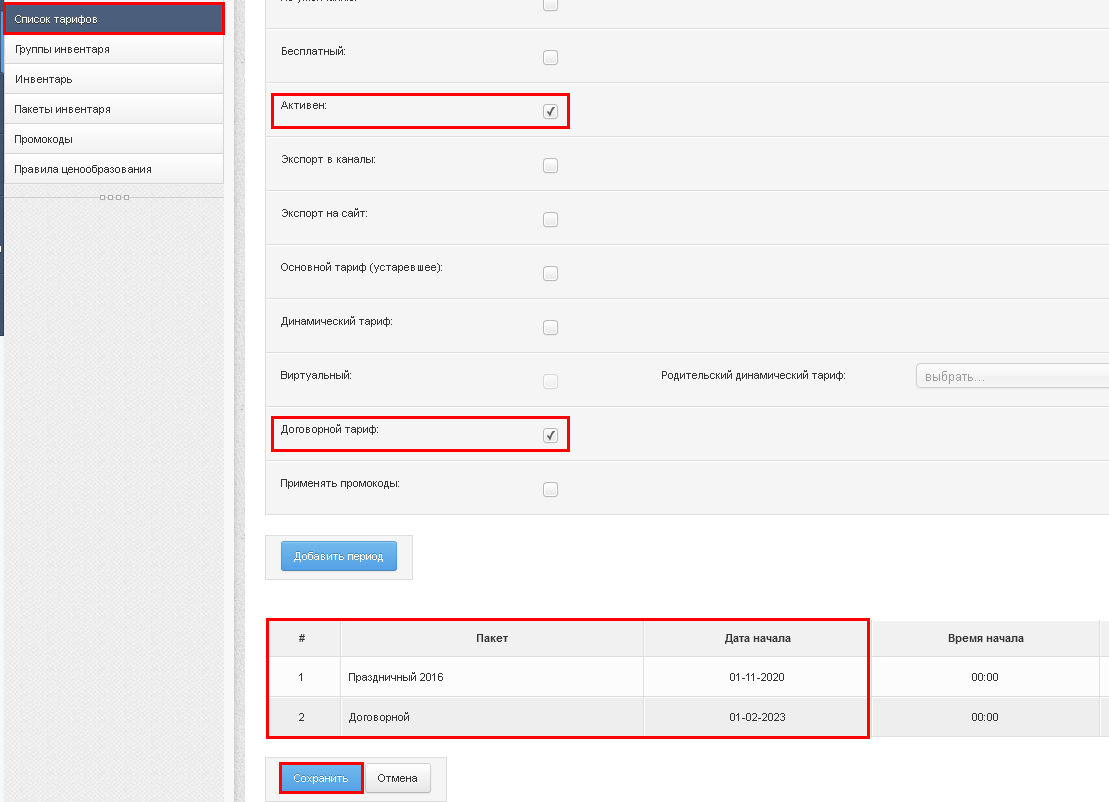](https://help.ecvi.ru/uploads/images/gallery/2023-02/s8Pimage.png)
Тариф с признаком "Договорной" по умолчанию не будет выводиться в списке тарифов Карточки резервирования для индивидуальных бронирований, но доступен только для тех организаций, у которых создан Рамочный договор с выбранным тарифом
Чтобы тариф применялся для конкретной организации:
1\. Возвращаемся в режим  Управление отелем - модуль Клиенты - Компании;
2\. Находим в списке организацию, для которой должен применяться договорной тариф и открываем Карточку компании по левому клику мыши;
3\. Переходим на закладку Рамочные договоры и создаем новую запись по кнопке :
\- вводим номер договора (если как таковой номер отсутствует, то просто любой символ, к примеру, "1");
\- указываем название договора (удобно если для одной компании создано несколько рамочных договоров);
\- выбираем из списка ранее созданный договорной тариф и пакет питания (при необходимости);
\- внимательно заполняем период действия договора в полях "Действие с" и "Действие по" - по этому периоду система будет давать возможность выбирать такой договор с предустановленным тарифом в Карточке заявки гостя;
\- Сохраняем новый рамочный договор и выходим из Карточки организации.
Теперь при подстановке компании в поле Организация система будет уведомлять пользователя о наличии созданных рамочных договор у компании и пользователь должен выбрать соответствующую запись в поле Договор:
[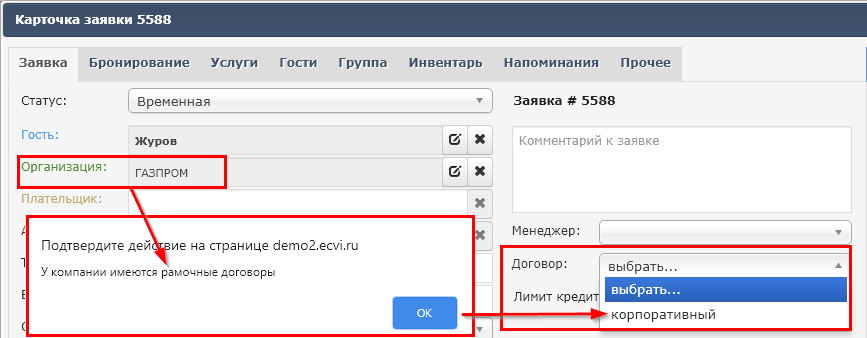](https://help.ecvi.ru/uploads/images/gallery/2023-02/n5limage.png)
После чего в Карточке заявки будет применяться договорной тариф:
[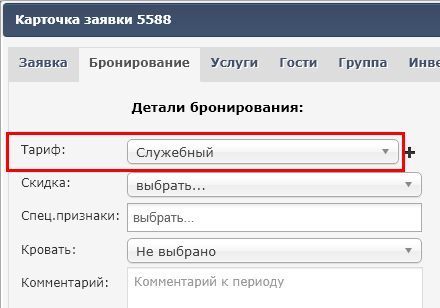](https://help.ecvi.ru/uploads/images/gallery/2023-02/8sFimage.png)
# Динамические тарифы
Количество динамических тарифов не ограничено. Их можно настраивать двумя способами:
1. Вручную, задавая стоимость для каждого дня в календаре.
2. Автоматически — система будет рассчитывать цену по заданным правилам. Эти правила могут учитывать:
\- Процент загрузки (категории номера, сегмента или всего отеля).
\- Глубину бронирования (количество дней от даты заезда до текущей даты).
### Создание динамического тарифа
##### Как назначить тарифу динамический режим?
1. Откройте настройки любого стандартного (не виртуального) тарифа в разделе «Администрирование → Услуги → Список тарифов».
2. Установите галочку «Динамический тариф».
**Рекомендуемый порядок действий** Сначала создайте и настройте тариф как обычный (стандартный):
1. Задайте базовые цены по сезонам с помощью пакетов услуг.
2. После этого переведите его в динамический режим.
Зачем это нужно? После перевода все ранее заданные сезонные цены станут значениями «по умолчанию» в календаре. Это позволит вам вручную корректировать стоимость только для ключевых периодов (например, пикового спроса или специальных акций), не меняя всю ценовую сетку.
### Раздел «Динамический тариф»
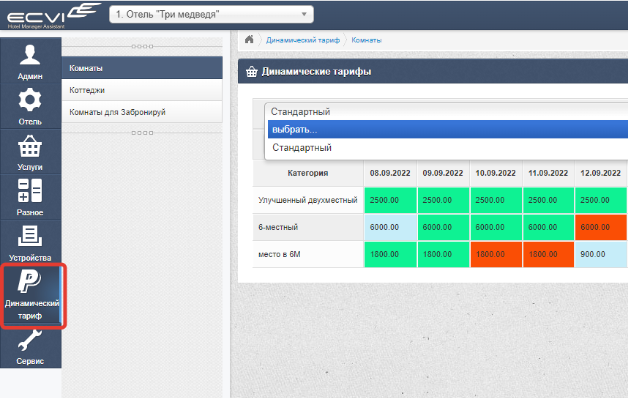
Общая структура раздела осталась прежней: переключайтесь между группами ресурсов вашего отеля (*Комнаты*, *Коттеджи*... на скриншоте выше). Выбирайте один из динамических тарифов в выпадающем списке над календарём цен. Кликом мыши на ячейке выбранной категории номеров и дате управляйте ценами и правилами ценообразования в появляющемся диалоговом окне.
Цвет ячейки в таблице отражает то, каким образом устанавливаются цены на выбранную дату:
- Белый цвет (без заливки фона) – на дату назначена цена по умолчанию из стандартного сезонного пакета цен в тарифе
- Голубой (серо-голубой) цвет – цены на дату изменены пользователем вручную «поверх» стандартной цены из сезонного пакета
- Зеленый, красный, любые другие цвета – на дату назначено *правило ценообразования*, по которому система будет менять цены дня автоматически в зависимости от загрузки или по фиксированному пакету-уровню
### Управление ценами на дату
[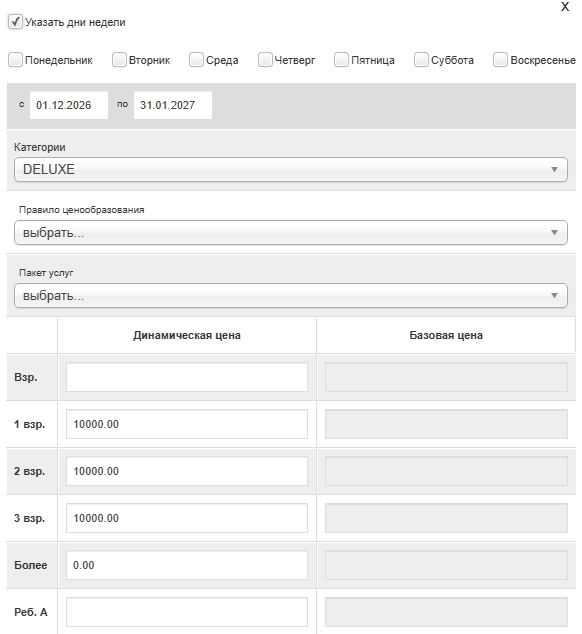](https://help.ecvi.ru/uploads/images/gallery/2026-08/lKvimage.png)
В этом окне вы можете настроить цены для выбранного периода.
1. Укажите период - задайте интервал дат, для которого нужно изменить стоимость или применить правило.
2. При необходимости задайте дни недели, для которых будет применено изменение.
3. Выберите способ изменения цены
\**- Ручной ввод**: Оставьте в выпадающем списке пункт «Отменить правило...» или не выбирайте правило вовсе. Затем введите нужные значения вручную в столбце «Динамическая цена» (пример на скриншоте выше).
\**- Автоматический расчет**: Выберите из списка готовое правило ценообразования (например, «Низкий сезон»). Система автоматически пересчитает стоимость на указанные даты по заданным в правиле параметрам.
##### Как работает автоматический расчёт цены?
Когда для периода выбрано правило ценообразования, система блокирует ручной ввод в столбец «Динамическая цена» и рассчитывает её автоматически (по умолчанию — раз в час).
##### Что такое «Базовая цена» и зачем она нужна?
Базовая цена (правый столбец) — это опорная стоимость, от которой система рассчитывает все надбавки и скидки по выбранному правилу.
Вы можете изменять базовые цены. При следующем автоматическом перерасчёте система учтёт новые значения, и динамическая цена изменится.
При бронировании по динамическому тарифу всегда используется динамическая цена. Вы управляете ею одним из двух способов:
- Прямо: Вручную задаёте её в режиме «без правила».
- Косвенно: Задаёте базовые цены, а система вычисляет итоговую динамическую цену по выбранному правилу.
## Правила ценообразования
Задаются в разделе *Администрирование – Услуги – Правила ценообразования:*
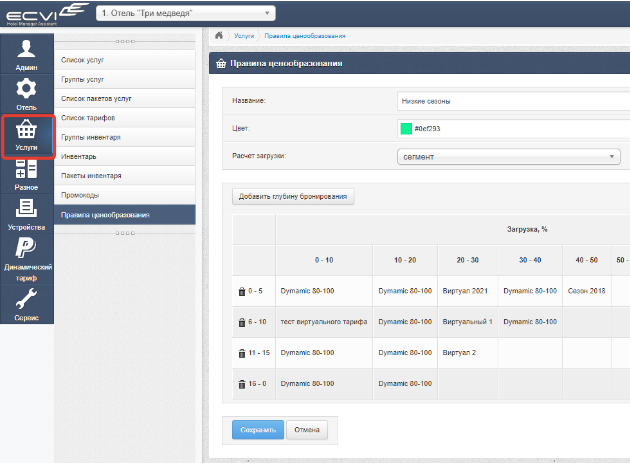
##### Создание и настройка правил ценообразования
Вы можете создать несколько правил, например, для разных сезонов (высокий, низкий) или коммерческих стратегий.
**1. Общие свойства правила**
В верхней части экрана задаются:
- Наименование правила.
- Цвет — им будут выделяться даты в календаре динамического тарифа.
- Уровень расчёта загрузки: определяет, для какой единицы анализируется занятость:
\- Весь отель.
\- Сегмент номерного фонда (например, «коттеджи» или «краткосрочная аренда»).
\- Конкретный тип номера.
**2. Таблица правил: загрузка и глубина бронирования**
В основной таблице задаётся, как цена меняется в зависимости от двух факторов:
**Фактор 1: Загрузка**
- Расчёт ведётся для выбранного выше уровня (отель, сегмент, тип номера).
- Доступные интервалы загрузки фиксированы: от 0% до 100% с шагом в 10%.
**Фактор 2: Глубина бронирования**
- Это количество суток от текущей даты до даты заезда.
Пример: Если сегодня 10 сентября, а расчёт выполняется для 17 сентября, глубина = 7 суток.
- Интервалы глубины бронирования настраиваются вами.
\- Вы можете создавать и удалять строки с нужными диапазонами.
\- Важно: Система включает в интервал оба граничных значения («включительно»). Диапазон «5–10» учитывает и 5, и 10 суток.
\- Рекомендация: Создавайте непересекающиеся интервалы, например: «0–5», «6–10», «11–20».
- Чтобы задать интервал «25 суток и более», укажите диапазон «25–0» (система подставит 0 автоматически).
\- Максимальная глубина, которую анализирует система — 100 суток.
**3. Назначение ценовых пакетов для ячеек**
Чтобы задать изменение цены для конкретного сочетания загрузки и глубины:
1. Кликните на нужную ячейку в таблице.
2. В открывшемся окне выберите виртуальный ценовой пакет.
##### Что такое виртуальный пакет и зачем он нужен?
- Это особый тип пакета услуг, который содержит не абсолютные цены, а наценки или скидки (в процентах или фиксированной сумме), применяемые к базовой стоимости.
- Именно поэтому в правилах динамического ценообразования используются только виртуальные пакеты.
##### Как создать виртуальный пакет?
1. Перейдите в раздел: Администрирование → Услуги → Список пакетов услуг.
2. При создании или редактировании пакета:
\- Установите Тип пакета: «Тариф».
\- Поставьте флажок «Виртуальный».
[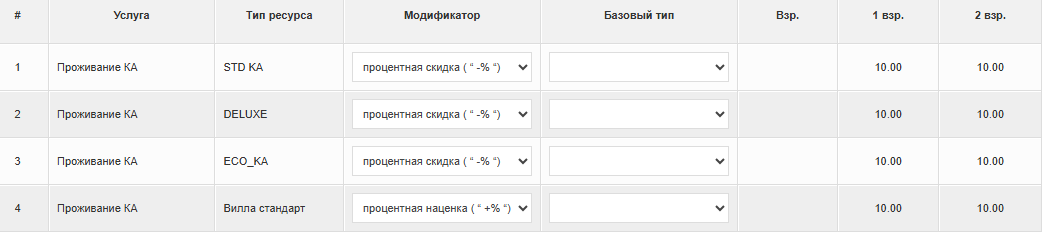](https://help.ecvi.ru/uploads/images/gallery/2026-08/aL8image.png)
После установки типа «Тариф» и флажка «Виртуальный» в настройках пакета появится новый столбец — «Модификатор».
**1. Выбор типа модификатора**
Вы можете выбрать один из вариантов влияния на цену:
- Наценка (% или руб.)
- Скидка (% или руб.)
- Фиксированная цена (используется редко, так как превращает пакет в обычный)
**Новая настройка: «Базовая категория»**
В настройках виртуального пакета появилась дополнительная возможность — выбор «Базовой категории» (типа ресурса).
- **Как это работает:** Если в виртуальном пакете выбрана базовая категория, то при расчёте стоимости проживания для **указанной** категории номеров, система будет использовать стоимость именно этой выбранной базовой категории из основного (базового) тарифа.
- Это позволяет создать единую «точку отсчёта» для всех цен в пакете. Например, вы можете задать в качестве базовой категорию «Стандарт», и все остальные категории (люкс, семейный номер и т.д.) будут рассчитываться относительно её стоимости, а не своих собственных цен в базовом тарифе.
- **Опция настраивается в** через настройки виртуального пакета, в разделе свойств, добавлен новый столбец «Базовая категория». По умолчанию значение «Не выбрано» (тогда работает стандартная логика — расчёт от стоимости аналогичного типа ресурса).
**2. Как работает наценка/скидка**
Если выбран модификатор «Наценка» или «Скидка», то числа в колонках «1 взр.», «2 взр.» и т.д. меняют своё значение:
- Они больше не являются стоимостью проживания.
- Теперь они означают размер корректировки — количество процентов или рублей, которые будут прибавлены к базовой цене (или вычтены из неё) при расчёте итоговой динамической цены.
Подробнее: [Справка по использованию модификаторов](https://help.ecvi.ru/books/baza-znanii-ecvi/page/dinamiceskie-tarify#bkmrk-%25D0%25A2%25D0%25BE-%25D0%25B5%25D1%2581%25D1%2582%25D1%258C-%25D0%25B8%25D1%2581%25D0%25BF%25D0%25BE%25D0%25BB%25D1%258C%25D0%25B7%25D0%25BE%25D0%25B2%25D0%25B0%25D0%25BD%25D0%25B8)
**3. Гибкость виртуальных пакетов**
Использование виртуальных пакетов позволяет задавать **разные правила для разных категорий номеров** в рамках одного правила ценообразования.
Пример сложного правила:
- К базовой цене номера «Стандарт» добавить 5%.
- К цене «Люкс» добавить 10%.
- Цену «Семейного номера» оставить без изменений.
Для этого нужно создать в пакете отдельные строки для каждого типа ресурса (категории номера) и задать свои значения модификаторов.
**Пример простого (общего) правила:**
Если вам нужно единое изменение для всех категорий номеров (например, «добавить 10% ко всем»), достаточно создать в пакете всего одну строку и не выбирать конкретный «Тип ресурса».
[](https://help.ecvi.ru/uploads/images/gallery/2026-08/IBkimage.png)
Такая гибкость требует предварительной подготовки — вам понадобится создать несколько виртуальных пакетов, чтобы заполнить ячейки в таблице правила ценообразования.
Создавать пакеты возможно по простому сценарию - путем копирования уже созданных пакетов с наполнением:
1. Скопируйте заготовку. Внизу окна редактирования пакета, рядом с кнопкой «Сохранить», есть кнопка «Копировать».
2. Измените настройки. Присвойте копии новое название и отредактируйте значения наценок или скидок.
Одни и те же пакеты можно использовать повторно для разных ячеек в таблице правил, что экономит время.
## Виртуальные тарифы
Динамических тарифов может быть неограниченное количество (по крайней мере – несколько). Однако в системе существуют и так называемые виртуальные тарифы, которые строятся на основе виртуальных пакетов. В свойствах виртуального тарифа необходимо указывать динамический тариф, на базе которого он будет рассчитываться:
[](https://help.ecvi.ru/uploads/images/gallery/2024-04/i2pimage.png)
## Бронирование по динамическому тарифу
Процесс бронирования номеров по динамическим тарифам следует тем же принципам, что и для основных или виртуальных тарифов.
**Ключевой принцип: фиксация цены**
1. В момент создания заявки система автоматически формирует индивидуальный тариф на основе текущих значений выбранного динамического тарифа.
2. Актуальные на тот момент цены сохраняются в тарифе заявки (точнее — периода проживания) и фиксируются.
**Что это значит на практике?**
- Последующие изменения в исходном динамическом тарифе не влияют на уже созданные бронирования.
- Цена для гостя зафиксирована на уровне, действовавшем в момент бронирования.
**Когда цена в существующей брони может измениться?**
Только если пользователь вручную выполнит одно из действий:
1. Отменит вручную прописанные цены в заявке.
2. Выберет «Отмена» в диалоговом окне «Сохранить старый тариф» при переносе бронирования из одной категории номера в другую.
# Виртуальные тарифы
Это тарифы, стоимость в которых рассчитывается на основе цен динамического тарифа путем прибавления или вычитания процентов или фиксированной суммы. Например, в таком тарифе можно указать, что в высокий сезон стоимость проживания двух взрослых в номере категории “Стандарт” должна рассчитываться как цена по *динамическому тарифу* плюс 20%. (“процентная надбавка” 20). А если по динамическому тарифу цена будет откорректирована - вместе с ней изменятся и “виртуальные” тарифы. При создании виртуального тарифа требуется также указать, от какого динамического тарифа должны рассчитываться цены виртуального тарифа.
[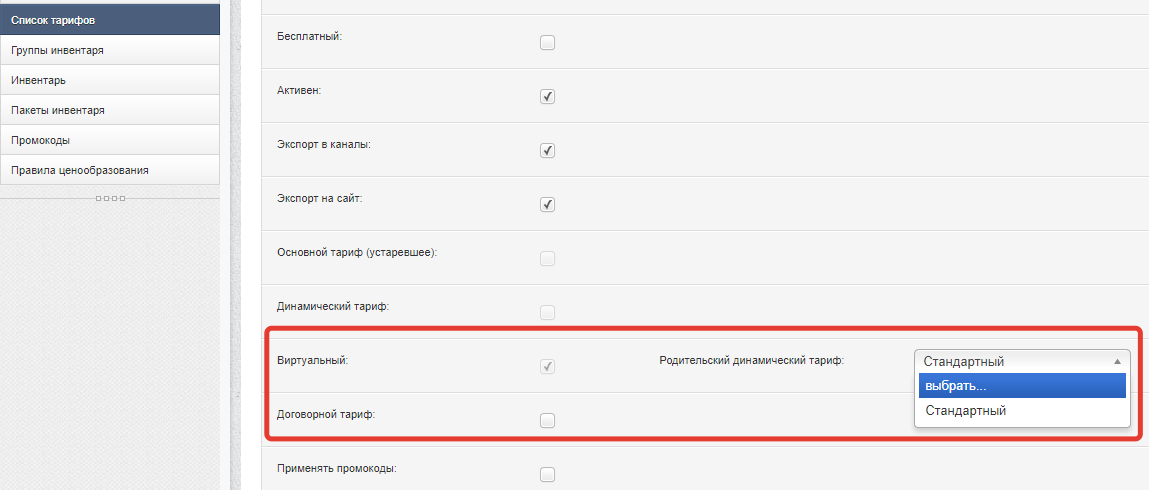](https://help.ecvi.ru/uploads/images/gallery/2024-04/virttarif.png)
Тариф при этом строится как обычно, просто все или только несколько периодов действия цен могут иметь “виртуальные” пакеты, дающие возможность “привязать” цены к динамическому тарифу.
Настройка «виртуального» ценового пакета в разделе *Услуги - Список пакетов услуг* имеет некоторые особенности. Главным образом это то, что в таблице можно задать не только стоимость проживания напрямую, но и наценку/скидку:

“Виртуальных” тарифов (тарифов, содержащих виртуальные ценовые таблицы) в системе может быть сколько угодно. А поскольку в тарифе может быть много периодов (по сезонам и пр.) с разными пакетами, это в итоге дает возможность делать “виртуальные” тарифы, в которых в сезон надбавка одна, в несезон - другая и т.п.
# Включенные пакеты и услуги
##### Общая информация
Вы можете включить в тариф дополнительные компоненты: пакеты питания, наборы услуг или отдельные услуги, для этого в интерфейсе настройки периодов тарифа добавлены три поля:
- Питание
- Пакеты
- Услуги
Это позволяет гибко настраивать комплектацию тарифа в рамках каждого периода проживания:
[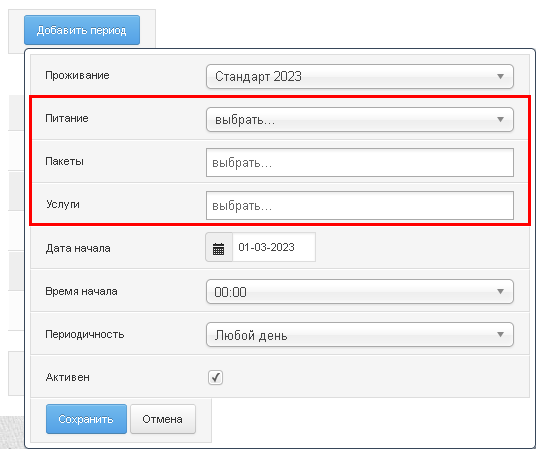](https://help.ecvi.ru/uploads/images/gallery/2023-03/iGYimage.png)
**Зачем это нужно?**
Такой подход решает несколько ключевых задач:
1. Автоматизация в карточке заявки: Выбранный пакет питания или услуг автоматически подставляется в заявку при применении тарифа.
2. Фиксированная стоимость с детализацией: Вы можете «включить» дополнительные услуги в общую стоимость проживания, не меняя итоговую сумму для гостя.
3. Корректное отражение в счёте: При начислении эти услуги будут отображаться отдельными позициями, но их сумма будет вычтена из стоимости проживания, сохраняя общую сумму заказа неизменной.
Проще говоря: Все включённые опции (питание, пакеты) действуют «**за счёт**» цены номера и должны считаться «**в том числе**».
**Особенно актуально для интеграций**
Это критически важно для отелей, использующих интеграцию с каналами продаж (через Channel Manager или прямо). Функционал позволяет:
- Учитывать правильный тип питания в заявке.
- Передавать корректные данные в канал.
- Сохранять неизменной общую стоимость бронирования, что является обязательным требованием для работы с большинством систем.
##### Выделение услуг питания
Если в отеле услуга питания по умолчанию включена в стоимость номера, то при этом следует иметь ввиду - требуется ли выделять стоимость питания при начислении или нет (чтобы в доходных отчетах было видно разделение на услуги проживания и питания).
Если стоимость питания не нужно учитывать и питание по умолчанию включается в стоимость услуги "Проживание", то при подстановке соответствующего пакета питания в настройках расписания:
[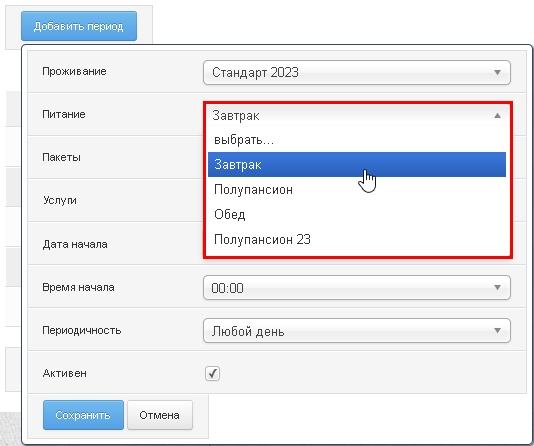](https://help.ecvi.ru/uploads/images/gallery/2023-03/ZtWimage.png)
Создаваемая заявка с таким тарифом будет по умолчанию подставлять вариант питания в карточке:
[](https://help.ecvi.ru/uploads/images/gallery/2023-03/i1Rimage.png)
Тогда стоимость за услугу питания дополнительно браться не будет, и гость будет учтен в отчете по питанию.
Если в пакете питания будет прописана стоимость, к примеру, стоимость завтрака 500 рублей с человека:
[](https://help.ecvi.ru/uploads/images/gallery/2023-03/x61image.png)
То в этом случае общая стоимость проживания не изменится, но при начислении услуги в счете стоимость услуги питания будет выделена из цены за проживание:
[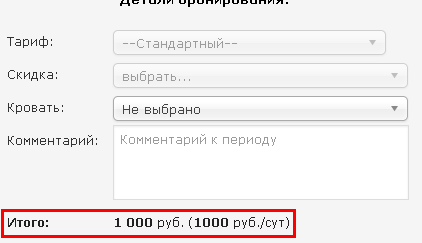](https://help.ecvi.ru/uploads/images/gallery/2023-03/GrAimage.png)
[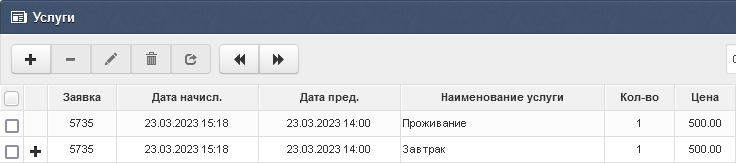](https://help.ecvi.ru/uploads/images/gallery/2023-03/f8kimage.png)
##### Выделение дополнительных услуг
Если в стоимость проживания входит какая-либо дополнительная услуга (к примеру, коммунальная), которая к тому же может по разному тарифицироваться для разных категорий номеров и при этом стоимость такой услуги уже заложена в общую стоимость номера в пакете с проживанием, то в этом случае следует создать такой Пакет с ценами на коммунальные услуги со стоимостью коммунальной услуги:
[](https://help.ecvi.ru/uploads/images/gallery/2023-03/ywFimage.png)
После чего созданный пакет с дополнительными услугами необходимо прописать в используемых пакетных таблицых тарифа, которые заданы в расписании (Услуги - Список тарифов -
кнопка редактировать в строчке с нужным тарифом):
[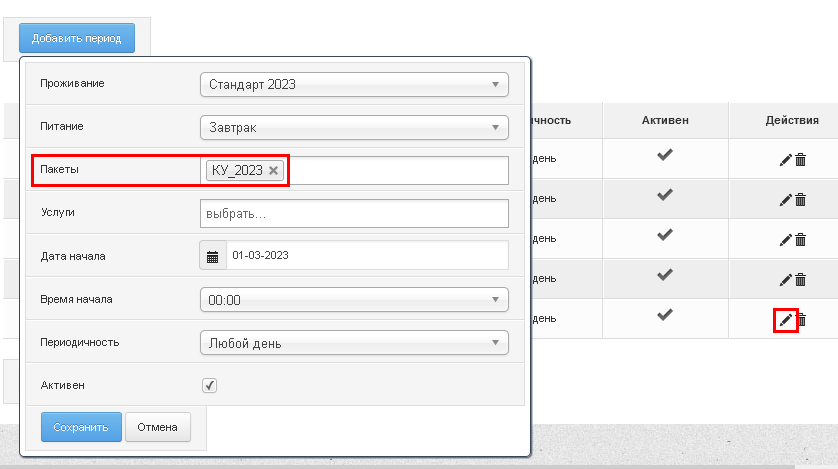](https://help.ecvi.ru/uploads/images/gallery/2023-03/OVrimage.png)
Конечный результат настроек пользователь может увидеть в новой созданной заявке в разделе Услуги:
[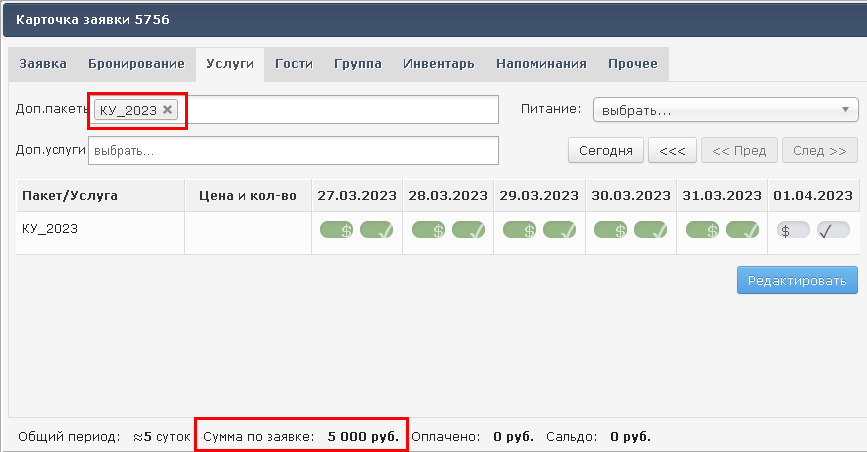](https://help.ecvi.ru/uploads/images/gallery/2023-03/Mf8image.png)
При этом в Счете гостя сумма будет разделяться исходя из прописанной суммы дополнительных услуг и автоматически вычитаться из суммы проживания, не меняя при этом общую сумму:
[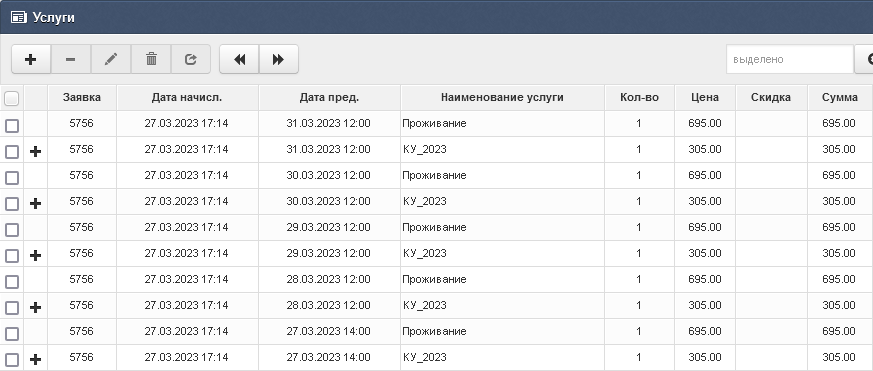](https://help.ecvi.ru/uploads/images/gallery/2023-03/nJYimage.png)
# Применение пакетов как уровней цен в динамических тарифах
Теперь вы можете напрямую использовать готовые ценовые пакеты в динамических тарифах.
**Шаг 1: Создайте новый пакет с ценами**
1. Перейдите в раздел: Администрирование → Услуги → Список пакетов услуг.
2. Способ 1 (с нуля): Создайте новый пакет.
3. Способ 2 (быстрый): Скопируйте существующий пакет.
\- Напротив нужного пакета нажмите на иконку редактирования («карандаш»).
\- Внизу окна найдите и нажмите кнопку «Копировать».
\- Введите новое название пакета и установите необходимые цены.
**Шаг 2: Настройте пакет для динамического тарифа**
В настройках пакета:
1. Обязательно поставьте галочку «Уровень цен».
2. Выберите цвет, которым будут отмечены соответствующие даты в сетке динамического тарифа.
[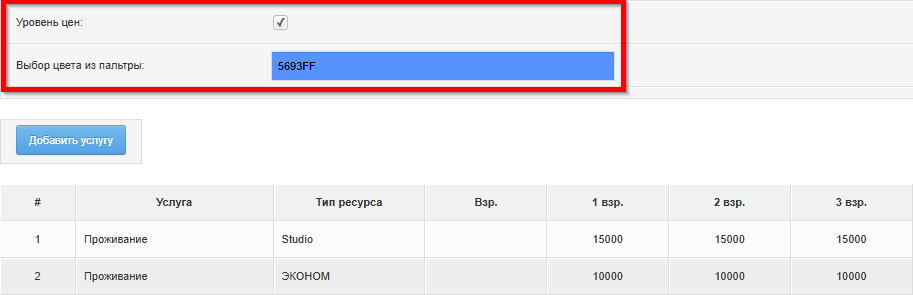](https://help.ecvi.ru/uploads/images/gallery/2026-02/ECnimage.png)
После создания пакета с уровнем цен перейдите в раздел «Динамический тариф» и выберите тариф, к которому вы хотите его применить:
[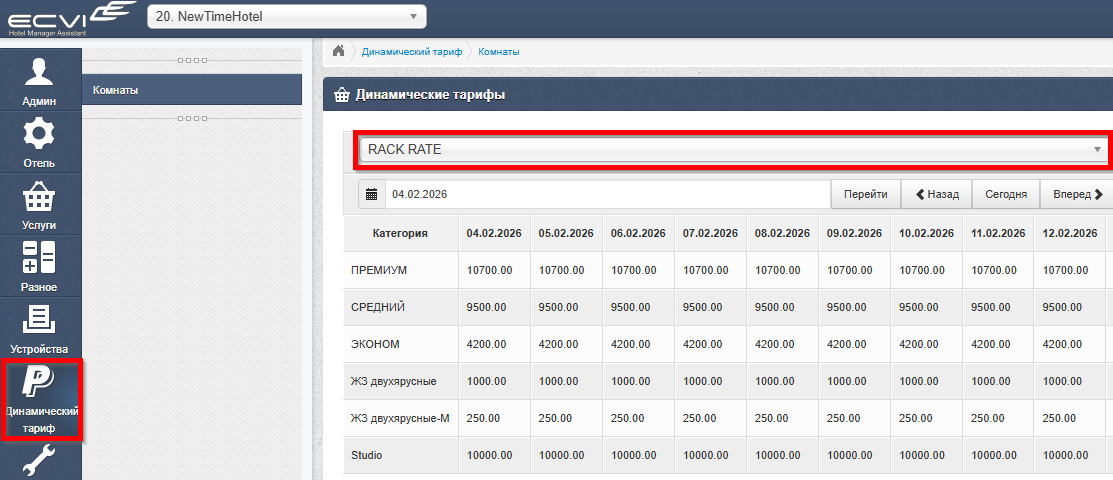](https://help.ecvi.ru/uploads/images/gallery/2026-02/X5himage.png)
1. Нажмите на ячейку напротив нужной категории номера.
2. В открывшемся окне выполните настройку:
\- Выберите пакет услуг: Укажите заранее созданный пакет с уровнем цен.
\- Задайте период действия: Укажите даты «С» и «По».
3. Дополнительная опция — фильтр по дням недели:
\- Вы можете активировать выбор конкретных дней недели (например, только пятница и суббота).
\- В этом случае система применит цены из выбранного пакета только в указанные дни в рамках заданного периода.
[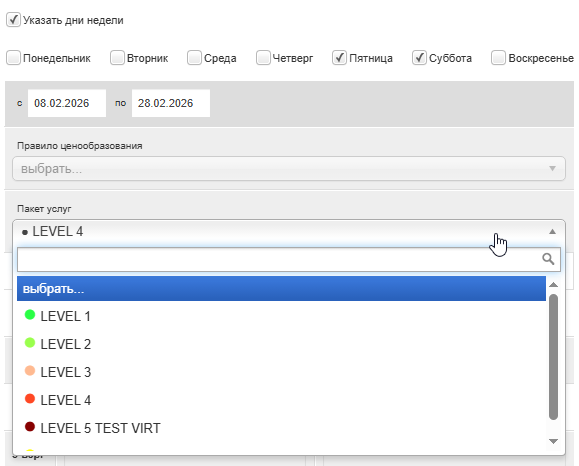](https://help.ecvi.ru/uploads/images/gallery/2026-02/mJbimage.png)
После сохранения, все ячейки окрасятся в выбранный цвет и применяться цены, согласно нашему пакету. После этого цены в этом периоде больше нельзя редактировать вручную.
[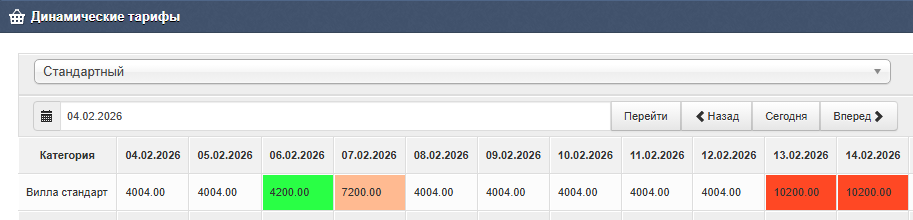](https://help.ecvi.ru/uploads/images/gallery/2026-02/GPvimage.png)
Для редактирования цен, вы можете изменить цены в пакете, который применён в данном периоде и перепривязать его в данном периоде.
# Общие сведения о пакетах услуг
Пакеты услуг — это основа для расчёта стоимости в системе ECVI. Когда вы создаёте или редактируете стандартный тариф, вы не задаёте цены напрямую, а настраиваете расписание, которое определяет, когда и какой пакет услуг будет применён.
Цены хранятся непосредственно стоимость проживания (аренды) указывается именно в пакетах услуг.
**Как перейти к настройке?**
Работа с пакетами ведётся в разделе:
Администрирование → Услуги → Список пакетов услуг
Давайте рассмотрим структуру и настройку пакета на примере ниже:
[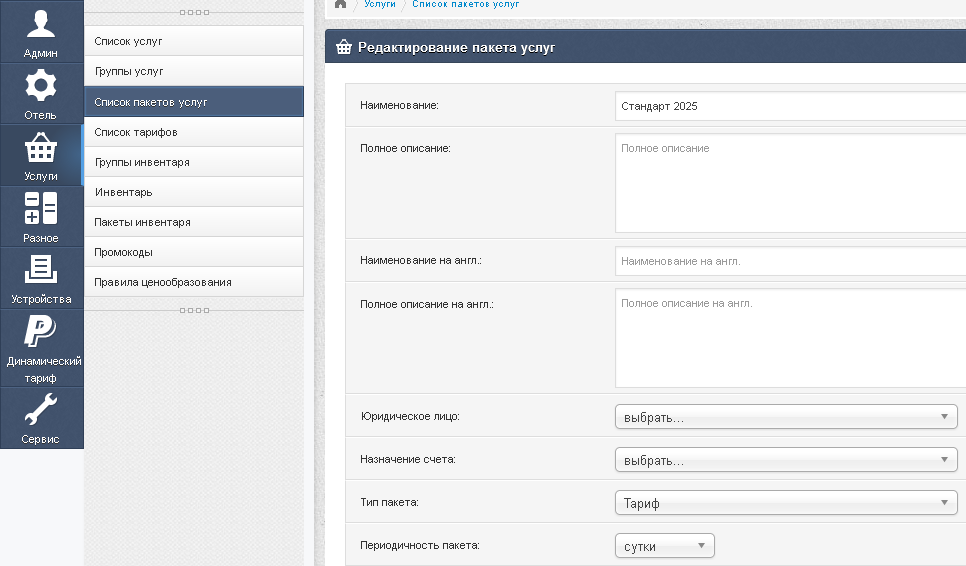](https://help.ecvi.ru/uploads/images/gallery/2024-04/djYimage.png)
**1. Наименование**
Указывайте название внимательно, так как оно используется не только для внутренней настройки, но и отображается в счёте гостя как название тарифа, по которому рассчитано проживание.
**2. Тип пакета**
Выберите назначение пакета:
- Тариф — для указания стоимости проживания (аренды).
- Питание — для пакетов питания.
- Общий — для пакетов дополнительных услуг.
**3. Периодичность**
Определяет единицу расчёта цены:
- Час — для почасовой аренды.
- Сутки — для посуточного проживания.
- Месяц — для долгосрочной аренды.
- Однократно — обычно для разовых дополнительных услуг.
**4. Специальные флажки**
- Экспорт — актуален только для пакетов питания. Определяет, будет ли этот пакет передаваться в форму бронирования на сайте.
- Виртуальный — устанавливайте для пакетов, которые задают скидку или наценку к основной цене (используются в виртуальных тарифах). Подробнее см. в соответствующем разделе.
- Применять скидки — позволяет управлять применением скидки для такого пакета при подстановке в брони
- Уровень цен и Выбор цвета из палитры - помечает пакет как готовый ценовой уровень для динамического тарифа с назначением цвета для выделения в разделе Динамический тариф. **[Подробное описание по ссылке.](https://help.ecvi.ru/books/baza-znanii-ecvi/page/primenenie-paketov-kak-urovnei-cen-v-dinamiceskix-tarifax)**
В таблице ниже задаётся конкретная стоимость для каждого варианта размещения.
**Как добавить строку с ценой:**
1. Нажмите кнопку «Добавить услугу».
2. В открывшемся окне:
\- Выберите услугу (обычно «Проживание»).
\- Выберите категорию номера или койку (Группа ресурсов).
\- Нажмите «Добавить».
**Важная рекомендация:**
Для полноты пакета рекомендуется добавить отдельные строки с услугой «Проживание» **для всех категорий номеров и коек**, существующих в вашем отеле. Это позволит корректно применять пакет к любому типу размещения.
[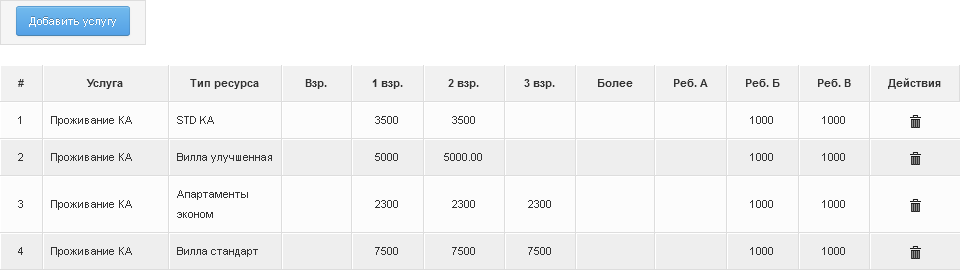](https://help.ecvi.ru/uploads/images/gallery/2024-04/yg8image.png)
##### Настройка стоимости в зависимости от количества гостей
В таблице пакета услуг вы можете гибко задать, как рассчитывается цена при разном количестве гостей в номере.
**1. Два основных подхода к расчёту**
Выберите один из двух вариантов заполнения:
**Вариант А: Упрощённый расчёт (колонка «Взр.») для доп услуг**
- Заполните только колонку «Взр.».
- Система рассчитает стоимость как: \[Цена за 1 взрослого\] × \[Количество гостей\].
- Пример: Цена «Взр.» = 1000 ₽. За 2 гостя = 2000 ₽, за 3 гостей = 3000 ₽.
**Вариант Б: Детальный расчёт (колонки «1 взр.», «2 взр.», «3 взр.») для тарифов**
- Заполните конкретные суммы для 1, 2 и 3 гостей.
- Система использует указанную стоимость для точного числа гостей.
- Пример: «1 взр.» = 1000 ₽, «2 взр.» = 1350 ₽, «3 взр.» = 1500 ₽.
Используйте либо Вариант А, либо Вариант Б. Смешивать оба подхода в одной строке пакета некорректно
**2. Доплата за четвёртого и последующих гостей (колонка «Более»)**
- В эту колонку заносится **доплата за каждого гостя сверх трёх.**
- Пример: Стоимость за 3 гостя = 1500 ₽, «Более» = 300 ₽. Тогда за 4 гостя = 1500 + 300 = 1800 ₽, за 5 гостей = 1500 + (300 × 2) = 2100 ₽.
- **Особый случай:** Если колонка «3 взр.» заполнена, а «Более» — пуста, то стоимость для 4, 5 и более гостей будет равна стоимости за 3 гостя.
**3. Что значит незаполненная колонка?**
Если вы используете детальный расчёт (Вариант Б), то пустая колонка означает невозможность размещения.
- Пример: Заполнены «1 взр.» и «2 взр.», но не заполнена «3 взр.». Это значит, что поселение 3 взрослых в этот номер по данному тарифу невозможно. При попытке система покажет ошибку расчёта.
**4. Доплаты за детей (колонки «Реб. А», «Реб. Б», «Реб. В»)**
- Эти колонки служат для указания доплаты за размещение ребёнка соответствующей категории.
- Напоминание: Категории детей (А, Б, В) в ECVI не привязаны к возрасту. Вы можете определить их значение самостоятельно (например, «Реб. А» — ребёнок до 5 лет, «Реб. Б» — ребёнок до 12 лет).
Нажмите клавишу Enter на клавиатуре, чтобы зафиксировать введённое значение.
Нажмите кнопку «Сохранить», расположенную в нижней части экрана редактирования пакета.
**“База” ценового пакета (пакета услуг)**
[](https://help.ecvi.ru/uploads/images/gallery/2022-09/P84image.png)
В нижней части окна свойств пакета, под таблицей с ценами, расположен флажок **Использовать базовый**, который можно использовать для создания пакета с особыми правилами тарификации проживания (аренды). Сразу после выставления флажка в пакете создается копия таблицы цен, которая уже была создана в пакете ранее. Однако назначение этой “дублирующей” таблицы цен несколько иное: в ней задается стоимость фиксированного количества часов, суток (месяцев), которые, в случае с этим пакетом (а потом - тарифом) гость оплачивает в любом случае.
[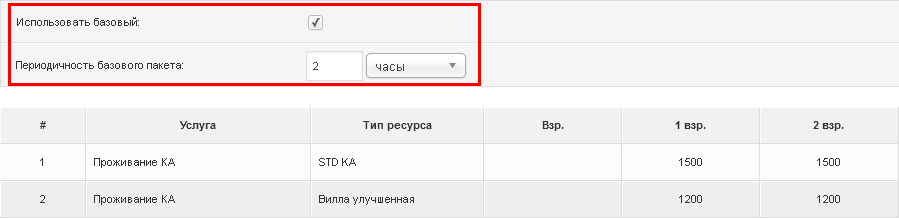](https://help.ecvi.ru/uploads/images/gallery/2024-04/N8timage.png)
Например, в случае пакета, на основе которого создается “почасовой” тариф, мы можем указать, что номер сдается минимум на 2 часа. И стоимость этих первых 2 часов указывается в таблице ниже (по тем же правилам, что и в “основной” таблице). Даже если гость пользуется номером меньшее время, стоимость, рассчитанная на основе пакета, меньше не будет. Или другой пример: создадим тариф - “спецпредложение выходного дня”, который построим на основе пакета с “базой” 2 суток. В этом случае, даже если гость проживет в номере только 1 сутки, он все равно платит за “базу”. Но, возможно, по более привлекательной цене.
*При любом* значении “базы” пакета при расчете стоимости проживания она применяется **только один раз**. То есть база - это стоимость первых “неделимых” n часов, суток или месяцев. Если же гость проживает (или продлевает проживание) на срок больше “базы”, то продление будет рассчитано по правилам, указанным в “верхней” таблице цен пакета (за каждый час, сутки или др. сверх базы).
# Особенности настроек помесячного тарифа
Для того, чтобы стоимость по тарифу для долгосрочных резервирований считалась помесячно - в настройках тарифа предусмотрены следующие настройки:
[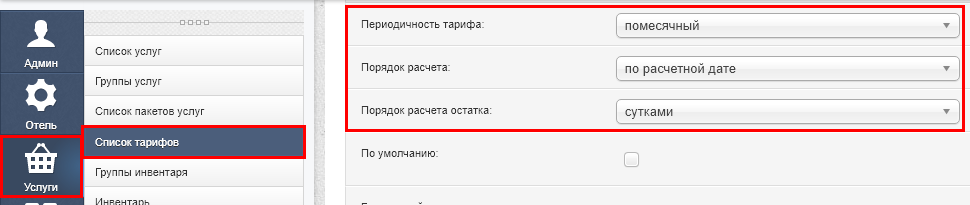](https://help.ecvi.ru/uploads/images/gallery/2023-03/Ym2image.png)
**1. Периодичность тарифа - "помесячный"**, основная настройка, исходя из которой в Карточке будет применяться режим расчета помесячного тарифа;
**2. Порядок расчета:**
\- По дате заезда
При таком порядке расчета система будет оперировать ценой за месяц проживания исходя из того, какая стоимость действует в первый день заезда гостя.
\- По расчетной дате
Используется в том случае, если расчет стоимости по заявке по такому тарифу нужно проводить считая количество дней в периоде проживания гостя в каждый конкретный месяц проживания.
Пример использования настройки Порядок расчета
Создадим в системе два одинаковых тарифа (с точки зрения прописанных пакетных таблиц по расписанию), но с отличием в настройке "Порядок расчета":
[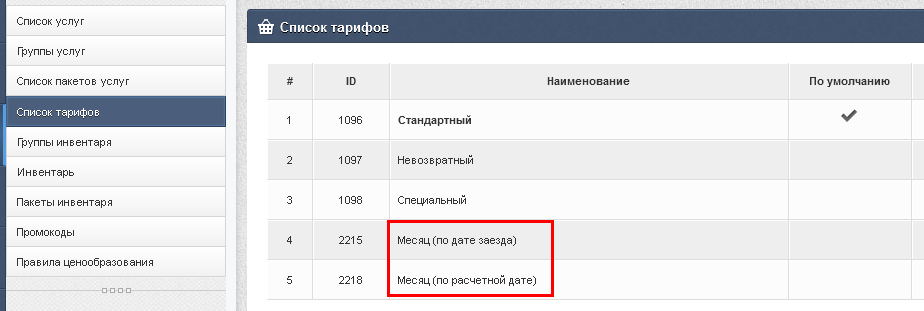](https://help.ecvi.ru/uploads/images/gallery/2023-03/Skpimage.png)
В расписании применения пакетных таблиц используем одинаковые пакеты:
[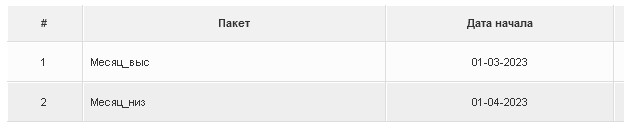](https://help.ecvi.ru/uploads/images/gallery/2023-03/B8Yimage.png)
В описанных ниже примерах будем использовать категорию, которая по пакету "Месяц\_выс" рассчитывается по цене 15000 в месяц (с 1 марта), а по пакету "Месяц\_низ" 10000 в месяц (с 1 апреля).
Создадим две заявки с одинаковым периодом проживания в одной и тоже категории, но установим для расчета два разных тарифа:
В первом случае заявка с тарифом "Месяц (по дате заезда)":
[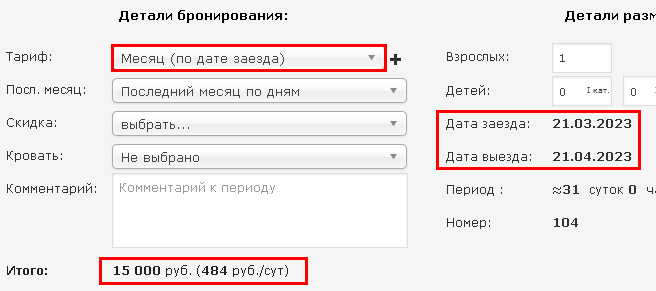](https://help.ecvi.ru/uploads/images/gallery/2023-03/UWGimage.png)
При расчете месячной стоимости проживания система оперирует той ценой, которая действует в день заезда гостя, в данном случае гость заезжает 21 марта и действует пакетная таблица "Месяц\_выс" с ценой 15000.
Во втором случае заявка с тарифом "Месяц (по расчетной дате)":
[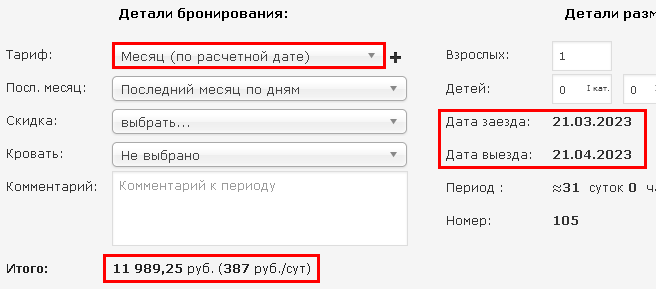](https://help.ecvi.ru/uploads/images/gallery/2023-03/hgVimage.png)
В этом случае расчет проводится днями, т.е. с 21.03 по 31.03 действует стоимость за месяц 15000, поэтому стоимость за март составит (15000 в месяц / 31 день в марте) \* 11 дней проживания в марте = 5322,58. Второй месяц проживания будет брать в расчет уже вторую пакетную таблицу с ценой проживания 10000 в месяц, поэтому стоимость за второй месяц составит (10000 в месяц / 30 дней в апреле) \* 20 дней проживания в апреле = 6666,66.
Суммируя обе эти суммы мы и получаем Итого 11 989,25.
Такой способ расчета завязан на еще одной настройке, которая расположена в Администрировании - Отель - Группы ресурсов - кнопка Редактировать - кнопка  Настройки в строке "Поздний выезд" - "Настройки помесячного тарифа":
[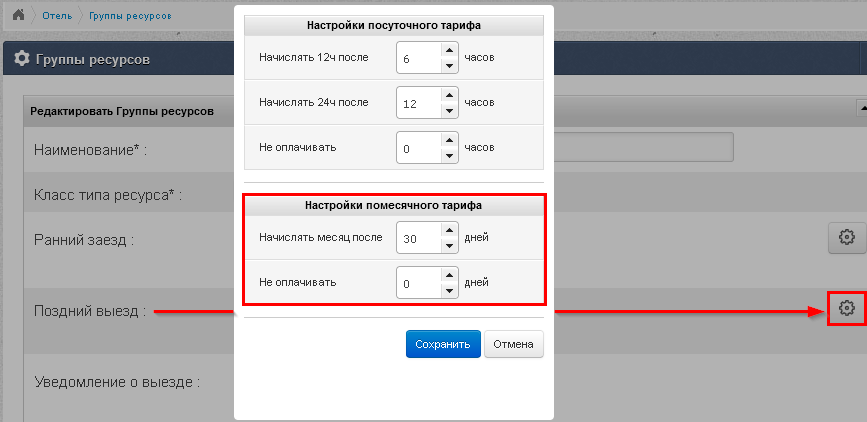](https://help.ecvi.ru/uploads/images/gallery/2023-03/4gEimage.png)
Так как тариф с помесячным вариантом оплаты на уровне пакетных таблиц подразумевает стоимость проживания сразу за месяц, то при работе со счетом гостя будет формироваться услуга проживания одной строкой с датой предоставления в день заезда:
[](https://help.ecvi.ru/uploads/images/gallery/2023-03/tjCimage.png)
# Ограничения на тарифы
Диалог редактирования тарифа оснащен дополнительным блоком настроек для возможной установки ограничений на тариф (модуль Администрирование -> Услуги -> Список тарифов -> редактировать):
[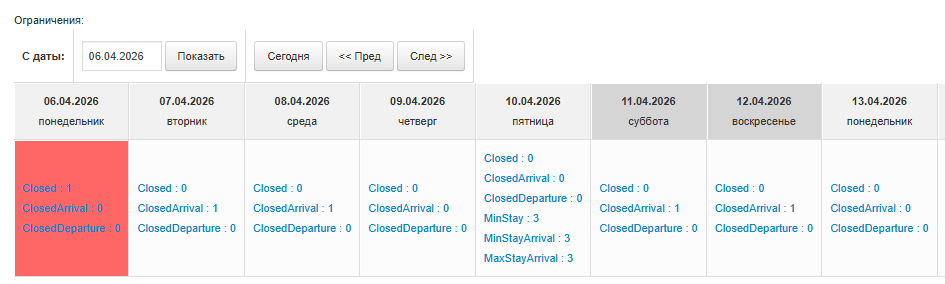](https://help.ecvi.ru/uploads/images/gallery/2026-04/i3mimage.png)
Установка ограничений производится через специальный диалог, который открывается по клику мыши по ячейке:
[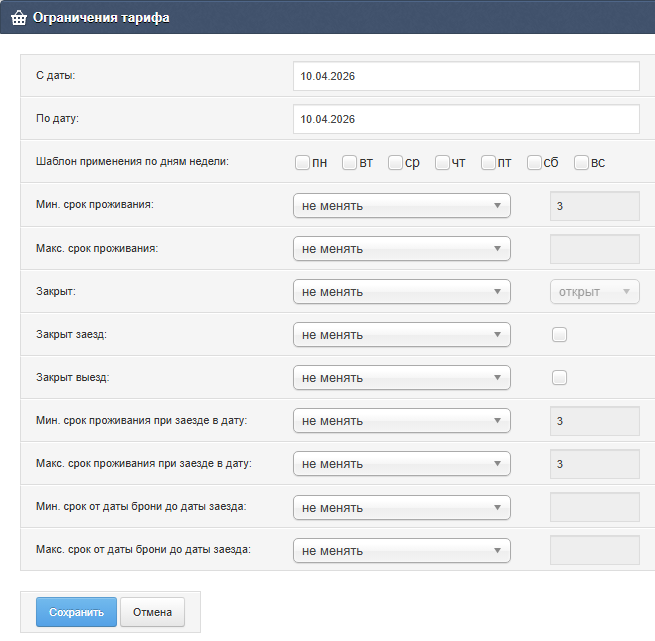](https://help.ecvi.ru/uploads/images/gallery/2026-04/ulUimage.png)
##### Описание ограничений
1. **Мин. срок проживания (Min LOS)**
Минимальное количество ночей, при котором возможен выбор соответствующего тарифа.
*Пример:* В высокий сезон тариф требует мин. 3 ночи. Гость не может забронировать 1 или 2 ночи.
2. **Макс. срок проживания (Max LOS)**
Максимальное количество ночей, доступное для бронирования по данному тарифу.
*Пример:* Для акционного тарифа «Weekend» установлен макс. срок — 2 ночи. Забронировать 3+ ночи по нему нельзя.
3. **Закрыт (Closed)**
Тариф полностью недоступен для бронирования в указанные даты, независимо от условий заезда/выезда.
*Пример:* Тариф «Новогодний пакет» закрыт с 10 по 15 января — продажи по нему временно остановлены.
4. **Закрыт заезд (Closed to Arrival, CTA)**
В указанную дату нельзя начать проживание по этому тарифу, но можно выехать или продолжить проживание, начатое ранее.
*Пример:* В дату заезда 31 декабря тариф закрыт для новых заездов, чтобы не перегружать ресепшн. Гость, заехавший 30 декабря, спокойно живет до 2 января.
5. **Закрыт выезд (Closed to Departure, CTD)**
В указанную дату нельзя завершить проживание (выехать) по этому тарифу.
*Пример:* В день проведения крупной конференции (15 мая) тариф закрыт на выезд, чтобы избежать массовых освобождений номеров и простоев.
6. **Мин. срок проживания при заезде в дату (Min LOS on Arrival)**
Если гость заезжает в конкретную дату, минимальная длина бронирования становится выше, чем стандартная.
*Пример:* При заезде 30 декабря (перед Новым годом) мин. срок = 4 ночи. При заезде 2 января — обычные 2 ночи.
7. **Макс. срок проживания при заезде в дату (Max LOS on Arrival)**
Если заезд приходится на определенную дату, максимальное количество ночей ограничено строже обычного.
*Пример:* При заезде в пятницу по тарифу «Уикенд» макс. срок = 2 ночи. При заезде в понедельник можно бронировать до 7 ночей.
8. **Мин. срок от даты брони до даты заезда (Min Advance Booking)**
Минимальное количество дней между моментом создания бронирования и датой заезда.
*Пример:* Тариф «Раннее бронирование» требует мин. 14 дней до заезда. Сегодня 1 июня — заехать по данному тарифу можно не раньше 15 июня.
9. **Макс. срок от даты брони до даты заезда (Max Advance Booking)**
Максимальный период, за который разрешено бронировать тариф до даты заезда.
*Пример:* Для летнего спецтарифа макс. срок = 30 дней. Сегодня 1 мая — нельзя забронировать заезд позже 1 июня.
Указанные настраиваемые ограничения применяются только при работе с заявками внутри системы и не передаются в каналы продаж в качестве ограничений по тарифам
# Работа с группами
Модуль отвечает за настройки группового тарифа и период проживания группы. Применять настройки можно как ко всем периодам проживания, так и к определённым, для этого нужно галочками отметить периоды, по которым будут вноситься изменения, а затем нажать кнопку Применить групповые настройки.
Внимание! В декабре 2023 года был внедрен новый модуль для работы с групповыми бронированиями
# Группы
#### Общая информация
В модуле Заявки предусмотрен отдельный раздел "Группы", который позволяет:
- представить все создаваемые групповые заявки отдельно от индивидуальных бронирований;
- обрабатывать большие групповые бронирования;
- производить более гибкую настройку с правилами расчета с гостя - централизованный счет группы для расчета по групповому бронированию, либо каждый участник группы платит сам за себя.
[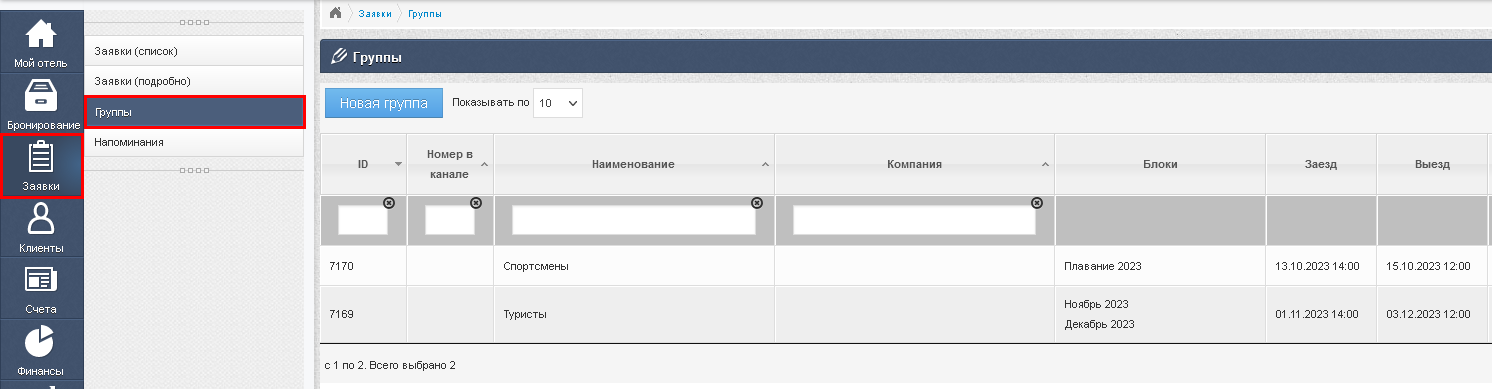](https://help.ecvi.ru/uploads/images/gallery/2023-10/v8bimage.png)
#### Процедура создания группового бронирования
Модуль "Заявки" - раздел "Группы" - Новая группа:
[](https://help.ecvi.ru/uploads/images/gallery/2023-10/9seimage.png)
##### Вкладка Заявка по группе
В этом разделе пользователь вводит общую информацию о групповом бронировании - наименование, компанию/плательщика, сегмент, источник, форма схожа с той, которая применяется для индивидуальных бронирований.
[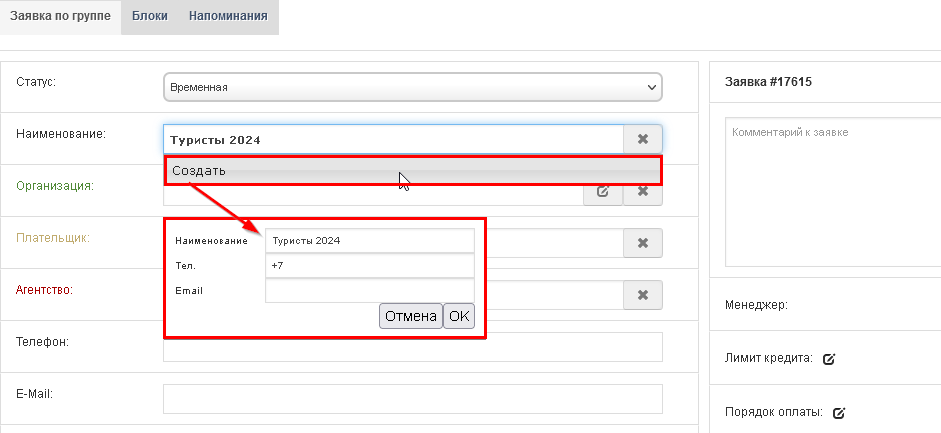](https://help.ecvi.ru/uploads/images/gallery/2023-11/U2cimage.png)
Ключевой настройкой здесь является поле "Правило оплаты", по которому указывается принцип расчета с группой - единый централизованный счет группы или каждый участник группы оплачивает услуги самостоятельно:
[](https://help.ecvi.ru/uploads/images/gallery/2023-10/lfKimage.png)
Редактирование указанного поля доступно по кнопке .
В качестве информации пользователь может внести информацию о Порядке оплаты, которой можно оперировать при обработке заявок, к примеру, если необходимо выяснить дату выставления счета на оплату или отметить факт получения денежных средств.
[](https://help.ecvi.ru/uploads/images/gallery/2023-10/x1Himage.png)
Вносимая в поле "Порядок оплаты" информация с суммой оплаты не вносит какие-либо платежные операции на счет заявки
##### Вкладка Блоки
Внедрено новое понятие "Блоки группы", которое служит для группировки гостей с примерно одинаковыми датами заезда и выезда, например, если какая-либо компания заключила договор с отелем на предоставление мест проживания в течение одного года разным лицам (помесячно), то с помощью этой опции можно создавать независимые друг от друга Блоки и обрабатывать их отдельно.
Счет такого группового бронирования будет единый, поэтому следует учитывать, что при создании большого количества блоков группы с Правилом оплаты "Счет плательщика" - все начисления будут поступать на один счет, что может с одной стороны усложнить обработку счета.
В стандартном случае, при разовом заезде группы создается и обрабатывается только один Блок группы.
[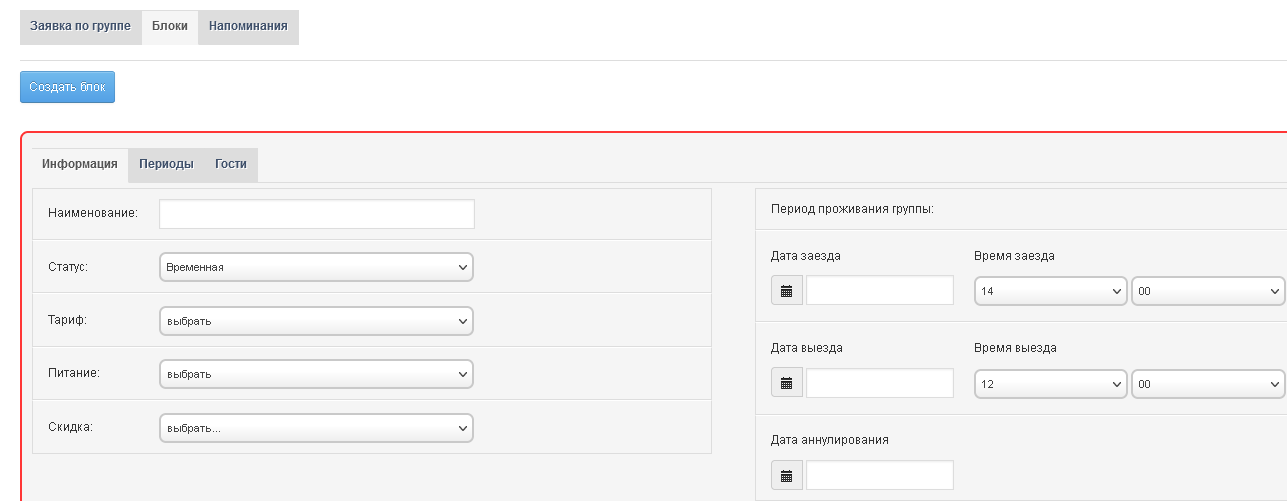](https://help.ecvi.ru/uploads/images/gallery/2023-10/BEMimage.png)
При создании нового блока группы пользователю следует указать:
- Наименование блока;
- Тариф и пакет питания для расчета будущих добавляемых номеров;
- Даты проживания указанного блока группы Дата заезда - Дата выезда;
- Дата аннулирования используется в том случае, если важно контролировать работу с группами и своевременно принимать меры при отсутствии, к примеру, предоплаты.
В случае использования динамического тарифа с заранее установленным пакетом питания - дополнительно пакет питания выбирать не требуется
Следующий этап редактирования Блока группы - во вкладке Периоды по кнопке Добавить период пользователю следует выделить количество номеров для группы. Управляя полем "Подобрать конкретные номера" или "Групповая бронь и неразмещенная бронь", пользователь может либо сразу выбрать доступные номера для размещения, либо создать неразмещенные брони (номер комнаты не определен "?"):
[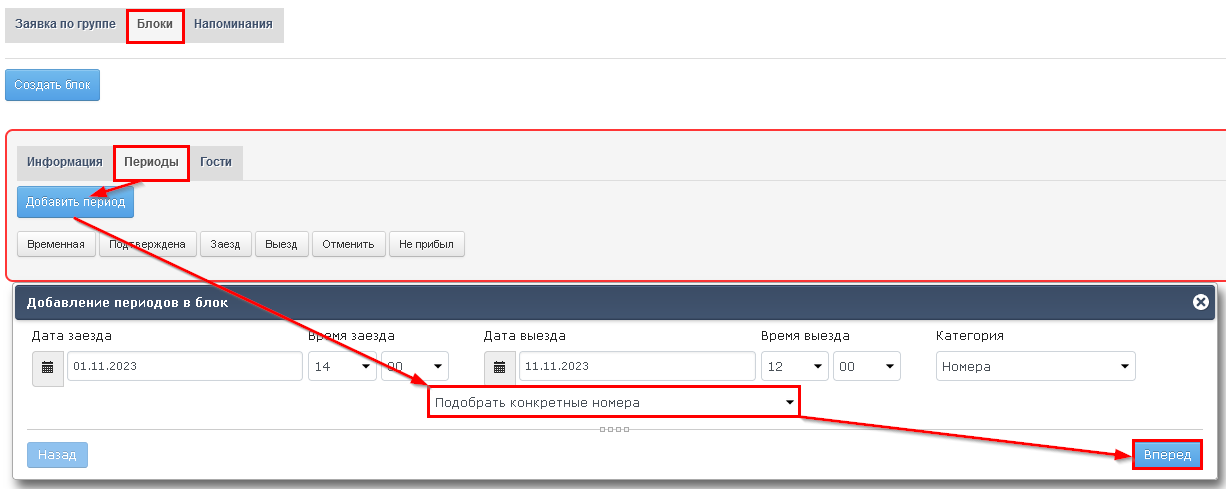](https://help.ecvi.ru/uploads/images/gallery/2023-10/CRjimage.png)
Диалог подбора номера остался не изменений аналогичен тому, который применяется в диалоге создания Новой индивидуальной заявки.
В диалоговом окне "Периоды" пользователь наполняет карточку группы номерами для размещения гостей:
[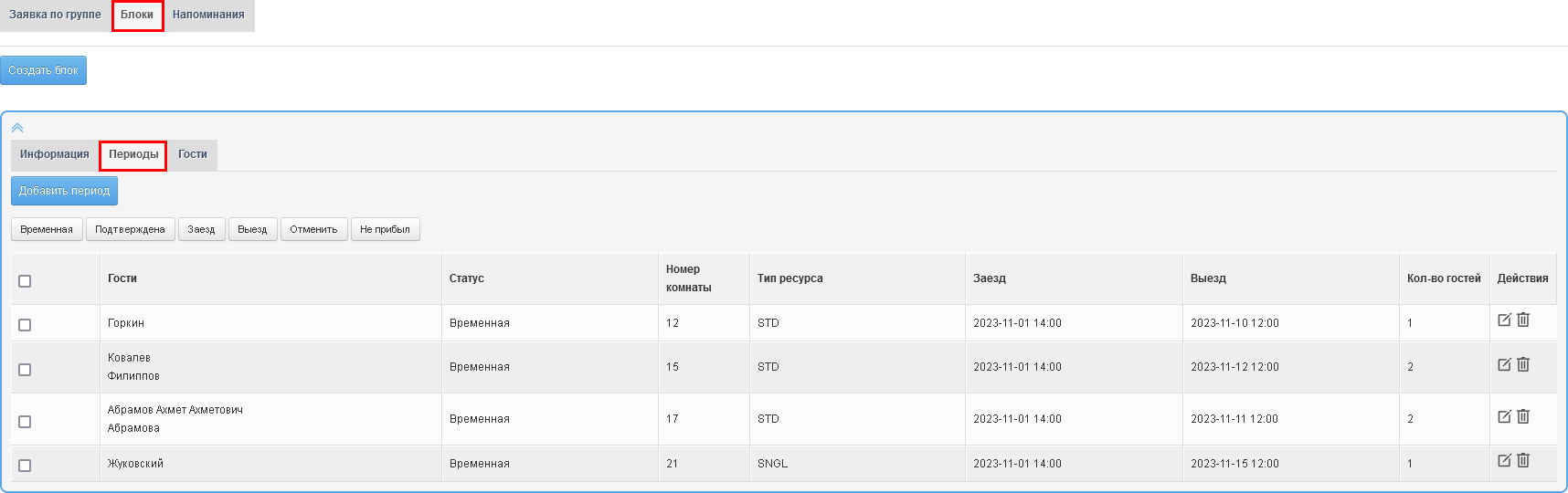](https://help.ecvi.ru/uploads/images/gallery/2023-10/qyNimage.png)
Если период проживания одного из участников группы отличается от стандартного установленного периода, то по кнопке  Редактировать из последней колонки "Действия" пользователь может открыть Карточку участника группы и внести индивидуальные изменения в даты заезда/выезда, скорректировать количество проживающих в номере, применить скидку и во вкладке Гости заранее внести контактные данные проживающих гостей.
Используя "мультиселект" можно централизованно управлять статусами отмеченных периодов - изменить статус на "Подтверждена" или выполнить общий заезд отмеченных периодов:
[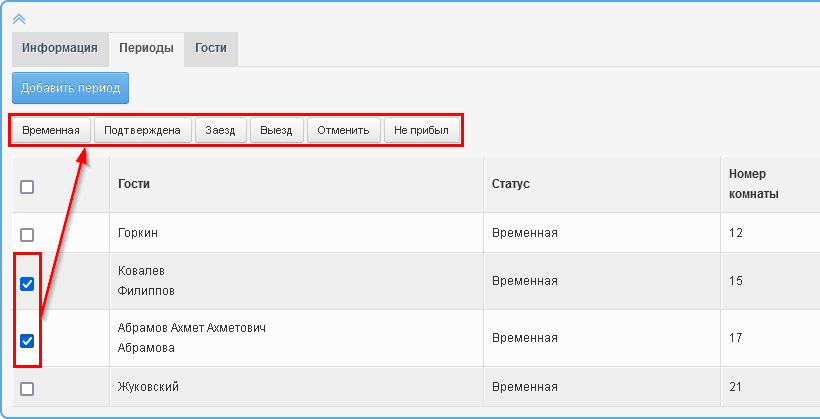](https://help.ecvi.ru/uploads/images/gallery/2023-10/u0yimage.png)
Гостей группы так же можно создавать в соответствующем разделе "Гости", алгоритм добавления следующий:
1. Вызываем диалог добавления нового гостя;
2. В поле "Гость" вводим фамилию гостя, и если ранее гость проживал в отеле, то можем воспользоваться ранее созданной архивной карточкой гостя либо создать новый профайл;
3. Указываем в каком номере гость будет проживать.
[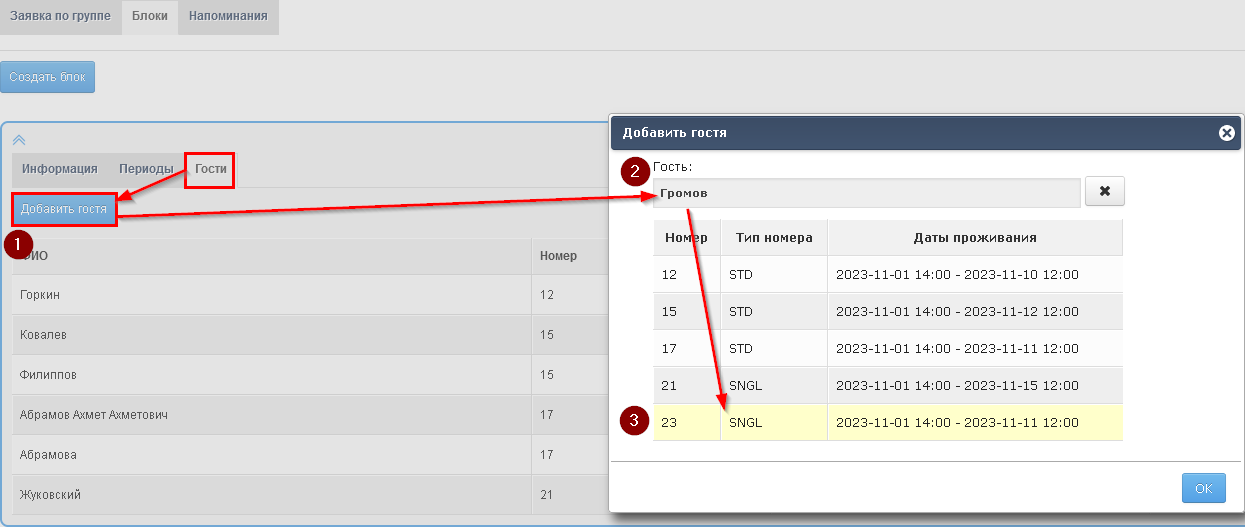](https://help.ecvi.ru/uploads/images/gallery/2023-10/Outimage.png)
#### Обработка групповых бронирований
Создаваемые периоды через обновленный диалог работы с групповыми блоками будут по тем же правилам создавать заявки на графическом плане, а так же в разделе Заявки (подробно).
Так как понятие "Группы" теперь считается обособленным от обычных индивидуальных бронирований, то в разделе "Заявки (список)" такие групповые бронирования выводиться не будут. Таким образом происходит разделение заявок на индивидуальные и групповые
Список заявок, относящихся к одной группе можно как и ранее отфильтровывать по номеру брони:
[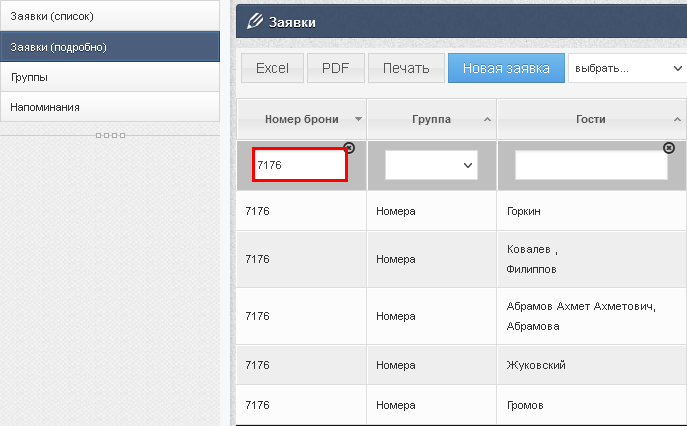](https://help.ecvi.ru/uploads/images/gallery/2023-10/LSWimage.png)
#### Порядок проведения расчетов с группой
В зависимости от того, с каким Правилом оплаты создавалось групповое бронирование - "Счет плательщика" или "Счет гостей" - услуги будут начисляться либо на один общий счет группы, либо все начисления будут автоматически разноситься на счета участников группы:
[](https://help.ecvi.ru/uploads/images/gallery/2023-10/lfKimage.png)
Если Правило оплаты установлено в положении "выбрать...", то по умолчанию все начисления будут производиться в одном счете
Счет плательщика
Начисляемые услуги по установленному тарифу по кнопке >> будут начисляться на один общий счет:
[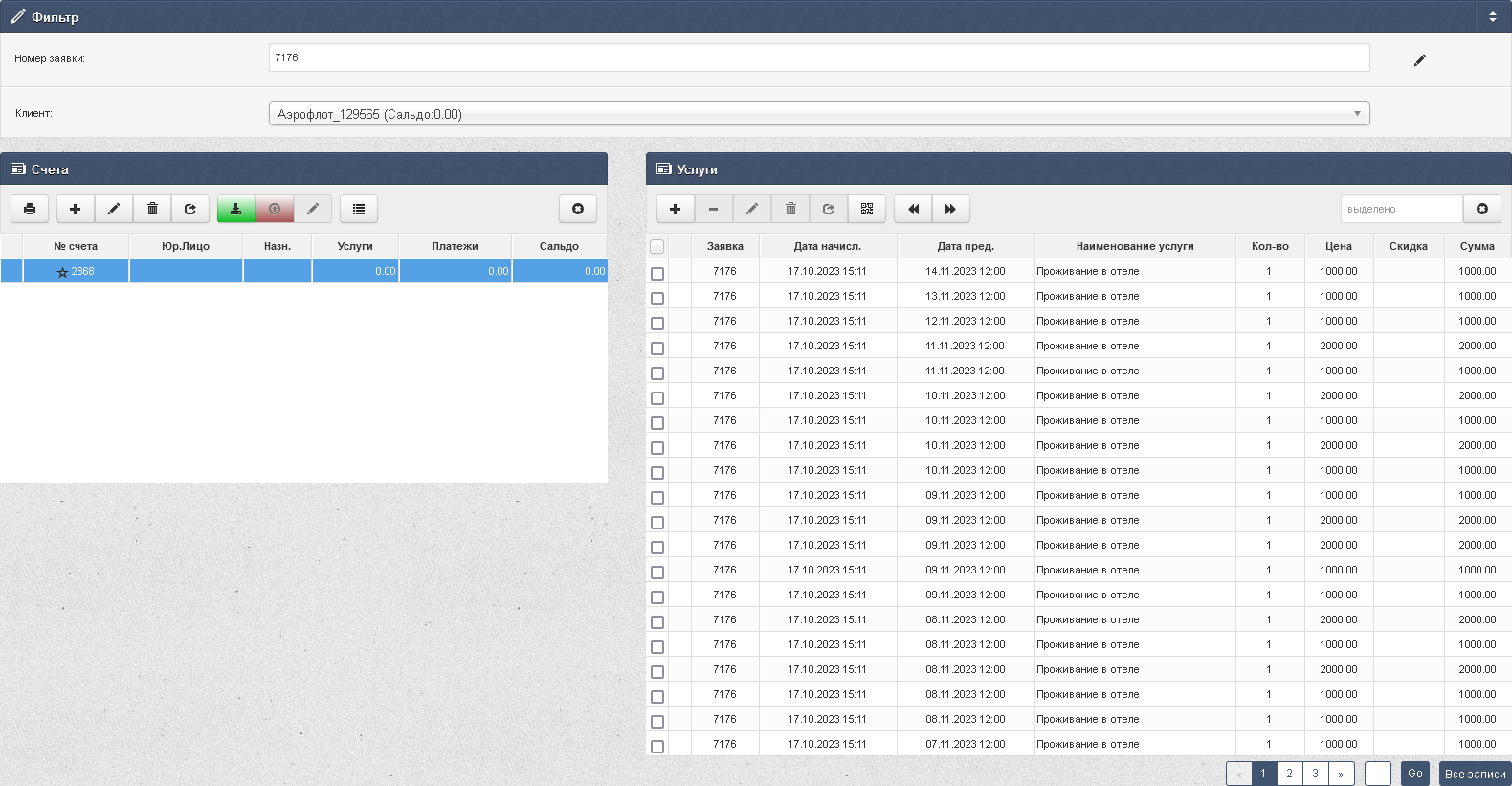](https://help.ecvi.ru/uploads/images/gallery/2023-10/3h6image.png)
Счет гостей
Такой способ начисления услуг сработает только тогда, когда в выделенных заявках блока будут добавлены Гости!Начисляемые услуги по установленному тарифу по кнопке >> будут теперь разноситься на автоматически созданные счета участников группы, переход по которым доступен в поле "Клиент":
[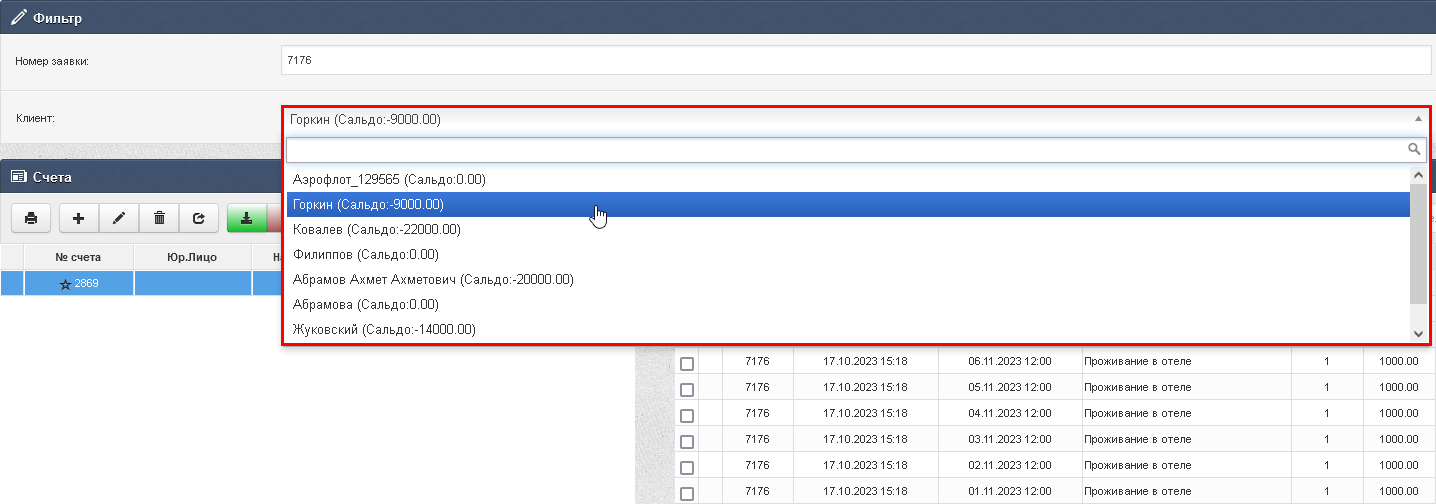](https://help.ecvi.ru/uploads/images/gallery/2023-10/UkFimage.png)
Такой вариант будет работать только в том случае, если в созданных периодах добавлены гости, иначе лицевой счет для каждого участника группы создан не будет.
#### Преобразование заявок в группу
В системе остается принцип **[создания заявок с несколькими периодами](https://help.ecvi.ru/books/baza-znanii-ecvi/page/kak-sozdat-gruppovuyu-zayavku-klassiceskii-sposob)**, но все создаваемые заявки могут быть преобразованы в группу с последующим переводом в соответствующий раздел:
[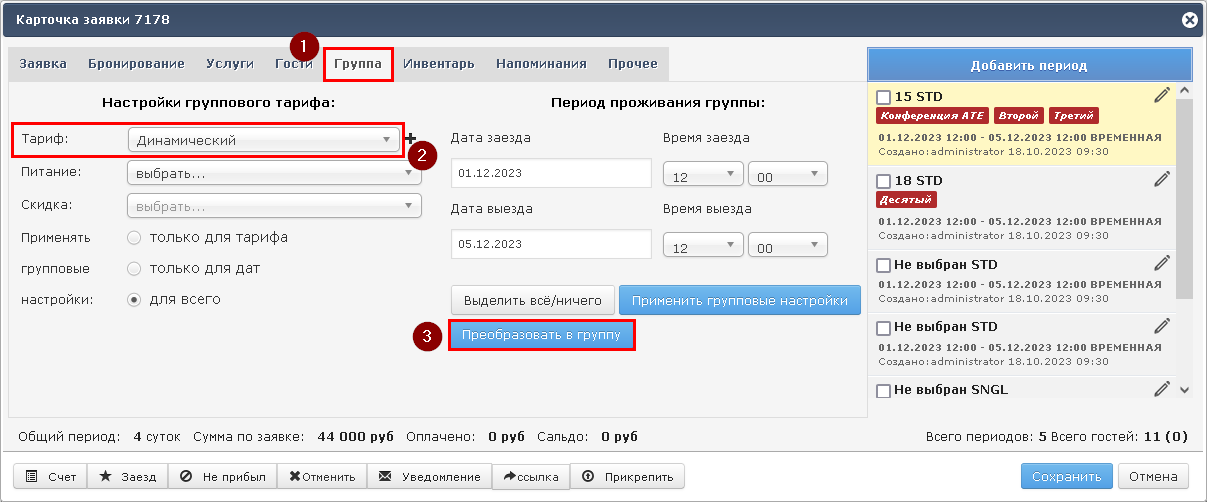](https://help.ecvi.ru/uploads/images/gallery/2023-10/P8vimage.png)
При нажатии на кнопку "Преобразовать группу" система уведомит пользователя об успешно выполненной операции и Заявка будет преобразована в Группу:
[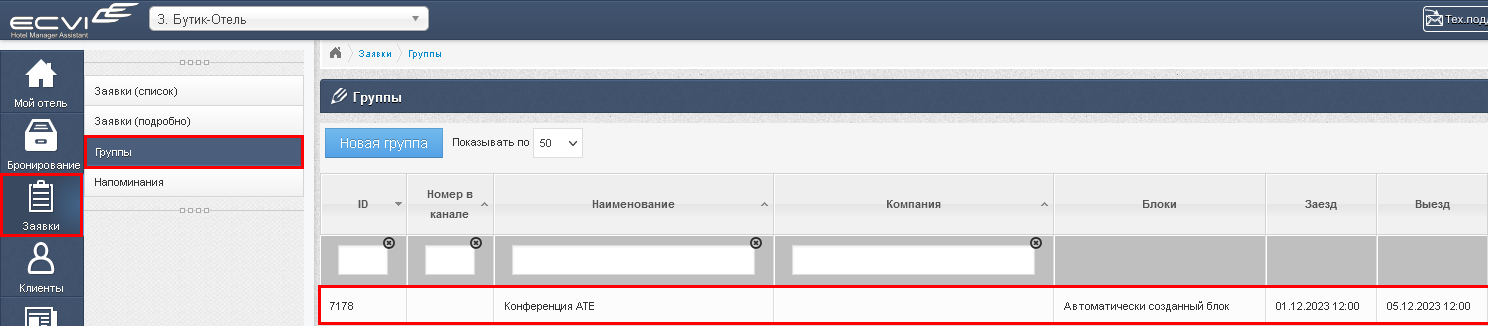](https://help.ecvi.ru/uploads/images/gallery/2023-10/2nHimage.png)
После преобразования заявки в Группу - по умолчанию будет применяться правило оплаты "Счет плательщика", т.е. все начисляемые услуги будут формироваться в одном централизованном счете группы
#### Редактирование условий проживания для созданных периодов группы
Если уже после создания группового бронирования возникает необходимость в массовой корректировке периода проживания гостей группы или централизованное изменение тарифа, то для этого предусмотрена опция выделения всех или некоторых периодов блока:
[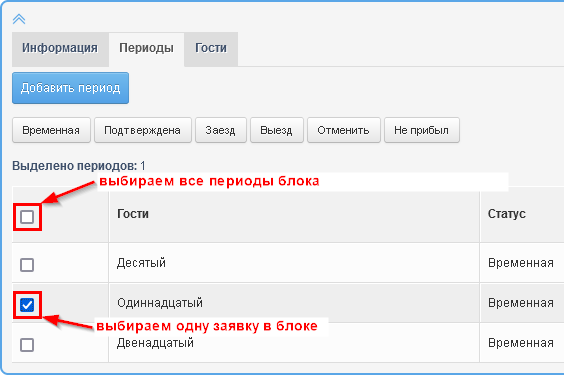](https://help.ecvi.ru/uploads/images/gallery/2023-11/zkximage.png)
И при переходе на первую вкладку Информация в блоке по кнопке "Применить настройки" пользователь может внести изменения в уже созданных периодах группового блока, например для изменения срока проживания:
[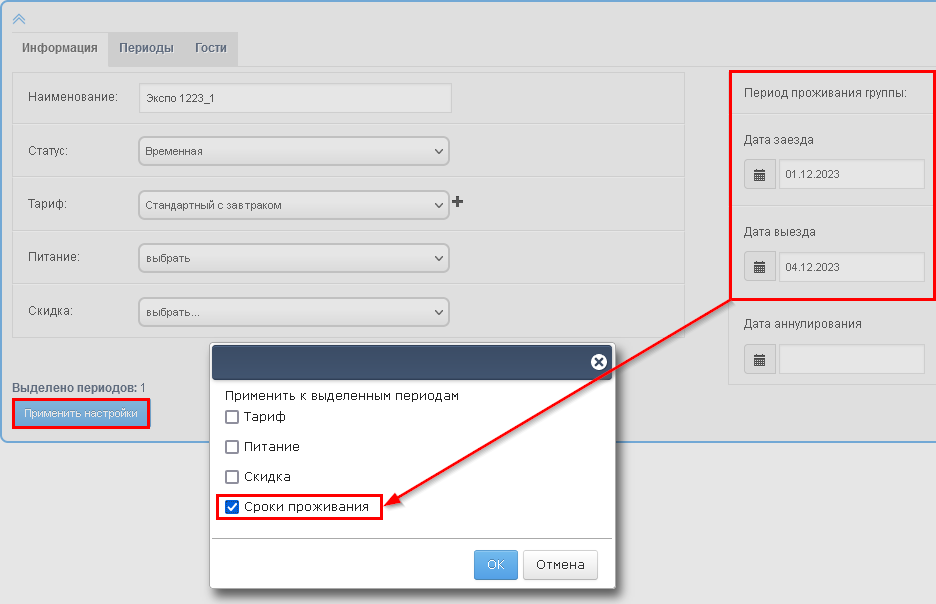](https://help.ecvi.ru/uploads/images/gallery/2023-11/w31image.png)
Если в продляемом номере была ранее создана другая заявка, то система уведомит пользователя и не позволит выполнить такое действие:
[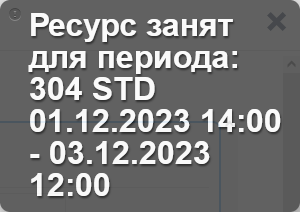](https://help.ecvi.ru/uploads/images/gallery/2023-11/K6zimage.png)
#### Особенности работы с динамическими тарифами
При создании нового блока группового бронирования пользователь выбирает для расчета стоимости проживания один из действующих тарифов
# Как создать групповую заявку (классический способ)
В ECVI групповые бронирования представлены в том же виде, как и индивидуальные заявке, за исключением что в групповой брони предполагается наличие нескольких периодов проживания. По умолчанию для группы применяется централизованный счет для начисления и оплаты услуг, но с помощью настройки "Правило оплаты" начисления могут распределяться по счетам гостей каждого отдельного периода одной заявки, [описание по ссылке.](https://help.ecvi.ru/books/baza-znanii-ecvi/page/pravilo-oplaty-obshhii-scet-i-sceta-gostei)
##### Создание группового бронирования
Выполняется через модуль Заявки - Новая заявка - задаем Дату заезда и выезда группы - выбираем из списка пункт "Групповое бронирование" - проверяем установленную "Группу ресурсов" и жмем кнопку Вперед:
[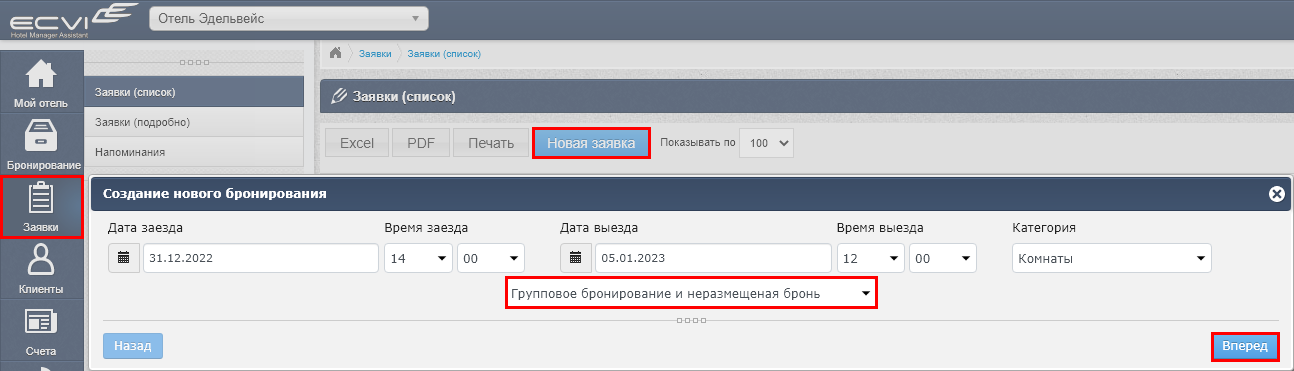](https://help.ecvi.ru/uploads/images/gallery/2022-12/OyAimage.png)
В следующем диалоге система предложит пользователю:
\- задать количество номеров к бронированию;
\- установить Тариф для расчета группового бронирования;
\- выбрать пакет питания для группы;
\- задать процент скидки.
Пользователь может воспользоваться удобным инструментом "Рассчитать", который позволяет произвести предварительный расчет заявки на базе установленного тарифа, пакета питания, примененной скидки и количества номеров к бронированию.
[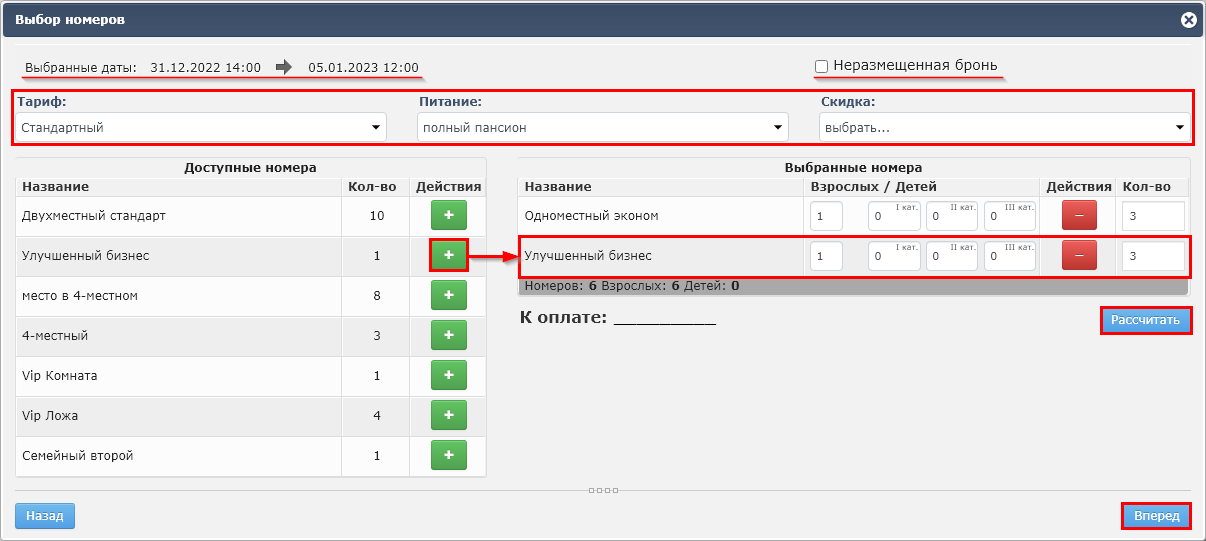](https://help.ecvi.ru/uploads/images/gallery/2022-12/Fpzimage.png)
Признак "Неразмещенная бронь" означает что создаваемая группа не будет автоматически размещена по номерам - распределение по комнатам может выполнить пользователь позже, после создания группы.
По кнопке Вперед откроется Карточка групповой заявки, которая ничем не будет отличаться от карточек индивидуальных гостей, за исключением того, что в рамках одной такой заявки будет содержаться несколько Периодов проживаний (исходя из количества забронированных номеров в группе).
##### Вкладка "Группа" в Карточке заявки
Используется для применения централизованных настроек группового бронирования:
\- смена тарифа, пакета питания, скидки всем участникам группы;
\- изменение периода проживания группового бронирования.
Для применения настроек всем участникам группы предусмотрена кнопка "Выделить всё/ничего" или же пользователь может применить специальный тариф только для одного участника группы, выделив его предварительно из списка периодов и нажав на кнопку "Применить групповые настройки".
Так же созданную таким способ групповую заявку можно преобразовать в полноценную "Группу", которая будет представлена разделе Заявки - Группы:
[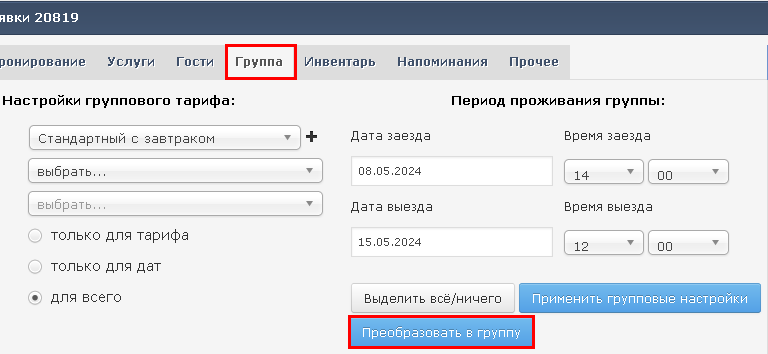](https://help.ecvi.ru/uploads/images/gallery/2024-04/Rgcimage.png)
##### Подтверждение для группы
Во вкладке "Прочее" пользователь может сформировать подтверждение для группы, для этого нужно выбрать один из шаблонов в списке Документов и нажать на кнопку Создать:
[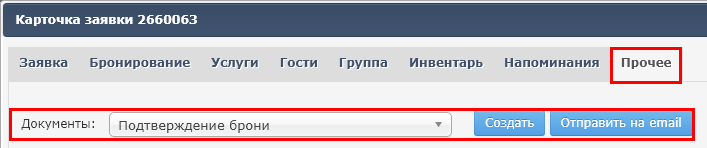](https://help.ecvi.ru/uploads/images/gallery/2022-12/Cfhimage.png)
При нажатии на кнопку "Отправить на email" документ будет отправлен на указанной почту гостя в первой вкладке "Заявка".
# Как выставить счет для группы
Выставление счетов работает по тем же правилам, как и в индивидуальных заявках - **[Как сформировать счет на предоплату.](https://help.ecvi.ru/books/baza-znanii-ecvi/page/kak-sformirovat-scet-na-predoplatu)**
# Как создать заявку со статусом Лист ожидания
Статус Лист ожидания доступен для установки при создании бронирования через модуль Заявки - Новая заявка, подробная процедура создания описана в следующей главе - **[https://help.ecvi.ru/books/baza-znanii-ecvi/page/kak-sozdat-gruppovuyu-zayavku](https://help.ecvi.ru/books/baza-znanii-ecvi/page/kak-sozdat-gruppovuyu-zayavku-klassiceskii-sposob)**
После того, как Карточка заявки создана следует выбрать из выпадающего списка статус "Лист ожидания":
[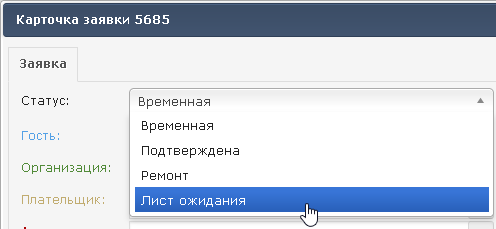](https://help.ecvi.ru/uploads/images/gallery/2023-03/image.png)
Если статус Лист ожидания не был проставлен и заявка была сохранена со статусом Временная/Подтвержденная, то повторно установить статус Лист ожидания не удастся. Нужно создавать новую заявку!
Особенности статуса Лист ожидания для Карточки заявки:
1. В заявке в статусе Лист ожидания периодам нельзя присваивать конкретные комнаты.
2. В заявке в статусе Лист ожидания периодам нельзя менять статусы по отдельности.
Статус меняется только для всей заявки целиком.
3. Заявки в статусе Лист ожидания можно отфильтровать с помощью соответствующего фильтра:
[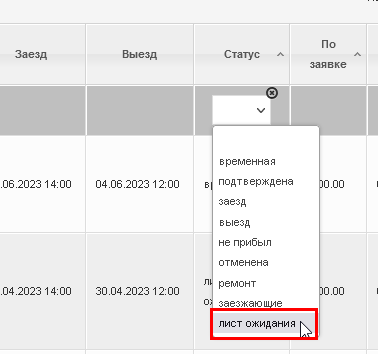](https://help.ecvi.ru/uploads/images/gallery/2023-03/PKAimage.png)
4. Заявки в статусе Лист ожидания не учитываются в квотах каналов и не учитываются в расчете числа занятых/свободных номеров.
5. Заявки в статусе Лист ожидания после перевода в статус временная/постоянная бронь автоматически попадают в расчет квоты каналов как только что созданная новая заявка.
6. Для заявок в статусе Лист ожидания выведен отдельный фильтр в модуле Отчеты - Статистика:
[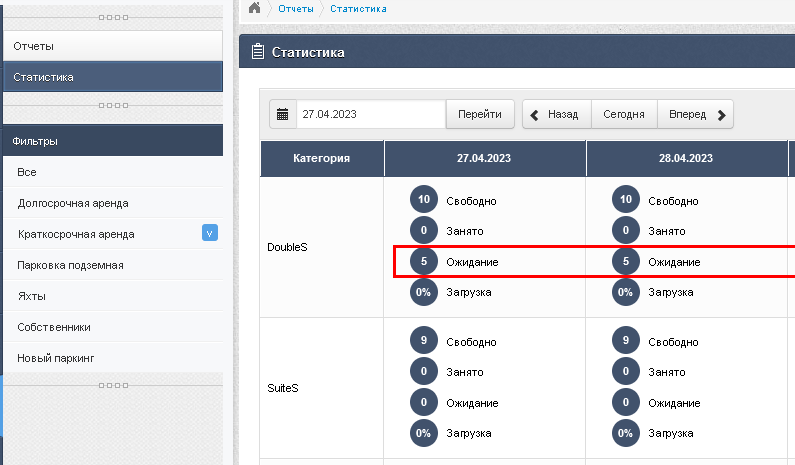](https://help.ecvi.ru/uploads/images/gallery/2023-03/qCIimage.png)
# Мягкая квота (allotment)
### Общая информация
**Мягкая квота (Allotment)** - это инструмент для работы с блоками номеров, выделенными агентствам или компаниям по договору. В отличие от жестких блоков, мягкая квота гарантирует партнеру фиксированное количество номеров, но с возможностью их возврата (релиза) в продажу по определенным правилам.
В системе Экви функционал мягких квот реализован на базе существующих "Групп" (модуль Заявки -> Группы).
Бронирования в рамках аллотмента могут создаваться по всему аллотменту в целом (а не только внутри блоков, как в обычных группах). Доступность номеров для бронирования определяется исключительно остатками квоты, а не общей доступностью номеров в отеле.
### Создание и настройка аллотмента
#### Создание аллотмента
1. Перейдите в раздел Заявки -> Группы
2. Нажмите кнопку "Новая группа" - откроется стандартная форма создания группы
3. Введите наименование созданного блока allotment
4. Установите флажок "Allotment" - это главный признак, который переводит группу в режим для работы с мягкой квотой:
[](https://help.ecvi.ru/uploads/images/gallery/2026-03/cM8image.png)
5. В поле "Агентство" укажите компанию, для которой выделяется квота номеров. Это обязательное условие, так как именно привязка к агентству позволяет в дальнейшем использовать данную квоту при создании бронирований (подробности приведены далее в описании).
После сохранения группа получит статус аллотмента, а в её карточке станут доступны дополнительные закладки для настройки квот, правил релиза, отмены и статистика.
#### Карточка аллотмента
Карточка аллотмента состоит из нескольких закладок, управляющих его работой.
##### Вкладка «Заявка по группе»
Полностью соответствует стандартной вкладке группы. Здесь указываются основные данные: название, компания, ответственный, примечания и пр.
Ключевое поле - "Агентство". Именно оно позволяет системе оперировать квотой турагентства при создании новых бронирований через стандартные инструменты: графическую шахматку или кнопку Новая заявка.
##### Вкладка «Блоки»
Служит для создания временных периодов действия квоты, состоит из двух разделов - Информация и Квота
- В первую очередь выберите из списка тариф, который будет применяться для расчета стоимости проживания всех создаваемых в будущем бронирований по всем созданным Блокам. Этот тариф должен быть заранее создан в модуле Администрирование->Услуги->Список тарифов в соответствии с условиями договора между отелем и турагентством.
Редактирование индивидуальных условий тарифа непосредственно в блоке не предусмотрено.
Если требуются особые условия, соответствующий тариф необходимо создать или настроить заранее в модуле Администрирование
Выбранный тариф применяется централизованно ко всем блокам в рамках одного аллотмента. Назначить разные тарифы для разных блоков внутри одной группы-аллотмента невозможно. Если такое требуется, для каждого блока условий необходимо создать отдельную групповую заявку (аллотмент)
- Нажмите "Создать блок" для того, чтобы в подразделе Информация:
\- указать наименование блока (например, с привязкой к сезонности аллотмента);
\- указать период выделения квоты номеров для указанного блока.
- Сохраните введенные изменения сначала по кнопке Сохранить, и далее в правом верхнем углу окна нажать кнопку "Сохранить группу", группа с выделенной квотой будет сохранена и после этого можно приступить к следующему этапу обработки квот агентства
**Подраздел "Квота"**
В этом диалоге пользователь может установить квоту на категории номеров. Если задается продолжительный период квотирования, система автоматически вычисляет актуальное свободное количество номеров на всем его протяжении с учетом уже созданных бронирований.
1. Установите флажок «Задать квоты». Это обязательное действие, которое дает системе понять, что для данного блока нужно учитывать квоту, а не стандартную доступность номеров.
2. Для каждого типа ресурса (категории номера) укажите количество номеров, входящих в квоту
3. Сохраните изменения
Квота устанавливается **на каждую дату** периода отдельно
*Пример:* Блок 01.06–10.06 с квотой 3 номеров означает, что агентство может бронировать до 3 номеров на каждую из 10 ночей периода.
[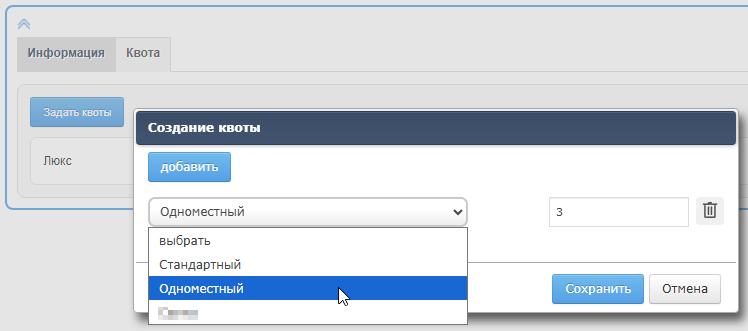](https://help.ecvi.ru/uploads/images/gallery/2026-03/taPimage.png)
##### Вкладка «Релиз-периоды»
Настройка автоматического возврата (релиза) неиспользованных номеров в свободную продажу.
1. Создайте блок условий, указав его даты действия.
2. Внутри блока добавьте правила релиза по принципу: «X% или X номеров снимаются с квоты за N дней до заезда».
Пример: «35% номеров снимаются за 21 день», «Все оставшиеся номера снимаются за 3 дня».
3. Система будет автоматически обрабатывать эти правила с помощью фонового задания, высвобождая номера в указанные сроки.
[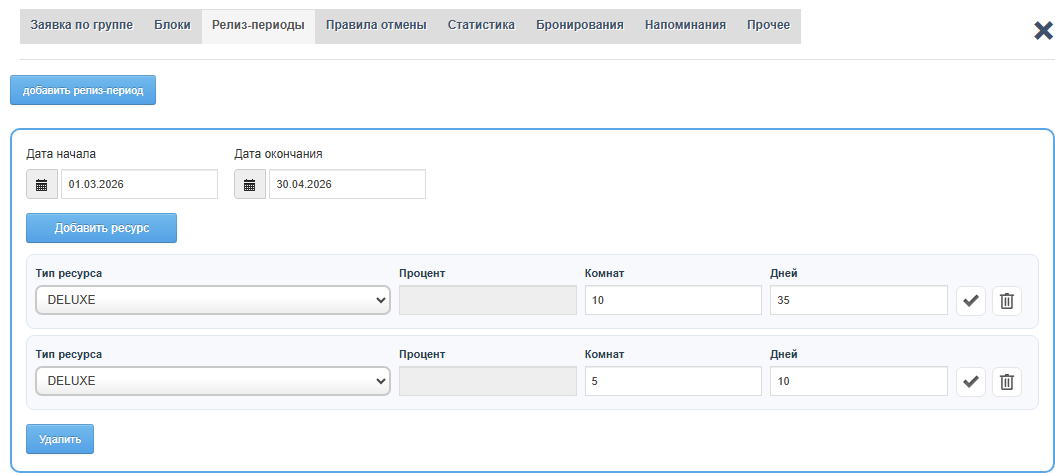](https://help.ecvi.ru/uploads/images/gallery/2026-03/PtXimage.png)
##### Вкладка «Правила отмены»
Содержит условия отмены бронирований, сделанных в счет квоты.
- Создайте блок условий с помощью кнопки "Создать блок правил отмены"
- Добавьте правила, например: «Отмена без штрафа за 48 часов», «Штраф 100% менее чем за 48 часов».
Создаваемые правила носят исключительно справочный характер. Система не выполняет автоматическую отмену бронирований и не применяет штрафы на основе этих текстовых условий.
##### Вкладка «Статистика»
Отображает детальную информацию по использованию квоты. Данные сгруппированы по датам и типам номеров.
- Original — первоначально установленное значение квоты
- Current — текущее доступное количество номеров в квоте (с учетом бронирований и релизов)
- Pick-up — количество номеров, уже забронированных в счет квоты
- Release — количество высвобожденных номеров в результате срабатывания фонового задания
[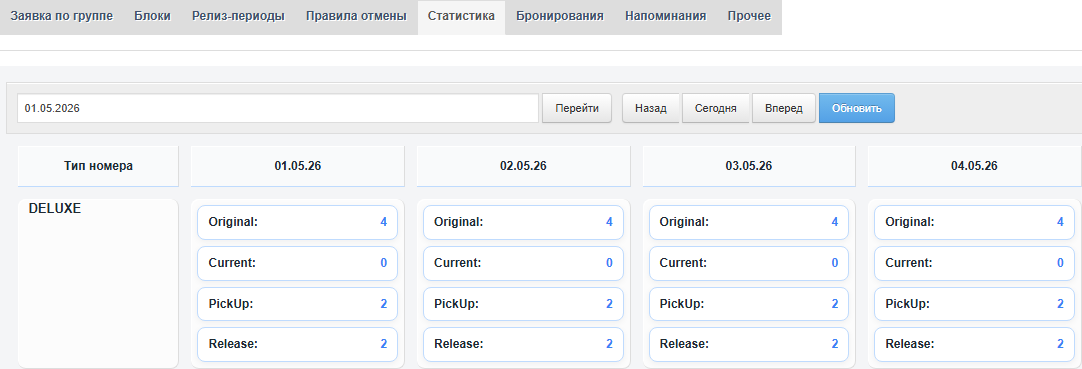](https://help.ecvi.ru/uploads/images/gallery/2026-03/0dGimage.png)
##### Вкладка «Бронирования»
Отображает все бронирования, привязанные к данному аллотменту.
**Просмотр и обработка бронирований**
Из этой вкладки можно открыть карточку любого бронирования, созданного в счет квоты, и выполнить необходимые действия: редактировать данные, оформлять заезд и выезд гостей.
**Создание нового бронирования в счет квоты**
Вкладка «Бронирования» может использоваться как полноценный инструмент для размещения гостей в рамках выделенной квоты.
Чтобы создать бронирование:
1. Нажмите кнопку **«Добавить период»**.
2. В открывшемся диалоговом окне укажите планируемые даты заезда и выезда гостей.
3. Система автоматически проверит доступность номеров с учетом текущего остатка квоты по данному аллотменту.
- Если свободная квота есть — бронирование будет создано.
- Если квота исчерпана — система запретит создание бронирования.
**Важные особенности:**
- Бронирование создается по умолчанию в формате **неразмещенного** (конкретный номер не назначается).
- Созданное бронирование получает атрибуты групповой заявки.
- Расчет стоимости выполняется по тарифу, установленному для аллотмента.
- Все начисления за услуги проживания по бронированиям, созданным в счет аллотмента, попадают на **единый централизованный счет группы**.
### Процесс бронирования в счет квоты
Создать бронирование в счет квоты возможно следующими способами:
#### Через групповую заявку
С выделенной квотой из вкладки "Бронирование" (Заявки->Группы->кликаем по группе -> вкладка Бронирования - Добавить период)
Это наиболее приемлемый формат создания нового бронирования, так как здесь прямо проверяется доступность ранее выделенной квоты номеров.
#### Через диалог «Новая заявка»
В диалоге создания новой заявки (модуль «Заявки») доступны поля «Компания» и «Allotment». Они предназначены для работы с агентскими квотами.
Последовательность заполнения:
\- Введите даты заезда/выезда;
\- Выберите компанию-агентство.
После выбора компании система автоматически проверит наличие свободных квот (allotment) на указанные даты. Если квоты найдены, поле "Allotment" станет активным — вы сможете выбрать нужный блок из предложенного списка.
[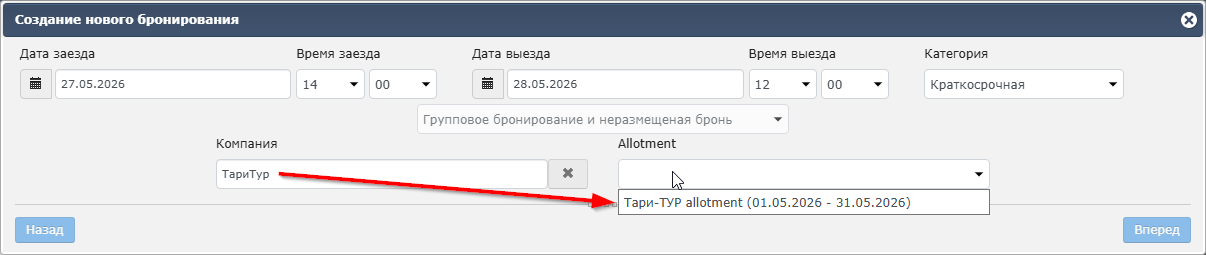](https://help.ecvi.ru/uploads/images/gallery/2026-03/rV9image.png)
Создание заявки с использованием групповой квоты происходит по следующему алгоритму:
1. Система создает **неразмещенное бронирование** (резервирует квоту без присвоения комнат, заявка на категорию)
2. Занятые места автоматически перемещаются из общей доступности в статистику **«pick-up»**
3. Новая заявка привязывается к выбранной **групповой заявке** (блоку allotment) и доступна для редактирования как из карточки группы, так и из общего списка.
Таким образом, каждая созданная заявка «забирает» одну единицу квоты, уменьшая свободный остаток в блоке.
#### Через графическую «шахматку»
1. Протяните полоску на нужные даты.
2. Обязательно укажите поле "Агентство" - это ключевое условие для проверки квоты агентства
Ограничения визуализации - шахматка отображает только **размещенные бронирования** (конкретные номера). Неразмещенные бронирования (зарезервированная квота без привязки к номеру) на шахматке **не видны**, таким образом вы не можете заранее увидеть, есть ли свободная квота у агентства. Проверка происходит **в момент создания** бронирования:
- Если квота есть — бронь создается штатно;
- Если квоты нет — система покажет предупреждающий диалог вида:
[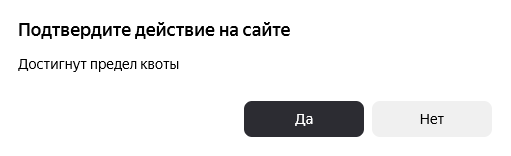](https://help.ecvi.ru/uploads/images/gallery/2026-03/XnBimage.png)
Если вы уверены, что бронирование должно быть в счет ранее выделенной квоты:
1. В диалоговом окне подтвердите создание по кнопке Да
2. В открывшейся карточке заявки сразу выберите нужное **агентство** в соответствующем поле.
3. Система автоматически проверит наличие свободной квоты (allotment) на указанные даты и в случае обнаружения доступности выдаст следующий диалог:
[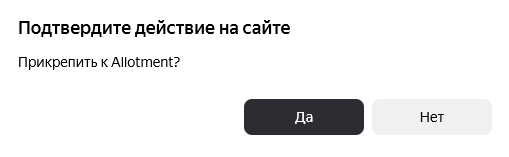](https://help.ecvi.ru/uploads/images/gallery/2026-03/TL6image.png)
И предложит выбрать соответствующий блок с аллотментом:
[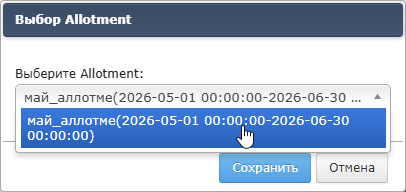](https://help.ecvi.ru/uploads/images/gallery/2026-03/adAimage.png)
4. В результате бронирование создастся, а одно место в квоте будет считаться использованным (спишется из блока).
### Важные замечания по работе с квотами (allotment)
#### Изменение дат бронирования после создания
Если вы уже создали бронирование в счет квоты агентства, а затем решили изменить даты проживания, учитывайте следующие особенности:
**При увеличении периода** - при продлении бронирования (более поздний выезд или более ранний заезд) система автоматически **снимет дополнительную квоту** на добавившиеся сутки.
**При уменьшении периода** - при сокращении сроков проживания квота за высвободившиеся дни **вернется** в остатки блока.
**Важный нюанс с расчетным часом:**
- Если вы меняете **время заезда** на более раннее (относительно стандартного расчетного часа отеля), система может снять квоту за предыдущие сутки. Фактически номер считается занятым с учетом расчетного часа.
- Аналогично при **позднем выезде** — квота может сохраняться за вами на дату выезда до наступления расчетного часа.
#### Тип бронирования по квоте
Бронирования в счет квоты (allotment) могут быть **только неразмещенными**.
Квота выделяется на **тип номера** (категорию), а не на конкретный физический номер. Поэтому при создании такой заявки система резервирует место в квоте, но не привязывает гостя к определенному номеру на шахматке. Номер будет назначен позже, например, при заселении.
#### Отмена бронирования и возврат квоты
При отмене бронирования, созданного в счет квоты агентства, действуют следующие правила:
- Стандартная ситуация - номер автоматически возвращается в остаток квоты (показатель Current) и снова становится доступен для бронирования.
- Если подключены каналы продаж (OTA), то если квота была ранее высвобождена по правилам релиза (release), то при отмене бронирования система в автоматическом режиме **откроет квоту для передачи в каналы продаж** - Через подключенный Channel Manager
\- Или при наличии прямых интеграций с OTA (Booking, Expedia и др.)
#### Бронирование на стыке двух блоков квоты
Могут возникать случаи, при которых даты проживания гостя захватывают сразу два разных блока квоты (allotment) в рамках одной групповой заявки.
Пример:
- Заезд: 15 мая
- Выезд: 20 мая
- Первый блок квоты действует до 17 мая
- Второй блок начинается с 18 мая
В этом случае создается бронирование обычным способом, указывая нужное агентство, при этом система автоматически распределяет списание квоты **пропорционально датам**:
Период
Источник списания
15–17 мая
Часть квоты спишется **из первого блока**
18–20 мая
Часть квоты спишется **из второго блока**
В результате бронирование использует квоту из обоих блоков, даже если они действуют в разные периоды в рамках одного группового блока. Никаких дополнительных действий от пользователя не требуется.
#### Отчеты
Раздел в разработке
# Хозяйственная служба (Горничные)
Модуль Горничные отвечает за статус и уборку номерного фонда отеля.
Изменение статуса номера возможно не только вручную, но и автоматически. По выезду гостя статус номера (койки) автоматически переводится в "грязный", устанавливается Отъездная уборка. В полночь все занятые койки и номера переводятся в статус "грязные", устанавливается Текущая уборка.
Отчет "Заказ-наряд на уборку" всегда формируется по текущему состоянию номерного фонда. В отчет попадают все номера и койки в статусе "грязный", с указанием типа уборки, примечания к уборке и т.п
# Как работает смена статусов у номеров для уборок
##### Общее описание
В ECVI предусмотрен базовый набор типов уборок:
- Текущая - уборки в номерах, в которых проживают гости и дата выезда в будущем;
- Отъездная - назначается на дату выезда гостей;
- Сухая - использоваться для простаивающих номеров;
- Генеральная - назначается вручную при необходимости.
Пользователи могут расширить перечень с вариантами уборок по своему усмотрению в модуле
[](https://help.ecvi.ru/uploads/images/gallery/2022-09/IMyimage.png) Администрирование - Сервис - Типы уборок - "Добавить Типы уборок".
Настройка периодичности уборок может быть настроена:
1. **[Для категории номеров](https://help.ecvi.ru/books/baza-znanii-ecvi/page/kak-zadat-periodicnost-uborki-dlya-kategorii-nomerov)**
2. **[Для тарифа](https://help.ecvi.ru/books/baza-znanii-ecvi/page/periodicnost-raspisaniya-uborok-v-zavisimosti-ot-tarifa)**
3. **[Вручную для каждой отдельной заявки через Карточку во вкладке Прочее - "Календарь уборок"](https://help.ecvi.ru/books/baza-znanii-ecvi/page/naznacenie-uborok-dlya-zayavok-cerez-kalendar-uborok)**
Исходя из настроенной периодичности номерам будет сменяться статус с "Чистый" на "Грязный" и включаться в отчеты по уборкам.
По умолчанию смена статуса производится в 05:00 утра по системному триггеру.
Изменить статус номера возможно при работе с графической шахматки (по клику мыши в правой части строки с номером):
[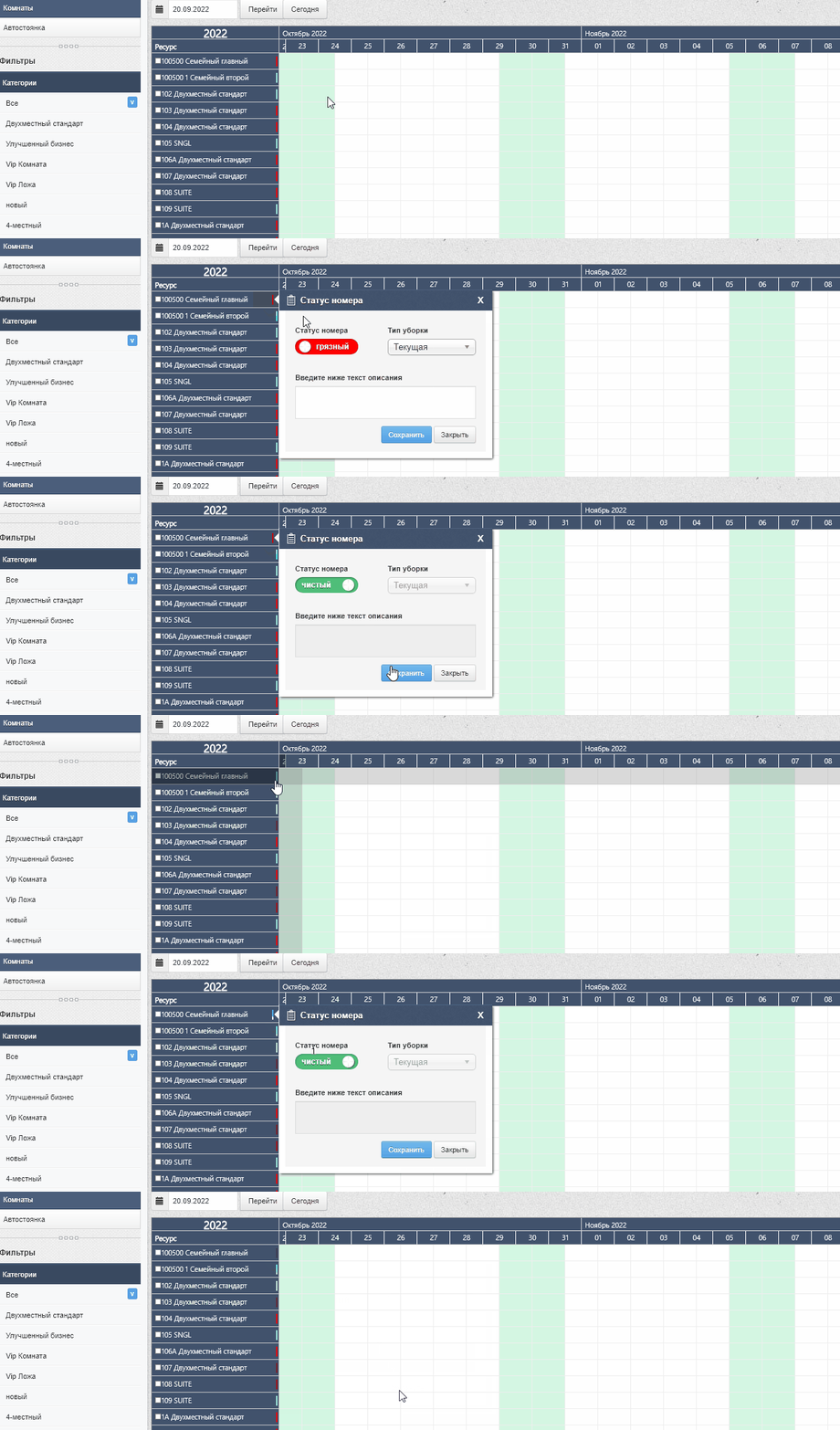](https://help.ecvi.ru/uploads/images/gallery/2022-09/cleanstat2.gif)
Или при работе в модуле Прочее - Номерной фонд используя переключатель "чистый-грязный":
[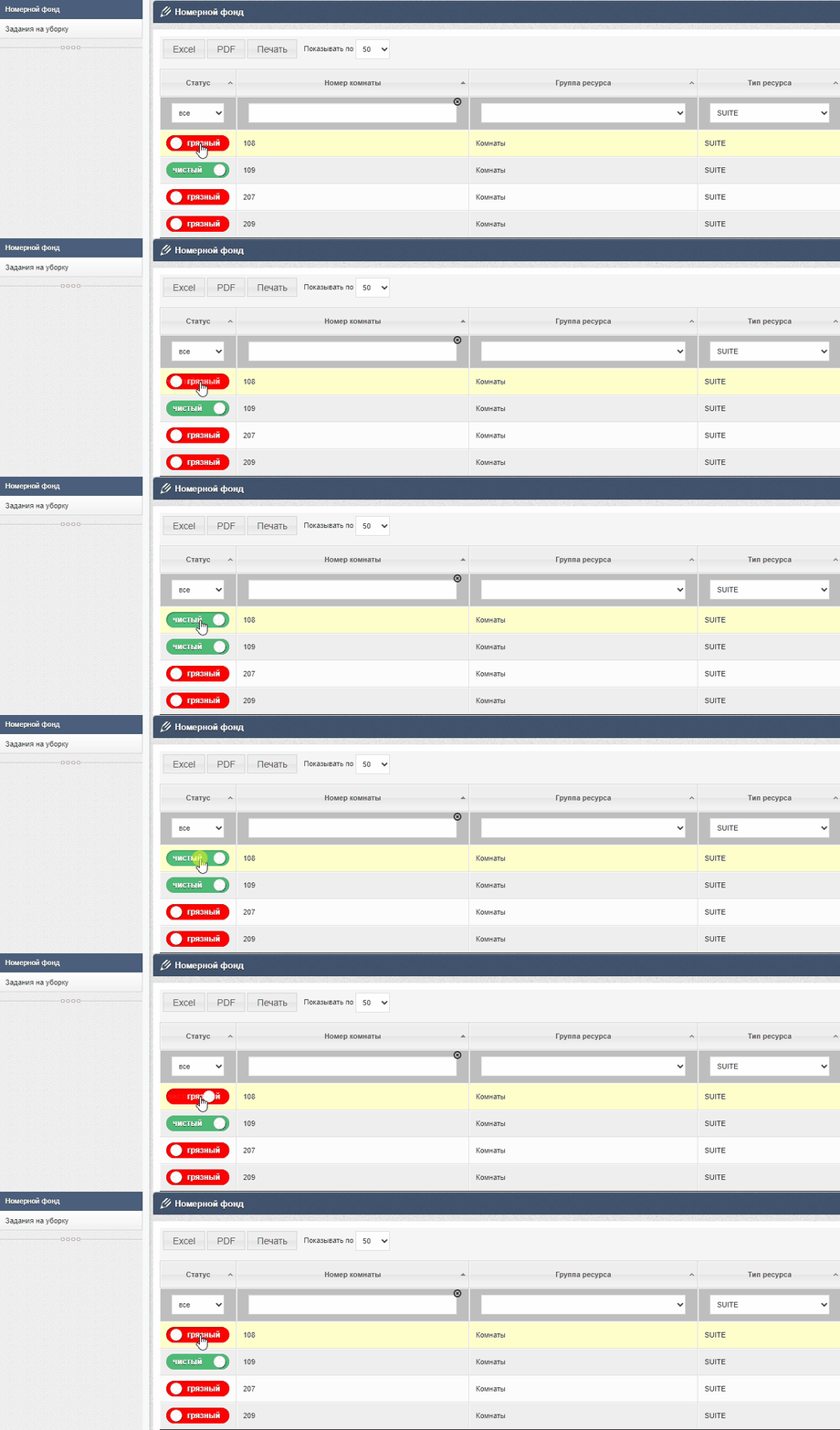](https://help.ecvi.ru/uploads/images/gallery/2022-09/cleanstat.gif)
##### Приоритетность назначения уборок
Так как мы имеем довольно гибкий вариант работы с назначением уборок, то следует отдельно отметить **приоритетность**, по которой уборки будут назначаться в том случае, если одновременно задана периодичность и у категории, и у тарифа и при этом дополнительно проставлены дни уборок через Календарь, порядок следующий:
- если в настройках категории установлена периодичность текущей уборки, и при этом в Карточке заявки установлен тариф со своей отдельно заданной периодичностью, то при смене статусов система будет использовать настройки периодичности по тарифу;
- если в настройках категории установлена периодичность текущей уборки и в Карточке заявки используется тариф, в котором так же прописана своя периодичность, и при этом пользователь отмечает в Календаре уборок дополнительные варианты уборки в номере, то при смене статусов система будет в первую очередь оперировать установленной уборкой в Календаре.
##### Периодичность назначения текущей уборки и смены белья для "проживающих" заявок
Следующая текущая уборка/смена белья назначается с заданной периодичностью и согласно приоритету. Отсчет ведется от даты предыдущей уборки/смены белья или даты заезда, если уборка в рамках периода заявки еще не выполнялась.
Следует понимать, что в некоторых отчетах, таких как "Прогноз уборок" отсчет следующей уборки ведется строго от даты заезда.
##### Статусы занятости
В разделе номерной фонд помимо общих статусов "чистый"-"грязный" в комбинации с Типами уборок, так же указываются статусы занятости номеров, выделим их значение:
[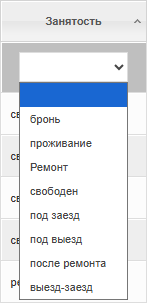](https://help.ecvi.ru/uploads/images/gallery/2026-02/l3fimage.png)
1. **Проживание**
Что значит: В номере живут люди. Они НЕ выезжают сегодня.
Задача: Обычная ежедневная уборка (если гости заказали).
2. **Ремонт**
Что значит: В номере сейчас ведутся работы. Поселить или убирать его нельзя.
Задача: Пропускаем такой номер, пока статус не поменяют.
3. **Свободен** (+ фильтр "**Грязный**")
Что значит: Гости уже уехали (освободили номер), но номер еще не убран.
Задача: Самое важное. Это сигнал для горничной: можно заходить и убирать в любое время. Это стандартная уборка после выезда.
4. **Под заезд** (Приоритет **1**)
Что значит: Гости съехали, номер убирают СЕЙЧАС срочно, потому что сегодня туда уже заезжают новые люди.
Задача: Убрать в первую очередь, сразу после выезда.
5. **Под выезд** (Приоритет 2)
Что значит: Гости все еще в номере, но сегодня они уедут. После их ухода здесь будет отъездная уборка. Важно: новых гостей сегодня в этот номер не заселят.
Задача: Можно убирать после того, как разберемся со статусами «Под заезд» и «Свободен».
6. **После ремонта**
Что значит: статус, по которому можно отслеживать номера с окончанием периода блокировки/ремонта в текущих сутках. Так же такие номера в день окончания "ремонта"/"блокировки" переводятся по статусу в "грязный"->"Генеральная"
7. **Выезд-заезд**Что значит: Гости еще внутри (не сдали ключи), но сегодня они должны уехать, потому что приезжают новые люди. Номер ждет своего часа.
Задача: Следим. Как только гости освободили номер (администратор оформил выезд в системе), статус автоматически сменится на «Под заезд». После этого убираем номер в первую очередь (см. пункт 4).
**Главный совет:**
Если видишь статус **«Свободен»** или **«Под заезд»** — это номера, которые нужно убирать прямо сейчас. Остальные можно планировать чуть позже.
# Как сформировать сводный отчет по уборкам на текущий день
Для формирования отчета по уборкам на текущую дату предусмотрены специальные отчеты, перейдите в раздел Отчеты - Прочее - Уборки. Обслуживание номеров
[](https://help.ecvi.ru/uploads/images/gallery/2022-12/x0gimage.png)
Памятка по статусам уборок и правилам их автоматического назначения:
- Текущая - уборки в номерах, в которых проживают гости и дата выезда в будущем;
- Отъездная - назначается на дату выезда гостей;
- Сухая - использоваться для простаивающих номеров;
- Генеральная - назначается вручную при необходимости.
Смена белья - назначается исходя из **[заданной периодичности в настройках типа ресурсов](https://help.ecvi.ru/books/baza-znanii-ecvi/page/kak-zadat-periodicnost-uborki-dlya-kategorii-nomerov)**, а так же включается по умолчанию для номеров с отъездным типом уборки.
Для пользователей, которые напрямую взаимодействуют с горничными при распределении номеров для уборки предусмотрен специальный модуль Горничные, в котором каждый день можно открывать смену горничных, указывать кто работает и распределять "грязные" номера для уборки. **[Подробнее описано в статье по ссылке.](https://help.ecvi.ru/books/baza-znanii-ecvi/page/kak-raspredelit-uborku-nomerov-mezdu-gornicnymi)**
# Как распределить уборку номеров между горничными
Для начала следует убедиться в наличии созданной группы специалистов и списка горничных с фамилиями в модуле Администрирование,
Группы специалистов
модуль [](https://help.ecvi.ru/uploads/images/gallery/2022-09/Ncbimage.png) Администрирование - Сервис - Группы специалистов - Горничные, создать такую запись по кнопке "Добавить Группы специалистов" если отсутствует:
[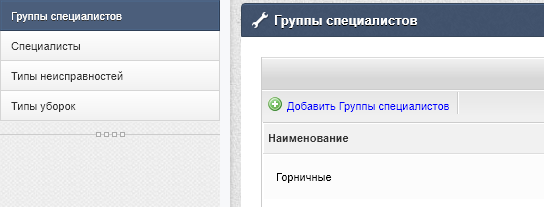](https://help.ecvi.ru/uploads/images/gallery/2022-09/FtPimage.png)
[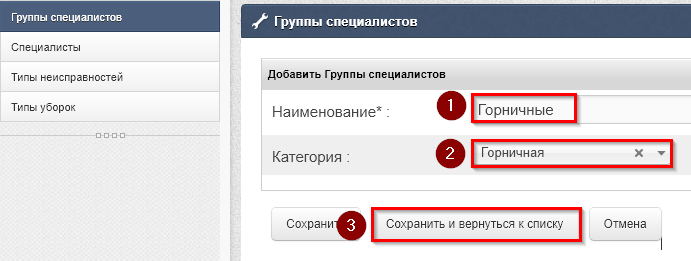](https://help.ecvi.ru/uploads/images/gallery/2022-09/Uyhimage.png)
Список горничных
[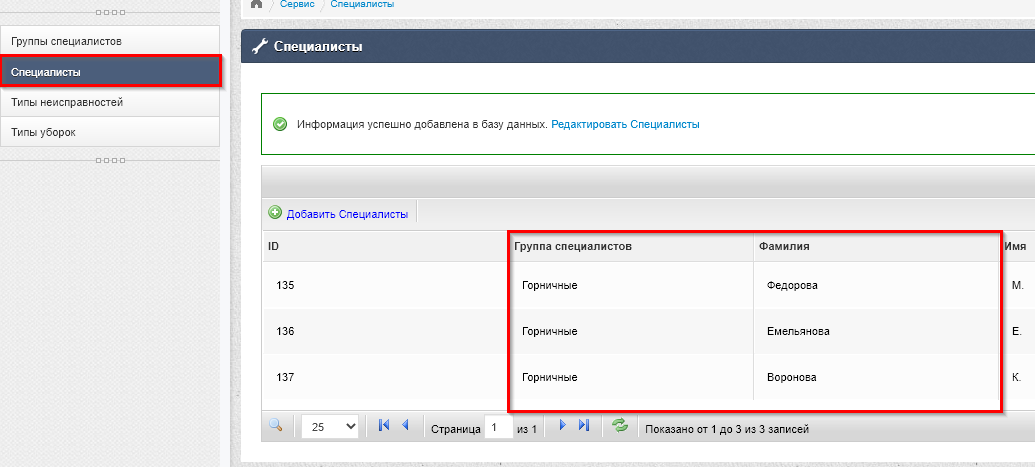](https://help.ecvi.ru/uploads/images/gallery/2022-09/beEimage.png)
При появлении новых горничных их следует заносить в список с помощью кнопки "Добавить Специалисты"
Если планируется работа с мобильным приложением, то укажите пароль горничной для авторизации в приложении "ECVI: задания службам":
[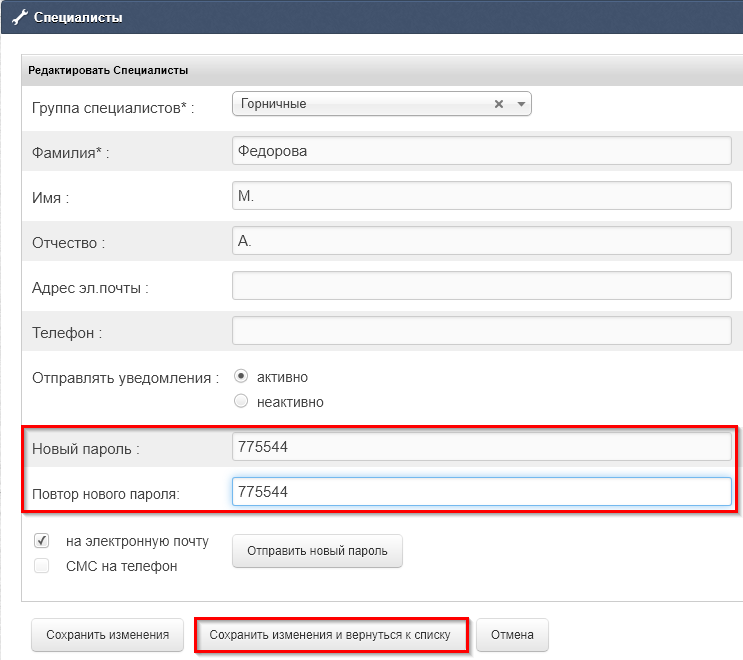](https://help.ecvi.ru/uploads/images/gallery/2022-09/OBlimage.png)
Далее переходим в модуль [](https://help.ecvi.ru/uploads/images/gallery/2022-09/P7Ximage.png) Управление отелем - Прочее - Горничные - Задания на уборку - Назначить сотрудника - Создать смену:
[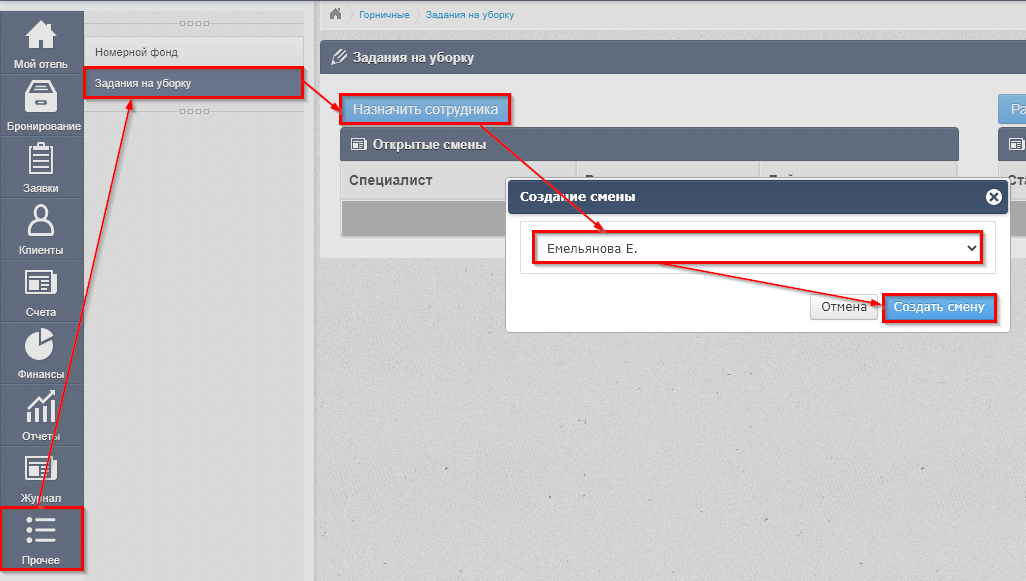](https://help.ecvi.ru/uploads/images/gallery/2022-09/z7zimage.png)
Далее система предложит пользователю выбрать номера к уборке для назначенного сотрудника, с помощью фильтров возможно отсортировать список номеров по Категории номеров, типу уборки:
[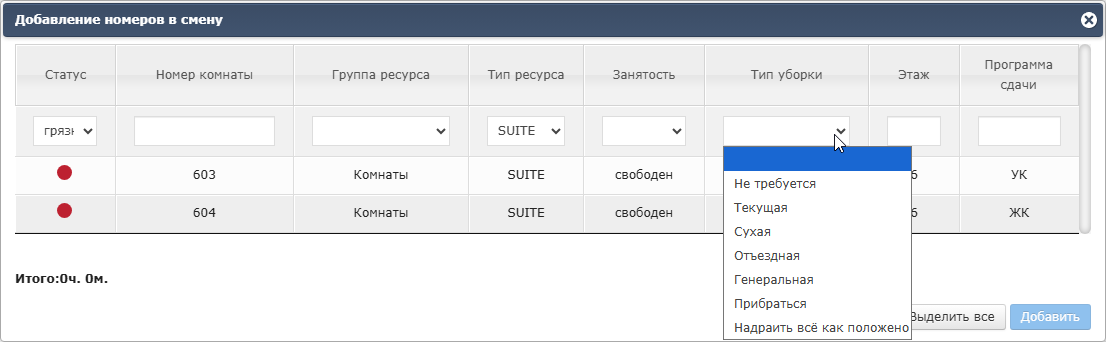](https://help.ecvi.ru/uploads/images/gallery/2025-12/66iimage.png)
По клику мыши номера выделяются в списке, по кнопке "Добавить" отмеченные номера добавляются в задание на уборку для Горничной.
По аналогии добавляем еще одну горничную в текущую смену с помощью кнопки "Назначить сотрудника", и так же отмечаем номера для уборки из списка доступных (за исключением тех номеров, которые уже были отмечены у другой горничной).
По кнопке "Распечатать задание" можно сформировать печатную форму со списком номеров для уборки конкретной горничной:
[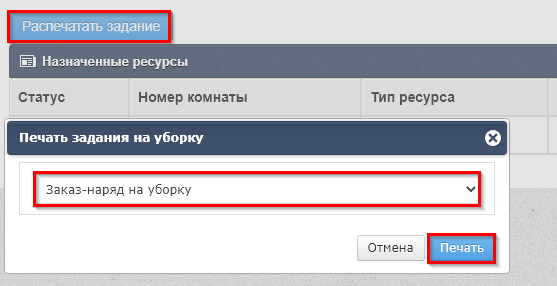](https://help.ecvi.ru/uploads/images/gallery/2022-09/Qd4image.png)
или воспользоваться мобильным приложением, которое позволяет выводить задание на экране смартфона или планшета (Android).
Отметки о проделанной уборке проставляются в разделе Номерной фонд или через модуль Бронирование.
После того, как горничная закончила уборку номеров из своего задания - следует закрыть смену горничной по кнопке "Закрыть смену":
[](https://help.ecvi.ru/uploads/images/gallery/2022-09/sH7image.png)
Закрытие смены следует осуществлять только после того, когда всем ранее поставленным номерам в задании на уборку будет установлен статус "Чистый"
При закрытии смены система предложит поставить рейтинг специалисту (может использоваться как коэффициент при формировании отчетов, опция).
# Как задать периодичность уборки для категорий номеров
Настройка уборок производится в модуле  Администрирование - Отель - Типы ресурсов - кнопка  Редактировать в правой части окна (вызывается для каждой категории по отдельности):
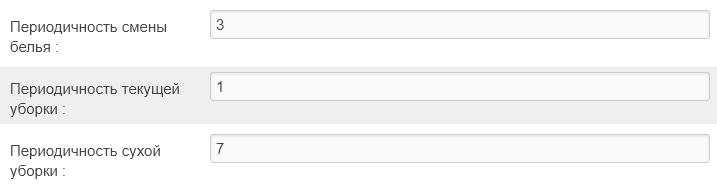
1. Периодичность смены белья - в номерах с проживающими гостями будет назначаться смена белья с заданной периодичностью суток. В примере выше при заезде гостя, к примеру, 20 января, смена белья в отчете по уборкам установится на третьи сутки проживания - 23 января (при условии что гости не покинут номер раньше);
2. Периодичность текущей уборки - в номерах с проживающими гостями будет устанавливаться статус "Грязный" с типом уборки "Текущая". В нашем примере мы указываем что текущая уборка назначается каждый день с момента заезда гостя.
3. Периодичность сухой уборки - используется для тех номеров, в которых не производились заезды гостей и требуется включить такие "простаивающие" номера в целях профилактики для проведения "сухой" уборки. В нашем примере - если с момента последнего выезда прошло 7 суток, то для такого номера установится статус "Грязный" с типом уборки "Сухая".
Если поля остаются не заполненными, то это означает что программа будет каждый день назначать Текущую уборку и Смену белья (для проживающих номеров).
Для отключения смены статусов по указанным типам уборок достаточно указать максимальное значение, к примеру, 999:

# Мобильное приложение ECVI: задания службам
### Общие сведения
Мобильное приложение «**Ecvi - задания службам**» поможет сотрудникам инженерной службы и службы горничных в выполнении ежедневных задач. Основные функции приложения:
- Отображение списка задач, назначенных сотруднику
- Уведомление о новых задачах
- Передача в основную систему (Ecvi) информации о факте выполнения задачи
- Постановка номеров на ремонт
- Сохранение фото неисправностей и хода работ в заявках
- Контроль выполнения качества проведенных работ
Мобильное приложение предназначено для смартфонов, работающих на операционной системе Android версии 6.0 и выше. Вы можете установить приложение из официального «магазина» приложений **Google Play** или **RuStore** [https://www.rustore.ru/catalog/app/com.edelink.ecvi\_housekeeping](https://www.rustore.ru/catalog/app/com.edelink.ecvi_housekeeping)
### Вход в приложение, настройки подключения
Войти в приложение могут сотрудники, чья должность в системе Ecvi указана как "инженер", "горничная" или "менеджер".
Для входа используйте в качестве логина (имени пользователя) номер телефона или адрес электронной почты, закреплённые за сотрудником в системе Ecvi.
Пароль для доступа к приложению вам предоставят технические специалисты вашего отеля. Обратите внимание, что для вашего удобства логин сохраняется в приложении, поэтому при следующем входе потребуется ввести только пароль.
Кнопка (иконка) для вызова настроек подключения расположена в нижней части экрана, а непосредственно под полями для ввода логина и пароля находится кнопка «Войти».
Подключение к серверу требуется настроить только один раз (настройки сохраняются). Укажите адрес сервера и порт, получив эти данные у технических специалистов вашего отеля или в службе технической поддержки Ecvi.
Для пользователей на **hma.ecvi.ru** следует использовать следующие параметры подключения:
Сервер: [https://reps.ecvi.ru ](https://reps.ecvi.ru)([https://reports.ecvi.ru/](https://reports.ecvi.ru/) старый) Порт: 443
Для пользователей **apart.ecvi.ru**:
[https://docs.ecvi.ru](https://documents.ecvi.ru)
порт: 443
В зависимости от того, к какому типу специалистов в системе Ecvi относится ваша учетная запись, список заданий будет отображать либо список помещений для уборки (задания на уборку), либо список задач по ремонту и обслуживанию. Для пользователей-"менеджеров" доступен список всего номерного фонда.
### Задачи инженерной службы
Если специалист относится к инженерной службе, он видит список задач, назначенный ему в Ecvi в модуле «Сервис». Помимо описания задачи и наименования помещения, в списке выводятся индикаторы приоритета задачи:
- Зеленый – низкий приоритет;
- Желтый – средний;
- Красный – высокий.
Индикатор «просрочено» отображается красным, если срок выполнения задачи уже прошел.
При нажатии на задачу отображается экран детального описания.
Кнопка  позволяет создать новую заявку на ремонт с вводом всех основных параметров ремонта: название, описание, контакт, приоритет, помещение, дата и время, добавить фотографию.
#### Описание задания на ремонт
На экране детального описания задачи отображаются все поля задания на ремонт, за исключением «примечания менеджера». В нижней части экрана находятся **галерея фото**, кнопки ***В процессе***, ***Отложено*** и ***Выполнено***, позволяющие соответствующим образом поменять статус задачи. В дополнение к изменению статуса можно добавить комментарий, который будет присоединён к подробному описанию задачи в Ecvi как «ремарка исполнителя».
При работе со списком фотографий в заявке нажимайте на фото для просмотра на весь экран или нажмите пустую ячейку с символом "+" для добавления нового снимка (с камеры или телефона вашего устройства).
#### Платные/бесплатные задачи
При формировании задачи в службе сервиса у супервайзера/ответственного сотрудника есть возможность обозначить признак платной услуги с указанием стоимости:
[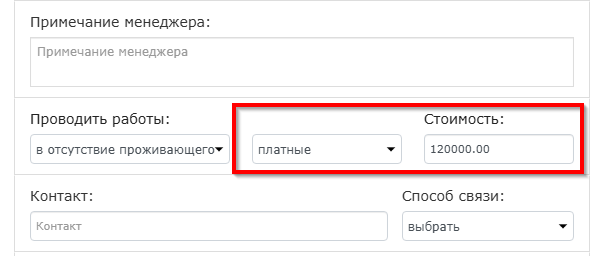](https://help.ecvi.ru/uploads/images/gallery/2025-12/9Ahimage.png)
Эта информация будет транслироваться в задаче мобильного приложения:
[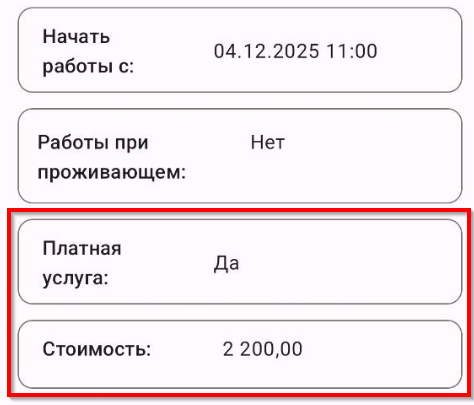](https://help.ecvi.ru/uploads/images/gallery/2025-12/GFnimage.png)
#### Сортировка задач
При обработке поставленных задач исполнитель может произвести сортировку используя соответствующий набор признаков для сортировки:
\- По приоритету
\- По просроченности (исходя из заданной даты исполнения заявки)
[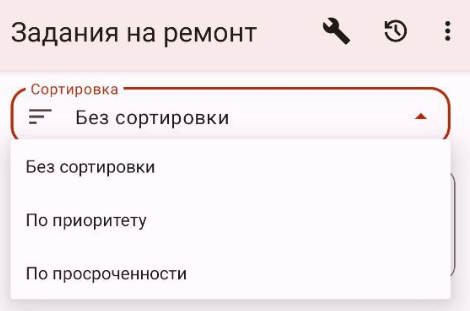](https://help.ecvi.ru/uploads/images/gallery/2025-12/0viimage.png)
### Задачи по уборке помещений (горничные)
В случае, если сотрудник относится к этажной службе (службе горничных), приложение отображает список задач, назначенных данной горничной в модуле *Ecvi **Горничные – Задания на уборку***.
В списке задач выводятся помещения со статусом "грязный" (красный индикатор) и "убран" (если данный статус используется).
Для помещения отображается номер, тип уборки, примечание к уборке, статус помещения.
В случае, если для помещения создана задача в службе сервиса, то об этом будетс свидетельствовать пиктограмма .
Признак смены белья устанавливается с помощью пиктограммы .
Нажав на строку в списке, пользователь переходит в раздел детального описания задания на уборку. В нижней части списка находится кнопка Выполнено или Убрано (при использовании промежуточного "желтого" статуса уборки), которая переводит помещение в статус "Чистое" и предназначена для отметки факта выполнения уборки (или в статус промежуточной уборки). Прокручивайте список полей на экране детальной информации вниз, чтобы ознакомится с информацией, а также получить возможность:
- Добавить **комментарий** к уборке. При этом тот текст, который вводит пользователь, не замещает предыдущий комментарий, а добавляется к нему вместе с именем сотрудника, который ввёл новый текст.
- Изменить конфигурацию кровати в поле **Кровать** **(текущая)** – может принимать значения «Не задано», «Раздельно» или «Двуспальная». Пользователь (как менеджер, так и горничная) может изменить значение поля, чтобы привести состояние номера в системе к фактическому.
При этом обращайте внимание на следующее по списку поле **Кровать (след.заезд)** – информационное поле, данные в которое выводятся в случае, если на текущий момент номер свободен. Отображает тип кровати, который задан в следующем по времени бронировании этого номера. То есть может быть полезно при выполнении, например, отъездной уборки, чтобы привести кровать в состояние, которое требуется для следующих гостей.
- Добавить **заявку на ремонт** при обнаружении неисправностей.
- Просмотреть заявку на ремонт и при достижении результата обозначить признак выполнения задачи службы сервиса, если заявка будет считаться выполненной.
Как и система Ecvi, мобильное приложение может поддерживать «промежуточный» статус номера, которому соответствует желтый цвет индикатора состояния (может быть включено в Экви в разделе *Администрирование*). Статус условной называется «номер убран» и предназначен для обозначения факта «номер убран, но требуется проверка менеджером». Если работа с этим промежуточным статусом включена, то все номера, которые горничная помечает в приложении как «готовые», на самом деле будут переводиться именно в «желтый» статус. А окончательный статус «Готово» присваивает только пользователь с полномочиями «менеджер» в мобильном приложении или сотрудник в Ecvi.
##### Режим "Менеджер"
Сотрудник с полномочиями «менеджер» (настраивается в Ecvi в разделе *Администрирование – Сервис – Специалисты*, в свойствах специалиста в подразделе «*Дополнительные параметры для мобильного приложения*») при входе в мобильное приложение видит полный список помещений отеля и может работать с любым из них:
- контролировать качество выполненных работ по уборке и переводить номер из статуса "убран" (желтый) в статус "готово" (зеленый индикатор)
- Ставить номер на уборку (в т.ч. возвращать в работу, если уборка выполнена недостаточно качественно)
- Создавать заявки на ремонт
- Просматривать существующие заявки на ремонт, добавлять комментарии и фото
[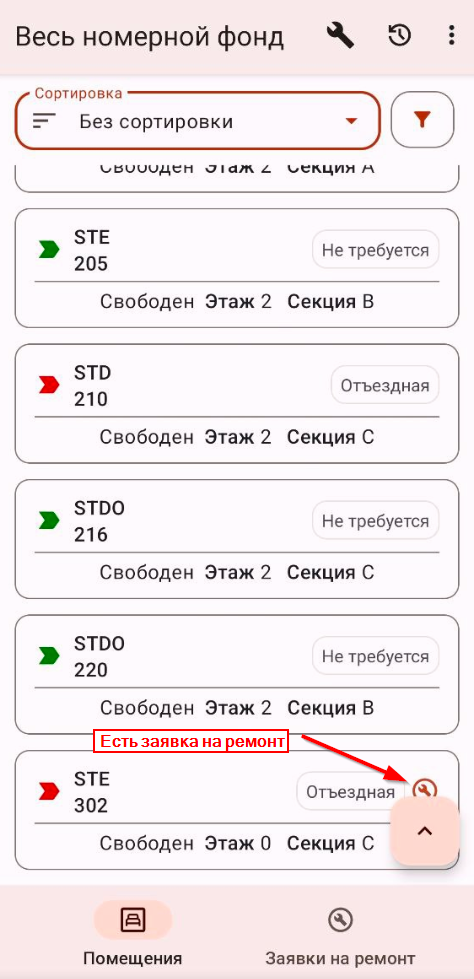](https://help.ecvi.ru/uploads/images/gallery/2025-12/4qUimage.png)
На основном экране в режиме "менеджера" на панели над списком помещений располагаются кнопки:
- создать заявку на ремонт (иконка "гаечный ключ") - можно использовать для помещений, которых нет в списке;
- отфильтровать список (иконка "воронка")
Нажатием на помещение в списке открывается окно детального описания помещения: детали задания на уборку и в нижней части экрана - список актуальных заданий на ремонт (если есть). Также в нижней части экрана будут доступны кнопки постановки номера на уборку и создания новой заявки на ремонт.
Однако следует иметь в виду, что при этом, если номер был в «зеленом» статусе, задание на уборку не будет автоматически назначено какой-либо горничной. А заявка на ремонт не будет назначена "специалисту". Это назначение потребуется дополнительно сделать в модуле *Горничные* или *Сервис* в Ecvi.Сортировка помещений может быть осуществлена по следующим признакам:- По статусу уборки
\- По наличию ремонта
\- По занятости
[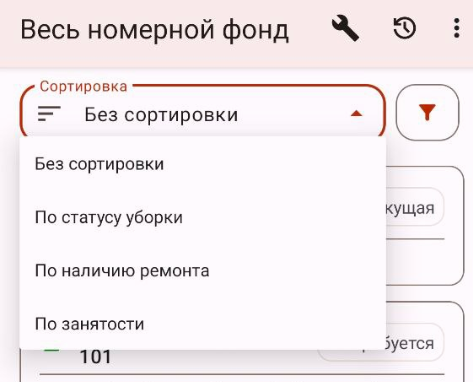](https://help.ecvi.ru/uploads/images/gallery/2025-12/bPFimage.png)
Для пользователя мобильного приложения с ролью "Менеджер" доступно переключение режимов просмотра данных между помещениями с точки зрения статуса уборки и по заявкам на ремонт в помещениях. Переключение выполняется с помощью кнопок из нижнего блока:
[](https://help.ecvi.ru/uploads/images/gallery/2025-12/wWtimage.png)
### Прочее
##### Логирование операций в мобильном приложении
Смена статуса задания на уборку, добавление комментария и смена типа кровати теперь сохраняются в Журнале Ecvi с указанием сотрудника, выполнившего операцию в мобильном приложении.
#### Уведомления о назначении заданий
Система отправляет уведомления (так называемые push-уведомления) на телефон пользователя в случае назначения в Ecvi нового задания на ремонт инженеру или новых помещений для уборки горничной. При этом система Ecvi «помнит» идентификатор того телефона, на котором пользователь последний раз заходил в приложение «Ecvi: задания службам». То есть, если пользователь поменял телефон и зашел на нём в приложение, то уведомления будут приходить уже на него.
Примечание. Следует учесть, что на некоторых моделях телефонов требуются дополнительные настройки безопасности приложения в системе Android для бесперебойного получения уведомлений, когда телефон «засыпает». В зависимости от производителя настройка может называться «Разрешить работу в фоне» или меть другое название. В случае, если на ваш телефон не приходят уведомления, проконсультируйтесь у технических специалистов вашего отеля.
### Настройки системы Ecvi, относящиеся к работе в мобильном приложении
#### Создание учетных данных пользователей
Для того, чтобы пользователь мог пользоваться мобильным приложением, и система «знала», какие задания ему выдавать, учетная запись сотрудника должна быть создана в Ecvi в разделе Администрирование -> Сервис -> Специалисты. Как уже указывалось выше, вход в мобильное приложение возможен либо по номеру телефона, либо по адресу электронной почты, указанному в карточке специалиста. Поэтому необходимо заполнить хотя бы одно их этих полей и указать пароль.
[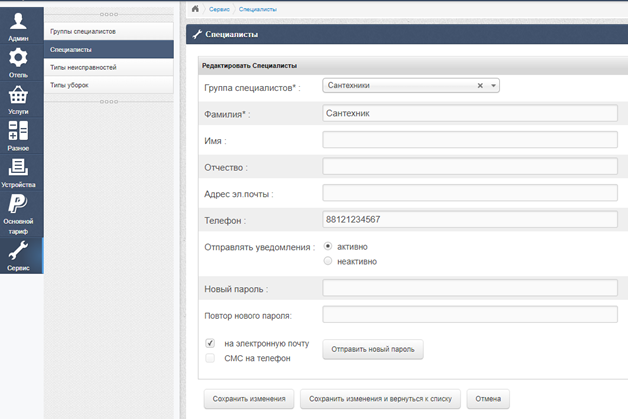](https://help.ecvi.ru/uploads/images/gallery/2022-09/lW0image.png)
В текущей версии системы автоматическая отправка пароля в СМС или по электронной почте недоступна.
#### "Промежуточный" статус уборокИспользование промежуточного «желтого» статуса уборок настраивается в Ecvi в разделе *Администрирование – Отель – Группы ресурсов* в свойствах группы ресурсов.
[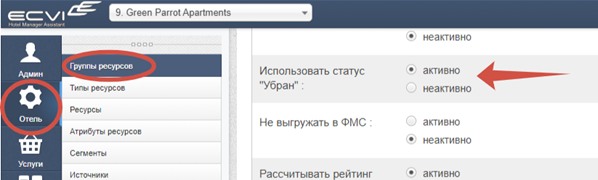](https://help.ecvi.ru/uploads/images/gallery/2023-08/l6Oimage.png)
### Уведомления о задачах через бота Telegram
Теперь пользователи могут подписаться на Telegram-бота для получения информации о ремонтах и уборках.
Доступны три варианта подписки:
- Только уведомления об уборках.
- Только уведомления о ремонтах.
- Оба типа уведомлений одновременно.
Для настройки подписки следует обратиться в техническую поддержку по почте , где следует указать наименование средства размещения и перечень подписок, на которые пользователь должен быть подписан.
# Как добавлять в задание для уборки места общего пользования
Для того, чтобы в задания горничным можно было добавлять места общего пользования: коридоры, холлы, лифтовые зоны и пр., следует перечислить такие локации:
1. В модуле [](https://help.ecvi.ru/uploads/images/gallery/2022-09/ahEimage.png) Администрирование - Отель - Группы ресурсов - по кнопке "Добавить Группы ресурсов" создаем новую запись:
Наименование - для примера, "Общественная зона";
Класс типа ресурса - Общественная зона;
Остальные поля можно не заполнять, сохраняем запись "Сохранить и вернуться к списку".
2. Переходим в следующий раздел "Типы ресурсов" - по кнопке "Добавить Типы ресурсов" создаем новые записи с обозначением зон, к примеру - Лестничная площадка, Холл, Коридор, Туалет, Лифт.
В настройке "*Периодичность сухой уборки*" указываем с какой периодичностью необходимо менять статус такой группы ресурсов в статус "Грязный" для последующего включения зоны в задание на уборку для горничной.
3. Переходим в раздел Ресурсы и по кнопке "Добавить ресурсы" необходимо указывать конкретные локации:
В поле "Группы ресурсов" выбираем ранее созданную группу "Общественная зона";
В поле "Типы ресурсов" выбираем тип ресурса, например ранее созданный "Коридор";
В поле "Наименование" указываем название локации, к примеру, "Коридор 1 этажа" и по кнопке "Сохранить изменения и вернуться к списку" создать новую запись.
По такому принципу в разделе Ресурсы необходимо перечислить все общественные зоны-локации в вашем отеле.
Созданные ресурсы не будут видны на шахматке, для того чтобы перевести их в «грязный» перейдите в «Управление отелем» - Прочее – Горничные. Найдите нужные ресурсы в списке «Номерной фонд» и переведите ползунок из «чистого» в «грязный». После этого их можно будет добавить в «Задание на уборку» горничной.
# Периодичность расписания уборок в зависимости от тарифа
В ECVI появилась возможность устанавливать расписание для уборок в зависимости от того, какой тариф установлен в Карточке заявки.
Настройка производится в модуле Администрирование - Услуги - Список тарифов - кнопка  Редактировать:
[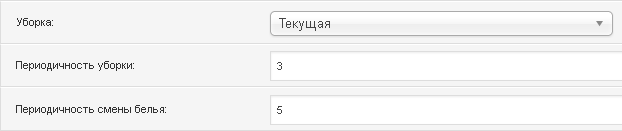](https://help.ecvi.ru/uploads/images/gallery/2023-04/9X6image.png)
В этом окне пользователю следует установить вид уборки, периодичность назначения такого типа уборки и периодичность смены белья.
Настройки периодичности, прописанные в тарифе считаются приоритетными чем те, которые **[задаются на категорию номера](https://help.ecvi.ru/books/baza-znanii-ecvi/page/kak-zadat-periodicnost-uborki-dlya-kategorii-nomerov)**
# Назначение уборок для заявок через Календарь уборок
На закладке *Прочее* в карточке заявки добавлен ***Календарь уборки***. Идея заключается в том, чтобы дать возможность назначать на календаре дополнительные уборки номера. То есть данный календарь не замещает, а дополняет ежедневное расписание назначения текущих уборок и т.п. Однако в ситуации, когда назначение стандартных текущих уборок отключено, Календарь может стать и основным инструментом для назначения уборок и смены белья.
[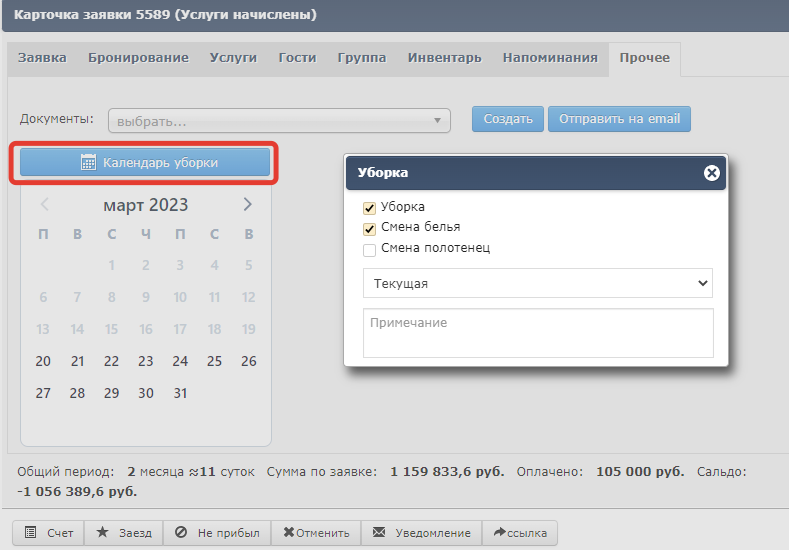](https://help.ecvi.ru/uploads/images/gallery/2023-03/PkAimage.png)
# Справочник трудоемкости уборок
В настройках каждой категории номеров (Типа ресурсов) можно указать среднее время уборки. Это необходимо для того, чтобы при распределении заданий между горничными супервайзер мог видеть и планировать общую продолжительность уборок для каждой сотрудницы.
Настройка длительности выполняется в модуле «Администрирование» — раздел «Отель» — «Типы ресурсов». Выберите нужную категорию номеров и нажмите кнопку  «Редактировать». В нижней части страницы расположен справочник с нормативами уборок. Чтобы ввести значение, кликните в ячейку «Длительность» и укажите время в минутах целым числом (например, 10, 20 или 30) для каждого вида уборки, применимого к данной категории. После ввода данных сохраните изменения и выполните аналогичную настройку для всех остальных типов ресурсов.
[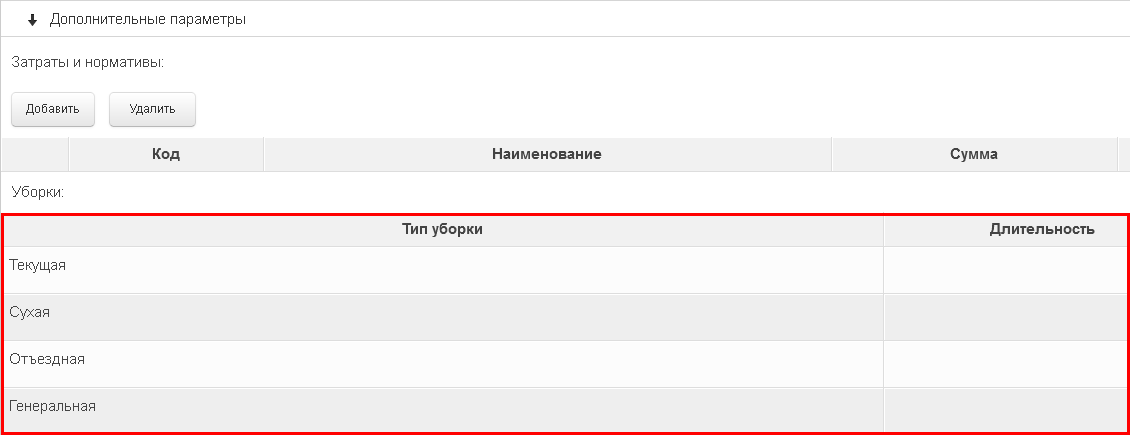](https://help.ecvi.ru/uploads/images/gallery/2023-04/0Xuimage.png)
При распределении номеров в модуле Горничные - Задания на уборку - система будет показывать пользователю общее время, которое потребуется горничной для уборки номеров из своего распределенного задания.
[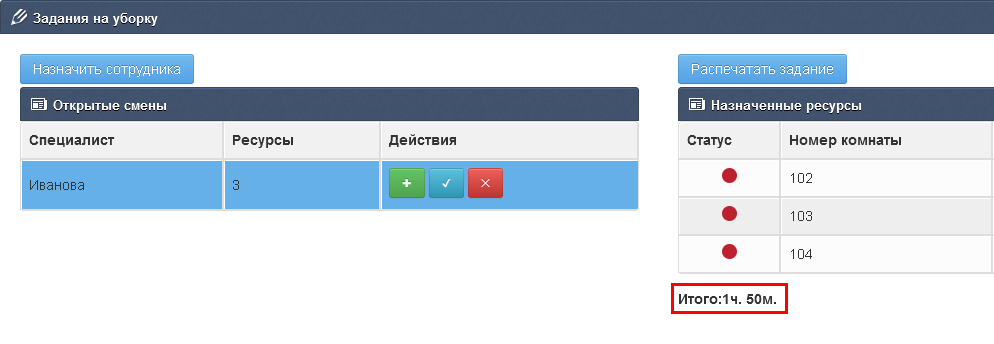](https://help.ecvi.ru/uploads/images/gallery/2023-04/f2qimage.png)
# Решение проблемы «на телефон не приходят уведомления» с приложения
Включите получениеуведомлений в разделе разрешений для приложения в самой системе Android. Для этого (на примере Android 13, для других версий могут быть небольшие отличия):
Перейдите в раздел ***Настройки*** (нажмите на иконку Настройки не в приложении, а в общем списке программ на смартфоне).
Перейдите в раздел ***Приложения***:
[](https://help.ecvi.ru/uploads/images/gallery/2024-10/A0rimage.png)
Далее – в подраздел ***Управление приложениями***:
[](https://help.ecvi.ru/uploads/images/gallery/2024-10/bNeimage.png)
Далее – найдите и выберите в списке приложение ***Ecvi***:
[](https://help.ecvi.ru/uploads/images/gallery/2024-10/Dzhimage.png)
Затем зайдите в подраздел ***Управление уведомлениями*** (а если под ним мелким шрифтом написано *Запретить *– это и есть причина того, что не приходят уведомления):
[](https://help.ecvi.ru/uploads/images/gallery/2024-10/kkUimage.png)
Включите переключатель ***Разрешить уведомления***:
[](https://help.ecvi.ru/uploads/images/gallery/2024-10/7mVimage.png)
# Автоматическое распределение заданий на уборку
Модуль **Горничные → Задания на уборку** теперь поддерживает автоматическое распределение грязных номеров между горничными, назначенными в смену. Алгоритм учитывает этаж, на котором работает сотрудница, и её текущую загрузку — это позволяет сократить время на ручное распределение и сделать нагрузку более равномерной.
### Назначение горничной в сменуПри добавлении горничной в смену появилась возможность указать, на каком этаже она работает. Это нужно для того, чтобы алгоритм распределения мог сопоставить номер и сотрудницу по географическому признаку.
**Новые поля в диалоге назначения:**
- **Группа ресурсов** — селект с выбором группы номерного фонда;
- **Этажи** — мультивыбор этажей из ресурсов выбранной группы. В списке отображаются уникальные значения этажей, присутствующих в данной группе.
**Рекомендация:** указывайте реальный этаж или этажи, на которых сегодня работает горничная. Чем точнее привязка — тем корректнее отработает алгоритм распределения.
### Редактирование назначенияЕсли нужно изменить группу ресурсов или список этажей уже после того, как горничная назначена в смену:
1. В списке назначенных сотрудниц найдите нужную горничную.
2. Нажмите кнопку **«Действия»** → **«Редактировать»**.
3. Откроется диалог назначения — измените группу ресурсов или список этажей и сохраните.Саму горничную изменить нельзя — только её зону работы на текущую смену.
### Автоматическое распределение заданийРядом с кнопкой **«Назначить сотрудника»** появилась кнопка **«Распределить задачи»**. Она запускает алгоритм автоматического назначения всех ещё не распределённых грязных номеров между горничными текущей смены.
**Как работает алгоритм:**
1. Система собирает все ресурсы в статусе **«Грязный»**, по которым ещё нет назначенной горничной.
2. Для каждого такого ресурса подбирается исполнитель по правилам, описанным ниже в разделе «Логика алгоритма».
3. Если у горничной уже были назначенные вручную задания — они **не удаляются**. Алгоритм добавляет новые задания к уже существующим.
4. После завершения распределения каждая горничная, которой было назначено хотя бы одно новое задание, получает **одно push-уведомление** в мобильное приложение — независимо от количества назначенных номеров.
**Важно:** перед запуском алгоритма система запросит подтверждение действия. Это защита от случайного распределения.
### Логика алгоритма для супервайзераПри запуске автоматического распределения система по очереди обрабатывает каждый грязный номер без назначенной горничной и подбирает исполнителя по четырём правилам. Ниже — подробный разбор логики, чтобы вы могли понимать, почему конкретный номер ушёл конкретной сотруднице, и могли корректно настроить смену перед запуском.
#### Правило 1: Совпадение по этажуЕсли у номера указан этаж, и в смене есть горничные, закреплённые за этим этажом, система назначает одну из них.
- Если на этаже **одна горничная** — номер достаётся ей.
- Если на этаже **несколько горничных** — система выбирает ту, у которой **наименьшая текущая загрузка**. Загрузка оценивается по двум показателям в порядке приоритета:
1. **Суммарная трудоёмкость** уже назначенных заданий (общая длительность уборки по всем распределённым номерам);
2. При равной трудоёмкости — **количество уже назначенных номеров**.
**Что проверить перед запуском:** убедитесь, что этажи у горничных указаны корректно. Если на одном этаже работают несколько сотрудниц, алгоритм сам выровняет нагрузку между ними.
#### Правило 2: Нет горничных на этаже — передаём «свободной»Если на этаже грязного номера нет ни одной закреплённой горничной, система ищет сотрудниц, у которых **не указан ни один этаж** в настройках смены.
- Из таких горничных выбирается та, у которой наименьшая текущая загрузка (сначала по трудоёмкости, затем по количеству номеров).
**Что проверить:** горничные без привязки к этажу получат номера с тех этажей, которые не охвачены другими сотрудницами. Если вы хотите, чтобы конкретная горничная работала только на своём этаже, — обязательно укажите его в настройках смены.
#### Правило 3: Все привязаны к этажам — ищем ближайшуюЕсли у всех горничных в смене указаны этажи, но ни одна не закреплена за этажом грязного номера, система ищет **ближайший этаж** среди закреплённых за сотрудницами.
- Сравнивается числовое расстояние между этажом номера и этажами горничных.
- При равном расстоянии — выбор по минимальной загрузке (трудоёмкость, затем количество номеров).
**Что проверить:** если у вас есть этажи, на которые не назначена ни одна горничная, номера с них всё равно будут распределены — они уйдут сотрудницам с ближайших этажей.
#### Правило 4: Номер без этажаЕсли у самого номера не указан этаж, система игнорирует географическую привязку и назначает его горничной с **наименьшей загрузкой по всей смене** — независимо от этажей.
**Что проверить:** если в списке грязных номеров есть ресурсы без этажа, они будут распределены в последнюю очередь и достанутся наименее занятой горничной. Рекомендуется проверить справочник ресурсов и заполнить этажи у всех номеров — это сделает распределение более предсказуемым.
# Взаимодействие с внешними интерфейсами
# Интеграция с PayKeeper
### Общее описание
Платёжная платформа PayKeeper позволяет принимать оплату через платёжные ссылки, которые система автоматически отправляет клиенту.
Для работы функции не требуется установка дополнительного программного обеспечения ни на стороне отеля, ни на стороне гостя. Вся процедура оплаты выполняется клиентом дистанционно по полученной ссылке.
Это позволяет принимать платежи без обязательного присутствия гостя на стойке ресепшен.
### Настройки интеграции
Для настройки интеграции в ECVI, перейдите в разделе Администрирование -> Разное -> Стыковки -> Платёжная платформа PayKeeper, здесь потребуется заполнить следующие поля:
[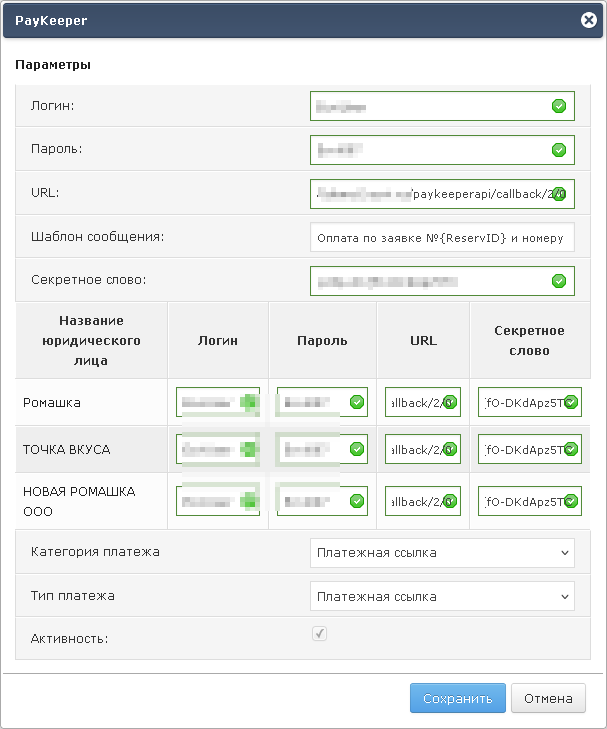](https://help.ecvi.ru/uploads/images/gallery/2025-01/j8aimage.png)
**Логин** — используйте логин от вашего личного кабинета PayKeeper
**Пароль** — используйте пароль от вашего личного кабинета PayKeeper
**URL** — укажите адрес в формате:
<<поддомен>>.server.paykeeper.ru
*(замените `<<поддомен>>` на ваш уникальный поддомен, предоставленный PayKeeper)*.
Для корректного создания url обратитесь в службу технической поддержки с указанием наименования отеля
**Шаблон сообщения** - позволяет к динамическим полям с номером заявки {ReservID} и номером счета {OrderID} добавить какой-либо персональный текст с сообщением.
**Секретное слово**, копируется из личного кабинета PayKeeper в разделе Настройки -> Получение информации о платежах:
[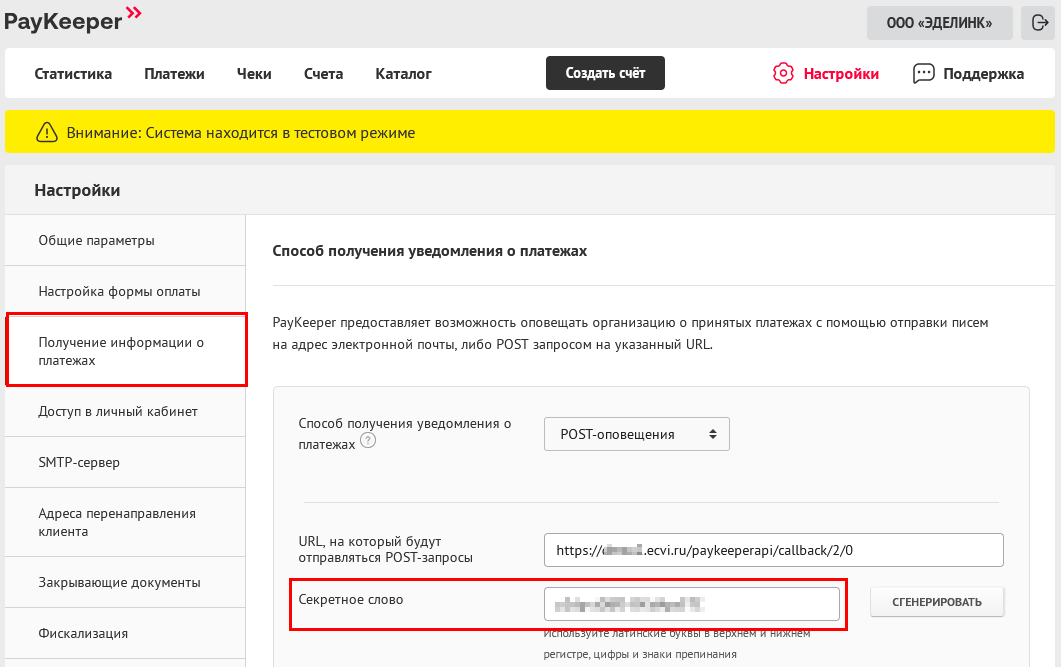](https://help.ecvi.ru/uploads/images/gallery/2025-01/KKrimage.png)
Важно! В поле "URL, на который будут отправлять POST-запросы" личного кабинета PayKeeper, следует указать одну из ссылок, в зависимости от того, где расположена система с вашим объектом размещения:
Примеры ссылок
Пользователи на сервере hma.ecvi.ru - [https://hma.ecvi.ru/paykeeperapi/callback/2/0](https://hma.ecvi.ru/paykeeperapi/callback/2/0)
Пользователи на сервере apart.ecvi.ru - [https://apart.ecvi.ru/paykeeperapi/callback/2/0](https://hma.ecvi.ru/paykeeperapi/callback/2/0)
Для наших пользователей, у которых система развернута на своем оборудовании адрес ссылки следует запросить у технической поддержки по почте **Таблица юридических лиц отеля**
Если в вашем объекте размещения используется несколько юридических лиц, то для каждого юр лица возможно задать свои параметры для генераций платежных ссылок.
**Категория платежа** - выберите из списка тип оплаты, который будет применяться для платежей, вносимых гостем. При необходимости новый тип можно добавить в справочнике: Администрирование -> Разное -> Справочник типов платежей
Тип платежа - выбирается доступный Тип платежа, применимый для ранее выбранной Категории. Тип добавляется в разделе Администрирование -> Разное -> Справочник платежей):
Флаг «Активность» интерфейса устанавливается по запросу пользователей по электронной почте [support@ecvi.ru](http://support@ecvi.ru/ "http://support@ecvi.ru")
### Работа с PayKeeper в ECVI
После выполнения указанных выше настроек в системе становится доступна функция формирования платёжной ссылки.
Сформированную ссылку для оплаты можно:
1. **Автоматически отправить по email** — письмо будет направлено на адрес, указанный в профиле главного гостя в карточке бронирования
2. **Скопировать вручную** — после чего отправить клиенту через любой удобный канал связи: мессенджер, SMS и т.д.
Для формирования платежной ссылки перейдите в лицевой счет гостя и нажмите на кнопку "PayKeeper", расположенной в левой таблице Счета:
[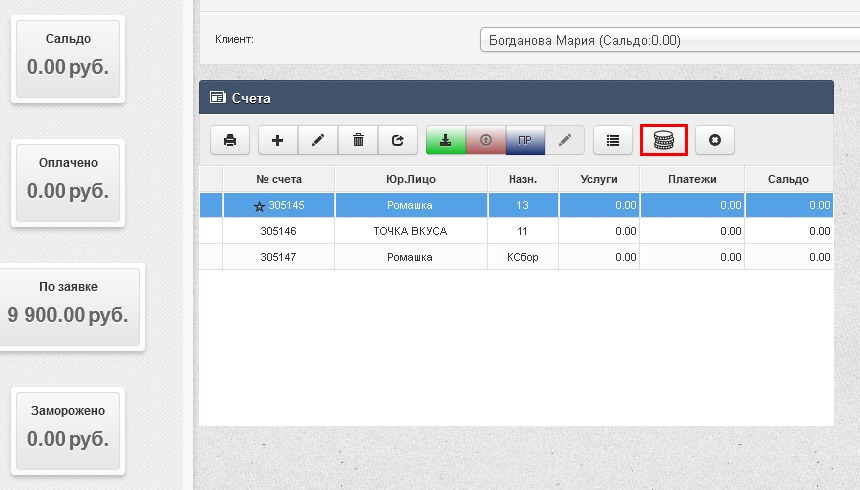](https://help.ecvi.ru/uploads/images/gallery/2025-01/Muaimage.png)
Система откроет окно "Платежные ссылки PayKeeper", в котором будет выводиться информация о ранее сформированных ссылках и так же возможность сформировать новую ссылку по кнопке "Создать ссылку":
[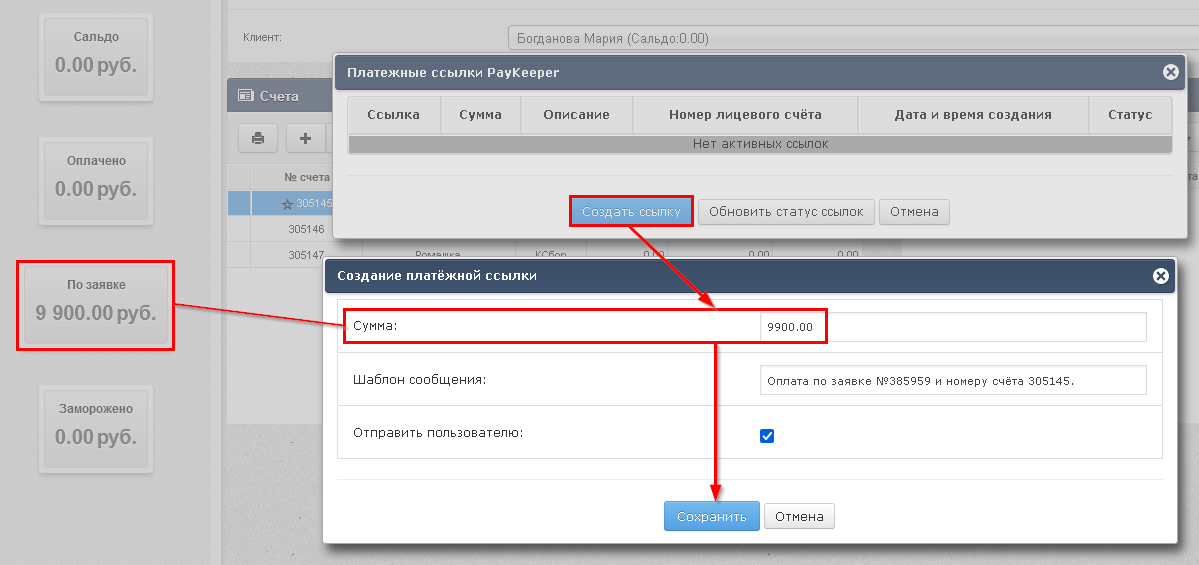](https://help.ecvi.ru/uploads/images/gallery/2025-01/y3kimage.png)
По клику по которой система откроет окно с параметрами платежной операции:
- Сумма: (по умолчанию устанавливается итоговая сумма из Карточки заявки);
- Шаблон сообщения, который можно отредактировать и дописать нужную информацию при необходимости;
- Галка "Отправить пользователю", при которой платежная ссылка будет автоматически отправлена на указанный в профайле гостя email
В случае, если галка "Отправить пользователю" будет снята, то платежная ссылка не будет отправлена гостю на email, но эту ссылку можно будет скопировать из списка ссылок и отправить гостю удобным способом
[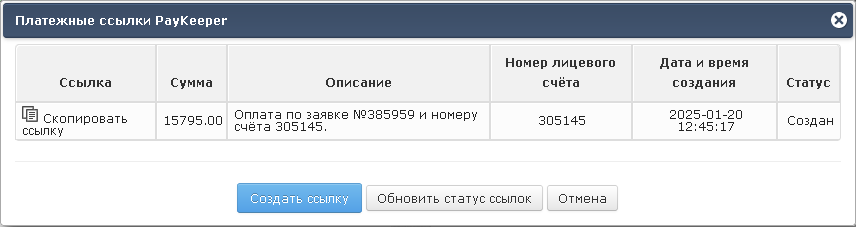](https://help.ecvi.ru/uploads/images/gallery/2025-01/P3dimage.png)
В результате гость получит платежную ссылку при переходе по которой сможет оплатить удобным для него способом:
[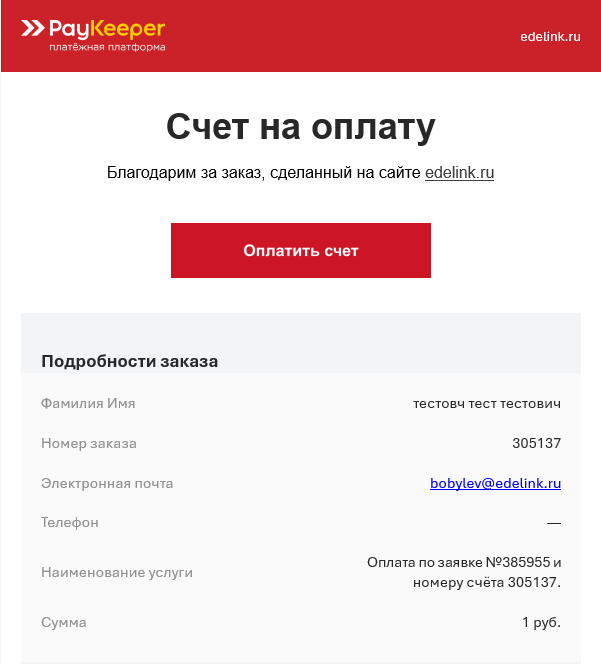](https://help.ecvi.ru/uploads/images/gallery/2025-01/pTDimage.png)
В случае успешной оплаты в ECVI на счёте отобразится платежная операция:
[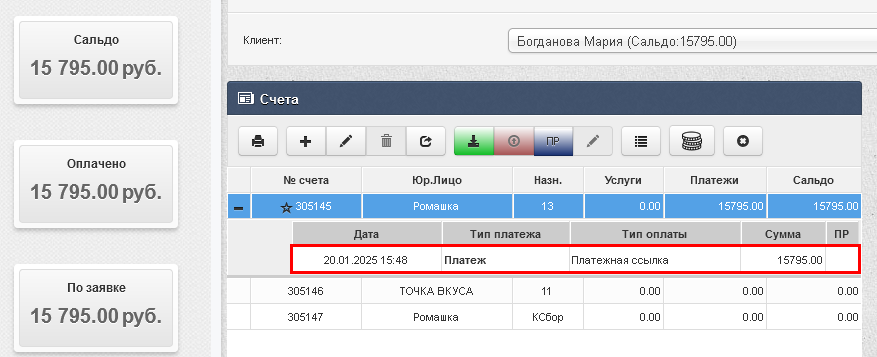](https://help.ecvi.ru/uploads/images/gallery/2025-01/Obbimage.png)
При каждой успешно совершенной платежной операции в системе будет выводиться уведомление о факте получения оплаты:
[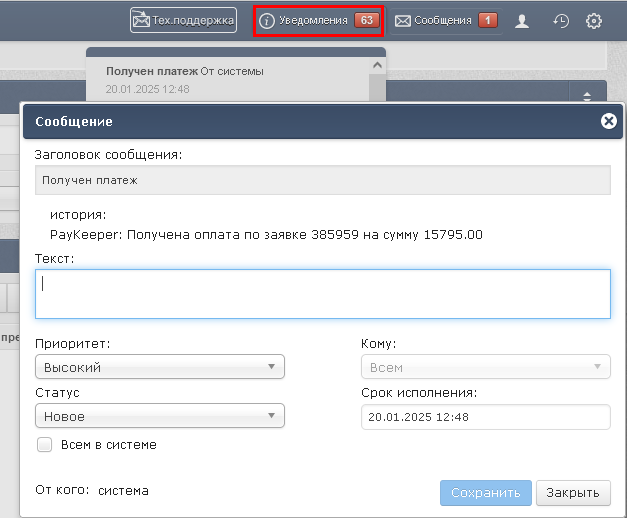](https://help.ecvi.ru/uploads/images/gallery/2025-01/gT2image.png)
И в личном кабинете PayKeeper пользователь сможет отслеживать информацию о совершенных платежах с возможностью выполнения возврата:
[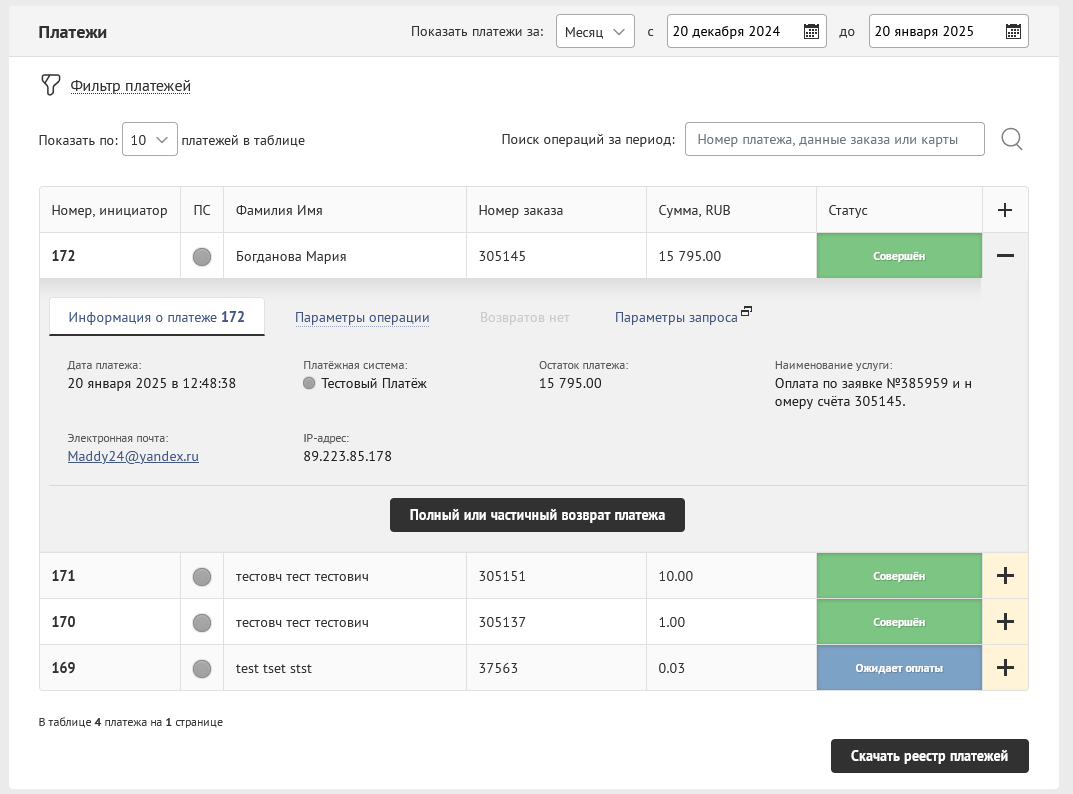](https://help.ecvi.ru/uploads/images/gallery/2025-01/wwPimage.png)
# Интеграция с ресторанной системой iiko
#### Общее описание
Интеграция позволяет пользователю за терминалом ресторанной системы осуществить закрытие заказа используя номер комнаты/апартамента гостя, что упрощает процедуру переноса задолженности.
#### Требования
- Минимальная версия iiko 8.7.6 так как плагин использует Front API V8
- Наличие лицензии api payment (21016318)
- Запуск iikoFront от администратора
- При раскатке на точку с несколькими официантскими станциями/ведомыми терминалами плагин устанавливается на все терминалы.
#### Настройка плагина
Необходимо скачать плагин (плагин предоставлется службой технической поддержки по предварительному запросу через электронную почту ), разблокировать файлы и разархивировать
папку с плагином в папку с плагинами iikoFront, располагающуюся по пути
C:\\Program Files\\iiko\\iikoRMS\\Front.Net\\Plugins
Лог плагина plugin-Get.Front.Ecvi.log хранится по пути:
C:\\Users\\User\\AppData\\Roaming\\iiko\\CashServer\\Logs.
Параметры конфигурационного файла Get.Front.Ecvi.dll.config (хранится по пути C:\\Program Files\\iiko\\iikoRMS\\Front.Net\\Plugins\\Get.Front.Ecvi):
"BaseUrl" - Адрес сервиса, куда направляются запросы (без слеша на конце);
"HotelToken" - токен отеля на сервере ECVI;
"EnableSearchByGuestCard" - параметр, отвечающий за возможность поиска гостя по номеру карты. При указании в поле значения "True", в меню выбора способа чекина гостя будут выведены две кнопки для поиска гостя по номеру комнаты и по номеру карты.
"IncreaseProductName" - наименование надбавки, которая отправляется в ECVI
Пример отправки в api IncreaseProductName = "Надбавка"
```
{
"OrderID": "35950",
"DepartCode": "RS",
"InvoiceDate": "2024-10-14 15:06:56",
"ServiceDate": "2024-10-14 15:06:56",
"Count": "1",
"Discount": 0,
"Amount": 44.00,
"Price": 44.00,
"AmountWithoutDiscount": 44.00,
"Comments": "1",
"NDS": "0",
"NdsAmount": "0",
"Items": [
{
"Name": "Сахар10",
"Amount": 1,
"Price": 10.00,
"DiscountPrice": 0,
"Total": 10.00,
"Tax": null,
"Comment": null
},
{
"Name": "Сахар15",
"Amount": 2,
"Price": 15.00,
"DiscountPrice": 0,
"Total": 30.00,
"Tax": null,
"Comment": null
},
{
"Name": "Надбавка",
"Amount": 1,
"Price": 4.00,
"DiscountPrice": 0,
"Total": 4.00,
"Tax": null,
"Comment": null
}
]
}
```
Пример:
<userSettings>
<Get.Front.Ecvi.Properties.Settings>
<setting name="BaseUrl" serializeAs="String">
<value>https://demo2.ecvi.ru/iikoapi</value>
</setting>
<setting name="HotelToken" serializeAs="String">
<value>k6K5Acz1Ib-vxT5j0-FaEZWwoqicyLpn</value>
</setting>
<setting name="EnableSearchByGuestCard" serializeAs="String">
<value>True</value>
</setting>
<setting name="IncreaseProductName" serializeAs="String">
<value>Надбавка</value>
</setting>
</Get.Front.Ecvi.Properties.Settings>
</userSettings>
#### Создание типа оплаты ECVI
После настройки конфигурационного файла плагина необходимо запустить iikoF ront с правами администратора для регистрации плагином нового типа оплаты. После запуска iikoF ront необходимо авторизоваться в iik oOffice и создать новый тип оплаты, который будет использоваться для списания в заказах.
Настройка типа оплаты (обязательные поля выделены желтым):
[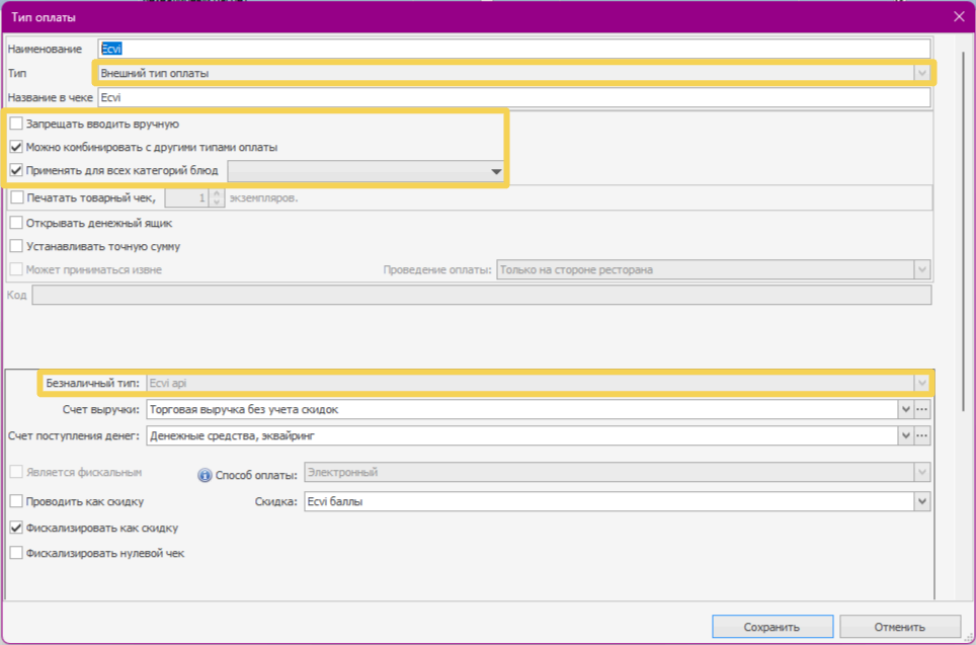](https://help.ecvi.ru/uploads/images/gallery/2024-11/8HOimage.png)
#### Шаблон пречека
Если используется стандартный шаблон, эти строки присутствуют по умолчанию. В случае с кастомным шаблоном необходимо вручную добавить их в блок Footer, пример:
```
@* Footer (begin) *@
@Model.CommonInfo.CafeSetup.BillFooter
@* Footer (end) *@
```
#### Функциональное описание
##### Функциональная схема реализации
[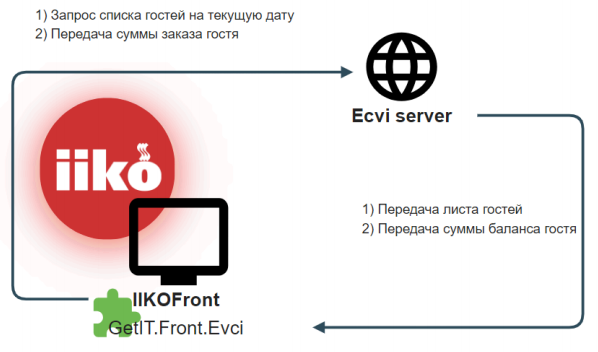](https://help.ecvi.ru/uploads/images/gallery/2024-11/5xOimage.png)
##### Функциональное описание реализации
Плагин стартует вместе с запуском IIKOFront. При успешном старте плагина на iikoFront отобразится сообщение "Плагин успешно запущен".
Сообщение при успешном запуске плагина
[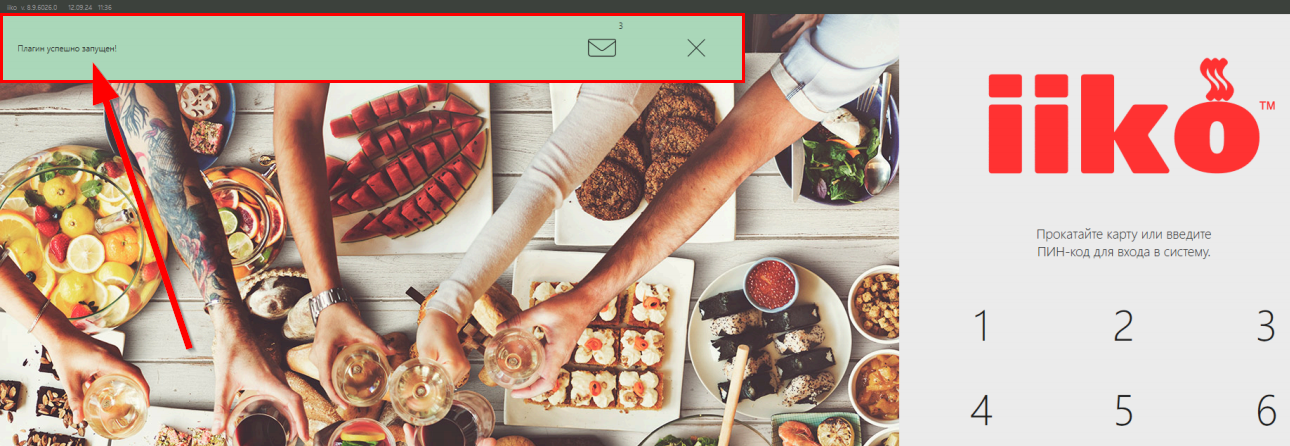](https://help.ecvi.ru/uploads/images/gallery/2024-11/3Idimage.png)
В случае ошибки настроек плагина, будет выведено соответствующее уведомление.
Сообщение при неуспешном запуске плагина
[](https://help.ecvi.ru/uploads/images/gallery/2024-11/Yyvimage.png)
Для добавления гостя в заказ необходимо воспользоваться функциональной кнопкой на экране редактирования заказа:
[](https://help.ecvi.ru/uploads/images/gallery/2024-11/LWdimage.png)
Нажатие на функциональную клавишу, вызывает WPF-форму для выбора дейсвия с заказом. Если в заказ не привязан конкретный гость, будет выведена кнопка чекина, иначе - кнопка отвязки гостя из заказа.
[](https://help.ecvi.ru/uploads/images/gallery/2024-11/0V7image.png)
При чекине гостя, в зависимости от параметра "EnableSearchByGuestCard" в конфигурационном файле плагина, далее необходимо выбрать способ поиска гостя: по номеру карты или комнаты.
[](https://help.ecvi.ru/uploads/images/gallery/2024-11/3E4image.png)
При поиске по номеру комнаты необходимо вручную ввести номер комнаты гостя и далее, если гость проживает один, он автоматически будет добавлен в заказ. Если в комнате проживает несколько людей, они будут выведены на экран для дальнейшего выбора.
[](https://help.ecvi.ru/uploads/images/gallery/2024-11/E1Limage.png)
При выборе поиска по номеру карты открывается окно ввода или сканирования карты гостя. Сканирование карты возможно только с помощью картридера.
[](https://help.ecvi.ru/uploads/images/gallery/2024-11/qwHimage.png)
Результат поиска гостя будет выведен кассиру в виде сообщения:
Гость не найден
[](https://help.ecvi.ru/uploads/images/gallery/2024-11/dCqimage.png)
Гость добавлен в заказ и у него положительный баланс
[](https://help.ecvi.ru/uploads/images/gallery/2024-11/ZiDimage.png)
Гость добавлен, но у него отрицательный баланс
[](https://help.ecvi.ru/uploads/images/gallery/2024-11/St4image.png)
Отсутствует интернет-соединение или сервер не отвечает
[](https://help.ecvi.ru/uploads/images/gallery/2024-11/oMaimage.png)
Закрытие заказа в системе IIKO происходит нативными механиками работы с IIKOFront в блоке кассы.
При переходе в блок кассы заказ проверяется на наличие в нем гостя Ecvi, а далее - на доступность закрытия заказа с помощью баланса гостя. В случае, если баланс гостя позволяет полностью покрыть итоговую сумму заказа, в заказ автоматически будет добавлен платеж на полную сумму заказа с тем типом, который был зарегистрирован при настройке плагина.
[](https://help.ecvi.ru/uploads/images/gallery/2024-11/mCsimage.png)
Если баланс гостя отрицателен или суммы недостаточно для оплаты, кассир будет уведомлен об этом сообщением:
[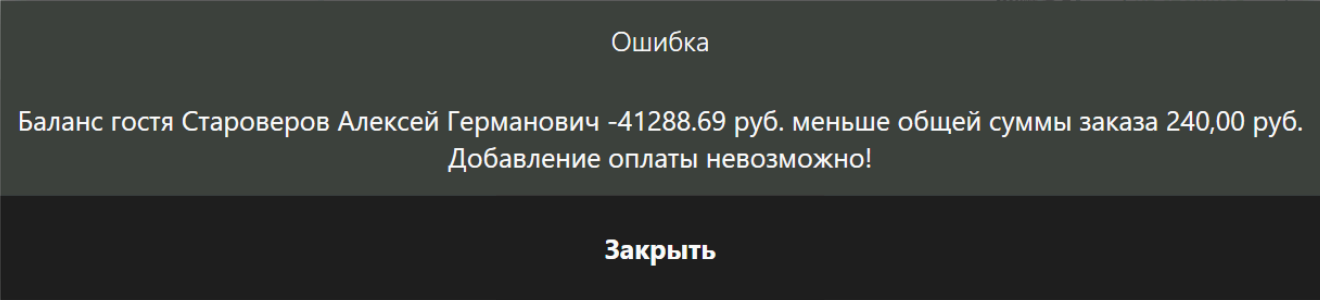](https://help.ecvi.ru/uploads/images/gallery/2024-11/KTeimage.png)
При закрытии заказа с типом оплаты, добавленным плагином, в сервер Ecvi будет отправлен запрос, содержащий основные данные по заказу.
Модель запроса:
{
"OrderID": "35954", - OrderID, полученный при чекине гостя
"DepartCode": "Демо", - Название группы, в которой зарегистрирован
терминал, из iikoOffice
"InvoiceDate": "2024-09-12 14:15:30", - дата и время закрытия заказа
"ServiceDate": "2024-09-12 14:15:30", - дата и время закрытия заказа
"Count": "1", - всегда "1"
"Discount": 0.5, - доля суммы скидки по каждому блюду в заказе к общей
сумме заказа. Если в заказе результирующей является надбавка, в поле
передается "0".
"Amount": 12.00, - итоговая сумма заказа. Если в заказе результирующей
является надбавка, в поле передается итоговая сумма заказа.
"Price": 12.00, - - итоговая сумма заказа. Если в заказе
результирующей является надбавка, в поле передается итоговая сумма
заказа.
"AmountWithoutDiscount": 24.00, - сумма заказа без учета скидок. Если
в заказе результирующей является надбавка, в поле передается итоговая
сумма заказа.
"Comments": "1", - всегда "1"
"NDS": "0", - всегда "0"
"NdsAmount": "0", - всегда "0"
"Items": \[
{
"Name": "Блюдо 1", - название блюда из iikoOffice
"Amount": 1, - количество позиции в заказе(может быть нецелым
числом)
"Price": 42.0000, - цена блюда из iikо Если в заказе
результирующей является надбавка, в поле передается итоговая цена за
единицу позиции с учетом надбавки.
"DiscountPrice": 30.0000, - сумма скидки на позицию(с учетом
количества) Если в заказе результирующей является надбавка, в поле
передается "0".
"Total": 12.00, - итоговая сумма по позиции
"Tax": {
"Name": "20%", - наименование налоговой ставки из iikoOffice
"Percent": "20", - процент налоговой ставки из iikoOffice
"Calculated": "False" - признак рассчетности
},
"Comment": null - комментарий к позиции
}
\]
}
Если, после перехода в блок кассы, удалить тип оплаты Ecvi и закрыть заказ, запрос не будет отправлен. При изменении суммы добавленного плагином платежа и последующей попытке закрытия заказа, кассиру будет выведено сообщение о минимальной сумме оплаты типом Ecvi.
Работа с блюдами со схемой модификаторов и услугами с тарификацией не поддерживается
При передаче надбавки ее сумма формируется относительно результирующей суммы надбавок в заказе
Если в заказе есть гость Ecvi, при печати пречека на нем будет выведена информация о госте: номер комнаты, имя гостя и место для подписи. Печать информации о госте не зависит от баланса гостя.
[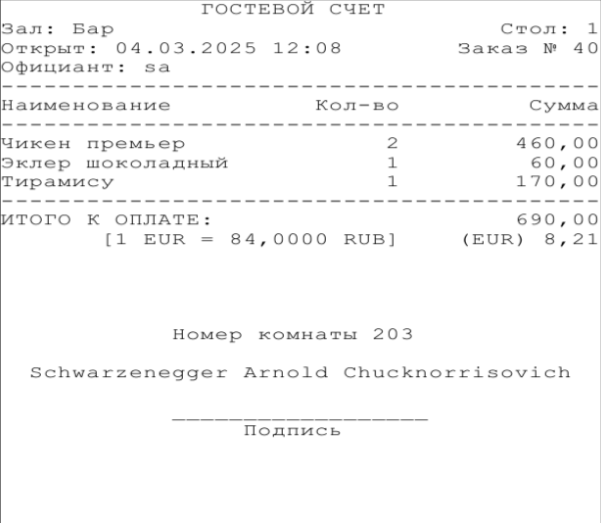](https://help.ecvi.ru/uploads/images/gallery/2025-03/image.png)
# Выгрузка данных в 1С
Видео-уроки по работе интеграции доступны **[по ссылке.](https://help.ecvi.ru/books/obucayushhie-videoroliki/page/obmen-dannymi-ecvi-1c)**
Подробная текстовая инструкция (для бухгалтера) доступна **[по ссылке.](https://disk.yandex.ru/d/oYxULSGi8hitow)**
### Подготовка к работе
##### Получение внешней обработки
Интеграция работает через внешнюю обработку для 1С. Запросите ее по почте **support@ecvi.ru**, указав название отеля. Обработку необходимо подключить в вашей конфигурации 1с согласно инструкции, прилагаемой к файлу.
##### Настройка типов оплат
Чтобы платежи корректно попадали в 1С, для каждого типа оплаты в Ecvi нужно указать идентификатор, соответствующий справочнику 1С.
Перейдите в раздел **Администрирование -> Разное -> Справочник типов платежей** и для каждого типа оплаты откройте редактирование и заполните поле **1С ID**:
**Тип оплаты в Ecvi**
**1с ID**
Кредитные карты
3
Наличный расчет
5
Безналичный расчет
6
Пример настроек с настройкой вида оплаты "Наличный расчет":
[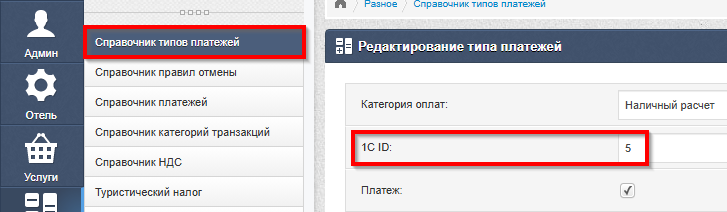](https://help.ecvi.ru/uploads/images/gallery/2026-05/kaWimage.png)
##### Дополнительная настройка для апарт-отелей
Если ваше средство размещения работает по схеме апарт-отеля, версия внешней обработки 1с поддерживает выгрузку данных в разрезе собственников. Чтобы эта возможность работала, в Ecvi необходимо предварительно завести договоры управления с собственниками апартаментов.
Порядок действий:
1. **Создайте договоры управления** — свяжите каждого собственника с его апартаментом. Пошаговая инструкция: **[Как связать собственника с апартаментом](https://help.ecvi.ru/books/ecvi-apart/page/kak-svyazat-sobstvennika-s-apartamentom)**.
2. **Проверьте корректность настройки** — после того как программы сдачи и договоры управления созданы, сформируйте в конфигурации вашего отеля 2–3 тестовых бронирования:
- Начислите услуги и проведите платежные операции;
- Сформируйте файл выгрузки согласно [**основной инструкции**](https://help.ecvi.ru/link/118#bkmrk-%D0%93%D0%B5%D0%BD%D0%B5%D1%80%D0%B0%D1%86%D0%B8%D1%8F-%D1%84%D0%B0%D0%B9%D0%BB%D0%B0-%D0%B2%D1%8B%D0%B3%D1%80);
- Проверьте, как данные прочитались и создались в интерфейсе 1С.
Если на любом из этапов - при создании договоров с собственниками или при формировании XML-выгрузки — потребуется помощь, обратитесь в техническую поддержку по почте support@ecvi.ru
### Как система определяет, на кого выгружать услуги
От того, кто указан плательщиком в заявке, зависит, будет ли реализация выгружена на юридическое или физическое лицо.
**Сценарий А: Услуги выгружаются на юридическое лицо**
В карточке заявки заполнено поле "**Плательщик"** (выбрана компания). Все начисления по тарифу, питанию и дополнительным услугам автоматически относятся на эту компанию. Выгрузка идет как реализация юрлицу.
**Обязательное условие:** у компании-плательщика должен быть заполнен **ИНН** в карточке контрагента.
Без ИНН автоматическое сопоставление с 1С невозможно - выгрузка завершится ошибкой или данные не попадут в нужного контрагента
**Сценарий Б: Услуги выгружаются на физическое лицо**
Поле "Плательщик" не заполнено. Все начисления автоматически относятся на счет основного гостя - заказчика брони. Выгрузка идет как реализация физ лицу.
**Сценарий В: Смешанный счет (часть услуг - юр лицу, часть - гостю)**
Если в рамках одной заявки нужно часть услуг выставить на компанию, а часть — на гостя, работайте в счете заявки:
- По умолчанию все услуги начисляются на основного плательщика (компанию или гостя — в зависимости от заполненности поля «Плательщик»);
- Чтобы начислить услугу на другое лицо, **переключитесь на счет нужного лица** в интерфейсе счета и добавьте услугу вручную.
### Выгрузка данных: пошаговая инструкция
##### Формирование файла выгрузки
Выгрузка данных из Ecvi осуществляется через XML-файлы, которые можно сформировать по кнопке из интерфейса ECVI -> Операции -> Выгрузка в 1С v3:
[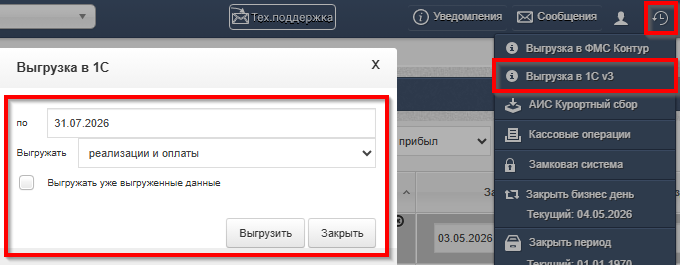](https://help.ecvi.ru/uploads/images/gallery/2026-05/HFTimage.png)
Заполните параметры:
- **Период выгрузки** — по умолчанию с начала месяца до указанной даты;
- **Тип данных** — выберите один из вариантов:
- *Реализации и оплаты* — полная выгрузка за период;
- *Только реализации* — только начисленные услуги;
- *Только оплаты* — только поступившие платежи;
- **Выгружать уже выгруженные данные** — включите, если нужно повторно передать данные, которые уже выгружались ранее в текущем месяце.
Нажмите **«Выгрузить»**. Формирование файла занимает до 1–2 минут, после чего станет доступна кнопка скачивания . Архив сохраняется в папку «Загрузки» вашего компьютера.
##### Логика выгрузки по датам
- Выгружаются услуги с **датой предоставления** по дату выгрузки включительно.
- Если выгрузка делается на последнее число месяца, в нее попадают:
- **Выехавшие** заявки (выезд до даты выгрузки);
- **Проживающие** заявки с выездом в следующем месяце (гость заехал в отчетном периоде, а выезжает в следующем - «переходящий период проживания»).
В интерфейсе внешней обработки 1С эти данные попадут в разделы **«Выехавшие»** и **«Проживающие»** соответственно.
**Важно: услуги без привязки к периоду проживания**
Не все услуги в выгрузке подчиняются логике статуса брони и дат проживания. Услуга может быть начислена на лицевой счёт брони, но не иметь установленного периода проживания. Пример - дополнительная услуга, добавленная в счёт вручную без привязки к номеру и, соответственно датам проживания из заявки (только дата предоставления).Такие услуги попадают в выгрузку **по дате предоставления, независимо от статуса брони**. Это означает, что услуга без периода проживания может оказаться в XML-файле даже по заявке, которая ещё не закрыта (статус «Заезд», «Временная» и т.д.). Статус брони при этом должен быть любым рабочим - условие выборки включает все статусы, кроме «Ремонт».Обратная ситуация тоже возможна: в одной брони услуга «Проживание» с заполненным периодом проживания может не попасть в выгрузку, тогда как дополнительная услуга без периода — попадёт. Это не ошибка, а следствие разной логики обработки.Если при сверке вы видите расхождение по конкретной услуге, проверьте в счёте заявки, установлен ли у неё период проживания. Услуги без периода ведут себя иначе и могут объяснить разницу.
##### Загрузка в 1с
1\. Перенесите скачанный архив в папку, указанную в настройках внешней обработки (раздел **Источник данных -> Каталог файлов XML**):
[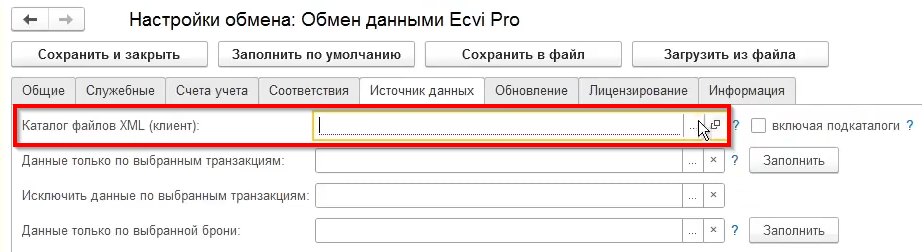](https://help.ecvi.ru/uploads/images/gallery/2026-05/vBkimage.png)
2\. Распакуйте архив в указанном каталоге
3\. В интерфейсе внешней обработки выполните процедуру Чтение данных и в зависимости от раздела, в котором запускается команда - во внешней обработке будет загружена реализация или платежные операции.
В интерфейсе внешней обработки начисленные услуги распределяются по разделам: **«Выехавшие»** — для закрытых заявок, **«Проживающие»** — для заявок с переходящим периодом проживания
##### Как проверить, что услуга выгружена
В счете заявки выгруженные услуги отмечены **желтым индикатором "1с"**. Если нужно сбросить этот признак (чтобы услугу можно было выгрузить повторно), воспользуйтесь кнопкой сброса в том же счете.
[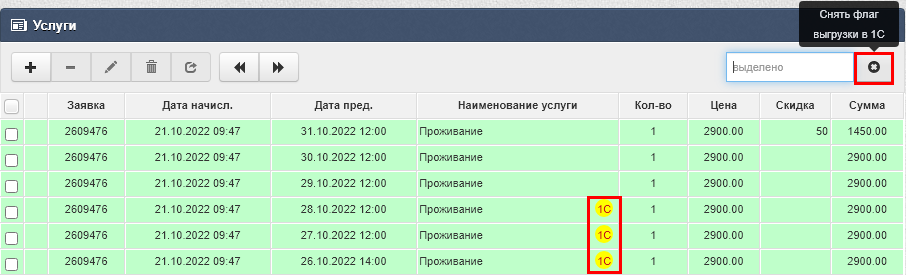](https://help.ecvi.ru/uploads/images/gallery/2022-10/rXdimage.png)
##### Сверка данных между Ecvi и 1С
После загрузки реализации в 1С рекомендуется выполнить сверку — убедиться, что данные, переданные из операционной системы, корректно легли в бухгалтерский контур.
**Почему суммы могут не совпадать «копейка в копейку»**
Ecvi и 1С решают разные задачи. Между ними существует естественная разница в подходах к учету:
**Ecvi (управленческий учет)**
**1С (бухгалтерский учет)**
**Цель**
Оперативная картина доходов отеля: кто, когда и за что заплати
Формирование юридически значимых документов: счетов-фактур, актов, проводок
**Ракурс**
Данные в разрезе гостей, номеров, услуг, дат проживания
Данные в разрезе контрагентов, договоров, ставок НДС, аналитик
**Момент признания дохода**
По дате оказания услуги гостю
Может определяться закрывающими документами — актом, счетом-фактурой, отчетным периодом
Поэтому данные двух систем не обязаны сходиться «копейка в копейку» на лету. Задача сверки — не добиться механического равенства цифр, а убедиться, что все начисления из Ecvi корректно переданы в 1С и расхождения объяснимы.
**Какие отчеты использовать для сверки в Ecvi**
Для сопоставления с данными, загруженными в 1С, в Ecvi предусмотрены специализированные отчеты. Они находятся в разделе **Отчеты -> Финансы** (или через поиск по названию):
Отчет
Для чего используется
**Оказание услуг за период (по плательщикам-организациям)**
Основной отчет для сверки. Формирует реестр начисленных услуг, сгруппированный по счетам компаний-плательщиков. Именно в этом разрезе данные попадают в 1С как реализация юрлицам
**Оказание услуг (реализация) за период (по услугам)**
Детализация по каждой услуге — удобно, если нужно найти конкретное расхождение по номенклатуре
**Оказание услуг за период (по плательщикам)**
Свод по всем плательщикам — и юрлицам, и физлицам
**Оказание услуг за период (по плательщикам — физическим лицам)**
Отдельный свод по гостям — физлицам, если реализация выгружалась на них
**Рекомендуемый порядок сверки:**
1. Сформируйте в Ecvi отчет **«Оказание услуг за период (по плательщикам-организациям)»** за тот же период, что и выгрузка в 1С.
2. Сопоставьте итоговые суммы в разрезе каждого контрагента с данными, загруженными в 1С.
3. При обнаружении расхождений — используйте отчет **«Оказание услуг (реализация) за период (по услугам)»** для поиска конкретной услуги, вызвавшей разницу.
4. Помните: расхождения могут быть вызваны разным моментом признания дохода (см. таблицу выше) или корректировками, проведенными после выгрузки. Убедитесь, что такие случаи задокументированы и объяснимы.
### Частные случаи и исключения
##### Выгрузка до закрытия заявки (статус не «Выезд»)
По умолчанию выгрузка реализаций происходит только по закрытым заявкам (статус «Выезд»). Если нужно выгрузить услуги раньше — например, по заявкам со статусом «Заезд» или «Временная» — используйте специальную кнопку в счете гостя. Она позволяет принудительно отметить конкретные услуги для выгрузки:
[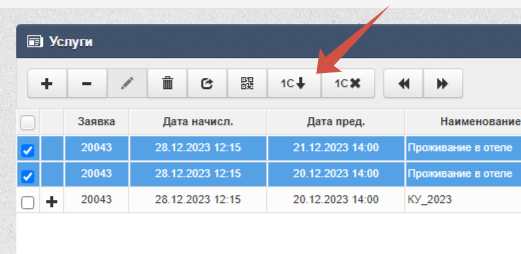](https://help.ecvi.ru/uploads/images/gallery/2024-07/image.png)
**Важно:** если услуга ранее не выгружалась, но признак уже стоит — сначала снимите его и установите заново, чтобы она гарантированно попала в следующую выгрузку.
##### Исключение безналичных платежей из выгрузки
Внешняя обработка 1С считывает только те платежи, у которых в поле **1С ID** указаны значения **3** (кредитные карты) или **5** (наличный расчет). Платежи с любыми другими значениями — например, **6** (безналичный расчет) — игнорируются и не попадают в файл выгрузки.
**Пример использования:** если безналичные оплаты, проведенные в Ecvi, при загрузке в 1С ошибочно попадают в оплаты по платежным картам, измените для типа оплаты «Безналичный расчет» значение **1С ID** с 3 или 5 на **6**. После этого такие платежи перестанут выгружаться.
##### Выгрузка по иностранному контрагенту
Для корректной передачи данных по иностранной компании заполните специальный реквизит **«Идентификатор иностранного контрагента»** в карточке компании (раздел **Реквизиты счета**).
[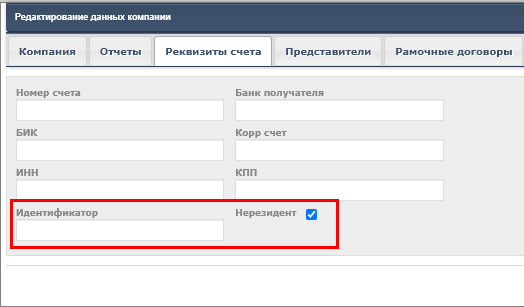](https://help.ecvi.ru/uploads/images/gallery/2023-02/ntBimage.png)
##### Как обрабатываются возвращенные услуги
При возврате услуги в счете ей присваивается статус **«3» (корректировка реализации)**. Внешняя обработка 1С создает корректировку на основании ранее загруженного документа реализации.
**Порядок загрузки:** сначала должен быть загружен документ со статусом «2» (реализация), затем — корректировка. Если корректировка делается в текущем периоде, а реализация — в предыдущем закрытом, старый документ реализации нужно предварительно пометить на удаление в 1С.
# Интеграция ECVI - F.Doc
### Общее описание
Безбумажный офис F.Doc — это сервис для подписания документов в электронном виде с клиентами компании — физическими лицами.
Сервис работает по простому клиентскому сценарию. Пользователям не нужно устанавливать дополнительное ПО и мобильные приложения, регистрироваться, заказывать специальные криптографические ключи — подписание документов происходит нажатием одной кнопки в смартфоне.
Для подключения сервиса F.Doc перейдите **[по ссылке](https://fdoc.ru/referral?utm_source=partner&utm_medium=referral&utm_campaign=1161&utm_content=edelink)**.
Интеграция ECVI с F.Doc позволяет упростить процедуру подписания произвольных печатных форм, которые используются отельерами внутри гостиничной программы, таких как договоры на оказание услуг, согласие на обработку персональных данных и другие.
Список печатных форм для подписания добавляется специалистами поддержки ECVI (по предварительному запросу на электронную почту ) в раздел «Прочее»:
[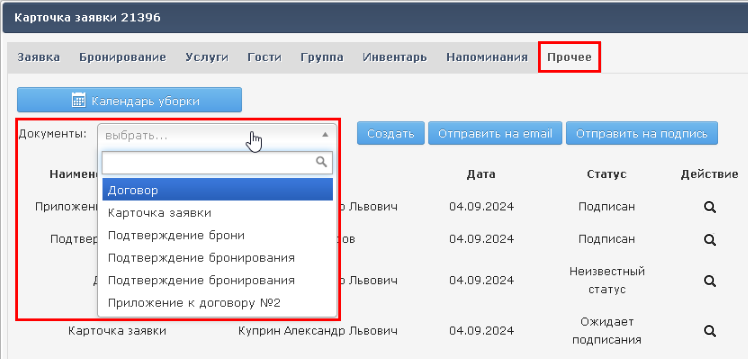](https://help.ecvi.ru/uploads/images/gallery/2024-10/vHoimage.png)
### Настройка интеграции
Для интеграции с системой F.Doc в разделе «Администрирование -> Разное -> Стыковки -> Безбумажный офис FDoc» пользователю необходимо заполнить следующие поля:
- Логин пользователя в F.Doc
- Пароль пользователя в F.Doc
- Код доступа API key
Эти данные будут переданы после регистрации организации в F.Doc
[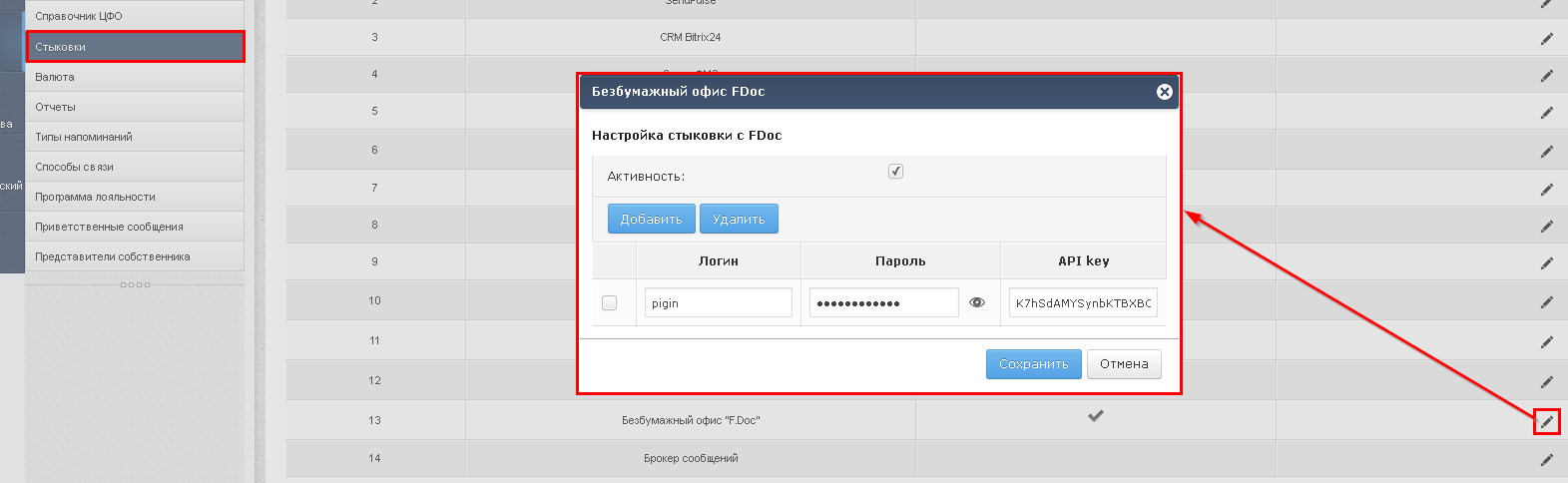](https://help.ecvi.ru/uploads/images/gallery/2024-09/wLaimage.png)
Инструкции системы F.Doc представлены по ссылке - [https://fdoc.ru/instructions](https://fdoc.ru/instructions "https://fdoc.ru/instructions")
Флаг «Активность» интерфейса устанавливается по запросу пользователей по электронной почте [support@ecvi.ru](http://support@ecvi.ru "http://support@ecvi.ru")
Дополнительных пользователей F.Doc можно добавлять самостоятельно «Добавить», предварительно зарегистрировав всех сотрудников в F.Doc по ссылке [https://fdoc.ru/f/register](https://fdoc.ru/f/register)
### Настройка подписанта и отчетов
В разделе «Админ -> Пользователи системы -> Редактировать», в поле «Пользователь системы F.Doc» можно указать у учетной записи соответствие пользователя F.Doc, который будет применяться при отправке документа на подписание.
[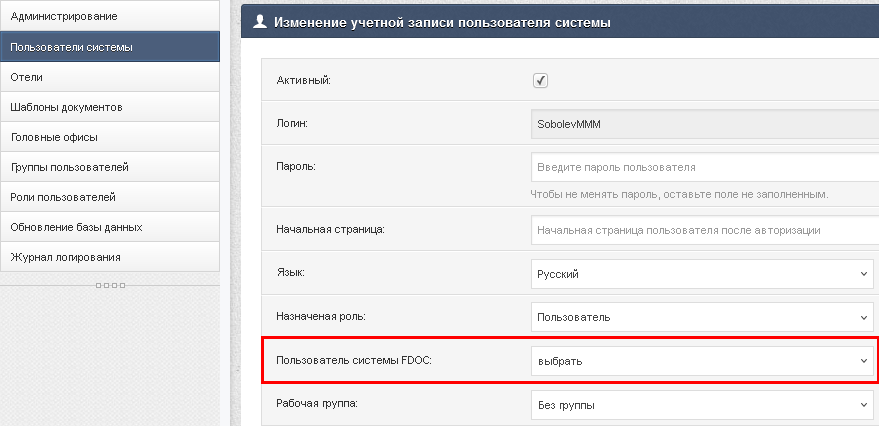](https://help.ecvi.ru/uploads/images/gallery/2024-09/Wmfimage.png)
Если в настройках учетной записи пользователя пользователь F.Doc не выбран (установлено значение «*выбрать*»), это означает, что пользователь, работающий из под такой учетной записи не имеет права отправлять на подписание документы через систему электронного документооборота.
В разделе «Разное -> Отчеты» представлен список печатных форм, доступных отелю при работе в системе, однако сама настройка возможна только с помощью специалистов технической поддержки (по предварительному запросу на электронную почту ). Поэтому для документа, который будет отправляться на подписание, потребуется задать правила подписания: указать в письме службе поддержки () информацию о том, какие ограничения будут применяться для такого документа и кто имеет права на подписание того или иного документа.
У каждой печатной формы можно выбрать одну из настроек, которая позволяет ограничивать отправку документов на подписание ограниченному числу лиц при отеле:
[](https://help.ecvi.ru/uploads/images/gallery/2024-09/cmrimage.png)
**«Не выбрано»** - значение по умолчанию, означает, что такой документ отправлять на электронное подписание нельзя;
**«Текущий пользователь»** - означает, что в качестве подписанта такого документа будет выступать пользователь F.Doc, который установлен в настройках учетной записи «Администрирование -> Админ -> Пользователи системы -> Редактировать»:
[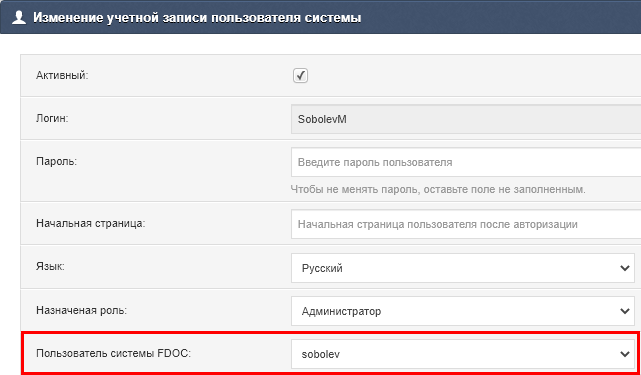](https://help.ecvi.ru/uploads/images/gallery/2024-10/image.png)
Если в настройках учетной записи Пользователь системы F.Doc не установлен, то такой пользователь не имеет прав для отправки документов на подписание
**«Выбор вручную»** - означает, что в качестве подписанта от отеля в FDoc можно выбрать любого добавленного Пользователя FDoc при условии, что в настройках учетной записи «Администрирование -> Админ -> Пользователи системы -> Редактировать» - установлено сопоставление с одним из записей Пользователей системы F.Doc.
Если в настройках учетной записи не выбрано соответствие в поле «Пользователь системы F.doc», то такой шаблон документа с настройкой «Выбор вручную» отправить на подписание от имени такого пользователя будет невозможно (нет прав).
**«Конкретная учетная запись на выбор»** - позволяет однозначно установить единственного подписанта печатной формы с невозможностью изменения в диалоге Отправки на подписание, однако отправлять на подписание такой документ сможет любой пользователь при наличии сопоставления в поле «Пользователь системы FDoc»!
Опция «**Сохранение перед отправкой»** - позволяет в обязательном порядке использовать локально сохраненный шаблон с возможными корректировками от пользователей. Т.е. если при отправке документа на подписание требуется вычитка формы со стороны пользователя, то при такой настройке у отчета выбор документа с локального диска будет обязательным:
[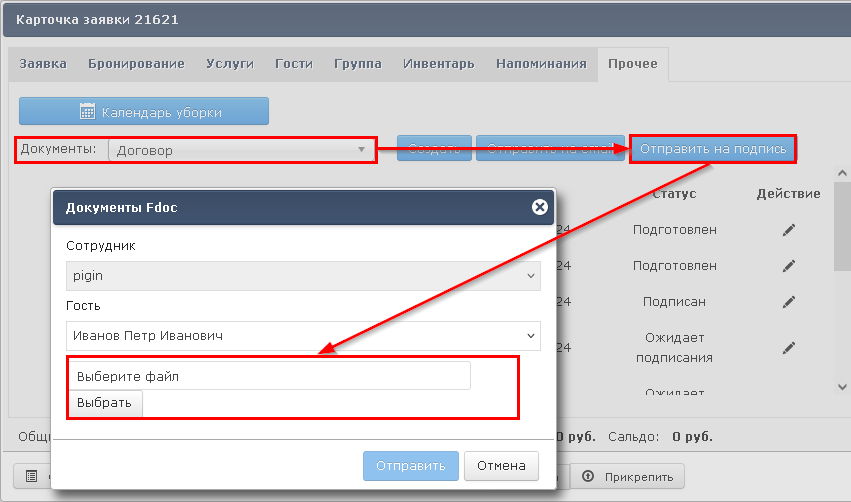](https://help.ecvi.ru/uploads/images/gallery/2024-09/YONimage.png)
Допустимые форматы: .pdf, .doc, .docx, .xls, .xlsx, .png, .jpg, .jpeg
Также возможно указать пользователя F.Doc для отправки уведомления о предстоящем подписании документа и подтверждения согласия на подпись:
[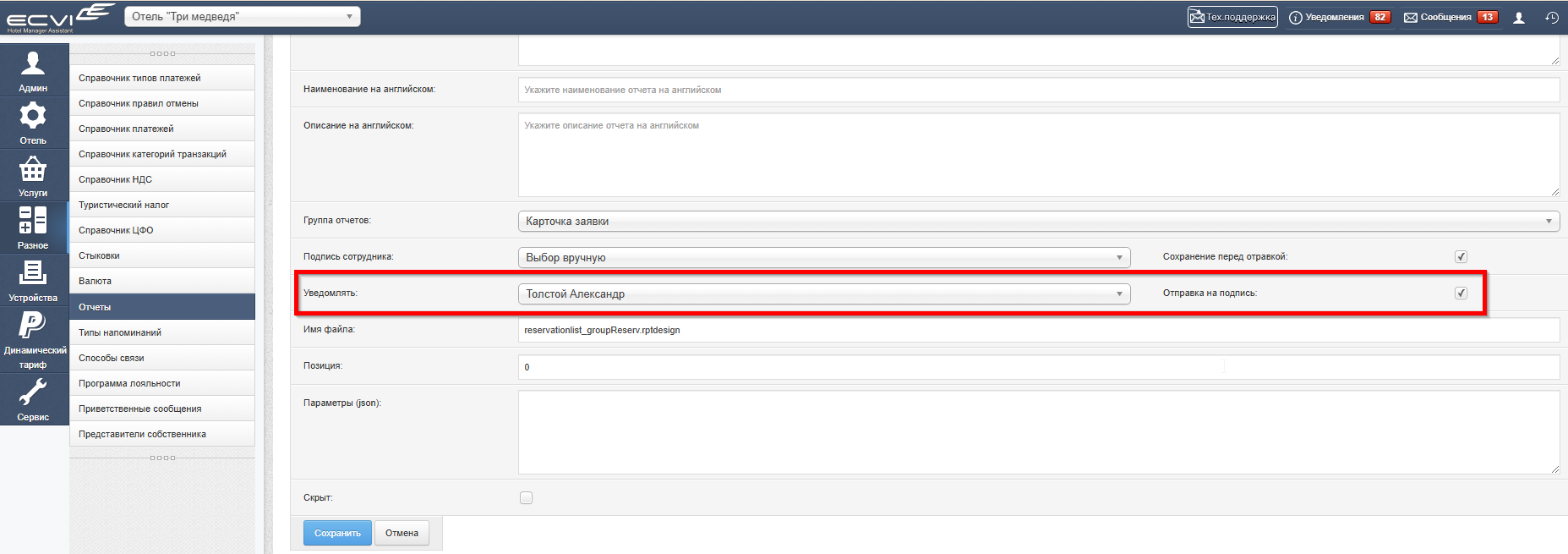](https://help.ecvi.ru/uploads/images/gallery/2025-01/5e9image.png)
### Использование интеграции
Для отправки документа на подпись пользователю следует открыть Карточку заявки и убедиться в наличии прописанного номера мобильного телефона в профайле гостя:
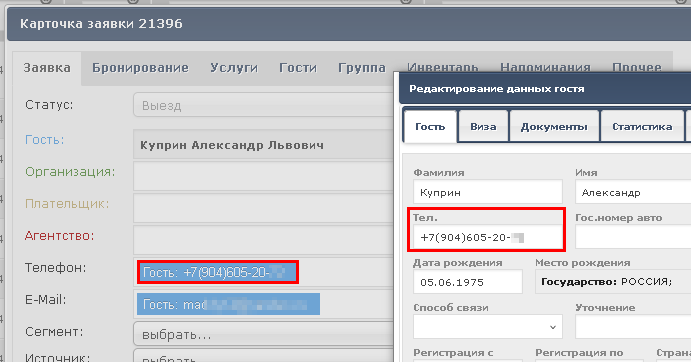
Далее перейти в раздел «Прочее», выбрать из списка нужную форму и по кнопке «Отправить» на подпись выбранный документ будет отправлен в систему F.Doc для последующего подписания со стороны гостя:
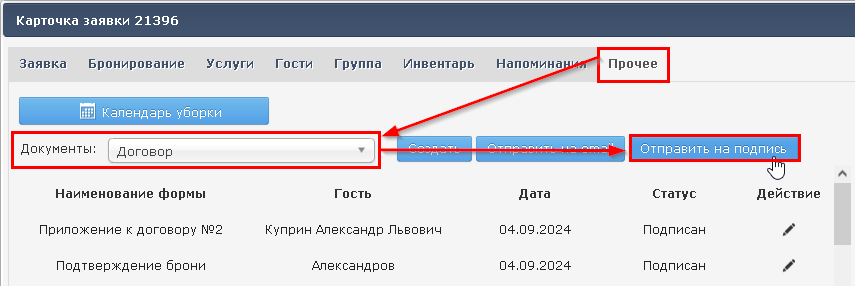
В диалоге «Документы F.Doc» можно выбрать из списка на кого из гостей заявки будет направлен документ для подписания:
[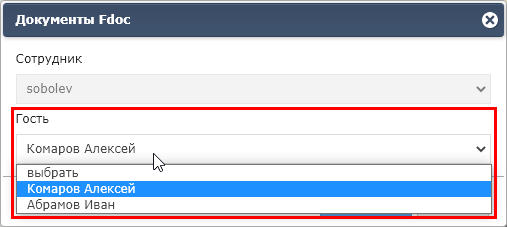](https://help.ecvi.ru/uploads/images/gallery/2024-10/oZGimage.png)
В результате этого шага гость получит СМС сообщение со ссылкой для перехода к просмотру сформированного документа с последующим подписанием.
Отслеживать статус документа возможно из ECVI с помощью кнопки «Обновить»:
[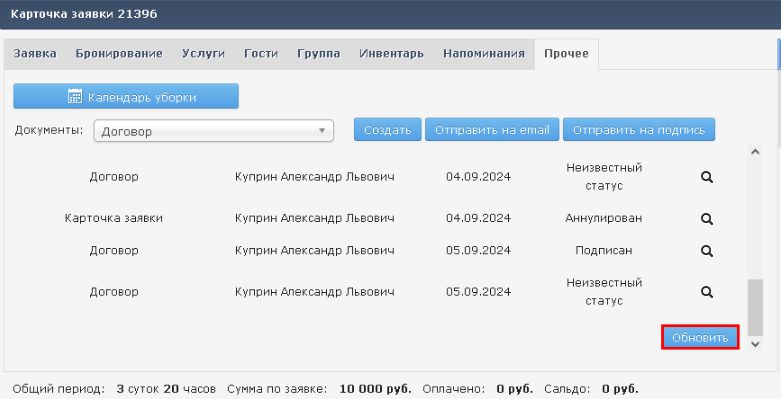](https://help.ecvi.ru/uploads/images/gallery/2024-10/bj2image.png)
#### Маршрут подписания
В случае, если со стороны ответственного пользователя со стороны объекта размещения требуется предварительное одобрение/согласие на отправку документа к подписанию (маршрут подписания), то в в свойствах соответствующего шаблона документа по запросу в техническую поддержку по почте support@ecvi.ru специалисты поддержки включат настройку "промежуточного" пользователя. В этом случае ответственный сотрудник получит уведомление в системе ECVI для подтверждения согласия:
[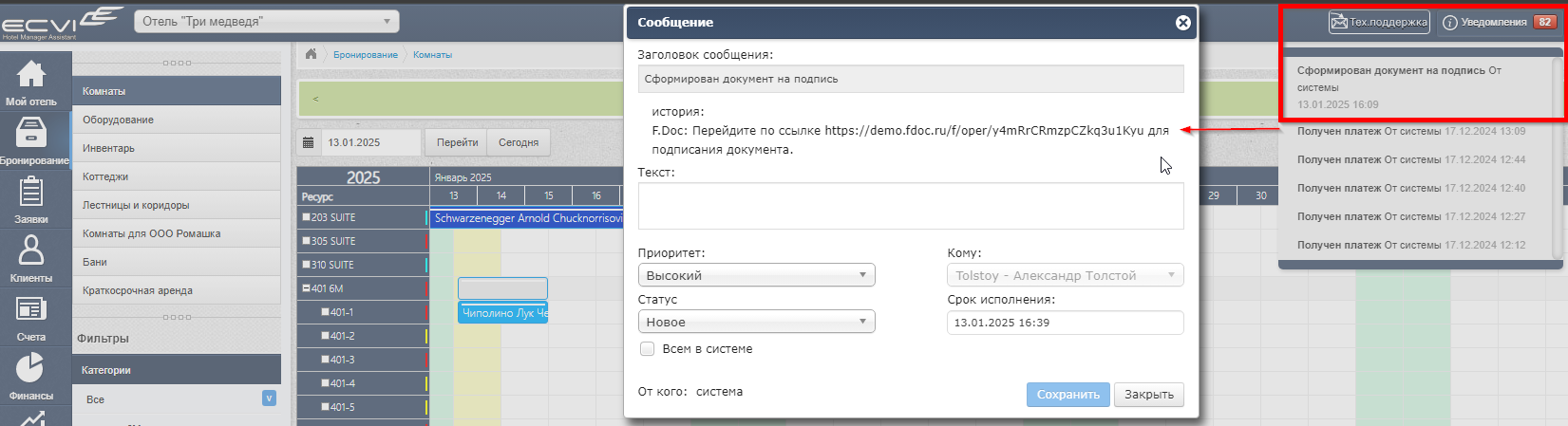](https://help.ecvi.ru/uploads/images/gallery/2025-01/IzRimage.png)
Пользователь подтверждает свое согласие на подпись, после чего гостю поступает уведомление в виде СМС сообщения со ссылкой для перехода к просмотру сформированного документа и последующим подписанием.
# Система сканирования Regula
#### Общее описание
В ECVI предусмотрена функциональность по сканированию и распознаванию данных с помощью программного обеспечения, входящего в состав сканера Regula 7027. Функция позволяет значительно упростить и ускорить оформление заезжающих гостей, так как при её использовании не надо вручную вводить данные паспорта. Обрабатываются как российские паспорта, так и паспорта иностранных граждан.
После сканирования и распознавания данные гостя предварительно заносятся в базу данных ECVI, откуда их можно загрузить в карточку гостя. Интеграция произведена таким образом, что можно подключить один сканер и пользоваться им с двух или трех рабочих мест.
#### Порядок работы
После прикладывания страниц документа - Regula передает набор распознанных текстовых данных в ECVI, после чего пользователю становятся доступными эти полученные распознанные данные в разделе Гости по кнопке [](https://help.ecvi.ru/uploads/images/gallery/2023-11/GX4image.png)
[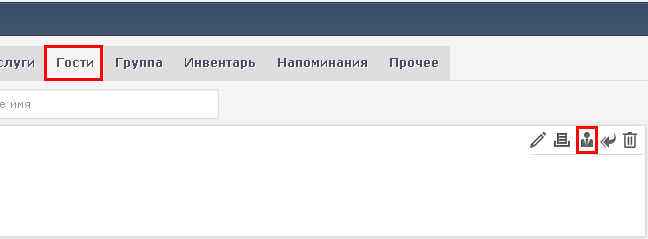](https://help.ecvi.ru/uploads/images/gallery/2023-11/J6limage.png)
[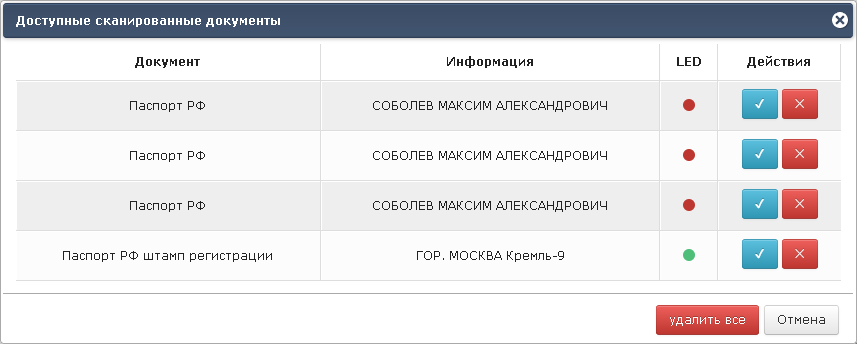](https://help.ecvi.ru/uploads/images/gallery/2023-11/aWQimage.png)
Индикация  и  сообщает о качестве распознавания документа, получаемая от системы Regula, так, на примере выше, распознавание первой страницы с данными гостя (ФИО, кем выдан, серия/номер и т.д.) были распознаны с некоторыми неточностями, а штамп регистрации считается что распознан системой Regula без ошибок. ECVI не влияет на качество при распознавании документов.
При нажатии на кнопку  соответствующие в строчке данные будут применены в Карточке гостя.
Место рождения гостя будет подставляться после сканирование в поле с городом с возможной последующей корректировкой этой строчки:
[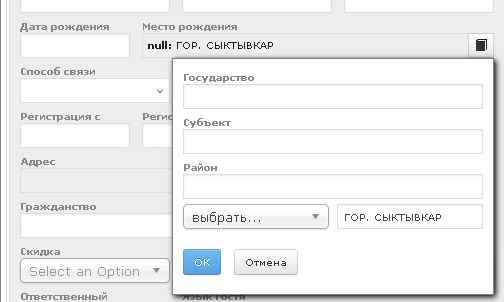](https://help.ecvi.ru/uploads/images/gallery/2024-10/AWfimage.png)
##### Хранение отсканированных изображений документа
Опционально можно включить настройку, при которой помимо получения распознанных полей паспорта в профайл гостя ECVI будут сохраняться отсканированные изображения в разделе Документы.
[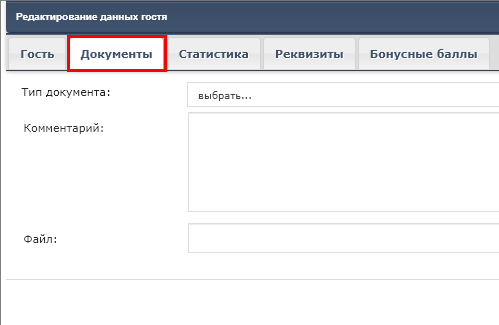](https://help.ecvi.ru/uploads/images/gallery/2024-10/DVVimage.png)
Для включения такой настройки по сохранению изображений в профайле гостя - следует отправить запрос в службу поддержки на электронную почту [support@ecvi.ru ](mailto:support@ecvi.ru)и впоследствии предоставить удаленный доступ к рабочему месту с подключенным сканером.
#### Распознавание штампа прописки из паспорта РФ
Да, функция считывания штампа с пропиской из паспортов Российской Федерации включается отдельно.
Инструкция от представителей Regule - скачайте файл [отсюда](https://downloads.regulaforensics.com/work/Support/Articles/360050055931/RegulaReader.zip) и разархивируйте его по пути **C:\\ProgramData\\Regula\\Document Reader SDK.** По этому же пути уже будет находиться файл **RegulaReader.ini.** Откройте его текстовым реадктором и убедитесь, что в нём присутствует строка **DoDocumentType=1.** Если там есть строка **DoDocumentType=0,** замените 0 на 1.
После этого перезапустите Document Reader (если он был запущен) или перезагрузите локальный сервис (если работаете через него).
#### Сведения о распознавании паспортов иностранных граждан
Могут быть встречаться случаи, при которых сканирование и распознавание паспортов иностранных граждан не осуществляется, ошибка с большей долей вероятности связана с тем, что на стороне установленного ПО Regula используется лицензия, в которой существуют ограничения на обработку только паспортов стран-членов СНГ.
Чтобы это проверить следует выполнить следующие действия:
\- уточните номер лицензии, которую вы используете (можно посмотреть, скачав и запустив приложение [Regula Licensing](https://support.regulaforensics.com/hc/en-us/articles/360015316991-Regula-Licensing-Application))
\- серийный номер считывателя (label ID, также можно увидеть в Regula Licensing, либо на стикере на дне прибора)
Указанные данные следует направить в службу тех поддержки по системе Regula - support@regulaforensics.com
# Выгрузка данных Контур.ФМС
В системе реализована электронная выгрузка данных по российским и иностранным гостям в Федеральную Миграционную Службу. Для передачи данных используется сервис **Контур.ФМС** ([https://kontur.ru/fms](https://kontur.ru/fms "https://kontur.ru/fms")). Для того, чтобы воспользоваться этой возможностью, гостинице необходимо заключить договор с компанией Контур на использование сервиса передачи данных в ФМС, а также выполнить некоторые настройки в системе Ecvi.
#### Настройки Ecvi для выгрузки данных по гостям
Первое, что необходимо сделать для включения выгрузки - написать в нашу службу технической поддержки ( support@ecvi.ru ) запрос на включение данной функции. После этого в разделе *Администрирование - Админ - Отели* в свойствах своего отеля в последней секции *Иностранцы - данные принимающей* *стороны* следует внести настройки, полученные от ФМС (на скриншоте ниже - пример из демо-версии):
[](https://help.ecvi.ru/uploads/images/gallery/2025-10/B3oimage.png)
ВАЖНО! Для корректной выгрузки иностранных граждан нужно заполнить обязательные реквизиты, а именно указать адрес принимающей стороны в разделе Администрирование - Отели - свойства отеля - Иностранцы - данные принимающей стороны:
[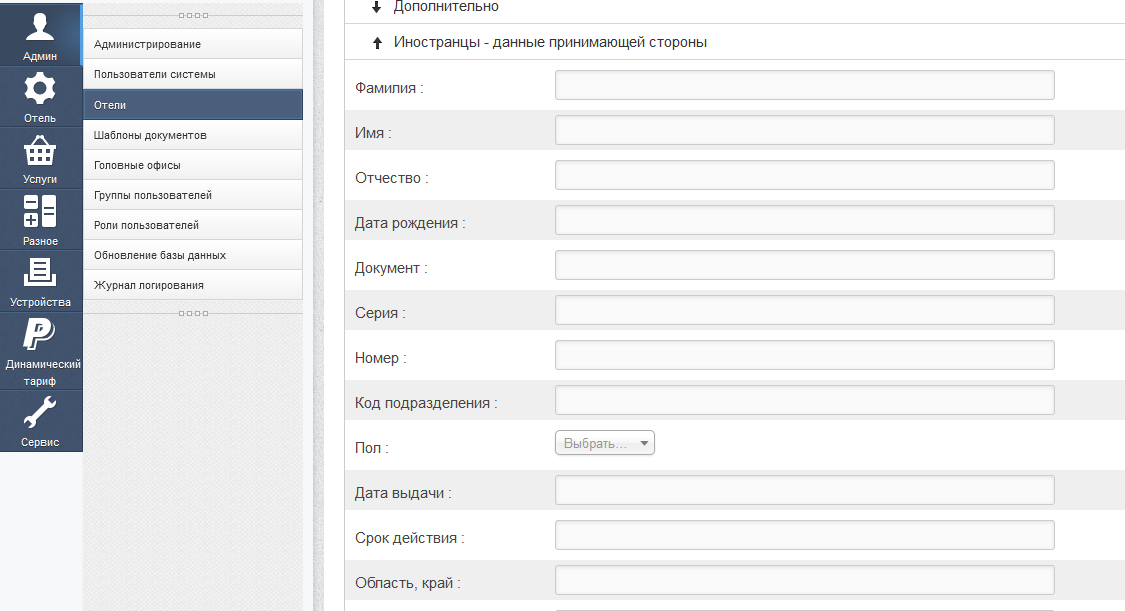](https://help.ecvi.ru/uploads/images/gallery/2024-10/Aomimage.png)
#### Выгрузка данных
Если в настройках у отеля включена выгрузка данных в Контур.ФМС, то соответствующий пункт появляется в выпадающем меню в правом верхнем углу экрана:
[](https://help.ecvi.ru/uploads/images/gallery/2022-09/WiSimage.png)
По клику будет выведен диалог для установки периода выгрузки и при необходимости для повторной выгрузки всех ранее выгруженных гостей:
[](https://help.ecvi.ru/uploads/images/gallery/2025-06/730image.png)
Кликните мышкой на ссылку-название файла и сохраните его на своем компьютере в любой временной папке. После этого перейдите на сайт сервиса Контур.ФМС и загрузите туда данные: нажмите кнопку **Принять данные из файла** и укажите файл, ранее выгруженный из Экви и сохраненный на вашем компьютере:
[](https://help.ecvi.ru/uploads/images/gallery/2022-09/7Yaimage.png)
После успешной загрузки данных вы увидите список гостей, информация по которым готова к отправке в ФМС:
[](https://help.ecvi.ru/uploads/images/gallery/2022-09/DSFimage.png)
Для получения описания дополнительных возможностей - редактирования списка уведомлений, печати документов и других операций в системе Контур.ФМС обратитесь к руководству по этому сервису.
#### Признак “выгружено в ФМС” у гостя
У гостей, информация по которым уже выгружена в ФМС, в карточке заявки появляется специальный индикатор:
[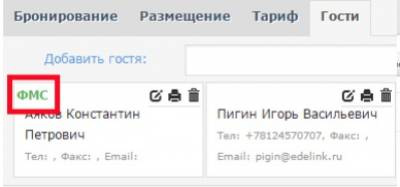](https://help.ecvi.ru/uploads/images/gallery/2022-09/SZMimage.png)
Обратите внимание: у второго гостя нет этого признака, поскольку он был добавлен в заявку уже после выполнения выгрузки. Чтобы его информация тоже выгрузилась, потребуется снова вызвать функцию *Выгрузка в ФМС* из меню. Если по какой-то причине данные гостя надо выгрузить в ФМС повторно (например, файл выгрузки был случайно удален) - следует кликнуть на пункт меню *Повторно выгрузить* в ФМС (меню вызывается кликом на иконке “принтер”):
[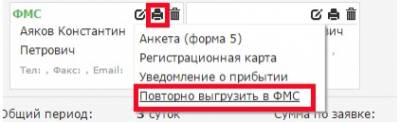](https://help.ecvi.ru/uploads/images/gallery/2022-09/oalimage.png)
#### На что обратить внимание
Из Экви выгружаются данные только по проживающим гостям (то есть статус заявки должен быть установлен в *Заезд*). Система “запоминает”, по каким гостям информация уже была выгружена, поэтому каждый раз при вызове функции выгрузки будет формироваться файл, содержащий сведения только по новым заехавшим. В любом случае при работе с выгрузкой следует внимательно относится к проставлению статусов заявок: своевременно отмечать заезд и выезд гостей. Кроме того, по словам специалистов Контур, на текущий момент существует заметное неудобство при оформлении **продления проживания** гостя. В настоящее время при первой выгрузке данных по гостю в системе ФМС сразу фиксируется его дата выезда, и понятия “продление” не существует. Для корректного оформления в этом случае надо оформлять “выезд” и повторный “заезд” гостя на новые даты. К счастью, в Экви не обязательно оформлять полный выезд, можно воспользоваться функцией добавления периода проживания в ту же заявку (новый период на новые даты, но в том же номере и с тем же гостем). По заверениям Контура, ФМС планирует в будущем решить эту проблему, но пока мы считаем необходимым сообщить вам о наличии такого неудобства, требующего выполнять дополнительные действия.
# Банковский терминал
ECVI имеет интеграцию с процессингом от Сбербанка (PILOT NT) и INPAS DualConnector 1.13.X
##### Подключение к терминалу от Сбера
Для связи банковского терминала и ECVI необходимо установить на рабочем месте драйвер терминала (папка sc552) и настроить параметры соединения с терминалом. Как правило, эти действия выполняются специалистами банка.
После того, как банковский терминал подключен к ПК и настроен драйвер (проверка связи с терминалом выполняется успешно), то далее следует обратиться в нашу службу технической поддержки для интеграции ECVI с банковским терминалом - потребуется удаленный доступ к рабочему месту, будет настроена специальная утилита обмена EdelCardModule.
Утилита должна быть всегда запущена на рабочем месте с подключенным терминалом (добавляется в Автозагрузку Windows):
[](https://help.ecvi.ru/uploads/images/gallery/2023-01/Gjpimage.png)
При оплате с помощью типа оплаты "Кредитные карты" - оплата будет сначала передана на терминал для снятия средств с гостя:
[](https://help.ecvi.ru/uploads/images/gallery/2024-04/Y1Mimage.png)
И в случае успешного списания денежных средств оплата будет фискализирована через кассовый аппарат с печатью банковских слип-чеков.
При открытом диалоге процессинга "Используйте карту или QR код" нельзя обновлять страницу браузера, т.к. при успешной оплате оплата может быть не занесена в счет гостя! Но при этом деньги будут списаны
# Интеграция с EMIS
##### Общее описание
Регистрацию гостей в отеле и подготовку документов для передачи данных в миграционную службу теперь можно сделать эффективнее и удобнее как для гостей, так и для персонала с помощью интеграции ECVI и системы обработки документов EMIS Service для дальнейшей подачи электронного уведомления о прибытии гостя в такие системы как Элпост, Контур.ФМС, ГКУ «Московская безопасность», Скала и другие.
Система обработки документов EMIS Service представляет собой приложение с web-интерфейсом. В качестве аппаратной части используются сканеры производства Regula. EMIS Service используется в большом количестве отелей по всей стране. Система EMIS Service полностью соответствует законодательству в сфере обработки персональных данных гостей отеля, имеются все необходимые документы и сертификаты.
Использование ECVI в комплекте с EMIS Service позволит:
- Максимально оптимизировать рабочее время сотрудников службы приема и размещения. Данные, полученные с электронного носителя (RFID), имеют наиболее высокий уровень достоверности и исключают ошибки;
- Соблюсти все требования в области обработки и хранения персональных данных. Компания, G1 Software Russia, предоставляющая сервис EMIS зарегистрирована в реестре операторов ПДн;
- Осуществлять проверку данных гостя «на лету» еще на этапе сканирования. Если иностранный гость имеет несколько виз РФ, и сотрудник выбрал уже просроченный документ, то при сканировании комплекс предупредит его о том, что документ уже просрочен.
##### Настройка интеграции
Для интеграции с системой EMIS переходим в модуль Администрирование - Отель - Юридические лица - Добавить юридическое лицо - создаем запись с юр лицом. После сохранения записи открываем в режиме редактирования созданное юридическое лицо и запоминаем ID юр лица в системе:
[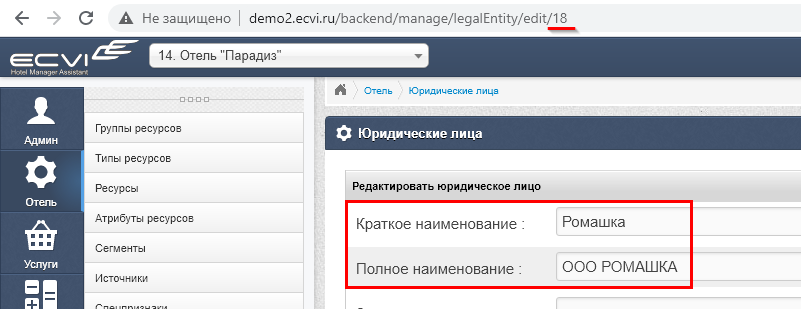](https://help.ecvi.ru/uploads/images/gallery/2023-03/9wyimage.png)
Специалистам EMIS следует отправить в письме отмеченный выше ID и адрес сервера (apart.ecvi.ru - hma.ecvi.ru - ...), в ответе специалист EMIS предоставит авторизационные данные для web приложения и авторизационные данные для интеграции, итого 4 поля.
Переходим в раздел Разное - Стыковки - в строке с EMIS вызываем кнопку Редактировать, вводим предоставленные параметры в полях и активируем стыковку:
[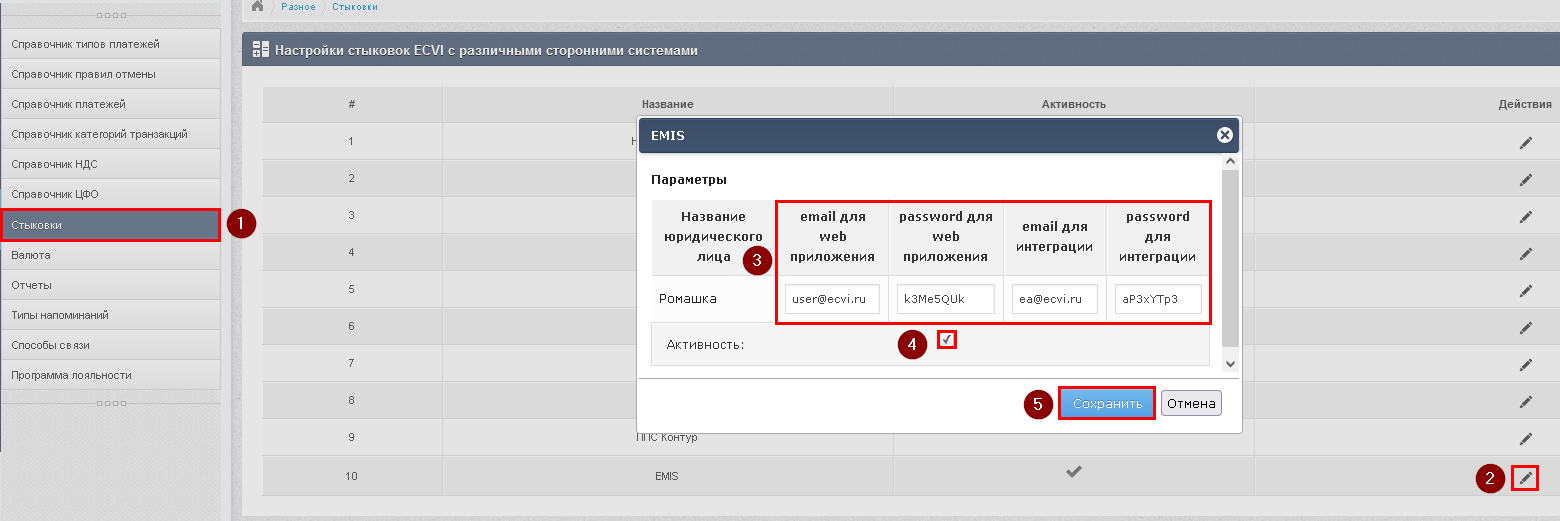](https://help.ecvi.ru/uploads/images/gallery/2023-03/nWqimage.png)
##### Использование интеграции
Для работы интеграции используется отдельная кнопка, которая расположена в режиме редактирования профайла гостя:
[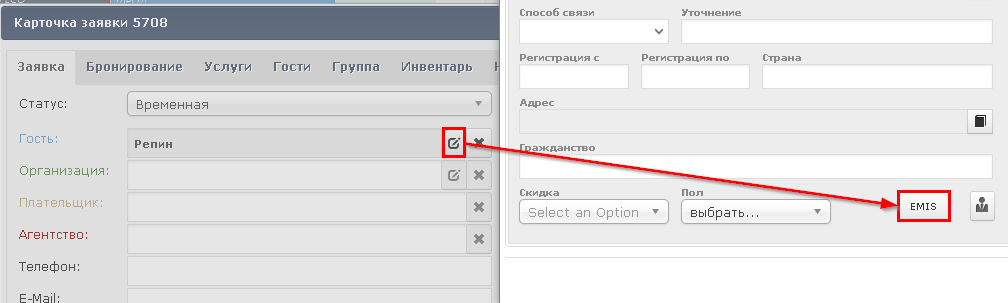](https://help.ecvi.ru/uploads/images/gallery/2023-03/57Aimage.png)
При нажатии на которую пользователю необходимо сначала выбрать юридическое лицо и затем воспользоваться одной из кнопок:
[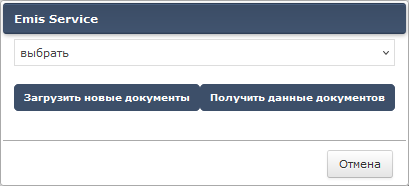](https://help.ecvi.ru/uploads/images/gallery/2025-02/jgsimage.png)
Юридическое лицо автоматически будет подставляться при условии, что у номера в настройках (Администрирование - Отель - Ресурсы) задано соответствующее юридическое лицо
**1. Загрузить новые документы**
В этом случае будет открыта новая страница браузера с переходом на страничку с сервисом EMIS, в которой можно вносить данные, полученные в том числе из сканирующего устройства.
Нажимая на кнопку "Сохранить" введенные (или отсканированные) данные по гостю будут сохранены и переданы в профайл гостя в Ecvi.
**2. Получить данные документов**
При выборе этого диалога будет отправлена команда на запрос изменений по гостю, которыe в автоматическом режиме "подтянутся" в профайл гостя в Ecvi.
При получении данных из Emis может использоваться написание ФИО гостя как на английском языке, так и русскими буквами. Если требуется изменить формат подстановки данных ФИО, то обратитесь в службу поддержки по почте для изменения такой настройки
##### Работа с несколькими гостями в бронировании
При интеграции с сервисом EMIS для обмена данными о гостях используется уникальный внутренний идентификатор персоны — **«Системный ID»**.
Пользователь может видеть этот идентификатор в соответствующем поле сервиса EMIS:
[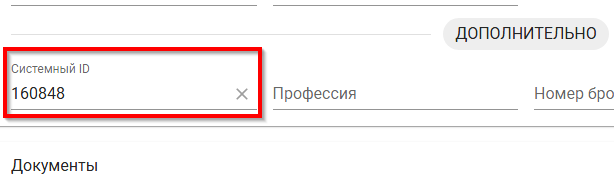](https://help.ecvi.ru/uploads/images/gallery/2026-04/9D9image.png)
Этот же Системный ID передаётся из отельной системы в EMIS:
[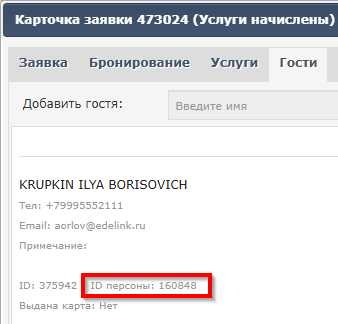](https://help.ecvi.ru/uploads/images/gallery/2026-04/0viimage.png)
Благодаря этому устанавливается однозначная связь по персоне гостя между двумя сервисами.
**Важно:** корректная работа с ID персоны требует строгой последовательности действий, когда в одном бронировании заявлено несколько человек.
Порядок действий при добавлении второго и последующих гостей
Шаг 1 - Добавьте сведения о новом госте через вкладку «Гости»:
[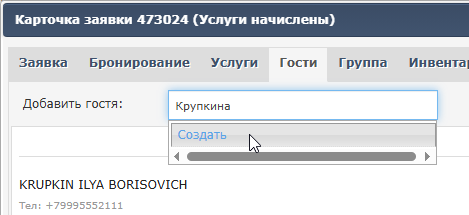](https://help.ecvi.ru/uploads/images/gallery/2026-04/vCXimage.png)
Шаг 2 - На этом этапе **обязательно предварительно сохраните** введённые данные.
Достаточно заполнить только одно поле — «Фамилия». Остальные поля можно оставить пустыми.
Шаг 3 - Нажмите кнопку **«ОК»**, чтобы сохранить новую персону.
Шаг 4 - Вновь откройте карточку бронирования. Теперь перейдите в сервис EMIS, используя кнопку в уже **сохранённом профайле** гостя:
[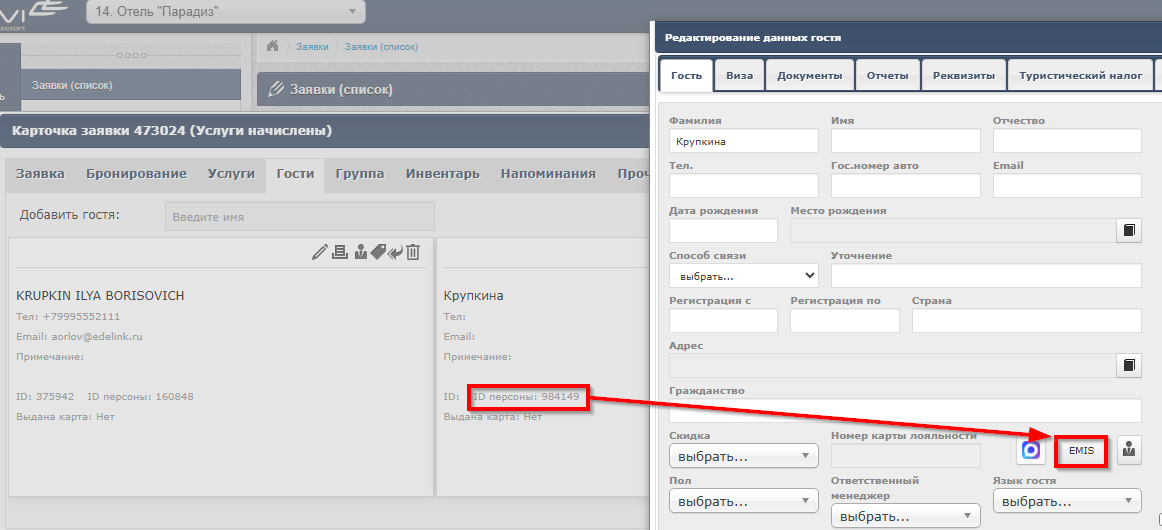](https://help.ecvi.ru/uploads/images/gallery/2026-04/ZzZimage.png)
Только при таком порядке (сохранение → повторное открытие профайла → переход из сохранённого профайла в Emis) обе системы однозначно «понимают», какая именно персона подлежит обработке, и обмен данными работает корректно.
Краткая памятка:
- Добавили гостя, заполнили хотя бы «Фамилию»
- Нажали «ОК» -> персона сохранилась
- Cнова открыли карточку c персоной
- Перешли в EMIS из уже сохранённого профайла
# Интеграция с системами аналитики
Интеграция позволяет гостиницам, использующим ECVI, в автоматическом режиме выгружать необходимую информацию в систему рыночной аналитики компании Hotel Advisors и оптимизировать процесс работы с рыночными показателями, избегая механических ошибок и увеличивая количество данных, которые используются для рыночного анализа.
# Интеграция с hotbot
Интеграция позволяет выгружать из ECVI необходимую информацию для того, чтобы гости в отеле получили доступ для покупки дополнительных услуг у отеля через мобильное приложение.
Обратных сведений об оказываемых услугах как и платежные операции, совершенные с использованием сервиса HotBot - в ECVI не передаются (услуги не начисляются, платежи не добавляются). Все операции проводятся в дальнейшем на стороне HotBot.
Для получения учетных данных (логин, пароль, API-KEY) следует обратиться в службу технической поддержки через электронную почту и указать название вашего отеля.
# SberDevices
ECVI имеет возможность передавать сведения по заехавшим гостям для последующей обработки со стороны системы SberDevices, интеграция осуществляется путем предоставления необходимых параметров специалистам в СБЕР:
1. Логин
2. Пароль
3. API-KEY
4. Endpoint
Для запроса этих параметров следует обратиться в службу технической поддержки по адресу support@ecvi.ru
# Яндекс Алиса
##### Описание интеграции
Интеграция с колонками Яндекс Алиса в следующем формате - периодически на определенный email компании Яндекс производится отправка сведений по занятым номерам. Суть данной выгрузки – колонки должны быть своевременно сброшены после выезда гостя, чтобы новые постояльцы номера не наткнулись на историю и предпочтения предыдущего проживающего. Эту информацию Яндекс и вылавливает из периодически получаемой информации о занятых номерах.
# Выгрузка данных в систему Скала (миграционный учет)
##### Общая информация
ECVI имеет интеграцию с системой миграционного учета "СКАЛА-ЕПГУ". Для интеграции с сервисом следует отправить запрос в службу технической поддержки на почту и указать наименование вашего объекта размещения, а так же логин и пароль (для настройки интеграции, можно уточнить у специалистов по системе "Скала").
##### Порядок работы
После произведения настройки в системе появится новый раздел ФМС:
[](https://help.ecvi.ru/uploads/images/gallery/2024-11/Yh2image.png)
Выгрузку следует производить по завершению дня, когда предполагается, что все заезды в отель уже выполнены.
При переходе в который пользователю будет доступен раздел с гостями, которые выводятся в таблице по определенным условиям:
\- статус заявки "Заезд" или "Выезд";
\- дата заезда <= текущая дата+1 день (т.е. завтра);
\- дата выезда >= текущая дата -1 день (т.е. вчера).
Также для каждого проживающего гостя будет выводиться набор параметров, где можно контролировать состояние отправки информации в систему Скала:
[](https://help.ecvi.ru/uploads/images/gallery/2024-11/2rwimage.png)
Важно! Выгружаются гости только со статусом "заезд". Если гость уже выехал, в выгрузку он не попадет.
Если возникает необходимость изменить данные у уже отправленного гостя, используется кнопка "Отправить обновления", которая передаст команду для их обновления в системе учета.
# Выгрузка в систему миграционного учета ФГУП ПВС
При подготовке данных к выгрузке система Ecvi проверяет ряд обязательных условий (заполнение полей) в карточке гостя. Если данные условия не выполнены, строка с гостем в таблице (раздел *ФГУП ПВС*) выделяется красным цветом и выгрузка по гостю не производится. В этом случае проверьте следующее:
·Поля *Фамилия* и *Имя* гостя (в т.ч. иностранного!) на закладке Гость в карточке клиента должны быть заполнены **русскими **буквами (ФИО иностранного гостя «как в паспорте» вносите в поля *Фамилия* и *Имя* на закладке *Виза*);
·На закладке *Гость* должны быть обязательно заполнены поля:
oДата рождения
oГражданство
oПол
oДокумент
oНомер
oВыдан с
·В случае, если гражданство гостя – Россия, также обязательно должны быть заполнены поля:
oКод (подразделения)
oМесто рождения – страна
oМесто рождения - субъект федерации
oАдрес – субъект федерации
oАдрес – город (населенный пункт)
·В случае, если заполняются данные иностранного гражданина, имеющего визу, на закладке *Виза* должны быть заполнены поля:
oТип документа
oСерия
oНомер
oРег.№
oКатегория
oКратность
# СБП (Система быстрых платежей)
##### Общее описание
Интеграция системы Ecvi с системой быстрых платежей (СБП) позволяет предлагать гостям отеля альтернативный метод безналичной оплаты услуг (помимо оплаты банковскими картами).
При его использовании гость оплачивает услуги через мобильное приложение банка на своём смартфоне, считав QR-код, который будет автоматически сформирован при начале операции оплаты в Ecvi. После оплаты гостем в приложении данные об успешной оплате достаточно быстро (в течение максимум десятков секунд) поступают в Ecvi. Таким образом, такой способ оплаты для гостя похож на оплату картой, достаточно быстрый и надежный, а отель может получить заметную экономию на размере банковской комиссии.
Обращаем ваше внимание, что для отображения гостям QR-кодов для оплаты через СБП Росбанк дополнительно требуется приобретение дисплея QR-кодов от компании Mertech: [https://mertech.ru/qr-code-display/](https://mertech.ru/qr-code-display/ "https://mertech.ru/qr-code-display/")
Порядок настройки интеграции
##### На стороне Росбанк
Для подключения партнера к системе необходимо получить от специалиста Росбанка пару логин/пароль для доступа к Личному кабинету.
##### Подписка на проект
Перед началом работы с API банка Вам необходимо перейти на сайт системы по адресу:
Production: https://developer.rosbank.ru/devportal/apis
Необходимо авторизоваться, нажав на кнопку «Sign In» и ввести предоставленные сотрудником Банка логин/пароль.
После авторизации Вы увидите список доступных для Вас проектов:
[](https://help.ecvi.ru/uploads/images/gallery/2022-09/fCFimage.png)
Необходимо выбрать в списке или при помощи поисковой строки проект «faster-payment-system» и войти в него, нажав на карточку проекта (при поиске проекта необходимо выбирать самую актуальную версию проекта). В открывшемся окне Вы увидите данные проекта, его название и версию:
[](https://help.ecvi.ru/uploads/images/gallery/2022-09/XPFimage.png)
Далее переходим в раздел «Subscriptions»:
[](https://help.ecvi.ru/uploads/images/gallery/2022-09/Y1Vimage.png)
На открывшейся странице нажать кнопку «Subscribe» и в появившемся окне вести название Вашего приложения:
[](https://help.ecvi.ru/uploads/images/gallery/2022-09/4WBimage.png)
Ваше приложение появится в списке подписок
[](https://help.ecvi.ru/uploads/images/gallery/2022-09/Icuimage.png)
Нажимаем «Prodkeys» и далее кнопку «Generatekeys».
У данного приложения появляется связка «Customerkey» и «Customersecret»
[](https://help.ecvi.ru/uploads/images/gallery/2022-09/GOOimage.png)
Которые в последствии необходимо вписать в соответствующие поле в ECVI. Зайдите в ECVIв Администрирование – Устройства – Кассы СБП нажмите на редактирование уже существующей кассы, либо нажмите на прямоугольник с карандашом справа наверху «Создать» и впишите «Customerkey» и «Consumer-secret».
##### Запросы в Росбанк
[](https://help.ecvi.ru/uploads/images/gallery/2022-09/VZaimage.png)
##### Авторизация
Получение временного токена
[](https://help.ecvi.ru/uploads/images/gallery/2022-09/hvvimage.png)
Здесь требуется нажать GETTESTKEY
##### Вызов API-методов
Для дальнейшей работы с СБП Росбанк необходимо зарегистрировать кассу.
Для этого понадобится следующий метод:
[](https://help.ecvi.ru/uploads/images/gallery/2022-09/Bezimage.png)
Нужно указать ОГРН, idempotence-key, который генерируется в ECVI. Чтобы его сгенирировать вам необходимо в ECVI:
Зайдите в Администрирование – Устройства – кассы СБП, нажмите на прямоугольник с карандашом в правом верхнем углу «создать». В появившемся окне предварительно вы можете вписать название (потом его вы измените), номер (обязателен для заполнения, он всегда будет 1) и напротив “idempotence-key” нажмите на «Генерировать» (*нажать нужно один раз и больше не трогать*), скопируйте его и вставьте в соответствующее поле в ЛК Росбанка, как указано на скриншоте ниже. После этого в ECVI нажмите кнопку создать. К настройкам кассы в ECVI вернёмся чуть позже в этой инструкции. *Обратите внимание на то, что больше не надо нажимать кнопку «генерировать», иначе придётся данный ключ снова прописывать в ЛК Росбанка.*
[](https://help.ecvi.ru/uploads/images/gallery/2022-09/zXiimage.png)
[](https://help.ecvi.ru/uploads/images/gallery/2022-09/pbuimage.png)
Такжезаполнитьнеобходимополя: «address», «brandName», «city», «contactPhoneNumber», «countrySubDivisionCode», «mcc», «zip». Для того, чтобы правильно заполнить нажмите на Schema, как указано на скриншоте раскроется поле в котором все данные расписаны.
[](https://help.ecvi.ru/uploads/images/gallery/2022-09/CMQimage.png)
##### Настройка в ECVI
1\. Необходимо добавить во все существующие Юридические лица новые счета, с пометкой «Расчетный счет для СБП» для этого
Перейдите в Администрирование – Отель – Юридические лица
[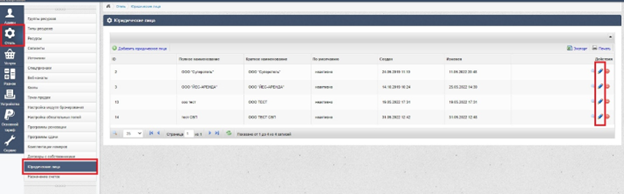](https://help.ecvi.ru/uploads/images/gallery/2022-09/4zEimage.png)
Напротив каждого Юр лица нажмите на карандаш. Обязательно проверьте чтобы было заполнено ИНН. Нажмите на «прямоугольник с карандашом» (создать) в появившемся окне создания нового счета заполните все данные и обязательно поставь галочку «Расчетный счет для СБП». Нажмите «сохранить» и «сохранить и вернуться к списку».
[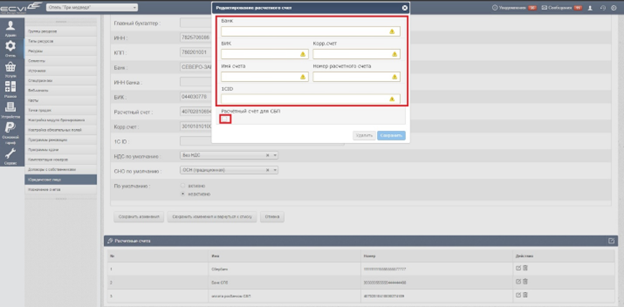](https://help.ecvi.ru/uploads/images/gallery/2022-09/iJFimage.png)
2\. Создание типов платежей и платежей.
Перейдите в Администрирование – Разное – справочник типов платежей
Справа наверху нажмите на «прямоугольник с карандашом» (создать) в появившемся окне заполните:
1. Название (пример: СБП и (Юр лицо, по которому проводятся данные оплаты))
2. 1С ID
Поставьте галочки
1. Платеж
2. Возврат
3. Быстрый платеж
4. Проводить по кассе
5. Включен
После этого нажмите внизу кнопку «создать».
[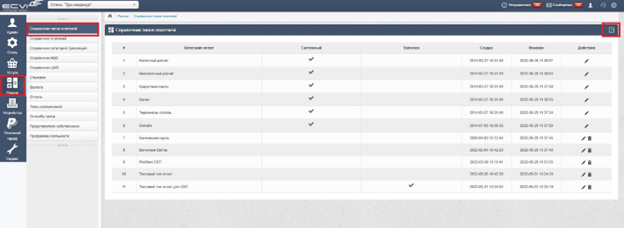](https://help.ecvi.ru/uploads/images/gallery/2022-09/DUVimage.png)
[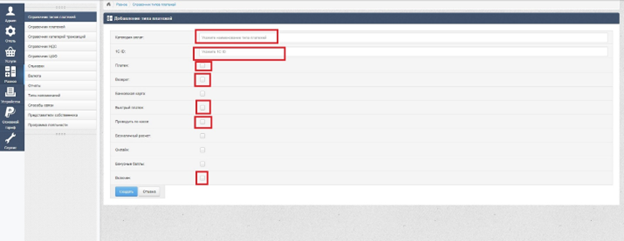](https://help.ecvi.ru/uploads/images/gallery/2022-09/9kyimage.png)
Перейдите в Администрирование – Разное – справочник типов платежей. Справа наверху нажмите на «прямоугольник с карандашом» (создать) в появившемся окне заполните:
1. Наименование (пример: СБП и (Юр лицо, по которому проводятся данные оплаты))
2. «тип платежа», тот, который вы только что создали для СБП.
3. Поставьте галочку «Включен».
Нажмите кнопку создать.
[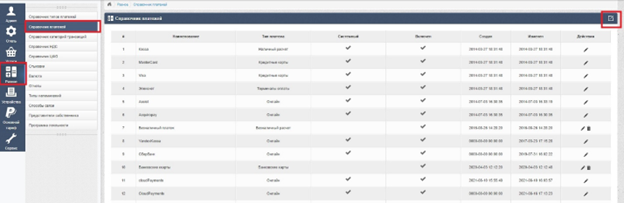](https://help.ecvi.ru/uploads/images/gallery/2022-09/9icimage.png)
[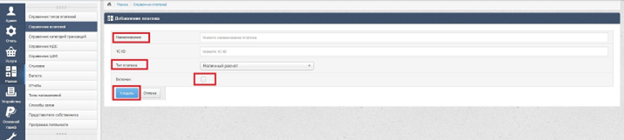](https://help.ecvi.ru/uploads/images/gallery/2022-09/wK5image.png)
3\. Создание Кассы СБП.
Перейдите в Администрирование – устройства – Кассы СБП.
Нажмите справа наверху на «прямоугольник с карандашом»(создать).
[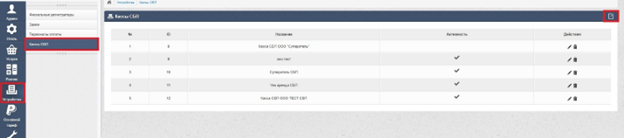](https://help.ecvi.ru/uploads/images/gallery/2022-09/w8timage.png)
В появившемся окне вам необходимо заполнить:
1. Название (пример «Росбанк СБП (и указать Юр лицо)» для удобства пользования)
2. Юр лицо
3. Выбрать платёж, который вы создали ранее.
4. Указать номер (всегда 1)
5. Логин в банке
6. Идентификатор кассы
7. Consumer-key
8. Cosumer-secret
Галочка Активности ставится тех поддержкой ECVI после проверки правильности настройки всех пунктов указанных в данной инструкции, которые указываются в ECVI.
[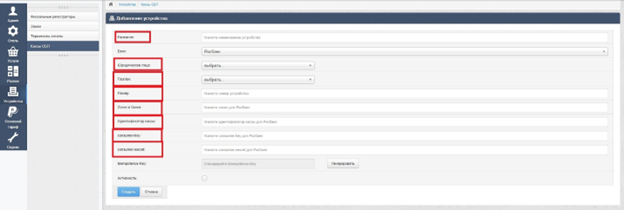](https://help.ecvi.ru/uploads/images/gallery/2022-09/gFJimage.png)
##### Порядок работы интерфейса
При использовании соответствующего типа платежа (с признаком Быстрый платеж):
[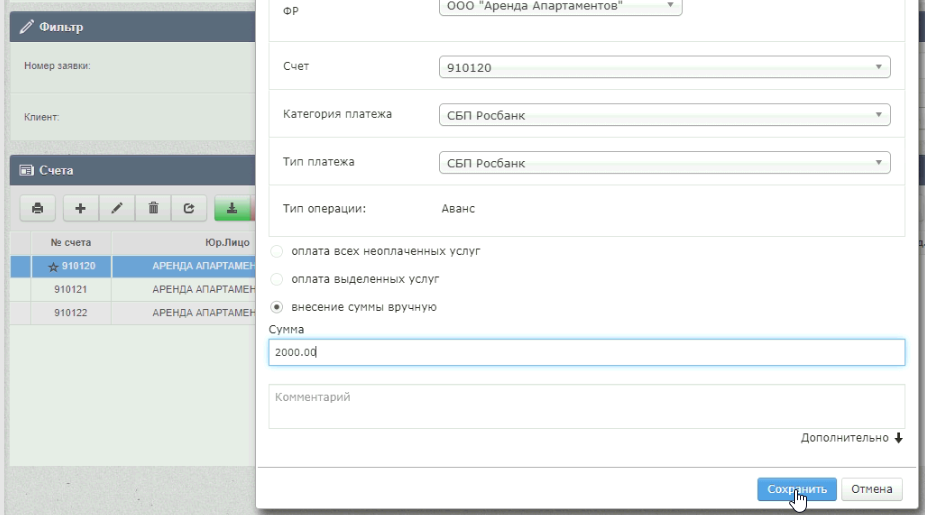](https://help.ecvi.ru/uploads/images/gallery/2023-11/image.png)
По кнопке Сохранить будет генерироваться QR код с соответствующим диалоговым окном:
[](https://help.ecvi.ru/uploads/images/gallery/2023-11/KPSimage.png)
Гость считывает сгенерированный на экране QR код и оплачивает, при успешной оплате будет распечатан фискальный чек и оплата сохранится в счете гостя.
# Интеграция с СКД (выписка ключ-карт)
На текущий момент (версия 2.5) HMA Ecvi имеет интерфейс с замковыми системами:
- iLocks
- ServiceiLocksOnline433 от iLocks
- OmniTec (COM-объект)
- OmniTec Slim (TCP/IP)
- Iron Logic
- KABA
- Hafele
- Орбита
- Inhova, Szeter
- Kale
- Bonwin
- Saflock (Kaba)
- Salto
- Salto HAMS (TCP/IP)
- Tesa
- Norwec
- Damutech BIS Hotel 5.7
- TTHOTEL
- Vanguard
- VingCard TCP (VTCLink)
- VisionLine
Если в списке нет нужной СКД, то отправьте запросу на почту службы поддержки , укажите название отеля и название используемой системы контроля доступа.
##### Возможности системы
Основное преимущество автоматической стыковки системы автоматизации отеля с замковой системой заключается в том, что сотрудники службы приема и размещения имеют возможность выдать гостю ключ от номера только после того, как внесут его данные в систему. Это исключает ошибки и злоупотребления, и конечно ускоряет обслуживание, так как все действия выполняются только в одной программе - HMA Ecvi. Для того, чтобы запрограммировать ключ-карту, сотрудник отеля нажимает кнопку “ключ” в карточке заявки в Ecvi:
[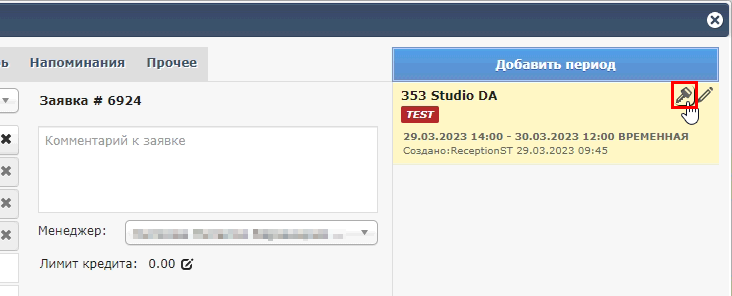](https://help.ecvi.ru/uploads/images/gallery/2023-03/IGzimage.png)
Появляется диалоговое окно, где можно выбрать тип ключ-карты и отметить зоны отеля, куда гость может получить доступ:
[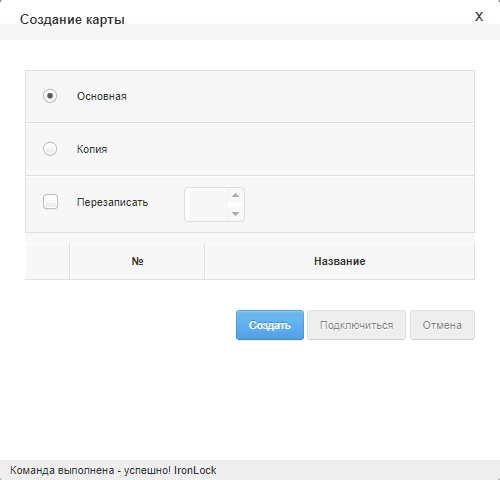](https://help.ecvi.ru/uploads/images/gallery/2023-03/0fRimage.png)
Здесь следует заметить, что гостям могут выдаваться карты двух типов: во-первых, “*основная*” карта от номера, которая всегда существует в единственном экземпляре. При выдаче новой основной карты предыдущая автоматически прекращает действие. Такая карта выдается при заезде в номер нового гостя. Во-вторых, могут выдаваться карты-копии, которые позволяют открывать дверь номера, например, нескольким членам одной семьи.
По умолчанию ключ-карта предлагается к выписке на весь период проживания гостя, но при необходимости пользователь может указать меньший срок для действия ключ-карты:
[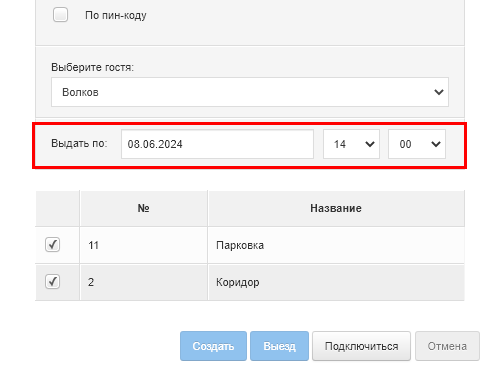](https://help.ecvi.ru/uploads/images/gallery/2024-06/cgGimage.png)
Так же предусмотрена возможность считывания ранее выписанных ключ-карт и очистка ("отменить карту") данных с ранее закодированного ключа.
[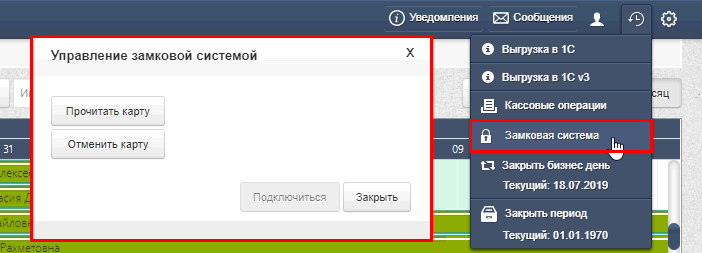](https://help.ecvi.ru/uploads/images/gallery/2023-03/iS1image.png)
##### Настройки системы
[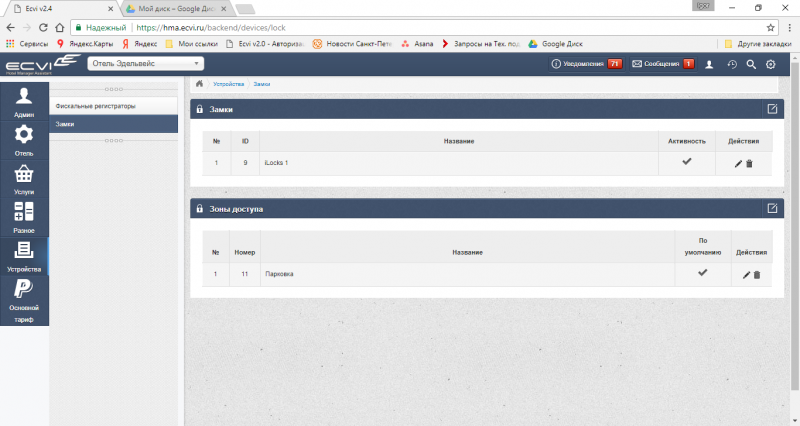](https://help.ecvi.ru/uploads/images/gallery/2022-09/sO4image.png)
Первоначальные настройки системы, которые делаются в разделе *Администрирование*, помогают выполнить сотрудники службы технической поддержки по предварительному запросу на почту
В разделе Устройства - Замки - пользователи могут так же настроить зоны доступа, которые могут быть запрограммированы в ключ-карту вместе с доступом в номер.
##### Особенности интеграции с замковыми системами
Интеграция с IronLogic
Для интеграции на рабочем месте с подключенным энкодером должны быть запущены две утилиты:
1. ELocks (устанавливается специалистами поддержки ECVI), путь по умолчанию C:\\EDEL\\ELocks\\Elocks.exe
2. Iron Logic SDK - утилита кассового ПО, которая позволяет взаимодействовать замковой системе с внешними PMS системами. Как правило устанавливается в той же директории, где и утилита LockCommander.
Обе утилиты должны быть всегда запущены в фоновом режиме и располагаться в трее Windows (добавить в автозагрузку):
[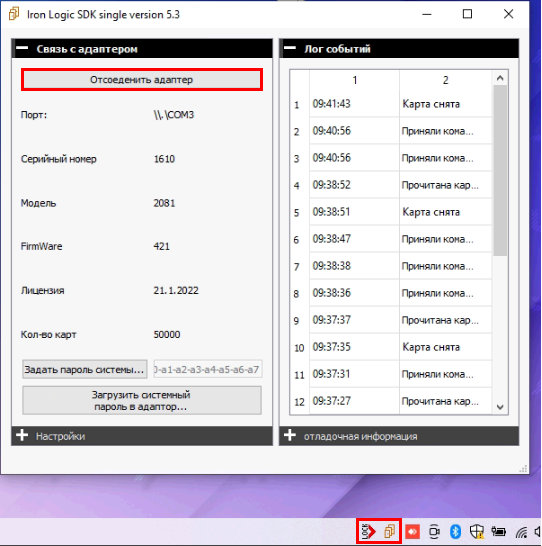](https://help.ecvi.ru/uploads/images/gallery/2023-03/eyRimage.png)
В утилите Iron Logic SDK адаптер должен быть соединен.
[](https://help.ecvi.ru/uploads/images/gallery/2023-03/Mazimage.png)
Мастер-ключи выписываются только через утилиту LockCommander, ECVI кодирует только гостевые ключ-карты!
iLocks
По состоянию на июнь 2024 - при выписке ключ карты с активацией доступа к какой-либо общественной зоне - выписка ключ карты не производится, так как в протоколе обмена передача сведений по общественной зоны не была регламентирована.
# Bitrix24
В Ecvi имеется возможность включить автоматический обмен данными с CRM Bitrix24, который позволяет оперативно передавать в Bitrix основные данные по гостям, компаниям, бронированиям. Таким образом у вас появляется возможность использовать все возможности CRM для построения коммуникаций с клиентами и всегда “иметь под рукой” данные об их заказах (бронированиях, сделанных в Ecvi). Стыковка работает в том числе с бесплатной версией CRM Bitrix24.Ниже этот интерфейс обмена данными будет описан более подробно.
# Общие сведения о стыковкеВ текущей версии интерфейс обмена данными является односторонним: данные передаются из Ecvi в Bitrix24, но не обратно. После первоначальной настройки и включения выполняется синхронизация данных: из Ecvi в Bitrix24 выгружаются все имеющиеся гости, компании и брони. После этого в процессе работы из Ecvi в Bitrix24 выгружаются изменения по существующим и все новые гости, компании и брони.Обмен данными происходит с периодичностью 3-5 минут.ECVI транслирует в Битрикс статусы бронирования как этапы сделки. Поэтому, если Вы вручную что-то поменяете в Битриксе, а затем скорректируете бронь в ECVI – измененные данные вместе со статусом снова поступят в Битрикс. Сами статусы следующие: временная бронь – подтвержденная бронь – проживание – выезд. Либо отмена брони или статус «не прибыл». По умолчанию этим статусам ставятся в соответствие стандартные этапы сделки Битрикс.В ECVI у каждой сущности (гость, компания, бронь) используется поле – CRM\_ID, id соответствующего объекта в Битрикс. Этот ID получается от Битрикс как результат операции создания сущности (гость-контакт, бронь-сделка, компания-компания). Создание происходит тогда, когда модуль стыковки выполняет анализирует данные (раз в 3-5 мин) и обнаруживает запись с пустым CRM\_ID. Тогда данные отправляются в Битрикс командой создания сущности. В ответ Битрикс присылает ID. Этот ID сохраняется в поле CRM\_ID. С этого момента операции создания для этого объекта из Экви уже не отправляются. Но если система обнаружит, что изменилось поле «Дата-время последнего изменения» - будет отправляться команда модификации объекта с данным CRM\_ID.При этом каждый анализ модуля стыковки начинается с анализа списка гостей и компаний. И только после этого анализируются брони. Таким образом, к моменту обнаружения новой брони гость этой брони, если он новый, уже должен быть отправлен в Битрикс и у нас в ECVI есть его ID. Cделка к брони создаётся со ссылкой на гостя/контакта с указанием его существующего CRM\_ID.Если в Битрикс производилось объединение дубликатов, то ECVI ничего не знает о том, что какие-то контакты в Битрикс были объединены и поэтому может продолжаться обмен к сделкам с неактуальными CRM\_ID.
# Гости (Контакты)Гости в Ecvi при выгрузке в Bitrix24 превращаются там в Контакты. Для гостя/контакта выгружаются следующие данные:
- ФИО гостя
- Дата рождения
- Телефон
- Е-мейл
- Страна проживания
- Регион
- Город
- Пол гостя (в CRM - форма обращения “г-н” или “г-жа”)
- Комментарий
- Статус VIP (в CRM - как часть комментария “{ VIP }”)
- Статус “Черный список” (в CRM - как часть комментария “{ ЧЕРНЫЙ СПИСОК }”)
- Тип контакта в CRM - всегда клиентПри создании нового гостя в ECVI, информация о нём выгружается в Битрикс как команда на создание нового контакта. В ответ Битрикс присылает ID, который он присвоил этому контакту. ECVI сохраняет этот ID за профайлом конкретно этого гостя и при создании новых бронирований с этим гостем отправляет в Битрикс данные по брони и указывает ID этого гостя в Битриксе для подстановки в сделке.
# КомпанииПонятие компании есть и в Ecvi, и в Bitrix24, так что в этом случае всё достаточно однозначно. Для компании в CRM выгружаются следующие данные:
- Наименование
- Адрес
- Город
- Страна
- Почтовый индекс
- Телефон
- Е-мейл
- Комментарий
# Заявки (Сделки)Заявки(бронирования) Ecvi выгружаются в CRM как сделки. Поскольку, к сожалению, в стандартной версии Bitrix24 CRM у сделки отсутствуют многие привычные для гостиничного бизнеса атрибуты (даты заезда и выезда, тариф, питание и т.п.), при сопоставлении брони и сделки приходится идти на ряд допущений. В связи с этим при выгрузке заявок в Bitrix24 они превращаются в сделки по следующим правилам:
- Наименование сделки имеет вид “Заявка №<номер\_заявки\_из\_Ecvi> (Фамилия) <дата заезда> - <дата выезда>”
- Дата начала сделки - дата заезда по заявке
- Дата завершения сделки - дата выезда
- Сумма сделки - сумма по заявке
- Стадия сделки:
- для временной заявки - новая;
- для подтвержденной - в работе;
- после заезда по заявке - сделка успешна;
- отмена, не прибыл - сделка провалена
- Вероятность сделки: для временной заявки - 30%; для подтвержденной - 60%; для отмененной (или не прибыл) - 0%
- После выезда по заявке для сделки устанавливается признак “закрыта”
- Комментарий по заявке превращается в комментарий по сделке
- Гость по заявке, а также все гости, указанные как проживающие во всех номерах по заявке прикрепляются к сделке как список контактов (т.е. у каждого такого контакта будет ссылка на сделку/заявку, в которой он упоминается)
- Компания или компания-плательщик по заявке (если указаны обе, используется первая) прикрепляется как компания в сделке.Сделке в CRM соответствует именно заявка в Ecvi, т.е. для групповой заявки, в которой забронировано 10 номеров для 20 гостей, в Bitrix24 будет создана только одна сделка (со списком всех 20 контактов-гостей).При полном удалении заявки в Ecvi сделка в Bitrix24 также удаляется.На скришоте ниже показан пример, как выглядит сделка в CRM, созданная из заявки Ecvi (текущий статус заявки - отменена).
[](https://help.ecvi.ru/uploads/images/gallery/2022-09/r8Kimage.png)
# Настройка интеграцииСтыковка Ecvi и CRM выполняется на основе технологии “вебхуков” Bitrix24. Для работы стыковки сначала необходимо создать такой “вебхук” в настройках CRM. Для этого в разделе CRM перейдите в раздел меню “Интеграции” - Rest API::
[](https://help.ecvi.ru/uploads/images/gallery/2022-09/4ulimage.png)
В появившемся окне выберите пункт “Другое”.Система сгенерирует для вас новый вебхук, для которого в поле “Настройка прав” следует указать: CRM:
[](https://help.ecvi.ru/uploads/images/gallery/2022-09/j3Simage.png)
Адрес вебхука надо скопировать и самостоятельно или с помощью специалистов нашей службы техподдержки вставить в настройки стыковки с Bitrix24 в следующем разделе Экви: Администрирование - Разное - Стыковки - поле URL в свойствах стыковки с CRM Bitrix24.
# Модуль бронирования на сайте отеля
HMA Ecvi имеет свою форму бронирования, которую можно интегрировать в сайт отеля и предоставить гостям бронировать и оплачивать номера(места) в режиме онлайн.
## HMA Ecvi: предварительные настройки
##### Канал бронированияДля Экви форма бронирования является, по сути, еще одним “каналом продаж”, как и например стыковка с booking.com. Поэтому прежде всего в разделе Администрирование - Отель - Веб-каналы должен быть включен необходимый канал.
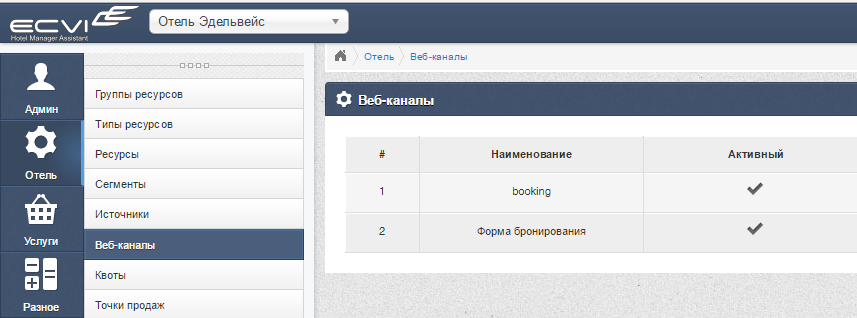
Рис. 1Как правило, канал создается и активируется по вашему запросу службой технической поддержки через почту support@ecvi.ru
##### Типы ресурсовВсе типы ресурсов (типы комнат, коек, коттеджей и т.п.), которые вы хотите представлять в форме на сайте, должны иметь определенные настройки в своих свойствах в разделе Администрирование - Отель - Типы ресурсов - кнопка  Редактировать, в обязательном порядке должны быть указаны следующие параметры:
- Число основных мест в номере;
- Переключатель Экспорт установлен в положение активно.
[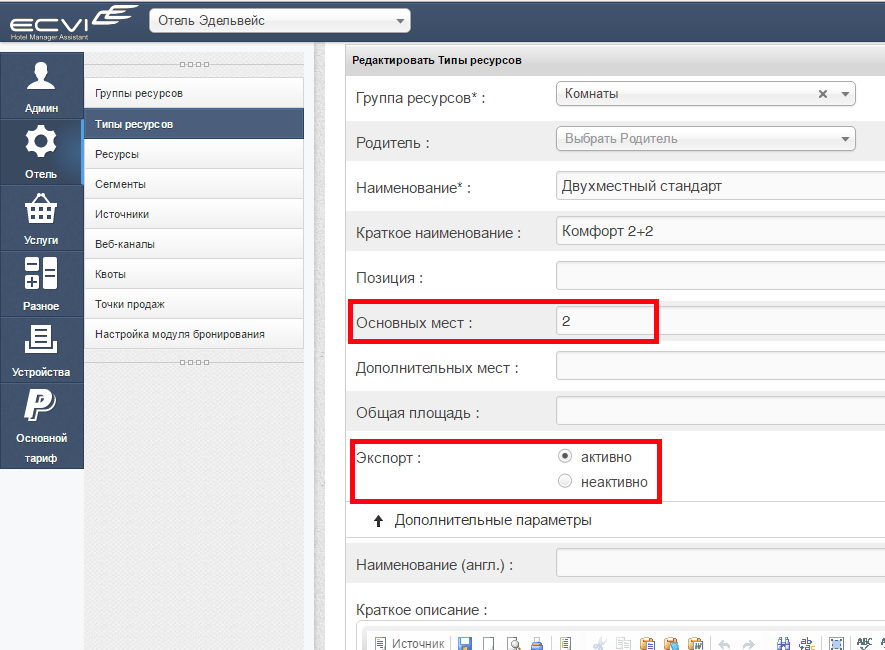](https://help.ecvi.ru/uploads/images/gallery/2022-09/MT2image.png)
Рис. 2Дополнительно можно указать:
- Дополнительных мест (общая вместимость номера будет рассчитана как сумма основных и дополнительных мест);
- Общую площадь номера;
- в разделе [](https://help.ecvi.ru/uploads/images/gallery/2022-12/LD9image.png) Дополнительные параметры описания типа ресурса, а также можно задать Порог предупреждения - параметр, определяющий минимальное оставшееся число номеров на запрошенные гостем даты, после которого в форме бронирования будет выдаваться напоминание: “Осталось всего … номеров”.
##### Дополнительные опции и загрузка изображенийДля указания того, какие опции присутствуют в номере (фен, кондиционер, телевизор и т.п.), а также для загрузки галереи изображений, нажмите кнопку  в правом верхнем углу:
[](https://help.ecvi.ru/uploads/images/gallery/2022-12/nZCimage.png)Рис. 3В открывшемся диалоговом окне отметьте флажками опции, имеющиеся в номере и загрузите одно или несколько изображений номера.
[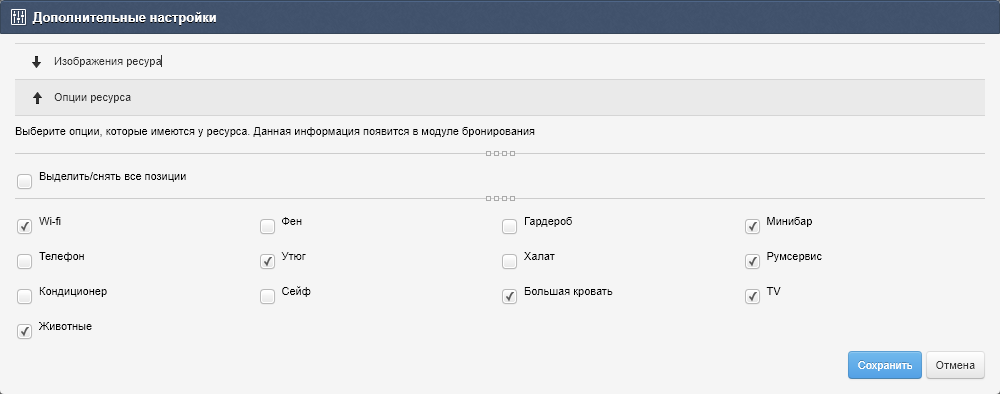](https://help.ecvi.ru/uploads/images/gallery/2022-12/y0Ximage.png)Рис.4
[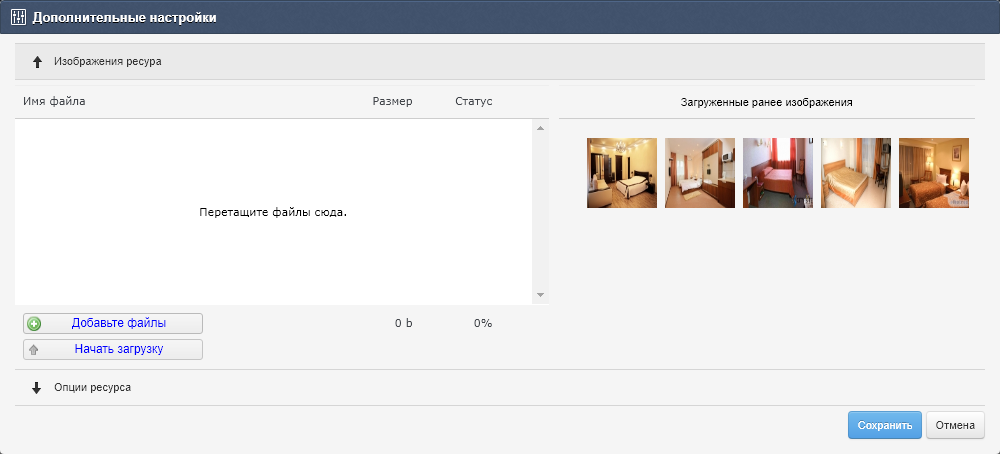](https://help.ecvi.ru/uploads/images/gallery/2022-12/bt2image.png)
Рис. 5Обратите внимание, что при загрузке изображений есть ограничение на максимальный размер файла: 2 Мб. Однако для ускорения работы формы (и учитывая, что изображения всё равно масштабируются для демонстрации в небольшом окне), рекомендуем ограничить размер фотографий максимум 300-500 кб. Допускается загружать файлы с расширением \*.jpg.
##### Тарифы и питание
[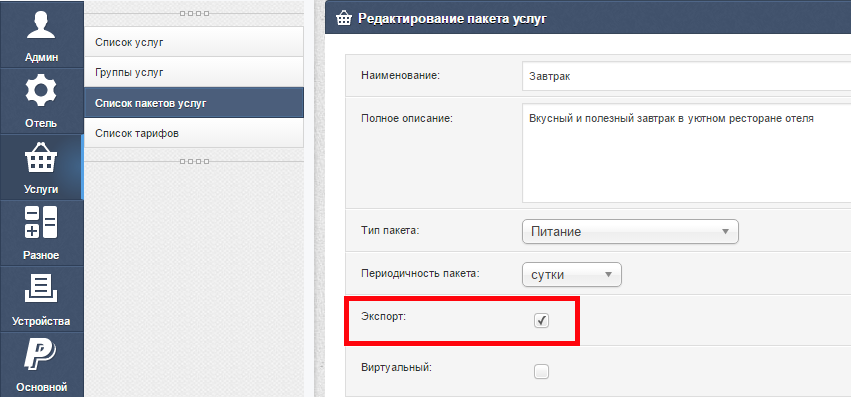](https://help.ecvi.ru/uploads/images/gallery/2022-09/CDLimage.png)
Рис.6В свойствах пакетов питания и в свойствах тарифов, которые должны быть представлены в форме бронирования, необходимо установить флажок Экспорт. Также рекомендуется ввести Полное описание, которое поможет гостю сориентироваться в услугах.Обратите внимание, что пакеты питания следует редактировать в разделе Администрирование - Услуги - Список пакетов услуг, а тарифы - в разделе Администрирование - Услуги - Список тарифов.
## Модуль бронированияМодуль бронирования, выполненный по технологии iframe, состоит из двух основных частей:
[](https://help.ecvi.ru/uploads/images/gallery/2022-09/QRbimage.png)Рис.7 Виджет бронированияСтартового виджета, который может быть установлен на любой странице вашего сайта и служит “отправной точкой” для начала процесса бронирования.
[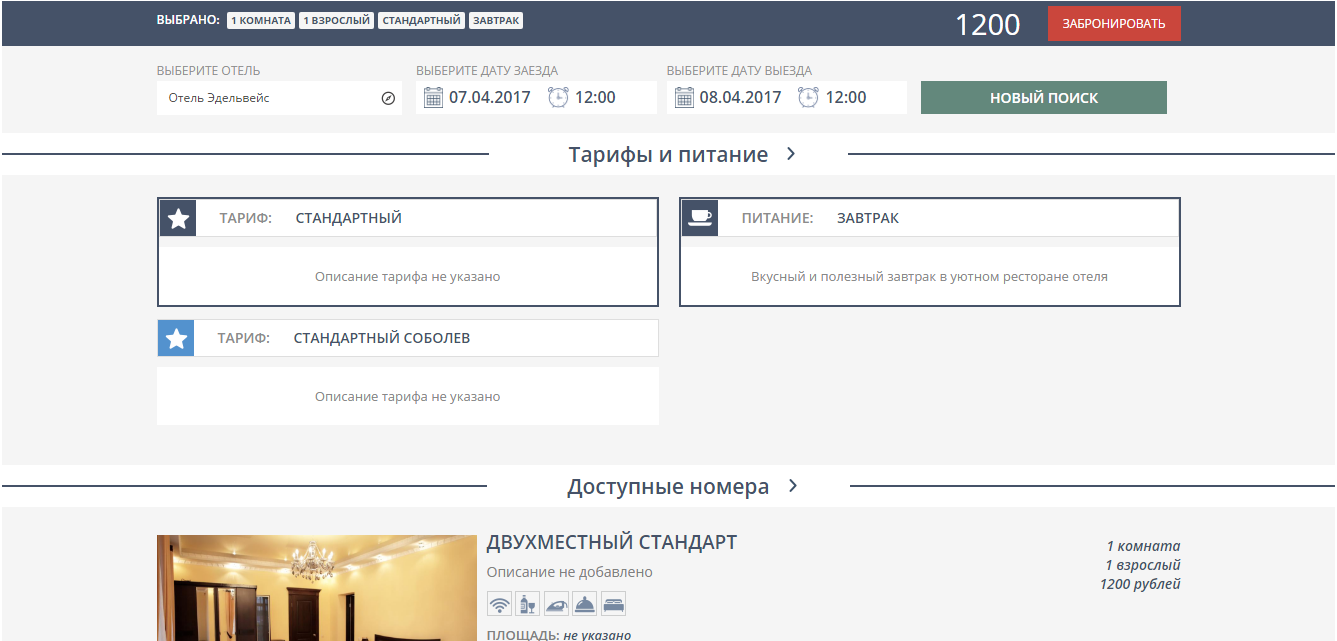](https://help.ecvi.ru/uploads/images/gallery/2022-09/To1image.png)
Рис.8 Форма бронированияИ основной страницы бронирования, на которой гость в несколько шагов выбирает номера, вводит свои данные и оплачивает услуги.
##### Генерация кода виджетаЗадание основных параметров виджета и генерация его кода выполняется в разделе Администрирование - Отель - Настройка модуля бронирования.
[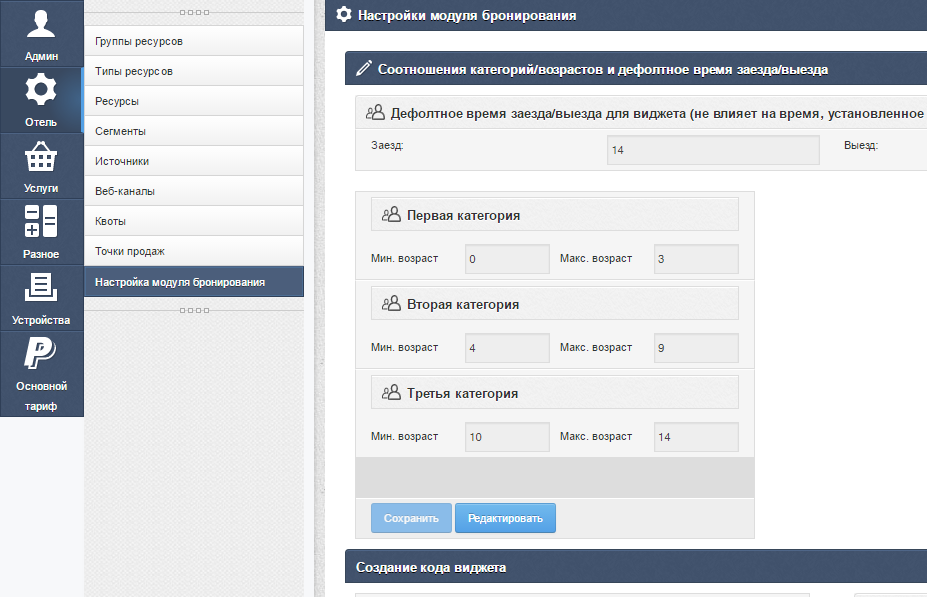](https://help.ecvi.ru/uploads/images/gallery/2022-09/Qqzimage.png)
Рис. 9В данном разделе, помимо прочего, задается Дефолтное время заезда и выезда, которое будет устанавливаться по умолчанию в календаре при выборе дат и возраста детей, которые соответствуют первой, второй, и третьей категории детей в тарифах отеля:
[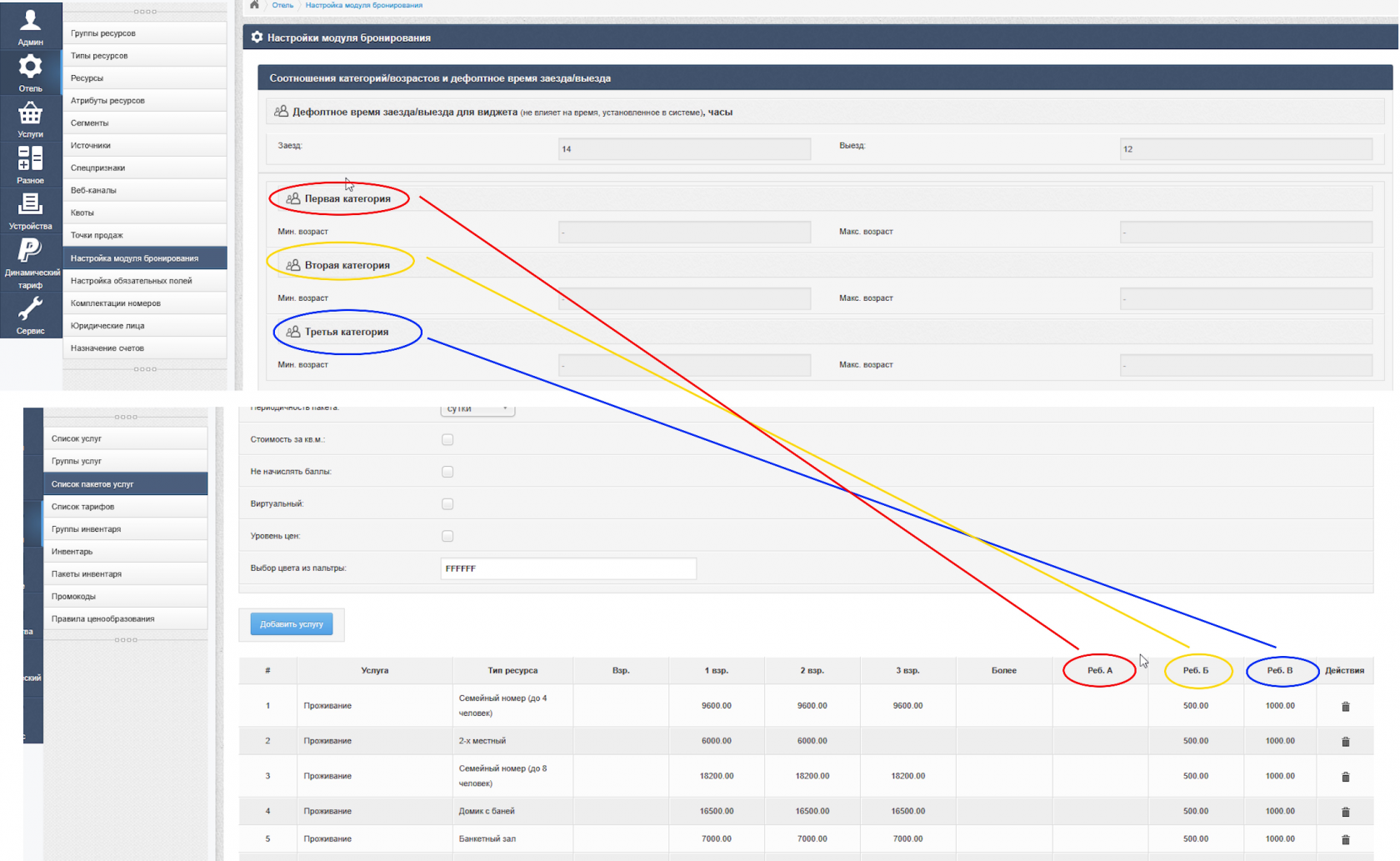](https://help.ecvi.ru/uploads/images/gallery/2025-04/bLFimage.png)
##### **Код виджета**
[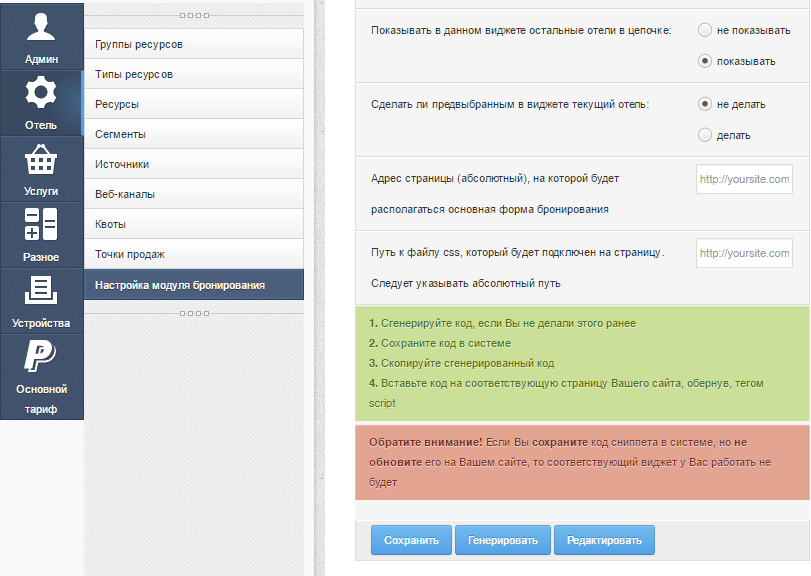](https://help.ecvi.ru/uploads/images/gallery/2022-09/7Lhimage.png)
Рис . 10Если ранее код виджета не был создан, то необходимо нажать Редактировать, затем заполнить все необходимые поля в форме, нажать Генерировать и затем Сохранить полученный результат.Поля для заполнения:
- Выбираете тип виджета, который необходимо создать - сам стартовый виджет, или же основная страница бронирования.
- ID блока, куда будет выводиться виджет или страница бронирования. Например, на странице имеется блок <div id="widget"></div>, тогда следует в поле указать widget.Обязательно выберите тип протокола, соответствующий вашему.
- В случае, если вы управляете цепочкой отелей: есть возможность показывать только отель, для которого был сгенерирован код. Остальные отели в цепочке будут недоступны.
- Вы можете сделать отель, для которого создаете виджет, заранее выбранным в списке.
- Необходимо ввести абсолютный адрес страницы, где будет располагаться основная форма бронирования.
- Указать абсолютный путь к веб-страничке, на которой размещены правила проживания в вашем отеле, например [http://www.myhotel.ru/rules.html](http://www.myhotel.ru/rules.html). Для работоспособности ссылки в модуле бронирования необходимо заново сгенерировать код основной страницы бронирования, либо можно добавить в существующий код на сайте такую строчку. В коде, естественно, нужно поменять адрес ссылки на желаемый (Рис.11). [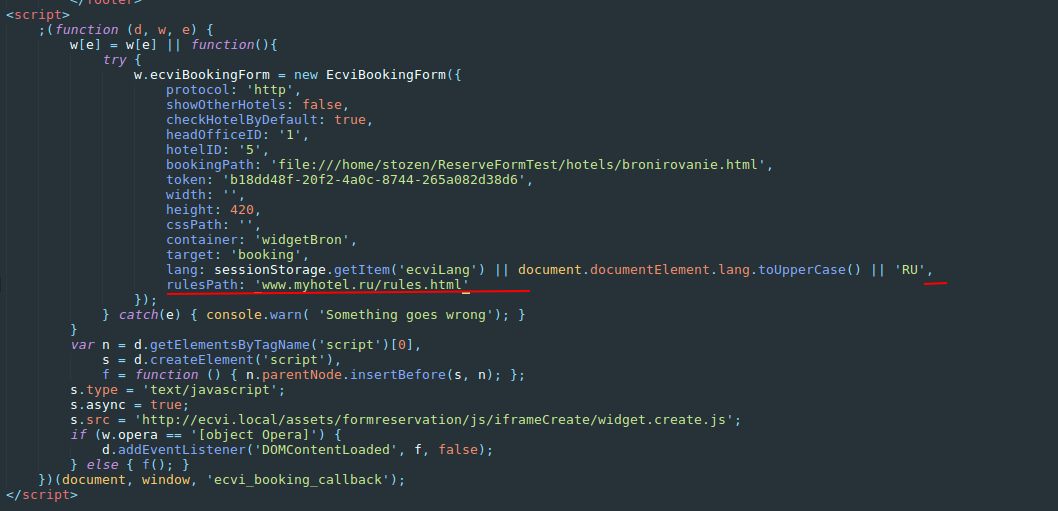](https://help.ecvi.ru/uploads/images/gallery/2022-09/h14image.png)
**Рис. 11**
Более подробный пример того, что нужно сделать для получения работоспособных компонентов:
- Соблюсти валидность документа (html, head, body должны быть);
- Вставить в ту часть документа, где должен располагаться ваш код, блок, например, <div id=”my\_widget”></div>;
- Сгенерированный код вставить в head или перед закрывающим тэгом body;
- Опционально можете указать абсолютный путь к вашему css файлу. Он будет включен в отдаваемую форму.
Обратите внимание
- Если Вы сохраните код сниппета в системе, но не обновите его на вашем сайте, то соответствующий виджет у вас работать не будет;
- Если вы сгенерируете код, но не сохраните его в системе, то такой код также работать не будет;
- Вручную код не править. Это приведет к неправильной работе системы.После заполнения всех полей необходимо выполнить следующие 4 шага:
- Сгенерируйте код, если вы не делали этого ранее
- Сохраните код в системе
- Скопируйте сгенерированный код
- Вставьте код на соответствующую сгенерированному коду страницу Вашего сайта (виджет или же основная форма бронирования).
##### Типовые сценарии использования модуля1. Виджет нужен, например, только на главной странице, при этом у вас цепочка отелей и вы хотите, чтобы в виджете к выбору были доступны все отели в цепочке.Для этого достаточно сгенерировать код единожды в любом из отелей цепочки, сохранить его и вставить на соответствующую страницу. При генерации виджета гостю будут доступны все отели цепочки.2. У отельера есть два раздела на сайте. Предположим, что это Гостевые дома и Гостиница. Задача: что при заходе посетителя сайта в раздел “Гостевые дома” предвыбранными в виджете становятся гостевые дома, а остальные отели (Гостиница) недоступны.Для этого следует: сгенерировать и сохранить код в “Гостевых домах”, добавить его на соответствующую страницу, указав при этом в параметрах "Не показывать в данном виджете остальные отели в цепочке" и "Сделать предвыбранным в виджете текущий отель".3. Также вы можете просто сделать предвыбранным отель в рамках цепочки, просто выбрав соответствующую опцию, сгенерировав, сохранив код и вставив его на нужную страницу.
##### Английский вариант формы бронированияДля того чтобы заработала англ. версия виджета нужно:1. В разделе "Администрирование" отеля заполнить английские названия для тарифов, питания и названий ресурсов. Добавить описания на английском для номеров, тарифов и пакетов питания;2. Сгенерировать новый код виджета, если у вас до этого стояла версия без поддержки английского языка;3. В html коде страницы, на которой стоит виджет (на английской версии сайта), прописать в теге <html lang="en">.
##### Фиксированная кнопка “Забронировать”Если Вы хотите зафиксировать кнопку “забронировать”, т.е. чтобы она всегда была на верху виджета бронирования, то нужно: 1. Создайте css файл на вашем сайте или добавить следующие строки в css стили уже существующего файла.\#YourID { height: 700px !important; /\* здесь настраивается высота формы бронирования \*/ }\#ecvi-booking-container { height: 700px !important; /\* здесь настраивается высота формы бронирования \*/}Где YourID id блока куда вставляется форма бронирования.2. При генерации кода виджета добавьте абсолютный путь к этому css файлу, или добавьте путь в соответствующую строку кода.
[](https://help.ecvi.ru/uploads/images/gallery/2022-09/ST4image.png)
Рис. 12
##### Изменение дизайна виджета бронированияФорма и виджет бронирования поставляются с базовым дизайном, но если Вы или кто то из ваших сотрудников обладает минимальными навыками web верстки (разработки сайтов), то можно изменить цвета кнопок, полей / шрифты / формы бронирования. А также скрыть ненужные элементы виджета. Для того, чтобы подстроить виджет под дизайн вашего сайта нужно: 1. Создать новый css файл или добавить в один из css файлов, которые уже есть на вашем сайте правила для различных классов формы бронирования.2. При генерации кода виджета указать абсолютный путь к этому css файлу (см. Рисунок 12).
В результате можно добиться таких изменений в дизайне виджета и основной формы бронирования.
[](https://help.ecvi.ru/uploads/images/gallery/2022-09/Symimage.png)
Рис. 13
##### Виджет в горизонтальном стиле
Рис. 14 Виджет (слева) и основная форма бронирования.Если вы хотите сделать так, чтобы виджет бронирования имел горизонтальный дизайн (как на рисунке 14 справа), то есть два способа:Первый: просто вставить основную форму бронирования без виджета. тогда при нажатии на кнопку “Новый поиск” основная форма будет раскрываться на той же страничке, где находится.Второй: 1.Сгенерировать и вставить код основной формы бронирования на страницу бронирования вашего сайта например на [www.myhotel.com/bronirovanie](http://www.myhotel.com/bronirovanie)при этом в коде виджета настройка bookingPath должна сгенерироваться примерно такой : bookingPath: ‘www.myhotel.com/bronirovanie‘2. Вставить этот же код на главную страницу вашего отеля. bookingPath в коде формы будет такой же как и у странички бронирования, тогда форма с главной страницы будет перенаправлять на страницу бронирования.
**Не забудьте перед вставкой кода создать <div id=”вашID”> </div> куда будет вставляться виджет/форма.**
##### Не показывать блок с выбором питания Если у вас нет отдельной услуги с питанием, то эту информацию можно скрыть, для этого можно воспользоваться тем же css файлом, где вносили изменения в цвете и дизайне виджета.
Для начала можно скрыть блок с id #nutrition прописав в файле #nutrition {display:none}, затем для красоты можно расширить колонку с тарифами. Пропишем там же #rate {width:200%}В результате получим такой вид см. Рис 15.
[](https://help.ecvi.ru/uploads/images/gallery/2022-09/R51image.png)
Рис. 15
##### ПромокодыНастройка промокодов позволяет бронировать клиентам номера со скидкой только на вашем сайте. Промокоды могут действовать на выбранных вами тарифах в определенный период проведения акций.Для начала нужно создать сами промокоды, для этого перейдем в раздел Администрирование -> Услуги -> Промокоды (см. рис. 13), в этом разделе по кнопке  Добавить промокод можно создать новый промод, необходимо заполнить следующие поля:
- Наименование промокода в системе;
- Код - промокод, который будут вводить на сайте;
- Действителен с - до - сроки проведения акции на сайте;
- Заезд с - до - дата заезда для которой применим промокод;
- Скидка - размер скидки в %.Завершающий этап настройки - для того чтобы активировать промокоды на используемых в модуле тарифах, то нужно в подразделе “Список тарифов” зайти в настройки тарифа по кнопке  Редактировать и поставить галочку “Применять промокоды”.Пример использования - чтобы на новогодние каникулы предоставлялась скидки для клиентов которые будут бронировать номера в начале декабря, то вам нужно указать действителен с 1 декабря до 10 декабря. Заезд с 1 января до 14 января.Также следует учитывать, что если клиент заезжает 14 января, а выезжает 14 февраля, то клиент получить скидку на весь период проживания, так как дата заезда попадает в период проведения акции.
[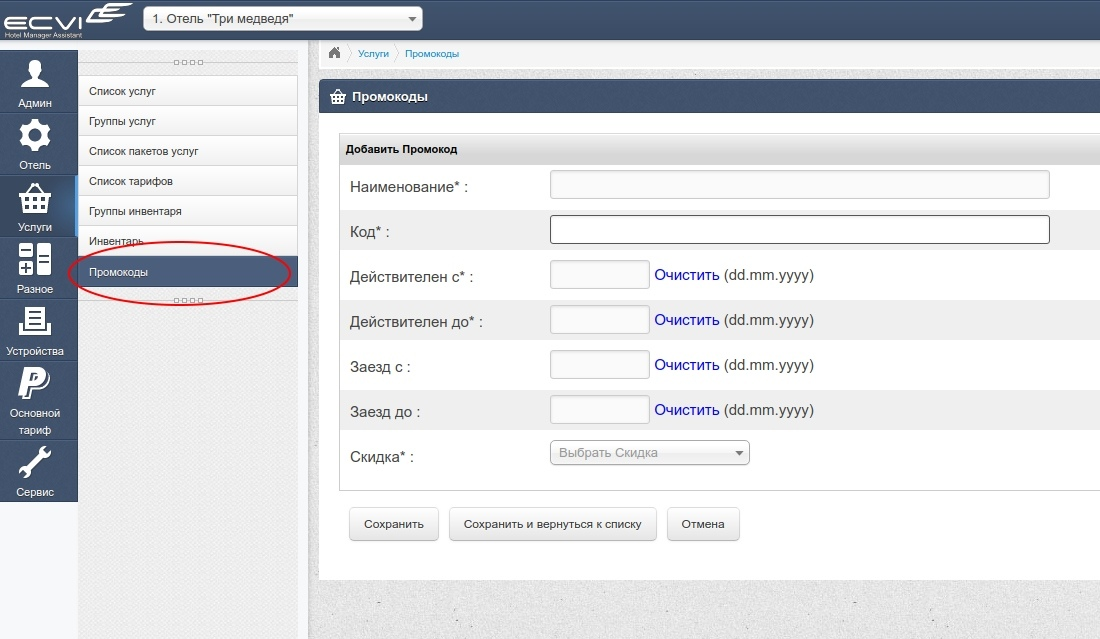](https://help.ecvi.ru/uploads/images/gallery/2022-09/fArimage.png)
Рис. 16Примеры грамотно настроенных модулей бронирования наших клиентовДемо:
[http://demo.ecvi.ru/form\_example/index.html](http://demo.ecvi.ru/form_example/index.html)
Сайты отелей:
[https://ayvengo45.ru/online-booking](https://ayvengo45.ru/online-booking)
[https://port-inn.ru/en/booking](https://port-inn.ru/en/booking)
## Подключение ЮKassaДля того, чтобы дать возможность гостю оплатить заявку в режиме онлайн (с использованием банковских карт, Яндекс.Деньги и пр.), есть возможность подключить форму к платежной системе ЮKassa. Для этого необходимо выполнить следующие действия:
- [подать заявку](https://yookassa.ru/) на подключение Кассы и зарегистрироваться в личном кабинете;
- Заполнить [технические настройки](https://yandex.ru/support/checkout/merchant/tech.html) и провести интеграцию, указав следующие параметры в личном кабинете яндекс кассы: указать URL для уведомлений (рис.17) - [https://hma.ecvi.ru/kassa/yandex/paymentaviso](https://hma.ecvi.ru/kassa/yandex/paymentaviso)
Для отелей, которые используют вход в ECVI через адрес apart.ecvi.ru URL для уведомлений отличается:
[https://apart.ecvi.ru/kassa/yandex/paymentaviso](https://hma.ecvi.ru/kassa/yandex/paymentaviso)
- Там же необходимо скопировать shopId и ключ API (token)(рис.18), которые необходимо вставить в соответствующие поля настроек модуля бронирования в ECVI (рис.19).
[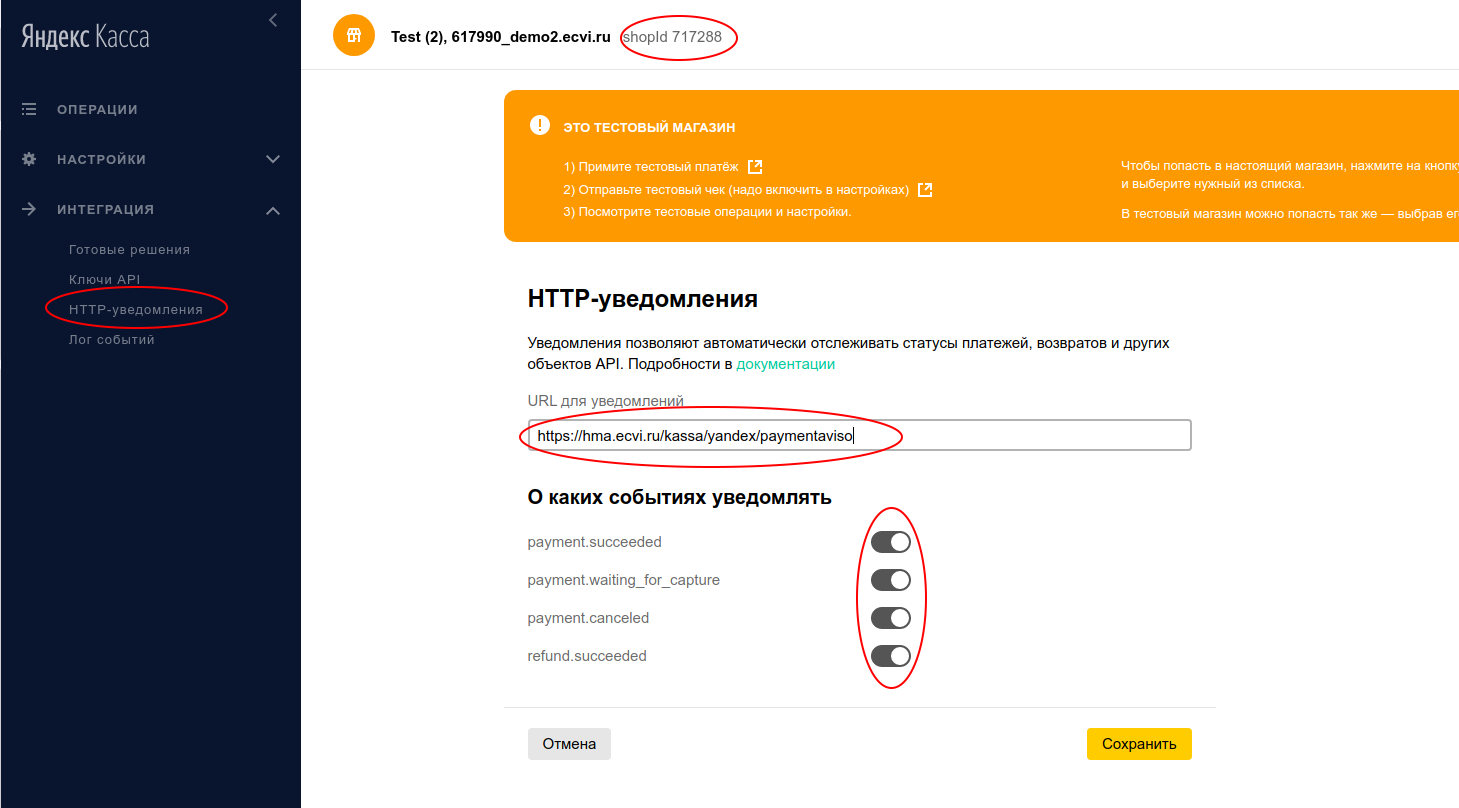](https://help.ecvi.ru/uploads/images/gallery/2022-09/nikimage.png)
Рис.17
[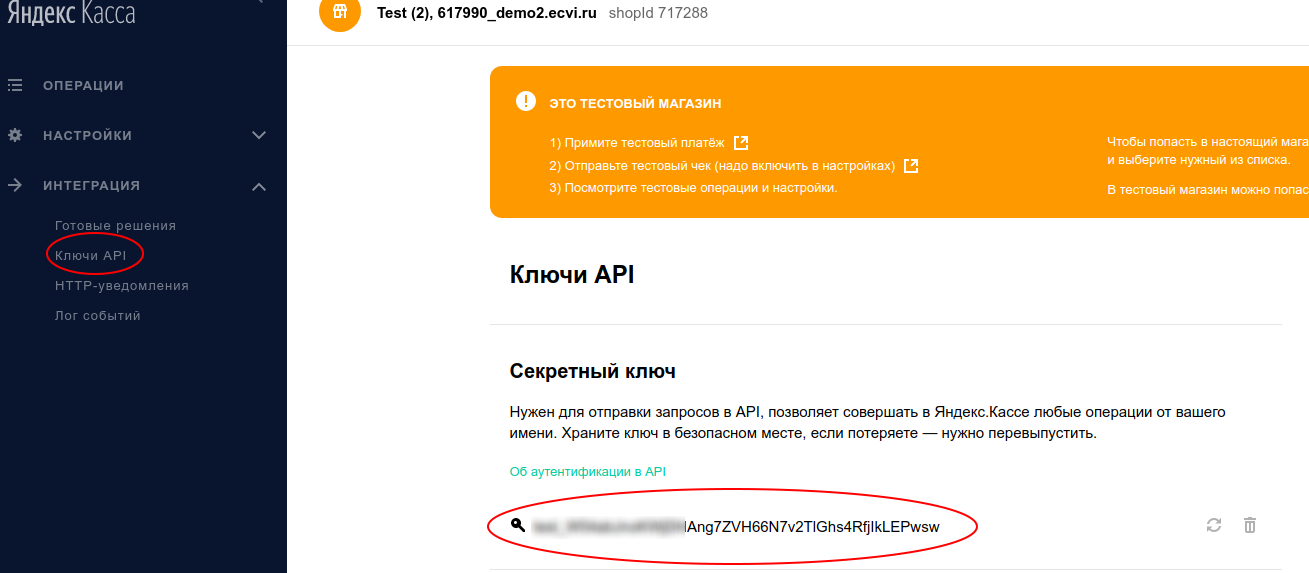](https://help.ecvi.ru/uploads/images/gallery/2022-09/Aesimage.png)
Рис.18
[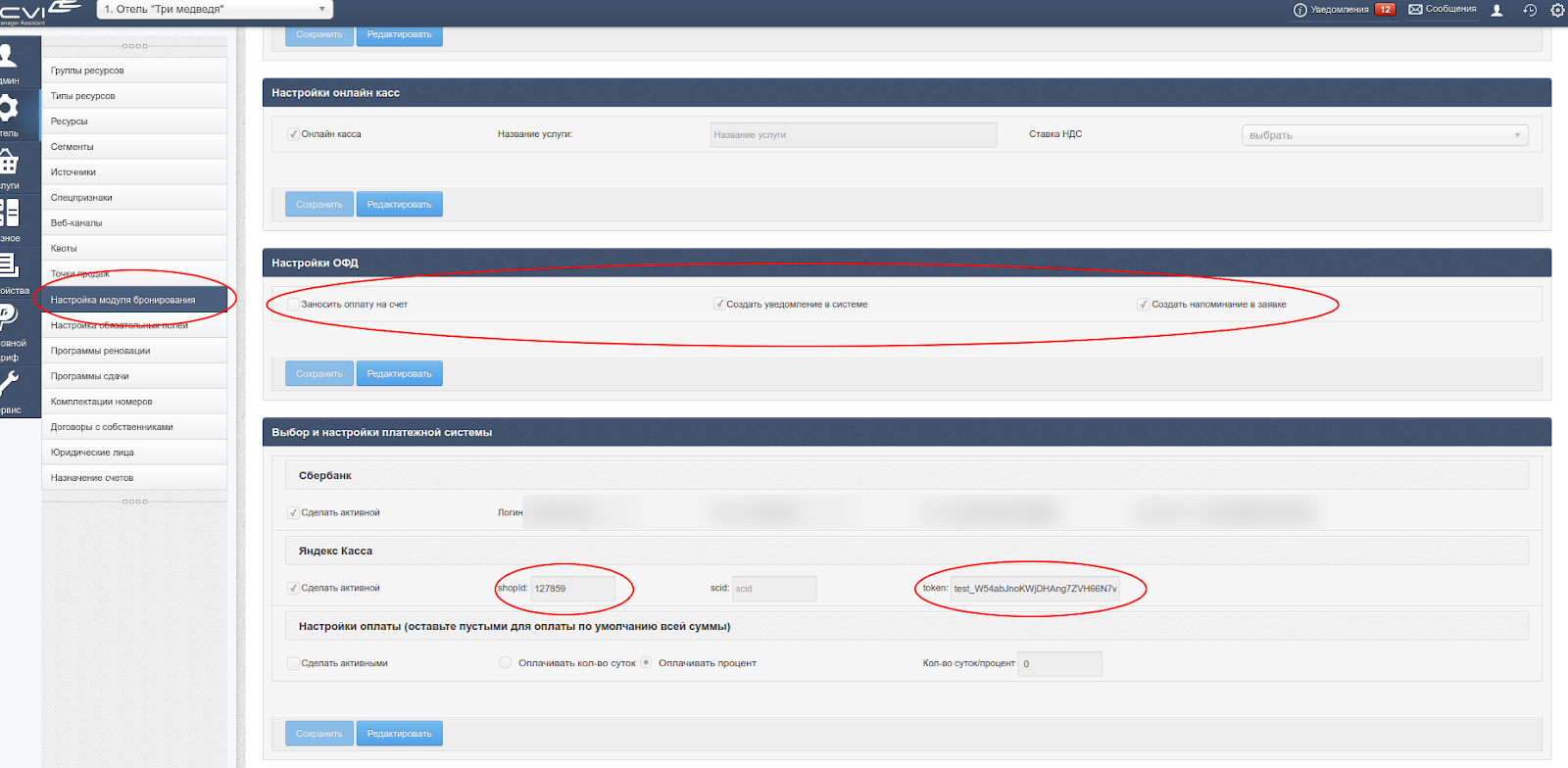](https://help.ecvi.ru/uploads/images/gallery/2022-09/K3yimage.png)
Рис.19
## Подключение СБЕРДля того, чтобы дать возможность гостю оплатить заявку в режиме онлайн с использованием банковских карт, у вас есть возможность подключить форму к платежной системе платежей Сбербанка. Для этого необходимо выполнить следующие действия.
1. Подключить эквайринг сбербанка [https://securepayments.sberbank.ru/wiki/doku.php/start](https://securepayments.sberbank.ru/wiki/doku.php/start)
2. Получить логин/пароль от боевого личного кабинета торговой точки [https://securepayments.sberbank.ru/mportal3/auth/login](https://securepayments.sberbank.ru/mportal3/auth/login)
3. Из данного кабинета написать в службу тех.поддержки сбербанка и прислать им следующий текст “Здравствуйте, просим прислать нам данные для перехода из тестового режима в рабочий 1. Боевой токен для аутентификации 2. боевой закрытый ключ. 3. боевой логин и пароль для API. Наш url для уведомлений обратного вызова [https://hma.ecvi.ru/kassa/sberbank/check](https://hma.ecvi.ru/kassa/sberbank/check)"
Для отелей с адресом apart.ecvi.ru url для уведомлений обратного вызова - [https://apart.ecvi.ru/kassa/sberbank/check](https://hma.ecvi.ru/kassa/sberbank/check)
4. Сообщить в тех.поддержку ECVI ваш логин/пароль для подключения API сбербанка, а также ответ тех.поддержки со всеми токенами, ключами.
Дополнительные параметры не нужны; HTTP-метод - Get; Тип callback - Статический; Тип подписки - Симметричный; Только открытый ключ.
## Подключение CloudPaymentsДля того, чтобы дать возможность гостю оплатить заявку в режиме онлайн с использованием банковских карт, у вас есть возможность подключить форму к платежной системе платежей CloudPayments. Для этого необходимо выполнить следующие действия.
1. Зарегистрироваться на сайте [https://cloudpayments.ru/](https://cloudpayments.ru/)
2. Заполнить анкету юридического лица и заключить договор cloudPayments
3. В личном кабинете cloudPayments необходимо в разделе сайты добавить сайт с адресом [https://hma.ecvi.ru](about:blank)
[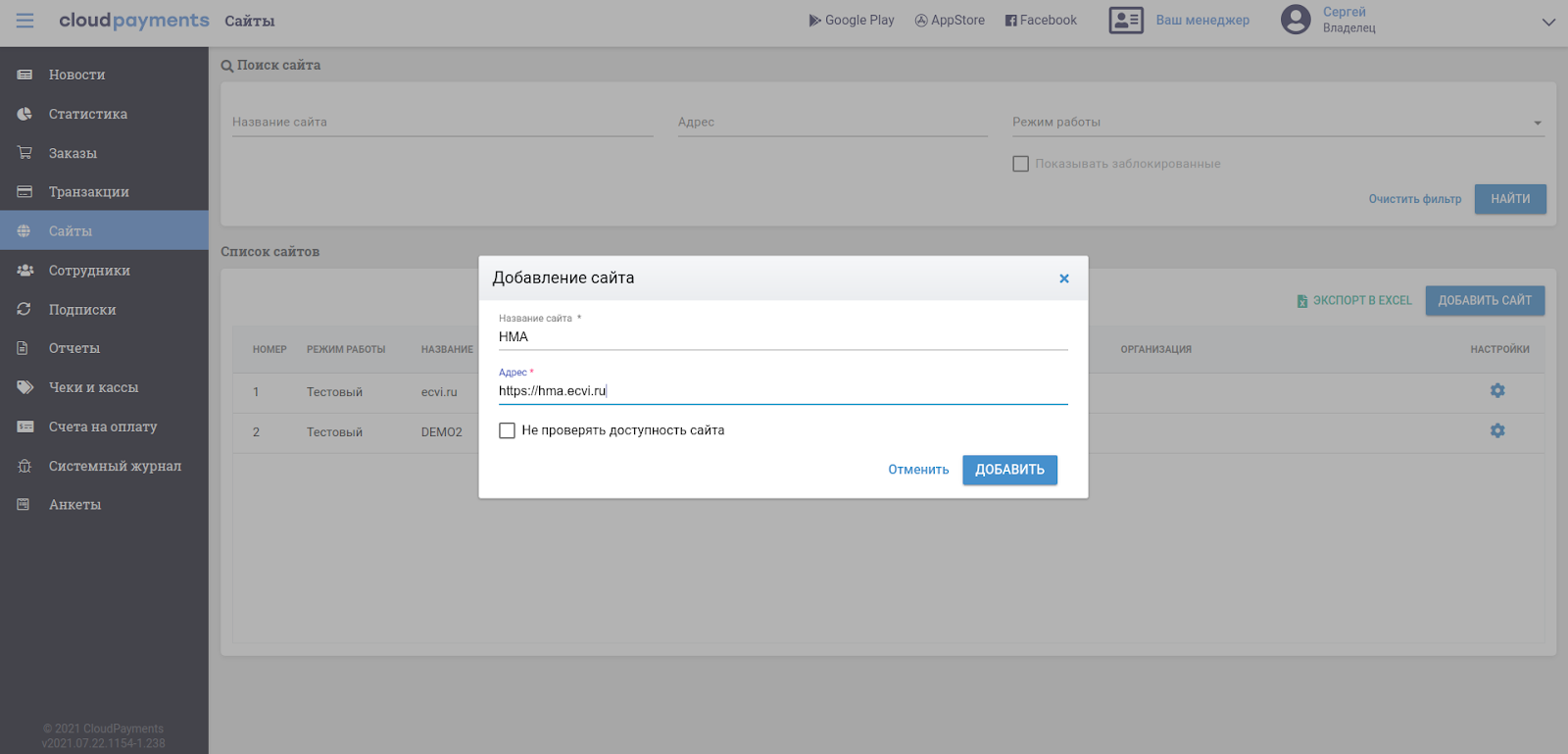](https://help.ecvi.ru/uploads/images/gallery/2022-09/wHximage.png)
Рис.20
4. После этого перейдите в настройка созданного сайта, отметьте галочку “Pay уведомления”. Для уведомлений пропишите следующий адрес: [https://hma.ecvi.ru/kassa/cloudpayments/pay](https://hma.ecvi.ru/kassa/cloudpayments/pay) не забудьте включить боевой режим для сайта.
[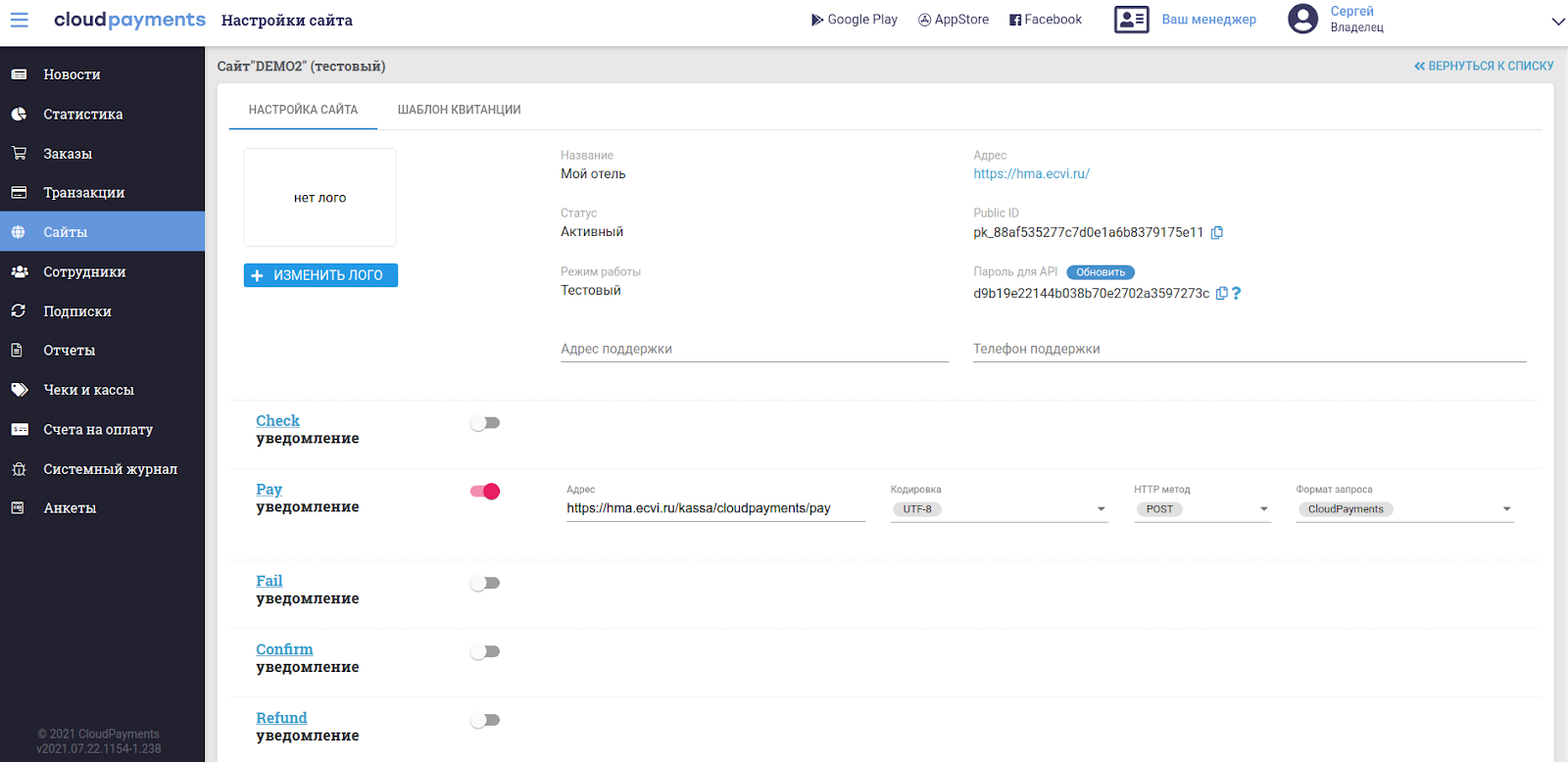](https://help.ecvi.ru/uploads/images/gallery/2022-09/7IJimage.png)
Рис.21
5. Там же можно скопировать public ID, который необходимо прописать уже в нашей системе в разделе Администрирование->настройка модуля бронирования->Выбор и настройки платежной системы
6. Не забудьте также в настройках модуля бронирования отметить галочки “Заносить оплату на счет” и “Создать уведомление в системе“
## Кассовые чеки и требования 54-ФЗТакже следует учитывать, что для выполнения требований 54-ФЗ (правил проведения платежей) все оплаты должны проводиться по кассе. Яндекс.Касса предлагает дополнительные возможности по передаче данных о произведенном платеже в арендованную у их партнеров онлайн-кассу. Подробнее об этом способе оформления платежей можно прочитать по ссылке:
[https://yandex.ru/support/checkout/merchant/online-sales-register.html](https://yandex.ru/support/checkout/merchant/online-sales-register.html)
Для успешного создания заявки и передачи данных в Яндекс.Кассу обязательно указать наименование услуги, которая будет фигурировать в электронном чеке, а также ставку НДС в разделе Администрирование - Отель - Настройка модуля бронирования:
[](https://help.ecvi.ru/uploads/images/gallery/2022-09/rT7image.png)
Рис.22В качестве альтернативы вы можете вручную оформлять данные платежи на своем кассовом аппарате. Для этого в разделе настроек Модуля бронирования перейдите к группе параметров Настройки ОФД. Флажок Заносить оплату на счет определяет, будет ли система автоматически создавать платеж на лицевом счете гостя. В случае, если регистрируете платежи автоматически с помощью онлайн-кассы партнеров Яндекса или Сбербанка, платеж можно заносить автоматически (флажок должен быть установлен). Если вы планируете проводить платежи вручную - снимите флажок “Заносить оплату на счет”. А для того, чтобы не пропустить факт проведения гостем онлайн оплаты и знать её характеристики, вы можете установить флажки:Создавать уведомление в системе - информация появится в списке уведомлений на иконке в верхнем правом углу рабочего экрана;Создавать напоминание по заявке - сообщение о платеже появится в подразделе Напоминания в карточке заявки и в разделе Заявки - Напоминания.После выполнения этих шагов можно принимать платежи.
# Бонусные баллы Контур
В нашей системе реализована возможность проведения оплаты за услуги бонусными баллами из системы Контур. Для того, чтобы воспользоваться данным функционалом вам необходимо активировать стыковку с Контуром.
##### **Предварительная настройка**
Активация стыковки находится в Администрирование - разное - стыковки "ППС КОНТУР".
[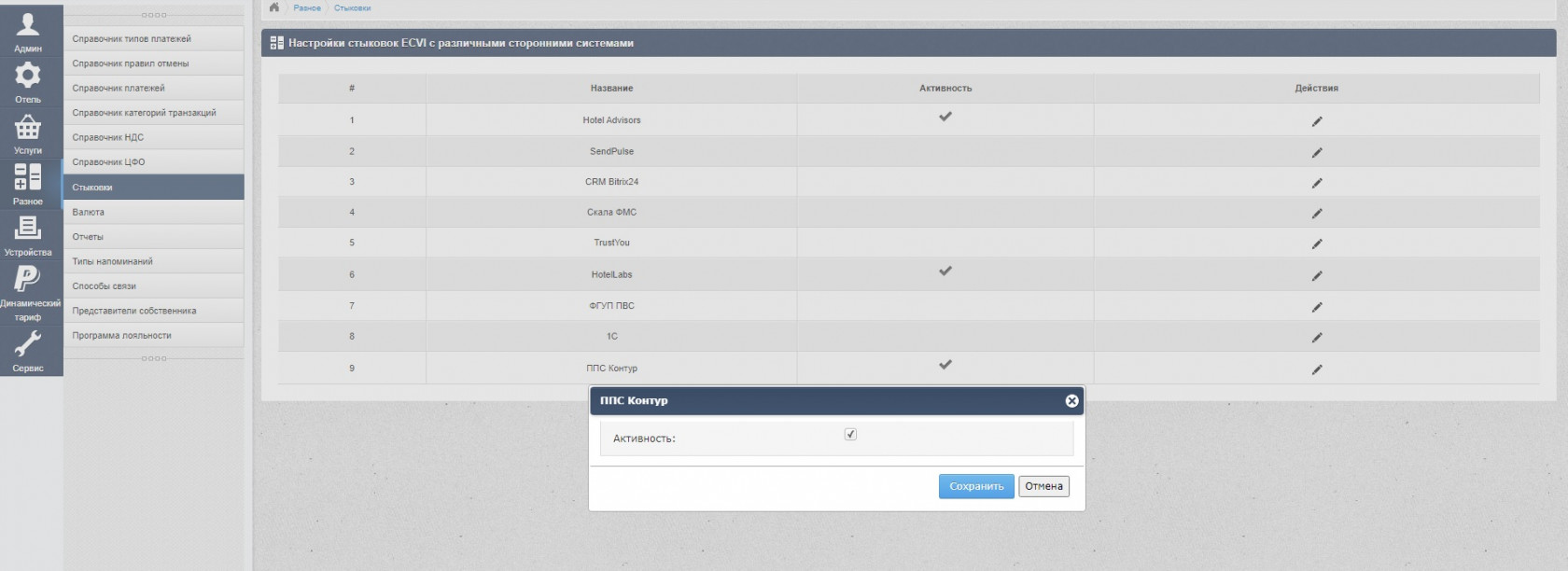](https://help.ecvi.ru/uploads/images/gallery/2022-11/kontur-1.jpg)
Активация интеграции с Контуром выполняется сотрудником технической поддержки ECVI по предварительному запросу через электронную почту support@ecvi.ru
##### **Настройка платежей**
Для работы с баллами вам необходимо создать новые "платежи" для оплаты баллами. Для этого в администрировании зайдите в Разное - справочник платежей. Нажмите справа наверху на прямоугольник с карандашом (создать).
[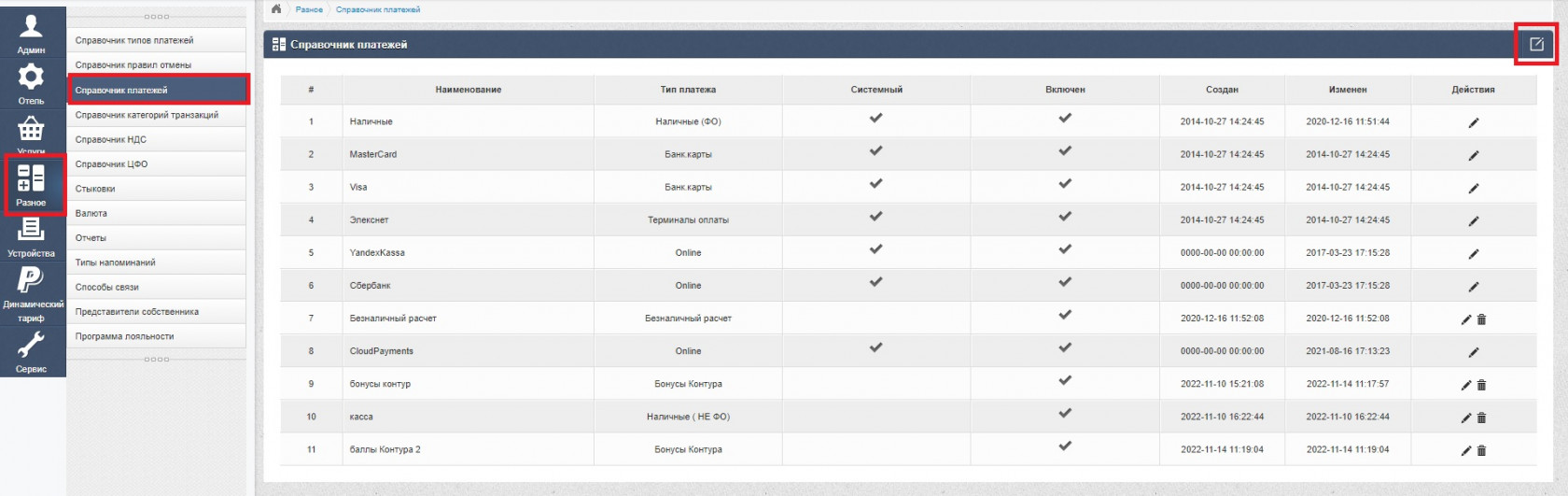](https://help.ecvi.ru/uploads/images/gallery/2022-11/kontur-2.jpg)
В появившемся окне укажите:
[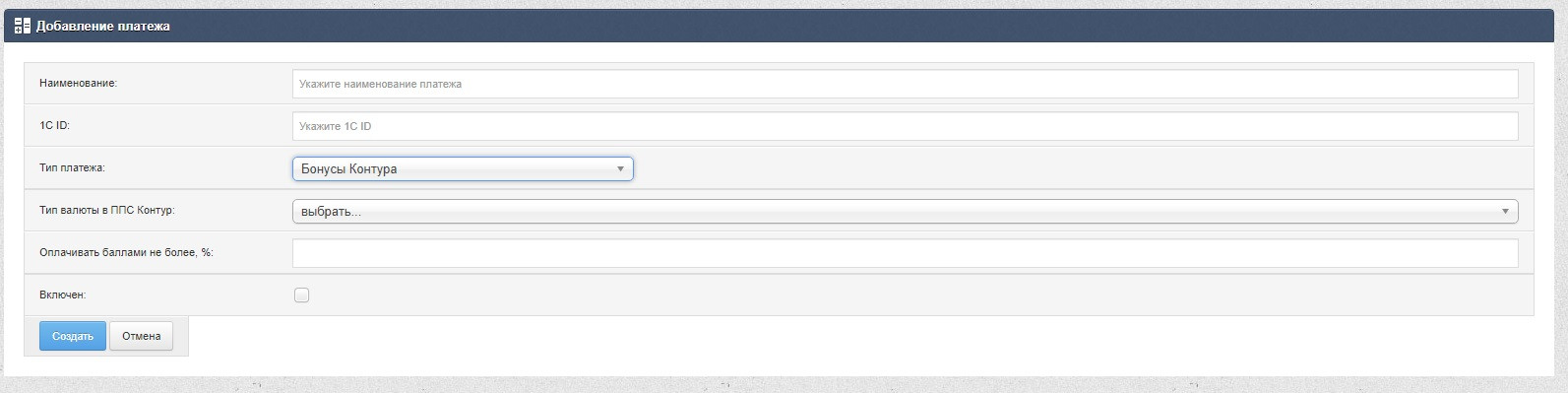](https://help.ecvi.ru/uploads/images/gallery/2022-11/kontur-3.jpg)
1\) Новое наименование платежа, например ("Бонусные баллы Контур (бонусы)"),
2\) В поле "Тип платежа" выберете "Бонусы Контура",
3\) Выберете тип валюты в ППС Контур, там могут быть как обычные баллы, так и рубли, и Белорусские рубли, и т.д.
4\) В поле "Оплачивать баллами не более, %" впишите количество процентов, которое можно оплатить с помощью баллов в нашей системе. рассчитываются они от отрицательного сальдо в счёте гостя. По умолчанию там стоит 0%.
5\) Обязательно поставьте галочку "Включен".
Нажмите кнопку "Сохранить".
Если у вас возможна оплата не только бонусами, но и бонусными рублями, Белорусскими рублями и т.д., то повторите процедуру создания платежа с п.1 по п.5.
##### **Проведение оплаты баллами**
Для проведения оплаты баллами вам необходимо зайти в счёт гостя и начислить услуги по заявке стрелочкой направо">>" (начислить услуги по заявке).
*Бонусными баллами можно оплачивать только в том случае, если сальдо по заявке будет отрицательное, в противном случае, система не даст вам возможности провести оплату баллами.*
*[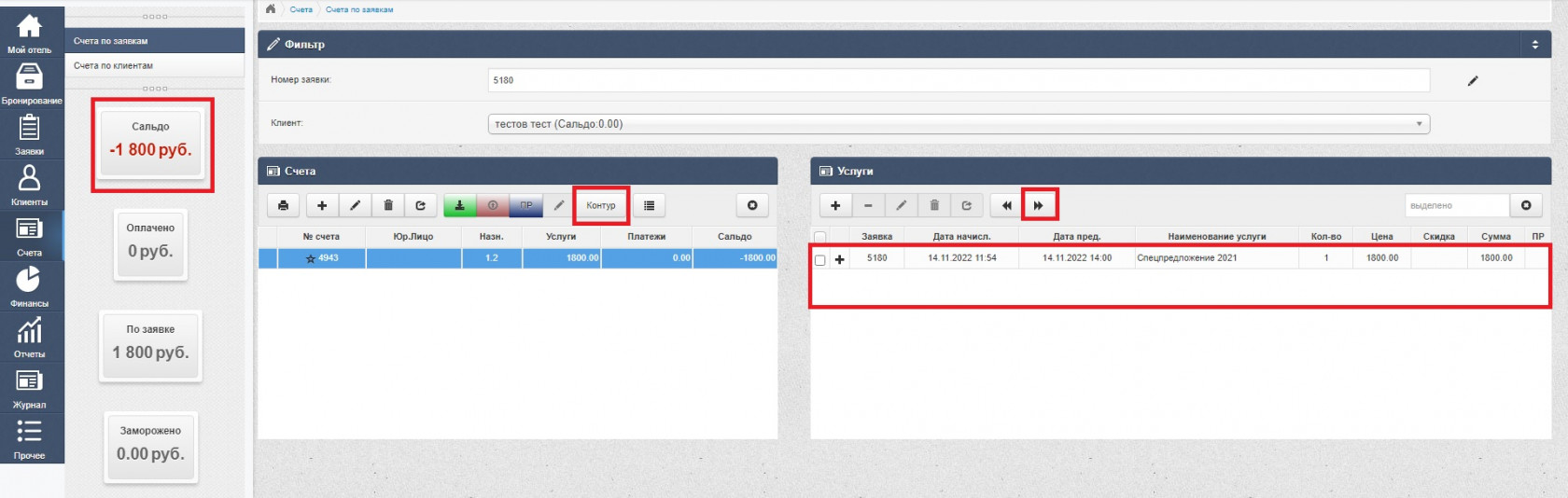](https://help.ecvi.ru/uploads/images/gallery/2022-11/kontur-4.jpg)*
После того, как вы начислите услуги и у вас появится *отрицательное сальдо,* для оплаты бонусами Контура вам необходимо нажать на кнопку "Контур", в появившемся окне необходимо указать:
[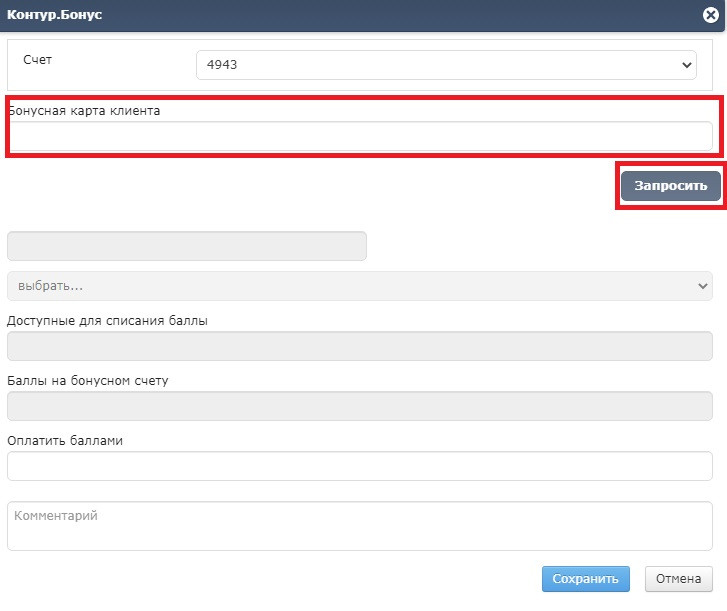](https://help.ecvi.ru/uploads/images/gallery/2022-11/kontur-5.jpg)
1\) Введите Номер бонусной карты гостя в поле "Бонусная карта клиента"
2\) Нажмите на кнопку "Запросить" (в нижнем поле появятся бонусы доступные гостю).
[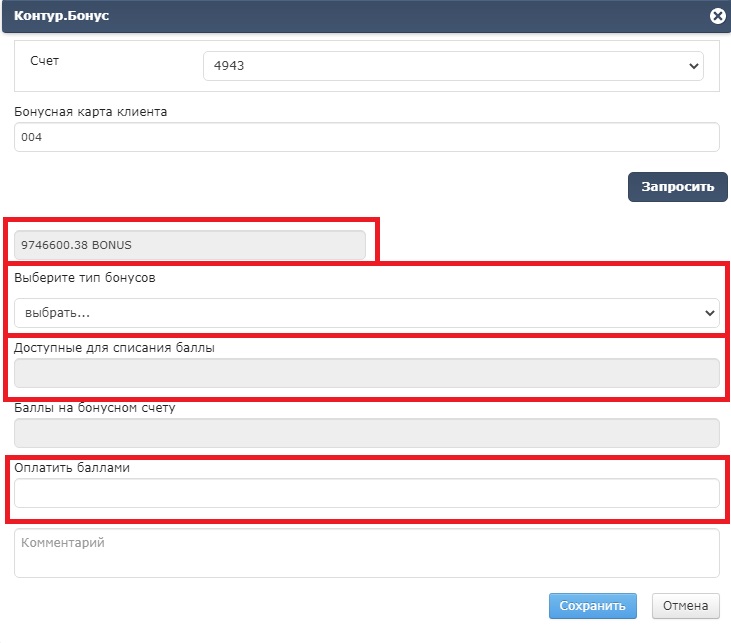](https://help.ecvi.ru/uploads/images/gallery/2022-11/kontur-7.jpg)
После нажатия на кнопку запросить у вас появится баланс баллов гостя. Далее вам необходимо :
3\) Выбрать тип бонусов, которыми вы будете оплачивать счет гостя. (Они были созданы в пункте "Настройка платежей)
4\) В поле "Доступные для списания баллы" система вычисляет количество баллов, которое возможно списать с гостя, относительно сальдо, которое начислено в счете (*сальдо должно быть обязательно отрицательным!*), учитывая настройки, которые вы сделали ранее.
5\) В поле "Оплатить баллами" - впишите количество баллов, которое гость хочет списать со своей карты *(количество списываемых баллов не может превышать количество баллов указанных в окне "Доступные для списания баллы")*.
6\) Нажмите кнопку "Сохранить".
В окне счёта у вас появится запись о проведении оплаты баллами.
[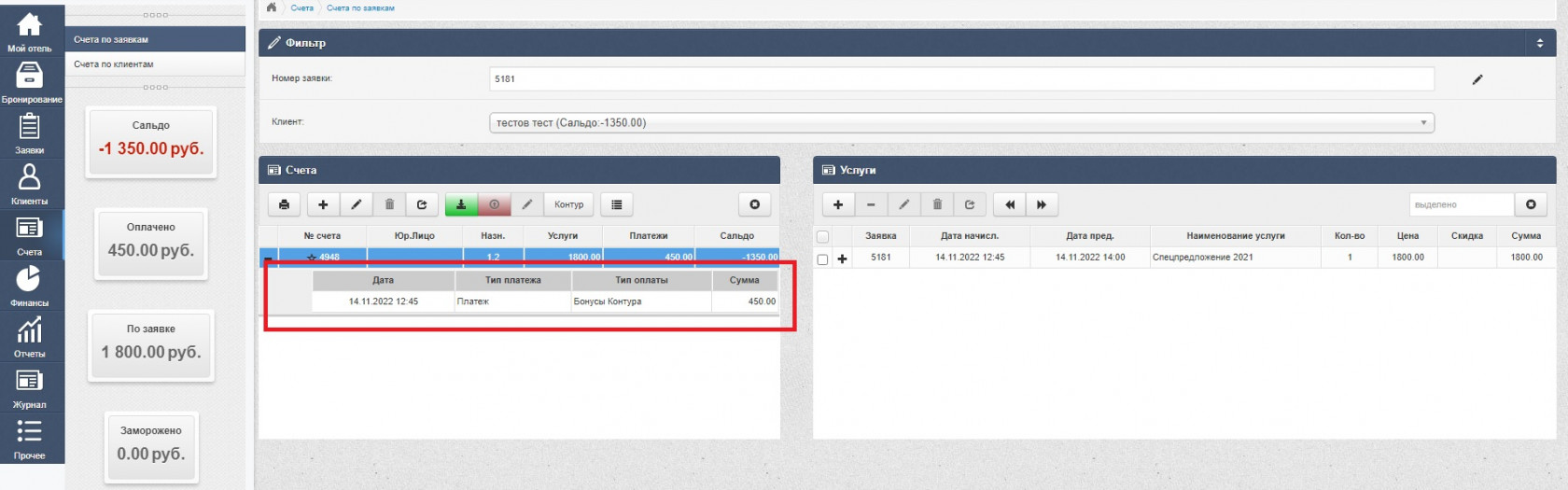](https://help.ecvi.ru/uploads/images/gallery/2022-11/kontur-8.jpg)
# xx_Интеграция с ресторанной системой iiko
[https://ru.iiko.help/articles/#!special-iiko/ecvi/q/Ecvi/qid/4036653/qp/1](https://ru.iiko.help/articles/#!special-iiko/ecvi/q/Ecvi/qid/4036653/qp/1)
ECVI имеет интеграцию с ресторанной системой iiko, которая позволяет "закрывать" счета в iiko на счет гостя в ECVI.
Часть настроек выполняется специалистами технической поддержки ECVI, для этого следует отправить запрос на электронную почту , в письме указать название отеля и причину обращения - "Подключить iiko".
В результате будет создана специальная запись в модуле Администрирование - Отель - Точки продаж с кодом по умолчанию "RS":
[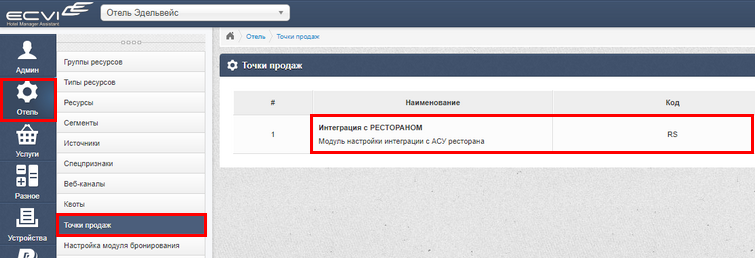](https://help.ecvi.ru/uploads/images/gallery/2023-02/vDlimage.png)
А так же создана системная учетная запись (логин-пароль), которые вместе с HotelID (ID отеля в системе ECVI) следует переслать специалистам по ресторанной системе.
Со стороны iiko требуется подключение и настройка специального плагина интеграции с системой ECVI, который предоставляется и настраивается специалистами ресторанной системы с учетом полученных параметров отеля.
При работе с карточкой заявки предусмотрено специально поле "Лимит кредита":
[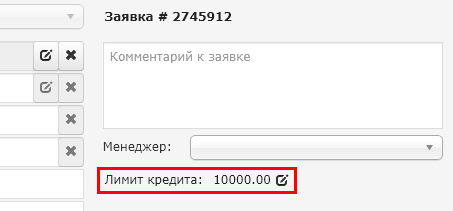](https://help.ecvi.ru/uploads/images/gallery/2023-02/eoJimage.png)
Которое ограничивает передаваемую сумму из iiko в ECVI, при этом будет использоваться общая формулировка услуги, к примеру, "Услуги ресторана":
[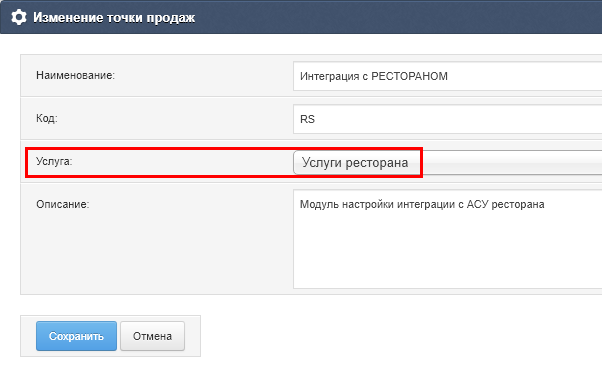](https://help.ecvi.ru/uploads/images/gallery/2023-02/GACimage.png)
Перенос задолженности на счета ECVI возможно только на гостевые счета! Если в Карточке заявки подключена компания-плательщик (юридическое лицо), то в качестве номера счета для переноса следует использовать номер счета гостя-клиента.
# Concierge Online
Concierge Online объединяет в себе целый спектр современных решений, позволяющих оптимизировать процесс продаж и облегчающих доступ гостей к инфраструктуре и дополнительным услугам объекта размещения.
Для настройки интеграции с Concierge Online отправьте запрос на электронную почту поддержки
# Интеграция с InvoiceBox
### Общее описание
Платёжная платформа **[InvoiceBox](https://www.invoicebox.ru/ru)** позволяет принимать оплату через платёжные ссылки, которые система автоматически отправляет клиенту.
Для работы функции не требуется установка дополнительного программного обеспечения ни на стороне отеля, ни на стороне гостя. Вся процедура оплаты выполняется клиентом дистанционно по полученной ссылке.
Это позволяет принимать платежи без обязательного присутствия гостя на стойке ресепшен.
### Настройки интеграции
Настройка интеграции выполняется специалистами технической поддержки по запросу пользователя.
Для обработки запроса необходимо предоставить следующие параметры из сервиса Invoice Box:
- **Идентификатор магазина** - в InvoiceBox это Идентификатор для версии **API l3/v3**
- **Токен магазина** - в InvoiceBox это API токен
- **Api-Ключ магазина** - в InvoiceBox это API ключ
- **Указать значение для НДС**, которое и будет в дальнейшем использоваться при оплатах
[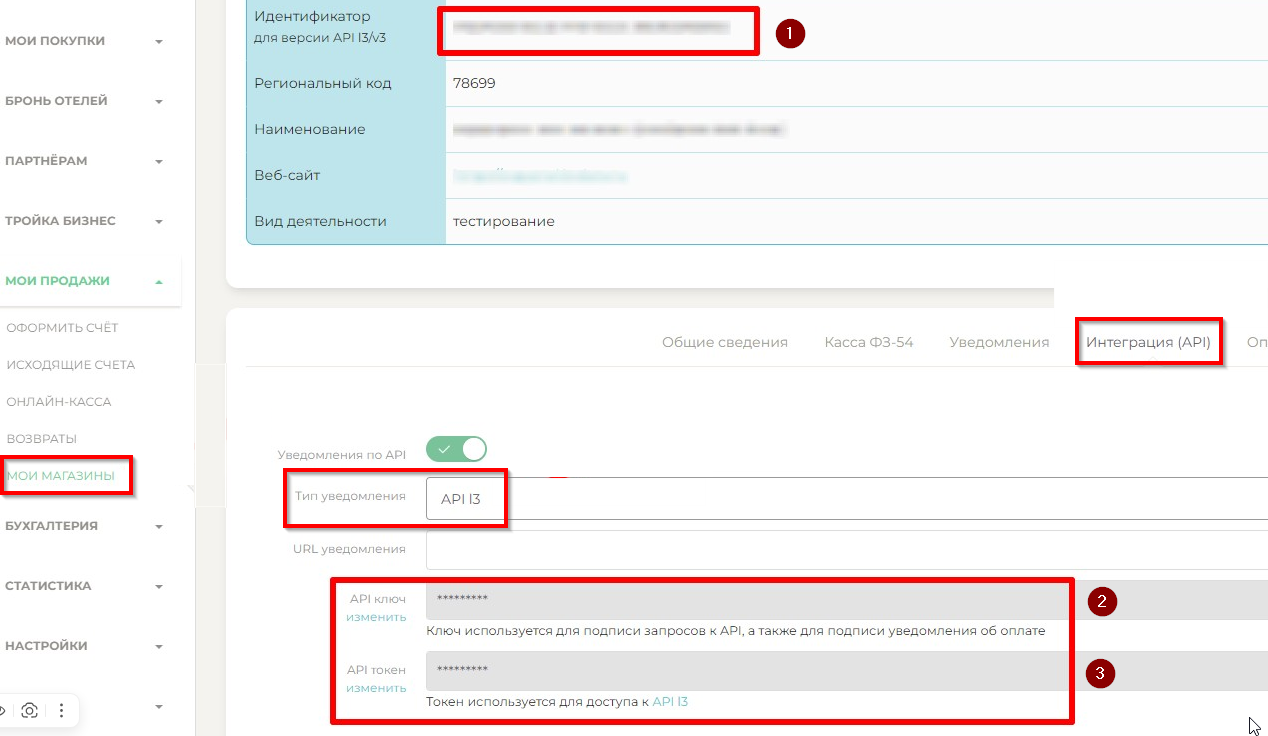](https://help.ecvi.ru/uploads/images/gallery/2025-12/wbJimage.png)
Api-ключ и Api-токен (внимательно, из раздела API L3) скопировать ещё раз не получится, их необходимо вставлять сразу при создании интеграции в InvoiceBox. Подробная инструкция от Invoicebox с информацией о получении данных **[по ссылке.](https://docs.invoicebox.ru/docs/merchant/integrationdata/)**
Не забудьте сохранить введённые данные
[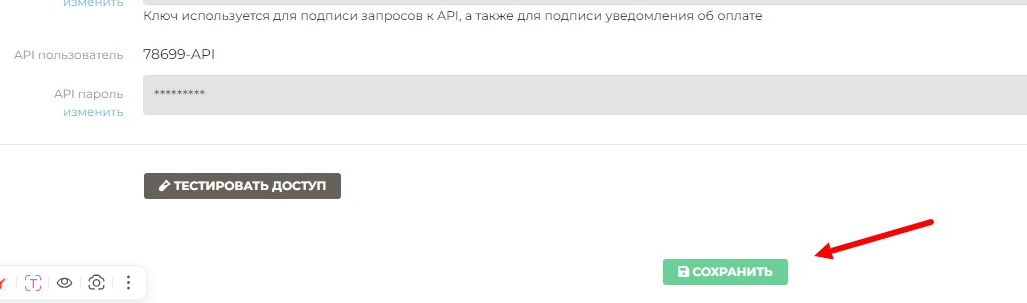](https://help.ecvi.ru/uploads/images/gallery/2025-12/rMrimage.png)
Полученные от пользователей отеля технические параметры интеграции будут прописаны в модуле
Администрирование->Разное->Стыковки->InvoceBox и среди системных настроек интеграции предусмотрен блок пользовательских настроек, в котором указывается категория и тип платежа, который будет применяться для оплат, вносимых гостем на лицевой счет в Ecvi (можно создать новые виды оплат с прямым обозначением "Платеж Invoicebox" для выделения из общей массы поступаемых оплат в отеле).
### Работа с InvoiceBox в ECVI
После выполнения указанных выше настроек в системе становится доступна функция формирования платёжной ссылки.
Сформированную ссылку для оплаты можно:
1. **Автоматически отправить по email** — письмо будет направлено на адрес, указанный в профиле главного гостя в карточке бронирования
2. **Скопировать вручную** — после чего отправить клиенту через любой удобный канал связи: мессенджер, SMS и т.д.
Для формирования платежной ссылки перейдите в лицевой счет гостя и нажмите на кнопку "InvoiceBox", расположенной в левой таблице Счета:
[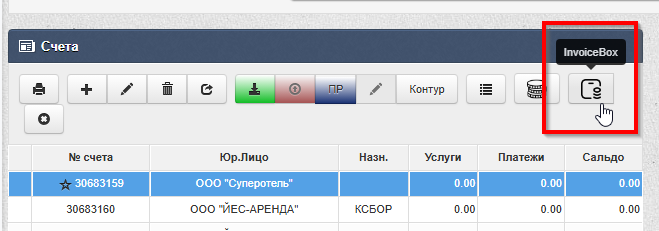](https://help.ecvi.ru/uploads/images/gallery/2025-12/t8Uimage.png)
Система откроет окно «Платежные ссылки InvoiceBox». В нём отображается история ранее созданных ссылок, а также доступна кнопка **«Создать ссылку»** для формирования новой:
[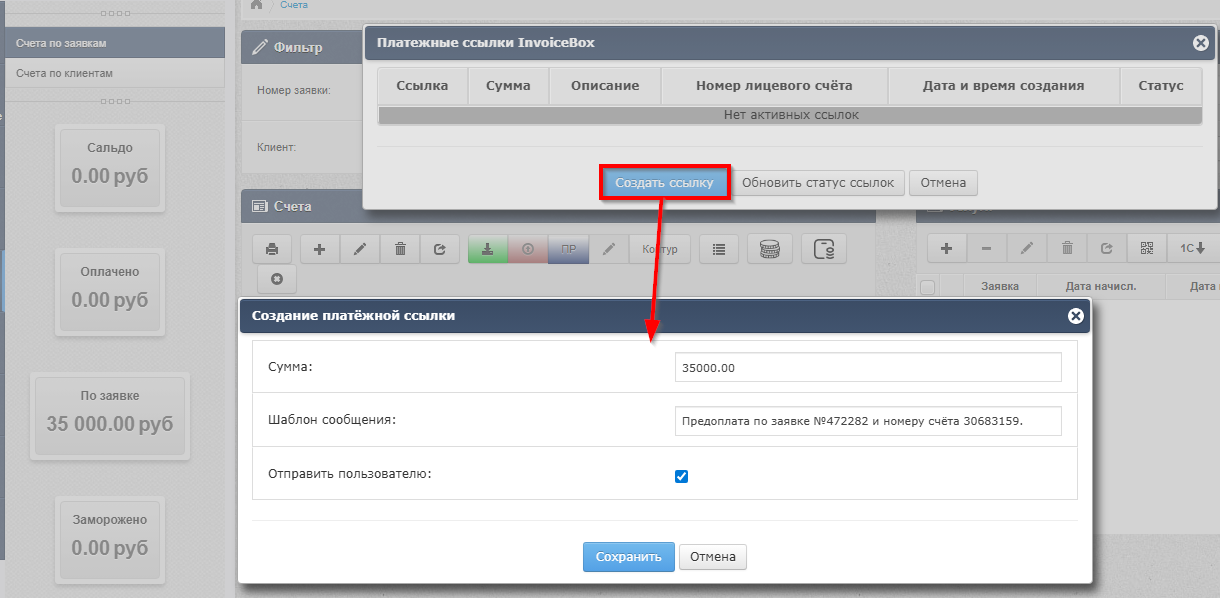](https://help.ecvi.ru/uploads/images/gallery/2025-12/xACimage.png)
- Сумма: (по умолчанию устанавливается итоговая сумма из Карточки заявки);
- Шаблон сообщения, который можно отредактировать и дописать нужную информацию при необходимости;
- Галка "Отправить пользователю", при которой платежная ссылка будет автоматически отправлена на указанный в профайле гостя email
В случае, если галка "Отправить пользователю" будет снята, то платежная ссылка не будет отправлена гостю на email, но эту ссылку можно будет скопировать из списка ссылок и отправить гостю удобным способом:
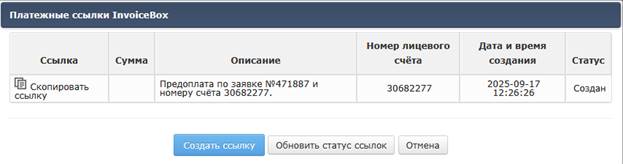
В результате гость получит платежную ссылку при переходе по которой сможет оплатить удобным для него способом:
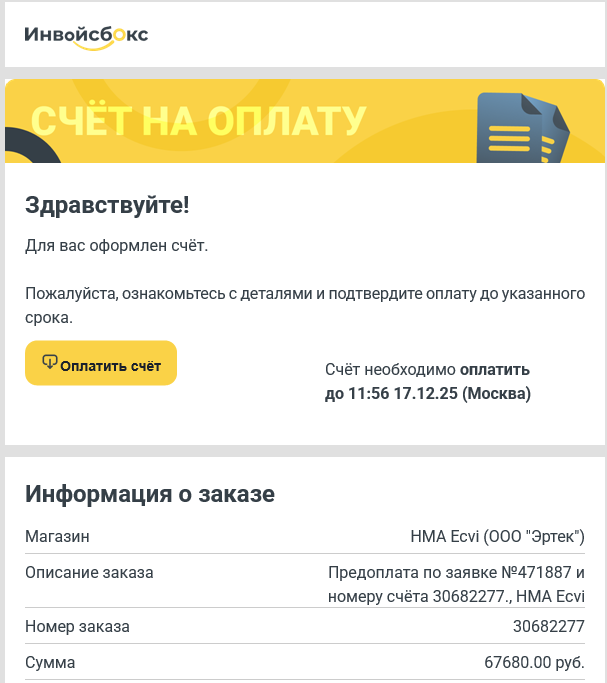
В случае успешной оплаты в Ecvi на счёте отобразится платежная операция.
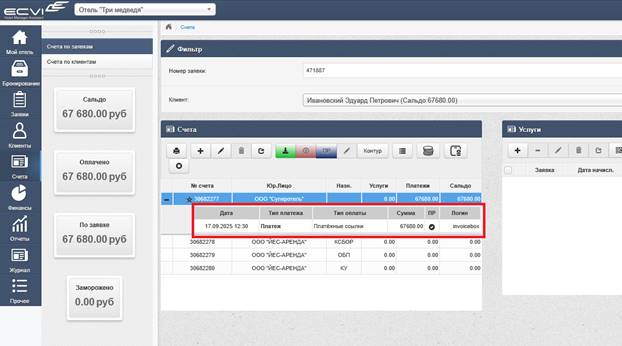При каждой успешно совершенной платежной операции в системе будет выводиться уведомление о факте получения оплаты.
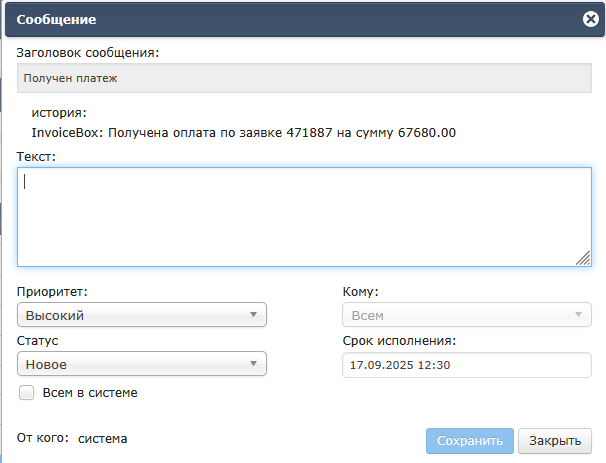
И в личном кабинете InvoiceBox пользователь сможет отслеживать информацию о совершенных платежах с возможностью выполнения возврата:
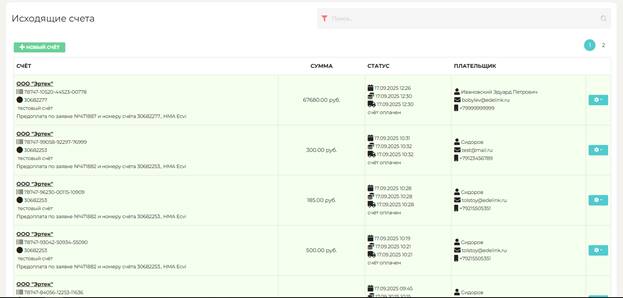
# Интеграция с сервисами Ростелеком
По вопросам интеграции обратитесь в службу технической поддержки по почте
Ценности интеграций PMS Ecvi и услуг Ростелеком
##### Продукт IPTV
- Возможность выбора языкового пакета при заселении гостя
- Автоматическая передача начислений в карточку гостя в PMS системе при покупке доп. Контента с интерфейса ТВ
- Вариативность ограничений покупки дополнительного контента (по пин-коду, денежный лимит) на ресепшн
Отправка приветственных сообщений на экран гостя при заселении
- Автоматическая активация/деактивация услуги ТВ в номере при вселении/выселении/переселении гостя
##### Продукт ВАТС
Использование внутренней короткой нумерации для быстрого взаимодействия между гостями и персоналом гостиницы
Разграничение уровней доступа вызовов при вселении гостя (ограничения на местные, ВЗ/МГ/МН)
##### Продукт Wi-Fi
Автоматическое создание ваучеров при вселении гостя для оптимизации работы персонала и ускорения подключения гостей к сети
# Конфигурация системы
# Как добавить нового пользователя в систему
Новый пользователь создаётся в разделе **Администрирование → Админ → Пользователи системы**. Нажмите кнопку **«Создать»** в правой части окна — откроется форма для заполнения.[](https://help.ecvi.ru/uploads/images/gallery/2026-03/v3uimage.png)Ниже — полный порядок заполнения полей и отдельно — настройка доступа к кассе.
#### Обязательные поля
Поле
Что вводить
**Логин**
Имя учётной записи, которое пользователь будет вводить при входе в систему
**Пароль**
Пароль для входа. Пароль должен содержать латинские буквы, хотя бы один символ и цифру.
**ФИО**
Минимально — фамилия и имя
Все остальные поля можно заполнить позже, но для корректной работы рекомендуется сразу настроить роль и доступ к отелям.
#### Выбор ролиРоль определяет, какие действия в системе доступны пользователю. В Ecvi предусмотрены по умолчанию три системные роли:
Роль
Что доступно
Кому назначать
**Гость**
Может видеть заявки и создавать их. Не может открывать карточки заявок, созданные другими пользователями.
Внешним партнёрам, агентам, временным сотрудникам с минимальными правами
**Пользователь**
Стандартная роль для сотрудника службы приёма и размещения. Доступ к заявкам, счетам, отчётам. **Нет доступа** в раздел «Администрирование».
Администраторам СПиРа, менеджерам
**Администратор**
Все права роли «Пользователь» + полный доступ в раздел «Администрирование» (настройки отеля, тарифы, пользователи).
Старшим администраторам, управляющим, директорам
Если системных ролей недостаточно и требуется создать собственную роль с индивидуальным набором прав, обратитесь в техническую поддержку: **support@ecvi.ru**. Самостоятельное конфигурирование ролей в интерфейсе системы недоступно.
#### Доступ к отелямЕсли в Ecvi подключено несколько отелей (сеть), в блоке **«Доступные отели»** отметьте флажками те объекты, с которыми будет работать пользователь.В поле **«Отель по умолчанию»** выберите объект, который будет открываться при входе. Если отель один — он будет выбран автоматически.
#### Должность и 54-ФЗПоле **«Должность»** важно заполнить для сотрудников, работающих с кассой. По 54-ФЗ при формировании фискального чека передаётся должность кассира вместе с его фамилией. Поэтому для сотрудников СПиРа рекомендуется указывать должность — например, «Администратор».Если поле оставить пустым, в чеке должность указана не будет.
#### Настройка доступа к кассеСоздание учётной записи пользователя и доступ к кассе — это два независимых действия. Чтобы новый пользователь мог проводить кассовые операции, выполните отдельную настройку:
1. Перейдите в раздел **Администрирование → Устройства → Фискальные регистраторы**.
2. Для нужного регистратора нажмите **«Редактировать»**.
3. Установите флажок **«Кассир»**.
4. В поле **«Пароль кассира»** укажите любое числовое значение от 1 до 29.**Пояснение:** «пароль кассира» — это внутренний идентификатор кассира для фискального регистратора, а не пароль для входа в систему. Он не используется при авторизации, но должен быть указан для корректной работы кассы.
5. Нажмите **«ОК»** и сохраните изменения.После этого пользователь сможет проводить оплаты и возвраты с печатью фискальных чеков.
# Настройка прав доступа для пользователя
Самостоятельное конфигурирование ролей в интерфейсе Ecvi недоступно. Все роли, включая новые и изменённые, создаются **только специалистами технической поддержки** по индивидуальному запросу.Эта статья поможет вам:
- понять, какие права уже включены в стандартные роли;
- подготовить запрос на создание новой роли;
- использовать готовые наборы прав для типовых должностей.
### Типовые наборы правНиже приведены готовые конфигурации для распространённых должностей. Выберите подходящую, скопируйте описание и отправьте в поддержку — при необходимости уточнив детали.
#### Старший администратор (расширенный доступ)
- Доступ к модулям: «Бронирование», «Заявки», «Клиенты»
- Доступ к созданию и изменению бронирования, карточки бронирования, заявок
- Доступ к изменению счетов
- Доступ к созданию и сохранению изменений в карточке гостя и компании
- Доступ к созданию и редактированию индивидуального тарифа
- Доступ к изменению скидки по заявке
- Доступ к созданию периода в заявке, удалению периодов
- Доступ к удалению заявок
- Доступ на откат по заявке
- Право на удаление услуг в счёте
- Право на перенос остатков со счёта (платежи) и перенос услуг со счёта
- Овербукинг
- Доступ к отчётам: «Статистика», «Финансы», «Прочее», «Бронирование и гости»
- Доступ к модулям «Прочее»: «Сервис», «Горничные», «Склад»
- Доступ на закрытие периода
- Доступ на удаление или откат выгруженных в 1С услуг
#### Администратор офиса продаж (ограниченный доступ)
- Доступ к модулям: «Бронирование», «Заявки»
- Доступ к созданию бронирования
- Доступ к изменению карточки бронирования
- Доступ к изменению брони на шахматке бронирования
- Доступ к созданию гостей
- Доступ к сохранению изменений в карточке гостя
- Доступ к созданию периода в заявке
- Доступ к отчётам: «Бронирование и гости»
#### Горничная / Инженерная служба (минимальный доступ)
- Доступ к модулям: «Прочее.Горничные», «Прочее.Сервис»
- Доступ к управлению задачами Инженерной службы
- Право на изменение статуса уборок номера в Бронировании (шахматка)
### Полный справочник правЕсли вам нужна роль, не описанная в типовых наборах, используйте этот перечень. Права сгруппированы по функциональным блокам — выберите нужные и перечислите их в запросе.
#### Доступ к разделам системы
- Доступ к разделу "Управление отелем" (основной пользовательский раздел)
- Доступ к модулю "Администрирование" (раздел с настройками системы - Администрирование)
- Изменения в "Администрировании" (право на редактирование настроек в модуле Администрирование)
- Удаление элементов в "Администрировании" (право на удаление записей в модуле Администрирование)
- Доступ к добавлению в "Администрировании" (право на добавление записей в модуле Администрирование)
#### Модули системы
- Доступ к модулю «Бронирование»
- Доступ к модулю «Заявки»
- Доступ к модулю «Клиенты»
- Доступ к модулю «Прочее.Сервис»
- Доступ к модулю «Прочее.Горничные»
- Доступ к модулю «Прочее.Склад»
- Доступ к модулю «Прочее.Находки»
#### Бронирование и заявки
- Доступ к созданию бронирования
- Доступ к изменению карточки бронирования
- Доступ к изменению брони на шахматке бронирования
- Доступ к удалению заявок
- Доступ к созданию периода в заявке
- Доступ к удалению периодов из раздела заявок
- Доступ на откат по заявке
- Овербукинг (право насовершение овербукинга в системе)
- Право на установку галки «Не менять номер»
- Изменение количества гостей в заявке при начисленных услугах
- Доступ к изменению группы и типа ресурса
- Доступ к редактированию поля «Менеджер»
#### Тарифы и скидки
- Доступ к созданию индивидуального тарифа
- Доступ к редактированию индивидуального тарифа
- Доступ к удалению индивидуального тарифа
- Доступ к изменению скидки по заявке
- Доступ к изменению счетов
#### Гости и компании
- Доступ к созданию гостей
- Доступ к сохранению изменений в карточке гостя
- Доступ к созданию компании
- Доступ к сохранению изменений в карточке компании
#### Финансы и контроль
- Доступ на закрытие периода
- Доступ на удаление или откат выгруженных в 1С услуг
- Доступ на снятие флага выгрузки в 1С
- Право на редактирование выгруженных в 1С услуг
- Управление ПР и снятие связи платеж-услуга
#### Услуги и счета
- Право на удаление услуг в счете
- Право на перенос остатков со счета (платежи)
- Право на перенос услуг со счета
- Право на кнопку «Сохранить» в режиме диалога «Редактировать услугу»
- Право на кнопку «Сохранить» в режиме диалога «Просмотр/редактирование оплаты»
#### Отчеты
- Доступ к отчетам. Статистика
- Доступ к отчетам. Финансы
- Доступ к отчетам. Прочее
- Доступ к отчетам. Бронирование и гости
#### Прочее
- Изменение чужой учетной записи
- Право на изменение статуса уборок номера в Бронировании (шахматка)
- Доступ к управлению задачами Инженерной службы
- Доступ к управлению шаблонами документов
- Доступ к модулю Рассылки
- Доступ к добавлению ресурсов
- Создание записей в модуле Находки
- Редактирование рабочих записей в Находки
- Редактирование закрытых записей в Находки
- Редактирование рабочих записей в Находки
- Редактирование закрытых записей в Находки
- Добавление бонусных баллов
### Запрос в поддержкуДля создания новой роли отправьте письмо на **support@ecvi.ru**, указав:
1. **Название отеля.**
2. **Название роли** (например, «Бухгалтер», «Старший администратор»).
3. **Список прав**, которые будут доступны для роли из справочника выше.Специалист поддержки создаст роль и сообщит о готовности.
# Как настроить обязательные поля при работе с заявками
Настройка проводится в модуле [](https://help.ecvi.ru/uploads/images/gallery/2022-09/ahEimage.png) Администрирование - Отель - Настройка обязательных полей, состоит из 4 блоков (начиная с декабря 2025 - из 6 блоков), предназначенных для разных режимов создания гостей и компаний, а так же обязательность заполнения поля Сегмент и Источник в Карточке заявки:
[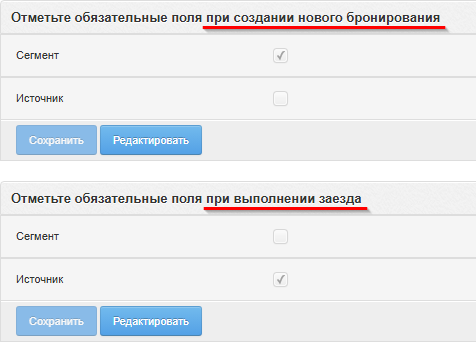](https://help.ecvi.ru/uploads/images/gallery/2025-12/wrJimage.png)
Установленные обязательные поля проверяются на соответствующих этапах обработки заявок и сигнализирую пользователю о необходимости в их заполнении для сохранения данных:
[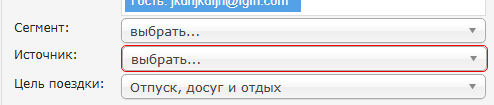](https://help.ecvi.ru/uploads/images/gallery/2025-12/jp9image.png)
[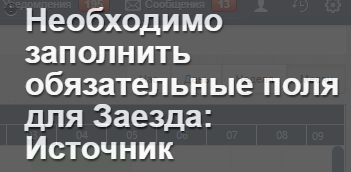](https://help.ecvi.ru/uploads/images/gallery/2025-12/K4oimage.png)
И проверка обязательности заполнения полей с данными гостей и компаний:
Отметьте обязательные поля при создании нового гостя(быстрое создание)
Используется при создании новой заявки в том случае, если гость ранее не оформлялся в нашем отеле и отсутствует в списке Клиентов:
[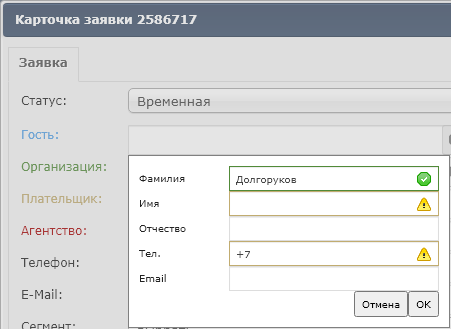](https://help.ecvi.ru/uploads/images/gallery/2022-09/H5Qimage.png)
Отметьте обязательные поля при создании нового гостя(полная форма)
Используется при создании карточки гостя в модуле Клиенты или при редактировании данных гостя в Карточке заявке - вкладка Гости - по кнопке Редактировать:
[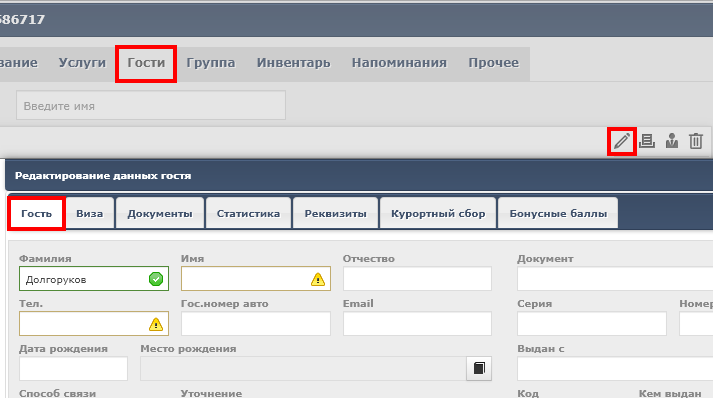](https://help.ecvi.ru/uploads/images/gallery/2022-09/ycFimage.png)
Или при создании нового профайла гостя через раздел Клиенты - Гости
Отметьте обязательные поля при создании новой компании (быстрое создание)
Используется при создании новой компании в системе на основной странице Карточки заявки:
[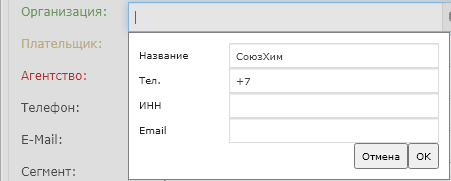](https://help.ecvi.ru/uploads/images/gallery/2022-09/Qqpimage.png)
Отметьте обязательные поля при создании новой компании (полная форма)
Используется при работе в окне "Редактирование данных компании" с расширенным набором полей данных с информацией о компании:
[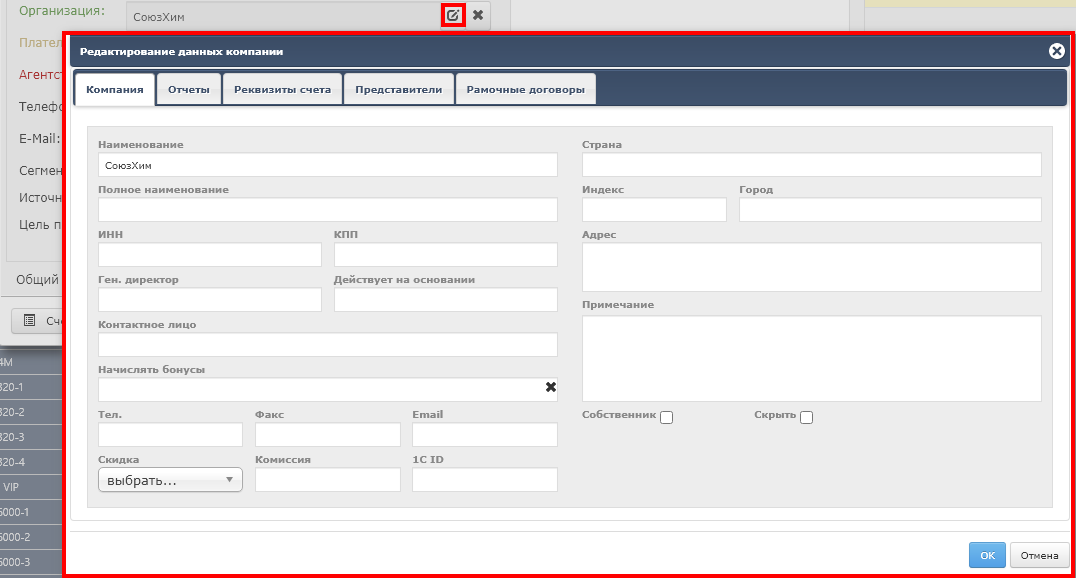](https://help.ecvi.ru/uploads/images/gallery/2022-09/HlZimage.png)
Или при создании новой компании через раздел Клиенты - Компании.
# Как добавить новую услугу для продажи через Счет
Новая услуга создаётся в разделе **Администрирование → Услуги → Список услуг**. Нажмите кнопку **«Создать»** в правой части окна — откроется форма для заполнения.Ниже — полный разбор полей: от обязательных до опциональных, сгруппированных по назначению.
### Обязательные поля
Поле
Как заполнять
**Наименование**
Название услуги, которое будет отображаться в счетах, отчётах и фискальных чеках. Давайте понятные названия — например, «Трансфер в аэропорт», а не «Услуга 3».
**Группа услуг**
Категория для удобной сортировки в справочнике и отчётах. Если нужной группы нет — создайте новую в разделе **Администрирование → Услуги → Группы услуг** (например: «Мини-бар», «СПА», «Трансфер»).
**Вид услуги**
**Услуга** (например, трансфер, уборка) или **Товар** (например, сувенир, бутылка воды). Влияет на формат фискального чека.
При выборе вида услуги "Товар" в систему можно занести штрих-код в конце страницы с настройками, для этого следует сначала выставить соответствующий Вид услуги:
[](https://help.ecvi.ru/uploads/images/gallery/2023-06/gVJimage.png)
Затем Сохранить изменения:
[](https://help.ecvi.ru/uploads/images/gallery/2023-06/GHEimage.png)
И далее открыть еще раз в режиме редактирования по кнопке  запись с услугой, тогда в конце страницы появится возможность занести в ECVI штрих-код товара:
[](https://help.ecvi.ru/uploads/images/gallery/2023-06/grJimage.png)
### Тип услуги: на что влияетВыбор типа определяет, как услуга будет учитываться в отчётах и начислениях.
Тип
Что это
Примеры
**Проживание**
Услуги, связанные с номерным фондом. Влияют на ADR и RevPar, учитываются в статистике проживания.
Дополнительное место, Ранний заезд, Поздний выезд
**Питание**
Услуги питания. Тип позволяет указать вариант пансиона: Завтрак, Обед, Ужин или «Другое». Используется при формировании отчёта по питанию. Подробнее: [Как работает учёт питания](https://help.ecvi.ru/books/baza-znanii-ecvi/page/kak-rabotaet-ucyot-pitaniya).
Полупансион, Завтрак (шведский стол)
**Общая**
Все остальные услуги, не связанные с номерным фондом и питанием.
Трансфер, Уборка, Штраф, Аренда конференц-зала
---
### Настройка НДС и СНОЕсли отель работает от одного юридического лица, поля **«Ставка НДС»** и **«Система налогообложения»** можно **оставить пустыми** — при работе с кассой эти параметры автоматически подтянутся из настроек юрлица отеля.Если услуга отличается по налоговым параметрам (например, применяется другая ставка НДС), укажите соответствующие значения вручную.
**Важно:** если в счёте гостя присутствуют услуги с разными настройками НДС или СНО, при печати фискального чека они будут **разделены на несколько чеков**. Каждый чек соответствует своему набору налоговых параметров.
### Бонусные баллыЕсли в отеле действует программа лояльности, бонусные баллы по умолчанию начисляются на все услуги.Чтобы **исключить** конкретную услугу из программы лояльности, установите флажок **«Не начислять бонусные баллы»**. После этого при продаже данной услуги баллы гостю начисляться не будут.
### Примеры заполнения
**Услуга «Трансфер в аэропорт»**
- Наименование: «Трансфер в аэропорт»
- Группа услуг: «Трансфер»
- Тип услуги: «Общая»
- Вид услуги: «Услуга»
**Услуга «Поздний выезд»**
- Наименование: «Поздний выезд»
- Группа услуг: «Проживание»
- Тип услуги: «Проживание»
- Вид услуги: «Услуга»
**Услуга «Завтрак (шведский стол)»**
- Наименование: «Завтрак (шведский стол)»
- Группа услуг: «Питание»
- Тип услуги: «Питание» → вариант пансиона: «Завтрак»
- Вид услуги: «Услуга»
# Как добавить новый нефискальный тип оплаты
Для добавления нового не фискального типа оплаты откройте модуль
Администрирование - Разное - Справочник типов платежей - кнопка  Создать в правой части окна, в результате откроется окно с добавлением нового типа платежей, в котором следует указать:
1. В поле "Категория оплат" название типа платежа;
2. Отмечаем признаки "Платеж" и "Возврат"
3. Устанавливаем галку "Включен"
4. Сохраняем изменения по кнопке "Создать"
Пример
[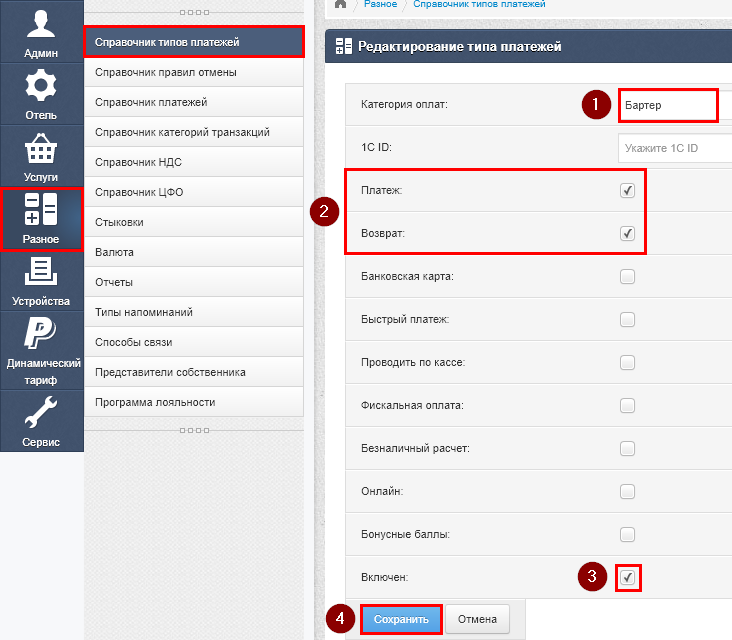](https://help.ecvi.ru/uploads/images/gallery/2022-09/ssiimage.png)
Поле 1с ID заполняется в зависимости от требования при выгрузке в 1с:
- Наличный расчет - 5;
- Безналичный расчет - 6;
- Кредитные карты - 3.
Далее переходим в раздел Разное - Справочник платежей - кнопка  Создать в правой части окна, в результате откроется окно с добавлением нового варианта оплаты для вывода в счете гостя, в котором следует указать:
1. Наименование платежа (можно использовать тоже наименование, что и в справочнике типов платежей);
2. Тип платежа - выбираем в списке запись, которую создавали в разделе "Справочник типов платежей"
3. Устанавливаем галку "Включен"
4. Сохраняем изменения по кнопке "Создать"
Пример
[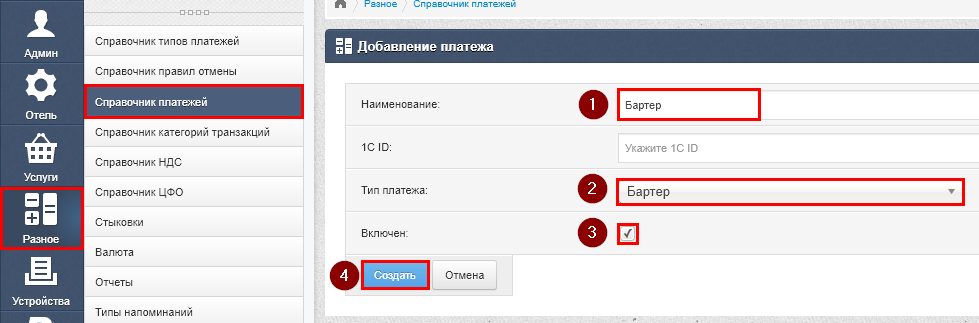](https://help.ecvi.ru/uploads/images/gallery/2022-09/ilSimage.png)
Новый не фискальный тип оплаты создан и должен быть доступен для работы в счете гостя. Если платеж не виден в списке, то обновите страницу или перезайдите в ECVI.
# Как добавить новый фискальный тип оплаты
Для добавления нового фискального типа оплаты откройте модуль
Администрирование - Разное - Справочник типов платежей - кнопка  Создать в правой части окна, в результате откроется окно с добавлением нового типа платежей, в котором следует указать:
1. В поле "Категория оплат" название типа платежа;
2. Отмечаем признаки "Платеж" и "Возврат"
3. Устанавливаем галку "Проводить по кассе"
4. Устанавливаем галку "Включен"
5. Сохраняем изменения по кнопке "Создать"
Пример
[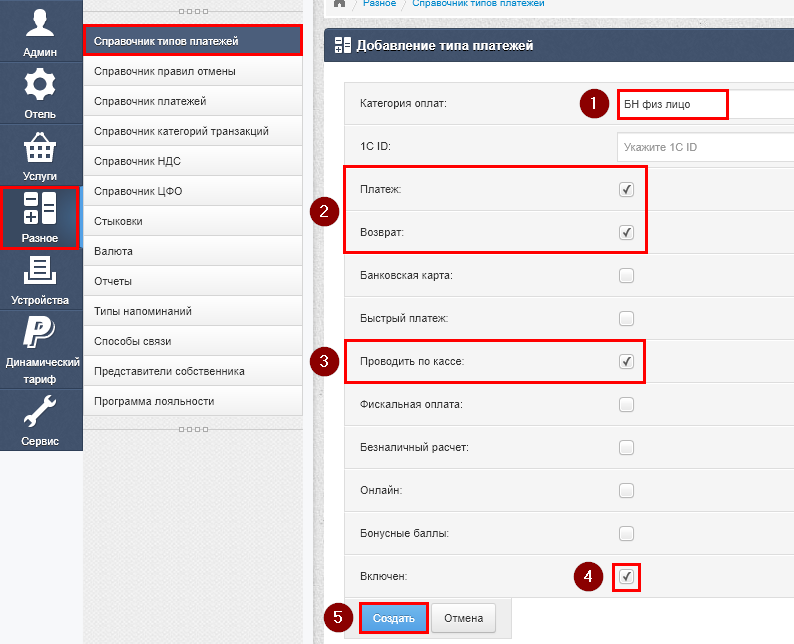](https://help.ecvi.ru/uploads/images/gallery/2022-09/hf9image.png)
Поле 1с ID заполняется в зависимости от требования при выгрузке в 1с:
- Наличный расчет - 5;
- Безналичный расчет - 6;
- Кредитные карты - 3.
Далее переходим в раздел Разное - Справочник платежей - кнопка  Создать в правой части окна, в результате откроется окно с добавлением нового варианта оплаты для вывода в счете гостя, в котором следует указать:
1. Наименование платежа (можно использовать тоже наименование, что и в справочнике типов платежей);
2. Тип платежа - выбираем в списке запись, которую создавали в разделе "Справочник типов платежей"
3. Устанавливаем галку "Включен"
4. Сохраняем изменения по кнопке "Создать"
Пример
[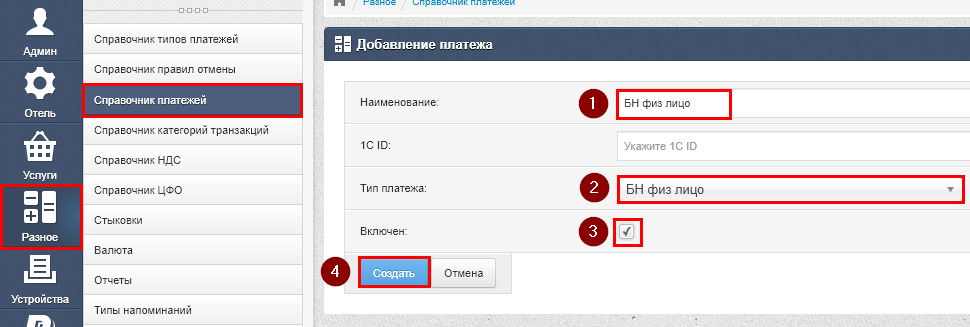](https://help.ecvi.ru/uploads/images/gallery/2022-09/CVUimage.png)
Затем переходим в раздел Устройства - Фискальные регистраторы - нажимаем кнопку  Редактировать в строке с записью с кассой и редактируем вторую таблицу "Тип платежа" - "Номер в устройстве":
[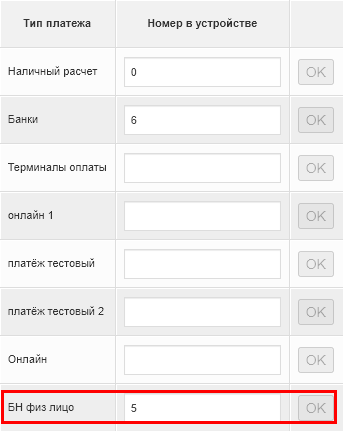](https://help.ecvi.ru/uploads/images/gallery/2022-09/0XKimage.png)
Вводим значение в поле "Номер в устройстве" напротив нового созданного типа оплаты в ECVI и сохраняем изменения по кнопке ОК.
"Номер в устройстве" следует брать из утилиты Тест драйвера (драйвер кассы) - таблица с типами оплат, в этой таблице задействуем неиспользуемую строчку с оплатой, вписываем вручную название типа оплаты, которое будет выводиться в фискальном чеке (в нашем примере в строчке 5 таблицы Типы оплаты должна содержаться запись "БН физ.лицо"). Таким образом новый фискальный тип оплаты будет отделен от остальных типов наличные и карты.
При работе с утилитой Тест драйвера необходимо временно отключить утилиту для работы ECVI с кассой EdelFiscalPrinterOnline, которая в постоянном режиме запущена в трее Windows.
После внесения изменений в Тесте драйвера запустить обратно утилиту EdelFiscalPrinterOnline.
Пример выключения-включения утилиты EdelFiscalPrinterOnline
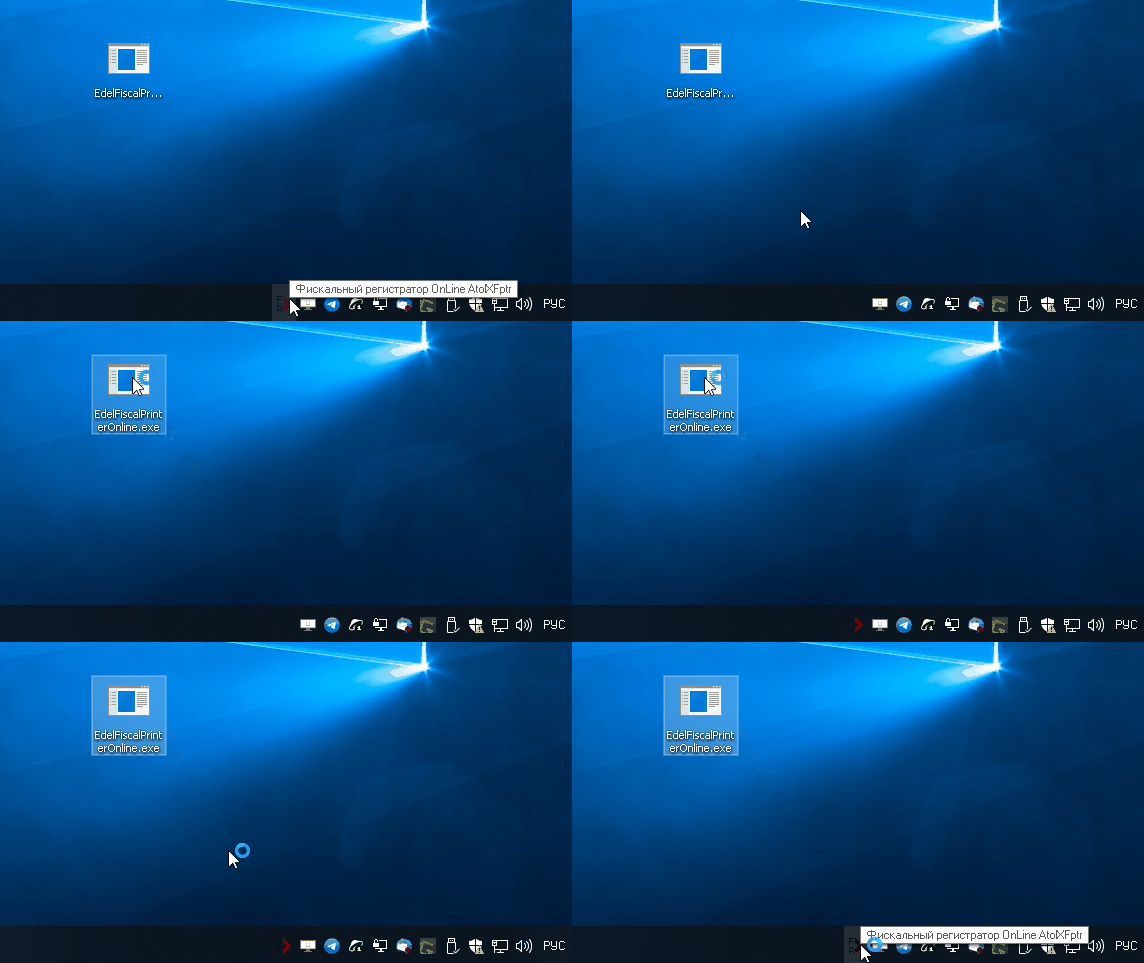
Новый фискальный тип оплаты создан и должен быть доступен для работы в счете гостя. Если платеж не виден в списке, то обновите страницу или перезайдите в ECVI.
# Как изменить перечень сегментов/источников
Для редактирования списка сегментов и источников, которые можно указывать в Карточке заявки, следует перейти в
модуль [](https://help.ecvi.ru/uploads/images/gallery/2022-09/ahEimage.png) Администрирование - Отель - Сегменты / Источники:
[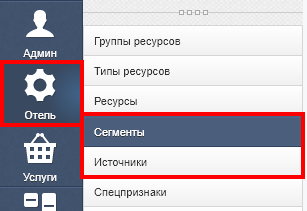](https://help.ecvi.ru/uploads/images/gallery/2022-09/DUCimage.png)
И далее в каждом из разделов предусмотрена кнопка  Создать в правой части окна, при нажатии на которую откроется окно с созданием нового сегмента / источника с простыми полями к заполнению:
1. Наименование
2. Позиция (в списке для сортировки, к примеру, часто используемых сегментов / источников).
Пример создания нового сегмента
[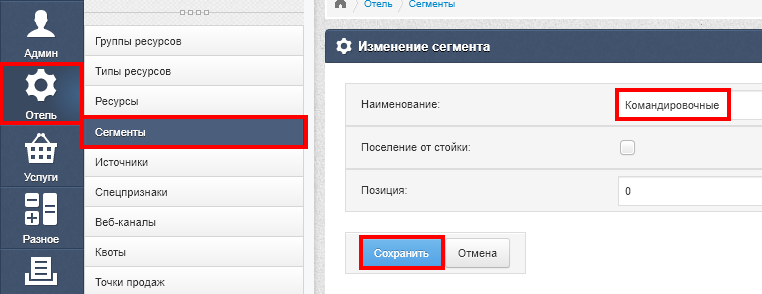](https://help.ecvi.ru/uploads/images/gallery/2022-09/6bXimage.png)
Пример создания нового источника
[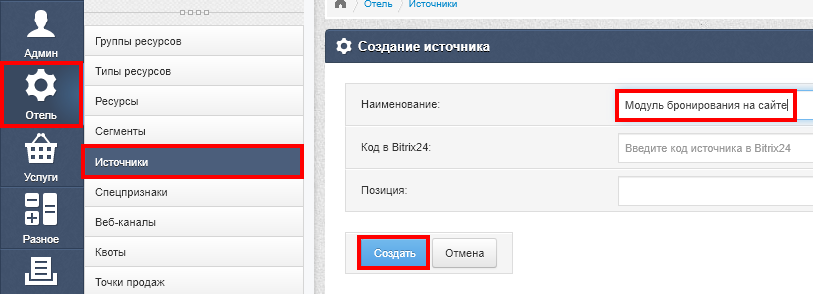](https://help.ecvi.ru/uploads/images/gallery/2022-09/3XKimage.png)
# Как отредактировать список специальных признаков
Специальные признаки используются в качестве отличительных атрибутов заявки, пример выделения на графической шахматке:
[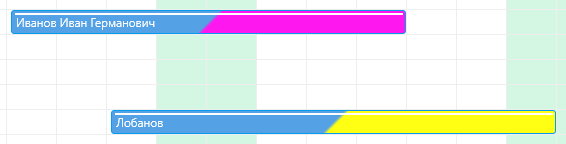](https://help.ecvi.ru/uploads/images/gallery/2022-09/DOIimage.png)
И в модуле Заявки (подробно):
[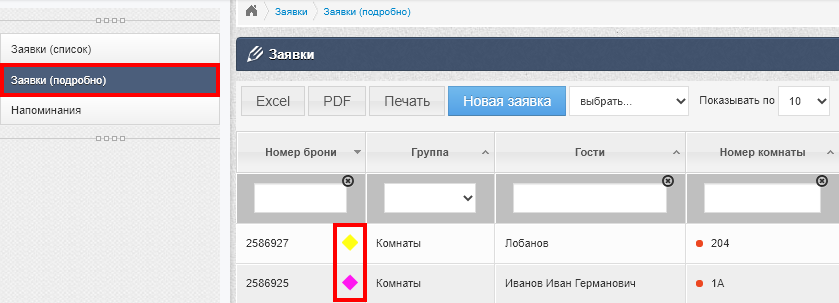](https://help.ecvi.ru/uploads/images/gallery/2022-09/YPzimage.png)
Признак устанавливает в Карточке заявки:
[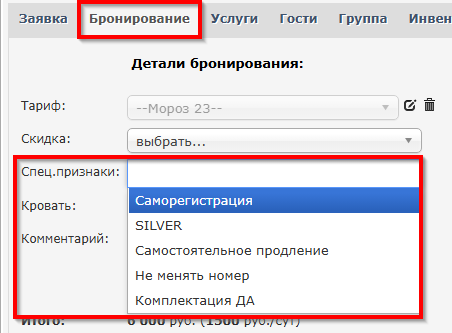](https://help.ecvi.ru/uploads/images/gallery/2025-06/GXDimage.png)
Редактирование перечня специальных признаков производится в модуле [](https://help.ecvi.ru/uploads/images/gallery/2022-09/ahEimage.png) Администрирование - Отель - Спецпризнаки - кнопка  Создать в правой части окна, в результате откроется окно с созданием нового специального признака и вводом наименования, аббревиатуры, цвета признака для вывода на графической шахматке.
[](https://help.ecvi.ru/uploads/images/gallery/2022-09/CKXimage.png)
# Как создать пакет дополнительных услуг
Пакеты дополнительных услуг применяются в карточке заявки для того, чтобы проживающие гости могли воспользоваться каким-либо заранее сформированным набором дополнительных услуг, который будет начисляться в счете гостя одним пакетом.
Например, в отеле есть пакетное предложение "Набор для BBQ", в который входит несколько заранее созданных услуг в разделе "Список услуг": одноразовый мангал, набор шампуров, угли, средство для розжига, опахало.
В модуле  Администрирование - Услуги - Список пакетов услуг - по кнопке  Создать откроется окно "Добавление пакета услуг", в котором следует указать:
1\. Наименование пакета (будет выводиться в Карточке заявки);
2\. Тип пакет - Общий;
3\. Периодичность пакета:
\- час, используется для ресурсов с почасовой системой тарификации;
\- сутки, такой пакет будет начисляться в течение всего периода проживания гостя (**[с возможность настроить расписание применения в Карточке заявки](https://help.ecvi.ru/books/baza-znanii-ecvi/page/kak-nastroit-raspisanie-primeneniya-paketa-uslug)**);
\- месяц, такую периодичность актуально использовать при долгосрочном проживании гостей;
\- однократно - пакет будет начислен только один раз.
4\. По кнопке "Добавить услугу" следует перечислить услуги, которые входят в пакет и указать стоимость:
Если стоимость пакета не зависит от количества гостей в заявке, то следует заполнять сразу три колонки 1 взр., 2 взр., 3 взр., в каждой колонке указывается одинаковая стоимость:
[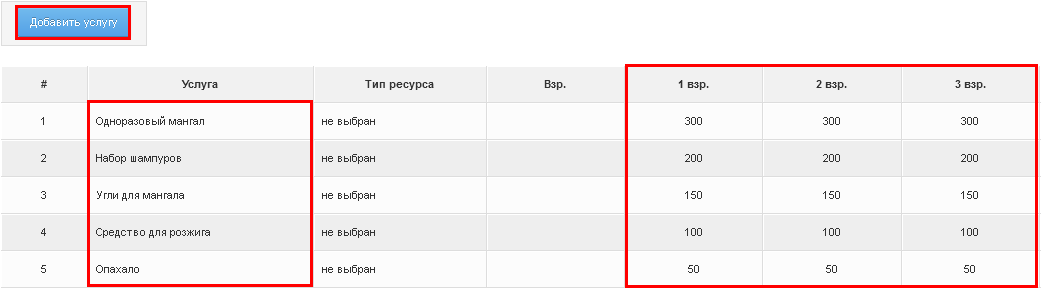](https://help.ecvi.ru/uploads/images/gallery/2022-10/473image.png)
Если используется, к примеру, пакет "СПА-комплекса", с фиксированной стоимостью за одного человека (и увеличивается пропорционально количеству гостей в заявке), то следует указывать стоимость в колонке Взр., пример:
[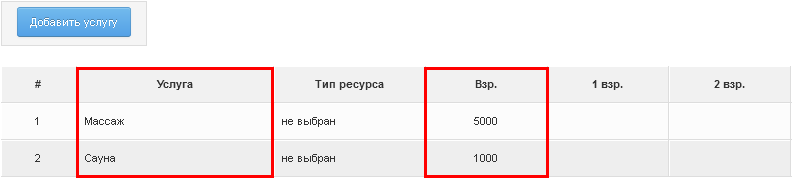](https://help.ecvi.ru/uploads/images/gallery/2022-10/eEeimage.png)
5\. По кнопке Создать - пакет будет добавлен в систему и доступен к выбору из Карточки заявки:
[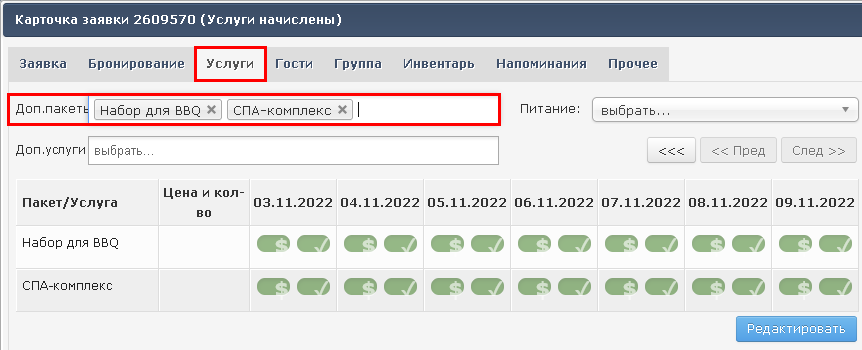](https://help.ecvi.ru/uploads/images/gallery/2022-10/5Tbimage.png)
# Как настроить расчет раннего заезда и позднего выезда
Настройка производится в модуле  Администрирование - Отель - Группы ресурсов - находим в таблице нужную запись с Группой ресурсов (номера) и нажимаем кнопку  Редактировать в правой части окна.
Автоматический расчет будет применяться при наличии галки "Активно" в двух соответствующих полях "Ранний заезд" и "Поздний выезд":
[](https://help.ecvi.ru/uploads/images/gallery/2022-10/Sqnimage.png)
При расчете система будет оперировать заданными по умолчанию полями: Расчетный час и Расчетный час выезда. Ниже мы рассмотрим наиболее стандартный вариант 14:00 заезд и 12:00 выезд.
Далее переходим в настройки расчета по кнопке:
[](https://help.ecvi.ru/uploads/images/gallery/2022-10/erhimage.png)
В этом окне устанавливаются пороговые значения, при достижении которых будет начисляться та или иная сумма.
К примеру, если стандартное время выезда в отеле 12:00, но гость выезжает позднее, то:
1\. Первый час с 12:00 до 13:00 оплата с гостя взиматься не будет, этот 1 час установлен в поле "Не оплачивать";
2\. Начиная с 13:00 и до 19:00 часов будет установлен почасовой вариант расчета позднего выезда, это порог между параметру "Не оплачивать" и "Начислять 12ч после" (так как в поле "начислять 12 часов после" значение 7 часов, считаем разницу);
3\. Начиная с 19:00 на счет гостя уже будет начисляться стоимость половины суток проживания;
4\. И с 01:00 следующего дня гостю будет начислена стоимость целых суток проживания в номере, за это отвечает значение в поле "Начислять 24 ч после".
Такой же принцип работает и для автоматического расчета услуги Ранний заезд, только отсчет часов производится в обратном порядке.
Созданные таким образом правила расчета можно легко проверить на тестовом бронировании - меняя при этом время заезда и выезда, наблюдая за значением в поле "Сумма по заявке":
[](https://help.ecvi.ru/uploads/images/gallery/2022-10/VLaimage.png)
При начислении услуг проживания в счете гостя - стоимость услуг раннего заезда или позднего выезда будет выделена отдельной услугой "Проживание" с суммой:
[](https://help.ecvi.ru/uploads/images/gallery/2022-10/isAimage.png)
Ввиду текущего разработанного метода работы со специальными услугами Ранний заезд и Поздний выезд - в качестве услуги всегда выступает базовая услуга "Проживание". Для того, чтобы в начислениях видеть услуги Ранний заезд и Поздний выезд - потребуется ручная обработка таких операций
# Как добавить пакет питания
Пакеты питания применяются в карточке заявки для того, чтобы проживающие гости могли воспользоваться услугами питания, и для ресторанной службы с целью формирования списка питающихся гостей ([подробнее в этой статье](https://help.ecvi.ru/books/baza-znanii-ecvi/page/kak-sformirovat-spisok-gostei-na-pitanie)).
[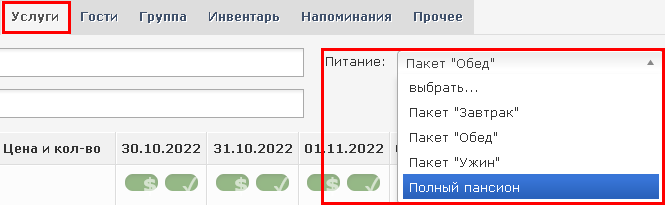](https://help.ecvi.ru/uploads/images/gallery/2022-10/5riimage.png)
Пакет питания создается в модуле  Администрирование - Услуги - Список пакетов услуг - кнопка  Создать в правой части окна, в результате откроется окно с добавлением нового пакета питания:
1\. Укажите наименование пакета питания (будет выводиться в списке пакетов питания в Карточке заявки);
2\. Тип пакета - Питание;
3\. Периодичность - Сутки;
4\. По кнопке "Добавить услугу" следует выбрать услугу и списка созданных услуг:
[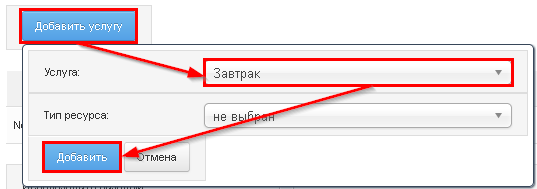](https://help.ecvi.ru/uploads/images/gallery/2022-10/zsbimage.png)
Если нужной услуги нет в списке, то ее можно создать в разделе Список услуг ([инструкция по ссылке](https://help.ecvi.ru/books/baza-znanii-ecvi/page/kak-dobavit-novuyu-uslugu-dlya-prodazi-cerez-scet)).
Тип ресурса заполнять не нужно.
Стоимость услуги следует указать в первой колонке "Взр.", если в номере будет проживать несколько человек, то стоимость услуг питания в заявке будет пропорционально увеличиваться.
Если пакет питания комбинированный (Полупансион / Полный пансион), то в списке услуг следует перечислить все услуги, которые будут начисляться в счете гостя и учитываться в отчете по питанию.
Пример пакета Полупансион (Завтрак+Обед)
[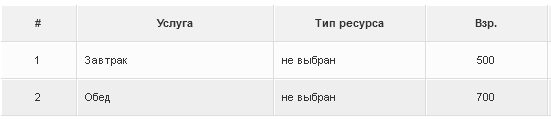](https://help.ecvi.ru/uploads/images/gallery/2022-10/1tbimage.png)
Пример пакета Полный пансион
[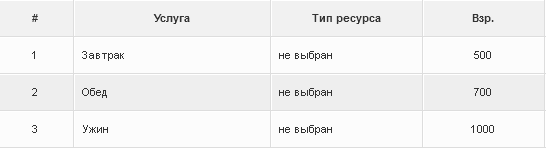](https://help.ecvi.ru/uploads/images/gallery/2022-10/imTimage.png)
# Как настроить цвета заявок на графической шахматке
Настройка цветовой легенды для заявок на графическом плане производится в модуле
[](https://help.ecvi.ru/uploads/images/gallery/2022-09/ahEimage.png) Администрирование - Отель - Группы ресурсов - кнопка  Редактировать в правой части окна - кнопка  Настройки в правом верхнем углу - раздел Настройка цветов резервирований:
[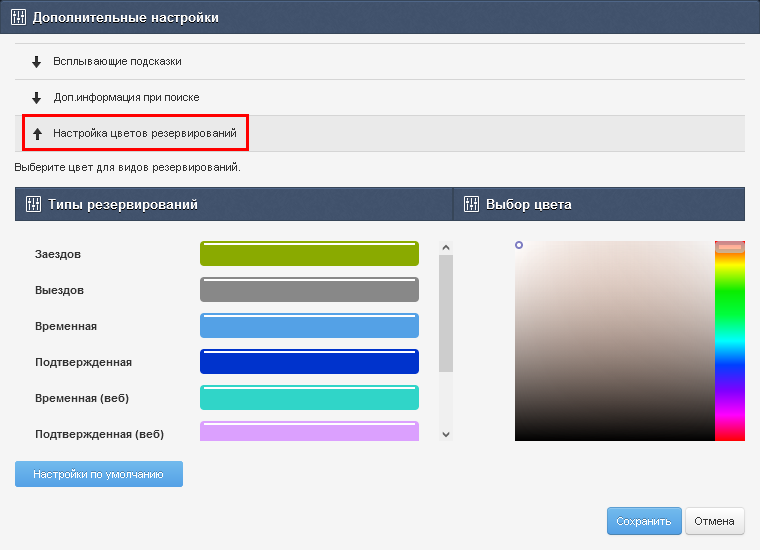](https://help.ecvi.ru/uploads/images/gallery/2022-10/chkimage.png)
# Как изменить информацию о гостинице отеля (реквизиты, контактные данные)
Реквизиты отеля доступны для редактирования через модуль [](https://help.ecvi.ru/uploads/images/gallery/2022-09/ahEimage.png) Администрирование - Админ - Отели - кнопка
 Редактировать в правой части таблицы, в этом режиме вносим изменения в нужных полях и по кнопке "Сохранить изменения" сохраняем изменения.
[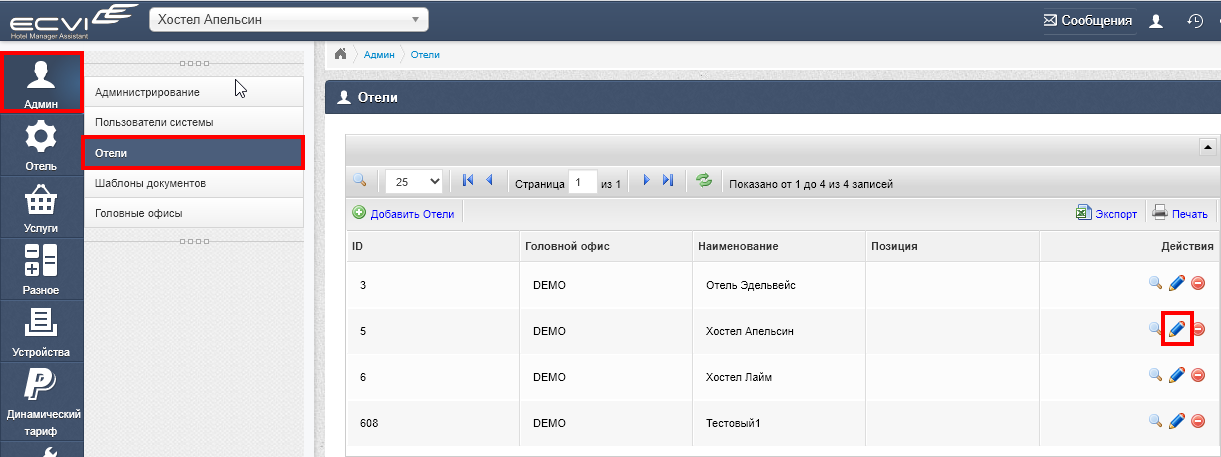](https://help.ecvi.ru/uploads/images/gallery/2022-11/Sulimage.png)
[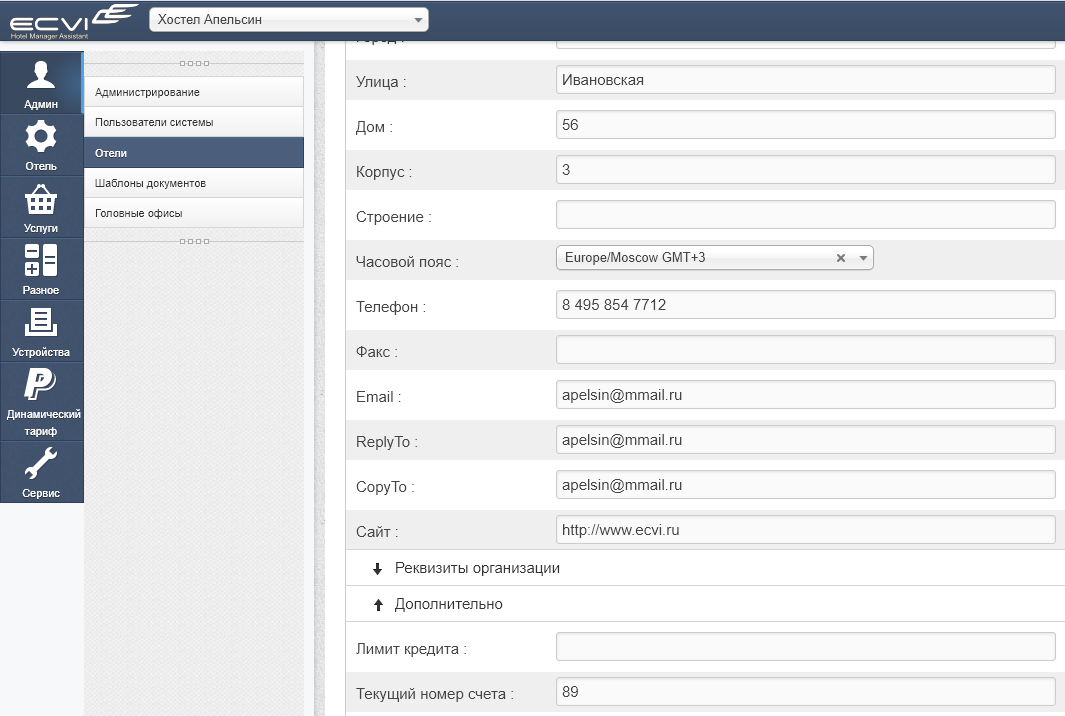](https://help.ecvi.ru/uploads/images/gallery/2022-11/faCimage.png)
# Как задать атрибуты для номеров
Функция позволяет быстро найти номера с "видом на море", номера, где возможно "поселение с животными", наличие кондиционера и т.п. Создавайте атрибуты ваших номеров (вернее, любых ресурсов вашего отеля) в разделе ***Администрирование - Отель - Атрибуты ресурсов***.
[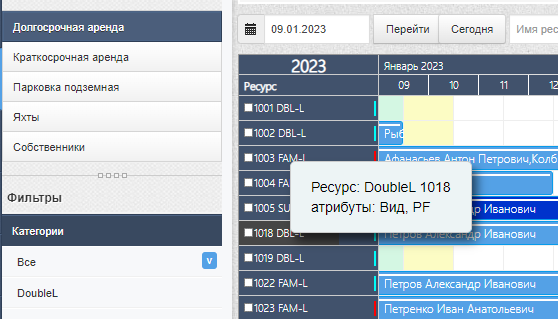](https://help.ecvi.ru/uploads/images/gallery/2023-01/fklimage.png)
Дополнительные атрибуты (их краткое наименование) выводятся во всплывающей подсказке на номере, если навести на него курсор мыши слева в списке номеров на шахматке.
Также атрибуты могут использоваться для поиска (подбора) номеров для гостя в диалоговом окне создания новой заявки (Модуль ***Заявки*** - кнопка ***Новая заявка***) и в диалоге выборе номера в карточке заявки (закладка ***Бронирование*** - кнопка ***Изменить***).
[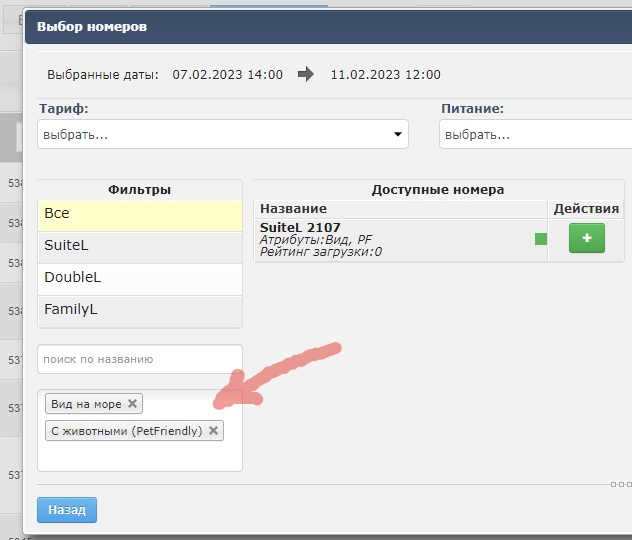](https://help.ecvi.ru/uploads/images/gallery/2023-01/spRimage.png)
# Как добавить количество койко-мест в номере
Для того, чтобы увеличить количество койко-мест в номере следует открыть модуль [](https://help.ecvi.ru/uploads/images/gallery/2023-05/Gyzimage.png) Администрирование:
[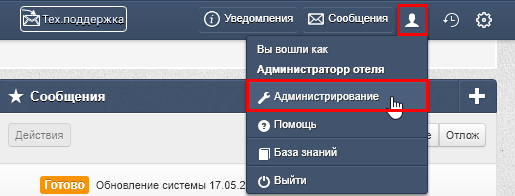](https://help.ecvi.ru/uploads/images/gallery/2023-05/Zycimage.png)
Перейти в раздел Отель - Ресурсы - с помощью поиска по "Наименованию" найти нужную комнату (ресурс):
[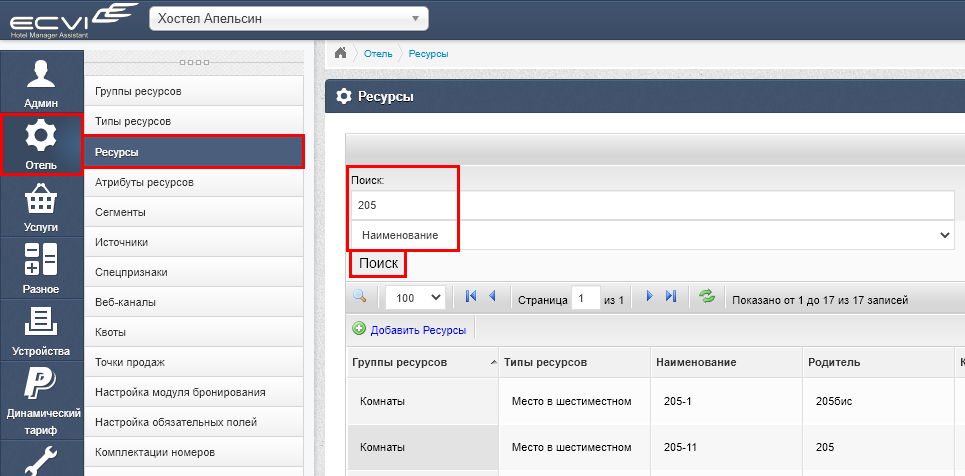](https://help.ecvi.ru/uploads/images/gallery/2023-05/EY4image.png)
Далее открыть в режиме редактирования основную (родительскую) запись с номером по кнопке  из последней колонки, затем в правом верхнем углу нажать на кнопку , в результате возникнет окно для добавления дополнительных коек:
[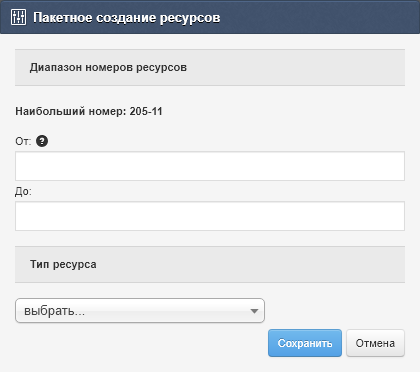](https://help.ecvi.ru/uploads/images/gallery/2023-05/vu6image.png)
Если у вас имеется номер 203-2, и Вы хотите добавить еще 5 номеров - значит в поле "От" нужно ввести "3", а в поле "До" ввести "7"
Выберите соответствующий "дочерний" Тип ресурса из выпадающего списка и нажмите кнопку Сохранить.
В результате система автоматически создаст дополнительные койко-места в номере по заданному пользователю диапазону "От" и "До".
# Как заблокировать учетную запись пользователя
Для блокировки учетной записи пользователя перейдите в модуле [](https://help.ecvi.ru/uploads/images/gallery/2022-09/ahEimage.png) Администрирование - Админ - Пользователи системы - в списке учетных записей по кнопке  Редактировать переходим в настройки записи и снимаем галку Активный:
[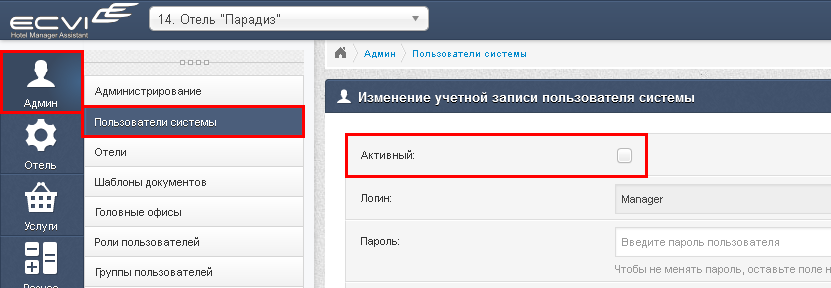](https://help.ecvi.ru/uploads/images/gallery/2023-06/m6eimage.png)
И нажимаем кнопку Сохранить внизу страницы.
# Как изменить категорию номера
Настройка производится в модуле  Администрирование - Отель - Ресурсы - в табличной части находит находим нужную запись с ресурсом или используем форму поиска по полю "Наименование":
[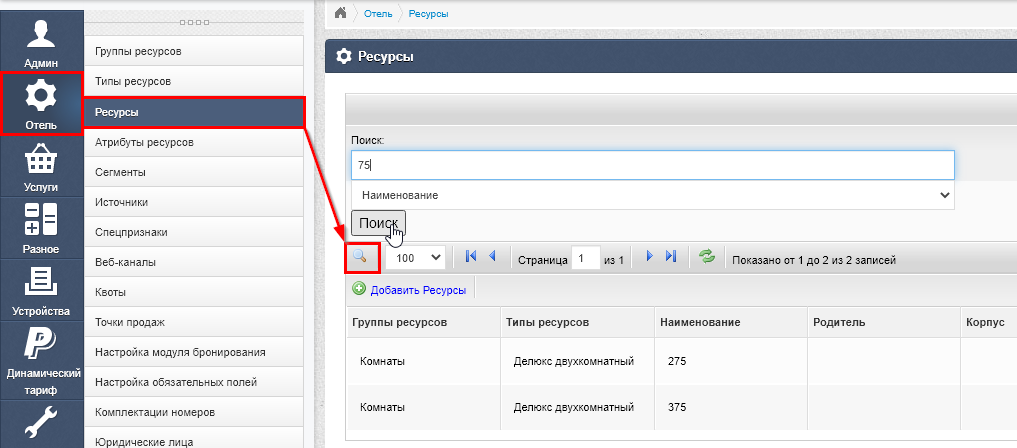](https://help.ecvi.ru/uploads/images/gallery/2023-06/Pj0image.png)
Далее открыть в режиме редактирования запись с номером по кнопке  и в выпадающем списке Типы ресурсов изменить принадлежность номера к категории на новую:
[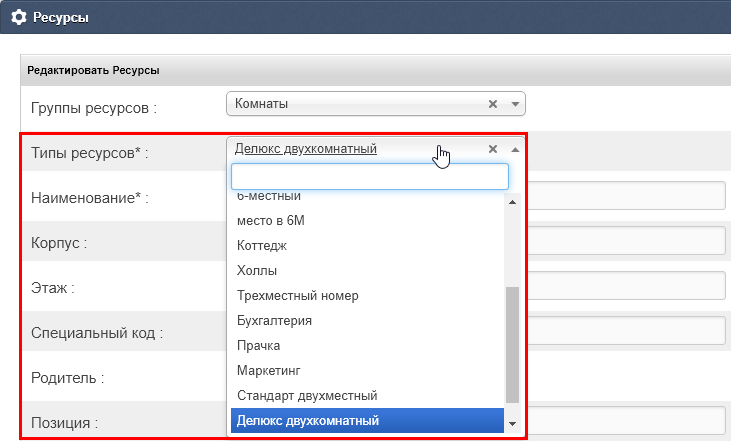](https://help.ecvi.ru/uploads/images/gallery/2023-06/WiCimage.png)
Сохранить изменения по кнопке внизу страницы и перелогиниться в систему для применения новой настройки.
После того, как у ресурса изменяется категория, то стоимость проживания будет измена в соответствии с новой категорией во всех заявках, которые ранее создавались в этом номере.
# Штрих коды для товаров
В настройках справочника услуг (модуль  Администрирование - Услуги - Список услуг) появилась возможность внести данные с штрих кодом, при этом у пользователя появляется возможность произвести быстрый поиск услуги и занестии её на счет. для этого к компьютеру должен быть подключен сканер штрих-кодов.
Внести данные со штрих кодом возможно только для услуги с видом "Товар":
[](https://help.ecvi.ru/uploads/images/gallery/2023-06/gVJimage.png)
При изменении такой настройки следует сначала Сохранить изменения:
[](https://help.ecvi.ru/uploads/images/gallery/2023-06/GHEimage.png)
И далее открыть еще раз в режиме редактирования по кнопке  запись с услугой, тогда в конце страницы появится возможность занести в ECVI штрих-код товара:
1. Укажите в поле Наименование - название товара;
2. Для внесения штрих кода установите курсор мыши в колонке "Штрих-код" и с помощью сканера считайте штрих код с товара, в результате в текстовом поле запишется специальный код:
[](https://help.ecvi.ru/uploads/images/gallery/2023-06/grJimage.png)
Работа с штрих-кодам осуществляется в счете заявки через кнопку  Добавить услугу, устанавливаем курсор в поле "Сканирование кода" и сканируем товар, в текстовом поле автоматически занесется код товара, затем следует нажать на кнопку "Отправить", в этом случае система распознает ранее введенный штрих код и автоматически подставит соответствующую услугу:
[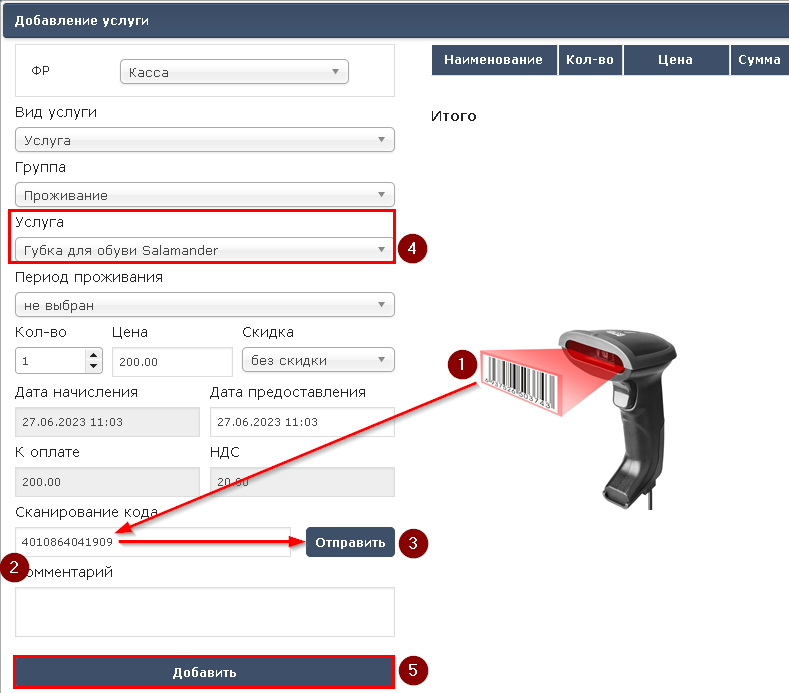](https://help.ecvi.ru/uploads/images/gallery/2023-06/yvhimage.png)
Далее нажимаем на кнопку Добавить и в правой части будет формироваться предварительный список продаваемых позиций:
[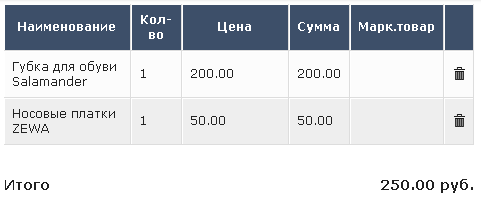](https://help.ecvi.ru/uploads/images/gallery/2023-06/3kqimage.png)
Затем пользователь может либо занести на счет заявки добавленные услуги по кнопке Сохранить или запустить процедуру оплаты позиций из списка выше:
[](https://help.ecvi.ru/uploads/images/gallery/2023-06/ndfimage.png)
# Как разбить номера на койко-места
Для того, чтобы в номерах определенной категории можно было производить заселение гостей по койкам (к примеру по системе хостела):
[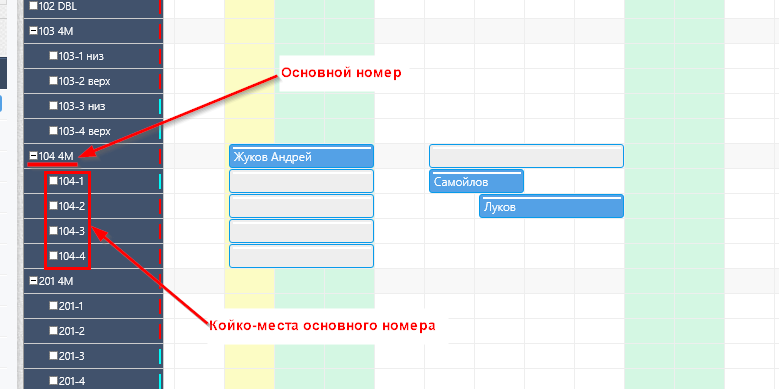](https://help.ecvi.ru/uploads/images/gallery/2023-11/4Uximage.png)
То для создания такой структуры номерного фонда следует:
1. Перейти в модуль[ ](https://help.ecvi.ru/uploads/images/gallery/2022-09/ahEimage.png) Администрирование - Отель - Типы ресурсов;
2. С помощью кнопки "Добавить Типы ресурсов" создать новую категорию, которая будет иметь связь с родительской категорией в поле "Родитель":
[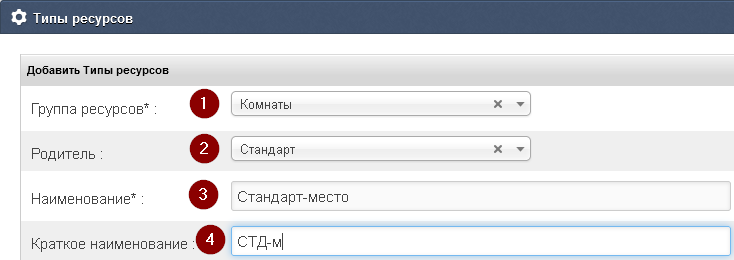](https://help.ecvi.ru/uploads/images/gallery/2023-11/39vimage.png)
При необходимости задать все остальные параметры новой зависимой категории с койко-местами и сохранить изменения по кнопке внизу страницы.
В таблице с типами категорий должна в итоге присутствовать такая связка с категорией для койко-мест:
[](https://help.ecvi.ru/uploads/images/gallery/2023-11/sJnimage.png)
3. После успешного создания новой категории для койко-мест переходим в раздел Отель - Ресурсы и с помощью фильтра "Тип ресурсов" (на примере выше это категория Стандарт) и с помощью кнопки [](https://help.ecvi.ru/uploads/images/gallery/2023-11/HaNimage.png) Редактировать поочередно для каждого номера-ресурса открываем настройки каждого ресурса для создания койко-мест:
[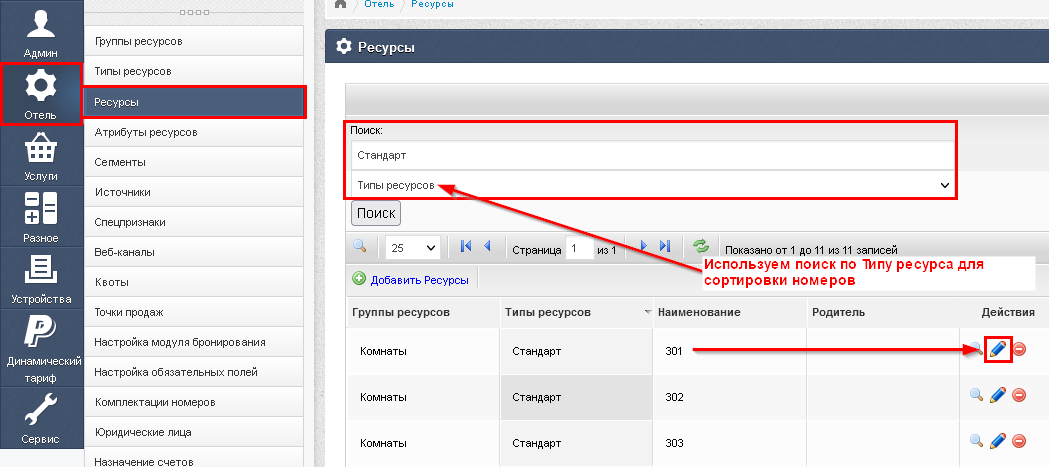](https://help.ecvi.ru/uploads/images/gallery/2023-11/IMvimage.png)
4. После открытия настроек номера-ресурса открываем дополнительное окно с настройками по кнопке [](https://help.ecvi.ru/uploads/images/gallery/2023-11/vfqimage.png) в правом верхнем углу, задаем количество коек для создания койко-мест в указанном номере и выбираем из списка категорию для койко-мест, сохраняем изменения по кнопке:
[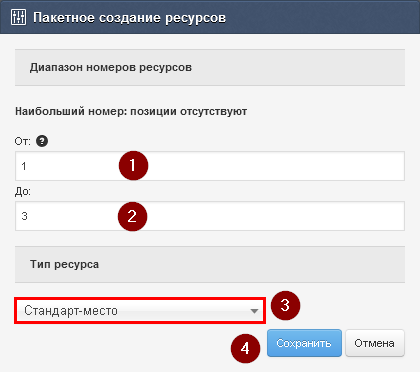](https://help.ecvi.ru/uploads/images/gallery/2023-11/DeZimage.png)
5. Койко-места будут созданы для указанного номера
[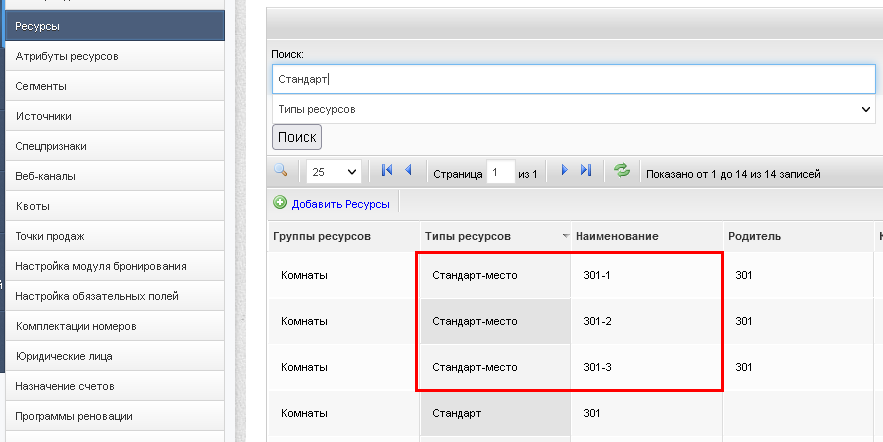](https://help.ecvi.ru/uploads/images/gallery/2023-11/MqNimage.png)
6. Выполнить аналогичные действия для каждого номера, чтобы на графическом плане койко-места были доступны для бронирования по всем необходимым номерам.
7. Для просчета стоимости в новой созданной категории с койко-местами - следует в используемых пакетных таблицах (раздел Услуги - Список пакетов услуг) добавить записи с недостающими категориями и указать стоимость размещения в койко-месте в колонке "1 взр.":
[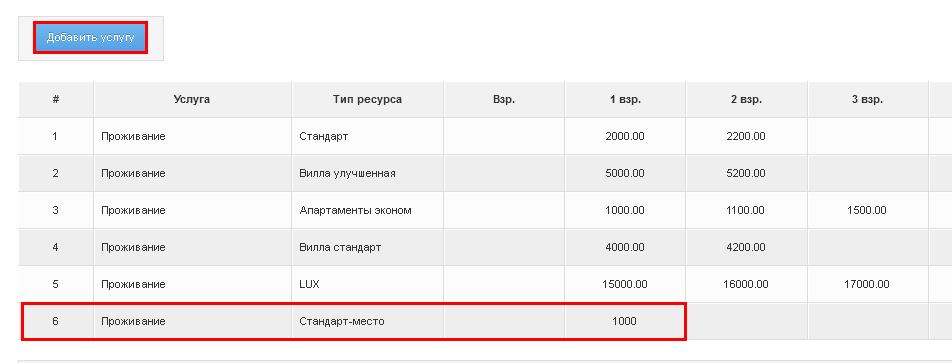](https://help.ecvi.ru/uploads/images/gallery/2023-11/s8Qimage.png)
# Как изменить пароль у учетной записи
Для изменения пароля учетной записи пользователя следует перейти в модуль Администрирование по кнопке в правом верхнем углу:
[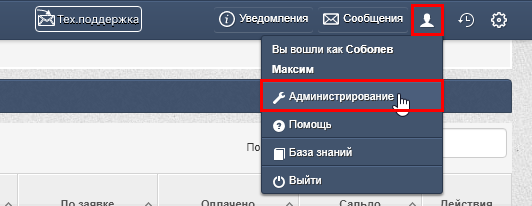](https://help.ecvi.ru/uploads/images/gallery/2024-06/image.png)
Далее разделы Админ - Пользователи системы - находим в списке нужную учетную запись и по кнопке [](https://help.ecvi.ru/uploads/images/gallery/2024-06/WV9image.png)Редактировать открываем настройки учетной записи, где в поле Пароль можно задать новое значение:
[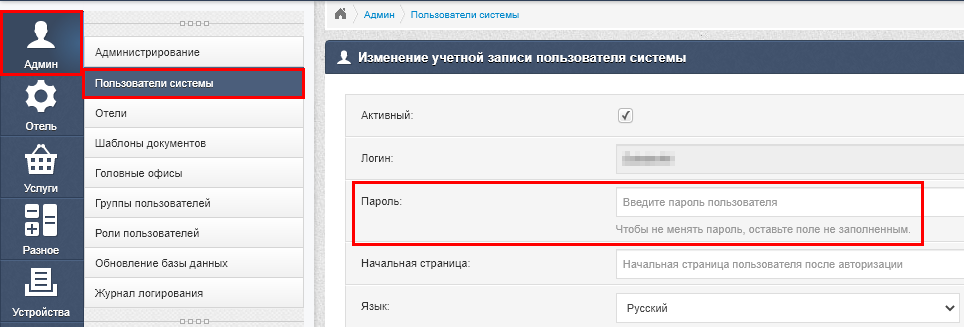](https://help.ecvi.ru/uploads/images/gallery/2024-06/cGhimage.png)
По кнопке "Сохранить" внести изменения.
При новом входе будет использоваться новый установленный пароль.
# Вспомогательные интерфейсы
# Туристический налог
### Общая информация
В связи **[с введением нового туристического налога начиная с 01.01.2025 года](https://www.nalog.gov.ru/rn50/news/activities_fts/15340168/)** на территории объектов размещения в Российской Федерации, в ECVI станут доступны функции для настройки расчета туристического налога.
Обратимся к ***письму Минфина России от 17.10.2024 г. № 03-05-08/100577***:
Для расчета сумм налога используется процентная ставка и минимальная ставка. На 2025 год запланированы: 1% и 100 рублей, на 2026 год - 2% и 100 рублей. В **Ecvi** проведены необходимые доработки, чтобы можно было задать график изменения процента и суммы минимальной ставки (далее по тексту Настройка системы).
##### От какой суммы считать налог?
"*База по туристическому налогу определяется как стоимость оказываемой услуги по предоставлению мест для временного проживания физических лиц в средстве размещения (далее - услуга по временному проживанию) без учета сумм туристического налога и налога на добавленную стоимость*".
Налог рассчитывается не со всей суммы счета, а только со стоимости проживания **без учета НДС**.
- **Формула:** Стоимость суток − НДС.
- **Важно:** В расчете участвует каждый день проживания отдельно.
**Пример:**
Стоимость суток = 5 000 ₽ (включая НДС 22%).
- База для налога = 4 098,36 ₽ (это сумма без НДС).
- Если ставка 1%, то налог = 40,98 ₽.
- **НО** есть минимальная ставка — 100 ₽. Значит, платить всё равно придется **100 ₽**.
#### Кто платит и как отражать в документах?
В отличие от курортного сбора, плательщиком туристического налога становится не гость, а отель. Поэтому ни в счете, ни в кассовом чеке для гостя выделять этот налог не требуется. Дословно из письма Минфина:
"*...уплата туристического налога не является расчетом в целях Федерального закона N 54-ФЗ и не требует применения контрольно-кассовой техники. Обязанность выделения суммы туристического налога в отдельном реквизите кассового чека, бланка строгой отчетности законодательством Российской Федерации о применении контрольно-кассовой техники также не предусмотрена.*"
Соответственно, и в **Ecvi** ни в счетах, ни в чеках туристический налог отображаться не будет.
#### Как Ecvi считает налог для отчетов?
"*Сумма туристического налога исчисляется налогоплательщиком как соответствующая налоговой ставке процентная доля налоговой базы применительно к услуге по временному проживанию в момент полного расчета с лицом, приобретающим такую услугу (пункт 1 статьи 418.7 Налогового кодекса).*"
Здесь есть важное изменение. Первоначальные версии отчётов привязывали к дате выезда (до получения разъяснений от профильных ведомств), поэтому в системе есть два типа отчетов, используйте **второй**:
- ❌ **«Туристический налог» (старый способ):** Считает налог только после нажатия статуса «Выезд». Неправильно распределяет периоды.
- ✅ **«Туристический налог (за период)» (новый, правильный способ):** Считает налог за те дни, когда услуга «Проживание» была оказана.
#### Как работать со льготами?
Федеральным Законом предусмотрен ряд льготных категорий граждан, проживание которых туристическим налогом не облагается. Местные власти также могут вводить свои льготные категории. При этом льгота будет применяться к проживанию только в том случае, "*если договор на оказание услуг заключен с лицом, относящимся к категориям лиц, перечисленным в ...*".
Применительно к **Ecvi** - льготником должен быть гость, на которого сформирована заявка (главный гость по заявке).
Если главный гость - не льготник, то даже если с ним в номере проживают другие гости-льготники, налог всё равно должен быть рассчитан по "полной программе". Ещё одна специфическая особенность: даже принадлежность гостя к льготной категории в настоящее время не подразумевает, что для него снижается стоимость проживания.
Поскольку местные органы власти наделены правом вводить свои льготные категории граждан (в отношении туристического налога) - обратитесь в службу технической поддержки и передайте список дополнительных льготных категорий вашего региона, чтобы их добавили в **Ecvi**.
Вы можете включить использование данного налога в своём отеле, определить, какие услуги подпадают под налогообложение, задать процентные ставки и минимальные ставки налога и т.д. Сумма налога будет выделяться из стоимости услуг, сохраняться в системе и позволит выгрузить эту информацию как в специализированных отчетах, так и передать в 1С.
### Работа в системе Ecvi
#### Поселение гостя, выбор льготной категории
При включении учета туристического налога в отеле в карточке гостя в Экви появится закладка "***Туристический налог***". В случае, если гость является льготником и готов предъявить подтверждающие документы, сбросьте флажок *Плательщик* и укажите льготную категорию.
Прикрепите скан документа, подтверждающего льготу, на закладке *Документы*.
Пример выбора льготы
[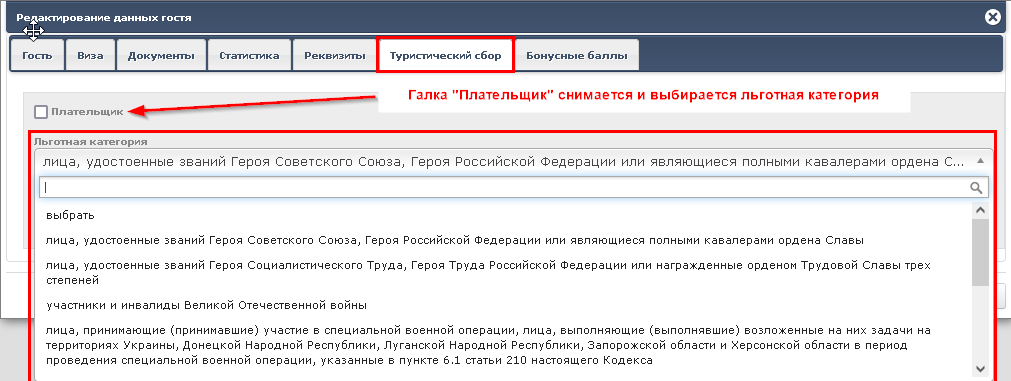](https://help.ecvi.ru/uploads/images/gallery/2024-12/hhAimage.png)
#### Настройка системы
1\. (***Вы можете обратиться за выполнением настроек в службу техподдержки***) В модуле *Администрирование* -> *Админ* -> *Отели* -> кнопка "*Редактировать*" -> блок настроек "*Дополнительно*" в поле "*Тур.налоги/сборы*" выбираем из списка запись "*Туристический налог*":
[](https://help.ecvi.ru/uploads/images/gallery/2024-12/VEEimage.png)
Сохраняем изменения по кнопке "*Сохранить*" внизу страницы.
2\. Раздел *Услуги* -> *Список услуг* -> находим в справочнике услугу, которая используется при расчете стоимости в тарифах (по умолчанию "*Проживание*" или "Предоставление мест для временного пребывания" и т.п., [проверяется в пакетных таблицах](https://help.ecvi.ru/books/baza-znanii-ecvi/page/obshhie-svedeniya-o-paketax-uslug)) открываем настройки услуги по кнопке  редактировать и устанавливаем галку в поле "*Облагается тур. налогом*":
[](https://help.ecvi.ru/uploads/images/gallery/2024-12/19kimage.png)
Сохраняем изменения по кнопке "*Сохранить*" внизу страницы.
3\. В разделе *Разное* -> *Туристический налог* -> кнопка "*Добавить Туристический налог*", добавляем записи в таблицу в соответствии с принятыми в вашем регионе ставками и минимальными суммами налога за номер в сутки:
[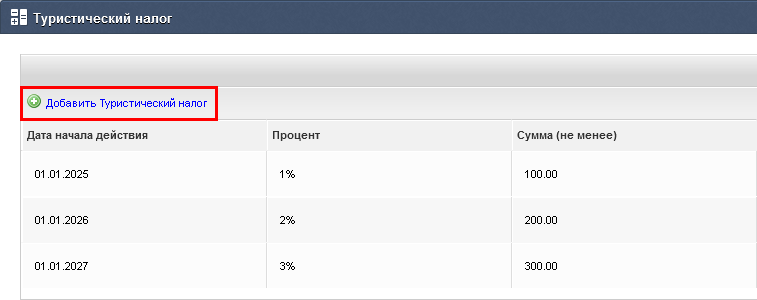](https://help.ecvi.ru/uploads/images/gallery/2024-12/CeDimage.png)
#### Принцип работы и формирования данных
В соответствии с заданными пользовательскими настройками, ECVI при начислении услуги проживания (или при начислении услуг через [Закрытие дня](https://help.ecvi.ru/books/baza-znanii-ecvi/page/zakrytie-biznes-dnya-i-blokirovka-operacii-v-zakrytom-periode)), которая отмечена признаком "*Облагается тур.налогом*", будет производить и сохранять автоматический расчет суммы туристического налога по следующей формуле:
1\. Сумма налога будет рассчитана от стоимости услуги за вычетом НДС.
2\. Услуга обязательно должна быть связана с периодом проживания - это касается только тех случаев, когда пользователи по каким-то причинам производят начисление услуг проживания вручную, без использования автоматического варианта начисления (при закрытии дня или по кнопке ">>" в счете).
3\. При расчете суммы налога система автоматически проверяет наличие льготы у главного гостя по заявке. При отсутствии льготы вычисляется требуемая сумма налога, включенного в стоимость.
4\. Сумма начисленного налога отображается в счете гостя:
[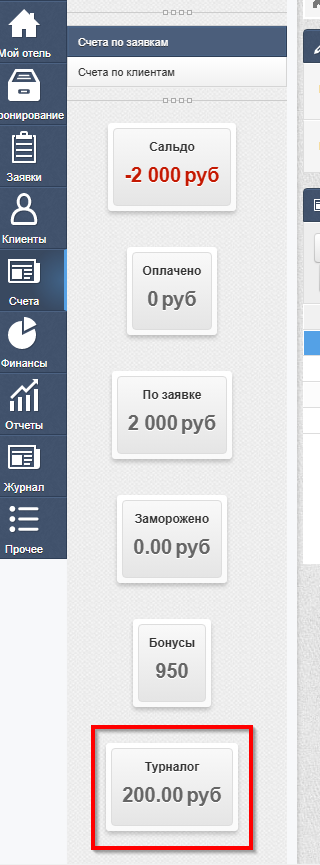](https://help.ecvi.ru/uploads/images/gallery/2026-08/qKoimage.png)
#### Изменение условий для расчета турналога
Если после начисления и оплаты услуг проживания изменились условия расчета турналога(например, указали льготную категорию в свойствах профиля гостя), его можно пересчитать:
[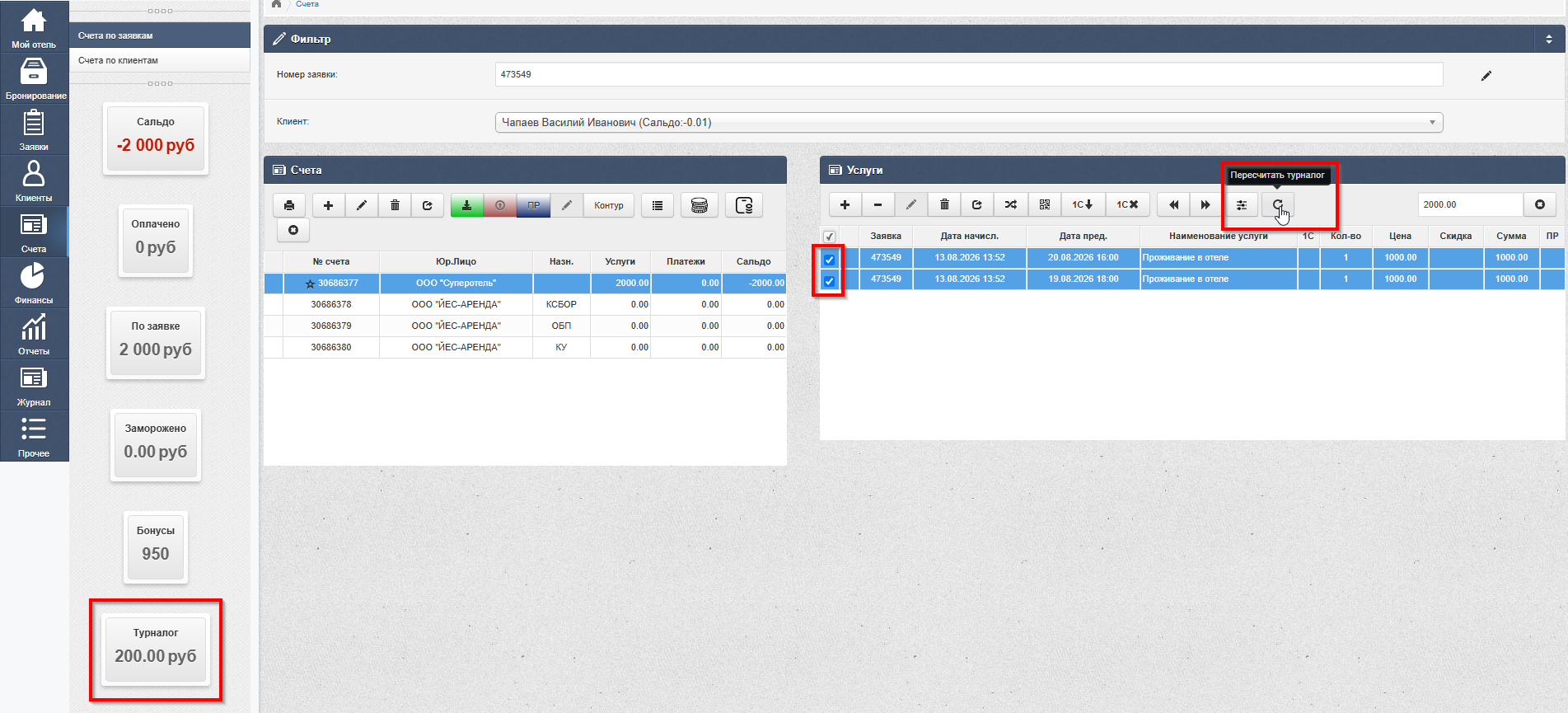](https://help.ecvi.ru/uploads/images/gallery/2026-08/aUiimage.png)
#### Формирование отчетного документа по расчету налога
В систему добавлен отчет "*Туристический налог*" (модуль *Отчеты*).
# Инвентарь, Склад
##### Вводная информация
В модуле **Склад** представлена возможность создания инвентаря. Инвентарь отображается в виде таблицы, в которой представлено:
- Группа ресурсов: группа, к которой относится инвентарь
- Наименование: Название инвентаря
- Количество на складе: количество инвентаря на складе
- Вышедшее из стрoя: количество не работающего инвентаря
- Услуга: услуга, к которой относится данный инвентарь
- Колонка действия, в которой находятся кнопки редактирования и удаления списка тарифов.
##### Создание групп инвентаря
Первоначальные настройки для работы с инвентарем проводятся в модуле [](https://help.ecvi.ru/uploads/images/gallery/2022-09/ahEimage.png) Администрирование - Услуги - Группы инвентаря - кнопка "Добавить Группы инвентаря" - укажите название группы инвентаря, к примеру, "Спорт", "Техника" и т.п.:
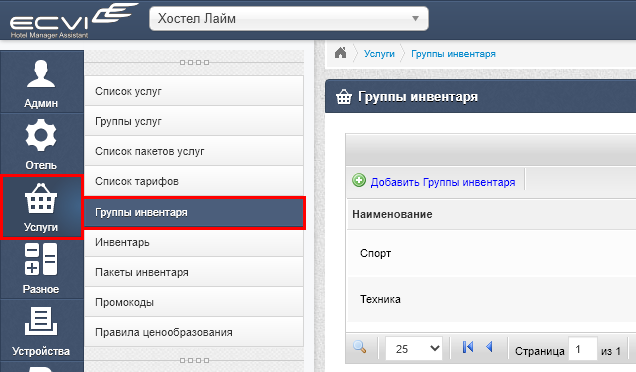
##### Добавление/изменение инвентаря
После создания записей с группами инвентаря переходим в раздел Инвентарь - по кнопке "Добавить инвентарь" добавляем поочередно позиции инвентаря, заполняем поля:
[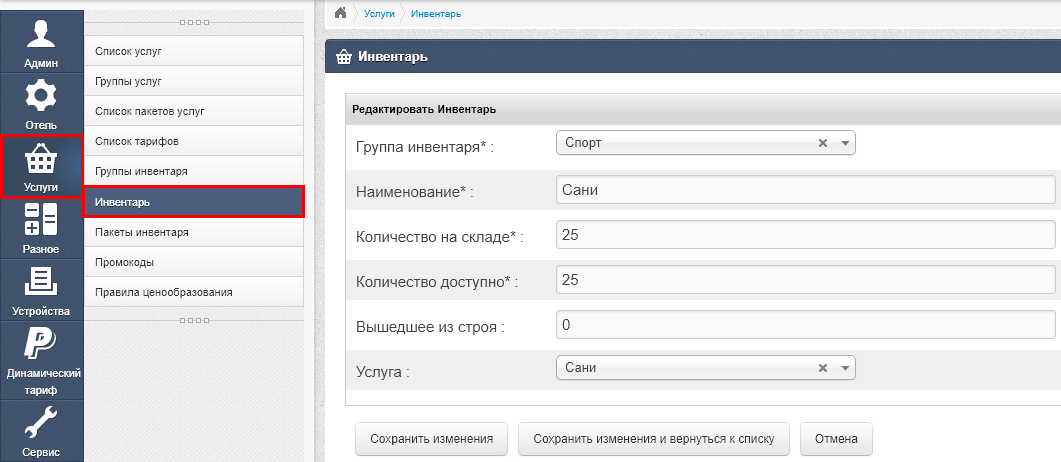](https://help.ecvi.ru/uploads/images/gallery/2022-11/SP9image.png)
Поле "Услуга" будет использоваться при начислении услуг в счете, **[следует заранее создать в разделе "Список услуг"](https://help.ecvi.ru/books/baza-znanii-ecvi/page/kak-dobavit-novuyu-uslugu-dlya-prodazi-cerez-scet)**. По аналогии следует добавить все позиции инвентаря в список.
Работа с инвентарем может проводиться через режим  "Управление отелем" - раздел Прочее - Склад:
[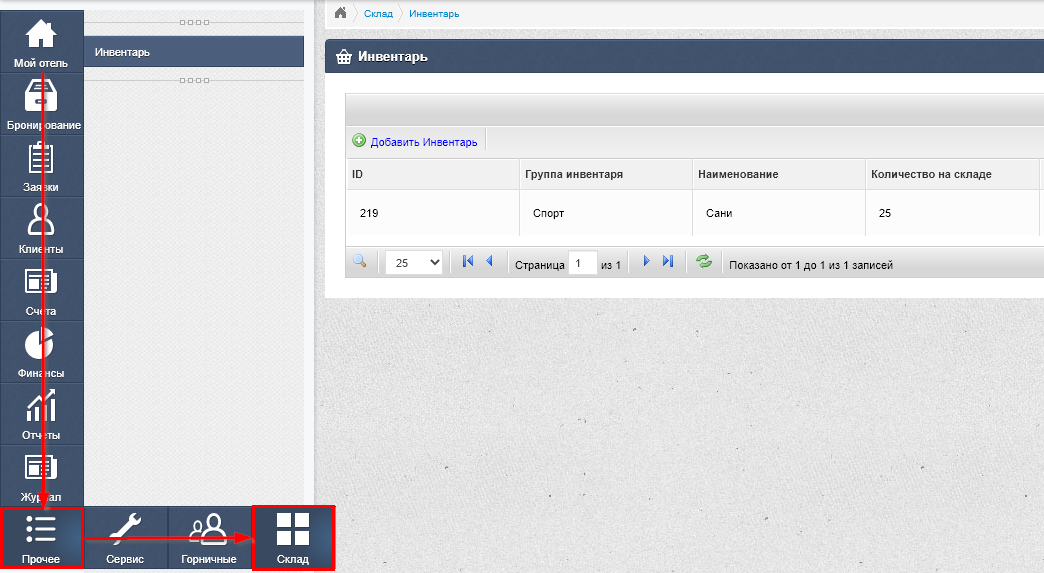](https://help.ecvi.ru/uploads/images/gallery/2022-11/os8image.png)
В этом разделе можно добавлять новый инвентарь и работать с существующим.
##### Работа с инвентарем в Карточке заявки
Процедура описана в следующей статье по ссылке - **[Как учитывать выдачу инвентаря в Карточке заявки.](https://help.ecvi.ru/books/baza-znanii-ecvi/page/kak-ucityvat-vydacu-inventarya)**
# Сервис, задачи инженерным службам
##### Вводная информация
В модуле **Инженерная служба** заполняются задачи для инженерной службы отеля. Также там можно назначить специалистов для решения каждой конкретной задачи и отследить ее выполнение.
- Тип неисправности
- Помещение
- Назначенный сотрудник
- Дата начала и срока окончания выполнения
- Приоритет
- Статус заявки
##### Конфигурация
Работа с модулем "Сервис" начинается с его конфигурации в разделе [](https://help.ecvi.ru/uploads/images/gallery/2022-09/ahEimage.png) Администрирование - Сервис:
1\. В разделе "Группы специалистов" следует перечислить названия специальностей/должностей сотрудников - разнорабочие, электрики, горничные. Создайте их с помощью кнопки "Добавить Группы специалистов", выберите категорию группы специалистов - "Инженер" или "Горничная".
2\. В следующем разделе "Специалисты" следует создать запись для каждого специалиста - выбрать "Группу специалистов" (из списка ранее созданных в предыдущем разделе), указать ФИО, контактные данные и ввести пароль. Пароль будет использоваться для работы [**в специальном мобильном приложении.**](https://help.ecvi.ru/books/baza-znanii-ecvi/page/mobilnoe-prilozenie-ecvi-zadaniya-sluzbam)
3\. В разделе "Типы неисправностей" перечислите по блокам типы неисправностей, к примеру: Техника, Мелкий ремонт, Сантехника, Электрика, Прочее и т.п.
4\. Раздел "Типы уборок" уже содержит стандартный справочник с типами уборок, по усмотрению пользователей можно расширить (применяется только при формировании списка уборок для горничных).
##### Работа в модуле
После того, как выполнены предварительные настройки: созданы записи со специалистами, перечислены типы неисправностей, при работе в режиме  Управление отелем - в модуле Прочее - Сервис пользователи могут создавать задачи инженерным службам с помощью кнопки "Новая задача":
1 - Укажите название задачи;
2 - Описание неисправности;
3 - Тип неисправности (из ранее созданного справочника);
4 - Выберите номер/ресурс, в котором возникла неисправность;
5 - Укажите крайний срок для решения проблемы;
6 - Назначьте специалиста, который будет устранять неисправность;
7 - Выберите ответственного специалиста, который, к примеру, примет работу по окончанию ремонта.
[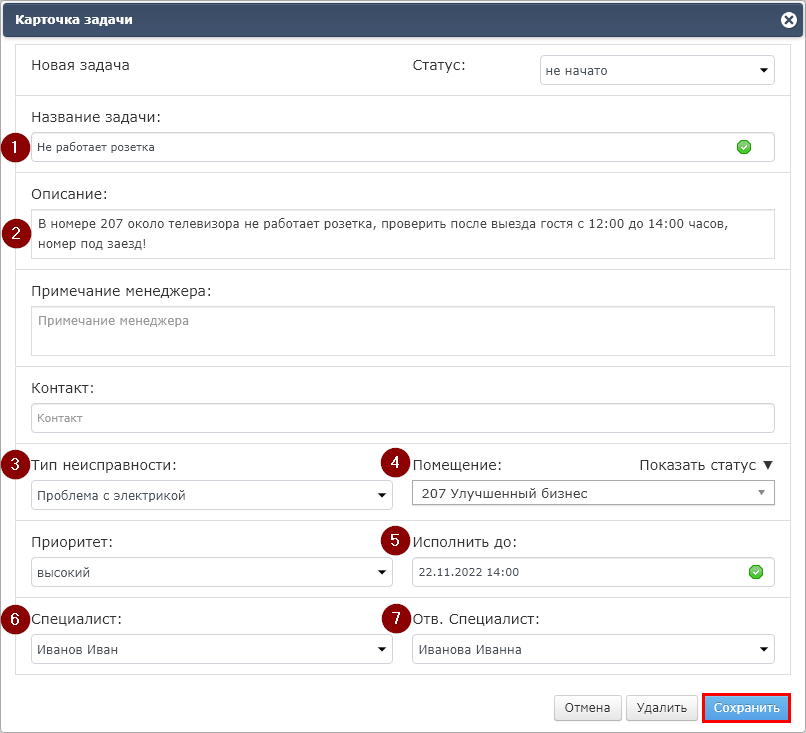](https://help.ecvi.ru/uploads/images/gallery/2022-11/UmXimage.png)
Все создаваемые задачи хранятся в разделе "Текущие задачи", с помощью таблицы заявки можно сортировать и распечатывать, выделите несколько записей и по кнопке "Печать" система распечатает отмеченные задачи:
[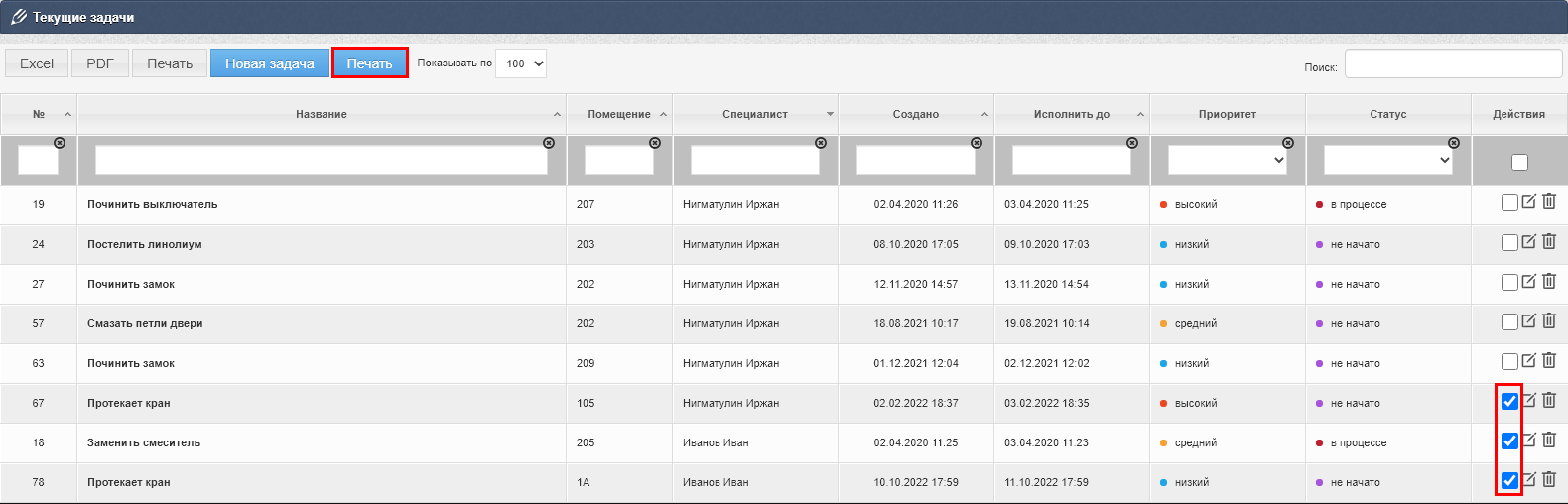](https://help.ecvi.ru/uploads/images/gallery/2022-11/noYimage.png)
В процессе обработки в задаче может быть изменен статус, который можно отредактировать при просмотре задачи:
[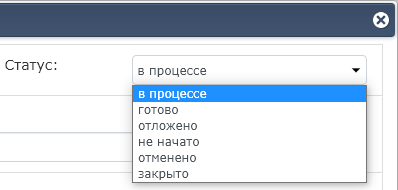](https://help.ecvi.ru/uploads/images/gallery/2022-11/y1dimage.png)
Как только в задаче будет установлен статус "закрыто", она будет перенесена в раздел "Закрытые задачи", при необходимости можно открыть ранее закрытую задачу и просмотреть кто закрыл задачу и когда.
##### Фотографии в заявках на ремонт
Как в Ecvi, так и в мобильном приложении появилась возможность прикреплять фото к заявкам на ремонт.
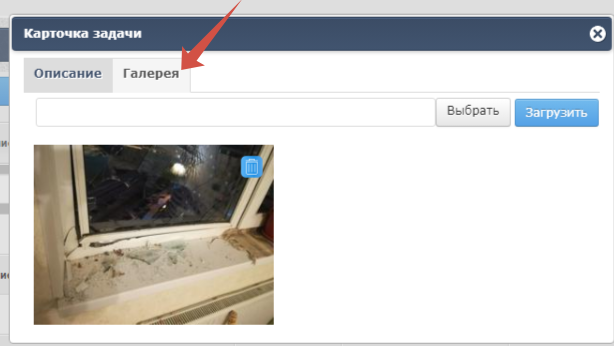
К заявке можно прикрепить несколько фото. Для просмотра фото в полный размер кликните на по ней мышью.
Работая с заявкой в мобильном приложении (в режиме «горничная», «инженер», «менеджер») к новой или к существующей заявке можно прикрепить фото как с камеры смартфона, так и выбрав из галереи.
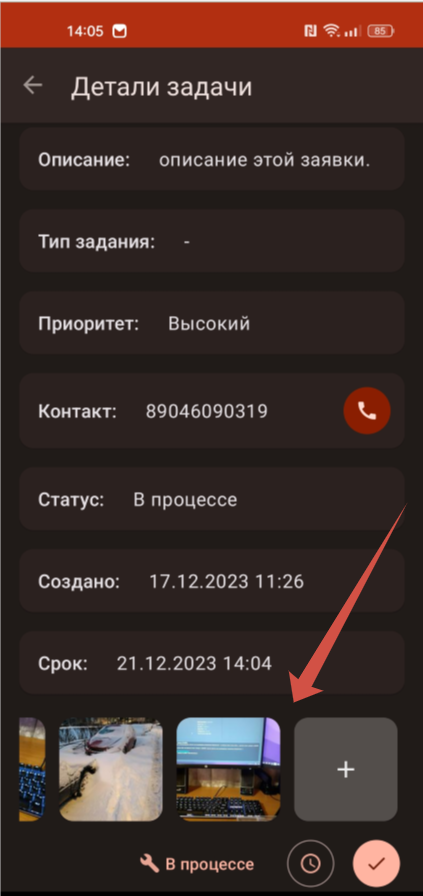
# Модуль Сообщения
Модуль “Сообщения” позволяет пользователям обмениваться сообщениями, поручениями и оставлять прочие заметки, которые затем могут быть доступны любому сотруднику или только тому, кому были адресованы. Также сообщения пользователям может отправлять сама система, уведомляя об ошибках, например, о невозможности предоставить номер для бронирования, полученного из канала продаж типа Booking.com и пр.
# Сообщения: где их можно увидетьО наличии новых сообщений от сотрудников или новых уведомлений от системы можно узнать по числам в красных “квадратиках” в верхнем правом углу рабочей области:
[](https://help.ecvi.ru/uploads/images/gallery/2022-09/Hgqimage.png)
Уведомления о сообщениях видны при работе в любом модуле (Бронирование, Заявки, Отчеты…). Если щелкнуть мышью на “Сообщения” или “Уведомления” в верхней части окна, появляются списки новых сообщений, любое из них также можно открыть щелчком мыши на строке в списке:
[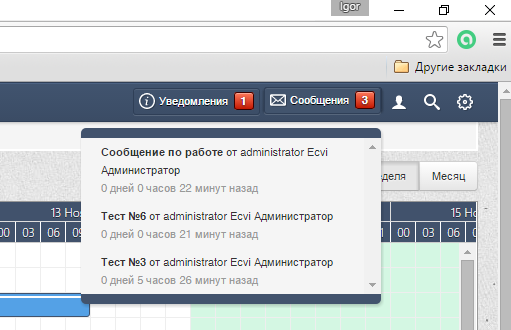](https://help.ecvi.ru/uploads/images/gallery/2022-09/0Rgimage.png)
Чтобы создавать новые сообщения и увидеть те, что уже были обработаны, перейдите в самый первый раздел “Мой отель”.
# Сообщения: как с ними работатьВ Разделе “Мой отель” для работы с сообщениями предусмотрен специальный список с кнопками создания сообщений, их изменения и фильтрации:
[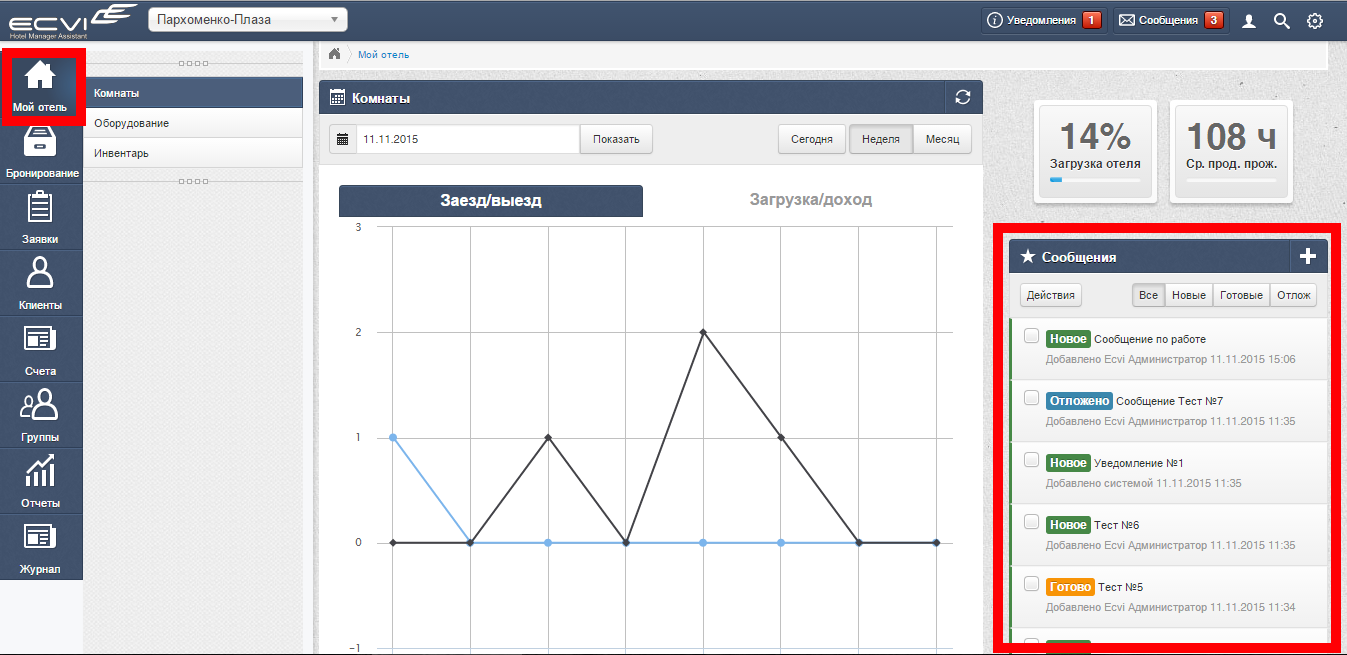](https://help.ecvi.ru/uploads/images/gallery/2022-09/csGimage.png)
Все - Новые - Готовые - Отлож (“отложенные”) - кнопки фильтра, Каждое сообщение может иметь статус “Новое”, “Готово” или “Отложено”. В верхней части списка находятся управляющие кнопки:Действия - позволяют изменить статус или даже удалить несколько помеченных в списке сообщений;которые выводят в списке только сообщения и уведомления выбранного статуса.
[](https://help.ecvi.ru/uploads/images/gallery/2022-09/VBFimage.png)
Если щелкнуть мышью на заголовке сообщения в таблице, откроется окно редактирования. С помощью кнопки “+” в верхнем правом углу таблицы можно добавить новое сообщение:
[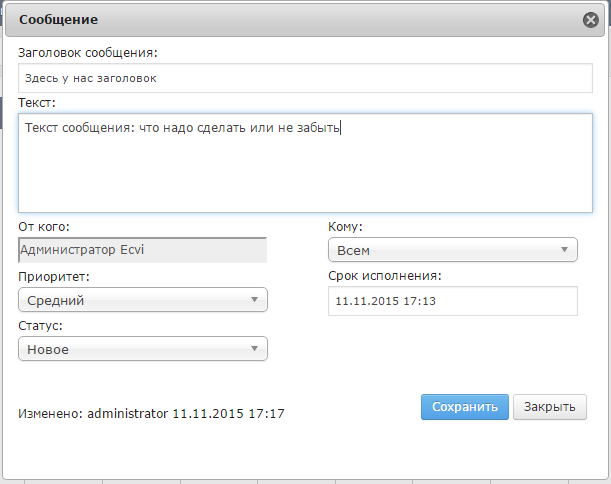](https://help.ecvi.ru/uploads/images/gallery/2022-09/KK3image.png)
Заголовок и Текст сообщения пояснений не требуют. Поле “От кого” заполняется системой автоматически (пользователь, который работает в данной момент в программе). Кому - выберите в в выпадающем списке пользователя-адресата или вариант “Всем”.Приоритет может быть низким, средним или высоким.Срок исполнения, который по умолчанию устанавливается на текущую дату и время, можно изменить, если поручение может быть исполнено позже.Статус сообщения - в момент создания - всегда “Новое”, в дальнейшем можно изменить на “Готово” или “Отложено”.В строке Изменено фиксируется, кто и когда последним редактировал сообщение.
# Модуль Статистика
##### Общее описание
Для просмотра сведений по загрузке категорий на каждый календарный день в системе присутствует модуль Статистика. С помощью фильтров из левой части модуля пользователь может просмотреть данные по загрузке либо всех используемых групп ресурсов в системе, либо просматривать данные только по одному отмеченному сегменту.
В конце таблицы предусмотрена итоговая строка с данными по загруке - Свободно (всего по отмеченному сегменту), Занято, общая загрузка сегмента:
[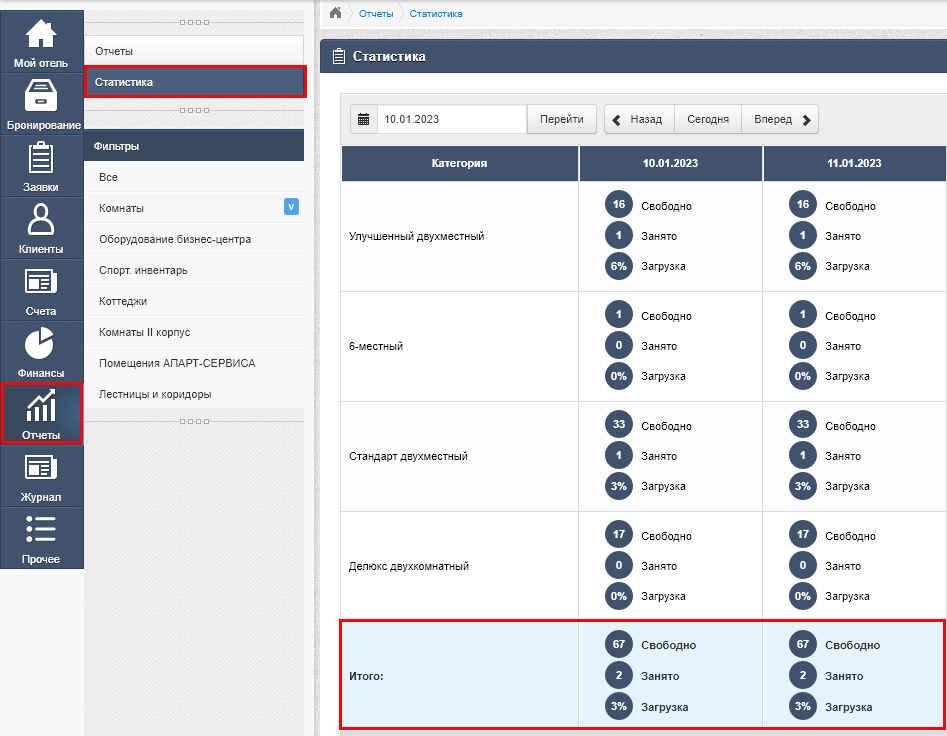](https://help.ecvi.ru/uploads/images/gallery/2023-01/Pqvimage.png)
Если в отеле используется предоставление части номеров местами (по системе хостела), то под таблицей с категориями номеров будет присутствовать отдельная таблица с подсчетом койко-мест.
##### Сравнение показателей модуля Статистика со статистическими отчетами ECVI
При сравнении показателей в модуле Статистика с отчетными формами ECVI могут наблюдаться расхождения по количеству свободных/занятых номеров, которое связано с тем, что расчет показателей свободных номеров в модуле статистика аналогичен тому, как рассчитываются сведения по доступности (квоты) номеров при выгрузке в менеджер каналов, т.е. если на "*проверяемой дате*" у одной заявки был установлен ранний заезд с временем заезда до 14:00 или на "*проверяемой дате* минус 1 день" установлен поздний выезд с временем выезда после 12:00, то как и в случае квоты так и в случае расчета показателей свободных номеров - в модуле Статистика будут учитываться ранние заезды и количество свободных номеров на приграничных датах будет меньше с учетом проставленного РЗ или ПВ.
# Модуль Финансы
Позволяет вести несложный учет доходов и расходов, как текущих, так и планируемых. Доступ к модулю может быть ограничен на уровне "ролей" пользователей.
Модуль состоит из подразделов:
- **Обзор** - включает в себя суммарные данные до фактическим доходам и расходам за текущий или предыдущий месяц или квартал, а также график фактических доходов и расходов за последнюю неделю.
- **Текущие транзакции** - это любая запись о доходе или расходе денежных средств. Оплаты, выполняемые на счетах по заявкам (в модуле “Счета”) попадают в текущие транзакции автоматически как “доход”. Прочие доходы и все расходы следует вносить вручную.
- **Планируемые транзакции** - в этот подраздел следует вносить запланированные на будущее операции (обязательные выплаты, планируемые поступления и т.п.). Ведение *Планируемых транзакций* в дальнейшем позволит спланировать финансы и сравнить план и факт.
- **Отчеты** - в этом пополняемом подразделе собраны отчеты, доступ к которым будет ограничен кругом сотрудников, имеющим права на работу с *Финансами*.
[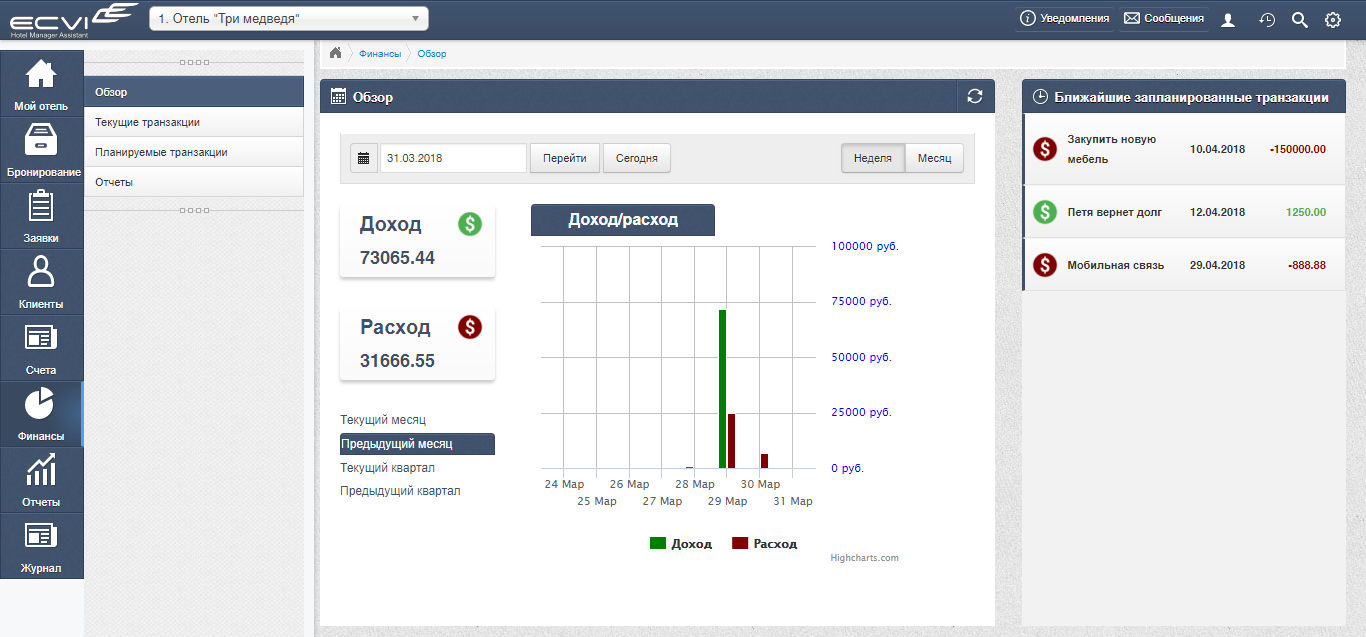](https://help.ecvi.ru/uploads/images/gallery/2022-11/4t5image.png)
Для корректной работы следует проверить настройку в модуле Администрирование:
[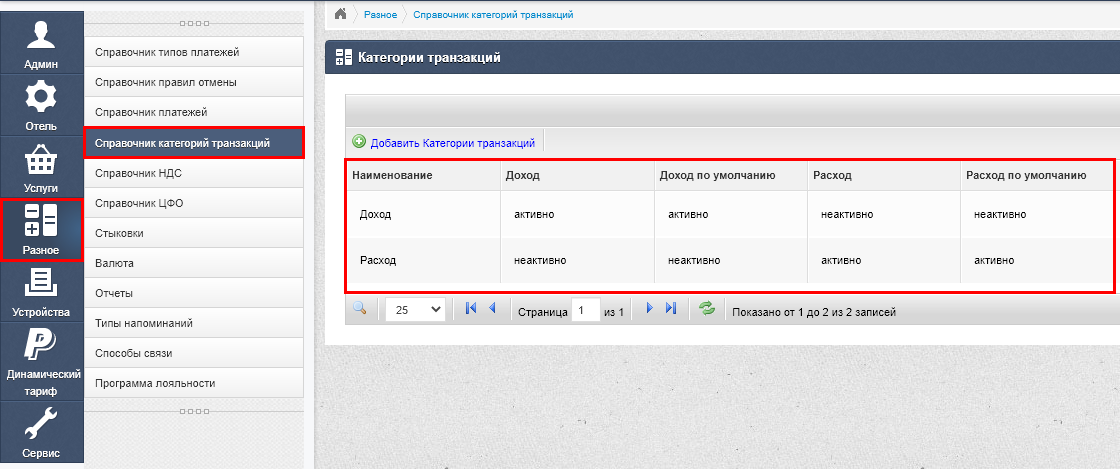](https://help.ecvi.ru/uploads/images/gallery/2023-06/hleimage.png)
# Бонусные баллы
В HMA Ecvi добавлены функции, предназначенные для поощрения постоянных клиентов: механизм «бонусных баллов», которые гости могут накапливать и при следующих заездах тратить на оплату услуг отеля. Основная идея заключается в том, что сумма услуг, начисленная на счет гостя по заявке, будет пересчитана в бонусные баллы после выезда гостя. Соответственно, потратить баллы гость сможет фактически только в следующий заезд. При этом за часть услуг
бонусные баллы могут не начисляться, может присутствовать разный «курс» пересчета в баллы при наличной и безналичной оплате и т.п.
### Общие настройки
Политика отеля в части накопления и списания бонусных баллов настраивается в разделе Администрирование – Разное – Программа лояльности.
[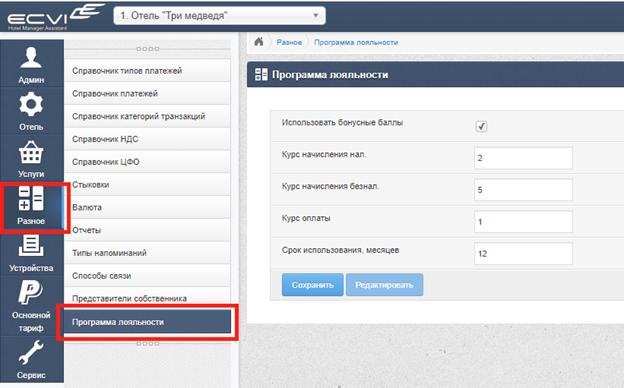](https://help.ecvi.ru/uploads/images/gallery/2022-09/1UMimage.png)
Здесь вы можете активировать работу системы с бонусными баллами, а также задать:
- **Курс начисления нал.** – курс «пересчета» суммы услуг в баллы, если эти услуги находятся на счетах индивидуальных гостей (не компаний), т.е. считается, что услуги реализованы «за наличный расчет» (а также оплачены банковской картой, онлайн и пр. – приравнивается в данном случае к наличному расчету).
- **Курс начисления безнал.** – курс «пересчета» для услуг, находящихся на счете компании-плательщика. Обращаем внимание, что сами баллы при этом всегда начисляются только физлицу (гостю или представителю компании).
- **Курс оплаты** – в текущей версии может быть только 1 (т.е. один балл = 1 руб., или иная валюта вашего отеля).
- **Срок использования, месяцев** – начисленные баллы могут автоматически «сгорать» после этого периода, если не использованы.
#### Услуги и пакеты
В разделе Администрирование в свойствах услуг и в свойствах пакетов предусмотрен флажок Не начислять баллы:
В случае, если он выставлен, услуга (пакет) не будет учитываться процедурой начисления баллов.
Платежи
В разделе *Администрирование – Разное – Справочник типов платежей* в свойствах типа добавлен флажок, предназначенный для пометки типа оплаты «Бонусные баллы»:
[](https://help.ecvi.ru/uploads/images/gallery/2022-09/Iguimage.png)
### Работа с гостями и компаниями
#### Счета. Оплата баллами
Накапливать баллы и оплачивать услуги баллами могут только гости-физические лица. При работе со счетом гостя в левой части экрана выводится информация о количестве доступных гостю баллов. Они могут быть использованы для оплаты услуг, при этом система контролирует, чтобы сумма списываемых баллов не превышала число баллов накопленных.
[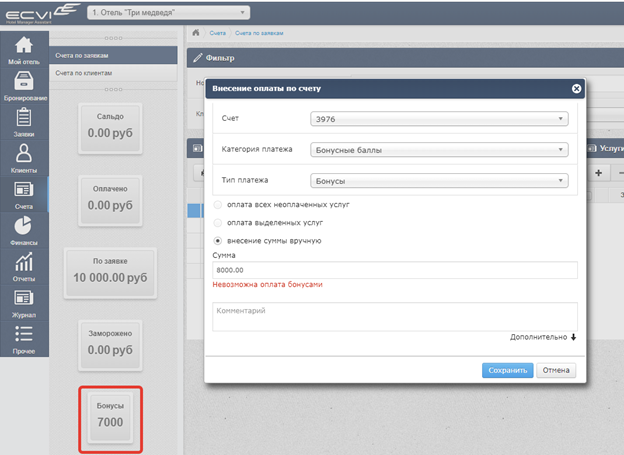](https://help.ecvi.ru/uploads/images/gallery/2022-09/y6pimage.png)
#### Бонусные баллы в карточке гостя
В разделе *Клиенты – Гости* в карточке гостя добавлена вкладка Бонусные баллы.
В верхней части диалогового окна справа отображается текущее количество бонусных баллов у гостя.
В таблице отображаются факты начисления и списания баллов. С помощью кнопки «+» гостю можно вручную доначислить определенное число бонусных баллов (операция будет записана в Журнал).
#### Компании. Накопление бонусов ответственному лицу
Как уже указывалось выше, использовать бонусы для оплаты услуг могут только гости- физические лица. При этом бонусы начисляются гостю за те услуги, которые начислены на его лицевые счета. Если услуги начислены и оплачиваются на лицевом счете компании (не важно, за какое бронирование), бонусы могут быть начислены специально указанному в карточке компании ответственному лицу:
Таким образом, вы можете поощрить сотрудника компании, принимающего решения о выборе отелей для командированных работников. Начисленные бонусы накапливаются и могут быть в дальнейшем потрачены по приезду именно указанным лицом (гостем).
### Пример использования
##### Начисление баллов
Рассмотрим правила начисления и списания баллов на примерах, предположим в настройках системы установлен курс для начисления баллов "нал." = 100:
[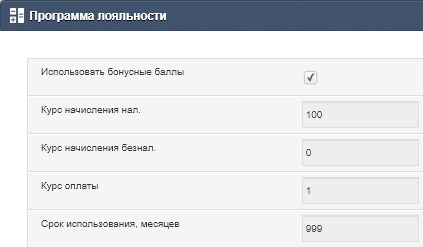](https://help.ecvi.ru/uploads/images/gallery/2023-02/t8oimage.png)
То при начислении услуг в счете и оплаты соответствующим типом платежа, после выполнения операции Выезд на балансе у гостя в Карточке будут автоматически начислены бонусные баллы по формуле:
"Общая сумма начисленных и оплаченных услуг" / "Курс начисления нал."
[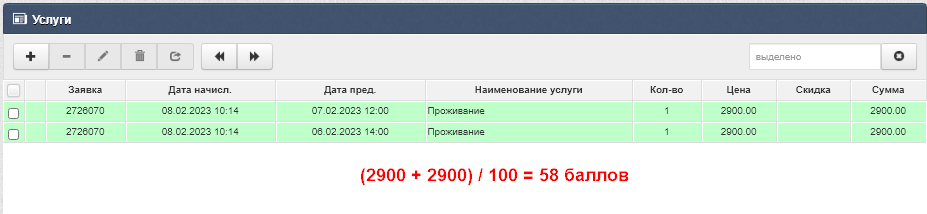](https://help.ecvi.ru/uploads/images/gallery/2023-02/o8pimage.png)
Указанное количество бонусов можно увидеть в профайле гостя в разделе "Бонусные баллы", а так же всю история по движению бонусных баллов:
[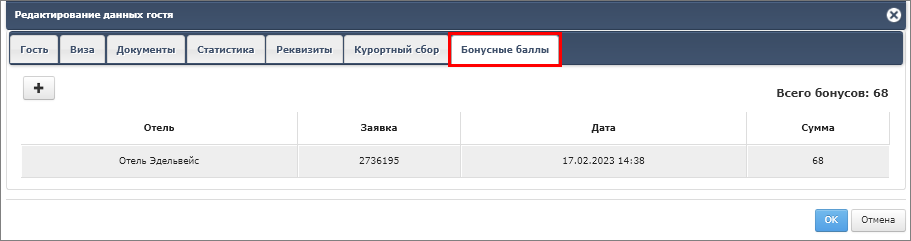](https://help.ecvi.ru/uploads/images/gallery/2023-02/xoVimage.png)
**Баллы будут начислены по выезду гостя, процедура начисления отрабатывает раз в 15 минут!**
##### Списание баллов
Количество доступных к списанию бонусных баллов выводится в счете гостя:
[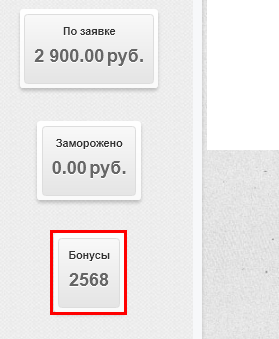](https://help.ecvi.ru/uploads/images/gallery/2023-02/thFimage.png)
Напоминаем, в текущей версии системы по умолчанию используется единый курс списания - 1 балл = 1 рублю (без возможности изменения).
Если количество бонусных баллов перекрывает стоимость начисленной услуги, то для оплаты отмечаем по клику мыши ту услугу, за которую хотим произвести расчет баллами, и через диалог  оплаты выбираем соответствующий тип платежа "Бонусные баллы":
[](https://help.ecvi.ru/uploads/images/gallery/2023-02/ci6image.png)
В отчете по платежным операциям такие оплаты будут выделены в отдельном блоке.
Если на балансе гостя недостаточное количество бонусов, то по кнопке Сохранить система не позволит произвести расчет за услуги со следующим сообщением:
[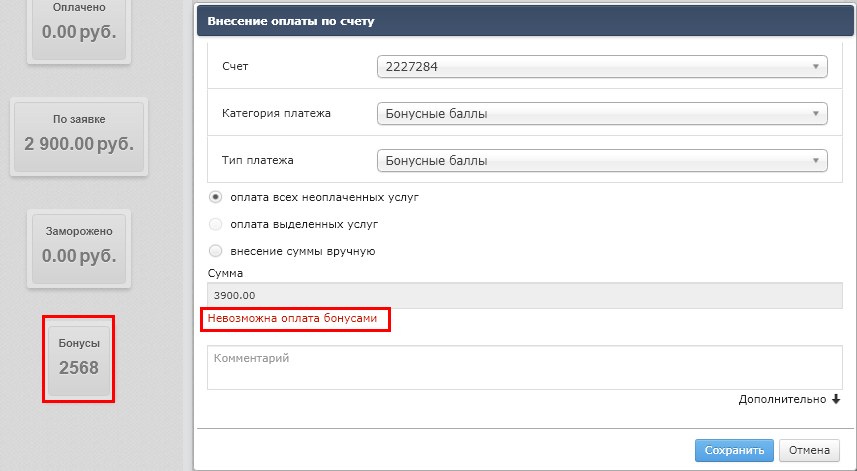](https://help.ecvi.ru/uploads/images/gallery/2023-02/kOyimage.png)
В том случае, если по правилам вашей программы лояльности допустимо произвести оплату одной услуги частично баллами и частично картой/наличными, то в этом случае можно использовать переключатель "внесение суммы вручную".
При выполнении операции Возврат для платежной операции Бонусные баллы - баллы обратно на баланс гостя не начисляются! Баллы можно добавлять вручную через карточку гостя при наличии соответствующих прав у учетной записи пользователя.
# Email рассылки
### Создание и управление рассылками
Управление почтовыми рассылками производится в подразделе ***Рассылки*** раздела *Клиенты*.
Описанные ниже функции недоступны отелям,пользующимся системой на тарифе *Light*. Перейдите на тариф *Optimum* или выше, если вы хотите использовать *Рассылки*.
[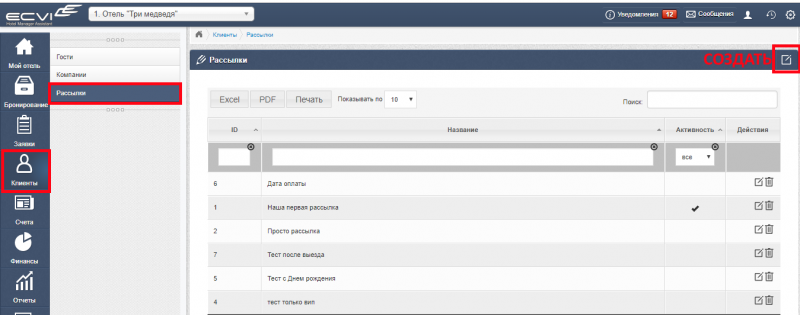](https://help.ecvi.ru/uploads/images/gallery/2022-09/7SPimage.png)
##### Список рассылок
Управление рассылками осуществляется через таблицу. Для создания новой записи нажмите кнопку в правом верхнем углу экрана. Редактирование или удаление доступно по иконкам справа в строке нужной рассылки.
В таблице отображаются два основных поля: наименование рассылки и статус «Активна». Статус определяет, будет ли рассылка использоваться для отправки (активна) или будет просто храниться в системе (неактивна).
##### Настройка параметров
При создании или редактировании открывается окно «Настройка e-mail рассылки», которое позволяет задать все необходимые параметры
[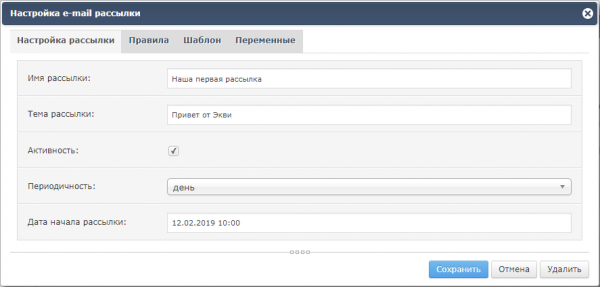](https://help.ecvi.ru/uploads/images/gallery/2022-09/jRJimage.png)
На первой закладке ***Настройка рассылки*** находятся следующие поля:
-
*Имя рассылки* - используется только внутри системы, гости его не увидят.
-
*Тема рассылки* - это то, что будет вписано в тему письма, которое получит гость.
-
*Активность* - письма рассылаются только для активных рассылок.
-
*Периодичность* - определяет, как часто система будет запускать рассылку и отправлять письма. Возможные значения: однократно, день (т.е. каждый день), неделя (каждую неделю), месяц, год.
-
*Дата начала рассылки* - дата и время, когда система первый раз запустит рассылку. Будет ли рассылка повторятся и если да - как часто, определяется предыдущей настройкой (периодичность).
[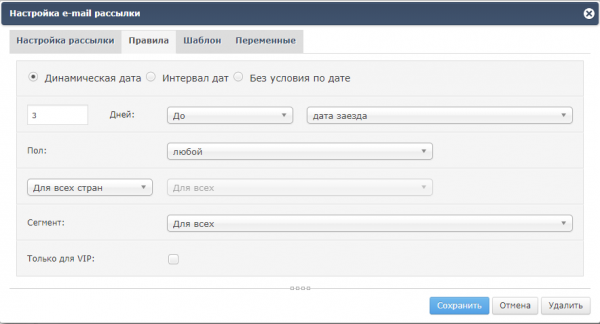](https://help.ecvi.ru/uploads/images/gallery/2022-09/CfBimage.png)
Вторая закладка - ***Правила*** - очень важна, именно она определяет, кому и когда будут отправляться письма. Первое, что необходимо указать - какие условия по датам мы хотим указать. Возможны три варианта, при выборе которых будет меняться набор последующих полей, для задания условий.
-
***Динамическая дата***. Подразумевает создание условия типа <*сколько-то*> дней *ДО* или *ПОСЛЕ* *даты заезда* или *даты выезда* или *даты брони* (даты создания бронирования в системе) или *даты оплаты* (даты первого платежа на счете) или *дня рождения* гостя. Совместно с этим типом правила лучше создавать рассылки с периодичностью «день», т.е. такие, которые запускаются в системе ежедневно. Чтобы никого из гостей не пропустить ведь условие, что до заезда осталось, к примеру, 3 дня, сработает для брони только в определенную дату.
-
***Интервал дат***. В этом случае мы сможем задать условие типа *дата заезда* или *дата выезда* или *дата брони* (даты создания бронирования в системе) или *дата оплаты* (даты первого платежа на счете) или *день рождения* гостя в интервале c <дата и время> по <дата и время>. Здесь можно использовать и рассылки с периодичностью *однократно* или *год*, поскольку, к примеру, поздравлять всех январских именинников мы будем только 1 раз в году (если так решили). Причем в отношении дней рождения надо учесть, что интервал дат подразумевает не дату, когда гость родился (не надо создавать кучу рассылок для всех дат и для всех годов за последние 100 лет…), а даты в этом году, когда гость празднует свой день рождения. И кстати, если задать периодичность «год», то в следующем году рассылка отработает точно так же. Система в этом случае не смотрим на год, а только на сами даты (дни месяцев). Конечно, помимо дней рождения мы можем использовать этот вариант правила, например, для рассылки спецпредложений всем гостям, которые заезжали к нам прошлым летом и т.п. (здесь, кстати, год в дате уже будет играть роль).
-
***Без условия по дате***. Этот вариант означает, что даты рассылка вообще не должна учитывать. Скажем, мы просто хотим разослать письма всем VIP-гостям или гражданам определенной страны.
-
***Пол***. Здесь, пожалуй, всё должно быть понятно. Если требуется поздравить с 8 марта, выберем пол «женский».
-
***Страны***. Помимо *Для всех стран* можно выбрать *Для страны* или *Не для страны*. Т.е. можем, например, рассылать письма на русском только для гостей из страны Россия и на английском (в другой рассылке) - для всех стран, которые не Россия.
-
***Сегмент***. Если выбрать, то рассылка отработает только по гостям из бронирований, которым в карточке был установлен указанный сегмент (например, «Командировочные»).
-
***VIP***. Если установлен - рассылка только для VIP гостей. Иначе - для всех.
[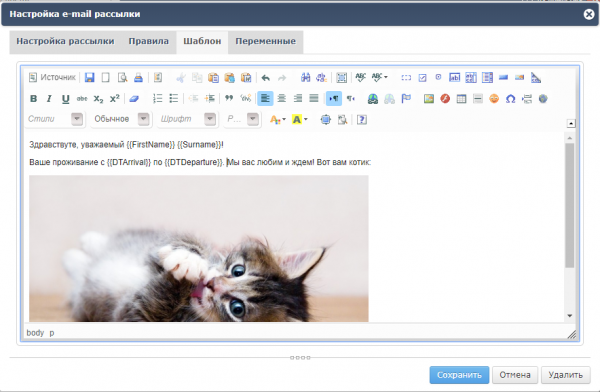](https://help.ecvi.ru/uploads/images/gallery/2022-09/VfMimage.png)
На закладке ***Шаблон*** создается само тело письма. Здесь, во-первых, имеется специальная панель кнопок, с помощью которых можно оформить письмо не как простой текст, а как красивую страницу (для этого, возможно, придется освоиться с некоторыми базовыми понятиями HTML, но и без них кое-что можно сделать…). Во-вторых, в текст письма можно вставлять специальные «переменные», которые в итоговом письме автоматически превратятся в ФИО гостя, его номер комнаты, даты заезда и пр. Эти переменные перечислены на закладке ***Переменные***:
[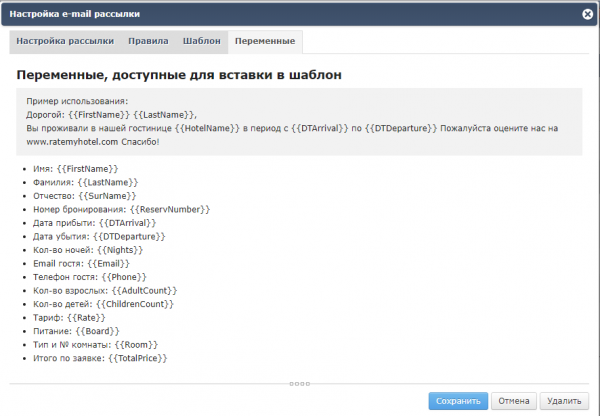](https://help.ecvi.ru/uploads/images/gallery/2022-09/wslimage.png)
Помните, что в шаблон письма эти переменные надо вставлять точно в таком виде, как они приведены в списке, т.е. в двойных фигурных скобках. Проще всего их просто копировать со вкладке *Переменные* и вставлять в текст, не изменяя.
***Отписка от рассылки*** для гостей. Об этом важно помнить, чтобы наша рассылка не расценивалась как спам. Но вам не требуется что-то специально добавлять в текст письма: в конце каждого е-мейл система автоматически добавит стандартное предложение о возможности отписаться, перейдя по ссылке. Щелкнув на которой, гость увидит страницу, что его адрес удален из рассылки. При этом в карточке гостя в разделе *Клиенты - Гости* будет установлен флажок ***Без рассылок***. При необходимости вы можете как выставить этот флажок вручную, так и снять его.
Собственно, на этом про сами рассылки всё. Осталось рассмотреть еще общие настройки и ограничения по рассылкам, об этом - ниже.
### Настройка рассылок
Для гарантированной доставки писем (защита от блокировок и спама) Ecvi использует инфраструктуру стороннего провайдера — сервис HaskiMail.
- Вам потребуется зарегистрироваться на сайте https://haskimail.ru/, указав там свой рабочий домен. Также потребуется озадачить своего технического специалиста (опять же - не нас) на внесение небольших изменений в настройки DNS (инструкции на https://help.haskimail.ru/hc/haskimail/ru/categories/-dns). После чего вы сможете указать данные, полученные в Haskimail, в настройках Ecvi, и рассылки начнут работать от вашего имени и большими объемами.
- https://help.haskimail.ru/hc/haskimail/ru/categories/-dns
- В личном кабинете haskimail необходимо создать SMTP-сервер и получить для него API-ключ, который будет использован в настройках подключения сервиса рассылки:
[](https://help.ecvi.ru/uploads/images/gallery/2026-04/image.png)
Сами ***настройки рассылки*** выполняются в Ecvi в разделе *Администрирование - Разное - Стыковки*.
[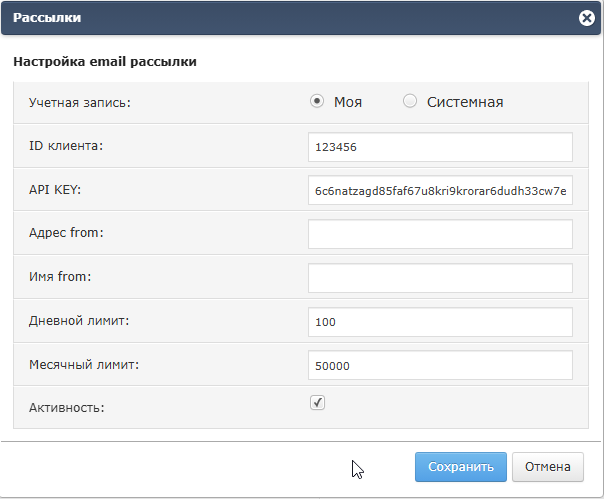](https://help.ecvi.ru/uploads/images/gallery/2026-03/99aimage.png)
# Находки, реестр оставленных вещей
В модуле Прочее добавлен новый раздел Находки, который позволяет отельерам вести реестр забытых предметов и вещей от гостей
[](https://help.ecvi.ru/uploads/images/gallery/2024-08/ybeimage.png)
Раздел состоит из трех блоков-статусов:
- На хранении - те предметы, которые обнаружены сотрудниками и переданы на "склад забытых вещей";
- Возвращено - возвращенные гостям предметы с фиксированием даты возврата;
- Списано - предметы, подлежащие списанию если никто из гостей в положенный срок не явился за забытой ранее вещью.
[](https://help.ecvi.ru/uploads/images/gallery/2026-06/fmeimage.png)
В списке находок можно выделить несколько записей и изменить их статус.
Для детального описания предмета есть карточка находки:
[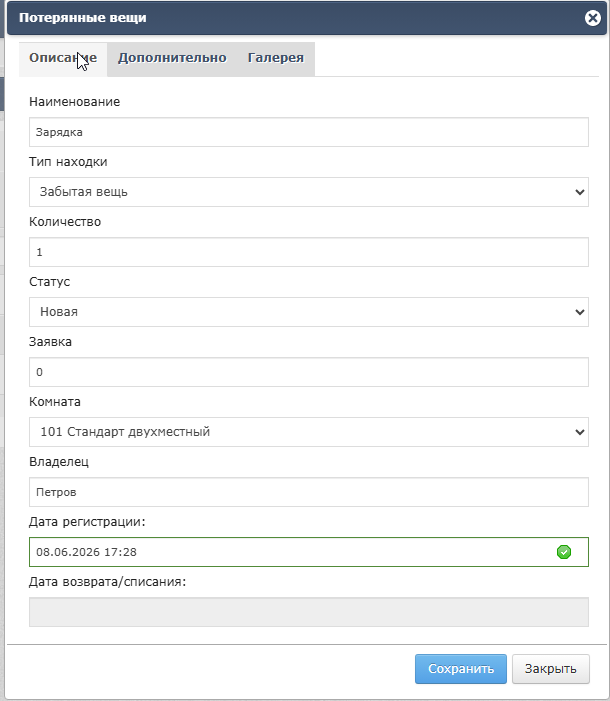](https://help.ecvi.ru/uploads/images/gallery/2026-06/djiimage.png)
в которой можно вносить описание предмета, его тип, а также статус и дату регистрации.
В разделе "Прочее" дополнительно можно внести данные о сотруднике, принявшем вещь на хранение, загрузить изображение.
Все находки со статусом "На хранении" автоматически переводятся в статус "Под списание" через 3 месяца с даты регистрации, если тип находки "Забытая вещь" и через 1 неделю, если тип находки "Личные документы".
# хх_Курортный сбор
#### Активация режима работы с курортным сбором
Функционал для работы с курортным сбором активируется через настройки отеля в модуле [](https://help.ecvi.ru/uploads/images/gallery/2022-09/ahEimage.png) Администрирование - Админ - Отели - кнопка  Редактировать в правой части таблицы - раздел "Дополнительно", ставим флаг в положение "активно" и сохраняем изменения по кнопке Сохранить внизу страницы:
[](https://help.ecvi.ru/uploads/images/gallery/2023-11/nB4image.png)
Для применения новой настройки следует выполнить выход-вход в систему.
##### Настройка не фискального типа оплаты для оплаты курортного сбора
В модуле Администрирование - Разное - Справочник платежей - по кнопке  следует создать два новых платежа следующего вида:
1. КСбор\_наличные
Тип платежа - Наличный расчет
Галки: Включен и Нефискальная оплата
[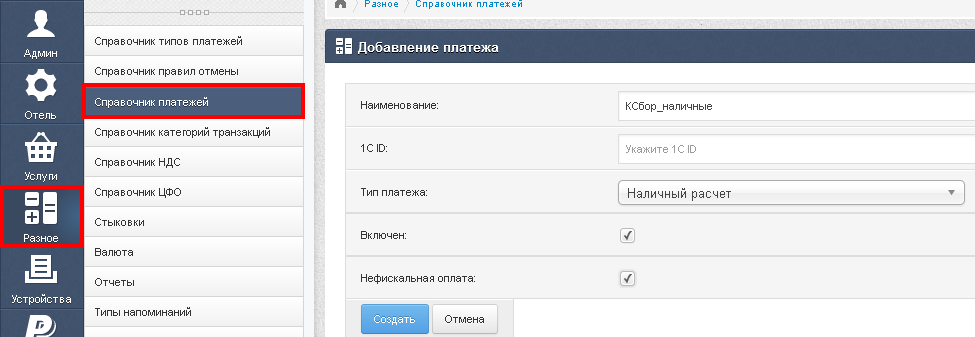](https://help.ecvi.ru/uploads/images/gallery/2024-03/a6Bimage.png)
2. КСбор\_карта
Тип платежа - Кредитные карты
Галки: Включен и Нефискальная оплата
[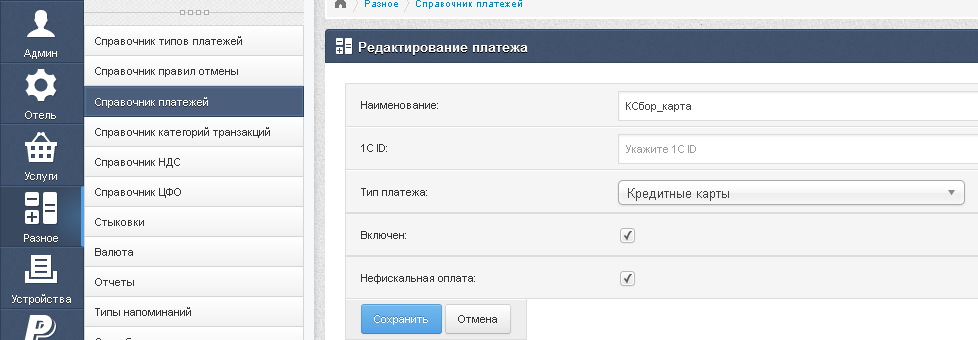](https://help.ecvi.ru/uploads/images/gallery/2024-03/Uumimage.png)
##### Создание специальной услуги Курортный сбор
В модуле Администрирование - Услуги - Список услуг по кнопке  следует создать новую услугу со следующими настройками:
Наименование - Курортный сбор
Группу услуг - на выбор из существующего списка группы услуг;
Тип услуги - Общая
Спец. услуга - Курортный сбор
Нижний блок настроек "Добавить цену" - указать с 01.04.2024 цену 100 р. (для СПб) или 30 р. для Краснодарского края.
[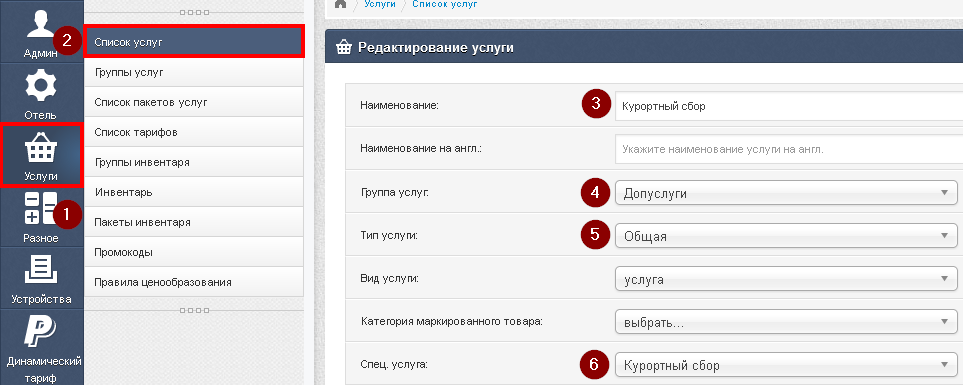](https://help.ecvi.ru/uploads/images/gallery/2024-03/ykbimage.png)
[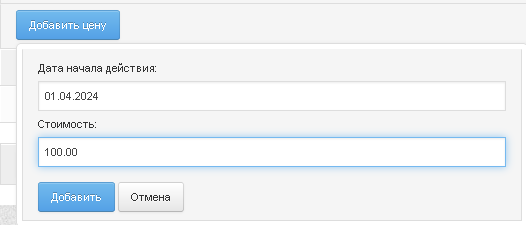](https://help.ecvi.ru/uploads/images/gallery/2024-03/9UPimage.png)
Сохранить новую добавленную специальную услугу с установленной ценой 100.00 р. по кнопке Сохранить внизу страницы.
##### Автоматическое добавление дополнительного лицевого счета для расчетов по КС
Рекомендуем для проведения расчетов по Курортного сбору использовать отдельный счет заявки, который может автоматически создаваться для новых бронирований. Для создания дополнительного счета перейдите в модуль Администрирование - Отель - Назначение счетов - по кнопке  следует создать два новых назначения счетов (если ранее справочник был пустой):
1. Первая запись с назначением предназначена для основных услуг (проживание/питание/доп услуги если ранее не была уже настроена схема для авто-начисления услуг по указанному назначению):
[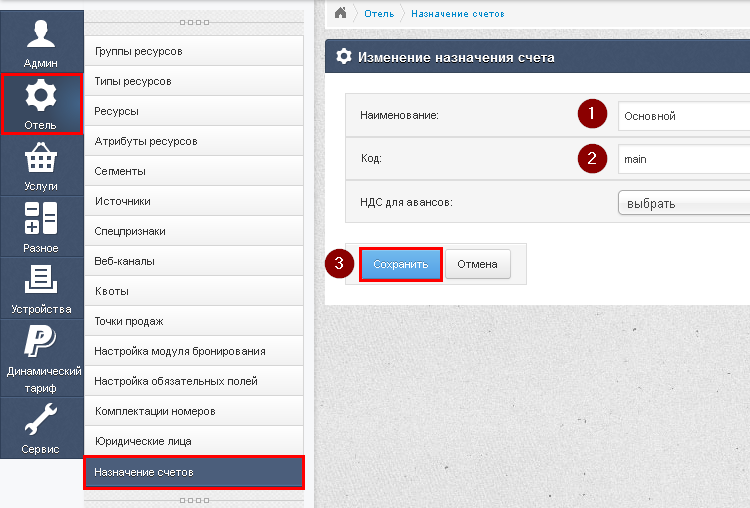](https://help.ecvi.ru/uploads/images/gallery/2024-03/Y7fimage.png)
2. Вторая запись с назначением "КСбор":
[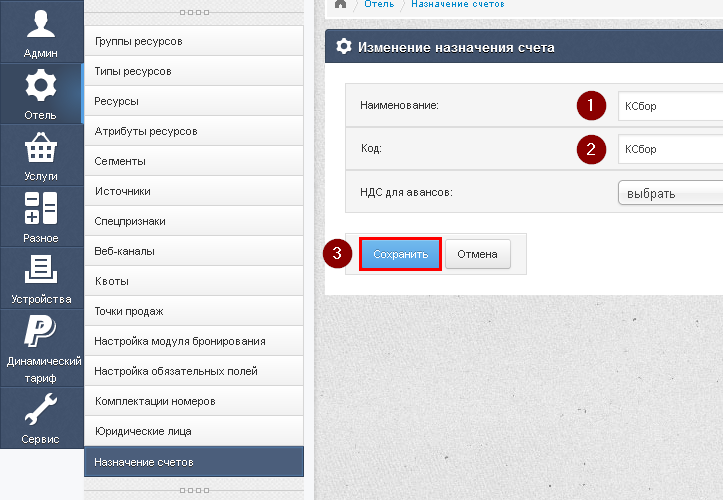](https://help.ecvi.ru/uploads/images/gallery/2024-03/BC5image.png)
Далее переходим в раздел Отель - Группа ресурсов - и по кнопке  Редактировать вызываем настройки Группы ресурсов с номерами, переходим в конец блока настроек и по кнопке "Добавить счет по умолчанию" добавляем две записи с ранее созданными назначениями счетов:
[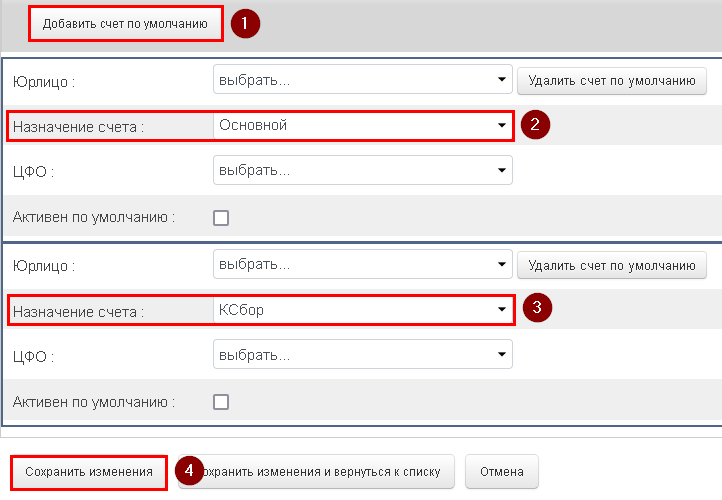](https://help.ecvi.ru/uploads/images/gallery/2024-03/Ry8image.png)
По такой указанной выше схеме в новых создаваемых заявках будут автоматически созданы сразу два счета:
[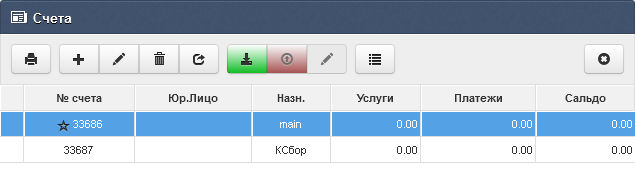](https://help.ecvi.ru/uploads/images/gallery/2024-03/t0Fimage.png)
##### Обработка курортного сбора для долгосрочных проживаний
При интеграции с АИС "Курортный сбор" для автоматической выгрузки данных по плательщикам курортного сбора - в том случае, если проживающие гости относятся к сегменту "долгосрочная аренда", которые по усмотрению оператора курортного сбора не должны учитываться как плательщики, то в этом случае в модуле Администрирование
В настройках Группы ресурсов (Отель - Группы ресурсов) и Тарифов (Услуги - Список тарифов) следует отметить признак "Не облагается курортным сбором":
[](https://help.ecvi.ru/uploads/images/gallery/2024-03/lOVimage.png)
#### Вкладка "Курортный сбор" в профайле гостей
##### Плательщик курортного сбора
После включения признака работы с курортным сбором профайл каждого гостя Карточки заявки будет оснащен дополнительной вкладкой Курортный сбор:
[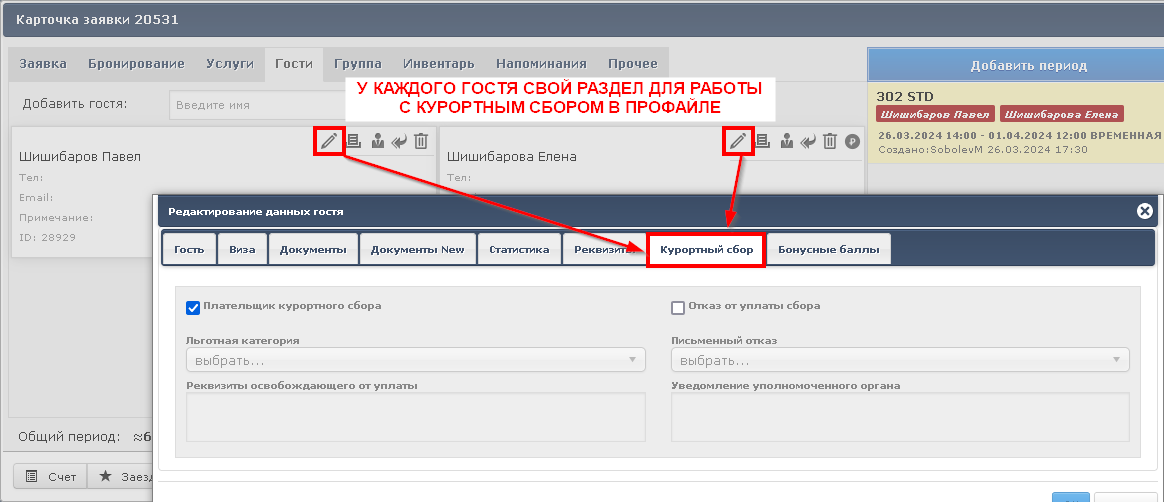](https://help.ecvi.ru/uploads/images/gallery/2024-03/EtQimage.png)
По умолчанию при активации режима работы с курортным сбором все добавляемые гости являются [ ](https://help.ecvi.ru/uploads/images/gallery/2024-03/H41image.png)Плательщиками курортного сбора, но при наличии льготной категории галку можно отжать и выбрать из списка одну из доступных льготных категорий:
[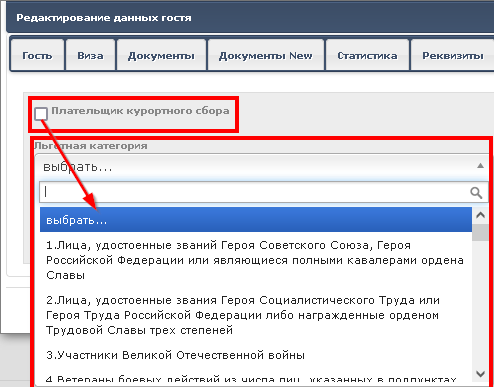](https://help.ecvi.ru/uploads/images/gallery/2024-03/glsimage.png)
##### Отказ от уплаты курортного сбора
В случае, если гость отказывается от уплаты курортного сбора, то следует установить флаг в поле "Отказ от уплаты курортного сбора" и выбрать один из документов в поле "Письменный отказ":
[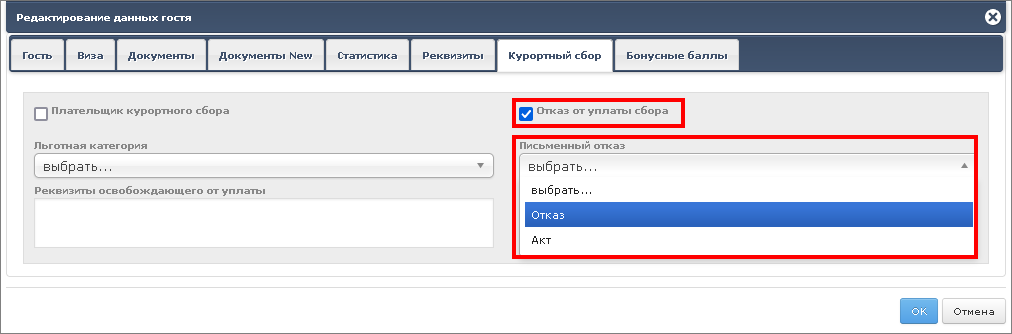](https://help.ecvi.ru/uploads/images/gallery/2024-03/f2himage.png)
#### Методика работы
##### Начисление услуги Курортный сбор
Для работы с услугой "Курортный сбор" рекомендуем использовать дополнительный счет в заявке, на котором отдельно от остальных услуг будет производиться взаиморасчеты с плательщиками курортного сбора ([создание счетов по умолчанию описано выше](https://help.ecvi.ru/link/355#bkmrk-%D0%90%D0%B2%D1%82%D0%BE%D0%BC%D0%B0%D1%82%D0%B8%D1%87%D0%B5%D1%81%D0%BA%D0%BE%D0%B5-%D0%B4%D0%BE%D0%B1%D0%B0%D0%B2))
В системе предусмотрен автоматический расчет Курортного сбора в зависимости от:
- установленного в карточке количества гостей;
- периода проживания заявки;
- возраста, установленного в профайле гостя (лица не достигшие 18 летнего возраста освобождаются от уплаты курортного сбора. Проверка возраста добавленного гостя осуществляется по прописанной дате рождения:
[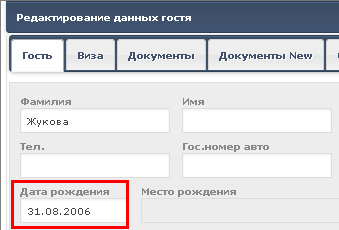](https://help.ecvi.ru/uploads/images/gallery/2024-03/QYtimage.png)
Для расчета Курортного сбора:
- перейдите в лицевой счет гостя и по кнопке  "Добавить услугу" выберите из списка услугу "Курортный сбор";
- выберите из списка актуальный Период проживания по заявке, по которому система произведет такой расчет (при установленном статусе "Заезд" расчет будет выполнен сразу при выборе услуги "Курортный сбор"):
на примере нашей тестовой заявки с двумя гостями без установленного поля Дата рождения (в таком случае считаются по умолчанию как плательщики сбора) и периодом проживания с 02.04.2024 по 07.04.2024 (5 суток).
[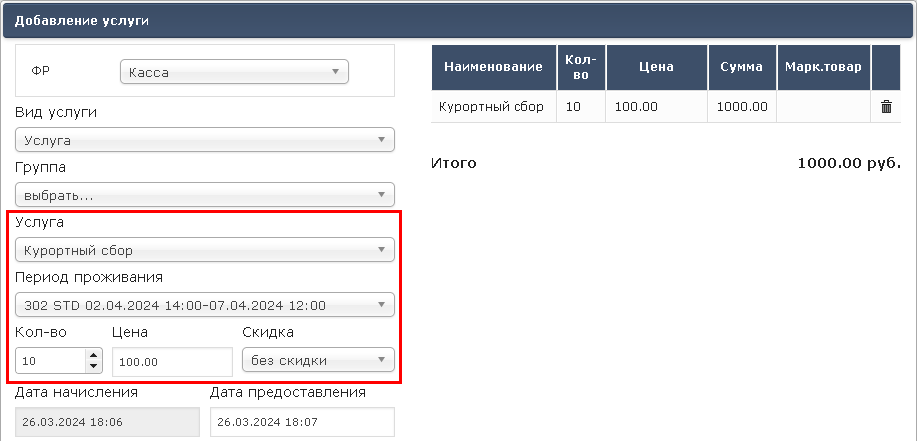](https://help.ecvi.ru/uploads/images/gallery/2024-03/6Gqimage.png)
- По кнопке Сохранить услуга будет начислена на указанный счет;
- В зависимости от способа расчета производим оплату начисленной услуги "Курортный сбор" новыми Типа оплат с названием "КСбор\_наличные" и "КСбор\_карта", которые в соответствии с нашими настройками будут доступны при выборе Категории платежа "Наличный расчет" и "Кредитные карты" соответственно:
[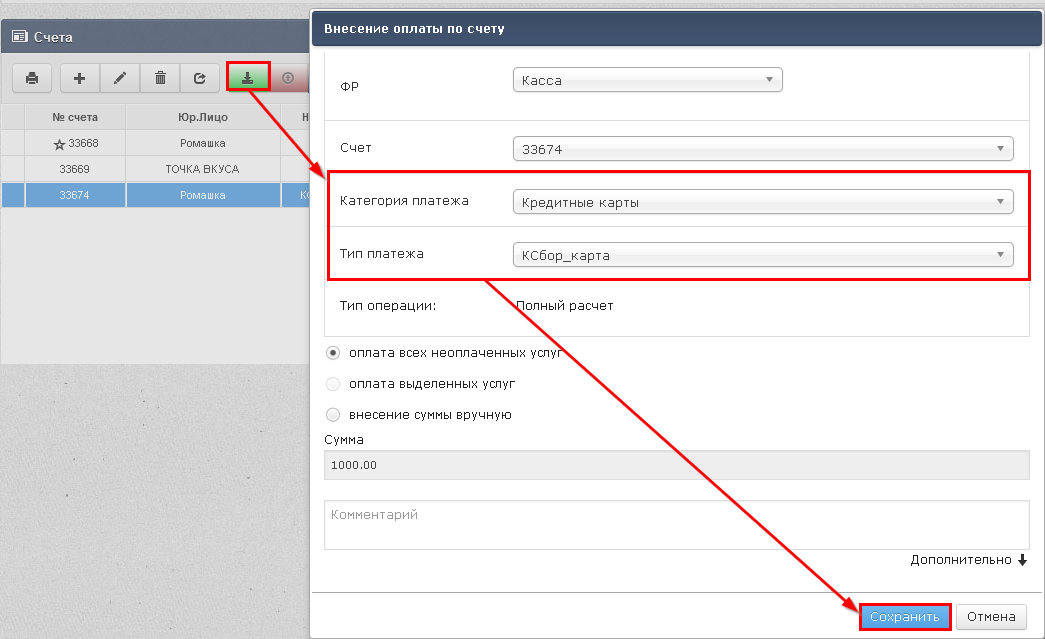](https://help.ecvi.ru/uploads/images/gallery/2024-03/tFrimage.png)
По кнопке Сохранить будет распечатан нефискальный документ на чековой ленте, который может быть использован как подтверждающий документ об уплате.
##### Возврат курортного сбора
В случае, если гость оплатил курортный сбор при заезде, но в процессе проживания был вынужден покинуть отель раньше положенного срока, то для корректировки курортного сбора следует выполнить **Возврат** ранее начисленной услуги через "возврат услуг" ("-" выделить услугу и нажать на минус) и после изменения периода проживания - заново начислять Курортный сбор по вышеописанному правилу с последующей новой оплатой.
При возврате только части курортного сбора, (части услуг) и последующем добавлении нового курортного сбора, система будет предлагать полностью начислить всё количество услуг курортного сбора по заявке, тут необходимо в поле количество, при добавлении нового курортного сбора, уменьшить поле "количество" на необходимое, вручную.
##### Продление
В случае, если гость продляет своё проживание, то вам необходимо продлить заявку до нужной даты, после этого перейти в счёт гостя, на счёт с курортным сбором и доначислить услугу курортного сбора через "+". Система автоматически досчитает необходимое количество услуг и рассчитает стоимость, после этого вам необходимо будет их оплатить. Процедура оплаты стандартная.
##### Оплата курортного сбора раздельно между двумя гостями, проживающими в одном номере
Если на этапе заезда гости запрашивают проведение оплаты за курортный сбор раздельно, то в этом случае для корректного формирования отчетных документов следует выполнить операцию "Разделить гостей", после выполнения которой заявка будет разделена в соответствии с количеством гостей:
[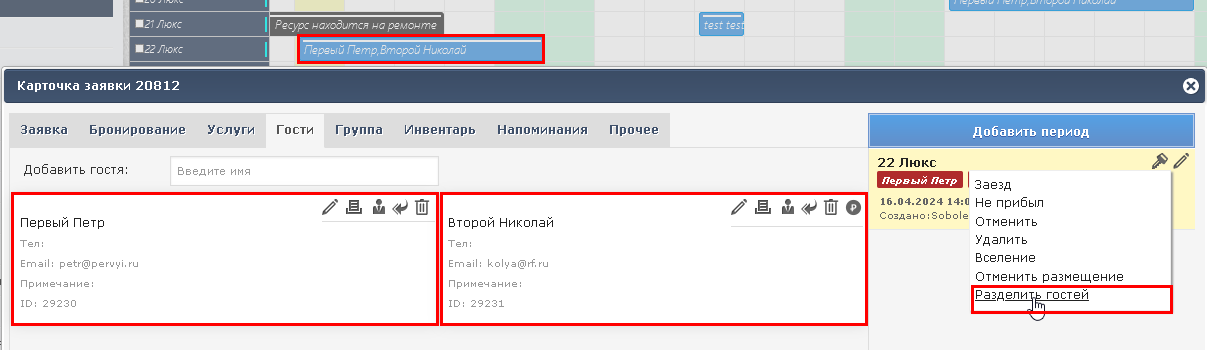](https://help.ecvi.ru/uploads/images/gallery/2024-04/QVHimage.png)
Более подробно эта операция описана в инструкции по ссылке - [https://help.ecvi.ru/books/baza-znanii-ecvi/page/kak-razdelit-gostei-v-zayavke](https://help.ecvi.ru/books/baza-znanii-ecvi/page/kak-razdelit-gostei-v-zayavke)
В этом случае для каждого гостя будет создана своя заявка, в которой потребуется проведение оплаты как за услуги проживания, так и оплата курортного сбора по отдельности. При таком способе разделения каждый проживающий гость сможет получить не фискальный подтверждающий документ об оплате курортного сбора, так и распечатать форму "Приходно-кассовый ордер" из модуля "Счета".
#### Печатные формы для работы с курортным сбором
В системе предусмотрен набор стандартизированных форм для учета плательщиков курортного сбора, используются следующие формы:
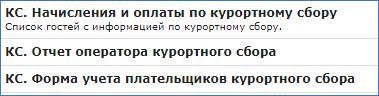
И печатные формы, доступные из карточки заявки:
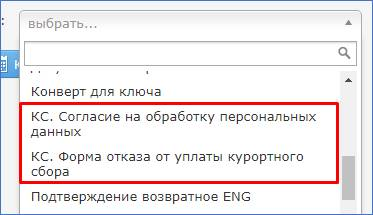
Для печати ПКО на курортный сбор по вашему запросу может быть добавлен шаблон (как документ, подтверждающий факт уплаты курортного сбора):
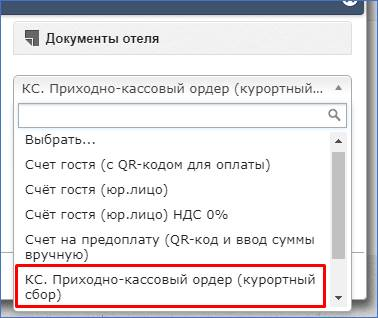
#### Загрузка сканов документов согласия и отказа
Для загрузки сканов документов используется раздел "Документы New", который доступен для каждого подключенного гостя в заявке:
[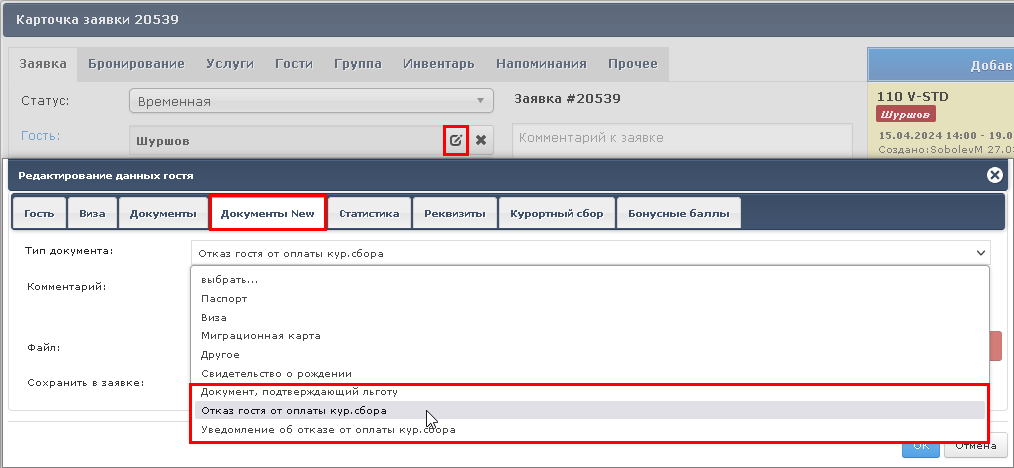](https://help.ecvi.ru/uploads/images/gallery/2024-03/vUbimage.png)
Выбрав необходимый файл из локального диска выполните загрузку документа по кнопке "Загрузить" и сохраните внесенные изменения по кнопке ОК. Эти подгружаемые документы впоследствии будут использованы при интеграции с системой АИС "Курортный сбор" (актуально для Санкт-Петербурга).
#### Вопросы и ответы
*Гость проживает в отеле только 1 сутки, должен ли он оплачивать курортный сбор?*
Если гость пробыл в гостинице меньше 24 часов, то курортный сбор не оплачивается
*Курортный сбор оплачивается в день заезда или можно в день выезда?* В день заезда, закон 419 по СПб
*Если за гостей платит юридическое лицо (командировочные) можно ли их считать льготниками?* Нет, такие гости не являются льготниками
*Как подтвердить льготу, если человек зарегистрирован в Санкт-Петербурге?*
Только пропиской из паспорта (скан).
*Если гость зарегистрирован в Ленинградской области, распространяется ли на него льгота?*
Льгота не распространяется.
*Патент, выданный для работы в СПБ является документом, подтверждающим работу в СПБ?*
Минтруд разъяснил, что подтверждением места работы является трудовой договор, контракт. Допускается справка работодателя о том, что такой-то сотрудник работает на постоянной основе в Санкт-Петербурге
*Обязательно ли применение кассовой техники при проведении расчетов за курортный сбор?*
Кассу не обязательно применять, выдать можно приходный кассовый ордер (ПКО).
*Если человек заселения сегодня и выезжает завтра, должен ли оплачиваться сбор?*
В этом случае сбор не оплачивается. Если заселяется сегодня, а выезжает послезавтра, то платит 200р за завтра и день выезда.
*Есть ли срок заполнения данных в АИС? При заезде в течение какого времени надо всё заполнить? За какой срок их надо всех внести в АИС?*
Срока для заполнения нет, главное, чтобы было все заполнено на отчетную дату.
*Если гости будут проживать 3 месяца, надо ли включать в отчёт и переводить сумму собранного сбора каждый отчётный месяц?*
Переводить сумму за курортный сбор по итогу выезда. То есть, если гость живёт с апреля, и выехал в июне, то отчёт присылается полный по данному лицу с 1-5 июля и сбор в эти сроки.
# хх_Курортный сбор
Опция для работы с курортным сбором включается в модуле [](https://help.ecvi.ru/uploads/images/gallery/2022-09/ahEimage.png) Администрирование - Админ - Отель - кнопка
 Редактировать в правой части таблицы - раздел "Дополнительно" и ставим флаг в положение "активно" и Сохраняем изменения по кнопке внизу:
[](https://help.ecvi.ru/uploads/images/gallery/2023-11/nB4image.png)
После активации такого режима работы - при просмотре профайла гостя в Карточке заявки пользователю становится доступной новая вкладка "Курортный сбор":
[](https://help.ecvi.ru/uploads/images/gallery/2023-11/ipQimage.png)
По которой гости будут учитываться в соответствующих отчетных формах, которые будут добавлены по предварительному запросу через электронную почту
Оплата курортного сбора при этом должна выполняться на отдельном лицевом счете с определенным назначением "КСБОР", назначение счетов настраивается в модуле Администрирование - Отель - Назначение счетов:
[](https://help.ecvi.ru/uploads/images/gallery/2023-11/WX1image.png)
И для автоматического создания счетов для оплаты курортного сбора - в разделе Группы ресурсов по кнопке Редактировать можно воспользоваться настройкой "Добавить счет по умолчанию":
Первый счет с признаком "Активен по умолчанию" для стандартных услуг, а второй счет с установленным назначением "КСБОР":
[](https://help.ecvi.ru/uploads/images/gallery/2023-11/37Iimage.png)
После сохранения изменений такая настройка со счетами будет применяться только для новых создаваемых заявок, при этом следует учитывать, что по умолчанию при добавлении раздел Курортный сбор в профайле - у гостей признак "Плательщик курортного сбора" установлен не будет, поэтому отчетные формы будет правильнее рассматривать с даты включения такого режима работы
# хх_Интеграция с АИС Курортный сбор
В ECVI появилась возможность выгружать данные в систему АИС Курортный сбор.
Подключение и настройка данной функции выполняется в разделе *Администрирование - Разное - Стыковки*
[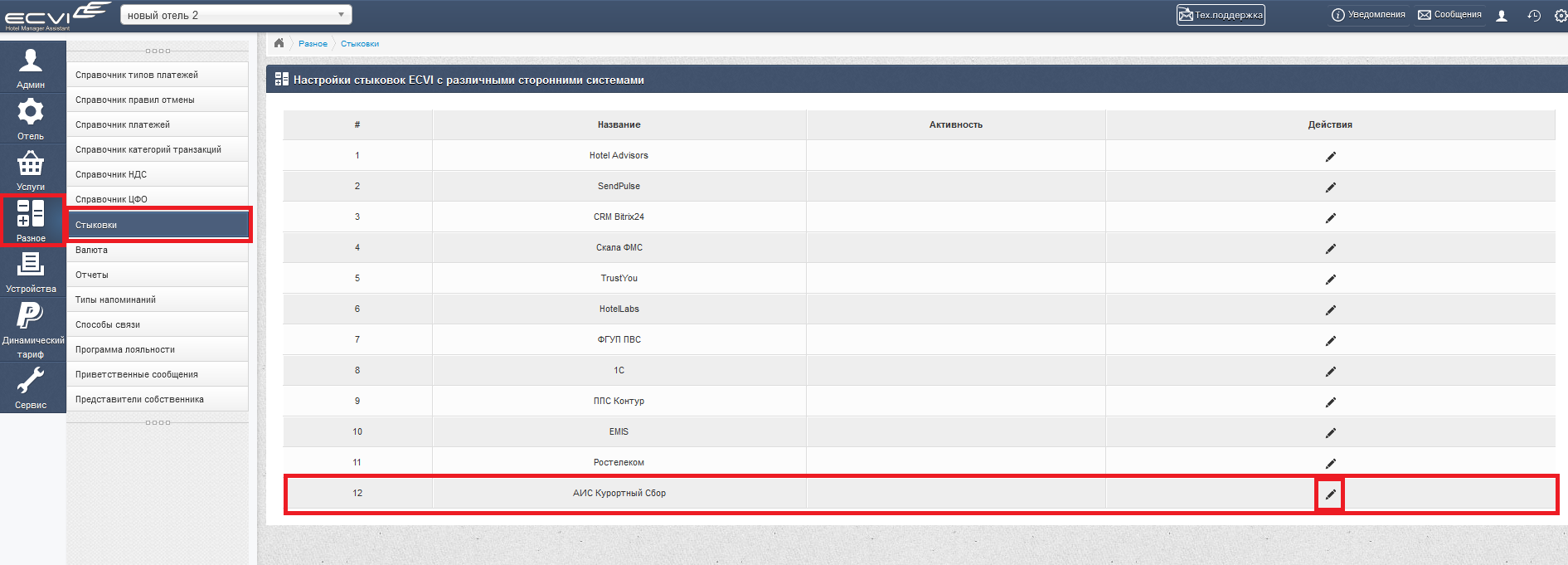](https://help.ecvi.ru/uploads/images/gallery/2024-04/Ku8image.png)
Для настройки интеграции необходимо предоставить следующие данные:
- Email отеля в АИС Курортный сбор
- Пароль отеля от АИС Курортный Сбор
Так как в интерфейсе АИС Курортный сбор есть понятие учетной записи "главного пользователя" и "исполнителей", то при отправке данных следует использовать именно учетную запись Исполнителя:
[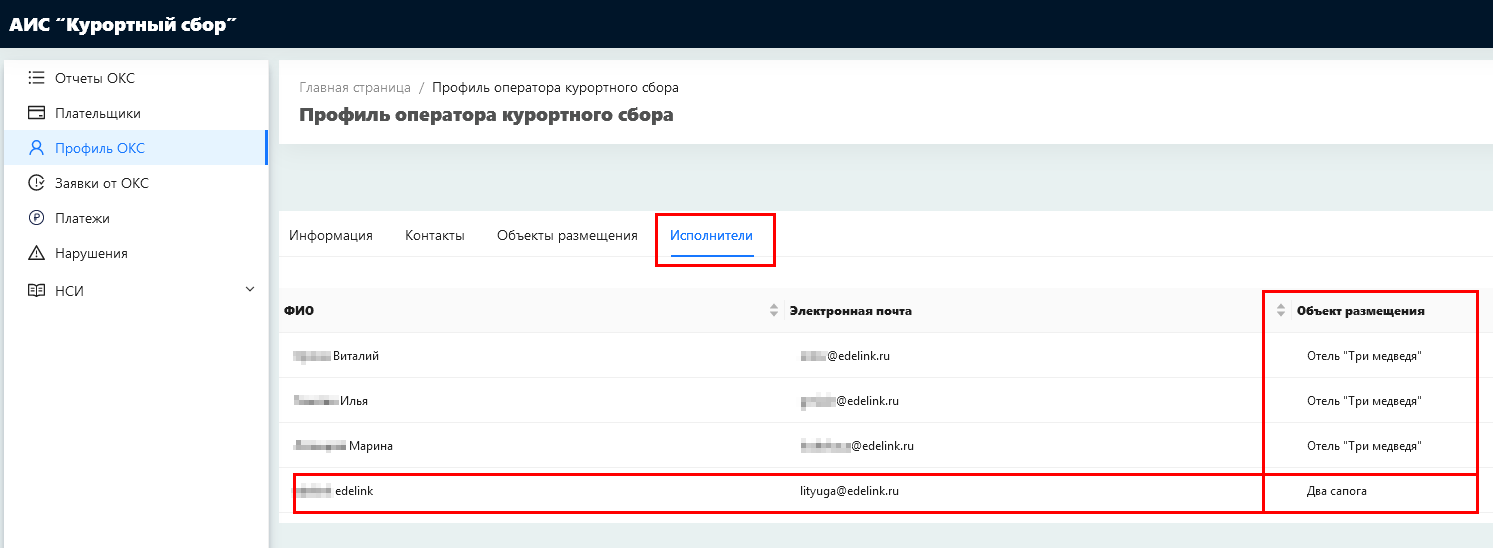](https://help.ecvi.ru/uploads/images/gallery/2024-04/JOvimage.png)
Обратитесь в нашу техническую поддержку по почте с запросом активации данной стыковки ([support@ecvi.ru](mailto:suuport@ecvi.ru)).
Если в систему АИС Курортный сбор вносили данные по гостям вручную, то при выгрузке данных из ECVI гости будут задублированы, потребуется удаление дубликатов
После того, как стыковка будет активирована, в *Ежедневных операциях* (иконка "часики" справа наверху) появится новый пункт - ***АИС Курортный сбор***.
[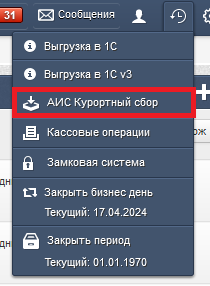](https://help.ecvi.ru/uploads/images/gallery/2024-04/Qbtimage.png)
### Обязательные поля для выгрузки в АИС
В карточке гостя обязательно должны быть заполнены следующие поля:
- ФИО
- Дата рождения
- Место рождения
- Гражданство
- Пол
- Данные паспорта
[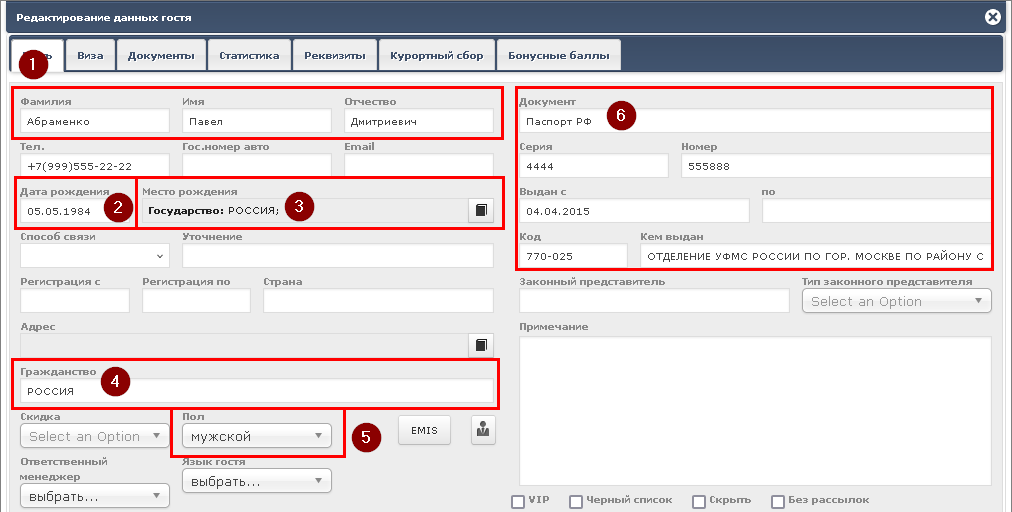](https://help.ecvi.ru/uploads/images/gallery/2024-04/cTzimage.png)
При проживании детей требуется ввод данных Свидетельства о рождении:
[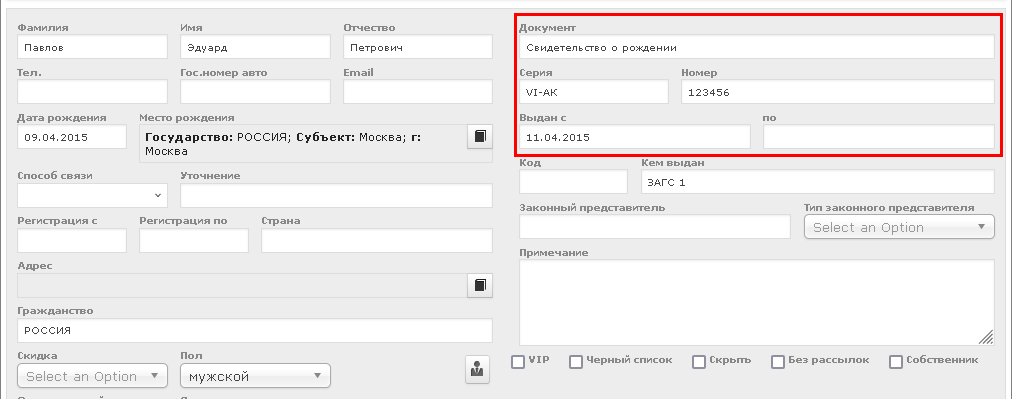](https://help.ecvi.ru/uploads/images/gallery/2024-04/P0iimage.png)
### Сканы документов гостя
Прикрепляйте скан-копии документов, необходимых для учета в АИС (согласие на обработку ПДн, документы, подтверждающие льготу, акт или отказ от оплаты) на закладке *Документы* в карточке гостя, переходя туда из заявки, в которой проживает гость. Экви автоматически выгрузит прикрепленные документы в АИС вместе с данными гостя.
[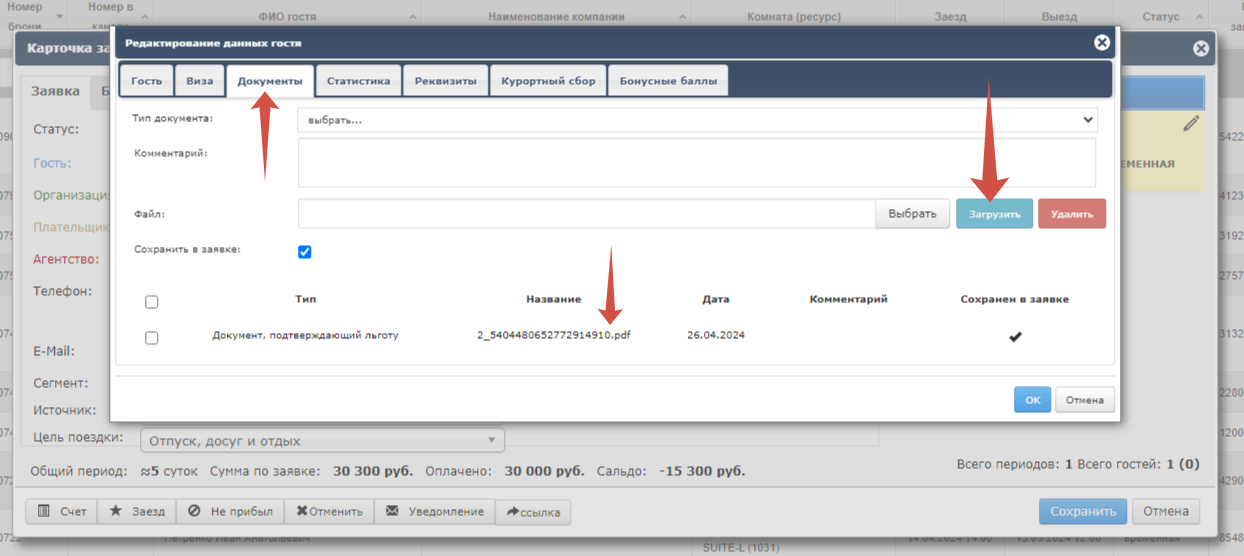](https://help.ecvi.ru/uploads/images/gallery/2024-04/2024-04-26-18-44-45.png)
### Работа с выгрузкой
Обязательным условием попадания гостя в выгрузку является следующие пункты:
1\) Заявка должна быть в статусе "выезд" и гость должен быть плательщиком курортного сбора (т.е. плательщики курортного сбора выгружаются по выезду).
2\) В систему АИС будут выгружены данные только в "открытый" отчет, так же именуется в системе АИС как "черновик".
3\) Гость, который отказался от оплаты курортного сбора: заявка должна быть либо в статусе "заезд", либо "выезд". Так же должны быть обязательно добавлены скан-копии документов по отказу в карточку гостя. То есть "отказники" выгружаются сразу после заезда при первом же запуске выгрузки.
После перехода в ежедневные операции и нажатию на *АИС Курортный сбор* появится следующее окно
[](https://help.ecvi.ru/uploads/images/gallery/2024-04/c56image.png)
В данном окне вам необходимо нажать на кнопку "Выгрузить данные". После чего все гости выгрузятся в АИС. Если же какие-то поля будут не заполнены, то эти гостя отобразятся в списке с информацией о ошибке.
[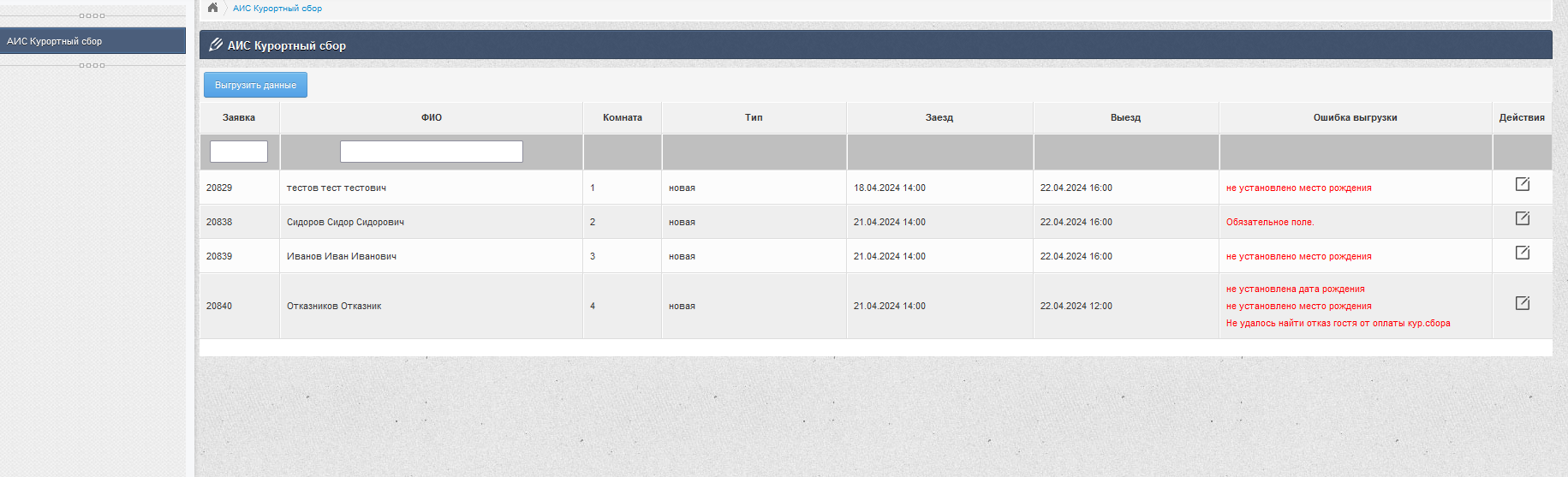](https://help.ecvi.ru/uploads/images/gallery/2024-04/FpMimage.png)
Это ошибки необходимо устранить и снова перевыгрузить данные в АИС по кнопке "Выгрузить данные". Для удобства работы с данным модулем, вы можете прямо из этого окна, открыть заявку данного гостя, в котором ошибка и внести необходимое изменения, для этого напротив данного гостя нажмите на прямоугольник с карандашом.
Гость, не выгруженные в АИС при отсутствии обязательных документов или заполненных полей:
[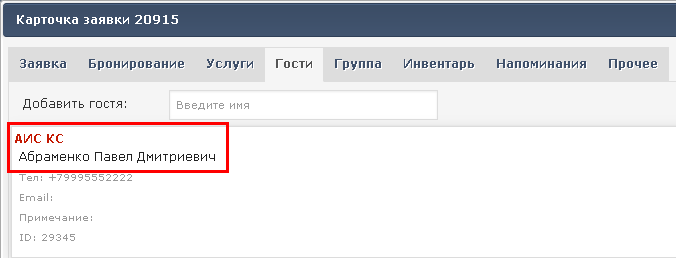](https://help.ecvi.ru/uploads/images/gallery/2024-04/0mXimage.png)
Успешно выгруженный гость:
[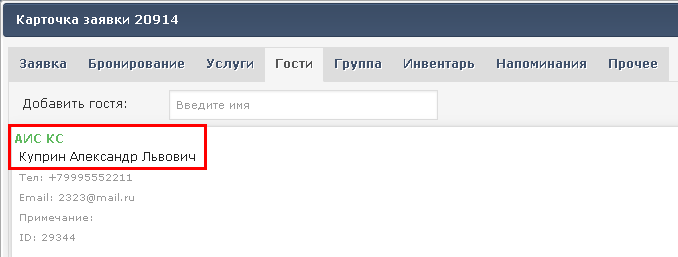](https://help.ecvi.ru/uploads/images/gallery/2024-04/4XAimage.png)
### Исключение проживающих из выгрузки в АИС
Имеется возможность настроить исключения, при которых данные о проживающем не будут передаваться в АИС: например, для долгосрочных арендаторов апартаментов (в сервисных апартотелях).
- Можно исключить выгрузку в АИС арендаторов, проживающих в определенном "сегменте" номерного фонда: для этого установите переключатель *Не облагается курортным сбором* - "активно" в свойствах группы ресурсов в разделе *Администрирование - Отель - Группы ресурсов*.
- Также можно исключить выгрузку арендаторов, проживающих по определенным тарифам (например, для помесячного тарифа долгосрочного проживания): установите флажок *Не облагается курортным сбором* в свойствах тарифа в *Администрирование - Услуги - Список тарифов*.
# Интеграция с программой лояльности TL Loyalty
Интеграция с программой лояльности TL Loyalty позволяет проверять данные о текущей скидке гостя и номере его карты лояльности, которые хранятся в системе TL Loyalty. Запрос на наличие скидки и карты выполняется автоматически при подстановке профиля гостя в Карточке заявки. Таким образом, для корректного использования интеграции важно запрашивать данные о скидке при создании бронирования вручную в Ecvi. Для канальных бронирований, которые передаются через менеджер каналов TravelLine, скидочные условия уже применяются автоматически на этапе самостоятельного бронирования гостем.
Интеграция также работает в обратном направлении: один раз в сутки запускается процедура расчета и отправки данных о количестве проведенных суток или сумме оказанных услуг (в зависимости от настроек) на бонусные счета гостей в системе TL Loyalty.
#### Настройка интеграции
##### Подготовительные работы и установка признаков применения скидки
Следующий важный этап — это настройка параметров для применения скидок. Эти настройки доступны в следующих разделах справочников системы (модуль Администрирование):
1. Раздел "Отель" → "Группы ресурсов":
\- Перейдите к редактированию группы ресурсов.
\- Найдите поле "Не начислять статистику проживания".
\- В зависимости от установленного параметра система будет отправлять статистику проживания гостей либо исходя из количества суток проживания, либо из суммы оказанных услуг.
Эта настройка позволяет управлять сегментами номерного фонда. Например, для долгосрочной аренды можно отключить расчет и отправку статистики в систему лояльности TL Loyalty.
Данные отправляются один раз в сутки по выехавшим гостям.
2. Раздел "Услуги" → "Список услуг", "Список пакетов услуг", "Список тарифов":
\- При редактировании записей в этих справочниках найдите поле "Применять скидки".
\- Это поле позволяет регулировать возможность применения скидок для соответствующих услуг, пакетов или тарифов.
Для тарифов [**с включенными услугами**](https://help.ecvi.ru/books/baza-znanii-ecvi/page/vklyucennye-pakety-i-uslugi), которые могут автоматически подставляться в бронировании, настройка "Применять скидки" в тарифе является главной. Если для такого сложного, составного тарифа эта настройка не активирована, то скидка не будет применяться ни для самого тарифа, ни для всех связанных с ним услуг.
Тем не менее, если гость воспользуется дополнительными услугами или пакетами, которые не входят в состав тарифа, то скидка будет применена только при наличии соответствующей настройки для таких услуг или пакетов ("Применять скидки").
##### Активация интеграции
Для включения интеграции следует направить запрос на электронную почту со следующей информацией:
1\. Наименование средства размещения;
2\. API-key (запрашивается у поддержки TL)
3\. CompaingID (запрашивается у поддержки TL)
4\. Отметить желаемый принцип учета по гостям для обновления статистики проживания гостя по его карте обратно в систему TL Loyalty - по суткам или по сумме услуг
[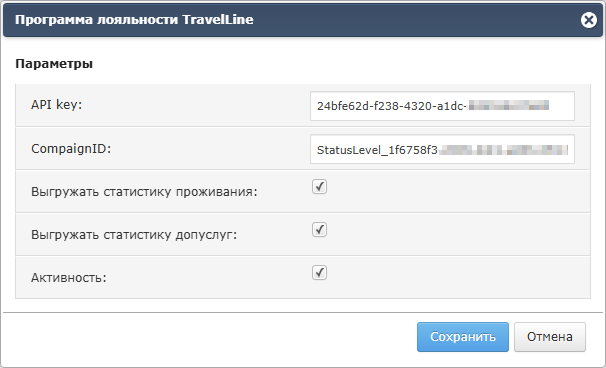](https://help.ecvi.ru/uploads/images/gallery/2025-10/7Xwimage.png)
#### Описание принципа работы
На этапе ввода данных о госте через ранее созданный профайл - Ecvi в автоматическом режиме отправляет запрос в TL Loyalty на предмет соответствия введенного номера телефона:
[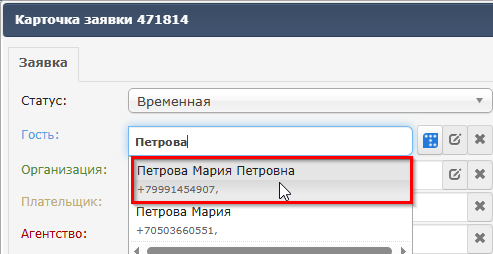](https://help.ecvi.ru/uploads/images/gallery/2025-09/fU4image.png)
Исходя из этого возможны два варианта развития событий:
1. По указанному в профайле номеру телефона найдено соответствие и в этом случае система проинформирует пользователя диалоговым окном с вопросом о применении скидки:
[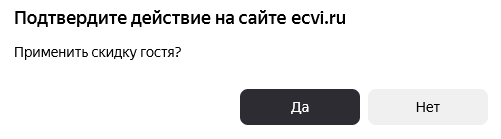](https://help.ecvi.ru/uploads/images/gallery/2025-09/jUPimage.png)
2. По указанному телефону сопоставлений не найдено и в этом случае система выведет уведомление в правом верхнем углу:
[](https://help.ecvi.ru/uploads/images/gallery/2025-09/ywTimage.png)
Это означает, что в системе TL Loyalty нет гостя с таким номером телефона.
Так же при активации интерфейса интеграции в Карточке заявки появится новая кнопка  , с помощью которой пользователи могут в ручном режиме осуществлять запуск процедуры проверки установленного профайла гостя с номером телефона в системе TL Loyalty.
При каждом запросе проверяется значение скидки и обновляется в профайле гостя, при этом сохраняется и номер карты лояльности гостя в TL Loyalty:
[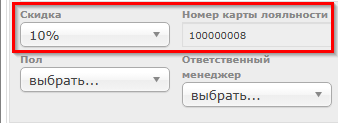](https://help.ecvi.ru/uploads/images/gallery/2025-09/mYkimage.png)
Установленная скидка может быть применена как к одному периоду заявки, так и при наличии в заявке нескольких периодов с бронированием более одного номера система выведет диалоговое окно с вопросом применения скидки ко всем периодам в заявке:
[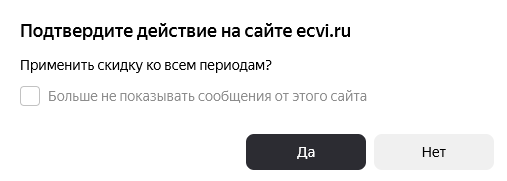](https://help.ecvi.ru/uploads/images/gallery/2025-09/7bcimage.png)
При выборе пункта "Нет" скидка применится только к первому периоду.
##### Ограничения применения скидки
Для применения скидки могут быть ограничения (учитывая, в том числе, что пользователь может
запустить операцию смены гостя по заявке в любой момент):
- Не применять скидку для периодов проживания, по которым уже выполнено начисление услуг
проживания;
- Не применять скидку для периода проживания, если в используемом тарифе не установлен флаг "Применять скидки"
- Не применять скидку для периода проживания, в котором ранее уже была назначена какая-либо скидка.
##### Выгрузка статистики по гостям-держателям карты лояльности
Для предоставления гибкости при выгрузке данных из Ecvi в TL:Loyalty в настройках системы возможно использовать следующие режимы выгрузки
[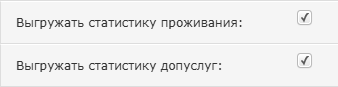](https://help.ecvi.ru/uploads/images/gallery/2025-10/978image.png)
Таким образом, у пользователя появляется возможность и устанавливать правила выгрузки данных:
- только проживание (ночи+сумма услуг "Проживание");
- только услуги (сумма дополнительных услуг группы "Питание", "Общие");
- и проживание и услуги (установка двух галок одновременно).
Пример:
Начисления по тарифу с ценой за сутки 4845.00р., итого за 4 суток = 19040,00р.
Начисленная дополнительная услуга на сумму 40000.00:
[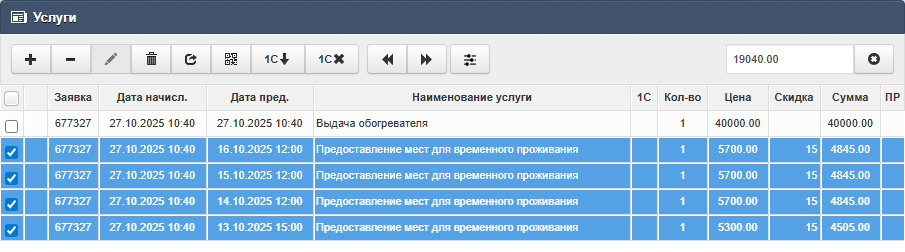](https://help.ecvi.ru/uploads/images/gallery/2025-10/Y8dimage.png)
При срабатывании операции по выгрузке статистических данных в TL будут переданы данные в следующем формате:
[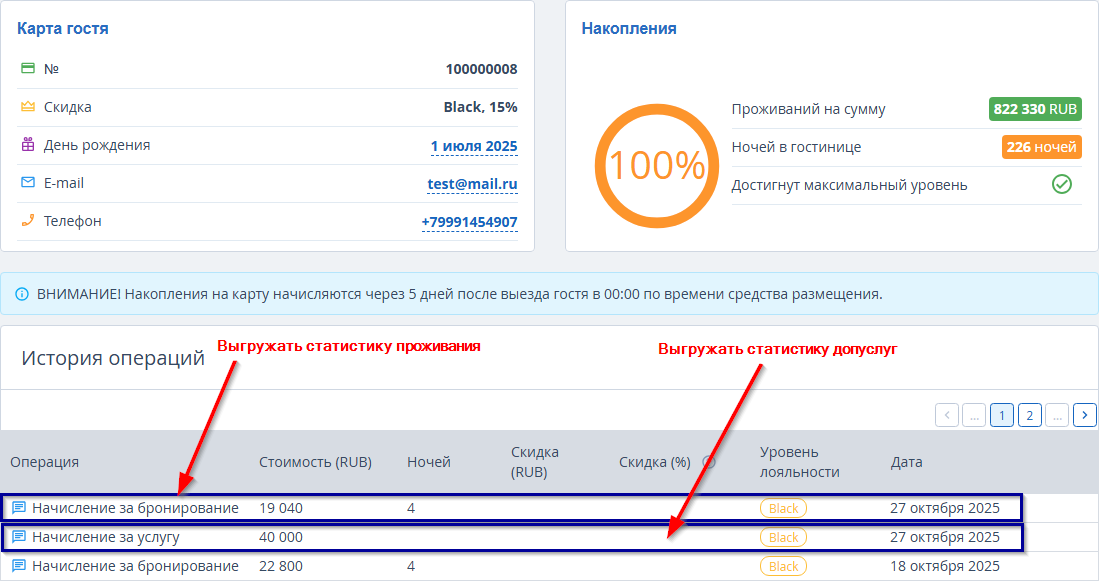](https://help.ecvi.ru/uploads/images/gallery/2025-10/VEtimage.png)
##### Особенности выгрузки данных в TL:Loyalty
Обратите внимание на следующие условия, которые влияют на выгрузку данных о бронированиях и услугах в систему лояльности.
1\. Учитываются только данные с главного счета:
- В выгрузку попадают услуги, начисленные на главный счет бронирования, где учитываются основные услуги по тарифу.
- Если в бронировании несколько гостей, дополнительные услуги, начисленные на их индивидуальные счета, в TL:Loyalty не передаются.
2\. Приоритет компании-плательщика над гостем с картой лояльности
- Если в бронировании указан гость с картой лояльности, но при этом назначена компания-плательщик, данные по услугам для этого гостя выгружены не будут.
- Причина: система предполагает, что проживание оплачивает компания безналичным расчетом, а не личные средства гостя.
- Следствие: В TL:Loyalty не будут переданы данные о количестве ночей, стоимости проживания и дополнительных услуг.
3\. Бронирование с несколькими номерами (периодами проживания)
- Если в бронировании несколько номеров и главным гостем указан держатель карты TL:Loyalty, он считается плательщиком за весь заказ.
- В этом случае сумма начисленных услуг со всех номеров будет учтена для этого гостя в программе лояльности.
- Важно: Количество ночей будет выгружено отдельно для каждого периода проживания, в котором участвует этот гость.
4\. Несколько гостей с картами лояльности в одном бронировании
- Если в одном бронировании несколько гостей с персональными картами TL:Loyalty, данные выгружаются только для главного гостя, указанного в карточке бронирования.
- Решение: Чтобы статистика учитывалась для каждого гостя с картой, необходимо для каждого из них создать отдельное бронирование, где они будут указаны как главные гости.
5\. Учет данных при продлении проживания
- Если проживание было продлено (добавлен новый период), статистика будет выгружена в TL:Loyality после наступления даты выезда из добавленного периода.
# Ecvi – контроль питания
## Мобильное приложение для ресторанной службы
Приложение является электронной альтернативой «бумажному» отчёту, который используется менеджером ресторана в отеле для контроля прохода гостей, предоплативших питание, а также для отметки факта предоставления питания этим гостям.
Приложение интегрируется с системой Ecvi и работает с теми же данными, которые используются в «Отчёте по питанию (на дату, с организациями)». Вот что умеет делать приложение:
**1. Поиск гостей:**
Приложение позволяет найти гостей по номеру комнаты. На данный момент поиск доступен только по этому параметру.
**2. Контроль предоставления питания:**
Вы можете отмечать, сколько и каким гостям уже предоставлено питание.
Система не допустит ошибок: она не позволит отметить больше питаний, чем положено, или "перекормить" гостей, если они уже получили своё питание.
**3. Сохранение данных:**
Все отметки о предоставленных питаниях сохраняются в системе. Эти данные можно использовать для формирования отчётов, например, для анализа статистики по питанию.
Теперь вы можете контролировать процесс питания гостей быстро, удобно и без лишних усилий!
##### Вход в приложение, настройки подключения
Для входа в приложение требуется учётная запись (логин и пароль). Чтобы получить доступ, ваши данные должны быть зарегистрированы в системе Экви. Для этого:
Перейдите в раздел Администрирование → Сервис → Специалисты.
Убедитесь, что ваша учётная запись относится к группе, имеющей признак «Ресторан».
 [](https://help.ecvi.ru/uploads/images/gallery/2025-09/fEtimage.png)
Для корректной работы приложения необходимо уточнить и ввести настройки подключения: адрес сервера и номер порта.
Чтобы открыть раздел настроек, нажмите соответствующую ссылку в правом нижнем углу окна входа в приложение.
##### Экран общей информации, поиск гостей
При входе в приложение на экране отображается выпадающий список, где можно выбрать тип питания. По умолчанию тип питания определяется автоматически в зависимости от времени суток:
- Завтрак: с 00:00 до 12:00
- Обед: с 12:01 до 17:00
- Ужин: с 17:01 до 23:59
В текущей версии приложения поиск гостей осуществляется только по номеру комнаты. Для выполнения поиска:
1. Введите номер комнаты в соответствующее поле.
2. Нажмите кнопку Поиск.
Ниже на экране отображается актуальная статистика по количеству гостей и предоплаченных питаний выбранного типа за текущую дату.
Список гостей, имеющих право на питание, обновляется с определённой периодичностью (один раз в 30 минут). Гости, которые недавно предоплатили дополнительное питание (например, на стойке регистрации), могут появиться в приложении с некоторой задержкой.
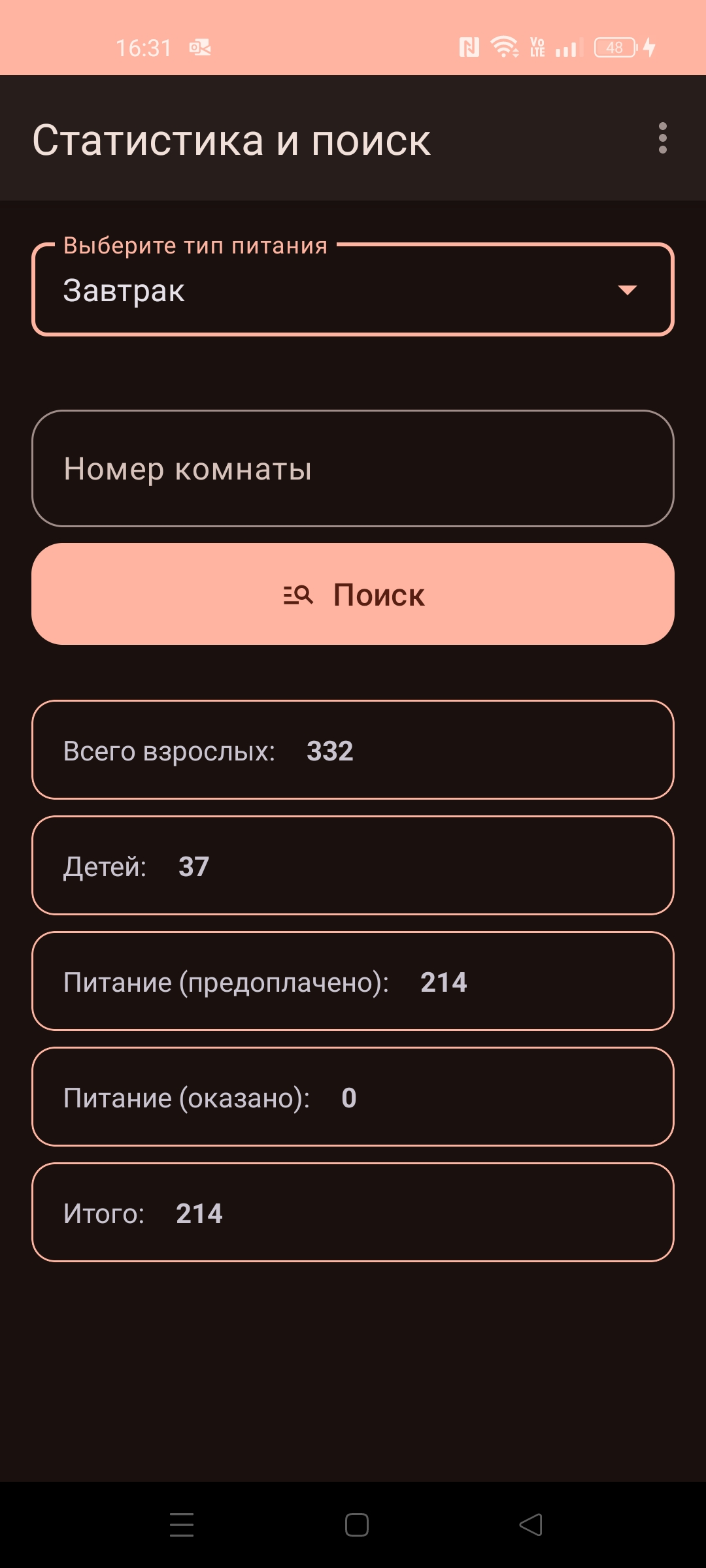
##### Детали питания по комнате. Отметка предоставления питания.
На экране деталей питания прокручивайте список вниз, чтобы увидеть дополнительную информацию. Некоторые поля могут не помещаться в видимую область из-за большого количества строк (например, длинные названия питания или большое количество полей).
Если в номере проживают несколько гостей с разными типами питания (или если гость дополнительно к стандартному питанию приобрёл дополнительное), пролистайте экран вправо, чтобы увидеть дополнительные карточки.
Чтобы отметить, что питание предоставлено:
1. Нажмите кнопку Питание предоставлено.
2. Если в номере должно быть предоставлено несколько питаний, вы можете указать их количество (например, если в ресторан пришли не все гости).
Обратите внимание на поле, показывающее, сколько питаний осталось предоставить. Оно находится внизу списка свойств питания. Пролистайте экран вниз, если поле сразу не видно. Система позволяет отметить только то количество питаний, которое не превышает доступный остаток для номера.
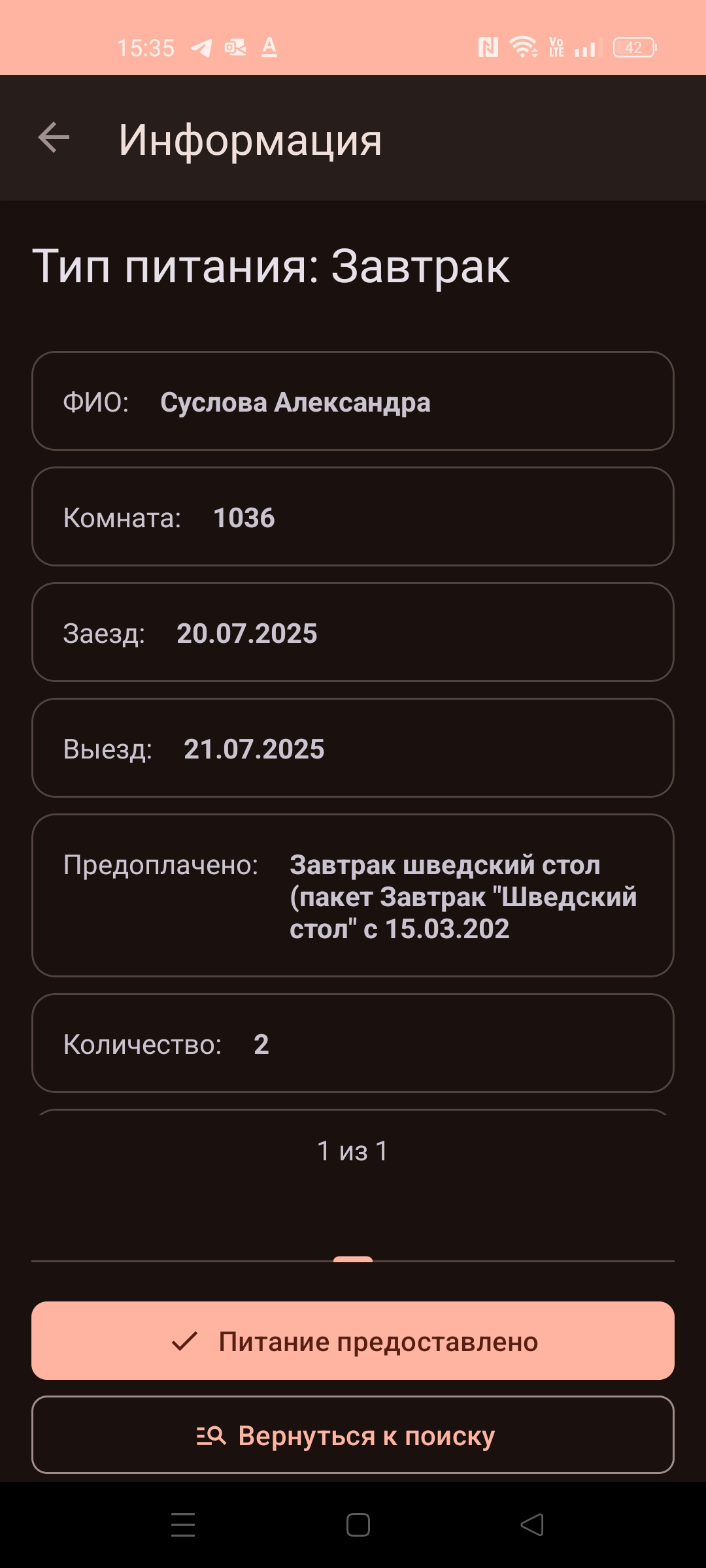 [](https://help.ecvi.ru/uploads/images/gallery/2025-09/sGximage.png)
apk-файл предоставляется по запросу в службу технической поддержки support@ecvi.ru
# Двухфакторная аутентификация пользователей
[](https://help.ecvi.ru/uploads/images/gallery/2025-09/Jqtimage.png)
Для пользователей системы воможно с помощью технической поддержки Ecvi установить настройку с Двухфакторной аутентификацией для доступа к работе в системе. Это означает, что при осуществлении попытки входа в систему пользователь на указанный в профайле номер мобильного телефона (и при установленном приложении Telegram) поступит четырехзначный код, который требуется ввести для полноценного входа в систему.
Подготовка и порядок включения двухфакторной аутентификации:
1\. Для начала следует определиться каким ролям учетных записей будет включен признак двухфакторной идентификации посредством использования мессенджера Telegram, для этого следует просмотреть список используемых ролей через модуль Администрирование -> Отель -> Пользователи системы -> кнопка редактировать по любой созданной записи, тут доступен список Ролей:
[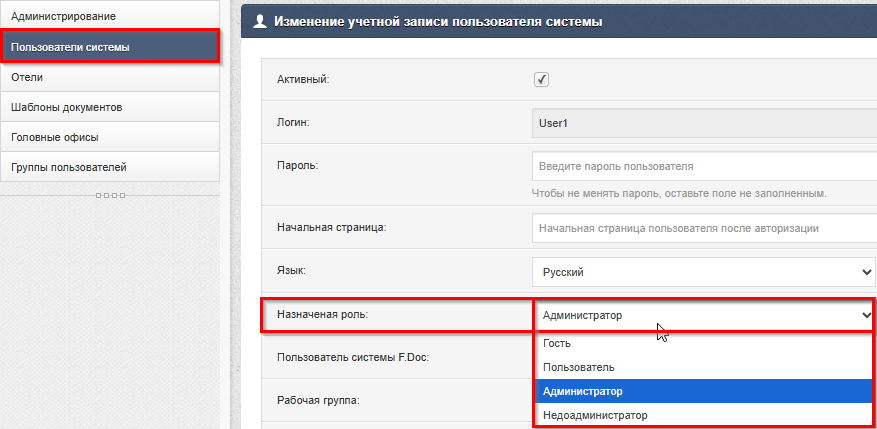](https://help.ecvi.ru/uploads/images/gallery/2025-09/IQOimage.png)
2\. Перед тем, как обязательная аутентификация будет включена у соответствующих ролей пользоветелей со стороны сотрудников поддержки, следует для соответствующих учетных записей следует проверить корректность введенного номера мобильного телефона, на котором установлен и используется мессенджер Telegram - при отсутствии номера телефона следует прописать номер телефона пользователя в поле:
[](https://help.ecvi.ru/uploads/images/gallery/2025-09/W4limage.png)
3\. Всем пользователям системы, для которых будет включена обязательная аутентификация, следует переслать следующую ссылку на служебный чат-бот - [https://t.me/EcviUserLogin\_bot](https://t.me/EcviUserLogin_bot), при переходе по ссылке следует открыть приложение Telegram и отправить сообщение с текстом /start для получения специального кода в следующем виде:

4\. Полученный код пользователь может лично направить на почту поддержки либо же сообщить администратору системы с доступом в модуль Администрирование. Для каждого пользователям системы следует ввести полученный код в поле "ChatID" в режиме редактирования учетной записи соответствующего пользователя:
[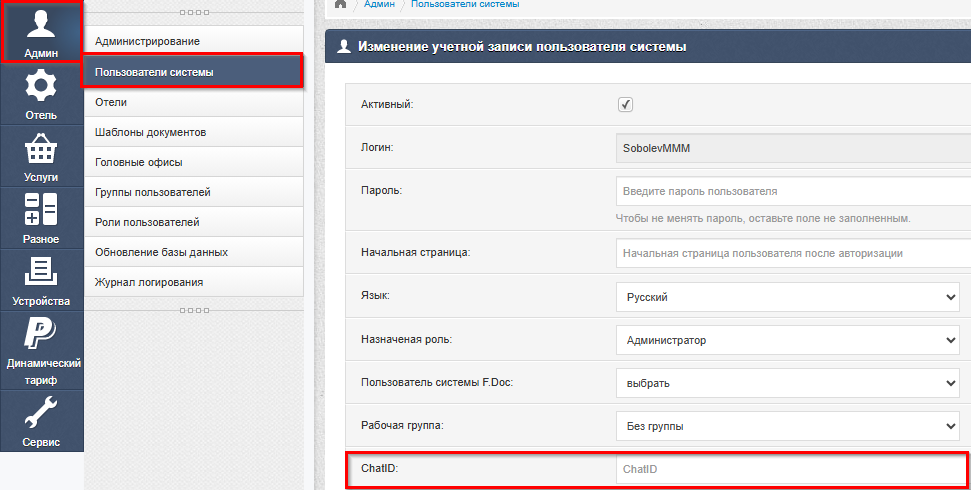](https://help.ecvi.ru/uploads/images/gallery/2025-09/dzIimage.png)
5\. Только после того, как для всех учетных записей пользователей, относящихся к роли, для которой будет включена двухфакторная аутентификация, будет прописан правильный, полученный персонально ChatID, следует направить запрос на почту технической поддержки с указанием наименования отеля и перечисления ролей пользователей, для которых необходимо использовать двухфакторную аутентификацию.
6\. С момента активации режима работы с 2FA после ввода логин-пароля будет открываться диалоговое окно, в котором нужно ввести код, полученный в мессенджере Telegram.
Запрос кода доступа будет запрашиваться при каждом входе в систему
# Как добавить новую ставку туристического налога
В разделе *Разное* -> *Туристический налог* -> кнопка "*Добавить Туристический налог*", добавляем записи в таблицу в соответствии с принятыми в вашем регионе ставками и минимальными суммами налога за номер в сутки:
[](https://help.ecvi.ru/uploads/images/gallery/2024-12/CeDimage.png)
# Саморегистрация Онлайн регистрация
Для включения возможности саморегистрации в свойствах группы ресурсов активировать опцию:
[](https://help.ecvi.ru/uploads/images/gallery/2026-06/PYiimage.png)
##### Общая информация и порядок работы
Операция позволяет сгененировать уникальную ссылку для отправки гостю для того, чтобы к моменту заезда ускорить процедуру регистрации в отеле, доступна только для бронирований в статусе Временная / Подтвержденная.
Кнопка генерации для генерации ссылки саморегистрации расположена в нижнем наборе кнопок управления Карточки заявки:
[](https://help.ecvi.ru/uploads/images/gallery/2025-12/FbMimage.png)
При получении ссылки и ее открытии для гостя открывается портал с возможностью внесения паспортных данных.
В зависимости от количества гостей в заявке в сервисе онлайн-регистрации будет создано столько вкладок с гостями с возможностью ввода персональных данных, сколько обозначено в Карточке заявки в полях Взрослые и Дети:
[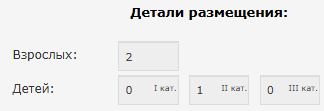](https://help.ecvi.ru/uploads/images/gallery/2025-12/7Izimage.png)
[](https://help.ecvi.ru/uploads/images/gallery/2025-12/udhimage.png)
После ввода паспортных данных гость может прикрепить сканы документов:
[](https://help.ecvi.ru/uploads/images/gallery/2025-12/taDimage.png)
Добавленные на этапе саморегистрации документы будут прикреплены в Карточке заявки в профайле гостя -> вкладка "Документа":
[](https://help.ecvi.ru/uploads/images/gallery/2025-12/aqVimage.png)
Одно из обязательных условий, предъявляемых гостю на этапе ввода своих персональных данных - это установка галок с согласием на обработку персональных данных и политикой конфиденциальности:
[](https://help.ecvi.ru/uploads/images/gallery/2025-12/8zKimage.png)
Ссылки на детальное описание разделов вставляются индивидуально отельером и настраиваются через модуль Админстрирование->Админ->Отели->редактировать:
[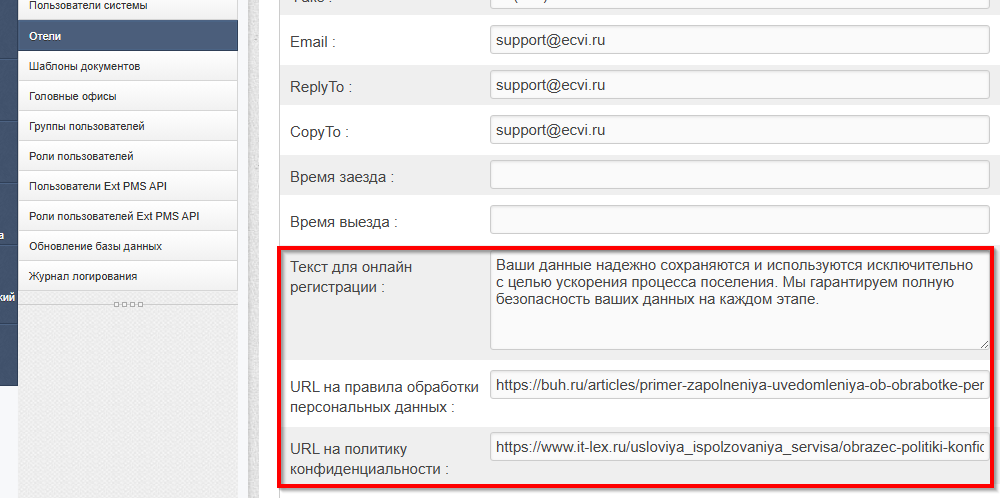](https://help.ecvi.ru/uploads/images/gallery/2025-12/Ii9image.png)
При работе с несколькими группами ресурсов есть возможность исключать из вывода информацию со списком гостей и сопутствующих полей саморегистрации. Может быть использовано для второстепенных групп ресурсов (Паркинг/Офисы/Залы), периоды которых могут быть обозначены в одной заявке с бронированием номера:
[](https://help.ecvi.ru/uploads/images/gallery/2025-12/WSoimage.png)
При бронировании одновременно нескольких номеров для гостя при переходе по ссылке будет видно разделение по номерам:
[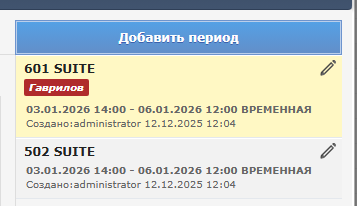](https://help.ecvi.ru/uploads/images/gallery/2025-12/pxRimage.png)
[](https://help.ecvi.ru/uploads/images/gallery/2025-12/wFkimage.png)
Для прохождения процедуры саморегистрации потребуется заполнить данные всех гостей, указанных в бронировании.
##### Проверка на дубликаты
1\. **Что проверяется:** Система ищет совпадения по двум полям — номеру телефона и дате рождения.
2\. **Для кого применяется:** Правило действует только для дополнительных персон в брони (вторая, третья и т.д.).
3\. **Что происходит при совпадении:** Если найдён существующий профиль, где оба поля совпадают, его данные будут автоматически перезаписаны информацией, введённой гостем при саморегистрации.
4\. **Исключение:** Профиль основного гостя (указанного в карточке бронирования) не проверяется на дубликаты. Его данные не сопоставляются со справочником гостей системы.
##### Маркировка заявок
В тех заявках, где гости прошли процедуру саморегистрации автоматически обретают специальный признак, позволяющий выделять их из обшего числа бронирований для последующей обработки:
[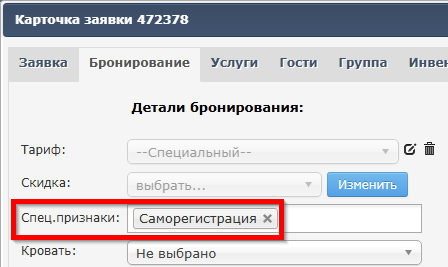](https://help.ecvi.ru/uploads/images/gallery/2026-01/n25image.png)
# Считывание цифрового ID
### Считывание цифрового ID из мессенджера MAX для быстрого заселенияС 1 марта 2026 года для граждан Российской Федерации при заселении в гостиницу возможно предъявление паспортных данных через платформу **MAX** с использованием **цифрового ID** в виде QR-кода на экране смартфона. Эта функция позволяет автоматически заполнить профиль гостя, ускоряя процедуру заселения и снижая риск ошибок при ручном вводе данных.В нашей PMS-системе реализована поддержка этого функционала. В данной статье описана пошаговая процедура заселения гостя с помощью цифрового ID, включая подтверждение личности через Госкан.
#### 1. Подготовительные шагиПеред началом работы убедитесь, что выполнены следующие условия:
- **Технические требования**: На вашем рабочем месте должно быть установлено оборудование для сканирования QR-кодов - веб-камера с высоким разрешением (подключенная и корректно настроенная в Windows).
Отдельных настроек в интерфейсе Ecvi для подключения сканера не требуется, так как система из браузера будет напрямую обращаться к сканеру, как к одному из подключенных периферийных устройств.
- **У гостя**: Гость должен быть зарегистрирован в приложении **MAX** и иметь созданный **Цифровой ID**. Для предъявления документа гостю нужно открыть приложение, перейти в раздел «Настройки» → «Цифровой ID» и выбрать пункт **«Предъявить документ»**. На экране сгенерируется QR-код.
#### 2. Пошаговая инструкция по заселению
##### Шаг 1: Начните заселениеВ карточке бронирования откройте на редактирование профайл гостя по кнопке  (или через Карточку заявки -> вкладка Гости).
##### Шаг 2: Сканируйте цифровой IDВ профиле гостя найдите и нажмите кнопку **«Считать цифровой ID»** 
[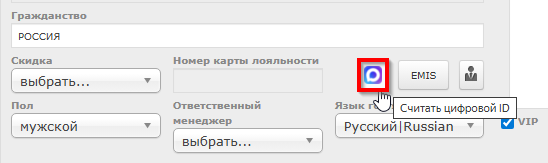](https://help.ecvi.ru/uploads/images/gallery/2026-04/m66image.png)
- Система активирует веб-камеру
- Отсканируйте **первый QR-код** с экрана устройства гостя (тот, что отображается при выборе пункта «Предъявить документ»)
- **Важно!** Сканировать нужно код с лицевой страницы паспорта, а не из раздела «Подтвердить личность»[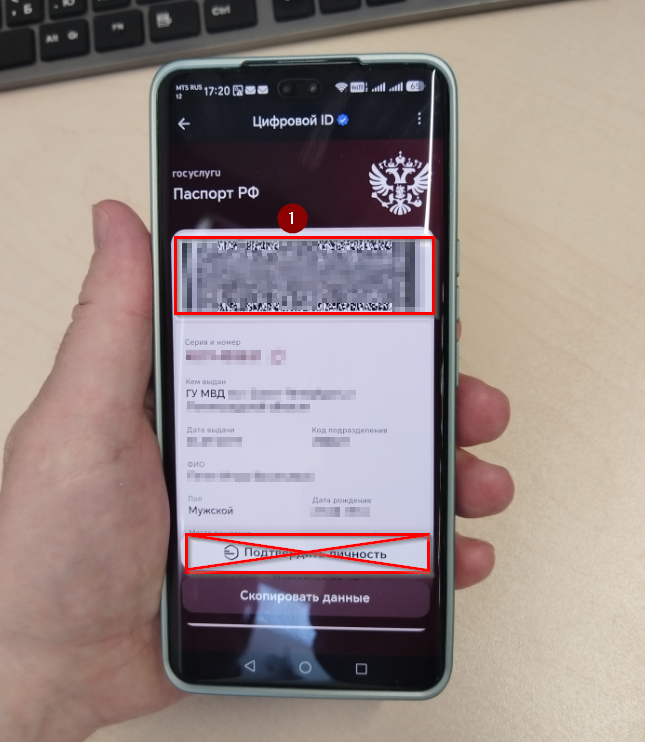](https://help.ecvi.ru/uploads/images/gallery/2026-06/KVVimage.png)[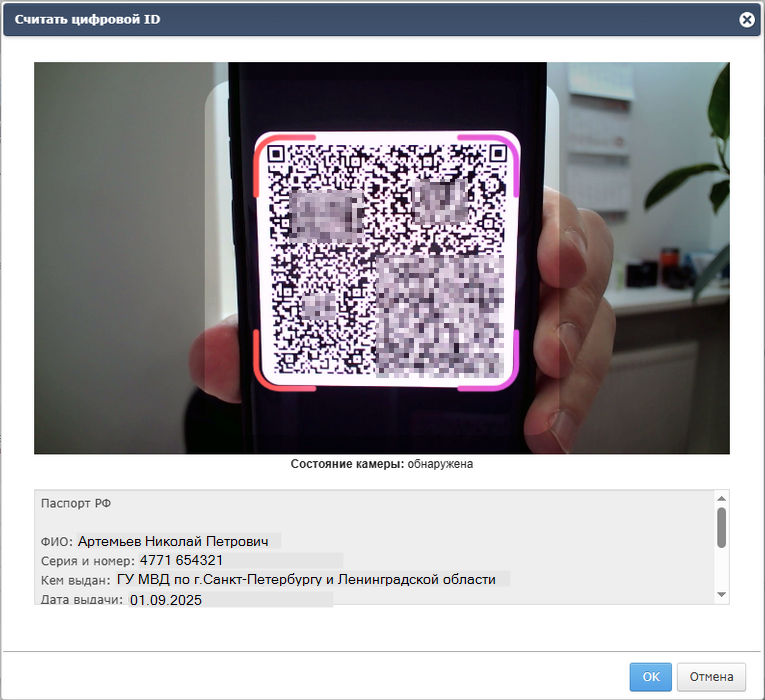](https://help.ecvi.ru/uploads/images/gallery/2026-04/ta5image.png)Система автоматически распознает и подставит в соответствующие поля профиля гостя следующие данные: **ФИО, дата рождения и реквизиты паспорта** (серия, номер, кем и когда выдан).
##### Шаг 3: Подтверждение личности (обязательный этап)Этот шаг важен для соблюдения законодательства РФ:
- Гость в приложении MAX должен перейти по кнопке **«Подтвердить личность»**. На экране появится **второй QR-код**
- Отсканируйте этот код с помощью приложения **«Госкан»**
- Обратите внимание: для этого ваша гостиница должна быть подключена к порталу Госуслуг, а у у сотрудника должна быть оформлена электронная доверенность с правом на сканирование документов от имени организации
- В приложении Госкан сверьте данные гостя с теми, что уже загружены в профиль. Если вся информация совпадает, нажмите **«Проверено»**
[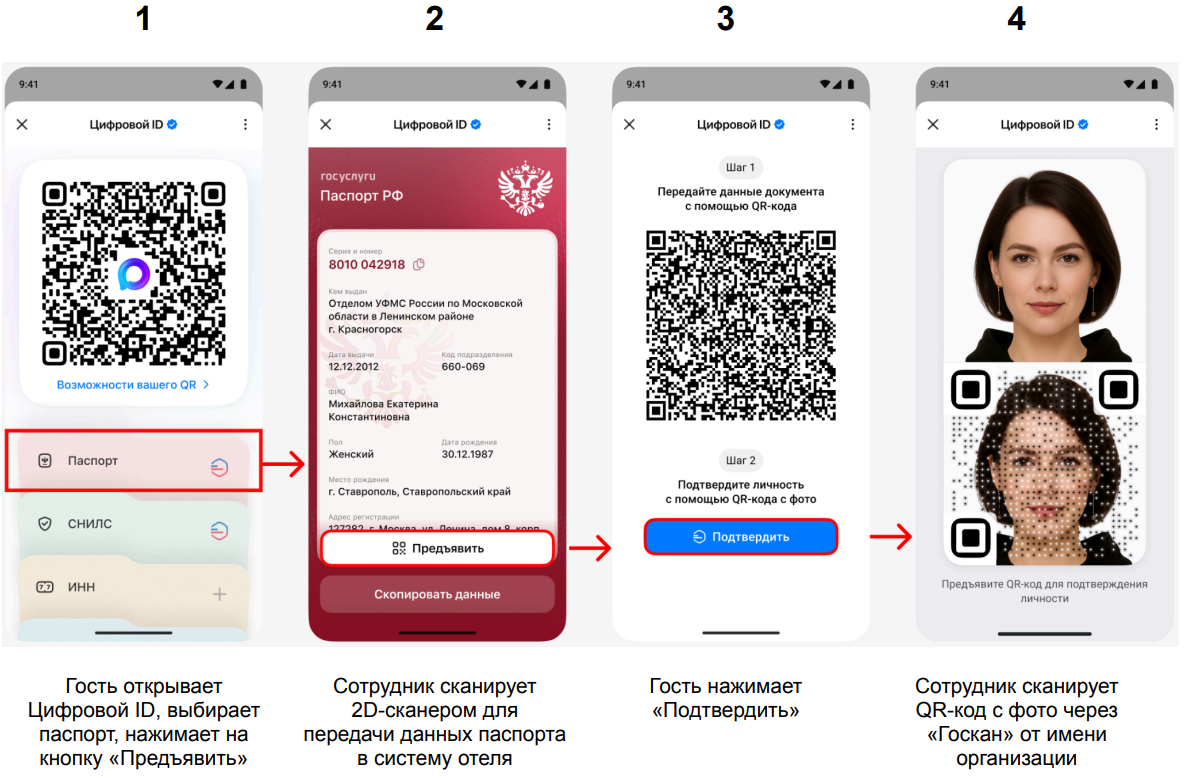](https://help.ecvi.ru/uploads/images/gallery/2026-07/fbgimage.png)
**Готово!** Данные гостя сохранены в его карточке, заселение успешно завершено. В профиле гостя автоматически фиксируется информация о том, кто и когда произвел сканирование цифрового ID.
#### 3. Важные нюансы и рекомендации
- **Типы документов**: На данный момент функция поддерживает сканирование паспорта гражданина РФ.
В будущих версиях системы мы планируем добавить поддержку и другого вида документа - свидетельства о рождении, что упростит заселение гостей с детьми.
- **Второй QR-код**: Сканирование кода для подтверждения личности через Госкан — это обязательное требование, а не опция. Без этого этапа заселение считается незавершенным.
- **Действия при ошибке**: Если система не распознает данные с первого раза, проверьте, что гость показывает именно код документа, а не свой профиль. Убедитесь в хорошем освещении и четкости QR-кода на экране.
- **Информация в профайле**: После успешного сканирования цифрового ID и подтверждения ввода данных, в профиле гостя автоматически будут расставлены данные по соответствующим полям.
# Всплывающие уведомления
#### Общая информация
Модуль Администрирование -> Разное оснащен дополнительным разделом "Всплывающие уведомления", в котором пользователи могут отмечать наиболее актуальные к выводу примечания:
[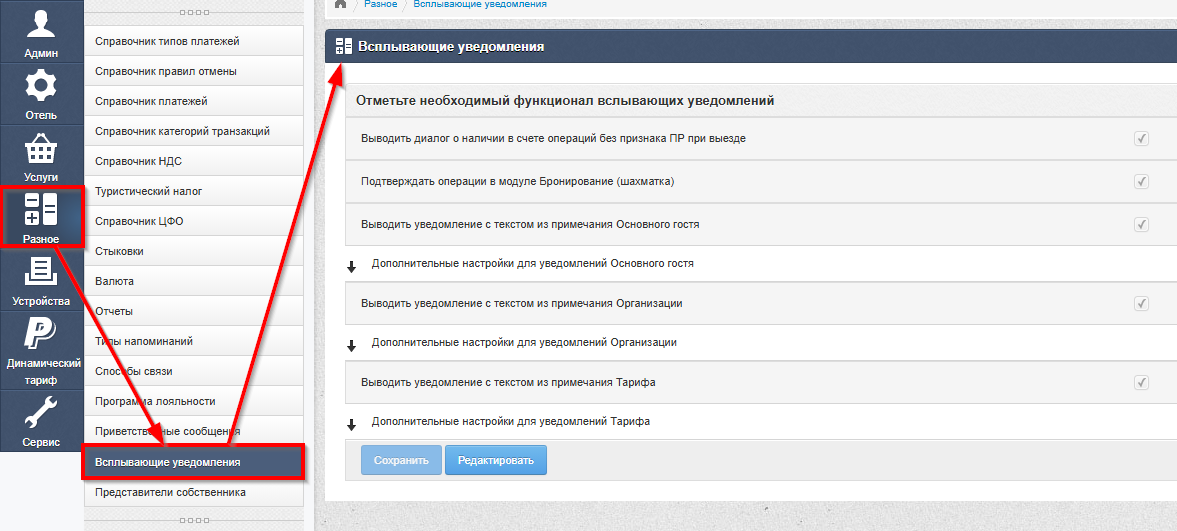](https://help.ecvi.ru/uploads/images/gallery/2026-04/wJTimage.png)
- Выводить диалог о наличии в счете операций без признака ПР при выезде
- Подтверждать операции в модуле Бронирование (шахматка)
- Создавать персональные уведомления для определенных бронирований
- Выводить уведомление с текстом из примечания Основного гостя \*
- Выводить уведомление с текстом из примечания Организации \*
- Выводить уведомление с текстом из примечания Тарифа \*
\* - позволяет осуществить настройку с точностью до статуса бронирования: Все статусы или по отдельности Временная, Подтвержденная, Заезд, Выезд:
[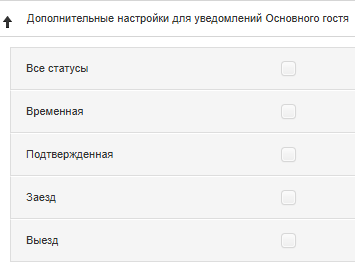](https://help.ecvi.ru/uploads/images/gallery/2026-04/sQ1image.png)
Исходя из включения той или иной настройки при открытии периода проживания система будет выводить всплывающее окно с содержимым примечания.
#### Наличие операций без полного расчета
При включенной настройке "Выводить диалог о наличии в счете операций без признака ПР при выезде" - при запуске процедуры выезда пользователи будут наблюдать появление информационного сообщения, которое свидетельстует о том, что на лицевом счете заявки присутствует операция фискального типа (настройка категории оплаты "Фискальная оплата"), которые не покрыты признаком окончательного расчета - "Полный расчет":
[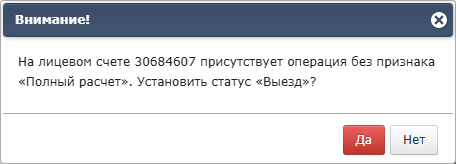](https://help.ecvi.ru/uploads/images/gallery/2026-04/uamimage.png)
#### Подтверждающие диалоги операций на графической шахматке
При включенной настройке все действия на графической шахматке (модуль "Бронирование") будут сопровождаться подтверждающими диалогами вида:
[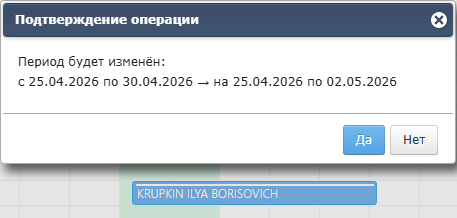](https://help.ecvi.ru/uploads/images/gallery/2026-04/nHWimage.png)
[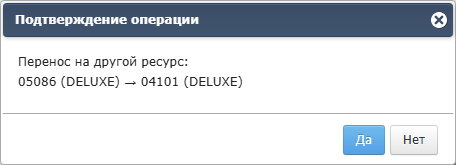](https://help.ecvi.ru/uploads/images/gallery/2026-04/ArPimage.png)
[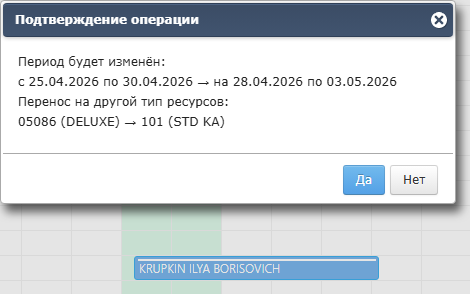](https://help.ecvi.ru/uploads/images/gallery/2026-04/IeCimage.png)
При использовании которых появляется возможность обезопасить пользователя от ошибочных действий при выполнении операции на графической шахматке (случайные изменения периодов проживаний или переносы).
#### Уведомления для бронирований
В Карточке заявки -> вкладка Напоминания присутствует новый системный вид "Напоминаний" с обозначением "Всплывающее уведомление", при выборе которого структура диалога "Создание напоминания" видоизменяется до следующего формата:
[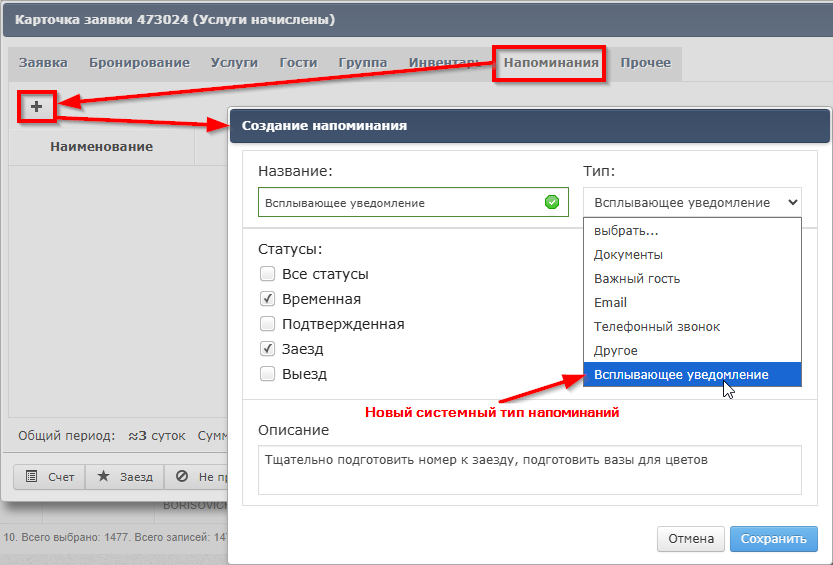](https://help.ecvi.ru/uploads/images/gallery/2026-04/rrVimage.png)
После создания которого при соответствующем статусе бронирования и открытия заявки - пользователь будет видеть прописанное "напоминание":
[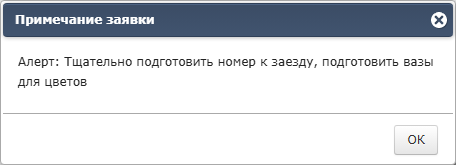](https://help.ecvi.ru/uploads/images/gallery/2026-04/4sximage.png)
#### Примечание гостя
При условии что оно заполнено какой-либо текстовой информацией (поле не пустое):
[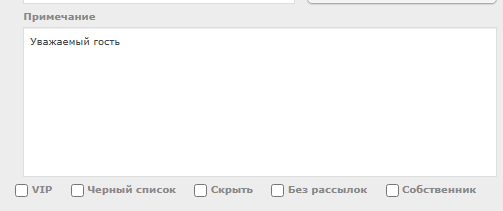](https://help.ecvi.ru/uploads/images/gallery/2026-04/V7Qimage.png)
[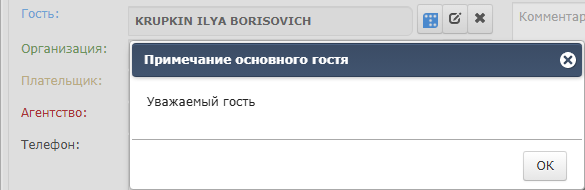](https://help.ecvi.ru/uploads/images/gallery/2026-04/pDmimage.png)
#### Примечание организации
При условии что в профайле организации заполнено "Примечание":
[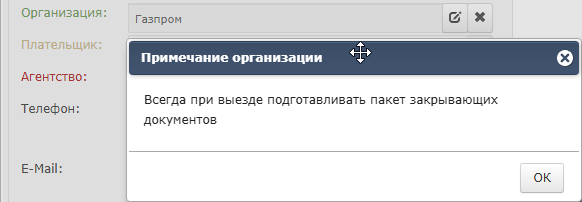](https://help.ecvi.ru/uploads/images/gallery/2026-04/GBwimage.png)
#### Примечание тарифа
При условии что для соответствующего тарифа заполнено новое поле "Примечание":
[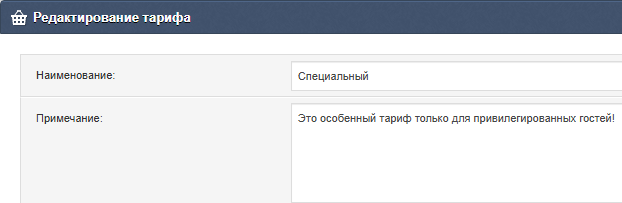](https://help.ecvi.ru/uploads/images/gallery/2026-04/CEBimage.png)
[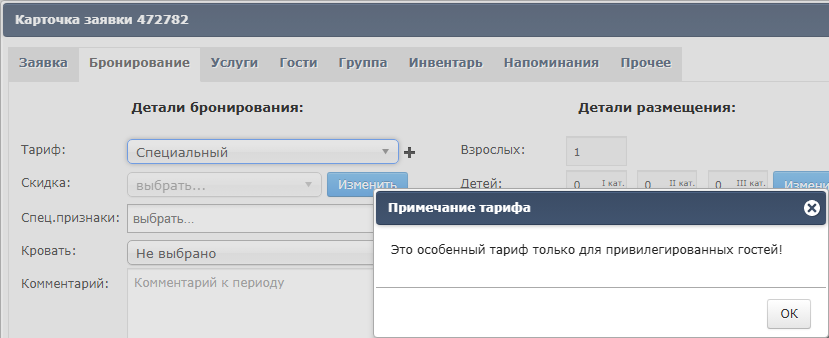](https://help.ecvi.ru/uploads/images/gallery/2026-04/AoIimage.png)
Вне зависимости от того, включена ли настройка "Выводить уведомление с текстом из примечания Тарифа" для того или иного статуса бронирования - сообщение с примечанием будет выводиться всегда при первом выборе тарифа из списка (однократно).
# Каналы продаж (Bnovo, TravelLine, OTA)
# Выгрузка доступности (квоты) в каналы продаж
Для отправки данных по количеству свободных номеров (квота АСУ) в каналы продаж следует перейти в модуль
 Администрирование - Отель - Квоты, далее выполнить следующую операцию для каждой категории в списке:
Кликнуть в первую ячейку с текущей датой
[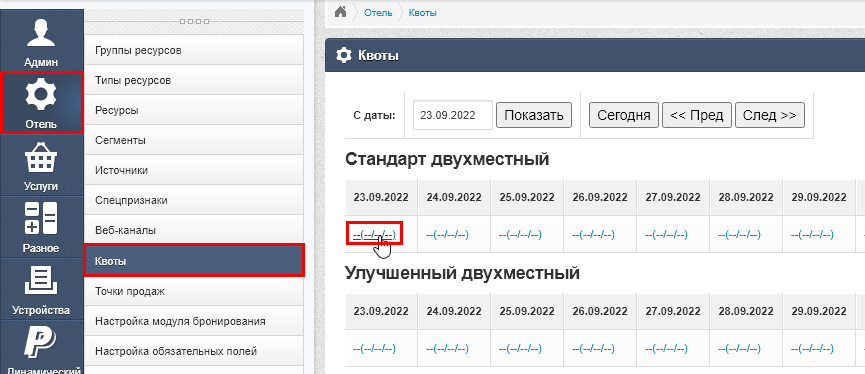](https://help.ecvi.ru/uploads/images/gallery/2022-09/Mnjimage.png)
Система откроет окно с настройками для передачи квоты в канал, следует указать:
- дату начала выгрузки квоты в поле "С даты"
- дату окончания выгрузки квоты в поле "По дату"
С учетом выставленного параметра "все доступные":
[](https://help.ecvi.ru/uploads/images/gallery/2022-09/68Vimage.png)
по кнопке "Создать" будет передана команда на отправку квоты в используемые каналы продаж, и в ячейках таблицы квоты пропишутся значения, которые соответствуют количеству свободных номеров в каждый календарный день выгружаемого периода.
[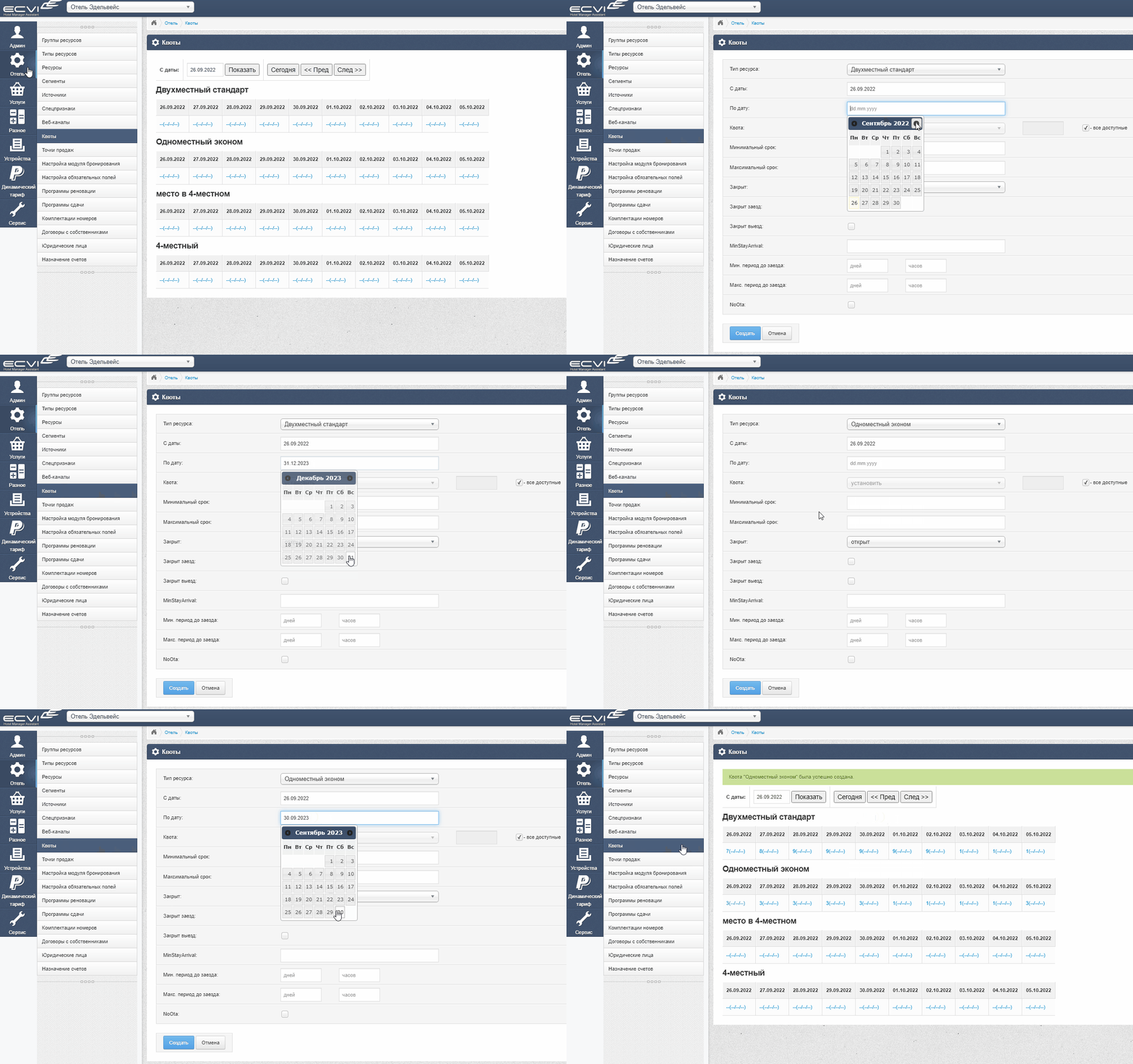](https://help.ecvi.ru/uploads/images/gallery/2022-09/quota.gif)
# Как закрыть продажи номеров
Для того, чтобы в каналах закрыть продажи на какой-либо период, следует перейти в модуль  Администрирование - Отель - Квоты, далее выполнить следующую операцию для каждой категории в списке:
Кликнуть в первую ячейку с текущей датой:
[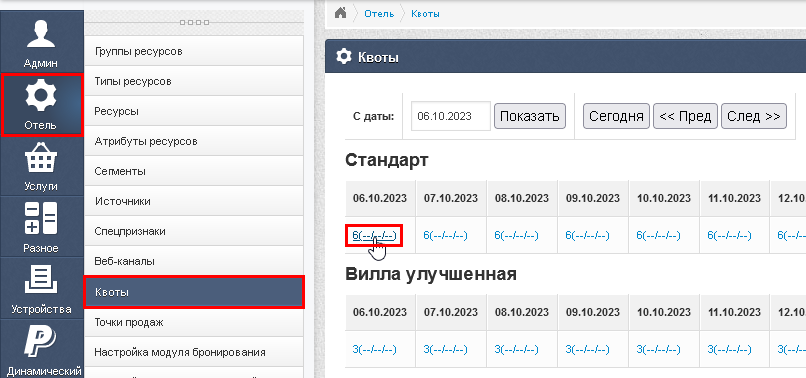](https://help.ecvi.ru/uploads/images/gallery/2023-10/gVtimage.png)
И в открывшемся диалоге "Квоты" задать следующие параметры:
[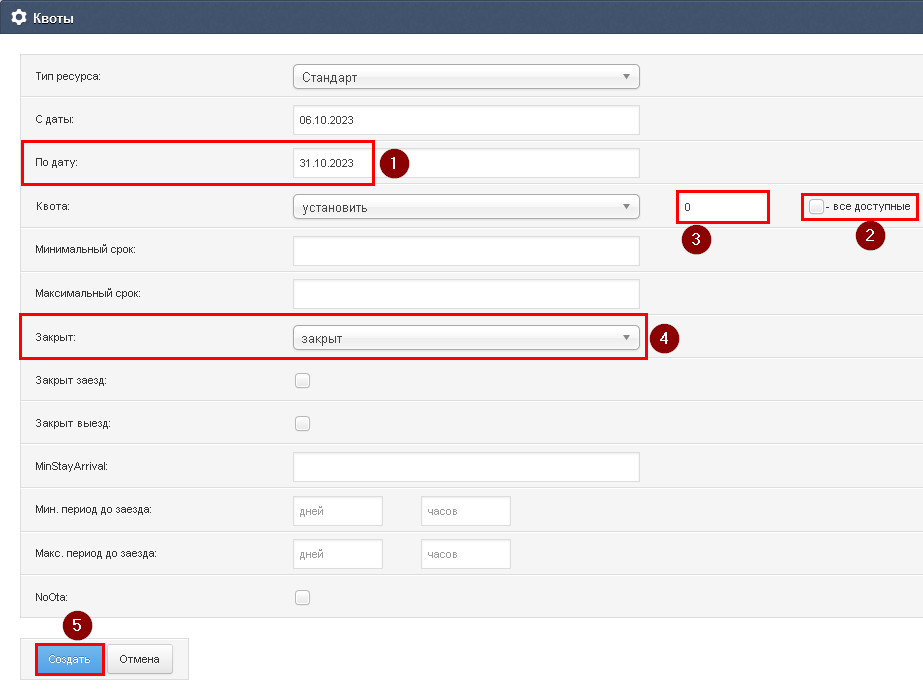](https://help.ecvi.ru/uploads/images/gallery/2023-10/Gz9image.png)
1. Дату начала закрытия квоты в поле "С даты" и дату окончания закрытия квоты в поле "По дату";
2. Снять галку "Все доступные";
3. Установить значение квоты "0";
4. Выбрать пункт "закрыт";
5. По кнопке "Создать" отправить информацию с закрытием и обнулением доступности в каналы продаж.
Указанные действия выполнить по всем категориям, если это требуется.
# Принудительная выгрузка цен в каналы продаж
##### Выгрузка цен в каналы
В зависимости от подключенных каналов через channel manager TravelLine/Bnovo или при прямом подключении канала продаж с Ecvi (Академсервис, Островок, Roomlink, Академсервис), в Ecvi для выгрузки тарифа следует перейти в
модуль  Администрирование -> Отель -> Веб-каналы -> и по кнопке  вызвать на редактирование запись с каналом,
пример:
[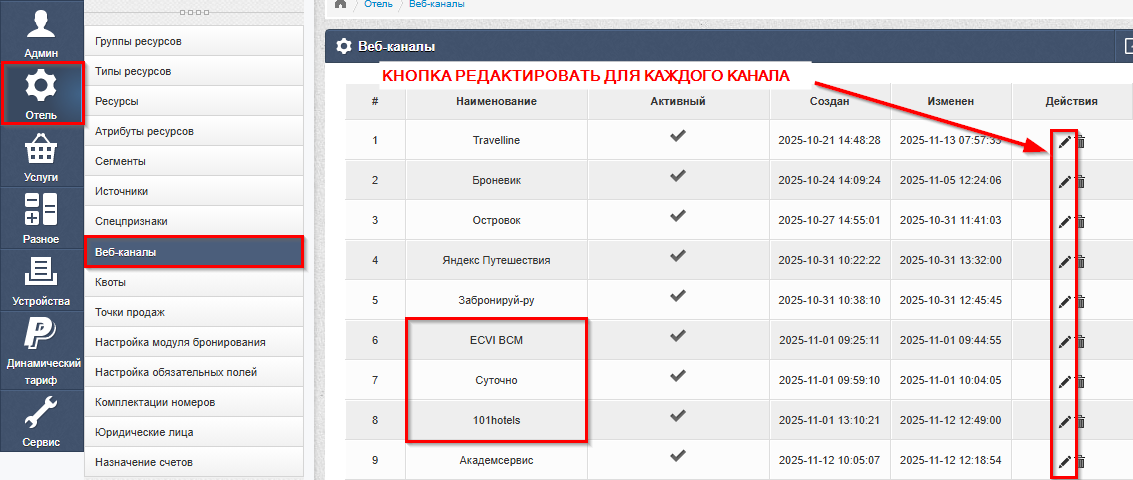](https://help.ecvi.ru/uploads/images/gallery/2025-11/dkhimage.png)
Далее спускаемся в конец страницы с настройками канала и в последнем поле с датой (1) вводим дату, по которую нужно выгрузить настроенные тарифы, нажимаем кнопку Выгрузить тарифы (2) и Сохраняем изменения (3):
[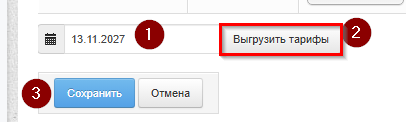](https://help.ecvi.ru/uploads/images/gallery/2025-11/P3pimage.png)
В зависимости от количества выгружаемых тарифов и периода выгрузки - следует подождать несколько минут и далее обновить страницу с личным кабинетом канала продаж или Channel manager'а.
##### Выгрузка цен в каналы 101hotels, Суточно, Tvil ...
Часть каналов подключается с помощью партнера - компании Bnovo, при этом у отельеров отсутствует доступ к личный кабинет Bnovo.
Выгрузка цен для тех каналов продаж, у которых в Типе канала присутствует формулировка "... через Bnovo OTA Manager":
[](https://help.ecvi.ru/uploads/images/gallery/2023-10/WyYimage.png)
Производится через специальный, базовый канал с наименованием "ECVI CM" / "Bnovo базовое подключение" / "Ecvi BCM":
[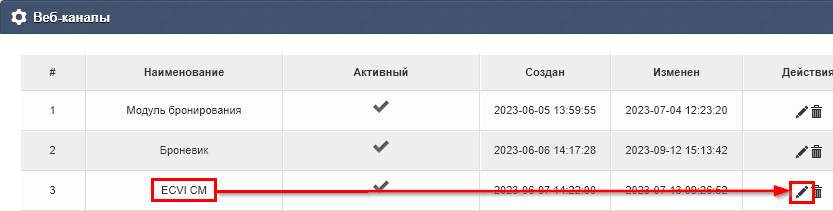](https://help.ecvi.ru/uploads/images/gallery/2023-10/nfUimage.png)
Открытие настроек канала занимает 5-10 секунд, а пункт для выгрузки тарифа во все подключенные таким образом каналы с формулировкой "... через Bnovo OTA Manager" расположен в нижней части окна с настройками, укажите дату выгрузки цен (до которой нужно прогрузить данные) и нажмите на кнопку "Выгрузить тарифы":
[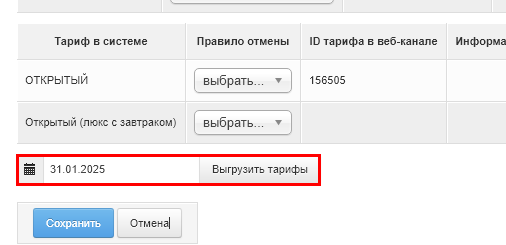](https://help.ecvi.ru/uploads/images/gallery/2023-10/9ybimage.png)
В зависимости от объема передаваемых данных (количества категорий и установленного периода) - выгрузка может занять определенное время, дождитесь окончания и вывода сообщения "Синхронизация завершена".
При выгрузке цен в канал Sutochno.ru требуется более 20 минут для того, чтобы канал обработал цены и "прописал" их в своем интерфейсе. Поэтому, при наличии подключенного канала Суточно.ру выполняем выгрузку цен и только спустя 30 минут открываем доступность ([**квоту**](https://help.ecvi.ru/books/baza-znanii-ecvi/page/vygruzka-dostupnosti-kvoty-v-kanaly-prodaz)) на новые периоды с обязательной последующей проверкой выгруженных данных
##### Выгрузка цен в канал Roomlink
Для выгрузки цен в канал Roomlink (ex Забронируй) используется специальный канал связи с наименованием "web-booking":
[](https://help.ecvi.ru/uploads/images/gallery/2023-10/PN2image.png)
Выгрузка цен осуществляется в нижней части настроек, укажите дату выгрузки цен (до которой нужно прогрузить данные) и нажмите на кнопку "Выгрузить тарифы"
[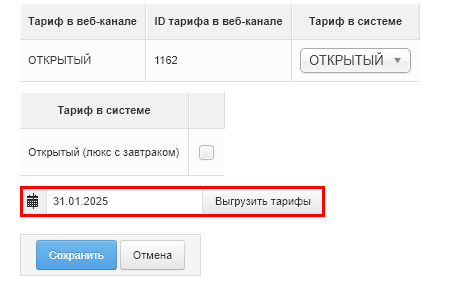](https://help.ecvi.ru/uploads/images/gallery/2023-10/D6Mimage.png)
В зависимости от объема передаваемых данных (количества категорий и установленного периода) - выгрузка может занять определенное время, дождитесь окончания и вывода сообщения "Синхронизация завершена".
# Передача ограничений в каналы продаж
##### Настройка
При работе с каналами продаж в ECVI предусмотрен набор ограничений, который выгружается вместе с квотой.
Настройка производится в модуле  Администрирование - Отель - Квоты, далее выполнить следующую операцию для той категории, для которой нужно установить ограничение (или для всех категорий поочередно):
Кликнуть в первую ячейку с текущей датой
[](https://help.ecvi.ru/uploads/images/gallery/2022-09/Mnjimage.png)
И в открывшемся диалоге задать период действия и отметить требуемые ограничения:
- минимальный срок для бронирования в днях;
- максимальный срок для бронирования в днях;
- закрыть продажи - возможность закрыть типы ресурсов для продажи;
- закрыт заезд - возможность закрыть заезд на определённый период;
- закрыт выезд- возможность закрыть выезд на определённый период;
- Мин. период до заезда - Минимальное количество дней до заезда (используется только для канала продаж Travelline);
- Макс. период до заезда - Максимальное количество дней до заезда (используется только для канала продаж Travelline).
[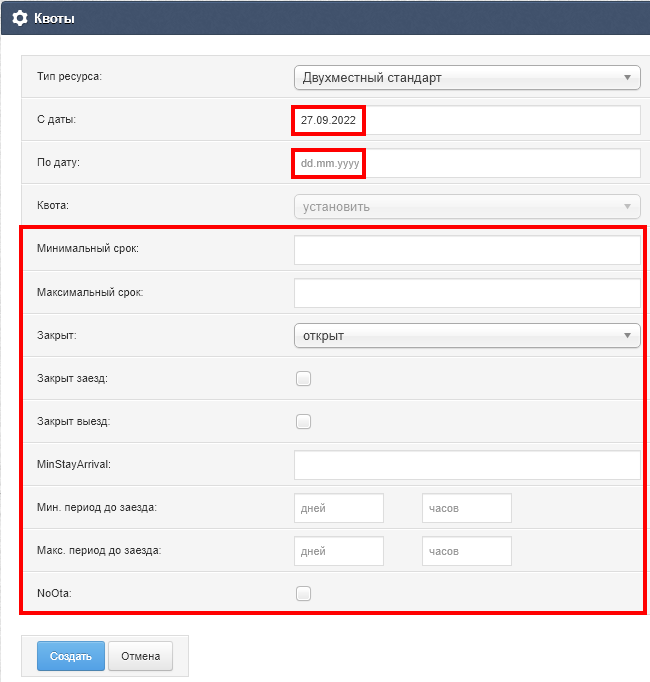](https://help.ecvi.ru/uploads/images/gallery/2022-09/aW4image.png)
По кнопке Создать ECVI отправит в каналы продаж данные ограничения.
Не все каналы продаж могут обрабатывать ограничения
##### Отображение заданных ограничений
В случае, если для категории на период дат установлены дополнительные ограничения, клетки в таблице будут выделены особым цветом:
-
**Красный** цвет - установлено ограничение “Закрыт” (номера полностью закрыты к продаже);
**Серый** - установлены оба ограничения “Закрыт заезд” и “Закрыт выезд”.
[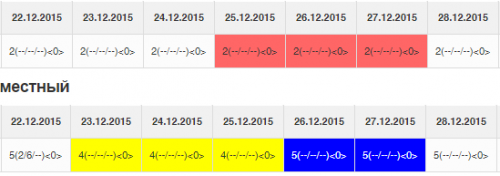](https://help.ecvi.ru/uploads/images/gallery/2022-09/tzdimage.png)
Числа, отображаемые в клетке для выбранной категории на дату, например, *5(2/6/–)*, расшифровываются следующим образом:
-
5 - число свободных (либо квота) номеров или мест на указанную дату по данной категории;
-
2 - задано ограничение “минимальный срок проживания”, 2 суток;
-
6 - задано ограничение “максимальный срок проживания”, 6 суток;
-
– - не задано ограничение MinStayArrival;
В случае, если есть подозрение, что произошла рассинхронизация (в канале и в ECVI разная информация на некоторые даты), то следует [повторно выгрузить данные о доступности](https://help.ecvi.ru/books/baza-znanii-ecvi/page/vygruzka-dostupnosti-kvoty-v-kanaly-prodaz) номеров из HMA Ecvi в канал на нужный период.
# Синхронизация цен (тарифов на проживание)
Поскольку после настройки стыковки основная работа пользователя должна вестись только в одной программе - HMA Ecvi - требуется настроить и поддерживать синхронность тарифов в обеих системах. Для того, чтобы тариф Ecvi был доступен для выбора в правой части **таблицы соответствия тарифов** в настройке канала, в его свойствах в разделе **Администрирование - Услуги - Список тарифов** должен быть установлен флажок **Экспорт**.

После того, как все соответствия проставлены, выполняется выгрузка цен из Ecvi в канал продаж. Для этого в свойствах канала следует выбрать дату (при первоначальной выгрузке - минимум на год вперед) и нажать кнопку **Выгрузить тарифы**. В дальнейшем Ecvi автоматически отслеживает изменения в тарифах (цены, сезонность и пр.), которые помечены как экспортируемые. В случае, если вы внесете в тариф изменения, они будут автоматически отправлены в канал и повторно переходить в настройки канала и выполнять выгрузку вручную не требуется.
**Примечание*: синхронизация цен не является обязательной для всех без исключения каналов, в некоторых (например, TravelLine) тарифы по выбору отельера могут вестись независимо в Экви и в личном кабинете TravelLine. Более подробную информацию вы можете получить в статье о настройке выбранного канала или в службе технической поддержки.*
Проверьте, указан ли **код валюты** в свойствах валюты (раздел ***Администрирование - Разное - Валюта***)

# Ручное задание квоты и овербукинг
[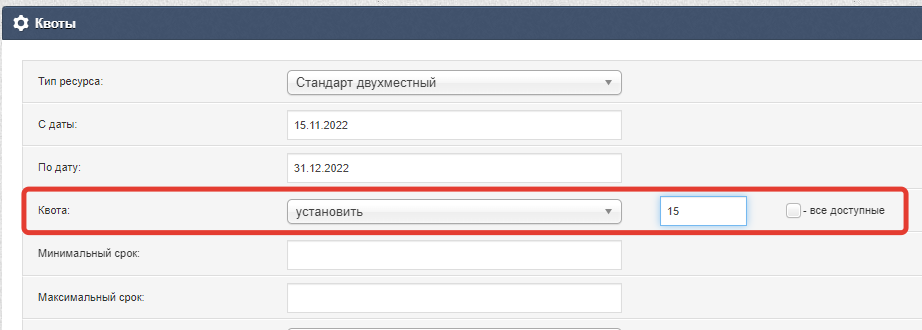](https://help.ecvi.ru/uploads/images/gallery/2022-11/mc0image.png)
В системе предусмотрена логика ручного задания квот на номера при стыковке с онлайн-каналами продаж. Напомним, что работа с квотами ведется в разделе ***Администрирование - Отель - Квоты***. Ручное управление квотой становится доступным, если снять флажок ***все доступные*** на странице работы с квотами конкретного периода дат. Хотя в большинстве ситуаций отели предпочитают отправлять в канал именно все доступные к продаже свободные номера (благо система автоматически поддерживает сокращение или расширение их числа при бронировании), иногда можно перейти к ручному управлению квотой. В этом случае вы можете задать любое число отправляемых в канал номеров. Как меньше, так и даже больше числа имеющихся в соответствующей категории. Естественно, в последнем случае надо иметь в виду, что при бронировании из канала всех выставленных в канал комнат, возникнет ситуация перебронирования (овербукинга), которая потенциально может привести к негативным сценариям при приезде всех этих гостей.
##### Опишем логику работы системы с вручную заданной квотой.
- Если отельер указывает квоту, которая больше числа фактически свободных комнат, то при каждом бронировании (из канала или вручную в Ecvi) система уменьшает квоту канала.
- Если квота указана меньшей, чем число свободных номеров, логика чуть сложнее. При бронировании из канала уменьшается квота канала. А при бронировании вручную в Ecvi (когда бронь создает пользователь) система "смотрит" на число свободных номеров в категории на даты: если свободных номеров больше, чем квота, квота не уменьшается. А как только число свободных номеров уменьшится и сравняется с квотой, каждое следующее бронирование будет уже автоматически уменьшать и квоту в том числе.
- Обратите внимание: при работе с ручной квотой в случае отмены брони система уже не может знать, была ли бронь создана за счет квоты или без неё. Поэтому при отмене вручную заданная квота автоматически не восстанавливается (не увеличивается).
# Настройка категорий номеров для выгрузки
Для корректной работы обмена данными между ECVI и каналами продаж, в свойствах категорий номеров (типов ресурсов), которые продаются через канал, необходимо сделать ряд настроек. Для этого перейдите в раздел ***Администрирование - Отель - Типы ресурсов***, перейдите в редактирование выбранного типа ресурсов и укажите:
1\. Количество основных мест в номерах этого типа ресурсов (укажите максимальное число гостей которые могут быть размещены):
[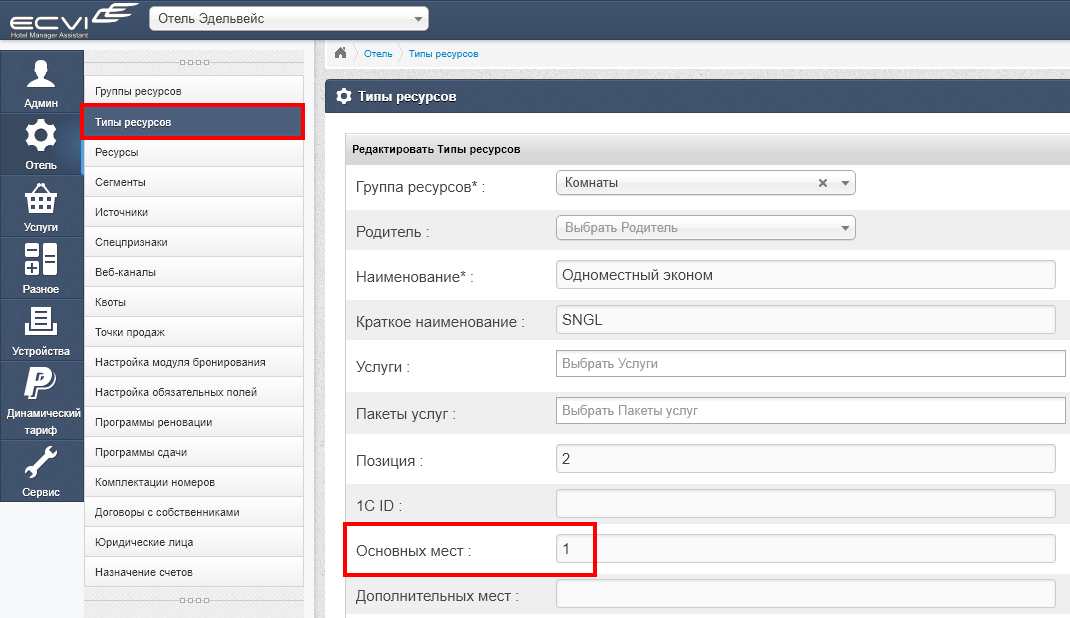](https://help.ecvi.ru/uploads/images/gallery/2022-11/wDeimage.png)
2\. В поле Экспорт Установите признак "активно" (для того, чтобы категория номеров (тип ресурсов) была доступна для выбора в настройках канала):
[](https://help.ecvi.ru/uploads/images/gallery/2022-11/4J9image.png)
Следующие параметры обязательны к заполнению при подключении модуля бронирования ECVI:
3\. В разделе "Дополнительные параметры" заполните "Краткое описание"
[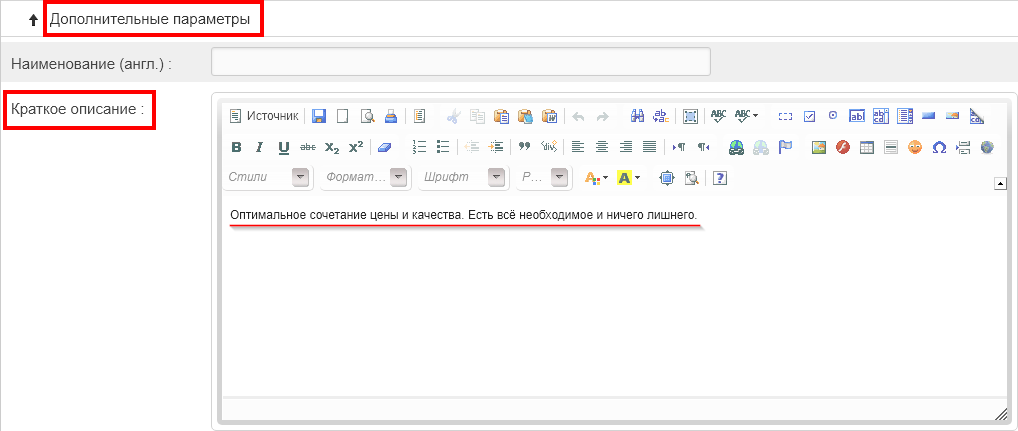](https://help.ecvi.ru/uploads/images/gallery/2022-11/K0fimage.png)4. В правом верхнем углу нажмите на кнопку "Дополнительные настройки" и в открывшемся окне:
\- загрузите фотографии типа ресурсов (обратите внимание, что при загрузке изображений есть ограничение на максимальный размер файла: 2 Мб);
\- отметьте какими опциями обладает указанный тип ресурсов.
[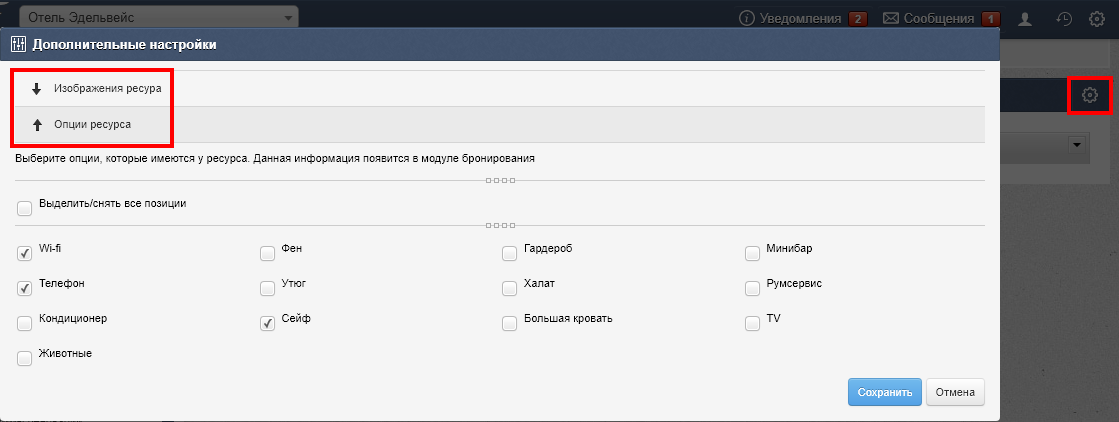](https://help.ecvi.ru/uploads/images/gallery/2022-11/RdKimage.png)
Указанные настройки выполните всех экспортируемых типов ресурсов.
# Порядок работы с заявками
### Квота и бронирование номеров “от стойки”
При бронировании номеров (мест) на шахматке HMA Ecvi автоматически отслеживает, свободен ли выбранный номер для бронирования или он попадает в число находящихся на квоте, выставленной в канал продаж. Фактически при этом система рассчитывает число номеров, остающихся свободными. При выгрузке в канал всех свободных номеров, все они, соответственно, считаются “стоящими на квоте”. В этом случае при бронировании появляется диалоговое окно с вопросом: “*Достигнут предел квоты. Изменить квоту?*”. Если пользователь отвечает “Нет” - бронирование отменяется. Если Пользователь отвечает “*Да*”, система **автоматически** уменьшает квоту в канале на все даты проживания гостя по соответствующей категории. Все эти изменения **немедленно** передаются в канал. В случае ручной отмены бронирования, переноса брони в номер (или на место) другой категории или изменении дат заезда и выезда в HMA Ecvi квота канала также **автоматически** изменяется.
### Заявки на бронирование, поступающие из канала продаж

Заявки на бронирование автоматически загружаются из канала и создаются в HMA Ecvi. При этом в таблице (раздел ***Заявки - Заявки(подробно)***) проще всего отличить их от заявок, созданных вручную, по *номеру в канале* (выделен красным на рис.) - в данном столбце в табличном варианте отображения заявок выводится номер брони в канале. Так как бронирование в канале продаж всегда создается «на категорию», в HMA Ecvi оно размещается в первый по порядку свободный номер или на место. При необходимости вы можете вручную перенести его в другой номер категории. В шахматке заявки, загруженные из канала, также выделяются особым цветом.

Отмены бронирований, сделанные в канале, также автоматически загружаются и обрабатываются в HMA Ecvi. При получении из канала продаж модификации ранее созданной брони, HMA Ecvi автоматически отменяет ранее созданную заявку и создает новую с параметрами, полученными в сообщении о модификации.
### Стоимость проживания по заявкам
Для всех заявок, полученных от канала, в HMA Ecvi устанавливается индивидуальный тариф, созданный на основе тарифа, выбранного при бронировании.

При этом стоимость проживания гостя устанавливается та, что получена из канала.
Как правило, HMA Ecvi опрашивает каналы продаж на предмет наличия новых заявок или изменений один раз в 3 - 5 минут. Соответственно, данные могут поступать с небольшой задержкой (естественно, не превышающей нескольких минут).
### Отказы при обработке заявок. Автоматические уведомления.
Принципиальным отличием учета свободных номеров в каналах продаж от HMA Ecvi является то, что только Ecvi ведет бронирование каждого конкретного номера. В канале содержится только информация о количестве свободных номеров на каждый из дней. В результате может возникнуть ситуация, когда информация по наличию номеров на каждый из дней все равно не означает, что бронь гостя можно разместить в номер без вмешательства сотрудника отеля:

***Обратите внимание***: для номеров типа SUITE на рисунке ситуация следующая. В первый день свободен номер 108, а во второй - 109. При этом для любой системы бронирования ситуация будет выглядеть так, как будто на каждый из дней доступность номеров равна “1”. То есть гостя можно селить. Однако при получении такой заявки Ecvi не создаст брони номера, т.к. иначе гостя придется обязать переезжать из одной комнаты в другую. Вместо этого система создаст уведомление, сообщающее вам, что необходимо принять меры для ручной обработки такой заявки. Информация о наличии уведомлений выводится в правом верхнем углу рабочей области:

**P.S.** Для того, чтобы исключить или свести к минимуму подобные ситуации, старайтесь избегать бронирования номеров в “шахматном порядке”. При возможности “уплотняйте” бронирования на шахматке, в частности, перетаскивая полоски с помощью мыши.
В случае, если в настройках канала установлен флажок **Уведомления** (см. раздел *Настройки канала бронирования* выше), они будут генерироваться системой не только в случае обнаружения проблем с размещением, но и при поступлении любой новой информации от канала: о новых бронированиях, изменении ранее загруженных броней, отменах.
# Интеграция с Bnovo Channel Manager
##### Общее описание
Интеграция между ECVI и Channel Manager Bnovo позволяет автоматизировать следующие процессы:
- передача доступности (свободных номеров) между ECVI и подключенными каналами продаж в Bnovo;
обмен квотой происходит в постоянном режиме - при создании заявок в ECVI в тот же момент передается информация об уменьшении квоты в Bnovo, таким образом ситуации с "овербукингом" сводятся к минимому;
- автоматическое создание бронирований гостей в ECVI;
##### Начальные настройки
Для интеграции с channel manager Bnovo представителю отеля необходимо написать в техническую поддержку Bnovo и сообщить о намерении произвести интеграцию системы ECVI и Bnovo, пример запроса:
*"Мы хотим подключить кабинет Bnovo к HMA ECVI, просьба сообщить API доступы для интеграции"*
В ответ на такой запрос Bnovo отправят параметры интеграции: логин, пароль и ID гостиницы, которые пользователи могут внести вручную в модуле  Администрирование - Отель - Веб-каналы -  Создать, заполнить поля:
1\. Наименование - CM Bnovo;
2\. Логин, пароль, Id гостиницы - заполнить параметрами, которые предоставила техническая поддержка Bnovo.
Нажать на кнопку Сохранить.
##### Подготовка категорий и тарифов к выгрузке
Для синхронизации категорий и тарифов необходимы предварительные настройки:
Подготовка категорий к выгрузке
Установить настройку "Экспорт" в разделе Отель - Типы ресурсов - поочередно открывать в режиме редактирования созданные записи с категориями по кнопке  и установить переключатель "Активно" в поле Экспорт [**(подробная инструкция по ссылке):**](https://help.ecvi.ru/books/baza-znanii-ecvi/page/nastroika-kategorii-nomerov-dlya-vygruzki)
[](https://help.ecvi.ru/uploads/images/gallery/2022-11/GtIimage.png)
Сохранить изменения и выполнить такую настройку для всех выгружаемых категорий в CM Bnovo.
Подготовка тарифов к выгрузке
Установить настройку "Экспорт в каналы" для тарифа, цены которого необходимо передавать в Channel Manager, для этого следует перейти в раздел Услуги - Список тарифов - открывать на редактирование нужный тариф по кнопке  и установить галку в поле "Экспорт в каналы":
[](https://help.ecvi.ru/uploads/images/gallery/2022-11/qulimage.png)
Сохранить изменения.
При необходимости задать флаг "Экспорт в каналы" и для других тарифов.
##### Сопоставление (мапирование) категорий и тарифов ECVI - Bnovo
После того, как произведена настройка экспорта для категорий и тарифов, следует перейти в раздел Отель - Веб-каналы и открыть настройки канала "CM Bnovo" по кнопке  Редактировать для пользователей должны быть доступны таблицы для сопоставления категорий ECVI и категорий, которые были ранее созданные в личном кабинете Bnovo:
Открытие настроек канала Bnovo может занимать 5-7 секунд, это нормально.
Категории номеров, сопоставление детских размещений, синхронизация тарифов и пакетов питания:
[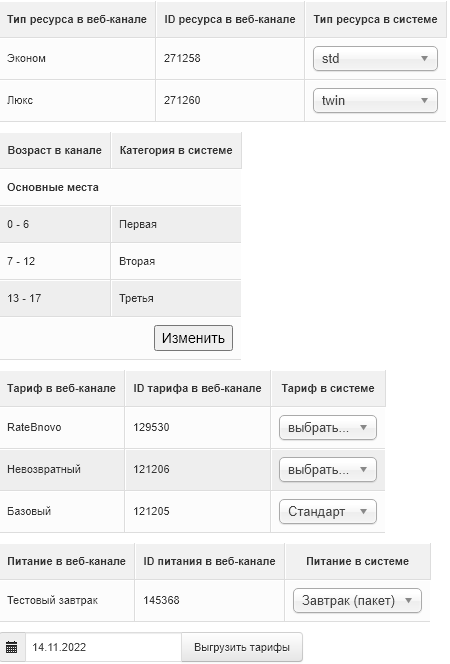](https://help.ecvi.ru/uploads/images/gallery/2022-11/x9Cimage.png)
ПРИМЕР СОПОСТАВЛЕНИЯ УСЛУГ ПИТАНИЯ
В Bnovo пользователи могут создавать услуги питания и на базе созданных услуг питания формировать пакеты питания в личном кабинете Bnovo:
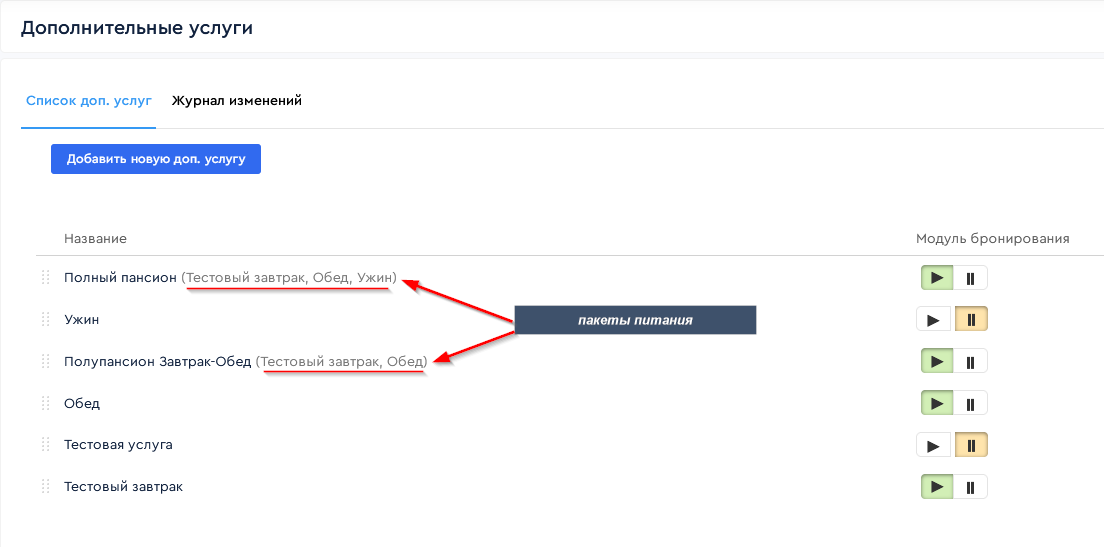
Такие созданные услуги и пакеты питания Bnovo необходимо привязывать в настройках тарифа Bnovo:
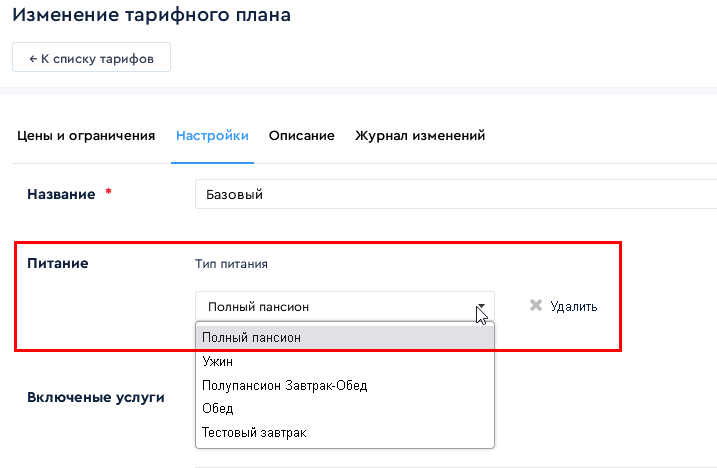
Такие созданные услуги и пакеты питания можно сопоставить (замапить) в разделе Настройки веб-канала:
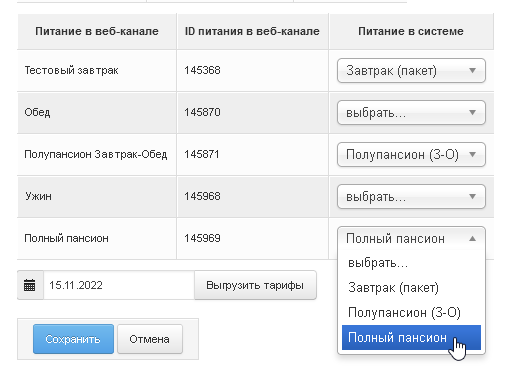
При соблюдении таких настроек из ECVI будет выгружаться корректная стоимость проживания с учетом установленного пакета питания в Bnovo.
**Важный момент - хоть в настройках Bnovo и можно перечислить несколько услуг и пакетов питания, но при нашей интеграции мы говорим что может быть сопоставлен только один пакет питания или услуга, так как в Карточке заявки ECVI мы подставляем только одну запись с пакетом питания.**
Процедура создания тарифа с пакетом питания проверена на тестовой заявке - стоимость успешно разделяется на стоимость питания и стоимость проживания:
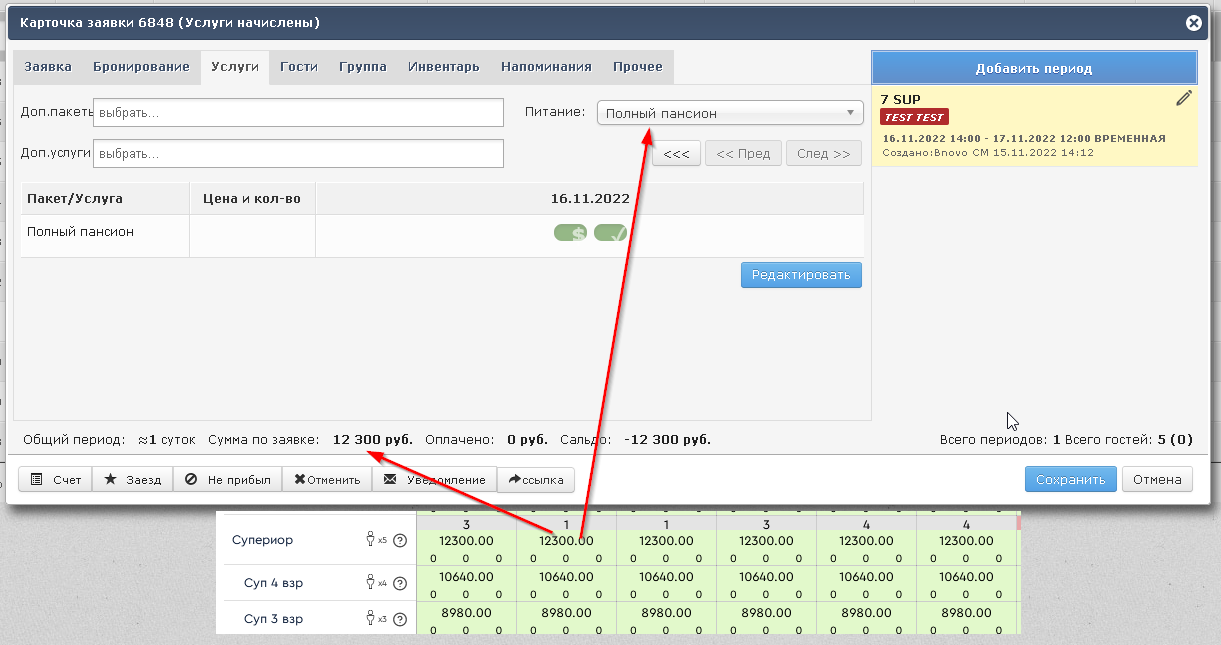
И в счете гостя успешно разделены цены услуг питания и проживания:
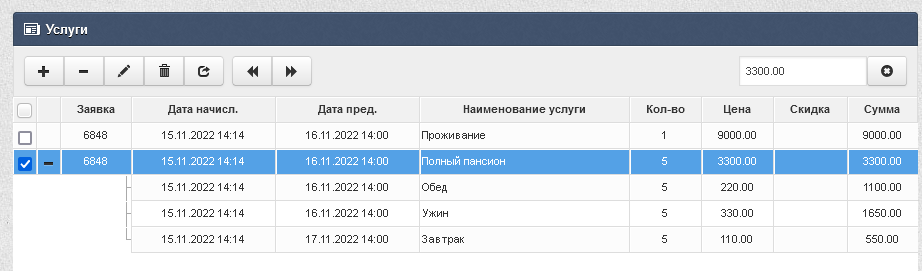
##### Активация интеграции, выгрузка цен и квоты (доступные номера)
После того, как будут сопоставлены поля - напишите запрос в техническую поддержку ECVI на почту и сообщите о проведенных настройках для проверки со стороны наших специалистов, после чего необходимо будет произвести выгрузку квоты (доступные/свободные для бронирования номера) и цен.
**[Инструкция по выгрузке квоты по ссылке.](https://help.ecvi.ru/books/baza-znanii-ecvi/page/vygruzka-dostupnosti-kvoty-v-kanaly-prodaz)**
**[Инструкция по выгрузке цен по ссылке.](https://help.ecvi.ru/books/baza-znanii-ecvi/page/prinuditelnaya-vygruzka-cen-v-kanaly-prodaz)**
Обновление цен в личном кабинете Bnovo по команде из ECVI может занять несколько минут. В некоторых случаях результат выгрузки цен из ECVI в Bnovo может быть виден только после перезахода в личный кабинет Bnovo (выход-вход). Поэтому если по команде "Выгрузить тарифы" не обновляются цены, то следует перелогиниться в ЛК Bnovo.
# Интеграция с TravelLine
## Общая информацияИнтеграция ECVI с TravelLine позволяет автоматизировать следующие процессы:
- Получение информации о бронированиях, поступающих из каналов продаж (включая форму бронирования TravelLine для сайта отеля);
- Передача информации о числе свободных номеров ECVI в TravelLine.Порядок подключения интерфейса ECVI и TravelLine следующий:
- Представитель объекта размещения обращается в службу поддержки TravelLine и высказывает пожелание произвести подключение ECVI к TravelLine.
- Служба поддержки присылает представителю отеля электронное письмо с инструкцией, техническими логином и паролем. Данное письмо вместе с контактами на стороне TravelLine представитель отеля пересылает в службу поддержки ECVI.
- Специалисты службы поддержки ECVI выполняют все необходимые настройки, проводят выгрузку из ECVI в TravelLine информации о доступности номеров на год вперед. Опционально могут быть также выгружены цены по выбранным тарифам. О завершении этой работы они извещают представителей отеля и TravelLine.
- Далее служба поддержки TravelLine проверяет корректность интеграции и выгрузки на своей стороне, после чего выполняет тестовое бронирование номера в отель. Представитель отеля должен убедиться, что бронирование появилось в ECVI и далее следует ожидать команду по отмене бронирования из TravelLine - заявка должна автоматически перевестись в статус "Отменена".
В случае, если отмена корректно обработана, то интеграция считается успешно настроенной.
- Служба поддержки TravelLine переключает интерфейс обмена данными с тестового в рабочий режим.
## Настройки интеграции
### Настройка категорий номеров (типов ресурсов)
[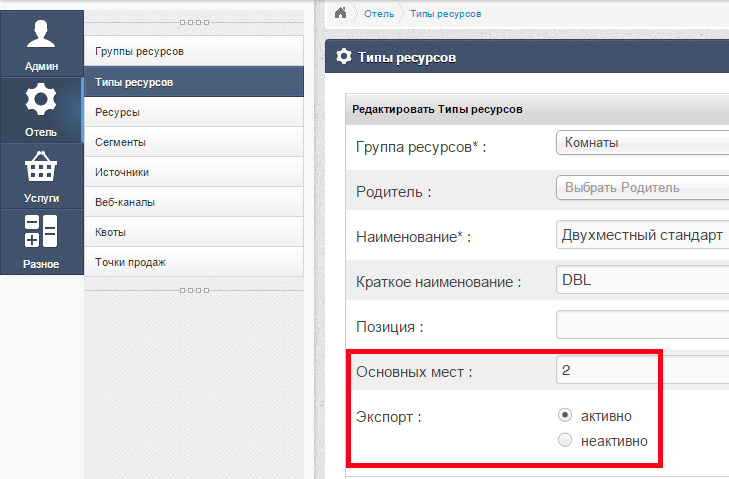](https://help.ecvi.ru/uploads/images/gallery/2022-09/z9oimage.png)
Для корректной работы обмена данными между ECVI и TravelLine, в свойствах категорий номеров (типов ресурсов), которые продаются через каналы бронирования, надо сделать ряд настроек. Для этого перейдите в раздел Администрирование - Отель - Типы ресурсов, перейдите в редактирование выбранного типа ресурсов и укажите следующее:
- Для того, чтобы категория номеров (тип ресурсов) была доступна для выбора в настройках канала, в ее свойствах переключатель Экспорт должен быть установлен в положение Активно.
- В поле Основных мест необходимо указать такое же число, как и указано для этой категории в настройках TravelLine. Число дополнительных мест, если они есть, будет загружено из TravelLine автоматически при настройке канала.
### Настройки канала бронированияВсе основные Настройки выполняются в разделе Администрирование - подраздел Отель - Веб-каналы.
[](https://help.ecvi.ru/uploads/images/gallery/2022-09/fn1image.png)
Как правило, все настройки производит для вас администратор системы, однако при необходимости вы можете зайти в режим редактирования канала, нажав кнопку редактирования (пиктограмма “карандаш”) справа в сроке веб-канала.Основные параметры:
- Наименование
- Тип канала
- Источник - маркетинговый источник, который будет автоматически присваиваться заявкам, полученным из канала
- Логин, Пароль - учетные данные пользователя TravelLine
- ID гостиницы - идентификатор гостиницы в TravelLine
- ServiceUrl - устанавливается администратором системы
- Флаг Активный - определяет, включен ли интерфейс с TravelLine; если нет - все настройки сохраняются, но новые бронирования и пр. запрашиваться не будут
- Таблица соответствия категорий номеров, Таблица соответствия тарифов и Таблица соответствия типов платежа (см. описание ниже).
[](https://help.ecvi.ru/uploads/images/gallery/2022-09/5Shimage.png)
[](https://help.ecvi.ru/uploads/images/gallery/2022-09/VG0image.png)
В таблице соответствия категорий номеров в первом столбце (Тип ресурса в веб-канале) выводятся категории номеров, автоматически загруженные из TravelLine. Каждому из них необходимо поставить в соответствие Тип ресурса в системе - одну из категорий номеров, введенную в ECVI. Типы платежа, используемые в TravelLine, должны быть поставлены в соответствие с типами, введенными в ECVI в разделе Администрирование - Разное - Справочник платежей.
### Синхронизация цен (тарифов на проживание)В случае, если синхронизация тарифов между ECVI и TravelLine не производится, стоимость бронирований рассчитывается исходя из цен, указанных непосредственно в TravelLine (см. [Стоимость проживания по заявкам](https://docs.google.com/document/d/15WocbxUgV_mvVsAn9Vgr2LhL6Z0maZDfpjHph586U88/edit#heading=h.f93kpwvja3uk)). Однако, исходя из основной идеи, что основная работа пользователя должна вестись только в одной программе - ECVI - настоятельно рекомендуется настроить и поддерживать синхронность тарифов в обеих системах. Для того, чтобы тариф ECVI был доступен для выбора в правой части таблицы соответствия тарифов (при настройке канала, см. рисунок ниже), в его свойствах в разделе Администрирование - Услуги - Список тарифов должен быть установлен флажок Экспорт.
[](https://help.ecvi.ru/uploads/images/gallery/2022-09/Bbiimage.png)
После того, как все соответствия проставлены, выполняется выгрузка цен их ECVI в TravelLine. Для этого следует выбрать дату (при первоначальной выгрузке - минимум на год вперед) и нажать кнопку Выгрузить тарифы.В дальнейшем ECVI автоматически отслеживает измененияв тарифах (цены, сезонность и пр.), которые помечены как экспортируемые. В случае, если вы внесете в тариф изменения, они будут автоматически отправлены в TravelLine и повторно переходить в настройки канала и выполнять выгрузку вручную не требуется.
## Доступность номеровECVI “умеет” устанавливать (изменять) информацию по наличию свободных номеров по категориям в TravelLine.Все настройки выполняются в разделе Администрирование - Отель - Квоты.
[](https://help.ecvi.ru/uploads/images/gallery/2024-07/bvsimage.png)
**Задание числа свободных номеров**
При установке квоты из ECVI все сделанные изменения будут автоматически переданы в TravelLine. При этом указываются следующие параметры.
[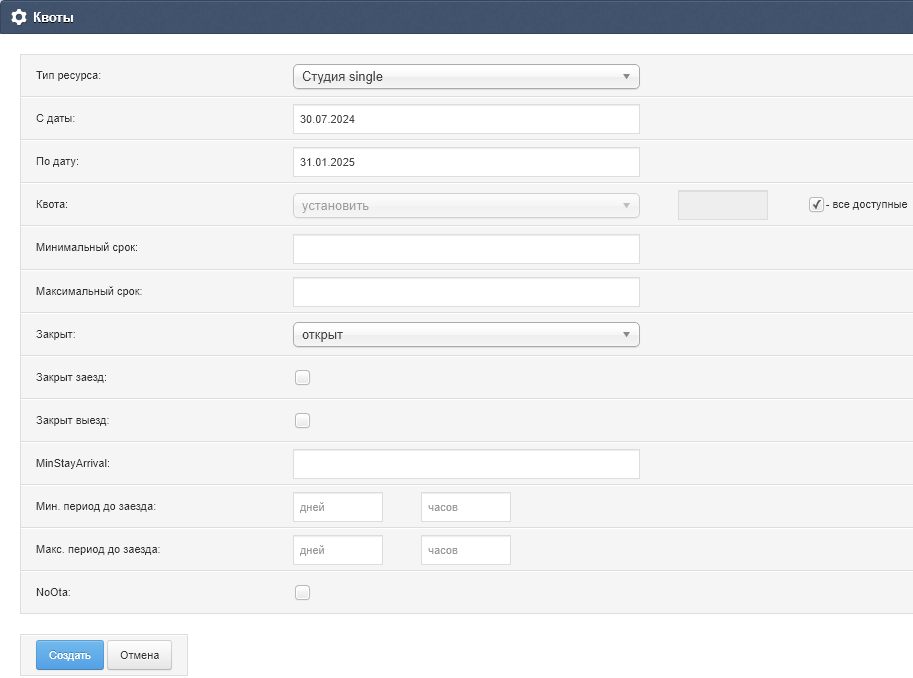](https://help.ecvi.ru/uploads/images/gallery/2024-07/O7Vimage.png)
- Тип ресурса (тип комнаты)
- Период дат, на который изменяется квота
- Квота, все доступные - указывает, что на каждый день выбранного периода в TravelLine будет отправлена информация о фактически свободных номерах или местах выбранной категории
- Закрыт - признак, открыты ли вообще номера выбранной категории для продажи через TravelLine. Процедура закрытия продаж в указанной категории описана [**по ссылке.**](https://help.ecvi.ru/books/baza-znanii-ecvi/page/kak-zakryt-prodazi-nomerov)Прочие параметры - для задания соответствующих полей в TravelLine.После нажатия Сохранить все изменения автоматически передаются в TravelLine.
### Отображение заданных ограниченийВ случае, если для категории на период дат установлены дополнительные ограничения, клетки в таблице будут выделены особым цветом:
- Красный цвет - установлено ограничение “Закрыт” (номера закрыты к продаже в каналах);
- Желтый - установлено ограничение “Закрыт заезд”;
- Синий - ограничение “Закрыт выезд”;
- Серый - установлены оба ограничения “Закрыт заезд” и “Закрыт выезд”.
[](https://help.ecvi.ru/uploads/images/gallery/2022-09/ZVNimage.png)
Числа, отображаемые в клетке для выбранной категории на дату, например, 5(2/6/--)<0> , расшифровываются следующим образом:5 - число свободных (либо квота) номеров или мест на указанную дату по данной категории;2 - задано ограничение “минимальный срок проживания”, 2 суток;6 - задано ограничение “максимальный срок проживания”, 6 суток;-- - не задано ограничение MinStayArrival;<0> - число проданных номеров через канал на выдранную дату (0 - пока нет бронирований).Важно. В случае, если пользователь заходит в свой персональный раздел в TravelLine и вручную меняет квоту именно там, эти изменения не передаются в ECVI, что приводит к рассинхонизации данных и угрозе перебронирования или других негативных последствий. Поэтому настоятельно рекомендуется выполнять все действия с номерами в ECVI. В случае, если рассинхронизация произошла, повторно выполните выгрузку данных о доступности номеров из ECVI в TravelLine.В процессе работы с заявками (бронирование, изменение сроков, перенос заявок), при получении новых заявок и изменений по ним из TravelLine, все изменения числа свободных номеров или мест автоматически передаются из ECVI в TravelLine.
# Управление отелем
## Квота и бронирование номеров “от стойки”При бронировании номеров (мест) на шахматке ECVI автоматически отслеживает, свободен ли выбранный номер для бронирования или он попадает в число находящихся на квоте, выставленной в TravelLine. Фактически при этом система рассчитывает число номеров, остающихся свободными. При выгрузке в TravelLine всех свободных номеров, все они, соответственно, считаются “стоящими на квоте”. В этом случае при бронировании появляется диалоговое окно с вопросом: “Достигнут предел квоты. Изменить квоту?”. Если пользователь отвечает “Нет” - бронирование отменяется. Если Пользователь отвечает “Да”, система автоматически уменьшает квоту TravelLine на все даты проживания гостя по соответствующей категории. Все эти изменения немедленно передаются в TravelLine.Примечание. В случае ручной отмены бронирования, переноса брони в номер (или на место) другой категории или изменении дат заезда и выезда в ECVI квота TravelLine автоматически изменяется.
## Заявки на бронирование, поступающие из TravelLine
[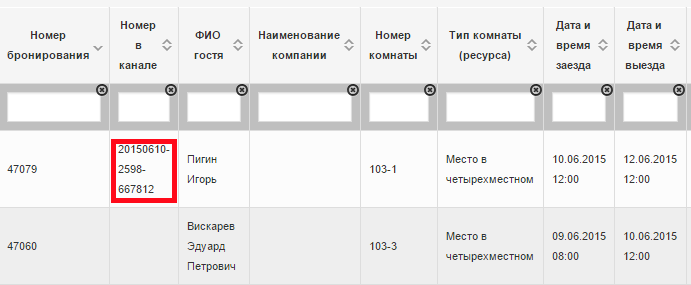](https://help.ecvi.ru/uploads/images/gallery/2022-09/g7nimage.png)
Заявки на бронирование автоматически загружаются из TravelLine и создаются в ECVI. При этом в таблице проще всего отличить их от заявок, созданных вручную, по номеру в канале (выделен красным на рис.6) - в данном столбце в табличном варианте отображения заявок выводится номер брони TravelLine. Так как бронирование в TravelLine создается на категорию, в ECVI оно размещается в первый по порядку свободный номер или на место. При необходимости вы можете вручную перенести его в другой номер категории. В шахматке заявки, загруженные из TravelLine, также выделяются цветом.
[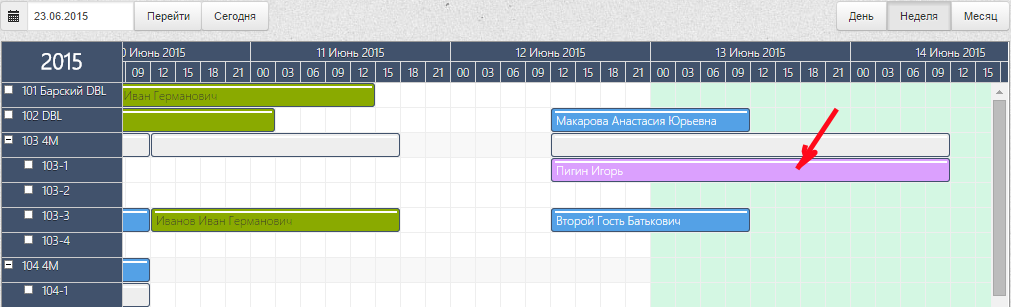](https://help.ecvi.ru/uploads/images/gallery/2022-09/cziimage.png)
Отмены бронирований, сделанные в TravelLine, также автоматически загружаются и обрабатываются в ECVI.При получении из канала продаж модификации ранее созданной брони, ECVI автоматически отменяет ранее созданную заявку и создает новую с параметрами, полученными в сообщении о модификации.
### Стоимость проживания по заявкамДля всех заявок, полученных от TravelLine, в ECVI устанавливается индивидуальный тариф, созданный на основе тарифа, выбранного при бронировании.
[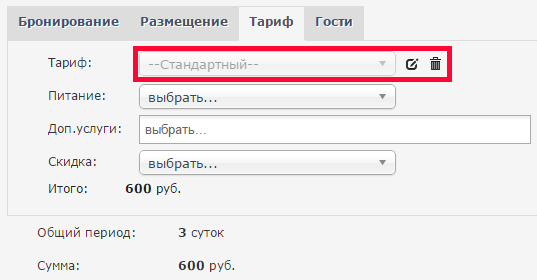](https://help.ecvi.ru/uploads/images/gallery/2022-09/yOXimage.png)
При этом стоимость проживания гостя устанавливается та, что получена из TravelLine.Примечание. ECVI опрашивает TravelLine на предмет наличия новых заявок или изменений один раз в 3 минуты. Соответственно, данные могут поступать с небольшой задержкой (естественно, не превышающей 3 минут).
## Отказы при обработке заявок. Автоматические уведомления.Принципиальным отличием учета свободных номеров в TravelLine от ECVI является то, что только ECVI ведет бронирование каждого конкретного номера. В TravelLine содержится только информация о количестве свободных номеров на каждый из дней. Аналогичной информацией оперируют и те системы бронирования, куда TravelLine передает данные отеля.В результате может возникнуть ситуация, когда информация по наличию номеров на каждый из дней все равно не означает, что бронь гостя можно разместить в номер без вмешательства сотрудника отеля:
[](https://help.ecvi.ru/uploads/images/gallery/2022-09/sbhimage.png)
Обратите внимание: для номеров типа SUITE на рисунке ситуация следующая. В первый день свободен номер 108, а во второй - 109. При этом для любой системы бронирования ситуация будет выглядеть так, как будто на каждый из дней доступность номеров равна “1”. То есть гостя можно селить.Однако при получении такой заявки ECVI не создаст брони номера, т.к. иначе гостя придется обязать переезжать из одной комнаты в другую. Вместо этого система создаст уведомление, сообщающее вам, что необходимо принять меры для ручной обработки такой заявки. Информация о наличии уведомлений выводится в правом верхнем углу рабочей области:
[](https://help.ecvi.ru/uploads/images/gallery/2022-09/LwSimage.png)
P.S. Для того, чтобы исключить или свести к минимуму подобные ситуации, старайтесь избегать бронирования номеров в “шахматном порядке”. При возможности “уплотняйте” бронирования на шахматке, в частности, перетаскивая полоски с помощью мыши.
### Обработка платежных операций, совершаемых гостями при бронировании
При получении новых бронирований некоторые каналы продаж могут передавать информацию о проведенной платежной операции при бронировании, такие оплаты автоматически заносятся на счет гостя в ECVI.
Для того, чтобы получаемые оплаты с каналов бронирования проводились под нужным типом оплаты, в системе предусмотрена специальная настройка, перейдите в модуль Администрирование - Отель - Веб-каналы - кнопка редактировать канал - нижняя таблица для сопоставления платежей между веб-каналом
[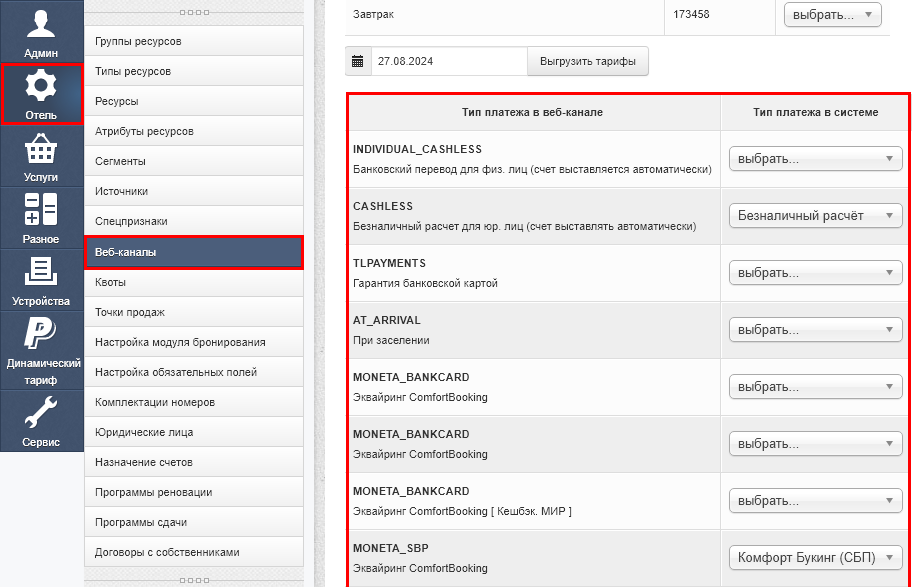](https://help.ecvi.ru/uploads/images/gallery/2024-08/FVBimage.png)
## Выгрузка цена на дополнительные места и детские размещения
При выгрузке цены за дополнительное место взрослого используется стоимость, прописанная в колонке "Более" пакетной таблицы или в редактируемых ячейках раздела Динамический тариф.
Стоимость за детские размещения выгружается в соответствии с установленным сопоставлением возрастных категорий:
[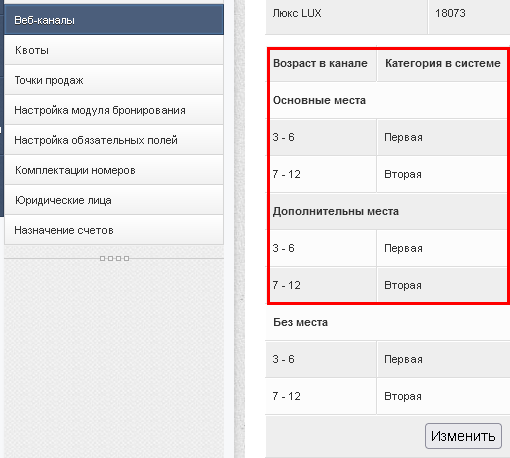](https://help.ecvi.ru/uploads/images/gallery/2024-09/R4Oimage.png)
Выгрузка цен в категорию "Без места" на текущий момент не производится.
# Яндекс Путешествия
Перед выполнением нижеуказанных настроек рекомендуем заранее связаться с коммерческим отделом по почте (и/или ) для уточнения по условиям интеграции конкретно с вашим отелем.
#####
##### Настройка в Экстранете Яндекс Путешествий
Для подключения ECVI к каналу Яндекс Путешествия следует выполнить следующий порядок действий:
1\. Найдите ваш объект размещения в списке:
[](https://help.ecvi.ru/uploads/images/gallery/2023-09/83eimage.png)
Выберите из списка менеджера каналов запись - Edelink:
[](https://help.ecvi.ru/uploads/images/gallery/2023-09/MNaimage.png)
И пройдите этапы первоначальной синхронизации:
[](https://help.ecvi.ru/uploads/images/gallery/2023-09/nH5image.png)
##### Настройки в ECVI
Открыть систему ECVI и перейти в модуль [](https://help.ecvi.ru/uploads/images/gallery/2023-10/u8zimage.png) Администрирование - Отель - Типы ресурсов и для каждой категории номера по кнопке [ ](https://help.ecvi.ru/uploads/images/gallery/2023-10/z2jimage.png)Редактировать проверить количество основных и дополнительных мест, а так же признак "Экспорт" в положении "активно".
Максимальное количество мест, которое поддерживает канал - 20 основных и 8 дополнительных. При превышении указанного количества мест, категория в Экстранете создана не будет.
Перейдите в раздел Услуги - Список тарифов - по кнопке[ ](https://help.ecvi.ru/uploads/images/gallery/2023-10/C0iimage.png) Редактировать установить признак "Экспорт в каналы" для тех тарифов, которые будут участвовать в интеграции.
Для настройки интеграции потребуется выписать/скопировать ID отеля из Экстранета Яндекс Путешествий:
[](https://help.ecvi.ru/uploads/images/gallery/2023-10/vUoimage.png)
Открыть систему ECVI и перейти в модуль [](https://help.ecvi.ru/uploads/images/gallery/2023-10/u8zimage.png) Администрирование - Отель - Веб-каналы - кнопка [](https://help.ecvi.ru/uploads/images/gallery/2023-10/vftimage.png) Создать в правом верхнем углу и указываем:
1. Наименование - Яндекс Путешествия;
2. Тип канала - выбрать из списка запись "Яндекс Путешествия";
3. ID гостиницы - прописываем/вставляем ID отеля из Экстранета Яндекс Путешествия;
4. ServiceUrl - [https://extranet.travel.yandex.net/extranet/v1/](https://extranet.travel.yandex.net/extranet/v1/)
5. Ставим галку "Уведомления"
[](https://help.ecvi.ru/uploads/images/gallery/2023-10/xRJimage.png)
В конце страницы нажимаем на кнопку "Сохранить" для создания нового канала с предварительными настройками.
Далее следует обратиться в службу технической поддержки ECVI по почте [support@ecvi.ru](mailto:support@ecvi.r) и в теле письма указать название гостиницы с запросом на активацию канала и предоставления ссылки для генерации кода подтверждения, пример письма:
Здравствуйте!
Отель "Колосок", просьба активировать канал интеграции с "Яндекс Путешествия" и предоставить ссылку для формирования кода подтверждения.
Специалисты технической поддержки активируют веб-канал:
[](https://help.ecvi.ru/uploads/images/gallery/2023-10/8MFimage.png)
И направят письмо со ссылкой для генерации кода подтверждения, который впоследствии потребуется для подтверждения интеграции.
Перейдите по ссылке и получите Код подтверждения:
[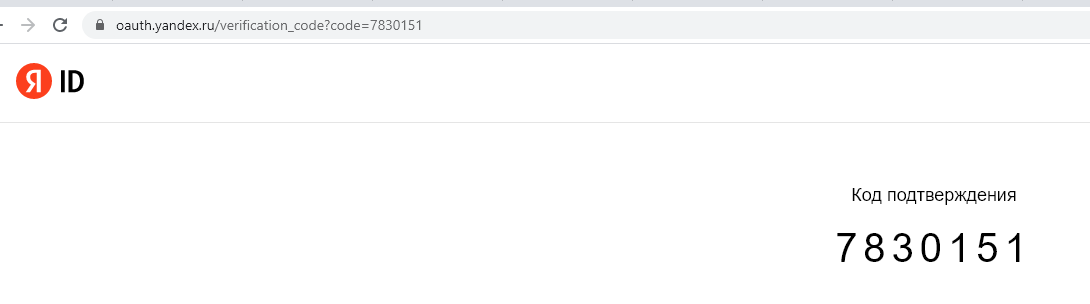](https://help.ecvi.ru/uploads/images/gallery/2023-09/mMZimage.png)
Сгенерированный код вставляется в поле "Код подтверждения" в настройках веб-канала, подтверждаем интеграцию по кнопке "Отправить":
[](https://help.ecvi.ru/uploads/images/gallery/2023-10/Qhrimage.png)
После отправки кода пользователь должен увидеть короткое всплывающее сообщение "Успешно" и после этого кликаем по кнопке "Первичная контентная синхронизация":
[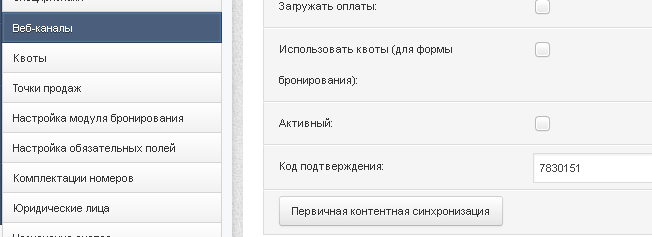](https://help.ecvi.ru/uploads/images/gallery/2023-09/O48image.png)
Страница будет обновлена автоматически и появится таблица со списком созданных категорий:
[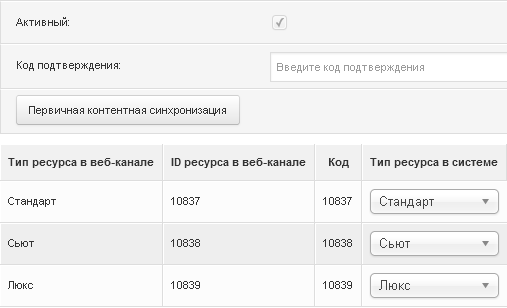](https://help.ecvi.ru/uploads/images/gallery/2023-10/XJ9image.png)
Тарифы появятся после следующего этапа.
##### Продолжение настроек в Экстранете Яндекс Путешествий
После успешной первичной синхронизации отельеру в Экстранете следует дополнить настройки в категориях номеров по кнопке Редактировать:
[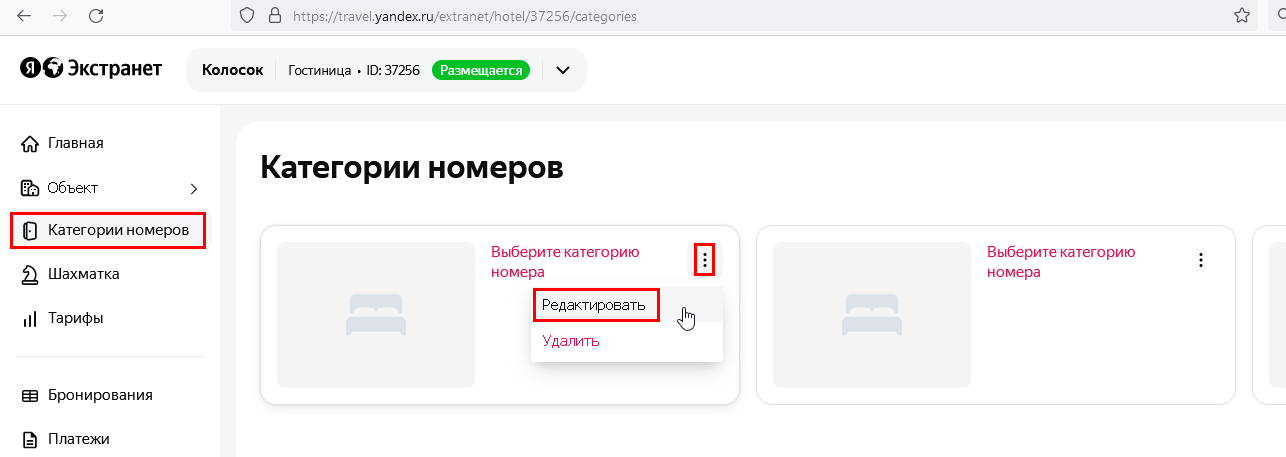](https://help.ecvi.ru/uploads/images/gallery/2023-10/XBAimage.png)
И для каждой категории заполнить настройки (*количество Основных и Дополнительных мест подгружается из ECVI при создании категории*):
[](https://help.ecvi.ru/uploads/images/gallery/2023-09/5GVimage.png)
Текстовое описание категорий на текущий момент не предусмотрено в Экстранете Яндекс Путешествий.
В качестве описательной части номера используется поле "Наименование номера", где предусмотрен выбор подходящего названия из готового списка
В Экстранете будут автоматически созданные базовые правила (политики) отмены. Проверьте и при необходимости отредактируйте эти правила:
[](https://help.ecvi.ru/uploads/images/gallery/2023-10/3j7image.png)
Затем создать тариф(ы) в Экстранете, после чего созданные тарифы автоматически появятся в ECVI для сопоставления в разделе Администрирование - Отель - Веб-каналы - кнопка Редактировать в поле с каналом Яндекс Путешествия:
[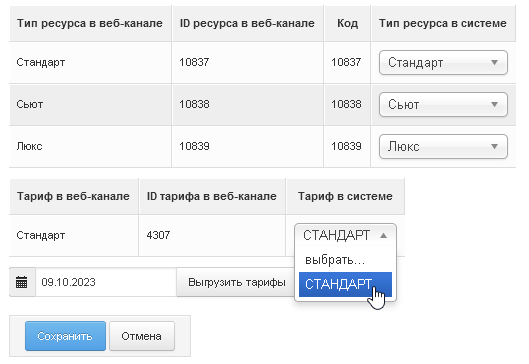](https://help.ecvi.ru/uploads/images/gallery/2023-10/am4image.png)
После сопоставления тарифа нажимаем на кнопку "Сохранить" для применения новых настроек.
Далее производим выгрузку квот (доступности) из ECVI - **[Выгрузка доступности в каналы продаж](https://help.ecvi.ru/books/baza-znanii-ecvi/page/vygruzka-dostupnosti-kvoty-v-kanaly-prodaz)**
И производим выгрузку цен по синхронизированным тарифам через созданный веб-канал Яндекс Путешествия:
\- в конце страницы выбираем дату выгрузки (дата, по которую будут выгружены цены в Экстранете);
\- нажимаем кнопку "Выгрузить тарифы"
[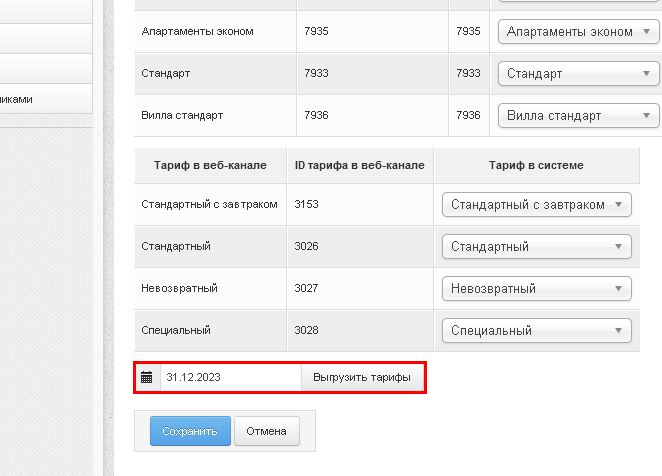](https://help.ecvi.ru/uploads/images/gallery/2023-09/KYrimage.png)
Проверяем результат выгрузки в личном кабинете канала Яндекс Путешествия - данные по доступности в каждой категории и переданную из ECVI стоимость **по всем вариантам размещения.**
На этом настройка интеграции считается завершенной - следует дождаться получения нового бронирования из канала Яндекс Путешествия и проверить созданную заявку в ECVI.
При редактировании полученного бронирования из канала Яндекс Путешествия - никакие изменения не будут отражены в канале. Под изменениями подразумевается изменение категории номера, периода проживания, количество гостей и т.п.
# OneTwoTrip
##### Общая информация
Интеграция ECVI c OneTwoTrip позволяет автоматизировать следующие процессы:
- обмен доступности между гостиничной системой и каналом продаж;
- создание, отмена, изменение поступающих бронирований;
- передача цен по синхронизированным тарифам из ECVI в канал OTT;
- выгрузка ограничений на бронирование.
Чтобы зарегистрировать отель в Onetwotrip.com необходимо пройти регистрацию по [ссылке](https://www.onetwotrip.com/ru/landings/promo/extranet/?utm_source=ecvi&utm_medium=referral&utm_campaign=ecvi_channelManager&scp=30,referral,ecvi_channelManager). Если ваши объекты уже размещены на OneTwoTrip - зайдите в экстранет по ссылке [extranet.travel](https://extranet.travel/ru/)
##### Настройка интеграции
Для проведения интеграции между каналом OTT с системой ECVI необходимо:
1. В личном кабинете канала OneTwoTrip зайти в раздел Доступность и цены-> Ченнел-менеджер, выбрать из списка ECVI и подтвердить. На этой же странице будет указан ID объекта размещения в OneTwoTrip;
2. Скопируйте ID объекта размещения в OneTwoTrip и отправьте запрос в службу технической поддержку ECVI -
3. Первоначальную настройку интеграции (на стороне ECVI) выполняют технические специалисты, в процессе настройки может потребоваться помощь представителя отеля, так как будут сопоставляться категории номеров двух систем, которые не всегда по названию можно легко сопоставить;
4. Отдельным пунктом отметим важность правильного сопоставления количества основных и дополнительных мест. [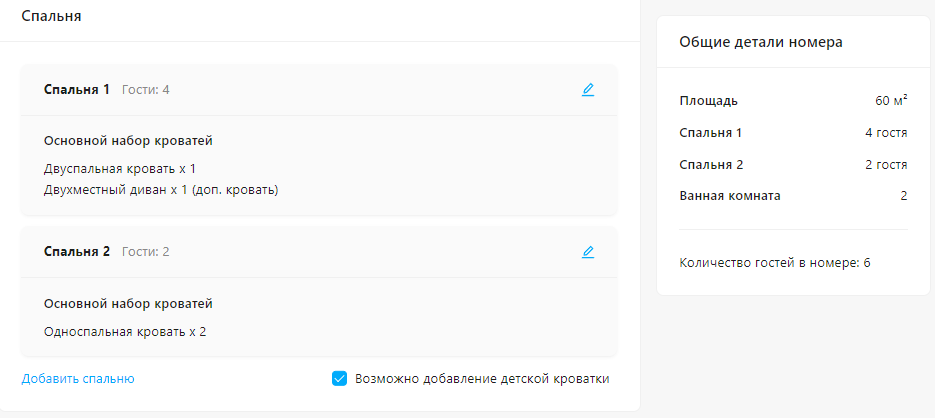](https://help.ecvi.ru/uploads/images/gallery/2023-07/G7Jimage.png)
[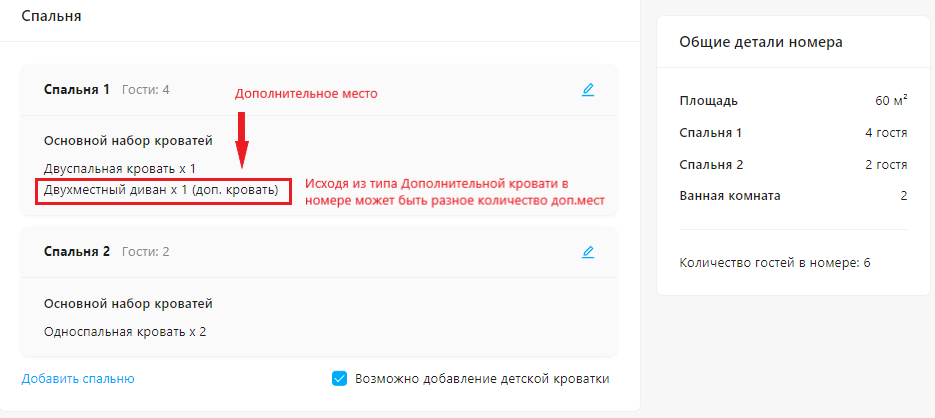](https://help.ecvi.ru/uploads/images/gallery/2023-07/pWfimage.png)
*Пример настроек основных и дополнительных мест в экстранете OneTwoTrip*
Это означает, что в настройках категорий ECVI следует правильно учесть количество Дополнительных мест:

*Пример настройки с количеством мест для категории номеров в ECVI*
Так как на примере категории выше общая вместимость гостей 5, и добавлена одна дополнительная кровать, то в настройке категории (в ECVI - модуль Администрирование - Отель - Типы ресурсов - кнопка редактировать) следует правильно расставить количество мест - 4 основных и 1 дополнительное.
После того, как выполнены предварительные настройки в системе ECVI - правильно расставлено значение с количеством основных и дополнительных мест, сопоставлены (смапированы) категории и тарифы между каналом OTT и ECVI:

Далее можно приступить к следующему этапу - выгрузка цен по синхронизированным тарифам и выгрузка доступности (квота номеров).
##### Выгрузка цен в канал OTT
Для выгрузки цен по синхронизированным тарифам из ECVI в экстранет OTT следует открыть в режиме редактирования базовую запись с каналами интеграции (по умолчанию - ECVI CM):
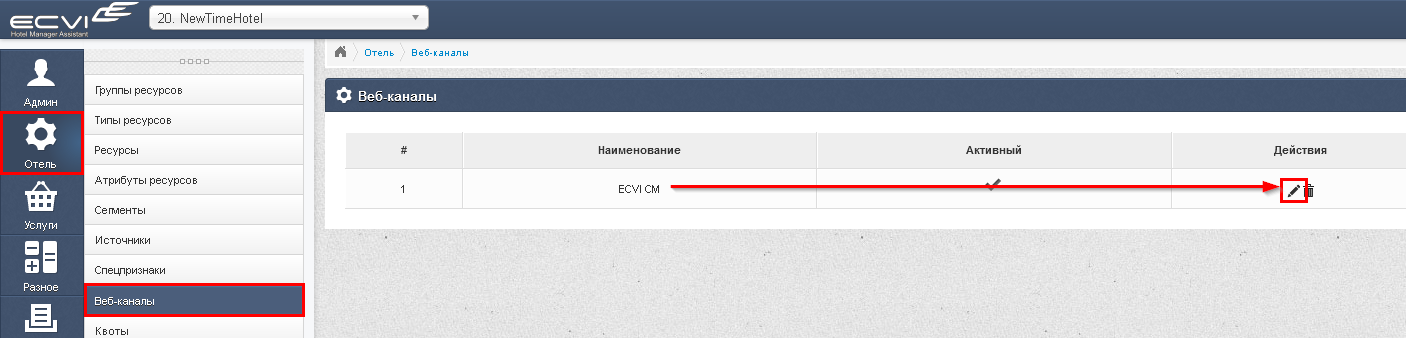
Далее перейти в конец страницы к последнему полю, выбрать дату, по которую будут прогружены тарифы и нажать на кнопку “Выгрузить тарифы”:
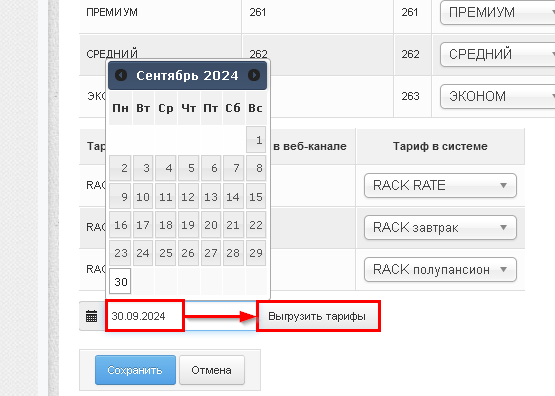
В данном примере цены по тарифам будут выгружены до 30.09.2024 года.
##### Выгрузка доступности (квоты) в канал OTT
Подробная инструкция по выгрузке квоты из системы ECVI представлена по ссылке - [https://help.ecvi.ru/books/baza-znanii-ecvi/page/vygruzka-dostupnosti-kvoty-v-kanaly-prodaz](https://help.ecvi.ru/books/baza-znanii-ecvi/page/vygruzka-dostupnosti-kvoty-v-kanaly-prodaz)
После того, как будет выгружена квота по всем категориям номеров и тарифы - следует открыть экстранет канала OneTwoTrip (Доступность и цены -> Обзор) и проверить результат выгрузки - сверить количество свободных номеров в соответствии с загрузкой номерного фонда в системе ECVI, и для проверки сверить несколько цен по тарифам в разные периоды.

Если эти данные выгружены успешно, то можно считать интеграцию успешно завершенной.
В экстранете OneTwoTrip можно зайти в раздел Доступность и цены-> Ченнел-менеджер, там будет отражен список категорий и даты последнего обновления по ним, таким образом тоже можно проверить актуальность выгрузки:

##### Передача ограничений в канал продаж
Передача ограничений в канал продаж осуществляется в диалоге с установкой квоты. Список поддерживаемых ограничений при работе в режиме интеграции с каналом OneTwoTrip:
- closed — стоп продаж
- min\_advance\_res — минимум дней между бронированием и заездом
- max\_advance\_res — максимум дней между бронированием и заездом
- minimumstay — минимум дней проживания
- maximumstay — максимум дней проживания
- closedonarrival — запрет на заезд в этот день
- closedondeparture — запрет на выезд в этот день
Подробная инструкция по выгрузке ограничений в канал продаж представлена по ссылке - [https://help.ecvi.ru/books/baza-znanii-ecvi/page/peredaca-ogranicenii-v-kanaly-prodaz](https://help.ecvi.ru/books/baza-znanii-ecvi/page/peredaca-ogranicenii-v-kanaly-prodaz)
Если пользователь устанавливает ограничения прямо в экстранете канала OneTwoTrip, то при выгрузке квоты из ECVI - ограничения могут быть стерты.
Выгружаемые из ECVI ограничения автоматически применяются ко всем синхронизированным тарифам в канале OneTwoTrip, задать ограничения для какого-либо одного тарифа в ECVI нельзя.
# Bronevik
# Инструкция по подключению(предоставлено специалистами Bronevik.com)
1. Обратитесь к своему менеджеру Bronevik.com и узнайте id отеля в системе Bronevik.com. В письме укажите, что это необходимо для подключения Channel Manager Эделинк.
2. Напишите письмо в службу поддержки Эделинк на адрес [support@ecvi.ru](mailto:support@ecvi.ru). Сообщите, что хотите подключить канал Bronevik и в теле письма укажите следующую информацию:a. id Отеля в системе Bronevik.comb. Название отеляc. Городd. Адрес отеля
# Настройка канала бронированияКак и в случае всех прочих каналов бронирования, интеграция с Bronevik.com настраивается в разделе Администрирование - Отель - Веб-каналы. Первоначальная настройка и активация стыковки выполняется специалистами нашей службы технической поддержки. Однако в случае возникновении вопросов по сопоставлению категорий номеров и услуг в системе Ecvi и в канале продаж или при необходимости синхронизировать тарифы, вам может потребоваться войти в этот раздел настроек.Ниже на иллюстрации представлена часть окна свойств канала Bronevik, где вы можете видеть подразделы сопоставления категорий номеров, тарифов и услуг. Обратите внимание: канал Bronevik позволяет гостям бронировать дополнительные услуги, поэтому для них также необходимо выполнить настройку “услуга в канале - услуга в системе Ecvi”.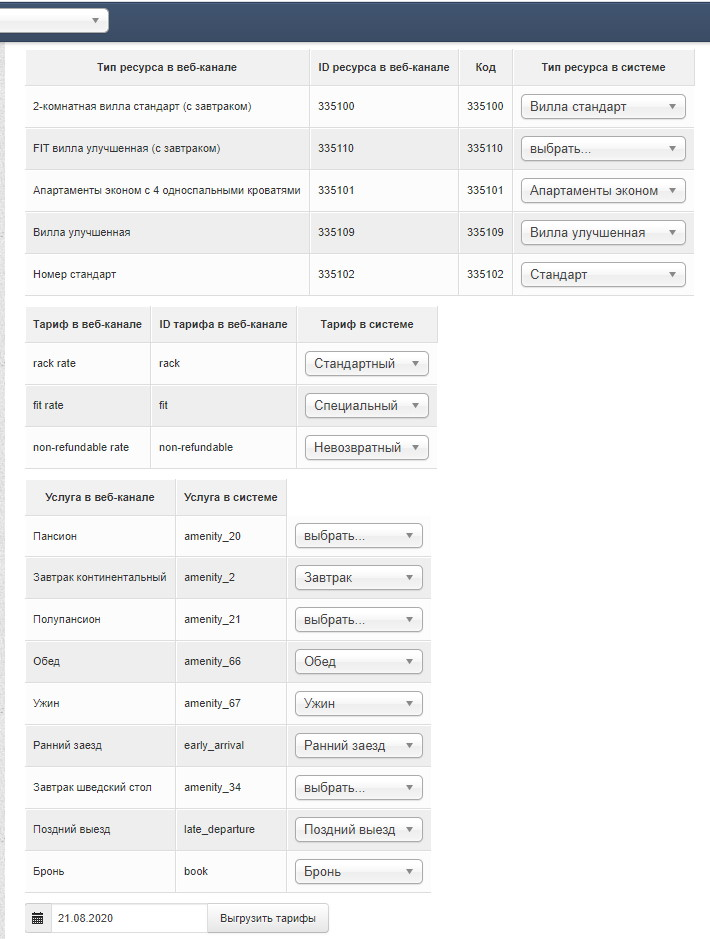
## Настройка вариантов размещения в номереДля того, чтобы выбранные категории номеров могли успешно продаваться через канал бронирования, для них также необходимо выполнить настройку (раздел Администрирование - Отель - Типы ресурсов). В свойствах каждой из категорий, которая будет продаваться через канал, следует указать: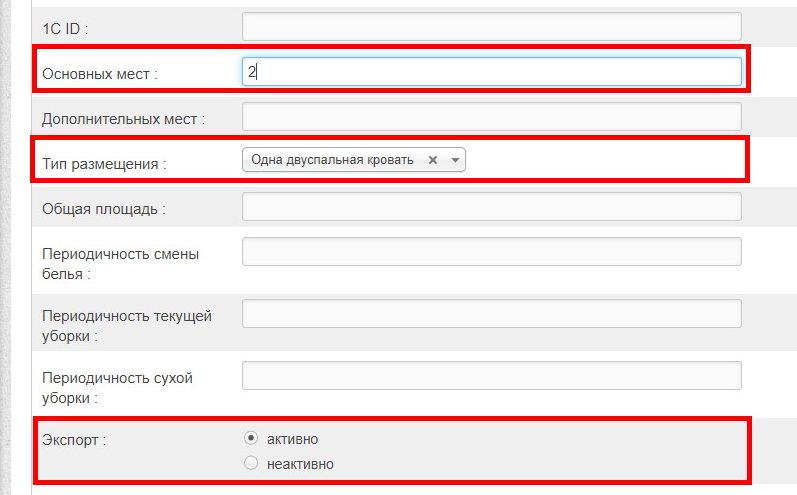
- Количество основных мест (следует учитывать, что канал Bronevik продает только одноместное и двухместное размещение)
- Тип размещения: укажите, какие кровати (раздельные, двуспальная или трансформер) установлены в двухместных номерах (для одноместных можно не указывать)
- Экспорт - определяет, будет ли категория номеров продаваться через канал.
## Настройка тарифовВ случае интеграции с каналом Bronevik не требуется выполнять какие-либо особые настройки тарифов, за исключением стандартных:
- В разделе Администрирование - Услуги - Список тарифов установите флажок Экспорт в каналы в свойствах выбранного тарифа.
- Убедитесь, что ценовых пакетах, используемых в тарифе, задана цена для применяемых вариантов размещения.
# Доступность номеров (квоты) и ограничения бронированияДля управления этими параметрами служит раздел Администрирование - Отель - Квоты. При первоначальной настройке интеграции следует выгрузить в канал информацию о доступности минимум на 1 год вперед по каждой из категорий. В дальнейшем в данном разделе можно установить дополнительные ограничения на любой указанный интервал дат:
- задать фиксированную квоту (указать число доступных к продаже номеров вручную);
- установить ограничения на минимальный или максимальный срок проживания;
- закрыть категорию номеров к продаже;
- установить “релиз-период” - минимальный период (число суток) до заезда.
# Бронирование номеров и услугБронирования номеров автоматически загружаются в Ecvi и размещаются в номера соответствующих категорий.Услуги, забронированные гостем в Bronevik, назначаются в заявке Ecvi в подразделе Услуги карточки (и будут позднее начисляться на счет вместе с услугами проживания).
# Booking.com
#### Общая информация
Интеграция HMA Ecvi с Booking.com позволяет автоматизировать следующие процессы:
-
Получение информации о бронированиях, поступающих из канала продаж.
-
Передача информации о числе свободных номеров и мест из HMA Ecvi в Booking.com.
-
Передача информации о стоимости проживания (тарифах) из HMA Ecvi в Booking.com.
#### Порядок подключения интерфейса HMA Ecvi и Booking.com
Зайдите в свой ***личный кабинет*** Booking.com и запросите там подключение к компании-”провайдеру”. Для этого откройте выпадающее меню в правом верхнем углу экрана и выберите пункт **Channel Manager**:

В качестве провайдера укажите нашу компанию - **Edelink**. Тип подключения - двусторонний, “**Two way**”.
После того, как вы сделаете “заявку” на подключение к Edelink (Ecvi), Booking.com автоматически извещает нас о вашем намерении подключиться, но на всякий случай написать письмо в службу поддержки о том, что вы запросили подключение, будет не лишним. Имейте в виду: в этот момент стыковка еще не работает, вы сделали только первый шаг, а система еще работает “по старому”. Специалисты нашей компании выполняют для вас все необходимые настройки в Экви. Возможно, возникнут вопросы: нередко случается, что в Booking.com введен несколько другой список категорий или тарифов (например, что-то уже не используется, или названия комнат совсем другие). Выясняем это и настраиваем как надо. Далее специалисты нашей компании нажимают в Booking.com кнопку подтверждения, что ваш отель настроен и готов работать. Booking.com высылает вам еще один запрос на окончательное включение стыковки, вы его подтверждаете.
В этот момент Booking.com удалит у себя всю информацию о ценах на проживание и наличие номеров и не даст править эту информацию вручную. Booking.com ожидает, что данные будут загружены из Экви.
Спокойно извещаем об этом нашу службу поддержки (хотя и от Booking.com нам придет автоматическое извещение) и мы оперативно (поскольку в системе уже есть для этого специальные кнопки) выгружаем в Booking.com цены и доступность номеров для вашего отеля на год вперед. С этого момента стыковка запущена и все данные в дальнейшем будут передаваться между системами **автоматически**.
#### Просмотр данных банковских карт гостей
В связи с тем, что передача и хранение данных банковских карт требуют соблюдения исключительно высоких стандартов безопасности и влекут за собой некоторые ограничения для пользователей системы, мы не загружаем эту информацию в Ecvi. В случае, если по условиям вашего бронирования гость обязан вводить данные своей карты, вы можете найти их личном кабинете Booking.com.
#### Дополнительные настройки и важные особенности
В последующем разделе более подробно описаны настройки стыковки и ее возможности. Но если вы не меняете конфигурацию своего отеля (номера, набор тарифов…) большую часть этой информации стоит рассматривать только как справочную, так как стыковка работает автоматически и какой-либо регулярной настройки не требует. Однако почитать следующий раздел всё равно стоит, так как некоторые моменты всё равно важно знать.
# Expedia
#### Управление подключением в Expedia Partner Central
Этот документ описывает два основных сценария, возникающих в процессе работы:
- Как создать прямое подключение к гостиничной системе
- Как отключить прямое подключение к гостиничной системе
Примечание: выполнение этих функций требует, чтобы у вас был доступ в Partner Central
##### Создание подключения к гостиничной системе
Перейтите по ссылке www.expediapartnercentral.com (здесь и далее, при возникновении проблем с доступом к функциям Partner Central, обратитесь в местную поддержку Expedia).
После входа в Partner Central, выберите свой отель, перейдите в раздел ‘Rooms and Rates’, выберите ‘Expedia Connectivity Settings’ в разделе SETUP

При первом входе система может потребовать ‘Additional verification’ (дополнительную авторизацию)
Нажмите ‘Continue’.
Проверьте свою электронную почту, затем нажмите ‘Continue login’
(В PartnerCentral) Выберите System Provider из выпадающего списка. Выбирайте гостиничную систему, с которой вы работаете - HMA Ecvi.
Пометьте флажками опции подключения Conenctivity Options (Availability Rates и Booking retrieval) и нажмите Submit.
Если вы видите окно, как на рисунке ниже, подключение прошло успешно.

##### Отключение гостиничной системы от Expedia
Перейдите по ссылке www.expediapartnercentral.com.
После входа в Partner Central выберите свой отель, перейдите в секцию ‘Rooms and Rates’, выберите ‘Expedia Connectivity Settings’ в разделе SETUP

Для отключения гостиничной системы нажмите иконку “мусорного ведра”.

Подтвердите отключение:

Вид окна после успешного отключения:
# Roomlink
Для интеграции с каналом Roomlink (ex Забронируй.ру) (https://roomlink.ru/) следует обратиться по электронной почте и указать в письме ID вашего отеля в этой системе, мы проведем предварительные настройки в ECVI и сообщим о дальнейших действиях.
# Emerging Travel Group (Островок)
Перед запуском интеграции с каналом Островок следует отправить запрос на электронную почту поддержки [support@ecvi.ru](mailto:support@ecvi) c указанием названия отеля и формулировкой вида "Просьба произвести интеграцию с каналом продаж Островок".
В ответ специалисты службы технической поддержки направят инструкцию для подключения к каналу продаж.
# Интеграция с WuBook_ВЫВЕДЕН ИЗ ИНСТРУКЦИИ_НЕ_АКТУАЛЬНО!!!
# Общая информацияИнтеграция HMA Ecvi с Channel Manager WuBook позволяет автоматизировать следующие процессы:
- Получение информации о бронированиях, поступающих из каналов продаж (включая форму бронирования WuBook для сайта отеля);
- Передача информации об изменении квот (или числа свободных номеров) на продажу номеров из HMA Ecvi в WuBook.
# Настройки интеграции
## Настройки канала бронированияВсе основные Настройки выполняются в разделе Администрирование - подраздел Отель - Веб-каналы.Рис.1 Как правило, все настройки производит для вас администратор системы, однако при необходимости вы можете зайти в режим редактирования канала, нажав кнопку редактирования (пиктограмма “карандаш”) справа в сроке веб-канала.Основные параметры:
- Наименование
- Тип канала
- Источник - маркетинговый источник, который будет автоматически присваиваться заявкам, полученным из канала
- Логин, Пароль - учетные данные пользователя WuBook
- ID гостиницы - идентификатор гостиницы (lcode) в WuBook
- ServiceUrl - устанавливается администратором системы
- Флаг Активный - определяет, включен ли интерфейс с WuBook; если нет - все настройки сохраняются, но новые бронирования и пр. запрашиваться не будут
- Таблица соответствия категорий номеров (см. описание ниже).Рис.2В таблице соответствия категорий номеров в первом столбце (Тип ресурса в веб-канале) выводятся категории номеров, автоматически загруженные из WuBook. Каждому из них необходимо поставить в соответствие Тип ресурса в системе - одну из категорий номеров, введенную в разделе Администрирование - Отель - Типы ресурсов.Обратите внимание: чтобы тип номеров HMA Ecvi был доступен при настройке канала, в его свойствах в разделе Администрирование - Отель - Типы ресурсов переключатель Экспорт должен быть установлен в значение Активно.Особенностью WuBook являются т.н. “виртуальные категории” номеров, которые обычно применяются для обозначения разных вариантов размещения. Например, основная категория подразумевает “двухместное размещение в категории DBL”, а одноместное размещение - это виртуальная категория DBL1. В столбце Тип ресурса в веб-канале виртуальные категории помечаются значком \* (“звездочка” перед наименованием категории в правом столбце). В таблице соответствия и реальную, и виртуальные производные от категории, полученные от WuBook, надо ставить в соответствие (выбирать в выпадающем списке) одной фактической категории в Ecvi - например, “Двухместный стандарт”.
## КвотыHMA Ecvi “умеет” как устанавливать (изменять) квоты на категории номеров в WuBook, так и загружать ранее вручную введенные в WuBook квоты (полезно при первоначальной настройке стыковки).Все настройки выполняются в разделе Администрирование - Отель - Квоты.Для управления квотами используются кнопки Загрузить квоту и Редактировать квоту (помечены красным на рис.3)Рис.3Загрузка квот из WubookПри загрузке ранее введенных в WuBook квот после нажатия указанной кнопки следует ввести даты начала и конца загружаемого периода, а потом - кнопку Загрузить.Функция загрузки квот может применяться в т.ч. в ситуациях, когда возникает подозрение, что по тем или иным причинам квоты на продажу номеров в WuBook и Ecvi отличаются. После выполнения операции квоты в Ecvi будут приведены в соотвествие с WuBook.Поскольку при загрузке квот обрабатывается значительный объем информации, выполнение операции может занять некоторое время. По этой же причине не рекомендуется сразу задавать большие периоды загрузки квот (максимум - 3 месяца). При необходимости можно загрузить квоты на год в несколько приемов.Задание квоты в HMA EcviПри установке квоты из Ecvi все сделанные изменения будут автоматически переданы в WuBook. При этом указываются следующие параметры (рис 4).Рис.4.
- Тип ресурса (тип комнаты)
- Период дат, на который изменяется квота
- Квота, выбор действия “установить”, “увеличить”, “уменьшить” (выбор из выпадающего списка)
- Величина новой квоты или величина, на которую квота должна быть изменена
- Флаг все доступные - указывает, что на каждый день выбранного периода в WuBook будет отправлена информация о фактически свободных номерах выбранной категории
- Закрыт - признак, открыты ли вообще номера выбранной категории для продажи через WuBookПрочие параметры - для задания соответствующих полей в WuBook.После нажатия Сохранить все изменения автоматически передаются в WuBook.Важно. В случае, если пользователь заходит в свой персональный раздел в WuBook и вручную меняет квоту именно там, эти изменения не передаются в HMA Ecvi, что приводит к рассинхонизации данных и угрозе перебронирования или других негативных последствий. Поэтому настоятельно рекомендуется выполнять все действия с квотой в HMA Ecvi. В случае, если рассинхронизация произошла, выполните загрузку данных о квоте в HMA Ecvi из WuBook (см. выше) или повторно отправьте из HMA Ecvi инфомрацию по “всем доступным” номерам.
# Управление отелем
## Квота и бронирование номеров “от стойки”При бронировании номеров (мест) на шахматке HMA Ecvi автоматически отслеживает, свободен ли выбранный номер для бронирования или он попадает в число находящихся на квоте, выставленной в WuBook. Фактически при этом система рассчитывает число номеров, остающихся свободными. В случае, если номер уже находится на квоте, появляется диалоговое окно с вопросом: “Достигнут предел квоты. Изменить квоту?”. Если пользователь отвечает “Нет” - бронирование отменяется. Если Пользователь отвечает “Да”, система автоматически уменьшает квоту WuBook на все даты проживания гостя по соответствующей категории. Все эти изменения немедленно передаются в WuBook.Примечание. В случае ручной отмены бронирования в HMA Ecvi квота WuBook восстанавливается только на те даты, по которым в WuBook была отправлена информация по “всем доступным” номерам. Поэтому, если вы работаете именно с квотой (которая, например, меньше числа свободных комнат) и считаете необходимым повторно выставить номер для продажи в канал бронирования, вручную увеличьте квоту на соответствующий период дат.
## Заявки на бронирование, поступающие из WuBookРис. 5Заявки на бронирование автоматически загружаются из WuBook и создаются в HMA Ecvi. При этом проще всего отличить их от заявок, созданных вручную по номеру в канале (выделен красным на рис.5) - в данном столбце в табличном варианте отображения заявок выводится номер брони WuBook. Так как бронирование в WuBook создается на категорию, в HMA Ecvi оно размещается в первый по порядку свободный номер. При необходимости вы можете вручную перенести его в другой номер категории. В шахматке заявки, загруженные из WuBook, также выделяются цветом.Отмены бронирований, сделанные в WuBook, также автоматически загружаются и обрабатываются в HMA Ecvi.Примечание. Особенностью обмена данными с WuBook является отсутвие ссылки на тариф, по которому в WuBook выполняется то или иное бронирование (передается только стоимость проживания). Поэтому для всех завок, полученных от WuBook, в HMA Ecvi устанавливается индивидуальный тариф (рис.6), созданный на основе тарифа по умолчанию. Рис.6При этом стоимость проживания гостя указывается та, что получена из WuBook.Примечание. HMA Ecvi опрашивает WuBook на предмет наличия новых заявок или изменений один раз в 3 минуты. Соответственно, данные могут поступать с небольшой задержкой (естественно, не превышающей 3 мин.).
## Отказы при обработке заявок. Автоматические уведомления.Принципиальным отличием учета свободных номеров в WuBook от HMA Ecvi является то, что только Ecvi ведет бронирование каждого конкретного номера. В WuBook содержится только информация о количестве свободных номеров на каждый из дней. Аналогичной информацией оперируют и те системы бронирования, куда WuBook передает данные отеля.В результате может возникнуть ситуация, когда информация по наличию номеров на каждый из дней все равно не означает, что бронь гостя можно разместить в номер без вмешательства сотрудника отеля:Обратите внимание: для номеров типа SUITE на рисунке ситуация следующая. В первый день свободен номер 108, а во второй - 109. При этом для любой системы бронирования ситуация будет выглядеть так, как будто на каждый из дней доступность номеров равна “1”. То есть гостя можно селить.Однако при получении такой заявки Ecvi не создаст брони номера, т.к. иначе гостя придется обязать переезжать из одной комнаты в другую. Вместо этого система создаст уведомление, сообщающее вам, что необходимо принять меры для ручной обработки такой заявки. Информация о наличии уведомлений выводится в правом верхнем углу рабочей области:P.S. Для того, чтобы исключить или свести к минимуму подобные ситуации, старайтесь избегать бронирования номеров в “шахматном порядке”. При возможности “уплотняйте” бронирования на шахматке, в частности, перетаскивая полоски с помощью мыши.
# Описание отчетов
# Вводная информация
Отчеты в системе выведены в разделе "Отчеты" и тематически разделены на три основных подраздела:
- Статистика
- Финансы
- Прочее
Каждый отчет представлен в списке наименованием и кратким описанием.
Для формирования отчета нажмите кнопку "Создать" справа от наименования отчета и далее откроется новая вкладка браузера и (в зависимости от выбранного отчета) могут быть запрошены дополнительные параметры для выбора данных, например, будет предложено ввести период календарных дат:
[](https://help.ecvi.ru/uploads/images/gallery/2026-05/ruOimage.png)
При просмотре отчета в верхней части страницы имеются служебные кнопки, позволяющие получить доступ к следующим функциям:
[](https://help.ecvi.ru/uploads/images/gallery/2026-05/DOcimage.png)
-
Скрыть или показать дополнительное содержание (как правило, в типовых отчетах не используется)
-
Сформировать отчет повторно с новым набором входных дат или параметров
-
Экспорт отчета в один из привычных форматов - Excel / Word
-
Распечатать сформированный отчет
#### Почему суммы в отчетах могут отличаться?
В системе Ecvi существует два главных источника данных для отчетов. Понимание разницы между ними позволит прояснить большинство вопросов по расхождениям в цифрах.
1. **Данные по бронированиям (Срезы/Снапшоты)** Это **копия** данных о сумме брони по тарифу, сохраненная на конкретный день.
Не обновляется, если сегодня изменили стоимость номера в брони за прошлый месяц, в этом отчете сумма останется прежней.
Основной отчёт по статистике - **Общая статистика отеля
Необходимость применения такого метода ведения работы с отчетами обусловлена тем, что отельеру важно видеть картину так, как она выглядела на момент отчетного дня, не пересчитывая показатели задним числом.
2. **Данные по фактическим услугам (Актуальные начисления)** Это информация о фактически оказанных и скорректированных услугах.
Данные всегда актуальны и отражают реальную картину по доходу, так как любые корректировки счетов, удаление/добавление услуг сразу отражаются в этих отчетах исходя из даты предоставления.
Основной отчёт по оказанным услугам **БАЗОВЫЙ. Доход (период)**.
**Главное правило сверки:**
- фактические данные на основании начисленных услуг - используйте **Базовый. Доход (период)** и блок отчетов в разделе Финансы - **Оказание услуг за период ...**
- статистика заездов/выездов и классические показатели эффективности (ADR/RevPar) - **Общая статистика отеля**
##### Как работает сохранение срезов по бронированиям
Срез данных по бронированиям сохраняется **раз в сутки, в 16:00 по времени вашего отеля**. Это означает:
- **Сегодня до 16:00** у вас есть время внести изменения за вчерашний день — они попадут в сегодняшний срез.
- **На позавчерашний день** никакие изменения уже не повлияют — его срез был зафиксирован вчера в 16:00.
Такой подход позволяет видеть картину «как было» на каждый отчётный день, и статистические показатели не «скачут» при корректировках задним числом. При этом на начисления (фактические услуги) сохранение срезов никак не влияет — они всегда актуальны.
##### В каких случаях возникает расхождение
Даже при корректной работе системы суммы в отчётах могут различаться. Вот типичные причины:
**1. Помесячные тарифы не с первого числа** Если в отеле используется помесячный тариф, и период его действия начинается не с первого числа месяца, вся сумма по такому тарифу отразится в месяце начисления. При сравнении отчёта «Оказание услуг» и «Общей статистики» это даст видимое расхождение — хотя фактически и то, и другое корректно.
**2. Услуги без указанного периода проживания** Если у услуги проживания не указан период, система не может определить, к какому ресурсу и периоду она относится. В результате такие услуги не попадают в отчёты по доходности номерного фонда, и при сравнении с «Базовый. Доход (период)» вы увидите расхождение. Именно поэтому так важно заполнять период проживания (см. «Чек-лист» выше).
**3. Отчёты на стыке дат** Данные «на сегодня» могут отличаться от данных «за это же число, но просмотренных завтра» — потому что завтрашний срез уже зафиксирован, а сегодняшний ещё может меняться до 17:00.
##### Какой отчёт считать основным ориентиром
Выручка отеля формируется по фактически оказанным услугам. Поэтому основной ориентир для сверки — отчёт **«Базовый. Доход (период)»**. Все остальные отчёты по оказанным услугам (в различных разрезах) должны сходиться именно с ним.
Другие ключевые отчеты:
**Платежи (и оплаченные услуги) за период** - по поступившим платежам
Проживание в период**, **Заявки. Заезд в период (с оплатами)**, **Заявки. Выезды** - отчеты по гостям в различных представлениях
#### Чек-лист: чтобы услуга попала в доход номера/апартамента
Важно! Как добавить услугу, чтобы она корректно учлась в доходах номера и собственника (для апарт-отелей)
**[При добавлении услуг в счет вручную](https://help.ecvi.ru/books/baza-znanii-ecvi/page/kak-nacislit-dopolnitelnye-uslugi)** (кнопка "Добавить услугу") есть риск потерять связь услуги с номером. Чтобы этого не произошло, проверьте заполнение поля "Период проживания".
Пример - Вы вручную добавляете дополнительную уборку, трансфер или питание в счет гостя.
Проблема может заключаться в том, что по умолчанию поле "Период проживания" не заполнено, что приведет к следующим последствиям:
- Услуга попадет в общий финансовый отчет.
- Но она **не будет привязана** к конкретному номеру, категории номера, сегменту номерного фонда или собственнику апартамента. Соответственно, вы не увидите эту услугу в отчетах по доходности номерного фонда.
**Решение:** При ручном добавлении услуги всегда указывайте период проживания гостя, к которому она относится.
[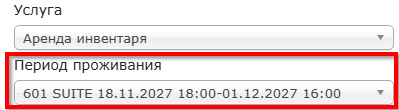](https://help.ecvi.ru/uploads/images/gallery/2026-05/Tn0image.png)
#### Где добавлять услуги, влияющие на ADR / RevPar
Не добавляйте услуги подгруппы "Проживание" вручную: это сломает показатели ADR и RevPar
Есть особый класс услуг, которые напрямую влияют на классические отельные показатели (средний чек, доход на номер). К ним относятся услуги из группы "Проживание": Ранний заезд, Поздний выезд, Дополнительное место.
В статистических отчетах система считает ADR/RevPar на основе данных из карточки брони (заявки, Сумма по заявке).
Если добавить услугу группы «Проживание» через счет (**"Добавить услугу" -> Проживание -> Поздний выезд**):
- Деньги в кассу попадут
- **Но в статистике ADR и RevPar эта услуга учтена НЕ будет**
- Это приведет к искажению показателей эффективности отеля
**Как правильно:**
Добавляйте такие услуги только через **Карточку заявки -> вкладка "Услуги" ([инструкция по ссылке](https://help.ecvi.ru/books/baza-znanii-ecvi/page/kak-nastroit-raspisanie-primeneniya-paketa-uslug))**. В этом случае система видит, что услуга является частью тарифа или пакета, и корректно включает ее в расчет всех статистических показателей.
# Отчеты "Статистика"
#### "Общая статистика отеля"
Отчет формируется за период и выводит основные статистические показатели на каждый день. Столбцы отчета:
-
**Дата**
-
**Всего комнат** - общее число ресурсов отеля типа «комнаты» («оборудование» и пр. не учитывается в отчете).
-
**Ремонт** - число номеров, временно выведенных из эксплуатации (закрытых на шахматке полоской «ремонт»).
-
**Доступно** = *Всего комнат* - *Ремонт*
-
**Занято** - число комнат, занятых заявками в статусе временная, подтвержденная, заезд, выезд. Если гость заезжает в рассматриваемую дату, номер считается занятым; если выезжает - свободным.
-
**Заезды**
-
**Выезды**
-
**Загрузка** (в %) = *Занято* / *Доступно*. То есть расчет ведется с использованием не общего числа комнат, а числа комнат, доступных к заселению (т.е. за вычетом стоящих на ремонте).
-
**Доход (сумма по заявкам)** - сумма частей общей стоимости каждой заявки, учтенной в рассматриваемом дне.
-
**Средн. доход с занятого номера** = *Доход* / *Занято*.
-
**Средн. доход на номер** = *Доход* / *Доступно*.
#### Отчет "Постоянные гости"
Отчет формируется за период дат. В него включаются гости, заезжавшие за указанный период больше одного раза. При этом, если вы используете Экви для управления сразу несколькими гостиницами, учитываются заезды в любую из них. То есть этот отчет формируется *по всей цепочке отелей*.

Поля отчета:
-
Гость (ФИО)
-
Телефон
-
E-mail
-
Визитов (число визитов в отель за указанный период)
-
Доход
-
Последний заезд (дата прошлого заезда)
В поле *Доход* для каждого гостя включается стоимость проживания в номере, взятая из периода проживания в заявке. Следует учесть, что, если в номере проживало более 1 гостя, то сумма «дохода» будет одинаково учтена в отчете для каждого из них. То есть *некорректно* складывать значения в столбце *Доход* в расчете на получение «общего дохода» - эти величины приведены только в целях сравнения друг с другом.
В отчет включаются гости, заявки которых на момент создания отчета находились в статусе брони или «выехал». Отмененные или удаленные заявки не учитываются.
#### Отчет "Статистика по номерам"
Отчет выводит информацию по каждому номеру отеля. Формируется за период дат.

Поля отчета:
-
*Комната* (номер комнаты и категория)
-
*Проживаний* (число периодов, когда номер был занят гостями, вне зависимости от их длительности или числа проживающих)
-
*Средняя длительность* (сут.) - средняя длительность проживания в номере
-
*Занятость* (сут.) - число суток, когда номер был занят
-
*Загрузка* (в процентах) - рассчитывается как занятость номера (в сутках), деленная на число суток в периоде отчета
-
*Сумма по заявкам*
#### Статистика по категориям номеров
Данный отчет в целом аналогичен отчету "Статистика по номерам", но выводит информацию укрупненно: только по категориям номеров или иных ресурсов, сдаваемых в аренду. При этом, если ресурсы разделены на группы (например, «Номера» и «Беседки»), то по каждой группе будут сформированы отдельные итоги.
[](https://hma.ecvi.ru/wiki/lib/exe/detail.php?id=%D1%81%D1%82%D0%B0%D1%82_%D0%BF%D0%BE_%D1%82%D0%B8%D0%BF%D0%B0%D0%BC%D0%BA%D0%BC&media=rep_rtypestat.png "rep_rtypestat.png")
#### Отчет "Статистика по регионам"
Отчет позволяет оценить число гостей и ориентировочный доход, полученный от бронирований из разных регионов России.

Поля отчета:
-
Регион (субъект РФ)
-
Взрослых
-
Детей
-
Сумма по зявкам
Отчет состоит из табличной части и сравнительного графика распределения дохода по регионам проживания гостей (если график не виден сразу при формировании отчета, перейдите к второй странице). График строится по регионам «укрупненно»: отображаются только регионы, откуда приехало более трех гостей.
Также заметим, что «Регион» гостя берется программой из его карточки, из поля *Субъект*:

Вся информация по гостям, для которых не указан Субъект Российской Федерации, учитывается в строке «(Не указано)».
Отчетом учитывается только регион гостя, на которого оформлено бронирование. Даже если вместе с ним по заявке будет проживать несколько гостей с различными регионами, все они будут учтены в регионе забронировавшего гостя.
#### Отчет "Статистика по странам"
Отчет показывает в сравнении информацию по бронированиям, выполненным за период гостями из различных государств.

Если у части гостей не была указана *Страна* проживания, в отчете они будут учтены в строке «*(Не указано)*». В отчете используются страны, указанные в следующем поле:

Столбец *Сумма по заявкам* отражает суммарную стоимость бронирований (стоимость - как рассчитано в карточке заявки), заезд которых приходится на указанный при формировании отчета период дат.
#### Отчет "Статистика по гостям"
Отчет формируется за период дат и выводит информацию в виде графиков, отображая распределение числа гостей и дохода по интервалам возрастов гостей, а также числа и дохода - по полу гостей.

При построении данного отчета следует иметь в виду следующие особенности. Отчет учитывает только тех гостей, которые были явно добавлены в карточку заявки в подраздел «*Гости*»:

Если в *период* проживания не было добавлено ни одного гостя, то доход и пр. данные по нему в отчет включены не будут. Если в периоде указано, что в номере проживают несколько гостей, например, «*Взрослых: 3*», то для каждого гостя, данные которого внесены, в отчете (на графиках по доходу) будет учтена 1/3 от стоимости проживания. Если у гостя не указан пол или дата рождения, он будет учтен в графе «*н/д*» («нет данных»).
#### Статистика формы бронирования
Этот отчет позволяет оценить эффективность формы бронирования HMA Ecvi, если она установлена на сайте отеля. Очевидно, что далеко не все посетители сайта, заинтересовавшиеся бронированием номеров, доводят дело до окончательного резервирования номера. Однако бывает очень полезно узнать, когда и что их при этом интересовало, и на каком этапе люди прекратили процесс бронирования. Ответы на эти вопросы можно получить в отчете *Статистика формы бронирования*, который выводит данные в виде трех наглядных графиков.
-
***Запросы по месяцам***: на какие даты посетители сайта запрашивали информацию по наличию номеров и ценам.
-
***Операции в форме бронирования***: общее число операций первого запроса информации после ввода даты («*Новый поиск*»), число выбора конкретных категорий номеров для бронирования («*Выбор номера*»), переходов к вводу данных гостя («*Выбор завершен*») и фактических бронирований номеров в отеле («*Бронь в отеле*»).
-
***Интерес к номерам***: расшифровка числа выбранных категорий номеров (не обязательно при этом в итоге забронированных).
Отчет формируется за указанный период, в него включаются все действия посетителей сайта, произошедшие в указанный интервал дат.
[](https://hma.ecvi.ru/wiki/lib/exe/detail.php?id=%D1%81%D1%82%D0%B0%D1%82_%D1%84%D0%BE%D1%80%D0%BC%D0%B0%D0%B1%D1%80%D0%BE%D0%BD%D1%80&media=rep_wbengine.png "rep_wbengine.png")
#### Отчет "Статистика по тарифам"
Отчет формируется за период и выводит статистику по применению тарифов. Расчет ведется по всем заявкам на бронирование (в статусах *временная* или *подтвержденная* бронь, *заезд*, *выезд*), дата заезда которых попадает в указанный период. Столбцы отчета:
-
**Тариф** - наименование тарифа. При этом в отчете могут присутствовать строки, в которых наименование тарифа имеет в начале и в конце значки «-». В этом случае такая строка соответствует случаям применения отредактированного тарифа (когда в карточке заявки вручную указывается цена на проживание). То есть, например, в отчете может быть строка для тарифа «Сезонный», и отдельная строка «–Сезонный–», в которой будут отдельно учтены все случаи применения измененных цен на базе «Сезонного» тарифа.
-
**Число заявок**, дата заезда которых попадает в период отчета.
-
**Число гостей по заявкам**, попавшим в период.
-
**Общая сумма по заявкам** - в отчет включается вся сумма по заявкам, для которых установлен тариф и попавшим в период отчета. В частности, если даже часть дней проживания выходит за период отчета, в отчет будет все равно включена общая стоимость по заявке.
-
**Средняя сумма по заявке** = общая сумма по заявкам / число заявок
-
**Общая длительность проживания** - аналогично общей сумме по заявкам, включает все дни проживания по заявкам, заезд которых попал в период отчета.
-
**Средняя длительность проживания** = общая длительность проживания / число заявок.
# Отчеты "Финансы"
#### Отчет "Платежи за период"
Отчет находится в группе отчетов «Финансы» и позволяет получить список платежей, проведенных в системе за период. При этом в периоде указываются не только даты, но точное время, ограничивающее выборку операций.

Поля отчета:
-
*Оплата* - вид оплаты (наличные, тип банковской карты и т.п.)
-
*Сумма*
-
*Гость (группа)* - ФИО гостя или иное наименование заявки, на счете которой проведен платеж
-
*Заезд* - дата и время заезда гостя
-
*Выезд*
-
*Кассир* - имя пользователя, проводившего в системе платеж
-
*Дата оплаты* - дата и время выполнения операции
Информация в отчете группируется по типам оплат с выводом итогов по суммам. Возвраты будут показаны как операция «с минусом».
Данный отчет не зависит от наличия или отсутствия стыковки с фискальным регистратором и факта закрытия кассовой смены. В нем просто выводятся все платежи, выполненные в системе за указанный период.
#### Отчет "Предоплата бронирований"
В отличие от большинства отчетов, при формировании этого не требуется указывать параметров. Поскольку он предназначен для отображения сумм предоплат, внесенных на счета за бронирования в будущих периодах.

Отчет состоит из двух секций. В первой («*По месяцам оплаты и бронирования*») выводятся суммы по месяцам, с указанием: в каком месяце была проведена предоплата (вертикальный столбец) и в каком месяце ожидается заезд по брони (горизонтальный столбец). На примере приведенного скриншота: в октябре 2017 года было принято 2800 р. предоплаты за бронирования с заездом в декабре 2017. При активной работе с предоплатой в один месяц (например, в том же октябре 2017) могут приниматься предоплаты за несколько месяцев вперед. Чтобы получить ответ на вопрос, например «сколько всего предоплат было принято в октябре 2017 (без дальнейшей разбивки)», в отчете предусмотрена вторая секция - «*Суммарно по месяцам оплаты*».
# Отчеты "Прочее"
#### Отчет "Список гостей на завтрак"
Отчет выводит список гостей, которым положен завтрак в указанную при формировании дату.

Гость включается в список на основании того, был ли указан в его карточке заявки пакет питания с завтраком или имеется ли завтрак в пакете проживания.

При формировании отчета принимается, что гость имеет право получить оплаченный завтрак (включается в список) в *день выезда*, но не получает его в *день заезда*.
#### Отчет "Бронирования по дате заезда"
Отчет выводит список бронирований, заезд которых должен произойти в указанную при формировании дату. Список дополнен информацией о стоимости проживания, наличии начислений и оплат на счетах.

Столбцы отчета:
-
***Заезд*** (по заявке)
-
***Выезд***
-
***Комната***
-
***Фамилия*** гостя
-
***По заявке*** - стоимость, рассчитанная на основании заявки (которая выводится в т.ч. карточке заявки)
-
***Начислено*** - сумма начисленных на счет услуг. В зависимости от ситуации, может включать или не включать услуги проживания (чтобы они были включены, на счете надо выполнить операцию *Начислить услуги по заявке*), может также включать начисленные вручную дополнительные услуги.
-
***Оплачено*** - сумма оплат на счете.
-
***Сальдо*** счета.
-
***Безнал*** - признак, указывающий на преимущесвенно безналичную форму оплаты услуг (включается, если в карточке заявки указана организация-плательщик).
-
***Пользователь*** системы, заносивший информацию об оплате на счет.
#### Отчет "Заезд за период"
Отчет выводит список гостей, заезд которых должен произойти в указанный при формировании отчета период. В отличие от отчета ["Бронирования по дате заезда"](https://hma.ecvi.ru/wiki/doku.php?id=%D0%B1%D1%80%D0%BE%D0%BD%D1%8C_%D0%BF%D0%BE_%D0%B4%D0%B0%D1%82%D0%B5 "бронь_по_дате"), где акцент сделан на стоимости и наличии предоплаты, данный список выводит дополнительную информацию о госте и бронировании. Кроме этого, в отчет выводится (отдельной строкой) каждый гость, даже если в заявке их несколько.

Столбцы отчета:
-
***№ брони***
-
***Гость*** (ФИО гостя)
-
***Комната*** (номер и категория)
-
***Заезд***
-
***Выезд***
-
***Примечание*** (по заявке)
-
***Прошлые заезды*** - столбец заполняется для гостей, заезжающих в отель не в первый раз. Выводится число прошлых заездов и дата последнего из них.
#### Отчет "Гости в отеле"
Этот отчет формируется с указанием даты и времени, и позволяет получить список гостей, которые будут проживать в отеле на указанный момент времени.

Поскольку при формировании отчета можно указать не только текущий момент времени, но и, например, дату в прошлом или в будущем, отчет выводит гостей, которые *предположительно* будут проживать в отеле. В списке могут оказаться и бронирования, и уже выехавшие гости. Главный критерий, по которому они отбираются: дата и время заезда *меньше* указанного момента, а выезд - *позже*. Если в вашем отеле есть заявки сразу на несколько номеров (групповые бронирования), то отчет выведет по отдельной строке для каждого номера, указывая список проживающих и другие установленные в *периоде проживания* параметры.
# Памятка по основным показателям стат отчетов
### Номерной фонд и занятость
**Апартаменты в управлении (RoomAp)** — общее количество номеров / апартаментов, которые находятся в управлении отеля на эту дату (с активным договором). Это база для расчета загрузки и RevPAR.
**Ремонты (OutOfOrder)** — номера, временно выведенные из эксплуатации на ремонт (имеют статус бронирования "Ремонт").
**Доступно (AvailRooms)** — номера, доступные для продажи и заселения (все номера в управлении минус номера на ремонте).
**Занято (OccupRooms)** — количество номеров, фактически занятых гостями в эту ночь (включая однодневные брони). Для однодневных броней (заезд и выезд в один день) номер считается занятым.
**Свободно (FreeRoom / FreeRoomAp)** — количество свободных и готовых к заселению номеров (доступные минус занятые).
**в т.ч. Б/О без оплаты (FreeTarif)** — количество занятых номеров, которые предоставлены бесплатно (комплимент, служебные). Важно: если в номере есть хотя бы одна платная бронь, он **не** считается бесплатным.
**Загрузка (Occupancy)** — процент загрузки доступного номерного фонда. Рассчитывается как: `Занято / Доступно`.
### Гости и поток
**Взрослые (AdultCount)** — общее количество взрослых во всех занятых номерах.
**Дети (ChldCount)** — общее количество детей во всех занятых номерах.
**Заезды (CheckIn)** — количество гостей, заезжающих в выбранный день. Для однодневных броней гость также учитывается в заездах.
**Выезды (CheckOut)** — количество гостей, выезжающих в выбранный день. Для однодневных броней гость также учитывается в выездах.
### Доходы
**Доход (сумма по заявкам) (Lodgement)** — полная сумма дохода, опирающаяся на сумму заявки (проживание + питание + дополнительные услуги). **Важно:** это данные по заявкам, а не по начисленным услугам. Для прошлых дат — это замороженная сумма среза на 16:00.
**Доход (по тарифу) (AmountTarif)** — сумма дохода по заявкам только по услугам проживания (без учёта дополнительных услуг и питания).
### Средние показатели
**Средн. доход с занятого номера (по заявкам) ADR+** — средняя стоимость занятой комнаты, рассчитанная из полной стоимости заявок (проживание + питание + доп. услуги). Формула: `Доход по заявкам / Занятые номера`.
**Средн. доход с занятого номера (по тарифу) ADR\_T** — средняя стоимость занятой комнаты, рассчитанная из стоимости по тарифу (только "Проживание"). Формула: `Доход по тарифу / Занятые номера`.
**Средн. доход с занятого номера (без б/о) ADR б/о** — средняя стоимость занятой комнаты, рассчитанная из стоимости по тарифу без учета комнат, занятых без оплаты. Формула: `Доход по тарифу / (Занятые номера - Бесплатные номера)`.
**RevPAR+ (средн. доход на номер по заявкам)** — средняя стоимость доступных комнат, рассчитанная из полной стоимости заявок. Формула: `Доход по заявкам / Доступные номера`.
**RevPAR\_T (средн. доход на номер по тарифу)** — средняя стоимость доступных комнат, рассчитанная из стоимости по тарифу. Формула: `Доход по тарифу / Доступные номера`.
**RevPAR б/о (средн. доход на номер без б/о)** — средняя стоимость доступных комнат, рассчитанная из стоимости по тарифу без учета комнат, занятых без оплаты. Формула: `Доход по тарифу / (Доступные номера - Бесплатные номера)`.
# Избранные отчеты пользователя
В модуле **«Отчеты»** появилась возможность создавать персональный список избранных отчетов.
**Избранные отчеты** — это персональный список отчетов, которые пользователь отметил как наиболее часто используемые. Они собираются в отдельной группе **«Мои отчеты»**, которая всегда отображается в самом начале списка отчетов.
**Важно:** Список избранных отчетов является **персональным** — каждый пользователь управляет своим набором избранного независимо от других .
### Как добавить отчет в избранное
1. Откройте модуль **«Отчеты»** и перейдите к общему списку доступных отчетов.
2. Найдите нужный отчет в списке.
3. Слева от наименования отчета нажмите на иконку в виде **звездочки** (она пустая, если отчет не добавлен в избранное) .
4. Система задаст уточняющий вопрос: **«Добавить в список избранных?»**
5. Нажмите **«Да»** — отчет будет добавлен в избранное.
**Результат:** Иконка звездочки у отчета станет **желтой**, а сам отчет появится в группе **«Мои отчеты»** в верхней части списка.
### Как убрать отчет из избранного
1. Перейдите в группу **«Мои отчеты»** или найдите отчет в общем списке.
2. Нажмите на желтую иконку-звездочку слева от наименования отчета .
3. Система задаст уточняющий вопрос: **«Убрать отчет из избранного?»**
4. Нажмите **«Да»** — отчет будет удален из списка избранных.
**Результат:** Иконка звездочки станет **пустой (бесцветной)**, а отчет исчезнет из группы «Мои отчеты».
### Где находятся избранные отчетыВсе отчеты, добавленные в избранное, доступны в специальной группе **«Избранное»**, которая всегда располагается **в самом начале** списка отчетов в модуле «Отчеты».
Это позволяет быстро получить доступ к наиболее важным отчетам без необходимости искать их в общем длинном списке
# Кассы
# НДС 22% с 01.01.2026
#### ВАЖНО!
**Все описанные ниже методики редактирования НДС применяются исключительно к новым начислениям услуг. Если пользователи создавали начисления в счетах на будущие периоды (например, в декабре 2025 года для бронирований 2026 года), ставка НДС фиксируется согласно значению, действовавшему на дату начисления. Следовательно, если при соблюдении данных инструкций в фискальных чеках отображается устаревшая или некорректная ставка НДС, наиболее вероятная причина — начисления были созданы до внесения соответствующих изменений в справочники.**
При внесении изменений в справочниках услуг по части НДС потребуется внимательно отслеживать выводимую ставку НДС в распечатанном чеке, чтобы удостовериться в корректности примененных настроек.
#### Порядок действий для работы с новой ставкой НДС в Ecvi
С точки зрения системы Ecvi, изменение заключается в корректировке существующей ставки НДС с 20% до 22%. Данную правку необходимо внести в период с 31.12.2025 по 01.01.2026 пользователем системы или сотрудником, ответственным за ведение справочников в программе.
Справочник НДС расположен в модуле Администрирование:
[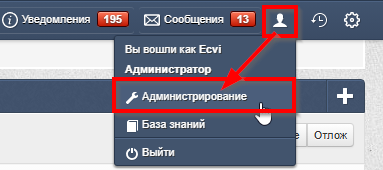](https://help.ecvi.ru/uploads/images/gallery/2025-12/4Akimage.png)
В левом наборе кнопок управления выбираем раздел Разное -> Справочник НДС
[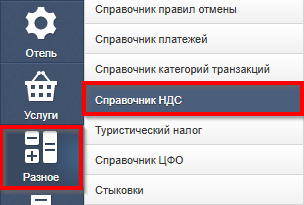](https://help.ecvi.ru/uploads/images/gallery/2025-12/D9mimage.png)
Находим в списке позицию "НДС 20%" и кликаем на кнопку карандаш в правой части окна
[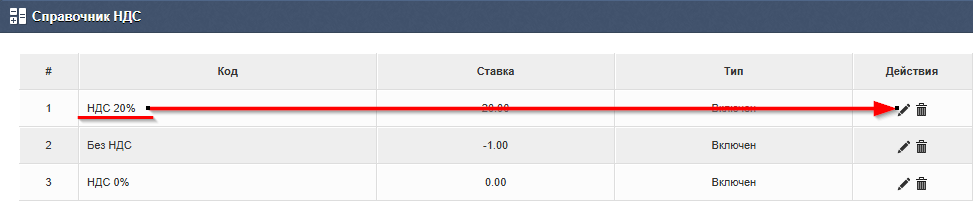](https://help.ecvi.ru/uploads/images/gallery/2025-12/9NWimage.png)
И в открывшемся меню ставки НДС следует отредактировать два поля - с наименованием (поле Код) и самим значением Ставки:
[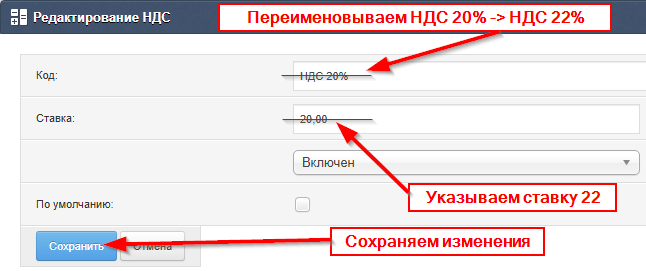](https://help.ecvi.ru/uploads/images/gallery/2025-12/QXNimage.png)
##### Обновление прошивки в кассовом аппарате и обновление модуля кассы EdelFiscalPrinterOnline
Как только появится информация о выходе новой версии прошивки кассового аппарата, потребуется обновить не только саму прошивку, но и модуль интеграции — утилиту EdelFiscalPrinterOnline.
Обновлённые файлы утилиты будут подготовлены и предоставлены пользователям дополнительно.
Пояснения:
- EdelFiscalPrinterOnline — это локальная утилита, которая устанавливается на рабочее место с подключенной кассой и обеспечивает интеграцию отельной системы с кассовым аппаратом
- Обновление прошивки кассового аппарата выполняют специалисты по кассовой технике
- Обновление утилиты EdelFiscalPrinterOnline пользователи могут выполнить самостоятельно по предоставленной инструкции или обратиться за помощью в службу поддержки Ecvi:
*Телефон: +7 (812) 507-38-03*
*Почта: support@ecvi.ru*
##### Сопоставление налоговой ставки между ККТ и ECVI
Если необходимо изменить налоговую ставку для Авансовых платежей(которые не привязаны к услугам), в разделе Администрирование - Устройства - Фискальные регистраторы в свойствах устройства
[](https://help.ecvi.ru/uploads/images/gallery/2025-12/Zscimage.png)
следует указать значение ставки для Аванса:[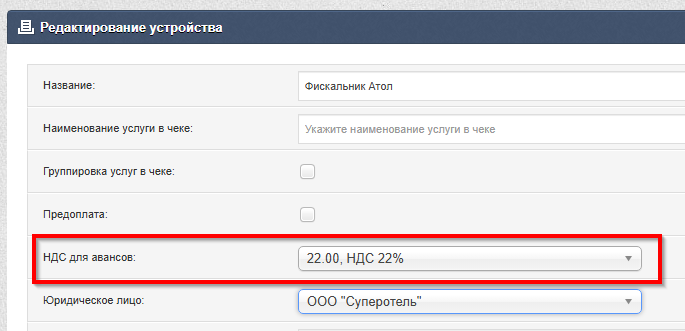](https://help.ecvi.ru/uploads/images/gallery/2025-12/xNuimage.png)
**ВАЖНО!** Если у вас **ФР Штрих,** нужно указать номер позиции ставки налога в Драйвере, который чаще всего = 11, но может отличаться. Чтобы узнать точное значение, следует подключиться к ФР специальной утилитой "Тест драйвера" и открыть Таблицу №6 "Налоговые ставки":
[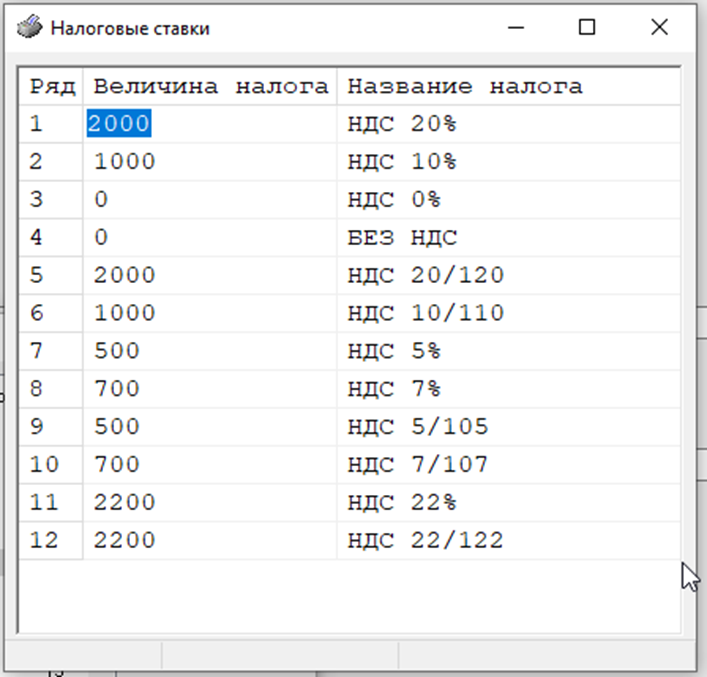](https://help.ecvi.ru/uploads/images/gallery/2025-12/GTjimage.png)
Значение в первом столбце и будет значением позиции для указанной в третьем столбце налоговой ставки. Это значение нужно указать в файле конфигурации модуля:
c:\\EDEL\\EdelFiscalPrinterOnline\\EdelFiscalPrinterOnline.exe.config
[https://teletype.in/@poscenter/red8](https://teletype.in/@poscenter/red8)
Добавить строки:
<!-- Номер налоговой ставки для налога 22% --><add key="Tax22" value="11" /><!-- Номер налоговой ставки для налога 22/122% --><add key="Tax122" value="12" />Если не указать данные значения в EdelFiscalPrinterOnline.config, то будут применены значения по умолчанию 11 и 12 соответственно; если это не соответствует позициям налогов в Таблице №6 «Налоговые ставки», в чеке будут неверные значения НДС.
##### Как проверить значение НДС у начисленной услуги перед проведением оплаты
Значение ставки у начисленной услуги можно подсмотреть при редактировании услуги в счете по кнопке , предварительно выделив услугу в списке:
[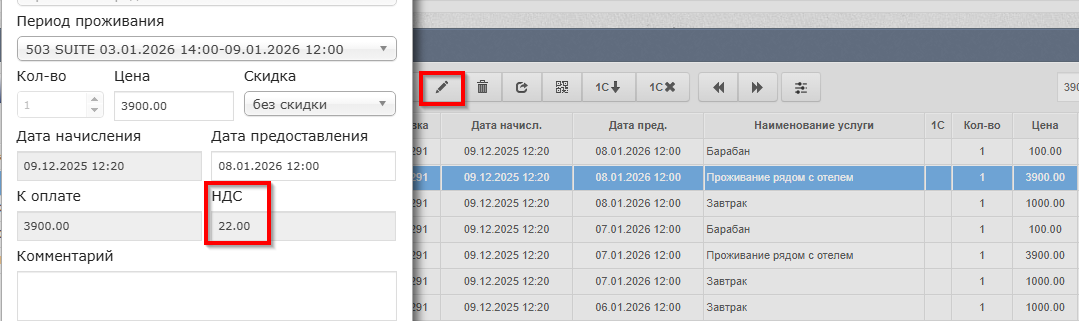](https://help.ecvi.ru/uploads/images/gallery/2025-12/HyQimage.png)
Это означает, что при проведении платежной операции (за исключением платежа с типом "АВАНС") система будет применять НДС 22% для указанной услуги.
##### Переначисление услуг в 2026 по услугам 2025 года
После изменения ставки НДС в системе Ecvi обновлённое значение будет применяться ко всем новым начислениям услуг. Это также означает, что при повторном расчёте услуг в счёте с помощью кнопок «<» и «>» (например, в бронированиях 2025 года) для вновь сформированных начислений в системе будет установлена ставка 22%
# НДС 5% и 7% с 01.01.2025 года
#### ВАЖНО!
Все описанные ниже методики редактирования НДС применяются исключительно к новым начислениям услуг. Если пользователи создавали начисления в счетах на будущие периоды (например, в декабре 2025 года для бронирований 2026 года), ставка НДС фиксируется согласно значению, действовавшему на дату начисления. Следовательно, если при соблюдении данных инструкций в фискальных чеках отображается устаревшая или некорректная ставка НДС, наиболее вероятная причина — начисления были созданы до внесения соответствующих изменений в справочники.
При внесении изменений в справочниках услуг по части НДС потребуется внимательно отслеживать выводимую ставку НДС в распечатанном чеке, чтобы удостовериться в корректности примененных настроек.
#### Общая информация
С 1 января 2025 года предприятия, работающие на упрощённой системе налогообложения и имеющие доходы свыше 60 миллионов рублей, смогут использовать сниженные ставки НДС в размере 5% и 7%.
- Ставка 5% доступна для применения в тех предприятиях, доходы которых за предшествующий или текущий год составляют от 60 до 250 млн рублей
- Ставка 7% доступна для доходов за предшествующий или текущий год в размере от 250 до 450 млн рублей.
##### Краткая схема применения НДС в фискальном чеке
Опишем логику, которая используется при формировании фискального чека из ECVI в кассу:
\- [Если НДС и СНО заданы у услуги](https://help.ecvi.ru/uploads/images/gallery/2024-12/Uhoimage.png) (справочник Услуги->Список услуг), то оперируем этими данными;
\- Если НДС и СНО у услуг не заданы и при работе используется только одно юридическое лицо, то при формировании фискального документа будет использоваться значение НДС и СНО, [заданное в настройках отеля (Админ->Отели->редактировать)](https://help.ecvi.ru/uploads/images/gallery/2024-12/d6bimage.png).
\- Если НДС и СНО у услуги не заданы, то используется НДС и СНО в соответствии с тем, на счете какого юридического лица была начислена услуга ([в случае работы с одновременно несколькими создаваемыми счетами](https://help.ecvi.ru/books/ecvi-apart/page/kak-nastroit-neskolko-scetov-dlya-avtomaticeskogo-raspredeleniya-uslug));
#### Порядок действий для работы с новыми ставками НДС в ECVI
В данной статье будет описана методика перехода для применения пониженных ставок НДС 5% и 7% в зависимости от:
\- Количества юридических лиц, используемых при работе в ECVI;
\- Разновидности применения ставок НДС по используемым услугам.
##### ПЕРВЫЙ ВАРИАНТ (без настройки НДС в услугах или при единой установленной ставке)
Для перехода на применение новой налоговой ставки следует для начала определить, есть ли в справочнике услуг ECVI индивидуально заданные настройки НДС в разрезе каждой услуги. Для этого переходим в модуль Администрирование -> Услуги -> Список услуг, и если в колонке "Ставка НДС" значение не установлено, пример:
[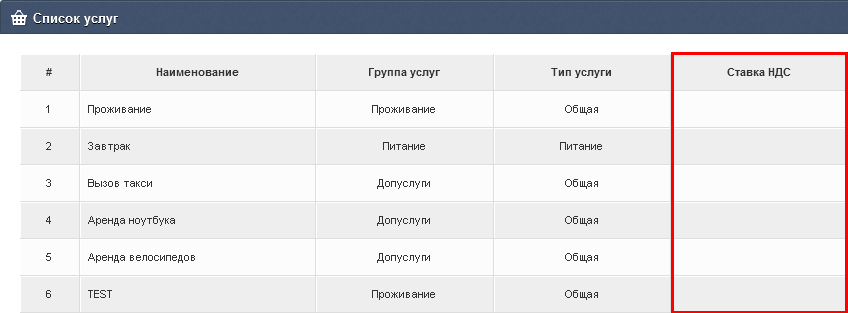](https://help.ecvi.ru/uploads/images/gallery/2024-12/KpLimage.png)
То значит, что ко всем услугам применяется единое значение НДС, установленное в настройках отеля
Админ->Отели->редактировать:
[](https://help.ecvi.ru/uploads/images/gallery/2024-12/d6bimage.png)
Или если у всех используемых услуг используется одинаковая настройка со ставкой НДС, например так:
[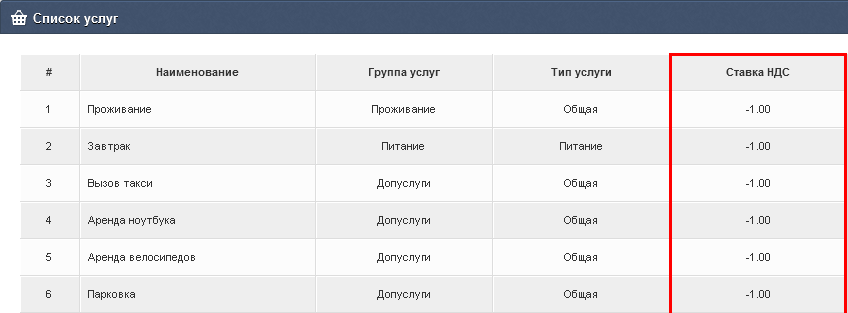](https://help.ecvi.ru/uploads/images/gallery/2024-12/zdaimage.png)
То и для первого случая (настройка НДС не задана для услуг) и для второго случая (у всех услуг используется единая ставка НДС) достаточно скорректировать настройку налога в разделе Разное -> Справочник НДС -> кнопка редактировать:
[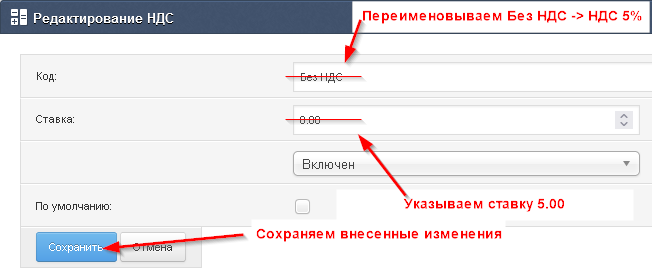](https://help.ecvi.ru/uploads/images/gallery/2024-12/UB2image.png)
Таким образом, выполняя такую коррекцию в используемой ставке, изменение автоматически затронет все используемые услуги в справочнике. Изменять при этом значение НДС для каждой услуги не потребуется.
##### ВТОРОЙ ВАРИАНТ (в справочнике услуг заданы разные ставки НДС)
В случае, если в модуле Администрирование -> Услуги -> Список услуг в колонке "Ставка НДС" расставлены налоговые ставки по услугам:
[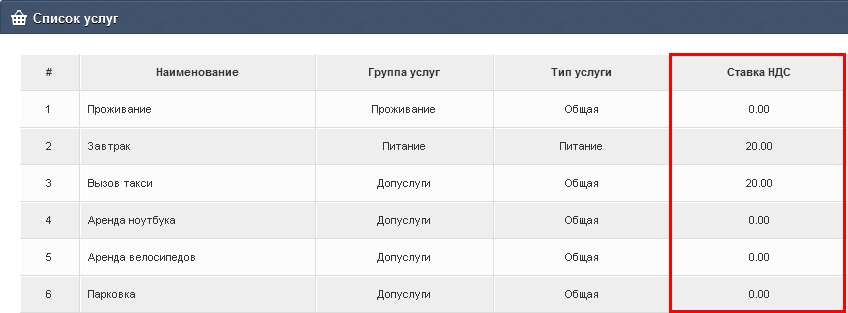](https://help.ecvi.ru/uploads/images/gallery/2024-12/ekiimage.png)
И если для определенной услуги или услуг определенной группы требуется изменение ставки НДС, то потребуется добавить новую налоговую ставку в справочнике НДС через модуль Администрирование -> Разное -> Справочник НДС
Пример справочника НДС в ECVI
[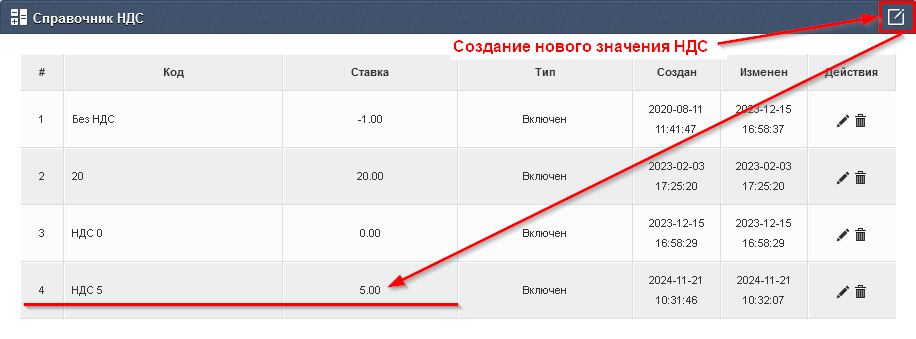](https://help.ecvi.ru/uploads/images/gallery/2024-11/13Vimage.png)
После добавления новой ставки НДС следует перейти в справочник услуг (Услуги -> Список услуг) и поочередно для каждой используемой в работе услуги переназначить в нужный момент значение Ставки НДС:
[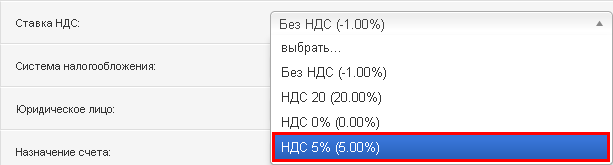](https://help.ecvi.ru/uploads/images/gallery/2024-12/6zgimage.png)
При необходимости внести изменение в поле "Система налогообложения".
Пример настройки НДС и СНО у услуги
[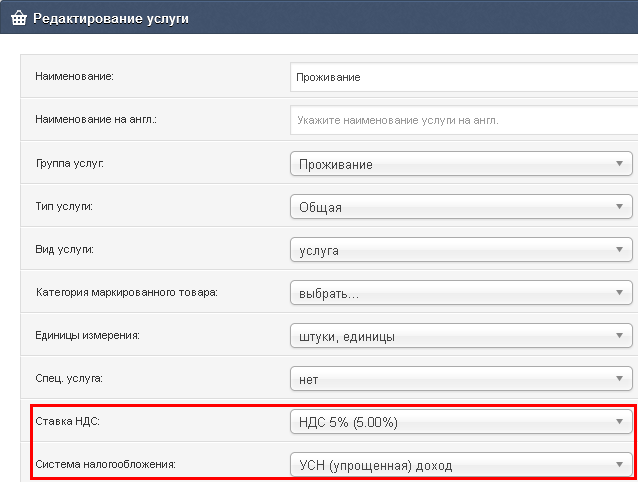](https://help.ecvi.ru/uploads/images/gallery/2024-12/Uhoimage.png)
Если в настройках услуги не задано значение "Ставка НДС" и "Система налогообложения", то ECVI при формировании фискального чека будет использовать настройки НДС, расположенные в Отеле
##### Обновление прошивки в кассовом аппарате и обновление модуля кассы EdelFiscalPrinterOnline
Как только появится информацию о выходе новой версии прошивки кассового аппарата - одновременно с прошивкой кассы потребуется обновление модуля интеграции с кассовым аппаратом EdelFiscalPrinterOnline.
Для работы с ФР АТОЛ будет необходимо установить драйвер торгового оборудования (ДТО) версии 10.10.6.0 и версия прошивки 5.15.0, более подробную информацию следует запросить у специалистов из ЦТО
EdelFiscalPrinterOnline - это локальная утилита, которая устанавливается и запускается на рабочем месте с подключенным кассовым аппаратом для интеграции отельной системы с кассой.
Прошивкой кассовых аппаратов занимаются специалисты по кассам, обновление модуля EdelFiscalPrinterOnline может быть выполнено пользователями самостоятельно по инструкции ([https://help.ecvi.ru/books/baza-znanii-ecvi/page/kak-obnovit-modul-kassy-edelfiscalprinteronline)](https://help.ecvi.ru/books/baza-znanii-ecvi/page/kak-obnovit-modul-kassy-edelfiscalprinteronline))
##### Сопоставление налоговой ставки между ККТ и ECVI
Так как после обновления прошивки в фискальном регистраторе появятся новые значения ставок НДС, то в настройках ECVI потребуется сопоставить новые добавленные значения в системе с позицией НДС из таблицы налогов Теста драйвера (проверить значения НДС в Тесте драйвера). Настройка расположена в ECVI в разделе Устройства -> Фискальные регистраторы -> редактировать, таблица с колонками НДС и Номер в устройстве:
[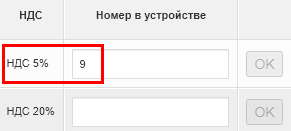](https://help.ecvi.ru/uploads/images/gallery/2025-01/image.png)
В которой пользователь вводит значение строчки из Тест драйвера для заданной величины налога в ECVI.
##### Как проверить значение НДС у начисленной услуги перед проведение оплаты
Значение ставки у начисленной услуги можно подсмотреть при редактировании услуги в счете по кнопке , предварительно выделив услугу в списке:
[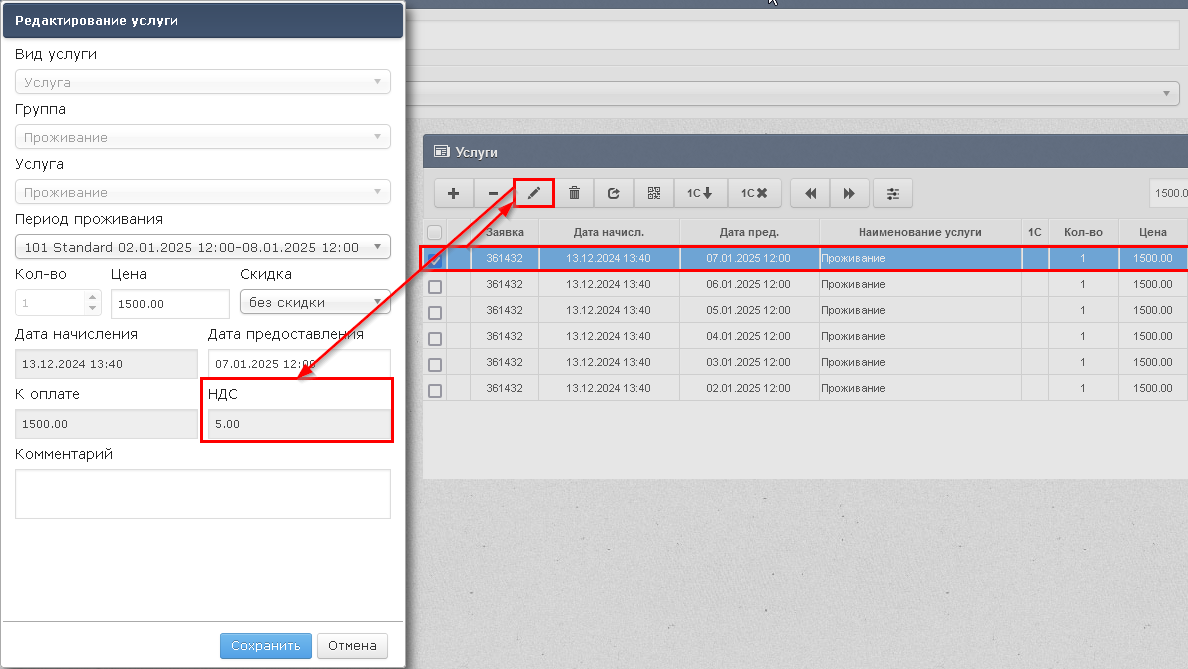](https://help.ecvi.ru/uploads/images/gallery/2024-12/7Oaimage.png)
Это означает, что при проведении платежной операции (за исключением платежа с типом "АВАНС") система будет применять НДС 5% для указанной услуги.
##### Специальная настройка по распределению услуг при начислении (Назначение счета)
Если отель работает с настроенной схемой "Назначение счета", при которой в каждой создаваемой заявке в лицевом счете создается сразу несколько вкладок со счетом для последующего автоматического разнесения услуг в зависимости от настроек, то:
а. присутствует дополнительный блок настроек НДС и СНО, применимый к юридическим лицам в разделе Отель->Юридические лица->редактировать, поля "НДС по умолчанию" и "СНО по умолчанию"
б. в разделе Отель->Назначение счетов->редактировать присутствует настройка "НДС для авансов", которая используется объектами размещений при работе с расширенными признаками Аванс/Предоплата-Полный расчет
[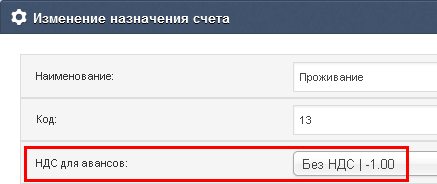](https://help.ecvi.ru/uploads/images/gallery/2024-11/rwKimage.png)
# Как снять Z-отчет (с гашением)
Для этого пользователю необходимо перейти в раздел  -> Кассовые операции:
[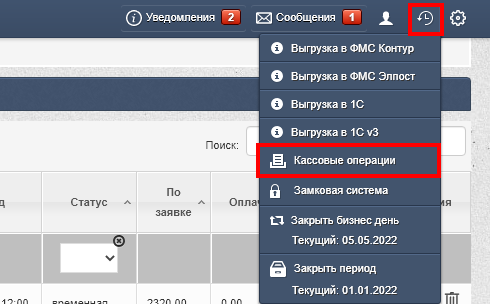](https://help.ecvi.ru/uploads/images/gallery/2022-09/n6limage.png)
Смена - Закрытие смены ФР:
[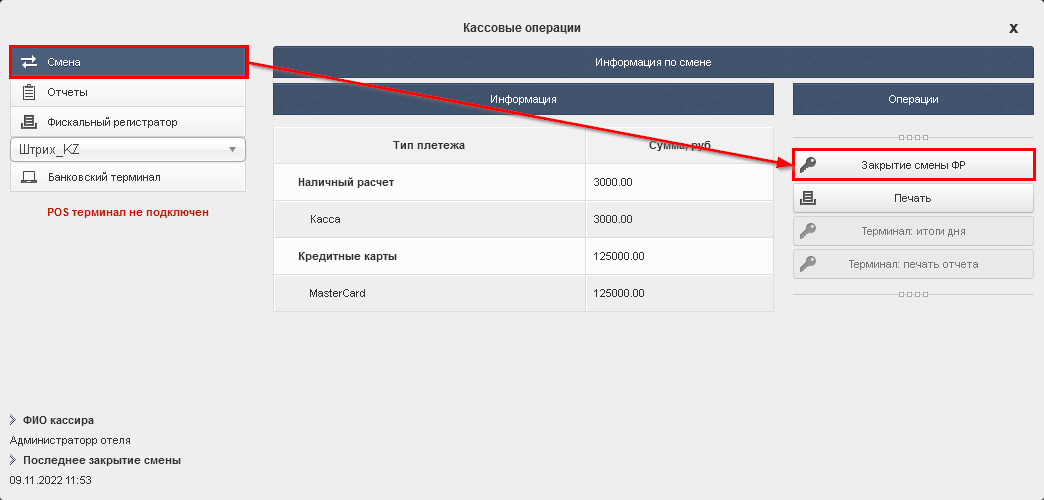](https://help.ecvi.ru/uploads/images/gallery/2022-11/UoCimage.png)
В этом же разделе пользователь может увидеть какие операции он совершил с начала смены (для сверки). При выполнении операции "Закрытие смены ФР" фиксируется и окончание кассовой смены пользователя, т.е. при снятом Z-отчете можно распечатать и кассовые отчеты пользователя-кассира за смену из ECVI. Подробнее в статье **[Как сформировать кассовый отчет пользователя за смену](https://help.ecvi.ru/books/baza-znanii-ecvi/page/kak-sformirovat-kassovyi-otcet-polzovatelya-za-smenu)**.
Если требуется снять Z-отчет без закрытия кассовой смены пользователя, то в подразделе “Фискальный регистратор” следует выполнить команду "Снять Z-отчет".
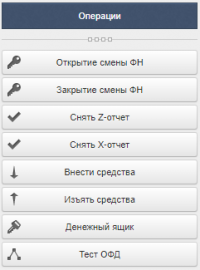
# Как сформировать кассовый отчет пользователя за смену
Для этого пользователю необходимо перейти в раздел  -> Кассовые операции:
[](https://help.ecvi.ru/uploads/images/gallery/2022-09/n6limage.png)
И далее в подразделе “Смена” - "Информация" выводятся все проведенные платежные операции (пробитые чеки) этим пользователем за его смену в ECVI (суммы, которые должны попасть в Z-отчет):
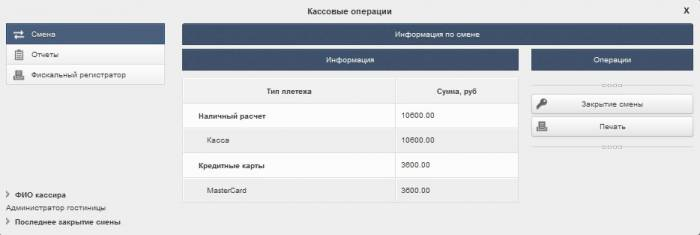
Для формирования кассового отчета нажать на кнопку “*Закрытие смены*” система предложит распечатать ***Z-отчет***.
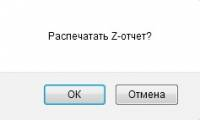
-
***ОК*** - ФР снимет Z-отчет и закроет смену пользователя;
-
***Отмена*** - ФР не снимет Z-отчет, но закроет смену пользователя.
После закрытия смены система позволит распечатать дополнительные документы, для этого перейдите в подраздел *Отчеты*, отсюда можно сформировать:
-
Реестр счетов;
-
Справку-отчет кассира-операциониста (форма КМ-6).
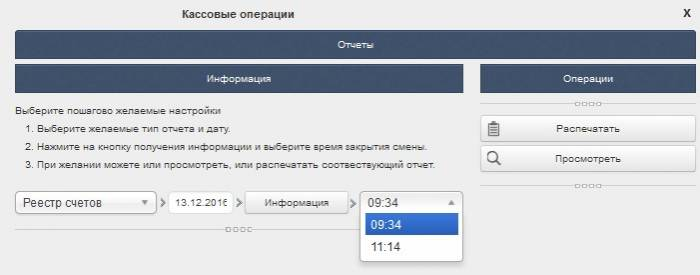
Выберите требуемый документ в выпадающем списке (вместо «Тип отчета»), укажите дату, в которую закрывалась смена и нажмите кнопку “*Информация*”. После этого система автоматически определит время, в которое закрывалась смена (или предложит выбрать одну из нескольких закрытых смен в указанный день). По кнопкам “*Распечатать*” или “*Просмотреть*” документ будет сформирован.
# Как работать с Авансами и Предоплатами (54-ФЗ)
В ECVI можно активировать опцию для работы с признаками "Предоплата" и "Полный расчет", для этого следует отправить запрос на электронную почту **** и в тексте запроса указать название отеля.
Уточните у ваших специалистов по бухгалтерскому учету, в каком режиме вы хотели бы проводить расчеты с гостями.
Опция включения работы с ПСР выполняется только специалистами технической поддержки по предварительному запросу!
При активации такого режима работы с включенной интеграцией с кассовым аппаратом, Ecvi будет в автоматическом режиме подставлять нужные признаки способа расчета (ПСР) в фискальном чеке по следующим правилам:
##### ПРЕДОПЛАТА
Если в счете имеется хотя бы одна услуга с датой предоставления в будущем периоде (больше текущей даты), то при проведении оплаты автоматически установится признак способа расчета "Предоплата", этот признак будет выводиться в диалоге "*Внесение оплаты по счету*":
[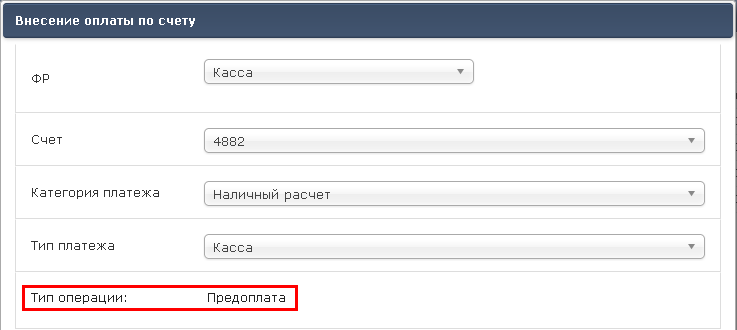](https://help.ecvi.ru/uploads/images/gallery/2022-11/NTvimage.png)
И в фискальном чеке будет использоваться ПСР - "ПРЕДОПЛАТА", а в интерфейсе ECVI в строке с платежом появится признак "**Платеж** - Предоплата":
[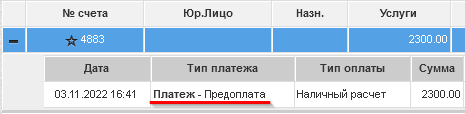](https://help.ecvi.ru/uploads/images/gallery/2022-11/cgLimage.png)
Пример чека Предоплата
[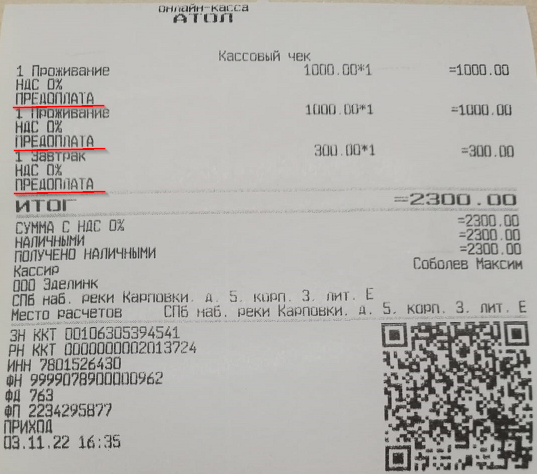](https://help.ecvi.ru/uploads/images/gallery/2022-11/iMRimage.png)
##### ПОЛНЫЙ РАСЧЕТ
Если в счете начислена услуга/услуги с датой оказания в прошлом периоде или дата оказания совпадает с текущей датой (к примеру, продажа товаров от стойки или оплата за услуги проживания по выезду), то при проведении оплаты автоматически установится признак способа расчета "Полный расчет":
[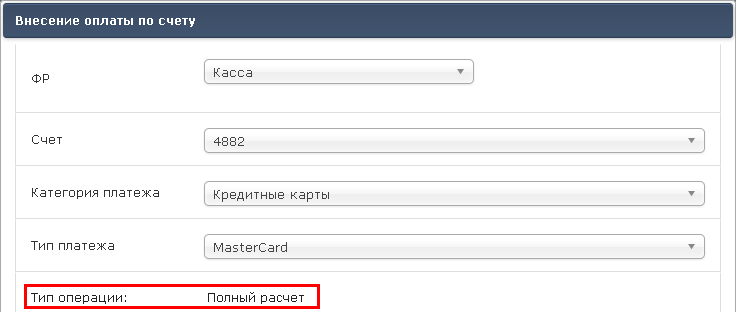](https://help.ecvi.ru/uploads/images/gallery/2022-11/vO0image.png)
В фискальном чеке при этом не будут использоваться признаки Предоплата или Аванс - такой чек уже будет проведен с признаком окончательного расчета, а в интерфейсе ECVI в строке с платежом появится признак "**Платеж** - Полный расчет":
[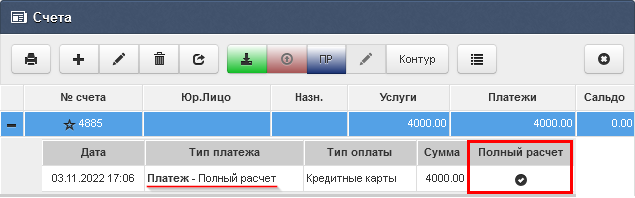](https://help.ecvi.ru/uploads/images/gallery/2022-11/d8Qimage.png)
Оплаченные услуги так же будут иметь признак Полного расчета:
[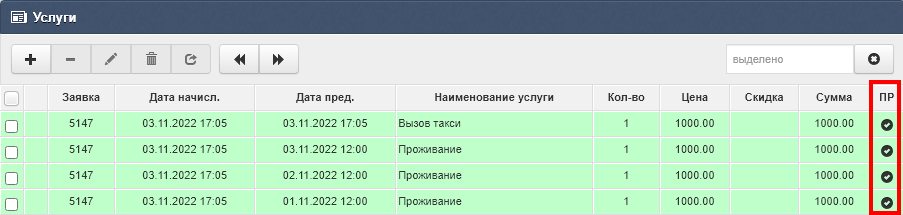](https://help.ecvi.ru/uploads/images/gallery/2022-12/nl7image.png)
Пример чека
[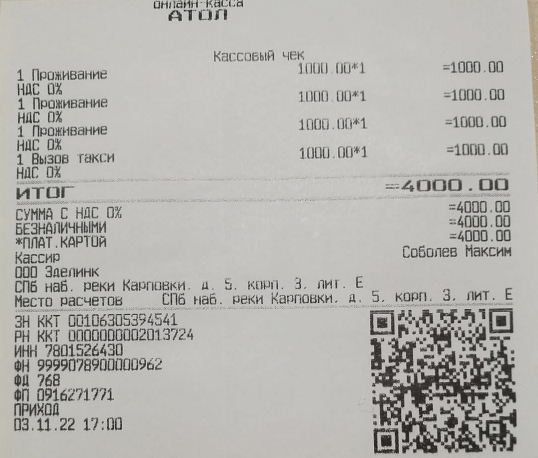](https://help.ecvi.ru/uploads/images/gallery/2022-11/WPdimage.png)
##### АВАНС
Если в счете гостя отсутствуют начисленные услуги, и гость хочет внести аванс в счет услуг, которые будут начислены позднее или если гость хочет оплатить двумя разными способами (часть по карте, а часть наличными и суммы таких частей не совпадают по суммам с позициями услуг), то в этом случае будет использован ПСР - "Аванс":
[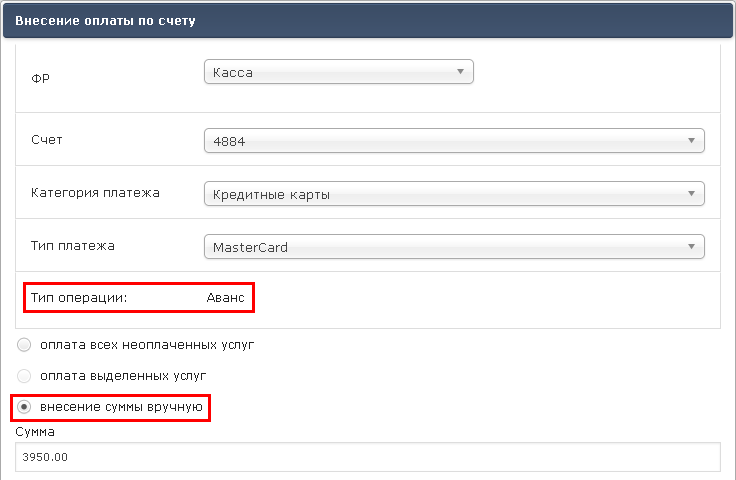](https://help.ecvi.ru/uploads/images/gallery/2022-11/6oYimage.png)
И в фискальном чеке будет использоваться ПСР - "АВАНС", а в интерфейсе ECVI в строке с платежом появится признак "**Платеж** - Аванс":
[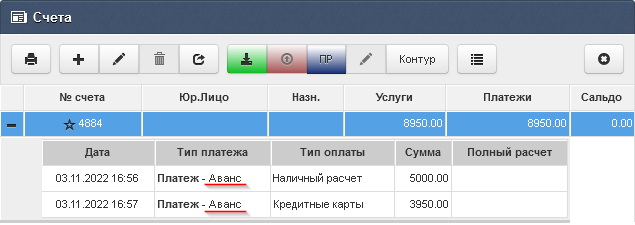](https://help.ecvi.ru/uploads/images/gallery/2022-11/JKCimage.png)
Пример чека Аванс
[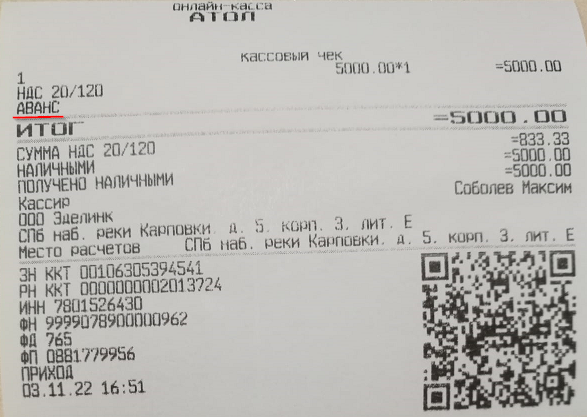](https://help.ecvi.ru/uploads/images/gallery/2022-11/kl2image.png)
##### Окончательный чек расчета - Полный расчет
Если фискальные чеки были проведены с признаками ПРЕДОПЛАТА или АВАНС, то по выезду гостя нужно проводить второй закрывающий чек расчета - Полный расчет, который доступен по отдельной кнопке "ПР" из счета гостя:
[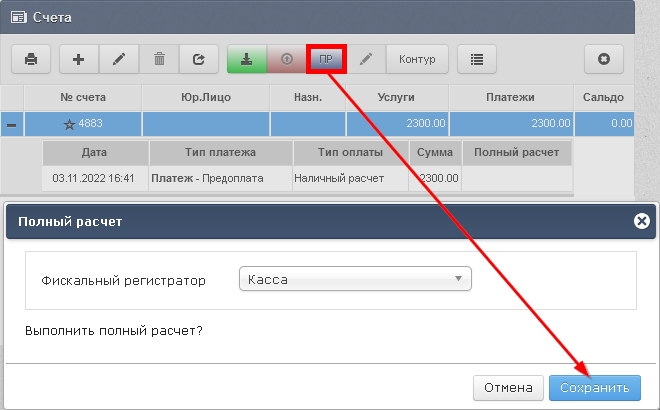](https://help.ecvi.ru/uploads/images/gallery/2022-11/EpIimage.png)
И в результате выполнения операции у проведенной предоплаты и услуг установится признак  Полный расчет:
[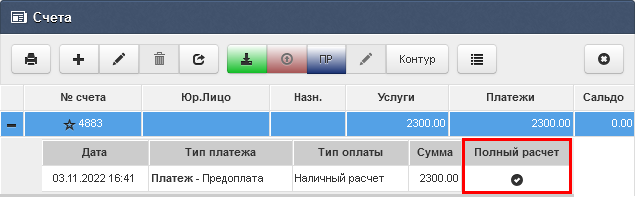](https://help.ecvi.ru/uploads/images/gallery/2022-11/Mu7image.png)
[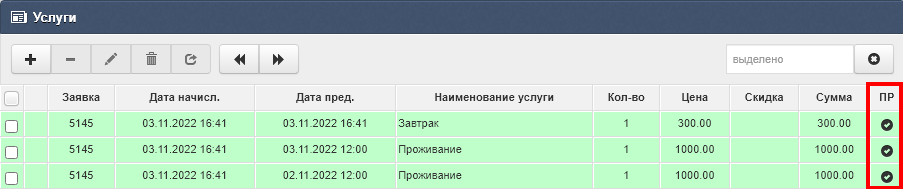](https://help.ecvi.ru/uploads/images/gallery/2022-12/Sswimage.png)
Пример чека Полный расчет (в счет ранее проведенной Предоплаты или Аванса)
[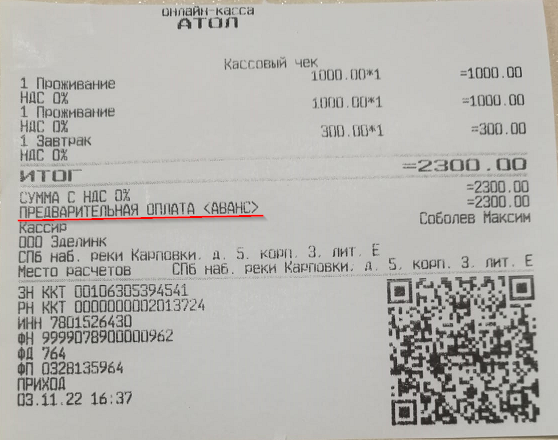](https://help.ecvi.ru/uploads/images/gallery/2022-11/Ewuimage.png)
Полный расчет можно применять только в том случае, если Сальдо счета нулевое.
При соблюдении таких условий ECVI позволит сформировать чек полного расчета, который отразит в фискальном чеке услуги, которые ранее были включены в чеке на предоплату или в случае с Авансовым платежом (в котором нет информации о предоставляемых услугах) в чек полного расчета будут включены услуги, которые начислены в счете гостя.
##### Ситуации с вариантами формирования чеков с ПСР
**Ситуация**
**Первый чек**
**Второй чек**
1. Гость проживает 3 суток по цене 2000 рублей в сутки и в день заезда оплачивает весь период проживания
Предоплата
6000 рублей, так как в начисленных услугах есть услуги с датой оказания в будущем периоде
Полный расчет
с зачетом предоплаты 6000 рублей
2. Гость проживает 3 суток по цене 2000 рублей в сутки, в день заезда оплачивает весь период проживания, но уезжает раньше на 1 день
Предоплата
6000 рублей, так как в начисленных услугах есть услуги с датой оказания в будущем периоде
На вторые сутки гость требует возврат услуг за последние сутки в размере 2000 рублей - возвращаем последние сутки проживания с печатью чека "Возврат прихода".
Затем выполняем операцию Полный расчет с зачетом предоплаты 4000 рублей.
3. Гость проживает 3 суток по цене 2000 рублей в сутки и в день заезда оплачивает только первые сутки проживания
Полный расчет
2000 рублей
Расчет завершен. Оплата следующих услуг проживания (2 и 3 сутки) будет проводиться без учета первых суток.
4. Гость проживает 3 суток по цене 2000 рублей в сутки и 3000 оплачивает наличными и еще 3000 по карте
Аванс, два отдельных чека:
3000 рублей наличными;
3000 рублей по карте.
Нюанс - в кассовом чеке будет отражена услуга по-умолчанию "Услуги гостиницы", т.к. при авансе неизвестно за что берется оплата (услуги могут быть не начислены в счете)
Полный расчет
с зачетом ранее проведенных авансов 3000 наличными и 3000 по карте
В чеке полного расчета будут переданы начисленные услуги из счета.
5. Гость проживает в отеле и хочет купить воду по цене 100 рублей
Полный расчет
100 рублей
Расчеты завершены, другие чеки не требуются
6. Гость проживает в отеле и хочет на следующий день воспользоваться услугой "Аренда ноутбука" за 1000 рублей
Предоплата
1000 рублей, так как дата оказания услуги по аренде в будущем периоде (не сегодня)
Полный расчет
с зачетом предоплаты 1000 рублей
### ОБЩИЕ ВОПРОСЫ
##### Как выглядят чеки окончательного расчета (Полный расчет)
Чеки полного расчета проводятся отдельным типом расчета - ПРЕДВАРИТЕЛЬНАЯ ОПЛАТА <АВАНС>, именно такая строчка будет выводиться в фискальных чеках. Стоит иметь ввиду, что повторно в выручке эти суммы не участвуют, и при формировании Z-отчета (отчета с гашением) проведенные чеки Полного расчета будут сгруппированы в соответствующем блоке "ПРЕДВАРИТЕЛЬНАЯ ОПЛАТА <АВАНС>".
Было замечено, что в некоторых случаях кабинеты ОФД (оператор фискальных данных) отображает сформированные из ECVI чеки полного расчета с формулировкой "АВАНС", но чтобы убедиться в правильности полученных чеков из ECVI следует выгрузить чеки в таблицу Excel (из кабинета ОФД), и убедиться в том, что сумма закрывающего чека с признаком "Полный расчет" выделена в отдельной колонке "Зачет аванса/предоплаты".
##### Что будет с платежными операциями, которые проводились в ECVI до включения работы с предоплатами?
В связи с тем, что до включения настройки "Использовать схему аванс/предоплата/окончательный расчет" применяется "упрощенный" режим работы с кассой (окончательный расчет проводится при каждой оплате), то для переключения на новый формат работы с ПСР требуется предварительная подготовка для установки признака "Полный расчет" по всем ранее проведенным платежным операциям для того, чтобы при формировании чека "Полный расчет" повторно не были перечислены услуги, которые ранее были закрыты оплатой при "упрощенной" схеме работы.
До того момента, пока опция "Использовать схему аванс/предоплата/окончательный расчет" неактивна - при проведении оплаты признак "Полный расчет" включается по-умолчанию ("упрощенный" режим работы с кассой).
##### В счете проводились авансовые оплаты по "упрощенной" схеме - что будет после активации режима работы с предоплатами?
Если на счете есть старый аванс, начисленный до включения опции работы с предоплатами, у которого уже был проставлен признак полного расчета, и после активации интерфейса пользователь будет проводить аванс по новой схеме, то в этой ситуации система вынуждена будет ещё раз отработать по «обходному пути» и по прежнему закроет «незакрытые» авансы полным расчетом с услугой «Услуги отеля», а не списком услуг со счета. За счет этого механизма «обходной» окончательный расчет на счете нужно будет выполнить максимум один раз. Если речь идет про долгосрочное проживание гостя в отеле и дальше будут ещё авансы и услуги, они уже будут полностью друг другу соответствовать, старых операций подмешиваться больше не будет и всё будет работать штатно и по-новому.
[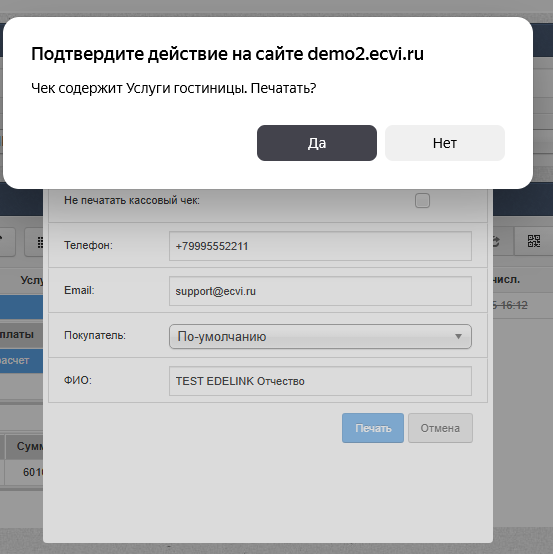](https://help.ecvi.ru/uploads/images/gallery/2025-09/Yljimage.png)
##### ОГРАНИЧЕНИЯ при работе с начисленными услугами с Полным расчетом
1\. При использовании опции "Использовать схему аванс/предоплата/окончательный расчет", если услуги "Проживание" (начисляемые по тарифу ) были закрыты операцией Полный расчет, то произвести обратную операцию  Отменить услуги уже не удастся, требуется выполнение операции Возврат услуг. Это связано с тем, что из кассового ПО (ECVI, с точки зрения работы с кассовым аппаратом) был заявлен набор услуг и передан в ОФД, поэтому считается что при изменении состава услуг необходимо сначала выполнить возврат.
[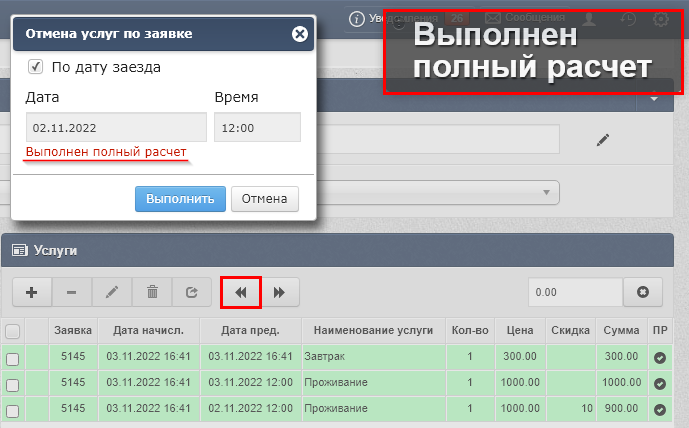](https://help.ecvi.ru/uploads/images/gallery/2022-12/gqBimage.png)
Правильно:
[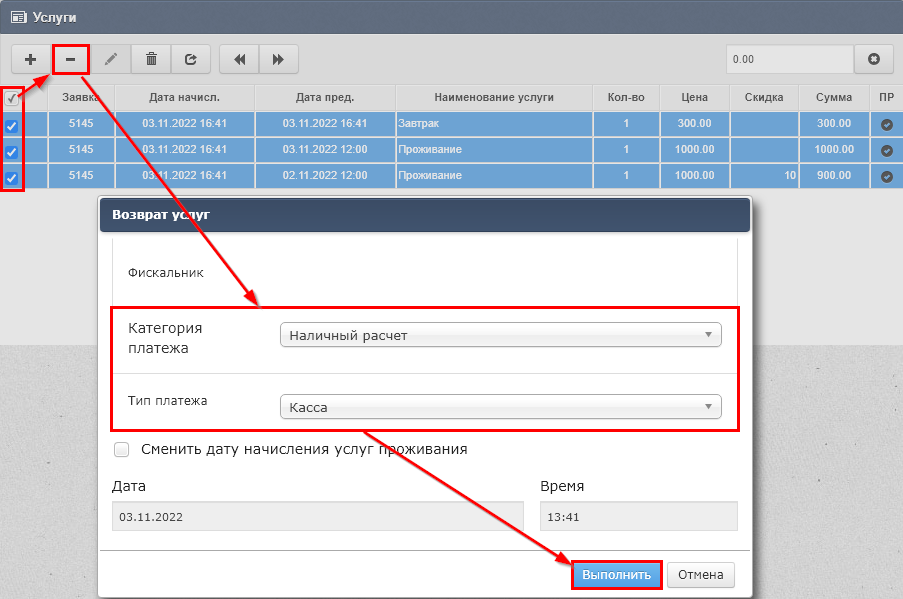](https://help.ecvi.ru/uploads/images/gallery/2022-12/8uBimage.png)
Услуги, которые не были закрыты операцией Полный расчет можно переначислять. Важное условие для проведения полного расчета: Сальдо = 0.
2\. Если оплата услуг проводилась с признаком "ПРЕДОПЛАТА", то как раньше (до включения схемы работы с ПСР) просто удалить услугу из счета по кнопке  не удастся, это связано с тем, что в фискальном чеке уже была заявлена оказываемая услуга, поэтому если нужно "поменять" одну услугу другой, то потребуется выполнить операцию Возврат.
Исключением является операция отмена начислений по кнопке  Отменить услуги, при которой услуги проживания будут удалены из таблицы Услуги с последующим начислением. В данном случае подразумевается, что набор услуг остается тем же, и пользователь выполняет эту операцию для корректировок в Карточке заявки (изменение количества гостей, например).
##### ОГРАНИЧЕНИЯ при оплатах
При включении режима работы с признаками Аванс/Предоплата/Полный расчет накладываются ограничения на возможность вносить в один и тот же счет аванс фискального и не фискального типа, поэтому услуги необходимо разносить на разные счета одной заявки для того, чтобы отделить фискальные операции от не фискальных.
Проще говоря, если у Типа платежа установлены настройки "Проводить по кассе" и "Фискальная операция" (по умолчанию у типов Наличный расчет и Кредитные карты в модуле Администрирование - Разное - Справочник типов платежей):
[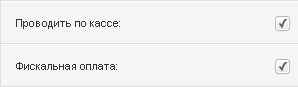](https://help.ecvi.ru/uploads/images/gallery/2023-02/fNfimage.png)
То в одном счете система не позволит провести оплату с типом платежа, у которого эти признаки отсутствуют.
Исключение составляют безналичные операции, которые можно осознанно отметить признаком "Фискальная оплата" в настройках для того, чтобы по выезду гостя по услугам, которые были закрыты таким типом оплаты, формировался фискальный чек на зачет аванса или предоплаты (он же Полный расчет):
[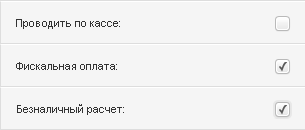](https://help.ecvi.ru/uploads/images/gallery/2023-02/vobimage.png)
Установленные в таком порядке опции говорят о следующем - при проведении прямой продажи в счете фискальный чек не будет проводиться по кассе (т.е. признак "Проводить по кассе" снят), но такая операция будет учитываться при выполнении команды Полный расчет, так как установлен признак "Фискальная оплата". Такая схема может применяться в том случае, если, например, прямая операция выполнялась на кассе стороннего сервиса, но отель как объект размещения должен для таких операций использовать признак Полного расчета при выезде гостя.
##### Вывод признаков в печатном чеке
В соответствии с правилами оформления фискальных чеков, формулировки "ПРЕДОПЛАТА" / "ПОЛНЫЙ РАСЧЕТ" могут отсутствовать в бумажном чеке, но обязательно должны быть передана в реквизитах в электронном чеке.
Тем не менее производитель АТОЛ предоставляет опцию для вывода этих параметров в фискальном чеке:
[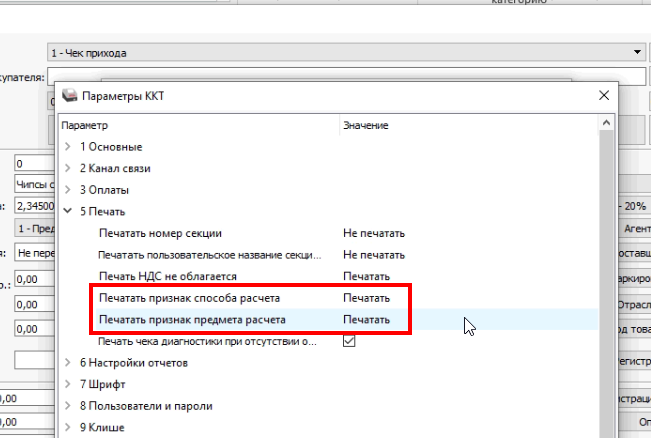](https://help.ecvi.ru/uploads/images/gallery/2023-08/Kltimage.png)
На практике было замечено, что даже при установленных параметрах эти признаки не печатались, но передавались в электронном чеке.
Комментарий от специалистов поддержки ККТ АТОЛ:
Реквизит "признак способа расчета" (тег 1214) включается в состав реквизита "предмет расчета" (тег 1059) в случае, когда признак способа расчета отличен от "полная оплата, в том числе с учетом аванса (предварительной оплаты) в момент передачи предмета расчета". (в ред. Приказа ФНС РФ от 12.04.2023 N ЕД-7-20/239@)
# Кто может проводить фискальные операции в Ecvi
В Ecvi для проведения кассовых операций у пользователя должны быть назначены соответствующие права ***кассира***. Чтобы узнать, у кого из существующих пользователей есть право на проведение кассовых операций, или назначить нового кассира, следует перейти в модуль  ***Администрирование*** - раздел ***Устройства:***
[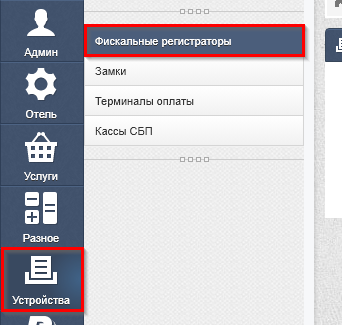](https://help.ecvi.ru/uploads/images/gallery/2025-06/96Ximage.png)
Вызвать команду на редактирование записи для подключенного фискального регистратора по кнопке . Ниже в таблице указаны все пользователи системы, которым можно назначить права на проведение платежных операций (назначить "кассирами"):
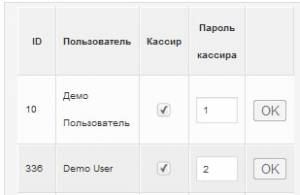
Пароль кассира задается в диапазоне от 1 до 29 (можно всем установить единый "пароль"). Пароль использовался в старых версиях интеграции, при котором проводилось сопоставление с таблице кассиров Теста драйвера. В текущей версии интеграции - при формировании фискального чека передается ФИО пользователя для печати в чеке.
# Как сгруппировать услуги в чеке
### Общая информация
При работе с кассовым аппаратом пользователь может использовать настройку "Группировка услуг в чеке", которая расположена в модуле Администрирование - Устройства - Фискальные регистраторы - кнопка Редактировать:
[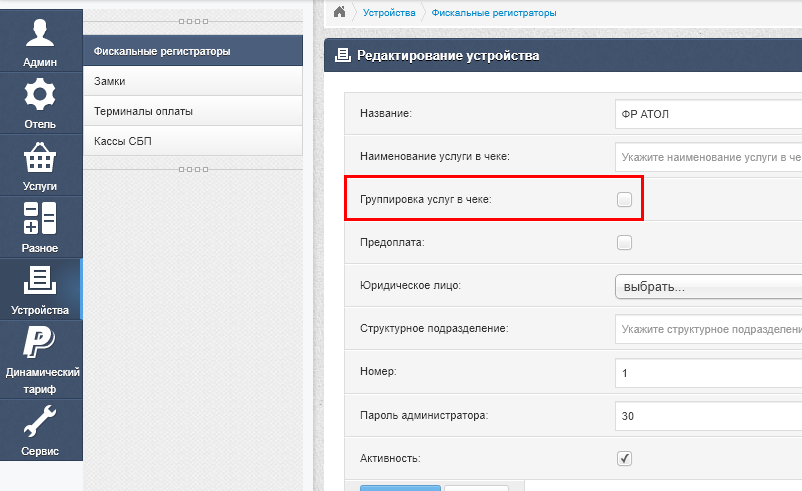](https://help.ecvi.ru/uploads/images/gallery/2022-11/yDkimage.png)
Пример платежной операции без галки "Группировка услуг в чеке"
В счете гостя начислены 5 услуг "Проживание" и 5 услуг "Завтрак":
[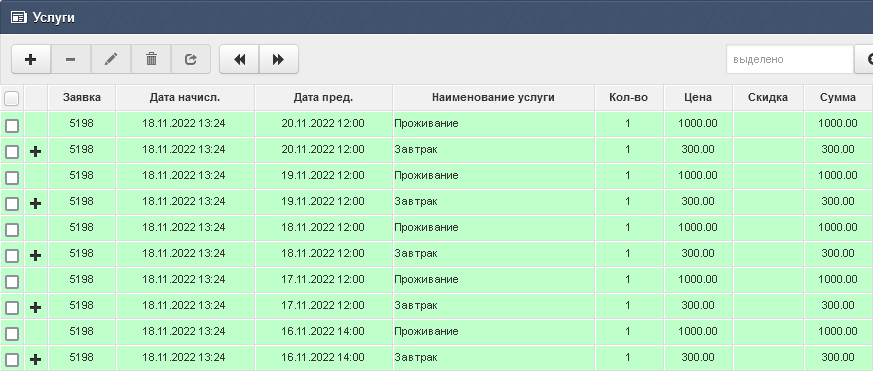](https://help.ecvi.ru/uploads/images/gallery/2022-11/QZ4image.png)
При проведении платежной операции в фискальном чеке услуги будут выводиться без группировки, построчно:
[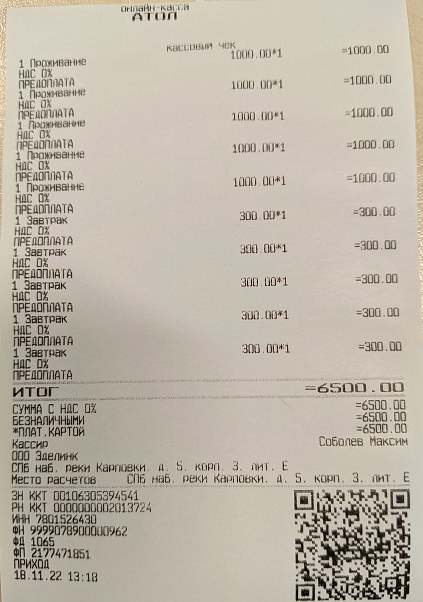](https://help.ecvi.ru/uploads/images/gallery/2022-11/rRdimage.png)
Пример платежной операции с установленной галкой "Группировка услуг в чеке"
В счете гостя начислены такие же услуги, как и в примере выше:
[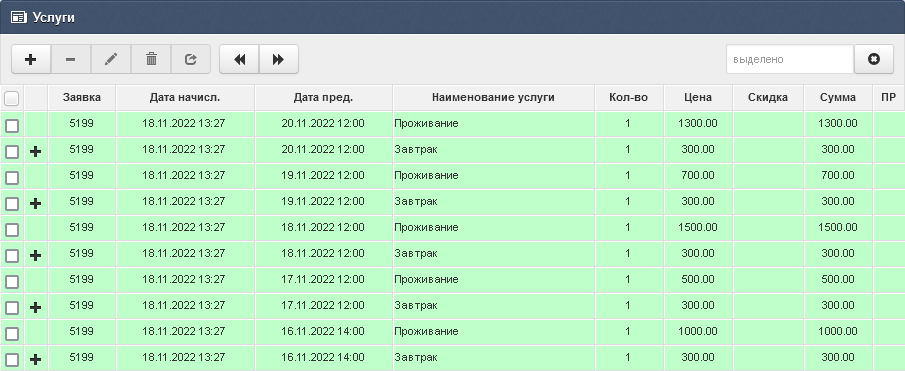](https://help.ecvi.ru/uploads/images/gallery/2022-11/yGcimage.png)
При проведении платежной операции в фискальном чеке услуги будут сгруппированы по позициям:
[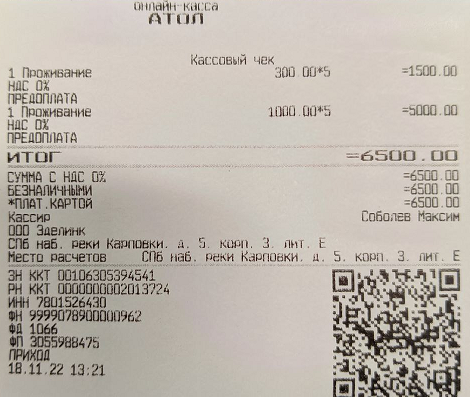](https://help.ecvi.ru/uploads/images/gallery/2022-11/FwHimage.png)
В текущей версии программы услуги питания группируются и в фискальном чеке будет выводиться строчка "Проживание".
### Гибкая группировка услуг в фискальных чеках
При работе с фискальными операциями предусмотрен механизм формирования фискальных для достижения гибких настроек по группировке услуг.
По умолчанию чеки формируются в классическом формате – каждая услуга печатается отдельной строкой под своим названием. Но дополнительно можно настроить группировку, например, с целью объединения услуги "Проживания" и завтраков в одну строку.
Вручную начисленные услуги питания в счете будут отображаться в счете при этом без группировки (за исключением случаев, когда конкретная услуга по своему ID прописана в соответствующих настройках со стороны службы поддержки).
##### Как это работает?
Если вам нужно изменить стандартный вариант (например, объединять определённые услуги), техническая поддержка настроит это удаленно, подключение к рабочему месту с кассовым аппаратом не требуется.
Группировка может учитывать:
- Конкретные услуги (по ID),
- Типы услуг (проживание, питание и др.),
- Виды пакетов (тарифы, доп. услуги и т. д.),
- НДС, систему налогообложения и цену.
##### Как осуществить настройку?
Отправьте запрос на с указанием:
- Наименования отеля,
- Желаемого формата группировки - какие услуги/пакеты услуг объединять в единую формулировку, формулировку сгруппированной записи так же можно обозначить.
# НДС 0% в чеке Аванс (при работе по схеме Аванс-Предоплата-Полный расчет)
Указанная настройка будет функционировать только при работе по схеме Аванс/Предоплата/Полный расчет!
##### Стандартная подстановка НДС в авансовом чеке
Для того, чтобы печатать чеки с признаком Аванс по ставке 0% НДС:
[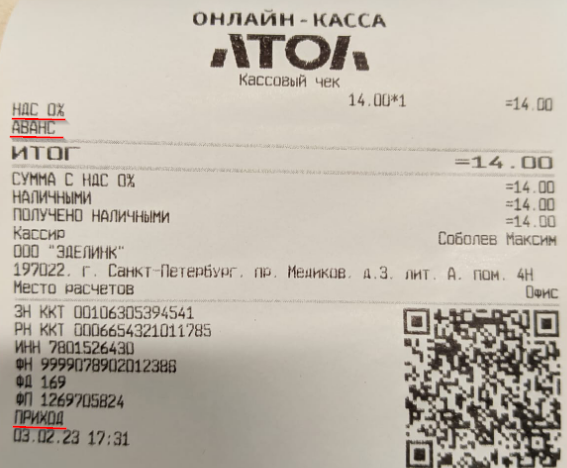](https://help.ecvi.ru/uploads/images/gallery/2023-02/O8Mimage.png)
Следует перейти в модуль Администрирование - Устройства - Фискальные регистраторы - кнопка Редактировать установить в поле "НДС для авансов" ставку 0.00:
[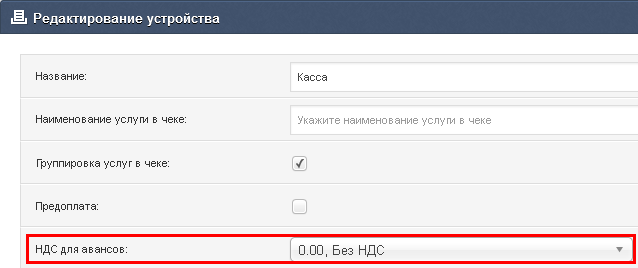](https://help.ecvi.ru/uploads/images/gallery/2023-02/W1Aimage.png)
Сохранить изменения и обязательно осуществить Выход - Вход в систему (перелогиниться).
Если поле "НДС для авансов" будет в положении "выбрать ...":
[](https://help.ecvi.ru/uploads/images/gallery/2023-02/XI6image.png)
То при печати фискального чека будет установлен НДС для авансов 20/120 (в соответствии с правилами проведения операций данного типа).
##### Подстановка НДС в чеке с авансом исходя из настройки Назначение счетов
При работе с одновременно несколькими создаваемыми счетами для разных юридических лиц можно установить необходимый НДС для передачи в фискальный чек.
Для настройки правильного НДС в зависимости от назначения счета (со своим юридическим лицом) необходимо перейти в Администрирование -> Отель -> Назначение счетов -> редактировать и указать у соответствующих записей выбрать значение в поле "НДС для авансов":
[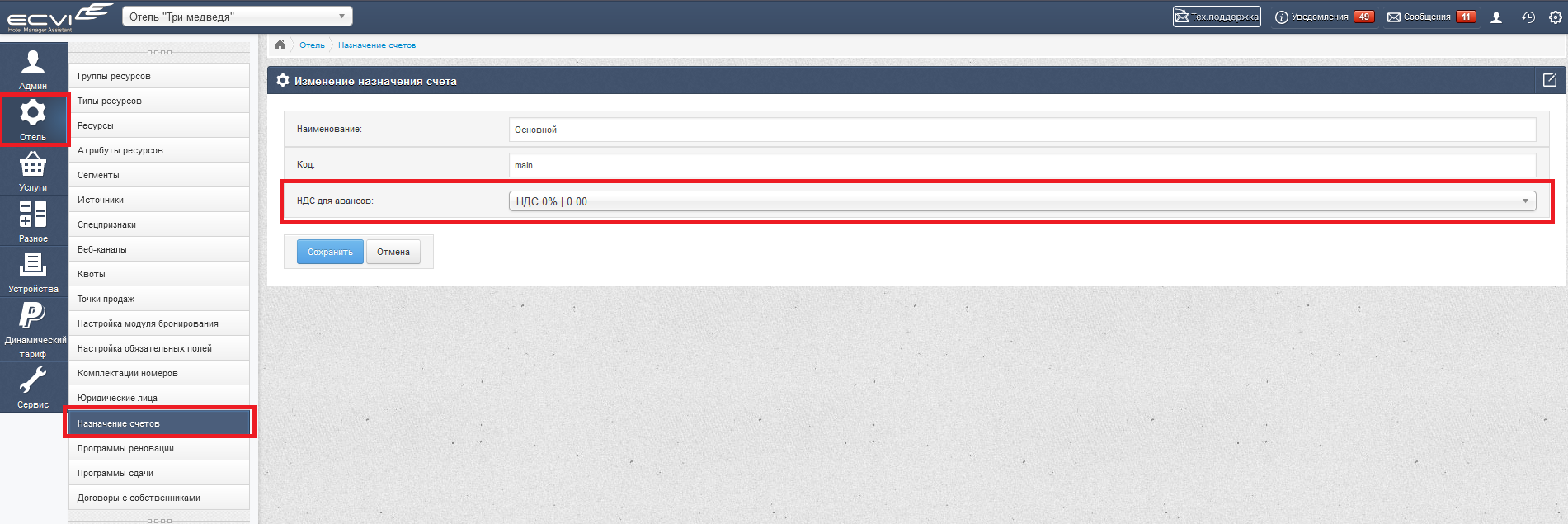](https://help.ecvi.ru/uploads/images/gallery/2024-11/image.png)
# Чек "Полный расчет" для онлайн-платежей из каналов бронирования
При работе по схеме "Аванс/Предоплата-Полный расчет" в ECVI есть возможность производить печать чека по зачету аванса или предоплаты для тех платежных операций, которые были фискализированы на какой-либо физической или облачной кассе, расположенной вне объекта размещения (к примеру, гость оплатил проживание при бронировании в канале продаж).
Подробная процедура перехода на режим работы с Авансом/Предоплатой и Полным расчетом описана в следующей статье - **[https://help.ecvi.ru/books/baza-znanii-ecvi/page/kak-rabotat-s-avansami-i-predoplatami-54-fz](https://help.ecvi.ru/books/baza-znanii-ecvi/page/kak-rabotat-s-avansami-i-predoplatami-54-fz)**
Для того, чтобы система отличала какие из типов оплат нужно закрывать Полным расчетом, а какие не нужно - в модуле Администрирование - Разное - Справочник типов платежей - по кнопке Редактировать откройте настройки типа оплаты и проверьте следующую установленную галку:
[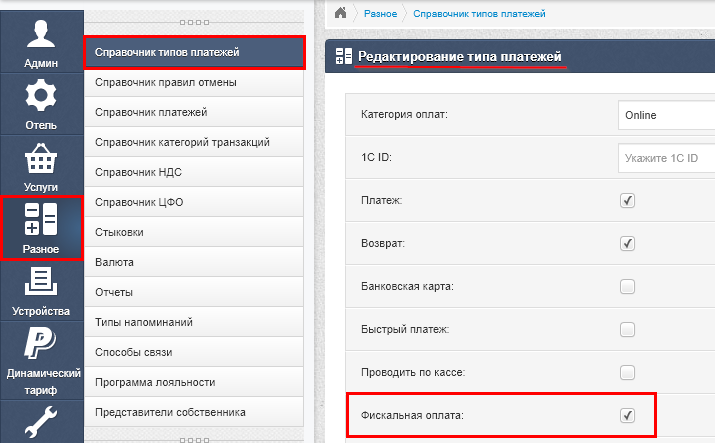](https://help.ecvi.ru/uploads/images/gallery/2023-02/qdvimage.png)
**Фискальная оплата** - признак, по которому система будет формировать чек Полного расчета для зачета аванса (чек с тегом <*Предварительная оплата аванс*>).
Проводить по кассе - признак фискальной операции, при использовании в счете такого типа оплаты с этим признаком будет печататься фискальный чек через кассовый аппарат ("Приход" - "Наличные"/"Карта"/"БН физ.лица" и т.п.)
[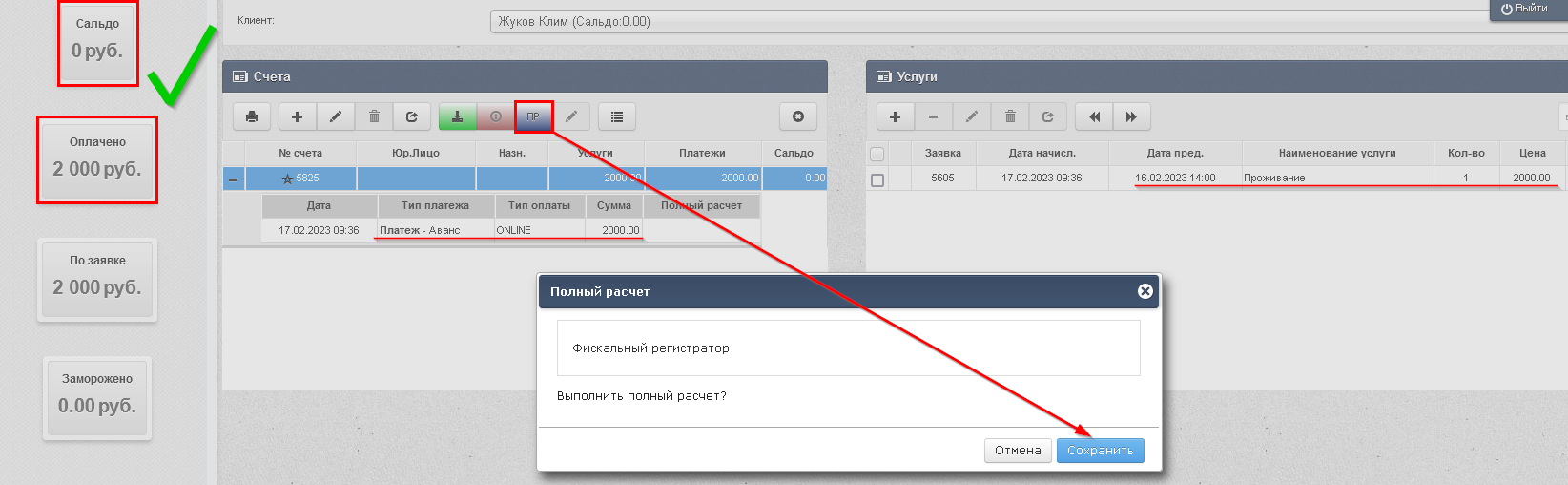](https://help.ecvi.ru/uploads/images/gallery/2023-02/XpTimage.png)
# Без НДС и НДС 0% в фискальном чеке
Если в фискальном чеке необходимо выводить значение "Без НДС" или "Сумма без НДС", то в этом случае для услуг следует установить значение справочника НДС со ставкой "-1.00":
[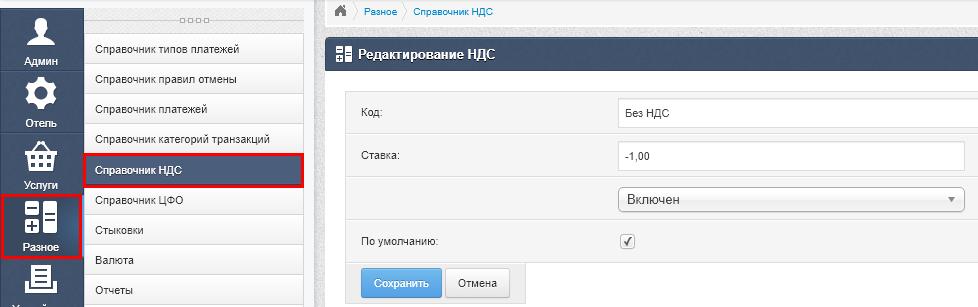](https://help.ecvi.ru/uploads/images/gallery/2023-11/Px7image.png)
Далее либо использовать эту настройку как "по-умолчанию" для отеля:
[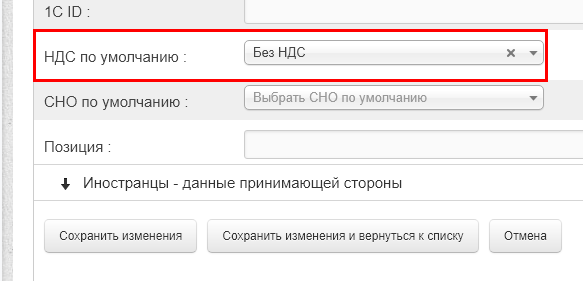](https://help.ecvi.ru/uploads/images/gallery/2023-11/iKqimage.png)
Или при работе с различными ставками - указать в настройках услуг какой НДС использовать при работе с кассой:
[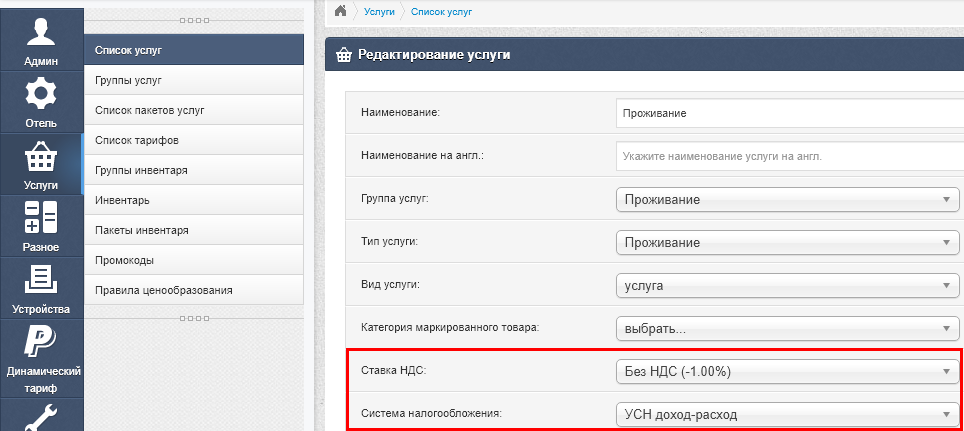](https://help.ecvi.ru/uploads/images/gallery/2023-11/qmBimage.png)
[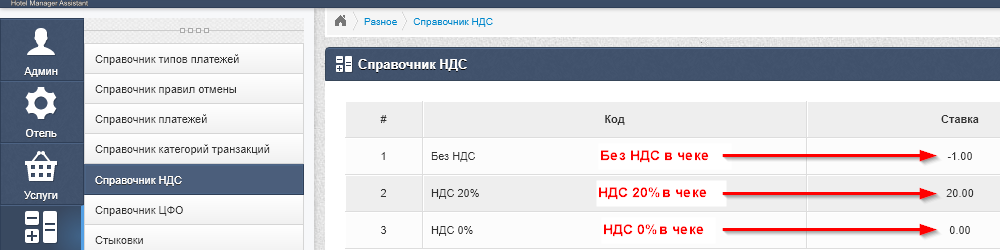](https://help.ecvi.ru/uploads/images/gallery/2023-11/Ebbimage.png)
# Как отправить гостю электронный чек
При наличии интеграции ECVI с кассовым аппаратом поддерживается опция для отправки электронного чека на телефон или электронную почту. При внесении на счете фискального платежа появится дополнительное диалоговое окно с параметрами печати чека:
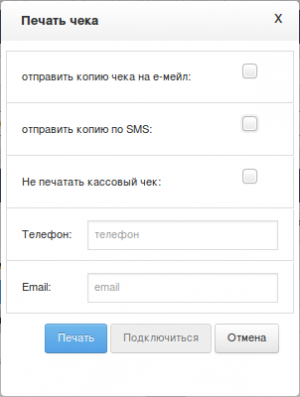
При необходимости установите флажки для отправки гостю копии чека. Поля **Телефон** и **Email** заполняются данными автоматически - туда заносятся контакты гостя по заявке.
Отправку чеков осуществляет ОФД (оператор фискальных данных), из ECVI при печати чека передаются специальные признаки, по которым ОФД "понимает" что нужно или не нужно отправить электронный чек. Поэтому, если при использовании этих опций чек не отправляется, то следует обратиться к ОФД.
# Работа с маркировкой
С 1 ноября 2024 года режим онлайн проверки становится обязательным для 8 групп товаров: пива и слабоалкогольных напитков в потребительских упаковках, антисептиков, БАД, обуви, фотоаппаратов, шин, одежды, духов. Товар не может быть продан покупателю в следующих случаях:
- Отсутствие в системе маркировки «Честный знак» информации о коде маркировки на товаре
- Наличие информации, что товар с таким кодом маркировки ранее уже был выведен из оборота
- Блокировка товара по решению органов государственного контроля (надзора)
- Отсутствие в системе маркировки сведений о вводе товара в оборот
- Не проходит валидацию код криптографической проверки
- Истек срок годности (только для групп товаров: антисептики, БАД, пиво и слабоалкогольные напитки)
Более подробная информация на сайте **[Честный знак](https://markirovka.ru/community/rezhim-proverok-na-kassakh/rezhim-proverok-na-kassakh)**. Для корректной работы необходимо обновить модуль кассы (EdelFiscalPrinterOnline) для этого вы можете обратиться в техническую поддержку через электронную почту
На текущий момент Ecvi имеет возможность осуществлять проверку следующих категорий маркированных товаров:
1. Текстиль
2. Обувь
3. Вода и безалкогольные напитки
4. Пиво и слабоалкогольные напитки
# Наименование услуг в авансовом чеке
При работе в системе по схеме Аванс/Предоплата-Полный расчет, в случае, если используется тип операции "АВАНС" - в ECVI можно задать обобщенную формулировку услуги вида "Услуги отеля", которая и будет передаваться в кассовый аппарат при постановке команды на печать чека.
Настройка расположена в модуле Администрирование -> Устройства -> Фискальные регистравторы -> редактировать - поле "Наименование услуги в чеке":
[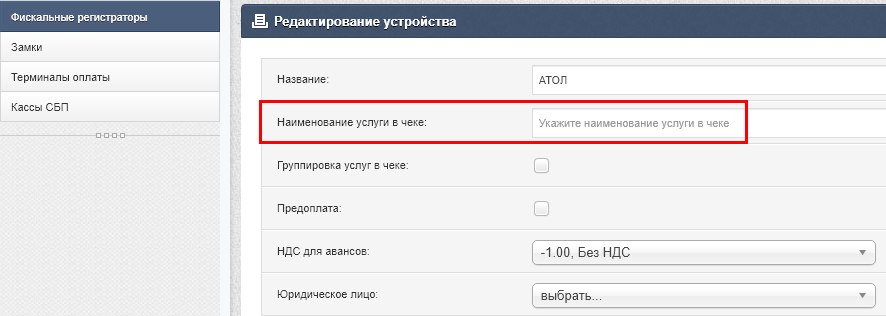](https://help.ecvi.ru/uploads/images/gallery/2025-01/Gh4image.png)
В последних версиях прошивок ККТ АТОЛ замечено, что при проведении авансового чека кассовый аппарат игнорирует передаваемую из внешней системы формулировку с услугой, поэтому если выполнена вышеуказанная настройка, но в фискальном чеке остается пустое значение с наименованием, значит прошивка кассового аппарата игнорирует наименование номенклатуры в чеке.
# Не распечатался фискальный чек при оплате картой (деньги списались, в ECVI не прошло)
При проведении оплаты по банковской карте может встречаться ситуация, при которой деньги с гостя списываются, но кассовый аппарат не распечатывает фискальный чек и в счете гостя ECVI не фиксируется строчка с оплатой.
Перед проведением указанных ниже действий следует убедиться в том, что операция действительно не была проведена через кассу. Для этого можно сформировать X-отчет и проверить суммы в нем в типе "ПЛАТ. КАРТОЙ" или в кабинете оператора фискальных данных (ОФД) просмотреть перечень платежных операций за текущий день.
Порядок действий следующий:
1. Открыть счет гостя;
2. Вызвать еще раз диалог на оплату с типом "Банковская карта";
3. В диалоговом окне установить галку "Отключить терминал";
4. Провести оплату.
В этом случае команда на списание денег не будет передана в терминал и операция будет проведена сразу через кассовый аппарат с печатью недостающего фискального чека.
# Ошибка "ФР не готов к работе"
При возникновении ошибки "*ФР не готов к работе*", которая, к примеру, может возникать после замены бумаги ("*после активного отсутствия бумаги*") следует "Сбросить состояние" кассы через утилиту Тест драйвера.
Порядок исправления такой ошибки кассового аппарата следующий:
1\. Закрыть утилиту интеграции кассы и ECVI - EdelFiscalPrinterOnline:
[](https://help.ecvi.ru/uploads/images/gallery/2023-05/oZJimage.png)
2\. Через Пуск в Windows находим утилиту Тест драйвера и запускаем:
[](https://help.ecvi.ru/uploads/images/gallery/2023-05/i5Yimage.png)
3\. В программе Тест драйвера переходим в первый раздел "01. Состояние" и проверяем в каком режиме находится кассовый аппарат:
[](https://help.ecvi.ru/uploads/images/gallery/2023-05/J5mimage.png)
4\. Если кассовый аппарат находится в режиме "*8, Открытый документ: продажа*"
с подрежимом "*3, После активного отсутствия бумаги*"
То для восстановления работы кассового аппарата следует выполнить операцию "Сбросить состояние":
[](https://help.ecvi.ru/uploads/images/gallery/2023-05/myqimage.png)
В этом случае после повторного выполнения команды "Краткий запрос" кассовый аппарат должен перевестить в рабочий режим "Открытая смена; 24 часа не кончились":
[](https://help.ecvi.ru/uploads/images/gallery/2023-05/5uNimage.png)
Если касса по прежнему остается в режиме открытого чека, то может так же помочь операция "Адм. отмена чека"
[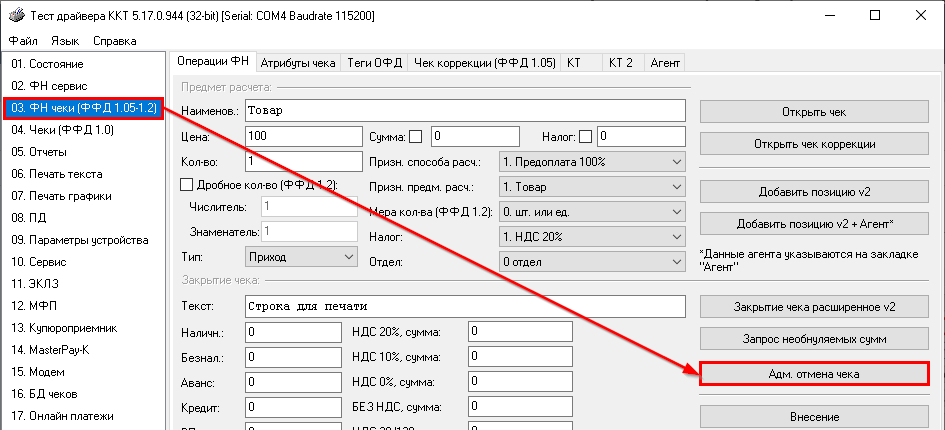](https://help.ecvi.ru/uploads/images/gallery/2023-05/rsfimage.png)
После этого обязательно закрываем утилиту Тест драйвера и запускаем утилиту интеграции ECVI с кассовым аппаратом - EdelFiscalPrinterOnline, ярлык как правило должен быть выведен на рабочий стол Windows с названием, например КАССА или ФР. Так же утилиту можно запустить из папки C:\\EDEL\\ver. 1.0.9.X\\ по двойному клику мыши:
[](https://help.ecvi.ru/uploads/images/gallery/2023-05/Asoimage.png)
Затем можно проверять отработку команд в ECVI.
# Как настроить интеграцию с кассой АТОЛ
Для того, чтобы проводимые платежные операции в ECVI автоматически фискализировались с использованием кассового аппарата АТОЛ, на рабочем месте следует:
1\. Подключить фискальный регистратор к ПК;
2\. Установить утилиту Тест драйвера (Драйвер ККТ), **[скачать можно с официального сайта АТОЛ по ссылке.](https://fs.atol.ru/SitePages/%D0%A6%D0%B5%D0%BD%D1%82%D1%80%20%D0%B7%D0%B0%D0%B3%D1%80%D1%83%D0%B7%D0%BA%D0%B8.aspx)**
Если была установлена 64-разрядная версия драйвера, то ее следует деинсталлировать (удалить) и установить 32-разрядную версию.
3\. Запустите установленную утилиту Тест драйвера и выполните настройки подключения кассового аппарата.
4\. После того, как кассовый аппарат успешно определяется в утилите Тест драйвера - можно обратиться в службу технической поддержки с запросом на интеграцию кассы с программой.
# Использование тега 1125 "признак расчета Интернет"
[https://www.nalog.gov.ru/rn22/news/activities\_fts/16545576/](https://www.nalog.gov.ru/rn22/news/activities_fts/16545576/)
Для включения указанного реквизита в состав фискального чека следует в справочнике типов платежных операций (Администрирование -> Разное -> Справочник типов платежей) для соответствующего вида платежа отметить настройку "Онлайн":
[](https://help.ecvi.ru/uploads/images/gallery/2025-09/lJhimage.png)
Далее прописать адрес сайта вашего средства размещения в свойствах Отеля в разделе Администрирование
[](https://help.ecvi.ru/uploads/images/gallery/2026-05/0Tzimage.png)
который будет передаваться в фискальный чек в поле "Место расчетов" для используемого платежа с активным признаком "Онлайн".
И затем обратиться в службу технической поддержки по адресу с запросом обновления локального модуля интеграции с кассовым аппаратом EdelFiscalPrinterOnline на рабочем месте с подключенным кассовым аппаратом.
# Интеграция с Webkassa (Казахстан)
ECVI имеет интеграцию с онлайн-кассой Webkassa (работает на территории Казахстана, [https://webkassa.kz/)](https://webkassa.kz/))
Для интеграции следует выполнить следующие действия:
1. Оставить заявку на подключение онлайн-кассы через официальный сайт - https://webkassa.kz/rates
2. Сообщить специалисту Webkassa, что интеграция будет производиться с использованием эмуляции фискального регистратора через Тест драйвера ФР Штрих. Физически подключенный кассовый аппарат ШТРИХ не требуется!
3. На рабочем месте кассира устанавливается несколько утилит:
\- Тест драйвера (устанавливается специалистом Webkassa, при тестировании использовалась версия 4.14.0.747);
\- Модуль печати Webkassa.kz (устанавливается специалистом Webkassa);
\- Утилита для интеграции ECVI с онлайн-кассой Штрих - EdelFiscalPrinterOnline (устанавливается специалистом ECVI в последнюю очередь);
[](https://help.ecvi.ru/uploads/images/gallery/2022-10/KS2image.png)
Модуль печати Webkassa и утилита EdelFiscalPrinterOnline должны быть всегда запущены на рабочем месте (поместить в автозагрузку Windows), запущенные утилиты выводятся в трее Windows и должны запускать автоматически после включения ПК
4. При проведении платежных операций из ECVI - операции будут в автоматическом режиме фискализироваться и отображаться в личном кабинете на портале Webkassa, список стандартных операций при работе с онлайн-кассой:
\- Платеж, возврат;
\- Внесение, изъятие денежных средств;
\- Снятие X,Z-отчетов;
5. Отметьте в ECVI тех пользователей, у кого будет доступ к работе с фискальными операциями, [инструкция по ссылке.](https://help.ecvi.ru/books/baza-znanii-ecvi/page/kto-mozet-provodit-fiskalnye-operacii-v-ecvi)
# Как просмотреть кассовый отчет за предыдущие смены
Для этого пользователю необходимо перейти в раздел  -> Кассовые операции:
[](https://help.ecvi.ru/uploads/images/gallery/2022-09/n6limage.png)
И далее в подразделе “Смена” - "Отчеты" выберите требуемый документ в выпадающем списке (вместо «Тип отчета»), укажите дату, в которую закрывалась смена и нажмите кнопку “*Информация*”. После этого система автоматически определит время, в которое закрывалась смена (или предложит выбрать одну из нескольких закрытых смен в указанный день). По кнопкам “*Распечатать*” или “*Просмотреть*” документ будет сформирован.
[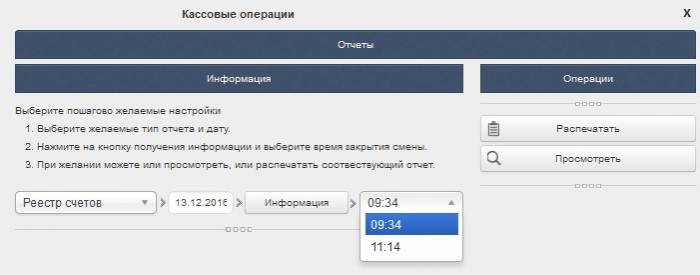](https://help.ecvi.ru/uploads/images/gallery/2022-09/Q22image.png)
# Сообщение "Устройство не подключено" или no deviceID
Если при работе с кассовым аппаратом возникает ошибка "Устройство не подключено" при попытке провести кассовую операцию из счета или ошибка "no deviceID" при попытке открыть раздел Кассовые операции:
[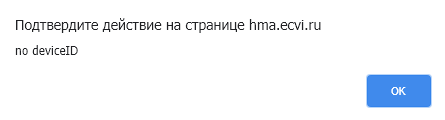](https://help.ecvi.ru/uploads/images/gallery/2022-11/osbimage.png)
То порядок действия для самостоятельного восстановления связи с кассой следующий:
1\. Выполнить перезагрузку ПК главным образом для перезапуска утилиты взаимодействия с кассой (EdelFiscalPrinterOnline) и терминалом (EdelCardModule).
Перезапуск утилит можно осуществить вручную (для более уверенных пользователей ПК):
Для перезапуска утилиты следует по правому клику мыши выбрать пункт "Выход":
[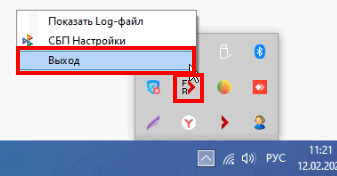](https://help.ecvi.ru/uploads/images/gallery/2024-02/a5Timage.png)
И далее запустить по двойному клику эту же утилиту либо с рабочего стола через ярлык "EdelFiscalPrinterOnline" или "КАССА":
[](https://help.ecvi.ru/uploads/images/gallery/2024-02/LWximage.png)
Либо напрямую из директории C:\\EDEL\\EdelFiscalPrinterOnline:
[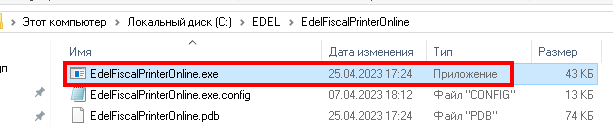](https://help.ecvi.ru/uploads/images/gallery/2024-02/omXimage.png)
Далее перелогиниться в систему (выполнить Выход и Вход в систему) и проверить отработку команд через кассовый аппарат.
2\. Если при перезагрузке ПК или перезапуске утилит ошибка "no Device ID" по прежнему присутствует, то следует выполнить чистку кэша (История браузера) за "Все время работы", далее залогиниться в систему еще раз и проверить отработку команд с использованием кассы. [Инструкция по чистке кэша в браузере.](https://help.ecvi.ru/books/obshhaya-informaciya/page/kak-pocistit-kes-v-brauzere-chrome-yandex-mozilla-etc)
Если в результате выполнения пунктов 1 и 2 результата нет и кассовый аппарат по прежнему не определяется в системе, то следует проверить подключение кассы к ПК и сетевой кабель и далее обратиться в службу поддержки **** с описанием проблемы (приложить скриншот или точное описание ошибки по возможности), а так же для полноты картины приложить логирующий файл из папки C:\\EDEL\\LOGS\\iAtolXFptr-2026XXYY.log (логи пишутся на каждый день, XX-текущий месяц, YY-текущий день).
3\. Причиной блокировки в некоторых случаях может выступать браузер, из которого осуществляется работа с системой, например, при использовании браузера Google Chrome проверьте настройку "Доступ к локальной сети":
4\. В особых случаях может быть ситуация, при которой могли отредактировать системный файл hosts (C:\\Windows\\System32\\drivers\\etc\\hosts), в котором хранится используемый адрес для обработки операций. Открывается с помощью блокнота для проверки наличия записи 127.0.0.1 devices.ecvi.ru:
[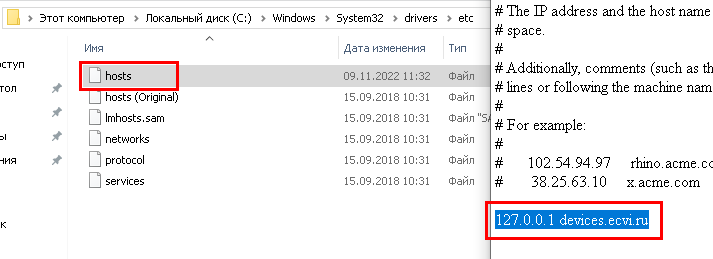](https://help.ecvi.ru/uploads/images/gallery/2022-11/xUhimage.png)
Если по какой то причине такой записи нет (была по ошибке кем то удалена или перезаписана), то достаточно вставить ее в этом текстовом файле и сохранить изменения (изменения вносить через Блокнот, который запускается "от имени администратора").
# Не формируется кассовый отчет пользователя за смену
Если при попытке сформировать кассовый отчет пользователя за смену система не выдает данные для формирования по кнопке "Информация":
[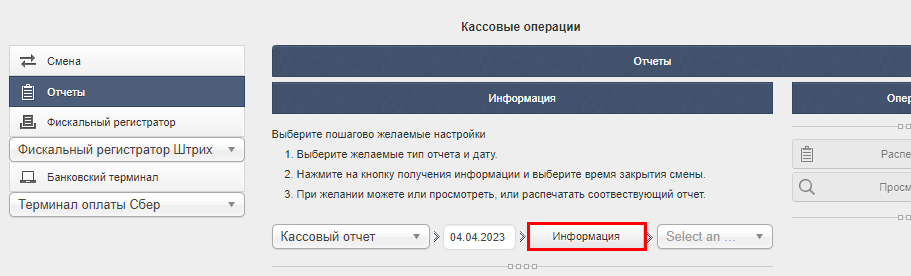](https://help.ecvi.ru/uploads/images/gallery/2023-04/ANNimage.png)
Это означает, то по системе не выполнялась операция "Закрытие смены" пользователя.
Если Z-отчет был снят ранее, то для того, чтобы сформировать кассовый отчет пользователя за смену без повторного снятия Z-отчета, нужно перейти в раздел [](https://help.ecvi.ru/uploads/images/gallery/2023-04/nYrimage.png) Смена и нажать на кнопку "Закрытие смены ФР"
[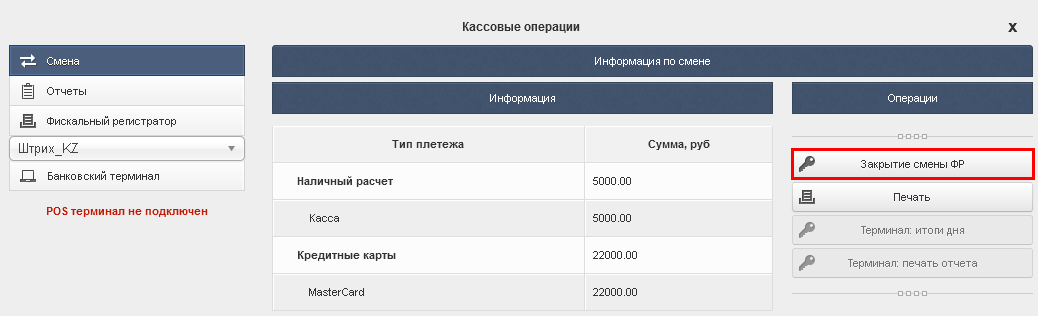](https://help.ecvi.ru/uploads/images/gallery/2023-04/3mnimage.png)
Следом возникнет диалог "Распечатать Z-отчет?":
[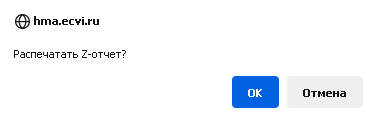](https://help.ecvi.ru/uploads/images/gallery/2023-04/pD7image.png)
При нажатии на кнопку "Отмена" - "Z-отчет" снят не будет, но по системе зафиксируется закрытие смены пользователя с возможностью формирования кассового отчета.
Тем не менее, при необходимости, Z-отчет можно снять в отдельном разделе [](https://help.ecvi.ru/uploads/images/gallery/2023-04/8aCimage.png) Фискальный регистратор:
[](https://help.ecvi.ru/uploads/images/gallery/2023-04/Obvimage.png)
# Как обновить модуль кассы EdelFiscalprinterOnline.
Для обновления модуля кассы выполните следующие действия.
1\. Справа внизу возле часов найдите значок модуля и нажав на нем правой кнопкой мыши выполните "Выход".
[](https://help.ecvi.ru/uploads/images/gallery/2024-07/yKRimage.png)
2\. На рабочем столе найдите ярлык EdelFiscalprinterOnline.exe и нажмите на него правой кнопкой мыши.
[](https://help.ecvi.ru/uploads/images/gallery/2024-07/dgBimage.png)
3\. Выберите пункт "Расположение файла". Будет открыта рабочая папка модуля.
4\. Скопируйте скачанные файлы в открытую в предыдущем пункте папку. На вопрос "заменить файлы в папке назначения?" ответьте "Да".
[](https://help.ecvi.ru/uploads/images/gallery/2024-07/7vFimage.png)
5\. Запустите файл EdelFiscalprinterOnline.exe.
# При проведении возврата ошибка "Чек аннулирован"
Такое сообщение может возникать в том случае, если после снятия Z-отчета не проводились оплаты или внесение, соответственно в кассе отсутствуют деньги для возврата наличными.
Для исправления ситуации возможны два варианта:
1\. Внесите деньги в кассу через раздел Кассовые операции:
[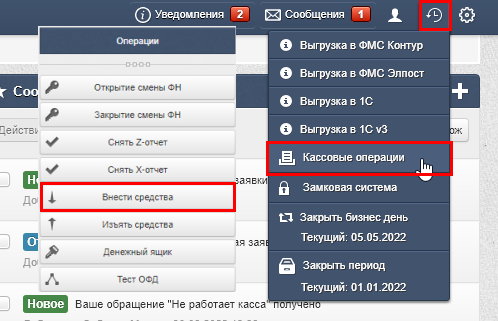](https://help.ecvi.ru/uploads/images/gallery/2022-09/Huximage.png)
2\. Ждать оплату наличными на сумму возврата или больше, чтобы на балансе кассы была нужная сумма для проведения возврата.
# Ошибка при попытке провести оплату "24 в ФП истекли"
Если при попытке провести платежную операцию возникает сообщение в правом верхнем углу "24 в ФП истекли":
[](https://help.ecvi.ru/uploads/images/gallery/2022-11/73Iimage.png)
То следует открыть раздел Кассовые операции - Фискальный регистратор и выполнить операцию "Закрытие смены ФН" (для снятия сменных отчетов ECVI) или "Снять Z-отчет" (без снятия кассовых отчетов ECVI):
[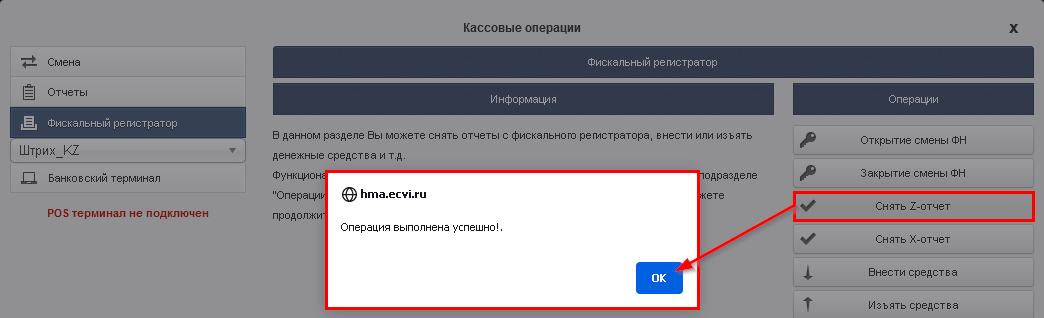](https://help.ecvi.ru/uploads/images/gallery/2022-11/Jtnimage.png)
Далее осуществить выход и вход в ECVI и пробовать прововести платежную операцию.
# Ошибка "Смена закрыта" при попытке снятия Z-отчета
Если при снятии Z-отчета ECVI выводит сообщение с ошибкой "Смена закрыта":
Не удалось напечатать Z-отчет: -1 Код ошибки: 73 Описание: Смена закрыта - операция невозможна
Это означает, что ранее уже был снят Z-отчет, и с момента снятия Z-отчета пользователи не провели ни одной кассовой операции, т.е. смена считается по прежнему закрытой.
Для того, чтобы фиксировать открытие смены - необязательно дожидаться первой проведенной платежной операции, при которой смена открывается автоматически, можно открыть смену принудительно через раздел Кассовые операции:
[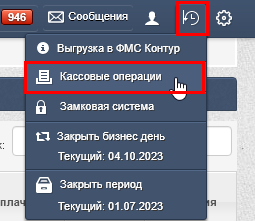](https://help.ecvi.ru/uploads/images/gallery/2023-10/image.png)
Перейти в раздел Фискальный регистратор и выбрать пункт "Открытие смены ФН":
[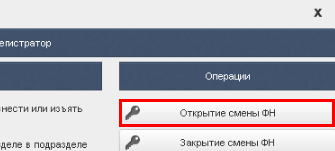](https://help.ecvi.ru/uploads/images/gallery/2023-10/tCnimage.png)
В этом случае смена будет считаться открытой, и если за смену кассира не было проведено ни одной оплаты - Z-отчет будет снят без сведений о приходе денежных средств ("пустой").
# Ошибка "Команда не поддерживается в данном режиме" (ФР Штрих)
Если в процессе работы возникает ошибка "Команда не поддерживается в данном режиме":
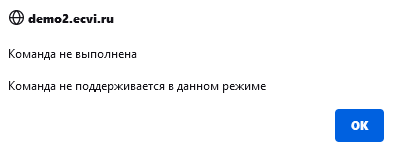
То для решения этой проблемы следует выполнить какую либо платежную операцию (платеж) на любую сумму (1р./10р.), тогда кассовый аппарат должен перейти в нужный "подрежим".
Если ошибка остается, то следует выполнить следующие действия:
1\. В трее Windows отключить утилиту интеграции ECVI с кассой под названием "EdelFiscalPrinterOnline":
[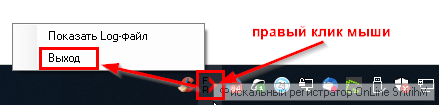](https://help.ecvi.ru/uploads/images/gallery/2023-04/P2pimage.png)
2\. Открыть кассовую утилиту Тест драйвера - раздел "02. Регистрация" - пункт Адм. отмена чека:
[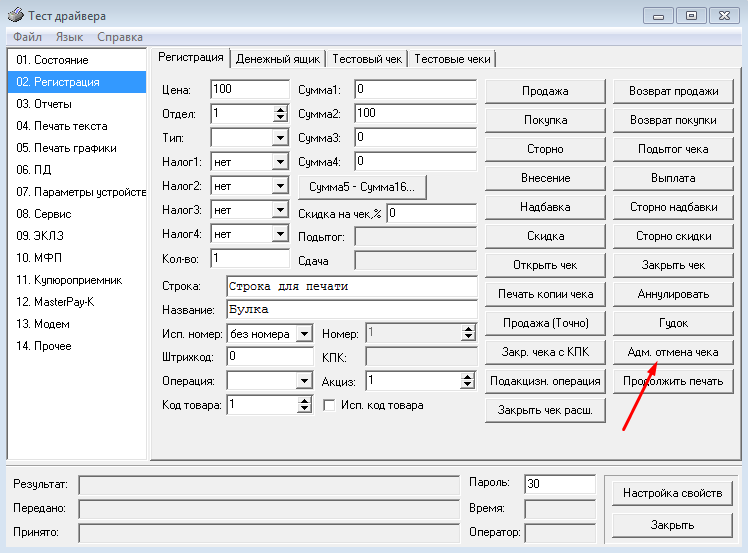](https://help.ecvi.ru/uploads/images/gallery/2023-04/jsqimage.png)
3\. Обязательно закрыть кассовую утилиту Тест драйвера через пункт "Закрыть" для освобождения порта кассового аппарата;
4\. Обратно запустить утилиту интеграции с кассой "EdelFiscalPrinterOnline" - как правило выведен на рабочий стол для восстановления работы кассы через ECVI.
Если в процессе выполнения возникнут какие-либо сложности, пожалуйста, обращайтесь в службу технической поддержки через почту или по телефону +7 (812) 507 38 04 (поддержки ECVI по кнопке 4).
# Расхождение времени в фискальном чеке (АТОЛ)
Если при проведении фискальных операций время отличается от текущего, то следует проверить настройку системного времени в кассе через утилиту Тест драйвера Для этого потребуется сначала закрыть кассовую смену по кассе (снять Z-отчет) и временно закрыть утилиту интеграции EdelFiscalPrinterOnline из трея Windows:
[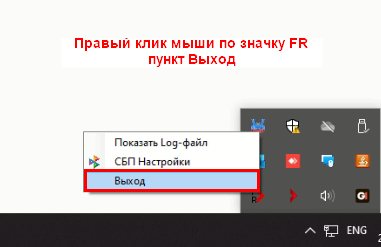](https://help.ecvi.ru/uploads/images/gallery/2024-04/zpRimage.png)
Далее в меню Пуск найти и запустить утилиту Тест драйвера:
1\. Поставить галку "Включено" (убедиться что ФР доступен из Тест драйвера);
2\. Перейти во вкладку Сервисные;
3\. Нажать на пункт "Дата и время из ПК";
4\. Нажать "Установить дату и время в ККТ"
Если при попытке выполнения операции возникнет сообщение вида "Смена открыта, операция невозможна" - значит не был снят Z-отчет - снимаем Z.
[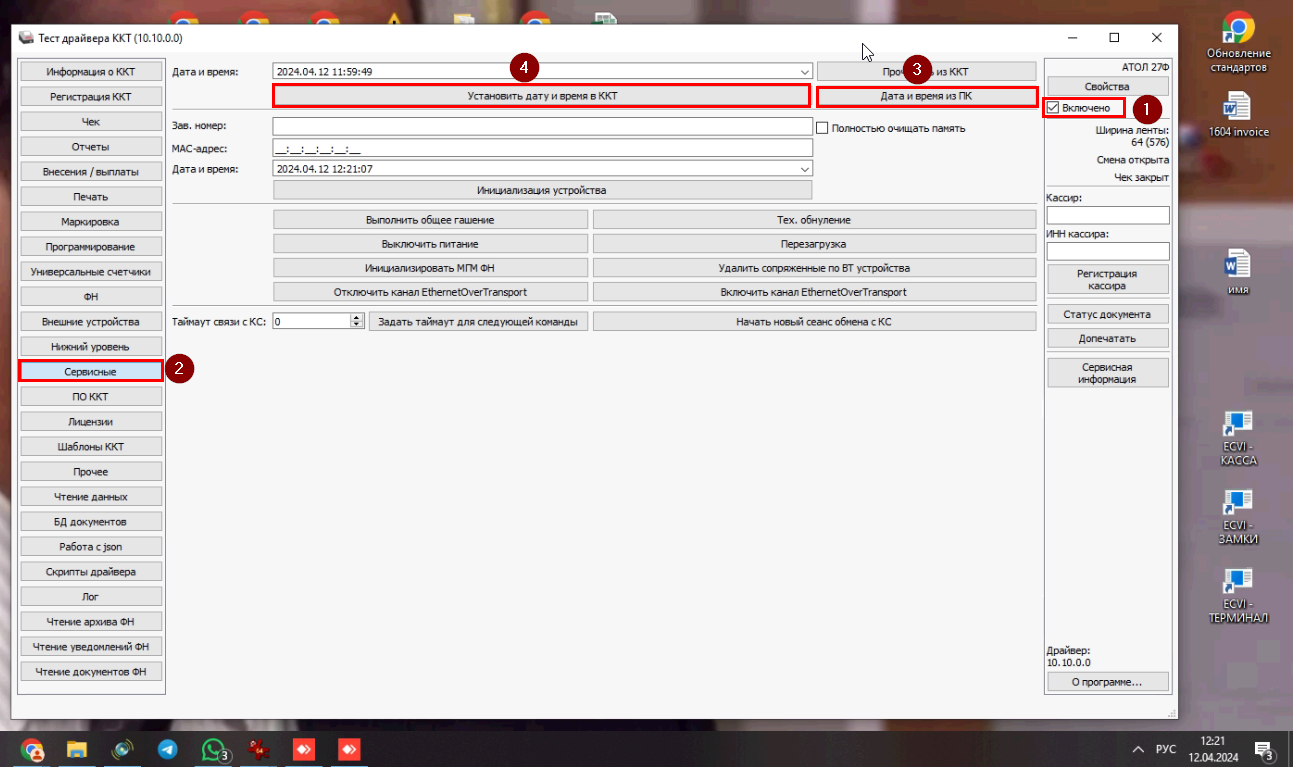](https://help.ecvi.ru/uploads/images/gallery/2024-04/p7qimage.png)
После корректировки времени в утилите Тест драйвера снимаем галку "Включено" и закрываем утилиту Тест драйвера. Запускаем утилиту интеграции EdelFiscalPrinterOnline (ярлык как правило выведен на рабочем столе) и проверяем новые распечатываемые чеки по команде из ECVI.
Время в фискальных чеках подставляется из настроек кассы, ECVI при постановке команды на печать фискального чека не передает эти атрибуты операции
# Обновление сертификатов nginx
1\. Скачать архив с обновленными файлами-сертификатами - [https://disk.yandex.ru/d/xB6lrIjzdnEkuw](https://disk.yandex.ru/d/xB6lrIjzdnEkuw)
Распаковать архив, скопировать файлы в папку C:\\nginx\\conf\\cert с заменой:
[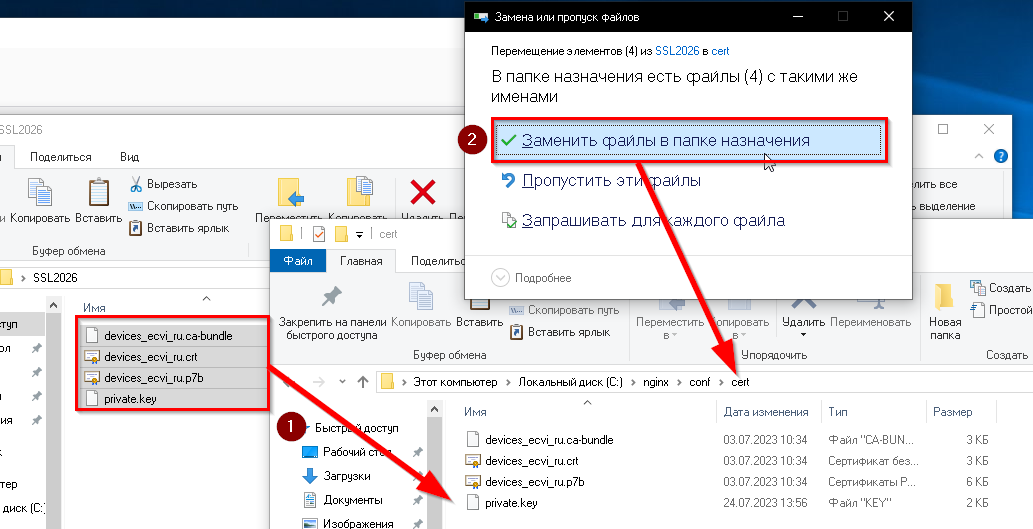](https://help.ecvi.ru/uploads/images/gallery/2026-07/xTcimage.png)
2\. Перезагрузить ПК для рестарта службы, которая задействует обновленные сертификаты или при наличии прав администратора на ПК - запустить cmd (от имени администратора) и выполнить поочередно следующие команды:
taskkill /IM nginx.exe /F
нажать Enter для выполнения команды, после этого выполнить следующую команду:
net start nginx
3\. Осуществить вход в Ecvi или обновить страницу и проверить выполнение операции "Снять X-отчет"
# Полный расчет в ФФД 1.05 тег 1214
Согласно документации для данной версии:
"Реквизит "признак способа расчета" (тег 1214) включается в состав реквизита "предмет расчета" (тег 1059) в случае, когда признак способа расчета отличен от "полная оплата, в том числе с учетом аванса (предварительной оплаты) в момент передачи предмета расчета".
При выполнении полного расчета было отправлено значение для тега 1214 "4"(Полный расчет):