# Автоматическая рассылка отчетов
Функция позволяет настроить автоматическую отправку отчётов на email или в мессенджер МАКС. Это решает задачи вроде «в конце месяца разослать отчёты менеджерам и акционерам» или «в 8 утра прислать сотрудникам набор отчётов по гостям, чтобы они могли работать даже при отключённом интернете».
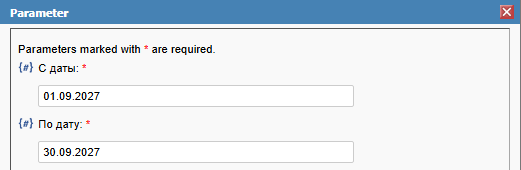
К рассылке могут применяться только такие виды отчетов, для которых применяется фиксированный набор входных параметров - "С даты" и "По дату"
[](https://help.ecvi.ru/uploads/images/gallery/2026-09/TwAimage.png)
### Настройка
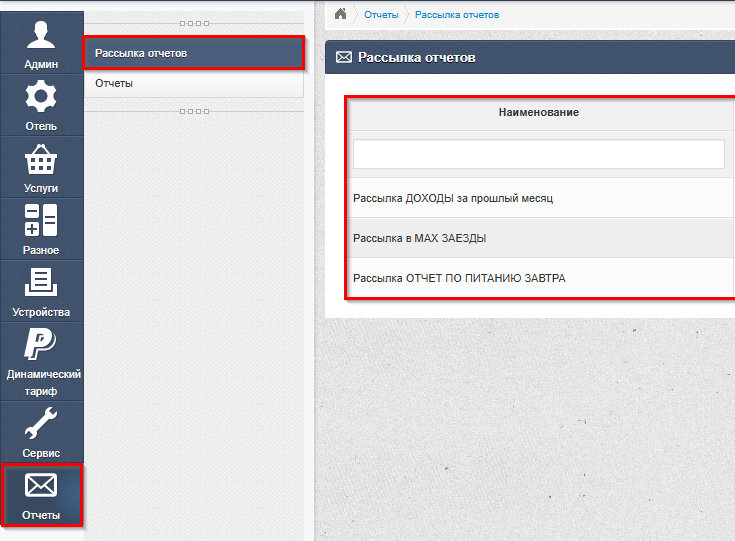
Раздел **Администрирование - Отчеты**
Здесь представлено два раздела "Рассылка отчетов" и "Отчеты".
В разделе "Рассылка отчетов"отображается список всех созданных рассылок с возможностью добавить, отредактировать или удалить запись. В таблице выводятся:
- наименование рассылки
- дата и время начала
- периодичность
- дата и время последнего запуска
- дата и время следующего запуска
[](https://help.ecvi.ru/uploads/images/gallery/2026-09/RRmimage.png)
### Создание рассылок
При добавлении новой рассылки заполняются следующие параметры.
**Наименование рассылки** — произвольная текстовая строка, по которой вы будете узнавать рассылку в списке. Это же обозначение будет указано в теме письма при отправке на почту
**Адресаты** — можно выбрать нескольких пользователей системы или целые группы сотрудников (в настройках учетной записи пользователя можно установить принадлежность к группе):
[](https://help.ecvi.ru/uploads/images/gallery/2026-09/lxaimage.png)
**Дата и время начала** — момент, с которого рассылка начнёт работать
**Периодичность** — как часто отправлять отчёты
**Признак активности** — включает или выключает рассылку. Пока он не установлен, отправка не выполняется
**Способ отправки** — email или через мессенджер МАКС
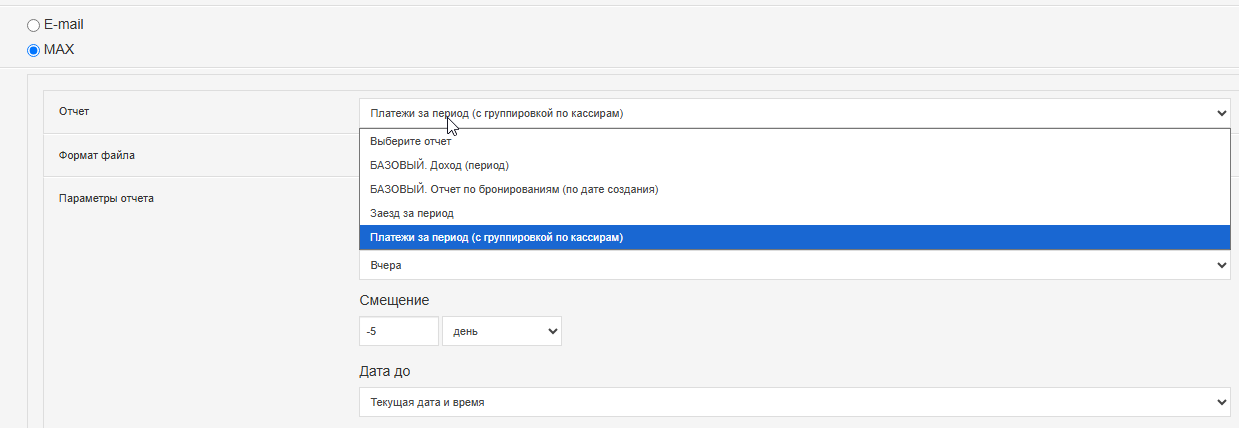
**Список отчётов к отправке** — для каждого отчёта в рассылке указывается сам отчёт из списка, формат файла (PDF, XLS, XLSX, DOC, DOCX) и входные параметры.
[](https://help.ecvi.ru/uploads/images/gallery/2026-09/0Loimage.png)
Список форм, которые потребуется заявить к рассылке (для отображения их в выпадающем списке), настраивается через службу технической поддержки по почте .
На текущий момент доступны только отчеты с двумя входными параметрами "С даты" и "По дату"
### Как задаются параметры отчёта
В качестве входного параметра используется интервал дат. Он задаётся в формате "дата отчёта" с выбором одного из вариантов:
- текущая дата и время;
- вчера;
- завтра;
- первое число месяца;
- последнее число месяца.
Дополнительно можно указать **смещение** — положительное или отрицательное число и единицу измерения: час, день, неделя, месяц, год. Смещение сдвигает выбранную дату вперёд или назад.
Например, чтобы получать отчёт за вчерашний день, выбирается вариант «вчера» без оффсета. Чтобы получать отчёт за первое число предыдущего месяца, выбирается «первое число месяца» с оффсетом «минус 1 месяц».
#### Как читать комбинации
Выбранный вариант задаёт точку отсчёта, а смещение сдвигает её. Если смещение не указано — берётся сама точка отсчёта. Если указано — дата смещается на заданное количество единиц.
**Без смещения:**
- «Вчера» → отчёт за вчерашний день (*Дата от* - Вчера, *Дата до* - Вчера)
- «Первое число месяца» → отчёт за первое число текущего месяца (*Дата от* - Первое число месяца, *Дата до* - Первое число месяца)
- «Последнее число месяца» → отчёт за последнее число текущего месяца (*Дата от* - Последнее число месяца, *Дата до* - Последнее число месяца)
**С отрицательным смещением (сдвиг назад):**
- «Вчера», смещение «минус 1 день» → отчёт за позавчерашний день.
- «Первое число месяца», смещение «минус 1 месяц» → отчёт за первое число предыдущего месяца.
- «Последнее число месяца», смещение «минус 1 месяц» → отчёт за последнее число предыдущего месяца.
- «Текущая дата», смещение «минус 1 неделя» → отчёт за тот же день недели, но неделю назад.
**С положительным смещением (сдвиг вперёд):**
- «Текущая дата», смещение «плюс 1 день» → отчёт за завтрашний день.
- «Первое число месяца», смещение «плюс 1 месяц» → отчёт за первое число следующего месяца.
- «Последнее число месяца», смещение «плюс 1 день» → отчёт за первое число следующего месяца.
##### Типовые сценарии
**Отчёт за прошедший день, каждое утро в 8:00.**
Вариант «вчера» без смещения — система возьмёт данные за вчера.
**Отчёт за прошлый месяц, первого числа каждого месяца.**
Вариант «последнее число месяца» со смещением «минус 1 месяц» — отчёт будет формироваться за последнее число предыдущего месяца.
**Отчёт за тот же день, но неделю назад — для сравнения показателей.**
Вариант «текущая дата» со смещением «минус 1 неделя».
**Отчёт за завтрашний день — например, для планирования загрузки.**
Вариант «завтра» без смещения или «текущая дата» со смещением «плюс 1 день».
##### Что важно помнить
Смещение применяется к выбранной точке отсчёта, а не к дате запуска рассылки. Если смещение не указано, используется сама точка отсчёта. Единицы измерения смещения — час, день, неделя, месяц, год — можно комбинировать только в пределах одного значения: за один раз задаётся одно число и одна единица измерения.
### Шаблон письма
В разделе **«Админ — Шаблоны документов»** в группе шаблонов «Емейл» добавлен шаблон **«Рассылка отчётов»**. Он используется при отправке отчётов пользователям. В теле письма можно использовать переменную для макроподстановки наименования отчёта — это позволяет автоматически подставлять название отчёта в текст письма.
### Как работает механизм отправки
Система запускает настроенные рассылки автоматически с темпом **один раз в 5 минут**. При этом она отслеживает, какие рассылки уже отработаны, а какие ещё нет, — это важно для ситуаций, когда запуск механизма происходит позже указанного в настройках времени.
#### Отправка по email
Отчёт формируется в файл нужного формата и прикрепляется к письму. Используется настроенный в модуле Администрирование шаблон письма.
Отправка работает как через встроенный sendmail, так и через внешний почтовый сервис — в зависимости от системных настроек.
#### Отправка в МАКС
Для осуществления рассылок в мессенджер МАКС требуется выполнить следующие действия:
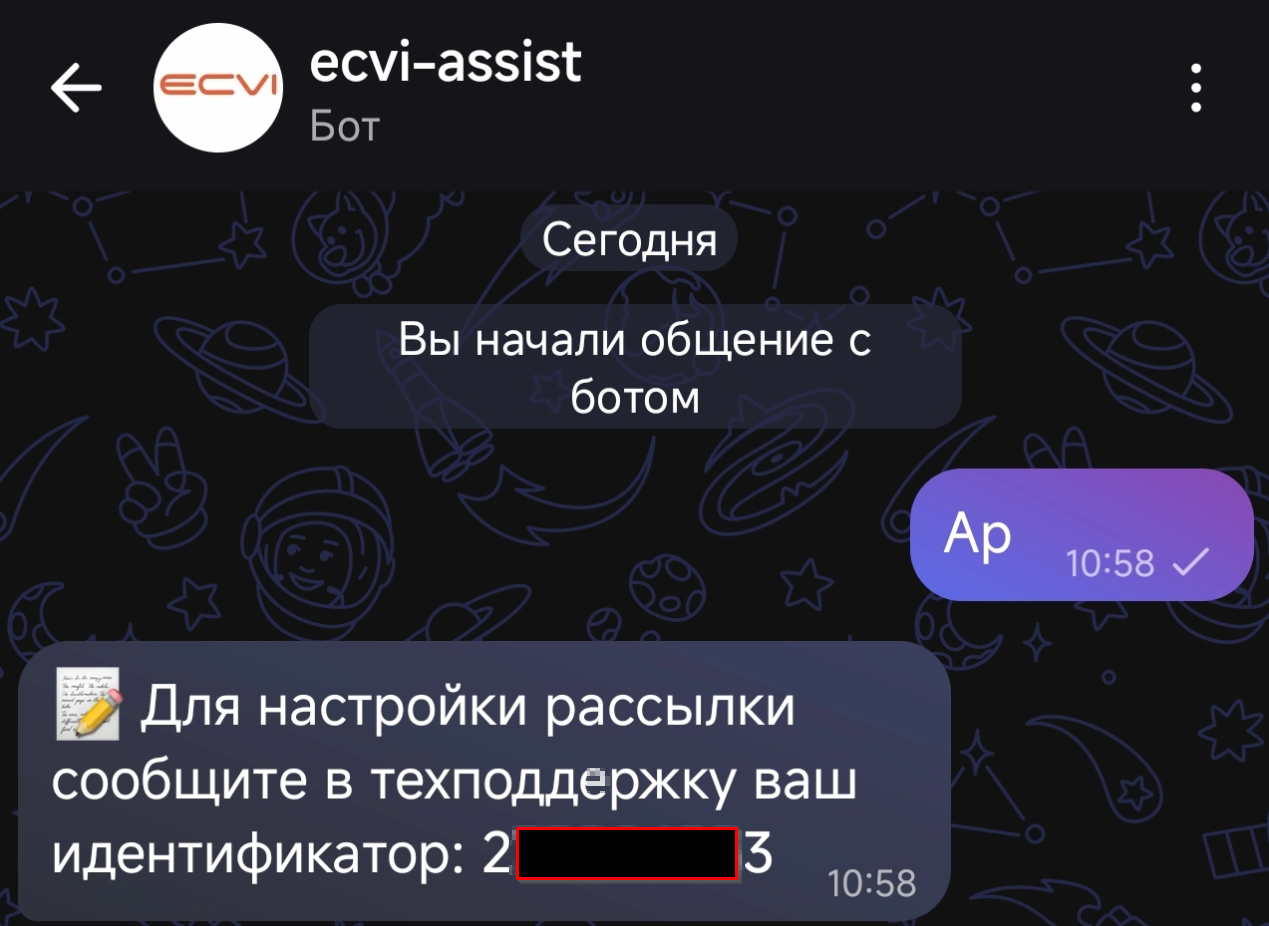
1\. Пользователь, который будет получать рассылку с отчетами должен инициировать диалог с системным ботом для получения специального идентификатора. Следует перейти к боту по ссылке - [https://max.ru/id7801567919\_bot](https://max.ru/id7801567919_bot)
2. Отправить какой либо текст боту и получить в ответе специальный идентификатор 9-значный идентификатор:
[](https://help.ecvi.ru/uploads/images/gallery/2026-09/4M8image.png)
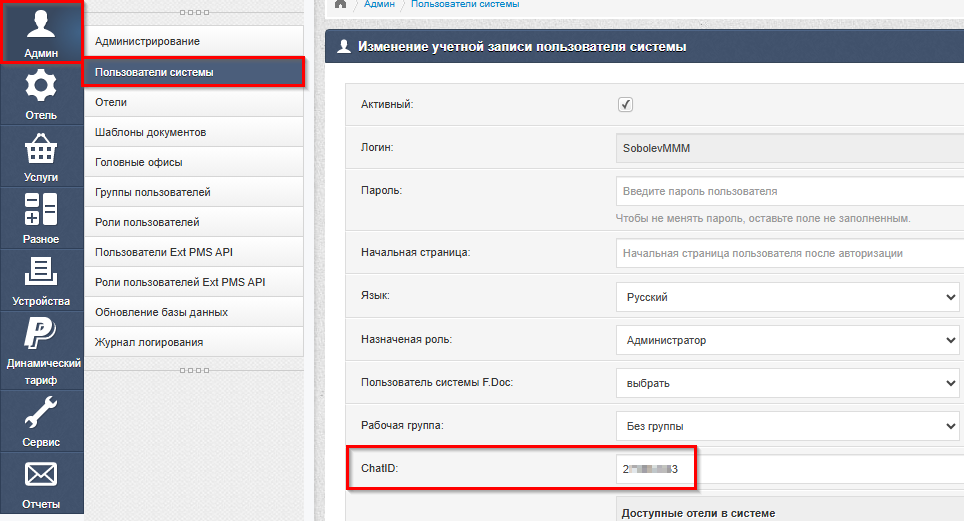
3\. Указанный идентификатор следует прописать в профайле того пользователя, с телефона которого выполнялся запрос. Идентификатор прописывается в поле ChatID в разделе Администрирование - Админ - Пользователи системы - редактировить:
[](https://help.ecvi.ru/uploads/images/gallery/2026-09/rMximage.png)
Сохранить изменения по кнопке внизу.
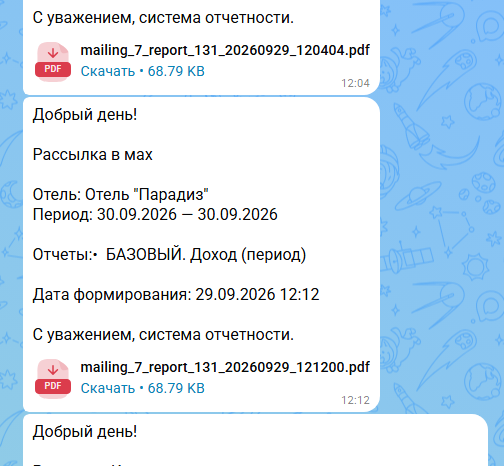
Пример отправленного шаблона в мессенджер МАКС:
[](https://help.ecvi.ru/uploads/images/gallery/2026-09/8LGimage.png)
### Что важно помнить
- Рассылка не начнёт работать, пока не установлен признак активности.
- Параметры отчёта (интервал дат и оффсет) задаются индивидуально для каждого отчёта в рассылке.
- Формат файла тоже выбирается отдельно для каждого отчёта.
- Если запуск механизма отправки происходит с задержкой, система учитывает, какие рассылки уже отработаны, и не отправляет их повторно.