# Интеграция ECVI - F.Doc
### Общее описание
Безбумажный офис F.Doc — это сервис для подписания документов в электронном виде с клиентами компании — физическими лицами.
Сервис работает по простому клиентскому сценарию. Пользователям не нужно устанавливать дополнительное ПО и мобильные приложения, регистрироваться, заказывать специальные криптографические ключи — подписание документов происходит нажатием одной кнопки в смартфоне.
Для подключения сервиса F.Doc перейдите **[по ссылке](https://fdoc.ru/referral?utm_source=partner&utm_medium=referral&utm_campaign=1161&utm_content=edelink)**.
Интеграция ECVI с F.Doc позволяет упростить процедуру подписания произвольных печатных форм, которые используются отельерами внутри гостиничной программы, таких как договоры на оказание услуг, согласие на обработку персональных данных и другие.
Список печатных форм для подписания добавляется специалистами поддержки ECVI (по предварительному запросу на электронную почту ) в раздел «Прочее»:
[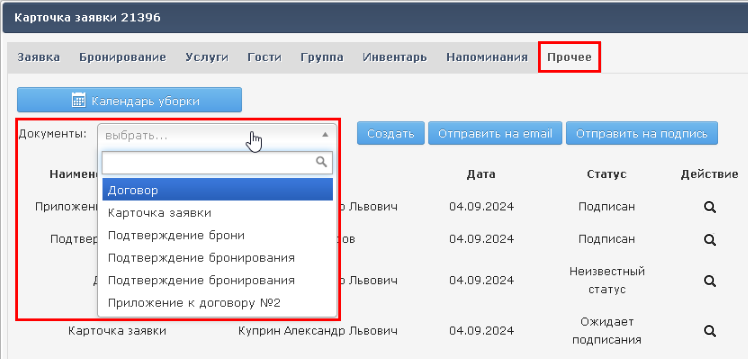](https://help.ecvi.ru/uploads/images/gallery/2024-10/vHoimage.png)
### Настройка интеграции
Для интеграции с системой F.Doc в разделе «Администрирование -> Разное -> Стыковки -> Безбумажный офис FDoc» пользователю необходимо заполнить следующие поля:
- Логин пользователя в F.Doc
- Пароль пользователя в F.Doc
- Код доступа API key
Эти данные будут переданы после регистрации организации в F.Doc
[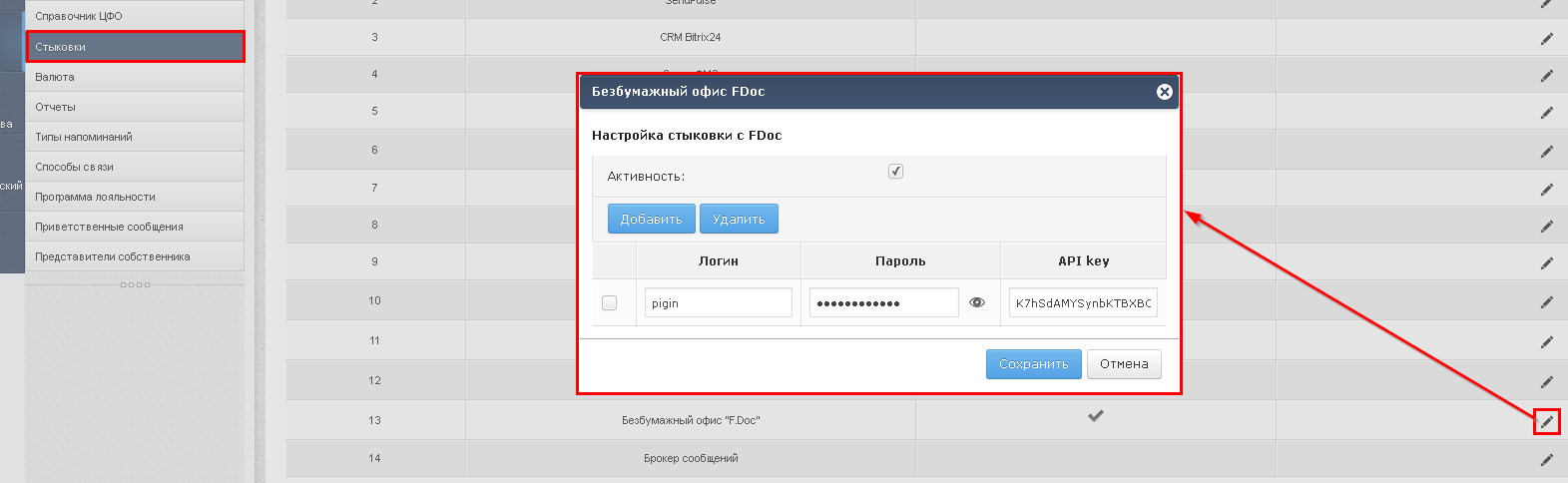](https://help.ecvi.ru/uploads/images/gallery/2024-09/wLaimage.png)
Инструкции системы F.Doc представлены по ссылке - [https://fdoc.ru/instructions](https://fdoc.ru/instructions "https://fdoc.ru/instructions")
Флаг «Активность» интерфейса устанавливается по запросу пользователей по электронной почте [support@ecvi.ru](http://support@ecvi.ru "http://support@ecvi.ru")
Дополнительных пользователей F.Doc можно добавлять самостоятельно «Добавить», предварительно зарегистрировав всех сотрудников в F.Doc по ссылке [https://fdoc.ru/f/register](https://fdoc.ru/f/register)
### Настройка подписанта и отчетов
В разделе «Админ -> Пользователи системы -> Редактировать», в поле «Пользователь системы F.Doc» можно указать у учетной записи соответствие пользователя F.Doc, который будет применяться при отправке документа на подписание.
[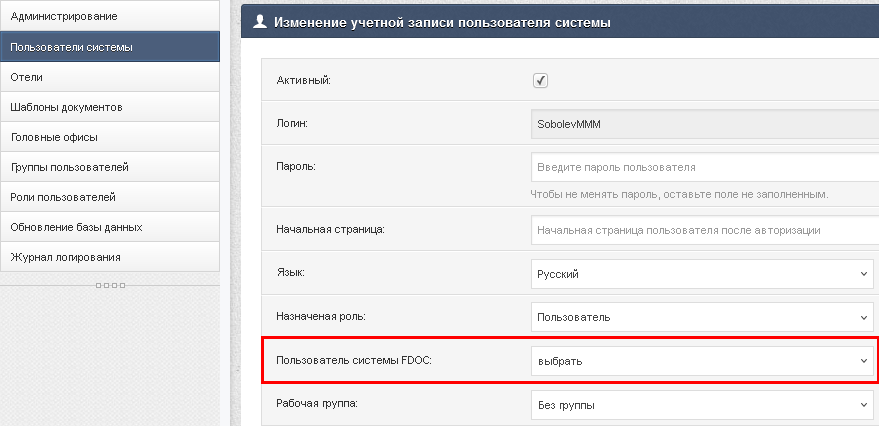](https://help.ecvi.ru/uploads/images/gallery/2024-09/Wmfimage.png)
Если в настройках учетной записи пользователя пользователь F.Doc не выбран (установлено значение «*выбрать*»), это означает, что пользователь, работающий из под такой учетной записи не имеет права отправлять на подписание документы через систему электронного документооборота.
В разделе «Разное -> Отчеты» представлен список печатных форм, доступных отелю при работе в системе, однако сама настройка возможна только с помощью специалистов технической поддержки (по предварительному запросу на электронную почту ). Поэтому для документа, который будет отправляться на подписание, потребуется задать правила подписания: указать в письме службе поддержки () информацию о том, какие ограничения будут применяться для такого документа и кто имеет права на подписание того или иного документа.
У каждой печатной формы можно выбрать одну из настроек, которая позволяет ограничивать отправку документов на подписание ограниченному числу лиц при отеле:
[](https://help.ecvi.ru/uploads/images/gallery/2024-09/cmrimage.png)
**«Не выбрано»** - значение по умолчанию, означает, что такой документ отправлять на электронное подписание нельзя;
**«Текущий пользователь»** - означает, что в качестве подписанта такого документа будет выступать пользователь F.Doc, который установлен в настройках учетной записи «Администрирование -> Админ -> Пользователи системы -> Редактировать»:
[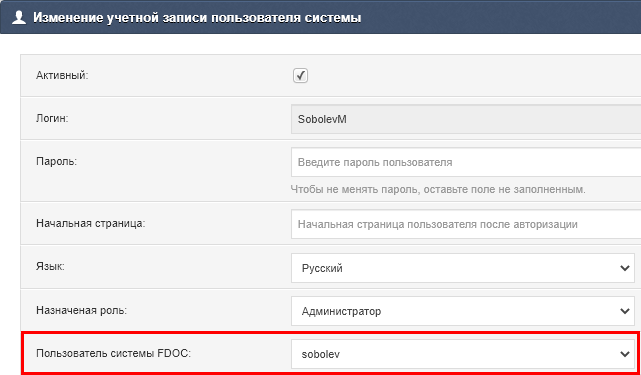](https://help.ecvi.ru/uploads/images/gallery/2024-10/image.png)
Если в настройках учетной записи Пользователь системы F.Doc не установлен, то такой пользователь не имеет прав для отправки документов на подписание
**«Выбор вручную»** - означает, что в качестве подписанта от отеля в FDoc можно выбрать любого добавленного Пользователя FDoc при условии, что в настройках учетной записи «Администрирование -> Админ -> Пользователи системы -> Редактировать» - установлено сопоставление с одним из записей Пользователей системы F.Doc.
Если в настройках учетной записи не выбрано соответствие в поле «Пользователь системы F.doc», то такой шаблон документа с настройкой «Выбор вручную» отправить на подписание от имени такого пользователя будет невозможно (нет прав).
**«Конкретная учетная запись на выбор»** - позволяет однозначно установить единственного подписанта печатной формы с невозможностью изменения в диалоге Отправки на подписание, однако отправлять на подписание такой документ сможет любой пользователь при наличии сопоставления в поле «Пользователь системы FDoc»!
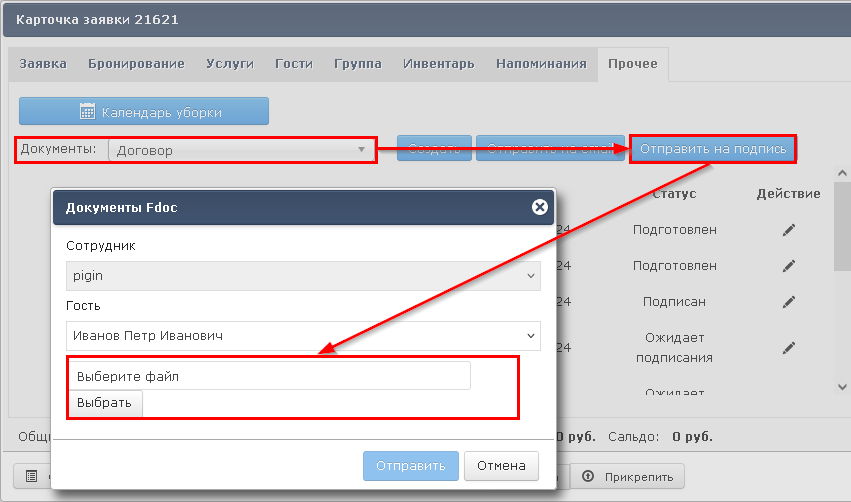
Опция «**Сохранение перед отправкой»** - позволяет в обязательном порядке использовать локально сохраненный шаблон с возможными корректировками от пользователей. Т.е. если при отправке документа на подписание требуется вычитка формы со стороны пользователя, то при такой настройке у отчета выбор документа с локального диска будет обязательным:
[](https://help.ecvi.ru/uploads/images/gallery/2024-09/YONimage.png)
Допустимые форматы: .pdf, .doc, .docx, .xls, .xlsx, .png, .jpg, .jpeg
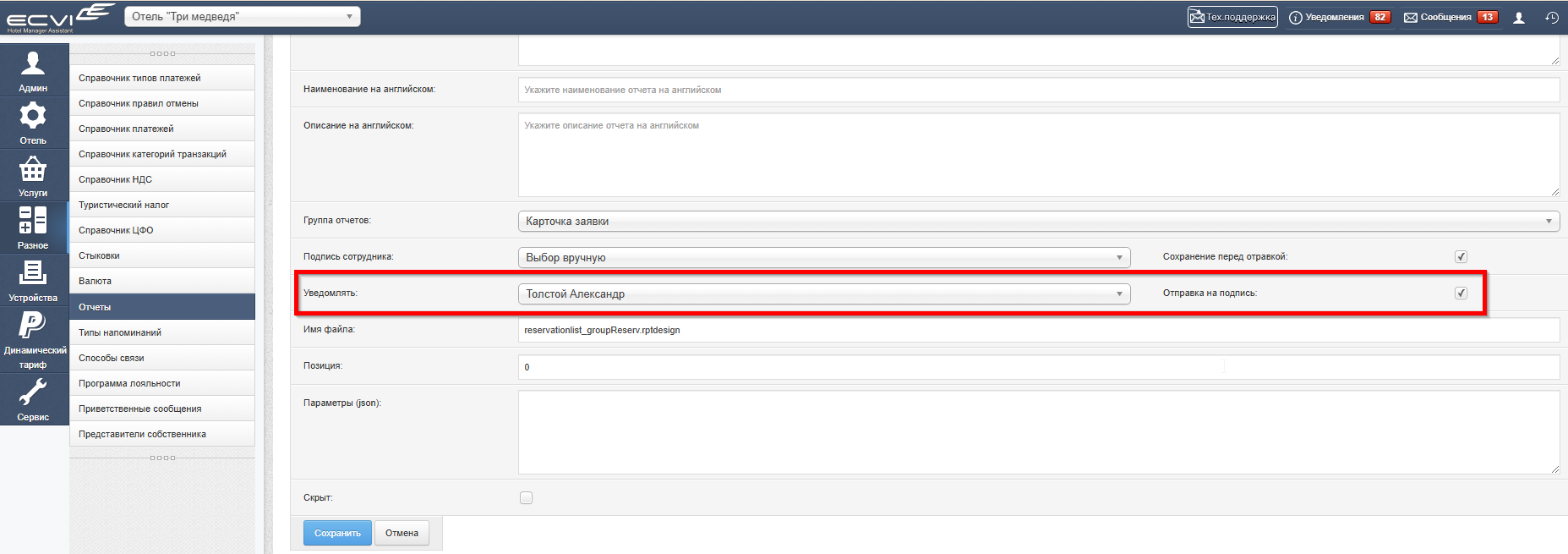
Также возможно указать пользователя F.Doc для отправки уведомления о предстоящем подписании документа и подтверждения согласия на подпись:
[](https://help.ecvi.ru/uploads/images/gallery/2025-01/5e9image.png)
### Использование интеграции
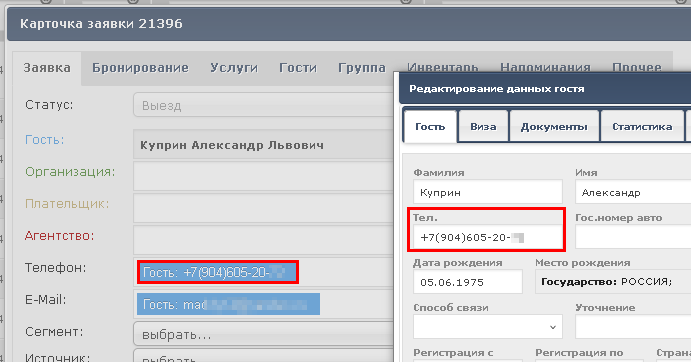
Для отправки документа на подпись пользователю следует открыть Карточку заявки и убедиться в наличии прописанного номера мобильного телефона в профайле гостя:
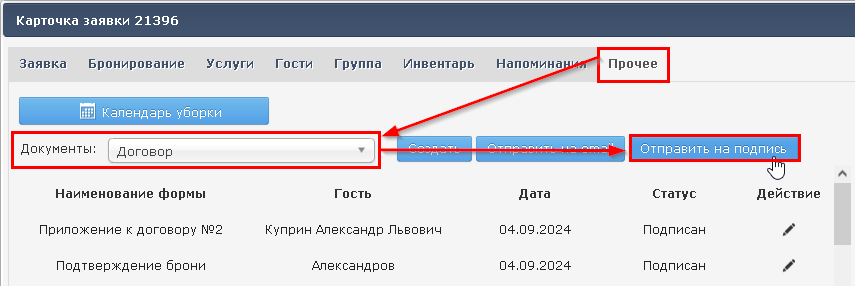
Далее перейти в раздел «Прочее», выбрать из списка нужную форму и по кнопке «Отправить» на подпись выбранный документ будет отправлен в систему F.Doc для последующего подписания со стороны гостя:
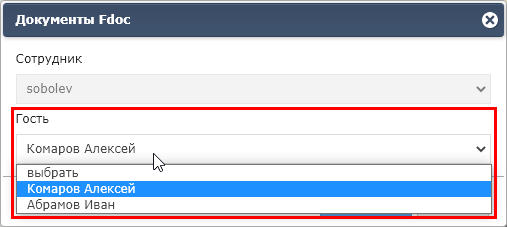
В диалоге «Документы F.Doc» можно выбрать из списка на кого из гостей заявки будет направлен документ для подписания:
[](https://help.ecvi.ru/uploads/images/gallery/2024-10/oZGimage.png)
В результате этого шага гость получит СМС сообщение со ссылкой для перехода к просмотру сформированного документа с последующим подписанием.
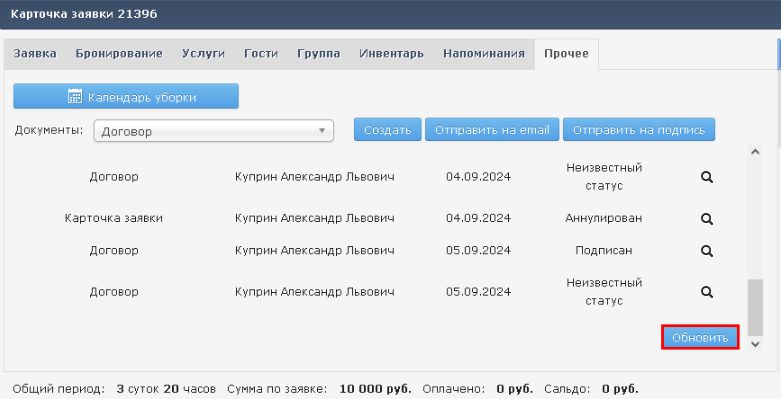
Отслеживать статус документа возможно из ECVI с помощью кнопки «Обновить»:
[](https://help.ecvi.ru/uploads/images/gallery/2024-10/bj2image.png)
#### Маршрут подписания
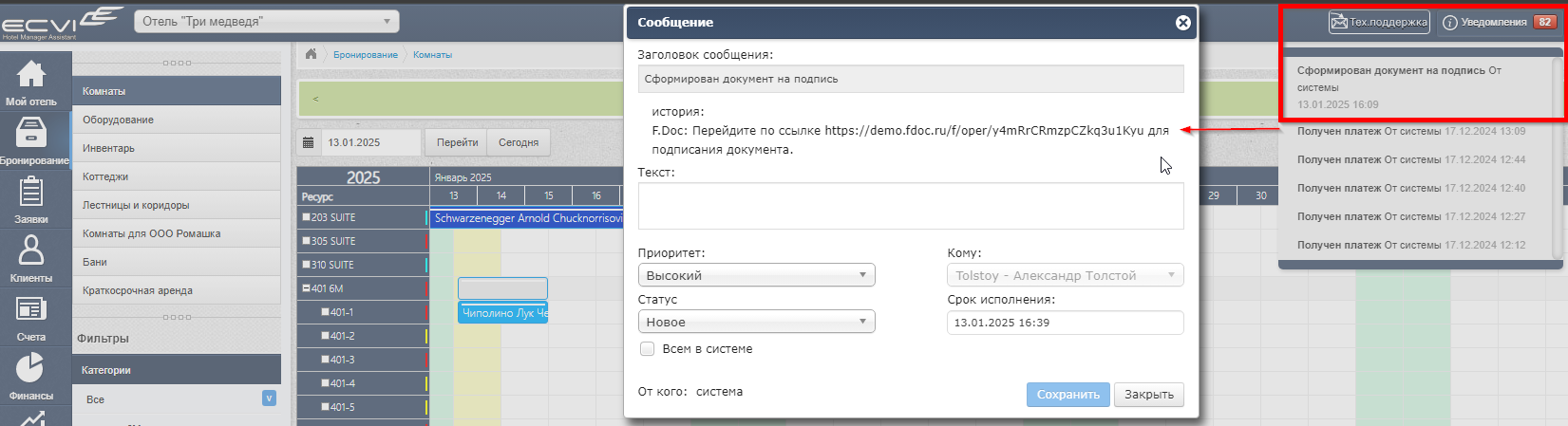
В случае, если со стороны ответственного пользователя со стороны объекта размещения требуется предварительное одобрение/согласие на отправку документа к подписанию (маршрут подписания), то в в свойствах соответствующего шаблона документа по запросу в техническую поддержку по почте support@ecvi.ru специалисты поддержки включат настройку "промежуточного" пользователя. В этом случае ответственный сотрудник получит уведомление в системе ECVI для подтверждения согласия:
[](https://help.ecvi.ru/uploads/images/gallery/2025-01/IzRimage.png)
Пользователь подтверждает свое согласие на подпись, после чего гостю поступает уведомление в виде СМС сообщения со ссылкой для перехода к просмотру сформированного документа и последующим подписанием.