# Интеграция с EMIS
##### Общее описание
Регистрацию гостей в отеле и подготовку документов для передачи данных в миграционную службу теперь можно сделать эффективнее и удобнее как для гостей, так и для персонала с помощью интеграции ECVI и системы обработки документов EMIS Service для дальнейшей подачи электронного уведомления о прибытии гостя в такие системы как Элпост, Контур.ФМС, ГКУ «Московская безопасность», Скала и другие.
Система обработки документов EMIS Service представляет собой приложение с web-интерфейсом. В качестве аппаратной части используются сканеры производства Regula. EMIS Service используется в большом количестве отелей по всей стране. Система EMIS Service полностью соответствует законодательству в сфере обработки персональных данных гостей отеля, имеются все необходимые документы и сертификаты.
Использование ECVI в комплекте с EMIS Service позволит:
- Максимально оптимизировать рабочее время сотрудников службы приема и размещения. Данные, полученные с электронного носителя (RFID), имеют наиболее высокий уровень достоверности и исключают ошибки;
- Соблюсти все требования в области обработки и хранения персональных данных. Компания, G1 Software Russia, предоставляющая сервис EMIS зарегистрирована в реестре операторов ПДн;
- Осуществлять проверку данных гостя «на лету» еще на этапе сканирования. Если иностранный гость имеет несколько виз РФ, и сотрудник выбрал уже просроченный документ, то при сканировании комплекс предупредит его о том, что документ уже просрочен.
##### Настройка интеграции
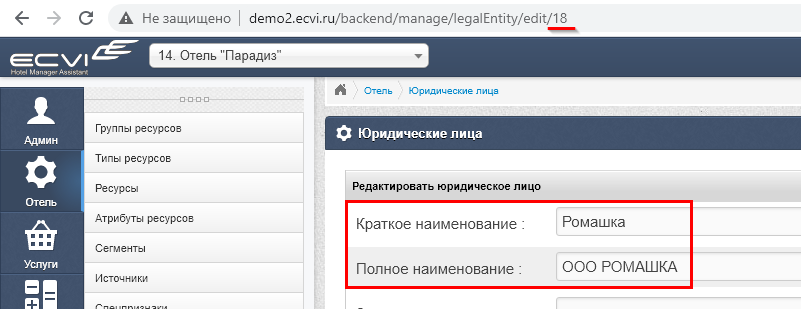
Для интеграции с системой EMIS переходим в модуль Администрирование - Отель - Юридические лица - Добавить юридическое лицо - создаем запись с юр лицом. После сохранения записи открываем в режиме редактирования созданное юридическое лицо и запоминаем ID юр лица в системе:
[](https://help.ecvi.ru/uploads/images/gallery/2023-03/9wyimage.png)
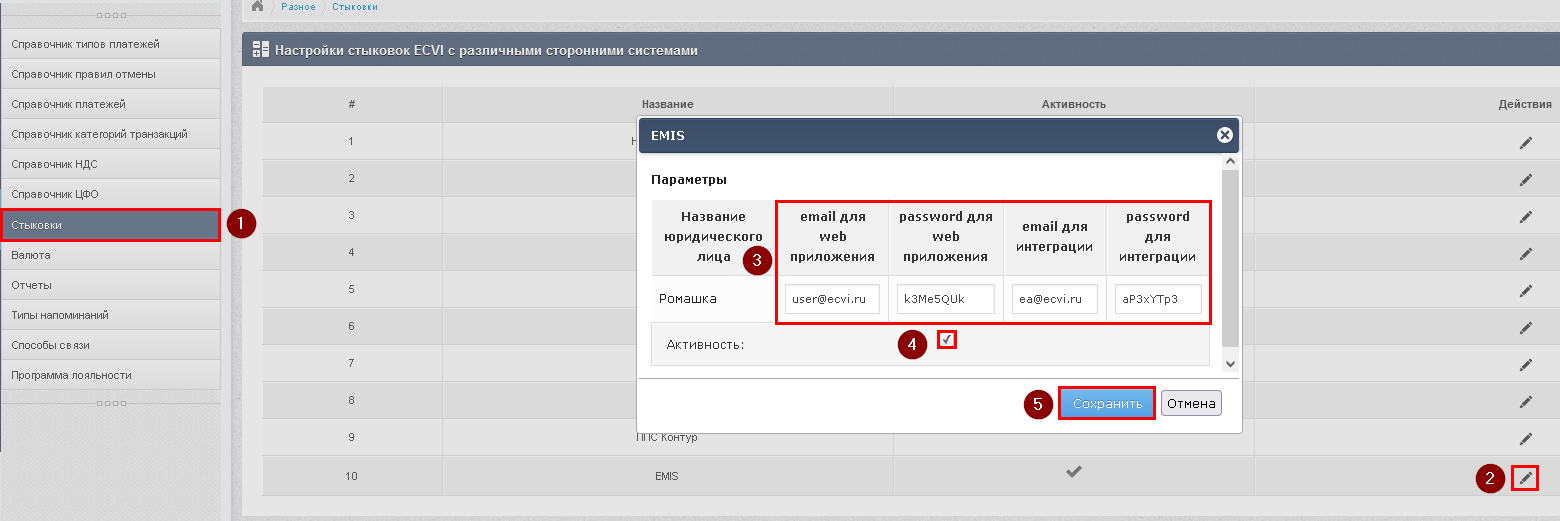
Специалистам EMIS следует отправить в письме отмеченный выше ID и адрес сервера (apart.ecvi.ru - hma.ecvi.ru - ...), в ответе специалист EMIS предоставит авторизационные данные для web приложения и авторизационные данные для интеграции, итого 4 поля.
Переходим в раздел Разное - Стыковки - в строке с EMIS вызываем кнопку Редактировать, вводим предоставленные параметры в полях и активируем стыковку:
[](https://help.ecvi.ru/uploads/images/gallery/2023-03/nWqimage.png)
##### Использование интеграции
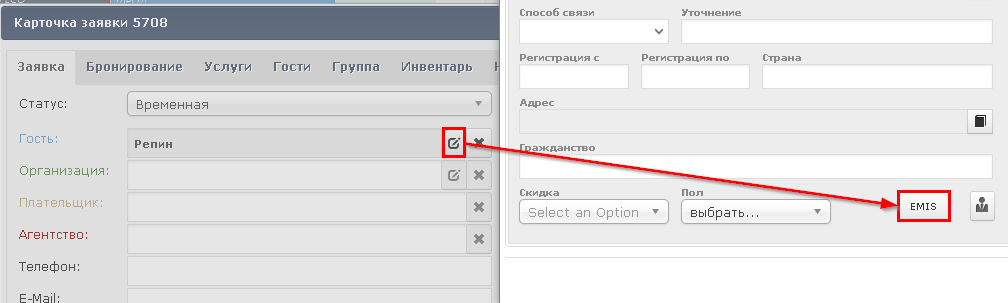
Для работы интеграции используется отдельная кнопка, которая расположена в режиме редактирования профайла гостя:
[](https://help.ecvi.ru/uploads/images/gallery/2023-03/57Aimage.png)
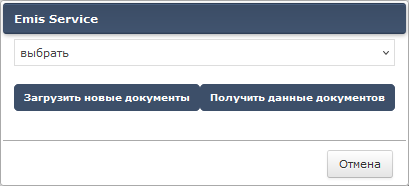
При нажатии на которую пользователю необходимо сначала выбрать юридическое лицо и затем воспользоваться одной из кнопок:
[](https://help.ecvi.ru/uploads/images/gallery/2025-02/jgsimage.png)
Юридическое лицо автоматически будет подставляться при условии, что у номера в настройках (Администрирование - Отель - Ресурсы) задано соответствующее юридическое лицо
**1. Загрузить новые документы**
В этом случае будет открыта новая страница браузера с переходом на страничку с сервисом EMIS, в которой можно вносить данные, полученные в том числе из сканирующего устройства.
Нажимая на кнопку "Сохранить" введенные (или отсканированные) данные по гостю будут сохранены и переданы в профайл гостя в Ecvi.
**2. Получить данные документов**
При выборе этого диалога будет отправлена команда на запрос изменений по гостю, которыe в автоматическом режиме "подтянутся" в профайл гостя в Ecvi.
При получении данных из Emis может использоваться написание ФИО гостя как на английском языке, так и русскими буквами. Если требуется изменить формат подстановки данных ФИО, то обратитесь в службу поддержки по почте для изменения такой настройки
##### Работа с несколькими гостями в бронировании
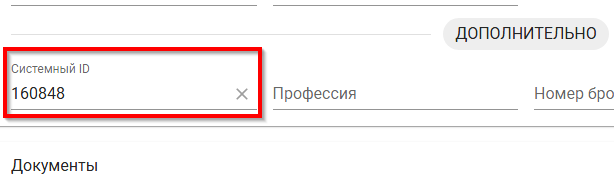
При интеграции с сервисом EMIS для обмена данными о гостях используется уникальный внутренний идентификатор персоны — **«Системный ID»**.
Пользователь может видеть этот идентификатор в соответствующем поле сервиса EMIS:
[](https://help.ecvi.ru/uploads/images/gallery/2026-04/9D9image.png)
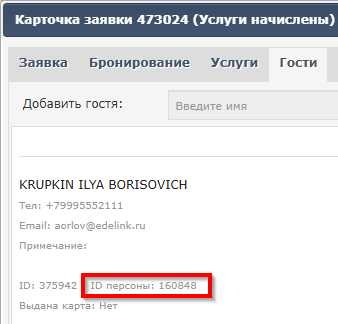
Этот же Системный ID передаётся из отельной системы в EMIS:
[](https://help.ecvi.ru/uploads/images/gallery/2026-04/0viimage.png)
Благодаря этому устанавливается однозначная связь по персоне гостя между двумя сервисами.
**Важно:** корректная работа с ID персоны требует строгой последовательности действий, когда в одном бронировании заявлено несколько человек.
Порядок действий при добавлении второго и последующих гостей
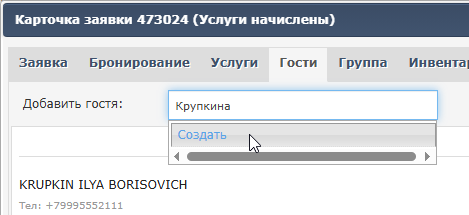
Шаг 1 - Добавьте сведения о новом госте через вкладку «Гости»:
[](https://help.ecvi.ru/uploads/images/gallery/2026-04/vCXimage.png)
Шаг 2 - На этом этапе **обязательно предварительно сохраните** введённые данные.
Достаточно заполнить только одно поле — «Фамилия». Остальные поля можно оставить пустыми.
Шаг 3 - Нажмите кнопку **«ОК»**, чтобы сохранить новую персону.
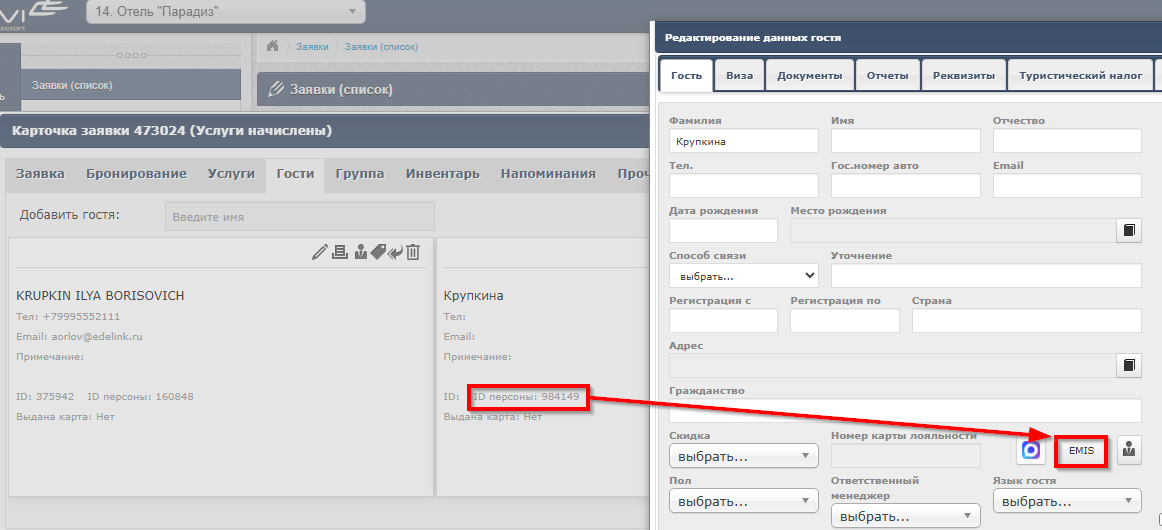
Шаг 4 - Вновь откройте карточку бронирования. Теперь перейдите в сервис EMIS, используя кнопку в уже **сохранённом профайле** гостя:
[](https://help.ecvi.ru/uploads/images/gallery/2026-04/ZzZimage.png)
Только при таком порядке (сохранение → повторное открытие профайла → переход из сохранённого профайла в Emis) обе системы однозначно «понимают», какая именно персона подлежит обработке, и обмен данными работает корректно.
Краткая памятка:
- Добавили гостя, заполнили хотя бы «Фамилию»
- Нажали «ОК» -> персона сохранилась
- Cнова открыли карточку c персоной
- Перешли в EMIS из уже сохранённого профайла