# Интеграция с InvoiceBox
### Общее описание
Платёжная платформа **[InvoiceBox](https://www.invoicebox.ru/ru)** позволяет принимать оплату через платёжные ссылки, которые система автоматически отправляет клиенту.
Для работы функции не требуется установка дополнительного программного обеспечения ни на стороне отеля, ни на стороне гостя. Вся процедура оплаты выполняется клиентом дистанционно по полученной ссылке.
Это позволяет принимать платежи без обязательного присутствия гостя на стойке ресепшен.
### Настройки интеграции
Настройка интеграции выполняется специалистами технической поддержки по запросу пользователя.
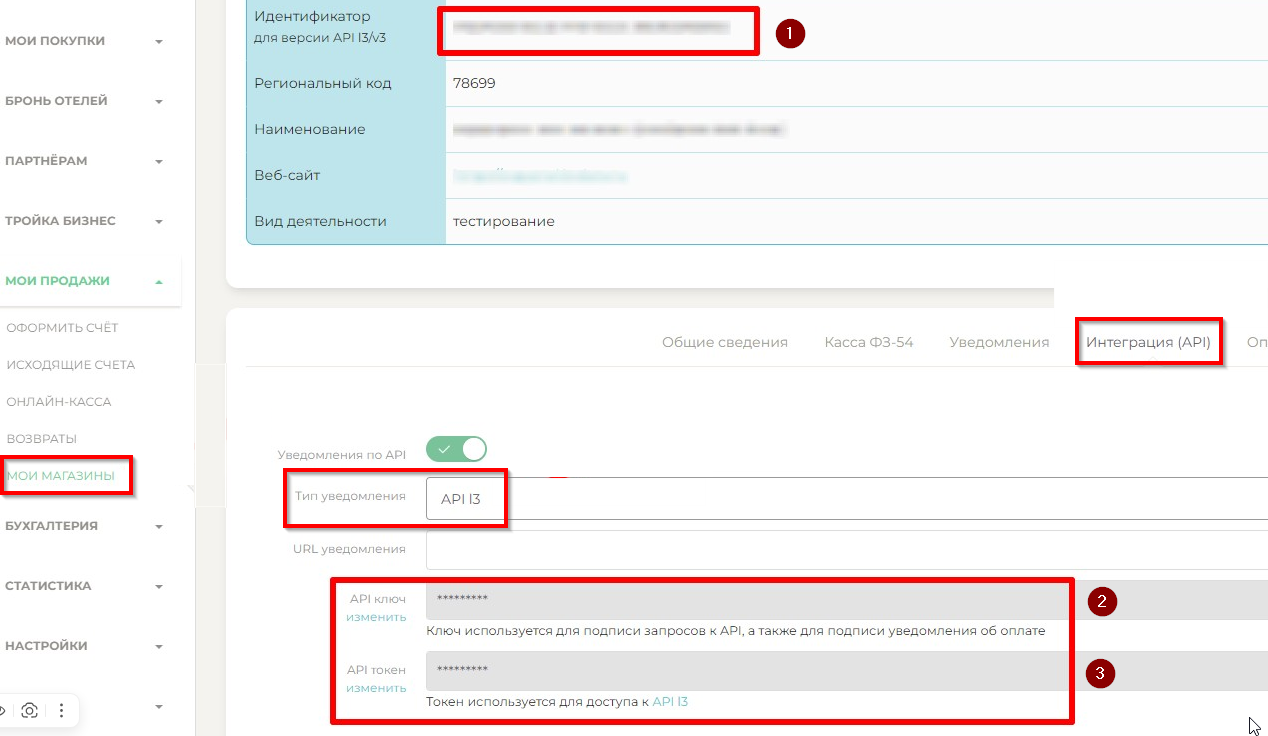
Для обработки запроса необходимо предоставить следующие параметры из сервиса Invoice Box:
- **Идентификатор магазина** - в InvoiceBox это Идентификатор для версии **API l3/v3**
- **Токен магазина** - в InvoiceBox это API токен
- **Api-Ключ магазина** - в InvoiceBox это API ключ
- **Указать значение для НДС**, которое и будет в дальнейшем использоваться при оплатах
[](https://help.ecvi.ru/uploads/images/gallery/2025-12/wbJimage.png)
Api-ключ и Api-токен (внимательно, из раздела API L3) скопировать ещё раз не получится, их необходимо вставлять сразу при создании интеграции в InvoiceBox. Подробная инструкция от Invoicebox с информацией о получении данных **[по ссылке.](https://docs.invoicebox.ru/docs/merchant/integrationdata/)**
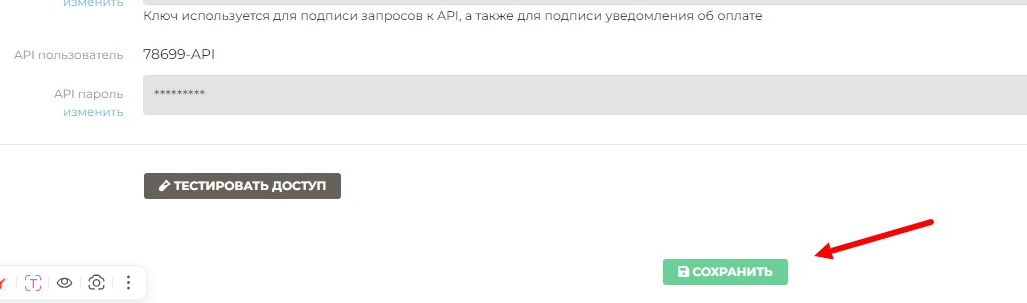
Не забудьте сохранить введённые данные
[](https://help.ecvi.ru/uploads/images/gallery/2025-12/rMrimage.png)
Полученные от пользователей отеля технические параметры интеграции будут прописаны в модуле
Администрирование->Разное->Стыковки->InvoceBox и среди системных настроек интеграции предусмотрен блок пользовательских настроек, в котором указывается категория и тип платежа, который будет применяться для оплат, вносимых гостем на лицевой счет в Ecvi (можно создать новые виды оплат с прямым обозначением "Платеж Invoicebox" для выделения из общей массы поступаемых оплат в отеле).
### Работа с InvoiceBox в ECVI
После выполнения указанных выше настроек в системе становится доступна функция формирования платёжной ссылки.
Сформированную ссылку для оплаты можно:
1. **Автоматически отправить по email** — письмо будет направлено на адрес, указанный в профиле главного гостя в карточке бронирования
2. **Скопировать вручную** — после чего отправить клиенту через любой удобный канал связи: мессенджер, SMS и т.д.
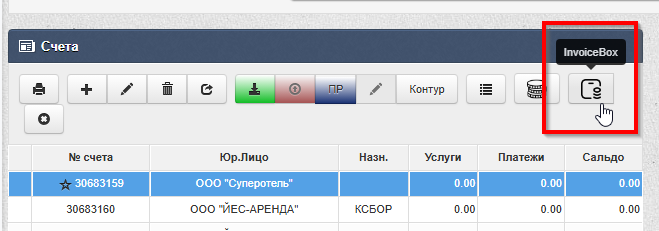
Для формирования платежной ссылки перейдите в лицевой счет гостя и нажмите на кнопку "InvoiceBox", расположенной в левой таблице Счета:
[](https://help.ecvi.ru/uploads/images/gallery/2025-12/t8Uimage.png)
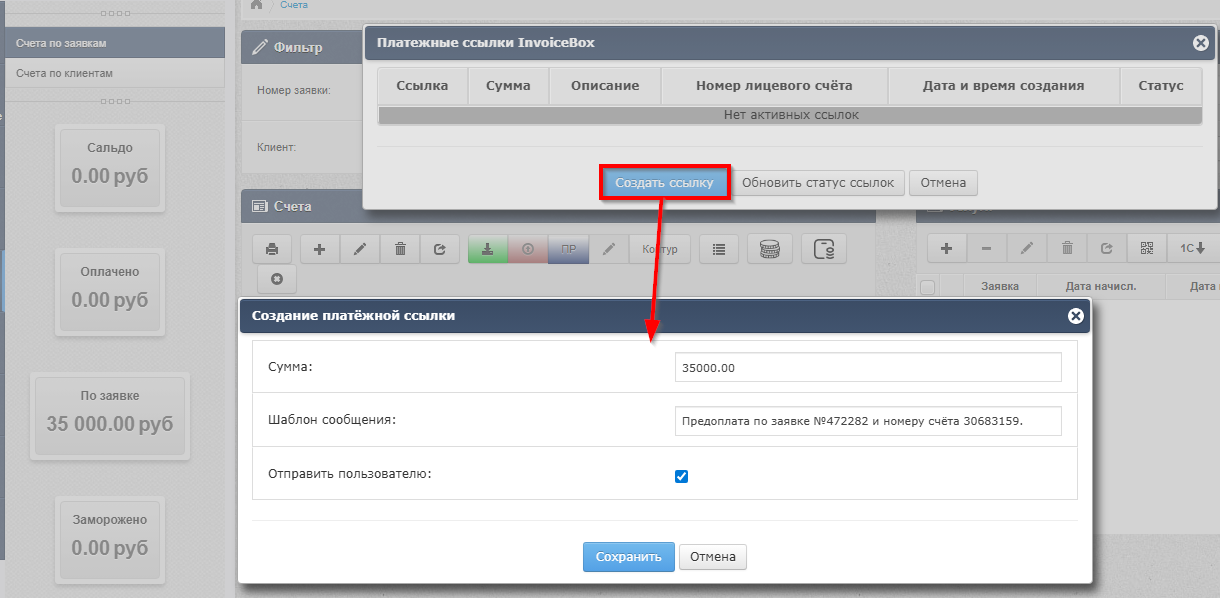
Система откроет окно «Платежные ссылки InvoiceBox». В нём отображается история ранее созданных ссылок, а также доступна кнопка **«Создать ссылку»** для формирования новой:
[](https://help.ecvi.ru/uploads/images/gallery/2025-12/xACimage.png)
- Сумма: (по умолчанию устанавливается итоговая сумма из Карточки заявки);
- Шаблон сообщения, который можно отредактировать и дописать нужную информацию при необходимости;
- Галка "Отправить пользователю", при которой платежная ссылка будет автоматически отправлена на указанный в профайле гостя email
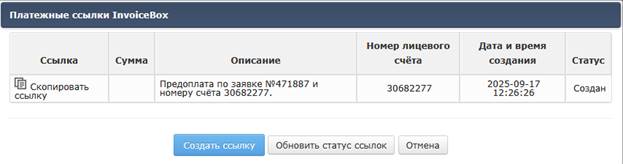
В случае, если галка "Отправить пользователю" будет снята, то платежная ссылка не будет отправлена гостю на email, но эту ссылку можно будет скопировать из списка ссылок и отправить гостю удобным способом:
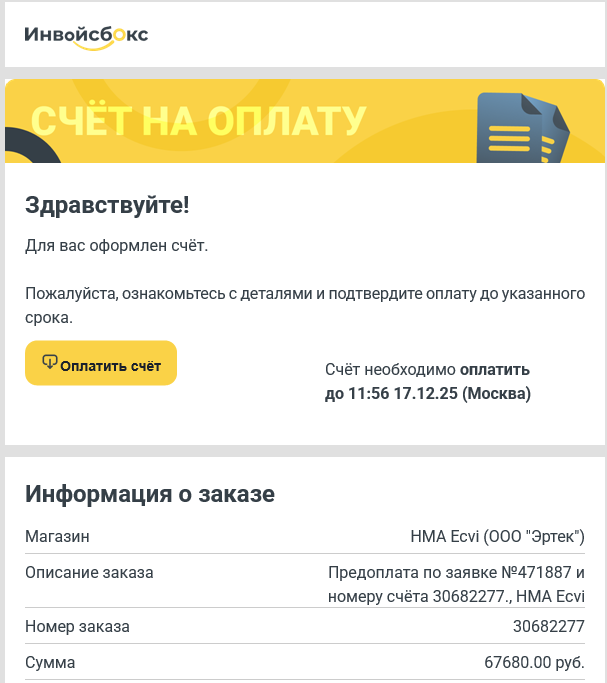
В результате гость получит платежную ссылку при переходе по которой сможет оплатить удобным для него способом:
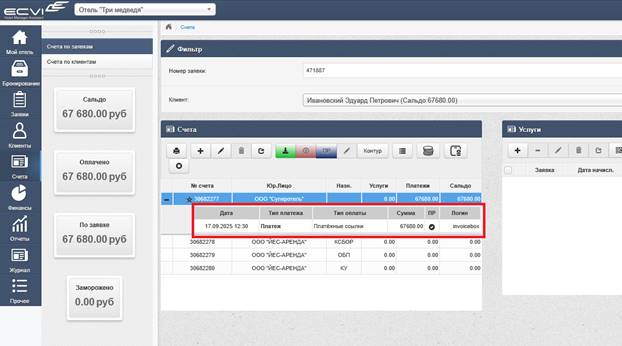
В случае успешной оплаты в Ecvi на счёте отобразится платежная операция.
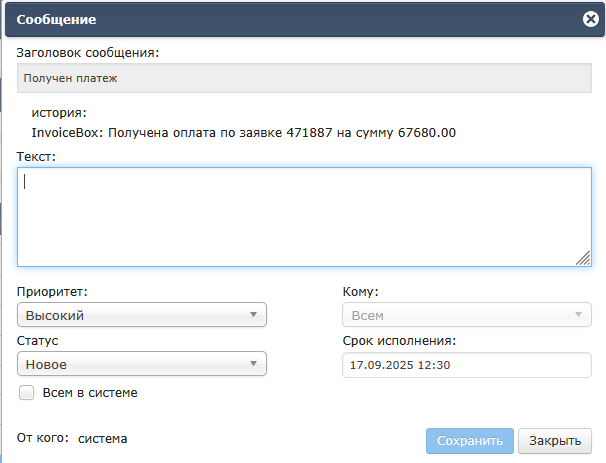
При каждой успешно совершенной платежной операции в системе будет выводиться уведомление о факте получения оплаты.
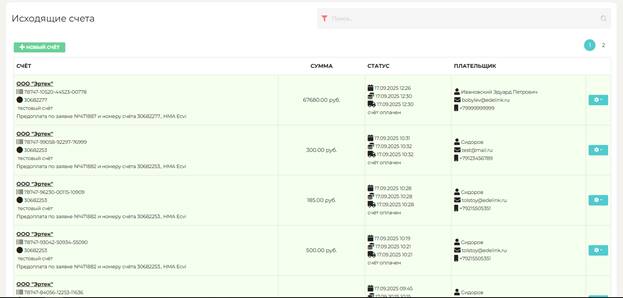
И в личном кабинете InvoiceBox пользователь сможет отслеживать информацию о совершенных платежах с возможностью выполнения возврата: