# Как добавить новый фискальный тип оплаты

Для добавления нового фискального типа оплаты откройте модуль  
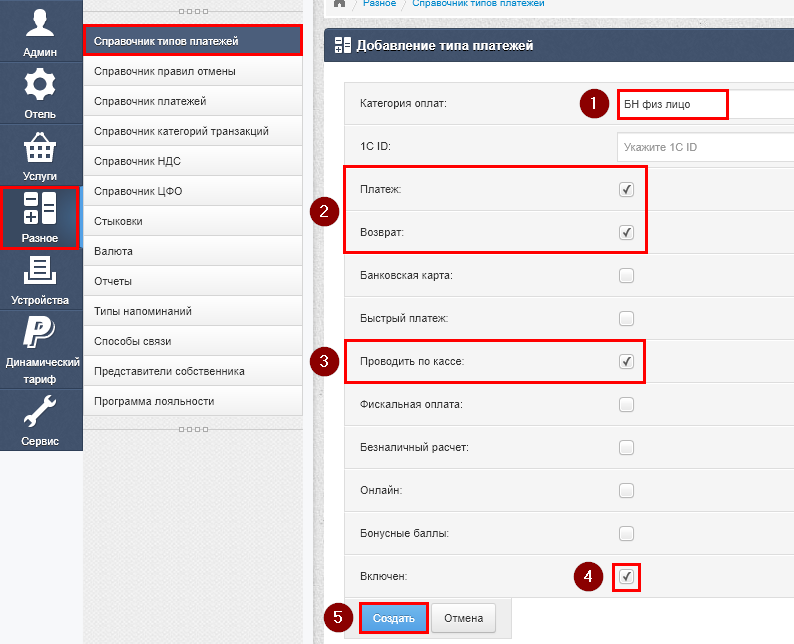
Администрирование - Разное - Справочник типов платежей - кнопка ![image.png](https://help.ecvi.ru/uploads/images/gallery/2022-09/scaled-1680-/4Hiimage.png) Создать в правой части окна, в результате откроется окно с добавлением нового типа платежей, в котором следует указать:

1. В поле "Категория оплат" название типа платежа;
2. Отмечаем признаки "Платеж" и "Возврат"
3. Устанавливаем галку "Проводить по кассе"
4. Устанавливаем галку "Включен"
5. Сохраняем изменения по кнопке "Создать"

<details id="bkmrk-%D0%9F%D1%80%D0%B8%D0%BC%D0%B5%D1%80"><summary>Пример</summary>

[![image.png](https://help.ecvi.ru/uploads/images/gallery/2022-09/scaled-1680-/hf9image.png)](https://help.ecvi.ru/uploads/images/gallery/2022-09/hf9image.png)

</details>Поле 1с ID заполняется в зависимости от требования при выгрузке в 1с:

- Наличный расчет - 5;
- Безналичный расчет - 6;
- Кредитные карты - 3.

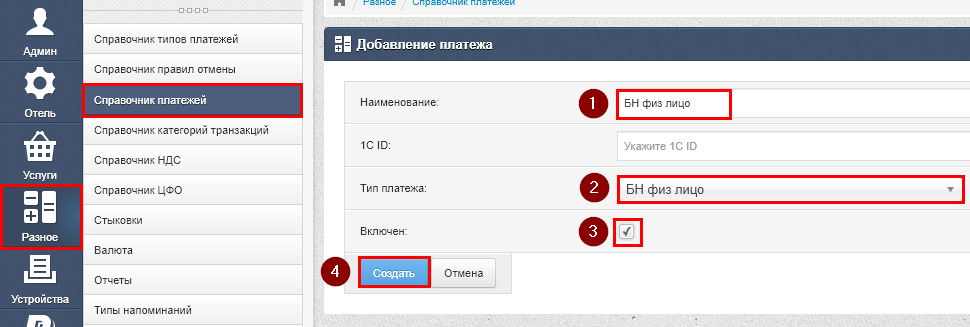
Далее переходим в раздел Разное - Справочник платежей - кнопка ![image.png](https://help.ecvi.ru/uploads/images/gallery/2022-09/scaled-1680-/4Hiimage.png) Создать в правой части окна, в результате откроется окно с добавлением нового варианта оплаты для вывода в счете гостя, в котором следует указать:

1. Наименование платежа (можно использовать тоже наименование, что и в справочнике типов платежей);
2. Тип платежа - выбираем в списке запись, которую создавали в разделе "Справочник типов платежей"
3. Устанавливаем галку "Включен"
4. Сохраняем изменения по кнопке "Создать"

<details id="bkmrk-%D0%9F%D1%80%D0%B8%D0%BC%D0%B5%D1%80-0"><summary>Пример</summary>

[![image.png](https://help.ecvi.ru/uploads/images/gallery/2022-09/scaled-1680-/CVUimage.png)](https://help.ecvi.ru/uploads/images/gallery/2022-09/CVUimage.png)

</details>Затем переходим в раздел Устройства - Фискальные регистраторы - нажимаем кнопку ![image.png](https://help.ecvi.ru/uploads/images/gallery/2022-09/scaled-1680-/BLhimage.png) Редактировать в строке с записью с кассой и редактируем вторую таблицу "Тип платежа" - "Номер в устройстве":

[![image.png](https://help.ecvi.ru/uploads/images/gallery/2022-09/scaled-1680-/0XKimage.png)](https://help.ecvi.ru/uploads/images/gallery/2022-09/0XKimage.png)

Вводим значение в поле "Номер в устройстве" напротив нового созданного типа оплаты в ECVI и сохраняем изменения по кнопке ОК.  
"Номер в устройстве" следует брать из утилиты Тест драйвера (драйвер кассы) - таблица с типами оплат, в этой таблице задействуем неиспользуемую строчку с оплатой, вписываем вручную название типа оплаты, которое будет выводиться в фискальном чеке (в нашем примере в строчке 5 таблицы Типы оплаты должна содержаться запись "БН физ.лицо"). Таким образом новый фискальный тип оплаты будет отделен от остальных типов наличные и карты.

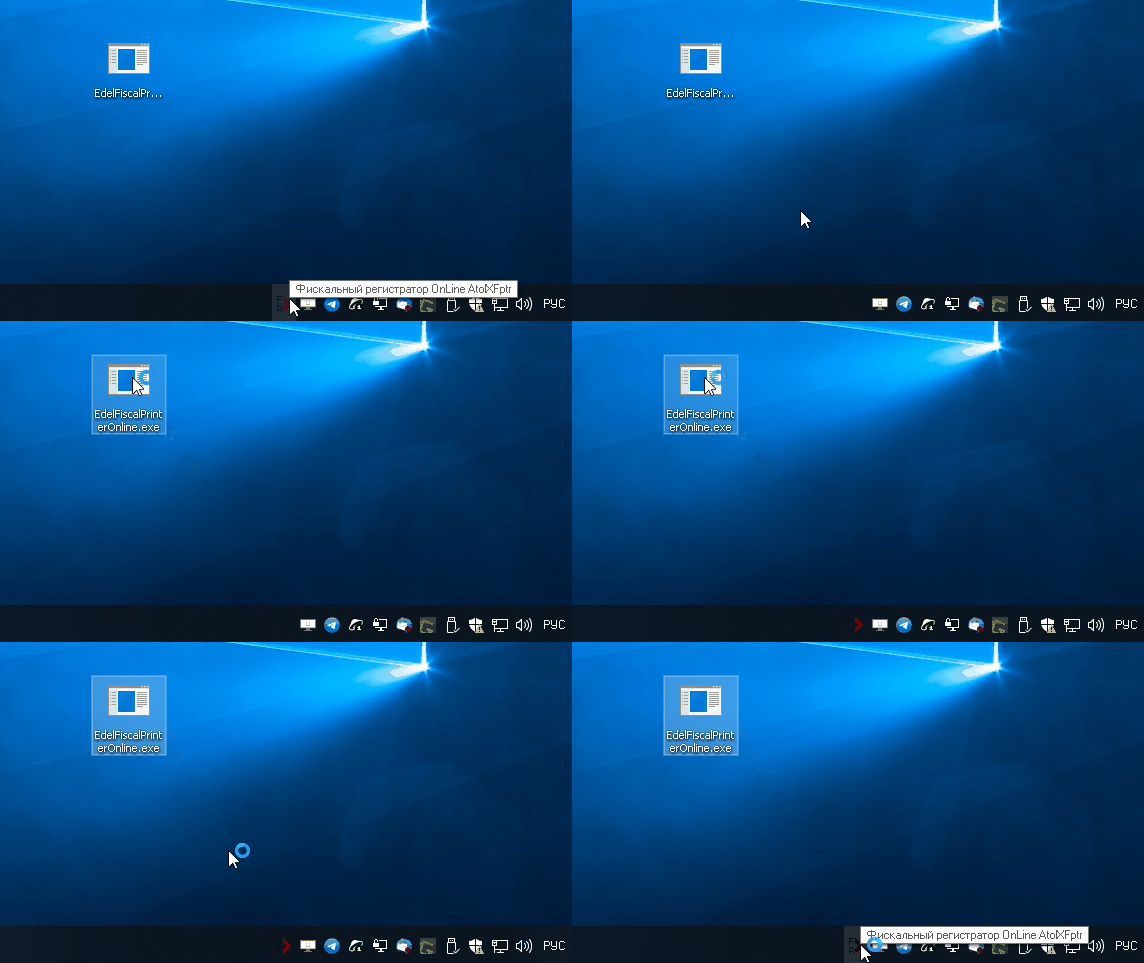
<p class="callout warning">При работе с утилитой Тест драйвера необходимо временно отключить утилиту для работы ECVI с кассой EdelFiscalPrinterOnline, которая в постоянном режиме запущена в трее Windows.  
После внесения изменений в Тесте драйвера запустить обратно утилиту EdelFiscalPrinterOnline.</p>

<details id="bkmrk-%D0%9F%D1%80%D0%B8%D0%BC%D0%B5%D1%80-%D0%B2%D1%8B%D0%BA%D0%BB%D1%8E%D1%87%D0%B5%D0%BD%D0%B8%D1%8F-%D0%B2%D0%BA"><summary>Пример выключения-включения утилиты EdelFiscalPrinterOnline</summary>

![IO_EFPR.gif](https://help.ecvi.ru/uploads/images/gallery/2022-09/io-efpr.gif)

</details>Новый фискальный тип оплаты создан и должен быть доступен для работы в счете гостя. Если платеж не виден в списке, то обновите страницу или перезайдите в ECVI.