# Как провести платеж
Произведение взаиморасчетов с гостем производится **[на лицевом счете заявки](https://help.ecvi.ru/books/baza-znanii-ecvi/page/kak-otkryt-scet-gostya).**
##### Оплата всех неоплаченных услуг или Оплата выделенных услуг
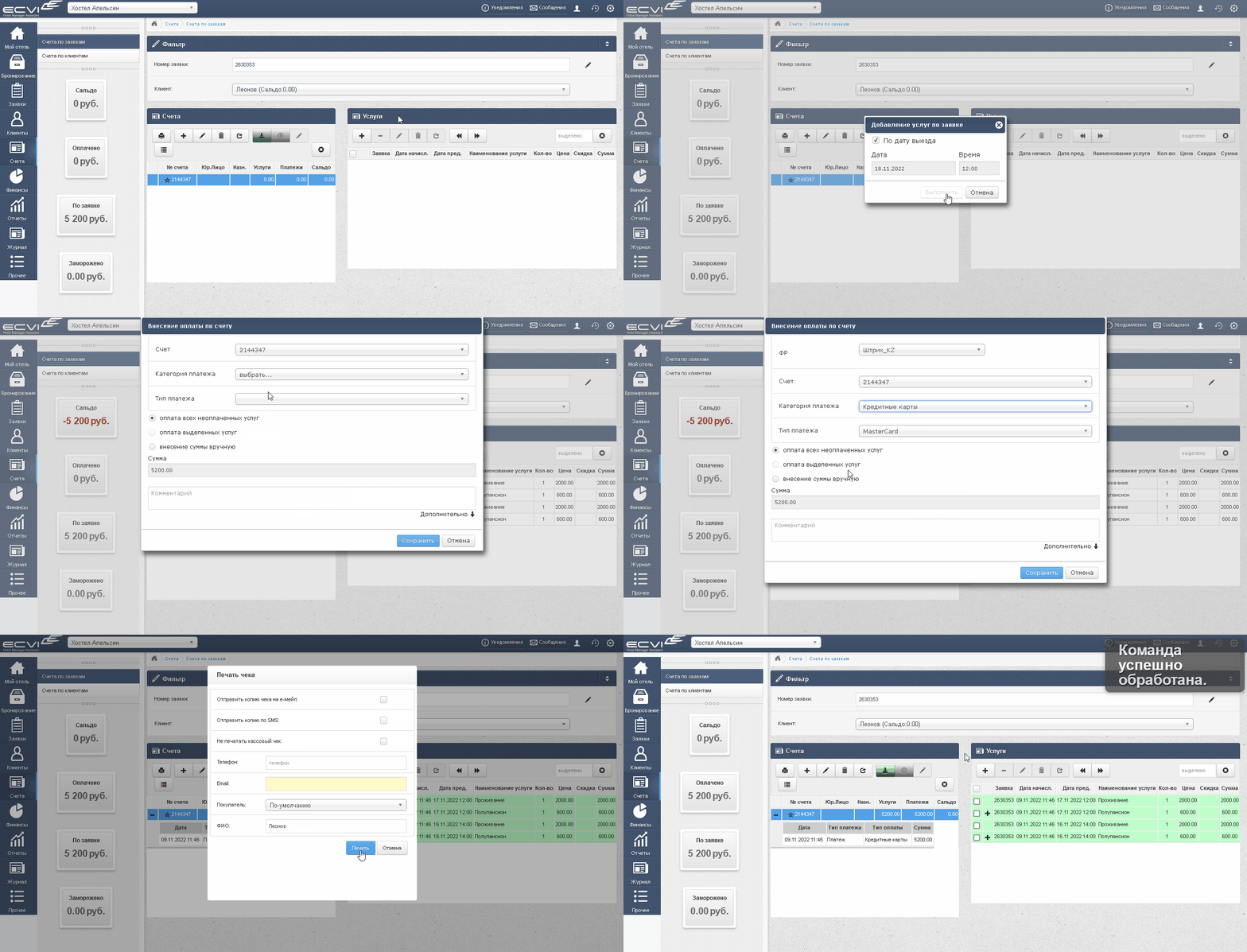
Платеж на базе начисленных в счете услуг, такой вариант предполагает, что пользователь **[произвел начисление за услуги проживания](https://help.ecvi.ru/books/baza-znanii-ecvi/page/kak-nacislit-uslugi-prozivaniya)** и на счете образовалось отрицательное сальдо счета для последующей оплаты, в этом случае: используем кнопку  Оплатить, выбираем категорию платежа (наличные/карта/безнал), указываем тип платежа и по кнопке "Сохранить" платеж будет проведен.
[](https://help.ecvi.ru/uploads/images/gallery/2026-02/XXCimage.png)
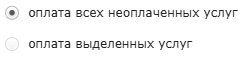
В случае, если пользователь осуществил начисление услуг до даты выезда (вся сумма услуг, обозначенная в тарифе Карточки), то по ситуации у пользователя есть возможность осуществить оплату либо всех услуг либо выбрать конкретные услуги из списка при помощи отметки с галкой. В случае, если пользователь произвел выделение услуг и нажал на кнопку Оплатить, то система автоматически переведет флаг в положение "оплата только отмеченных услуг" (для самопроверки ориентируемся на значение в поле Сумма).
Если используется интеграция кассовым аппаратом, то после кнопки "Сохранить" система откроет окно "Печать чека" с возможностью передать на ККМ признак для отправки чека на эл. почту гостя или телефон:
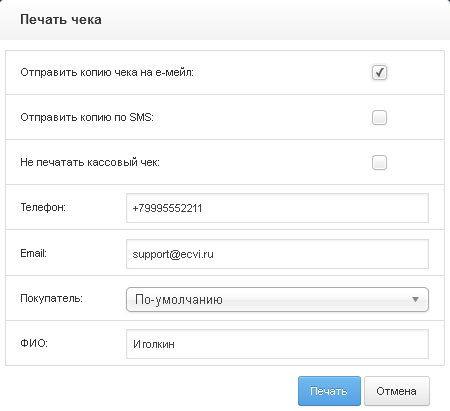
Для завершения операции нажмите на кнопку "Печать".
Платёжные операции «Оплата всех неоплаченных услуг» и «Оплата выделенных услуг» имеют важную особенность: платёж прямо связывается с конкретными позициями в счёте
Услуги, покрытые таким платежом, автоматически помечаются светло-зелёным фоном в карточке заявки, что позволяет визуально контролировать статус оплаты
Пример занесения оплаты по счету гостя с начисленными услугами
[](https://help.ecvi.ru/uploads/images/gallery/2022-11/payment.gif)
За отправку чека на электронную почту или телефон отвечает оператор фискальных данных (ОФД), со стороны ECVI передается только признак того, что на указанную почту или телефон нужно отправить электронный чек.
В том случае, если чек не отправляется гостю - нужно обращаться за консультацией в ОФД.
##### Внесение суммы вручную
Если в счете гостя начисления отсутствуют и гость хочет внести авансовый платеж, то в этом случае можно без начислений услуг нажать на кнопку кнопку  Оплатить, выбрать Категорию и Тип платежа и далее в поле "Сумма" (с установленным флагом "внесение суммы вручную") указать ту сумму, которую гость хочет внести в качестве предоплаты за услуги. После проведения такой операции в счете гостя будет образовано положительное "Сальдо" счета и при начислении услуг будет уменьшаться.
Если в отеле включена опция для работы с признаками "Аванс/Предоплата"->"Полный расчет", то в фискальном чеке не указывается наименование услуг, т.к. внесение аванса не предполагает наличие какой-либо конкретной услуги. Детализация по услугам будет раскрыта на следующем этапе в тот момент, когда пользователь сформирует чек на Полный расчет