# Как распределить уборку номеров между горничными

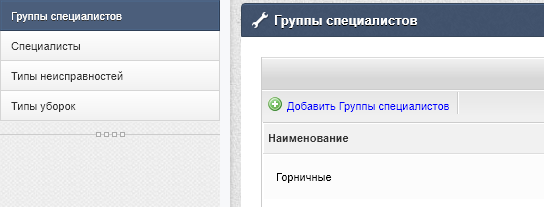
Для начала следует убедиться в наличии созданной группы специалистов и списка горничных с фамилиями в модуле Администрирование,

<details id="bkmrk-%D0%BF%D1%80%D0%B8%D0%BC%D0%B5%D1%80%3A-%D0%BC%D0%BE%D0%B4%D1%83%D0%BB%D1%8C-%D0%90%D0%B4%D0%BC%D0%B8%D0%BD"><summary>Группы специалистов</summary>

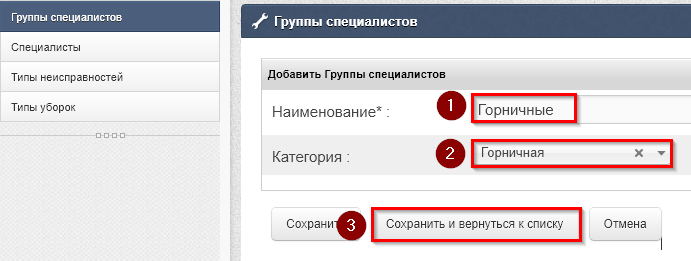
модуль [![image.png](https://help.ecvi.ru/uploads/images/gallery/2022-09/scaled-1680-/Ncbimage.png)](https://help.ecvi.ru/uploads/images/gallery/2022-09/Ncbimage.png) Администрирование - Сервис - Группы специалистов - Горничные, создать такую запись по кнопке "<span style="color: rgb(44, 58, 201);">Добавить Группы специалистов</span>" если отсутствует:

[![image.png](https://help.ecvi.ru/uploads/images/gallery/2022-09/scaled-1680-/FtPimage.png)](https://help.ecvi.ru/uploads/images/gallery/2022-09/FtPimage.png)

[![image.png](https://help.ecvi.ru/uploads/images/gallery/2022-09/scaled-1680-/Uyhimage.png)](https://help.ecvi.ru/uploads/images/gallery/2022-09/Uyhimage.png)
</details><details id="bkmrk-%D0%A1%D0%BF%D0%B8%D1%81%D0%BE%D0%BA-%D0%B3%D0%BE%D1%80%D0%BD%D0%B8%D1%87%D0%BD%D1%8B%D1%85-%D0%9F%D1%80%D0%B8"><summary>Список горничных</summary>

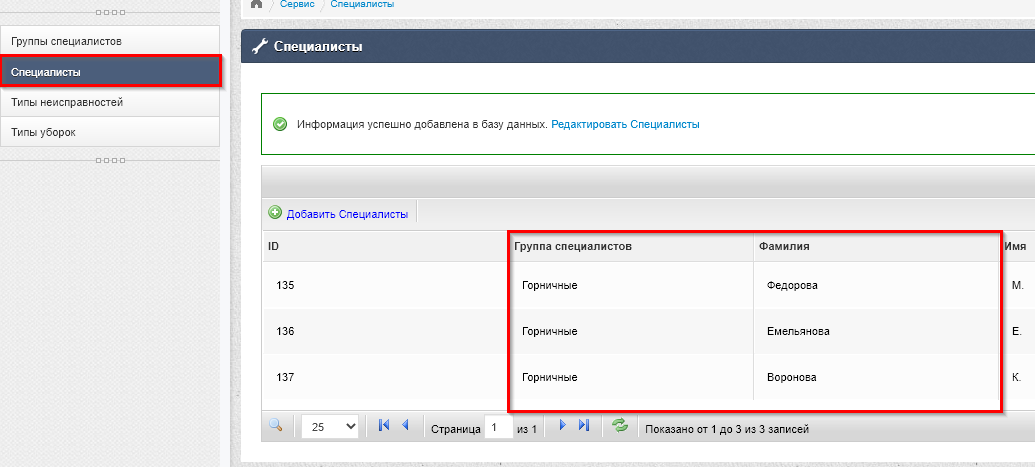
[![image.png](https://help.ecvi.ru/uploads/images/gallery/2022-09/scaled-1680-/beEimage.png)](https://help.ecvi.ru/uploads/images/gallery/2022-09/beEimage.png)

При появлении новых горничных их следует заносить в список с помощью кнопки "<span style="color: rgb(44, 58, 201);">Добавить Специалисты</span>"

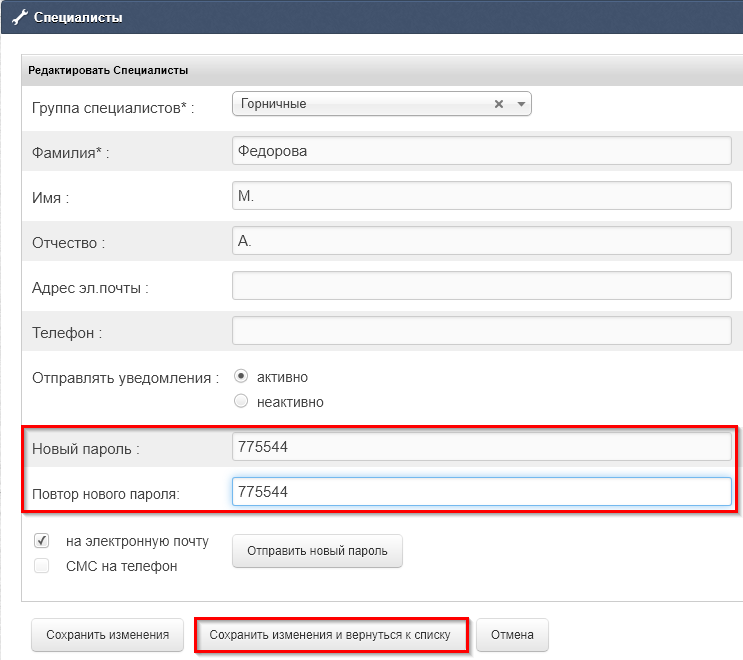
Если планируется работа с мобильным приложением, то укажите пароль горничной для авторизации в приложении "ECVI: задания службам":

[![image.png](https://help.ecvi.ru/uploads/images/gallery/2022-09/scaled-1680-/OBlimage.png)](https://help.ecvi.ru/uploads/images/gallery/2022-09/OBlimage.png)
</details>Далее переходим в модуль [![image.png](https://help.ecvi.ru/uploads/images/gallery/2022-09/scaled-1680-/P7Ximage.png)](https://help.ecvi.ru/uploads/images/gallery/2022-09/P7Ximage.png) Управление отелем - Прочее - Горничные - Задания на уборку - Назначить сотрудника - Создать смену:

[![image.png](https://help.ecvi.ru/uploads/images/gallery/2022-09/scaled-1680-/z7zimage.png)](https://help.ecvi.ru/uploads/images/gallery/2022-09/z7zimage.png)

Далее система предложит пользователю выбрать номера к уборке для назначенного сотрудника, с помощью фильтров возможно отсортировать список номеров по Категории номеров, типу уборки:

[![image.png](https://help.ecvi.ru/uploads/images/gallery/2025-12/scaled-1680-/66iimage.png)](https://help.ecvi.ru/uploads/images/gallery/2025-12/66iimage.png)

По клику мыши номера выделяются в списке, по кнопке "Добавить" отмеченные номера добавляются в задание на уборку для Горничной.

По аналогии добавляем еще одну горничную в текущую смену с помощью кнопки "Назначить сотрудника", и так же отмечаем номера для уборки из списка доступных (за исключением тех номеров, которые уже были отмечены у другой горничной).

По кнопке "Распечатать задание" можно сформировать печатную форму со списком номеров для уборки конкретной горничной:

[![image.png](https://help.ecvi.ru/uploads/images/gallery/2022-09/scaled-1680-/Qd4image.png)](https://help.ecvi.ru/uploads/images/gallery/2022-09/Qd4image.png)

или воспользоваться мобильным приложением, которое позволяет выводить задание на экране смартфона или планшета (Android).

Отметки о проделанной уборке проставляются в разделе Номерной фонд или через модуль Бронирование.

После того, как горничная закончила уборку номеров из своего задания - следует закрыть смену горничной по кнопке "Закрыть смену":

[![image.png](https://help.ecvi.ru/uploads/images/gallery/2022-09/scaled-1680-/sH7image.png)](https://help.ecvi.ru/uploads/images/gallery/2022-09/sH7image.png)

<p class="callout warning">Закрытие смены следует осуществлять только после того, когда всем ранее поставленным номерам в задании на уборку будет установлен статус "Чистый"</p>

При закрытии смены система предложит поставить рейтинг специалисту (может использоваться как коэффициент при формировании отчетов, опция).