# Как сформировать кассовый отчет пользователя за смену

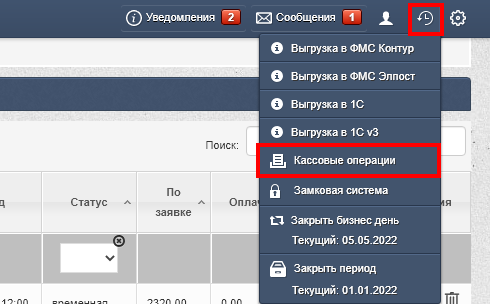
Для этого пользователю необходимо перейти в раздел ![image.png](https://help.ecvi.ru/uploads/images/gallery/2022-09/scaled-1680-/LvVimage.png) -&gt; Кассовые операции:

[![image.png](https://help.ecvi.ru/uploads/images/gallery/2022-09/scaled-1680-/n6limage.png)](https://help.ecvi.ru/uploads/images/gallery/2022-09/n6limage.png)

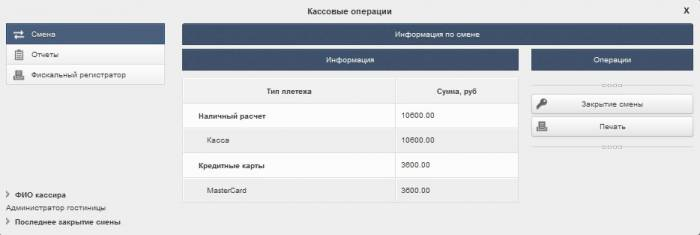
<div class="pointer-container" id="bkmrk-%C2%A0"><div class="pointer anim is-page-editable"><svg class="svg-icon" data-icon="link" role="presentation" viewbox="0 0 24 24" xmlns="http://www.w3.org/2000/svg"></svg><div class="input-group inline block"> <button class="button outline icon" data-clipboard-target="#pointer-url" title="Копировать ссылку" type="button"><svg class="svg-icon" data-icon="copy" role="presentation" viewbox="0 0 24 24" xmlns="http://www.w3.org/2000/svg"></svg></button></div><svg class="svg-icon" data-icon="edit" role="presentation" viewbox="0 0 24 24" xmlns="http://www.w3.org/2000/svg"></svg></div></div>И далее в подразделе “Смена” - "Информация" выводятся все проведенные платежные операции (пробитые чеки) этим пользователем за его смену в ECVI (суммы, которые должны попасть в Z-отчет):
![image.png](https://help.ecvi.ru/uploads/images/gallery/2022-09/scaled-1680-/CCmimage.png)

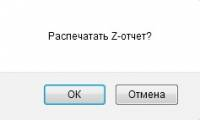
Для формирования кассового отчета нажать на кнопку “*Закрытие смены*” система предложит распечатать ***Z-отчет***.
![image.png](https://help.ecvi.ru/uploads/images/gallery/2022-09/scaled-1680-/zDcimage.png)

<div class="level2" id="bkmrk-%D0%9E%D0%9A%C2%A0--%D0%A4%D0%A0-%D1%81%D0%BD%D0%B8%D0%BC%D0%B5%D1%82-z-%D0%BE%D1%82%D1%87"><div class="level2"><div class="level2">- <div class="li">***ОК*** - ФР снимет Z-отчет и закроет смену пользователя;</div>
- <div class="li">***Отмена*** - ФР не снимет Z-отчет, но закроет смену пользователя.</div>

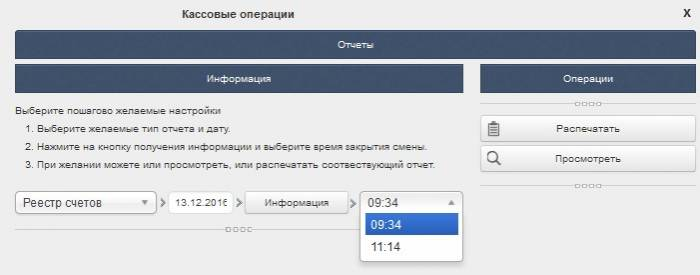
</div></div></div>После закрытия смены система позволит распечатать дополнительные документы, для этого перейдите в подраздел *Отчеты*, отсюда можно сформировать:

<div class="level2" id="bkmrk-%D0%A0%D0%B5%D0%B5%D1%81%D1%82%D1%80-%D1%81%D1%87%D0%B5%D1%82%D0%BE%D0%B2%3B-%D0%A1%D0%BF%D1%80%D0%B0%D0%B2"><div class="level2">- <div class="li">Реестр счетов;</div>
- <div class="li">Справку-отчет кассира-операциониста (форма КМ-6).</div>

</div></div>![image.png](https://help.ecvi.ru/uploads/images/gallery/2022-09/scaled-1680-/Pfximage.png)

Выберите требуемый документ в выпадающем списке (вместо «Тип отчета»), укажите дату, в которую закрывалась смена и нажмите кнопку “*Информация*”. После этого система автоматически определит время, в которое закрывалась смена (или предложит выбрать одну из нескольких закрытых смен в указанный день). По кнопкам “*Распечатать*” или “*Просмотреть*” документ будет сформирован.