# Как создать заявку
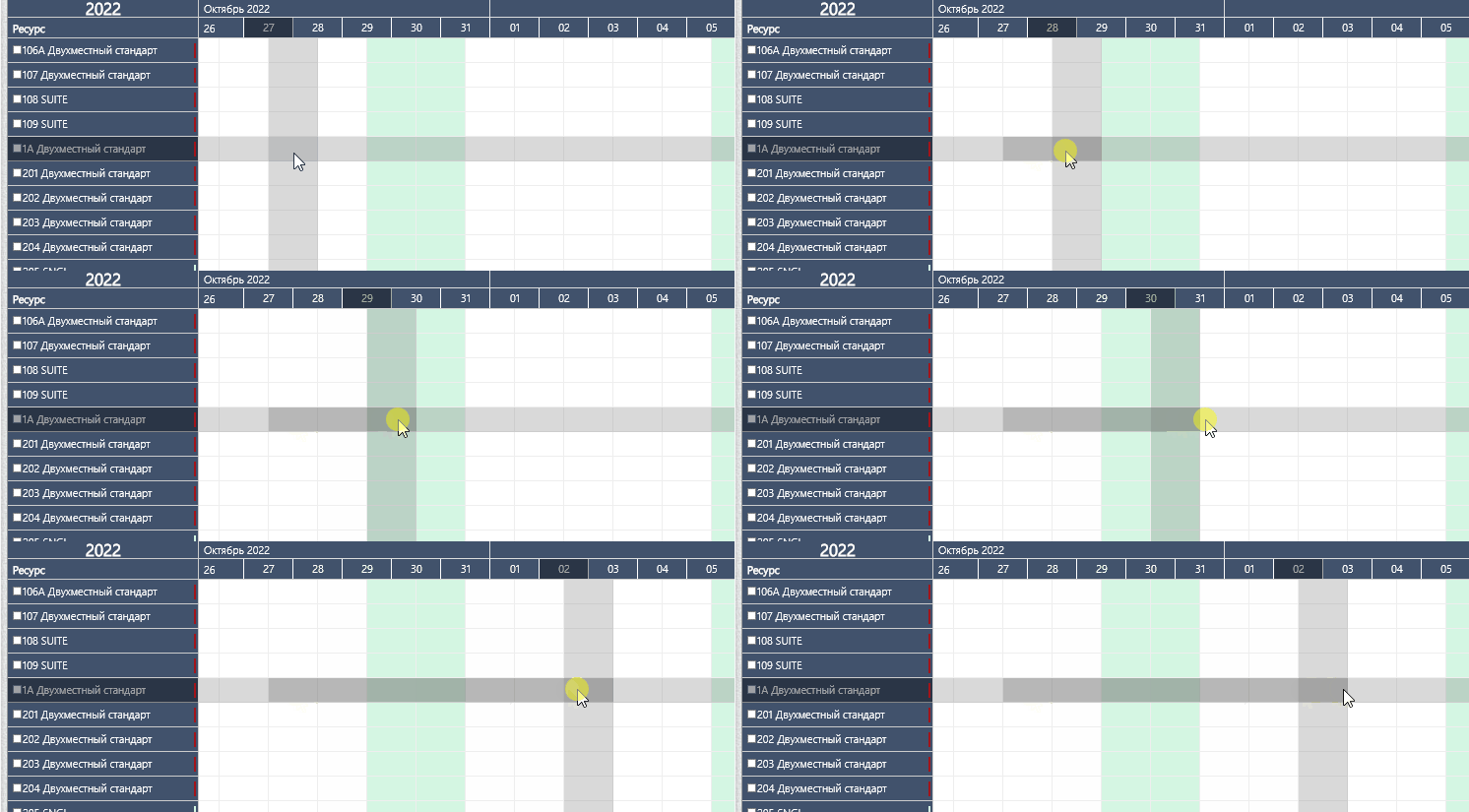
Переместите курсор мыши на свободный номер графического плана (строка) и выберите предполагаемую дату заезда гостя (столбец).
Зажав левую кнопку мыши протяните полоску с заявкой до планируемой даты выезда гостя и отпустить кнопку мыши.
[](https://help.ecvi.ru/uploads/images/gallery/2022-09/111.gif)
В результате на экране откроется Карточка заявки, в которой следует заполнить данные в поле «Гость» для сохранения заявки.
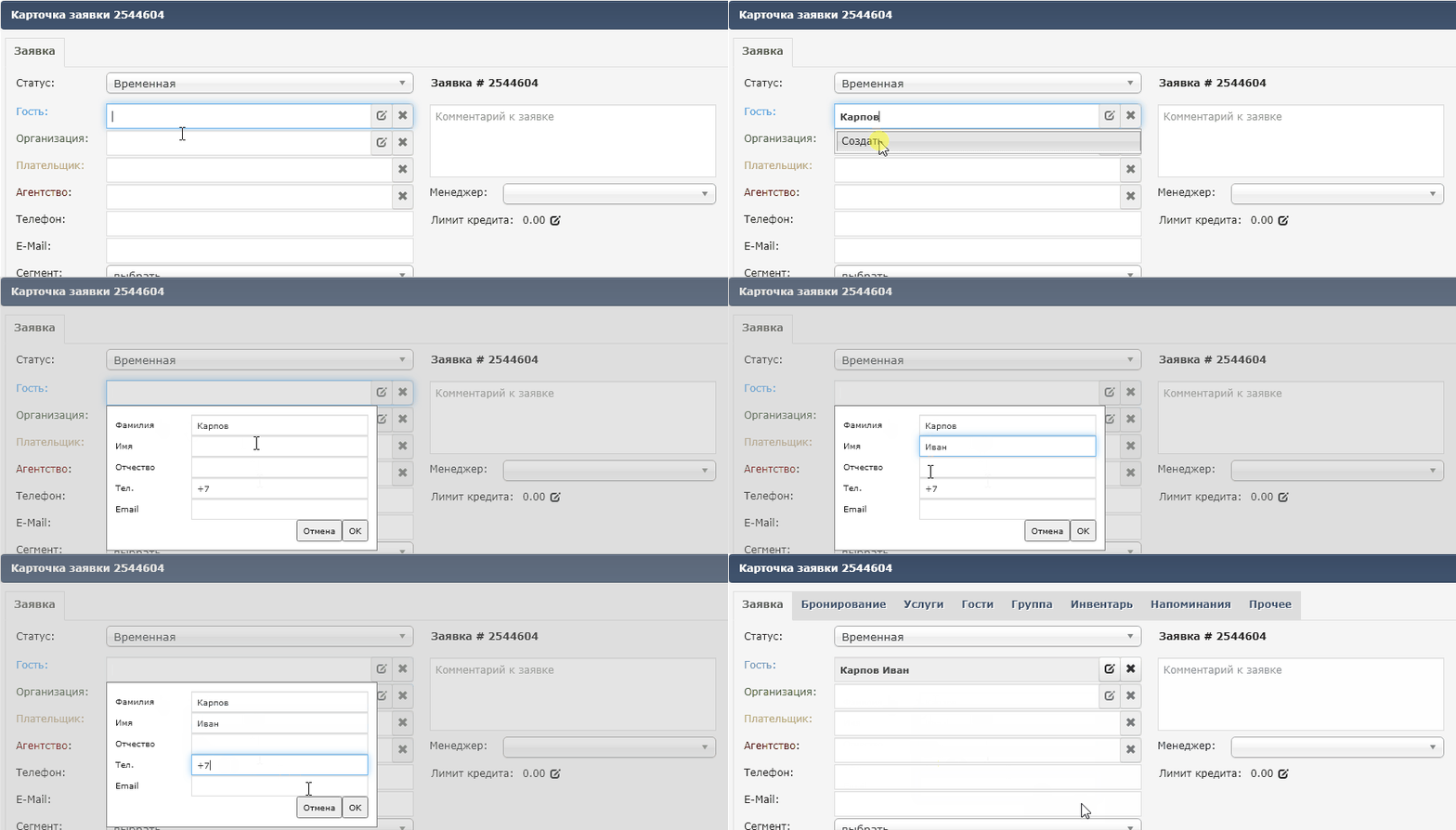
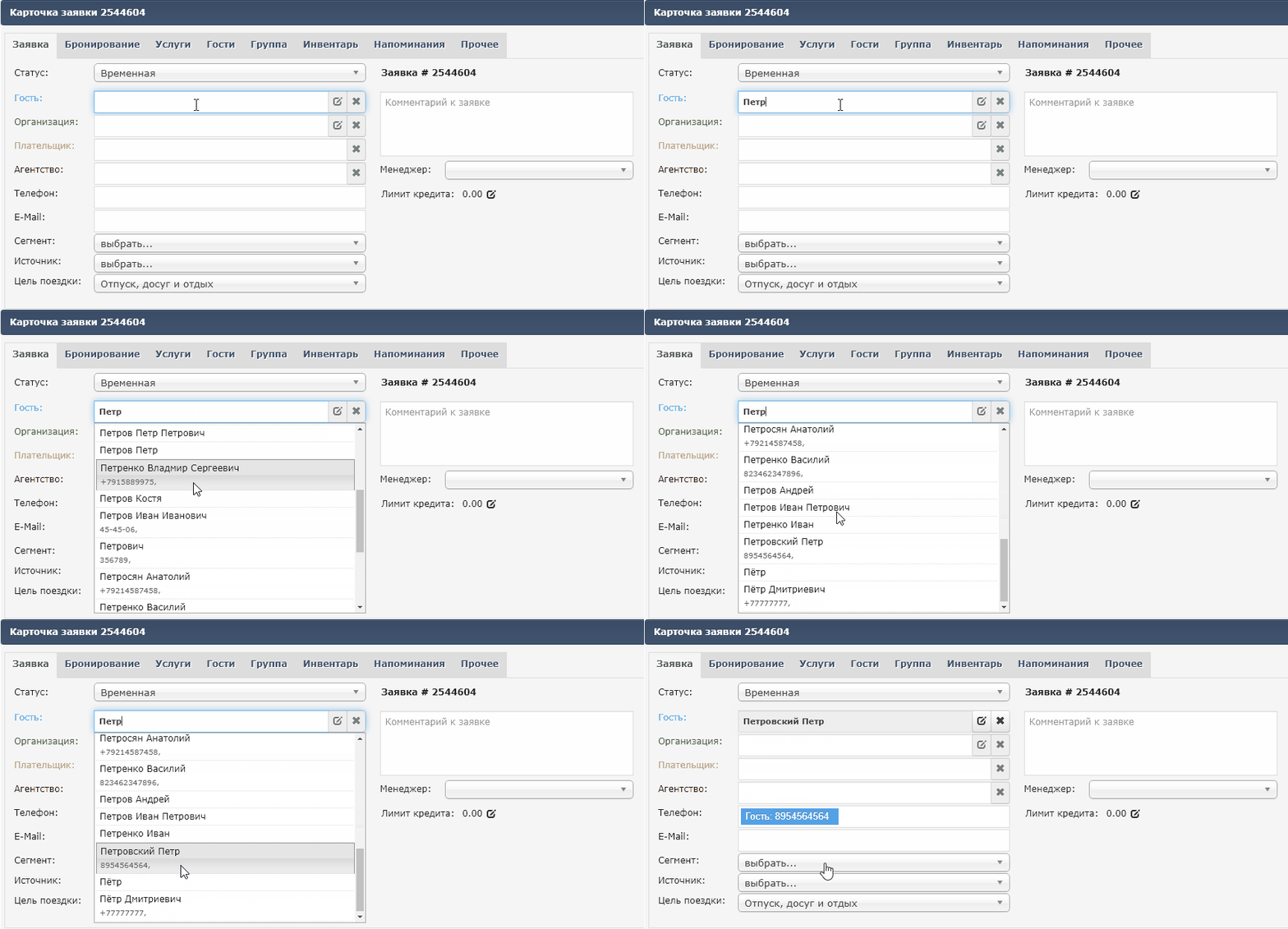
Если гость ранее проживал в отеле, то при вводе первых четырех букв фамилии система предложит воспользоваться записью из архива профайлов гостей. Если гость впервые посещает отель, то выбираем пункт «Создать» и вводим **[обязательные поля](http://help.ecvi.ru/books/baza-znanii-ecvi/page/kak-nastroit-obyazatelnye-polya-pri-rabote-s-zayavkami)** если такие присутствуют.
Новый гость, который ранее не проживал в отеле
[](https://help.ecvi.ru/uploads/images/gallery/2022-09/222.gif)
Гость, который ранее уже проживал в отеле (есть в базе)
Поиск срабатывает начиная с 4 (четвертого) введенного символа.
[](https://help.ecvi.ru/uploads/images/gallery/2022-09/333.gif)
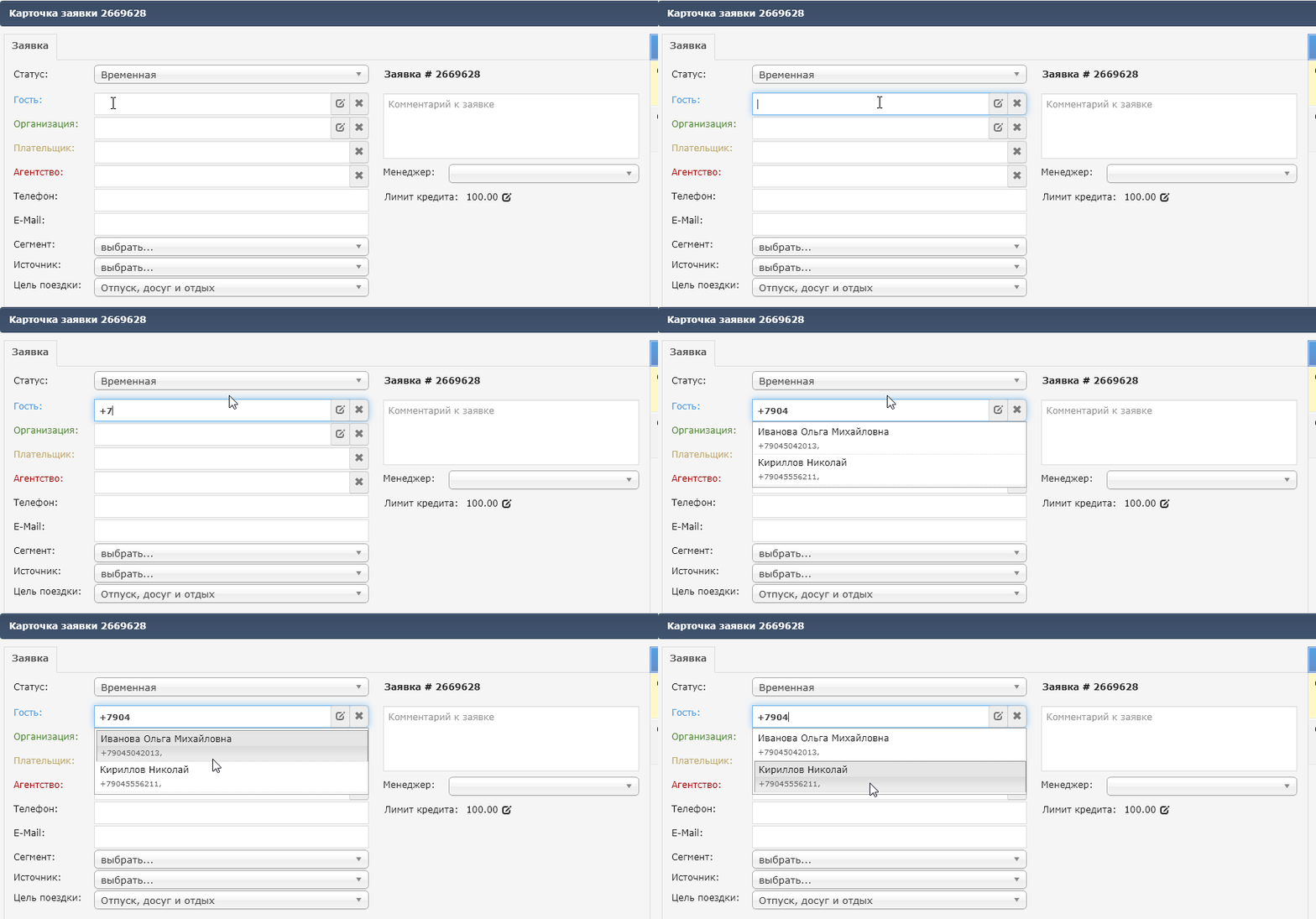
Поиск гостя по номеру телефона
Поиск гостя можно осуществить и с помощью номера телефона, для этого пользователю следует начать вводить номер телефона начиная с "+7" или "8" (в зависимости от того, в каком формате номер телефона был указан ранее. поэтому следует соблюдать единый формат ввода номера телефона). Поиск так же начинает срабатывать начиная с ввода четвертого символа номера телефона.
[](https://help.ecvi.ru/uploads/images/gallery/2022-12/find-phone.gif)
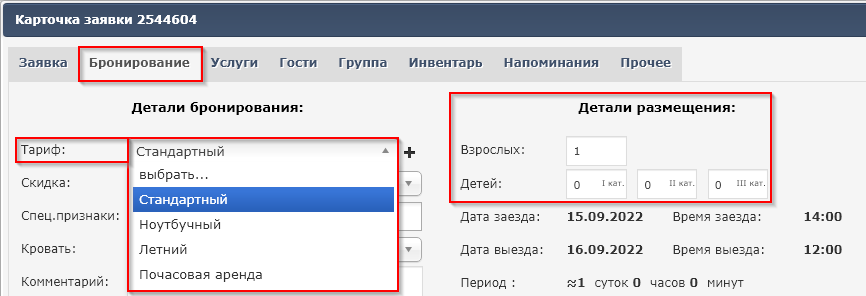
Во второй вкладке «Бронирование» пользователь может изменить тариф для расчета проживания и количество гостей в создаваемой заявке:
[](https://help.ecvi.ru/uploads/images/gallery/2024-04/zayavka-bronir.png)
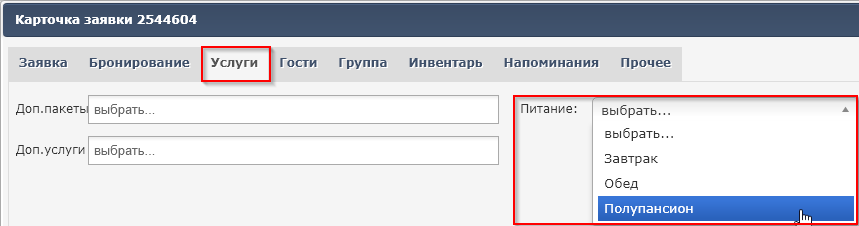
А так же изменить пакет питания во вкладке «Услуги»:
[](https://help.ecvi.ru/uploads/images/gallery/2022-09/artik.png)
При редактировании Тарифа или Питания – общая сумма по заявке может меняться.
По кнопке Сохранить новая заявка будет создана в ECVI на заданный период проживания.
При работе с динамическими тарифами - пакеты питания могут подставляться в карточке автоматически (если пакет питания был настроен в соответствующей настройке тарифа как "включенный пакет") - [ИНСТРУКЦИЯ](https://help.ecvi.ru/books/baza-znanii-ecvi/page/vklyucennye-pakety-i-uslugi)