# Мобильное приложение ECVI: задания службам

### Общие сведения

Мобильное приложение «**Ecvi - задания службам**» поможет сотрудникам инженерной службы и службы горничных в выполнении ежедневных задач. Основные функции приложения:

- Отображение списка задач, назначенных сотруднику
- Уведомление о новых задачах
- Передача в основную систему (Ecvi) информации о факте выполнения задачи
- Постановка номеров на ремонт
- Сохранение фото неисправностей и хода работ в заявках
- Контроль выполнения качества проведенных работ

Мобильное приложение предназначено для смартфонов, работающих на операционной системе Android версии 6.0 и выше. Вы можете установить приложение из официального «магазина» приложений **Google Play** или **RuStore** [https://www.rustore.ru/catalog/app/com.edelink.ecvi\_housekeeping](https://www.rustore.ru/catalog/app/com.edelink.ecvi_housekeeping)

### Вход в приложение, настройки подключения

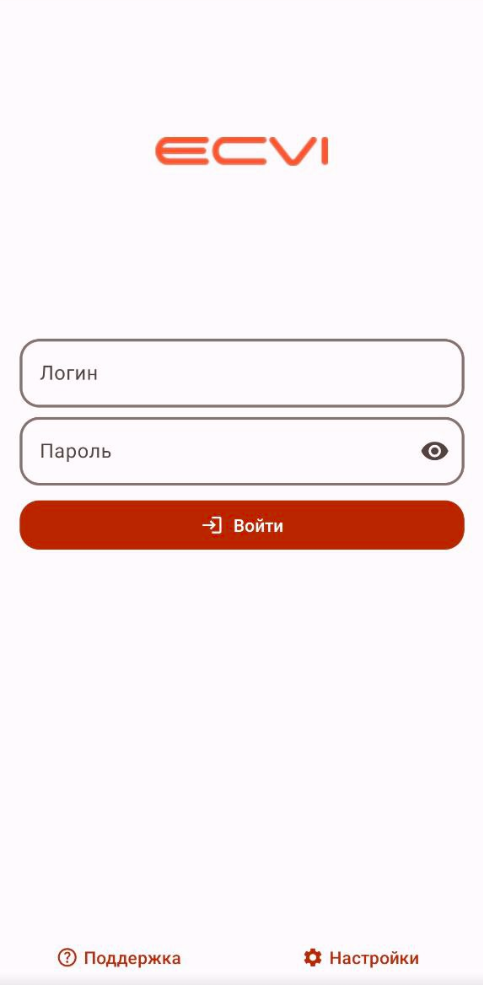
<table border="1" id="bkmrk-%C2%A0-%C2%A0-%C2%A0-%C2%A0-%C2%A0-%C2%A0-%D0%92%D0%BE%D0%B9%D1%82%D0%B8-%D0%B2-" style="border-collapse: collapse; width: 100%; height: 602px; border-width: 1px; border-color: #FFFFFF;"><colgroup><col style="width: 50%;"></col><col style="width: 50%;"></col></colgroup><tbody><tr style="height: 602px;"><td style="height: 602px; border-width: 1px; border-color: rgb(255, 255, 255);">Войти в приложение могут сотрудники, чья должность в системе Ecvi указана как "инженер", "горничная" или "менеджер".

Для входа используйте в качестве логина (имени пользователя) номер телефона или адрес электронной почты, закреплённые за сотрудником в системе Ecvi.

Пароль для доступа к приложению вам предоставят технические специалисты вашего отеля. Обратите внимание, что для вашего удобства логин сохраняется в приложении, поэтому при следующем входе потребуется ввести только пароль.

Кнопка (иконка) для вызова настроек подключения расположена в нижней части экрана, а непосредственно под полями для ввода логина и пароля находится кнопка «Войти».

</td><td style="height: 602px; border-width: 1px; border-color: rgb(255, 255, 255);">[![image.png](https://help.ecvi.ru/uploads/images/gallery/2025-12/scaled-1680-/Z6cimage.png)](https://help.ecvi.ru/uploads/images/gallery/2025-12/Z6cimage.png)

</td></tr></tbody></table>

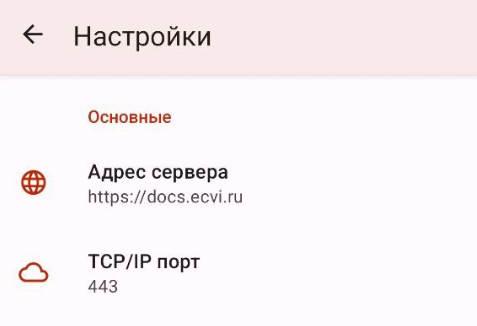
<table border="1" class="align-left" id="bkmrk-%C2%A0-%C2%A0-%C2%A0-%C2%A0-%D0%9F%D0%BE%D0%B4%D0%BA%D0%BB%D1%8E%D1%87%D0%B5%D0%BD%D0%B8%D0%B5-" style="border-collapse: collapse; width: 100%; border-width: 1px; border-color: rgb(255, 255, 255); height: 287px;"><colgroup><col style="width: 50%;"></col><col style="width: 50%;"></col></colgroup><tbody><tr style="height: 287px;"><td class="align-left" style="border-width: 1px; border-color: rgb(255, 255, 255); height: 287px;">Подключение к серверу требуется настроить только один раз (настройки сохраняются). Укажите адрес сервера и порт, получив эти данные у технических специалистов вашего отеля или в службе технической поддержки Ecvi.

<p class="callout info">Для пользователей на **hma.ecvi.ru** следует использовать следующие параметры подключения:  
Сервер: [https://reports.ecvi.ru/](https://reports.ecvi.ru/)  
Порт: 443</p>

<p class="callout info">Для пользователей **apart.ecvi.ru**:  
[https://docs.ecvi.ru](https://documents.ecvi.ru)  
порт: 443</p>

</td><td style="border-width: 1px; border-color: rgb(255, 255, 255); height: 287px;">[![image.png](https://help.ecvi.ru/uploads/images/gallery/2025-12/scaled-1680-/DPwimage.png)](https://help.ecvi.ru/uploads/images/gallery/2025-12/DPwimage.png)

</td></tr></tbody></table>

В зависимости от того, к какому типу специалистов в системе Ecvi относится ваша учетная запись, список заданий будет отображать либо список помещений для уборки (задания на уборку), либо список задач по ремонту и обслуживанию. Для пользователей-"менеджеров" доступен список всего номерного фонда.

### Задачи инженерной службы

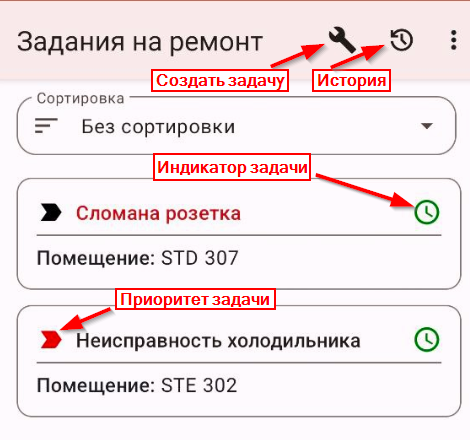
<table border="1" id="bkmrk-%C2%A0-%C2%A0-%D0%95%D1%81%D0%BB%D0%B8-%D1%81%D0%BF%D0%B5%D1%86%D0%B8%D0%B0%D0%BB%D0%B8%D1%81%D1%82-" style="border-collapse: collapse; width: 100.494%; height: 422px; border-width: 1px; border-color: #FFFFFF;"><colgroup><col style="width: 50%;"></col><col style="width: 50%;"></col></colgroup><tbody><tr><td class="align-left" style="border-width: 1px; border-color: rgb(255, 255, 255);">Если специалист относится к инженерной службе, он видит список задач, назначенный ему в Ecvi в модуле «Сервис». Помимо описания задачи и наименования помещения, в списке выводятся индикаторы приоритета задачи:

- Зеленый – низкий приоритет;
- Желтый – средний;
- Красный – высокий.

Индикатор «просрочено» отображается красным, если срок выполнения задачи уже прошел.  
При нажатии на задачу отображается экран детального описания.

Кнопка ![image.png](https://help.ecvi.ru/uploads/images/gallery/2025-12/scaled-1680-/tT4image.png) позволяет создать новую заявку на ремонт с вводом всех основных параметров ремонта: название, описание, контакт, приоритет, помещение, дата и время, добавить фотографию.

</td><td style="border-width: 1px; border-color: rgb(255, 255, 255);">[![image.png](https://help.ecvi.ru/uploads/images/gallery/2025-12/scaled-1680-/boximage.png)](https://help.ecvi.ru/uploads/images/gallery/2025-12/boximage.png)

</td></tr></tbody></table>

#### Описание задания на ремонт

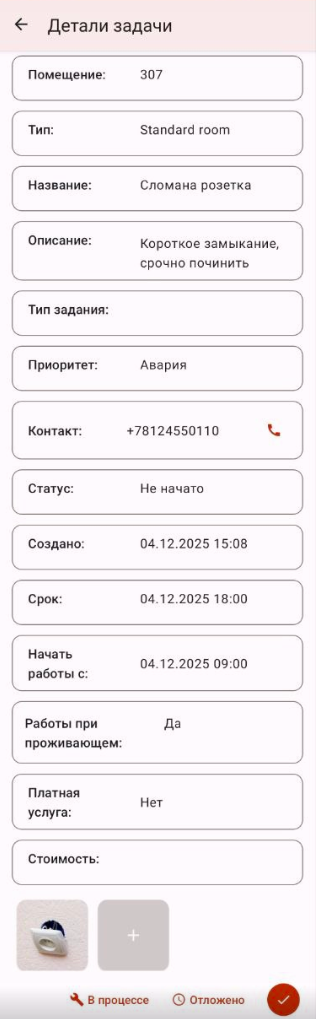
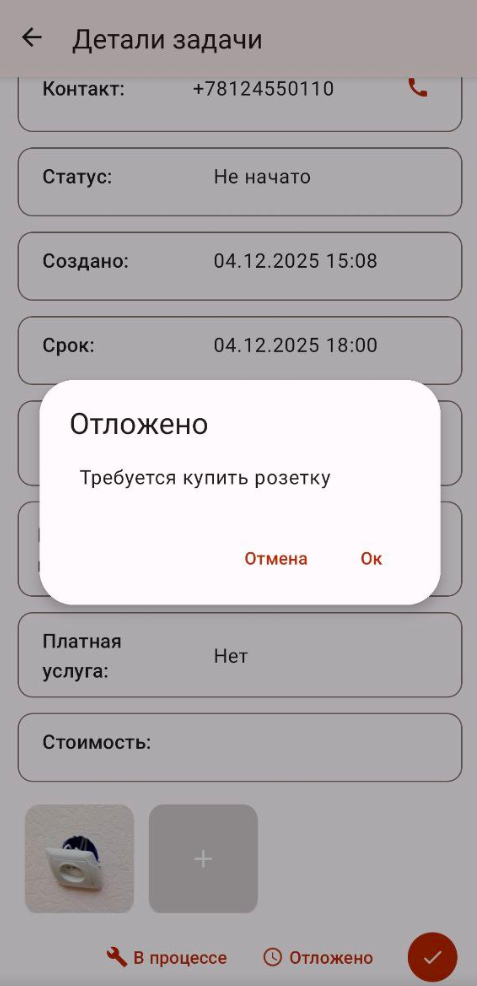
На экране детального описания задачи отображаются все поля задания на ремонт, за исключением «примечания менеджера». В нижней части экрана находятся **галерея фото**, кнопки ***В процессе***, ***Отложено*** и ***Выполнено***, позволяющие соответствующим образом поменять статус задачи. В дополнение к изменению статуса можно добавить комментарий, который будет присоединён к подробному описанию задачи в Ecvi как «ремарка исполнителя».

<table border="1" id="bkmrk--0" style="border-collapse: collapse; width: 100%; border-width: 1px; border-color: #FFFFFF;"><colgroup><col style="width: 50%;"></col><col style="width: 50%;"></col></colgroup><tbody><tr><td style="border-width: 1px; border-color: rgb(255, 255, 255);">[![image.png](https://help.ecvi.ru/uploads/images/gallery/2025-12/scaled-1680-/vXTimage.png)](https://help.ecvi.ru/uploads/images/gallery/2025-12/vXTimage.png)

</td><td style="border-width: 1px; border-color: rgb(255, 255, 255);">[![image.png](https://help.ecvi.ru/uploads/images/gallery/2025-12/scaled-1680-/yeIimage.png)](https://help.ecvi.ru/uploads/images/gallery/2025-12/yeIimage.png)

</td></tr></tbody></table>

При работе со списком фотографий в заявке нажимайте на фото для просмотра на весь экран или нажмите пустую ячейку с символом "+" для добавления нового снимка (с камеры или телефона вашего устройства).

#### Платные/бесплатные задачи

При формировании задачи в службе сервиса у супервайзера/ответственного сотрудника есть возможность обозначить признак платной услуги с указанием стоимости:

[![image.png](https://help.ecvi.ru/uploads/images/gallery/2025-12/scaled-1680-/9Ahimage.png)](https://help.ecvi.ru/uploads/images/gallery/2025-12/9Ahimage.png)

Эта информация будет транслироваться в задаче мобильного приложения:

[![image.png](https://help.ecvi.ru/uploads/images/gallery/2025-12/scaled-1680-/GFnimage.png)](https://help.ecvi.ru/uploads/images/gallery/2025-12/GFnimage.png)

#### Сортировка задач

При обработке поставленных задач исполнитель может произвести сортировку используя соответствующий набор признаков для сортировки:

\- По приоритету  
\- По просроченности (исходя из заданной даты исполнения заявки)

[![image.png](https://help.ecvi.ru/uploads/images/gallery/2025-12/scaled-1680-/0viimage.png)](https://help.ecvi.ru/uploads/images/gallery/2025-12/0viimage.png)

### Задачи по уборке помещений (горничные)

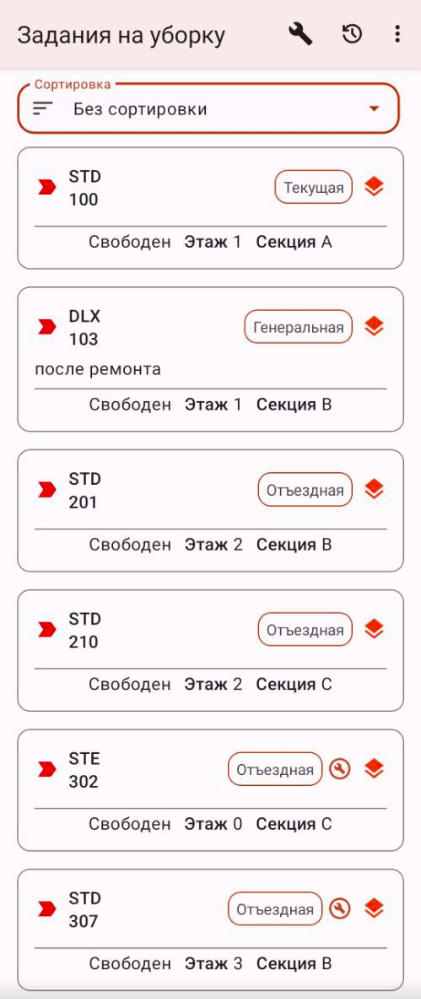
В случае, если сотрудник относится к этажной службе (службе горничных), приложение отображает список задач, назначенных данной горничной в модуле *Ecvi **Горничные – Задания на уборку***.

<table border="1" id="bkmrk--4" style="border-collapse: collapse; width: 100%; border-width: 1px; border-color: rgb(255, 255, 255);"><colgroup><col style="width: 50%;"></col><col style="width: 50%;"></col></colgroup><tbody><tr><td style="border-width: 1px; border-color: rgb(255, 255, 255);">[![image.png](https://help.ecvi.ru/uploads/images/gallery/2025-12/scaled-1680-/Xpbimage.png)](https://help.ecvi.ru/uploads/images/gallery/2025-12/Xpbimage.png)

</td><td style="border-width: 1px; border-color: rgb(255, 255, 255);">[![image.png](https://help.ecvi.ru/uploads/images/gallery/2025-12/scaled-1680-/6DZimage.png)](https://help.ecvi.ru/uploads/images/gallery/2025-12/6DZimage.png)

</td></tr></tbody></table>

В списке задач выводятся помещения со статусом "грязный" (красный индикатор) и "убран" (если данный статус используется).

Для помещения отображается номер, тип уборки, примечание к уборке, статус помещения.  
В случае, если для помещения создана задача в службе сервиса, то об этом будетс свидетельствовать пиктограмма ![image.png](https://help.ecvi.ru/uploads/images/gallery/2025-12/scaled-1680-/xhPimage.png).

Признак смены белья устанавливается с помощью пиктограммы ![image.png](https://help.ecvi.ru/uploads/images/gallery/2025-12/scaled-1680-/utgimage.png).

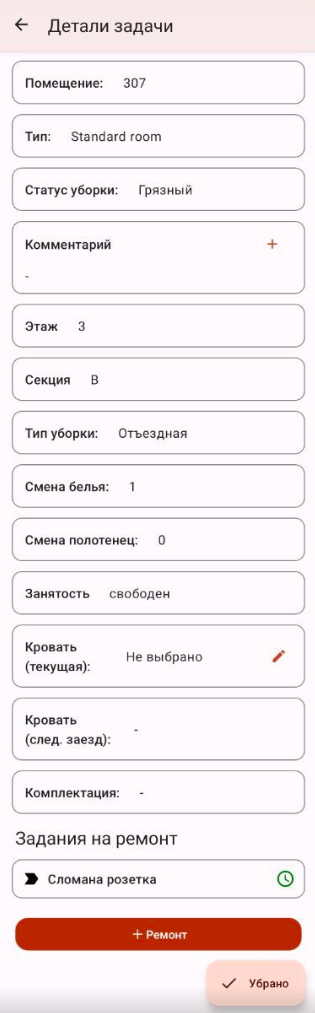
Нажав на строку в списке, пользователь переходит в раздел детального описания задания на уборку. В нижней части списка находится кнопка Выполнено или Убрано (при использовании промежуточного "желтого" статуса уборки), которая переводит помещение в статус "Чистое" и предназначена для отметки факта выполнения уборки (или в статус промежуточной уборки). Прокручивайте список полей на экране детальной информации вниз, чтобы ознакомится с информацией, а также получить возможность:

- Добавить **комментарий** к уборке. <span style="mso-ansi-language: RU;">При этом тот текст, который вводит пользователь, не замещает предыдущий комментарий, а добавляется к нему вместе с именем сотрудника, который ввёл новый текст. </span>
- Изменить конфигурацию кровати в поле **Кровать** **(текущая)** – может принимать значения «Не задано», «Раздельно» или «Двуспальная». Пользователь (как менеджер, так и горничная) может изменить значение поля, чтобы привести состояние номера в системе к фактическому.   
    При этом обращайте внимание на следующее по списку поле **Кровать (след.заезд)** – информационное поле, данные в которое выводятся в случае, если на текущий момент номер свободен. Отображает тип кровати, который задан в следующем по времени бронировании этого номера. То есть может быть полезно при выполнении, например, отъездной уборки, чтобы привести кровать в состояние, которое требуется для следующих гостей.
- Добавить **заявку на ремонт** при обнаружении неисправностей.
- Просмотреть заявку на ремонт и при достижении результата обозначить признак выполнения задачи службы сервиса, если заявка будет считаться выполненной.


Как и система Ecvi, мобильное приложение может поддерживать «промежуточный» статус номера, которому соответствует желтый цвет индикатора состояния (может быть включено в Экви в разделе *Администрирование*). Статус условной называется «номер убран» и предназначен для обозначения факта «номер убран, но требуется проверка менеджером». <span style="mso-ansi-language: RU;">Если работа с этим промежуточным статусом включена, то все номера, которые горничная помечает в приложении как «готовые», на самом деле будут переводиться именно в «желтый» статус. А окончательный статус «Готово» присваивает только пользователь с полномочиями «менеджер» в мобильном приложении или сотрудник в Ecvi.</span>

##### Режим "Менеджер"

<span style="mso-ansi-language: RU;">Сотрудник с полномочиями «менеджер» (настраивается в Ecvi в разделе *Администрирование – Сервис – Специалисты*, в свойствах специалиста в подразделе «*Дополнительные параметры для мобильного приложения*») при входе в мобильное приложение видит полный список помещений отеля и может работать с любым из них:</span>

- <span style="mso-ansi-language: RU;">контролировать качество выполненных работ по уборке и переводить номер из статуса "убран" (желтый) в статус "готово" (зеленый индикатор)</span>
- <span style="mso-ansi-language: RU;">Ставить номер на уборку (в т.ч. возвращать в работу, если уборка выполнена недостаточно качественно)</span>
- <span style="mso-ansi-language: RU;">Создавать заявки на ремонт</span>
- <span style="mso-ansi-language: RU;">Просматривать существующие заявки на ремонт, добавлять комментарии и фото</span>

[![image.png](https://help.ecvi.ru/uploads/images/gallery/2025-12/scaled-1680-/4qUimage.png)](https://help.ecvi.ru/uploads/images/gallery/2025-12/4qUimage.png)

На основном экране в режиме "менеджера" на панели над списком помещений располагаются кнопки:

- создать заявку на ремонт (иконка "гаечный ключ") - можно использовать для помещений, которых нет в списке;
- отфильтровать список (иконка "воронка")

Нажатием на помещение в списке открывается окно детального описания помещения: детали задания на уборку и в нижней части экрана - список актуальных заданий на ремонт (если есть). Также в нижней части экрана будут доступны кнопки постановки номера на уборку и создания новой заявки на ремонт.

<span style="mso-ansi-language: RU;">Однако следует иметь в виду, что при этом, если номер был в «зеленом» статусе, задание на уборку не будет автоматически назначено какой-либо горничной. А заявка на ремонт не будет назначена "специалисту". Это назначение потребуется дополнительно сделать в модуле *Горничные* или *Сервис* в Ecvi.</span>

<span style="mso-ansi-language: RU;">Сортировка помещений может быть осуществлена по следующим признакам:</span>

<span style="mso-ansi-language: RU;">- По статусу уборки  
\- По наличию ремонта  
\- По занятости</span>

[![image.png](https://help.ecvi.ru/uploads/images/gallery/2025-12/scaled-1680-/bPFimage.png)](https://help.ecvi.ru/uploads/images/gallery/2025-12/bPFimage.png)

Для пользователя мобильного приложения с ролью "Менеджер" доступно переключение режимов просмотра данных между помещениями с точки зрения статуса уборки и по заявкам на ремонт в помещениях. Переключение выполняется с помощью кнопок из нижнего блока:

[![image.png](https://help.ecvi.ru/uploads/images/gallery/2025-12/scaled-1680-/wWtimage.png)](https://help.ecvi.ru/uploads/images/gallery/2025-12/wWtimage.png)

### <span style="mso-ansi-language: RU;">Прочее</span>

##### <span style="mso-ansi-language: RU;">Логирование</span> операций в мобильном приложении

<div id="bkmrk-%D0%A1%D0%BC%D0%B5%D0%BD%D0%B0-%D1%81%D1%82%D0%B0%D1%82%D1%83%D1%81%D0%B0-%D0%B7%D0%B0%D0%B4%D0%B0%D0%BD%D0%B8">Смена статуса задания на уборку, добавление комментария и смена типа кровати теперь сохраняются в Журнале Ecvi с указанием сотрудника, выполнившего операцию в мобильном приложении.</div>#### Уведомления о назначении заданий

Система отправляет уведомления (так называемые push-уведомления) на телефон пользователя в случае назначения в Ecvi нового задания на ремонт инженеру или новых помещений для уборки горничной. При этом система Ecvi «помнит» идентификатор того телефона, на котором пользователь последний раз заходил в приложение «Ecvi: задания службам». То есть, если пользователь поменял телефон и зашел на нём в приложение, то уведомления будут приходить уже на него.  
Примечание. Следует учесть, что на некоторых моделях телефонов требуются дополнительные настройки безопасности приложения в системе Android для бесперебойного получения уведомлений, когда телефон «засыпает». В зависимости от производителя настройка может называться «Разрешить работу в фоне» или меть другое название. В случае, если на ваш телефон не приходят уведомления, проконсультируйтесь у технических специалистов вашего отеля.

### Настройки системы Ecvi, относящиеся к работе в мобильном приложении

#### Создание учетных данных пользователей

Для того, чтобы пользователь мог пользоваться мобильным приложением, и система «знала», какие задания ему выдавать, учетная запись сотрудника должна быть создана в Ecvi в разделе Администрирование -&gt; Сервис -&gt; Специалисты. Как уже указывалось выше, вход в мобильное приложение возможен либо по номеру телефона, либо по адресу электронной почты, указанному в карточке специалиста. Поэтому необходимо заполнить хотя бы одно их этих полей и указать пароль.

[![image.png](https://help.ecvi.ru/uploads/images/gallery/2022-09/scaled-1680-/lW0image.png)](https://help.ecvi.ru/uploads/images/gallery/2022-09/lW0image.png)

<p class="callout warning">В текущей версии системы автоматическая отправка пароля в СМС или по электронной почте недоступна.</p>

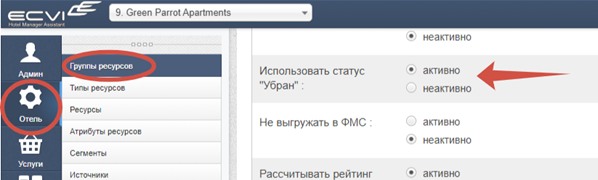
#### <span style="mso-ansi-language: RU;">"Промежуточный" статус уборок</span>

<span style="mso-ansi-language: RU;">Использование промежуточного «желтого» статуса уборок настраивается в Ecvi в разделе *Администрирование – Отель – Группы ресурсов* в свойствах группы ресурсов.</span>

[![image.png](https://help.ecvi.ru/uploads/images/gallery/2023-08/scaled-1680-/l6Oimage.png)](https://help.ecvi.ru/uploads/images/gallery/2023-08/l6Oimage.png)

### Уведомления о задачах через бота Telegram

Теперь пользователи могут подписаться на Telegram-бота для получения информации о ремонтах и уборках.

Доступны три варианта подписки:

- Только уведомления об уборках.
- Только уведомления о ремонтах.
- Оба типа уведомлений одновременно.

Для настройки подписки следует обратиться в техническую поддержку по почте <support@ecvi.ru>, где следует указать наименование средства размещения и перечень подписок, на которые пользователь должен быть подписан.