Бронирования в рамках аллотмента могут создаваться по всему аллотменту в целом (а не только внутри блоков, как в обычных группах). Доступность номеров для бронирования определяется исключительно остатками квоты, а не общей доступностью номеров в отеле.
### Создание и настройка аллотмента #### Создание аллотмента 1. Перейдите в раздел Заявки -> Группы 2. Нажмите кнопку "Новая группа" - откроется стандартная форма создания группы 3. Введите наименование созданного блока allotment 4. Установите флажок "Allotment" - это главный признак, который переводит группу в режим для работы с мягкой квотой: [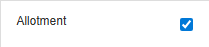](https://help.ecvi.ru/uploads/images/gallery/2026-03/cM8image.png) 5. В поле "Агентство" укажите компанию, для которой выделяется квота номеров. Это обязательное условие, так как именно привязка к агентству позволяет в дальнейшем использовать данную квоту при создании бронирований (подробности приведены далее в описании). После сохранения группа получит статус аллотмента, а в её карточке станут доступны дополнительные закладки для настройки квот, правил релиза, отмены и статистика. #### Карточка аллотмента Карточка аллотмента состоит из нескольких закладок, управляющих его работой. ##### Вкладка «Заявка по группе» Полностью соответствует стандартной вкладке группы. Здесь указываются основные данные: название, компания, ответственный, примечания и пр. Ключевое поле - "Агентство". Именно оно позволяет системе оперировать квотой турагентства при создании новых бронирований через стандартные инструменты: графическую шахматку или кнопку Новая заявка. ##### Вкладка «Блоки» Служит для создания временных периодов действия квоты, состоит из двух разделов - Информация и Квота - В первую очередь выберите из списка тариф, который будет применяться для расчета стоимости проживания всех создаваемых в будущем бронирований по всем созданным Блокам. Этот тариф должен быть заранее создан в модуле Администрирование->Услуги->Список тарифов в соответствии с условиями договора между отелем и турагентством.Редактирование индивидуальных условий тарифа непосредственно в блоке не предусмотрено. Если требуются особые условия, соответствующий тариф необходимо создать или настроить заранее в модуле Администрирование
Выбранный тариф применяется централизованно ко всем блокам в рамках одного аллотмента. Назначить разные тарифы для разных блоков внутри одной группы-аллотмента невозможно. Если такое требуется, для каждого блока условий необходимо создать отдельную групповую заявку (аллотмент)
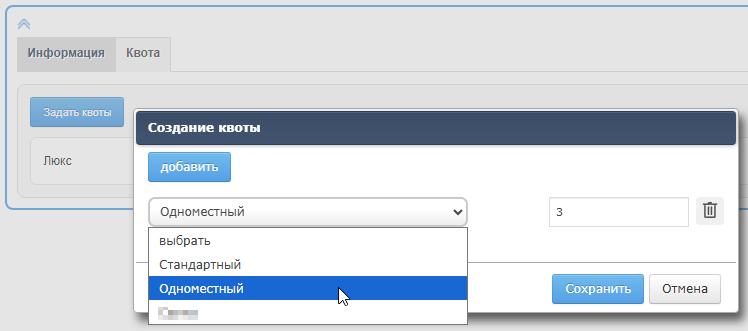
- Нажмите "Создать блок" для того, чтобы в подразделе Информация: \- указать наименование блока (например, с привязкой к сезонности аллотмента); \- указать период выделения квоты номеров для указанного блока. - Сохраните введенные изменения сначала по кнопке Сохранить, и далее в правом верхнем углу окна нажать кнопку "Сохранить группу", группа с выделенной квотой будет сохранена и после этого можно приступить к следующему этапу обработки квот агентства **Подраздел "Квота"** В этом диалоге пользователь может установить квоту на категории номеров. Если задается продолжительный период квотирования, система автоматически вычисляет актуальное свободное количество номеров на всем его протяжении с учетом уже созданных бронирований. 1. Установите флажок «Задать квоты». Это обязательное действие, которое дает системе понять, что для данного блока нужно учитывать квоту, а не стандартную доступность номеров. 2. Для каждого типа ресурса (категории номера) укажите количество номеров, входящих в квоту 3. Сохраните измененияКвота устанавливается **на каждую дату** периода отдельно
*Пример:* Блок 01.06–10.06 с квотой 3 номеров означает, что агентство может бронировать до 3 номеров на каждую из 10 ночей периода.
[](https://help.ecvi.ru/uploads/images/gallery/2026-03/taPimage.png) ##### Вкладка «Релиз-периоды» Настройка автоматического возврата (релиза) неиспользованных номеров в свободную продажу. 1. Создайте блок условий, указав его даты действия. 2. Внутри блока добавьте правила релиза по принципу: «X% или X номеров снимаются с квоты за N дней до заезда». Пример: «35% номеров снимаются за 21 день», «Все оставшиеся номера снимаются за 3 дня». 3. Система будет автоматически обрабатывать эти правила с помощью фонового задания, высвобождая номера в указанные сроки. [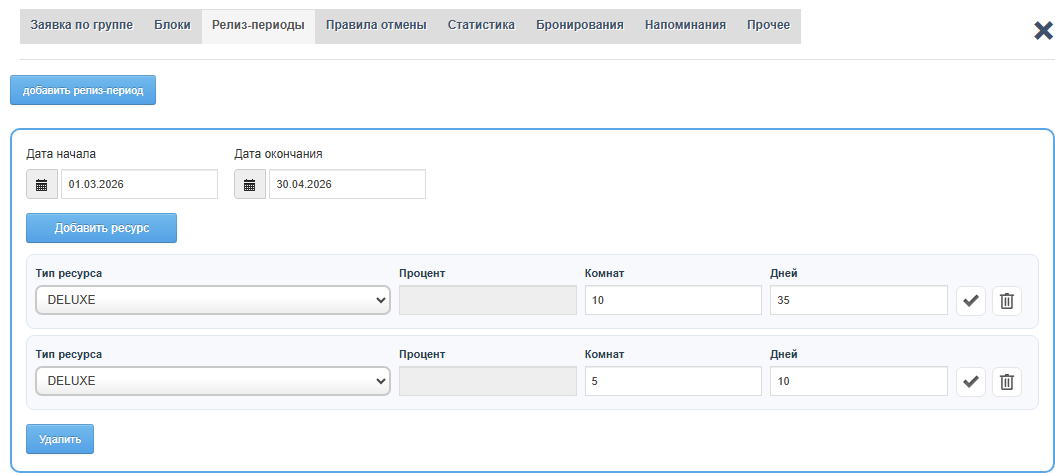](https://help.ecvi.ru/uploads/images/gallery/2026-03/PtXimage.png) ##### Вкладка «Правила отмены» Содержит условия отмены бронирований, сделанных в счет квоты. - Создайте блок условий с помощью кнопки "Создать блок правил отмены" - Добавьте правила, например: «Отмена без штрафа за 48 часов», «Штраф 100% менее чем за 48 часов».Создаваемые правила носят исключительно справочный характер. Система не выполняет автоматическую отмену бронирований и не применяет штрафы на основе этих текстовых условий.
##### Вкладка «Статистика» Отображает детальную информацию по использованию квоты. Данные сгруппированы по датам и типам номеров. - Original — первоначально установленное значение квоты - Current — текущее доступное количество номеров в квоте (с учетом бронирований и релизов) - Pick-up — количество номеров, уже забронированных в счет квоты - Release — количество высвобожденных номеров в результате срабатывания фонового задания [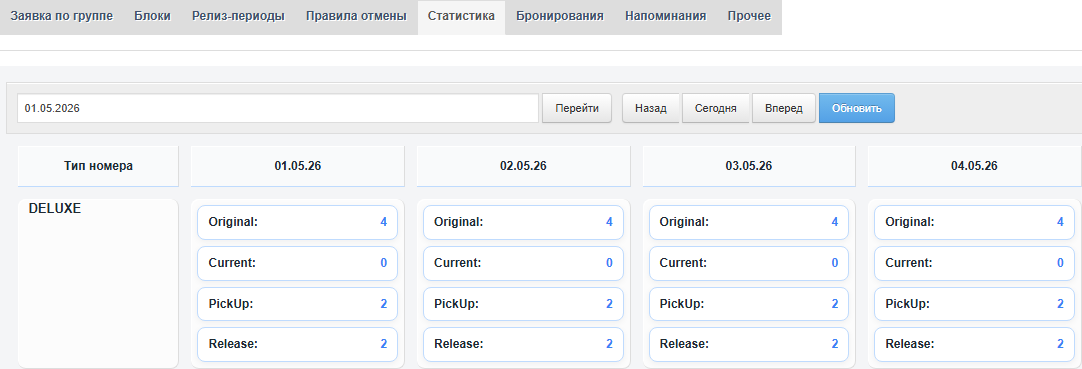](https://help.ecvi.ru/uploads/images/gallery/2026-03/0dGimage.png) ##### Вкладка «Бронирования» Отображает все бронирования, привязанные к данному аллотменту. **Просмотр и обработка бронирований** Из этой вкладки можно открыть карточку любого бронирования, созданного в счет квоты, и выполнить необходимые действия: редактировать данные, оформлять заезд и выезд гостей. **Создание нового бронирования в счет квоты** Вкладка «Бронирования» может использоваться как полноценный инструмент для размещения гостей в рамках выделенной квоты. Чтобы создать бронирование: 1. Нажмите кнопку **«Добавить период»**. 2. В открывшемся диалоговом окне укажите планируемые даты заезда и выезда гостей. 3. Система автоматически проверит доступность номеров с учетом текущего остатка квоты по данному аллотменту. - Если свободная квота есть — бронирование будет создано. - Если квота исчерпана — система запретит создание бронирования. **Важные особенности:** - Бронирование создается по умолчанию в формате **неразмещенного** (конкретный номер не назначается). - Созданное бронирование получает атрибуты групповой заявки. - Расчет стоимости выполняется по тарифу, установленному для аллотмента. - Все начисления за услуги проживания по бронированиям, созданным в счет аллотмента, попадают на **единый централизованный счет группы**. ### Процесс бронирования в счет квоты Создать бронирование в счет квоты возможно следующими способами: #### Через групповую заявку С выделенной квотой из вкладки "Бронирование" (Заявки->Группы->кликаем по группе -> вкладка Бронирования - Добавить период) Это наиболее приемлемый формат создания нового бронирования, так как здесь прямо проверяется доступность ранее выделенной квоты номеров. #### Через диалог «Новая заявка» В диалоге создания новой заявки (модуль «Заявки») доступны поля «Компания» и «Allotment». Они предназначены для работы с агентскими квотами. Последовательность заполнения: \- Введите даты заезда/выезда; \- Выберите компанию-агентство. После выбора компании система автоматически проверит наличие свободных квот (allotment) на указанные даты. Если квоты найдены, поле "Allotment" станет активным — вы сможете выбрать нужный блок из предложенного списка. [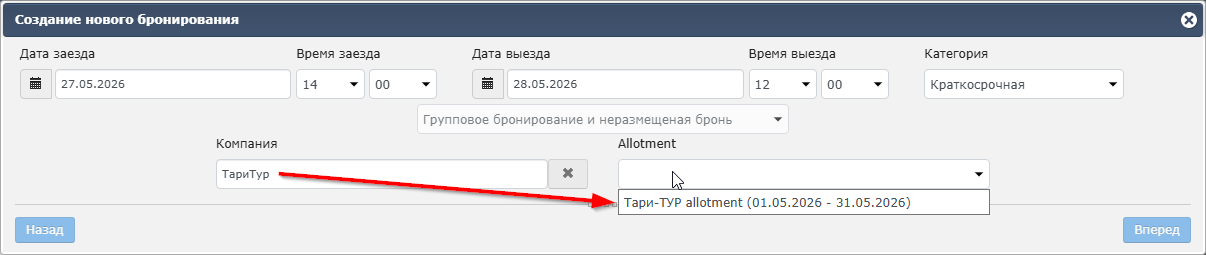](https://help.ecvi.ru/uploads/images/gallery/2026-03/rV9image.png) Создание заявки с использованием групповой квоты происходит по следующему алгоритму: 1. Система создает **неразмещенное бронирование** (резервирует квоту без присвоения комнат, заявка на категорию) 2. Занятые места автоматически перемещаются из общей доступности в статистику **«pick-up»** 3. Новая заявка привязывается к выбранной **групповой заявке** (блоку allotment) и доступна для редактирования как из карточки группы, так и из общего списка. Таким образом, каждая созданная заявка «забирает» одну единицу квоты, уменьшая свободный остаток в блоке. #### Через графическую «шахматку» 1. Протяните полоску на нужные даты. 2. Обязательно укажите поле "Агентство" - это ключевое условие для проверки квоты агентства Ограничения визуализации - шахматка отображает только **размещенные бронирования** (конкретные номера). Неразмещенные бронирования (зарезервированная квота без привязки к номеру) на шахматке **не видны**, таким образом вы не можете заранее увидеть, есть ли свободная квота у агентства. Проверка происходит **в момент создания** бронирования: - Если квота есть — бронь создается штатно; - Если квоты нет — система покажет предупреждающий диалог вида: [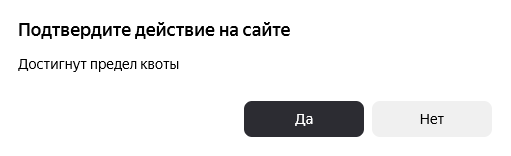](https://help.ecvi.ru/uploads/images/gallery/2026-03/XnBimage.png) Если вы уверены, что бронирование должно быть в счет ранее выделенной квоты: 1. В диалоговом окне подтвердите создание по кнопке Да 2. В открывшейся карточке заявки сразу выберите нужное **агентство** в соответствующем поле. 3. Система автоматически проверит наличие свободной квоты (allotment) на указанные даты и в случае обнаружения доступности выдаст следующий диалог: [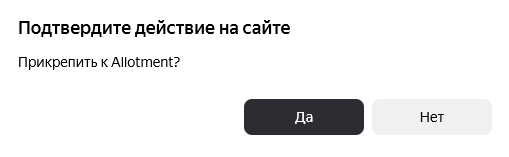](https://help.ecvi.ru/uploads/images/gallery/2026-03/TL6image.png) И предложит выбрать соответствующий блок с аллотментом: [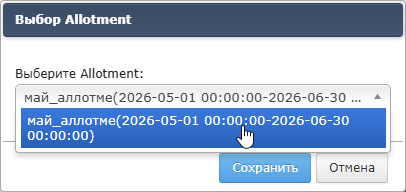](https://help.ecvi.ru/uploads/images/gallery/2026-03/adAimage.png) 4. В результате бронирование создастся, а одно место в квоте будет считаться использованным (спишется из блока). ### Важные замечания по работе с квотами (allotment) #### Изменение дат бронирования после создания Если вы уже создали бронирование в счет квоты агентства, а затем решили изменить даты проживания, учитывайте следующие особенности: **При увеличении периода** - при продлении бронирования (более поздний выезд или более ранний заезд) система автоматически **снимет дополнительную квоту** на добавившиеся сутки. **При уменьшении периода** - при сокращении сроков проживания квота за высвободившиеся дни **вернется** в остатки блока. **Важный нюанс с расчетным часом:** - Если вы меняете **время заезда** на более раннее (относительно стандартного расчетного часа отеля), система может снять квоту за предыдущие сутки. Фактически номер считается занятым с учетом расчетного часа. - Аналогично при **позднем выезде** — квота может сохраняться за вами на дату выезда до наступления расчетного часа. #### Тип бронирования по квоте Бронирования в счет квоты (allotment) могут быть **только неразмещенными**. Квота выделяется на **тип номера** (категорию), а не на конкретный физический номер. Поэтому при создании такой заявки система резервирует место в квоте, но не привязывает гостя к определенному номеру на шахматке. Номер будет назначен позже, например, при заселении. #### Отмена бронирования и возврат квоты При отмене бронирования, созданного в счет квоты агентства, действуют следующие правила: - Стандартная ситуация - номер автоматически возвращается в остаток квоты (показатель Current) и снова становится доступен для бронирования. - Если подключены каналы продаж (OTA), то если квота была ранее высвобождена по правилам релиза (release), то при отмене бронирования система в автоматическом режиме **откроет квоту для передачи в каналы продаж** - Через подключенный Channel Manager \- Или при наличии прямых интеграций с OTA (Booking, Expedia и др.) #### Бронирование на стыке двух блоков квоты Могут возникать случаи, при которых даты проживания гостя захватывают сразу два разных блока квоты (allotment) в рамках одной групповой заявки. Пример: - Заезд: 15 мая - Выезд: 20 мая - Первый блок квоты действует до 17 мая - Второй блок начинается с 18 мая В этом случае создается бронирование обычным способом, указывая нужное агентство, при этом система автоматически распределяет списание квоты **пропорционально датам**:| Период | Источник списания |
|---|---|
| 15–17 мая | Часть квоты спишется **из первого блока** |
| 18–20 мая | Часть квоты спишется **из второго блока** |