Указанный токен потребуется предоставить специалистам технической поддержки для проведения настройки кассы
##### Настройка услуг В модуле Администрирование - Услуги - Список услуг пользователям необходимо добавить в справочник услуг маркированные товары, основные параметры для маркировки: 1. Вид услуги - товар; 2. Категория маркированного товара: [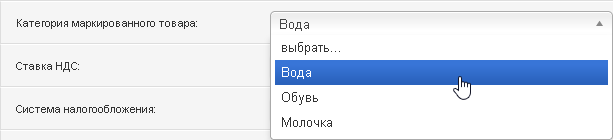](https://help.ecvi.ru/uploads/images/gallery/2023-06/msfimage.png) 3. Сохраняем изменения и снова открываем настройку услуги по кнопке  Редактировать; 4. В конце страницы следует добавить штрих-код товара: [](https://help.ecvi.ru/uploads/images/gallery/2023-07/fWzimage.png) 5. Настройка режима продажи маркированных товаров применительно к ситуациям, в которых Честный знак выдаёт условно-положительные ответы на запрос проверки QR-кода: \- "Жесткий" режим продажи - любой ответ Честного знака кроме ОК запрещает продажу (выставлен по умолчанию); \- "Мягкий" режим - продажа разрешена при любом условно положительном ответе. Смену режима можно произвести через модуле Администрирование - Админ - Отели - кнопка  Редактировать - Дополнительно - "Жесткий" режим продажи активно / неактивно. ##### Работа с маркированными товарами в счете гостя Для работы с маркированными товарами было доработано окно для начисления дополнительных услуг таким образом, чтобы можно было формировать предварительный список услуг для оплаты на счет клиента. На рабочем месте необходим интерфейс взаимодействия с фискальным регистратором для автоматической проверки (предварительной или при продаже) маркировочного кода товара в системе "Честный знак".ВАЖНО! При проверке маркированного товара через систему Честный знак должна быть открыта кассовая смена в фискальном регистраторе. То есть после снятия Z-отчета в том случае, если первая операция касается продажи маркированного товара, при котором сначала считывается и проверяется QR-код, смена в кассе должна быть предварительно открыта пользователем.
Порядок действий для продажи маркированного товара: 1. Перейти в счет гостя и нажать на кнопку  Добавить услугу 2. Выбрать из списка услуг маркированный товар или считать штрих код с товара, в результате в поле "Сканирование товара" должен появиться цифровой код: [](https://help.ecvi.ru/uploads/images/gallery/2023-06/IhIimage.png) 3. Нажать на кнопку Отправить, в результате ECVI определит эту позицию (в том случае если она ранее была добавлено по штрих коду в Список услуг) и за счет настройки "Маркированный товар - Вода" сообщит о необходимости в считываении QR-кода: [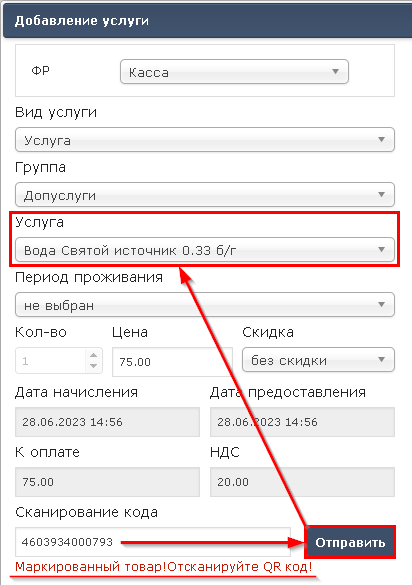](https://help.ecvi.ru/uploads/images/gallery/2023-06/ZLPimage.png) 4. Считываем QR-код маркированного товара (раскладка клавиатуры в системе - английская) и еще раз нажимаем на кнопку Отправить, далее в правой таблице добавится маркированный товар, который можно пустить в оплату: [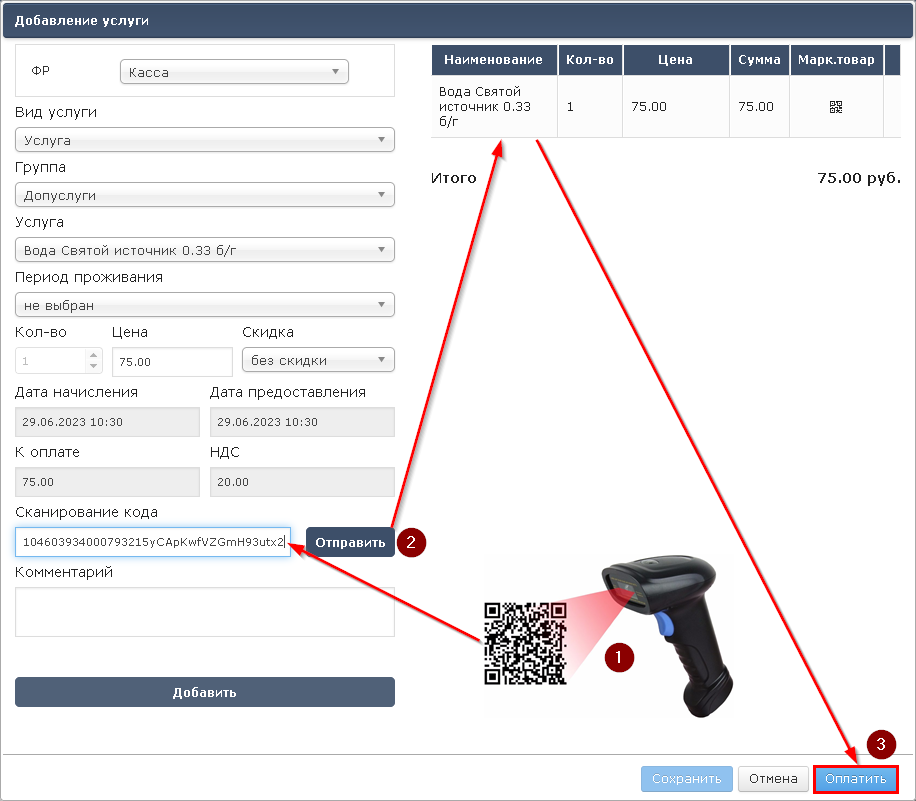](https://help.ecvi.ru/uploads/images/gallery/2023-06/0qpimage.png) При считывании QR-кода с русской раскладкой и при попытке отправить запрос возникнет ошибка: [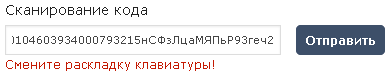](https://help.ecvi.ru/uploads/images/gallery/2023-06/ripimage.png) Оплата маркированного товара производится обычными в АСУ способами, но при расчёте за маркированные товары будет производиться запрос о списании товара в системе "Честный знак" и ответ о результате, который так же может быть и положительным, и отрицательным. Время взаимодействия с ФР при работе с маркированными товарами возможно увеличится, так как это зависит от взаимодействия ФР с системой "Честный знак".Списание маркированных товаров производится через фискальный регистратор только при оплате фискальным типом расчётов (Наличными, Банковской картой, Электронно). В случае закрытия маркированных товаров нефискальным типом расчёта (Безналичный и др.), запрос на списание не будет выполнен, что будет являться грубым нарушением учёта маркированных товаров. Будьте внимательны - списание и оплату за продажу маркированных товаров лучше проводить сразу в момент начисления и только фискальными типами расчётов!
##### Проведение возврата маркированного товара Для того, чтобы осуществить возврат маркированного товара следует в счете гостя нажать на кнопку  и отсканировать QR-код ранее проданного маркированного товара: [](https://help.ecvi.ru/uploads/images/gallery/2023-06/GETimage.png) И после успешного считывания QR-кода нажать на кнопку Отправить, в результате ECVI определит позицию в счете ранее проданного маркированного товара и выделит ее с возможностью для произведения возврата: [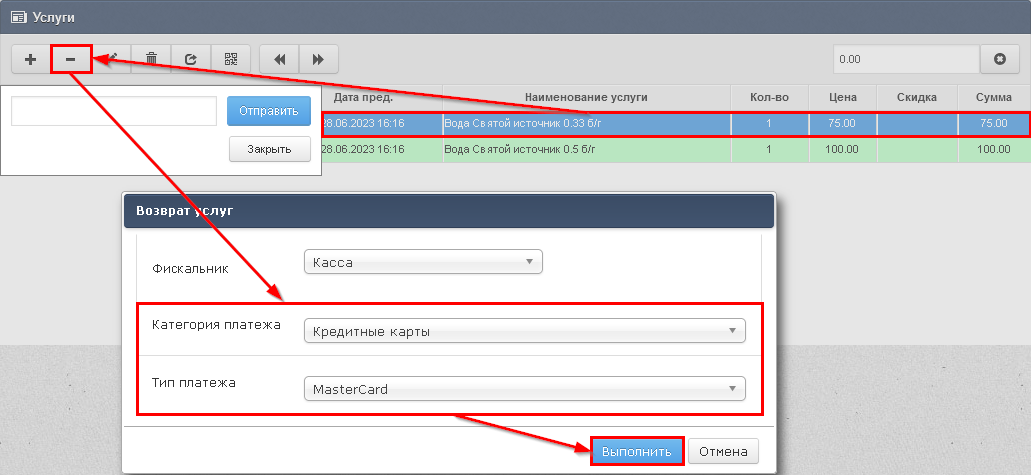](https://help.ecvi.ru/uploads/images/gallery/2023-06/i3aimage.png)