# Считывание цифрового ID
### Считывание цифрового ID из мессенджера МАКС для быстрого заселения
С 1 марта 2026 года для граждан Российской Федерации при заселении в гостиницу возможно предъявление паспортных данных через платформу **МАКС** с использованием **цифрового ID** в виде QR-кода на экране смартфона. Эта функция позволяет автоматически заполнить профиль гостя, ускоряя процедуру заселения и снижая риск ошибок при ручном вводе данных.
В нашей PMS-системе реализована поддержка этого функционала. В данной статье описана пошаговая процедура заселения гостя с помощью цифрового ID, включая подтверждение личности через Госкан.
#### 1. Подготовительные шаги
Перед началом работы убедитесь, что выполнены следующие условия:
- **Технические требования**: На вашем рабочем месте должно быть установлено оборудование для сканирования QR-кодов - веб-камера с высоким разрешением (подключенная и корректно настроенная в Windows).
Отдельных настроек в интерфейсе Ecvi для подключения сканера не требуется, так как система из браузера будет напрямую обращаться к сканеру, как к одному из подключенных периферийных устройств.
- **У гостя**: Гость должен быть зарегистрирован в приложении **МАКС** и иметь созданный **Цифровой ID**. Для предъявления документа гостю нужно открыть приложение, перейти в раздел «Настройки» → «Цифровой ID» и выбрать пункт **«Предъявить документ»**. На экране сгенерируется QR-код.
#### 2. Пошаговая инструкция по заселению
##### Шаг 1: Начните заселение
В карточке бронирования откройте на редактирование профайл гостя по кнопке  (или через Карточку заявки -> вкладка Гости).
##### Шаг 2: Сканируйте цифровой ID
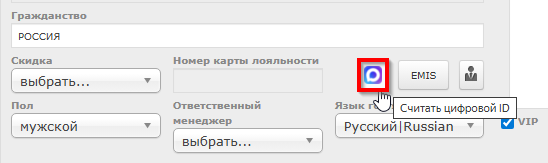
В профиле гостя найдите и нажмите кнопку **«Считать цифровой ID»** 
[](https://help.ecvi.ru/uploads/images/gallery/2026-04/m66image.png)
- Система активирует веб-камеру
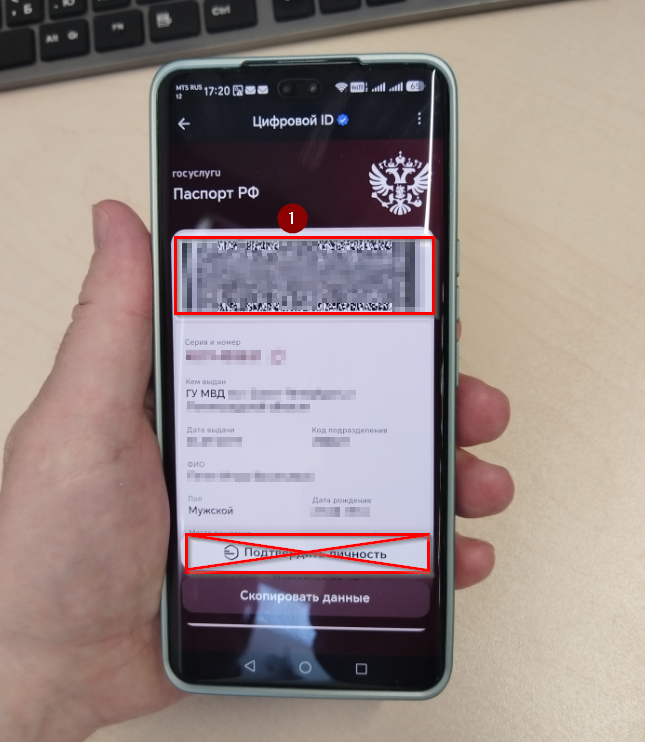
- Отсканируйте **первый QR-код** с экрана устройства гостя (тот, что отображается при выборе пункта «Предъявить документ»)
- **Важно!** Сканировать нужно код с лицевой страницы паспорта, а не из раздела «Подтвердить личность»
[](https://help.ecvi.ru/uploads/images/gallery/2026-06/KVVimage.png)[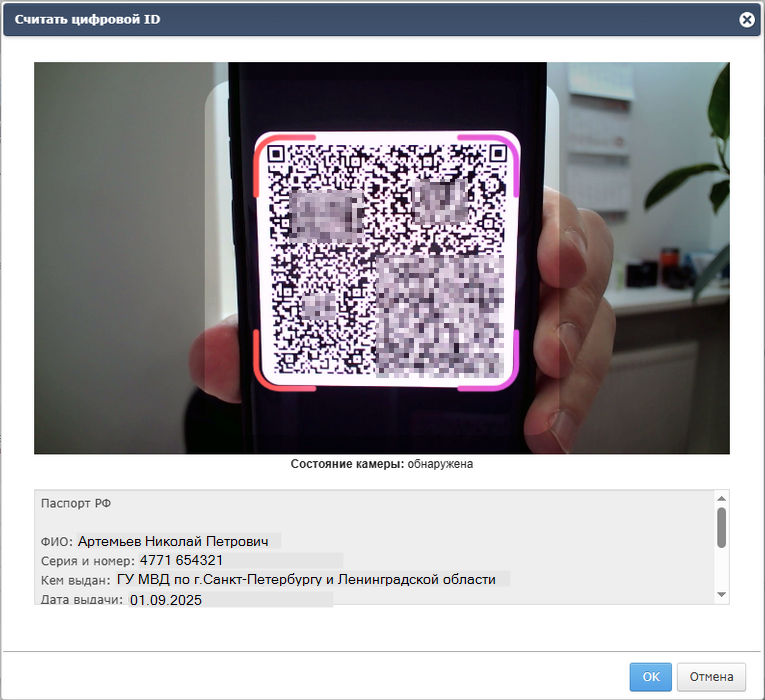](https://help.ecvi.ru/uploads/images/gallery/2026-04/ta5image.png)
Система автоматически распознает и подставит в соответствующие поля профиля гостя следующие данные: **ФИО, дата рождения и реквизиты паспорта** (серия, номер, кем и когда выдан).
##### Шаг 3: Подтверждение личности (обязательный этап)
Этот шаг важен для соблюдения законодательства РФ:
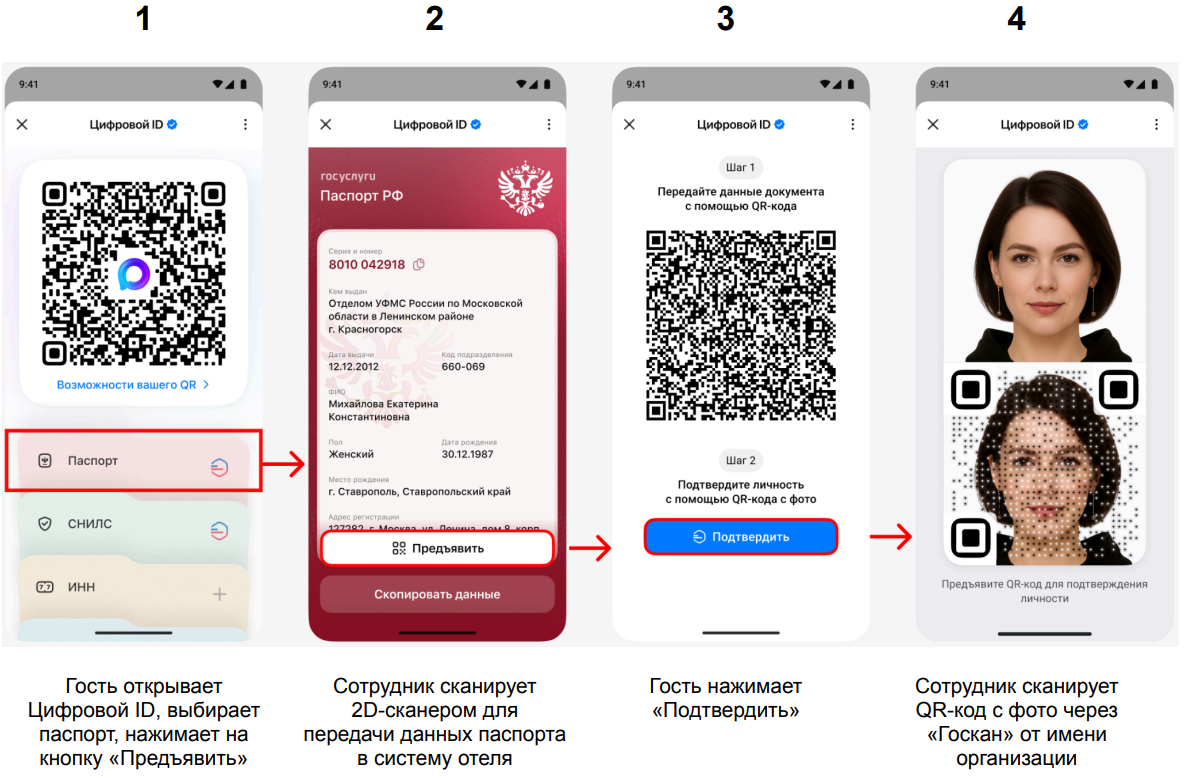
- Гость в приложении МАКС должен перейти по кнопке **«Подтвердить личность»**. На экране появится **второй QR-код**
- Отсканируйте этот код с помощью приложения **«Госкан»**
- Обратите внимание: для этого ваша гостиница должна быть подключена к порталу Госуслуг, а у у сотрудника должна быть оформлена электронная доверенность с правом на сканирование документов от имени организации
- В приложении Госкан сверьте данные гостя с теми, что уже загружены в профиль. Если вся информация совпадает, нажмите **«Проверено»**
[](https://help.ecvi.ru/uploads/images/gallery/2026-07/fbgimage.png)
**Готово!** Данные гостя сохранены в его карточке, заселение успешно завершено. В профиле гостя автоматически фиксируется информация о том, кто и когда произвел сканирование цифрового ID.
#### 3. Важные нюансы и рекомендации
- **Типы документов**: На данный момент функция поддерживает сканирование паспорта гражданина РФ.
В будущих версиях системы мы планируем добавить поддержку и другого вида документа - свидетельства о рождении, что упростит заселение гостей с детьми.
- **Второй QR-код**: Сканирование кода для подтверждения личности через Госкан — это обязательное требование, а не опция. Без этого этапа заселение считается незавершенным.
- **Действия при ошибке**: Если система не распознает данные с первого раза, проверьте, что гость показывает именно код документа, а не свой профиль. Убедитесь в хорошем освещении и четкости QR-кода на экране.
- **Информация в профайле**: После успешного сканирования цифрового ID и подтверждения ввода данных, в профиле гостя автоматически будут расставлены данные по соответствующим полям.
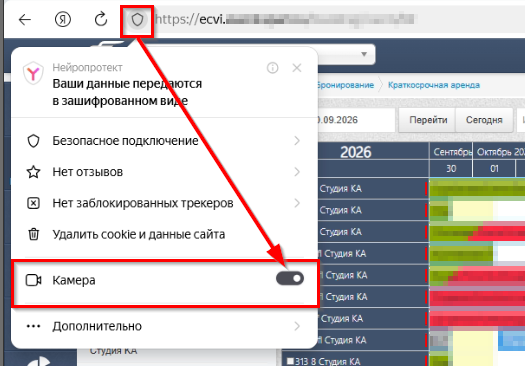
Возможные причины блокировки работы с камерой из браузера, проверить настройки вида:
[](https://help.ecvi.ru/uploads/images/gallery/2026-09/Sjmimage.png)