# Сообщение "Устройство не подключено" или no deviceID
Если при работе с кассовым аппаратом возникает ошибка "Устройство не подключено" при попытке провести кассовую операцию из счета или ошибка "no deviceID" при попытке открыть раздел Кассовые операции:
[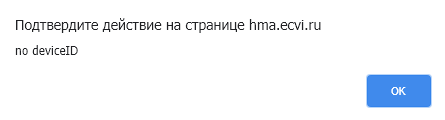](https://help.ecvi.ru/uploads/images/gallery/2022-11/osbimage.png)
То порядок действия для самостоятельного восстановления связи с кассой следующий:
1\. Выполнить перезагрузку ПК главным образом для перезапуска утилиты взаимодействия с кассой (EdelFiscalPrinterOnline) и терминалом (EdelCardModule).
Перезапуск утилит можно осуществить вручную (для более уверенных пользователей ПК):
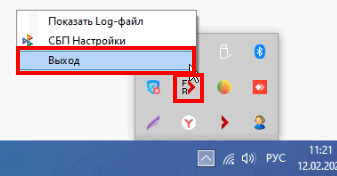
Для перезапуска утилиты следует по правому клику мыши выбрать пункт "Выход":
[](https://help.ecvi.ru/uploads/images/gallery/2024-02/a5Timage.png)
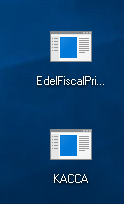
И далее запустить по двойному клику эту же утилиту либо с рабочего стола через ярлык "EdelFiscalPrinterOnline" или "КАССА":
[](https://help.ecvi.ru/uploads/images/gallery/2024-02/LWximage.png)
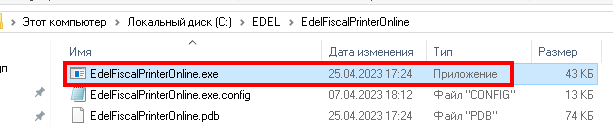
Либо напрямую из директории C:\\EDEL\\EdelFiscalPrinterOnline:
[](https://help.ecvi.ru/uploads/images/gallery/2024-02/omXimage.png)
Далее перелогиниться в систему (выполнить Выход и Вход в систему) и проверить отработку команд через кассовый аппарат.
2\. Если при перезагрузке ПК или перезапуске утилит ошибка "no Device ID" по прежнему присутствует, то следует выполнить чистку кэша (История браузера) за "Все время работы", далее залогиниться в систему еще раз и проверить отработку команд с использованием кассы. [Инструкция по чистке кэша в браузере.](https://help.ecvi.ru/books/obshhaya-informaciya/page/kak-pocistit-kes-v-brauzere-chrome-yandex-mozilla-etc)
Если в результате выполнения пунктов 1 и 2 результата нет и кассовый аппарат по прежнему не определяется в системе, то следует проверить подключение кассы к ПК и сетевой кабель и далее обратиться в службу поддержки **** с описанием проблемы (приложить скриншот или точное описание ошибки по возможности), а так же для полноты картины приложить логирующий файл из папки C:\\EDEL\\LOGS\\iAtolXFptr-2026XXYY.log (логи пишутся на каждый день, XX-текущий месяц, YY-текущий день).
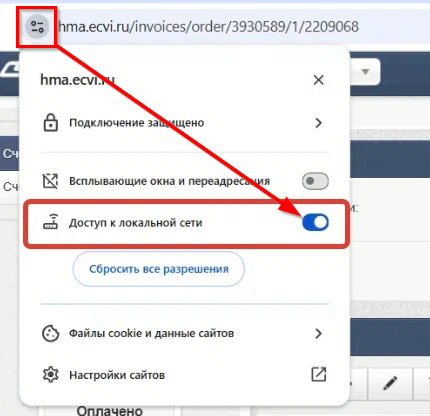
3\. Причиной блокировки в некоторых случаях может выступать браузер, из которого осуществляется работа с системой, например, при использовании браузера Google Chrome проверьте настройку "Доступ к локальной сети":
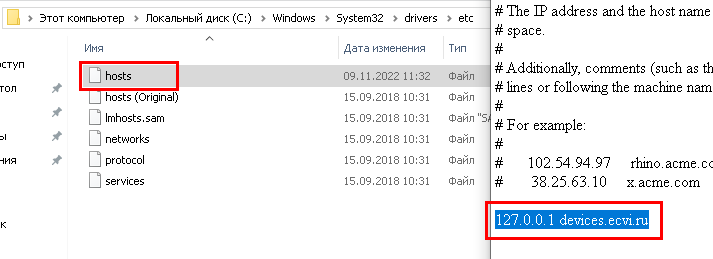
4\. В особых случаях может быть ситуация, при которой могли отредактировать системный файл hosts (C:\\Windows\\System32\\drivers\\etc\\hosts), в котором хранится используемый адрес для обработки операций. Открывается с помощью блокнота для проверки наличия записи 127.0.0.1 devices.ecvi.ru:
[](https://help.ecvi.ru/uploads/images/gallery/2022-11/xUhimage.png)
Если по какой то причине такой записи нет (была по ошибке кем то удалена или перезаписана), то достаточно вставить ее в этом текстовом файле и сохранить изменения (изменения вносить через Блокнот, который запускается "от имени администратора").