| **Тип оплаты в Ecvi** | **1с ID** |
| Кредитные карты | 3 |
| Наличный расчет | 5 |
| Безналичный расчет | 6 |
**Обязательное условие:** у компании-плательщика должен быть заполнен **ИНН** в карточке контрагента. Без ИНН автоматическое сопоставление с 1С невозможно - выгрузка завершится ошибкой или данные не попадут в нужного контрагента
**Сценарий Б: Услуги выгружаются на физическое лицо** Поле "Плательщик" не заполнено. Все начисления автоматически относятся на счет основного гостя - заказчика брони. Выгрузка идет как реализация физ лицу. **Сценарий В: Смешанный счет (часть услуг - юр лицу, часть - гостю)** Если в рамках одной заявки нужно часть услуг выставить на компанию, а часть — на гостя, работайте в счете заявки: - По умолчанию все услуги начисляются на основного плательщика (компанию или гостя — в зависимости от заполненности поля «Плательщик»); - Чтобы начислить услугу на другое лицо, **переключитесь на счет нужного лица** в интерфейсе счета и добавьте услугу вручную. ### Выгрузка данных: пошаговая инструкция ##### Формирование файла выгрузки Выгрузка данных из Ecvi осуществляется через XML-файлы, которые можно сформировать по кнопке из интерфейса ECVI -> Операции -> Выгрузка в 1С v3: [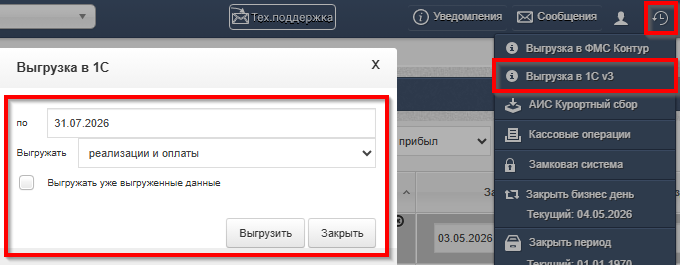](https://help.ecvi.ru/uploads/images/gallery/2026-05/HFTimage.png) Заполните параметры: - **Период выгрузки** — по умолчанию с начала месяца до указанной даты; - **Тип данных** — выберите один из вариантов: - *Реализации и оплаты* — полная выгрузка за период; - *Только реализации* — только начисленные услуги; - *Только оплаты* — только поступившие платежи; - **Выгружать уже выгруженные данные** — включите, если нужно повторно передать данные, которые уже выгружались ранее в текущем месяце. Нажмите **«Выгрузить»**. Формирование файла занимает до 1–2 минут, после чего станет доступна кнопка скачивания . Архив сохраняется в папку «Загрузки» вашего компьютера. ##### Логика выгрузки по датам - Выгружаются услуги с **датой предоставления** по дату выгрузки включительно. - Если выгрузка делается на последнее число месяца, в нее попадают: - **Выехавшие** заявки (выезд до даты выгрузки); - **Проживающие** заявки с выездом в следующем месяце (гость заехал в отчетном периоде, а выезжает в следующем - «переходящий период проживания»). В интерфейсе внешней обработки 1С эти данные попадут в разделы **«Выехавшие»** и **«Проживающие»** соответственно.**Важно: услуги без привязки к периоду проживания**
Не все услуги в выгрузке подчиняются логике статуса брони и дат проживания. Услуга может быть начислена на лицевой счёт брони, но не иметь установленного периода проживания. Пример - дополнительная услуга, добавленная в счёт вручную без привязки к номеру и, соответственно датам проживания из заявки (только дата предоставления). Такие услуги попадают в выгрузку **по дате предоставления, независимо от статуса брони**. Это означает, что услуга без периода проживания может оказаться в XML-файле даже по заявке, которая ещё не закрыта (статус «Заезд», «Временная» и т.д.). Статус брони при этом должен быть любым рабочим - условие выборки включает все статусы, кроме «Ремонт». Обратная ситуация тоже возможна: в одной брони услуга «Проживание» с заполненным периодом проживания может не попасть в выгрузку, тогда как дополнительная услуга без периода — попадёт. Это не ошибка, а следствие разной логики обработки. Если при сверке вы видите расхождение по конкретной услуге, проверьте в счёте заявки, установлен ли у неё период проживания. Услуги без периода ведут себя иначе и могут объяснить разницу. ##### Загрузка в 1с 1\. Перенесите скачанный архив в папку, указанную в настройках внешней обработки (раздел **Источник данных -> Каталог файлов XML**): [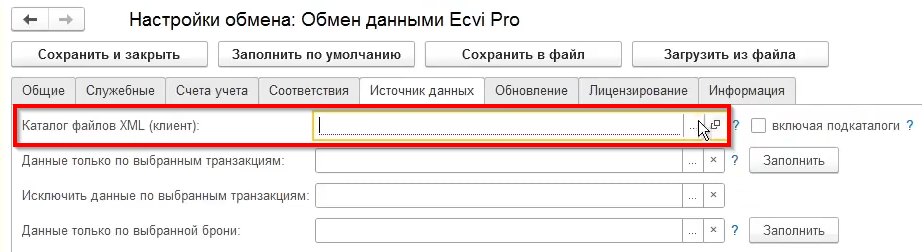](https://help.ecvi.ru/uploads/images/gallery/2026-05/vBkimage.png) 2\. Распакуйте архив в указанном каталоге 3\. В интерфейсе внешней обработки выполните процедуру Чтение данных и в зависимости от раздела, в котором запускается команда - во внешней обработке будет загружена реализация или платежные операции.В интерфейсе внешней обработки начисленные услуги распределяются по разделам: **«Выехавшие»** — для закрытых заявок, **«Проживающие»** — для заявок с переходящим периодом проживания
##### Как проверить, что услуга выгружена В счете заявки выгруженные услуги отмечены **желтым индикатором "1с"**. Если нужно сбросить этот признак (чтобы услугу можно было выгрузить повторно), воспользуйтесь кнопкой сброса в том же счете. [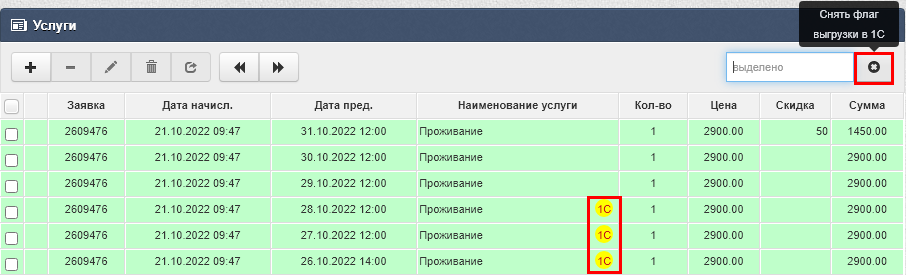](https://help.ecvi.ru/uploads/images/gallery/2022-10/rXdimage.png) ##### Сверка данных между Ecvi и 1С После загрузки реализации в 1С рекомендуется выполнить сверку — убедиться, что данные, переданные из операционной системы, корректно легли в бухгалтерский контур. **Почему суммы могут не совпадать «копейка в копейку»** Ecvi и 1С решают разные задачи. Между ними существует естественная разница в подходах к учету:| **Ecvi (управленческий учет)** | **1С (бухгалтерский учет)** | |
| **Цель** | Оперативная картина доходов отеля: кто, когда и за что заплати | Формирование юридически значимых документов: счетов-фактур, актов, проводок |
| **Ракурс** | Данные в разрезе гостей, номеров, услуг, дат проживания | Данные в разрезе контрагентов, договоров, ставок НДС, аналитик |
| **Момент признания дохода** | По дате оказания услуги гостю | Может определяться закрывающими документами — актом, счетом-фактурой, отчетным периодом |
| **Корректировки** | Отражаются сразу, «задним числом» меняют картину | Оформляются отдельными корректировочными документами |
| Отчет | Для чего используется |
|---|---|
| **Оказание услуг за период (по плательщикам-организациям)** | Основной отчет для сверки. Формирует реестр начисленных услуг, сгруппированный по счетам компаний-плательщиков. Именно в этом разрезе данные попадают в 1С как реализация юрлицам |
| **Оказание услуг (реализация) за период (по услугам)** | Детализация по каждой услуге — удобно, если нужно найти конкретное расхождение по номенклатуре |
| **Оказание услуг за период (по плательщикам)** | Свод по всем плательщикам — и юрлицам, и физлицам |
| **Оказание услуг за период (по плательщикам — физическим лицам)** | Отдельный свод по гостям — физлицам, если реализация выгружалась на них |
**Важно:** если услуга ранее не выгружалась, но признак уже стоит — сначала снимите его и установите заново, чтобы она гарантированно попала в следующую выгрузку.
##### Исключение безналичных платежей из выгрузки Внешняя обработка 1С считывает только те платежи, у которых в поле **1С ID** указаны значения **3** (кредитные карты) или **5** (наличный расчет). Платежи с любыми другими значениями — например, **6** (безналичный расчет) — игнорируются и не попадают в файл выгрузки. **Пример использования:** если безналичные оплаты, проведенные в Ecvi, при загрузке в 1С ошибочно попадают в оплаты по платежным картам, измените для типа оплаты «Безналичный расчет» значение **1С ID** с 3 или 5 на **6**. После этого такие платежи перестанут выгружаться. ##### Выгрузка по иностранному контрагенту Для корректной передачи данных по иностранной компании заполните специальный реквизит **«Идентификатор иностранного контрагента»** в карточке компании (раздел **Реквизиты счета**). [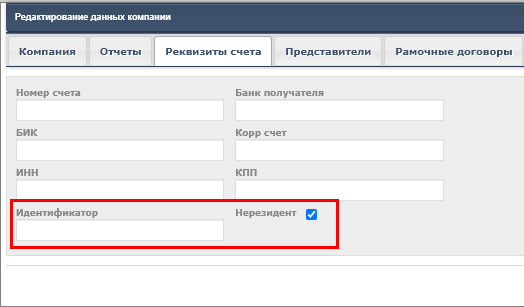](https://help.ecvi.ru/uploads/images/gallery/2023-02/ntBimage.png) ##### Как обрабатываются возвращенные услуги При возврате услуги в счете ей присваивается статус **«3» (корректировка реализации)**. Внешняя обработка 1С создает корректировку на основании ранее загруженного документа реализации.**Порядок загрузки:** сначала должен быть загружен документ со статусом «2» (реализация), затем — корректировка. Если корректировка делается в текущем периоде, а реализация — в предыдущем закрытом, старый документ реализации нужно предварительно пометить на удаление в 1С.