# Ecvi APART
# Как работает конфигурация "Апарт" - общая схема
Модуль «Апарт-отель» связывает четыре сущности: **собственника**, **апартамент**, **программу сдачи** и **гостя**. Понимание этой связки — ключ к корректной отчётности и распределению дохода.
### Участники процесса
---
### Как они связаны
Связь между собственником и апартаментом устанавливается через **договор управления**. В нём фиксируется:
- Какой собственник владеет каким апартаментом;
- По какой программе сдачи распределяется доход;
- В какой период действует договор.
После того как договор создан, система автоматически соотносит каждое начисление по заявке гостя с конкретным собственником — и распределяет доход согласно программе сдачи.
### Этапы настройки
Работу с модулем можно выстроить в пять последовательных шагов:
Каждый следующий шаг использует результат предыдущего. Рекомендуем проходить их по порядку, даже если кажется, что пункт «не про вас» — пропущенная настройка может привести к некорректной отчётности.
# Как создать профайл собственника в системе
Профиль собственника — это запись в справочнике гостей с особым признаком. Именно этот признак отличает владельцев апартаментов от обычных гостей и делает их доступными для выбора при создании договоров управления.
Без профиля собственника вы не сможете перейти к следующим шагам — система просто не предложит такого гостя в поле «Собственник» при заключении договора.
### Пошагово: создание профиля
1. Перейдите в раздел **Клиенты → Гости**.
2. Нажмите **«Создать»**.
3. Заполните контактные данные: ФИО, телефон, email.
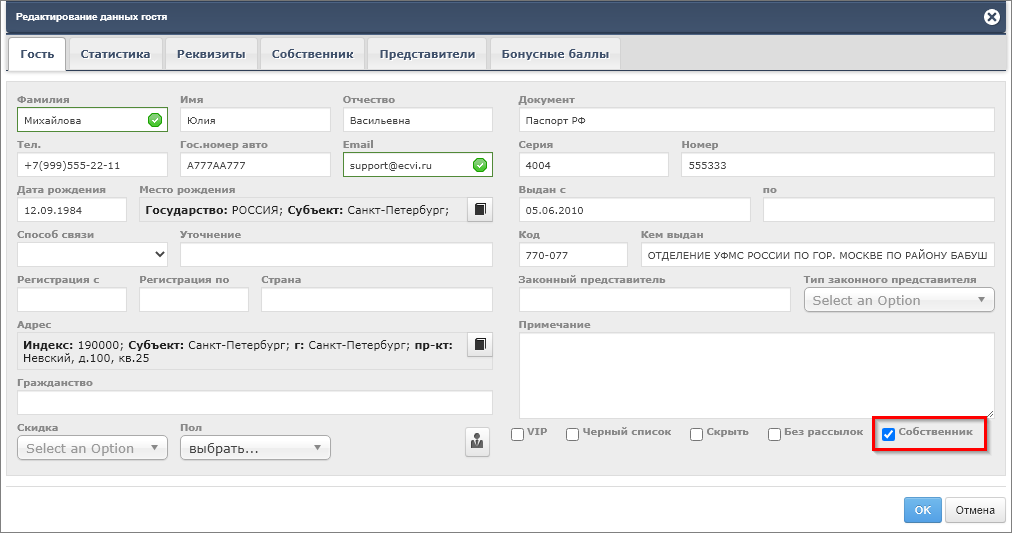
4. **Обязательно установите флажок «Собственник»** в правом нижнем углу окна.
5. Сохраните профиль.
[](https://help.ecvi.ru/uploads/images/gallery/2022-09/XB9image.png)
После сохранения запись появится в общем списке гостей с отметкой «Собственник» и будет доступна для выбора при создании договора управления.
### Представители собственника
Если взаимодействие по апартаменту ведётся не с самим владельцем, а с его доверенным лицом, в карточку собственника можно добавить представителей.
**Когда это нужно:**
- Представителю нужен доступ в апартамент (выдача ключ-карт);
- Представитель собирает документацию по апартаменту;
- Представитель взаимодействует с управляющей компанией по всем вопросам вместо собственника.
**Как настроить:**
1. **Добавьте виды представителей** — перейдите в раздел **Администрирование → Разное → Представители собственника** и укажите список ролей (например: «Доверенное лицо», «Родственник», «Юрист»). Это справочник, который затем будет использоваться при назначении представителя.
2. **Назначьте представителя** — откройте карточку собственника (раздел **Клиенты → Гости**), перейдите на вкладку **«Представители»** и добавьте запись: выберите вид представителя из справочника и укажите контактные данные доверенного лица.
Представители используются в системе как справочная информация и **не участвуют** в выгрузках в сторонние системы.
### Компания как собственник
Собственником апартамента может быть не только физическое, но и юридическое лицо. В этом случае:
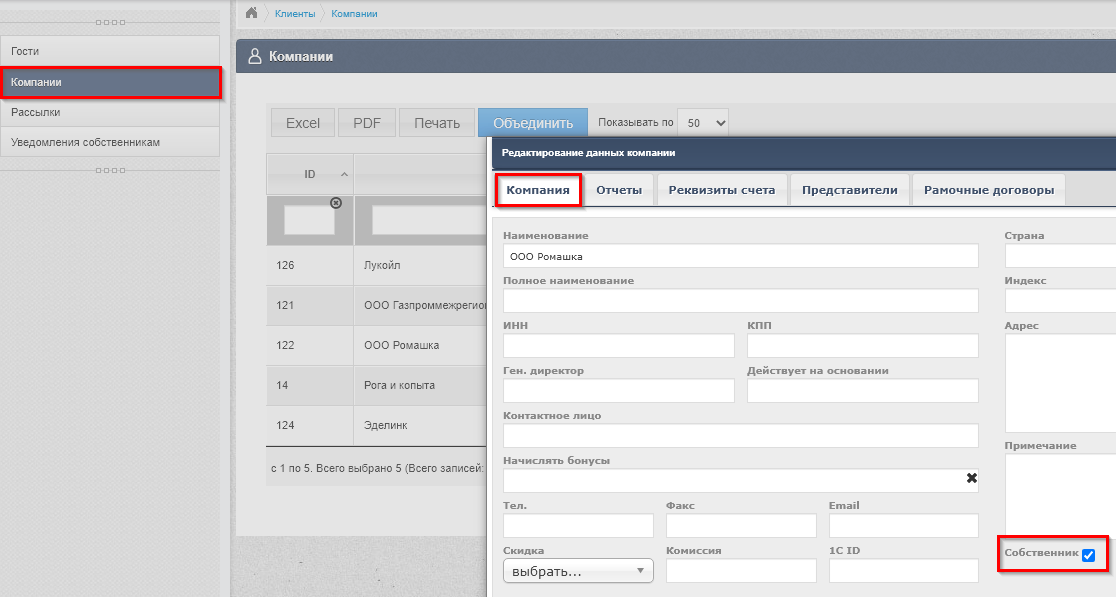
1. Компания должна быть предварительно заведена в разделе **Клиенты → Компании** (инструкция: [Как внести новую компанию](https://help.ecvi.ru/books/baza-znanii-ecvi/page/kak-vnesti-novuyu-kompaniyu)).
2. Убедитесь, что у компании заполнен **ИНН** — это критично для корректной выгрузки данных в 1С.
3. При создании договора управления такая компания будет доступна для выбора в поле «Собственник» наравне с физическими лицами.
[](https://help.ecvi.ru/uploads/images/gallery/2022-09/V9fimage.png)
**Важно: доступ в личный кабинет собственника (инвестора)
**Личный кабинет собственника доступен **только для физических лиц** — записей с типом «Гость», у которых установлен признак «Собственник». Вход выполняется по номеру телефона, привязанному к профилю гостя.
Для **компаний-собственников** доступ в личный кабинет технически невозможен. Если владельцем апартамента выступает юридическое лицо, отчётность для него формируется на стороне управляющей компании и передаётся отдельно — через выгрузку в 1С или вручную.
### Массовая загрузка собственников
Если собственников много, можно загрузить их списком из файла Excel. Это удобно при первичном запуске модуля или при передаче данных из другой системы.
**Требования к файлу:**
- Данные должны быть разделены по столбцам: **Фамилия**, **Имя**, **Отчество** и другие поля — каждое в своей колонке.
- Формат файла и образец можно запросить в технической поддержке: **support@ecvi.ru**.
# Как связать собственника с апартаментом
Связь между собственником и апартаментом устанавливается через **договор управления**. Один договор связывает одного собственника, один апартамент и одну программу сдачи. Если у апартамента несколько собственников — для каждого создаётся отдельный договор.
Базовая инструкция по созданию договора (обязательные поля, даты, влияние на подбор апартаментов): **[Как создать договор управления](https://help.ecvi.ru/books/ecvi-apart/page/kak-sozdat-dogovor-upravleniya)**
#### Пошагово: как привязать собственника
**1. Перейдите к настройкам апартамента**
Откройте раздел **Администрирование → Отель → Ресурсы**. Найдите нужный апартамент и нажмите **«Редактировать»**.
**2. Откройте раздел «Договоры с собственниками»**
В нижней части окна редактирования находится блок **«Договоры с собственниками»**. Нажмите **«Создать»** — откроется диалоговое окно.
**3. Заполните обязательные поля**
Для сохранения договора и установления связи «собственник → апартамент» необходимо заполнить:
| Поле | Назначение |
|---|
| **Собственник** | Выберите собственника из справочника. Именно это поле устанавливает связь. |
| **Программа сдачи в аренду** | Определяет, по какой схеме будет распределяться доход. |
| **Дата окончания доверенности** | Срок действия полномочий управляющей компании. |
| **Дата окончания договора** | Плановая дата завершения договора. |
**Внимание:** даты договора напрямую влияют на подбор апартаментов в модуле «Заявки». Если договор истечёт — апартамент перестанет отображаться при бронировании. Подробнее об этом — в **[инструкции по созданию договора](https://help.ecvi.ru/books/ecvi-apart/page/kak-sozdat-dogovor-upravleniya).**
**4. Сохраните договор**
После заполнения обязательных полей нажмите «Сохранить». Связь установлена.
#### Что делать, если собственник не находится
При попытке добавить собственника в договор может возникнуть ошибка:
**«Не выбран валидный собственник»**
**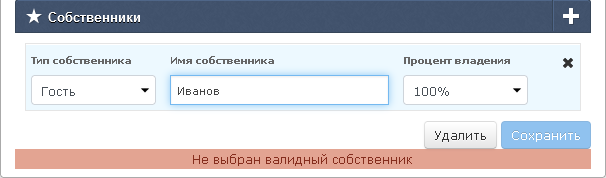**
**Причина:** введённый вручную собственник отсутствует в справочнике гостей с признаком **«Собственник»**. Система не предлагает его для подстановки, потому что не видит среди допустимых записей.
**Решение:**
1. Перейдите в раздел **Клиенты → Гости**.
2. Найдите или создайте запись гостя, которого нужно сделать собственником.
3. Установите для него признак **«Собственник»**.
4. Вернитесь к созданию договора — теперь система предложит этого гостя для выбора в поле «Собственник».
#### Сценарий: несколько собственников у одного апартамента
Если апартамент находится в долевой собственности, для каждого владельца создаётся **отдельный договор** с указанием доли в процентах.
**Порядок действий:**
1. При создании или редактировании договора управления найдите поле **«Доля владения»** — оно доступно в диалоге договора.
2. Укажите процент владения для первого собственника (например, 50%).
3. Сохраните договор.
4. Нажмите **«Создать»** ещё раз — добавьте второй договор для следующего собственника, указав его долю.
5. Повторите для каждого совладельца.
Сумма долей всех собственников одного апартамента должна составлять **100%**.
**Где настраивать:**
Настройка доступна двумя путями — выберите тот, который удобнее в текущий момент:
- Через раздел **Администрирование → Отель → Договоры с собственниками** — создайте новый договор или отредактируйте существующий;
- Через раздел **Администрирование → Отель → Ресурсы** — найдите нужный апартамент, нажмите «Редактировать» и перейдите к таблице «Договоры с собственниками» в нижней части окна.
**Тип собственника:**
Собственником может выступать как физическое, так и юридическое лицо. При заполнении договора выберите нужный **«Тип собственника»** — физлицо или компанию. Компания должна быть предварительно заведена в разделе **Клиенты → Компании**.
**Важно для выгрузки в 1С:** если вы работаете с интеграцией и хотите, чтобы реализация распределялась по долям собственников, для каждого владельца должен быть создан **отдельный договор**. Без этого выгрузка не сможет корректно разнести доходы по собственникам.
#### Необязательные поля
При создании договора есть несколько полей, которые не обязательны для сохранения, но могут пригодиться в работе:
| Поле | Для чего используется |
|---|
| **Документ основания владения** | Может использоваться при формировании шаблонных форм — например, договора аренды, который выводится из карточки заявки. |
| **Реквизиты доверенности** | Аналогично: используется в шаблонах документов, если требуется указать реквизиты доверенности собственника. |
| **1С ID** | Заполняется, если договоры **загружаются из 1С** в Ecvi. При стандартной схеме работы (выгрузка из Ecvi в 1С) это поле не требуется. |
#### Развитие ситуации: изменение состава собственников
По мере работы состав собственников может меняться. Для одного апартамента можно добавить новые договоры управления в любой момент:
- **Сменился собственник** — создайте новый договор, а старый закройте (отредактируйте дату окончания).
- **Появился совладелец** — добавьте ещё один договор с указанием доли нового собственника.
- **Собственник продал часть доли** — отредактируйте долю в существующем договоре или создайте новый.
Система позволяет вести историю договоров без удаления старых записей.
# Как создать договор управления
Договор управления — это связующее звено между тремя сущностями апарт-отеля: **собственником**, **апартаментом** и **программой сдачи** (доходности). Без действующего договора система не сможет соотнести доход от проживания с конкретным владельцем апартамента, а значит, отчётность для собственников и выгрузка в 1с будут некорректны.
Создать договор можно двумя способами. Основной - через выделенный раздел, альтернативный - через карточку ресурса.
#### Способ 1: Через раздел «Договоры с собственниками» (основной)
Это прямой путь: все договоры создаются и хранятся в одном месте.
**Порядок действий:**
1. Перейдите в раздел **Администрирование → Отель → Договоры с собственниками**.
2. Нажмите кнопку **«Создать»** в правой части окна.
3. Заполните поля в открывшемся диалоговом окне.
##### Обязательные поля
Для сохранения договора необходимо заполнить:
| Поле | Назначение |
|---|
| **Собственник** | Владелец апартамента. Выберите из справочника собственников. |
| **Ресурс (апартамент)** | Номер апартамента из списка ресурсов отеля. Определяет, к какому именно объекту относится договор. |
| **Программа сдачи** | Программа доходности, по которой рассчитывается распределение выручки между отелем и собственником. |
| **Дата заключения договора** | Дата подписания договора с собственником. |
| **Дата начала владения** | Дата, с которой собственник передаёт апартамент в управление. |
| **Дата окончания договора** | Плановая дата завершения договора. |
| **Дата окончания доверенности** | Как правило, совпадает с датой окончания договора. Определяет срок действия полномочий управляющей компании. |
#### Способ 2: Через вкладку «Ресурсы» (альтернативный)
Используется, если вы находитесь в карточке конкретного апартамента и хотите привязать договор, не переходя в общий список.
**Порядок действий:**
1. Перейдите в раздел **Администрирование → Отель → Ресурсы**.
2. Найдите нужный апартамент и нажмите **«Редактировать»**.
3. Перейдите на вкладку с договорами и заполните те же поля, что и в Способе 1.
Подробная пошаговая инструкция: **[Как связать собственника с апартаментом](https://help.ecvi.ru/books/ecvi-apart/page/kak-svyazat-sobstvennika-s-apartamentom)**
#### Как даты договора влияют на подбор апартаментов
Это критичный момент, который важно учитывать.
Договор управления накладывает фильтр на отображение апартаментов в модуле **Заявки**. Система подбирает номера, доступные для бронирования, с учётом дат действия договоров:
- Если у апартамента **нет активного договора** на запрашиваемые даты — он **не будет показан** при подборе.
- Если договор **истёк** — апартамент пропадёт из выдачи до тех пор, пока договор не будет продлён или создан новый.
**Поэтому:**
- Своевременно редактируйте и продлевайте договоры, чтобы не оказаться в ситуации, когда система перестала выводить апартаменты к выбору.
- Если договоры отсутствуют в принципе — система **не накладывает ограничений** и показывает все апартаменты.
#### Что делать после создания
После того как договор создан, рекомендуем сразу проверить корректность настройки:
1. Создайте тестовое бронирование на даты, попадающие в период действия договора.
2. Убедитесь, что апартамент доступен к выбору в модуле **Заявки**.
3. Проверьте, что начисления по заявке корректно отражаются в отчётах для собственников.
Если на любом из этапов потребуется помощь — обратитесь в техническую поддержку по почте **support@ecvi.ru**
# Учет НДС при агентской схеме работы с собственниками апартаментов
При агентской схеме управляющая компания выступает посредником между гостем и собственником апартамента. В этом случае для корректного учёта НДС может потребоваться применять ставку налога не самой управляющей компании, а **фактического поставщика услуги** — собственника апартамента или компании-агента.
Механизм, описанный ниже, позволяет гибко настроить, откуда система будет брать ставку НДС для каждой конкретной услуги.
### Как система выбирает ставку НДС
Система проверяет источники в порядке приоритета — от самого специфичного к самому общему. Как только ставка найдена, поиск останавливается.
**Важно:** приоритеты 1 и 2 работают только при условии, что у услуги **не задана явная ставка НДС** и установлен флажок **«Агентская услуга»**. В противном случае система сразу переходит к приоритету 3
### Настройка: пошагово
Для включения агентской схемы расчёта НДС последовательно выполните три настройки.
#### Шаг 1. Настройте услугу
Перейдите в раздел **Администрирование → Услуги → Список услуг**, откройте нужную услугу:
- **Уберите явно указанную ставку НДС** (поле должно быть пустым).
- **Установите флажок «Агентская услуга»**.
- **Ставка НДС**;
- **СНО** (система налогообложения).
**Критично:** если этот флажок не установлен, система **не сможет** применить ставку НДС от собственника апартамента (приоритет 2). В этом случае будет использован следующий по порядку источник — свойства услуги, юрлицо счёта или настройки отеля
### Что будет, если НДС у поставщика не задан
Если настройки НДС и СНО у собственника или компании-поставщика не заполнены, система пропустит приоритеты 1 и 2 и перейдёт к стандартному алгоритму: проверит настройки услуги → юрлицо счёта → настройки отеля. Поэтому важно заполнить эти реквизиты у всех поставщиков, для которых должна применяться агентская схема.
# Как создать программу сдачи/управления
Программа сдачи — это набор условий, по которым управляющая компания распределяет доход от сдачи апартамента между собой и собственником. В ней фиксируется:
- **Процент вознаграждения собственника** — сколько от дохода получит владелец;
- **Издержки** — какие расходы вычитаются из дохода перед распределением;
- **Правила расчёта рейтинга доходности** — на основе этих данных система определяет, какой апартамент выгоднее сдавать.
Одна и та же программа сдачи может применяться к нескольким договорам управления. Поэтому настройка делается один раз, а затем выбирается при создании каждого договора.
Программа сдачи также используется в агентской схеме учёта НДС. Если вы работаете по такой схеме, в программе должен быть установлен флажок «Работа с агентскими услугами». Подробнее: [Учёт НДС при агентской схеме](https://help.ecvi.ru/books/ecvi-apart/page/ucet-nds-pri-agentskoi-sxeme-raboty-s-sobstvennikami-apartamentov).
### Создание программы сдачи
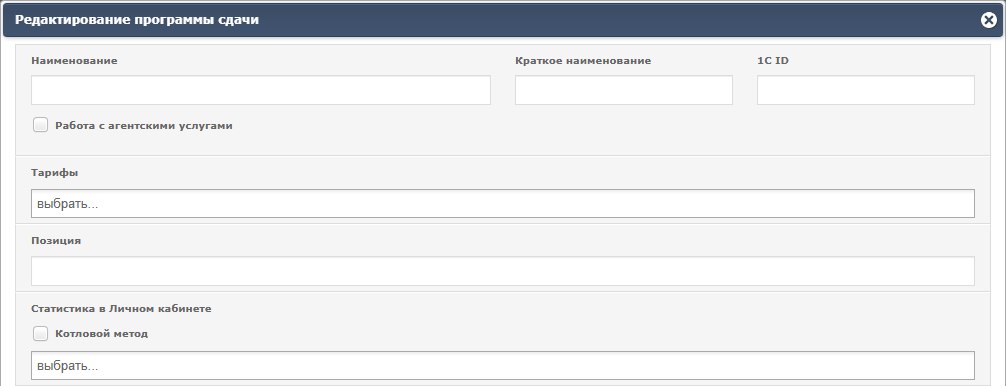
Перейдите в раздел  Администрирование - Отель - Программы сдачи - кнопка  Создать:
[](https://help.ecvi.ru/uploads/images/gallery/2026-05/0oiimage.png)
Поле 1С ID - это специальный идентификатор программы сдачи, который присваивается автоматически при настройке интеграции с системой 1С (заполнять не требуется).
#### Ограничение по тарифам
Для программы сдачи можно указать, какие тарифы могут с ней применяться, а какие — нет. Это полезно, если в отеле есть разные сегменты:
- **Долгосрочная аренда** — можно запретить скидочные тарифы;
- **Краткосрочная аренда** — можно оставить доступными все тарифы.
Настройка задаётся в карточке программы сдачи. Если тариф не указан в списке разрешённых — он не будет доступен для бронирований апартаментов, работающих по этой программе.
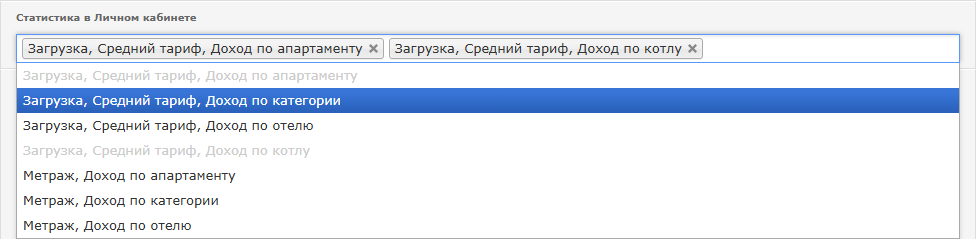
#### Поле Статистика в Личном кабинете
Раздел **«Статистика в Личном кабинете»** определяет, какие показатели будут видны собственнику на портале **[lk.ecvi.ru](https://lk.ecvi.ru/)**.
Выберите одну из предустановленных конфигураций — она задаст порядок вывода данных о доходности апартамента.
[](https://help.ecvi.ru/uploads/images/gallery/2025-12/teaimage.png)
#### Настройка издержек
Издержки — это расходы, которые вычитаются из общей суммы дохода перед тем, как распределять остаток между отелем и собственником. Типичный пример: стоимость завтраков, которыми управляющая компания кормит гостей за свой счёт.
**Как добавить издержку:**
1. В карточке программы сдачи перейдите к таблице **«Издержки / Услуги»**.
2. Нажмите «Добавить» и заполните поля:
**Пример с завтраком:**
Если стоимость питания нужно исключить из базы для расчёта дохода собственника, добавьте услугу «Завтрак» в список издержек. Система при расчёте рейтинга доходности:
1. Найдёт все начисленные «Завтраки» в счёте за период;
2. Вычтет их общую стоимость из валовой выручки;
3. На основе полученной нетто-суммы вычислит итоговый рейтинг.
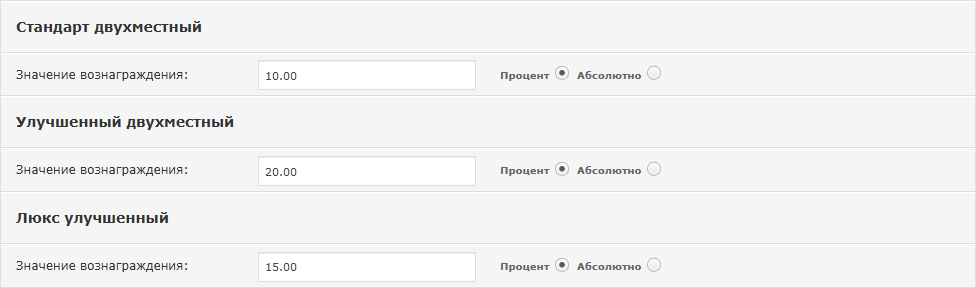
#### Процент вознаграждения собственника
Для каждой категории апартаментов можно задать процент, который собственник получит от дохода после вычета издержек.
1. В карточке программы сдачи перейдите к таблице категорий апартаментов.
2. Для каждой категории укажите **процент вознаграждения**.
В текущей версии системы используется только значение в процентах. Настройка «Абсолютно» пока не задействована.
[](https://help.ecvi.ru/uploads/images/gallery/2025-12/BX1image.png)
#### Как работает расчёт рейтинга доходности
Рейтинг доходности — это показатель, который помогает администратору понять, какой апартамент выгоднее предложить гостю. Он рассчитывается на основе программы сдачи, издержек и процента вознаграждения собственника.
**Принцип расчёта:**
- Период: **с 1-го числа месяца по последнее число**.
- При переходе на новый месяц расчёт начинается заново.
- Если апартамент в течение месяца переходил из одной программы сдачи в другую, система анализирует количество дней в каждой программе и учитывает это в расчёте.
**Где используется результат:**
Рейтинг доходности выводится в диалогах системы на этапе подбора апартамента в модуле **Заявки**. Это позволяет администратору принимать решение о том, какой номер предложить гостю (**[на этапе подбора апартамента](https://help.ecvi.ru/books/ecvi-apart/page/kak-nastroit-podbor-apartamentov-po-zadannym-kriteriyam)**), опираясь не только на доступность, но и на потенциальную доходность для отеля и собственника.
# Как настроить подбор апартаментов по заданным критериям
При создании бронирования система выводит список доступных апартаментов в определённом порядке. Этим порядком можно управлять — например, показывать в начале самые доходные номера или, наоборот, распределять загрузку равномерно.
Критерии сортировки настраиваются один раз для всей группы ресурсов и применяются в двух ситуациях:
- При создании новой заявки (модуль **Заявки → Новая заявка → Подобрать конкретные номера**);
- При подборе номера для уже созданной неразмещённой заявки.
### Где настраивается
1. Перейдите в раздел **Администрирование → Отель → Группы ресурсов**.
2. Найдите нужную группу и нажмите **«Редактировать»**.
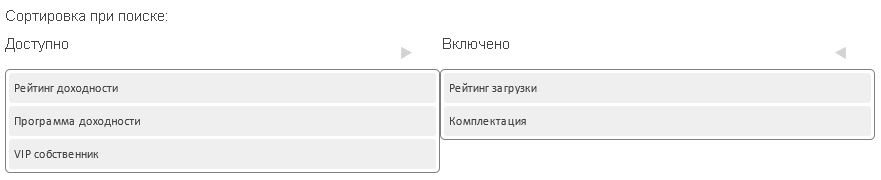
3. В поле **«Сортировка при поиске»** настройте критерии:
**- Левая таблица «Доступно»** — критерии, которые можно включить
**- Правая таблица «Включено»** — критерии, которые сейчас применяются
Чтобы включить критерий — кликните по нему в левой таблице. Чтобы отключить — кликните в правой.
**Порядок важен:** критерии, расположенные выше в правой таблице, имеют больший приоритет. Меняйте их очерёдность, поднимая или опуская записи.
[](https://help.ecvi.ru/uploads/images/gallery/2024-12/image.png)
### Как считается
1\. По рейтингам доходности и загрузки данные для апартамента считаются по следующему правилу: за последние 3 месяца или с даты заключения/перезаключения договора управления (что наступило позднее, т.е. если договор недавний - считается с его даты).
2\. Рейтинг загрузки считает коэффициент занятости как "проценты / 100" - по сути, просто не переводит доли занятости в проценты, как это делается в статистике. Оставляет 0.67 вместо перевода в 67%.
3\. Рейтинг доходности считается в "тысячах рублей". То есть 54.3 - это 54300 р.
4\. Смысл обоих коэффициентов - поддержать менеджера в принятии решения "какой апартамент бронировать первым". Поэтому коэффициенты считаются по упрощенным формулам - только упрощенно по бронированиям в прошлом.
### Критерии сортировки
| Критерий | Что делает | Когда использовать |
|---|
| **Рейтинг доходности** | Сортирует апартаменты по уровню доходности: в начале — с минимальным рейтингом, в конце — с максимальным. Учитываются услуги проживания за последние 6 месяцев или с даты начала договора управления. | Когда цель — максимизировать доход: менее доходные номера предлагаются в первую очередь, чтобы выровнять общую картину. |
| **Рейтинг загрузки** | Сортирует по загрузке: в начале — наименее загруженные апартаменты. Расчёт за последние полгода по датам, когда действовал договор управления. | При «котловом» методе распределения дохода — чтобы апартаменты изнашивались равномерно. |
| **Программа доходности** | Сортирует по позиции, заданной в настройках программы сдачи. Чем меньше значение в поле «Позиция» — тем выше апартамент в списке. | Когда важно показывать апартаменты в порядке, привязанном к программам сдачи. |
| **Комплектация** | Сортирует по позиции, заданной в настройках комплектации. Аналогично: чем меньше позиция — тем выше в списке. | Когда у апартаментов разные комплектации и это важно для очерёдности предложения. |
| **VIP собственник** | Поднимает вверх или опускает вниз апартаменты, владельцы которых отмечены признаком «VIP собственник» в карточке гостя. Позиция настраивается. | Когда нужно дать приоритет или, наоборот, понизить выдачу апартаментов определённых владельцев. |
### Дополнительные опции, выводимые при подборе номера
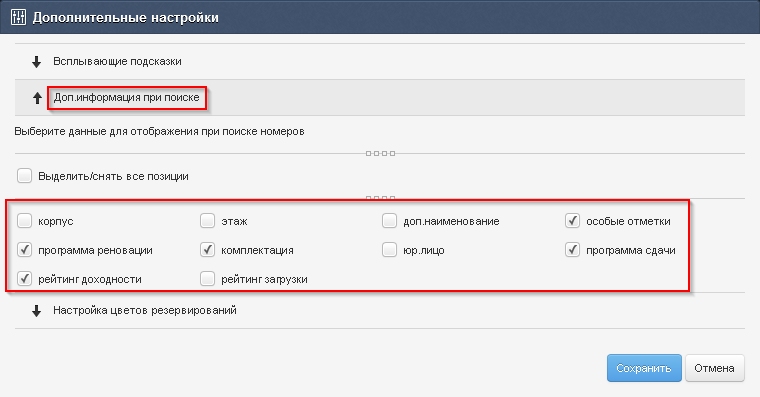
При подборе апартамента можно выводить вспомогательную информацию о номере: корпус, этаж, дополнительное наименование, особые отметки и другие сведения.
Настройка задаётся через кнопку **«Настройки»** в интерфейсе подбора — вкладка **«Доп. информация при поиске»**. Отметьте нужные поля, и они будут отображаться рядом с каждым апартаментом в результатах подбора.
[](https://help.ecvi.ru/uploads/images/gallery/2022-09/yAVimage.png)
#### Программа реновации
Программа реновации — это признак, который позволяет отметить апартаменты, прошедшие обновление. Настраивается в два шага:
1. **Создайте программу реновации** — перейдите в раздел **Администрирование → Отель → Программы реновации** и добавьте запись (например, «Реновация 2025»).
2. **Привяжите к апартаменту** — откройте раздел **Администрирование → Отель → Ресурсы**, найдите нужный апартамент, нажмите «Редактировать» и выберите программу реновации в соответствующем поле.
После этого признак будет отображаться при подборе апартаментов в модуле «Заявки».
# Как настроить несколько счетов для автоматического распределения услуг
В Ecvi можно настроить автоматическое распределение услуг по разным счетам. Это нужно, например, когда проживание оказывает одно юридическое лицо, а питание и часть дополнительных услуг — другое. Система сама создаст нужные счета в заявке и разнесёт начисления по заданным правилам.
Настройка состоит из трёх этапов:
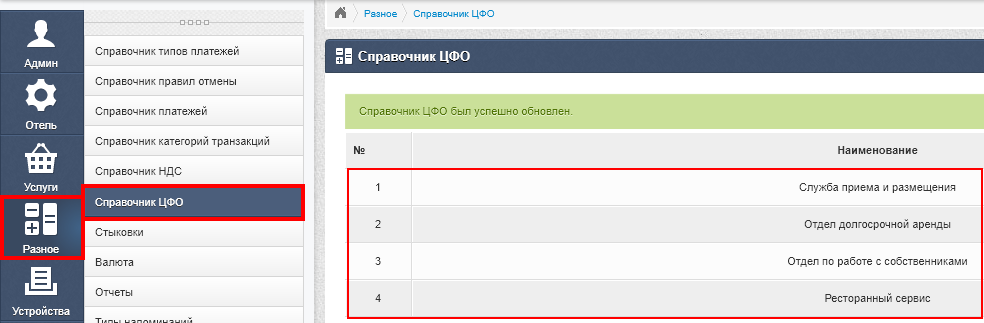
1. Заполнить справочники (юрлица, назначения счетов, ЦФО);
2. Привязать счета к сегменту (группе ресурсов);
3. Назначить правила начисления для услуг и пакетов.
### Общая логика работы
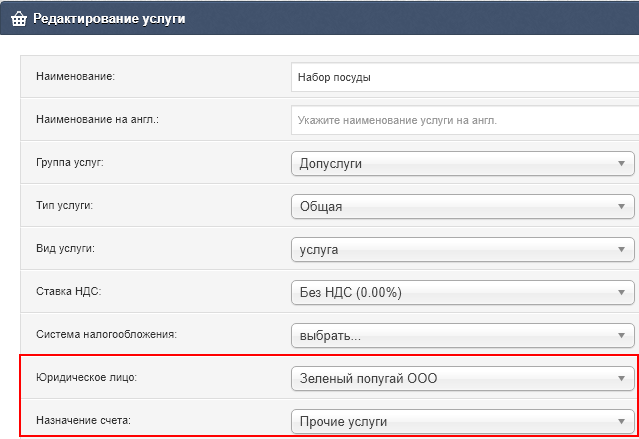
У каждой услуги и пакета услуг в системе есть свойства: **юридическое лицо** и **назначение счета**. В настройках сегмента (группы ресурсов) задаётся правило: какие счета по умолчанию создавать в заявке.
Когда создаётся бронирование в этом сегменте, система автоматически формирует пустые лицевые счета согласно правилам. При начислении услуг каждая из них попадает на тот счёт, который соответствует её юрлицу и назначению.
---
### Этап 1: Заполните справочники
Эти действия выполняются однократно при первичной настройке.
**1.1. Добавьте юридические лица**
Перейдите в раздел **Администрирование → Отель → Юридические лица** и нажмите **«Добавить юридическое лицо»**. Заполните карточку компании стандартными реквизитами. Повторите для каждого юрлица, которое будет фигурировать в счетах.
**1.2. Добавьте назначения счетов**
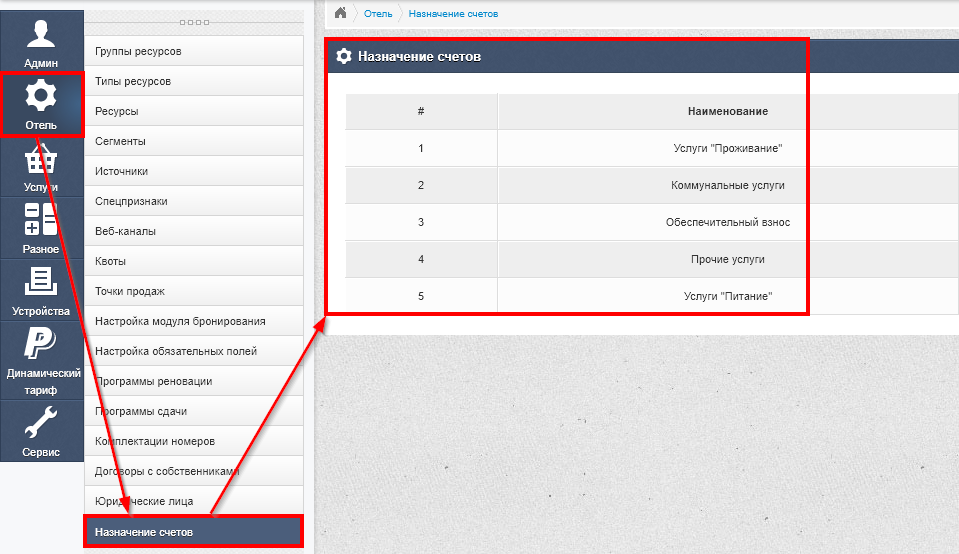
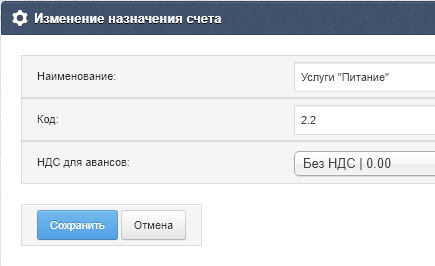
Перейдите в раздел **Администрирование → Отель → Назначение счетов** и нажмите **«Создать»**. Перечислите все используемые при работе назначения (например: «Проживание», «Питание», «Доп. услуги»).
Поле **«Код»** используется при выгрузке данных в 1С. Если интеграция с 1С не настроена, поле можно оставить пустым.
Пример
[](https://help.ecvi.ru/uploads/images/gallery/2022-09/V02image.png)
[](https://help.ecvi.ru/uploads/images/gallery/2022-09/4gcimage.png)
Пример
[](https://help.ecvi.ru/uploads/images/gallery/2022-09/gYkimage.png)
Пример редактирования услуги
[](https://help.ecvi.ru/uploads/images/gallery/2022-09/K8limage.png)
Кнопка Сохранить в конце окна:
[](https://help.ecvi.ru/uploads/images/gallery/2022-09/dBaimage.png)
Пример редактирования пакета
[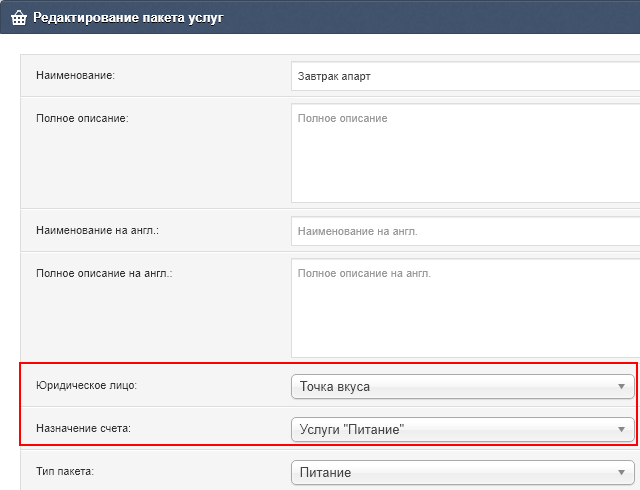](https://help.ecvi.ru/uploads/images/gallery/2022-09/n1zimage.png)
Кнопка Сохранить в конце окна:
[](https://help.ecvi.ru/uploads/images/gallery/2022-09/Jt9image.png)
ВАЖНО! Доход с датой оказания вне периода проживания заявок в личный кабинет собственника не войдет. При начислении дополнительных услуг, следует следить за тем, чтобы они предоставлялись в период проживания гостя.
#### Раздел «Отчеты»
Загрузка отчетов для собственников осуществляется на стороне 1с на базе отчетов комитенту.
[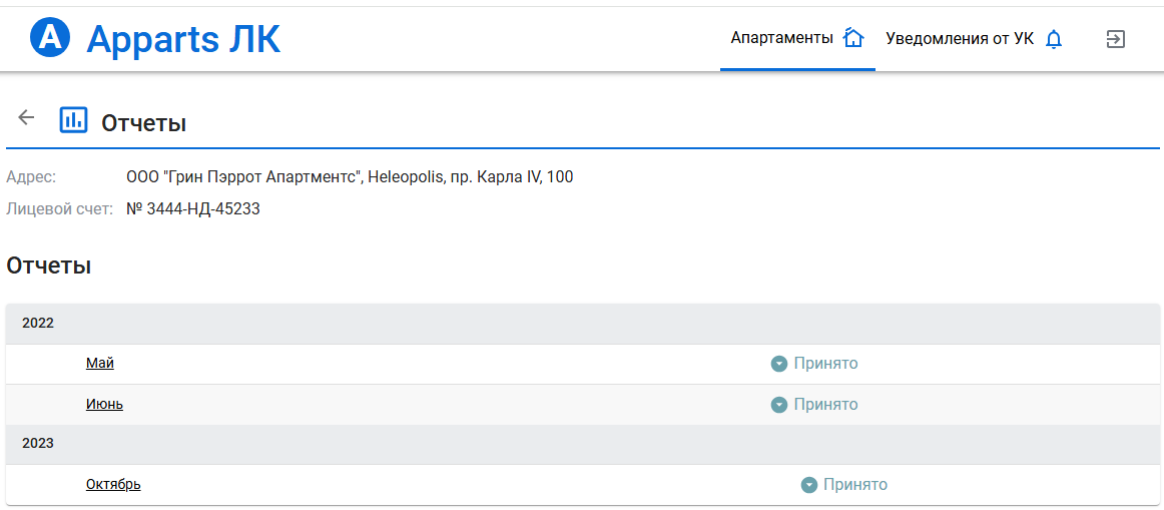](https://help.ecvi.ru/uploads/images/gallery/2026-02/twDimage.png)
##### Отчеты собственника/инвестора (пример)
[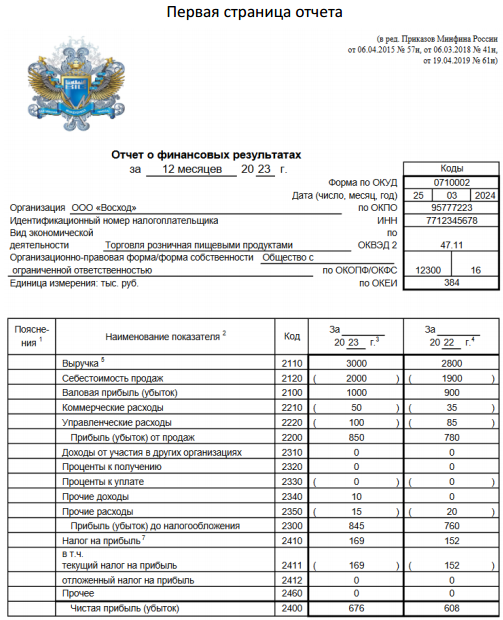](https://help.ecvi.ru/uploads/images/gallery/2026-02/byhimage.png)
[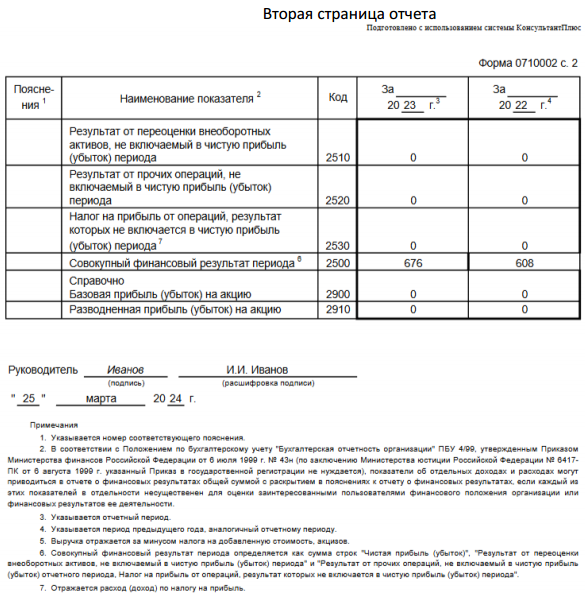](https://help.ecvi.ru/uploads/images/gallery/2026-02/MNLimage.png)
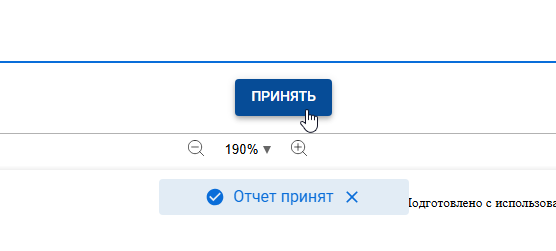
После просмотра отчета собственник может отметить просмотренный отчет признаком "ПРИНЯТЬ", признак просмотра отчета фиксируется в системе:
[](https://help.ecvi.ru/uploads/images/gallery/2026-02/TLAimage.png)
#### Отличия при Котловом методе расчетов
Для расчета статистики по котловому методу в программе сдачи предусмотрена галка "котловой метод":
[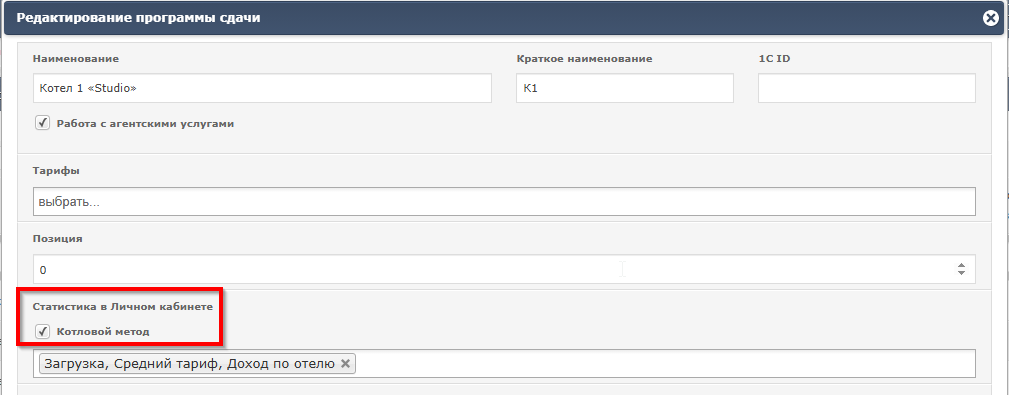](https://help.ecvi.ru/uploads/images/gallery/2026-05/hdAimage.png)
Если данная опция включена, статистика на главном экране при входе в личный кабинет будет отображаться по всему котлу.
[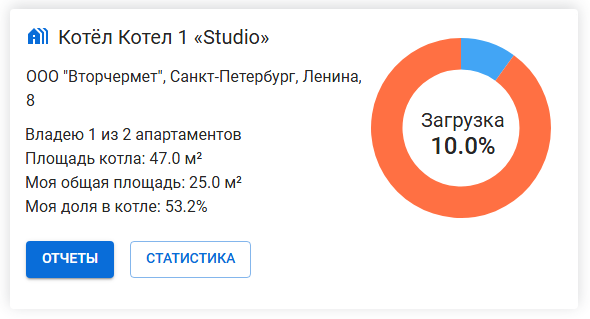](https://help.ecvi.ru/uploads/images/gallery/2026-05/ndqimage.png)
[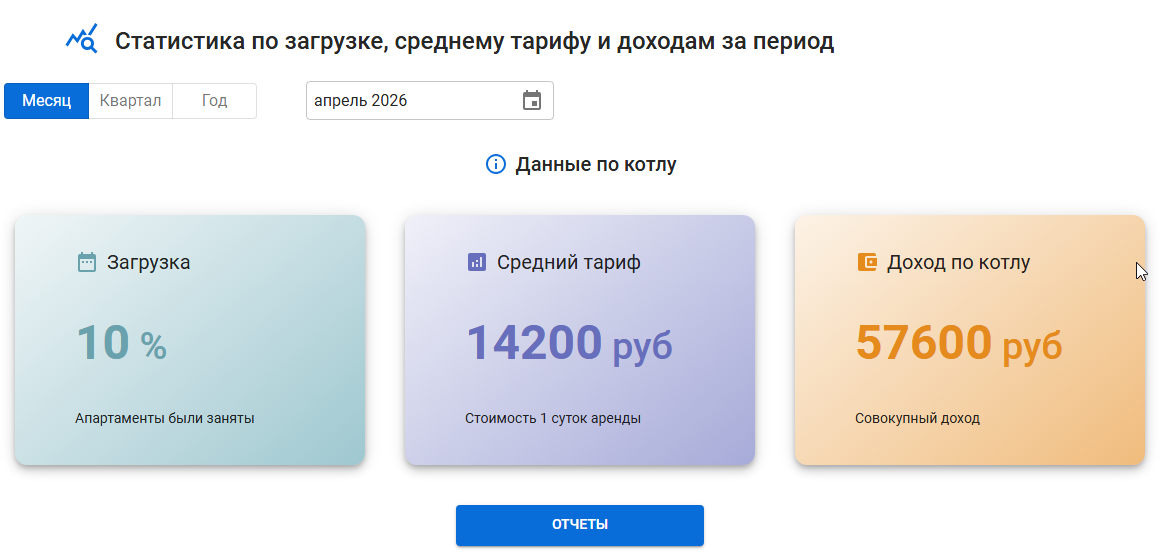](https://help.ecvi.ru/uploads/images/gallery/2026-05/eJhimage.png)
# Агентские чеки с данными собственника
При агентской схеме работы управляющая компания выступает посредником между гостем и собственником апартамента. В этом случае в фискальном чеке могут выводиться реквизиты не самой управляющей компании, а **собственника как агента** — с его ФИО (или наименованием), ИНН и телефоном.
Это актуально, когда одна и та же услуга «Проживание» оказывается от имени разных собственников, и каждый из них должен быть корректно отражён в чеке.
### Чек-лист обязательных условий
Для передачи данных агента-собственника в фискальный чек должны быть выполнены **три настройки**:
Если хотя бы одно из трёх условий не выполнено — реквизиты собственника **не попадут** в фискальный чек, даже если они заполнены в его профиле.
### Настройка реквизитов собственника
Данные, которые попадут в чек, система берёт из профиля собственника. Состав полей зависит от того, является ли собственник физическим или юридическим лицом.
#### Если собственник — физическое лицо
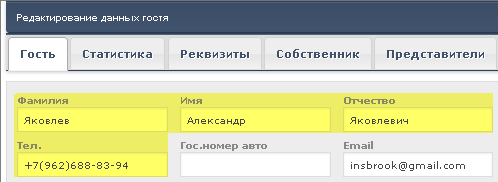
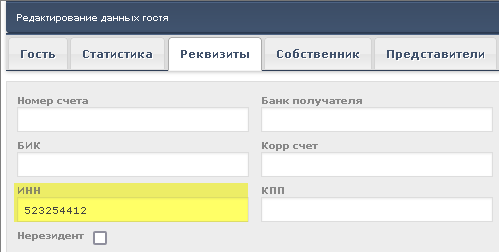
Обязательные поля в профиле гостя с признаком «Собственник»:
[](https://help.ecvi.ru/uploads/images/gallery/2023-06/Jxmimage.png)
[](https://help.ecvi.ru/uploads/images/gallery/2023-06/Jlwimage.png)
Если любое из этих полей не заполнено — признак агента в чек передан не будет.
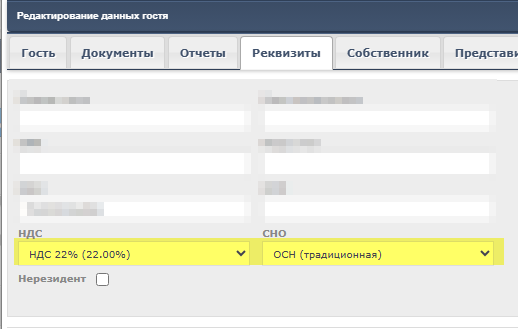
Если у собственника указана ставка НДС — она будет применена к услуге проживания при начислении по тарифу. Если ставка не указана — система использует следующий по приоритету источник (юрлицо счёта или настройки отеля).
[](https://help.ecvi.ru/uploads/images/gallery/2026-01/6Bvimage.png)
#### Если собственник — компания
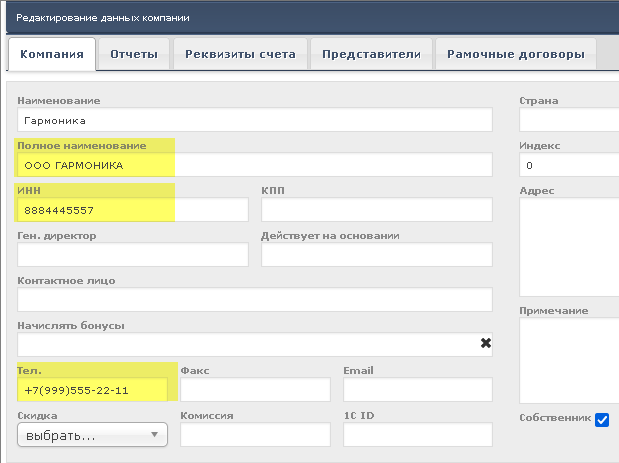
В этом случае система использует реквизиты из карточки компании-собственника. Обязательные поля:
Убедитесь, что эти поля заполнены до начала работы с агентскими чеками.
[](https://help.ecvi.ru/uploads/images/gallery/2023-06/rXXimage.png)
### Как это выглядит в чеке
При начислении услуг проживания и формировании фискального чека система передаёт реквизиты собственника как данные агента. В чеке они отображаются в соответствующем блоке.
Если в счёте гостя присутствуют **не агентские услуги** (услуги без флажка «Агентская услуга»), они будут включены в тот же чек, но **без указания агента** — для них признак агента отсутствует в настройках, и система не передаёт дополнительные реквизиты.
##### Примеры чеков
[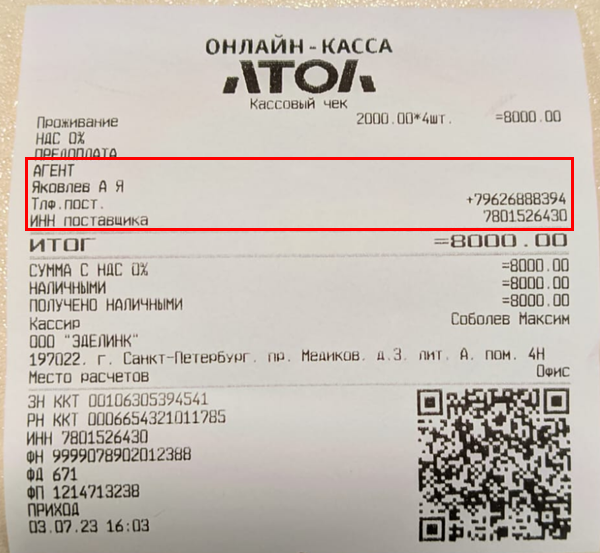](https://help.ecvi.ru/uploads/images/gallery/2023-07/b2Rimage.png)
### Важное условие: формат платёжной операции
Вывод реквизитов собственника в фискальном чеке зависит не только от настроек, но и от того, **каким способом проводится оплата**.
Система анализирует услуги с признаками поставщика по связи с периодом проживания, который ссылается на апартамент с его собственником, только в двух случаях:
**Почему так:** при авансовом методе оплаты («внесение суммы вручную») система не перебирает начисленные услуги и не анализирует их признаки. В чек не передаётся ни одна конкретная услуга, а значит, и признак поставщика (собственника) определить невозможно. В результате чек будет сформирован без указания агента.
**Рекомендация:** если для вас критично, чтобы реквизиты собственника попадали в фискальный чек, используйте методы оплаты **«Оплата всех неоплаченных услуг»** или **«Только отмеченные»**.
# Сведения о программе сдачи в модуле Горничные
В модуле Горничные -> вкладка Номерной фонд предусмотрен вывод сведений о принадлежности апартамента к той или иной программе сдачи:
[](https://help.ecvi.ru/uploads/images/gallery/2025-12/bgHimage.png)
По указанному полю можно сортировать апартаменты в списке уборок, кликая на заголовок столбца.
А так же в разделе "Задания на уборку" у супервайзера или пользователя, который отвечает за ежедневное распределение уборок между горничными в смене, в диалоге "Добавление номеров в смену" так же предусмотрен вывод поля "Программа сдачи", позволяющий фильтровать по указанному атрибуту апартаменты для включения в заказ-наряд:
[](https://help.ecvi.ru/uploads/images/gallery/2025-12/seyimage.png)
# Как рассчитываются показатели дохода и загрузки в Личном кабинете собственника
### Общие принципы
Статистика в Личном кабинете собственника формируется на основе **исторических данных**, которые система ежедневно фиксирует с помощью автоматического среза. Это означает, что все показатели рассчитываются по тем данным, которые были актуальны на момент завершения каждого дня, а не по текущим данным бронирований.
**Важно:** Если после завершения месяца вы изменили сумму в бронировании, статистика за этот месяц **автоматически не пересчитается**. Данные уже зафиксированы в исторической таблице и останутся неизменными. Это сделано для обеспечения достоверности и неизменности отчётных показателей.
### Период отображения данных
Статистика показывает данные **только за завершённые месяцы**. Текущий месяц не отображается, так как данные по нему ещё не зафиксированы полным срезом.
### Расчёт загрузки (%)
**Загрузка** — это показатель занятости апартамента за месяц. Рассчитывается исходя из количества дней в выбранном месяце с учётом каждого дня занятости.
**Формула:**
**Загрузка = (Количество дней занятости ÷ Общее количество дней в месяце) × 100%**
**Пример:**
Апартамент № 442 был занят 7 дней в январе (31 день).
Расчёт: 7 / 31 × 100 = **~23% (22,58%)**
### Расчёт среднего тарифа
**Средний тариф** — это среднесуточная стоимость аренды апартамента за период.
**Методика расчёта:**
Средний тариф рассчитывается на основании **общей суммы за проживание**, начисленной по услугам подгруппы «Проживание» на лицевых счетах за отчётный период.
**Формула:**
**Средний тариф = Общая сумма по услугам «Проживание» ÷ Количество занятых дней**
**Важно:** В расчёт идут только те суммы, которые были зафиксированы на момент ежедневного среза данных. Если сумма в бронировании была изменена постфактум, эти изменения не повлияют на уже зафиксированный средний тариф за прошлые периоды.
### Расчёт дохода по апартаменту
**Доход** — это общая сумма, полученная от сдачи апартамента в аренду за отчётный период.
**Методика расчёта:**
Доход исчисляется исключительно по услугам подгруппы **«Проживание»**, начисленным на лицевых счетах за каждый день периода.
**Что включается в доход:**
- Стоимость проживания по всем бронированиям за отчётный месяц
- Суммы, зафиксированные на момент ежедневного среза
**Что НЕ включается в доход:**
- Дополнительные услуги (питание, трансфер, экскурсии и т.д.)
- Корректировки и изменения, внесённые после фиксации среза
### Почему данные не пересчитываются?
Система ежедневно выполняет **срез данных** — фиксацию всех начислений и статусов на конец дня (в 16:00). Именно эти срезы ложатся в основу статистики Личного кабинета. Такой подход гарантирует:
- **Достоверность** — данные не меняются задним числом
- **Прозрачность** — собственник видит объективную картину за период
- **Стабильность** — исключено влияние случайных или поздних корректировок
Если вы обнаружили расхождение в суммах, корректировка возможна только через переформирование срезов, что выполняется администратором системы отдельно.
# Руководство по настройке метрик в Личном кабинете собственника
### Общие принципы
Личный кабинет собственника предоставляет гибкие возможности для отображения аналитических показателей. Администратор может настроить вывод метрик в **различных разрезах**, выбирая уровень детализации в зависимости от потребностей собственника.
**Ключевая особенность:** все показатели рассчитываются на основе **исторических данных**, которые система ежедневно фиксирует автоматически. Это означает, что статистика отражает фактические начисления и занятость на конец каждого дня. Если сумма в бронировании была изменена задним числом, статистика за прошлые периоды **автоматически не пересчитывается** — данные уже зафиксированы и остаются неизменными для обеспечения достоверности отчётности.
### Доступные разрезы (уровни агрегации)
Система поддерживает отображение показателей в **4-х основных разрезах**:
### Набор доступных метрик
Для каждого разреза администратор может выбрать **набор показателей**, которые будут отображаться собственнику:
1. **Загрузка** — процент занятости за выбранный период
2. **Средний тариф** — среднесуточная стоимость аренды
3. **Доход** — общая сумма по услугам проживания
4. **Метраж** — общая площадь (доступно для разрезов «Отель», «Категория», «Апартамент»)
### Как рассчитываются показатели по каждому разрезу
#### 1. Разрез «Апартамент» (конкретный номер)
**Для чего:** собственник хочет видеть показатели по своему номеру.
**Что показывается:**
- **Загрузка** — сколько дней номер был занят в процентах от общего числа дней в месяце
- **Средний тариф** — средняя стоимость одного дня проживания в этом номере
- **Доход** — общая сумма, полученная от сдачи этого номера
- **Метраж** — площадь номера
**Как считается:**
- Загрузка = (количество занятых дней ÷ общее количество дней в периоде) × 100%
- Средний тариф = общий доход ÷ количество занятых дней
- Доход = сумма всех начислений по проживанию в этом номере
- Метраж = площадь конкретного номера
**Важно:** учитывается только период, на который заключён договор с собственником. Данные за время до начала договора не включаются в расчёт.
---
#### 2. Разрез «Категория» (группа номеров)
**Для чего:** собственник владеет несколькими номерами одной категории (например, все «Стандарты») и хочет видеть обобщённые показатели по всей группе.
**Что показывается:**
- **Загрузка** — средняя загрузка по всем номерам категории
- **Средний тариф** — средняя стоимость одного дня проживания по категории
- **Доход** — общая сумма дохода от всех номеров категории
- **Метраж** — общая площадь всех номеров данной категории
**Как считается:**
- Загрузка = (сумма занятых дней по всем номерам категории ÷ общее количество дней в периоде) × 100%
- Средний тариф = общий доход по категории ÷ сумма занятых дней по всем номерам
- Доход = сумма всех начислений по проживанию по всем номерам категории
- Метраж = сумма площадей всех номеров в категории (каждый номер учитывается один раз, без дублирования)
---
#### 3. Разрез «Отель» (весь отель)
**Для чего:** собственник владеет долей в отеле или хочет видеть общие показатели по всему объекту.
**Что показывается:**
- **Загрузка** — общая загрузка отеля
- **Средний тариф** — средняя стоимость одного дня проживания по отелю
- **Доход** — общий доход отеля от проживания
- **Метраж** — общая площадь всех номеров отеля
**Как считается:**
- Загрузка = (сумма занятых дней по всем номерам ÷ (количество дней в периоде × количество номеров в отеле)) × 100%
- Средний тариф = общий доход отеля ÷ сумма занятых дней по всем номерам
- Доход = сумма всех начислений по проживанию по отелю
- Метраж = сумма площадей всех номеров отеля (каждый номер учитывается один раз)
#### 4. Разрез «Котловой метод» (программа сдачи)
**Для чего:** используется, когда доход от всех номеров в программе сдачи распределяется между собственниками по долям, а не привязывается к конкретным номерам.
**Что показывается:**
- **Загрузка** — общая загрузка по программе сдачи
- **Средний тариф** — средняя стоимость одного дня проживания в рамках программы
- **Доход** — общий доход по программе сдачи
**Как считается:**
- Загрузка = (сумма занятых дней по всем номерам в программе ÷ (количество дней в периоде × количество номеров в программе)) × 100%
- Средний тариф = общий доход по программе ÷ сумма занятых дней (при этом незанятые дни исключаются из расчёта, чтобы не занижать показатель)
- Доход = сумма всех начислений по проживанию по всем номерам, входящим в программу сдачи
**Особенность:** метраж для котлового метода не рассчитывается, так как доход не привязан к конкретным площадям.
### Настройка отображения в Личном кабинете
Администратор может гибко управлять набором метрик для каждого собственника:
1. **Выбор разреза** — определение уровня детализации (апартамент / категория / отель / котёл)
2. **Выбор метрик** — включение или отключение конкретных показателей
3. **Порядок отображения** — последовательность вывода метрик в интерфейсе
**Доступные сценарии:**
- Отображение **всех метрик последовательно** (полный набор показателей)
- Отображение **одной метрики на выбор** (например, только загрузка или только доход)
- **Комбинированный набор** (например, загрузка + доход без среднего тарифа)
### Важные особенности расчётов
#### 1. Данные фиксируются ежедневно
Все показатели рассчитываются на основе ежедневных срезов. Если после завершения отчётного периода были изменены суммы в бронированиях, статистика за этот период **не пересчитывается автоматически**.
#### 2. Средний тариф считается только по занятым дням
При расчёте среднего тарифа система **исключает незанятые дни** (нулевые значения). Это сделано для того, чтобы показатель отражал реальную среднюю стоимость именно тех дней, когда номер был занят.
#### 3. Метраж считается по уникальным номерам
При расчёте метража по категории или отелю каждый номер учитывается **один раз**, независимо от того, сколько дней в периоде он был занят. Это даёт корректную общую площадь.
#### 4. Учёт договора
При расчёте по конкретному апартаменту система учитывает только период, на который заключён договор с собственником. Данные за время до начала договора не включаются в статистику.
### Рекомендации по настройке для разных ситуаций