Как настроить несколько счетов для автоматического распределения услуг
В Ecvi можно настроить автоматическое распределение услуг по разным счетам. Это нужно, например, когда проживание оказывает одно юридическое лицо, а питание и часть дополнительных услуг — другое. Система сама создаст нужные счета в заявке и разнесёт начисления по заданным правилам.
Настройка состоит из трёх этапов:
-
Заполнить справочники (юрлица, назначения счетов, ЦФО);
-
Привязать счета к сегменту (группе ресурсов);
-
Назначить правила начисления для услуг и пакетов.
Общая логика работы
У каждой услуги и пакета услуг в системе есть свойства: юридическое лицо и назначение счета. В настройках сегмента (группы ресурсов) задаётся правило: какие счета по умолчанию создавать в заявке.
Когда создаётся бронирование в этом сегменте, система автоматически формирует пустые лицевые счета согласно правилам. При начислении услуг каждая из них попадает на тот счёт, который соответствует её юрлицу и назначению.
Этап 1: Заполните справочники
Эти действия выполняются однократно при первичной настройке.
1.1. Добавьте юридические лица
Перейдите в раздел Администрирование → Отель → Юридические лица и нажмите «Добавить юридическое лицо». Заполните карточку компании стандартными реквизитами. Повторите для каждого юрлица, которое будет фигурировать в счетах.
1.2. Добавьте назначения счетов
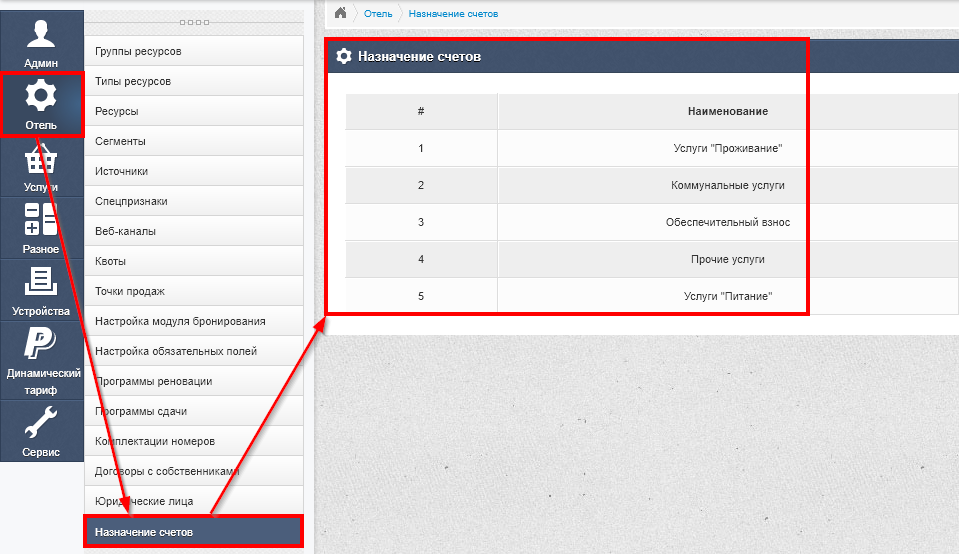
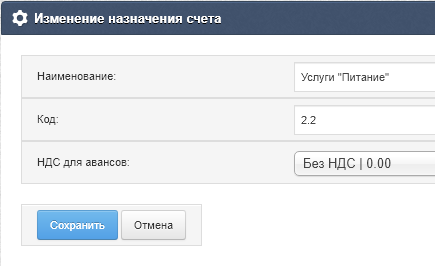
Перейдите в раздел Администрирование → Отель → Назначение счетов и нажмите «Создать». Перечислите все используемые при работе назначения (например: «Проживание», «Питание», «Доп. услуги»).
Поле «Код» используется при выгрузке данных в 1С. Если интеграция с 1С не настроена, поле можно оставить пустым.
Пример
1.3. Добавьте ЦФО (центры финансовой отчётности)
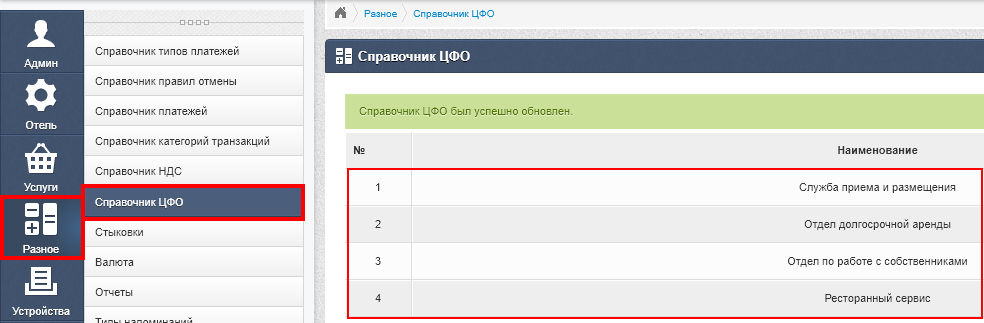
Перейдите в раздел Администрирование → Разное → Справочник ЦФО и нажмите «Создать». Перечислите используемые ЦФО. Эти значения также участвуют в выгрузке в 1С.
Пример
Этап 2: Привяжите счета к сегменту
-
Перейдите в раздел Администрирование → Отель → Группы ресурсов.
-
Для нужного сегмента нажмите «Редактировать».
-
В нижней части окна нажмите «Добавить счёт по умолчанию».
-
Для каждой записи заполните три поля:
-
Юрлицо — выберите из справочника (п. 1.1);
-
Назначение счёта — выберите из справочника (п. 1.2);
-
ЦФО — выберите из справочника (п. 1.3).
-
Повторите для каждой комбинации «юрлицо + назначение», которая должна автоматически создаваться в заявках этого сегмента.
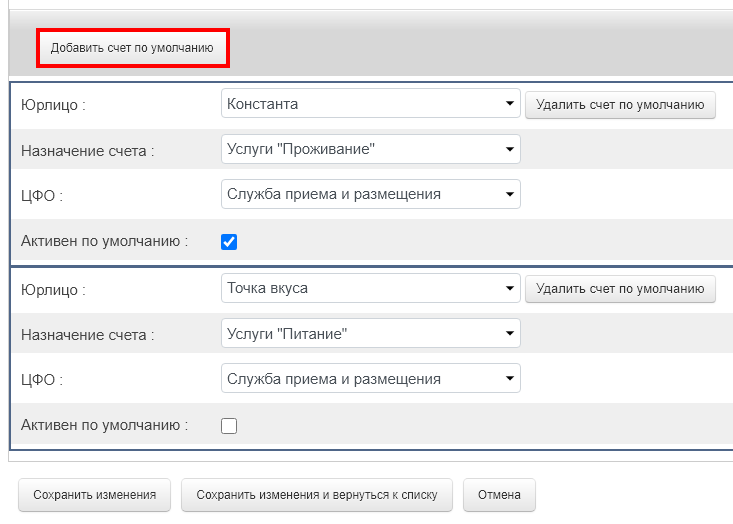
Результат: при создании бронирования в данном сегменте система автоматически сформирует все счета, перечисленные в этом списке.
Этап 3: Назначьте правила для услуг и пакетов
3.1. Для отдельных услуг
-
Перейдите в раздел Администрирование → Услуги → Список услуг.
-
Для каждой услуги нажмите «Редактировать».
-
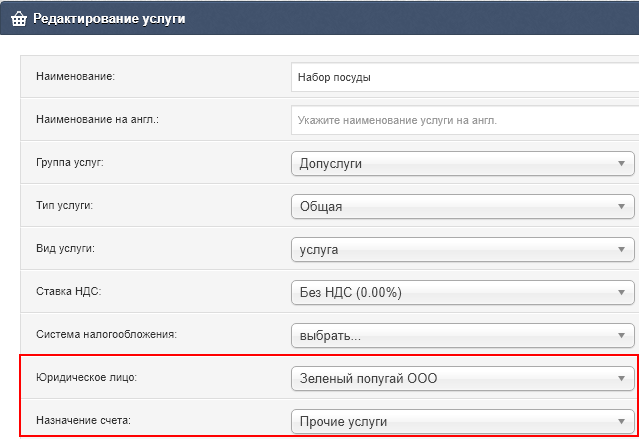
Заполните поля:
-
Юридическое лицо — выберите нужное юрлицо;
-
Назначение счёта — выберите соответствующее назначение.
-
-
Нажмите «Сохранить».
Пример редактирования услуги
Кнопка Сохранить в конце окна:

3.2. Для пакетов услуг
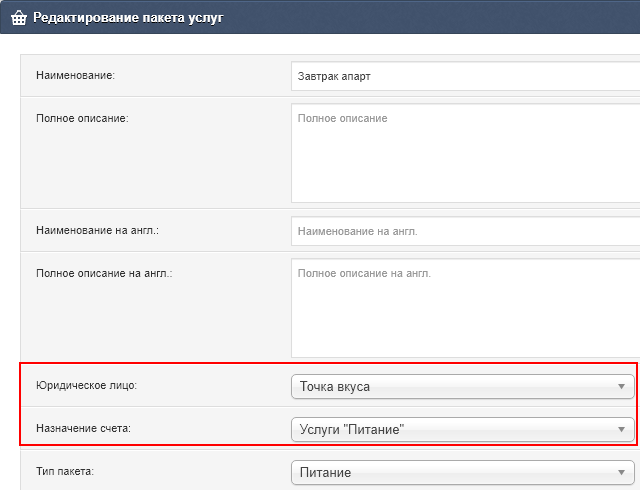
Настройка выполняется аналогично, но в разделе Администрирование → Услуги → Список пакетов услуг. Это касается пакетов, применяемых в тарифе, и пакетов питания.
Результат: каждая услуга и пакет теперь «знают», на какой счёт какого юрлица они должны начисляться.
Пример редактирования пакета
Кнопка Сохранить в конце окна:

Пример результата
После выполнения всех настроек при  начислении услуг в заявке нужного сегмента система автоматически распределит их по счетам:
-
Услуги проживания начисляются на счёт юрлица, указанного в настройках услуги проживания (например, «Константа»);

-
Услуги питания — на счёт юрлица, указанного в настройках услуги питания (например, «Точка вкуса»).

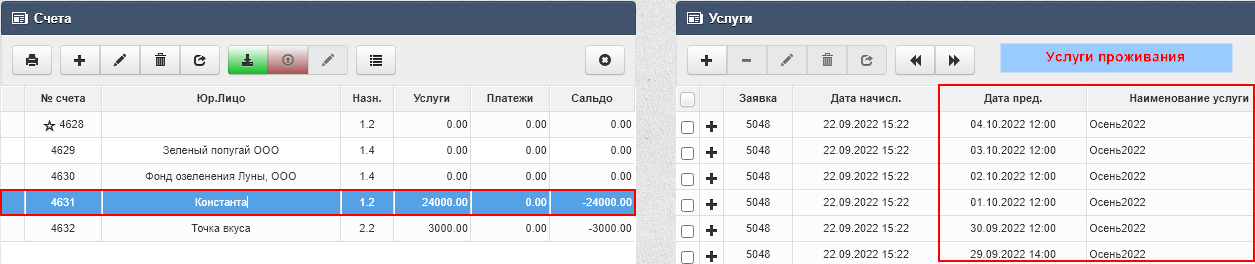
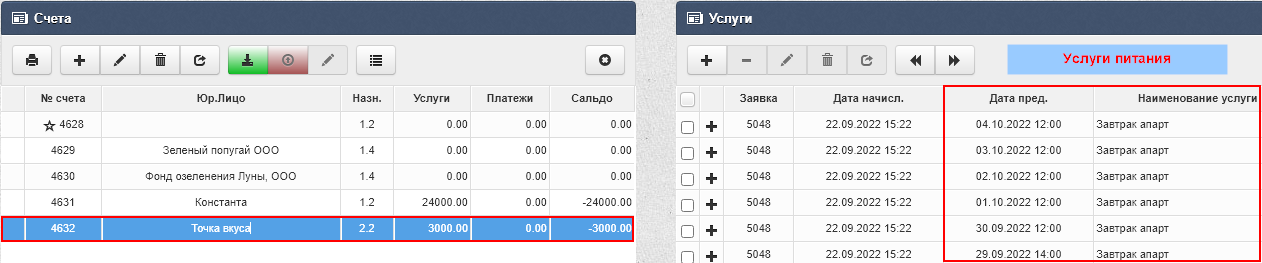
Администратору не нужно вручную переключаться между счетами и выбирать, куда что начислять — система делает это сама.
Чек-лист проверки
Если после настройки услуги начисляются не на те счета или на один счёт — проверьте по порядку:
-
Справочники заполнены? В разделах «Юридические лица», «Назначение счетов» и «Справочник ЦФО» есть все нужные записи.
-
Счета привязаны к сегменту? В настройках группы ресурсов есть записи для всех нужных комбинаций «юрлицо + назначение + ЦФО».
-
Услуги и пакеты настроены? У каждой услуги и пакета заполнены поля «Юридическое лицо» и «Назначение счёта».
-
Бронирование создано в нужном сегменте? Счета по умолчанию создаются только для того сегмента, в котором настроены правила. Проверьте, что заявка относится к нужной группе ресурсов.