# Как настроить несколько счетов для автоматического распределения услуг

В зависимости от того, с каким сегментом производится работа с заявками, ECVI может в автоматическом режиме задать правила формирования лицевых счетов, например, если услуги проживания оказывает одно юридическое лицо, а услуги питания и часть дополнительных услуг оказывает другое юридическое лицо, то можно на уровне настроек сегмента (Группы ресурсов) настроить такие правила, при которых в создаваемых заявках может по-умолчанию создаваться несколько счетов, на которые услуги будут начисляться по заданным пользователем правилам.

1\. В модуле ![image.png](https://help.ecvi.ru/uploads/images/gallery/2022-09/scaled-1680-/jVnimage.png) Администрирование - Отель - Юридические лица - "Добавить юридическое лицо" - заполняем карточку юр. лица (набор стандартных полей из учетной карточки компании):

[![image.png](https://help.ecvi.ru/uploads/images/gallery/2022-09/scaled-1680-/eRAimage.png)](https://help.ecvi.ru/uploads/images/gallery/2022-09/eRAimage.png)

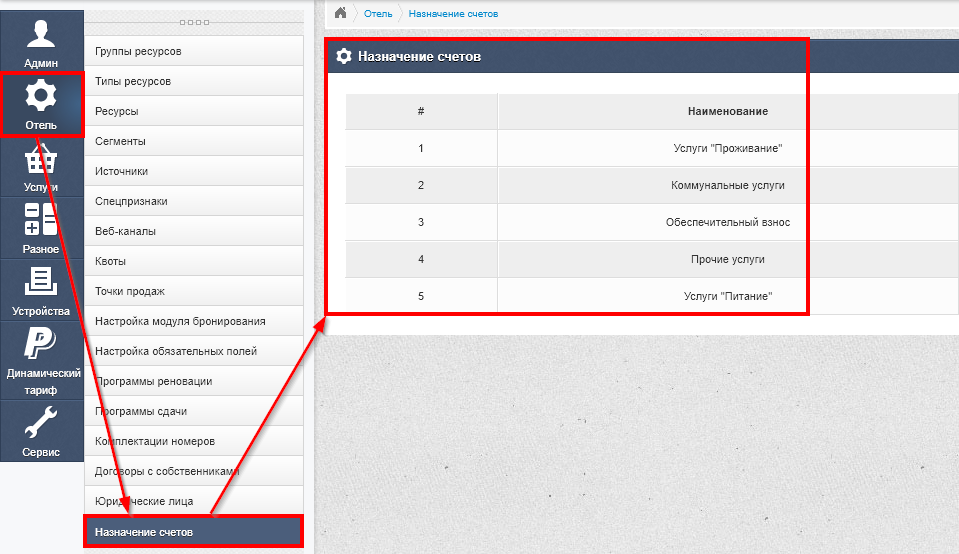
2\. В разделе Отель - Назначение счетов - с помощью кнопки [![image.png](https://help.ecvi.ru/uploads/images/gallery/2022-09/scaled-1680-/6CGimage.png)](https://help.ecvi.ru/uploads/images/gallery/2022-09/6CGimage.png) Создать - перечисляем используемые при работе назначения счетов.

<p class="callout info">Поле "Код" используется при выгрузке данных в систему 1С для последующей обработки выгруженных данных уже в системе бухгалтерского учета.</p>

<details id="bkmrk-%D0%9F%D1%80%D0%B8%D0%BC%D0%B5%D1%80"><summary>Пример</summary>

[![image.png](https://help.ecvi.ru/uploads/images/gallery/2022-09/scaled-1680-/V02image.png)](https://help.ecvi.ru/uploads/images/gallery/2022-09/V02image.png)

[![image.png](https://help.ecvi.ru/uploads/images/gallery/2022-09/scaled-1680-/4gcimage.png)](https://help.ecvi.ru/uploads/images/gallery/2022-09/4gcimage.png)
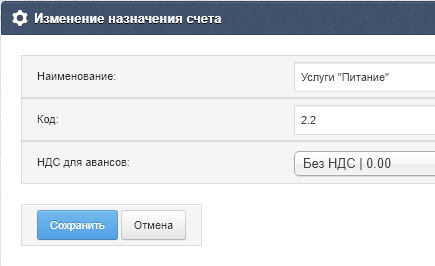
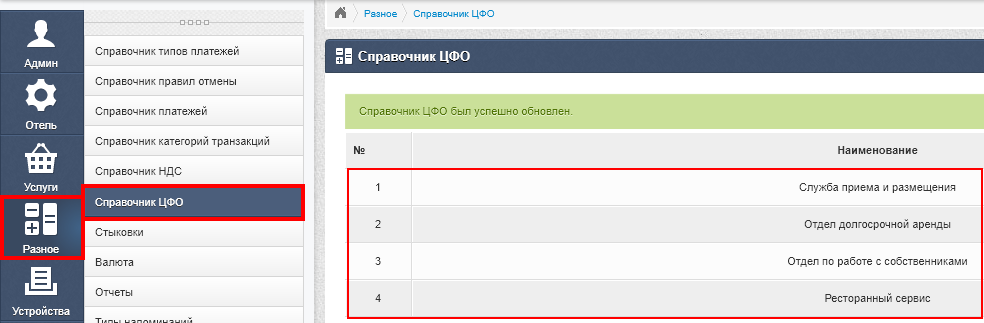
</details>3\. В разделе Разное - Справочник ЦФО - с помощью кнопки [![image.png](https://help.ecvi.ru/uploads/images/gallery/2022-09/scaled-1680-/6CGimage.png)](https://help.ecvi.ru/uploads/images/gallery/2022-09/6CGimage.png) Создать - перечисляем используемые при работе центры финансовой отчетности (используются так же при формировании выгрузки в 1С).

<details id="bkmrk-%D0%9F%D1%80%D0%B8%D0%BC%D0%B5%D1%80-0"><summary>Пример</summary>

[![image.png](https://help.ecvi.ru/uploads/images/gallery/2022-09/scaled-1680-/gYkimage.png)](https://help.ecvi.ru/uploads/images/gallery/2022-09/gYkimage.png)

</details>4\. В разделе Отель - Группы ресурсов - с помощью кнопки ![image.png](https://help.ecvi.ru/uploads/images/gallery/2022-09/scaled-1680-/t2Limage.png) Редактировать - поочередно открываем настройки созданных сегментов (Групп ресурсов) и в нижней части окна используем кнопку "Добавить счет по умолчанию":

[![image.png](https://help.ecvi.ru/uploads/images/gallery/2022-09/scaled-1680-/Ct0image.png)](https://help.ecvi.ru/uploads/images/gallery/2022-09/Ct0image.png)

Для каждой записи с юридическим лицом заполняем три поля "Юрлицо", "Назначение счета" и "ЦФО" из ранее заполненных справочников (из пунктов 1-3).

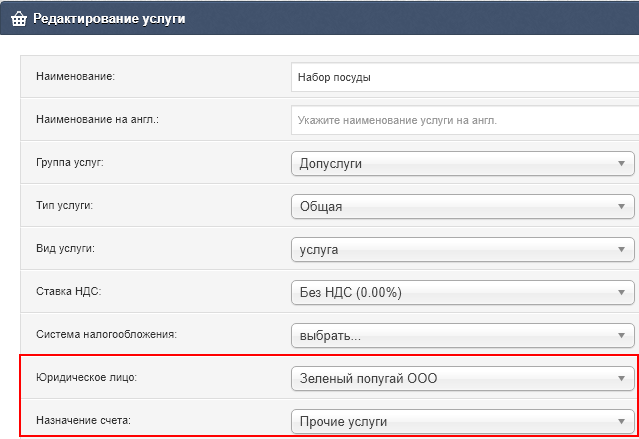
5\. Завершающий этап настроек - редактирование Услуг и Пакетов услуг, которые используются в Карточке заявки, переходим в раздел Услуги - Список услуг - с помощью кнопки ![image.png](https://help.ecvi.ru/uploads/images/gallery/2022-09/scaled-1680-/0Mtimage.png) Редактировать изменяем поля "Юридическое лицо" и "Назначение счета" и Сохраняем внесенные изменения.

<details id="bkmrk-%D0%9F%D1%80%D0%B8%D0%BC%D0%B5%D1%80-%D1%80%D0%B5%D0%B4%D0%B0%D0%BA%D1%82%D0%B8%D1%80%D0%BE%D0%B2%D0%B0%D0%BD%D0%B8"><summary>Пример редактирования услуги</summary>

[![image.png](https://help.ecvi.ru/uploads/images/gallery/2022-09/scaled-1680-/K8limage.png)](https://help.ecvi.ru/uploads/images/gallery/2022-09/K8limage.png)

Кнопка Сохранить в конце окна:

[![image.png](https://help.ecvi.ru/uploads/images/gallery/2022-09/scaled-1680-/dBaimage.png)](https://help.ecvi.ru/uploads/images/gallery/2022-09/dBaimage.png)

</details>Для пакетов услуг, применяемых в Тарифе и для пакетов питания настройка производится в разделе  
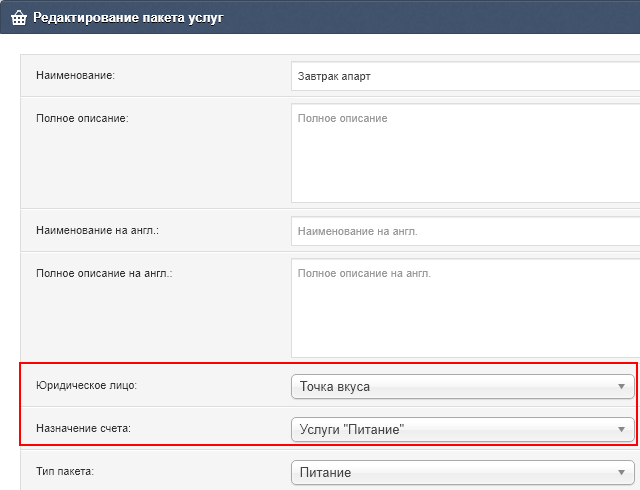
Услуги - Список пакетов услуг - с помощью кнопки ![image.png](https://help.ecvi.ru/uploads/images/gallery/2022-09/scaled-1680-/0Mtimage.png) Редактировать изменяем поля "Юридическое лицо" и "Назначение счета" и Сохраняем внесенные изменения.

<details id="bkmrk-%D0%9F%D1%80%D0%B8%D0%BC%D0%B5%D1%80-%D1%80%D0%B5%D0%B4%D0%B0%D0%BA%D1%82%D0%B8%D1%80%D0%BE%D0%B2%D0%B0%D0%BD%D0%B8-0"><summary>Пример редактирования пакета</summary>

[![image.png](https://help.ecvi.ru/uploads/images/gallery/2022-09/scaled-1680-/n1zimage.png)](https://help.ecvi.ru/uploads/images/gallery/2022-09/n1zimage.png)

Кнопка Сохранить в конце окна:

[![image.png](https://help.ecvi.ru/uploads/images/gallery/2022-09/scaled-1680-/Jt9image.png)](https://help.ecvi.ru/uploads/images/gallery/2022-09/Jt9image.png)

</details>В результате выполнения описанных выше пунктов, при ![image.png](https://help.ecvi.ru/uploads/images/gallery/2022-09/scaled-1680-/boXimage.png) начислении услуг в Счете, пакеты услуги и услуги будут автоматически начисляться на заданные счета юридических лиц:

Услуги Проживания по нашим тестовым настройкам начисляются автоматически на счет юр. лица "Константа":

[![image.png](https://help.ecvi.ru/uploads/images/gallery/2022-09/scaled-1680-/P1rimage.png)](https://help.ecvi.ru/uploads/images/gallery/2022-09/P1rimage.png)

Услуги Питания начисляются автоматически на счет юр. лица "Точка вкуса":

[![image.png](https://help.ecvi.ru/uploads/images/gallery/2022-09/scaled-1680-/Gafimage.png)](https://help.ecvi.ru/uploads/images/gallery/2022-09/Gafimage.png)