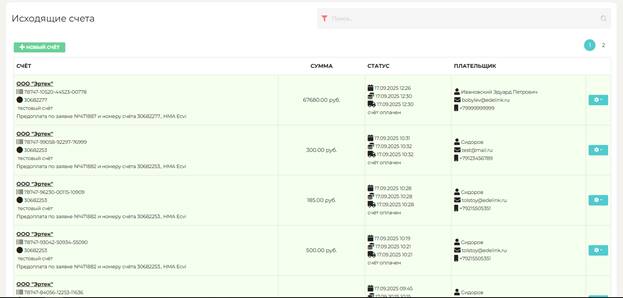
Интеграция с InvoiceBox
Данная интеграция настраивается в Администрирование – Разное – Стыковки – Стыковка с InvoiceBox
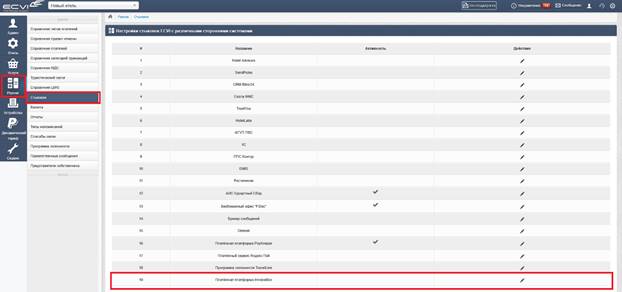
1. Для интеграции вам необходимо заполнить следующие поля:
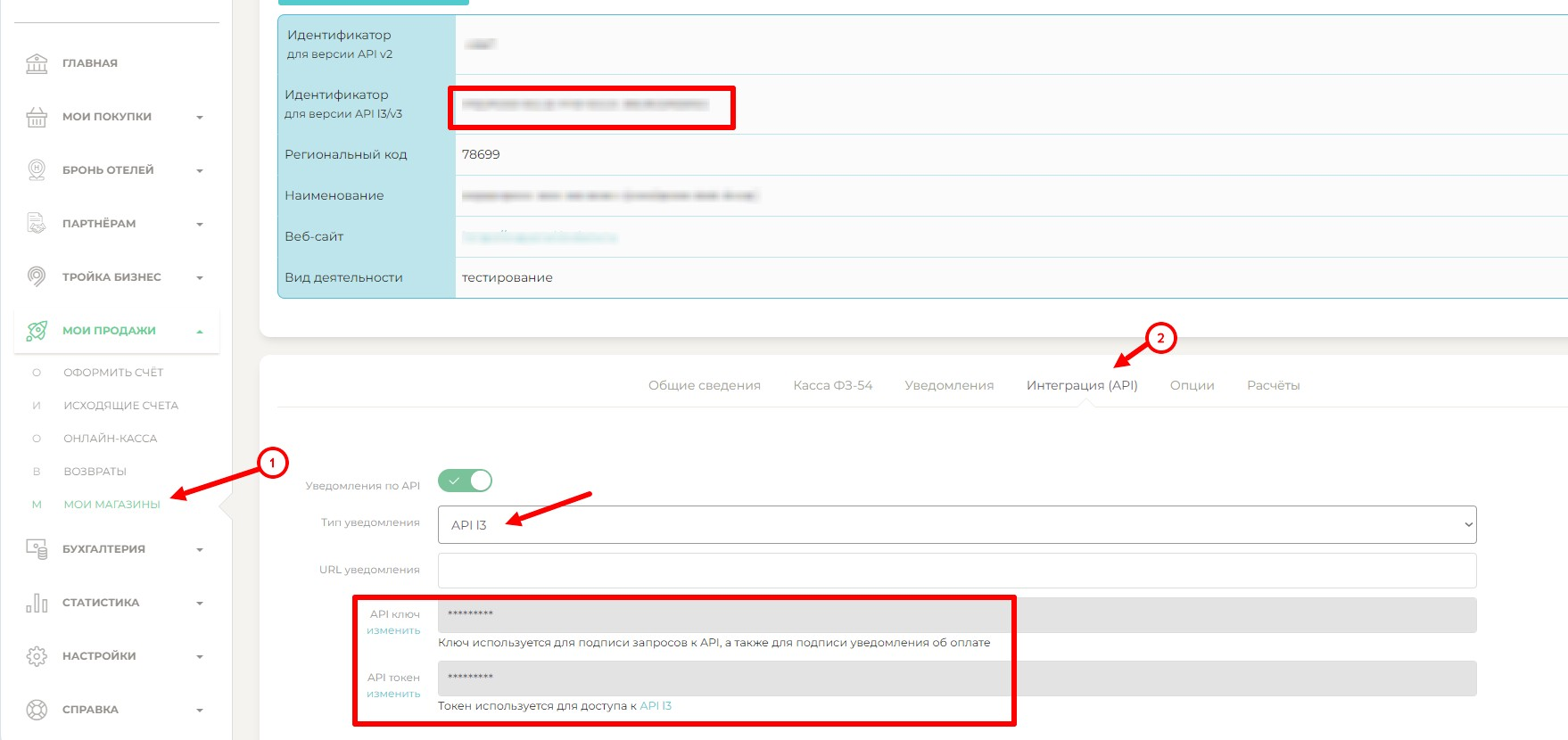
- Идентификатор магазина (в InvoiceBox это Идентификатор
для версии API l3/v3) - Токен магазина (в InvoiceBox это API токен)
- Api-Ключ магазина (в InvoiceBox это API ключ)
- URL (всегда один и тот же https://api.invoicebox.ru)
Указанные параметры необходимо взять в личном кабинете InvoiceBox в разделе API L3 !!!.
Подробная инструкция от InvoiceBox:
https://docs.invoicebox.ru/docs/merchant/integrationdata/
API L3
Во вкладке “Мои продажи” -> “Мои магазины” необходимо выбрать нужный магазин и перейти во вкладку “Интеграция (API)”. Отсюда потребуются: 1) Идентификатор магазина 2) API ключ 3) API токен
Не забудьте сохранить введённые данные
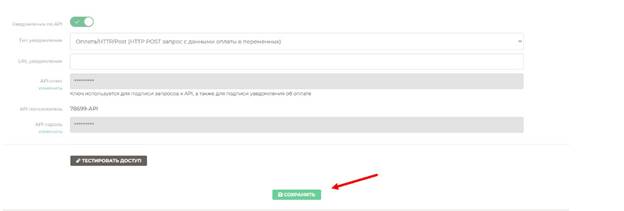
Важно! Эти данные вписываются в соответствующие поля в настройках ECVI. Api-ключ и Api-токен скопировать ещё раз не получится, их необходимо вставлять сразу при создании интеграции в InvoiceBox
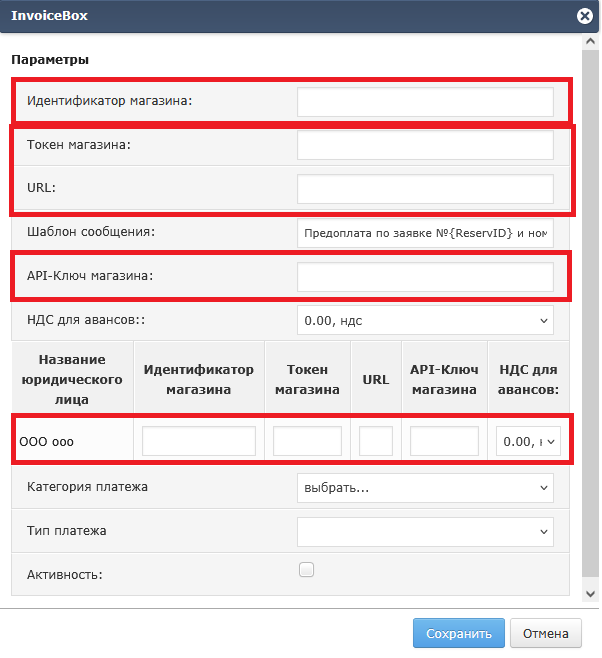
2. Необходимо указать НДС для проведения авансовых платежей.
3. Указать Тип платежа, который будет использован для полученных от InvoiceBox транзакций. Вы можете выбрать уже созданные типы и категории, либо запросить создание нового типа и категории платежа у нашей технической поддержки, через запрос на почту support@ecvi.ru.
Работа с InvoiceBox в ECVI
После того, как вышеуказанные настройки выполнены в системе, у пользователей появляется возможность сформировать платежную ссылку в системе и отправить ссылку на оплату email (указанный в профайле главного гостя карточки) либо скопировать ссылку и направить любым другим доступным средством связи (мессенджер, СМС и т.д.).
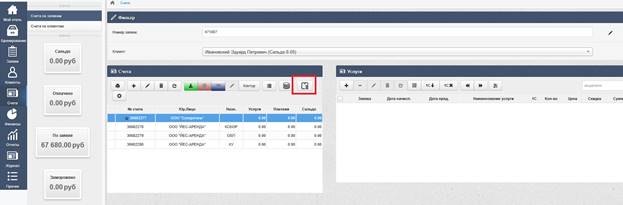
Для формирования платежной ссылки перейдите в лицевой счет гостя и нажмите на кнопку "InvoiceBox", расположенной в левой таблице Счета:
Система откроет окно "Платежные ссылки InvoiceBox", в котором будет выводиться информация о ранее сформированных ссылках и так же возможность сформировать новую ссылку по кнопке "Создать ссылку":
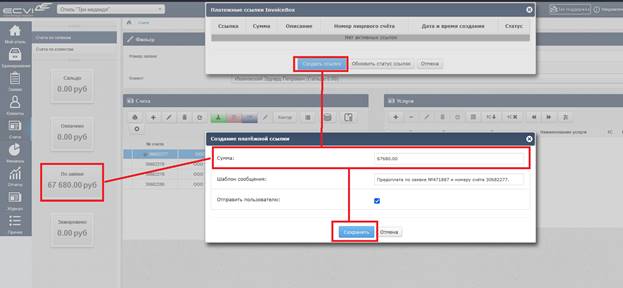
По клику по которой система откроет окно с параметрами платежной операции:
- Сумма: (по умолчанию устанавливается итоговая сумма из Карточки заявки);
- Шаблон сообщения, который можно отредактировать и дописать нужную информацию при необходимости;
- Галка "Отправить пользователю", при которой платежная ссылка будет автоматически отправлена на указанный в профайле гостя email
В случае, если галка "Отправить пользователю" будет снята, то платежная ссылка не будет отправлена гостю на email, но эту ссылку можно будет скопировать из списка ссылок и отправить гостю удобным способом
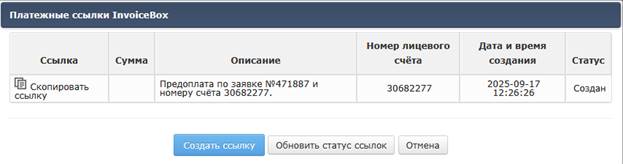
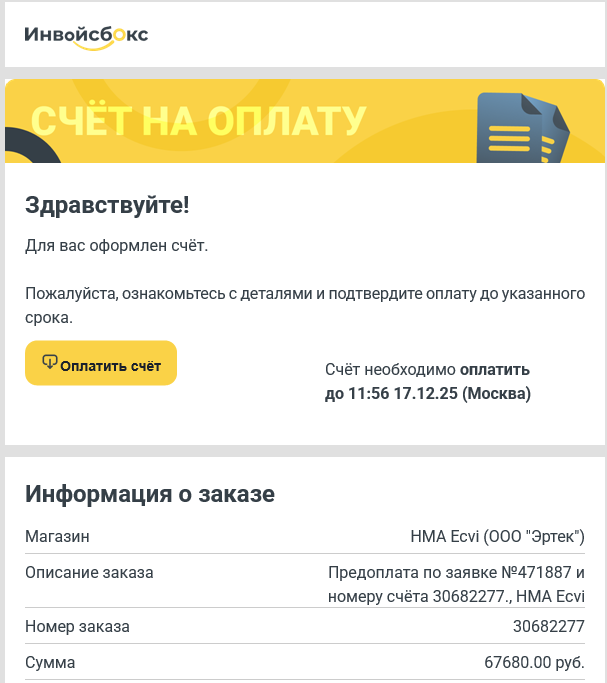
В результате гость получит платежную ссылку при переходе по которой сможет оплатить удобным для него способом:
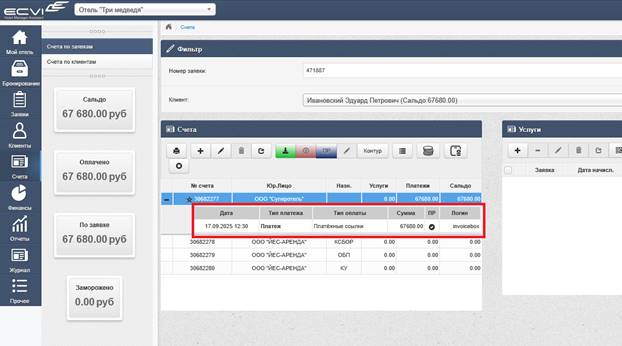
В случае успешной оплаты в ECVI на счёте отобразится платежная операция.
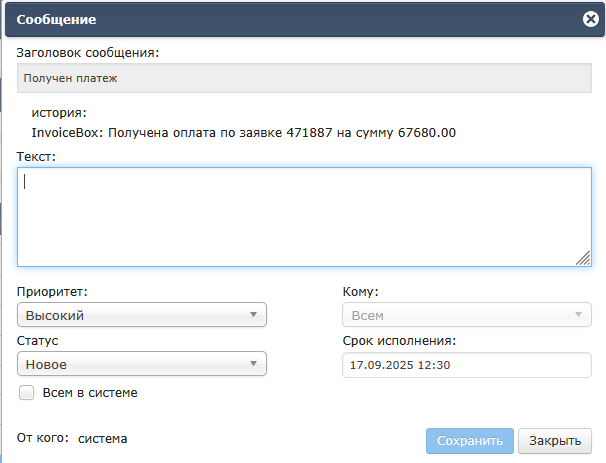
При каждой успешно совершенной платежной операции в системе будет выводиться уведомление о факте получения оплаты.
И в личном кабинете InvoiceBox пользователь сможет отслеживать информацию о совершенных платежах с возможностью выполнения возврата: