
Как настроить несколько счетов для автоматического распределения услуг
В зависимости от того, с каким сегментом производится работа с заявками, ECVIEcvi можено наст вроить автоматическоме распрежделениме задатьуслуг по равила форзнымирования лицевых счетам. Этов нужно, например, если услукогида проживанияе оказывает одно юридическое лицо, а услуги питанияе и часть дополнительных услуг оказывает— другое. Система сама создаст нужные счета в заявке и разнесёт начисления по заданным правилам.
Настройка состоит из трёх этапов:
-
Заполнить справочники (юрлица, назначения счетов, ЦФО);
-
Привязать счета к сегменту (группе ресурсов);
-
Назначить правила начисления для услуг и пакетов.
Общая логика работы
У каждой услуги и пакета услуг в системе есть свойства: юридическое лицо, тои можно назначение уровнсчета. В настроейках сегмента (Ггруппы ресурсов) нзадаётстроить такиея правила, прио: которых вакие создаваемых заявках можчета по- умолчанию создавать в заявке.
Когда создаётся бронирование в этом сегменте, система автоматически формирует пустые лькоицевые счетов, на ксотгласнорые услуги будут начисляться по заданным пользователем правилам. При начислении услуг каждая из них попадает на тот счёт, который соответствует её юрлицу и назначению.
Этап 1: Заполните справочники
Эти действия выполняются однократно при первичной настройке.
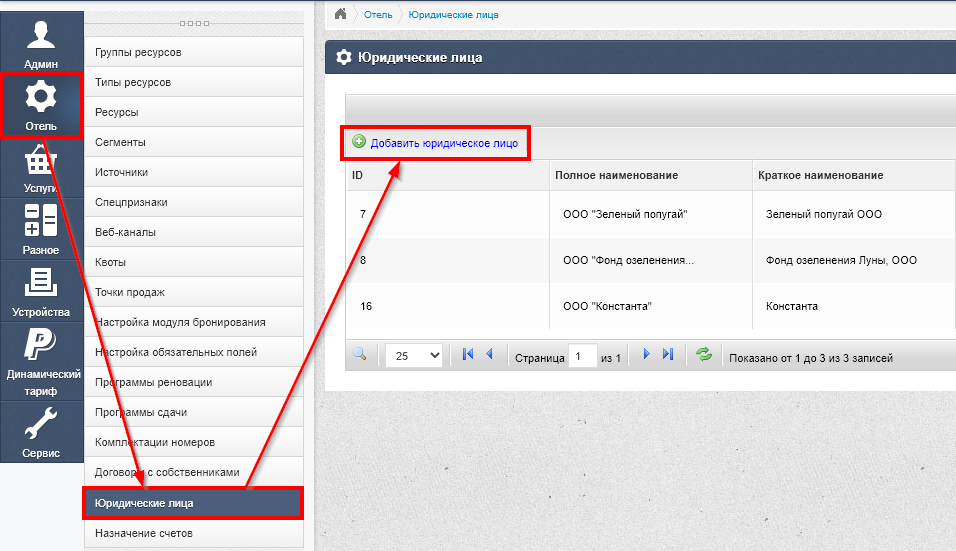
1.1. В мДодулбавьте 
Перейдите в раздел Администрирование -→ Отель -→ Юридические лица -и "нажмите «Добавить юридическое лицо"». - зЗаполняитем карточку юр. лкомпаница (набори стандартныхми полрей квизитами. Повторите для каждого юрлица, которое будет фигурировать в счетной карточки компании):х.
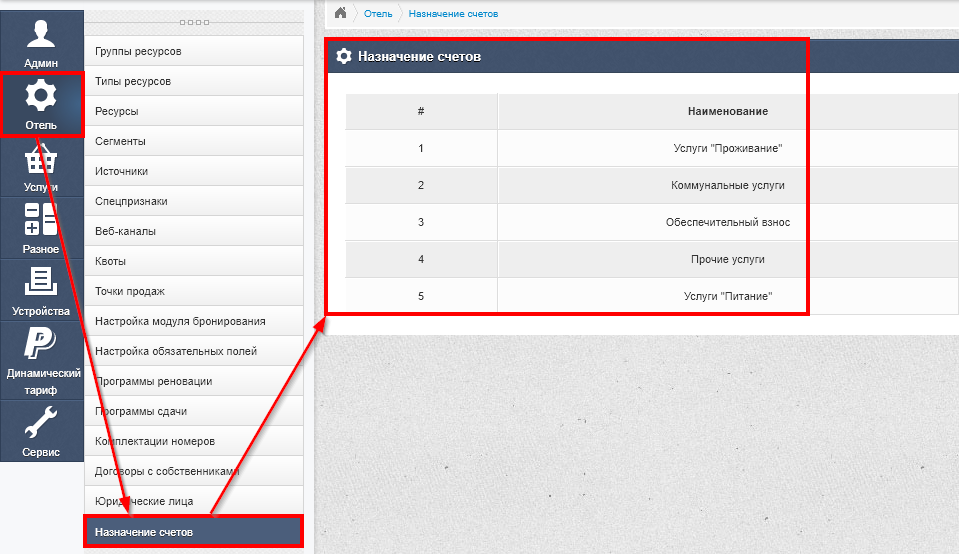
2.Перейдите Вв раздел Администрирование → Отель -→ Назначение счетов - с помощью кнопки 
- пПеречисляитем все используемые при работе назначения (например: «Проживание», «Питание», «Доп. усчетовлуги»).
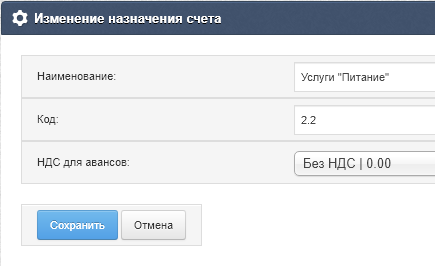
Поле "«Код"» используется при выгрузке данных в 1С. Еслис интемуграция с 1С дляне настроена, последующей можно обработки выгруженных данных уже в систеавить пустыме бухгалтерского учета.
Пример
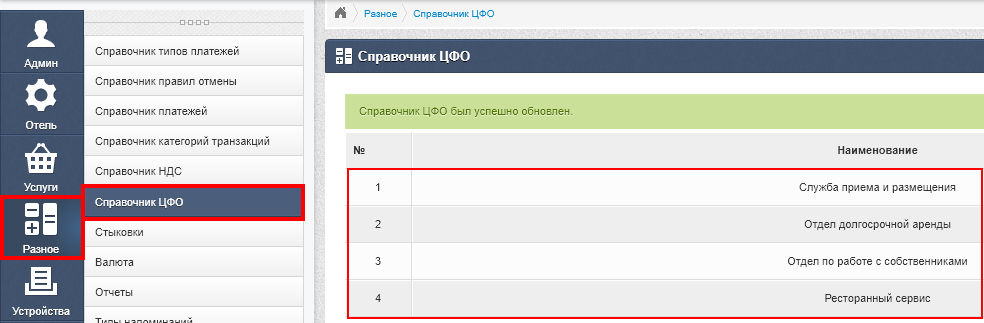
1.3. В разделе РазнДое - Спрбавочникьте ЦФО - с помощью кнопки Создать - перечисляем используемые при работе (центры финансовой отчеётности)
Перейдите в раздел Администрирование → Разное → Справочник ЦФО и нажмите «Создать». Перечислите используюемые ЦФО. Этси значения так же приучаствуют формировании выгрузкие в 1С).
Пример
Этап 2: Привяжите счета к сегменту
-
4.ПерейдитеВв раздел Администрирование → Отель-→ Группы ресурсов.- -
Для нужного сегмента
понажмощьюитекнопки«Редактировать».
- -
открываем настройки созданных сегментов (Групп ресурсов) и вВ нижней части окна нажми
спользутемкнопку "«Добавить счеёт по умолчанию":».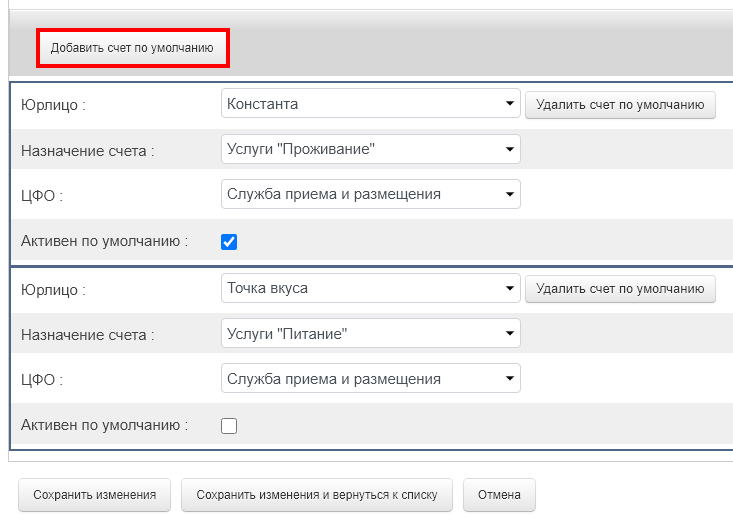
-
Для каждой записи
с юридическим лицомзаполняитемтри поля:"-
Юрлицо
","— выберите из справочника (п. 1.1); -
Назначение сч
еёта"— выбери"ЦФО"те изранее заполненныхсправочникова (п. 1.2); -
ЦФО — выберите из сп
уравочника (п. 1.3).
-
Повторите для каждой комбинации «юрлицо + назначение», которая должна автоматически создаваться в 1-3)заявках этого сегмента.
5.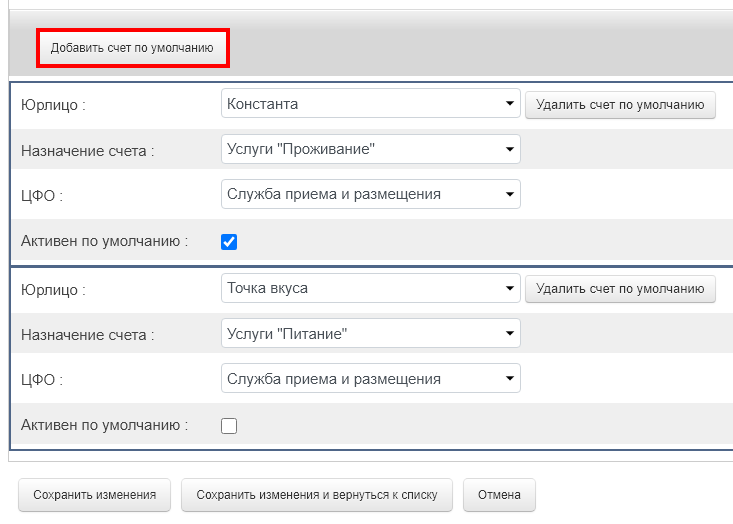
Рершающий эзультат: при созданастии броек - редактнирования в данном сегменте Усистема автоматически сформирует все счета, перечисленные в этом списке.
Этап 3: Назначьте правила для услуг и Ппакетов
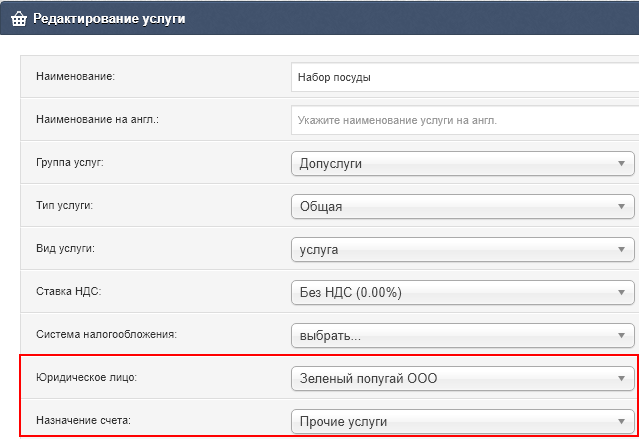
3.1. Для отдельных услуг,
-
в Карточке заявки, пПере
хойдимте в раздел Администрирование → Услуги-→ Список услуг.- -
помощьюДля к
наждопкй услуги
-
Заполни
змтеняемполя:"-
Юридическое лицо
"— выберите"нужное юрлицо; -
Назначение счёта — выберите соответствующее на
"значение.
-
-
Нажмите «Сохран
яемить».внесенные
Пример редактирования услуги
Кнопка Сохранить в конце окна:

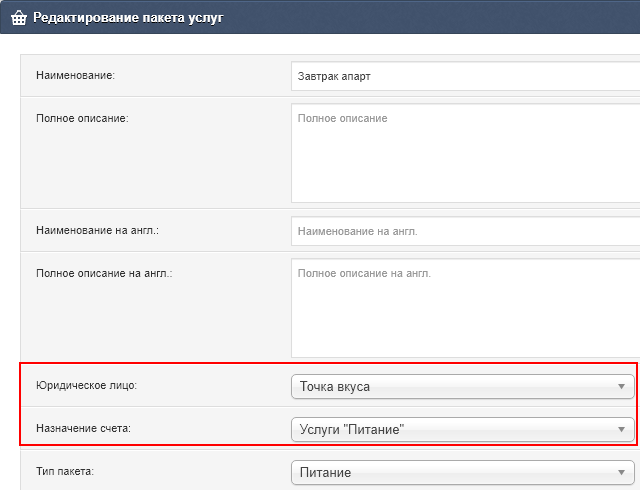
3.2. Для пакетов услуг,
Настройка выпроизводилняется аналогично, но в разделе
Администрирование → Услуги -→ Список пакетов услуг. -Это касается помощью кнопки акет Редировать, призменяемых поляв "Ютаридичфеское лицо", и "Нпазначение счкетов пита" и Сохраняем внесенные изменения.
Результат: каждая услуга и пакет теперь «знают», на какой счёт какого юрлица они должны начисляться.
Пример редактирования пакета
Кнопка Сохранить в конце окна:

В
Пример результата
После выполнения опивсанныех вышнастрое пунктов, при  начислении услуг в
 Счзаявке нужного сегмента систе, пмакеты услуги и услуги будут автоматически нрачспределисляться наих заданныепо счета юридических лицм:
-
Услуги
Ппроживанияпо нашим тестовым настройкамначисляютсяавтоматическина счеёт юр.лица,"указанного в настройках услуги проживания (например, «Константа":»);
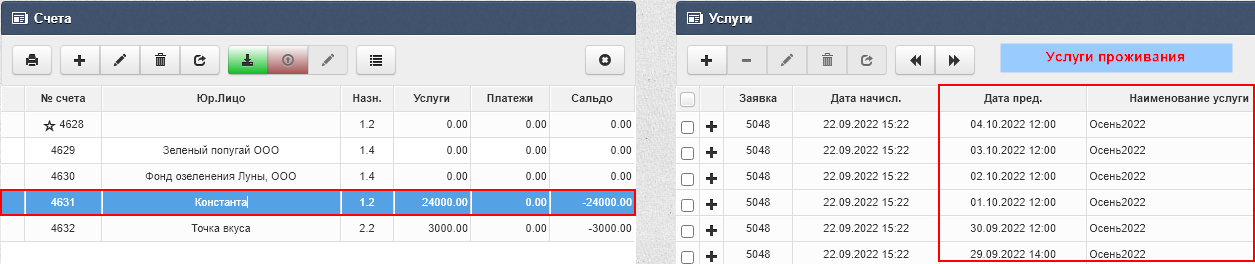
-
Услуги
Ппитания — на счёт юрлица, указанного в настройках услуги питания (например, «Точка вкуса»).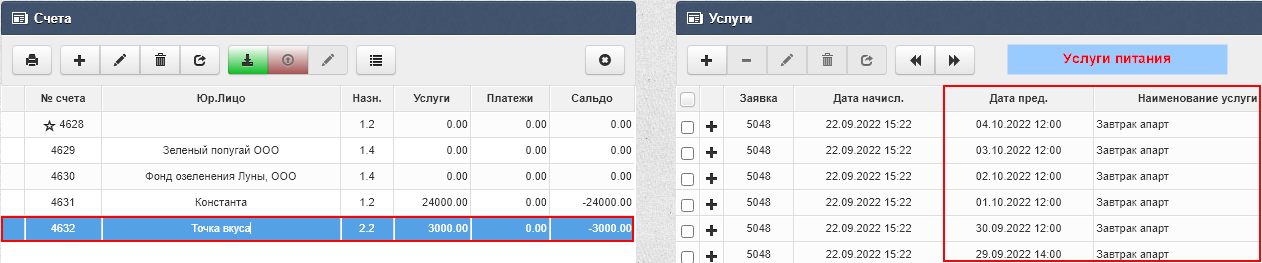
Администратору не нужно вручную переключаться между счетами и выбирать, куда что начислять — система делает это сама.
Чек-лист проверки
Если после настройки услуги начисляются не на те счета или на один счёт — проверьте по порядку:
-
Справ
томчники затполнены? В разделах «Юридические лица», «Назначение счетов» и «Справочник ЦФО» есть все нужные записи. -
Счета привязаны к сегменту? В настройках группы ресурсов есть записи для всех нужных комбинаций «юрлицо + назначение + ЦФО».
-
Услуги и пакеты настроены? У каждой услуги и пакета заполнены поля «Юридическое лицо» и «Назначение счёта».
-
Бронирование создано в нужном сегменте? Счета
"Тпо умолчанию создаются только для того сегмента, в котором настроены правила. Проверьте, что заявка относится к нужной группе ресурсовкуса":.