
Авто-разнесение платежей из Excel-файла
ДостФупна опкция дпозволяет автоматическсогво разнесентия платежи по лицевым счетам бронирований, загрузив реестр из Excel-файла. Это удобно при обработке большого количества оплат от банка, агентств или корпоративных клиентопв.
Трербовацнийя на базе Excelк файлу
Фа, в которомйл должен соблюдержать ся форматледующие колонки (в указаннокм для кпоррядке):
| Колонк |
Описан |
|---|---|
| Номер заявки |
Идентификатор бронирования |
| Номер лицевого счета | Счёт, на который будет зачислен платёж |
| Сумма платежа |
Сумма к зачислению |
| Комментарий | Произвольное примечание |
Пример таблицы:

Дл
Порядок выполндения подгрузки реейстра платежевий из файла следует:
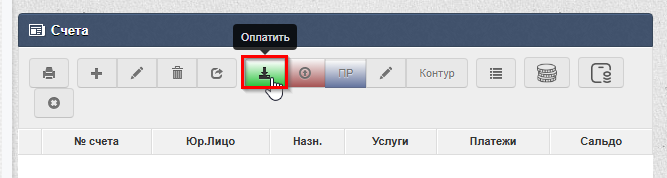
- Перейти в модуль Счета (не через счет бронирования)
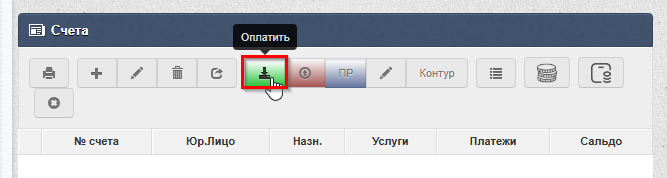
- Нажать на кнопку "Оплатить":
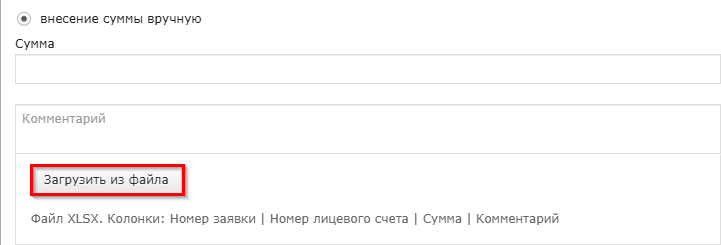
- Кликнуть по кнопке "Загрузить из файла":
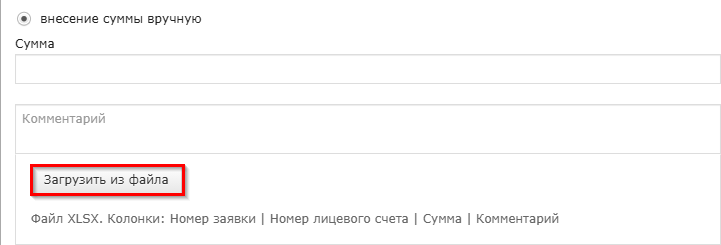
-
В
открывшемся окне следует выбераитье ранее сохранеённыйна рабочем местеExcel-файл с реестром платежных операцийв заданной структуре (номер заявки, номер счета, сумма оплаты, примечание) ВыбрУкажит
ье Категорию и Тип платежа,с-которымни будут прописаменены ко всесоответствующием заносигружаемыем операцииям.Ипо кнопкНажмите «Сохранить».
сСистема
предприметвыпопылнитку длязагрузку иреестрпокаплатежей с обозначенными типами, в результате выдаст уведомление синформацией поколичествуом занесеённых оплат:

Важныйе момграничентия и риски
Дублирование прилатежей. загрузке - еЕсли один и тот же файл будет загружензить дважды, то на лицевых счетах бронирований появятся дублирующиеся записи. Обратной операции сдля отменойы ранее загруженныех оплат по реестре не предусмотрено, т.е.- удалять дублирующие записи потребуеидётся вручную.
Рекомендации:
-
Перед повторной загрузкой убедитесь, что файл ещё не был обработан.
-
Ведите учёт загруженных реестров (например, добавляйте дату загрузки в имя файла).
-
Если дубли уже появились — удалите их вручную на лицевых счетах.