
Динамические тарифы
Количество динамических тарифов не ограничено. Их можно настраивать двумя способами:
- Вручную, задавая стоимость для каждого дня в календаре.
- Автоматически — система будет рассчитывать цену по заданным правилам. Эти правила могут учитывать:
- Процент загрузки (категории номера, сегмента или всего отеля).
- Глубину бронирования (количество дней от даты заезда до текущей даты).
Создание динамического тарифа
Как назначить тарифу динамический режим?
- Откройте настройки любого стандартного (не виртуального) тарифа в разделе «Администрирование → Услуги → Список тарифов».
- Установите галочку «Динамический тариф».
Рекомендуемый порядок действий
Сначала создайте и настройте тариф как обычный (стандартный):
- Задайте базовые цены по сезонам с помощью пакетов услуг.
- После этого переведите его в динамический режим.
Зачем это нужно? После перевода все ранее заданные сезонные цены станут значениями «по умолчанию» в календаре. Это позволит вам вручную корректировать стоимость только для ключевых периодов (например, пикового спроса или специальных акций), не меняя всю ценовую сетку.
Раздел «Динамический тариф»
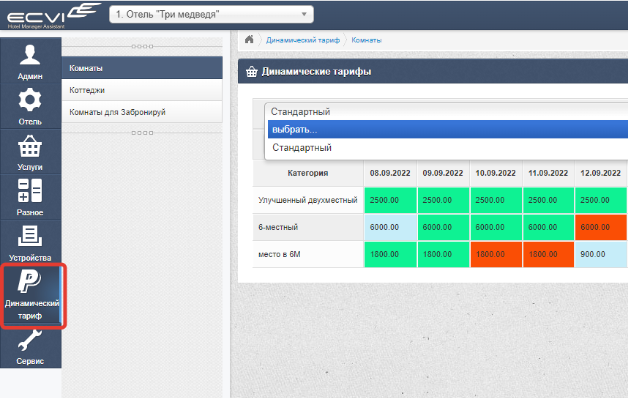
Общая структура раздела осталась прежней: переключайтесь между группами ресурсов вашего отеля (Комнаты, Коттеджи... на скриншоте выше). Выбирайте один из динамических тарифов в выпадающем списке над календарём цен. Кликом мыши на ячейке выбранной категории номеров и дате управляйте ценами и правилами ценообразования в появляющемся диалоговом окне.
Цвет ячейки в таблице отражает то, каким образом устанавливаются цены на выбранную дату:
-
Белый цвет (без заливки фона) – на дату назначена цена по умолчанию из стандартного сезонного пакета цен в тарифе
-
Голубой (серо-голубой) цвет – цены на дату изменены пользователем вручную «поверх» стандартной цены из сезонного пакета
-
Зеленый, красный, любые другие цвета – на дату назначено правило ценообразования, по которому система будет менять цены дня автоматически в зависимости от загрузки.
Управление ценами на дату
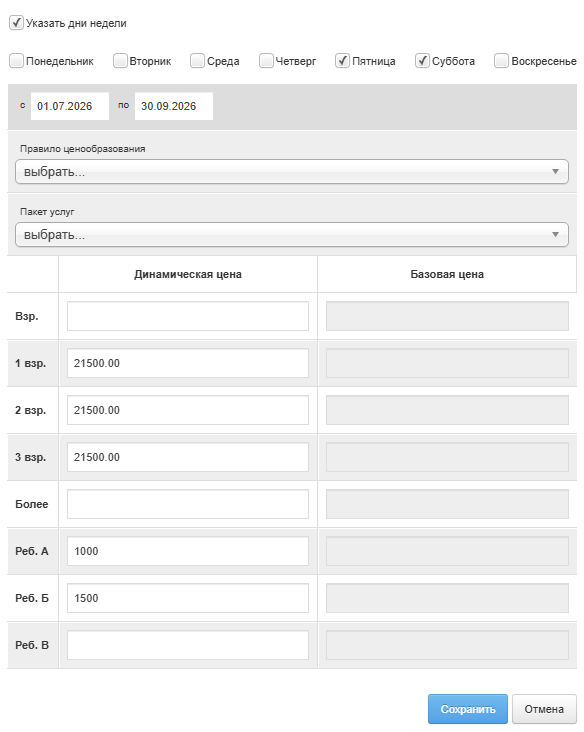
В этом окне вы можете настроить цены для выбранного периода.
- Укажите период
Задайте интервал дат, для которого нужно изменить стоимость или применить правило. - При необходимости задайте дни недели, для которых будет применено изменение.
- Выберите способ изменения цены
- Ручной ввод: Оставьте в выпадающем списке пункт «Отменить правило...» или не выбирайте правило вовсе. Затем введите нужные значения вручную в столбце «Динамическая цена» (пример на скриншоте выше).
- Автоматический расчет: Выберите из списка готовое правило ценообразования (например, «Низкий сезон»). Система автоматически пересчитает стоимость на указанные даты по заданным в правиле параметрам.
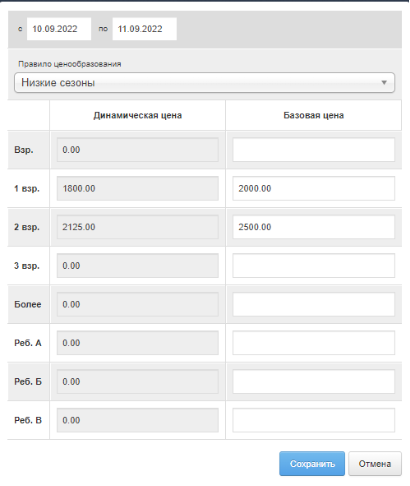
Как работает автоматический расчёт цены?
Когда для периода выбрано правило ценообразования, система блокирует ручной ввод в столбец «Динамическая цена» и рассчитывает её автоматически (по умолчанию — раз в час).
Что такое «Базовая цена» и зачем она нужна?
Базовая цена (правый столбец) — это опорная стоимость, от которой система рассчитывает все надбавки и скидки по выбранному правилу.
Вы можете изменять базовые цены. При следующем автоматическом перерасчёте система учтёт новые значения, и динамическая цена изменится.
При бронировании по динамическому тарифу всегда используется динамическая цена. Вы управляете ею одним из двух способов:
- Прямо: Вручную задаёте её в режиме «без правила».
- Косвенно: Задаёте базовые цены, а система вычисляет итоговую динамическую цену по выбранному правилу.
Правила ценообразования
Задаются в разделе Администрирование – Услуги – Правила ценообразования:
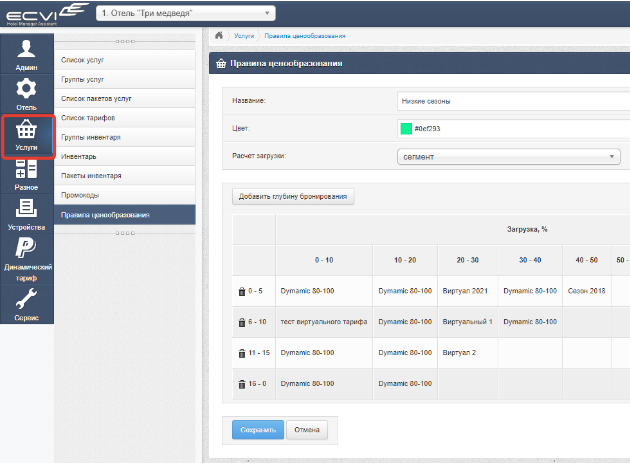
Создание и настройка правил ценообразования
Вы можете создать несколько правил, например, для разных сезонов (высокий, низкий) или коммерческих стратегий.
1. Общие свойства правила
В верхней части экрана задаются:
- Наименование правила.
- Цвет — им будут выделяться даты в календаре динамического тарифа.
- Уровень расчёта загрузки: определяет, для какой единицы анализируется занятость:
- Весь отель.
- Сегмент номерного фонда (например, «коттеджи» или «краткосрочная аренда»).
- Конкретный тип номера.
2. Таблица правил: загрузка и глубина бронирования
В основной таблице задаётся, как цена меняется в зависимости от двух факторов:
Фактор 1: Загрузка
- Расчёт ведётся для выбранного выше уровня (отель, сегмент, тип номера).
- Доступные интервалы загрузки фиксированы: от 0% до 100% с шагом в 10%.
Фактор 2: Глубина бронирования
- Это количество суток от текущей даты до даты заезда.
Пример: Если сегодня 10 сентября, а расчёт выполняется для 17 сентября, глубина = 7 суток. - Интервалы глубины бронирования настраиваются вами.
- Вы можете создавать и удалять строки с нужными диапазонами.
- Важно: Система включает в интервал оба граничных значения («включительно»). Диапазон «5–10» учитывает и 5, и 10 суток.
- Рекомендация: Создавайте непересекающиеся интервалы, например: «0–5», «6–10», «11–20».
- Чтобы задать интервал «25 суток и более», укажите диапазон «25–0» (система подставит 0 автоматически).
- Максимальная глубина, которую анализирует система — 100 суток.
3. Назначение ценовых пакетов для ячеек
Чтобы задать изменение цены для конкретного сочетания загрузки и глубины:
- Кликните на нужную ячейку в таблице.
- В открывшемся окне выберите виртуальный ценовой пакет.
Что такое виртуальный пакет и зачем он нужен?
- Это особый тип пакета услуг, который содержит не абсолютные цены, а наценки или скидки (в процентах или фиксированной сумме), применяемые к базовой стоимости.
- Именно поэтому в правилах динамического ценообразования используются только виртуальные пакеты.
Как создать виртуальный пакет?
- Перейдите в раздел: Администрирование → Услуги → Список пакетов услуг.
- При создании или редактировании пакета:
- Установите Тип пакета: «Тариф».
- Поставьте флажок «Виртуальный».
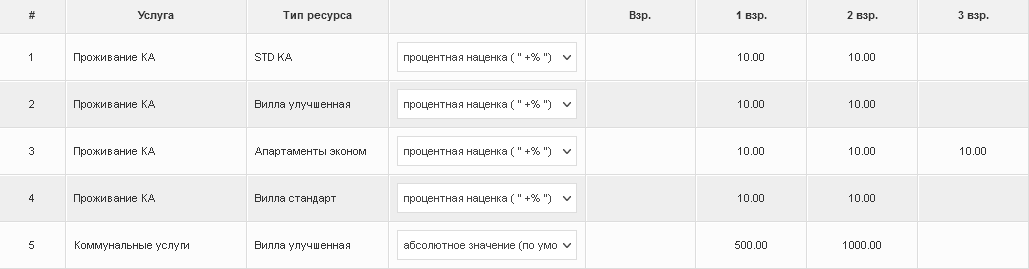
ЕПосли этие услтановкия вытипоа «Тариф» и флнеажка «Виртуальны,й» в настройкаблице ценх пакета появляеится днополнительнвый столбец для— указания т«Тарифный могдификатор».
1. Выбор типа модификатора. Среди предлагаемых значений в
Вы можете выбрать один из вабсриантов влютияния на ценую:
- Наценка (% или
процентнуюб.) - Скидка
ценку(% илискидкру,б.) - Фиксированн
уюая ценуа (что превратит виртуальный пакет в обычный, поэтомуиспользуется редко, так как превращает пакет в обычный).
2. Как работает наценка/скидка
Если вы выбралин модификатор «нНаценка» или «сСкидка», то числа в стколбцонках «1 взр.», «2 взр.» и т.пд. пмерестаняют своё значение:
- Они больше не являют
рактоватьсякак «стоимостью проживания». - Теперь они означают размер корректи
числа станровятсяки — количествомпроцентов иликоличествомрублей, которыенабудоутдоприбавитьленыили отнять отк базовой цене (или вычтены из неё) при расчеёте итоговой динамическогй цены.
Подробнее: Справка по тиспользоварнию модифика.торов
Т3. Гибко есть виртуальных пакетов
Использование виртуальногоых пакетаов позволяет нам не просто задавать разные правило «приа даннойля загрузке добавить 5%». Мы можем при желании указать, что к стоимости номеровых категорий номеров в рамках одного правила ценообразования.
Пример сложного правила:
- К базовой цене номера «Стандарт»
надобавить 5%. - К цене «Люкс» добав
ляить5%,10%. - Цену «Семейн
ыхого номера» оставляить без изменений.
Дли всё же такая этогибкость нам сейчас не нужна, мы можем создать с помощьюв пакета и простое правиотдело: "добавлять 10% кные строким для каждосго типа любойресурса (категории номера) и задать свои значения модификаторов".
Пример эпростого (общего) правила:
Если вам слнучажно единое изменение для всех категорий номеров (например, «добавить 10% ко всете будетм»), достаточно создать в пакете всего однойу строку и, для которой "не выбирать кон"кретный «Тип ресурса:».

Такая гибкость требует предварительной подготовки — вам понадобитс заранеея создать некоторое сколичествько виртуальных пакетов, чтобы заполнить все ячейки в таблице правила ценообразования.
Хотрошая дляновость: рясозда ячеек можно повторно использовать одни и те же пакеты) легко!
- Скопируйте заготовку.
КВнизусчокнасредактью, сироздвание новыхя пакетов – достаточно простая задача, поскольку в нижней части окна при работе с пакетом, рядом с кнопкой «Сохранить»,находиестсяь кнопка «Копировать». - Измените настройки. Присвойте копии новое название
,и отредактирукажийте новые значения наценок или скидок.
Одни и те же пакеты можно использовать повторно для разных ячеек в таблице правил, что экономит время.
Виртуальные тарифы
Динамических тарифов может быть неограниченное количество (по крайней мере – несколько). Однако в системе существуют и так называемые виртуальные тарифы, которые строятся на основе виртуальных пакетов. В свойствах виртуального тарифа необходимо указывать динамический тариф, на базе которого он будет рассчитываться:

Бронирование по динамическому тарифу
БПроцесс бронированиея номеров отеля по динамическим тарифам работаследует по тем же правилнципам, что ранееи относидлись кя основномуых или виртуальнымх тарифамов.
Ключеннво:й принцип: брфиксация цены
- В момен
ирт совздании вя заявки система автоматическисфоздармируется--индивидуальный тариф--набоснове текущих зназчений выбранного динамическоговтарифа. - Актуальные на тот момент цены сохраняют
а.сяВв тарифе заявки (верточнее–— периода проживания) и фиксохираняуются.
Что это значит на практикек?
- Последующие
цизменыения в исходном динамическогом тарифа. И далее, как быне влизменялся динамическийютариф,наранеуже созданнуюые броньирования. - Цена для гостя зафиксирована на уровне, действовавшем в момент бронирования.
Когда цена в существующей брони может измениться?
Только ения уже вслияния не оказывают до тех пор, пока пользователь вручную выполнеит одно из действий:
- Отменит вручную прописанные
вручнуюценылив заявке. - Выб
оерет «Отмена» в диалоговом окне «Сохранить старый тариф» процессеи переносае бронирования из одной категории номера в другую.