Как произвести возврат оплаченных услуг из счета гостя
Оплаченные услуги в счеёте гостя при необходимости могут быть возвращены в полномстью или частичном. объеме, рассмотПрим несколько вариантов проведения возвратове нсистема создаёт в счеёте отдельную строку с отрицательной суммой, выделяет возвращённую услугу красным шрифтом и, если подключен кассовый аппарат, печатает чек возврата (включается в Z-отчёт).
Ниже — общий алгоритм возврата и три типовых стценария: (от самого простыхого к более сложным):.
Важно 1.для Гость оплатилстики:свое пзвроживание, но хочет выехать на сутки раньше (2,3 суток и т.д.)
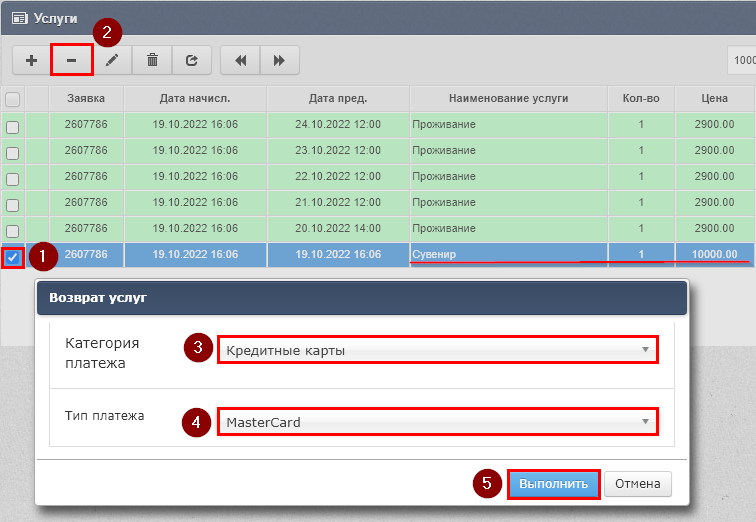
1. Переходим в счет гостя;2. По клику мыши выбираем в таблице "Услуги" групервуюпы запись с пакетом "«Проживание"» (очерез счёт, как иенти ручноемся на дату предостбавление таких услуг, не учитывается в расчёте ADR и RevPar. Показатели в «Общей статистике» могут остаться прежними, даже если возврат проведён корректно. Подробнее: Где добавлять услуги, влияющие на ADR / RevPar.
Базовый алгоритм возврата
Независимо от того, что именно вы возвращаета -е, последовательность действий одна и та же:
-
Перейдите в с
учётки проживаниягостя — откройте заявку и перейдите на вкладку «Счёт». -
Выделите услуги для возврата — в
нпрачвой таблице «Услуги» отметьте флажками одну или несколько услуг. Для выбора всех записка);3.ейПиспользуйте кнопку «Выбрать все-записи». "
" -
Нажмите «Возврат услуг
"» — система предложит выбираем какимть тип оплаты, по которомусоформледуяетвыполниться возврат.отмеченной услуги (кКак правило, выбирается тот же типоплаты, который использовался при поступлении оплатежнойы.операции) -
нНажми
»матем"«Выполнить".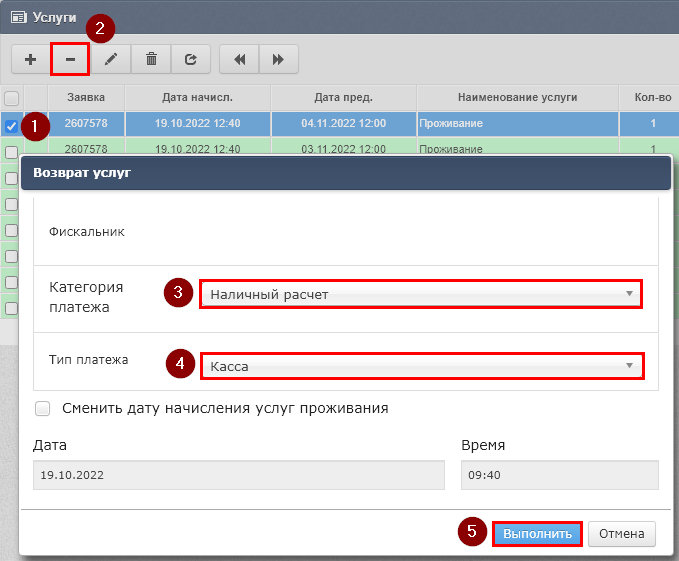
При начислении услуг проживания по установленному тарифу,— в системе фиксируется специальный признак "Дата начисления услуг", т.е. до какой даты услуги были начислены (по умолчанию "до даты выезда", если пользователь не менял вручную).Поэтому установленная галка "Сменить дату начисления услуг проживания" позволяет сместить признак с датой начисления услуг для возможных последующих начислений (если, к примеру, необходимо скорректировать стоимость последних суток и переначислить услуги).Если к программе подключен кассовый аппарат и выбрана фискальная категория платежа, то будет распечатан чек на возврат, который будет включен в Z-отчет.
.В результаёте появится строка с возвратом, а возвращеённая услуга будет выделена красным шрифтом:
Последний шаг -изменить дату выезда гостя в Карточке заявки.
2. Проведение возврата за весь период проживания
Для проведения возврата по всем начисленным услугам "Проживание" следует:1. Перейти в счет гостя; 2. В правой таблице "Услуги" нажать на кнопку "Выбрать все записи";3. По кнопке - "Возврат услуг" выбираем каким типом следует выполнить возврат всех отмеченных записей (как правило, выбирается тот же тип оплаты, который использовался при платежной операции) и нажимаем "Выполнить".
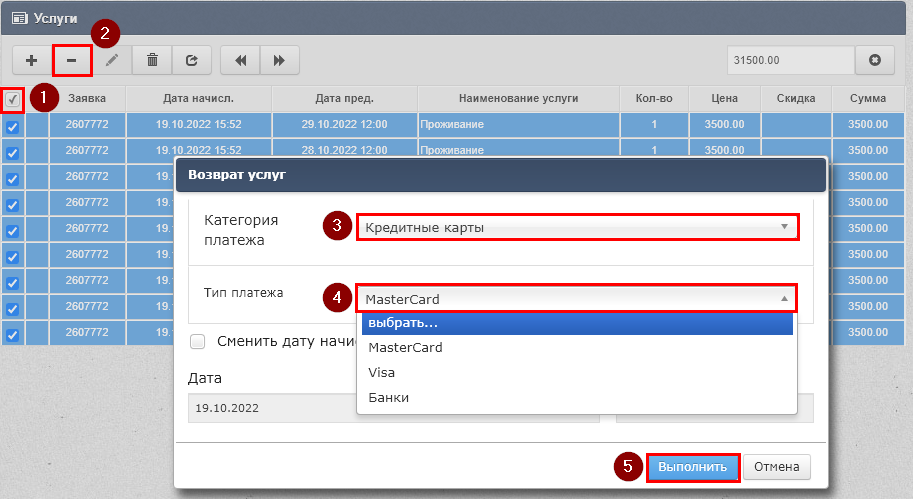
Если к программе подключен кассовый аппарат и выбрана фискальная категория платежа, то— будет рнаспечатан чек возврата.
Сценарий 1: Возврат последних суток проживания
Гость оплатил проживание, но решил выехать на сутки (или несколько суток) раньше.
Особенность этого сценария — флаг «Сменить дату начисления услуг проживания».
При начислении услуг проживания система фиксирует дату, до которой услуги начислены (по умолчанию — до даты выезда). Если вы просто вернёте последние сутки, но не измените эту дату, при последующих операциях начисления система может снова добавить возвращённую услугу. Флаг «Сменить дату начисления» смещает признак конечной даты начисления, предотвращая повторное добавление.
Порядок действий:
-
Выполните шаги 1–3 базового алгоритма.
-
В таблице «Услуги» выберите последнюю запись с пакетом «Проживание» (ориентируйтесь на дату предоставления — последние сутки в начале списка).
-
Нажмите «Возврат услуг» и выберите тип оплаты.
-
Установите флажок «Сменить дату начисления услуг проживания», если хотите, чтобы система не переначислила возвращённые сутки при следующем начислении.
-
Нажмите «Выполнить».

Сценарий 2: Возврат за весь период проживания
Гость оплатил проживание, кно выезд отменяется полностью — нужно вернуть все начисленные услуги проживания и закрыйть будет заявключен в Z-отчету.
Порядок действий:
-
Выполните шаги 1–4 базового алгоритма, на шаге 2 выбрав все записи с услугами проживания (кнопка «Выбрать все записи»). Если в сч
еётегоестя присутствуют какие-либоь дополнительные услуги, которые возвращать не нужно,то достаточно— сняимить галкуе стних флажкой услугии проведенный возвратучне затронет такуюуслугу. -
4.После выполнения возвратаследуетобработайтье заявку-—удв залвисимости от ситьуациис помощьювыберите пунктов"«Отменить"» или"«Не прибыл"».(пЭто действие закроет заявку и освободит номер для других бронировацнии)й.
3.
Сценарий 3: Возврат дополнительно начисленных услуг
Если в счете гостя помимо услуг за проживания присутствуют так же оплаченные дополнительныей услуги
(пример ниже "Сувенир"), то для проведения возврата следует:1. Перейти в счет г
Гостя;2.ь В опрлавой табилице "Услуги" находим в списке дополнительную услугу (например, сувенир, трансфер, поитание), которой нужно прховчести возврат, выделяем её по клику мыши;3. По кнопке - т от"Возврат услуг" выбираем каким типом следует выполнить возврам неченнё ой услуги (тказаться.
Порядок прадействило,й:
-
же тип оплаты, который использовался при платежной операции) и нажимаем "Выполнит
еь".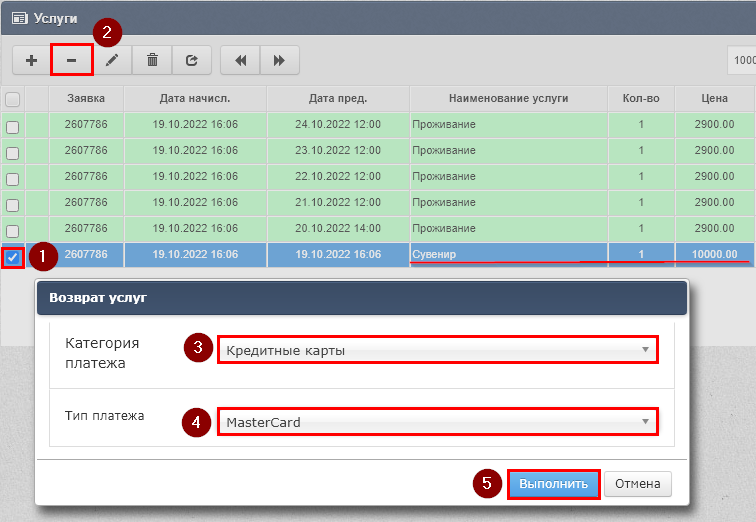
Еслшагик1–4прбазового алгоритмамм, на шагеподключен кассовый аппарат и2 выбрана фискальная категория платежа, то будет распечатан чек нав возврат, который будет включен в Z-отчет.В результате появится строка с возвратом в левой таблице "Счета", а возвращенная услуга изправой таблицые"«Услуги"» нужную дополнительную услугу. -
Возвращённая услуга будет выделена красным шрифтом в правой таблице, а строка возврата появится в левой таблице «Счета».
В отличие от проживания:
-
Флаг «Сменить дату начисления» в этом сценарии не используется.
-
Обрабатывать заявку (отменять / не прибыл) не требуется — гость продолжает проживание, просто одна из услуг возвращена.