
Как провести частичный возврат
Для проведения чЧастичногоый возврат — это ситуация, когда гость оплатил услугу полностью, а возможерны следующие варианты:
1. Применить днужно толяько очасть уплаченной суммы. Удержанная разница остаётся в счёте как доход отеля.
Метод корректировки зависит от того, к какой группе относится услуга.
Если услуга из группы «Проживание»
Услуги группы «Проживание» определяются тарифом, установленным в Карточке заявки. Их стоимость напрямую влияет на сумму по заявке, от которой считаются показатели ADR и RevPar. Поэтому корректировку нужно выполнять через отмену и переначисление с изменённым тарифом — так статистика останется корректной.
Порядок действий:
-
Откройте Счёт гостя и нажмите кнопку «<<» — система отменит начисленные услуги проживания.
-
Перейдите в Карточку заявки и скорректируйте индивидуальный тариф — задайте итоговую сумму, которая должна быть заявлена в качестве дохода средства размещения.
-
Вернитесь в Счёт и нажмите кнопку «>>» — система повторно начислит услуги на лицевой счёт в соответствии с изменённой стоимостью.
-
Образовавшееся положительное сальдо верните гостю: в правой таблице «Счета» нажмите «Вернуть остаток», выберите категорию и тип платежа, нажмите «Выполнить».
Когда этот метод работает: для корректировок «сегодняшнего дня» и будущего периода. Система ежедневно фиксирует срезы (снапшоты) данных за предыдущий день в 17:00. Попытки переначислить услуги в прошлых периодах не изменят статистику: сумма по заявке на момент среза уже записана и не пересчитывается. Подробнее о логике срезов: Вводная информация.
Если услуга дополнительная (не из группы «Проживание»)
Дополнительные услуги — трансфер, питание, сувениры и т.д. — не влияют на сумму по заявке и показатели ADR/RevPar. Для них частичный возврат выполняется через корректировку стоимости услуги в счёте.
Условие: метод применим, если услуга не проведена ск придку:
Откройте Счёт гостя и нажмите кнопку «<<» — система отменит начисленные услуги проживания.
Перейдите в Карточку заявки и скорректируйте индивидуальный тариф — задайте итоговую сумму, которая должна быть заявлена в качестве дохода средства размещения.
Вернитесь в Счёт и нажмите кнопку «>>» — система повторно начислит услуги на лицевой счёт в соответствии с изменённой стоимостью.
Образовавшееся положительное сальдо верните гостю: в правой таблице «Счета» нажмите «Вернуть остаток», выберите категорию и тип платежа, нажмите «Выполнить».
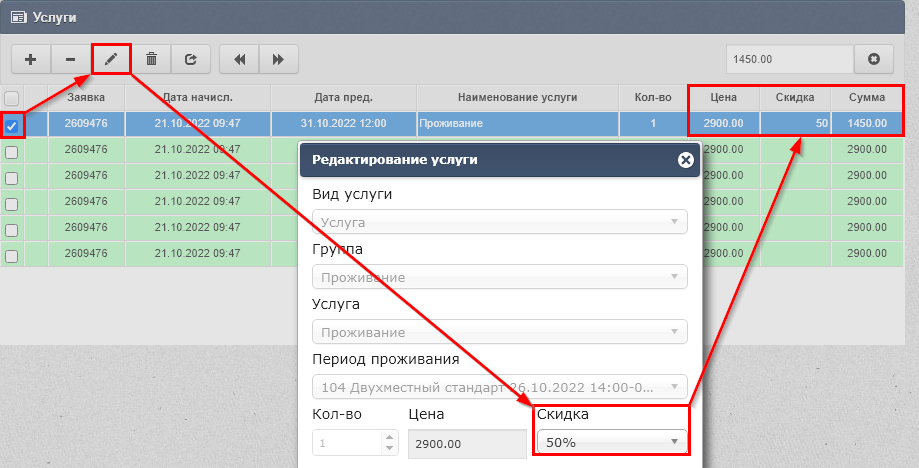
В тзнаком «Полный расчёт». Если услучга уже закрыта полным расчётом, для её корректировки необходимо оформлять полноценный возврат (см. Как произвести возврат оплаченных услуг из счеётеа гостя).
Порядок действий:
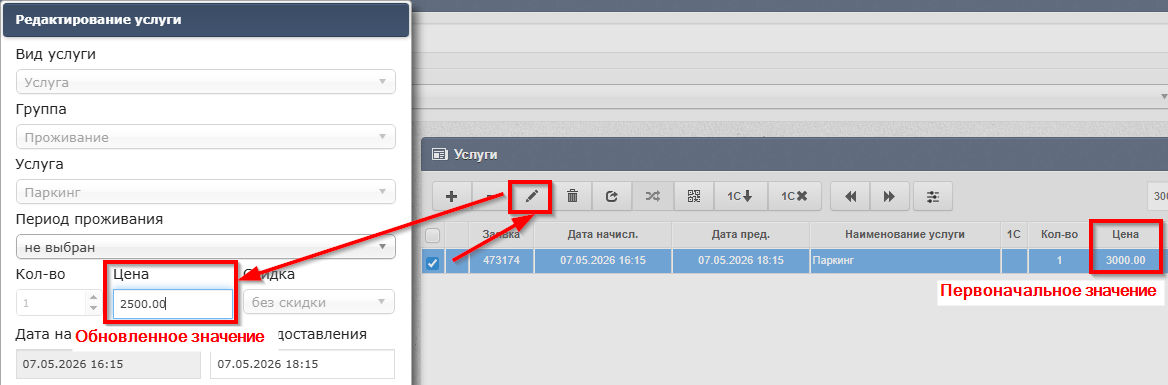
1. Откорректируйте стоимость услуги
Откройте Счёт гостя, найдите нужную услугу в правой таблице «Услуги» и измените её цену — укажите стоимость за вычетом суммы возврата.
Обратите внимание на поле «Дата предоставления» — оно должно остаться без изменений, чтобы доход корректно учёлся в отчётах за период проживания гостя.
После изменения цены в счёте образуется положительное Ссальдо, — разница между ранее оплаченной суммаой ки новой стоимостью услуги.
2. Верните остаток гостю
-
В право
жй таблице «Счета»быть возвращенапожмите кнопкеу
из -
таблицы "Счета" - вВыбери
ратемКкатегорию иТтип платежа (как правило, тот же, которым была проведена исходная оплата). -
Нажмите
мкнопку«Выполнить,».пример:
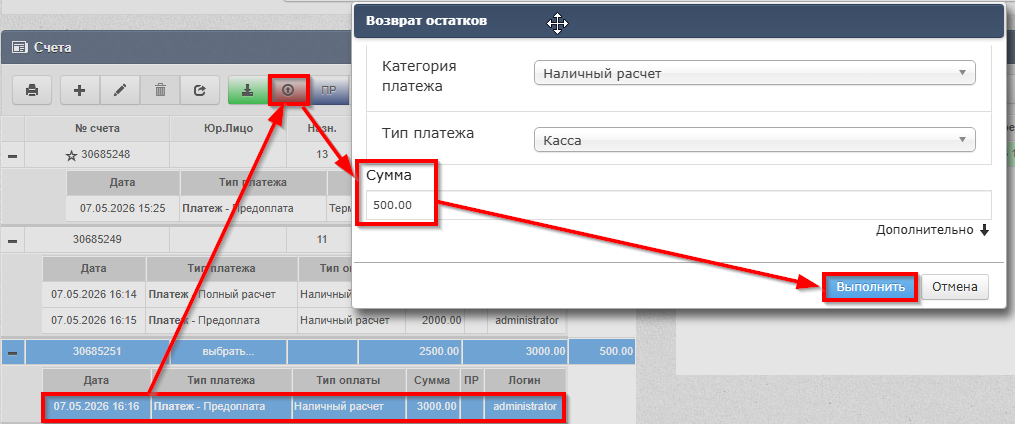
В результате выполнения такого действия в счеёте появится запись о возврате,. а еЕсли к программе подключен кассовый аппарат и выбрана фискальная категория платежа, то— будет рнаспечатан чек на возврата, который будет включенится в Z-отчеёт.
2. Удалить оплаченную услугу и затем начислить новую услугу с ценой за вычетом суммы возврата
При работе по схеме "Предоплата-Аванс-Полный расчет" такой способ невозможен, так как если услуга была заявлена в чеке на "Предоплату", то для ее коррекции нужно производить возврат услуги.
Если с помощью скидки не удается выйти на нужную сумму для проведения частичного возврата, то можно произвести коррекцию в услугах - удалить ранее оплаченную услугу из счета и начислить новую услугу с ценой таким образом, чтобы в счете гостя образовалось положительное сальдо на сумму возврата. Ниже описан пример случая, при котором гостю нужно вернуть 300 рублей, для этого удаляем одну из услуг с ценой 1200:
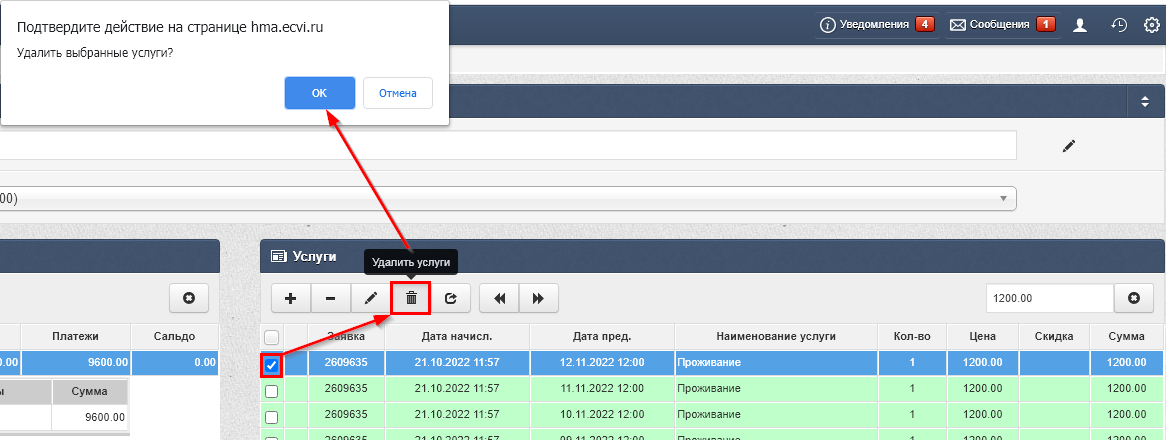
Начисляем новую услугу с ценой за вычетом суммы, которую нужно провести возвратом:
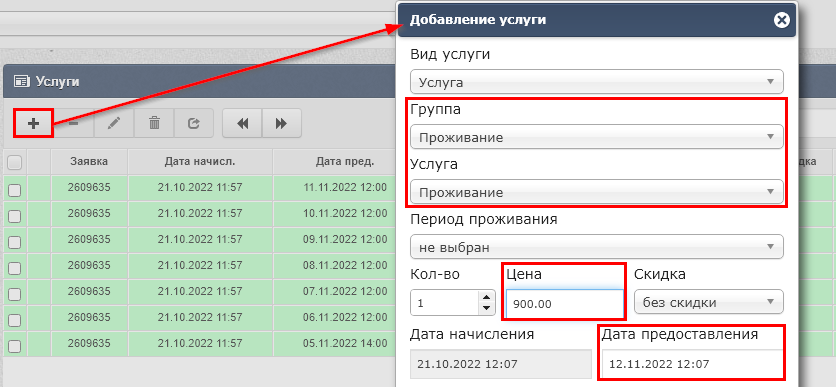
Обращайте внимание на поле "Дата предоставления" - чтобы в будущем доход от таких услуг правильно учитывался (в периоде проживания гостя)
В этом примере мы начисляем услугу с ценой 900 рублей, таким образом, с учетом того, что ранее оплачивалась услуга с ценой 1200, то мы получим положительное сальдо в размере 300 рублей, которые и будем возвращать гостю с помощью кнопки Вернуть остаток из правой таблицы "Счета" - выбираем Категорию и Тип платежа и жмем кнопку Выполнить:
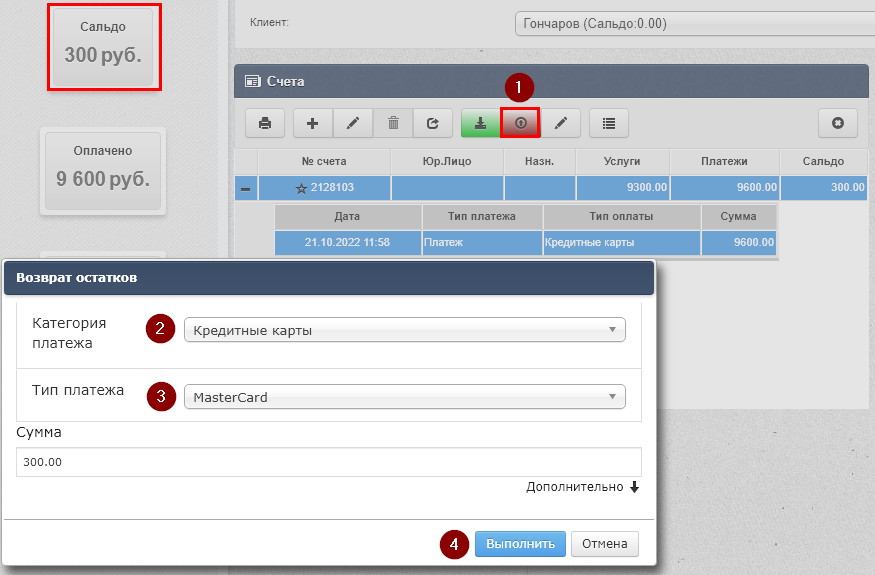
В результате выполнения такого действия в счете появится запись о возврате, а если к программе подключен кассовый аппарат и выбрана фискальная категория платежа, то будет распечатан чек на возврат, который будет включен в Z-отчет.