
Операция Закрыть период
Более подробная информация представлена в инструкции по ссылке
Указанная опция предназначена для того, чтобы установить запрет на работу с услугами (начисление, возврат, отмена), дата предоставления которых меньше, чем установленная дата в поле "Закрыть период - Текущий".
Расположена в меню по кнопке  - Закрыть период:
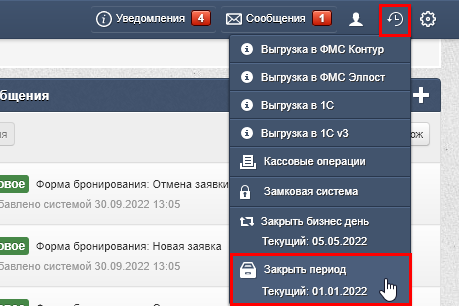
По клику мыши система предложит пользователю выбрать дату закрытия периода:
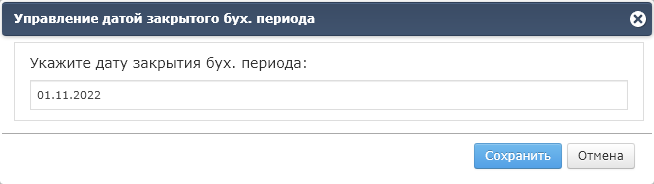
После установки даты и нажатии на кнопку Сохранить - период будет считаться закрытым и система создаст блокировку при работе с начислениями в счетах гостей до указанной даты - в закрытом периоде невозможно производить операции в счетах гостей.
Операция «Закрыть бизнес-день» является важным элементом суточного цикла работы системы, обеспечивающим корректный учёт и целостность финансовых данных. В новой версии системы функционал расширен: введена глобальная блокировка изменений в уже закрытых периодах.
Что такое операция «Закрыть бизнес-день» и зачем она нужна
Операция «Закрыть бизнес-день» используется в качестве «ночного аудита» и выполняется на одном рабочем месте в промежутке между 23:50 и 10:00 следующего дня. Закрытие дня может быть выполнено как в ночные часы, так и в утренние до 10:00.
Основные задачи при закрытии бизнес-дня:
| Задача | Описание |
|---|---|
| Автоматическое начисление услуг | Система начисляет услуги проживания по установленному тарифу за уходящие сутки в тех счетах, где не выполнялось ручное начисление по кнопке |
| Контроль необработанных заявок | Система показывает заявки с просроченными статусами: • дата выезда = текущая дата — статус «Выезд» не выполнен; • дата заезда = текущая дата — статус «Заезд» не выполнен |
| Обновление рабочей даты | После закрытия дня в системе устанавливается новая текущая дата для всех пользователей |
Пошаговая процедура закрытия бизнес-дня
Шаг 1. Открытие диалога закрытия
В пункте меню операции ->? Перейдите в модуль, где доступна операция «Закрыть бизнес-день». Обычно это раздел администрирования или главная панель управления отелем.
Шаг 2. Проверка необработанных заявок
В диалоге закрытия бизнес-дня доступен фильтр для сортировки заявок с просроченными статусами. В идеале таблицы должны быть пустыми — это означает, что все заявки корректно обработаны.
Шаг 3. Обработка необработанных заявок (если они есть)
Если система выводит заявки, их следует обработать одним из способов:
-
По одной — обработать каждую заявку индивидуально;
-
Массово — выделить все записи в таблице и нажать кнопку «Изменить статус выделенным», чтобы одним кликом изменить статусы всех необработанных заявок.
Шаг 4. Завершение закрытия дня
После обработки всех заявок выполните операцию закрытия бизнес-дня. Система автоматически начислит услуги за уходящие сутки и обновит рабочую дату.
Шаг 5. Обновление даты на других рабочих местах
Если в отеле используется несколько рабочих мест с активными сеансами в ECVI, для обновления даты бизнес-дня достаточно обновить страницу браузера или перелогиниться.
3. Новая функция: блокировка операций в закрытом периоде
В системе появилась глобальная блокировка любых действий с бронированиями, даты которых попадают в уже закрытый период. Это обеспечивает целостность учётных данных и исключает возможность внесения изменений в закрытые для отчётности периоды.
Как это работает
При попытке выполнить операцию, которая создаёт или изменяет бронь таким образом, чтобы её даты (заезд/выезд/периодические услуги) попадали в закрытый период, система выдаёт единое сообщение:
«Операция невозможна, период закрыт»
На что распространяется блокировка
| Модуль / Операция | Что блокируется |
|---|---|
| Шахматка (Бронирование) | Создание новой брони, графический сдвиг, перенос всей брони, изменение дат заезда и выезда |
| Заявки | Создание новых заявок и периодов, редактирование дат заезда/выезда, любые изменения по услугам/пакетам/питанию для дат в закрытом периоде (при добавлении новых услуг флажки оказания/начисления автоматически снимаются) |
| Группы | Создание блока группы, добавление периодов, редактирование периодов и услуг |
| Восстановление отменённых заявок | Восстановление заявок, если даты проживания пересекаются с закрытым периодом |
| Статусные операции | «Отменить выезд», «Отменить заезд», «Отмена», «Не прибыл» для периодов с датами в закрытой зоне |
Визуальная подсказка
На графической шахматке закрытый период выделяется серым фоном. Это позволяет операторам быстро идентифицировать заблокированные для редактирования даты ещё до попытки выполнения операции.
4. Важная настройка: как включается строгий режим
Строгий режим с блокировкой операций в закрытом периоде включается с помощью настройки:
«При закрытии бизнес-дня закрывать период»
Как это работает:
| Если опция активна | Если опция не активна |
|---|---|
| • При выполнении операции «Закрыть бизнес-день» система автоматически закрывает период • Все блокировки, описанные в разделе 3, вступают в силу • Дата закрытия периода автоматически сдвигается |
• Закрытие бизнес-дня происходит без блокировки периода • Операции с бронированиями в прошлых датах остаются доступными |
Важно: Блокировка операций возможна только при включённой настройке. Если настройка не активна, все операции в прошлых периодах остаются доступными, и целостность данных не гарантируется.
5. Сравнение режимов работы (Сводная таблица)
| Опция «При закрытии бизнес-дня закрывать период» | Результат закрытия бизнес-дня |
|---|---|
| Включена | Происходит стандартный ночной аудит (начисление услуг, контроль статусов) И все даты ранее закрытого дня блокируются для изменений. |
| Выключена | Происходит только стандартный ночной аудит (начисление услуг, контроль статусов). Даты остаются открытыми для редактирования. |
6. Рекомендации по работе с закрытыми периодами
| Ситуация | Действие |
|---|---|
| Необходимо изменить бронь в закрытом периоде | Отключите настройку «При закрытии бизнес-дня закрывать период» (требуются права администратора), внесите изменения, затем включите настройку обратно |
| Часто возникают ошибки «период закрыт» | Проверьте, не пытаетесь ли вы редактировать даты, которые уже были закрыты. Используйте визуальную подсказку — серый фон в шахматке |
| Не уверены, закрыт ли период | Обратитесь к администратору системы или проверьте настройку «При закрытии бизнес-дня закрывать период» — если она включена, то все даты ранее последнего закрытого дня заблокированы |
Коротко о главном
| Что делаем | Зачем | Результат |
|---|---|---|
| Закрываем бизнес-день | Начислить услуги, проверить статусы, обновить дату | Завершённый операционный день |
| Включаем настройку «При закрытии бизнес-дня закрывать период» | Заблокировать изменения в закрытых датах | Целостность учётных данных |
| Пытаемся изменить закрытый период | — | Сообщение «Операция невозможна, период закрыт» |
По всем вопросам закрытия бизнес-дня и настройки блокировок обращайтесь в службу поддержки.
No Comments